
Windows Installer CleanUp Utility — узкая служебная программа Microsoft для случаев, когда приложение, установленное через Windows Installer, перестаёт нормально удаляться, обновляться или переустанавливаться. Это не классический деинсталлятор, не чистильщик Windows и не оптимизатор реестра. Её задача гораздо конкретнее: убрать конфигурационную информацию Windows Installer для выбранного MSI-продукта, чтобы повреждённая запись больше не блокировала установку, удаление или обновление программы. Утилита распространялась в виде пакета msicuu2.exe, а после установки запускалась как Windows Install Clean Up. В самом окне программа отображается под названием Windows Installer Clean Up.
Главная особенность Windows Installer CleanUp Utility в том, что она работает не с файлами программы как обычный деинсталлятор, а с данными Windows Installer. Если приложение было установлено через MSI-пакет, Windows хранит сведения о продукте: название, версию, код продукта, параметры установки, данные для удаления, обновления и восстановления. Когда эти сведения повреждаются, пользователь может столкнуться с ситуацией, когда программа уже не запускается, но Windows считает её установленной; или наоборот — файлы частично удалены, но новый установщик видит старую версию и отказывается продолжать работу. Именно для таких проблем и использовалась Windows Installer CleanUp Utility.
В обзоре важно сразу зафиксировать границу применения: Windows Installer CleanUp Utility не предназначена для повседневного удаления программ. Её используют тогда, когда штатный способ через Add or Remove Programs, Programs and Features или собственный деинсталлятор приложения не справляется. Программа не делает систему чище в бытовом смысле, не освобождает место на диске целенаправленно и не удаляет весь мусор после приложений. Она вмешивается в служебные сведения установщика, поэтому пользоваться ей нужно точечно.
Скачать Windows Installer CleanUp Utility
- Оптимизация системы
- Очистка мусора
- Ускорение ПК
- Только исправление установщика
- Старый интерфейс
- Нет очистки системы
Что делает Windows Installer CleanUp Utility
Windows Installer CleanUp Utility удаляет записи Windows Installer, связанные с выбранным установленным продуктом. В практическом смысле это означает, что после нажатия Remove выбранный продукт исчезает из базы Windows Installer, а установщик больше не воспринимает его как корректно зарегистрированную MSI-установку. Это помогает, когда повреждённая конфигурация мешает удалить программу, поставить новую версию или завершить обновление.
Программа работает только с приложениями, которые были установлены через Windows Installer. Обычно такие приложения распространяются через файл с расширением .msi или через установочный EXE, внутри которого используется MSI-пакет. Если программа была установлена другим механизмом, например через Microsoft Store, портативную папку, Click-to-Run, собственный драйверный установщик или современный пакетный менеджер, Windows Installer CleanUp Utility может не увидеть её в списке Installed Products.
Типовые задачи, для которых подходит эта утилита:
-
удалить повреждённую запись MSI-программы из базы Windows Installer;
-
убрать старую запись после неудачного удаления;
-
разблокировать повторную установку программы;
-
подготовить систему к установке новой версии приложения;
-
устранить конфликт, когда установщик видит старый продукт, которого уже фактически нет;
-
убрать запись, из-за которой Windows Installer постоянно пытается что-то настроить или восстановить;
-
решить проблему, когда удаление через Control Panel завершается ошибкой.
При этом Windows Installer CleanUp Utility не удаляет приложение полностью. Она может убрать сведения установщика, но файлы программы, папки в Program Files, ярлыки, пользовательские настройки, службы, драйверы и отдельные записи реестра могут остаться на месте. Поэтому после её применения часто приходится вручную удалять остатки или запускать нормальный установщик заново, чтобы выполнить чистое удаление уже штатным способом.
Назначение программы простыми словами
Windows Installer CleanUp Utility нужна тогда, когда Windows Installer запутался в состоянии программы. Например, установщик считает, что приложение уже установлено, но при удалении требует отсутствующий MSI-файл. Или обновление не начинается, потому что старая версия числится в системе, хотя её папка давно удалена. Или программа видна в списке установленных продуктов, но при попытке удаления появляется ошибка Windows Installer.
В таких случаях обычный пользователь часто пытается удалить папку программы вручную. Это плохой путь: Windows Installer продолжает хранить сведения о продукте, а новый установщик всё равно может видеть старую установку. Windows Installer CleanUp Utility решает именно эту часть проблемы — очищает конфигурационную запись, которая мешает установке или удалению.
Пример типичной ситуации:
-
Пользователь удалил программу вручную или через сбойный деинсталлятор.
-
В системе остались сведения Windows Installer.
-
Новая установка сообщает, что продукт уже установлен.
-
Удаление через Programs and Features не работает.
-
Windows Installer CleanUp Utility показывает проблемный продукт в Installed Products.
-
Пользователь выбирает только эту запись и нажимает Remove.
-
После перезагрузки новый установщик запускается без прежнего конфликта.
Здесь важно не путать результат. Утилита не чинит приложение. Она убирает повреждённую регистрацию MSI-продукта. После этого приложение обычно нужно переустановить, удалить заново штатным способом или установить нужную версию поверх очищенной записи.
Почему программа считается рискованной
Windows Installer CleanUp Utility выполняет действие, которое нельзя считать обычным удалением программы. Она изменяет данные Windows Installer напрямую. Если выбрать не тот пункт, можно нарушить обслуживание уже установленного приложения: оно перестанет корректно обновляться, восстанавливаться или удаляться. Именно поэтому программа всегда требовала осторожности и не подходила для массового бездумного применения.
Риск особенно заметен на системах, где много компонентов Microsoft Office, Visual C++ Redistributable, SQL Server, MSXML, SDK-компонентов, драйверных пакетов и корпоративного ПО. В списке Installed Products такие элементы выглядят как обычные строки, но многие из них являются зависимостями других программ. Удаление их конфигурационной информации может привести к тому, что приложение останется на диске, но Windows Installer потеряет сведения о том, как его обслуживать.
Microsoft убрала Windows Installer CleanUp Utility из распространения, потому что она иногда повреждала компоненты, установленные на компьютере; вместо неё используется Program Install and Uninstall troubleshooter.
Это не значит, что сама идея утилиты была бесполезной. Наоборот, в старых Windows она часто решала неприятные MSI-проблемы. Но её нужно воспринимать как аварийный инструмент, а не как средство регулярной очистки. Особенно опасна кнопка Select All: она выделяет все найденные MSI-продукты, и последующее нажатие Remove может удалить конфигурационную информацию сразу для большого количества программ.
Интерфейс Windows Installer CleanUp Utility
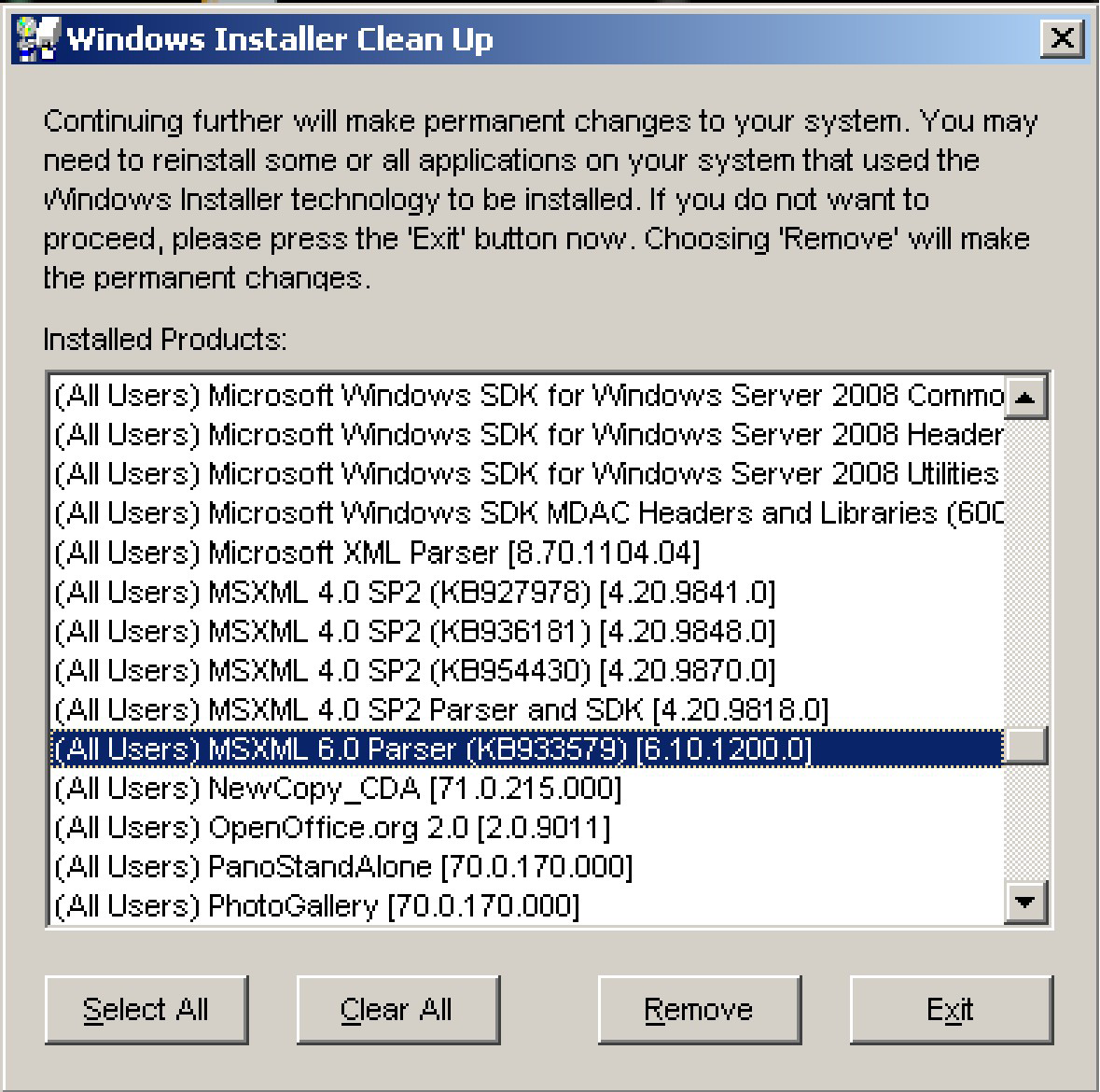
Интерфейс Windows Installer CleanUp Utility предельно простой. Это одно основное окно без вкладок, мастеров, расширенных настроек и дополнительных панелей. В верхней части находится предупреждение о том, что продолжение внесёт постоянные изменения в систему и что может потребоваться переустановка приложений, использовавших Windows Installer. Ниже расположен список Installed Products, а внизу — четыре кнопки: Select All, Clear All, Remove, Exit.

Верхнее предупреждение
Верхний текст в окне — не формальность. Он объясняет ключевое поведение программы: после выбора продукта и нажатия Remove изменения становятся постоянными. Утилита прямо предупреждает, что некоторые приложения, установленные с помощью технологии Windows Installer, может потребоваться переустановить.
Этот текст важен, потому что он отличает Windows Installer CleanUp Utility от обычных деинсталляторов. У Revo Uninstaller, Geek Uninstaller или штатного удаления Windows логика другая: они запускают процедуру удаления приложения и затем ищут остатки. Windows Installer CleanUp Utility не запускает деинсталлятор выбранной программы. Она удаляет сведения Windows Installer, которые могут быть повреждены.
Список Installed Products
Центральная часть окна — список Installed Products. В нём отображаются продукты, зарегистрированные в Windows Installer. Формат строк обычно выглядит так:
(All Users) Название продукта [версия]Примеры записей, которые можно увидеть в списке:
(All Users) Microsoft Visual C++ 2005 Redistributable [8.0.59193](All Users) Microsoft Visual C++ 2010 x86 Redistributable - 10.0.40219(All Users) MSXML 6.0 Parser (KB933579) [6.10.1200.0](All Users) Microsoft SQL Server Native Client [9.00.4035.00](All Users) Windows Installer Clean Up [3.00.00.0000]Префикс (All Users) означает, что продукт зарегистрирован для всех пользователей системы. В списке могут быть и пользовательские установки, но чаще всего проблемные MSI-продукты отображаются именно в таком виде. Квадратные скобки с номером версии помогают отличить похожие компоненты друг от друга.
Кнопка Select All
Select All выделяет все элементы в списке Installed Products. В обычной работе эту кнопку почти никогда не нужно нажимать. Её наличие не означает, что программа предназначена для глобальной очистки всех MSI-записей. Массовое выделение полезно только в очень специфических административных сценариях, где точно известно, что все выбранные записи нужно удалить из базы Windows Installer.
Для обычного восстановления установки лучше выбирать одну конкретную строку — именно ту программу, из-за которой возникла ошибка.
Кнопка Clear All
Clear All снимает выделение со всех выбранных элементов. Эта кнопка полезна, если пользователь случайно выделил несколько строк или нажал Select All. Перед нажатием Remove стоит обязательно проверить, что в списке выделена только нужная программа.
Кнопка Remove
Remove — главная рабочая кнопка утилиты. После её нажатия Windows Installer CleanUp Utility открывает окно подтверждения. Пользователь должен согласиться с удалением конфигурационной информации выбранных продуктов. После подтверждения выбранные записи удаляются из базы Windows Installer.
Важно: кнопка Remove не означает удалить программу полностью. В контексте Windows Installer CleanUp Utility она означает удалить сведения Windows Installer о выбранном продукте.
Кнопка Exit
Exit закрывает программу без внесения изменений. Если пользователь открыл утилиту только для проверки списка или сомневается в выбранной записи, нужно нажимать именно Exit. Это безопасный выход из окна без очистки.
Как выглядит подтверждение удаления
После выбора продукта и нажатия Remove появляется отдельное предупреждающее окно Windows Installer Clean Up. В нём используется значок предупреждения и текст о том, что все выбранные продукты будут удалены из базы Windows Installer. В этом окне доступны кнопки OK и Cancel.
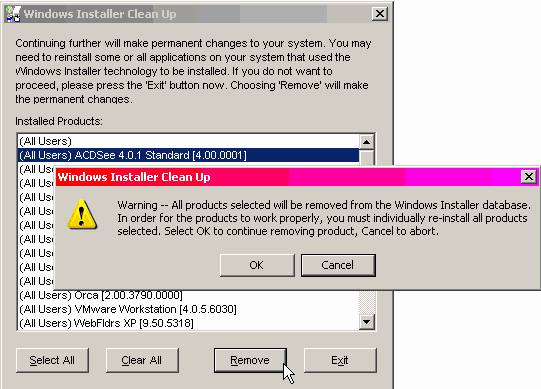
Кнопка OK подтверждает очистку. После этого программа удаляет выбранные записи. Кнопка Cancel отменяет действие и возвращает пользователя к основному окну. Если есть сомнения, нужно нажимать Cancel, потому что после подтверждения встроенного отката внутри утилиты нет.
Окно подтверждения особенно важно при работе с несколькими выделенными строками. Если случайно выбрано больше продуктов, чем нужно, именно на этом этапе можно остановиться. После OK программа уже выполнит удаление выбранных записей.
Установка и запуск программы
Windows Installer CleanUp Utility устанавливалась через пакет msicuu2.exe. После установки в меню программ появлялся пункт Windows Install Clean Up. На Windows Vista и Windows 7 её запускали с правами администратора через контекстное меню Run as Administrator. На Windows XP запуск выполнялся из меню Start > All Programs > Windows Install Clean Up.

После запуска пользователь видит основное окно со списком MSI-продуктов. Программа не просит выбрать режим работы, не предлагает сканирование и не показывает дерево реестра. Вся логика сводится к выбору продукта и удалению его установочной конфигурации.
На старых системах порядок запуска обычно выглядел так:
-
Открыть Start.
-
Перейти в All Programs.
-
Найти пункт Windows Install Clean Up.
-
На Windows Vista или Windows 7 нажать правой кнопкой мыши.
-
Выбрать Run as Administrator.
-
Подтвердить запрос User Account Control, если он появился.
-
Дождаться открытия окна Windows Installer Clean Up.
Запуск от имени администратора важен, потому что программа изменяет системные сведения Windows Installer. Без прав администратора часть операций может не выполниться корректно.
Как пользоваться Windows Installer CleanUp Utility
Работа с программой требует точности. Правильный сценарий — не открыть и удалить всё, а найти конкретную повреждённую запись, проверить название и версию, удалить только её, затем перезагрузить компьютер и повторить нужное действие с установщиком.
Шаг 1. Проверить проблему обычным способом
Сначала нужно убедиться, что штатное удаление действительно не работает. Для этого открывают Control Panel, переходят в Programs and Features или Add or Remove Programs, выбирают проблемную программу и запускают удаление. Если удаление проходит нормально, Windows Installer CleanUp Utility не нужна.
Использовать её стоит, когда появляются типичные признаки повреждённой MSI-записи:
-
удаление завершается ошибкой Windows Installer;
-
установщик требует отсутствующий
.msi-файл; -
программа не удаляется из списка установленных;
-
установка новой версии блокируется старой версией;
-
Windows сообщает, что продукт уже установлен;
-
попытка восстановления или обновления постоянно прерывается;
-
программа частично удалена, но продолжает числиться установленной.
Шаг 2. Закрыть связанные программы
Перед запуском утилиты нужно закрыть приложение, которое планируется очищать, и связанные с ним процессы. Если речь идёт о компонентах Office, SQL Server, Visual Studio, драйверных утилитах или серверных приложениях, лучше закрыть все зависимые окна и службы, которые явно относятся к проблемному продукту.
Windows Installer CleanUp Utility не всегда завершает активные процессы. Если приложение работает, его файлы могут остаться занятыми, а последующая переустановка или удаление будет менее предсказуемым.
Шаг 3. Запустить Windows Install Clean Up
После запуска откроется окно Windows Installer Clean Up. В верхней части будет предупреждение, ниже — список Installed Products. Нужно дождаться, пока список полностью отобразится. На системах с большим количеством MSI-компонентов это может занять несколько секунд.
Шаг 4. Найти нужный продукт
В списке нет поиска, фильтра и сортировки. Пользователь вручную просматривает строки в Installed Products и ищет нужное название. Если программа имеет несколько компонентов, нужно внимательно смотреть на версию и точное имя.
Например, для проблемы с MSXML в списке могут быть похожие строки:
(All Users) MSXML 4.0 SP2 (KB927978) [4.20.9841.0](All Users) MSXML 4.0 SP2 (KB936181) [4.20.9848.0](All Users) MSXML 6.0 Parser (KB933579) [6.10.1200.0]Удалять нужно именно тот компонент, который связан с ошибкой. Нельзя выбирать все MSXML-записи только потому, что они похожи.
Шаг 5. Выделить запись
Для выбора достаточно щёлкнуть по строке в списке. Выделенная строка подсвечивается. Если нужно выбрать несколько записей, это можно сделать стандартными способами Windows, но в большинстве случаев правильнее работать с одной строкой.
Перед продолжением нужно ещё раз проверить:
| Что проверить | Почему это важно |
|---|---|
| Название продукта | Чтобы не удалить конфигурацию другого приложения |
| Версию | У похожих компонентов могут быть разные версии |
| Префикс пользователя | Запись может относиться ко всем пользователям или к конкретному профилю |
| Связь с ошибкой | Очистка должна решать конкретную проблему, а не выполняться на всякий случай |
Шаг 6. Нажать Remove
После выбора нужного продукта нажимают Remove. Программа показывает окно подтверждения. На этом этапе ещё можно отменить действие кнопкой Cancel.
Шаг 7. Подтвердить действие кнопкой OK
Если выделена правильная запись, нажимают OK. Утилита удаляет конфигурационную информацию Windows Installer для выбранного продукта. После этого запись должна исчезнуть из списка.
Шаг 8. Закрыть окно и перезагрузить компьютер
После очистки нужно закрыть программу кнопкой Exit или крестиком в правом верхнем углу окна, затем перезагрузить компьютер. Перезагрузка важна: она завершает активные процессы, обновляет состояние установщика и снижает вероятность повторного конфликта.
Шаг 9. Повторить установку или удаление
После перезагрузки выполняют целевое действие:
-
запускают установщик новой версии;
-
переустанавливают программу;
-
запускают обычный деинсталлятор;
-
выполняют ремонт установки;
-
устанавливают отсутствующий компонент заново.
Если проблема была именно в повреждённой записи Windows Installer, процедура обычно разблокирует дальнейшие действия.
Что происходит после нажатия Remove
После нажатия Remove Windows Installer CleanUp Utility удаляет сведения, по которым Windows Installer обслуживает выбранный продукт. Это может включать данные, отвечающие за установку, удаление, обновление и восстановление приложения. Поэтому программа перестаёт восприниматься Windows Installer как нормально зарегистрированный MSI-продукт.
При этом физические файлы приложения могут остаться. Например, папка программы в Program Files может не исчезнуть, ярлык на рабочем столе может остаться, служба может продолжать существовать, а пользовательские настройки могут сохраняться в профиле. Это нормальное поведение для Windows Installer CleanUp Utility, потому что она не заменяет полноценный деинсталлятор.
После очистки возможны три типичных результата:
| Результат | Что это значит | Что делать дальше |
|---|---|---|
| Новая установка проходит успешно | Повреждённая MSI-запись больше не блокирует установщик | Установить программу заново |
| Программа исчезла из установочного списка, но файлы остались | Удалены сведения Windows Installer, но не файловые остатки | Удалить остатки вручную или переустановить и удалить штатно |
| Ошибка сохраняется | Проблема не только в MSI-конфигурации | Проверить службы, права, системные компоненты, логи установщика |
Именно поэтому Windows Installer CleanUp Utility часто используется как промежуточный инструмент. Она не завершает обслуживание программы, а позволяет снова запустить нормальный установочный процесс.
Какие программы отображаются в Installed Products
В списке Installed Products отображаются продукты, зарегистрированные через Windows Installer. Это не всегда обычные пользовательские приложения с понятными названиями. Там часто встречаются системные и вспомогательные компоненты.
Типичные категории записей:
-
Microsoft Visual C++ Redistributable;
-
Microsoft SQL Server Native Client;
-
Microsoft SQL Server Setup Support Files;
-
MSXML Parser;
-
Microsoft Office-компоненты;
-
SDK-компоненты;
-
драйверные пакеты;
-
старые версии Java;
-
компоненты Adobe;
-
установленные MSI-приложения сторонних разработчиков;
-
сама запись Windows Installer Clean Up.
Наличие служебных компонентов в списке не означает, что их нужно удалять. Например, Microsoft Visual C++ Redistributable может использоваться десятками программ. Если удалить его конфигурационную информацию без причины, конкретное приложение может продолжать работать, но обновление, восстановление или удаление этого redistributable станет проблемным.
Практический пример: программа не удаляется через Панель управления
Один из самых частых сценариев — приложение отображается в Programs and Features, но при удалении появляется ошибка Windows Installer. Ошибка может говорить о невозможности найти установочный пакет, о повреждённой базе, о недоступном сетевом ресурсе или о том, что удаление не может быть завершено.
В такой ситуации Windows Installer CleanUp Utility используется так:
-
Пользователь запоминает точное название программы в Programs and Features.
-
Открывает Windows Install Clean Up.
-
В списке Installed Products находит такую же или очень похожую запись.
-
Проверяет версию.
-
Выбирает только эту строку.
-
Нажимает Remove.
-
В окне подтверждения нажимает OK.
-
Закрывает программу.
-
Перезагружает компьютер.
-
Снова запускает установщик или удаление.
После этого Windows Installer больше не держит повреждённую запись. Если файлы программы остались, правильный вариант — установить ту же версию поверх и затем удалить её нормальным способом. Такой подход аккуратнее, чем простое удаление папки.
Практический пример: новая версия не устанавливается из-за старой
Другой типичный случай — новая версия приложения отказывается устанавливаться, потому что в системе якобы уже есть предыдущая версия. При этом старой программы может не быть в папке, а стандартное удаление не работает.
Windows Installer CleanUp Utility помогает убрать старую регистрацию:
Старая версия числится в Windows Installer↓Новая версия видит конфликт↓Пользователь очищает старую MSI-запись через Remove↓Windows Installer перестаёт считать старую версию активной↓Новая установка запускается зановоЭтот сценарий особенно характерен для старых бизнес-приложений, бухгалтерских программ, SQL-компонентов, SDK и программ, которые обновлялись через MSI-пакеты много раз подряд. Повреждённая запись может оставаться после неудачного обновления, принудительного удаления папки или сбоя питания во время установки.
Практический пример: установщик требует отсутствующий MSI-файл
Иногда при удалении или обновлении программа просит указать путь к исходному .msi-файлу. Это происходит потому, что Windows Installer хочет использовать оригинальный установочный пакет для изменения или удаления продукта. Если файл был удалён, перемещён или находился на недоступном сетевом ресурсе, удаление останавливается.
Windows Installer CleanUp Utility в таком случае позволяет убрать запись продукта без исходного MSI-файла. Но это не полноценное удаление. После очистки лучше найти установщик той же версии, установить программу заново и затем удалить её штатно. Так система получит корректный набор файлов и сможет выполнить нормальную процедуру деинсталляции.
Практический пример: проблемы с MSXML и SQL Server-компонентами
Windows Installer CleanUp Utility часто использовали при проблемах с компонентами MSXML и SQL Server Express, особенно на старых системах. В списке Installed Products такие записи выглядят как обычные MSI-продукты: например, MSXML 6.0 Parser, Microsoft SQL Server Native Client, Microsoft SQL Server Setup Support Files. При конфликте версий установка SQL Server или программы, зависящей от SQL-компонентов, могла останавливаться.
В таком сценарии важно не удалять все похожие записи. Если проблема касается MSXML 6.0 Parser, нужно выбирать именно эту строку. Если конфликт связан с конкретным SQL-компонентом, нужно выбирать конкретный SQL-компонент. Массовое удаление всех записей SQL Server, MSXML или Visual C++ может создать больше проблем, чем решит.
Практический пример: Office и особая осторожность
Windows Installer CleanUp Utility исторически часто применяли при сбойном удалении Microsoft Office 2003, Office 2007 и Office 2010. Это объяснимо: старые версии Office активно использовали Windows Installer, а повреждение MSI-записей приводило к ошибкам восстановления, обновления и удаления.
Но Office — один из самых рискованных случаев для этой утилиты. У Office много связанных компонентов, языковых пакетов, средств проверки правописания, общих библиотек и обновлений. Неправильное удаление установочной информации может привести к тому, что часть Office останется на диске, но Windows потеряет корректные сведения для обслуживания пакета.
Поэтому в сценарии с Office Windows Installer CleanUp Utility стоит воспринимать как старый аварийный инструмент. Для Office лучше использовать специализированное средство удаления Office, а не вручную чистить связанные MSI-записи. Microsoft заменила старую утилиту средствами устранения неполадок именно из-за риска повреждения установленных компонентов.
Что Windows Installer CleanUp Utility не делает
Windows Installer CleanUp Utility часто неправильно понимают из-за слова CleanUp в названии. Оно создаёт впечатление, что программа чистит систему от мусора. На деле она выполняет гораздо более узкую операцию.
Программа не делает следующее:
-
не удаляет все файлы выбранной программы;
-
не удаляет пользовательские настройки;
-
не очищает временные файлы Windows;
-
не освобождает место на диске как Disk Cleanup;
-
не исправляет повреждённые системные файлы;
-
не восстанавливает службу Windows Installer;
-
не удаляет приложения Microsoft Store;
-
не управляет драйверами;
-
не удаляет службы и процессы;
-
не чинит все ошибки установки;
-
не заменяет штатный деинсталлятор;
-
не показывает подробный список удаляемых ключей;
-
не создаёт точку восстановления;
-
не содержит встроенного отката.
Если нужна полноценная деинсталляция, сначала нужно использовать обычное удаление. Если нужна очистка остатков после удаления, больше подходят деинсталляторы вроде Revo Uninstaller или Geek Uninstaller. Если проблема именно в блокировке установки или удаления из-за повреждённых MSI-данных, тогда Windows Installer CleanUp Utility подходит по назначению.
Какие ошибки можно попытаться исправить
Windows Installer CleanUp Utility полезна при ошибках, где источник проблемы связан с зарегистрированным MSI-продуктом. Это не универсальный ремонт Windows, но в своей нише она решает конкретные сбои.
Типовые ситуации:
| Проблема | Как может помочь утилита |
|---|---|
| Программа не удаляется через Add or Remove Programs | Удаляет повреждённую MSI-запись, которая блокирует удаление |
| Новая версия не ставится | Убирает старую регистрацию продукта |
| Установщик считает программу установленной | Очищает запись, из-за которой система видит старую установку |
Удаление требует отсутствующий .msi |
Позволяет убрать регистрацию без исходного MSI-пакета |
| Обновление зацикливается | Удаляет повреждённые сведения обновляемого продукта |
| Windows Installer постоянно запускает настройку | Убирает проблемную запись, вызывающую самовосстановление |
| MSI-продукт отображается в списке, но не обслуживается | Удаляет некорректную конфигурацию продукта |
При этом если ошибка вызвана не Windows Installer, а отсутствием прав, повреждением системных файлов, заблокированной службой, вирусным заражением, проблемой диска или конфликтом антивируса, Windows Installer CleanUp Utility может не помочь.
Безопасный порядок работы
Перед использованием Windows Installer CleanUp Utility нужно действовать не как с обычной программой, а как с инструментом вмешательства в установочную базу Windows. Минимальный безопасный порядок выглядит так:
-
Определить точное название проблемной программы.
-
Попробовать обычное удаление через Programs and Features.
-
Проверить, что программа действительно установлена через Windows Installer.
-
Найти установщик нужной версии, если он понадобится для переустановки.
-
Создать точку восстановления Windows.
-
Закрыть связанные приложения.
-
Запустить Windows Install Clean Up от имени администратора.
-
Выбрать только нужную запись.
-
Не использовать Select All без точной причины.
-
Нажать Remove.
-
Подтвердить действие через OK.
-
Перезагрузить компьютер.
-
Выполнить повторную установку или штатное удаление.
Главное правило: в Windows Installer CleanUp Utility нельзя удалять записи просто потому, что они выглядят старыми, лишними или непонятными. Если строка в списке непонятна, её лучше не трогать.
Разбор кнопок и действий
Select All
Select All нужна для выделения всех продуктов в списке Installed Products. На практике эта кнопка опаснее, чем полезнее. Если нажать её случайно и затем подтвердить Remove, утилита удалит конфигурационные сведения сразу для множества MSI-продуктов.
Использовать Select All можно только в лабораторной среде, на тестовой машине или в заранее подготовленном административном сценарии. Для обычного восстановления установки конкретной программы эта кнопка не нужна.
Clear All
Clear All — страховочная кнопка. Она снимает выделение. Её стоит нажимать, если выделено слишком много строк или если пользователь не уверен, что выбрал правильную запись. После Clear All можно заново выбрать один нужный продукт.
Remove
Remove запускает удаление выбранных конфигурационных данных Windows Installer. До подтверждения действие ещё можно отменить, после OK — уже нет. Поэтому перед Remove нужно проверить, что выделена именно проблемная программа.
Exit
Exit закрывает утилиту без изменений. Это правильный вариант, если пользователь открыл окно только для просмотра или понял, что нужной программы в списке нет.
OK
OK в окне подтверждения окончательно разрешает очистку выбранных продуктов. Эта кнопка не удаляет файлы приложения как обычный деинсталлятор, а подтверждает удаление сведений Windows Installer.
Cancel
Cancel отменяет операцию и возвращает пользователя к основному окну. Если выделение вызывает сомнения, нужно выбирать Cancel.
Отличие от обычного удаления программ
Обычное удаление через Programs and Features запускает деинсталлятор приложения. Деинсталлятор знает, какие файлы, службы, ярлыки, компоненты и настройки нужно удалить. Он может остановить службы, отменить регистрацию библиотек, удалить папки и очистить пользовательские элементы.
Windows Installer CleanUp Utility работает иначе. Она не запускает деинсталлятор. Она убирает сведения, которые Windows Installer использует для обслуживания продукта. Поэтому после неё программа может остаться физически установленной, но Windows Installer перестанет считать её корректно зарегистрированной.
Сравнение:
| Действие | Что делает |
|---|---|
| Programs and Features > Uninstall | Запускает штатное удаление программы |
| Settings > Apps > Uninstall | Использует механизм удаления приложения, связанный с записью в системе |
| Windows Installer CleanUp Utility > Remove | Удаляет конфигурационную информацию Windows Installer |
| Удаление папки вручную | Удаляет файлы, но оставляет установочные записи |
| Переустановка поверх | Восстанавливает файлы и часто возвращает корректное удаление |
Правильная последовательность при сбое часто такая: сначала попытка обычного удаления, затем очистка повреждённой MSI-записи, затем переустановка, затем штатное удаление. Это кажется длиннее, но даёт более предсказуемый результат.
Отличие от очистки реестра
Windows Installer CleanUp Utility иногда ошибочно называют чистильщиком реестра. Это неточно. Да, программа удаляет связанные с Windows Installer записи, часть которых находится в реестре, но её логика не похожа на универсальные registry cleaner. Она не сканирует весь реестр, не ищет ошибки, не предлагает исправить сотни записей и не оптимизирует систему.
Её область — конфигурационные сведения Windows Installer для конкретных MSI-продуктов. Это делает программу одновременно полезной и опасной. Полезной — потому что она работает с нужной частью системы. Опасной — потому что удаление неправильной записи нарушает обслуживание конкретного продукта.
Отличие от удаления папки Windows Installer
Windows Installer CleanUp Utility не предназначена для очистки папки C:\Windows\Installer. Это отдельный важный момент. Некоторые пользователи ищут такие утилиты, когда видят, что папка Windows Installer занимает много места. Но Windows Installer CleanUp Utility не является инструментом безопасного удаления кэша установщиков.
Папка Windows Installer содержит кэшированные MSI- и MSP-файлы, нужные для ремонта, обновления и удаления приложений. Ручное удаление файлов из этой папки может привести к ошибкам обслуживания программ. Windows Installer CleanUp Utility решает другую задачу: удаляет сведения о выбранных продуктах, а не чистит папку для освобождения места.
Преимущества Windows Installer CleanUp Utility
Главное преимущество Windows Installer CleanUp Utility — точечность. Когда проблема действительно находится в повреждённой MSI-регистрации, программа позволяет быстро убрать блокирующую запись и продолжить установку или удаление.
Плюсы:
-
простой интерфейс;
-
не требует сложной настройки;
-
показывает список MSI-продуктов;
-
позволяет выбрать конкретную повреждённую запись;
-
помогает при неудачных установках и удалениях;
-
может разблокировать повторную установку;
-
полезна для старого программного обеспечения;
-
работает с типичными Windows Installer-проблемами;
-
не перегружена функциями;
-
быстро выполняет операцию.
Особенно удобно то, что пользователь видит список продуктов в одном окне и может сразу выбрать нужную запись. В старых системах это было быстрее, чем вручную искать Product Code, читать MSI-таблицы или работать с командной строкой.
Недостатки Windows Installer CleanUp Utility
Недостатки программы напрямую связаны с её силой. Она проста, но слишком прямолинейна. В ней нет подробной диагностики, нет анализа зависимостей, нет предупреждения по каждому компоненту, нет встроенного отката и нет защиты от ошибочного выбора.
Минусы:
-
утилита снята с распространения Microsoft;
-
может повредить обслуживание установленных приложений;
-
не удаляет программу полностью;
-
не показывает, какие именно сведения будут удалены;
-
не создаёт резервную копию;
-
не содержит журнала с понятным объяснением действий;
-
не различает критичные и некритичные MSI-компоненты для пользователя;
-
кнопка Select All может привести к массовому повреждению установочных записей;
-
не подходит для приложений, установленных не через MSI;
-
не предназначена для современных Microsoft Store-приложений;
-
не является средством очистки диска;
-
требует понимания того, какую запись нужно выбрать.
Главная проблема — пользователь может ожидать от Remove обычного удаления программы. Но в Windows Installer CleanUp Utility это другое действие. Из-за этого после применения утилиты иногда остаются файлы, службы и ярлыки, а пользователь считает, что удаление прошло неправильно. На самом деле программа выполнила именно то, для чего была создана: убрала сведения Windows Installer.
Сравнение с аналогами
Program Install and Uninstall troubleshooter
Program Install and Uninstall troubleshooter — прямой наследник по назначению. Он помогает исправлять проблемы, которые мешают устанавливать или удалять программы, включая повреждённые ключи реестра, проблемы обновления, невозможность полного удаления и блокировку удаления через Add or Remove Programs или Programs and Features.
Разница в подходе:
| Параметр | Windows Installer CleanUp Utility | Program Install and Uninstall troubleshooter |
|---|---|---|
| Формат работы | Ручной выбор записи в списке | Пошаговое устранение неполадок |
| Основное действие | Удаление конфигурационной информации Windows Installer | Диагностика и автоматическое исправление проблем |
| Интерфейс | Одно окно со списком Installed Products | Мастер устранения неполадок |
| Риск ошибочного выбора | Высокий | Ниже |
| Подход к пользователю | Требует понимания MSI-записей | Ведёт пользователя по шагам |
| Роль | Старый аварийный инструмент | Замена для проблем установки и удаления |
Windows Installer CleanUp Utility быстрее и прямее. Program Install and Uninstall troubleshooter безопаснее и лучше подходит для пользователя, который не хочет вручную удалять записи Windows Installer.
Revo Uninstaller
Revo Uninstaller — полноценный деинсталлятор с поиском остаточных файлов, папок и записей реестра после удаления программы. Он сначала запускает штатный деинсталлятор приложения, а затем предлагает просканировать систему на остатки.
Windows Installer CleanUp Utility работает иначе: она не ищет остатки после удаления и не занимается глубокой очисткой файлов. Её задача — убрать MSI-конфигурацию, если штатное удаление не запускается или ломается.
| Параметр | Windows Installer CleanUp Utility | Revo Uninstaller |
|---|---|---|
| Основная задача | Очистка Windows Installer-записи | Удаление программы и остатков |
| Работа с файлами | Не является полноценным удалением файлов | Ищет и удаляет остатки |
| Подходит для обычного удаления | Нет | Да |
| Подходит для повреждённых MSI-записей | Да | Частично |
| Интерфейс | Минимальный | Более функциональный |
| Риск | Ошибка выбора ломает MSI-обслуживание | Ошибка при удалении остатков тоже возможна, но логика понятнее |
Если программа удаляется обычным способом, Revo Uninstaller удобнее. Если обычное удаление не запускается из-за повреждённой MSI-регистрации, Windows Installer CleanUp Utility ближе к сути проблемы.
Geek Uninstaller
Geek Uninstaller похож на лёгкий деинсталлятор: показывает установленные программы, запускает удаление и ищет остатки. Он удобен для повседневной работы, когда нужно быстро удалить обычное приложение.
Windows Installer CleanUp Utility не конкурирует с Geek Uninstaller напрямую. Она не предназначена для регулярного обслуживания списка программ. Её используют в сбойных случаях, когда нормальный деинсталлятор не справляется.
| Параметр | Windows Installer CleanUp Utility | Geek Uninstaller |
|---|---|---|
| Повседневное удаление программ | Не подходит | Подходит |
| Поиск остатков | Нет | Есть |
| Очистка MSI-регистрации | Да | Нет в таком прямом виде |
| Простота интерфейса | Очень простая | Простая |
| Основная аудитория | Пользователи, решающие MSI-сбой | Пользователи, удаляющие программы |
IObit Uninstaller
IObit Uninstaller ориентирован на массовое удаление программ, расширений браузеров, остатков и обновлений. Это широкий инструмент для обслуживания установленного ПО.
Windows Installer CleanUp Utility, наоборот, не пытается быть универсальной. Она не анализирует браузерные расширения, не показывает рейтинг программ, не предлагает пакетное удаление в привычном смысле. Её задача — удалить установочную запись Windows Installer.
| Параметр | Windows Installer CleanUp Utility | IObit Uninstaller |
|---|---|---|
| Тип программы | MSI cleanup utility | Универсальный деинсталлятор |
| Массовое удаление | Формально возможно через Select All, но опасно | Основной сценарий |
| Остатки файлов | Не очищает полноценно | Ищет остатки |
| Установочные конфликты MSI | Сильная сторона | Не основная задача |
| Подходит новичкам | Только с осторожностью | Больше подходит для обычных задач |
HiBit Uninstaller
HiBit Uninstaller удаляет программы и ищет остатки, показывает дополнительные инструменты обслуживания системы. Он ближе к Revo Uninstaller и Geek Uninstaller, чем к Windows Installer CleanUp Utility.
Разница проста: HiBit Uninstaller отвечает на вопрос как удалить программу полностью, а Windows Installer CleanUp Utility — как убрать повреждённую запись Windows Installer, которая мешает удалить или поставить программу.
msiexec
msiexec.exe — штатный компонент Windows Installer для установки, удаления, ремонта и настройки MSI-пакетов через командную строку. Он работает корректно, когда у пользователя есть нужный MSI-пакет, Product Code или нормальная регистрация продукта.
Windows Installer CleanUp Utility применяли тогда, когда нормальная логика Windows Installer уже ломалась. Она не заменяет msiexec, а скорее используется в аварийном сценарии, когда стандартная команда удаления не проходит.
| Параметр | Windows Installer CleanUp Utility | msiexec |
|---|---|---|
| Интерфейс | Графическое окно | Командная строка |
| Требует Product Code | Нет, пользователь выбирает из списка | Часто да |
| Удаляет конфигурационные записи напрямую | Да | Нет, работает через нормальный механизм Windows Installer |
| Подходит для штатного удаления MSI | Нет | Да |
| Подходит для повреждённой регистрации | Да | Не всегда |
Когда Windows Installer CleanUp Utility использовать уместно
Утилита уместна, когда совпадают несколько условий: программа была установлена через Windows Installer, её нормальное удаление или обновление сломалось, пользователь точно знает проблемную запись, а другие способы не помогли.
Подходящие случаи:
-
старое MSI-приложение не удаляется;
-
новая версия не ставится из-за старой записи;
-
установщик требует отсутствующий MSI-файл;
-
программа числится установленной, но фактически удалена;
-
повреждённая запись мешает обновлению;
-
штатное удаление через Programs and Features не работает;
-
нужно очистить конкретную MSI-регистрацию перед переустановкой.
Windows Installer CleanUp Utility хорошо подходит для точечного ремонта старых установочных конфликтов. Она особенно полезна там, где проблема понятна и локализована: есть конкретное приложение, конкретная запись и конкретная ошибка.
Когда программу использовать не стоит
Windows Installer CleanUp Utility не стоит использовать как профилактический инструмент. Если система работает нормально, запускать её для чистки бессмысленно и рискованно.
Неудачные сценарии:
-
нужно просто освободить место на диске;
-
программа удаляется обычным способом;
-
пользователь не знает, какую запись выбрать;
-
нужно удалить приложение Microsoft Store;
-
нужно удалить современный пакет Microsoft 365;
-
проблема связана с вирусами;
-
проблема вызвана повреждением системных файлов;
-
в списке много похожих компонентов, а причина ошибки не ясна;
-
компьютер рабочий или корпоративный, а резервной копии нет;
-
пользователь собирается нажать Select All и удалить всё.
Самая частая ошибка — использовать Windows Installer CleanUp Utility как улучшенную Панель управления. Это неправильный подход. Она не лучше и не хуже обычного удаления; она просто решает другую задачу.
Типичные ошибки пользователей
Ошибка 1. Нажимают Select All
Кнопка Select All выглядит безобидно, но в этой программе она особенно опасна. Выделение всех продуктов и последующее нажатие Remove может удалить конфигурационную информацию для большого числа приложений. После этого часть программ может потребовать переустановки, а некоторые обновления и удаления начнут завершаться ошибками.
Ошибка 2. Думают, что Remove полностью удаляет программу
В Windows Installer CleanUp Utility Remove удаляет не программу, а сведения Windows Installer о программе. Если после этого осталась папка приложения, это не сбой утилиты. Она просто не предназначена для полного удаления файлов.
Ошибка 3. Удаляют Visual C++ Redistributable без причины
Visual C++ Redistributable часто отображается в списке в нескольких версиях. Эти компоненты нужны разным приложениям. Удаление их MSI-конфигурации без точной причины может создать проблемы с обслуживанием зависимых программ.
Ошибка 4. Не перезагружают компьютер
После очистки лучше перезагрузить систему. Без перезагрузки могут оставаться активные процессы, службы или заблокированные файлы. Из-за этого последующая установка может снова завершиться ошибкой.
Ошибка 5. Очищают похожую, но не ту запись
В списке могут быть почти одинаковые названия. Например, несколько версий MSXML, несколько языковых пакетов Office, несколько компонентов SQL Server. Ошибка в одной строке может привести к лишней переустановке.
Ошибка 6. Используют утилиту вместо специализированного удаления
Для Office, антивирусов, драйверов, VPN-клиентов и тяжёлых корпоративных программ часто существуют собственные removal tools. Windows Installer CleanUp Utility не заменяет такие инструменты.
Работа с несколькими выбранными продуктами
Windows Installer CleanUp Utility позволяет выделять несколько продуктов, но это нужно редко. Множественный выбор оправдан, когда все выбранные записи относятся к одной проблемной программе или одному известному пакету компонентов. Например, если старое приложение установило несколько MSI-модулей и документация к этому приложению явно требует удалить их вместе.
Без такого понимания множественный выбор лучше не использовать. Чем больше строк выделено, тем выше вероятность удалить что-то лишнее.
Безопасная логика такая:
Одна ошибка → одна понятная MSI-запись → одно удаление → перезагрузка → проверка результатаОпасная логика такая:
Много непонятных записей → Select All → Remove → проблемы с обновлением и удалением программПоведение после очистки
После успешной очистки выбранная строка исчезает из списка Installed Products. Это значит, что Windows Installer CleanUp Utility удалила конфигурационную информацию для этого продукта. Но исчезновение строки не всегда означает, что приложение полностью удалено из системы.
После очистки стоит проверить:
-
осталась ли папка программы;
-
есть ли ярлыки в меню Start;
-
запускается ли приложение;
-
отображается ли оно в Programs and Features;
-
устанавливается ли новая версия;
-
проходит ли повторное удаление после переустановки;
-
не появились ли ошибки у зависимых компонентов.
Если программа больше не нужна, но файлы остались, часто лучший путь — установить ту же версию заново и затем удалить её штатным деинсталлятором. Это восстанавливает нормальную структуру установки и позволяет корректно удалить файлы.
Почему в списке есть сама Windows Installer Clean Up
В некоторых системах в Installed Products отображается строка Windows Installer Clean Up [3.00.00.0000]. Это запись самой утилиты, потому что она тоже установлена через Windows Installer. Удалять её через собственный список не нужно без причины. Если требуется удалить саму Windows Installer CleanUp Utility, правильнее делать это через стандартное удаление программ.
Наличие такой строки может сбивать с толку: пользователь видит название утилиты в её же списке и думает, что это системный компонент Windows Installer. На деле это установленный продукт Windows Installer CleanUp Utility.
Совместимость и характер программы
Windows Installer CleanUp Utility относится к эпохе Windows XP, Windows Vista и Windows 7. Её интерфейс, стиль окна, меню запуска и сценарии применения хорошо соответствуют старым версиям Windows и старым MSI-приложениям. В современных сценариях её роль ограничена историческими и аварийными случаями.
Это не программа для регулярного обслуживания Windows 10 или Windows 11. На современных системах больше подходит Program Install and Uninstall troubleshooter, стандартные средства удаления приложений, специализированные removal tools производителей и штатные команды Windows Installer.
Однако как инструмент для понимания старых MSI-проблем Windows Installer CleanUp Utility остаётся важной. Она хорошо показывает, как Windows Installer отделяет физические файлы программы от её установочной регистрации. Именно это разделение и создаёт многие сложные случаи: файлы уже удалены, а регистрация осталась; или регистрация повреждена, а файлы ещё на месте.
Подробная схема использования в проблемном сценарии
Ниже — практическая схема для случая, когда программа не удаляется и не переустанавливается.
Ситуация
Программа была установлена через MSI. Пользователь удалил часть файлов вручную или деинсталлятор завершился ошибкой. Теперь новая установка сообщает, что старая версия уже присутствует, а удаление через Programs and Features не работает.
Действия
-
Открыть Programs and Features и записать точное название программы.
-
Попробовать удалить её обычным способом.
-
Если появляется ошибка Windows Installer, закрыть окно ошибки.
-
Запустить Windows Install Clean Up от имени администратора.
-
В списке Installed Products найти нужную запись.
-
Проверить, что версия совпадает с проблемной программой.
-
Выделить только эту строку.
-
Нажать Remove.
-
В предупреждении нажать OK.
-
Закрыть окно кнопкой Exit.
-
Перезагрузить компьютер.
-
Запустить установщик той же или новой версии.
-
Если нужно удалить программу полностью, сначала переустановить её, затем удалить штатно.
Ожидаемый результат
Windows Installer перестаёт видеть повреждённую старую запись. Новая установка получает возможность продолжить работу. Если установщик восстанавливает файлы, после этого приложение можно удалить обычным способом.
Как понять, что утилита не подходит
Windows Installer CleanUp Utility не поможет, если проблема не связана с Windows Installer. Признаки неподходящего случая:
-
программа портативная и не устанавливалась через MSI;
-
приложение установлено из Microsoft Store;
-
удаление блокируется активным процессом, а не MSI-ошибкой;
-
проблема вызвана правами доступа к папке;
-
повреждена сама Windows;
-
антивирус блокирует удаление;
-
установщик требует драйвер или службу, а не MSI-запись;
-
приложение использует собственный update service;
-
ошибка связана с сетевым доступом, лицензией или сервером активации.
В таких случаях удаление MSI-конфигурации может не дать результата. Более того, оно может добавить новую проблему: программа останется на диске, но её установочная регистрация будет удалена.
Сравнение сценариев: что выбрать
| Ситуация | Лучше использовать |
|---|---|
| Программа нормально удаляется | Обычное удаление Windows |
| Нужно удалить остатки после штатного удаления | Revo Uninstaller, Geek Uninstaller, HiBit Uninstaller |
| MSI-программа не удаляется из-за повреждённой записи | Windows Installer CleanUp Utility или Program Install and Uninstall troubleshooter |
| Проблема с Office | Специализированное средство удаления Office |
| Проблема с антивирусом | Removal tool производителя антивируса |
| Проблема с драйвером | Утилита производителя или Device Manager |
| Нужно освободить место на диске | Disk Cleanup, Storage Sense, анализатор диска |
| Приложение из Microsoft Store | Settings, Microsoft Store, средства восстановления приложений |
| Известен Product Code MSI | msiexec или troubleshooter |
| Нужно массово удалить обычные программы | Деинсталлятор с пакетным режимом |
Почему программа полезна именно для MSI
Windows Installer устроен так, что продукт регистрируется в системе не просто как папка с файлами. У него есть идентификатор продукта, версия, сведения о компонентах, признаки установки, данные для ремонта, удаления и обновления. Если эта информация повреждается, Windows Installer может не понимать, что делать дальше.
Обычная программа может быть удалена простым запуском uninstall.exe. MSI-продукт обслуживается через более строгую модель. Это даёт преимущества: восстановление, обновления, трансформации, централизованное управление. Но при повреждении записи появляются сложные ошибки.
Windows Installer CleanUp Utility вмешивается именно в этот слой. Она убирает регистрацию продукта из базы Windows Installer, чтобы зависшее или повреждённое состояние больше не мешало новой операции.
Ограничения при работе с корпоративным ПО
В корпоративной среде Windows Installer CleanUp Utility особенно рискованна. Многие приложения разворачиваются через групповые политики, SCCM, старые MSI-пакеты, сетевые точки установки и управляемые обновления. Если вручную удалить конфигурационную запись, система управления может потерять корректное состояние продукта.
Возможные последствия:
-
приложение исчезнет из учёта MSI, но останется на диске;
-
обновления не будут применяться;
-
средство управления ПО будет видеть несоответствие;
-
повторное развёртывание может завершиться ошибкой;
-
удаление через корпоративную консоль перестанет работать;
-
потребуется ручная переустановка.
Для домашнего компьютера это неприятность. Для корпоративного парка — потенциально массовая проблема. Поэтому в такой среде Windows Installer CleanUp Utility допустима только как точечный инструмент администратора, который понимает конкретный MSI-продукт и последствия очистки.
Визуальная простота и скрытая опасность
На первый взгляд Windows Installer CleanUp Utility выглядит безопасно: небольшое окно, короткий список, четыре кнопки. В нём нет сложных терминов, нет предупреждений уровня системной консоли, нет многостраничного мастера. Именно эта простота может вводить в заблуждение.
Фактически одна кнопка Remove меняет установочную регистрацию выбранного продукта. Пользователь не видит, какие ключи и записи будут удалены. Он видит только название продукта. Поэтому качество результата зависит от правильного выбора строки.
Правильное отношение к программе такое: это не чистилка, а хирургический инструмент. Если выбрать правильную точку, он помогает. Если выбрать не ту — создаёт дополнительную поломку.
Как читать список Installed Products
Список Installed Products нужно читать внимательно. В нём важны три элемента: область установки, название и версия.
Пример:
(All Users) Microsoft SQL Server Native Client [9.00.4035.00]Расшифровка:
| Часть строки | Значение |
|---|---|
| (All Users) | Продукт установлен для всех пользователей |
| Microsoft SQL Server Native Client | Название MSI-продукта |
| [9.00.4035.00] | Версия продукта |
Если рядом есть похожие строки, версия становится критически важной. Например, разные версии Visual C++ Redistributable могут сосуществовать, потому что разные программы требуют разные runtime-компоненты. Удалять старую версию только потому, что она старая, неправильно.
Почему после очистки может потребоваться переустановка
После удаления конфигурационной информации Windows Installer приложение может потерять возможность штатного ремонта и удаления. Чтобы вернуть нормальное состояние, часто нужно установить программу заново. Повторная установка создаёт новую корректную запись Windows Installer и восстанавливает необходимые файлы.
После этого можно:
-
оставить программу установленной;
-
обновить её до нужной версии;
-
удалить через штатный деинсталлятор;
-
выполнить repair-установку;
-
установить зависимый компонент заново.
Именно поэтому Windows Installer CleanUp Utility часто используют не как финальный шаг, а как подготовку к нормальной установке.
Признаки успешного применения
Успешное применение Windows Installer CleanUp Utility обычно видно по нескольким признакам:
-
выбранная запись исчезла из Installed Products;
-
установщик больше не сообщает, что старая версия уже установлена;
-
удаление больше не требует отсутствующий MSI-файл;
-
новая версия начинает установку;
-
Windows Installer не запускает бесконечное восстановление;
-
программа перестаёт отображаться как корректно установленный MSI-продукт.
Но окончательная проверка — это не исчезновение строки, а успешное выполнение целевой операции: установка, переустановка, обновление или штатное удаление.
Что делать, если нужной программы нет в списке
Если нужная программа не отображается в Installed Products, есть несколько вариантов:
-
она не была установлена через Windows Installer;
-
её запись уже удалена;
-
используется другой механизм установки;
-
программа установлена только для другого пользователя;
-
проблема связана не с MSI-регистрацией;
-
название в списке отличается от пользовательского названия приложения.
В таком случае не нужно удалять похожие строки наугад. Лучше искать точное соответствие по названию производителя, компоненту, версии или сообщению об ошибке. Если соответствия нет, Windows Installer CleanUp Utility, скорее всего, не является подходящим инструментом.
Почему нельзя ориентироваться только на название
Название продукта в списке может отличаться от названия программы, которое пользователь видит на рабочем столе. Например, приложение может называться одним образом, а его MSI-компонент — по имени модуля, runtime-библиотеки, setup support files или внутреннего пакета.
Поэтому перед удалением полезно сопоставить:
-
текст ошибки установщика;
-
название программы в Programs and Features;
-
название производителя;
-
версию;
-
компоненты, упомянутые в журнале установки;
-
строки в Installed Products.
Если приложение состоит из нескольких MSI-пакетов, удаление только одного из них может решить проблему частично. Но удаление всех связанных строк без понимания структуры может повредить установку.
Плюсы и минусы в краткой таблице
| Сторона | Оценка |
|---|---|
| Простота интерфейса | Очень высокая |
| Точность при правильном выборе | Высокая |
| Безопасность для неопытного пользователя | Низкая |
| Подходит для обычного удаления программ | Нет |
| Подходит для повреждённых MSI-записей | Да |
| Встроенный откат | Нет |
| Подробность диагностики | Низкая |
| Работа с современными типами приложений | Ограниченная |
| Полезность для старого ПО | Высокая |
| Риск при массовом применении | Высокий |
Итоговая оценка
Windows Installer CleanUp Utility — сильная, но узкая утилита. Её ценность в том, что она умеет делать одну конкретную вещь: удалять повреждённую конфигурационную информацию Windows Installer для выбранного MSI-продукта. Когда программа не удаляется, новая версия не ставится, установщик требует отсутствующий MSI-файл или старая запись блокирует обновление, этот инструмент может быстро вернуть контроль над ситуацией.
Но использовать Windows Installer CleanUp Utility как обычный деинсталлятор нельзя. Она не удаляет программу полностью, не чистит систему от мусора, не освобождает место на диске и не исправляет все ошибки установки. Нажатие Remove удаляет сведения Windows Installer, а не выполняет штатную деинсталляцию. Из-за этого после очистки часто нужна переустановка или ручная проверка остатков.
Сильные стороны программы:
-
точечное удаление повреждённых MSI-записей;
-
простой интерфейс;
-
понятные кнопки Select All, Clear All, Remove, Exit;
-
быстрый результат при типичных Windows Installer-сбоях;
-
полезность для старых MSI-приложений.
Слабые стороны:
-
высокий риск ошибки;
-
отсутствие встроенного отката;
-
неполное удаление программ;
-
опасность массового применения;
-
снятие с распространения из-за риска повреждения компонентов;
-
ограниченная применимость к современным системам и приложениям.
Windows Installer CleanUp Utility стоит рассматривать как аварийный инструмент для конкретной повреждённой MSI-записи. Лучший сценарий её использования — выбрать одну точно определённую программу в Installed Products, нажать Remove, подтвердить действие через OK, перезагрузить компьютер и затем выполнить нормальную установку или удаление. Худший сценарий — нажать Select All и попытаться почистить Windows. Именно разница между этими двумя подходами определяет, будет утилита полезной или создаст новые проблемы.
