ACDSee Photo Studio Ultimate помогает разобрать фотоколлекцию, отобрать и пометить кадры, проявить RAW, исправить экспозицию и цвет, ретушировать портреты, собирать многослойные композиции, удалять лишние объекты и готовить изображения к экспорту или печати. Для этого используются режимы Manage, Media, View, Develop и Edit, каталог и метаданные, маски на базе ИИ, Light EQ, Color EQ, кривые, коррекция объектива, слои, Adjustment Layers, Photomerge и пакетные операции.
Рабочий процесс можно строить от папок на диске: сначала просмотреть материал в Manage или Media, затем присвоить рейтинг, цветовую метку, категорию и ключевые слова, проверить лица, а после отбора перейти к неразрушающей проявке. Develop хранит параметры коррекции отдельно от исходного файла, поэтому баланс белого, тон, цвет, геометрию и локальные маски удобно менять повторно. Когда нужна работа с пикселями, слоями, текстом, фигурами, сложным восстановлением или композитом, используется Edit.
Сильная сторона программы — связка управления библиотекой и редактора: один и тот же кадр можно найти по папке, дате, рейтингу, категории, человеку или метаданным, сравнить с соседними снимками, проявить RAW и довести в слоях. При этом важно различать базу каталога, встроенные EXIF/IPTC/XMP и собственные данные ACDSee: выбор места хранения метаданных влияет на переносимость архива и на то, что увидят другие программы.
Скачать ACDSee Photo Studio Ultimate
- Ретушь фото
- Русский интерфейс
- Просто для новичков
- AI Denoise не в Develop
- Слои сохраняются в ACDC
- Нет CMYK-профилей
Как устроен рабочий процесс в ACDSee Photo Studio Ultimate
Программа разделяет задачи по режимам. Manage отвечает за файловую часть библиотеки: дерево папок, список файлов, каталожные поля, поиск, сравнение, импорт и пакетные операции. Media дает более визуальную выборку коллекции с акцентом на даты и группы кадров. View открывает изображение крупно и подходит для проверки резкости, деталей и метаданных. People собирает распознанные лица. Dashboard показывает статистику по файлам, камерам и базе. Develop предназначен для параметрической коррекции, а Edit — для изменения пикселей, слоев, текста, фигур и композиции.
Такое разделение полезно, если не смешивать этапы. В большом фотосете имеет смысл сначала убрать технический брак и выставить рейтинг, затем назначить предметные категории и ключевые слова, после чего проявлять только выбранные кадры. Если начать с тяжелой ретуши каждого файла, каталог быстро перестает экономить время. Напротив, предварительная классификация позволяет открыть в Develop только серию с одинаковым освещением и применить к ней общий набор параметров, а индивидуальную коррекцию оставить для финалистов.
Вкладки позволяют держать несколько рабочих контекстов. Это удобно, когда одна вкладка открыта на исходной папке, другая показывает результаты поиска, а третья — подборку по категории. Настройка панелей и сочетаний клавиш снижает число переходов мышью: рейтинги, цветовые метки, теги и показ служебных панелей можно назначать в процессе просмотра. Для сравнения похожих кадров полезно сначала отфильтровать серию, а уже затем увеличивать изображения и проверять мелкие детали.
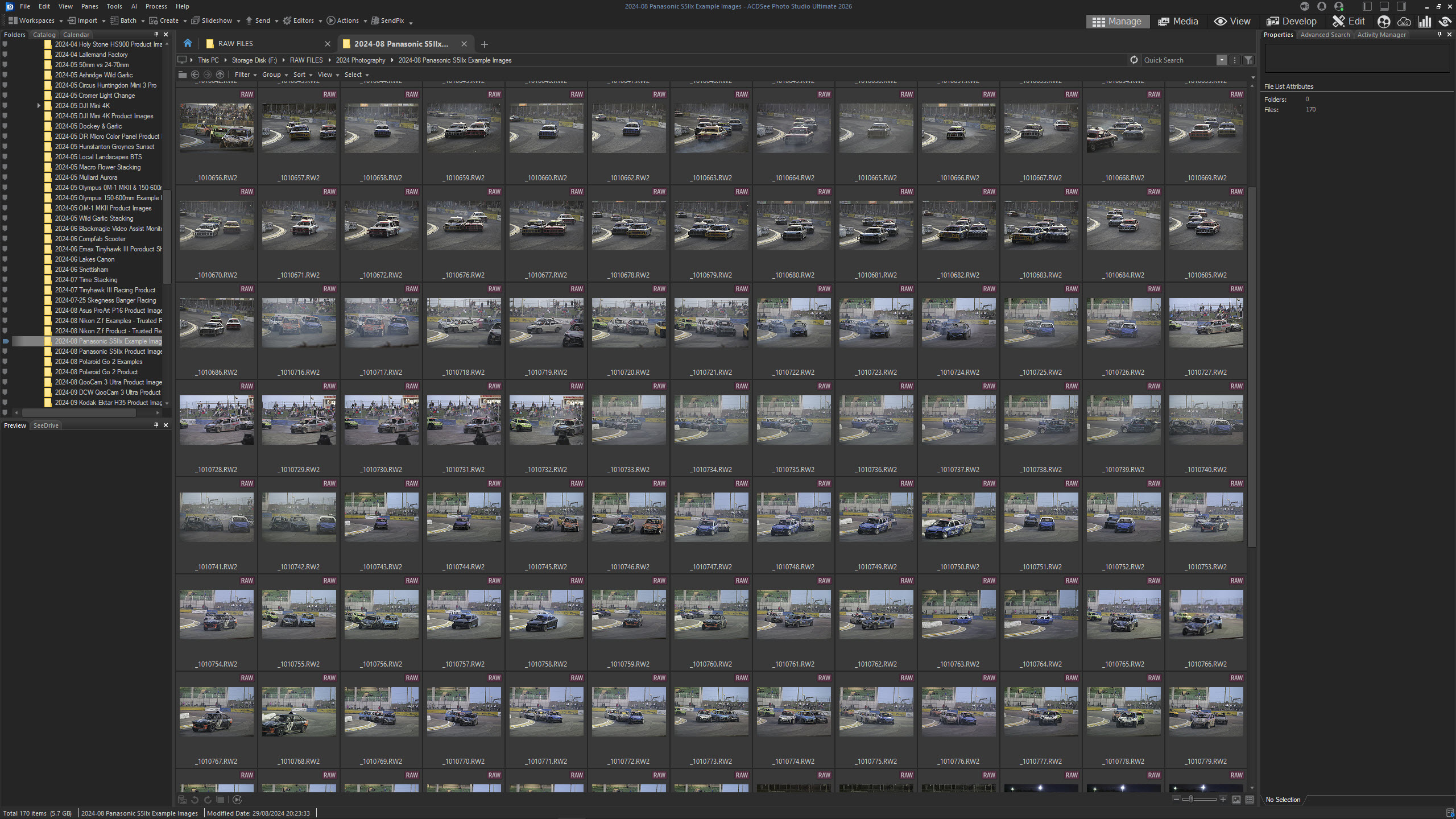
Главные режимы интерфейса
Manage: управление файлами и каталогом
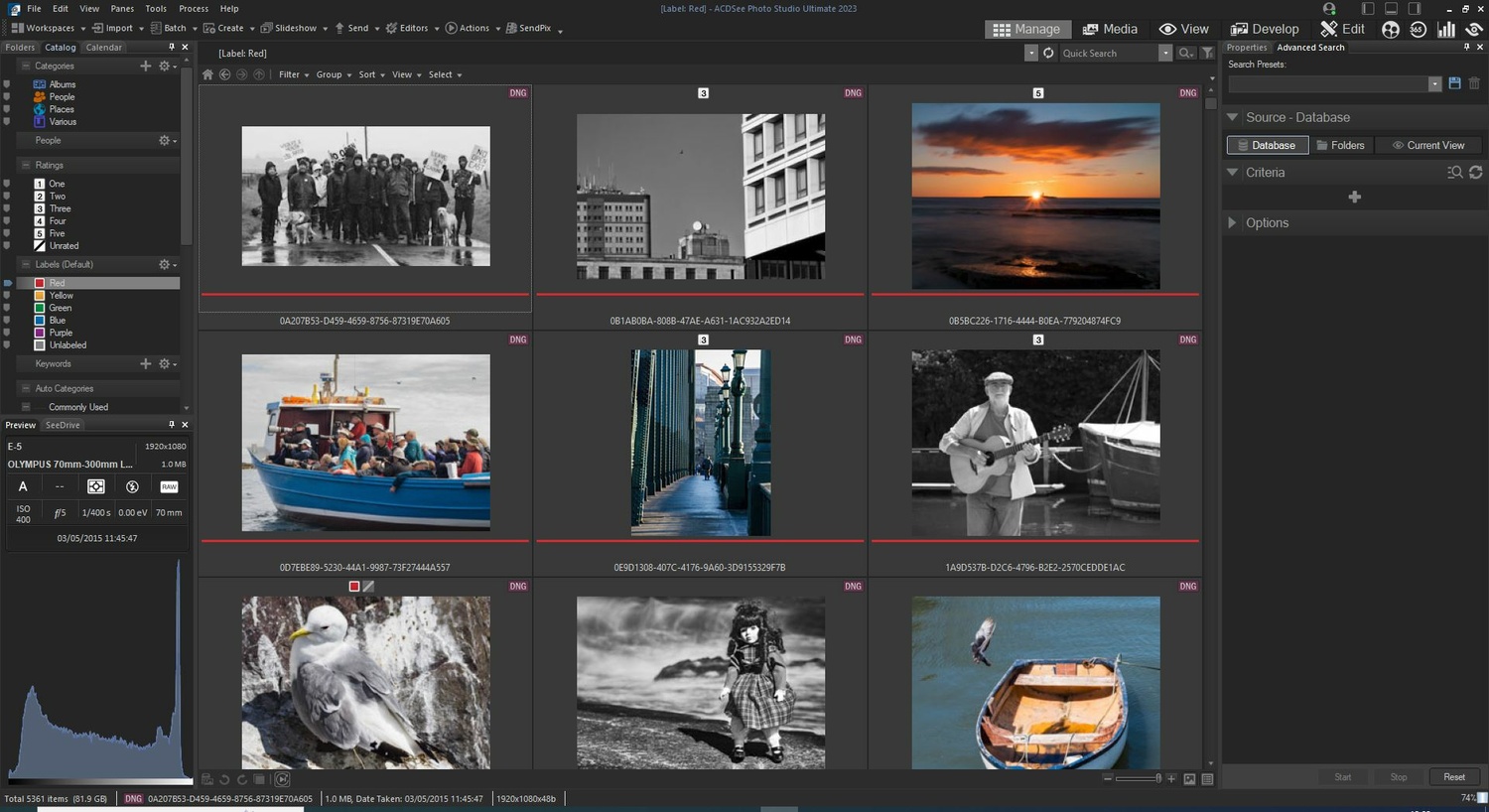
Manage — центральное место для ежедневной работы с коллекцией. Слева обычно находятся источники навигации: папки и каталог, по центру — File List с миниатюрами, справа можно держать Properties и другие панели. Файлы остаются в привычной структуре каталогов на диске, а база ACDSee добавляет быстрый индекс, категории, рейтинги, цветовые метки, ключевые слова и другие признаки. Поэтому библиотеку можно организовать без обязательного переноса всех изображений в отдельное хранилище.
В File List полезно менять плотность миниатюр и состав отображаемой информации под задачу. При первичной сортировке важнее крупное превью и рейтинг, при проверке архива — имя, тип, размер, дата и служебные признаки. Фильтрация помогает временно оставить только отмеченные, только заданный рейтинг или другой поднабор. Если каталог насчитывает много папок, такой фильтр быстрее ручного перехода по каждому каталогу.
Media и View: отбор без лишних панелей
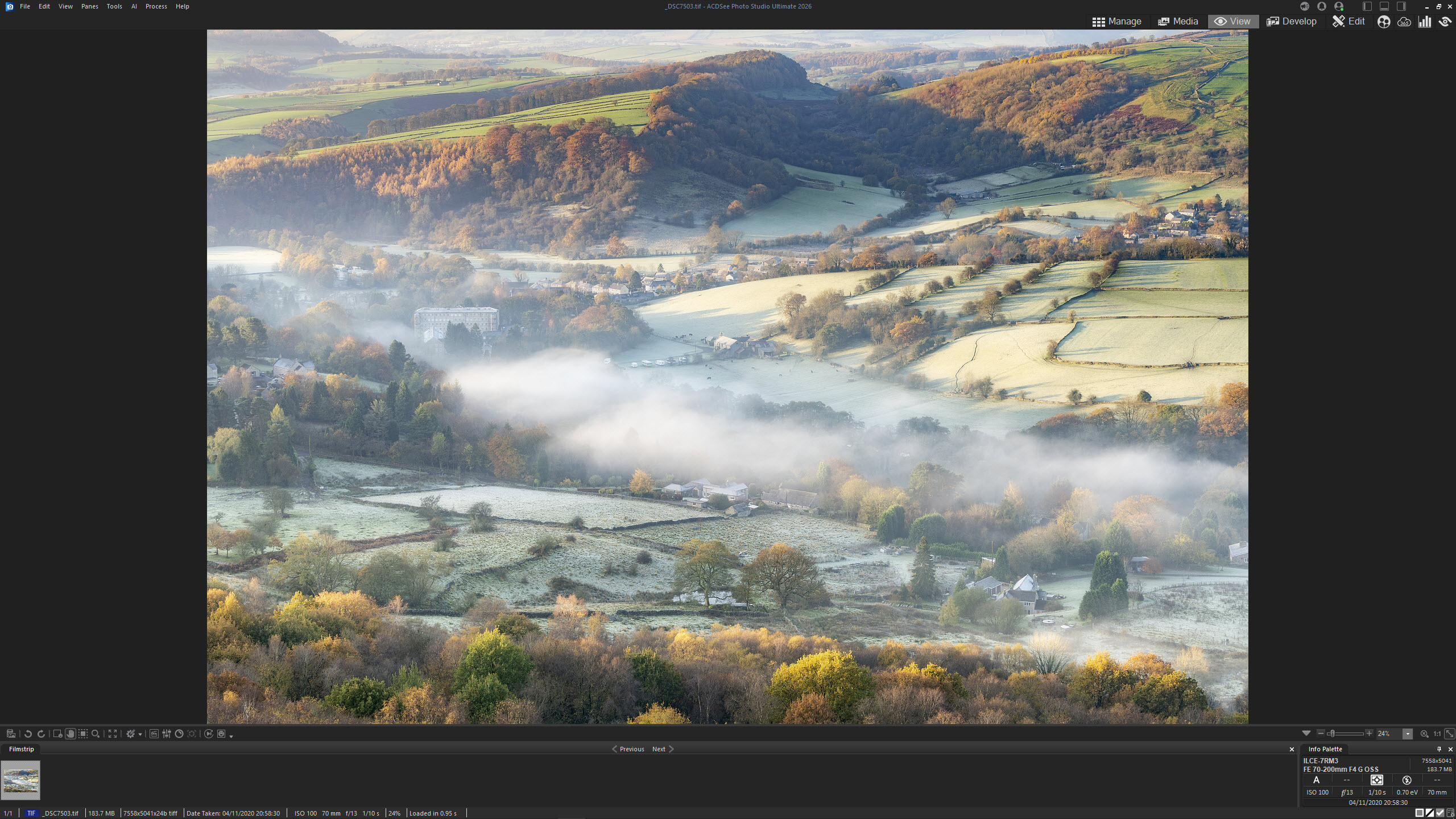
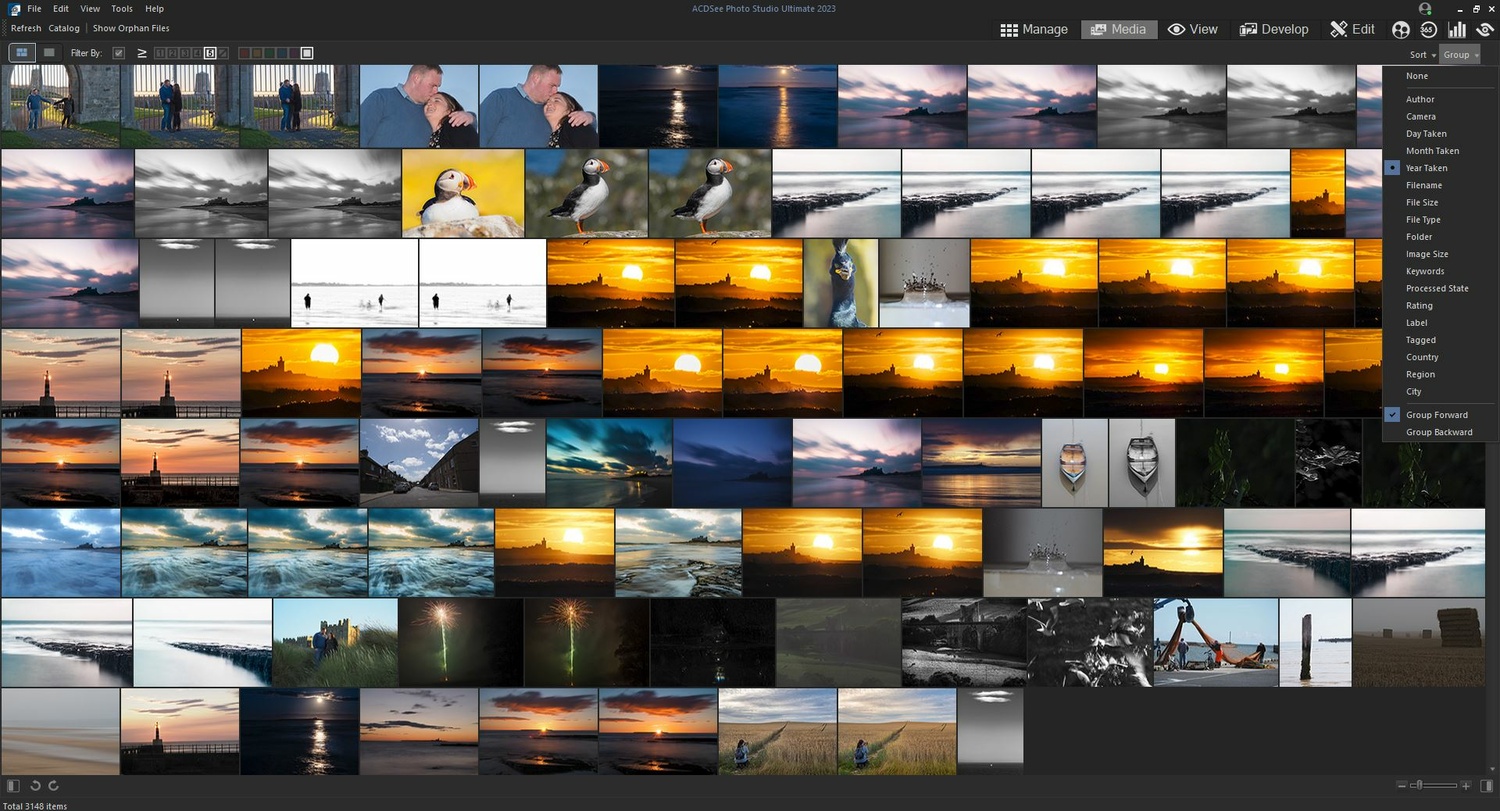
Media предназначен для просмотра коллекции в более визуальном виде и группирует материалы так, чтобы быстрее ориентироваться по времени съемки. Он удобен после импорта карты памяти, когда нужно увидеть соседние серии без сложного поиска. View, наоборот, концентрируется на одном изображении: его можно увеличить, проверить микрорезкость, выражение лица, смаз и мелкие дефекты. Переход между миниатюрами и крупным просмотром позволяет принять решение о рейтинге, не открывая редактор.
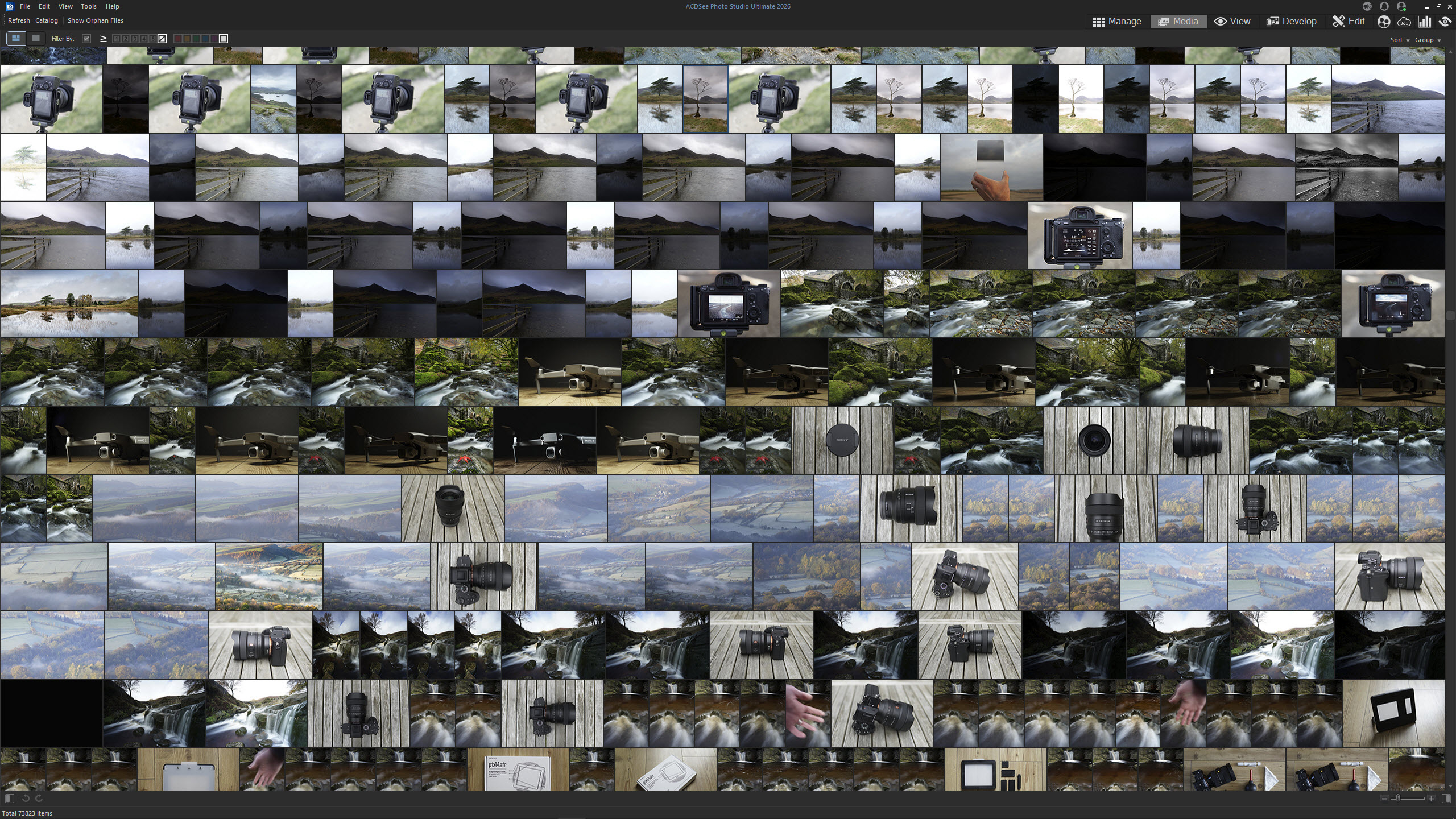
Для фотографа это дает два разных вида одной коллекции. Media отвечает на вопрос какие кадры были рядом по времени и что есть в серии, а View — достаточно ли хорош конкретный файл. Если материал снимается сериями, не стоит оценивать только по маленькой миниатюре: похожие позы или фазы движения могут отличаться именно резкостью глаз, микросмазом и положением деталей в кадре.
Develop и Edit: два разных уровня коррекции
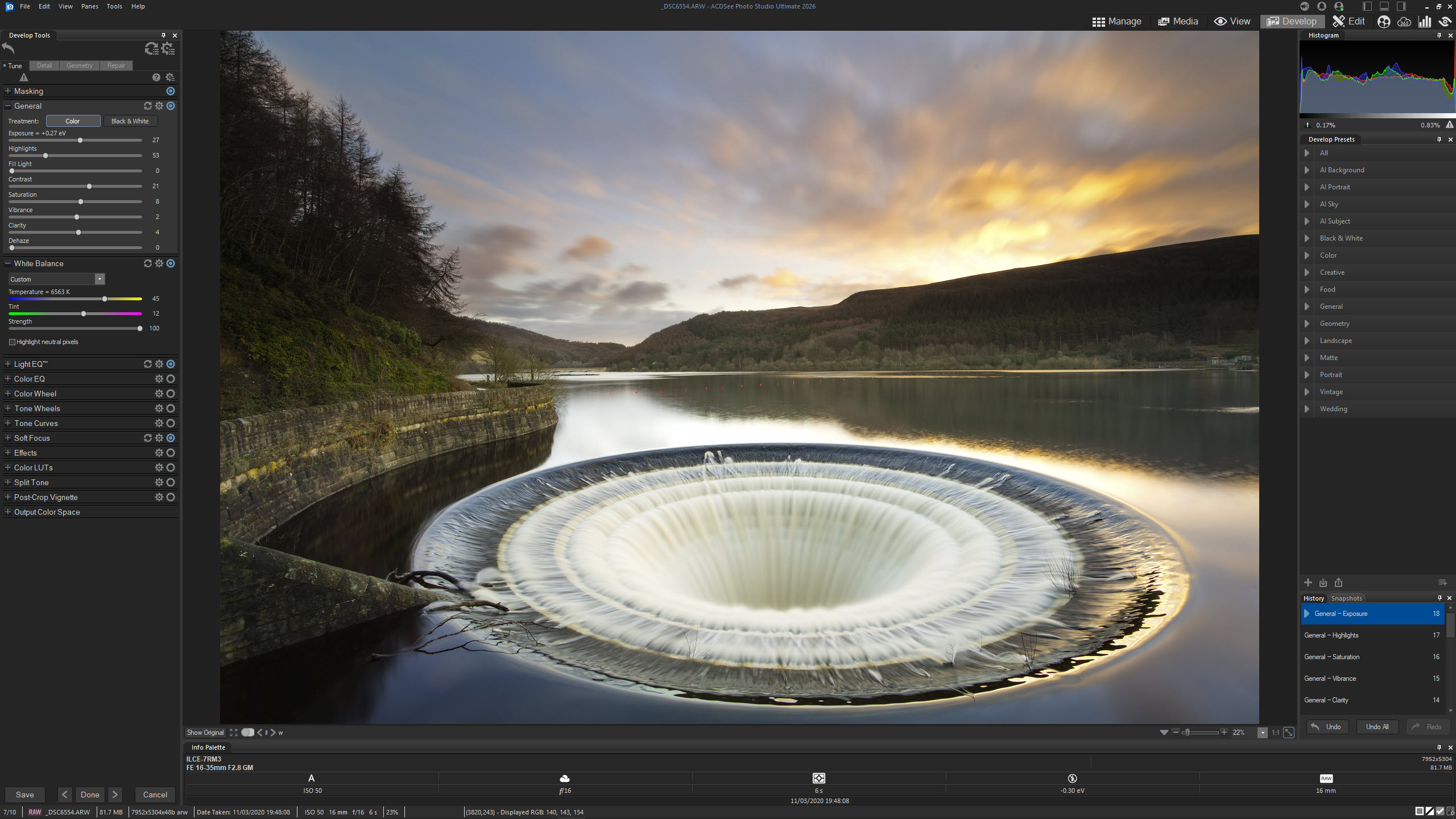
Develop лучше использовать для основной фотокоррекции: экспозиции, баланса белого, тональных кривых, Light EQ, Color EQ, работы с деталями, геометрией, объективом и локальными масками. Параметры можно пересматривать, поэтому этот этап подходит для RAW и для корректировок, которые должны оставаться гибкими. Источник при этом не требуется перезаписывать ради каждой новой версии результата.
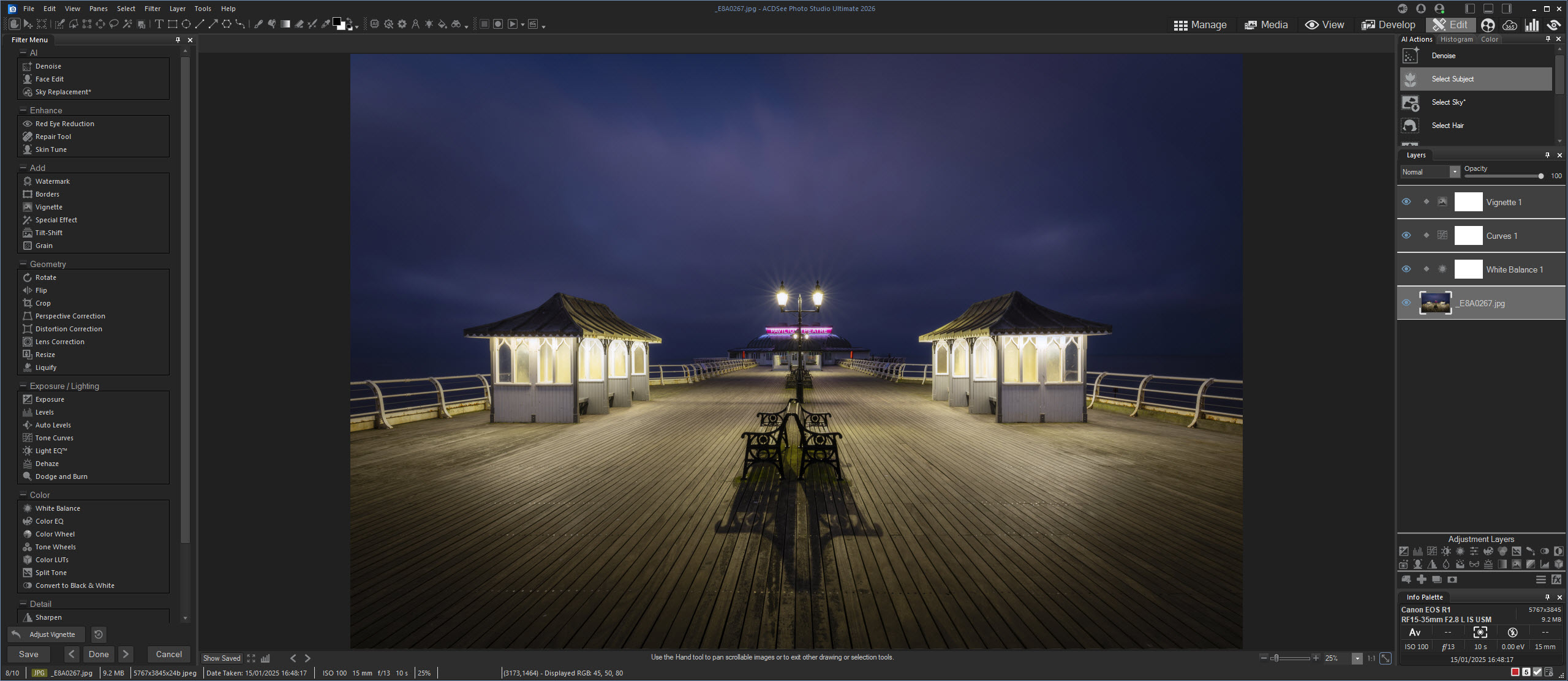
Edit нужен тогда, когда задача опирается на пиксельную структуру: слои, маски слоев, Adjustment Layers, текст, фигуры, Smart Erase, более сложное клонирование, рисование, композит или операции, которые должны стать частью многослойного документа. Именно в Edit логично собирать изображение из нескольких файлов и контролировать порядок слоев, режимы наложения и маскирование.
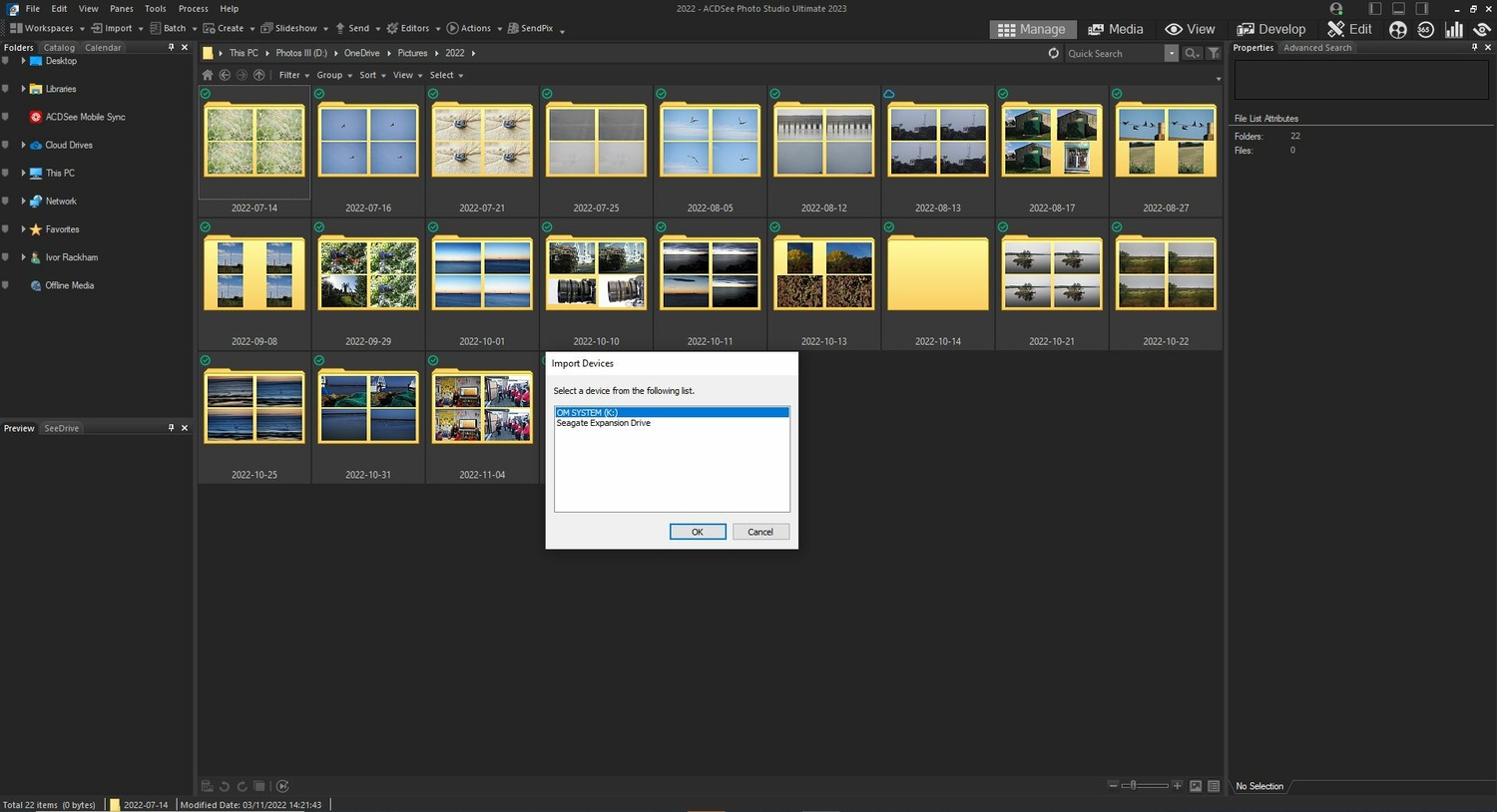
Импорт фотографий с камеры, карты памяти и сканера
Импорт полезен не потому, что программа требует особой структуры библиотеки, а потому, что он автоматизирует копирование и первоначальную организацию. Во время переноса с камеры или карты можно задать место назначения, выбрать файлы и подготовить понятную структуру папок. В рабочем процессе RAW+JPEG особенно важно заранее определить, нужны ли оба варианта: иначе после съемки легко получить две почти одинаковые выборки и тратить время на повторную оценку.
Длительные операции импорта отображаются в Activity Manager. Их можно отслеживать отдельно от основной работы, а поддерживаемые фоновые задачи не требуют держать перед глазами одно диалоговое окно до завершения. Практический смысл заметен на больших картах памяти: пока копирование продолжается, можно работать с уже доступными материалами или готовить структуру каталога.
Для сканов предусмотрен импорт со сканера. Это полезно при оцифровке семейного архива, распечаток или документов, когда после получения изображения нужно сразу присвоить дату, категории и ключевые слова. Само сканирование не заменяет последующую цветовую и геометрическую коррекцию: старые отпечатки обычно требуют выравнивания, кадрирования, устранения пыли, корректировки контраста и иногда локального восстановления.
Каталог и база данных: что индексируется и зачем
Каталог ACDSee хранит индекс, который ускоряет поиск и связывает файлы с организационными признаками. Смысл базы особенно хорошо виден в архиве на десятки тысяч кадров: без индекса фотографу приходится помнить физическое расположение снимка, а с каталогом можно искать по рейтингу, категории, человеку, ключевым словам, дате и другим полям. При этом папки на диске остаются частью структуры, поэтому каталог дополняет файловую организацию, а не отменяет ее.
Каталогизация должна выполняться последовательно. Если файлы уже проиндексированы и затем перемещаются или переименовываются вне ACDSee, база может потерять связь с прежним расположением. Для регулярной реорганизации архива разумнее выполнять перемещения внутри Manage: тогда программа видит операцию и может обновить соответствующие записи. Это особенно важно для файлов, у которых часть данных существует только в базе.
База полезна не только для поиска. Она также ускоряет построение миниатюр и служебных представлений. При поврежденном или устаревшем индексе могут возникать симптомы вроде неверных миниатюр, задержек при открытии папок или несоответствия информации. В таких случаях сначала следует проверить сам файл на диске, затем состояние индекса и кэша, а не начинать с повторного редактирования изображения.
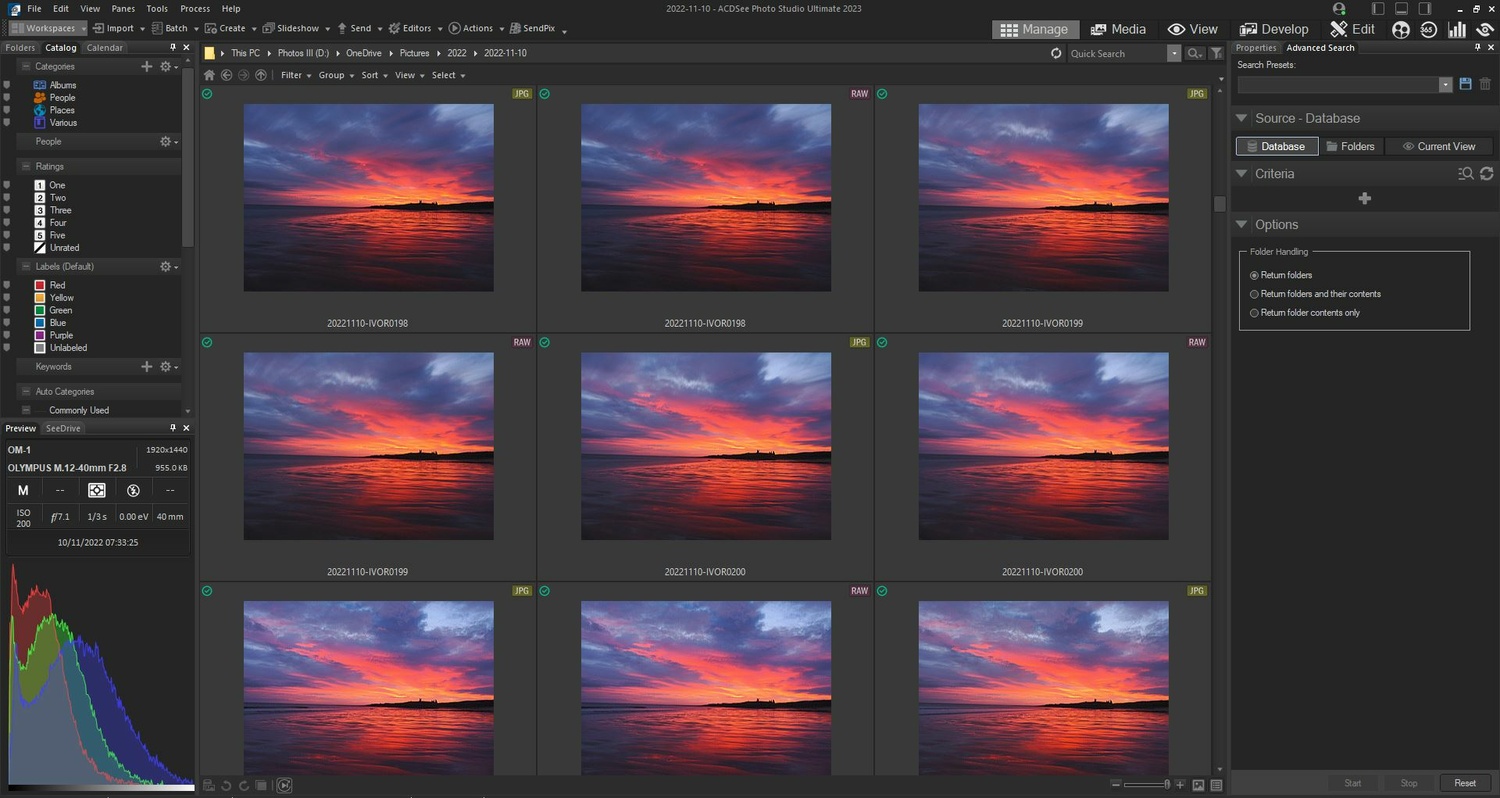
ACDSee Metadata, EXIF, IPTC и XMP
У фотографии может быть несколько слоев метаданных. EXIF обычно приходит из камеры и содержит технические сведения: модель, параметры экспозиции, фокусное расстояние и другие данные съемки. IPTC используется для описательной информации и рабочих полей. XMP дает стандартный контейнер для обмена частью метаданных между приложениями. Дополнительно ACDSee имеет собственные каталожные поля — рейтинги, категории и другие признаки, которыми удобно управлять из Properties.
Если архив должен пережить перенос на другой компьютер или открываться в сторонних программах, нельзя полагаться только на визуальное наличие данных в панели ACDSee. Важные описательные поля следует встраивать в поддерживаемые форматы или сохранять через XMP там, где запись в исходник нежелательна или невозможна. Для RAW особенно важны sidecar-файлы: потеря такого спутника при копировании может означать потерю части переносимых метаданных.
Функция распознавания лиц также может записывать данные в XMP. Это облегчает перенос сведений о людях, но не означает, что каждая сторонняя программа покажет их в том же виде. Перед массовой миграцией архива полезно проверить несколько тестовых файлов: записать метаданные, открыть их во втором приложении и убедиться, что нужные поля действительно читаются.
Рейтинги, теги, цветовые метки, категории и ключевые слова
Эти инструменты решают разные задачи, и смешивать их в одну систему невыгодно. Рейтинг подходит для оценки качества или степени отбора: например, одна звезда — технически допустимый кадр, три — кандидат на обработку, пять — готовый финал. Тег удобен как временный переключатель выбрано сейчас. Цветовые метки хорошо работают для стадии процесса: требуется ретушь, согласование, печать, экспорт. Категории описывают устойчивые смысловые группы, а ключевые слова — конкретные объекты, темы, места и события.
Если один и тот же смысл одновременно кодируется рейтингом, цветом и категорией, система быстро становится непредсказуемой. Лучше заранее назначить каждому типу метки роль и записать простое правило. Тогда Advanced Search можно строить логически: например, найти портреты определенного человека с рейтингом не ниже заданного, снятые в нужный период и еще не отмеченные цветом финальной обработки.
Quick Keyword Sets ускоряют повторяющийся ввод. Для предметной съемки это могут быть тип продукта, фон, ракурс и состояние; для путешествия — страна, город, тип места и сюжет; для семейного архива — событие, родственники и локация. ИИ-ключевые слова могут помочь с первичной разметкой, но важные термины все равно стоит контролировать вручную, особенно если от них зависит поиск коммерческого архива.
- Рейтинг — качество и приоритет отбора.
- Тег — временная отметка для текущей сессии.
- Цветовая метка — стадия процесса или статус.
- Категория — постоянная иерархическая классификация.
- Ключевые слова — поисковые термины, описывающие содержание.
Quick Search, Advanced Search и фильтрация каталога
Quick Search предназначен для быстрого запроса, когда известна часть имени или текстового признака. В зависимости от полей он может находить совпадения по имени файла, категориям, описательным данным, ключевым словам, AI Keywords и людям. Такой поиск эффективен, если запрос достаточно уникален. Для распространенного слова результат может оказаться слишком широким, и тогда лучше перейти к Advanced Search.
Advanced Search позволяет собирать условия из ACDSee Metadata, IPTC, EXIF и файловой информации, использовать рейтинги, цветовые метки и даты, а также комбинировать критерии. Это уже инструмент не найти слово, а описать выборку. Полезный пример — кадры конкретной камеры за определенный период с рейтингом от четырех звезд и заданным ключевым словом. Другая типичная задача — найти JPEG, которые уже имеют финальную цветовую метку, но еще не получили ключевое слово для клиента.
Сохраненные условия превращают разовую выборку в повторяемый рабочий инструмент. Если каждую неделю требуется проверять одну и ту же комбинацию признаков, шаблон поиска быстрее ручного построения. При этом результаты зависят от качества исходных метаданных: поиск не исправляет непоследовательные ключевые слова и не угадывает смысл категории, которую пользователь применял по-разному в разных проектах.
People и распознавание лиц
Режим People собирает распознанные лица и помогает превратить множество разрозненных портретов в поиск по именам. Сначала алгоритм обнаруживает лица, затем известные люди группируются по результатам распознавания. Имя можно подтвердить или исправить, а спорные варианты проверить вручную. На больших семейных и событийных архивах это полезнее простого ключевого слова портрет, потому что поиск становится персональным.
Процесс распознавания может выполняться в очереди Activity Manager. Это важно для производительности: анализ большого архива не обязан блокировать просмотр и организацию. Если в конкретной папке лица еще не проанализированы, их можно обнаружить во время просмотра, а затем управлять результатами в People. По подтвержденным именам доступны поисковые сценарии через каталог и строку поиска.
Алгоритм не следует считать безошибочным. Похожие лица, профиль, очки, сильный поворот головы, маленькое изображение человека в кадре и сложное освещение могут требовать проверки. Для надежного архива лучше подтверждать группы постепенно, а не автоматически принимать все предположения. Если имя человека критично для коммерческой съемки, полезно дополнительно записывать обычное ключевое слово или IPTC-поле, которое понятнее другим системам.
Home Page, Dashboard и Activity Manager
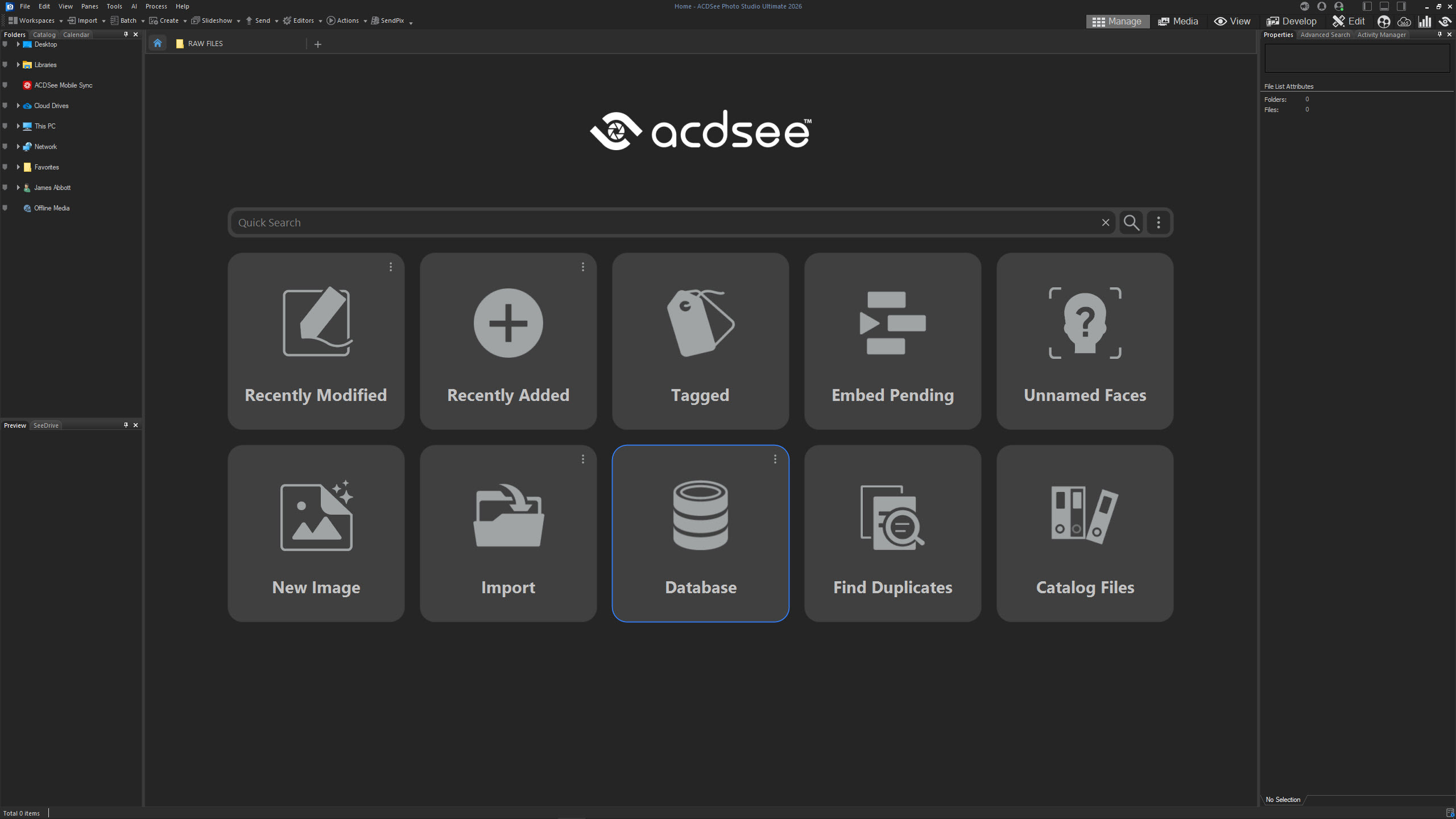
Home Page дает быстрый вход в недавно использованные места и основные действия. Для пользователя с несколькими параллельными проектами это удобнее, чем каждый раз восстанавливать путь вручную. В настройках Manage можно выбрать поведение при запуске: открывать стартовую папку, возвращаться к последней вкладке или восстанавливать ранее открытые вкладки. Такой выбор особенно полезен, если рабочая структура одинакова изо дня в день.
Dashboard показывает статистику по библиотеке: распределение файлов и данные о камерах, а также сведения, связанные с базой. Это не редактор и не поиск в строгом смысле, а способ быстро увидеть структуру коллекции. Статистика помогает заметить, например, что архив неожиданно разросся за счет определенного типа файлов или что база требует обслуживания.
Activity Manager отделяет фоновые задачи от ручной работы. В нем можно следить за импортом, экспортом, конвертацией, изменением размера, применением Develop Presets, распознаванием лиц и ИИ-ключевых слов. Пользователь видит, что происходит с очередью, и не принимает задержку за зависание. При больших пакетах это снижает риск запустить одну и ту же операцию дважды.
Develop: основа неразрушающей обработки
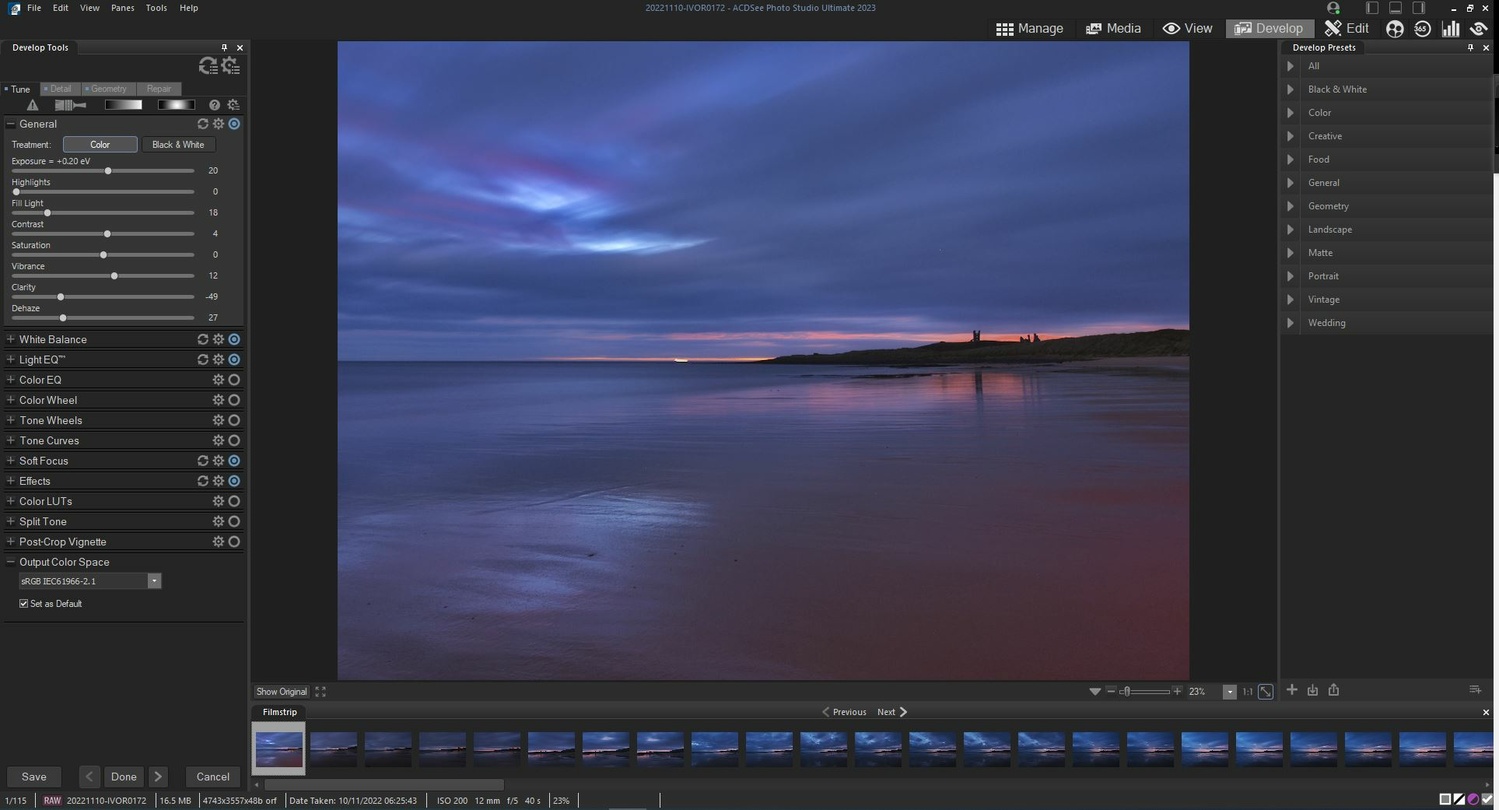
Develop стоит делать первым редакционным этапом для RAW и для большинства тональных задач. Здесь изменение экспозиции, баланса белого, цвета, резкости или геометрии выражается набором параметров, а не постоянным переписыванием исходных пикселей. Поэтому к настройкам можно вернуться, ослабить эффект, изменить маску или применить другой пресет. Такой подход особенно важен для серии, где требуется одинаковая логика обработки нескольких кадров.
Инструменты сгруппированы по задачам. Tune отвечает за тон и цвет, Detail — за резкость и шум, Geometry — за кадрирование, перспективу и оптические исправления, Repair — за локальное восстановление. Панели можно использовать последовательно: сначала устранить грубые проблемы экспозиции и баланса белого, затем настроить локальный контраст и цвет, после этого проверить оптику и геометрию, а уже в конце оценить детализацию при подходящем масштабе.
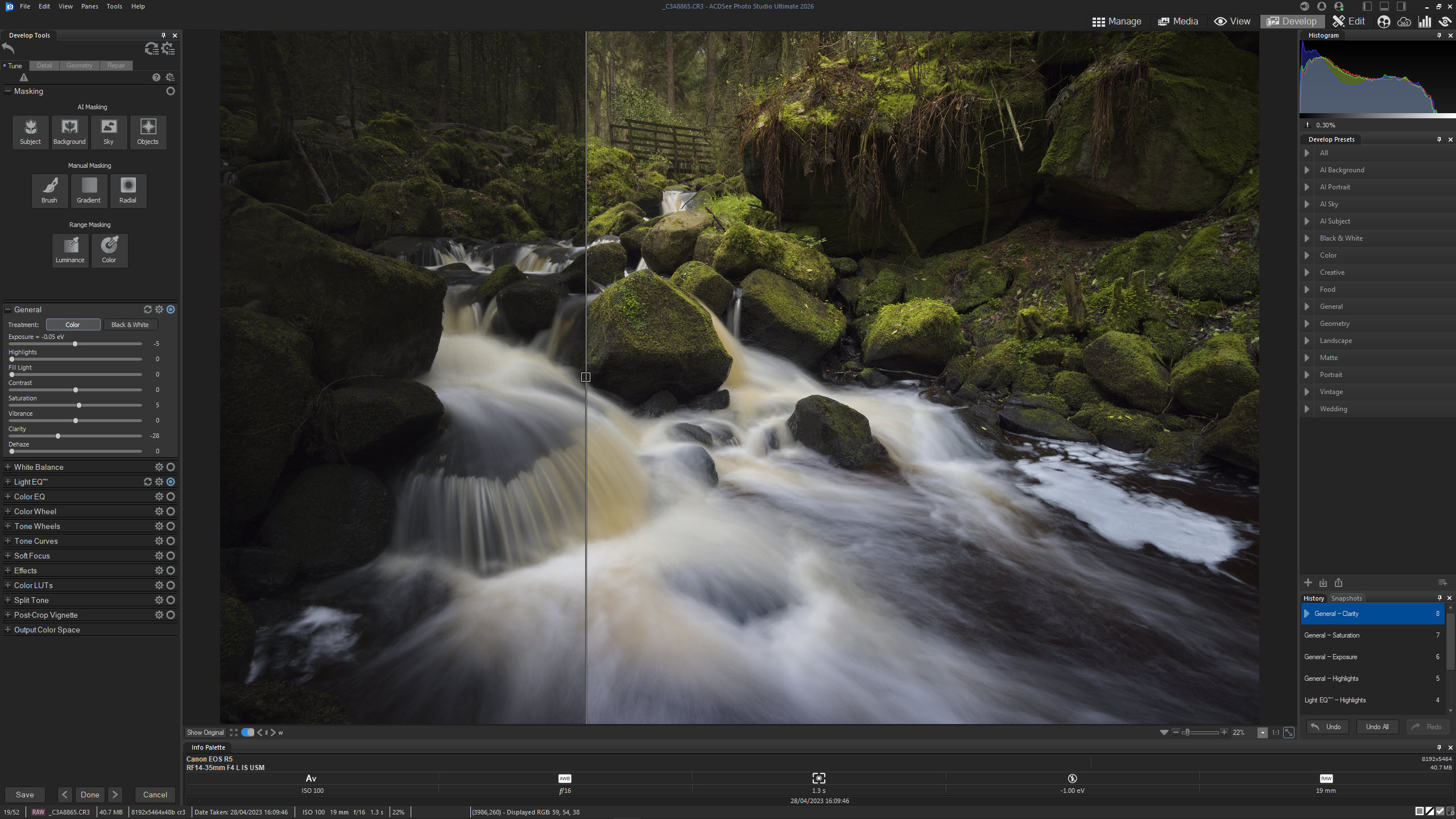
В Develop доступны история, пресеты, снимки состояния, гистограмма, варианты сравнения и предупреждения экспозиции. Они решают разные задачи. History помогает вернуться к конкретному действию внутри текущего редактирования, Snapshot фиксирует осмысленное состояние для сравнения, а preset переносит набор параметров на другой файл или серию. Сравнение Before/After полезно для контроля общей величины коррекции, но окончательную оценку лучше проводить также на нейтральном изображении без разделителя.
Tune: экспозиция, баланс белого и тон
Экспозицию разумно исправлять до насыщенности и локальных эффектов. Если кадр системно темный или светлый, сначала устанавливается общий уровень, затем восстанавливаются света и тени, после чего уточняется контраст. Light EQ позволяет работать с различными зонами яркости избирательнее, чем один ползунок общего контраста. Это удобно для пейзажа с ярким небом и темным передним планом или интерьера с окном.
Баланс белого задает нейтральную основу цвета. Пипетка подходит, когда в сцене есть действительно нейтральная область, но белый объект не всегда физически нейтрален: на него может падать цветной свет. В спорной сцене лучше оценивать кожу, серые предметы и общий характер освещения одновременно. После базовой нейтрализации Color EQ помогает менять отдельные диапазоны цвета, а Color Wheel и Tone Wheels — точнее управлять оттенками и тональным колоритом.
Curves подходят для тонкой формы контраста. Умеренная S-образная кривая усиливает разделение средних тонов, но может быстрее упереть света и тени в предел. Если задача — точечная коррекция только отдельных диапазонов яркости, Light EQ нередко дает более предсказуемый результат. LUT применяет заранее определенное цветовое преобразование и лучше работает как финальный стилевой слой после того, как экспозиция и баланс белого уже приведены в порядок.
Локальные маски в Develop
Неразрушающие маски позволяют ограничить коррекцию частью кадра. Помимо ручного рисования и градиентных форм, программа использует автоматические варианты для объекта, фона, неба и волос, а также диапазоны яркости и цвета. Это означает, что одна и та же тональная настройка может применяться только к нужной области без создания отдельного пиксельного слоя.
Автоматическая маска почти всегда требует визуальной проверки края. Волосы, ветви, полупрозрачные материалы и объекты с близким к фону цветом сложнее простого силуэта. После построения маски полезно включить ее визуализацию, посмотреть контур на контрастном масштабе и при необходимости уточнить область кистью или параметрами диапазона. Для неба также стоит проверить просветы между ветвями и архитектурными элементами.
Диапазон по яркости полезен, когда геометрическая форма объекта не важна. Например, можно воздействовать на самые светлые участки воды или на темные складки ткани по их тону, а не обводить каждый фрагмент. Цветовой диапазон решает похожую задачу по оттенку. Эти методы особенно эффективны вместе с обычной маской: геометрия ограничивает крупную область, а диапазон помогает исключить лишние пиксели внутри нее.
Detail: резкость и шум
Оценивать шумоподавление и резкость нужно при достаточном увеличении. На маленьком превью сильное сглаживание может казаться чистым, а после увеличения окажется, что мелкая фактура кожи, волос или ткани исчезла. В Detail следует разделять цветной шум, яркостную зернистость и реальную текстуру объекта. Для высоких ISO лучше сначала добиться приемлемой чистоты без пластиковой поверхности, а затем осторожно вернуть микроконтраст.
AI Denoise доступен не в панели Develop: его вызывают из Manage, Edit или пакетной обработки. Это важное отличие от обычной регулировки детализации. Если планируется серия снимков с одинаковым высоким ISO, стоит сначала проверить один характерный кадр, чтобы не переносить чрезмерное шумоподавление на весь набор. Ночное небо, мелкая листва и шерсть особенно чувствительны к агрессивному алгоритму.
Sharpen и Clarity решают не одну и ту же задачу. Резкость повышает локальный контраст на границах деталей, а Clarity сильнее влияет на ощущение среднего локального контраста. Слишком сильная резкость дает ореолы, а избыточная четкость делает кожу и мягкий свет грубыми. Для портрета чаще приходится маскировать или дозировать эти эффекты, чем применять их одинаково ко всему кадру.
Geometry: кадрирование, перспектива и объектив
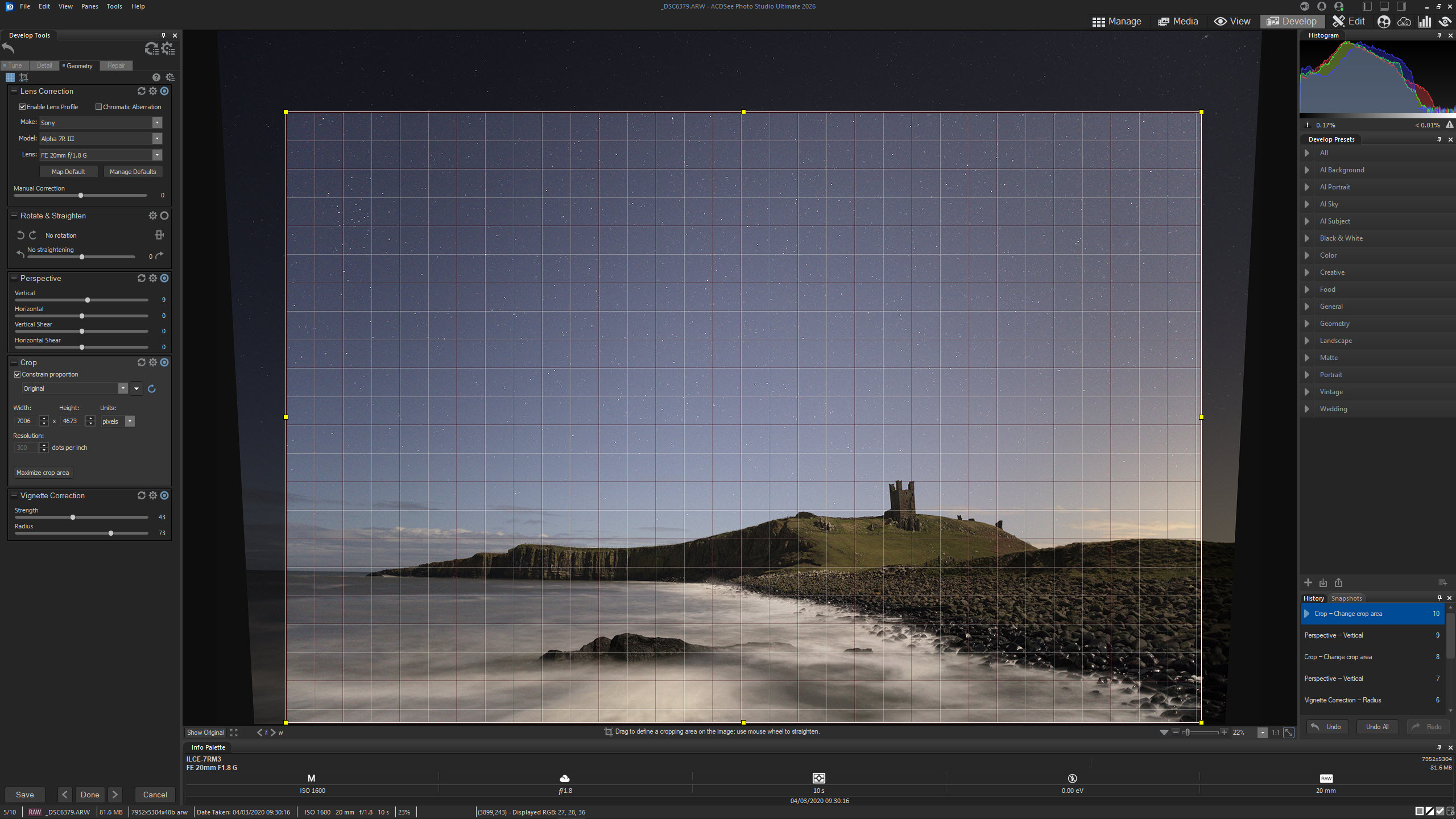
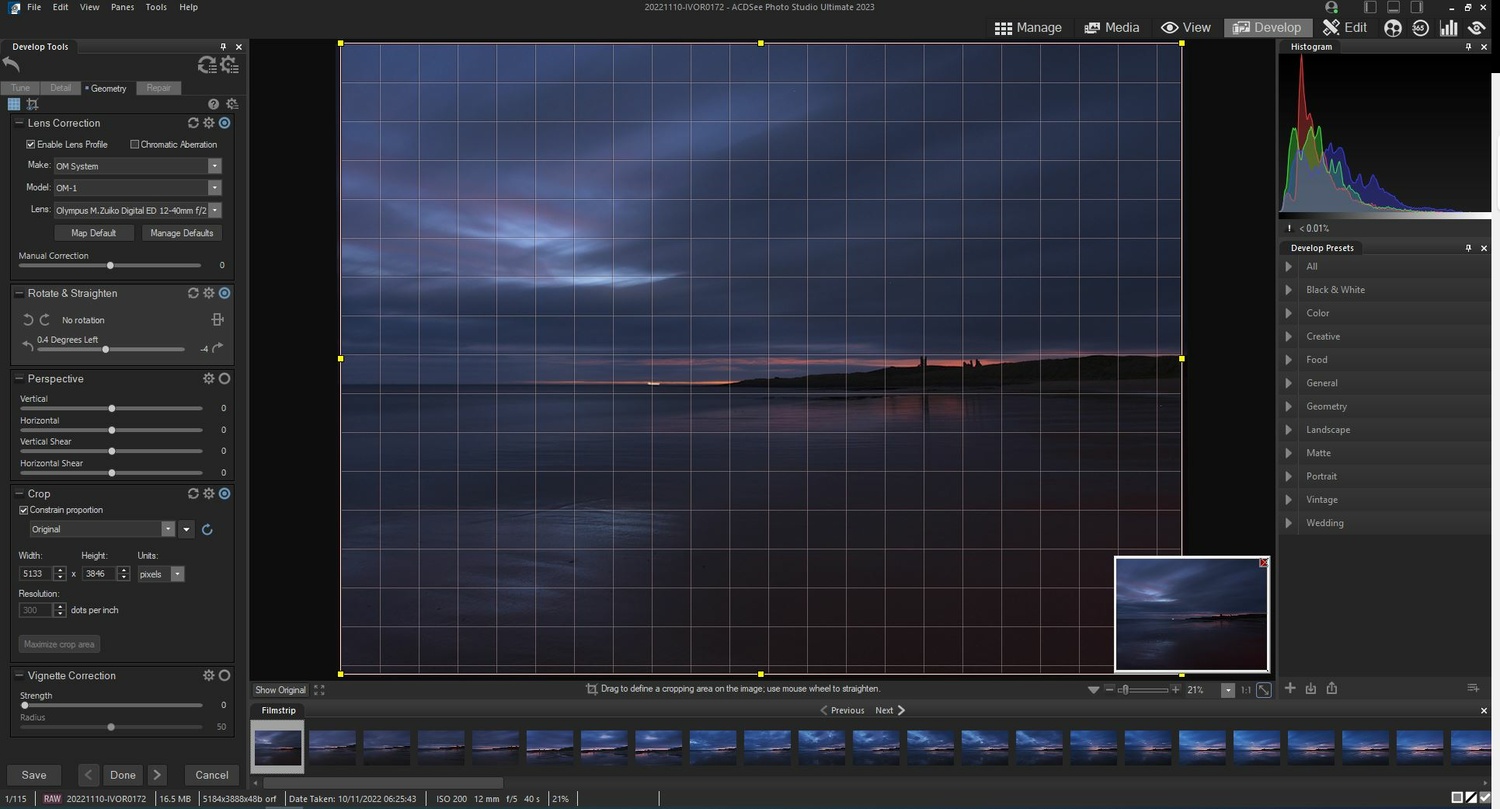
Geometry объединяет операции, влияющие на форму кадра. Crop удаляет лишние края и задает соотношение сторон. Straighten исправляет наклон горизонта. Perspective помогает компенсировать сходящиеся вертикали и другие перспективные отклонения, а Distortion и Lens Correction — оптическую геометрию. Эти инструменты следует оценивать вместе, потому что исправление перспективы часто увеличивает пустые или обрезанные области по краям.
При архитектуре сначала стоит определить, что важнее: строгая вертикальность или сохранение исходного поля зрения. Сильное исправление перспективы может визуально растянуть верх здания и потребовать дополнительного кадрирования. Для пейзажа важнее линия горизонта и естественная геометрия, а для широкоугольного интерьера — баланс между прямыми линиями и допустимым обрезанием.
Если коррекция объектива зависит от профиля, нужно проверить, что программа распознала сочетание камеры и оптики корректно. Автоматический профиль не освобождает от визуальной проверки виньетирования и геометрии. На некоторых сюжетах естественное затемнение краев может быть частью рисунка, поэтому полное техническое выравнивание не всегда является художественно лучшим вариантом.
Repair и локальное восстановление
Локальное восстановление в Develop подходит для небольших дефектов, которые нужно исправить, не переходя к сложной слоевой композиции. Типичный пример — пылинка сенсора на небе, небольшой случайный объект или локальный дефект кожи. Перед ретушью полезно закончить геометрию: если сначала тщательно восстанавливать край, а затем сильно кадрировать, часть работы окажется ненужной.
Для повторяющихся пылинок на серии важно различать дефект сенсора и объект сцены. Если пятно стабильно находится в одном месте на многих кадрах, это хороший кандидат для синхронизированной коррекции. Если объект перемещается относительно изображения, автоматический перенос одной и той же области может дать неверный результат. Любую массовую ретушь нужно проверить хотя бы на нескольких разных кадрах серии.
Пресеты, история, снимки состояния и сравнение
Preset имеет смысл использовать как стартовую конфигурацию, а не как гарантированный финал. Хороший пресет может одновременно задать базовую кривую, цвет и локальный характер изображения, но экспозиция и баланс белого зависят от конкретного кадра. Для серийной съемки удобнее сначала выровнять технические параметры, затем применить стилевой набор и проверить проблемные кадры отдельно.
История действий отражает последовательность текущей обработки. Она полезна, если нужно понять, на каком шаге изображение стало хуже, но не заменяет именованные варианты. Snapshot лучше подходит для осмысленного сравнения: например, нейтральная коррекция, теплая версия и контрастная версия. Такой подход снижает риск бесконечно двигать ползунки без контрольной точки.
Разделитель Before/After позволяет увидеть исходное и скорректированное состояние рядом или на одном кадре. У него есть важное психологическое преимущество: глаз быстро привыкает к усиленной насыщенности и контрасту, поэтому результат начинает казаться нормой. Регулярное сравнение с исходником помогает заметить неестественные цвета, слишком темные тени и чрезмерную обработку кожи.
Edit: пиксельная обработка и рабочее пространство
В Edit логика меняется: здесь изображение становится многослойным документом, а инструменты могут непосредственно изменять содержимое выбранного слоя. Это режим для задач, которые сложно выразить только параметрами Develop: добавить текст, объединить несколько кадров, нарисовать графический элемент, удалить объект с учетом соседних пикселей, применить слой коррекции к части композиции или собрать несколько вариантов в одном документе.
Панели Layers, Undo History, Colors, Histogram и AI Actions можно показывать по необходимости. Если экран небольшой, постоянное отображение всех панелей уменьшает рабочую область. Для ретуши важнее Layers и History, для рисования — Colors, для тоновой проверки — Histogram. Настройка рабочего пространства должна поддерживать задачу, а не демонстрировать все доступные инструменты одновременно.
В Edit есть AutoSave, но его поведение зависит от типа файла и настроек; для RAW автоматическое сохранение в этом контексте не используется как для обычного редактируемого файла. Если создается сложная композиция, безопаснее явно сохранять рабочий документ в формате, поддерживающем слои, а финальную копию экспортировать отдельно. Это защищает от ситуации, когда единственный JPEG уже содержит необратимо сведенные изменения.
Слои, маски и Adjustment Layers
Слой позволяет разделить содержимое документа на независимые элементы. Можно добавить пустой слой, импортировать изображение как новый слой, дублировать, переименовывать, скрывать, менять порядок и объединять слои. Для композиции это базовая конструкция: фон остается отдельно, объект — отдельно, коррекция — отдельно. Ошибка в одном элементе не требует переделывать весь документ.
Маска слоя определяет, какая часть слоя видима. Белое на маске открывает, черное скрывает, промежуточные значения создают частичную прозрачность. Маску можно инвертировать, строить из выделения, уточнять и использовать вместе с Pixel Targeting. Для сохранения слоев и их масок между сессиями ACDSee использует формат ACDC; обычный экспорт в JPEG сведет многослойную структуру в готовое изображение.
Adjustment Layers отделяют коррекцию от пикселей. В программе доступны слои для Exposure, Blur, Posterize, Curves, Negative, Color, Black & White, Threshold, RGB, Clarity, Levels, Vibrance, Vignette, Sharpen, Color EQ, Light EQ, Gradient Map, Skin Tune, Photo Effect, White Balance, Dehaze, Split Tone, Noise Reduction и LUT. Поскольку слой имеет собственную маску, одна коррекция может воздействовать только на лицо, другая — на фон, третья — на конкретный цветовой диапазон.
Режимы наложения управляют тем, как пиксели верхнего слоя сочетаются с нижними. Программа предоставляет 25 режимов. Их практическое применение выходит за простую прозрачность: одни режимы удобны для осветления или затемнения, другие — для контраста, цвета или технических приемов. Выбирать режим лучше по задаче и обязательно контролировать результат на 100% там, где важны края маски и мелкая фактура.
Выделения и превращение выделения в маску
В Edit доступны прямоугольное и эллиптическое выделение, лассо, волшебная палочка и кисть, а также автоматические способы выделения объектов. AI Object Selection помогает указать объект, а AI Actions включают выбор субъекта, фона, неба и волос. Для сложного края автоматическое выделение разумно считать началом, а не окончанием работы.
Выделение удобно конвертировать в маску, если сначала проще определить объект, а потом уже редактировать видимость слоя. Обратный прием тоже полезен: существующую маску можно превратить в выделение, чтобы применить локальный инструмент. Такая взаимозаменяемость экономит время в композите, где одна и та же форма используется для цветовой коррекции, ретуши и управления прозрачностью.
Luminance Range и Color Range помогают выбирать пиксели по яркости или цвету. Channel Selection использует каналы, а Refine Selection уточняет край. Для волос и мелкой сетки особенно важно смотреть маску на разных фонах: край, который кажется чистым на темном, может показать ореол на светлом слое.
Ретушь: Heal, Clone, Blended Clone и Smart Erase
Heal подходит для дефекта, где нужно сохранить общий тон и фактуру окружающей области. Clone буквально переносит образец пикселей и поэтому полезен, когда требуется точное повторение структуры. Blended Clone пытается мягче согласовать перенесенную область с окружением. Выбор зависит от сцены: ровное небо прощает Heal, а геометрический узор или край предмета часто требует контролируемого Clone.
Smart Erase предназначен для удаления нежелательных объектов с заполнением освободившейся области. Успех зависит от контекста. На однородном фоне результат обычно проще, чем на повторяющейся архитектуре, волосах, сетке или сложных пересечениях. После автоматического удаления нужно проверять повторяющиеся текстуры, разрывы линий и двойные детали, которые легко пропустить при уменьшенном масштабе.
Ретушь кожи не должна уничтожать анатомические детали. Skin Tune помогает работать с тоном и фактурой, но мелкие постоянные черты лица лучше не стирать автоматически. Для портрета разумный порядок — убрать временные дефекты, выровнять заметные тоновые переходы, затем очень умеренно обработать текстуру и только после этого оценить резкость глаз, бровей и волос.
AI Face Edit и коррекция портрета
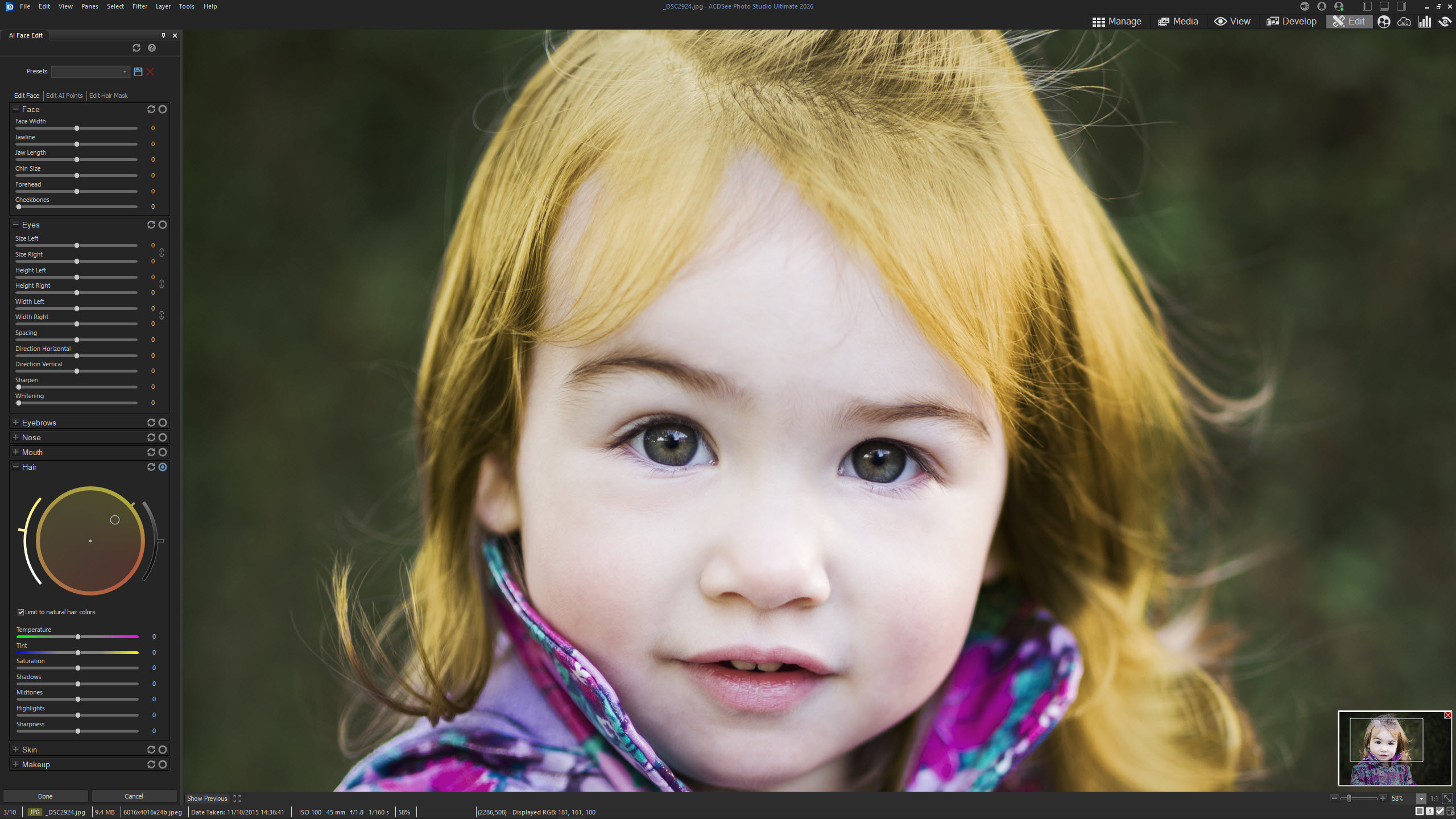
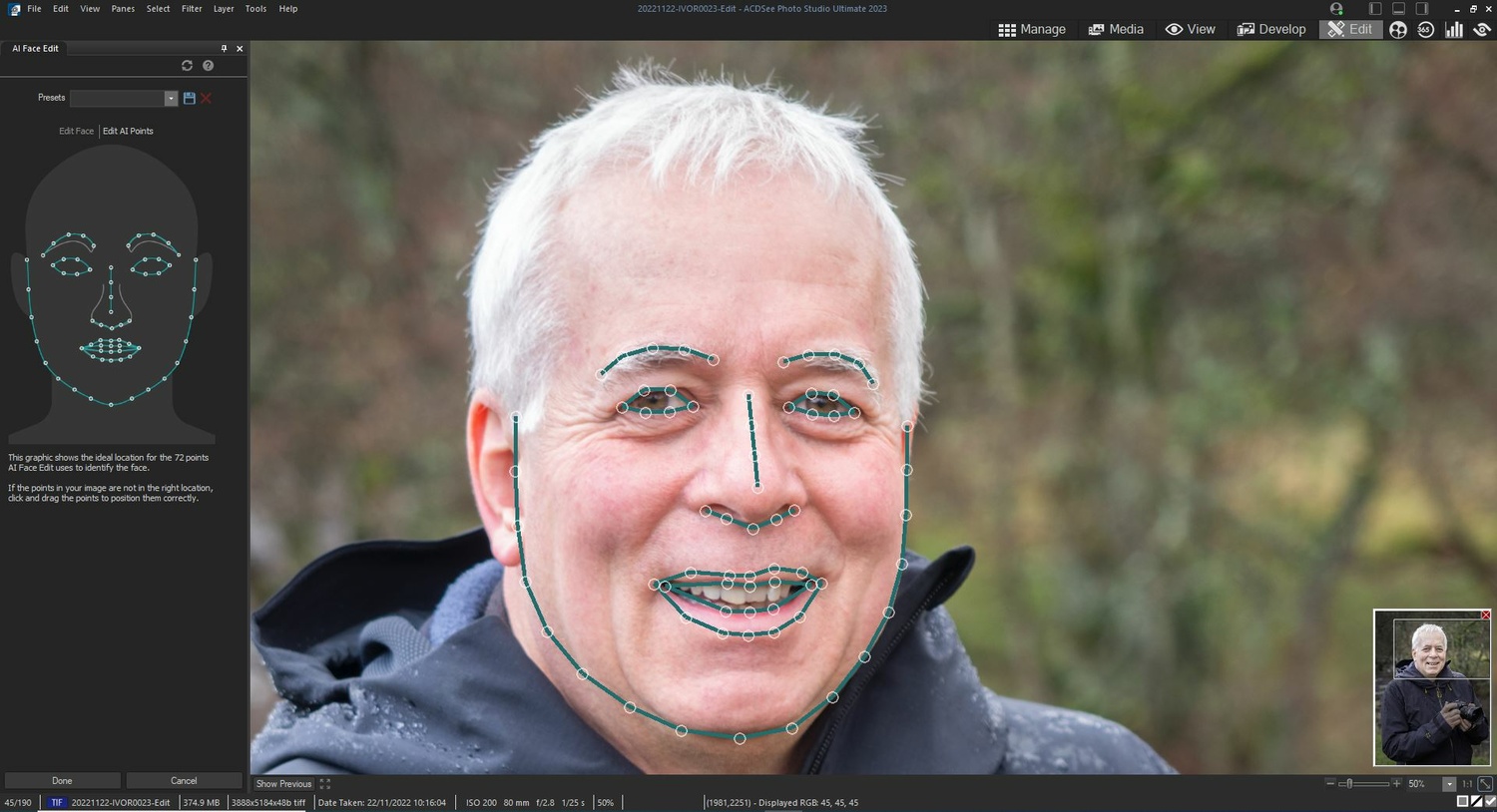
AI Face Edit распознает элементы лица и предлагает специализированные коррекции. Инструмент рассчитан на то, чтобы быстрее перейти от общей ретуши к параметрам, связанным с портретом. Однако автоматические точки и области нужно проверять, особенно на повороте головы, частично закрытом лице или групповом снимке. Если система ошиблась в границе, сильная коррекция делает ошибку заметнее.
Практически полезнее начинать с малых изменений. Сначала проверяется распознавание лица, затем выполняется умеренная коррекция, после чего изображение сравнивается с исходником. При работе с серией портретов важно сохранять сходный уровень обработки между кадрами: если на одном лице эффект гораздо сильнее, серия перестает выглядеть цельной.
Red Eye предназначен для характерного эффекта вспышки, а Skin Tune — для тона и поверхности кожи. Эти инструменты не заменяют Heal и Clone: локальный дефект, выбившаяся деталь фона или пересечение волос могут требовать обычной ручной ретуши. Сильная сторона ACDSee здесь именно в сочетании автоматических и ручных методов.
AI Super-Resolution, AI Denoise и ИИ-маски
AI Super-Resolution применяется, когда изображение нужно увеличить с попыткой сохранить или восстановить воспринимаемую детализацию. Это не превращает маленький размытый файл в равный по качеству исходнику с камеры, поэтому перед печатью следует проверить результат на целевом размере. Контуры текста, волос, мелкой архитектуры и повторяющихся узоров особенно хорошо показывают артефакты масштабирования.
AI Denoise полезен для высоких ISO и темных кадров, но его нужно оценивать отдельно от резкости. Сначала убирается мешающий шум, затем решается, сколько резкости действительно нужно вернуть. Если сначала сильно повысить резкость, алгоритм шумоподавления получает более жесткую структуру шума; если после удаления шума чрезмерно дожимать детали, появляются искусственные контуры.
ИИ-маски объекта, фона, неба и волос экономят время на выделении, а обычные диапазоны яркости и цвета остаются полезными для случаев, где смысл объекта менее важен, чем его тон. Например, маска неба хороша для цельного небосвода, а Luminance Range может точнее выбрать только яркие облака. Комбинация методов позволяет работать по визуальному признаку, а не ограничиваться одним автоматическим результатом.
Photomerge: панорама, HDR и Focus Stack
Photomerge объединяет несколько исходников в один результат для трех типичных задач. Panorama строит широкое поле зрения из перекрывающихся кадров. HDR соединяет экспозиции для сцены с большим диапазоном яркости. Focus Stack использует серию с разными точками фокусировки, чтобы увеличить область воспринимаемой резкости. В каждом случае качество исходной съемки заметно влияет на результат сильнее, чем последующая ручная правка.
Для панорамы важно достаточное перекрытие соседних кадров и стабильная экспозиция. Автоматический баланс белого, меняющийся от кадра к кадру, может создать цветовые швы. Движущиеся люди, волны и ветви способны дублироваться в зоне соединения. После сшивки следует проверить линии горизонта, архитектурные прямые и края кадра, где могут появиться пустые области.
HDR лучше строить из серии с одинаковой композицией. Если камера сильно сместилась или объект двигался, совмещение становится сложнее. Цель не обязательно в сильном HDR-виде: чаще полезно получить детали в светах и тенях, а затем привести локальный контраст к естественному уровню. Для интерьеров это особенно актуально возле ярких окон.
Focus Stack требует, чтобы между кадрами менялась прежде всего плоскость фокусировки. Этот прием подходит для макро, предметов и статичных сцен. Если объект или камера заметно смещаются, программа должна одновременно решать задачу выравнивания и выбора резких областей, что повышает риск артефактов. Финальный стек нужно просматривать у границ предмета и на бликах.
Actions и автоматизация повторяющихся операций
Actions записывают последовательность действий в Edit и позволяют повторять ее на других изображениях. В программе предусмотрено более 125 готовых действий, а пользователь может записывать собственные. Это полезно для стандартизированного финального оформления: например, одинаковая последовательность коррекции, изменение размера, определенный эффект и подготовка к выдаче.
Автоматизация работает лучше там, где исходники похожи. Операция, зависящая от конкретного объекта или точной маски, хуже переносится на случайную фотографию. Поэтому перед запуском на большой партии нужно проверить действие на нескольких типичных файлах: светлом, темном, горизонтальном и вертикальном, если такие варианты есть в наборе.
Undo History остается важным даже при автоматизации. Если действие дало неожиданный результат, история показывает, на каком этапе возникло отличие. Для постоянного процесса стоит хранить исходный вариант действия и изменять копию, а не перезаписывать единственную рабочую последовательность после одного частного случая.
Пакетная обработка
Пакетные команды сокращают время на операциях, которые должны быть одинаковыми для множества файлов. ACDSee поддерживает, в частности, массовое переименование, изменение размера, кадрирование, добавление водяного знака и другие операции. Отдельные процессы могут работать через Activity Manager, поэтому важно понимать, какая очередь уже запущена и к каким файлам она применяется.
Переименование лучше выполнять до передачи файлов заказчику, но после того, как структура проекта стала понятной. Схема имени должна быть уникальной и сортируемой: обычно полезны проект, дата или последовательный номер. Нельзя строить имя только на рейтинге или временной цветовой метке — эти признаки могут измениться после следующего отбора.
Resize нужно настраивать под конкретный канал. Экспорт для веба, превью для клиента и файл для печати могут требовать разных размеров и степени сжатия. Если исходник много раз уменьшать и сохранять заново в JPEG, накопится потеря качества; лучше каждый производный вариант делать от исходного или мастер-файла.
Watermark применяет маркировку на серию, но его положение следует проверить и на горизонтальных, и на вертикальных кадрах. Слишком близкое к краю размещение может попасть под последующее кадрирование, а слишком крупная отметка перекроет объект. Если водяной знак нужен только для клиентского превью, не следует делать его частью мастер-файла.
Работа со слоями: композиция, выравнивание и частотное разложение
Для композиции из нескольких изображений ACDSee позволяет импортировать изображение как слой, автоматически выравнивать слои и применять их маски. Выравнивание полезно не только для художественного монтажа, но и для кадров, снятых со штатива с небольшим смещением. После автоматического результата необходимо проверить края объектов: даже хорошее геометрическое совпадение не устраняет различия движения внутри сцены.
Auto Blend помогает смешивать слои, а операции HDR и Focus Stack также связаны с многокадровой логикой. В ручной композиции полезно сначала добиться геометрического совпадения, затем маскировать области, а цвет и тон сводить после. Если корректировать каждый слой в разном цвете до выравнивания, границы могут стать заметнее.
Frequency Separation разделяет низкочастотный тон и высокочастотную фактуру, что удобно для аккуратной портретной ретуши. Прием полезен только при умеренном использовании: чрезмерное размывание низких частот делает кожу пластиковой, а агрессивная правка высоких — искусственно резкой. Работать следует на увеличении, при котором видна текстура, и регулярно возвращаться к масштабу всего портрета.
Рулеры, направляющие и привязка помогают при макетных задачах, где несколько элементов должны стоять точно. Это актуально для карточек товара, коллажей или изображений с текстом. Направляющие не попадают в финальный экспорт, но задают дисциплину компоновки и позволяют не оценивать выравнивание на глаз.
Текст, фигуры, кисти и градиенты в Edit
Текстовый инструмент позволяет добавлять подписи и графические элементы непосредственно в композицию. Для изображения, которое будет масштабироваться в разные размеры, важно заранее решить, является ли текст частью мастер-макета или только конкретной версии экспорта. Слишком мелкий шрифт, хорошо читаемый на большом мониторе, может стать неразборчивым в уменьшенной копии.
Rectangle, Ellipse, Line, Arrow, Polygon и Curve подходят для схем, указателей и простых дизайнерских элементов. В сочетании со слоями их можно держать отдельно от фотографии. Кисть, Fill и Gradient решают задачи ручного рисования и заполнения, а Eyedropper позволяет брать цвет из изображения. Если требуется точная повторяемость фирменного цвета, выбор пипеткой по JPEG не заменяет заданное числовое значение цвета.
Canvas Resize меняет размер холста без обязательного масштабирования содержимого. Это удобно, когда нужно добавить поле вокруг изображения, место под текст или расширить макет до другого соотношения сторон. Важно отличать эту операцию от Resize, который меняет число пикселей самого изображения.
Форматы изображений и рабочий формат ACDC
Поддержка форматов зависит от того, нужно ли файл только читать или также записывать. ACDSee работает с распространенными JPEG, PNG, TIFF, BMP, GIF, WebP, PSD и другими форматами, поддерживает современные JXL, AVIF и HEIF/HEIC, а также RAW множества камер. Для рабочего процесса важнее не сам факт открытия, а доступность нужных метаданных, битности, цветового режима и сохранения после редактирования.
ACDC нужен, когда требуется сохранить многослойную структуру ACDSee с масками между сессиями. Это рабочий мастер, а не универсальный формат выдачи клиенту. Финальную фотографию обычно экспортируют в более распространенный формат, но исходный ACDC оставляют, если предполагается возвращаться к слоям. Если удалить рабочий файл после сведения, возможность отдельно изменить текст, маску или корректирующий слой потеряется.
PSD читается, но при обмене сложными документами между редакторами следует проверять совместимость конкретных слоев и эффектов. Даже когда оба приложения понимают контейнер PSD, не каждый специальный эффект одного редактора обязан интерпретироваться одинаково в другом. Для критичного проекта полезен тестовый обмен на одном файле до массовой миграции.
JPEG XL, AVIF и WebP дают дополнительные варианты современного хранения и публикации, однако совместимость получателя может быть важнее эффективности кодирования. Если файл должен без вопросов открыться на чужом компьютере, в печатной системе или старом CMS, обычный JPEG или TIFF нередко остается практичнее. Формат следует выбирать по конечной цепочке, а не только по возможностям редактора.
RAW и поддержка камер
RAW-проявка рассчитана на большое число моделей камер — официальный список охватывает более 750 моделей. Но поддержка формата не означает, что все камеры одинаково интерпретируются по цвету и оптическим профилям. При новой камере стоит открыть несколько типичных файлов: низкое и высокое ISO, насыщенные цвета, светлые участки и кадр с известным объективом. Так проще заметить, если профиль не соответствует ожиданиям.
RAW логично хранить как исходник, а готовый результат выводить отдельно. Перезапись исходного RAW не является типичной целью проявки; параметры Develop хранятся как настройки. Для архива это удобно: один исходник может иметь разные варианты кадрирования или цветовой обработки без создания множества промежуточных копий на каждом шаге.
HEIF/HEIC, AVIF и особенности метаданных
HEIC/HEIF поддерживается, но работа с метаданными имеет ограничения: для HEIC/HEIF заявлена поддержка EXIF, а IPTC для этого формата не поддерживается. Поэтому такой файл может визуально открываться нормально, но не быть равноправной заменой JPEG в рабочем процессе, где обязательны описательные IPTC-поля.
AVIF поддерживает XMP-ориентированные IPTC-данные, однако анимированный AVIF не относится к поддерживаемым вариантам. Для JXL также предусмотрена работа с XMP-based IPTC. Если организация строит архив на таких форматах, стоит заранее определить, какие поля будут записываться внутрь и как их прочитают другие программы.
Документы, видео и дополнительные типы файлов в Manage
Файловый менеджер умеет показывать не только фотографии. Поддерживаются просмотр ряда офисных документов, PDF и мультимедийных файлов, а также чтение распространенных аудио- и видеоформатов. Это полезно в папке проекта, где рядом с изображениями лежат техническое задание, таблица, презентация и клипы. Но основные инструменты Develop и Edit ориентированы на изображения; наличие документа в Manage не превращает ACDSee в специализированный редактор офисных файлов.
Для видео доступны метаданные, что помогает организовать смешанный фото- и видеоматериал. Если камера снимает оба типа контента в одной структуре, удобнее сохранить общую логику категорий и ключевых слов, чем разносить файлы только по расширению. При этом монтаж видео следует выполнять в инструменте, предназначенном для видеоредактирования.
Цвет, профили и подготовка к печати
Color Management снижает расхождения между изображением на мониторе и другими устройствами при корректно настроенной цепочке профилей. Но сам выбор профиля в программе не калибрует монитор. Для надежной печати нужны корректный профиль дисплея, подходящий профиль принтера или лаборатории и понимание того, в каком цветовом пространстве ожидается файл.
Soft Proofing помогает оценить, как изображение может выглядеть в целевом профиле. Это особенно полезно для насыщенных цветов, которые выходят за охват конкретного устройства. После включения мягкой цветопробы следует смотреть не только на общую насыщенность, но и на детали в тенях и светах: бумага и профиль печати могут изменить их различимость.
ACDSee Photo Studio Ultimate не поддерживает CMYK color profiles в инструменте смены профиля. Поэтому подготовка макета для типографии, где обязательна конкретная CMYK-конвертация и контроль каналов, требует отдельного решения. Для фотолаборатории чаще используется RGB-процесс, но требования конкретного поставщика печати всегда нужно проверять до экспорта.
При печати размер в пикселях, физический размер и разрешение связаны. Увеличение значения DPI в метаданных само по себе не создает новых деталей. Если пикселей недостаточно, сначала оценивается реальный размер печати и дистанция просмотра, затем при необходимости применяется качественное масштабирование, включая AI Super-Resolution, и результат проверяется на артефакты.
Экспорт: формат, размер, качество и метаданные
Экспорт — это создание производной версии под конкретную задачу. Для веб-публикации важны разумные размеры и сжатие, для печати — достаточное число пикселей и правильный цветовой профиль, для передачи в дальнейшую обработку — формат без лишней потери. Один универсальный пресет экспорта редко одинаково хорош для всех трех сценариев.
Перед экспортом полезно решить, какие метаданные должны остаться в файле. Для публичной фотографии географические координаты могут быть нежелательны, а авторские или описательные поля — наоборот, нужны. Для внутреннего архива может быть важна максимальная полнота метаданных. Поэтому политика метаданных должна зависеть от получателя.
После пакетного экспорта стоит проверить несколько файлов из разных частей серии: первый, средний и последний, горизонтальный и вертикальный, светлый и темный. Это быстро выявляет неправильное изменение размера, обрезание водяного знака, ошибочную ориентацию или неожиданно сильное сжатие.
OneDrive, Mobile Sync и SendPix
Интеграция с OneDrive позволяет просматривать и управлять фотографиями и видео, доступными через это хранилище, не отделяя их полностью от рабочего контекста ACDSee. Для больших коллекций важно помнить, что облачная доступность файла и его фактическое наличие на компьютере — разные вещи: скорость открытия зависит от состояния синхронизации и сети.
Mobile Sync предназначен для передачи материалов с мобильного устройства в рабочий архив ACDSee. Практический сценарий — быстро перенести мобильные фотографии в ту же структуру, где хранятся кадры с камеры, затем назначить категории и ключевые слова. Если телефон автоматически создает собственные копии в облаке, нужно следить за дубликатами и не импортировать один и тот же файл несколькими путями.
SendPix используется для обмена подборками. Это удобнее, чем создавать отдельный архив только ради просмотра получателем, но перед отправкой стоит проверить, какие именно кадры вошли в набор. В рабочем процессе с клиентом лучше формировать отдельную выборку по рейтингу или тегу, а не делиться всей исходной папкой.
Клавиатурные сокращения и настройка интерфейса
Сочетания клавиш особенно полезны на этапе отбора. Рейтинг можно назначать с клавиатуры, цветовые метки — отдельными комбинациями, тег — быстрым переключателем. Если рука остается на клавиатуре, оценка сотен кадров проходит заметно быстрее, чем при постоянном наведении на элементы интерфейса. Пользовательские сочетания можно настраивать под собственный рабочий процесс.
Служебные панели также имеют горячие клавиши: Properties, Actions, Filmstrip, Info, Histogram, Layers, Undo History, Colors и AI Actions можно показывать и скрывать. Это позволяет сделать рабочую область шире без полного изменения компоновки. Для второго монитора предусмотрены отдельные команды показа изображения и списка файлов, что удобно при отборе или демонстрации кадра на большом экране.
Рулеры, направляющие и snapping нужны там, где требуется геометрическая точность. В обычной проявке они почти не участвуют, а в макете с текстом, несколькими слоями и строгими отступами становятся полезными. Настройка интерфейса должна следовать частоте использования: редко нужная панель лучше вызываться клавишей, чем постоянно занимать место.
Два монитора и контроль качества
Работа на двух мониторах дает преимущества при отборе: на одном экране можно держать File List и метаданные, на другом — увеличенный кадр. Это уменьшает переключения между полноэкранным просмотром и списком. Для цветокоррекции важно, чтобы пользователь понимал различия дисплеев: если один монитор откалиброван, а другой нет, цвет следует оценивать на контролируемом экране.
Для проверки резкости лучше использовать масштаб, при котором пиксель изображения отображается предсказуемо, а не судить только по вписать в окно. Для оценки общего баланса, наоборот, изображение нужно видеть целиком. Хорошая проверка чередует эти два масштаба: 100% для деталей и общий вид для композиции, тона и восприятия ретуши.
Совместимость и требования к компьютеру
ACDSee Photo Studio Ultimate рассчитан на Windows 10 64-bit и Windows 11. Требуется 64-разрядный процессор Intel или AMD. Для функций, использующих современное графическое ускорение, важно соответствие DirectX 12 и feature level 12_0. Официальные требования также ориентируют на 8 ГБ оперативной памяти как базовый уровень и 16 ГБ как рекомендуемый, а для видеопамяти — 2 ГБ минимум и 4 ГБ рекомендуемо. Для больших RAW, ИИ и многослойных документов запас памяти заметно влияет на удобство.
Для интерфейса достаточен экран от 1280×800, но рабочее пространство заметно удобнее при 1920×1080 и выше: панели Develop и Edit оставляют больше места самому изображению. На ноутбуке с меньшей рабочей областью имеет смысл скрывать редко используемые панели и вызывать их только по необходимости.
На диске требуется несколько гигабайт для программы, однако реальная фотосистема требует намного больше места под исходники, превью, кэш, базу и рабочие файлы. Если системный SSD почти заполнен, замедление может быть связано не с редактором как таковым, а с недостатком свободного пространства и конкуренцией за временные файлы. Большие каталоги выгоднее планировать вместе со стратегией резервного копирования.
GPU, ИИ и многослойные документы
ИИ-операции и масштабирование требуют больше вычислений, чем простое присвоение рейтинга или просмотр JPEG. Поэтому производительность следует оценивать по реальным задачам: ноутбук, который мгновенно листает каталог, может заметно медленнее обрабатывать шум на крупном RAW. При проблемах нужно проверить выбранный графический процессор в настройках, драйвер и соответствие требованиям DirectX, а затем сравнить время на одном тестовом файле.
Многослойный ACDC с несколькими крупными изображениями также потребляет память сильнее одного сведенного JPEG. Если документ начинает заметно тормозить, полезно закрыть ненужные файлы, проверить доступную RAM и свободное место, а также убедиться, что в композиции нет случайных дублированных полноразмерных слоев. Объединять слои стоит только тогда, когда их независимое редактирование больше не понадобится.
Типичные ошибки при организации архива и способы исправления
Файл есть на диске, но каталог показывает старые данные
Частая причина — перемещение, переименование или изменение файла вне ACDSee после каталогизации. Сначала следует убедиться, что открывается правильный физический файл и что путь в Manage соответствует ожидаемому. Если структура была изменена сторонним файловым менеджером, нужно восстановить связь или заново проиндексировать соответствующую область, а в дальнейшем выполнять крупные перестановки через Manage.
Миниатюра не совпадает с изображением
Если превью явно устарело, проблема может быть в кэше миниатюр или индексе. Не следует сразу сохранять изображение заново: сначала откройте файл в View и проверьте содержимое, затем обновите служебные данные. При систематических проблемах имеет смысл использовать обслуживание базы и очистку соответствующего кэша, предварительно убедившись в наличии резервной копии важных каталожных данных.
Поиск не находит фотографию по ключевому слову
Нужно проверить, куда именно записано слово: в ACDSee Keywords, IPTC или другое поле, а также проиндексирован ли файл. Quick Search и Advanced Search могут использовать разные наборы критериев. Если слово хранится только в sidecar рядом с RAW и спутник не был перенесен, данные также могут отсутствовать.
После переноса компьютера пропали категории или рейтинги
Причина обычно в разнице между данными, записанными в файлы или XMP, и тем, что существовало только в базе ACDSee. Перед миграцией важно встроить переносимые метаданные там, где это поддерживается, сохранить sidecar-файлы и перенести саму базу по предусмотренной процедуре. Тест на небольшой папке до полной миграции показывает, какие поля действительно переживают перенос.
Распознавание лиц создает неправильные группы
Не стоит подтверждать большой пакет, не просмотрев образцы. Ошибочное имя, примененное к группе, усложняет последующую очистку. Лучше сначала подтвердить человека на нескольких ясных фронтальных кадрах, затем расширять группу и отдельно проверять профиль, маленькие лица и необычное освещение. При необходимости распознавание можно повторить для выбранных материалов.
Develop выглядит нормально, а экспорт — иначе
Нужно проверить цветовой профиль, настройки экспорта и приложение, в котором открывается готовый файл. Разные просмотровщики могут по-разному учитывать управление цветом. Сравнивать следует один и тот же файл в контролируемом цветовом процессе, а не только по превью в браузере или мессенджере.
Края ИИ-маски заметны после сильной коррекции
Сначала нужно посмотреть маску как отдельную область и найти пропуски или захват фона. Затем уменьшить силу коррекции и уточнить край. Иногда проблема не в геометрии маски, а в слишком большой разнице экспозиции или цвета по разные стороны границы: даже точное выделение будет выглядеть искусственно, если объект осветлен на несколько ступеней относительно сцены.
Smart Erase оставляет повторяющиеся пятна
Автоматическое заполнение сложнее работает на регулярных узорах и пересечениях линий. После первого прохода лучше не повторять удаление вслепую, а исправить конкретные артефакты Clone или Heal с подходящим источником. На архитектуре критично восстановить непрерывность прямых, на текстуре — избежать очевидного копирования одного фрагмента.
Сильное шумоподавление убрало детали
Вернитесь к менее агрессивному уровню и оцените кадр на 100%. Затем отдельно настройте резкость. Шум сам по себе не всегда хуже потери фактуры: для печати умеренная зернистость часто менее заметна, чем пластичная кожа или размазанная листва. Проверять нужно именно конечный размер использования.
Панорама имеет швы или дубли объектов
Проверьте исходники на движение, изменение экспозиции и недостаточное перекрытие. Если человек или автомобиль оказался в зоне стыка в разных положениях, автоматическое сшивание может сохранить обе фазы. Для критичной панорамы такие участки приходится маскировать вручную или выбирать другой набор кадров.
Focus Stack дает ореолы по контуру
Причиной бывает изменение масштаба при переводе фокуса, движение объекта или недостаточно плотный шаг фокусировки. Сначала нужно убедиться, что исходники резкие в перекрывающихся областях. После автоматического результата контуры предмета и мелкие блики проверяются при большом увеличении; локальные дефекты можно исправить маской или ретушью.
Рабочий файл слишком большой
Проверьте число слоев, размер импортированных изображений и наличие случайных дублей. Если слой больше не нужен независимо, его можно объединить с другим, но делать это следует после сохранения версии, к которой можно вернуться. Для финальной передачи создается отдельный сведенный экспорт, а мастер ACDC сохраняется только там, где действительно нужна будущая правка.
Практический сценарий: отбор большой съемки
После копирования материала откройте папку в Manage и дождитесь появления удобных миниатюр. Сначала выполните быстрый технический проход: кадры с явным промахом фокуса, случайным закрытием объектива или ненужным дублем не должны получать высокий рейтинг. На втором проходе сравнивайте близкие варианты одной сцены уже в View, где видны глаза, мелкие детали и положение рук.
Используйте рейтинг как ступень качества, а тег — как временную отметку текущего финала. Это позволяет менять мнение без перестройки всей системы. После отбора снимите тег с лишних кандидатов и назначьте категории по сюжету. Только затем переходите к Develop: так вычислительно тяжелая обработка применяется к меньшему числу кадров.
Для серии с одинаковым светом настройте один характерный RAW, сохраните Develop Preset и примените его к близким файлам. Затем быстро пройдите серию и скорректируйте экспозицию там, где освещение менялось. Финальные портреты при необходимости откройте в Edit для ретуши лица и фона. Экспортируйте производные файлы в отдельную папку, не смешивая их с исходниками.
Практический сценарий: семейный фотоархив
Сначала приведите физические папки к понятной структуре, например по годам и событиям, но не пытайтесь зашить всю семантику только в имя каталога. После индексирования используйте People для имен и категории для событий или ветвей семьи. Ключевые слова пригодятся для мест, праздников и других признаков, которые пересекают папки.
Старые сканы имеет смысл хранить отдельно от производных отретушированных версий. В метаданных можно указать приблизительную дату и описание, но не следует записывать вымышленную точность, если известен только год. Для очень старых фотографий полезнее качественное текстовое описание и имена людей, чем попытка угадать день съемки.
Перед долгосрочным архивированием встроите переносимые метаданные в поддерживаемые форматы или сохраните XMP. Сделайте резервную копию базы и самих изображений. Затем возьмите несколько файлов разных типов и откройте копию на другом компьютере или в другом приложении, чтобы проверить, какие поля реально перенеслись.
Практический сценарий: портретная серия
В Manage присвойте рейтинг по выражению лица и техническому качеству, а в View увеличьте глаза и ресницы для проверки резкости. Не начинайте с AI Face Edit на каждом кадре: сначала сократите серию до финальных вариантов. В Develop выровняйте баланс белого и экспозицию между снимками, затем создайте локальную маску лица или фона, если требуется разделить коррекцию.
В Edit используйте AI Face Edit умеренно и одинаково по серии. Временные дефекты кожи удобнее исправлять Heal, более сложные границы — Clone или Blended Clone. Skin Tune не должен уничтожать поры и естественные переходы. Если требуется серьезная ретушь, разделите тон и фактуру через Frequency Separation и проверяйте результат как на 100%, так и целиком.
Перед экспортом сравните несколько портретов рядом. Серия должна иметь сопоставимый баланс белого, контраст и плотность кожи. Одиночный кадр может выглядеть эффектно, но выбиваться из набора. Для печати дополнительно проверьте Soft Proofing и нужный профиль лаборатории.
Практический сценарий: пейзаж и архитектура
Для пейзажа начните с динамического диапазона и баланса белого. Light EQ помогает локально поднять темные области и удержать яркое небо, а маска Sky отделяет верхнюю часть сцены. Luminance Range полезен для облаков и бликов, где обычная геометрическая маска слишком груба. После тональной работы проверьте насыщенность зеленых и синих через Color EQ.
В архитектуре отдельное внимание уделяется Geometry. Исправьте горизонт и вертикали, затем посмотрите, насколько кадр пришлось обрезать. Сильная перспективная коррекция может исказить пропорции, поэтому иногда разумнее оставить небольшое схождение линий. Lens Correction и Distortion применяются с визуальным контролем, а не только потому, что профиль доступен.
Если поле зрения одной фотографии недостаточно, снимки с перекрытием можно объединить в Panorama. Для сцены с очень яркими окнами или закатом пригодится HDR из нескольких экспозиций. После Photomerge обязательно проверьте зоны движения — листья, люди, воду — и края соединений.
Практический сценарий: предметная съемка
Для каталога товаров удобно заранее создать категории по типам продукции и набор ключевых слов по ракурсу, цвету и фону. После съемки рейтинг отделит технически лучшие кадры, а цветовая метка может отражать стадию: ретушь, согласование, готово. Такой статус легче фильтровать, чем хранить в имени файла.
В Develop выравниваются экспозиция и баланс белого, корректируется объектив и перспектива. Для белого фона полезно контролировать гистограмму и не превращать светлый объект в пересвет. В Edit Heal и Clone убирают пыль и дефекты поверхности, а направляющие помогают выдержать одинаковые поля у серии.
Если требуется несколько вариантов одной карточки, держите текст, декоративные элементы и фотографию на отдельных слоях. Тогда название или плашка меняются без повторной ретуши. Перед массовым Resize и Watermark проверьте шаблон на вертикальном и горизонтальном продукте, чтобы не получить обрезанную графику.
Практический сценарий: оцифровка старых фотографий
После сканирования сначала сохраните максимально качественный исходник без лишней обработки. Затем создайте рабочую копию и исправьте поворот, перспективу и кадрирование. Пыль и небольшие царапины удаляются Heal или Clone; крупные повреждения требуют аккуратного восстановления соседней фактуры. Не стоит автоматически выравнивать каждую старую фотографию до современного чистого вида, если важны следы оригинального отпечатка.
Черно-белый снимок можно оставить нейтральным или скорректировать тон через кривые и уровни. Если бумага пожелтела, сначала решите, является ли оттенок дефектом скана или частью желаемой исторической подачи. Для архива полезно хранить и необработанный скан, и восстановленную версию.
People и ключевые слова особенно ценны после оцифровки, потому что физическая надпись на обороте больше не связана автоматически с цифровым файлом. Перенесите известные имена и сведения в метаданные, а неопределенность отмечайте словами, а не выдуманной точной датой.
Как построить надежную систему метаданных
До массовой разметки стоит определить словарь. Если один фотограф пишет Санкт-Петербург, другой СПб, а третий Питер, поиск по одному термину не охватит архив. То же касается имен, названий мероприятий и типов съемки. Категории лучше делать иерархическими и устойчивыми, а ключевые слова — достаточно конкретными. Временные статусы не стоит смешивать с постоянным описанием содержания.
Для коммерческого архива полезно разделить что изображено и что нужно сделать. Первое хранится в категориях и ключевых словах, второе — в цветовых метках и временных тегах. Рейтинг отражает качество или приоритет. Тогда запрос строится логично: например, выбрать фотографии определенной категории и человека, которые получили высокий рейтинг, но еще не отмечены цветом готовности.
После выработки схемы проверьте переносимость. Заполните несколько тестовых файлов разных форматов, встроите метаданные там, где это возможно, сохраните sidecar рядом с RAW и прочитайте копии вне исходного каталога. Такая проверка заранее выявляет поля, которые существуют только в базе ACDSee. Для долгосрочного архива это намного надежнее, чем обнаружить несовместимость через несколько лет.
Как не потерять данные каталога при реорганизации
Большие перемещения выполняйте внутри Manage, чтобы база видела изменение пути. Если требуется перестроить структуру хранения на новом диске, сначала сделайте резервную копию базы и самих файлов, затем перенесите ограниченную тестовую папку и проверьте категории, рейтинг, людей и ключевые слова. Только после успешной проверки повторяйте процедуру на основном архиве.
Не смешивайте резервную копию с рабочей синхронизацией. Зеркальная синхронизация может удалить файл в копии вслед за ошибочным удалением в рабочем каталоге. Для фотографий нужны независимые версии, а база ACDSee должна копироваться вместе с понятной датой. Если используются XMP-sidecar, резервное копирование должно сохранять их рядом с соответствующими RAW.
При восстановлении сначала возвращайте файловую структуру и только затем подключайте каталог. Если папки получили другие буквы дисков или пути, база может требовать переназначения. Смысл тестовой папки именно в том, чтобы убедиться: файл открывается, метаданные видны, человек найден, а Develop-настройки не потеряны.
Как проверять качество масок
Начните с режима отображения самой маски. Увеличьте контрастные границы: волосы на светлом фоне, ветви на небе, край одежды, полупрозрачное стекло. Затем уменьшите масштаб и оцените, не выглядит ли обработанная область отдельной наклейкой. Хорошая маска технически точна и одновременно дает естественный переход эффекта.
Если автоматический выбор объекта захватил фон, не всегда нужно перерисовывать маску целиком. Ограничьте ее цветовым или яркостным диапазоном, вычтите лишний участок кистью и отрегулируйте край. Для мягкого света небольшое feathering может быть естественнее жесткой геометрической границы; для архитектурной линии, наоборот, чрезмерное размытие создаст ореол.
Проверяйте маску после усиления коррекции и после возврата к рабочему значению. Временно сильный Exposure или насыщенность делает пропуски заметнее и служит диагностикой. Затем эффект нужно вернуть к реальной величине. Этот прием ускоряет поиск маленьких дыр в маске, которые при обычной коррекции видны только после экспорта.
Как синхронизировать обработку серии
Выберите кадр, который лучше всего представляет типичный свет серии, и настройте базовый Develop. Не используйте для шаблона случайный пересвеченный или сильно недоэкспонированный файл. Сохраните пресет только с теми параметрами, которые действительно должны повторяться. Локальная маска, привязанная к конкретной геометрии кадра, переносится хуже, чем общий баланс белого или цветовой стиль.
После применения набора к серии просмотрите гистограммы и лица на нескольких изображениях. Автоматика камеры могла изменить экспозицию, облако — свет, а фотограф — композицию. Один пресет ускоряет работу, но не отменяет проверки. Сильнее всего отклонения заметны на коже, белых предметах и небе.
Для разных условий лучше сделать несколько осмысленных наборов: дневной свет, интерьер, вечер, вспышка. Это быстрее, чем один универсальный пресет с большим количеством компромиссов. Название набора должно описывать задачу, а не субъективное красиво 1, иначе через месяц будет трудно понять, что он делает.
Media для хронологического просмотра серии
Media удобен тогда, когда задача начинается не с точной папки или ключевого слова, а с визуальной последовательности съемки. Фотографии можно рассматривать как группы по времени и быстро переходить между соседними эпизодами. Это помогает восстановить контекст события: увидеть, какие кадры относятся к одному свету, одной сцене или серии дублей.
В таком представлении проще заметить разрыв последовательности — например, материал с неверной датой камеры или случайно перемещенный файл. Если найден аномальный кадр, дальше можно вернуться в Manage и проверить его EXIF, физический путь и каталожные признаки. Media тем самым дополняет каталог визуальной временной логикой.
Контроль JPEG после экспорта
JPEG нужно проверять как конечный продукт, а не считать корректным только потому, что исходник выглядел хорошо в Develop. Откройте экспортированный файл, убедитесь в размере, ориентации, профиле и наличии нужных метаданных. На градиентах неба и коже ищите следы слишком сильного сжатия, а на мелком тексте и графике — размытые края.
Если файл предназначен для сайта, проверьте его в реальном размере страницы. Избыточно большой JPEG замедляет загрузку, а слишком маленький может растягиваться и терять четкость. Для печати, напротив, оценивается физический размер и число пикселей. Один и тот же коэффициент качества не гарантирует одинаковый визуальный результат на сложной листве и на гладком студийном фоне.
При пакетной выдаче полезно сравнить имена файлов с исходной выборкой. Ошибка в фильтре может привести к тому, что в папку клиента попадут кадры с низким рейтингом или промежуточные варианты. Финальная проверка списка занимает меньше времени, чем повторная передача архива.
Когда оставаться в Develop, а когда переходить в Edit
Оставайтесь в Develop, если задача описывается параметрами проявки: экспозиция, баланс белого, цвет, локальный свет, геометрия, резкость, шум и умеренная локальная коррекция. Это сохраняет гибкость и облегчает применение настроек к серии. Переход в Edit оправдан, когда нужны независимые пиксельные слои, сложный монтаж, текст, фигуры или восстановление, которое требует точного клонирования и многослойной логики.
Ранний переход в Edit увеличивает число рабочих файлов и усложняет серийность. Поздний переход тоже может быть неэффективен: пытаться построить сложный композит только параметрическими масками дольше, чем сразу использовать слои. Практически удобно сначала закончить глобальную проявку и геометрию, затем выполнять пиксельную работу.
После создания ACDC сохраняйте финальный экспорт отдельно. Это разделяет мастер, который можно изменить, и готовый файл, который удобно передать. При повторном заказе можно открыть мастер, изменить слой или текст и снова экспортировать без восстановления композиции с нуля.
Проверка цвета без самообмана
Глаз адаптируется к изображению, поэтому после нескольких минут сильная теплота или насыщенность начинают восприниматься как нормальные. Используйте Before/After, нейтральный фон интерфейса и короткие паузы между вариантами. Для портрета дополнительно сравнивайте кожу на нескольких кадрах серии: один снимок может скрыть систематический сдвиг.
Гистограмма показывает распределение яркости, но не говорит, художественно ли удачен кадр. Она полезна для обнаружения клиппинга и сравнения экспозиций, однако решение о черной точке, светах и локальном контрасте принимается по изображению. Предупреждение экспозиции помогает увидеть проблемные зоны, но маленький блик на металле не всегда требует восстановления.
Soft Proofing следует включать под конкретный профиль вывода. Если профиль не соответствует реальной лаборатории или бумаге, симуляция не отвечает на нужный вопрос. Для важных отпечатков тестовая печать остается надежным способом проверить цепочку от монитора до бумаги.
Организация смешанного фото- и видеоархива
Если камера записывает фотографии и короткие ролики в одной съемке, их можно оставить рядом в проектной структуре и использовать общие описательные признаки. Категория события и ключевые слова места помогают найти оба типа контента. При этом звездный рейтинг для фотографии и для видео стоит использовать по одной заранее определенной шкале, иначе фильтрация перестает быть однозначной.
Video Metadata облегчает поиск и сортировку клипов, но монтаж остается отдельной задачей. После передачи видео в видеоредактор не нужно дублировать все рабочие статусы в имени файла. Достаточно сохранить исходник и понятные описательные данные, а результат монтажа учитывать как отдельный производный материал.
При экспорте фотографий из такой папки фильтр по типу файла защищает от случайного включения роликов в пакетную операцию. Аналогично, при массовом переименовании сначала проверьте, должны ли фото и видео идти в одной последовательности или иметь разные префиксы.
Поиск дубликатов и контроль копий
Duplicate Finder полезен, когда один и тот же материал неоднократно копировался между папками или дисками. Перед удалением совпадений нужно понимать, сравниваются ли действительно одинаковые файлы или производные варианты. JPEG, экспортированный из RAW, может изображать ту же сцену, но не является заменой исходнику.
Сначала определите главную копию по пути, метаданным и рабочему статусу, затем проверьте, нет ли у другой версии уникальных рейтингов, категорий или правок. Если архив пережил несколько миграций, одинаковое имя файла не гарантирует идентичное содержимое. Для критичных данных лучше подтверждать удаление по нескольким признакам.
После очистки стоит устранить причину появления дублей: повторный импорт с карты, параллельная синхронизация телефона и облака, копирование проекта в несколько рабочих папок. Иначе Duplicate Finder будет решать один и тот же организационный сбой снова.
Image Baskets и временные подборки
Image Baskets удобны как рабочая подборка файлов из разных папок, когда физически переносить изображения не нужно. В такую корзину можно собрать кандидатов из нескольких съемок для сравнения, будущего экспорта или общей печатной подборки. Файлы сохраняют исходное расположение, а пользователь получает временное представление нужной группы.
Корзина не должна заменять постоянную классификацию. Если подборка описывает устойчивый смысл — например, портфолио определенного жанра или постоянного клиента, — после завершения отбора лучше закрепить этот смысл категорией, ключевым словом или сохраненным поиском. Временный контейнер хорош для текущей задачи, но хуже для поиска через год.
Пакетное переименование без потери порядка
Перед массовым переименованием отсортируйте файлы в том порядке, в котором должна идти нумерация. Если серия должна отражать хронологию, проверьте дату съемки и часовой пояс камеры, особенно после путешествий или съемки двумя корпусами. Случайная сортировка по текущему имени может дать последовательность, которая уже не соответствует событию.
Хорошее имя остается уникальным после копирования из папки. Для коммерческого проекта полезны краткий код проекта и последовательный номер, а подробное описание лучше оставить метаданным. Слишком длинное имя, содержащее все ключевые слова, неудобно редактировать и не заменяет каталог.
После операции проверьте начало, середину и конец серии. Если использовалась дата, убедитесь, что подставилась дата съемки, а не дата изменения файла. Для RAW+JPEG важно заранее решить, должны ли парные файлы сохранять одинаковую основу имени.
Location data и географический поиск
Географические данные помогают находить кадры по месту и полезны для путешествий, недвижимости, природы и повторных съемок одной локации. Если координаты пришли из камеры или телефона, их можно использовать вместе с обычными ключевыми словами: координата отвечает за точку, а слово — за человеческое название места или смысл.
Перед публичной передачей семейных фотографий координаты нужно проверять отдельно от обычной подписи. Точный GPS может раскрывать адрес дома или другого частного места, даже если на самой фотографии этого не видно. Для собственного архива координаты, наоборот, могут быть ценным поисковым признаком, поэтому логичнее удалять их только из производной публичной копии.
Если геоданные добавлялись вручную, не следует изображать ложную точность. Для старой фотографии, где известен только город, достаточно городской привязки или текстового места; случайная точка на конкретном доме создает ошибочный факт, который позже будет трудно отличить от данных камеры.
Обслуживание базы и кэша
Когда библиотека растет, база и кэш миниатюр становятся заметной частью производительности. Если папки открываются медленно или превью не соответствует файлу, сначала исключите проблему самого диска и доступности исходника. Затем можно использовать предусмотренные ACDSee операции обслуживания и восстановления индекса, а не создавать новую библиотеку при первом симптоме.
Перед серьезным обслуживанием базы полезно иметь резервную копию. Каталог может содержать сведения, которые еще не встроены в изображения, поэтому его нельзя считать полностью восстанавливаемым только из папок. Если база переносится на другой диск, используйте поддерживаемую процедуру и проверьте путь после переноса.
Кэш миниатюр и каталог решают разные задачи. Очистка превью может исправить визуально устаревшие миниатюры, но не восстанавливает потерянную организационную разметку. И наоборот, исправный каталог не гарантирует, что старое превью автоматически обновилось после внешнего изменения файла.
Сравнение ACDSee Photo Studio Ultimate с аналогами
| Программа | Лучше подходит для | Главное ограничение |
|---|---|---|
| ACDSee Photo Studio Ultimate | Единого процесса от каталога и лиц до RAW, слоев и ретуши | CMYK-профили не поддерживаются |
| Adobe Lightroom Classic | Больших каталогов, RAW и тесного процесса с экосистемой Adobe | Пиксельный монтаж обычно переносится в Photoshop |
| ON1 Photo RAW | RAW, эффектов, масок, слоев и файловой организации в одном процессе | Нет отдельного People для базы распознанных лиц |
| Capture One Pro | RAW-проявки, цветокоррекции, сессий и каталога профессиональной съемки | Слои ориентированы на корректировки, а не сложный пиксельный монтаж |
| DxO PhotoLab | RAW-проявки, оптических коррекций и качественного шумоподавления | Нет многослойного пиксельного монтажа |
Если нужен единый инструмент, где каталог, распознавание лиц, RAW-проявка и полноценная слоевая правка находятся рядом, ACDSee Photo Studio Ultimate дает наиболее цельный маршрут из этой таблицы. Lightroom Classic сильнее как каталог и RAW-центр при готовности передавать пиксельный монтаж в Photoshop; Capture One удобен для цветовой работы и профессиональных сессий; DxO PhotoLab особенно интересен для проявки и оптики; ON1 Photo RAW близок по идее универсального редактора, но организация людей в ACDSee выделена в отдельный режим и тесно связана с каталогом.
Чек-лист перед передачей готовых фотографий
- Проверить, что в выборке остались только кадры нужного рейтинга или статуса.
- Открыть несколько экспортированных файлов и сверить размер, ориентацию и качество JPEG.
- Убедиться, что водяной знак есть только там, где он действительно нужен.
- Проверить цветовой профиль и требования печати или публикации.
- Удалить из публичной копии нежелательные геоданные, если они не должны передаваться.
- Сверить имена файлов и последовательность с исходной выборкой.
- Оставить рабочий ACDC отдельно, если композиция должна редактироваться в будущем.
- Проверить резервную копию исходников и важных каталожных данных.
Такой контроль особенно важен после пакетных операций: автоматизация ускоряет однотипную работу, но столь же быстро размножает ошибку. Несколько выборочных проверок из разных частей набора дают больше уверенности, чем просмотр только первого файла.
AI Develop Presets и адаптивная серийная коррекция
AI Develop Presets отличаются от обычного фиксированного набора тем, что могут опираться на автоматически определяемые области изображения. Практическая ценность проявляется в серии, где объект меняет положение: эффект не обязан быть привязан к одной нарисованной маске в тех же координатах. Это особенно удобно для повторяющейся коррекции неба, главного объекта или другой распознаваемой области, но каждый результат все равно нужно проверять.
Перед созданием или применением такого пресета полезно разделить настройки на универсальные и сюжетные. Общий цветовой характер, умеренная кривая или базовый Light EQ легче переносится между кадрами, чем агрессивная коррекция экспозиции. Если маска распознала объект верно, но сам кадр заметно светлее соседнего, пресет может сохранить логику локального воздействия и при этом потребовать ручной поправки общей экспозиции.
После пакетного применения откройте несколько кадров с разными композициями и включите отображение маски. Проверьте сложные края, волосы, ветви, прозрачные предметы и сцены, где фон похож по цвету на объект. Если одна категория снимков систематически маскируется хуже, для нее лучше сделать отдельный набор или оставить ручную коррекцию. Такой контроль позволяет использовать автоматизацию как ускоритель, а не как замену визуальной оценке. Проверяйте края масок.
Пресеты удобнее именовать по задаче и сцене: например, по типу света или назначению локальной маски. Тогда через несколько месяцев понятно, что именно должен делать набор. Если же название отражает только субъективный стиль, становится сложнее отличить технический пресет для серии от творческого оформления, которое предполагает индивидуальную подстройку цвета и тона.
Проверка результата после AI Super-Resolution
После увеличения не ограничивайтесь общим видом кадра. Откройте участки с тонкими линиями, волосами, мелким текстом, сеткой, ветвями и повторяющейся фактурой: именно там легче заметить двойные контуры, неестественную резкость и детали, которых не было в исходнике. Затем уменьшите изображение до реального размера печати или публикации. Если артефакт виден только при экстремальном увеличении и исчезает в целевом размере, он может быть некритичным; если дефект заметен в реальном использовании, снизьте масштаб увеличения или выберите другой исходник. Не применяйте дополнительную сильную резкость автоматически ко всей серии: сначала проверьте, как она взаимодействует с уже восстановленными деталями.
Кому подходит ACDSee Photo Studio Ultimate
Программа особенно полезна фотографу, которому в одном рабочем пространстве нужны файловый каталог, поиск по метаданным и людям, RAW-проявка, локальные маски, пакетная обработка и полноценный слой Edit. Она хорошо подходит для больших личных архивов, событийной и предметной съемки, портретов и проектов, где после отбора требуется не только цветокоррекция, но и ретушь или композиция.
Наилучший результат дает дисциплинированное разделение этапов: организовать и отобрать в Manage, проверить в View, выполнить базовую и серийную коррекцию в Develop, а Edit оставить для тех кадров, которым действительно нужны пиксельные слои и сложная ретушь. Метаданные следует хранить так, чтобы архив можно было перенести, а мастер-файлы и экспорты — разделять. Тогда возможности ACDSee работают как единая система, а не как набор несвязанных инструментов.
