Adobe Elements Organizer помогает собрать фотографии и видеоролики в каталог, импортировать их с дисков, камер и карт памяти, раскладывать по альбомам, людям, местам, событиям и ключевым словам, искать по метаданным и визуальному сходству, находить дубликаты, отбирать удачные снимки через Auto Curate, выполнять быстрые коррекции, готовить слайд-шоу и печатные подборки. Основные инструменты сосредоточены в представлениях Media, People, Places и Events, панели тегов, строке поиска, менеджере каталогов, Photo Downloader и командах резервного копирования и восстановления.
Организация строится вокруг каталога: в нём сохраняются сведения о файлах, миниатюры, оценки, теги, принадлежность к альбомам, данные о людях, местах и событиях. При обычном импорте из папок исходные фотографии не обязаны перемещаться — Organizer запоминает их расположение и работает со ссылками на оригиналы. Поэтому структуру архива можно наращивать постепенно, но перемещение или удаление файлов вне программы требует последующего восстановления связей.
Программа особенно удобна для семейных архивов, больших коллекций со смешанными фото и видео, съёмок поездок и событий, а также для пользователей, которым важнее быстро найти нужный кадр, чем выполнять сложную многослойную ретушь. Сильная сторона Organizer — сочетание ручной классификации и автоматического анализа: пользователь задаёт понятную ему структуру, а распознавание лиц, Smart Tags, Auto Curate и визуальный поиск сокращают объём рутинной сортировки.
Скачать Adobe Elements Organizer
- Ретушь фото
- Русский интерфейс
- Просто для новичков
- RAW зависит от Camera Raw
- Карты требуют интернет
- Auto Curate только для фото
Сравнение Adobe Elements Organizer с аналогами
| Программа | Лучше подходит для | Главное ограничение |
|---|---|---|
| Adobe Elements Organizer | Домашних фотоархивов с людьми, местами, событиями, альбомами и автоматическими тегами | Глубокое редактирование выполняется отдельными средствами, а встроенная коррекция рассчитана на быстрые правки |
| Adobe Bridge | Папочного просмотра, массовых операций с файлами, метаданными, рейтингами и коллекциями | Не делает акцент на семейной каталогизации по людям, событиям и персональным фотоархивам |
| digiKam | Больших каталогов, гибких тегов, распознавания лиц и геоданных с широкими настройками | Интерфейс и число параметров требуют больше времени на освоение |
| ACDSee Photo Studio | Управления фотоархивом вместе с более развитыми средствами обработки и распознаванием лиц | Из-за более широкого набора функций рабочий процесс сложнее, если нужна только сортировка коллекции |
| Mylio Photos | Единой семейной медиатеки на нескольких устройствах, лиц, дат, папок и поиска по библиотеке | Модель синхронизации между устройствами требует продуманной настройки хранилищ и копий |
Практический выбор зависит от того, где хранится архив и что с ним делают после сортировки. Organizer удобнее, когда нужны понятные сущности люди — места — события — альбомы и автоматическая помощь при разборе личной коллекции. Bridge рациональнее для работы непосредственно с папками и метаданными без семейной модели каталога; digiKam даёт больше технической гибкости; ACDSee сочетает DAM и более серьёзную обработку; Mylio ориентирован на библиотеку, распределённую между устройствами.
Как устроен медиакаталог и почему это важно
Каталог в Organizer — не папка с копиями всех фотографий, а база сведений о медиатеке. В ней хранятся ссылки на исходные файлы, миниатюры, оценки, подписи, ключевые слова, связи с альбомами и результаты организационных операций. Такой подход позволяет одной фотографии одновременно находиться в нескольких логических подборках, не создавая физические дубликаты. Например, один кадр может относиться к альбому Отпуск, человеку Анна, месту Прага и событию Летняя поездка — при этом на диске остаётся один оригинальный файл.
Это отличие особенно важно при переносе архива. Если переместить папку средствами Проводника или Finder, запись каталога продолжит указывать на прежнее расположение. В Media появится признак отсутствующего файла, а операции, требующие оригинала, перестанут работать до переподключения. Когда перенос выполняется средствами Organizer, связь с файлом обновляется вместе с перемещением. Поэтому большие перестройки папок разумнее делать внутри программы или сразу после внешнего переноса запускать Reconnect.
Каталог можно разделять по назначению. Отдельные базы полезны, если домашний архив не должен смешиваться с рабочей съёмкой, если коллекции принадлежат разным членам семьи или если требуется изолировать тестовый импорт. Catalog Manager предназначен для создания, открытия, переименования, удаления, оптимизации и восстановления каталогов. При работе с несколькими базами следует помнить: теги, альбомы и результаты анализа относятся к открытому каталогу и сами по себе не становятся общей структурой для всех остальных.
- Оригинал остаётся обычным файлом в выбранной пользователем папке.
- Каталог хранит сведения, по которым Organizer показывает и находит этот файл.
- Альбом является логической подборкой и не требует копирования исходников.
- Теги могут описывать один объект сразу по нескольким признакам.
- Резервная копия каталога нужна отдельно от обычной копии папок, если важно сохранить организацию коллекции.
Импорт фотографий и видео из папок
Для уже существующего архива основной маршрут — Import → From Files and Folders или соответствующая команда в меню File. В диалоге выбирают одну или несколько папок, после чего Organizer добавляет совместимые файлы в текущий каталог. В типичном сценарии это не означает обязательного физического копирования: программа создаёт записи о найденных объектах и запоминает путь к каждому оригиналу. Такой импорт удобен, когда папочная структура уже организована по годам, камерам или проектам и менять её не хочется.
Перед запуском большого импорта полезно определить, какие папки действительно должны стать частью медиатеки. Если добавить корень диска без необходимости, каталог может наполниться служебными изображениями, экспортированными копиями и временными файлами. После импорта их придётся фильтровать и удалять из каталога. Гораздо эффективнее подключать верхние уровни фотоархива и затем контролировать новые поступления через отслеживаемые папки.
В окне импорта доступны дополнительные действия: автоматическое исправление красных глаз, предложение фотостопок и создание предварительных изображений. Эти операции увеличивают время первичной обработки, зато уменьшают ручную работу после добавления большой серии. Если файлы уже содержат ключевые слова, Organizer предлагает импортировать прикреплённые теги. При конфликте названий теги можно сохранить, переименовать или сопоставить с существующей структурой вместо создания бессистемных дублей.
Если в каталог добавлены файлы, а затем исходник удалён средствами операционной системы, миниатюра может остаться видимой. Она подтверждает, что запись была в базе, но не заменяет оригинал. Редактирование, экспорт и другие операции, которым нужен сам файл, потребуют найти его новое расположение. Это одна из причин не воспринимать каталог как резервную копию фотографий.
Photo Downloader: импорт с камеры и карты памяти
При подключении камеры или кардридера Organizer может открыть Adobe Photo Downloader. В базовом режиме выбирают источник, папку назначения и схему именования. Есть создание подпапок по выбранному правилу, последовательное переименование, сохранение исходного имени в XMP и несколько вариантов поведения с файлами на носителе после копирования. Самый безопасный рабочий порядок — сначала скопировать и проверить материал, а уже затем очищать карту памяти; опция немедленного удаления не заменяет проверку целостности съёмки.
Расширенный режим Photo Downloader показывает миниатюры содержимого устройства и позволяет отметить только нужные кадры. Здесь же можно отфильтровать фото, видео и аудио, повернуть выбранные изображения, указать альбом назначения, записать сведения об авторе и авторских правах, запустить автоматическое исправление красных глаз и предложить стопки похожих снимков. Для пар RAW+JPEG предусмотрено автоматическое объединение соответствующих файлов в стопку, что уменьшает количество визуально одинаковых элементов в сетке.
Опция Copy New Files Only помогает не копировать заново то, что уже было перенесено на компьютер. Дубликаты, обнаруженные во время загрузки, могут быть физически скопированы на диск, но не добавлены повторно в каталог. Поэтому при расследовании пропавшего кадра нужно различать две ситуации: файл не копировался вообще или файл появился в папке, но Organizer не создал вторую запись, сочтя его дубликатом.
Настройки камеры и кардридера сохраняют параметры для устройства, включая папку назначения, схему подпапок, автоисправление красных глаз, предложение стопок и обработку RAW+JPEG. На Windows доступны дополнительные сценарии автоматической загрузки при подключении устройства. Если импорт начал вести себя неожиданно после серии изменений, в настройках предусмотрено восстановление значений по умолчанию.
Импорт из облачных синхронизируемых папок
Organizer умеет подключать папки Creative Cloud, Dropbox, Google Drive и OneDrive через диалог Import Media from Cloud Storage. Смысл этой функции не в переносе всего облака в отдельную медиатеку, а в наблюдении за локально синхронизируемой папкой соответствующего клиента. Когда такая папка добавлена в Watch Folders, новые совместимые файлы, появляющиеся в ней после синхронизации, могут автоматически обнаруживаться для импорта.
Практически это удобно для телефонных снимков или общей семейной папки, которая регулярно пополняется через облачный клиент. При этом Organizer всё равно работает с файлами, доступными на компьютере. Если облачный провайдер показывает объект как только в облаке и не предоставляет полноценный локальный файл, поведение зависит от механизма синхронизации самого провайдера. Поэтому для предсказуемого каталога лучше убедиться, что нужные оригиналы действительно доступны на диске.
Отслеживаемые папки полезны и без облака: Organizer может наблюдать обычные каталоги на компьютере и реагировать на новые файлы. В официальной справке отдельно отмечено, что Watch Folders не предназначены для сетевых дисков. Для сетевого хранилища надёжнее выполнять контролируемый импорт и не рассчитывать на постоянное фоновое наблюдение за удалённым путём.
Media: основная сетка архива
Media — центральное представление, где видны импортированные фотографии, видеоролики и поддерживаемые аудиофайлы. Здесь выполняется большая часть повседневной работы: выделение объектов, присвоение оценок и тегов, открытие сведений, поворот, запуск Instant Fix, добавление в альбом, скрытие, удаление из каталога, переход к папке и другие контекстные операции. Размер миниатюр меняется ползунком Zoom, поэтому один и тот же экран можно использовать как плотный контактный лист или как крупный просмотр отдельных кадров.
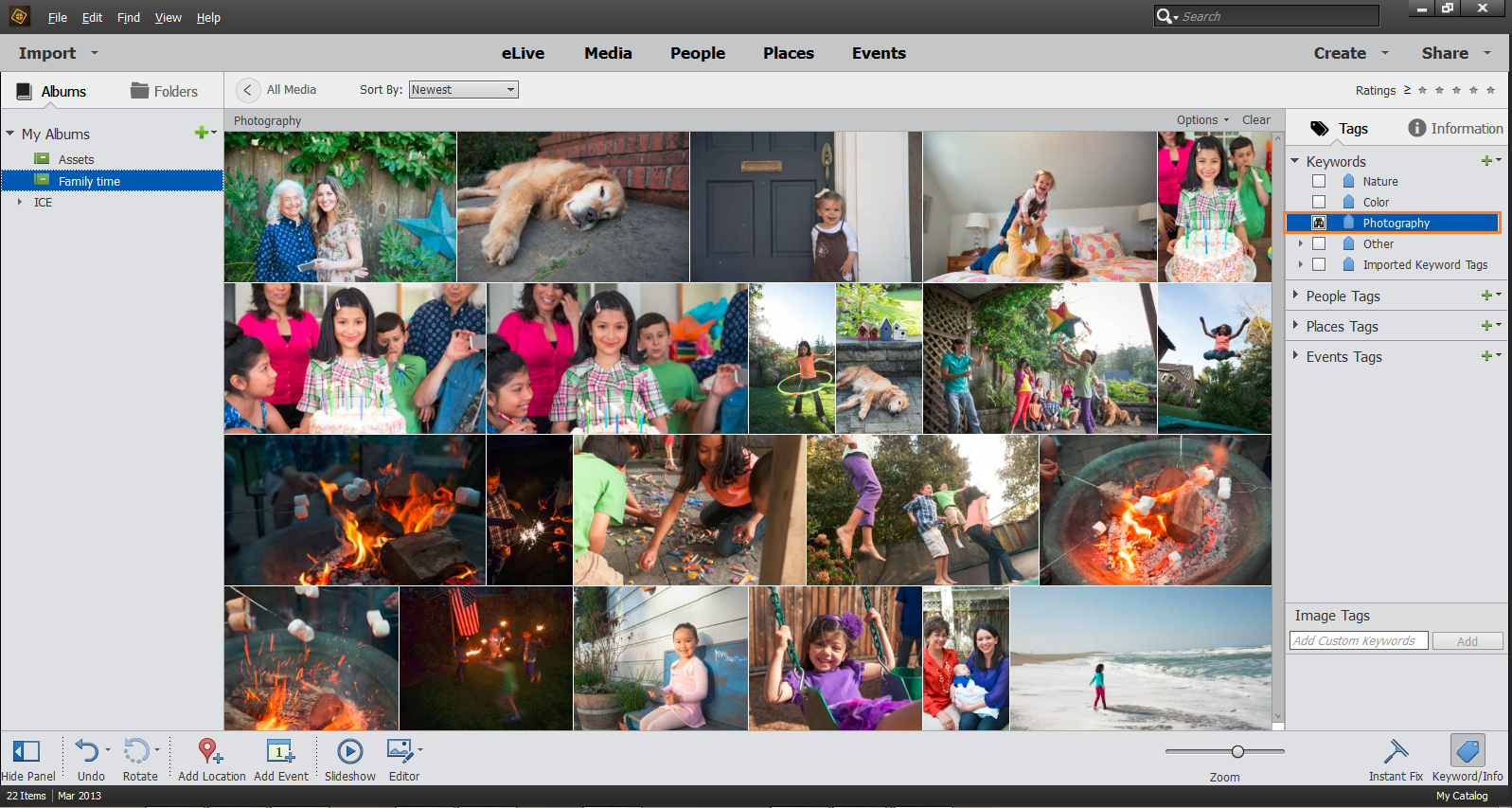
Левая область показывает альбомы и папки. Для папок доступны варианты списка и дерева, что помогает сопоставить логическую медиатеку с реальной структурой диска. В контекстном меню папки можно открыть её в системном файловом менеджере, переименовать, удалить, пометить как отслеживаемую или быстро создать альбом на основе содержимого. Это особенно полезно при переходе от старого архива, построенного только на папках, к более гибкой системе тегов и альбомов.
Отдельные элементы можно скрыть без физического удаления. Такой режим подходит для технических дублей, кадров, которые пока не хочется видеть в обычной выборке, или вспомогательных файлов. При поиске исчезнувшей фотографии важно проверить фильтр скрытых элементов: запись могла остаться в каталоге, но быть исключена из текущего отображения.
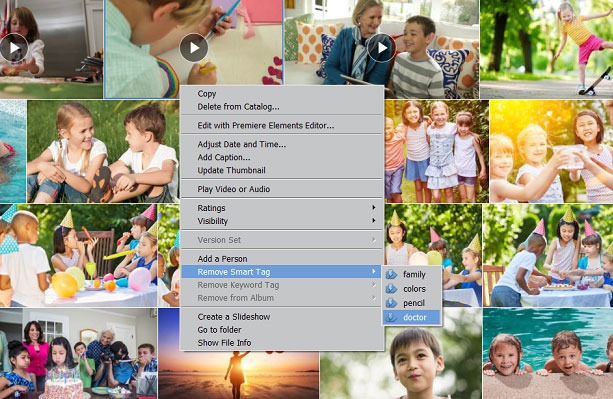
Максимальный масштаб миниатюр переводит внимание на один объект. В этом режиме удобнее проверять подпись, оценку, теги и быстрые действия. Для полноэкранного просмотра фотографии и видео можно открыть Full Screen через панель действий или контекстное меню; в полноэкранном режиме предусмотрено масштабирование. Это полезно для первичного отбора серии без перехода в полноценный редактор.
People: распознавание лиц и персональные стопки
Представление People использует анализ лиц, чтобы группировать похожие лица в стопки. Сначала результаты появляются среди неназванных людей, после чего пользователь присваивает имя и подтверждает, какие лица действительно относятся к одному человеку. Названные люди переходят в отдельную область, а для каждой персональной стопки выбирается профильное изображение. При необходимости профильную фотографию можно назначить вручную.
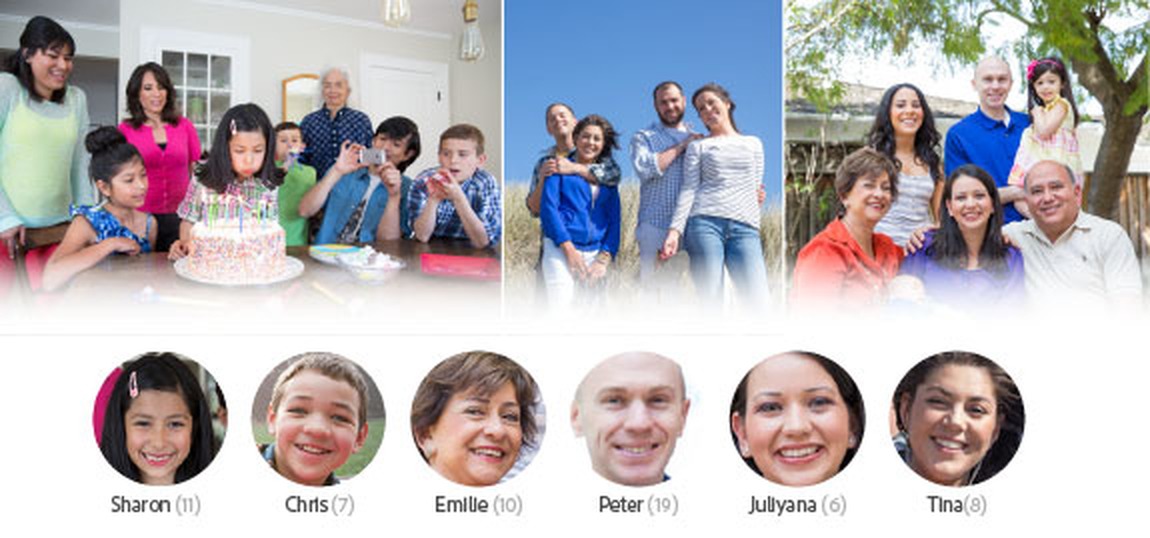
Автоматическое сходство — лишь подсказка, а не окончательная идентификация. Перед массовым присвоением имени стоит просмотреть стопку и удалить ошибочно попавшие лица. Команда Not this person возвращает лицо в набор неназванных результатов, где его можно связать с другим человеком. Команда Don't show again строже: лицо перестаёт предлагаться для именования. Использовать её лучше для фоновых прохожих, статуй, случайных фрагментов и других объектов, которые точно не должны попадать в персональный каталог.
Если один человек оказался разделён на несколько стопок, их можно объединить перетаскиванием или командой Merge People. Если, наоборот, в одной стопке смешались разные люди, лишние лица исключают перед подтверждением. Для группировки самих людей доступны группы: например, Семья, Работа или Спортивная команда. Группа не заменяет имя, а создаёт дополнительный уровень навигации по уже идентифицированным персонам.
Organizer позволяет добавлять людей и вручную, если лицо не было найдено анализатором. Для фотографии можно отметить отсутствующее лицо рамкой и задать имя; для видео имя добавляется как тег человека. Это важно для дальних планов, профилей, частично закрытых лиц и кадров, где автоматический алгоритм не дал уверенного результата.
При проблемах с анализом лиц в настройках Media Analysis можно отключить и снова включить автоматическое распознавание. Более радикальная команда Reset Face Analysis запускает повторный анализ каталога, но она удаляет существующие стопки Named и UnNamed, после чего результаты формируются заново. Поэтому такой сброс следует считать инструментом диагностики, а не обычным способом обновить список людей.
Places: география фотографий и видео
Places превращает координаты из метаданных в географическую навигацию. Если фотография содержит GPS, Organizer сохраняет эти данные и располагает материал на карте автоматически. Для кадров без координат место можно назначить вручную: найти населённый пункт или адрес, выбрать точку и связать с ней медиаматериалы. Видео также можно относить к местам, поэтому одна поездка может оставаться целостной даже при смешанной фото- и видеосъёмке.
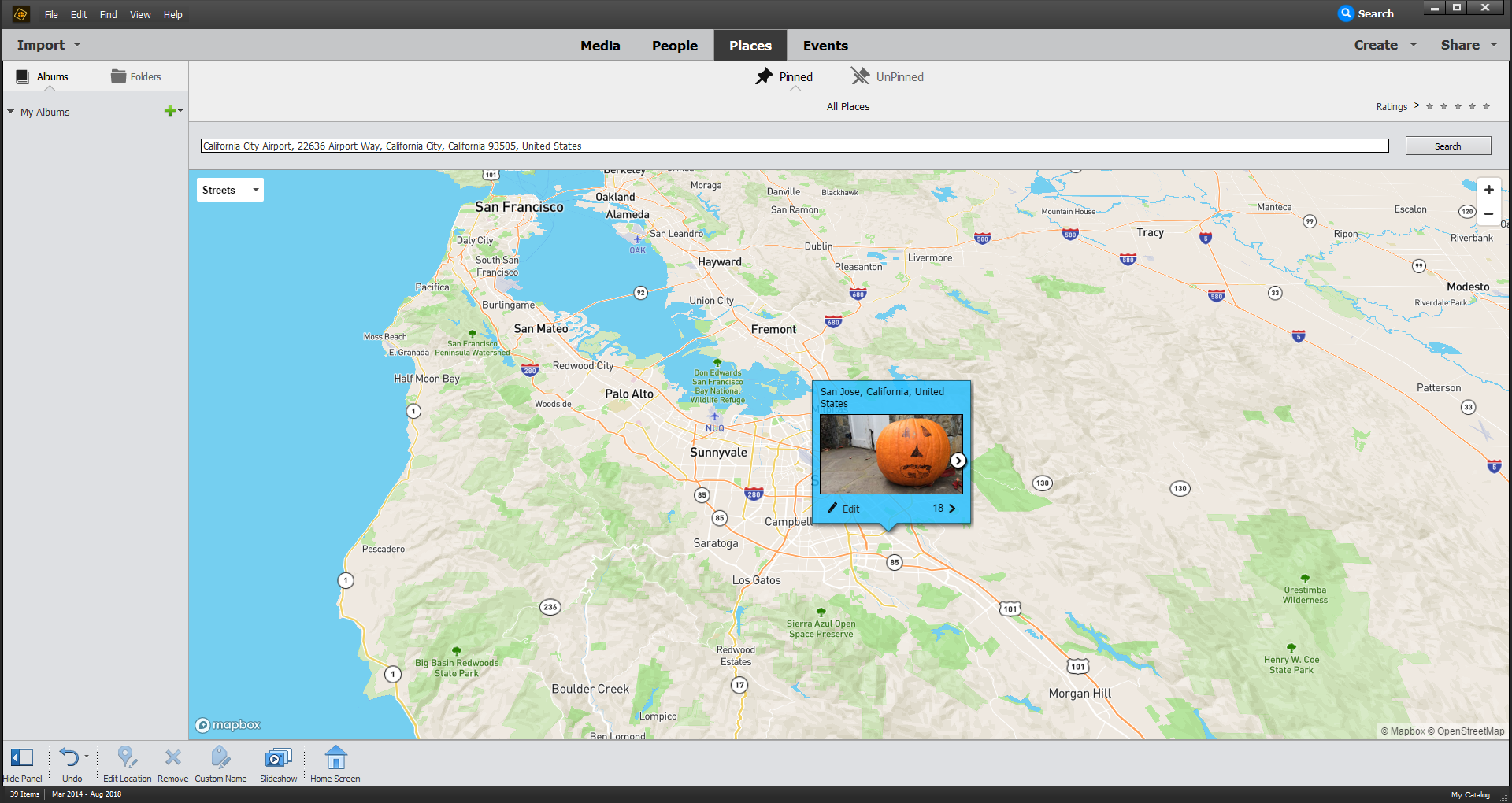
В представлении есть разделение на материалы с назначенным местом и без него. Это удобно как контроль качества: после импорта из телефона большинство кадров с GPS окажется среди закреплённых, а сканы, старые фото и снимки с отключённой геолокацией — среди нераспределённых. После поездки можно открыть вторую группу и быстро назначить места пачками.
Картографическая часть использует Mapbox и требует активного интернет-соединения. Сам каталог и уже присвоенные теги мест от этого не исчезают, но загрузка и работа интерактивной карты зависят от сети. Поэтому Places не следует считать полностью автономным географическим справочником. Для офлайн-архива полезно дополнительно сохранять понятные ключевые слова или подписи, если география критична для поиска.
Events: события как отдельный способ навигации
Events предназначен для группировки фотографий и видео по событиям: поездке, дню рождения, концерту, выпускному, соревнованию, семейной встрече или любому другому периоду, который имеет смысл как единое воспоминание. Названные события отображаются стопками. Один и тот же медиаматериал может относиться к нескольким событиям, если это соответствует структуре архива.
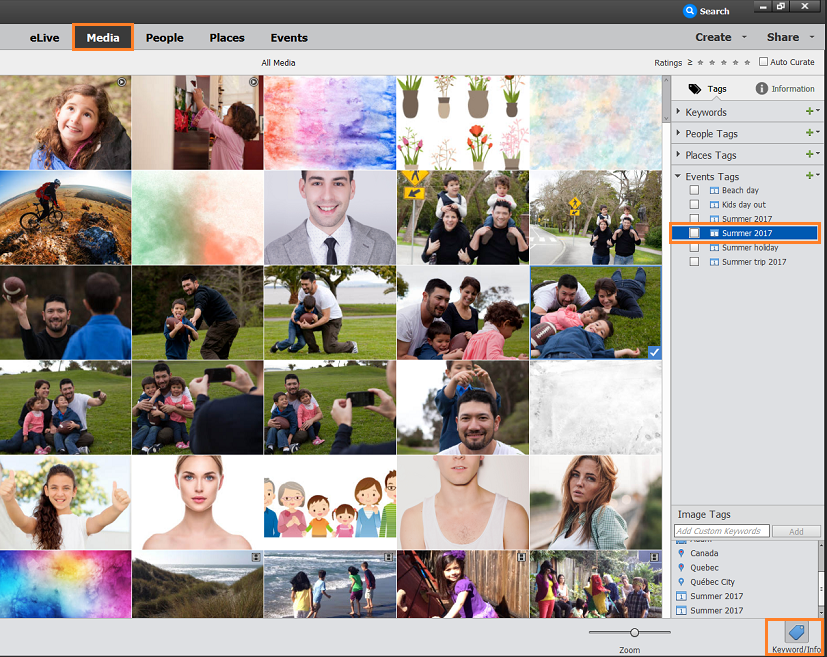
Событие можно создать из выбранных файлов, дать ему название и добавить нужные кадры. Organizer также умеет предлагать события, анализируя хронологию коллекции. Такие предложения удобно использовать как черновик: пользователь проверяет границы, объединяет или разделяет группы и присваивает понятные названия. Для больших домашних архивов это быстрее, чем вручную листать несколько тысяч кадров по календарю.
Events не следует путать с папками. Папка отражает место хранения на диске, а событие — смысловую связь. Фотографии одного события могут физически лежать в нескольких папках и даже относиться к разным дням, но в Organizer их можно открыть одной стопкой. В обратную сторону одна папка 2026-08 может содержать несколько событий, которые удобнее разделить логически.
Альбомы и категории альбомов
Альбомы — самый прямой способ собрать произвольную подборку без копирования файлов. Новый альбом создаётся в панели Albums, после чего фотографии и видео перетаскиваются из Media в его содержимое. Один объект может одновременно находиться в нескольких альбомах: например, фотография с семейного праздника может быть в Лучшие за год, Для печати и День рождения. Удаление из одного альбома не обязано затрагивать исходный файл и другие подборки.
Категории альбомов позволяют построить иерархию. Для большой медиатеки это удобнее плоского списка: Путешествия можно разделить на годы или страны, Семья — на события, Работа — на проекты. Ручная сортировка альбомов полезна, когда алфавитный порядок не совпадает с приоритетом пользователя.
Внутри альбома возможна сортировка по новизне, давности, имени, партии импорта и порядку альбома. Режим Album Order нужен, если важна собственная последовательность: например, перед подготовкой слайд-шоу или подборки для печати. В этом режиме элементы можно переставить вручную.
Структуру альбомов можно экспортировать и импортировать в XML. Это переносит организацию — названия и иерархию — но не сами фотографии. Такой файл нельзя использовать как резервную копию медиатеки; он полезен именно как схема альбомов.
Ключевые слова и Smart Tags
Ручные keyword tags подходят для признаков, которые знает только владелец архива: фамилии, проекты, типы документов, семейные ветви, названия маршрутов, заказчики, этапы ремонта, коллекции предметов. Теги можно создавать внутри категорий и подкатегорий, назначать перетаскиванием и применять сразу к нескольким выделенным файлам. Одна фотография может иметь любое разумное количество независимых тегов.
Иерархия тегов помогает не превращать панель в длинный словарь. Например, категория Транспорт может содержать подкатегории Автомобили, Поезда, Самолёты, а внутри — более точные ключи. Порядок категорий, подкатегорий и тегов настраивается: можно оставить алфавитную сортировку или включить ручную и перетаскивать элементы в нужную позицию.
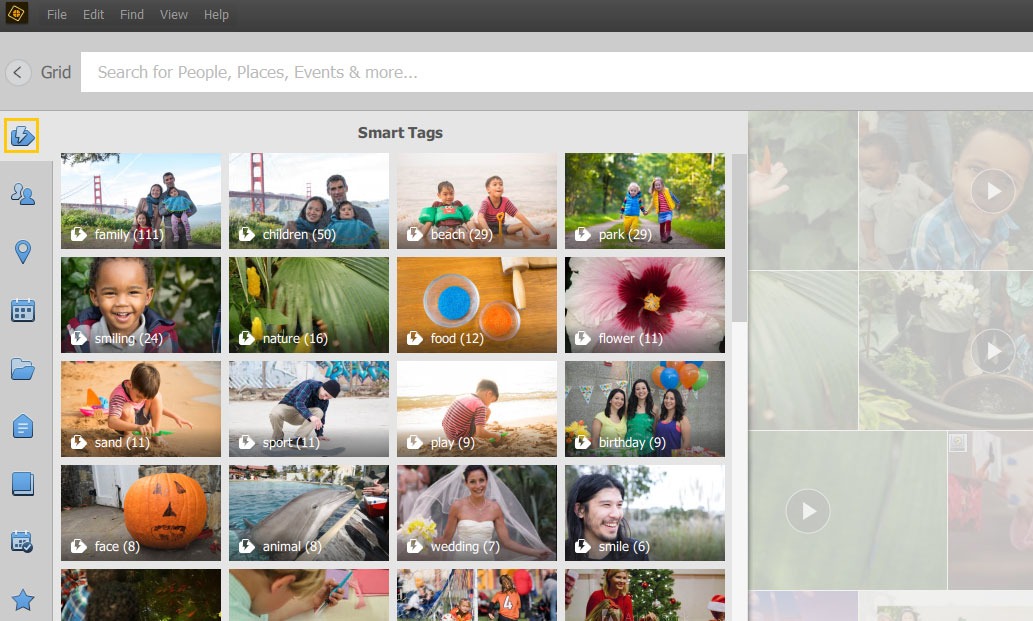
Smart Tags создаются иначе: Organizer анализирует импортированные фото и видео и автоматически назначает описательные метки, отражающие заметные объекты и сюжеты. Они становятся частью поиска и также используются Auto Curate. Для видеороликов анализ занимает больше времени, поэтому сразу после большого импорта набор автоматических тегов может быть неполным.
Ручные и умные теги решают разные задачи. Smart Tags экономят время на общих понятиях вроде животных, природы или семейных сцен, но не знают персонального контекста. Ручной тег Дача родителей или Проект кухни точнее передаёт смысл для владельца. На практике лучший результат даёт комбинация: автоматические метки для общего поиска и несколько тщательно продуманных пользовательских категорий для личной структуры.
При экспорте или отправке JPEG, TIFF и PSD через функции Organizer сведения о keyword tags могут записываться как IPTC Keywords. Это делает ручные теги менее зависимыми от одного каталога. Структуру самих ключевых слов также можно экспортировать в XML и затем импортировать, но этот файл, как и XML альбомов, не содержит фотографии.
Строка поиска и расширенные критерии
Поиск в Organizer работает не только по имени файла. В него вовлечены люди, места, события, Smart Tags, ручные ключевые слова, рейтинги, даты, альбомы, папки, тип медиаматериала и другие доступные сведения. Строка Search предлагает подходящие сущности по мере ввода, поэтому запрос можно собрать из нескольких признаков вместо просмотра всей библиотеки.
Для логических комбинаций используются операторы AND, OR и NOT. Например, запрос может требовать присутствие человека и конкретного места, либо одно из нескольких событий, одновременно исключая определённый тег. Чем аккуратнее заполнены метаданные и теги, тем полезнее такой поиск: Organizer не угадывает личный контекст, если пользователь никогда его не зафиксировал.
Saved Searches позволяют сохранить часто используемый набор условий и открывать его из выпадающего списка. В текущем интерфейсе Adobe также предоставляет предопределённые сохранённые запросы, а управление пользовательскими критериями вынесено в отдельное окно. Это удобно для повторяющихся задач вроде пять звёзд за последние месяцы, семья, пейзажи или выборки по определённой комбинации Smart Tags.
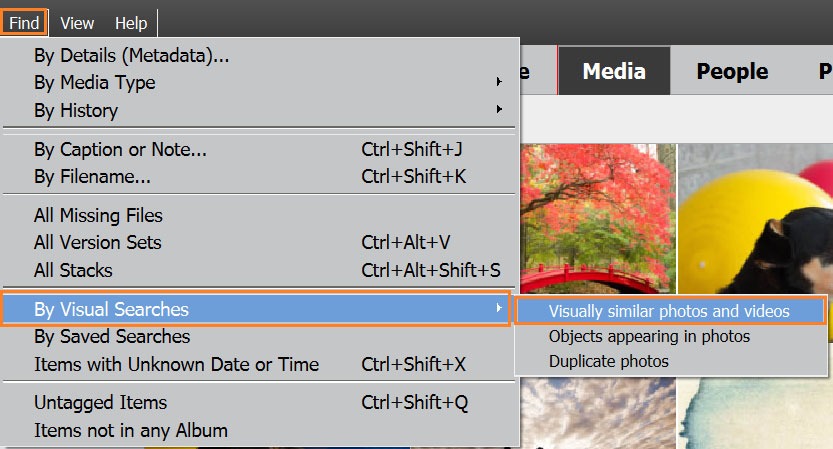
Меню Find содержит специализированные запросы: отсутствующие файлы, наборы версий, стопки, материалы с неизвестной датой и временем, объекты без тегов, неанализированные элементы, файлы вне альбомов и визуальные варианты поиска. Эти команды полезны не только для нахождения фотографий, но и для обслуживания каталога — например, чтобы обнаружить необработанные участки архива.
Визуальное сходство, поиск объекта и дубликаты
Visual Similarity Search ищет изображения, похожие на выбранный пример по форме и цвету. Ползунок Color—Shape позволяет сместить акцент между цветовой композицией и очертаниями. Это отличается от поиска по тегам: кадр может не иметь ни одного подходящего ключевого слова, но всё равно попасть в результаты из-за визуальной близости.
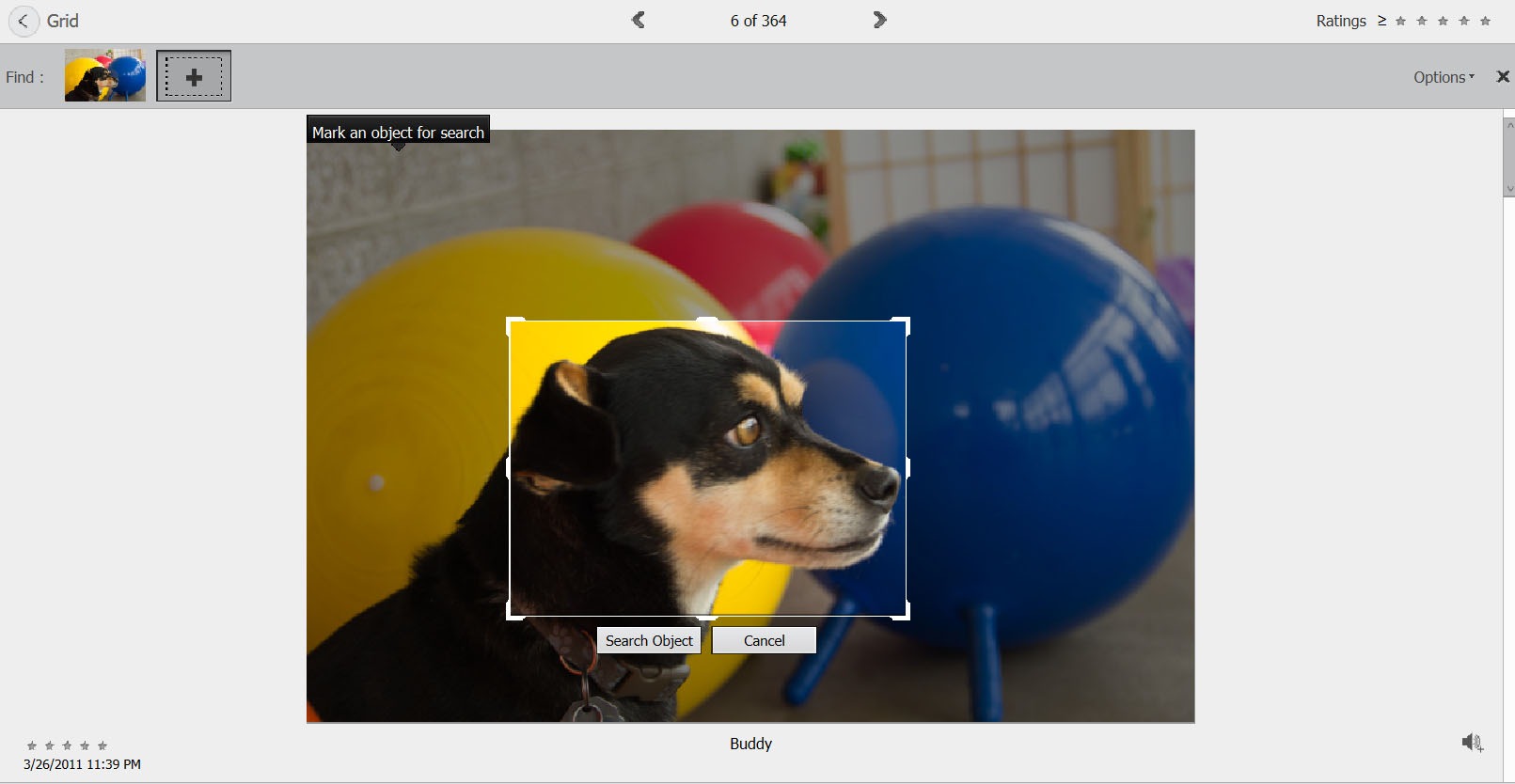
Object Search уточняет идею: пользователь выделяет прямоугольником объект внутри фотографии, после чего Organizer ищет изображения с похожим содержимым. В результатах показывается степень сходства. Такой инструмент полезен, когда нужно найти серию с конкретным предметом или персонажем, но каталог ещё не размечен вручную.
Duplicate Photos Search использует визуальное сходство вместе со временем съёмки, чтобы группировать вероятные дубликаты. Результат нужно воспринимать как набор кандидатов, а не как разрешение удалить всё автоматически. Серийная съёмка, брекетинг, кадры с небольшим изменением мимики и экспортированные варианты могут выглядеть почти одинаково, но иметь разную ценность.
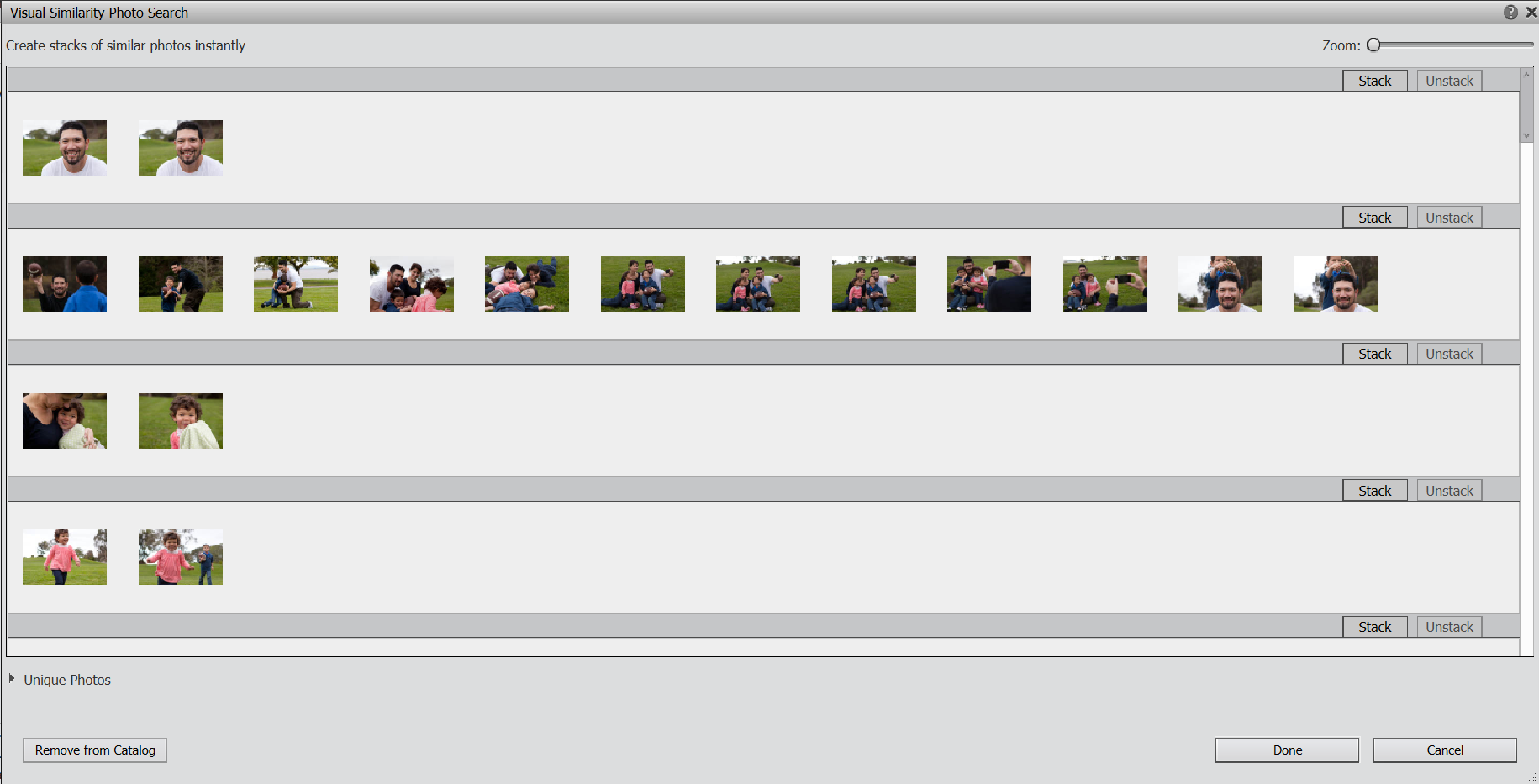
Безопасный сценарий очистки таков: сначала открыть каждую группу, сравнить разрешение, дату, имя и качество, затем оставить оригинал и действительно нужные варианты. Если кадры являются отредактированными версиями, разумнее использовать набор версий или стопку, а не удалять их как повторения. Так каталог остаётся компактным визуально, но не теряет историю работы.
Auto Curate: автоматический отбор удачных фотографий
Auto Curate анализирует фотографии и формирует сокращённую подборку, учитывая качество изображения, людей, Smart Tags и другие признаки. Пользователь задаёт количество желаемых кадров ползунком или числом, после чего Organizer показывает выбранные фотографии в сетке. Инструмент особенно полезен после поездки или семейного события, когда из сотен кадров нужно быстро получить предварительную подборку для просмотра, альбома или слайд-шоу.
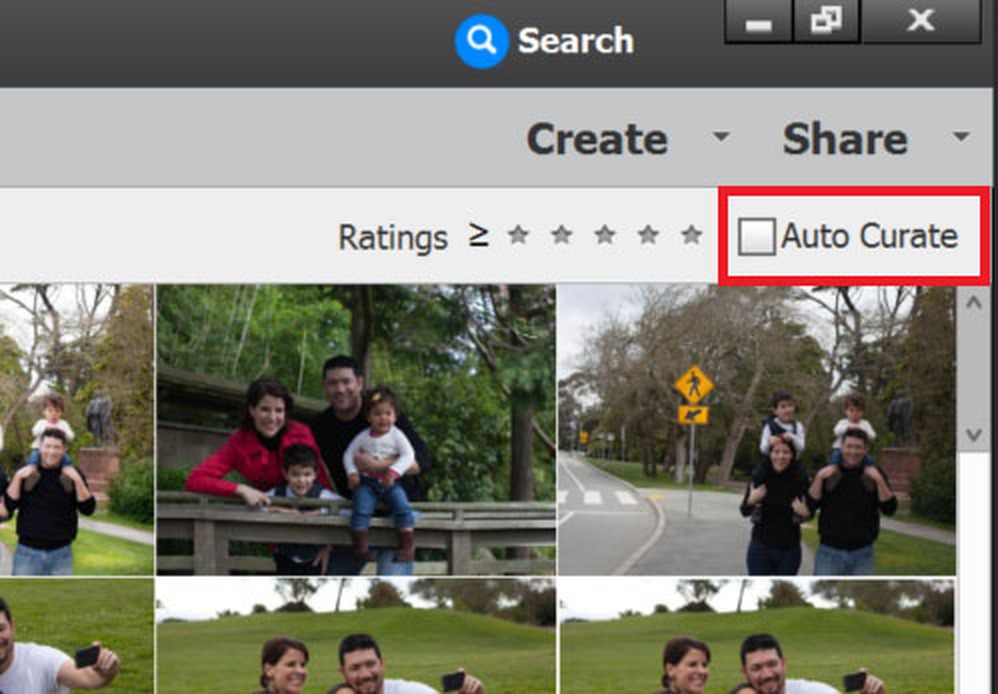
Есть два важных ограничения. Auto Curate работает только с фотографиями, а диапазон анализа рассчитан минимум на десять и максимум на двадцать тысяч фото. Видеоролики таким способом не отбираются. Кроме того, автоматический выбор не знает эмоциональной ценности кадра: технически менее удачная фотография может быть единственной с важным человеком или моментом. Поэтому Auto Curate полезнее как первый фильтр, чем как окончательная редакторская оценка.
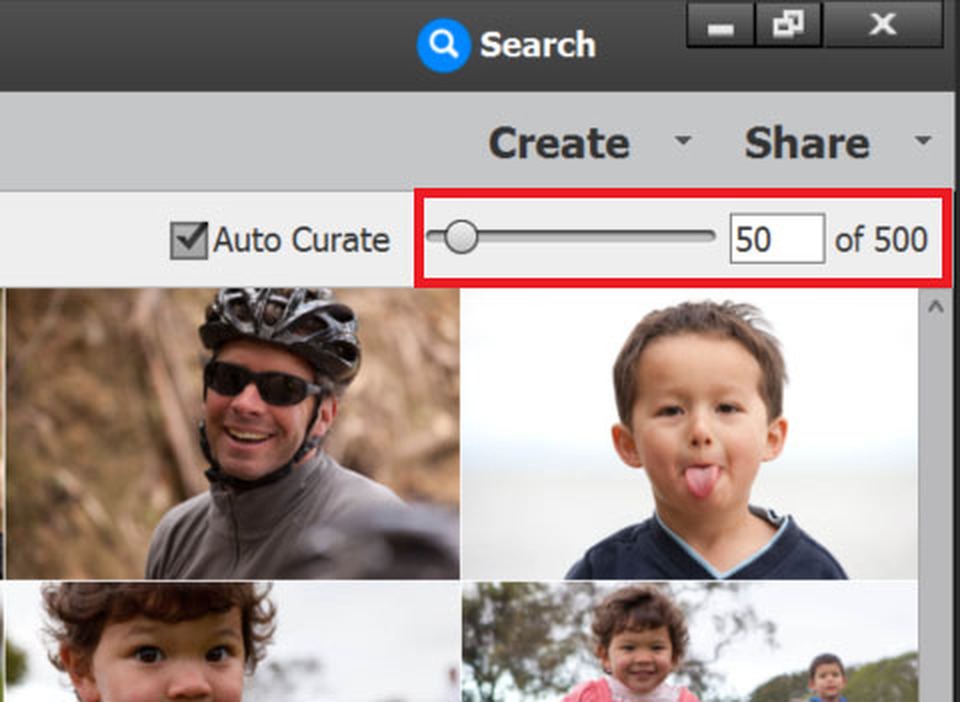
После отбора результаты можно просто просмотреть, добавить в альбом, использовать для слайд-шоу или открыть в Instant Fix. Если автоматическая подборка систематически пропускает нужные сюжеты, стоит проверить Smart Tags и разметку людей: эти данные участвуют в анализе и влияют на то, какие кадры Organizer считает значимыми.
Стопки и наборы версий
Stacks объединяют несколько связанных кадров под одной верхней миниатюрой. Это удобно для серий, RAW+JPEG, вариантов одного сюжета или почти одинаковых снимков. В отличие от альбома стопка прежде всего уменьшает визуальный шум в Media: вместо десятка похожих кадров пользователь видит одну группу и раскрывает её только при необходимости.
Version Sets предназначены для оригинала и его отредактированных вариантов. Когда правка выполняется через поддерживаемый рабочий процесс Organizer и результат сохраняется как версия, новая копия может оказаться в одном наборе с исходником. На вершине набора обычно показывается более свежая отредактированная версия. Наборы версий не вкладываются друг в друга: один набор содержит оригинал и его версии.
Файл нельзя произвольно добавить в Version Set так же, как в обычную стопку. Если есть отдельные варианты, созданные вне отслеживаемого процесса, для их визуальной группировки применяют Stack. Это различие помогает не смешивать историю редактирования с просто похожими файлами.
При использовании внешнего редактора, запущенного вне Organizer, связь с историей может не сформироваться автоматически. Если важна целостная цепочка оригинал—редакция, лучше открывать редактор из Organizer и сохранять копию в предусмотренный набор версий. Для независимых экспортов, которые не нужно отслеживать как историю, достаточно обычной папки, альбома или стопки.
Instant Fix и границы встроенной коррекции
Instant Fix предназначен для быстрых исправлений без перехода к сложному редактору. Smart Fix автоматически корректирует типовые проблемы экспозиции, контраста, цветового баланса и насыщенности. В одиночном просмотре доступны также Crop, Red-eye и Flip. Это позволяет поправить очевидный дефект, повернуть кадр или быстро подготовить фотографию к просмотру и печати, не превращая сортировку архива в отдельную сессию редактирования.
Смысл Instant Fix — скорость и низкий порог входа. Он не заменяет инструменты, где нужны слои, маски, локальная ретушь, точная работа с каналами или сложный RAW-процессинг. Если требуется детальная обработка, файл открывают во внешнем редакторе, указанном в настройках Editing. Organizer при этом остаётся центром каталога и может отслеживать связанные версии при корректном сохранении.
Для массовой работы важно помнить исключения: Crop, Red-eye и Flip предназначены для Single-image view. Нельзя рассчитывать, что каждую операцию Instant Fix получится одинаково применить к большой выборке. Перед правкой ценных оригиналов полезно проверить, создаётся ли версия и где сохраняется результат, чтобы не смешать исходник с экспортированной копией.
Оценки, подписи, даты и сведения о файле
Звёздные рейтинги дают простую шкалу отбора поверх любой другой структуры. Например, теги отвечают на вопрос что изображено, альбом — в какой подборке это нужно, а рейтинг — насколько кадр удачен. После первичного просмотра можно присвоить лучшие оценки, а затем отфильтровать только четыре–пять звёзд для печати или слайд-шоу.
Подписи полезны для информации, которую не хочется дробить на теги: имена участников, обстоятельства съёмки, рассказ о месте, номер архивного документа. Дата и время могут быть критичны для сканов и старых фотографий, где камера не записала правильные EXIF-данные. Команды поиска умеют находить элементы с неизвестной датой и временем, что удобно для постепенного восстановления хронологии.
При работе с именами файлов Organizer поддерживает массовое переименование с базовым именем. Если изменения выполняются внутри программы, каталог остаётся связан с оригиналами. Внешнее переименование требует переподключения, так как путь и имя, записанные в базе, перестают совпадать с реальностью.
Теги, подписи и часть метаданных могут существовать одновременно в каталоге и внутри файла. Для долгоживущего архива полезно понимать, какие сведения записаны в сам медиаматериал, а какие живут только в каталоге. Резервная копия организационной структуры сохраняет связи, альбомы, оценки и прочие данные Organizer, но это другой уровень защиты, чем метаданные, встроенные в JPEG, TIFF или PSD.
Папки, Watch Folders и физическое перемещение
Панель Folders показывает, где на диске находятся объекты каталога. Переключение между списком и древовидным представлением полезно для разных задач: список быстрее для короткой коллекции, дерево лучше демонстрирует вложенность. Из Organizer можно переименовать папку, перейти к ней в Проводнике или Finder, создать новую организационную подборку на основе её содержимого и выполнить другие операции, не теряя связь каталога с файлами.
Watch Folders автоматизируют поступление новых материалов из обычных локальных папок. Это удобно, если камера, сканер или облачный клиент всегда складывает новые файлы в одно место. Вместо ручного импорта каждой партии Organizer отслеживает появление совместимых объектов. Для сетевых дисков наблюдение не поддерживается, поэтому NAS и общие сетевые папки лучше подключать через контролируемые операции импорта.
Когда архив переносится на другой диск, предпочтительно сначала обеспечить резервную копию, затем использовать средства каталога или процедуру Backup/Restore. Простое перетаскивание десятков тысяч файлов в системном менеджере возможно, но после него Organizer придётся восстанавливать пути. Чем больше каталог, тем дороже по времени такая перепривязка.
Catalog Manager: создание, оптимизация и ремонт
Catalog Manager открывается, когда нужно работать не с отдельными фотографиями, а с базой целиком. Здесь можно выбрать каталог, создать новый, переименовать существующий, удалить ненужную базу, выполнить преобразование при необходимости, а также запустить оптимизацию или ремонт. Перед операциями обслуживания полезно завершить импорт и убедиться, что важные файлы не находятся в процессе копирования.
Optimize уменьшает избыточность и помогает сократить размер каталога и время его открытия и работы. Такая операция особенно уместна после массового удаления записей, долгого периода активного импорта и крупных изменений структуры. Она не является улучшением качества фотографий и не заменяет очистку диска; оптимизируется база, а не изображения.
Repair используют при признаках повреждения: каталог открывается нестабильно, показывает ошибки, не завершает операции или ведёт себя явно непоследовательно. Если Organizer не запускается с обычным каталогом, можно открыть Catalog Manager при старте и проверить, запускается ли программа с новой базой. Это помогает отделить проблему каталога от общей проблемы запуска.
Удалять старый каталог до проверки нового не стоит. Если база была восстановлена, преобразована или создана заново, сначала нужно убедиться, что открываются оригиналы, видны альбомы, оценки, теги и люди, а отсутствующие файлы переподключены. Только после этого имеет смысл чистить резервные копии.
Резервное копирование: структура, полная и инкрементальная копия
Organizer различает резервную копию организационной структуры и копию, включающую медиаматериалы. Автоматическое резервирование структуры сохраняет ключевые слова, теги, людей, места, события, альбомы, рейтинги и другие сведения каталога, но исключает сами фотографии и видео. По умолчанию запрос автоматической копии структуры может появляться при выходе, а частота меняется в общих настройках.
Manual Backup предлагает три сценария. Backup Catalog Structure сохраняет организацию без медиа. Full Backup включает текущую структуру и фотографии с видео. Incremental Backup записывает изменения и новые либо модифицированные медиаматериалы после предыдущей полной копии. Инкрементальная схема экономит место и время, но для восстановления требуется исходная полная копия вместе с соответствующими добавочными данными.
Перед резервированием Organizer может предложить переподключить отсутствующие файлы. Игнорировать это предупреждение рискованно: копия с разорванными связями затем восстановит каталог, в котором эти элементы всё равно придётся искать. Полезная проверка перед Full Backup — выполнить поиск All Missing Files и устранить как можно больше разрывов.
При восстановлении можно выбрать место, куда будет развёрнут каталог, и сохранить исходную структуру папок. Это удобно при переносе на новый компьютер или новый диск. Если меняется имя пользователя или расположение домашней папки, путь назначения можно выбрать вручную. Для инкрементального восстановления нужны и полная, и добавочная копии.
Резервная стратегия должна учитывать две независимые угрозы: потерю оригиналов и потерю организационной работы. Обычная копия папки с фотографиями защищает изображения, но не гарантирует сохранность лиц, событий и альбомов. Копия только структуры защищает классификацию, но не заменяет дубликат исходников. Full Backup либо сочетание файловой резервной системы и копии каталога закрывает оба риска надёжнее.
Как восстановить связь с отсутствующими файлами
Если файл перемещён, переименован или удалён вне Organizer, каталог помечает его как missing. Команда File → Reconnect → Missing File или All Missing Files запускает поиск исходника. Автоматическое переподключение ориентируется на совпадение имени, даты изменения и размера. Если точного совпадения нет, пользователь указывает расположение вручную через Browse.
При массовом переносе важно сначала указать одну корректную папку: если соседние отсутствующие файлы сохранили взаимную структуру и имена, Organizer может восстановить больше связей за один проход. Если же архив одновременно переименован и разложен по совершенно новым папкам, автоматическое сопоставление усложняется.
Сообщение о том, что файл уже существует в каталоге, не обязательно означает ошибку базы. Стоит проверить фильтр типа медиа и отображение скрытых элементов: нужная запись могла быть исключена текущими настройками вида. Перед повторным импортом полезно убедиться, что объект действительно отсутствует, иначе можно получить путаницу между существующей записью и новым физическим файлом.
Слайд-шоу из каталога
Slideshow использует уже организованные материалы, поэтому хорошо показывает ценность предварительной разметки. В конструктор можно добавлять фотографии из каталога и папок, а при расширенном выборе фильтровать их по альбомам, ключевым словам, людям, местам и событиям. Это быстрее, чем снова вручную искать исходники в файловой системе.
Для оформления выбирают тему, музыку, текст и подписи. Не все темы поддерживают подписи, поэтому перед финальной сборкой стоит проверить, отображается ли текст в выбранном варианте. При необходимости последовательность материалов корректируется в самом проекте. Готовое слайд-шоу можно сохранить локально как MP4.
Auto Curate способен дать стартовый набор лучших фотографий, но финальную последовательность лучше просмотреть вручную. Автоматический отбор оценивает визуальные признаки, а не драматургию: два похожих хороших портрета подряд могут быть менее уместны, чем технически слабее снятый общий план, который объясняет контекст события.
Печать фотографий, контактных листов и пакетов
Диалог Print предлагает три основных режима: Individual Prints, Contact Sheet и Picture Package. Individual Prints предназначен для обычной печати выбранных фотографий. Contact Sheet размещает множество миниатюр на странице и подходит для отбора, архива и передачи клиенту. Picture Package компонует несколько копий или размеров изображения на листе.
Для контактного листа можно выводить дату, подпись, имя файла и номер страницы. Это превращает печать в полезный индекс архива: номер файла и подпись остаются рядом с миниатюрой, а не требуют отдельного списка. Параметр Crop To Fit заполняет рамку изображением с обрезкой краёв; если важна вся композиция, его следует оценивать осторожно.
В дополнительных настройках задаются размеры и разрешение. Цветовое управление разделяет Image Space и Print Space; для принтера можно выбрать подходящий ICC-профиль. Если печать должна совпадать с экраном и контрольным отпечатком, важно не назначать случайный профиль только ради более яркого результата.
На macOS печатный процесс Organizer использует Photoshop Elements. Поэтому проблемы печати на этой платформе разумно диагностировать не только по настройкам каталога, но и по доступности связанного печатного компонента и драйвера принтера.
Поддерживаемые форматы медиа
Organizer работает с распространёнными форматами изображений BMP, GIF, JPEG, PNG, PSD, PSE, TIFF, HEIF/HEIC, PXR, ORF, PEF и WebP. Для части RAW требуется Adobe Camera Raw. В списке RAW, зависящих от Camera Raw, Adobe указывает семейства Sony ARW/SR2/SRF, Canon CR2/CRW, Kodak DCR/KDC, DNG, Mamiya MEF/MOS, Minolta MRW, Nikon NEF, Fujifilm RAF, Sigma X3F и Panasonic RAW.
Поддержка конкретной RAW-камеры определяется установленной версией Camera Raw, а не только расширением файла. Поэтому два файла с одинаковым общим типом RAW от камер разных поколений могут вести себя по-разному. При проблеме с новым фотоаппаратом нужно проверять поддержку его модели в Camera Raw, а не пытаться бесконечно переимпортировать каталог.
Для видео перечислены 3GP/3GPP, AVI, DV, M2P/MPEG/MPG, MP4/M4V, M2TS/MTS и MOV. Наличие расширения в списке не гарантирует декодирование любого потока: для отдельных вариантов могут потребоваться системные кодеки. Для аудио поддерживаются AAC/M4A, AC3, AIF/AIFF, M2A/MP3 и WMA.
HEIF/HEIC зависит от возможностей платформы и кодеков. Если смартфон сохраняет HEIC, а миниатюра не строится или файл не импортируется ожидаемым образом, сначала стоит проверить системную поддержку формата. Преобразование всей библиотеки в JPEG — крайняя мера, потому что оно создаёт дополнительные копии и может потерять часть исходных свойств.
Совместимость и системные требования
Для конфигурации, соответствующей Photoshop Elements 2026, Adobe указывает на Windows процессор Intel Core 8–15 поколения либо сопоставимый AMD с AVX2 и SSE4.2, Windows 11 23H2 или новее в 64-битном варианте, минимум 8 ГБ оперативной памяти и 16 ГБ как рекомендуемый объём. Windows on ARM не поддерживается. Для установки требуется около 9 ГБ свободного места плюс дополнительное пространство для временных и загружаемых компонентов.
Для macOS указаны Intel 8-го поколения и новее, а Apple Silicon M1 или новее рекомендован; поддерживаются современные выпуски macOS, перечисленные Adobe для этой конфигурации. Минимум памяти также составляет 8 ГБ, рекомендуемый объём — 16 ГБ. Для экрана минимумом считается 1280×800 при масштабе 100%, а 1920×1080 даёт более комфортное пространство для сетки, панелей и диалогов.
Интернет нужен для активации и загрузки отдельных функций и содержимого; Places также требует сеть для карт. В требованиях для Windows указан DirectX 12 и не менее 1,5 ГБ графической памяти. Интерфейс автоматически учитывает DPI и масштабирование дисплея, что особенно важно на экранах с высокой плотностью пикселей.
На официальной странице загрузки для 2026 перечислены чешский, нидерландский, английский, французский, немецкий, итальянский, японский, польский, испанский и шведский языки. Русский язык в этом списке не указан. Это важно учитывать заранее, если локализация интерфейса критична для пользователя.
Производительность на больших каталогах
Скорость Organizer определяется не только числом файлов. На отзывчивость влияют построение миниатюр и превью, анализ Smart Tags и лиц, состояние каталога, доступность оригиналов и скорость диска. После импорта десятков тысяч объектов программа может продолжать медианализ в фоне, поэтому поиск по людям или Smart Tags заполняется не мгновенно.
Если производительность падает, сначала стоит дать завершиться анализу, проверить свободное место и убедиться, что оригиналы находятся на доступном диске. Затем полезны Optimize в Catalog Manager и проверка отсутствующих файлов. Массовая перепривязка к медленному внешнему накопителю способна создавать задержки, которые ошибочно принимают за повреждение базы.
Media Analysis можно настроить. Если распознавание лиц, Smart Tags или другие фоновые операции мешают срочной сортировке, часть анализа временно отключают, а затем возвращают. Полное удаление результатов анализа без необходимости невыгодно: повторная обработка большого каталога снова займёт время.
Для фотоархива на внешнем диске полезно сохранять стабильную точку монтирования и не менять имя тома без причины. Каталог быстрее и надёжнее работает, когда путь к оригиналам предсказуем. Если диск отключён, миниатюры позволяют ориентироваться в базе, но операции с оригиналом до подключения будут ограничены.
Типичные проблемы и способы проверки
Organizer запускается, но нужные фотографии отмечены как отсутствующие
Сначала выполняют поиск All Missing Files и запускают Reconnect. Если недавно меняли структуру папок, указывают новое расположение оригинала. Автоматический поиск сопоставляет имя, дату изменения и размер; при неоднозначности выбирают файл вручную. Повторный импорт поверх существующей записи не является хорошим первым шагом, потому что может усложнить каталог.
Распознавание лиц остановилось или долго не выдаёт новые стопки
После большого импорта анализ может занимать значительное время, особенно для RAW и видео. Если прогресса действительно нет, Organizer перезапускают и проверяют Media Analysis. Отключение и повторное включение Auto Face Recognition может возобновить процесс. Reset Face Analysis используют только если обычные меры не помогают, поскольку он удаляет существующие Named и UnNamed стопки и запускает анализ заново.
Smart Tags не появились для недавно импортированного видео
Видео анализируется дольше фотографий. Сначала следует оставить программе время на завершение фоновой обработки. Если спустя длительный период результатов нет, проверяют, включён ли соответствующий медианализ и корректно ли воспроизводится сам файл. Проблема декодирования видео может препятствовать содержательному анализу.
Новая фотография не появилась после импорта с карты
Нужно проверить, не была ли она распознана как дубликат. Photo Downloader способен скопировать повторный файл на диск, но не добавить вторую запись в Organizer. Затем проверяют активные фильтры Media, скрытые элементы и тип материала. Только после этого имеет смысл искать ошибку копирования.
Каталог открывается нестабильно
Полезно открыть Catalog Manager, создать временный новый каталог и проверить запуск. Если новый каталог работает, проблема вероятнее связана с исходной базой. Для неё выполняют Repair, а затем Optimize. Перед серьёзными экспериментами сохраняют резервную копию и не удаляют старую базу до проверки результата.
После перемещения архива появились тысячи missing files
Не следует по одному переимпортировать каждый файл. Сначала возвращают максимально похожую структуру папок либо подключают исходный диск, затем запускают переподключение на верхнем уровне. Если структура сохранена, Organizer способен найти соседние файлы гораздо быстрее, чем при ручном указании каждого пути.
Рабочий сценарий: семейный архив за много лет
Для семейной коллекции разумно начать не с тегирования каждого кадра, а с устойчивого фундамента. Сначала собрать оригиналы в понятную папочную структуру, сделать резервную копию, затем импортировать верхние каталоги в Organizer. После импорта дать завершиться построению миниатюр, Smart Tags и анализу лиц. Только затем переходить к именам людей — так часть самой трудоёмкой работы будет подготовлена автоматически.
Следующий уровень — People и Places. В People сначала подтверждают самых часто встречающихся членов семьи и объединяют ошибочно разделённые стопки. В Places проверяют фотографии с GPS, а старые поездки без координат назначают пачками. Events добавляют только для действительно значимых эпизодов, иначе список событий превращается во второй календарь без пользы.
Ключевые слова лучше оставить для информации, которой нет в других сущностях: школьные документы, ремонт, семейный архив прадеда, сканы альбома №3. Альбомы использовать для конечных подборок: Печать 2026, Лучшие портреты, Слайд-шоу юбилей. Такой подход избегает дублирования одной и той же идеи в пяти разных механизмах.
После разметки выполнить поиск отсутствующих файлов, сохранить полную резервную копию и отдельно проверить, что она записана на другой носитель. XML экспорта тегов или альбомов можно хранить как дополнительную страховку структуры, но он не заменяет Full Backup и копию оригиналов.
Рабочий сценарий: разбор большой съёмки события
После фотосъёмки лучше сначала загрузить карту через Photo Downloader в новую папку с понятным именем и датой. Для RAW+JPEG можно включить автоматическую стопку пар. Если серия содержит много дублей, не удалять их на этапе копирования: сначала убедиться, что материал полностью перенесён и резервная копия создана.
В Media выполнить первичный просмотр и рейтинги. Один–два звёздочных уровня можно использовать для технического брака и сомнительных кадров, четыре–пять — для кандидатов на выдачу. Затем Duplicate Photos Search и обычные стопки помогут скрыть повторяющиеся серии, не удаляя всё сразу.
Auto Curate даёт быстрый альтернативный отбор, но его стоит сравнить с собственными рейтингами. Людей и событие можно пометить после первичной чистки, когда в каталоге осталось меньше визуального шума. Для презентации выбранные кадры собирают в альбом с ручным Album Order, после чего из него создают слайд-шоу или контактный лист.
Если фотографии отправляются во внешний редактор, важно сохранять отредактированные варианты так, чтобы Organizer мог связать их с оригиналами. Для нескольких независимых экспортных размеров удобнее отдельная папка или альбом, а не попытка превратить все JPEG-копии в историю версий.
Рабочий сценарий: сканы старых фотографий
У сканов обычно нет корректной даты съёмки, GPS и камерных метаданных, поэтому автоматическая организация по времени и месту изначально слабее. После импорта полезно сначала присвоить приблизительные даты или хотя бы разбить материалы по десятилетиям, затем добавить подписи и людей. Если точный год неизвестен, лучше сохранить это как пояснение, чем придумывать заведомо ложную дату.
People может помочь с лицами на качественных сканах, но старые групповые фотографии, повреждения, профильные лица и низкое разрешение увеличивают количество пропусков. Ненайденные лица отмечают вручную. Для родственников с одинаковыми именами полезно использовать однозначные варианты именования, чтобы не объединить разные поколения в одну стопку.
Альбомы удобно использовать для физического происхождения: Альбом бабушки, страницы 1–20, Коробка №2, Архив школы. Ключевые слова — для сюжета и контекста, например военная служба, дом на старой улице, выпускной. Так цифровой каталог сохраняет сведения, которые иначе были написаны только на обороте бумажной фотографии.
После заполнения подписей и тегов резервная копия каталога становится особенно ценной: повторно восстановить персональные сведения вручную труднее, чем пересканировать отдельный технически неудачный кадр. Full Backup или независимое резервирование оригиналов вместе с организационной структурой должно быть частью такого проекта с самого начала.
Что Organizer делает хорошо, а где нужен другой инструмент
Organizer силён там, где задача начинается со слов найти, собрать, пометить, связать и не потерять. Люди, Places, Events, альбомы, теги, рейтинг, визуальный поиск, поиск дубликатов и резервирование каталога работают как единая система вокруг медиатеки. Для пользователя, который годами накапливает фотографии, это часто важнее ещё одного набора художественных фильтров.
Встроенная коррекция намеренно проще полноценного фоторедактора. Instant Fix решает типовые проблемы, но сложная ретушь, локальные маски, многослойный монтаж и профессиональный RAW-процесс требуют другого редакционного этапа. Это не дефект каталогизатора, а граница его роли: Organizer должен быстро привести библиотеку в порядок и передать выбранный файл на более глубокую обработку.
Автоматические средства тоже имеют границы. Распознавание лиц требует проверки человеком, Auto Curate работает только с фотографиями, визуальный поиск находит похожее, но не понимает личную значимость, карты зависят от интернет-соединения, а поддержка конкретного RAW определяется Camera Raw. Чем яснее пользователь понимает эти ограничения, тем меньше риск принять подсказку алгоритма за окончательное решение.
Вторая важная граница — связь каталога с оригиналами. Организация не освобождает от резервного копирования файлов и дисциплины при их перемещении. Самый хорошо размеченный каталог бесполезен без оригиналов, а папка с фотографиями без резервной копии каталога не сохранит годы работы по людям, событиям и альбомам.
Практические настройки перед большой работой
- Проверить папку назначения для импорта и не смешивать исходники с временными экспортами.
- Настроить Camera or Card Reader только после пробной партии, прежде чем включать автоматическую загрузку.
- Определить, нужны ли Auto Face Recognition и Smart Tags сразу после импорта или анализ лучше выполнить позже.
- Создать несколько верхнеуровневых категорий тегов до массовой ручной разметки.
- Выбрать понятную систему рейтингов и использовать её последовательно во всех съёмках.
- Включать Watch Folders только для действительно контролируемых локальных папок.
- Перед крупным переездом архива выполнить поиск отсутствующих файлов и полную резервную копию.
- После значительных изменений каталога использовать Optimize и проверить открытие нескольких оригиналов.
Эти шаги не требуют идеальной структуры с первого дня. Organizer позволяет постепенно дорабатывать каталог. Гораздо важнее избегать хаотичных изменений путей и множества почти одинаковых тегов. Если структура непонятна, лучше начать с People, Places, Events и нескольких крупных альбомов, а подробные ключевые слова добавлять только там, где они реально улучшают поиск.
Частые вопросы об Adobe Elements Organizer
Копирует ли программа фотографии при импорте из обычной папки?
При добавлении файлов с диска Organizer обычно создаёт в каталоге ссылку на существующий оригинал. Это отличается от импорта с камеры или карты, где Photo Downloader сначала копирует файлы в выбранную папку на компьютере. Поэтому удаление исходника из обычной папки после каталожного импорта приводит к разрыву связи.
Можно ли одну фотографию поместить в несколько альбомов?
Да. Альбомы являются логическими подборками, поэтому один файл может участвовать в нескольких альбомах без создания физической копии. Это удобно для пересекающихся задач — например, один кадр одновременно относится к поездке, подборке для печати и коллекции лучших фотографий года.
Чем Smart Tags отличаются от обычных тегов?
Smart Tags назначаются автоматически после анализа содержимого, а keyword tags создаёт и применяет пользователь. Автоматические теги хороши для общих визуальных понятий; ручные — для личного контекста, который невозможно вывести только из пикселей.
Можно ли искать по людям и местам одновременно?
Да. Расширенный поиск поддерживает несколько критериев и логические операторы. Если люди и места размечены, их можно комбинировать с событиями, тегами и другими свойствами, чтобы существенно сузить выдачу.
Почему карта не открывается без сети?
Places использует картографический сервис Mapbox, поэтому интерактивная карта требует активного интернет-соединения. Назначенные организационные данные остаются частью каталога, но сам картографический слой загружается через сеть.
Почему новый RAW не распознаётся, хотя расширение поддерживается?
Для многих RAW-файлов реальная совместимость зависит от Adobe Camera Raw и конкретной модели камеры. Поддержка расширения как семейства не означает, что любой новый фотоаппарат автоматически декодируется старой версией Camera Raw.
Можно ли считать Auto Curate заменой ручному отбору?
Нет. Инструмент ускоряет первичный отбор на основе качества, людей, Smart Tags и других признаков, но не знает сюжетной и личной ценности каждого кадра. Лучший результат получается, когда автоматическая подборка служит черновиком для человеческого выбора.
Что сохраняет автоматическая резервная копия структуры?
Она защищает организационные сведения: ключевые слова, теги, людей, места, события, альбомы, рейтинги и другие данные каталога, но не сами фото и видео. Для защиты оригиналов нужна отдельная файловая копия или Full Backup.
Зачем нужны Version Sets, если есть Stacks?
Version Set описывает историю оригинала и отредактированных вариантов, тогда как Stack просто объединяет связанные элементы для компактного отображения. Для серии похожих кадров подходит стопка; для исходника и сохранённых редакций — набор версий.
Можно ли использовать Organizer только как просмотрщик папок?
Можно просматривать медиа через папочную панель, но основная ценность программы проявляется после каталогизации: поиск по людям, местам, событиям, тегам и альбомам не зависит от того, насколько удачно файлы разложены на диске. Если нужна только папочная навигация без базы, специализированный файловый браузер может оказаться проще.
Экспорт выбранных фотографий в отдельную папку
Команда File → Export As New File(s) создаёт отдельные файлы из выбранных фотографий и не требует вручную искать каждый оригинал в папках. В диалоге задаются формат, размер и качество, папка назначения и схема имён. Вариант Use Original Format сохраняет текущий формат файла; если выбран другой формат, экспорт формирует новую копию с заданными параметрами.
Размер и качество управляют пиксельными размерами, степенью сжатия и итоговым объёмом. При экспорте в исходном формате увеличить оригинальные размеры нельзя. Это полезное ограничение: команда не должна восприниматься как инструмент повышения разрешения. Если нужен файл для веб-публикации или быстрой пересылки, разумнее уменьшить копию; для архива лучше сохранить оригинал отдельно и не заменять его экспортом.
Имена можно оставить исходными или задать общий базовый вариант с последовательной нумерацией. Если в целевой папке уже есть файл с таким именем, Organizer изменяет имя нового экспорта, чтобы не перезаписать существующий объект. После большой выдачи всё равно полезно сверить число выбранных и созданных файлов: автоматическое предотвращение перезаписи защищает данные, но может оставить рядом несколько похожих имён.
Удаление из каталога и удаление оригинала
В Organizer важно различать удаление записи из каталога и удаление файла с диска. Если объект больше не нужен в медиатеке, но оригинал следует сохранить, выбирают вариант, который убирает его только из каталога. Если подтвердить удаление с жёсткого диска, исчезнет уже физический файл. Перед массовой очисткой это различие нужно проверять особенно внимательно.
Если запись удалена только из каталога, файл при необходимости можно импортировать снова. Но организационные связи, созданные исключительно внутри каталога, могут потребовать восстановления: принадлежность к альбомам, отдельные оценки или ручные связи не следует считать гарантированно сохранёнными в самом файле. Поэтому убрать из каталога сейчас, разобраться потом — плохая стратегия для материалов, уже подробно размеченных.
Сортировка по времени, партиям импорта и ручному порядку
Дата съёмки остаётся одним из самых сильных признаков даже при активном использовании тегов. В Media можно менять порядок отображения, а в альбомах доступны варианты Newest, Oldest, Name, Import Batch и Album Order. Import Batch удобен сразу после загрузки: он отделяет свежую партию от старой медиатеки, даже если даты внутри файлов неточны или относятся к разным дням.
Album Order решает другую задачу — задаёт авторскую последовательность. Его применяют, когда хронология не совпадает с логикой показа. Например, слайд-шоу о поездке можно начать общим видом места, затем показать людей и детали, а завершить вечерним кадром, хотя по времени эти фотографии расположены иначе. Перестановка в альбоме не меняет дату оригинала и не требует переименования файлов.
Поиск умеет находить материалы с неизвестной датой и временем. Для старого архива это удобный список задач: можно постепенно исправлять сканы и фотографии с некорректными часами камеры. При массовой корректировке важно не подменять реальную историю удобным порядком. Если точная дата неизвестна, подпись или тег с приблизительным периодом честнее, чем выдуманная точность.
Как не дублировать смысл между тегами, альбомами, людьми и событиями
Чем больше механизмов организации используется без правил, тем быстрее каталог становится сложнее исходной папочной структуры. Хорошая схема назначает каждому инструменту свою роль. People отвечает за конкретных людей; Places — за географию; Events — за значимые эпизоды; Albums — за итоговые подборки; keyword tags — за признаки, которые не выражаются предыдущими сущностями; рейтинг — за качество или приоритет.
Не нужно создавать keyword tag с именем человека, если этот человек уже качественно размечен в People, только ради повторения. Аналогично альбом Москва обычно лишний, если задача — просто найти все фотографии в Москве и Places заполнен корректно. Альбом оправдан, когда это именно отобранная подборка, например Москва: 40 кадров для фотокниги.
Раз в несколько месяцев полезно открыть список тегов и объединить синонимы. Пары вроде кот, кошка, кошки могут быть оправданы для автоматических Smart Tags, но в ручной структуре лучше выбрать одно правило именования. Чем устойчивее словарь, тем точнее сложные поисковые запросы и тем меньше времени уходит на выбор из почти одинаковых тегов.
Проверка каталога перед переносом на другой компьютер
Перенос начинается с целостности, а не с копирования. Сначала находят все missing files и восстанавливают связи, затем открывают несколько оригиналов из разных папок и проверяют People, Places, Events, альбомы и рейтинги. После этого создают Full Backup на отдельный накопитель. Такой порядок уменьшает риск перенести уже повреждённую структуру и заметить проблему только на новом компьютере.
При восстановлении выбирают новую папку назначения и при необходимости сохраняют исходную иерархию каталогов. После завершения нужно повторно проверить не только количество фотографий, но и организацию: открыть несколько альбомов, людей и событий, выполнить поиск по тегу, запустить один оригинал. Только после этих проверок старый компьютер или исходный диск можно считать не обязательным для повседневной работы.
Если перенос выполняется простым копированием папок без Backup/Restore, возрастает объём ручного переподключения. Этот путь допустим при хорошем понимании структуры, но для большого каталога с многолетней разметкой штатная резервная копия обычно безопаснее, потому что переносит одновременно организационные сведения и, в режиме Full Backup, медиаматериалы.
Итоговый порядок работы без лишней рутины
Оптимальная последовательность для новой медиатеки выглядит так: сначала обеспечить понятное физическое хранение и резервную копию, затем импортировать материалы, дождаться анализа, исправить очевидные разрывы и только после этого вкладываться в ручную разметку. Люди, Places и Events дают крупные смысловые оси; альбомы собирают конечные подборки; keyword tags добавляют специфические сведения; рейтинги отвечают за качество и приоритет.
Поиск и визуальные инструменты эффективнее использовать после первичной организации. Saved Searches ускоряют повторяющиеся выборки, Duplicate Photos Search помогает разбирать похожие кадры, Auto Curate сокращает объём просмотра, а Stacks и Version Sets уменьшают визуальный шум. Для печати и слайд-шоу лучше формировать отдельный альбом с ручным порядком — так итоговая последовательность не зависит от общего способа сортировки Media.
Обслуживание каталога завершает цикл: периодически проверять missing files, выполнять резервирование структуры или Full Backup, оптимизировать базу после крупных изменений и не переносить исходники бессистемно вне Organizer. При таком подходе каталог остаётся полезным даже через годы: фотографию можно найти не только по имени файла и дате, но и по человеку, месту, событию, содержанию, рейтингу или пользовательскому смыслу.
