AKVIS ArtSuite украшает фотографии декоративными рамками, виньетками, паспарту, текстурами и художественными эффектами: здесь можно собрать классическую или узорную рамку, оформить снимок готовым Hand Painted-шаблоном, добавить текст, логотип или водяной знак, изменить цветовую подачу, выполнить полутоновую стилизацию и обработать серию изображений с одинаковыми параметрами.
Основная логика работы строится вокруг двух групп инструментов — Effects и Frames. В первой находятся цветовые и стилизующие обработки Black & White, Shift Colors, Channel Mixer, Texture, Glamour, Two Keys, Halftone, Color Stripes и Glitch Art. Во второй собраны Classic, Pattern, Strokes, Scratches, Page Curl, Squares, Ragged, Spray, Artistic Frame, Frost, Artistic Crop, Passe-Partout, Vignette и Hand Painted Frame. Для большинства вариантов результат настраивается числовыми параметрами и сразу сопоставляется с исходником во вкладках Before и After.
ArtSuite удобнее всего воспринимать не как универсальный ретушёр, а как специализированный набор средств оформления уже подготовленной фотографии. Здесь нет задачи заменить полноценную коррекцию экспозиции, локальную ретушь или сложный монтаж: сильная сторона программы — быстро получить законченный декоративный край, стилизацию, тематическую рамку, подпись или серию одинаково оформленных файлов, сохранив настройки в пресет для повторной работы.
Скачать AKVIS ArtSuite
- Ретушь фото
- Русский интерфейс
- Просто для новичков
- Hand Painted не в плагине
- Outer Frame не в плагине
- Glitch Art зависит от лицензии
Что именно делает AKVIS ArtSuite
Задача ArtSuite — превратить обычный кадр в оформленное изображение без ручного построения рамки из десятков слоёв. Если нужен простой край, можно выбрать Classic или Passe-Partout и задать ширину, материал, свет и объём. Для более свободного декора подходят Pattern, Strokes, Scratches, Ragged, Spray и Artistic Frame. Vignette затемняет или окрашивает периферию, Frost имитирует ледяной узор, Page Curl загибает угол, а Artistic Crop оставляет центральную область резкой и визуально отделяет её от размытой части вокруг.
Эффекты решают другую задачу. Black & White переводит изображение в оттенки серого с управлением вкладом исходных цветов и тонированием. Shift Colors переназначает диапазоны оттенков. Channel Mixer перераспределяет красную, зелёную и синюю составляющие. Texture накладывает рельеф поверхности, Glamour сглаживает выбранные цветовые диапазоны, Two Keys перестраивает тональность относительно двух опорных цветов, Halftone создаёт растровый рисунок, Color Stripes разбивает изображение на цветовые полосы, а Glitch Art добавляет цифровые сдвиги каналов, шум, строки и смещённые фрагменты.
При этом программа не навязывает один готовый стиль. Большинство инструментов допускают ручную настройку, а пресеты используются как стартовые точки. Это важно, если один и тот же тип рамки надо адаптировать под фотографии разных размеров: готовое сочетание параметров можно выбрать, затем отдельно поправить ширину, яркость, прозрачность, геометрию или случайное распределение элементов.
Рабочее окно и принцип Before/After
Большую часть окна занимает изображение. Над ним расположены вкладки Before и After: первая показывает исходник, вторая — рассчитанный результат. После обработки можно щёлкнуть по изображению, чтобы временно переключиться между состояниями и оценить, не слишком ли агрессивно изменились края, цвет или фактура. Для декоративных рамок такое сравнение полезнее общего уменьшенного предпросмотра: видно, сколько исходного кадра перекрыто рамкой и не потерялись ли важные детали у границы.
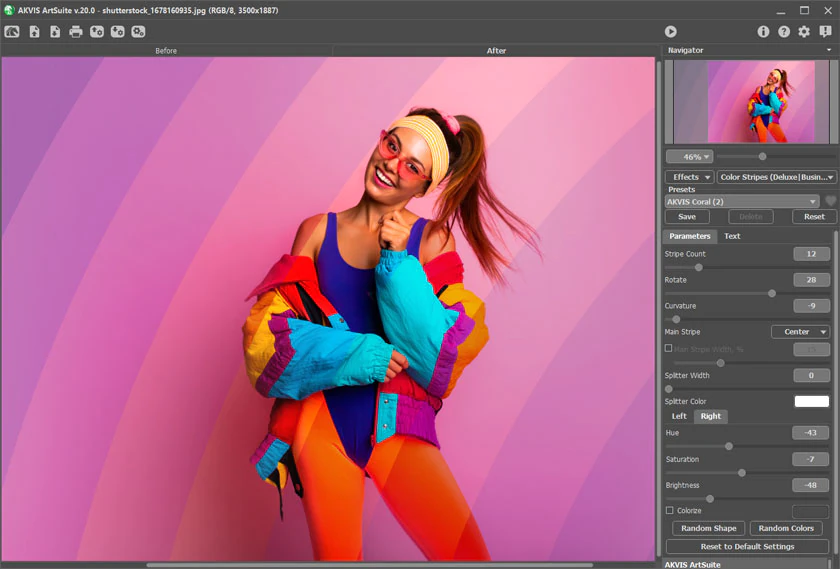
Справа находятся Navigator и панель параметров. Navigator показывает уменьшенную копию кадра и помогает быстро переместить видимую область, когда фотография открыта в масштабе, не помещающемся целиком. Это особенно удобно при настройке Pattern, Frost, Scratches и текстур: на полном изображении оценивается общий рисунок, а при увеличении — стыки, резкость частиц и поведение рамки у границы объекта.
Панель управления содержит открытие, сохранение и, при прямом запуске ArtSuite, печать; здесь же доступны вызов обработки, пакетный режим, справка и настройки. Предустановки можно не только выбирать из списка, но и сохранять под собственным именем. Для переноса пользовательских наборов между компьютерами предусмотрен экспорт и импорт файлов с расширением .arts.
Автоматический и ручной пересчёт результата
В настройках есть Autorun. Когда он включён, изменение параметра запускает пересчёт автоматически. Для лёгких рамок это ускоряет подбор: ползунок двигается, затем через короткую паузу появляется новое изображение. Но для ресурсоёмких вариантов постоянный пересчёт может мешать, поэтому его разрешается отключить и применять изменения вручную. В документации отдельно отмечено, что автоматический режим нежелателен для Texture и Frost, а Hand Painted с ним не работает.
Практический подход такой: на первом проходе задают крупные параметры — тип рамки, её ширину, основной материал или геометрию. Затем, если расчёт тяжёлый, отключают автоматический запуск, меняют несколько связанных величин и только после этого пересчитывают кадр. Так проще сравнить осмысленные варианты, а не ждать обновления после каждого единичного движения ползунка.
Открытие, сохранение и форматы изображений
При открытии изображения напрямую ArtSuite принимает BMP, JPEG, PNG, TIFF, WEBP и RAW. Файл можно выбрать через диалог, перетащить в рабочую область или открыть двойным щелчком в пустом окне. После оформления результат сохраняется в TIFF, BMP, JPEG, WEBP или PNG. Разница между входным и выходным перечнями важна: RAW используется как исходник для чтения, но итог надо записывать в один из обычных растровых форматов.
PNG имеет особое значение для рамок с прозрачностью. Если нужен прозрачный край или собственный шаблон Hand Painted с отверстиями для фотографий, PNG сохраняет альфа-канал. JPEG для такого результата непригоден, потому что прозрачные области при записи должны быть заменены сплошным фоном. TIFF уместен, когда важны минимальные потери при дальнейшем редактировании; WEBP и JPEG удобны для конечной публикации, если прозрачность не требуется.
При работе через фильтр графического редактора набор сохраняемых форматов определяется уже редактором. В такой схеме ArtSuite рассчитывает эффект и возвращает изображение назад. Для рамок с прозрачными участками необходимо, чтобы исходный слой в редакторе поддерживал прозрачность: если фон заблокирован, визуальный результат может оказаться скрыт. Надёжный вариант — разблокировать фоновый слой или работать с его копией до вызова фильтра.
Пресеты: как сохранять удачные настройки
У каждого эффекта или рамки есть список пресетов. Готовый пресет можно выбрать, затем изменить параметры под текущий кадр. Если сочетание получилось удачным, достаточно ввести новое имя и сохранить его. Reset возвращает значения выбранного пресета, Delete удаляет пользовательский вариант, а значок избранного помогает собрать часто используемые настройки в отдельной группе.
Экспорт в .arts полезен, когда оформление повторяется в нескольких проектах или на нескольких рабочих местах. Такой файл содержит именно пользовательские настройки эффекта, поэтому его не следует путать с готовой фотографией или с архивом тематических рамок. Импорт восстанавливает сохранённые наборы, после чего они становятся доступны через обычный список пресетов.
Для серийной работы лучше давать пресетам имена, отражающие задачу, а не случайный номер: например, по типу рамки, ориентации и назначению. Это не функция программы, а практический приём, но он снимает проблему выбора среди похожих вариантов. Особенно полезен такой порядок для Strokes, Frost и Halftone, где несколько числовых параметров вместе формируют характер результата.
Пакетная обработка серии фотографий
Batch Processing применяет один выбранный эффект или рамку с одинаковыми настройками к серии файлов. Такой режим подходит для подборок, где требуется единый визуальный язык: одинаковая виньетка для карточек, один вариант Classic для серии снимков, одинаковый Halftone или одинаковое текстурирование. В результате не приходится открывать каждый файл и вручную повторять ползунки.
Пакетный режим требует аккуратности с композицией. Если рамка перекрывает края или масштабирует изображение под своё соотношение сторон, две фотографии с разным кадрированием могут потерять разные участки. Поэтому перед запуском большой папки разумно проверить настройку хотя бы на горизонтальном и вертикальном примере, а также на кадре, где объект расположен близко к краю.
Hand Painted обрабатывается особым образом: выбранный шаблон используется для всех файлов серии. Если в нём несколько отверстий, программа старается распределить снимки по областям наиболее подходящим образом. Это экономит время при шаблонном оформлении, но не отменяет финальную проверку: автоматическое сопоставление ориентируется на геометрию, а не на смысл изображения.
Текст, логотип и водяной знак
Вкладка Text позволяет наложить либо строку текста, либо изображение. Для текста предусмотрено до 250 символов, выбор системного шрифта, полужирное и курсивное начертание, размер от 4 до 200 и горизонтальное растяжение от 50 до 200 процентов. Цвет задаётся отдельно. Контур работает как внешнее свечение: настраиваются его цвет и выраженность, поэтому подпись можно отделить от пёстрого фона без дополнительной подложки.
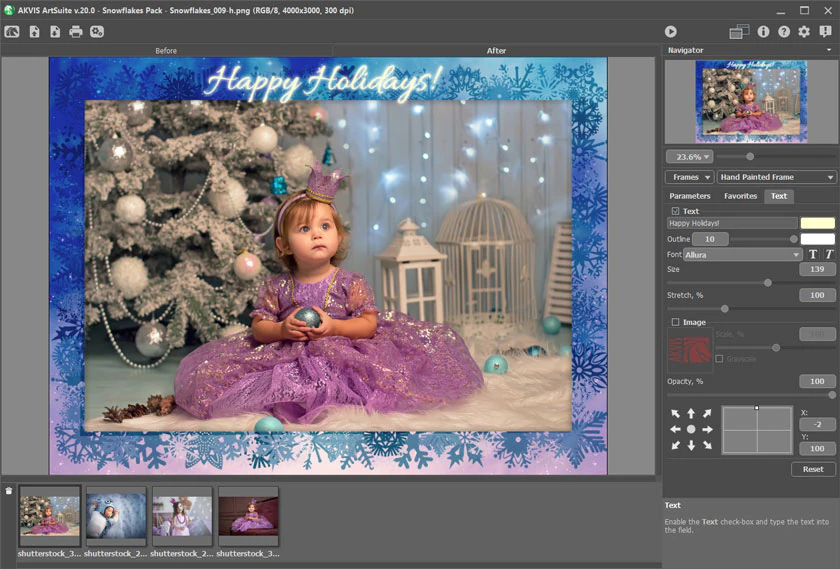
В режиме Image загружается картинка — например, знак или логотип. Масштаб меняется от 10 до 200 процентов, при необходимости изображение переводится в градации серого. Общая непрозрачность регулируется от 1 до 100 процентов. Положение выбирается набором направлений и центральной точкой, поэтому типовой знак можно быстро закрепить у конкретного края.
Эта функция рассчитана на простое однослойное оформление. Если требуется сложная типографика, текст по кривой, несколько независимых логотипов или точное взаимодействие объектов, удобнее собрать композицию в редакторе после применения ArtSuite. Здесь же сильнее сценарий рамка + короткая подпись либо эффект + один знак, где всё выполняется за один проход.
Black & White: чёрно-белая обработка с управлением цветами
Black & White не просто обесцвечивает кадр. В центре настройки находится Color to Gray Mixer — шестиугольник, разбитый на шесть цветовых секторов. Изменяя вклад исходных цветов, можно сделать определённые участки светлее или темнее уже после перевода в серую шкалу. Например, элементы разных цветов, имевшие близкую яркость, удаётся развести по тону и сохранить их различимость.
Сброс возвращает управляющую точку микшера в центр. Это удобная базовая позиция, если эксперименты привели к неестественной плотности отдельных оттенков. Отдельный круг Tint задаёт цвет тонирования: направление выбирает оттенок, а расстояние от центра управляет насыщенностью. Поэтому эффект подходит и для нейтрального чёрно-белого кадра, и для сепии или другого однотонного окрашивания.
Coloration от 0 до 100 возвращает часть исходной цветности. При нуле результат остаётся монохромным, при увеличении оригинальные цвета постепенно смешиваются с обработкой. Этот регулятор полезен, когда чистый монохром выглядит слишком жёстко: небольшая доля исходного цвета даёт приглушённую стилизацию без необходимости отдельно снижать насыщенность в другом редакторе.
Shift Colors: замена и сдвиг оттенков
Shift Colors предназначен для переназначения цветового диапазона. На средней цветовой полосе четыре ограничителя задают область действия: внутренние определяют основную часть выбранного диапазона, внешние — плавные переходы к неизменённым оттенкам. Благодаря этому можно затронуть конкретную группу цветов, не перестраивая весь кадр.
Верхняя линия задаёт, куда сдвигаются выбранные оттенки, а нижняя показывает итоговое соответствие исходных и новых цветов. Режим All Colors распространяет изменение на всю цветовую шкалу. Дополнительно доступны Saturation и Lightness в диапазоне от −50 до 50, поэтому после переноса оттенка можно сразу компенсировать его насыщенность и светлоту.
Главная практическая сложность — правильно задать ширину диапазона. Слишком узкая область меняет только часть объекта и оставляет разноцветные границы; слишком широкая захватывает фон или кожу. Лучше начать с внутренней пары ограничителей на доминирующем цвете, затем расширять внешние границы, наблюдая за переходами во вкладке After.
Channel Mixer: смешивание RGB-каналов
Channel Mixer работает с красной, зелёной и синей составляющими. Его управляющий элемент выполнен в виде треугольника. Сдвиг треугольника усиливает или ослабляет выбранную компоненту по всему изображению, а изменение размера влияет на то, насколько сильно сохраняется исходное содержание канала. Белая точка определяет пропорции смешивания компонентов.
Если белую точку перемещать к вершине одного цвета, соответствующий канал начинает сильнее опираться на эту составляющую. На сторонах треугольника смешиваются два компонента, внутри — три. Сам треугольник следует читать как схему вычисления, а не как миниатюру будущего результата: реальную картинку нужно оценивать в After.
Инструмент полезен для художественной цветокоррекции и необычных цветовых преобразований, но требует больше контроля, чем Shift Colors. Там пользователь обычно работает с диапазоном оттенков, а здесь меняется взаимосвязь RGB-компонентов. Если цель — просто перекрасить один цветной объект, Shift Colors обычно понятнее; Channel Mixer уместнее для общего изменения цветового характера кадра.
Texture: фактура бумаги, ткани и других поверхностей
Texture имитирует изображение, нанесённое на неровную поверхность. Можно выбрать материал из встроенной библиотеки Surface или загрузить собственную текстуру в JPEG, BMP, TIFF либо PNG. Параметр Scale меняется от 10 до 400 процентов и определяет размер элементов фактуры относительно фотографии. При слишком крупном масштабе мелкая бумажная структура превращается в заметный рельеф, поэтому масштаб стоит связывать с разрешением исходника.
Способ заполнения текстурой выбирается между Repetition, Reflection и Alignment. Повторение просто тиражирует фрагмент, отражение помогает скрыть очевидные стыки, а выравнивание по-другому распределяет материал по кадру. Положение источника света влияет на воспринимаемый объём. Brightness имеет диапазон 0–150, причём исходной яркости соответствует значение 90.
Embossing от 0 до 150 задаёт выраженность рельефа. Reveal Texture от 0 до 40 регулирует заметность самой фактуры, а Distortion от 0 до 50 искажает изображение в соответствии с неровностями поверхности. Если нужны лишь лёгкие следы бумаги, достаточно небольшого рельефа и умеренного Reveal Texture; при имитации грубой стены или ткани можно увеличивать оба значения, постоянно проверяя мелкие детали.
Первый расчёт новой текстуры может занимать заметно больше времени, потому что генерация материала выполняется перед дальнейшей обработкой. Если затем меняются параметры, уже связанные с созданной фактурой, работа обычно воспринимается быстрее. Именно поэтому Texture — один из случаев, где постоянный Autorun не всегда удобен.
Glamour: сглаживание выбранных цветовых областей
Glamour ориентируется на цвета, а не на заранее размеченные области. Шесть цветовых образцов задаются пипеткой прямо по изображению. Эффект сглаживает участки, близкие к выбранным оттенкам, поэтому его можно настроить на кожу или на другую однородную цветовую поверхность. Правый щелчок по образцу очищает его, что помогает быстро исключить ошибочно выбранный оттенок.
Threshold от 0 до 20 расширяет допустимое отличие цветов от образцов. Малое значение делает обработку избирательной, большое захватывает больше похожих оттенков. Smoothness от 1 до 100 определяет силу сглаживания. Если сразу поднять оба параметра, можно потерять естественную фактуру, поэтому безопаснее сначала подобрать цветовой диапазон Threshold и лишь затем повышать Smoothness до нужного уровня.
Это не инструмент сложной ретуши с масками, слоями и ручным восстановлением деталей. Его преимущество — быстрое сглаживание по цвету. На портрете важно проверить волосы, губы, одежду и фон: если они близки по оттенку к выбранным образцам, расширенный Threshold может затронуть их вместе с кожей.
Two Keys: тональность относительно двух опорных цветов
Two Keys использует два ключевых цвета — условно тёмный и светлый. Их можно взять пипеткой с изображения или задать через диалог цвета. Участки темнее выбранного чёрного ключа переходят к чёрному, а области светлее белого ключа — к белому; значения между ними перераспределяются в новом диапазоне.
Работать разрешается и с одним ключом. Если ключи сделать серыми, преобразование в меньшей степени меняет цветовой оттенок и больше похоже на тональную перестройку. Цветные ключи, напротив, дают художественное окрашивание. В результате Two Keys способен одновременно менять контраст, яркость и общую цветовую подачу.
Практическая проверка обязательна на светах и тенях. Слишком агрессивный выбор ключей быстро зажимает детали до чистого белого или чёрного. Удобнее начинать с точек, расположенных не на самых крайних бликах и провалах, после чего перемещать ключи, пока важная фактура ещё читается.
Halftone: растровая стилизация
Halftone превращает тональные переходы в регулярный рисунок, напоминающий печатный растр или ретро-комикс. Posterizing от 0 до 30 уменьшает количество цветовых уровней и делает изображение более плакатным. Сетка может быть прямоугольной, треугольной или линейной, поэтому геометрия точек и линий заметно меняет характер результата даже при одинаковой плотности.
В качестве Pattern доступны Circle, Square, Diamond, Horizontal Line и Vertical Line. Interval от 5 до 100 задаёт промежуток между элементами, Size от 1 до 100 — их величину, Brightness от 0 до 100 — яркость. Режим One Color строит растр одним выбранным цветом, альтернативный вариант сохраняет участие исходных цветов фотографии.
Если задача — сохранить узнаваемость лица или мелкого объекта, начинать стоит с небольшого Interval и умеренного Size. Крупный шаг и крупные элементы быстро уничтожают детали. Для плакатной стилизации, наоборот, Posterizing можно увеличить, а рисунок сделать явным. Линии лучше подчёркивают направление, точки и ромбы дают более классический печатный эффект.
Color Stripes: цветные полосы поверх изображения
Color Stripes формирует несколько зон с независимыми цветовыми изменениями. Stripe Count задаётся от 3 до 50. Rotate поворачивает систему полос в диапазоне от −90 до 90 градусов, Curvature от −10 до 10 изгибает их. Параметр Main Stripe выбирает положение основной полосы — слева, по центру или справа, а Main Stripe Width от 1 до 50 регулирует её ширину.
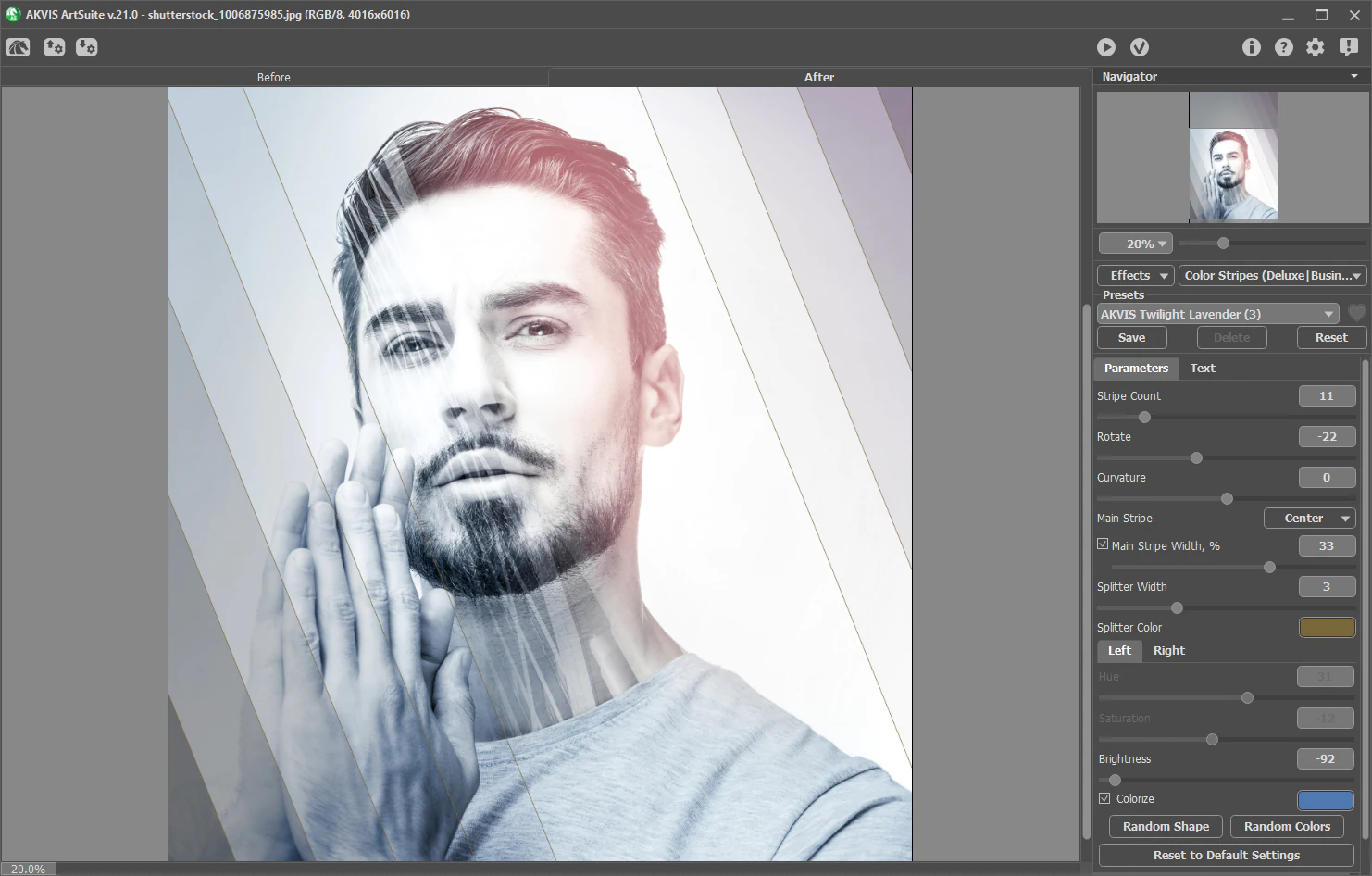
Splitter Width от 0 до 10 создаёт разделитель между полосами; цвет разделителя выбирается отдельно. Для левой и правой сторон есть собственные настройки Hue от −180 до 180, Saturation от −100 до 100 и Brightness от −100 до 100. Colorize переводит соответствующую часть в выбранную цветовую подачу, а не просто смещает оттенок.
Random Shape меняет геометрию полос, Random Colors — их цветовое распределение. Эти кнопки хороши для поиска идеи, но не заменяют контролируемую настройку. Для серии изображений, где нужен единый стиль, лучше один раз получить подходящий вариант, сохранить пресет и использовать его повторно. Доступность Color Stripes зависит от лицензии программы, поэтому отсутствие эффекта в конкретной активации не следует считать ошибкой интерфейса.
Glitch Art: цифровые сбои, сдвиги и полосы
Glitch Art объединяет несколько типов цифрового искажения. В блоке Interferences отдельные регуляторы сдвигают красный, зелёный и синий каналы. Scan Lines накладывает строки; для них выбирается режим смешивания Overlay или Soft Light, а затем настраиваются Thickness, Sharpness и Intensity. Noise Strength добавляет шум, поэтому можно отдельно решить, нужен ли чистый RGB-сдвиг или более повреждённый вид.
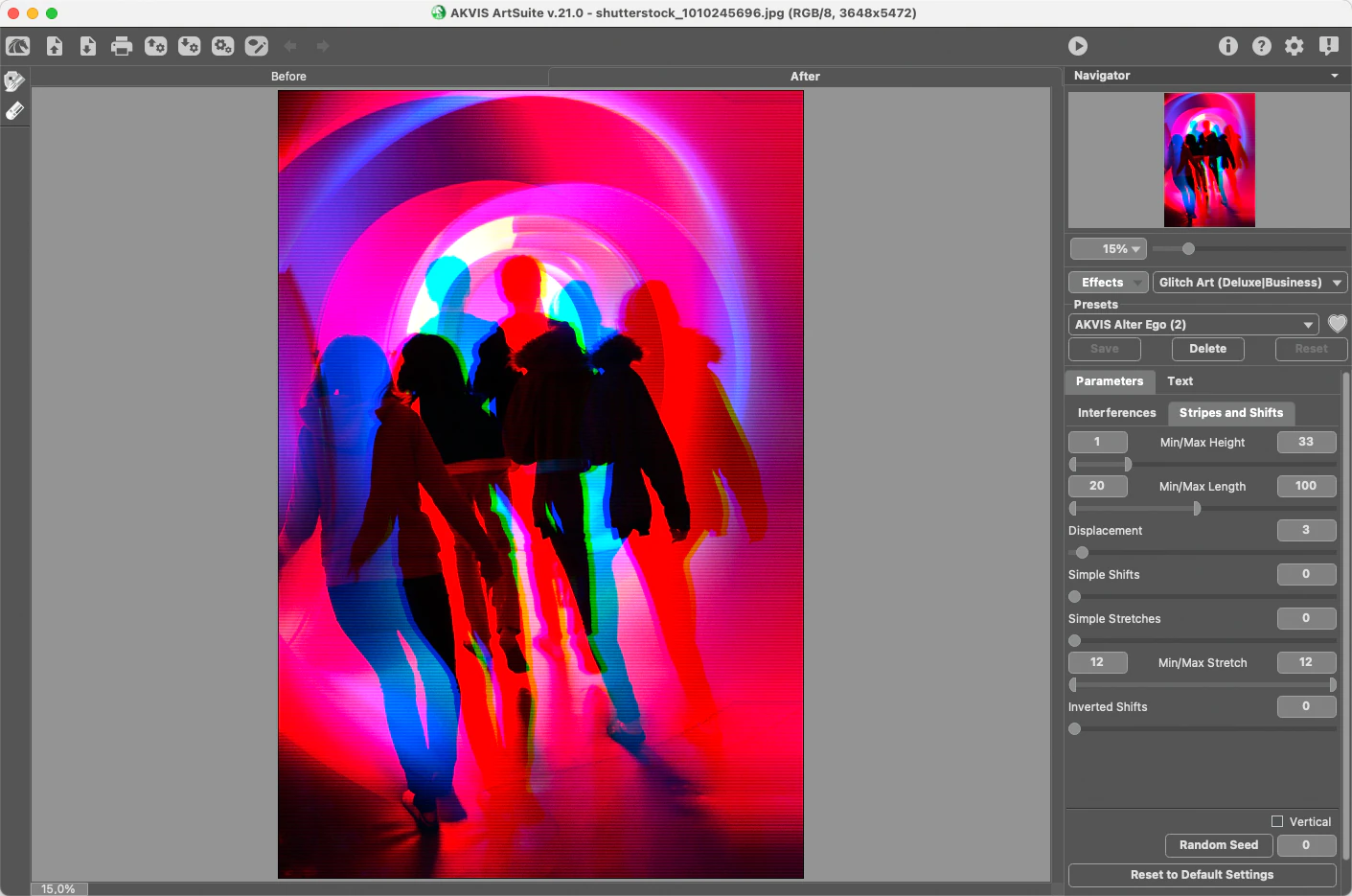
Блок Stripes and Shifts отвечает за прямоугольные полосы и смещения. Min Height и Max Height ограничивают их высоту, Min Length и Max Length — длину. Displacement определяет величину сдвига. Simple Shifts перемещают фрагменты, Simple Stretches растягивают их; для растяжения есть Min Stretch и Max Stretch. Inverted Shifts меняет направление отдельных смещений, а Vertical перестраивает ориентацию.
Random Seed создаёт другое распределение полос при тех же числовых настройках. Это важнее простого случайного эффекта: если параметры уже подходят, можно менять только Seed, перебирая композицию, не разрушая выбранную плотность и размер искажений. На кадрах с лицом или текстом полезен Exclusion Tool — им отмечается область, которую нужно защитить; Eraser исправляет маску.
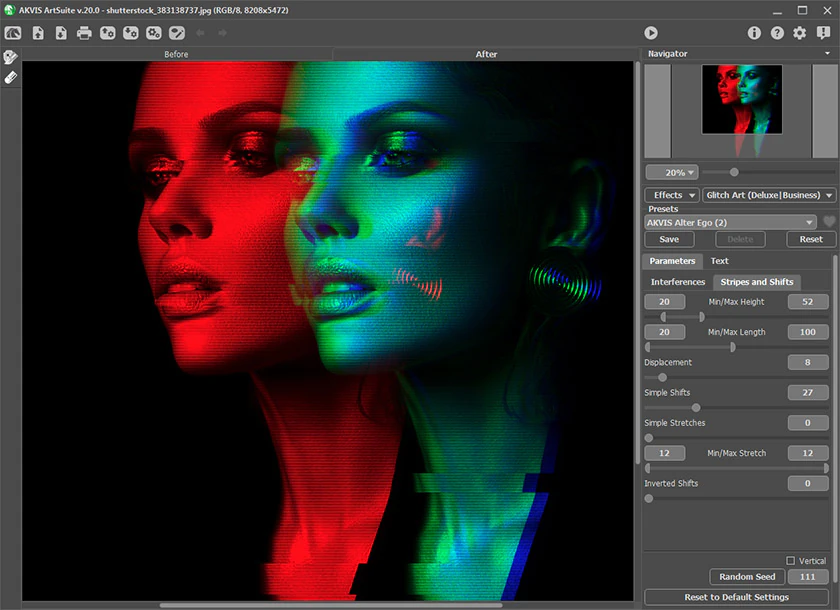
Кнопка предпросмотра выделения позволяет проверить защищённую область до расчёта. Если артефакт случайно проходит через важный объект, сначала корректируют маску, а затем Seed или диапазон размеров полос. Доступность Glitch Art зависит от лицензии. Поэтому при сравнении двух установок программы следует сначала проверить права активации, а уже потом искать проблему в настройках.
Classic: рамка из текстуры с объёмом
Classic строит рамку из выбранной текстуры. В библиотеке есть группы с древесиной, животными рисунками, кирпичом, праздничными элементами и другими материалами. Допускается и собственная текстура в JPEG, BMP, TIFF или PNG. Frame Width меняется от 0 до 100 процентов; при максимальном значении ширина рамки равна четверти меньшей стороны изображения.
Outer Frame добавляет рамку снаружи изображения, не закрывая исходные края, но этот режим доступен при запуске ArtSuite напрямую, а не через фильтр редактора. Scale Image to Frame масштабирует фотографию под рамку; при сохранении пропорций часть изображения может быть обрезана. Поэтому перед включением этого режима стоит проверить, не стоят ли лица, подписи или предметы слишком близко к границе.
Texture Brightness от 0 до 200 процентов меняет яркость материала, где 100 соответствует исходной текстуре. Текстуру можно переворачивать. Mirror Texture to Align зеркально соединяет сегменты с учётом их яркости, а Average Brightness выравнивает заметные стыки. Последний режим лучше работает с относительно однородными материалами: на орнаменте усреднение способно размыть выраженный рисунок.
3D Effect добавляет объём. Light Source задаёт направление света, Volume от 0 до 100 — глубину, Smooth Transition от −50 до 50 — характер перехода между выпуклой частью и скосом, Bevel Width от 0 до 100 — ширину фаски. Эти параметры позволяют из одной и той же текстуры сделать либо почти плоскую окантовку, либо выраженную раму.
Pattern: повторяющийся орнамент по периметру
Pattern использует отдельные графические элементы, которые повторяются вдоль границы кадра. В библиотеке встречаются цветы, бабочки, сердца, праздничные мотивы и другие рисунки. Можно загрузить собственный JPEG, BMP, TIFF или PNG; если нужно, чтобы между элементами просматривалась фотография, удобнее подготовить PNG с прозрачным фоном.
Frame Width задаёт ширину зоны рамки, Texture Brightness — яркость элементов. Переворот по вертикали и горизонтали помогает изменить ориентацию асимметричного рисунка без подготовки нового файла. Tumble Texture вращает элементы вдоль сторон, а отдельный Tumble Texture in Corners управляет поведением рисунка в углах.
Главный риск Pattern — перегрузить края слишком крупным и частым орнаментом. Если исходный кадр насыщен деталями, полезно уменьшить рамку или использовать более спокойный элемент. Для приглашений и открыток, где фон простой, наоборот, повторяющийся рисунок может быть главным декоративным элементом.
Strokes: край из мазков
Strokes формирует рамку множеством штрихов. Frame Color задаёт их цвет, а Transparent позволяет оставить пространство между мазками прозрачным. Frame Width регулирует общую ширину рамки. Stroke Width от 1 до 10 процентов отвечает за толщину каждого мазка, Stroke Count от 1 до 300 — за количество штрихов на каждой стороне.
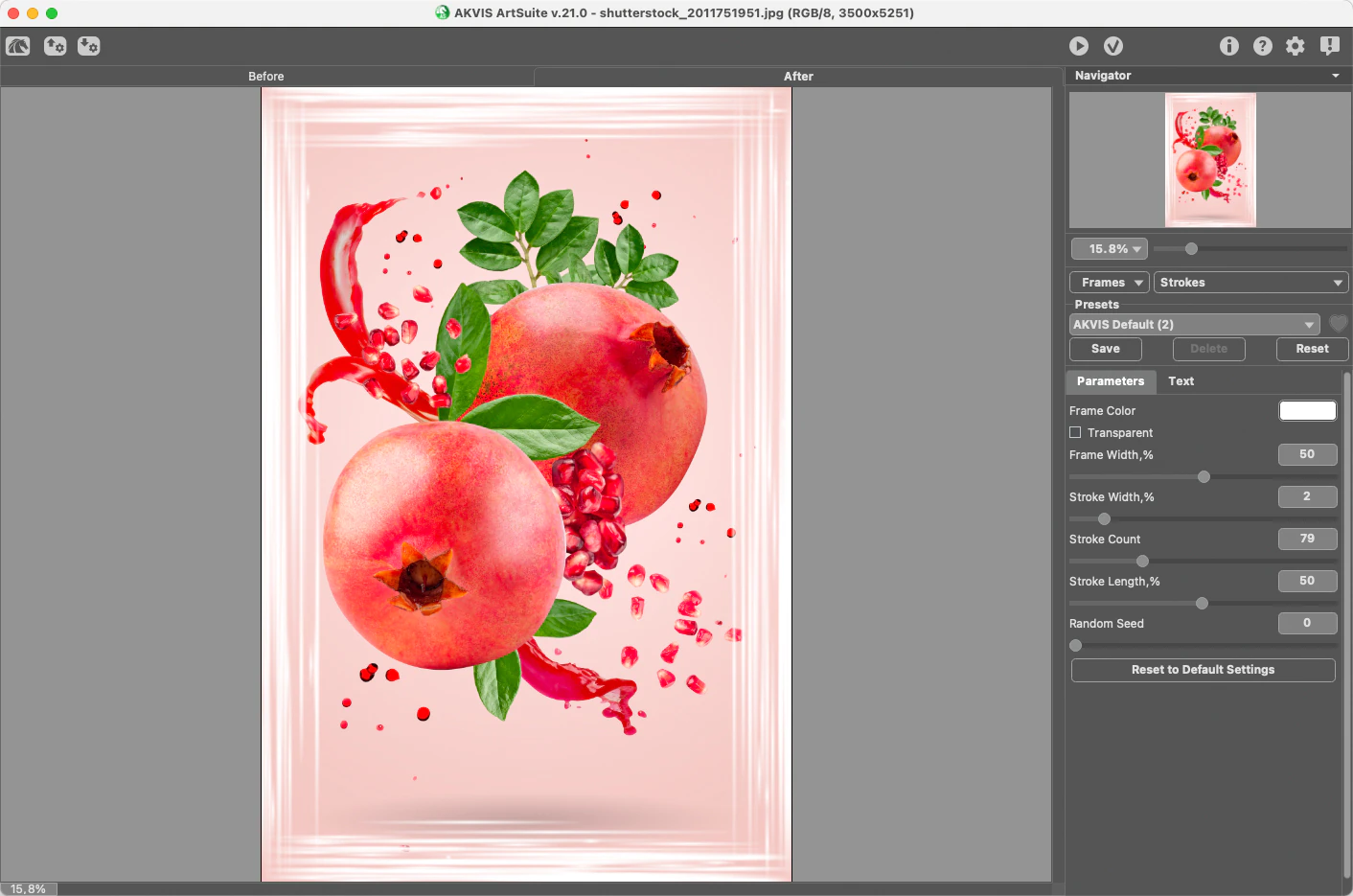
Stroke Length от 1 до 100 процентов определяет длину штрихов, Random Seed от 0 до 9999 меняет их конкретное расположение. Поэтому один и тот же набор параметров можно быстро переразложить, сохранив плотность и масштаб. Увеличение Count при небольшом Width создаёт тонкую частую фактуру; малое число длинных и широких мазков делает край заметно грубее.
При прозрачной рамке результат лучше сохранять в формате, поддерживающем прозрачность. Если конечный файл должен быть JPEG, стоит заранее решить, какой фон окажется за прозрачными промежутками, иначе характер края после экспорта может отличаться от предпросмотра.
Scratches: царапины по краям
Scratches похож на Strokes по принципу генерации, но рисунок имитирует царапины. Frame Color и Transparent управляют цветом и прозрачностью, Frame Width — общей зоной обработки. Border Width от 0 до 100 процентов оставляет внешний участок рамки без царапин, формируя более спокойную кромку вокруг внутренней поцарапанной области.
Stroke Width задаётся от 1 до 10, Stroke Count — от 1 до 300, Stroke Length — от 0 до 100. Random Seed меняет расположение линий. Для эффекта старой фотографии лучше начинать с тонких и не слишком длинных царапин, а затем повышать количество. Большие значения всех трёх параметров одновременно превращают рамку в плотную графическую массу.
Если царапины должны выглядеть частью старого отпечатка, их полезно сочетать с нейтральной или приглушённой цветовой обработкой самого снимка. В ArtSuite эффекты и рамки применяются по одному выбранному сценарию за проход, поэтому сложное сочетание обычно строят последовательными сохранениями или дальнейшей работой в редакторе.
Page Curl: загнутый угол
Page Curl имитирует загиб части фотографии. Background Color задаёт цвет области, открывшейся под загнутым листом; её можно сделать прозрачной. Curl Color отвечает за обратную сторону загиба. Torsion от 0 до 100 управляет степенью закручивания, а Obliquity от 0 до 100 меняет форму: около середины получается цилиндрический изгиб, значения по разные стороны от центра дают конус в противоположных направлениях.
Положение и направление задаются линией с двумя конечными точками. Её перемещают непосредственно на изображении, выбирая угол и глубину. Ограничение конструктивное: эффект не загибает больше половины изображения. Gradient от 0 до 100 усиливает ощущение объёма за счёт тонального перехода на свернутой части.
Если под загибом должна просматриваться будущая подложка, выбирают прозрачный фон и сохраняют результат с альфа-каналом. Для готового изображения на сплошном фоне проще сразу задать Background Color. Важно проверить границу загиба в масштабе 100 процентов: именно там сильнее всего заметны неудачный цвет обратной стороны и слишком резкий градиент.
Squares: мозаичная рамка из квадратов
Squares создаёт внешний и внутренний пояс из квадратных элементов. Рамка может быть прозрачной, а Color Gradient от 0 до 100 изменяет прозрачность кромок и визуально добавляет объём. Цвета внешней и внутренней частей задаются отдельно; Random Colors автоматически вводит цветовое разнообразие.
Outer Frame Width и Inner Frame Width меняются от 0 до 100. Для внешней зоны Square Count задаёт количество квадратов, для внутренней Max Square Count определяет верхнюю границу случайного количества рядов. Random Seed от 0 до 9999 меняет конкретную раскладку при сохранении остальных параметров.
Этот тип рамки особенно чувствителен к масштабу фотографии. На маленьком изображении много мелких квадратов превращается в шум; на крупном — малое число элементов выглядит тяжёлым. Сначала следует подобрать ширину зон, затем количество элементов и только после этого цветовую вариативность.
Ragged: рваная кромка из частиц
Ragged делает край неровным, как будто он состоит из случайных частиц. Можно выбрать Frame Color или оставить рамку прозрачной. Frame Width задаёт глубину обработки от края. Merge Level от 0 до 8 регулирует слияние элементов: изменение этого параметра заметно меняет плотность и характер рваной границы.
Random Seed генерирует другое расположение частиц. Edge Color окрашивает кромку, Glow Intensity от 0 до 100 добавляет свечение. Если цель — естественный шероховатый край, сильное свечение чаще мешает; если рамка должна выглядеть графически и отделяться от фона, Edge Color и Glow можно использовать сознательно.
Прозрачная Ragged-рамка требует того же контроля формата, что Strokes и Page Curl. На однотонном фоне можно заранее оценить конечный вид, но при последующей подстановке другого фона лучше сохранить прозрачность и не запекать цвет окружения слишком рано.
Spray: распыление по границе
Spray имитирует разбрызганную или распылённую краску по периметру. Frame Color задаёт цвет, Transparent оставляет свободные участки прозрачными, Frame Width определяет ширину обработанной зоны. Density от 0 до 200 отвечает за количество частиц, а Random Seed меняет их конкретное распределение.
Низкая плотность создаёт редкий край, который хорошо работает поверх спокойного фона. Высокая Density делает рамку почти сплошной, особенно при большой ширине. Если хочется сохранить ощущение отдельных капель, лучше сначала выбрать Frame Width, затем увеличивать Density до тех пор, пока частицы ещё читаются как отдельный рисунок.
Artistic Frame: плавные, зернистые и пятнистые границы
Artistic Frame строит декоративную область с прозрачными переходами. Frame Color выбирает основной цвет, Transparent позволяет отказаться от сплошной заливки, Frame Width меняет глубину рамки. В Frame Types доступны Smooth, Grain и Spot — три принципиально разных характера края: мягкий, зернистый и пятнистый.
Inverse Gradient меняет направление перехода. SubFrame Count от 0 до 10 добавляет вложенные элементы, а Circle Radius от 0 до 100 регулирует характер круглых компонентов. За счёт сочетания нескольких подрамок можно получить сложнее оформленный край, не подготавливая отдельную текстуру.
Чтобы результат не конкурировал с фотографией, полезно сначала определить тип перехода на небольшом Frame Width. После этого увеличивать ширину и число подрамок. Если начать с максимальных значений, трудно понять, какой именно параметр создаёт лишнюю плотность.
Frost: морозный узор
Frost рисует по краям структуры, похожие на ледяные кристаллы. Symmetric делает узор симметричным; отключение даёт более сложную и разнообразную форму, но повышает время вычисления. Ice Color задаёт цвет льда. Width от 10 до 100 управляет глубиной замёрзшей области, причём при максимуме она достигает примерно трети меньшей стороны изображения.
Freeze Level от 1 до 10 определяет степень замерзания, Melting от 0 до 100 — эффект подтаивания, Ice Density от 1 до 50 — плотность кристаллов. Shadow от 0 до 100 добавляет тень, Homogeneity от 1 до 200 уменьшает разнообразие оттенков: при больших значениях мороз становится более плоским и однородным.
Pattern от 0 до 9999 меняет вариант рисунка, сохраняя остальные настройки. Это удобно для поиска композиции: если кристалл случайно перекрывает лицо или текст, можно изменить Pattern без полного пересмотра плотности и ширины. Из-за тяжёлого расчёта Frost — ещё один инструмент, где ручной запуск обработки часто практичнее Autorun.
Artistic Crop: резкая область внутри размытого окружения
Artistic Crop не просто обрезает файл. Он выделяет внутреннюю область, а вокруг создаёт декоративную рамку из размытой версии изображения. Frame Width от 0 до 100 определяет размер внешней зоны, Blur от 0 до 60 — степень размытия. Overlay Color добавляет цветовую заливку, Opacity от 0 до 100 задаёт её непрозрачность.
Border Line Width от 0 до 100 пикселей создаёт линию между резкой и размытой областями, цвет линии выбирается отдельно. Scale Image to Frame предлагает No Scaling, Keep Image Ratio и Keep Border Ratio. Последние режимы по-разному сохраняют пропорции, поэтому часть кадра может быть обрезана.
Image Shift по горизонтали и вертикали меняется от −100 до 100 и позволяет сдвинуть исходник относительно рамки. Кроме того, пунктирную область можно перемещать мышью при удержании Ctrl. Это полезно для портрета: центральный объект не обязан находиться строго в геометрическом центре, его можно оставить в резкой зоне, сместив рамку к смысловому центру.
Passe-Partout: оформление как в раме с паспарту
Passe-Partout создаёт широкое поле вокруг фотографии и может сочетаться с Classic. Size от 1 до 100 задаёт размер паспарту, Bevel Depth от 0 до 100 — глубину скоса. Цвет самого поля и цвет скоса выбираются отдельно. Outer Frame позволяет добавлять оформление снаружи исходника, но доступен только когда ArtSuite запущен напрямую.
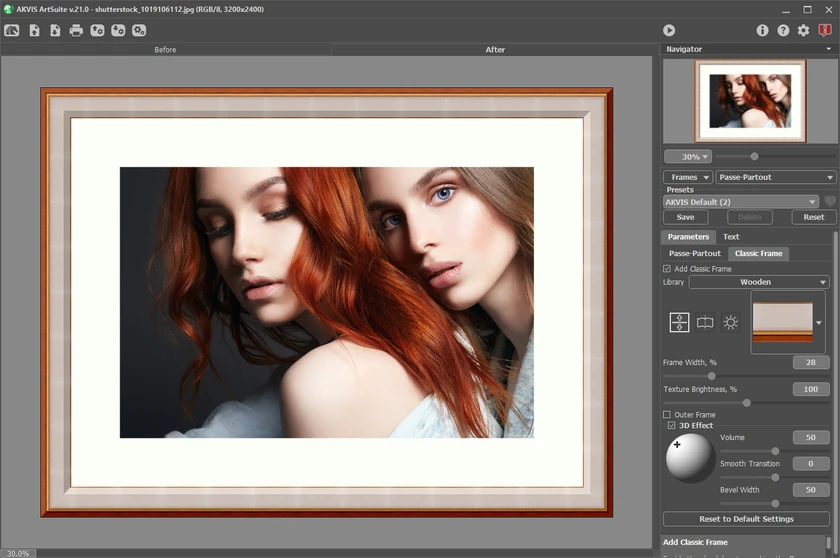
Scale Image to Frame масштабирует изображение под получившуюся геометрию; как и в Classic, сохранение пропорций способно обрезать часть исходника. Slope Outside и Slope Inside меняют направление фаски. Shadow от 1 до 100 регулирует тень, Light Source задаёт направление света, Chamfer от 0 до 100 — выраженность скоса.
Углы могут быть округлыми, с выступом или комбинировать эти формы. Для имитации бумажного паспарту обычно лучше умеренные Bevel Depth и Shadow: чрезмерный объём начинает напоминать пластиковую рамку. Если затем добавляется Classic, сначала полезно добиться спокойного внутреннего поля, а уже потом выбирать фактуру внешней части.
Vignette: затемнение, окрашивание или прозрачность по краям
Vignette делает края фотографии менее заметными и направляет внимание к центру или выбранной точке. Область может быть прозрачной. Size от 1 до 100 меняет размер виньетки, Opacity от 1 до 100 — её непрозрачность. Цвет выбирается отдельно, поэтому эффект не ограничен классическим чёрным затемнением.
Shape от −100 до 100 меняет геометрию от более прямоугольной к более круглой. Smooth Transition от 0 до 100 регулирует мягкость границы. Положение задаётся координатами X и Y с помощью маркера, то есть центр виньетки можно сместить к лицу или другому важному объекту.
На портрете сначала стоит переместить центр к глазам или лицу, а затем подбирать Size и Opacity. Если сначала сделать край очень тёмным, трудно оценить правильное положение. Для светлой фотографии можно использовать светлый цвет, а для композиции на прозрачном фоне — прозрачный вариант с дальнейшим сохранением в подходящий формат.
Hand Painted Frame: готовые художественные шаблоны
Hand Painted Frame использует подготовленные изображения с одним или несколькими прозрачными отверстиями. В эти области помещаются фотографии, а художественная часть шаблона остаётся сверху. Такой вариант отличается от процедурных рамок: пользователь не строит край из параметров, а выбирает законченный рисунок из пакета.
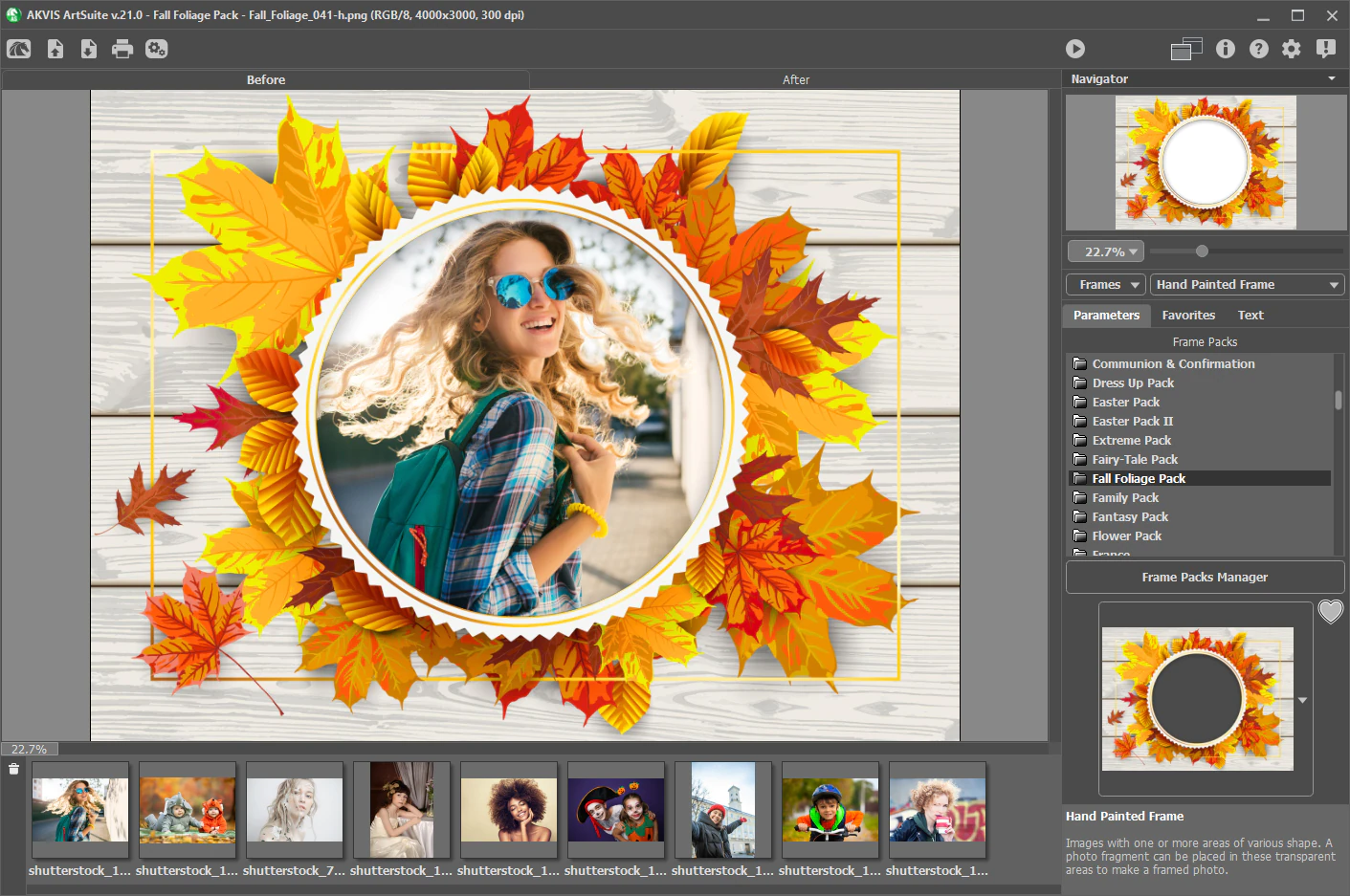
Можно открыть сразу несколько исходных фотографий. Их миниатюры появляются под рабочим окном, активная фотография выделяется. Выбранный пакет рамок показывает свои шаблоны в библиотеке. В шаблоне с несколькими отверстиями программа автоматически распределяет снимки, учитывая соотношение сторон: горизонтальные фотографии старается поставить в горизонтальные области и аналогично поступает с вертикальными.
Автоматический выбор можно заменить ручным. Фотографию перетаскивают из списка в нужное отверстие либо назначают двойным щелчком. После размещения каждый снимок допускается отдельно передвигать, масштабировать и поворачивать относительно окна шаблона. Поэтому один и тот же макет подходит для снимков с разным кадрированием, если вручную поправить положение главного объекта.
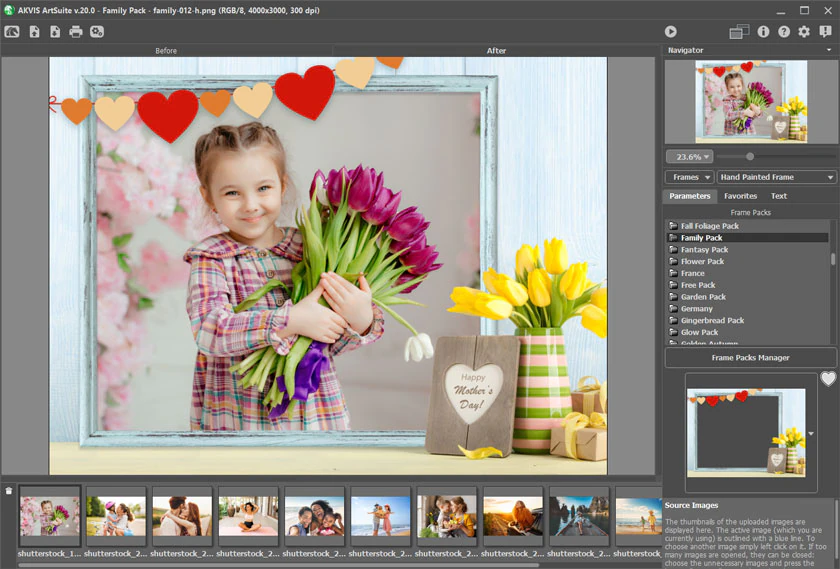
Собственный шаблон должен быть PNG с одной или несколькими прозрачными областями. Его выбирают через Custom. Это принципиальное требование: отверстия определяются прозрачностью, а не просто белым или чёрным цветом. Hand Painted недоступен при вызове ArtSuite как фильтра внутри редактора, поэтому для такой рамки программу запускают напрямую.
Пакеты рамок и собственные коллекции
Hand Painted работает с группами шаблонов. Базовый набор отображается в библиотеке, дополнительные тематические пакеты добавляются в менеджер рамок. Архив такого пакета не предназначен для обычной распаковки ради использования отдельных превью: программа читает его как коллекцию и показывает доступные шаблоны через собственную библиотеку.
Пользователь может подготовить собственную коллекцию. Основное требование к каждому шаблону — PNG с прозрачными отверстиями. Создать такие изображения можно в редакторе, поддерживающем выделения и прозрачность: удаляется область будущей фотографии, вокруг неё при необходимости добавляются декоративные элементы, после чего файл сохраняется с альфа-каналом. Затем папка с рамками подключается как пользовательский пакет.
Для многооконного шаблона важно заранее продумать формы отверстий. ArtSuite умеет подбирать фотографии по ориентации, но не анализирует сюжет. Если одно окно предназначено для крупного портрета, а другое для общего плана, автоматическая раскладка может поменять их местами; окончательное распределение лучше проверить вручную.
Как выбрать рамку под задачу
Если нужна правдоподобная физическая рама, отправная точка — Classic: текстура, ширина, стыки и 3D-параметры дают больше контроля над материалом. Для печатного оформления с широким полем логичнее Passe-Partout. Pattern подходит для повторяющегося орнамента, а Hand Painted — когда требуется готовая иллюстративная композиция с цветами, праздничными элементами или несколькими фотоокнами.
Для графического края без готовой картинки выбор идёт между Strokes, Scratches, Ragged, Spray и Artistic Frame. Strokes даёт заметные мазки; Scratches — тонкие повреждения; Ragged — случайные частицы; Spray — распыление; Artistic Frame — регулируемый переход нескольких типов. Squares полезен, если требуется геометрическая мозаика.
Page Curl, Frost и Artistic Crop лучше воспринимать как рамочные спецэффекты. Первый меняет форму угла, второй создаёт тематический ледяной край, третий строит резкую центральную область и размывает окружение. Vignette — самый универсальный вариант, когда задача не нарисовать рамку, а мягко убрать внимание от периферии.
Прозрачность: где она влияет на результат
Прозрачность встречается сразу в нескольких рамочных инструментах, поэтому её нужно учитывать до сохранения. У Strokes, Scratches, Page Curl, Squares, Ragged, Spray, Artistic Frame и Vignette прозрачные участки могут стать частью дизайна. Hand Painted вообще опирается на прозрачные отверстия как на механизм размещения фотографий.
При работе через плагин заблокированный фоновый слой способен скрыть эффект прозрачной рамки. Причина проста: фильтр возвращает изменённые пиксели в слой, который сам не допускает нужной прозрачности. Разблокировка фона или создание копии слоя решает проблему до вызова ArtSuite и позволяет увидеть свободные области.
После обработки результат с прозрачностью следует сохранять в формате, который её поддерживает. Если конечная площадка принимает только JPEG, сначала нужно решить, каким цветом или изображением заполнить прозрачные зоны. Иначе преобразование в JPEG автоматически лишит их прозрачности и может дать не тот фон, который предполагался при оформлении.
Масштабирование и обрезка у рамок
Несколько типов оформления способны менять соотношение между исходным кадром и рамкой. В Classic и Passe-Partout есть Scale Image to Frame. В Artistic Crop предлагаются отдельные режимы сохранения пропорций изображения или границы. В каждом случае геометрическая подгонка может привести к обрезке, если пропорции фотографии и области не совпадают.
Поэтому нельзя считать, что внешняя на вид рамка всегда сохраняет все исходные пиксели. В Classic и Passe-Partout для этого существует Outer Frame, но он используется при прямом запуске программы. В остальных случаях надо смотреть Before/After и проверять четыре края, особенно если композиция построена впритык.
Для серии изображений проблема усиливается: горизонтальный и вертикальный кадры реагируют на одну настройку по-разному. Перед Batch Processing стоит тестировать хотя бы два крайних примера. Если обрезка критична, безопаснее заранее привести фотографии к одинаковому отношению сторон в редакторе, а уже потом применять рамку.
Случайные параметры Seed и Pattern
В генеративных рамках ArtSuite часто встречается числовой параметр, который меняет конкретное случайное расположение элементов. У Strokes, Scratches, Squares и ряда других инструментов он называется Random Seed; у Frost похожую роль выполняет Pattern. В Glitch Art распределение полос также можно менять без перестройки всех остальных настроек.
Практическое преимущество в том, что плотность, размер и цвет можно настроить один раз, а затем перебирать только рисунок. Если один штрих попал на глаз, квадрат перекрыл важный край или ледяной кристалл оказался в неудачном месте, не нужно заново уменьшать общую силу эффекта. Достаточно сменить вариант распределения.
Для серийного оформления наоборот полезно фиксировать удачный вариант в пресете. Иначе две фотографии могут получить одинаковые числовые настройки, но отличаться расположением случайных элементов, если Seed изменялся между обработками. При необходимости строгой повторяемости этот параметр следует считать частью стиля.
Библиотеки текстур и пользовательские материалы
Classic и Texture используют растровые материалы, но по-разному. В Classic текстура собирается по периметру и формирует саму рамку; в Texture она распределяется по площади изображения и участвует в имитации поверхности. Для Classic и Pattern разрешено подключать собственные изображения в JPEG, BMP, TIFF и PNG.
Качество пользовательского материала напрямую влияет на стыки и масштаб. Небольшая текстура, растянутая на широкую рамку, быстрее выдаёт повторяемость или размытие. Для Classic предусмотрены Mirror Texture to Align и Average Brightness, которые помогают сделать соединения менее заметными, но они не исправят плохо подготовленный рисунок во всех случаях.
У Pattern прозрачный PNG особенно удобен для отдельных декоративных элементов: фон фотографии остаётся видимым между повторениями. Если использовать JPEG, прямоугольный фон самого элемента станет частью орнамента. Для Hand Painted PNG уже обязателен, потому что прозрачность задаёт окна для фотографий.
Интерфейс: масштаб, тема и подсказки
В Preferences можно менять язык интерфейса, масштаб элементов и оформление. Interface Scale имеет автоматический режим, чтобы элементы соответствовали дисплею. Доступны светлая и тёмная темы. Это не влияет на изображение: речь только о рабочем окружении, поэтому тему можно выбирать по освещению и привычке.
Параметр Recent Files ограничивает список недавно открытых файлов максимум тридцатью позициями. Lock Control Panel фиксирует панель управления, чтобы она не перемещалась случайно. Scale Frame to Fit Window помогает показывать рамку с учётом размеров окна. Для тематических пакетов отдельно указывается папка Frame Packs Folder.
Подсказки можно показывать под изображением, в панели настроек либо скрыть. На этапе освоения они полезны для редких параметров вроде Obliquity или Homogeneity. Когда последовательность действий уже известна, отключение подсказок освобождает место и уменьшает визуальный шум.
Русский интерфейс и поддерживаемые системы
Интерфейс и справка доступны на русском языке, также предусмотрены английский, немецкий, французский, испанский, португальский, итальянский и японский. В Windows поддерживаются версии 7–11 с 32- и 64-разрядными системами. Для macOS заявлена 64-разрядная работа, для Linux — 64-разрядные сборки для семейств Debian/Ubuntu, Red Hat/CentOS, Fedora и openSUSE.
При оценке производительности важнее размер исходника и выбранный эффект, чем сама рамка как категория. Texture и Frost могут требовать больше времени на пересчёт, особенно на больших изображениях. В минимальных требованиях для Windows указан Pentium IV и 4 ГБ памяти, в рекомендуемых — Core i5 и 8 ГБ; для Linux рекомендуемый объём памяти выше. Эти значения стоит воспринимать как ориентир совместимости, а не обещание одинаковой скорости на любых файлах.
Работа как фильтр в графическом редакторе
ArtSuite можно вызывать из совместимых редакторов через меню эффектов или фильтров. В документации приведены AliveColors, Adobe Photoshop, Corel PaintShop Pro и Corel Photo-Paint. После вызова открывается собственное окно ArtSuite с Before/After и настройками, а после подтверждения результат возвращается в документ редактора.
Такой способ удобен, если рамка или эффект — только один этап большой композиции: до него можно подготовить слой, после него добавить маски, типографику или другие элементы средствами редактора. Но не все функции ArtSuite доступны в таком режиме. Hand Painted Frame требует прямого запуска программы; Outer Frame в Classic и Passe-Partout также не появляется в плагине.
Ещё одно ограничение связано с прозрачностью. До вызова фильтра лучше убедиться, что рабочий слой не заблокирован и допускает альфа-канал. Если результат рамки предполагает прозрачные области, закрытый Background может сделать их незаметными, хотя параметры ArtSuite выбраны правильно.
Практический сценарий: оформить портрет
Для портрета сначала полезно решить, нужен ли декоративный край или цветовой эффект. Если фотография уже отретуширована, ArtSuite лучше использовать после основной коррекции. Мягкий вариант — Vignette: сместить центр к лицу, подобрать Shape, затем медленно увеличить Opacity. Более предметный вариант — Passe-Partout с умеренной фаской и тенью.
Если требуется стилизация кожи, Glamour настраивается по образцам цвета. Пипеткой выбираются характерные оттенки, Threshold расширяется ровно настолько, чтобы охватить нужные участки, затем Smoothness повышается до заметного, но не пластикового результата. После этого стоит проверить волосы и одежду на предмет случайного попадания в цветовой диапазон.
Для подписи используется вкладка Text. Короткое имя или дата помещаются у края, выбираются шрифт, размер и цвет, при необходимости добавляется внешний контур. Если надпись должна оставаться абсолютно точной по позиционированию и состоять из нескольких элементов, её разумнее добавить позже в редакторе.
Практический сценарий: праздничная фотография
Когда нужна готовая тематическая композиция, наиболее прямой путь — Hand Painted. Открываются фотографии, выбирается пакет и шаблон, затем программа помещает снимок в прозрачное окно. Для коллажа с несколькими отверстиями загружаются все нужные фотографии; автоматическое распределение можно поправить перетаскиванием.
Каждый снимок внутри шаблона стоит проверить отдельно. Если лицо обрезано, фотографию перемещают; если объект не помещается — уменьшают; если композиция требует наклона — поворачивают. Такой контроль важнее поиска идеального шаблона, потому что одно и то же окно может выглядеть по-разному после точной подгонки изображения.
Финальным шагом может стать короткая подпись на вкладке Text. Если шаблон содержит прозрачность вокруг декоративных элементов, итоговый формат выбирается с учётом этой прозрачности. При печати можно воспользоваться функцией печати ArtSuite, доступной при прямом запуске.
Практический сценарий: серия изображений в едином стиле
Для каталога, набора превью или серии публикаций сначала создаётся один эталонный кадр. На нём выбирают, например, Classic, Strokes или Vignette и доводят параметры до результата, который не зависит от конкретной композиции слишком сильно. Затем настройка сохраняется в пользовательский пресет.
Перед пакетной обработкой пресет проверяется на нескольких фотографиях разного формата. Особенно внимательно оцениваются Scale Image to Frame, ширина рамки и прозрачность. Если стиль проходит проверку, Batch Processing применяет его ко всей серии. Так поддерживается одинаковая толщина края, цвет и характер рисунка без ручного ввода.
Для Hand Painted серия работает иначе: один шаблон применяется к набору файлов. Здесь нужно убедиться, что у всех фотографий подходящая ориентация для окна шаблона. Если изображения сильно различаются, процедурная рамка вроде Classic или Vignette обычно предсказуемее, чем сложный шаблон с фиксированной композицией.
Практический сценарий: ретро-плакат
Halftone даёт основу печатного растра. Сначала выбирают Grid и Pattern, затем уменьшают количество тонов Posterizing. После этого Interval и Size подстраиваются под размер итоговой публикации. Если растр слишком мелкий, в уменьшенной копии он может сливаться; слишком крупный — разрушит узнаваемые черты.
Для монохромного плаката можно выбрать One Color. Если хочется сохранить участие исходных цветов, оставляют цветной режим. Дополнительное обесцвечивание Black & White лучше делать отдельным проходом, если нужен более контролируемый перевод цветов в серую шкалу. Внутри одного выбранного эффекта ArtSuite не превращается в многослойный конструктор цепочки фильтров.
После растра можно оформить край Strokes или Scratches отдельным проходом. Важно сохранять промежуточный файл без лишних потерь, если планируется несколько последовательных обработок, а конечный JPEG делать уже после завершения композиции.
Практический сценарий: цифровой glitch без повреждения главного объекта
В Glitch Art сначала разумно задать умеренный сдвиг RGB-каналов и Scan Lines, а блок полос оставить слабым. Затем включается Exclusion Tool и отмечается лицо, товар, надпись или другой участок, который должен остаться читаемым. Маску можно исправлять Eraser и проверять до расчёта.
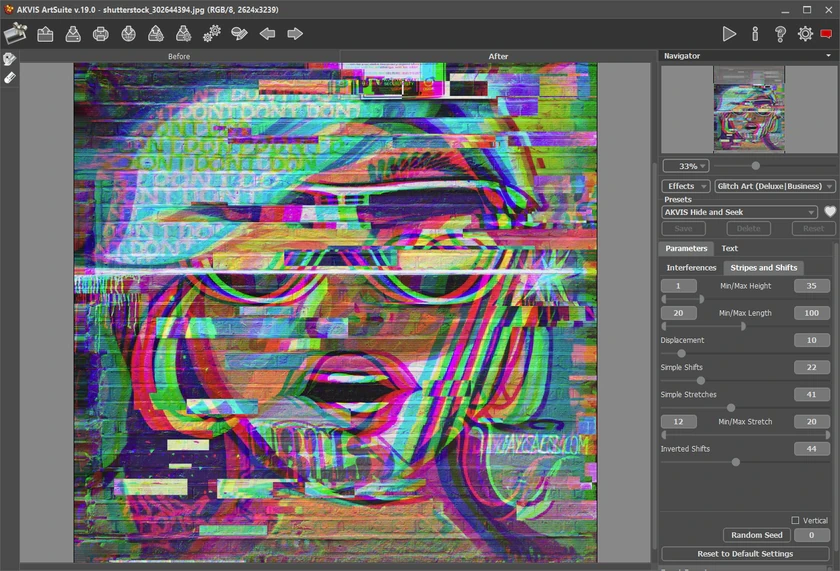
После защиты объекта настраиваются Min/Max Height и Length, затем Displacement и варианты Shifts/Stretches. Если композиция выглядит неудачно, сначала меняют Random Seed. Это сохраняет характер и плотность сбоя, но переставляет полосы. Только если подходящий вариант не находится, имеет смысл менять геометрию.
Noise Strength и Scan Lines лучше добавлять в конце. Они воздействуют на большую часть кадра и могут быстро сделать изображение грязным. Для маленькой публикации особенно важно посмотреть итог в приблизительном размере вывода: тонкие линии, заметные при 100-процентном масштабе, после уменьшения способны превратиться в муар или исчезнуть.
Практический сценарий: имитация печати на фактурной бумаге
В Texture выбирается подходящий материал или загружается собственный снимок бумаги. Сначала подбирается Scale, чтобы размер волокон соответствовал фотографии. Затем задаётся Light Source и небольшой Embossing. Если рельеф уже читается, Reveal Texture увеличивается постепенно — он не должен полностью заслонить мелкие детали.
Distortion используют осторожно: этот параметр заставляет изображение следовать неровностям поверхности. Для тонкой бумаги достаточно малых значений, а для грубой фактуры можно поднять его сильнее. Brightness помогает согласовать текстуру с исходником, чтобы светлая бумага не сделала кадр неожиданно тусклым или наоборот.
Режим заполнения выбирают по самой текстуре. Repetition быстрее выдаёт явный повтор у небольшого образца, Reflection скрывает часть стыков, а Alignment может лучше вписать материал в площадь. После первого расчёта желательно проверить края повторений в увеличении.
Практический сценарий: собственная классическая рамка
Для Classic можно взять собственную текстуру дерева, камня, ткани или другого материала. После загрузки сначала задаётся Frame Width. Если стыки заметны, включают Mirror Texture to Align; при перепадах яркости пробуют Average Brightness. На орнаменте усреднение нужно оценивать особенно внимательно, потому что оно может смягчить сам рисунок.
После выравнивания Texture Brightness согласует материал с фотографией. 3D Effect добавляют только затем: выбирают направление Light Source, увеличивают Volume, подбирают Smooth Transition и Bevel Width. Такой порядок отделяет проблему текстуры от проблемы объёма и быстрее показывает, какой блок настроек требует правки.
Если нельзя перекрывать ни одного пикселя исходного кадра, нужен Outer Frame при прямом запуске ArtSuite. Если рамка может лежать поверх изображения, этот режим не обязателен. Scale Image to Frame следует включать только после проверки возможной обрезки.
Что ArtSuite не заменяет
Программа не предназначена для полноценной каталогизации фототеки, проявки RAW с детальным управлением экспозицией, сложной ретуши кожи, удаления объектов, многослойного монтажа или векторной верстки. RAW можно открыть как исходник, но основная работа ArtSuite начинается там, где фотография уже готова к художественному оформлению.
Даже наличие Glamour и цветовых эффектов не превращает программу в универсальный корректор. Glamour сглаживает области по цвету, но не даёт развитой ручной ретуши. Channel Mixer и Shift Colors меняют цветовую подачу, но не заменяют полный набор тональных кривых, локальных масок и инструментов проявки.
Сильнее всего ArtSuite в повторяемых декоративных операциях: процедурные рамки с детальными параметрами, готовые Hand Painted-шаблоны, тематические эффекты, текст или логотип, пресеты и пакетная обработка. Если эти задачи занимают значительную часть работы, специализированный интерфейс экономит шаги по сравнению с ручной сборкой каждого края.
Типичные ошибки и способы исправления
Прозрачная рамка не видна после вызова из редактора
Проверьте слой, на котором вызван фильтр. Если это заблокированный Background, прозрачные участки могут не отобразиться. Разблокируйте фон либо сделайте копию слоя, допускающую прозрачность, и повторите обработку. После возвращения в редактор убедитесь, что документ и выбранный формат способны сохранить альфа-канал.
Hand Painted отсутствует среди доступных действий
Этот тип рамки не работает при вызове ArtSuite как плагина. Закройте фильтр и запустите ArtSuite напрямую, затем откройте фотографии и выберите Frames → Hand Painted Frame. То же различие следует учитывать, если нужен Outer Frame для Classic или Passe-Partout.
Color Stripes или Glitch Art недоступен
У этих эффектов есть ограничение по лицензии. Если пункт присутствует не во всех активированных копиях программы, это может быть ожидаемым различием прав, а не повреждением установки. Проверять переустановку имеет смысл только после проверки того, какие функции разрешены вашей лицензией.
Classic показывает заметные стыки текстуры
Сначала попробуйте Mirror Texture to Align. Если проблема связана с перепадом яркости между концами фрагмента, добавьте Average Brightness. На текстуре с выраженным орнаментом сравните результат до и после усреднения: стык может стать мягче, но сами детали рисунка иногда теряют чёткость.
После Scale Image to Frame пропала часть кадра
Это ожидаемое следствие сохранения пропорций при несовпадении формы изображения и рамки. Отключите масштабирование, уменьшите ширину рамки либо заранее кадрируйте фотографию под нужное соотношение сторон. В Classic и Passe-Partout при прямом запуске можно рассмотреть Outer Frame, который добавляет рамку снаружи.
Texture или Frost пересчитываются слишком часто
Отключите Autorun и запускайте обработку после изменения группы параметров. Для Texture первый этап генерации фактуры сам по себе требует больше вычислений; Frost при сложном несимметричном рисунке также может считать дольше. Ручной пересчёт уменьшает число промежуточных запусков.
Собственная Hand Painted-рамка не показывает отверстие
Проверьте, что файл сохранён именно в PNG и что область будущей фотографии действительно прозрачна. Белый прямоугольник или клетчатый рисунок, нарисованный пикселями, не заменяет альфа-канал. Откройте шаблон в редакторе с отображением прозрачности и убедитесь, что отверстие удалено до прозрачного состояния.
Пакетная обработка обрезает разные снимки по-разному
Одинаковая рамка применяется к файлам с разными пропорциями, поэтому геометрическая подгонка закономерно ведёт себя не одинаково. Приведите исходники к общему соотношению сторон либо выберите рамку, которая меньше зависит от Scale Image to Frame. Перед полной серией обязательно проверьте горизонтальный и вертикальный кадр.
Текст плохо читается на пёстром фоне
Измените цвет надписи и включите внешний контур, подобрав его цвет и выраженность. Если этого мало, перенесите подпись в более спокойную область. ArtSuite не даёт сложной многослойной подложки для текста, поэтому для составной типографики лучше закончить работу в графическом редакторе.
Клавиши и операции, которые ускоряют работу
Открытие файла вызывается Ctrl+O, сохранение — Ctrl+S, печать при прямом запуске — Ctrl+P, обработка — Ctrl+R, справка — F1. В Hand Painted ненужную миниатюру можно убрать клавишей Delete. Эти команды особенно полезны при повторяющейся работе, когда курсор постоянно занят настройкой рамки и нет смысла каждый раз возвращаться к верхней панели.
Переключение Before/After щелчком по изображению удобно использовать вместе с увеличением. Сначала оценивают общий баланс целиком, потом увеличивают край и сравнивают мелкие детали. Для процедурных рамок это помогает увидеть стыки, чрезмерную резкость частиц, неудачное перекрытие объектов и следы масштабирования.
Как не потерять качество при нескольких проходах
Если нужен и эффект, и рамка, их нередко приходится применять последовательно. В таком случае промежуточные сохранения лучше делать без лишней потери качества. JPEG с повторным сжатием может постепенно добавлять артефакты вокруг резких границ, текста и мелкого рисунка рамки. Для промежуточного этапа разумнее TIFF или PNG, а финальный формат выбирать в конце.
Есть и композиционный аспект. Если сначала добавить широкую рамку, а затем применить эффект ко всему сохранённому изображению, эффект затронет и рамку. Если порядок поменять, рамка останется визуально чище. Универсального порядка нет: он зависит от замысла, поэтому перед серией стоит проверить оба варианта на одном кадре.
Прозрачность также может определять порядок. Рамку с альфа-каналом проще добавлять на последнем этапе либо сохранять в PNG, чтобы следующий редактор увидел свободные зоны. Преждевременный переход в JPEG необратимо заменяет прозрачность фоном.
Подготовка изображений перед оформлением
ArtSuite не требует, чтобы все снимки имели одинаковый размер, но согласованная подготовка делает результат предсказуемее. Для серии полезно заранее выровнять ориентацию и соотношение сторон. Для Hand Painted нужно понимать форму отверстий шаблона. Для Classic и Passe-Partout важно оставить безопасные поля, если рамка будет перекрывать края.
Если планируется крупная печать, эффект лучше рассчитывать на полном разрешении. Мелкие точки Halftone, частицы Spray и ледяные детали Frost зависят от итогового масштаба: то, что выглядит аккуратно на уменьшенной копии, на печати может оказаться слишком крупным или наоборот незаметным. После настройки проверьте изображение как целиком, так и при увеличении.
Цветовую коррекцию, удаление дефектов и сложную ретушь логичнее закончить до декоративного этапа. Тогда рамка не будет мешать инструментам коррекции, а пакетный стиль можно накладывать на уже согласованные кадры.
Сравнение AKVIS ArtSuite с аналогами
| Программа | Лучше подходит для | Главное ограничение |
|---|---|---|
| AKVIS ArtSuite | Процедурных рамок, художественных эффектов, Hand Painted-шаблонов и повторяемого оформления серий | Не заменяет полноценную ретушь и многослойный монтаж |
| AKVIS Frames | Быстрого применения готовых тематических AKVIS Frame Packs, текста и одного логотипа | Сосредоточен на готовых пакетах и не даёт набора эффектов ArtSuite |
| PhotoScape X | Повседневного редактирования с фильтрами, рамками, фигурами, паттернами и коллажами | Меньше специализированных параметрических типов рамок ArtSuite |
| PhotoPad | Базового редактирования фотографий вместе с рамками, границами, виньетками и фильтрами | Оформление рамок является частью более общего редактора |
| Fotor | Быстрого оформления снимков рамками, эффектами и текстом без сложной ручной настройки | Меньше контроля над процедурной геометрией рамок |
ArtSuite имеет смысл выбирать, когда рамка — не просто готовая картинка по краям, а отдельный настраиваемый инструмент: требуется управлять шириной, случайным рисунком, прозрачностью, материалом, фаской, ледяной структурой, растровым эффектом или многоместным Hand Painted-шаблоном. AKVIS Frames проще для применения готовых тематических пакетов. PhotoScape X и PhotoPad удобнее, если оформление нужно вместе с более широким набором обычного редактирования. Fotor подходит для быстрой обработки, когда детальная параметрическая настройка границы не является приоритетом.
Когда AKVIS ArtSuite подходит лучше всего
Программа особенно полезна фотографам и дизайнерам, которым регулярно нужны декоративные края без ручного рисования. Один проект может требовать строгого паспарту, другой — текстурной рамы, третий — рваного края или цифрового glitch. Все эти задачи решаются через сходную схему: выбрать тип, настроить параметры, сравнить Before/After, сохранить пресет и при необходимости применить к серии.
Второй сильный сценарий — готовые художественные шаблоны. Hand Painted позволяет поместить одну или несколько фотографий в заранее оформленные прозрачные области, а затем отдельно двигать, масштабировать и вращать каждый снимок. Для открыток и тематических композиций это быстрее, чем вручную собирать маски и декоративные слои.
Третий сценарий — повторяемость. Пользовательские пресеты .arts и Batch Processing позволяют превратить экспериментальный результат в рабочий шаблон. Главное — заранее учитывать пропорции файлов, прозрачность и ограничения конкретного режима, чтобы автоматизация не закрепила композиционную ошибку на всей серии.
Итоговая схема работы
- Подготовьте фотографию: закончите основную коррекцию и убедитесь, что важные детали не прижаты к краям.
- Выберите Effects или Frames и конкретный инструмент под задачу, а не по случайному пресету.
- Начните с крупных параметров — типа материала, ширины, геометрии или диапазона цветов.
- Проверьте результат через Before/After и при необходимости увеличьте проблемные края.
- Для Texture и Frost при медленном пересчёте отключите Autorun и запускайте обработку вручную.
- Если нужна прозрачность, заранее предусмотрите слой и формат, который её сохраняет.
- Сохраните удачные параметры как пресет .arts; для серии сначала проверьте его на разных пропорциях.
- Добавьте короткий текст или логотип, если это часть простого оформления.
- Сохраните итог в TIFF, BMP, JPEG, WEBP или PNG с учётом дальнейшего использования.
Такой порядок использует ArtSuite по его сильной стороне: сначала контролируется декоративная структура, затем повторяемость и только после этого вывод. Программа даёт много визуально разных результатов, но они остаются управляемыми благодаря числовым параметрам, библиотекам, Before/After, пресетам и пакетному режиму. Если же задача выходит за рамки оформления — требует глубокой ретуши, слоёв, сложной типографики или монтажа — ArtSuite лучше оставить как один специализированный этап общего процесса.
