AKVIS ArtWork превращает фотографии в стилизованные картины и графические работы: можно имитировать масло, акварель, гуашь, комикс, перо и тушь, линогравюру, трафарет, пастель и пуантилизм, управлять характером штрихов и детализацией, задавать направление мазков в поддерживаемых режимах, а после обработки дополнять результат фактурой холста, рамкой, текстом и доступными кистями коррекции.
Программа рассчитана прежде всего на преобразование готового снимка в художественную интерпретацию, а не на обычную цветокоррекцию по слоям. Исходная фотография остается ориентиром для алгоритма: контуры, цветовые переходы, крупные формы и фактура объекта используются для построения мазков, линий, пятен или точек. Поэтому наиболее предсказуемый результат получается, когда до художественного эффекта уже исправлены явные проблемы экспозиции, баланса белого, кадрирования и шумов.
Рабочий процесс строится вокруг выбора стиля и его параметров на панели Painting. Большинство режимов позволяет оценить изменения в квадратной области быстрого предпросмотра на вкладке Before, затем запустить расчет всего кадра и перейти на After. После этого можно выполнить допустимую для выбранного эффекта ручную доводку, настроить Canvas, Frame и Text, сохранить сочетание параметров в пресет и вывести готовое изображение в один из поддерживаемых форматов.
Скачать AKVIS ArtWork
- Ретушь фото
- Русский интерфейс
- Просто для новичков
- Linocut без быстрого превью
- Не все кисти доступны
- Правка зависит от стиля
Что именно делает AKVIS ArtWork
Главная задача ArtWork — не наложить поверх фотографии одну декоративную текстуру, а перестроить изображение в соответствии с логикой выбранной художественной техники. В масле важны длина, толщина, кривизна, плотность и выраженность мазков; в акварели — степень упрощения, насыщенность, разброс оттенков, интенсивность и размытие штрихов; в линогравюре — соотношение темных и светлых областей, четкость линий и постеризация. Из-за этого одна и та же фотография при переключении стиля не просто меняет палитру: меняется сама структура изображения.
В списке Style находятся девять техник. Oil строит живописную поверхность из мазков, Watercolor создает более прозрачные и размытые цветовые слои, Gouache имитирует плотные непрозрачные краски, Comics уменьшает количество тонов и при необходимости добавляет контуры. Pen & Ink выделяет объект линиями, Linocut переводит формы в контрастную печатную графику, Stencil формирует трафаретное изображение с дополнительными контурами, штриховкой или узором, Pastel дает мягкие штрихи пастельного рисунка, а Pointillism собирает изображение из цветных точек.
Стиль имеет собственный набор регуляторов, поэтому параметры нельзя механически переносить из одного режима в другой. Например, увеличение плотности в пастели означает заполнение изображения большим количеством штрихов, а в пуантилизме плотность относится к количеству точек. Аналогично размытие в акварели и гуаши связано с поведением границ мазка, тогда как в линогравюре пользователь работает с совсем другой моделью — деталями, резкостью линий, количеством белого и черного.
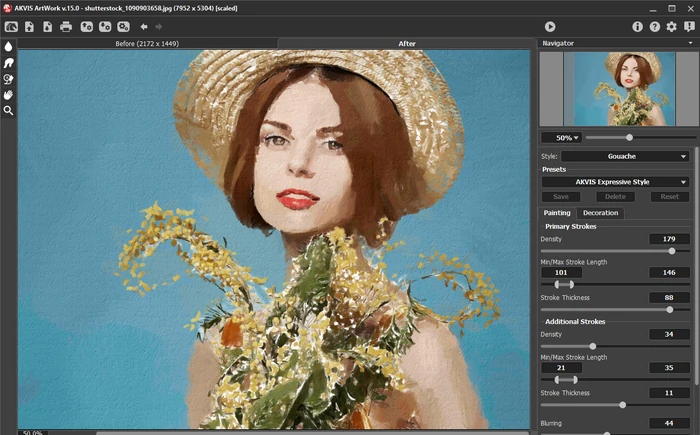
Рабочее окно и логика вкладок Before и After
Центральную часть занимает окно изображения, разделенное на состояния Before и After. Before предназначена для исходного материала и настройки эффекта до полного расчета, After показывает обработанный результат. Такое разделение особенно полезно при сложной стилизации: можно оценивать не только художественную привлекательность результата, но и то, сохранились ли узнаваемые черты лица, важные линии архитектуры, мелкие предметы на переднем плане и границы между близкими по цвету объектами.
В верхней части находится Control Panel. Здесь собраны команды открытия и сохранения файлов, печати, импорта и экспорта пресетов, загрузки и сохранения направляющих линий для штрихов, отмены и повтора ручных действий, запуска пакетной обработки, старта расчета и перехода к настройкам программы. Состав некоторых кнопок зависит от способа вызова ArtWork: при работе как фильтр часть операций с файлами выполняет графический редактор, из которого был вызван эффект.
Справа расположен Navigator. Он показывает миниатюру изображения и рамку видимой области, когда масштаб не позволяет разместить кадр целиком. Ниже находится поле масштаба и ползунок, а затем список Style, Presets и панель параметров. В нижней части интерфейса выводятся подсказки по элементам, если они не отключены в Preferences. Такая компоновка позволяет держать рядом исходный кадр, превью, набор стилей и числовые настройки, не открывая отдельные диалоги для каждого изменения.
Левая Toolbar меняется вместе с вкладкой и выбранным эффектом. До обработки здесь доступен быстрый предпросмотр, а для Oil и Pastel при наличии соответствующих функций появляются инструменты Stroke Direction и Eraser для направляющих. После расчета набор может смениться на Smudge, Blur, Color Brush или History Brush. Hand используется для прокрутки увеличенного изображения, Zoom — для изменения масштаба; быстрый доступ к масштабу также дают стандартные сочетания клавиш и колесо мыши с модификаторами.
Быстрый предпросмотр: как оценивать настройки без полного расчета
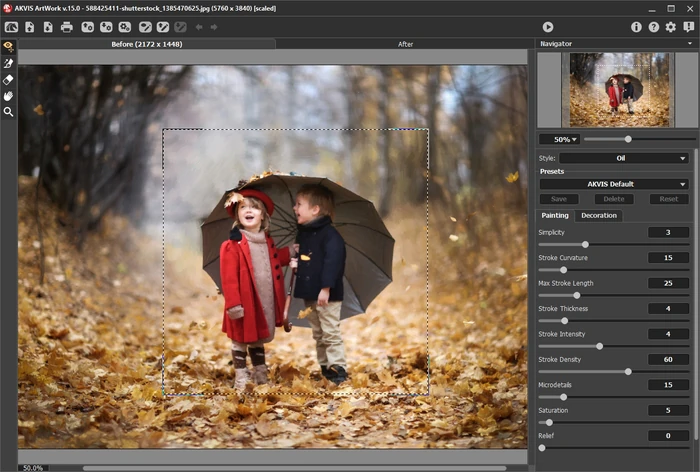
На вкладке Before в большинстве стилей можно включить квадратную область быстрого предпросмотра. Она отмечена движущейся пунктирной рамкой и пересчитывается после изменения параметров. Квадрат переносится перетаскиванием или двойным щелчком по нужному месту. Это удобнее полного запуска, когда требуется определить характер мазков на лице, волосах, мелкой архитектуре, траве или другой зоне, по которой легко понять, не потеряны ли нужные детали.
Размер области задается в Preferences. Если компьютер справляется с расчетом быстро, увеличенная зона дает более представительное представление о рисунке; если изменение каждого ползунка начинает сопровождаться заметной паузой, меньший квадрат ускоряет поиск настроек. Проверять стоит не одну случайную область, а несколько характерных фрагментов: лицо или главный объект, участок фона с плавным градиентом и зону с мелкой фактурой. Один удачный фрагмент еще не гарантирует, что те же параметры хорошо сработают на всем кадре.
В Linocut быстрый квадрат не используется. Для этой техники алгоритму требуется обработать изображение целиком, поэтому изменения оцениваются после запуска полного расчета. Это важное отличие при подборе параметров: лучше менять один-два регулятора за раз и сравнивать результат, иначе трудно понять, что именно повлияло на черно-белую структуру. Для крупных файлов разумно сначала проверить идею на копии уменьшенного изображения, а после выбора подходящей комбинации вернуться к исходному размеру.
Полный расчет и контроль промежуточного результата
После выбора стиля и предварительной настройки запускается обработка всего изображения. ArtWork показывает ход построения картины, а расчет можно остановить. Прерванный процесс допускается сохранить как результат, поэтому остановка полезна не только при ошибочном выборе параметров. В некоторых сюжетах промежуточная стадия дает более свободную и незаполненную фактуру, чем завершенный проход, особенно если пользователь намеренно ищет эффект эскиза или недописанного живописного полотна.
При окончательном расчете имеет смысл смотреть на крупные формы раньше мелких деталей. Если уже на ранней стадии лицо, силуэт или архитектурная перспектива распадаются, последующая детализация обычно не исправит композицию. Тогда эффективнее отменить расчет, снизить степень упрощения, изменить размеры мазков либо выбрать другой стиль. Если же структура сохраняется, можно дождаться завершения и оценивать цвет, фактуру и мелкие элементы на масштабе 100 процентов.
Перезапуск обработки после ручной коррекции требует осторожности. Изменения, сделанные постобработочными кистями на After, теряются при повторном запуске эффекта. Поэтому последовательность лучше фиксировать: сначала добиться нужного автоматического результата, затем выполнить ручную доводку и только потом переходить к оформлению и сохранению. Если предполагаются эксперименты, полезно сохранить промежуточный файл до использования кистей.
Пресеты: быстрый старт и воспроизводимость
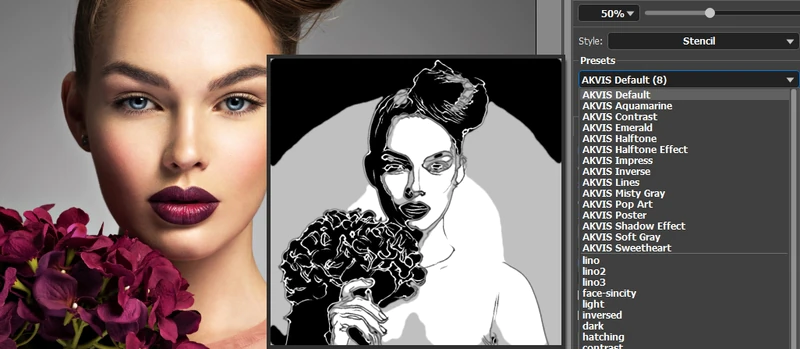
Presets хранят сочетания параметров эффекта и оформления. В программу включены готовые варианты, а свои настройки можно сохранить под отдельным именем. При наведении на пресет появляется небольшое окно с предварительным результатом, что ускоряет просмотр вариантов без последовательного применения каждого набора. Готовый пресет удобен как отправная точка: после выбора достаточно скорректировать несколько параметров под конкретную фотографию, а не собирать стиль с нуля.
Пользовательский пресет можно изменить, удалить или сбросить текущие параметры. Встроенные наборы защищены от удаления. Для переноса собственных настроек между компьютерами служат импорт и экспорт файлов с расширением .artwork. Экспортировать можно выбранные пользовательские пресеты, а затем импортировать их в соответствующий стиль. Это полезно, когда нужно воспроизвести один художественный характер на серии работ или перенести рабочие настройки без ручного переписывания значений.
Сохраненный набор не отменяет необходимости проверять новый кадр. Разница в разрешении, контрасте, количестве мелких деталей и характере фона может заметно менять впечатление от тех же чисел. Практичный подход — использовать пресет как зафиксированную основу, а перед финальным расчетом отдельно проверить размер и плотность штрихов, упрощение, насыщенность и параметры, которые сильнее всего зависят от масштаба деталей исходной фотографии.
Oil: имитация масляной живописи
Oil рассчитан на изображение, в котором фотографическая поверхность заменяется системой заметных мазков. Параметр Simplicity задает степень упрощения: при небольшом значении сохраняется больше исходных деталей и контуров, при увеличении мелкие формы объединяются, а мазки становятся грубее. Для портретов слишком сильное упрощение быстро разрушает глаза, губы и границу волос, тогда как в пейзаже более высокий уровень может помочь убрать фотографическую мелочь из листвы, воды или облаков.
Stroke Curvature отвечает за кривизну мазков. Низкие значения дают более прямолинейную структуру, высокие позволяют мазкам сильнее изгибаться. Этим регулятором удобно согласовывать характер живописи с формой объекта: относительно прямые мазки подходят стенам и геометрии, а более изогнутые естественнее работают на волосах, цветах, облаках и округлых предметах. При чрезмерной кривизне на мелких деталях могут появляться беспорядочные завитки.
Min/Max Stroke Length ограничивает диапазон длины мазков. Короткие штрихи лучше удерживают небольшие элементы, но делают поверхность дробной. Длинные объединяют участки и придают картине более свободный характер, однако способны пересекать небольшие границы. Stroke Thickness меняет ширину мазка, Stroke Intensity — его выраженность, а Stroke Density — количество мазков и заполненность поверхности. Эти параметры лучше согласовывать: высокая плотность вместе с большой толщиной быстро превращает мелкую фактуру в сплошную массу.
Microdetails управляет присутствием мелкой структуры, Saturation — интенсивностью цвета, Relief — рельефностью красочного слоя. Relief особенно заметен на контрастных мазках и способен усилить впечатление густой краски, но на лице или небе слишком выраженный рельеф выглядит навязчиво. Saturation полезно корректировать уже после выбора характера мазков: если сначала поднять цвет, а затем резко изменить плотность и интенсивность, визуальный баланс приходится подбирать заново.
Для Oil доступно управление направлением мазков в расширенном наборе функций. Stroke Direction позволяет провести направляющие линии поверх исходника, после чего штрихи стремятся следовать этим линиям. Такой способ хорошо работает на волосах, шерсти, складках ткани, волнах, вытянутых листьях и других структурах, где направление важно для правдоподобия. Лишние линии удаляются Eraser, а набор направляющих можно сохранить в файл .direction и загрузить снова.
Практический порядок для портрета: сначала подобрать умеренную Simplicity, затем настроить диапазон длины и толщину так, чтобы черты лица не распадались, после этого проверить плотность и интенсивность на коже и волосах. Если прическа выглядит хаотично, добавить направляющие только в волосах, не заполняя ими весь кадр. Microdetails лучше увеличивать последним: он возвращает часть визуальной информации, но не исправляет неудачную геометрию мазков.
Watercolor: прозрачные переходы и мягкие края
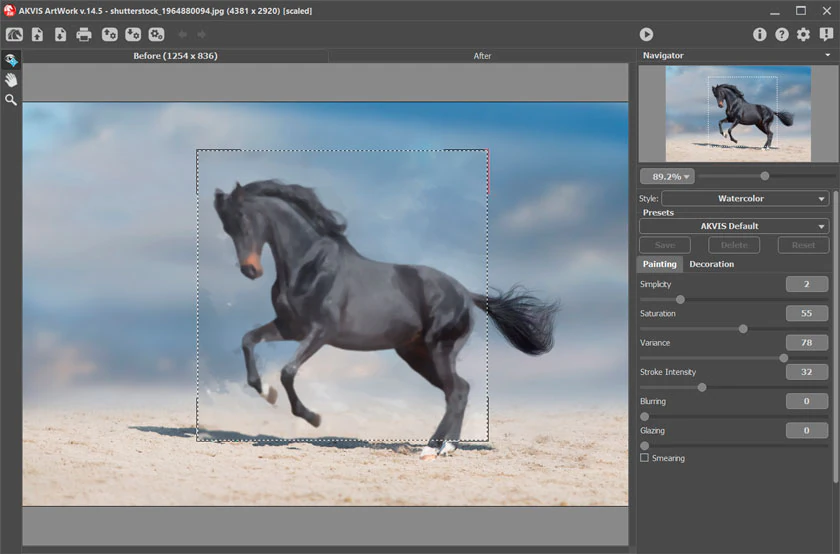
Watercolor преобразует фотографию в акварель с мягкими границами и ощущением размывания краски. Simplicity имеет диапазон от 0 до 10 и определяет степень упрощения исходного изображения. Низкие значения сохраняют больше формы и подходят сюжетам, где важна узнаваемость, а более высокие сильнее отдаляют результат от фотографии. Для архитектуры и лиц обычно стоит начинать с осторожного упрощения, для неба, воды и фоновой растительности допустим более свободный вариант.
Saturation от 0 до 100 регулирует насыщенность красок. Это не просто обычная цветовая насыщенность после обработки: изменение влияет на впечатление от акварельного слоя в сочетании с размытием и прозрачными переходами. При слишком высоком значении мягкая техника становится кричащей, при слишком низком — может потерять цветовую опору. Наиболее надежно оценивать параметр по нескольким цветам сразу, включая оттенки кожи и нейтральные зоны.
Variance от 1 до 100 определяет неоднородность оттенков в мазках на сравнительно ровных участках. Небольшое значение делает большие области спокойнее и однороднее, высокое вводит больше различий между тонами. Это особенно заметно на небе, стенах, воде и других поверхностях с плавным исходным градиентом. Если фон после обработки выглядит пластиковым, умеренное повышение Variance может вернуть живость; если же он начинает дробиться на случайные цветовые пятна, значение стоит снизить.
Stroke Intensity от 0 до 100 отвечает за выраженность границ мазков. На низком уровне результат сильнее напоминает исходную фотографию, на высоком штрихи читаются отчетливее. Blurring от 0 до 100 размывает границы и растекает краску, а Glazing от 0 до 100 добавляет более яркие полупрозрачные слои поверх основной картины. Эти три регулятора формируют характер акварели сильнее всего: интенсивность задает читаемость мазка, размытие — мягкость, лессировка — глубину цвета.
При настройке акварели полезно избегать ситуации, когда одновременно выкручены Blurring и Glazing: сильное размытие убирает структуру, а интенсивная лессировка возвращает контраст уже цветом, из-за чего изображение может стать тяжелым. Сначала стоит добиться приемлемой формы с Simplicity и Stroke Intensity, затем определить нужную мягкость Blurring и лишь после этого добавлять Glazing. Для спокойных пейзажей достаточно умеренных значений, а декоративные иллюстрации выдерживают более активные сочетания.
Gouache: плотные мазки и два уровня детализации
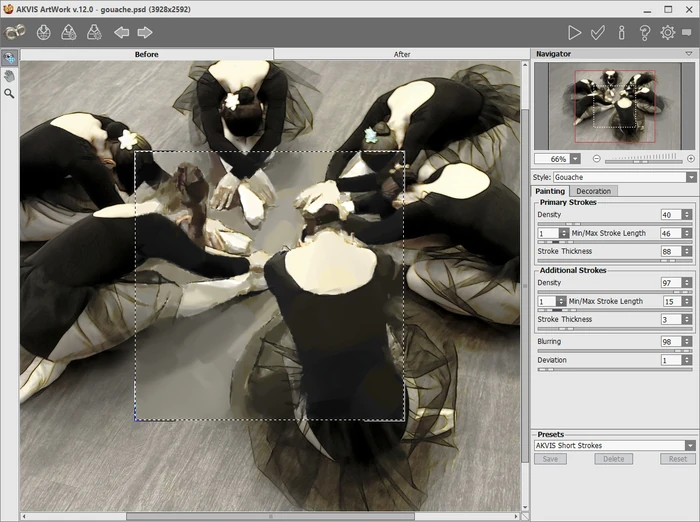
Gouache строит изображение из плотных непрозрачных мазков и разделяет работу на Primary Strokes и Additional Strokes. Основные мазки формируют крупную живописную массу, дополнительные возвращают детали. Такое разделение дает больше контроля, чем один общий регулятор размера кисти: можно намеренно сделать основу широкой и декоративной, а поверх нее оставить более тонкую структуру в важных областях.
Для Primary Strokes параметр Density изменяется от 0 до 200 и определяет приблизительное количество основных мазков. Min/Max Stroke Length имеет широкий диапазон от 1 до 1000, поэтому можно перейти от короткой дробной поверхности к длинным мазкам, связывающим крупные формы. Stroke Thickness от 1 до 100 регулирует ширину. В пейзаже крупная база часто хорошо работает на небе и воде, но в портрете слишком длинные и толстые мазки быстро съедают детали лица.
Additional Strokes имеют собственную Density от 0 до 100, длину от 1 до 200 и толщину от 1 до 20. Эти ограничения делают дополнительный слой более пригодным для мелкой проработки. Если результат основного прохода слишком условный, лучше сначала увеличить количество дополнительных штрихов, а не резко уменьшать все основные мазки. Так сохраняется характер гуаши, но появляются контуры и фактура там, где они действительно нужны.
Blurring от 0 до 100 смягчает края мазков и выравнивает неровности, создавая ощущение более толстого слоя краски. Deviation от 0 до 100 отклоняет направление штрихов от направления, рассчитанного по контурам исходника. При нулевом значении мазки лучше следуют структуре изображения, при увеличении их направление становится случайнее. Высокий Deviation полезен для свободной декоративной живописи, но на геометрических объектах может нарушить ощущение формы.
После обработки Gouache поддерживает Smudge, Blur и History Brush там, где эти инструменты доступны. Smudge помогает убрать отдельную неудачную неровность или соединить конфликтующие мазки, Blur локально уменьшает резкость перехода, History Brush возвращает часть исходного изображения. Ручную коррекцию лучше делать на масштабе 100 процентов и короткими движениями: широкое размазывание способно быстро уничтожить характер автоматически построенного слоя.
Comics: постеризация, сглаживание и контуры
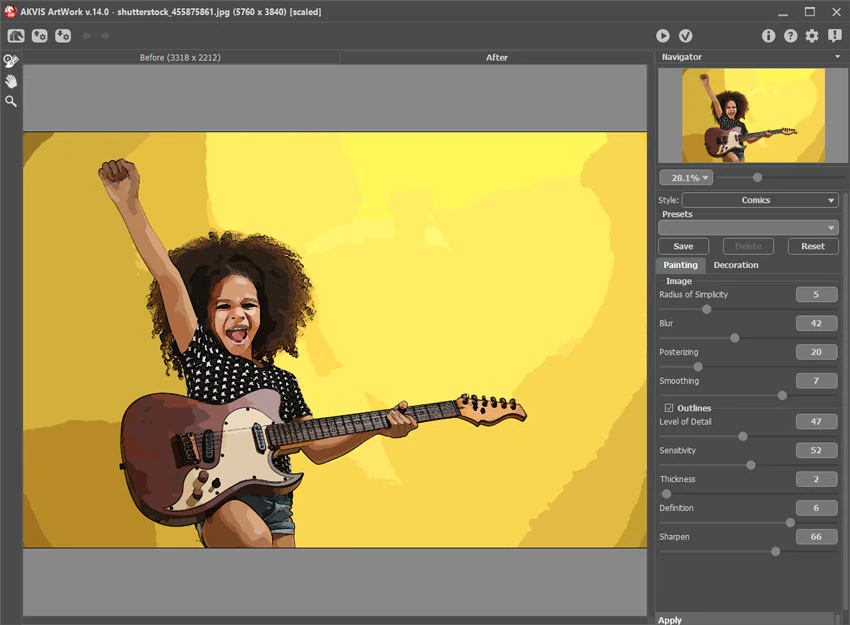
Comics уменьшает число тональных переходов и превращает фотографию в плакатную или комиксную графику. Базовая часть эффекта отвечает за упрощение цветовых областей, размытие и Posterizing. Чем сильнее постеризация, тем меньше промежуточных тонов остается между основными цветовыми пятнами. На портретах это требует аккуратности: небольшое изменение может либо хорошо упростить кожу, либо превратить светотеневой рисунок в грубые островки.
Smoothing от 0 до 10 меняет плавность границ между постеризованными областями. Низкие значения оставляют более рваный край, высокие делают разделение цветов ровнее. Сглаживание полезно на крупных силуэтах и чистой графике, однако слишком сильное значение способно убрать характерные неровности волос, ткани или природных объектов. Проверять его стоит не только по фону, но и по границе главного объекта.
Флажок Outlines добавляет черные границы и открывает параметры контура. Level of Detail задает количество деталей и линий, Sensitivity влияет на интенсивность обнаружения границ, Thickness — на толщину, Definition от 0 до 8 — на форму и расположение линий, Sharpen усиливает четкость. Если контуры выглядят как сплошная сетка, чаще всего нужно снижать детализацию или чувствительность, а не просто делать линии тоньше.
Для чистого плакатного результата можно отключить Outlines и работать только с цветовыми областями. Для классической комиксной подачи контуры обычно нужны, но их следует подчинить композиции: лицо, руки и важные предметы должны читаться отчетливо, а фон — не конкурировать с ними количеством линий. На фотографии с пестрой травой, кирпичом или листвой полезно сильнее упростить фон еще до применения эффекта либо подобрать такую чувствительность, при которой мелкая текстура не превращается в черный шум.
Pen & Ink: линейный рисунок по фотографии
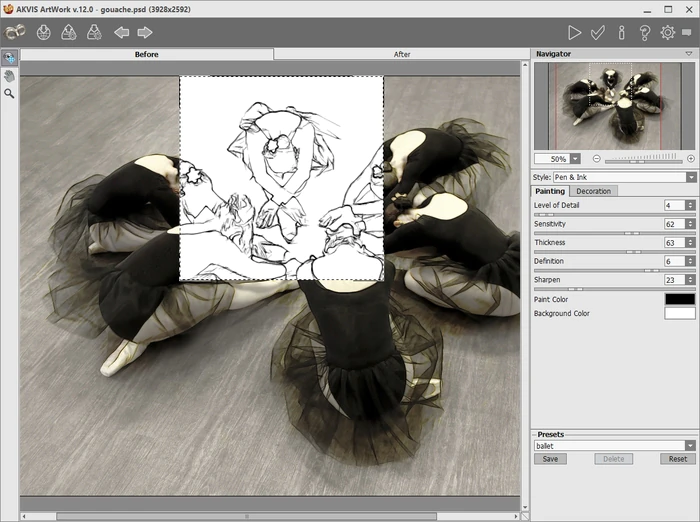
Pen & Ink формирует рисунок из линий, ориентируясь на границы объектов. Level of Detail от 1 до 100 определяет количество деталей и штрихов, формирующих контур. Sensitivity от 0 до 100 влияет на интенсивность границ: повышение добавляет линии, снижение убирает второстепенные. Эти два параметра тесно связаны. Если оба высоки, фон с мелкой фактурой быстро становится перегруженным; если оба низки, лицо или предмет может потерять форму.
Thickness отвечает за толщину линий, Definition от 0 до 8 меняет их размер, вид и расположение, а Sharpen повышает четкость. Хороший результат обычно строится не на максимально резкой линии, а на балансе: крупные контуры должны быть устойчивыми, а мелкие — не создавать паразитный узор. Для архитектуры допустима более строгая графика, для портрета часто полезнее чуть мягче относиться к второстепенным деталям кожи.
После обработки в Pen & Ink может использоваться Color Brush, которая рисует выбранным цветом, и History Brush, возвращающая исходное изображение на нужных участках. Color Brush удобна для акцентной раскраски уже готового линейного рисунка: например, оставить большую часть кадра графичной, но вернуть цвет отдельному объекту. History Brush решает другую задачу — частично ослабляет эффект и открывает фактуру фотографии.
Перед ручной раскраской стоит сначала сохранить чистый вариант рисунка. Если цветовой эксперимент не удастся, не придется повторять полный расчет. Кистью лучше работать с учетом толщины контуров и не перекрывать их без необходимости: ценность Pen & Ink как раз в системе линий. На сложном фоне полезно уменьшить Sensitivity еще до расчета, поскольку ручное удаление сотен лишних штрихов менее эффективно, чем правильная настройка детектора границ.
Linocut: контрастная печатная графика
Linocut переводит фотографию в характерную контрастную графику, где важны темные и светлые массы. Posterizing от 10 до 100 упрощает исходное изображение, объединяя близкие по цвету области. Level of Detail от 1 до 100 регулирует количество деталей и линий: повышение делает изображение насыщеннее и обычно темнее. Sharpen от 1 до 100 увеличивает четкость линий без прямого увеличения их количества.
More White от 0 до 50 расширяет долю белых областей, More Black от 0 до 100 — долю черных. Эти регуляторы удобны для композиционного баланса. Если лицо проваливается в темноту, не всегда нужно уменьшать общую детализацию: иногда достаточно добавить белого. Если, наоборот, изображение получается слишком легким и теряет опорные пятна, умеренное увеличение черного возвращает вес и делает силуэт устойчивее.
Paint Color меняет цвет печатающей краски, Background Color — цвет основы. Поэтому Linocut не ограничен буквальной черно-белой парой: можно собрать двухцветную графику, сохранив сам принцип печатного изображения. Цвета лучше выбирать с достаточным тональным контрастом. Если они близки по светлоте, четкая структура линогравюры ослабевает даже при удачных параметрах линий.
У Linocut нет квадратного быстрого предпросмотра, поэтому каждый вариант проверяется полным расчетом. Это делает пресеты и дисциплинированное изменение параметров особенно полезными. Сначала разумно подобрать Posterizing и Level of Detail, затем настроить Sharpen, после чего корректировать More White и More Black. Если одновременно менять все пять регуляторов, сравнение вариантов превращается в угадывание.
На After доступны Color Brush и History Brush при наличии соответствующих функций. Первая позволяет добавить выбранный цвет поверх результата, вторая вернуть фрагменты исходника. Для стилистически чистой линогравюры ручная раскраска обычно должна быть сдержанной: небольшие акценты сохраняют графический характер лучше, чем закрашивание крупных областей случайными цветами.
Stencil: трафарет, контуры, штриховка и поп-арт
Stencil формирует высококонтрастный трафаретный рисунок. Пользователь задает цвета основных зон и оттенок Midtones, а параметр Mixing позволяет объединить результат с исходным изображением в режиме Multiply. Благодаря этому стиль подходит не только для монохромного трафарета: смешивание может вернуть исходную цветовую информацию, сохраняя трафаретную структуру поверх фотографии.
Дополнительный флажок Contours вводит контурные линии; их количество контролируется чувствительностью. Hatching добавляет штриховку, включая вариант перекрестной штриховки. Pop Art заполняет промежуточные зоны повторяющимся узором. Hatching и Pop Art одновременно не используются: нужно выбрать один способ заполнения. Это ограничение стоит учитывать заранее, поскольку два подхода дают принципиально разный визуальный язык.
В Pop Art доступны элементы Circle, Square, Rhombus, Triangle, Cross и Dollar. Offset сдвигает соседние ряды элементов на половину интервала, Interval задает расстояние между ними, Size — размер. При большом размере элементы могут сливаться и образовывать более плотную тень. На портрете мелкий ритмичный узор лучше сохраняет форму, а крупные элементы дают нарочито плакатный результат и быстрее скрывают мелкие черты.
При работе со Stencil полезно сначала добиться устойчивого распределения светлых, темных и промежуточных областей, и лишь затем включать дополнительную графику. Если исходное разделение неудачно, контуры или узор только подчеркивают проблему. После расчета Color Brush позволяет вручную внести цвет, а History Brush — вернуть части фотографии. Для постера это дает возможность сохранить трафаретный фон и ослабить эффект на лице или ключевом объекте.
Pastel: мягкие штрихи между рисунком и живописью
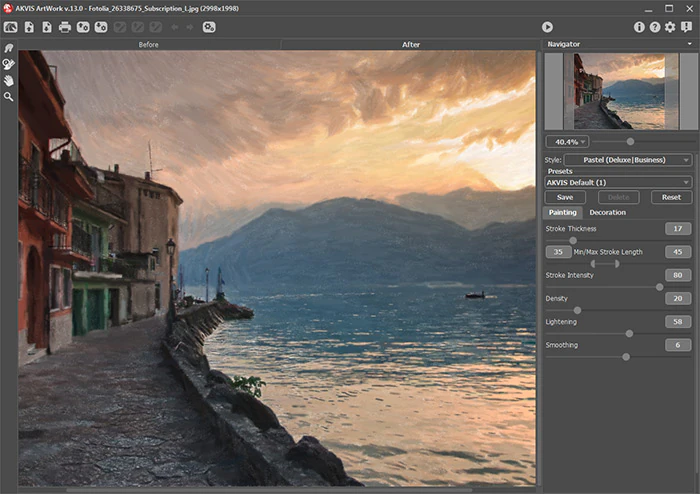
Pastel имитирует работу пастельными мелками. Stroke Thickness от 0 до 100 меняет ширину штрихов. Min/Max Stroke Length от 1 до 100 задает допустимый диапазон длины: короткие штрихи создают более графичный и дробный рисунок, длинные — мягкую, протяженную фактуру. Stroke Intensity от 0 до 100 определяет заметность и насыщенность каждого штриха.
Density от 0 до 100 влияет на количество штрихов. Чем выше значение, тем меньше незаполненных областей остается, а после заполнения штрихи начинают перекрываться слоями. Слишком высокая плотность может значительно увеличить время расчета и одновременно убрать ощущение бумаги между штрихами. Поэтому для легкой пастели полезно оставлять некоторую воздушность, а не стремиться полностью закрыть исходную поверхность.
Lightening от 0 до 100 увеличивает количество белых штрихов и делает общую тональность светлее. Smoothing от 1 до 10 уплотняет и размазывает структуру рисунка. Эти параметры особенно заметны на коже, небе и других плавных областях. Высокое Lightening может создать меловую дымку, а сильное Smoothing — сделать штрихи слишком слитыми; вместе они требуют умеренности.
Как и в Oil, для Pastel предусмотрено управление направлением штрихов в расширенном наборе функций. Направляющие особенно полезны на волосах, мехе и изогнутых поверхностях. Smudge после расчета позволяет исправлять отдельные неровности, History Brush ослабляет эффект. Поскольку ручные изменения исчезают при новом запуске обработки, направление штрихов и базовые параметры нужно окончательно согласовать до постобработки.
Pointillism: изображение из цветных точек
Pointillism создает форму за счет множества цветных точек. Size of Dots от 10 до 100 задает максимальный размер элементов: небольшие точки лучше передают детали и границы, крупные сильнее стилизуют фотографию и требуют просмотра с расстояния. Density от 10 до 100 меняет количество точек и заполненность: при повышении остается меньше незакрытых участков.
Для пуантилизма особенно важен масштаб просмотра. На сильном увеличении результат может казаться набором несвязанных пятен, тогда как при уменьшении точки оптически собираются в форму и цвет. Поэтому после настройки следует проверять изображение как минимум в двух масштабах: 100 процентов для качества отдельных элементов и Fit to View для общего впечатления. Портреты требуют меньшего размера точек в области черт лица, чем декоративные пейзажи или натюрморты.
Если исходник содержит сильный цифровой шум, мелкие случайные детали могут конкурировать с точечной структурой. До художественного преобразования полезно убрать шум и грубые JPEG-артефакты в подходящем редакторе. Сам Pointillism рассчитан на стилизацию, а не на восстановление технически поврежденной фотографии. Чем чище большие цветовые массы на входе, тем проще контролировать ритм точек.
Canvas: фактура поверхности поверх художественного эффекта
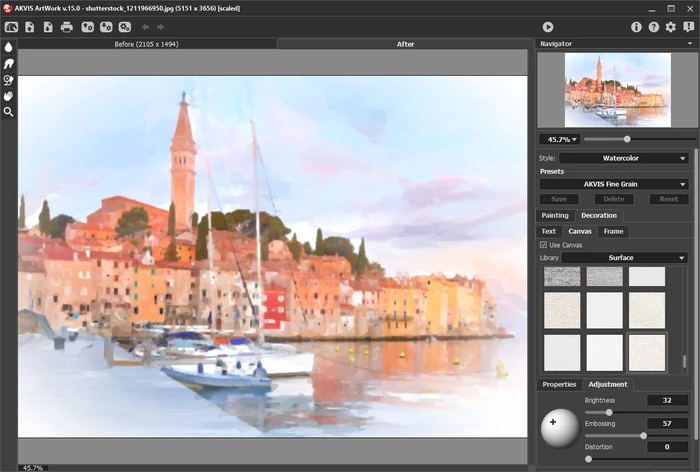
В группе Decoration вкладка Canvas накладывает на готовую работу фактуру поверхности. Флажок Use Canvas включает эффект, после чего можно выбрать образец из библиотеки Surface или загрузить собственную текстуру через Custom. Библиотека рассчитана не только на классический холст: доступны поверхности, напоминающие бумагу, гофрированный материал, кирпич, металл и керамическое покрытие. Фактура применяется как часть оформления уже рассчитанной картины.
Параметры поверхности меняют визуальную яркость рельефа, его выраженность и взаимодействие с изображением. Настройка должна учитывать сам художественный стиль. В Watercolor слишком тяжелая фактура способна спорить с мягкими полупрозрачными мазками, тогда как Oil или Gouache обычно лучше переносят более заметный рельеф. На портретах особенно важно проверять кожу: крупная текстура на лице может восприниматься как дефект, даже если хорошо смотрится на фоне.
Собственная поверхность полезна, когда требуется повторить материал конкретного проекта: бумагу альбома, ткань, стену или другой фон. Образец должен быть достаточно ровным и пригодным для повторения, иначе на изображении станут заметны швы, пятна освещения или перспективные искажения. Лучше выбирать текстуру без самостоятельного сюжетного содержания, чтобы она поддерживала живопись, а не превращалась во второй главный объект.
Frame: пять способов оформить границы изображения
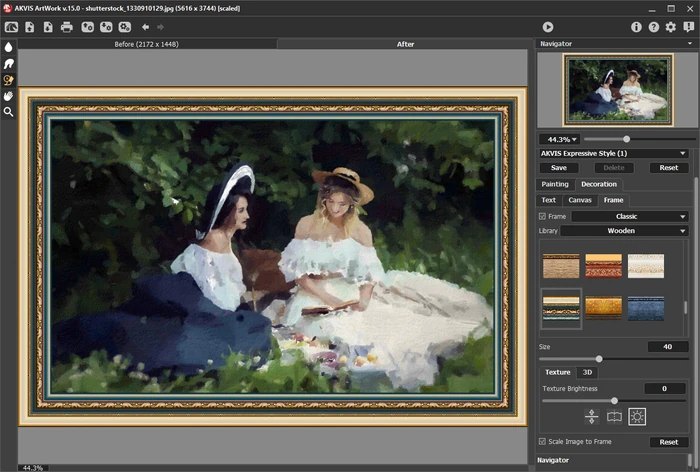
Frame добавляет рамку после художественной обработки. В ArtWork доступны группы Classic Frame, Pattern Frame, Strokes, Vignette и Passe-Partout. Classic имитирует привычное обрамление картины, Pattern строит край из повторяющегося узора, Strokes оформляет границу живописными штрихами, Vignette мягко изменяет периферию, Passe-Partout создает вид паспарту. Выбор имеет смысл связывать с назначением работы, а не только с эффектностью предпросмотра.
Классическая рамка уместна для имитации готовой картины и печатного подарка. Паспарту помогает отделить изображение от внешнего края и часто лучше подходит для акварели, графики и светлых работ. Vignette полезна, когда требуется приглушить периферию без тяжелого декоративного объекта. Pattern и Strokes дают более заметное оформление и легче становятся частью дизайна, поэтому на насыщенном исходнике их стоит применять осторожно.
Canvas, Frame и Text представлены отдельными вкладками Decoration, причем порядок их применения можно менять перетаскиванием вкладок. Это не косметическая перестановка панели: последовательность влияет на итоговый вид. Например, текст, примененный после рамки, ведет себя иначе по отношению к оформленной области, чем текст, добавленный до нее. При сложном оформлении полезно сначала определить нужную последовательность, а затем подбирать параметры каждого элемента.
Text: подпись, надпись, логотип и водяной знак
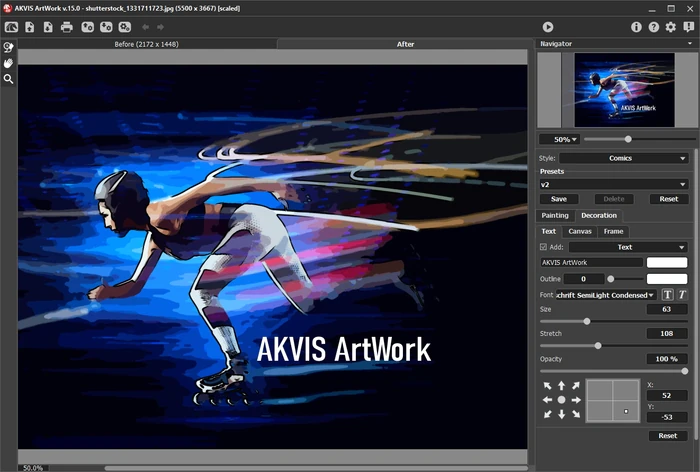
Вкладка Text работает в режимах Text и Image. Первый добавляет текстовую надпись, второй позволяет поместить графическое изображение, например логотип или отсканированную подпись. Текстовая строка может содержать до 250 символов. Пользователь выбирает системный шрифт, начертание, размер, цвет и параметры контура, а также размещение и прозрачность. Для подписи картины этого достаточно без перехода в отдельный редактор.
Размер текста задается в пределах от 4 до 200, растяжение символов — от 50 до 200 процентов. Для изображения-водяного знака доступно масштабирование от 10 до 200 процентов, перевод в оттенки серого и непрозрачность от 1 до 100 процентов. Расположение выбирается быстрыми позициями или более свободным размещением. При оформлении серии это помогает поддерживать одинаковое положение подписи или логотипа.
Надпись лучше добавлять после окончательной проверки художественного результата. Если текст должен выглядеть частью картины, стоит подобрать цвет из уже существующей палитры и не делать контур чрезмерно контрастным. Для авторской подписи важнее читаемость на конкретном фоне; для водяного знака — умеренная заметность, которая не перекрывает главный объект. В режиме Image особенно полезна настройка прозрачности, поскольку плотный логотип часто отвлекает сильнее, чем ожидается на маленьком предпросмотре.
Ручная доводка после автоматического эффекта
Набор инструментов After зависит от выбранного художественного режима и доступных функций. Smudge используется в Oil, Watercolor, Gouache и Pastel для ручного сглаживания или исправления неровностей краски. Он не пересчитывает стиль заново, а работает с уже полученным изображением. Это удобно для единичных артефактов: неудачного мазка у глаза, резкого пятна на коже, небольшого разрыва в плавной области.
Blur применяется в Watercolor и Gouache. Его задача — снизить локальную резкость за счет уменьшения цветового контраста. Инструмент полезен на границах, которые после художественной обработки выглядят слишком цифровыми или жесткими. Однако он быстро уничтожает фактуру при многократном проходе. Лучше использовать небольшую кисть и размывать только проблемный переход, сохраняя соседние мазки нетронутыми.
Color Brush доступна для Linocut, Stencil и Pen & Ink. Она рисует выбранным цветом по обработанному результату. Это инструмент не для обычной живописи с нуля, а для локального цветового акцента в графическом стиле. Например, можно оставить линейную работу почти монохромной и подчеркнуть один предмет, часть одежды или фон. Акцент будет убедительнее, если цвет поддерживает композицию и не перекрывает ключевые контурные линии.
History Brush действует во всех стилях, когда постобработка доступна. Кисть ослабляет художественный эффект и частично либо полностью возвращает исходное изображение. Ее удобно применять на глазах, украшениях, надписях внутри фотографии и других деталях, которые автоматическая стилизация упростила слишком сильно. Возвращать фотографию следует дозированно: крупный полностью фотореалистичный фрагмент внутри живописной сцены часто выглядит как вклеенный.
Все ручные изменения на After считаются финальной стадией текущего расчета. Если перейти на Before и снова запустить эффект, они будут потеряны. Поэтому перед кистями полезно сохранить базовый результат или хотя бы убедиться, что параметры Painting больше не требуют изменений. Такая дисциплина экономит время: автоматический расчет выполняется один раз, а ручная часть остается последним контролируемым этапом.
Направление мазков в Oil и Pastel
Stroke Direction предназначен для ситуаций, когда автоматическое направление штрихов не соответствует форме объекта. Пользователь рисует направляющие линии поверх исходной фотографии, а алгоритм ориентирует мазки вдоль них. Это особенно заметно на длинных структурах: прядях волос, шерсти, перьях, лепестках, волнах, складках ткани, дорожках и элементах орнамента. Правильное направление помогает изображению сохранять объем даже при сильной стилизации.
Направляющие не нужно превращать в плотную сетку. Несколько уверенных линий, повторяющих главные потоки формы, обычно полезнее множества мелких штрихов. На лице разумно обходить область глаз и губ, если нет конкретной причины управлять там мазками. На волосах линии проводят по крупным прядям от корней к концам; на воде — вдоль доминирующего движения; на ткани — по складкам. Ошибочная направляющая способна создать более заметный дефект, чем автоматический вариант.
Eraser удаляет направляющие частично или полностью, а отмена и повтор помогают быстро сравнивать варианты. Линии можно сохранить в .direction и загрузить позже; при загрузке они адаптируются к размеру изображения. Это полезно для повторного расчета одного и того же сюжета. Для другой фотографии даже схожей композиции старые направляющие обычно требуют проверки, потому что их геометрия привязана к расположению объектов.
Пакетная обработка серии фотографий
Batch Processing применяет одинаковые настройки к набору файлов. В диалоге выбираются исходная папка, папка назначения, пресет и формат вывода. Можно включить обработку вложенных каталогов с сохранением структуры. Для имен файлов доступны варианты с исходным именем, добавлением суффикса или новой последовательной нумерацией. Пакетный режим полезен не как средство подобрать стиль, а как способ повторить уже проверенную комбинацию на серии.
Лучшие кандидаты для пакета — кадры со сходными условиями съемки и композицией: серия одного мероприятия, последовательность кадров, однотипные предметные фотографии, изображения для общей подборки. Если в папке смешаны темные интерьеры, яркие пейзажи и крупные портреты, одинаковые параметры художественного эффекта дадут слишком разный визуальный результат. Сначала стоит вручную проверить несколько типичных файлов, включая самый светлый, самый темный и наиболее детализированный.
При пакетной обработке особенно важен выходной формат. JPEG подходит для компактной выдачи, но добавляет сжатие; PNG удобен при необходимости избежать потерь от JPEG; TIFF целесообразен для дальнейшей качественной обработки и печати, если размер файлов не критичен. WEBP может уменьшить объем готовой серии. Формат следует выбирать по следующему этапу работы, а не по привычке.
Пакет не отменяет визуальный контроль результата. После завершения полезно просмотреть хотя бы миниатюры всей серии и несколько файлов в полном масштабе. Автоматический художественный эффект чувствителен к содержанию: на одном снимке мазки могут удачно объединить фон, а на другом с тем же пресетом закрыть небольшое лицо или тонкий предмет. Неудачные кадры проще вывести из общего набора и пересчитать отдельно.
Открытие и сохранение изображений
При самостоятельной работе ArtWork открывает JPEG, WEBP, RAW, PNG, BMP и TIFF. Файл можно выбрать через команду открытия или перетащить в рабочую область. RAW используется как исходный материал, однако ArtWork не заменяет полноценный RAW-конвертер с развитой коррекцией экспозиции, профилей объектива и локального тона. Если снимку нужна серьезная техническая подготовка, ее удобнее выполнить до художественной стилизации.
Готовое изображение сохраняется в TIFF, BMP, JPEG, WEBP или PNG. Выбор зависит от назначения. TIFF предпочтителен как промежуточный файл для дальнейшего монтажа или печати, PNG удобен для сохранения без потерь в типичных графических задачах, JPEG дает компактный файл для публикации, WEBP также ориентирован на эффективное сжатие. BMP обычно имеет смысл только при конкретной совместимости с другим процессом.
При сохранении JPEG нужно помнить, что сильное сжатие особенно заметно на тонких линиях Pen & Ink, Linocut и Stencil, а также на мелкой фактуре пастели и пуантилизма. Если готовое изображение еще будет редактироваться, лучше не создавать цепочку последовательных JPEG-сохранений. Сначала сохранить качественный мастер, а уже из него делать уменьшенную копию для сайта или пересылки.
Работа как фильтр в графическом редакторе
ArtWork можно вызывать из совместимых редакторов. В официальной инструкции приведены AliveColors, Adobe Photoshop, Corel PaintShop Pro и Corel Photo-Paint. В таком сценарии изображение открывается в основном редакторе, затем запускается эффект AKVIS ArtWork, выполняется настройка и расчет, после чего результат применяется и возвращается обратно в рабочее окно редактора.
Преимущество такого процесса — возможность подготовить кадр средствами основного редактора и продолжить монтаж после стилизации. Например, до вызова ArtWork можно исправить локальную экспозицию и очистить фон, а после возврата — совместить обработанный вариант с другими элементами проекта. При этом форматы открытия и сохранения определяет уже основной редактор; ArtWork отвечает за художественный эффект в рамках вызванного окна.
Если эффект применяется к сложному проекту, полезно перед запуском сохранить состояние документа или создать копию слоя в основном редакторе. ArtWork сам не предоставляет привычную многослойную систему композиции внутри своего окна. Это не мешает фото-в-живопись сценарию, но важно для тех, кто планирует маскировать эффект, менять режимы наложения или комбинировать несколько версий обработки: такие операции удобнее выполнять после возврата в редактор.
Настройки Preferences
В Preferences выбирается язык интерфейса. Среди официально заявленных языков есть русский, английский, немецкий, французский, испанский, португальский, итальянский и японский. Там же регулируется масштаб интерфейса, что полезно на дисплеях с высокой плотностью пикселей. Автоматический режим подбирает масштаб самостоятельно, но при необходимости пользователь может изменить его для более удобного размера элементов.
Для оформления интерфейса доступны светлая, серая и темная темы. На художественный результат тема не влияет, поэтому выбор зависит от освещения рабочего места и личного восприятия. Темный вариант меньше отвлекает при работе с яркими изображениями, светлый привычнее для некоторых пользователей, серый занимает промежуточное положение. Оценивать цвет лучше по самому изображению, а не по впечатлению от фона панели.
Initial Image Scale определяет, как открытый файл показывается сначала: вписанным в окно или в масштабе 100 процентов. Для оценки композиции удобен Fit to View, для проверки линий и мазков — 100 процентов. Preview Window Size изменяется от 400 × 400 до 2400 × 2400 пикселей. Большое окно дает больше информации о локальном результате, но требует больше времени на пересчет после каждого движения ползунка.
Processing Size Limit позволяет ускорить обработку очень больших изображений за счет временного уменьшения рабочего размера выше заданного порога в мегапикселях. Эта настройка полезна для быстрого подбора характера эффекта, но при финальной работе следует понимать компромисс: слишком агрессивное ограничение может изменить поведение мелких мазков и деталей. Для окончательного вывода разумно проверить результат без чрезмерного сокращения данных.
Количество Recent Files можно ограничить значением до 30. Подсказки Hints разрешается показывать в выбранной области интерфейса или скрыть. Animated Processing включает визуальное отображение процесса построения эффекта в реальном времени; такая анимация делает расчет нагляднее, но сама требует времени, поэтому при приоритете скорости ее можно отключить. Lock the Control Panel закрепляет верхнюю панель, чтобы она не меняла положение.
Навигация и масштаб при проверке результата
Navigator показывает, какая часть увеличенного изображения сейчас находится в главном окне. Рамку на миниатюре можно перетаскивать, быстро переходя между зонами. Hand выполняет ту же задачу непосредственно на изображении. Двойной щелчок по Hand вписывает изображение в окно, а двойной щелчок по Zoom возвращает масштаб 100 процентов. Такое переключение удобно при цикле общий вид — детализация — общий вид.
Проверять художественную работу только в одном масштабе недостаточно. Fit to View показывает композицию, распределение цветов и общий характер живописи. Сто процентов выявляют проблемы границ, чрезмерную резкость, цифровые артефакты и неудачные мазки. При подготовке к крупной печати полезно дополнительно осматривать самые детализированные области, потому что дефект, незаметный на экране в уменьшении, станет очевиднее на большом отпечатке.
Системы и аппаратные требования
Для Windows официально заявлена совместимость с Windows 7–11 в 32- и 64-разрядной среде. Минимальная конфигурация для Windows включает процессор уровня Pentium IV и 4 ГБ оперативной памяти, в рекомендациях указан Core i5 и 8 ГБ. Художественные алгоритмы заметно нагружают процессор на больших изображениях, поэтому запас по производительности важнее при частом полном пересчете и пакетной обработке.
На macOS заявлен диапазон от 10.12 Sierra до macOS 26 Tahoe, 64-разрядная работа. В требованиях указаны системы как с процессорами Intel, так и с Apple Silicon в поддерживаемых конфигурациях; рекомендуемый объем памяти — 8 ГБ. Для Linux предусмотрена 64-разрядная установка, в перечне поддерживаемых семейств упоминаются Debian, Ubuntu, Red Hat, CentOS, Fedora и openSUSE; рекомендуемая конфигурация выше минимальной и особенно полезна для больших файлов.
Наличие формальной совместимости не означает одинаковую скорость на всех компьютерах. Время расчета зависит от размеров изображения, выбранного стиля, плотности мазков и некоторых дополнительных настроек. Например, высокая Density в Pastel прямо увеличивает вычислительную нагрузку. Если подбор параметров идет медленно, сначала уменьшите размер быстрого предпросмотра или используйте ограничение рабочего размера, а финальный расчет выполните после выбора настроек.
Практический сценарий: портрет в масляной технике
Для портрета исходник лучше подготовить так, чтобы лицо было достаточно крупным, а важные детали не терялись в шуме и сильных пересветах. В Oil сначала оцените Simplicity на глазах, губах и границе лица. Если черты распадаются, уменьшите упрощение до того, как начнете увеличивать Microdetails: сохраненная форма важнее попытки вернуть детали поверх слишком грубой структуры.
Затем настройте длину и толщину мазков. Для лица обычно нужны более короткие и аккуратные штрихи, чем для одежды или фона, поэтому один глобальный диапазон всегда компромисс. Выбирайте его по главному объекту, а фон принимайте как более свободную живопись. Если волосы идут в неверном направлении, используйте направляющие по крупным прядям. Не обводите каждую прядь: несколько линий задают общий поток убедительнее.
После полного расчета проверьте лицо при 100 процентах. Единичные неровности можно поправить Smudge, а слишком потерянную деталь частично вернуть History Brush. Затем отдалите изображение и оцените, не выглядит ли восстановленный фрагмент фотографической вставкой. Canvas добавляйте после доводки: на коже фактура должна быть слабее, чем кажется допустимым при просмотре всего кадра. Финальный файл лучше сохранить в формате без дополнительного агрессивного сжатия.
Практический сценарий: пейзаж в акварели
Пейзаж с небом, водой и растительностью хорошо показывает сильные стороны Watercolor. Начните с Simplicity: цель — убрать фотографическую дробность листвы и травы, но оставить силуэты домов, береговой линии или деревьев. Затем подберите Variance на небе и воде. Если большие области выглядят слишком ровно, небольшое увеличение добавит тональные различия; если появляются случайные пятна, снизьте значение.
Stroke Intensity и Blurring настраивайте в паре. Более выраженные границы сохраняют структуру объектов, более сильное размытие создает мягкое растекание. В пейзаже удобно оставить архитектуру читаемой и позволить небу быть свободнее, но поскольку регуляторы общие, ищите точку, где оба типа объектов приемлемы. Glazing добавляйте после этого, контролируя насыщенность теней и ярких цветовых акцентов.
Для имитации бумаги используйте Canvas, но не позволяйте рельефу перекрывать тонкие акварельные переходы. Passe-Partout или спокойная рамка обычно сочетаются с такой техникой лучше массивного декоративного обрамления. Если работа предназначена для печати, оцените масштаб текстуры и размер изображения заранее: слишком мелкий повтор поверхности может выглядеть иначе на бумаге, чем на экране.
Практический сценарий: графический постер
Для постера подходят Comics, Stencil или Linocut, но они решают задачу по-разному. Comics сохраняет цветовые пятна и может добавить контур; Stencil строит трафаретную структуру и позволяет подключить штриховку либо поп-арт узор; Linocut дает печатную графику с жестким балансом светлого и темного. Выбирать стоит по тому, должна ли работа оставаться цветной, иметь декоративное заполнение полутонов или выглядеть как гравюра.
В Comics начните с постеризации и только потом включайте Outlines. В Stencil сначала отстройте базовые зоны и Midtones, затем добавляйте Contours, Hatching или Pop Art. В Linocut сперва найдите баланс Posterizing и Level of Detail, затем корректируйте More White и More Black. Такой порядок предотвращает типичную ошибку, когда дополнительная графика пытается компенсировать неправильно построенную основу.
Текст для плаката можно добавить в Decoration, но ArtWork не является макетной системой. Если проект требует сложной типографики, нескольких независимых текстовых блоков и точной сетки, художественный фон разумнее подготовить в ArtWork, а верстку закончить в специализированном редакторе. Внутренняя вкладка Text лучше подходит для заголовка, короткой подписи, логотипа или водяного знака.
Как сочетать несколько художественных техник
Официальные примеры показывают возможность последовательного использования разных стилей. Практически это означает, что результат одного прохода можно сохранить и использовать как новый исходник для следующего. Такой прием полезен, когда одна техника дает хорошую структуру, а другая — нужную фактуру. Например, умеренная живописная обработка может стать базой для дальнейшей графической стилизации.
Главный риск последовательной обработки — накопление упрощения. Каждый следующий алгоритм анализирует уже измененное изображение, поэтому мелкие детали могут исчезать быстрее, чем ожидается. Сохраняйте промежуточные результаты и не перезаписывайте единственный исходник. Если второй эффект выглядит слишком сильным, иногда лучше ослабить первый проход, а не пытаться компенсировать потерю деталей параметрами второго.
Также следует контролировать сжатие между проходами. Не используйте низкокачественный JPEG как промежуточный файл: границы блоков и ореолы могут стать частью следующей художественной обработки. TIFF или PNG надежнее для цепочки преобразований. После окончательного результата уже можно сделать отдельную компактную копию для публикации.
Типичные ошибки при настройке и способы исправления
Картина потеряла важные детали
Сначала определите, потеряны ли детали из-за упрощения или из-за слишком крупных мазков. В Oil и Watercolor уменьшите Simplicity; в Gouache проверьте длину и толщину основных мазков и увеличьте разумное количество Additional Strokes; в Linocut поднимите Level of Detail, не забывая, что изображение при этом становится темнее. Не пытайтесь сразу компенсировать проблему максимальной резкостью: резкий неправильный контур остается неправильным.
Фон стал слишком шумным
Причина часто находится в исходной мелкой фактуре. В Comics снизьте чувствительность контуров или детализацию, в Pen & Ink уменьшите количество линий, в Oil не завышайте Microdetails, в Watercolor можно сильнее упростить и смягчить мазки. Если исходный файл содержит цифровой шум, лучше убрать его до ArtWork. Художественный алгоритм не обязан различать полезную текстуру и шум сенсора.
Лицо выглядит грубым или пятнистым
Проверьте результат в локальном предпросмотре именно на лице. Слишком высокие Simplicity, размер мазков, Variance или Posterizing по-разному, но одинаково легко разрушают плавные переходы кожи. Уменьшайте один параметр за раз. После полного расчета единичные дефекты можно сгладить доступной кистью, однако ручная правка не заменяет правильные базовые настройки.
Цвета стали чрезмерно насыщенными
В Watercolor и Oil контролируйте регуляторы насыщенности и дополнительные цветовые слои. В Stencil проверьте выбранные цвета зон и Mixing. Не оценивайте насыщенность только на небольшом ярком объекте: смотрите также кожу, нейтральные стены и тени. Если работа предназначена для дальнейшей коррекции в другом редакторе, лучше оставить небольшой запас и не доводить цвет до предела на этапе стилизации.
Обработка выполняется слишком долго
Уменьшите Preview Window Size для подбора параметров, отключите Animated Processing, если визуализация процесса не нужна, и проверьте Processing Size Limit. В Pastel не завышайте Density без художественной причины. Для экспериментов можно использовать уменьшенную копию исходника, а финальный расчет выполнить на полном размере после выбора стиля. Пакетную очередь запускайте только с уже проверенным пресетом, чтобы не пересчитывать десятки неудачных файлов.
После повторного запуска исчезла ручная правка
Это ожидаемое поведение: инструменты After работают поверх текущего рассчитанного результата, а новый запуск эффекта создает его заново. Сначала завершите Painting, направляющие и полный расчет, затем используйте Smudge, Blur, Color Brush или History Brush. Перед ручной стадией сохраните базовый вариант, если предполагаете несколько экспериментов.
Linocut не показывает локальный предпросмотр
Для Linocut быстрый квадрат не предусмотрен, потому что техника рассчитывается по целому изображению. Используйте полный запуск, меняйте небольшое число параметров и сохраняйте удачные комбинации как пресеты. Чтобы ускорить подбор на очень крупном файле, можно временно работать с уменьшенной копией, но окончательное решение проверяйте на исходном размере.
Контуры Comics стали черной сеткой
Снизьте Level of Detail или Sensitivity в секции Outlines. Если главные границы после этого становятся слишком слабыми, скорректируйте Posterizing и Smoothing: более чистые цветовые области помогают контурам работать избирательнее. Thickness не решает избыток линий — он лишь меняет толщину уже обнаруженных границ.
Пуантилизм плохо читается
Проверьте изображение не только в масштабе 100 процентов. Пуантилистическая структура рассчитана на оптическое смешение точек при более общем взгляде. Если форма все равно распадается, уменьшите максимальный размер точек или измените плотность. Для лица и небольших объектов особенно важен запас исходного разрешения, иначе несколько крупных элементов займут место целой детали.
Что ArtWork не заменяет
ArtWork не предназначен для полноценной ретуши портрета, сложного восстановления поврежденных фотографий, точного выделения объектов, многослойного фотомонтажа или глубокой RAW-коррекции. Его сильная сторона — художественное преобразование уже подготовленного изображения. Если исходнику нужно удалить крупный лишний объект, исправить геометрию, провести сложную локальную цветокоррекцию или собрать композицию из нескольких фотографий, это лучше сделать до применения художественного эффекта.
Внутренние кисти также не превращают программу в свободную рисовальную среду. Они служат доводке конкретных результатов: сгладить мазок, размыть участок, добавить цвет в графическом стиле или вернуть исходную фотографию. Для рисования с нуля, большого набора кистевых движков, слоев и сложной композиции нужен редактор, ориентированный на цифровую живопись.
Сравнение AKVIS ArtWork с аналогами
| Программа | Лучше подходит для | Главное ограничение |
|---|---|---|
| AKVIS ArtWork | Преобразования одного фото в девять живописных и графических техник с детальной настройкой | Часть ручной доводки и отдельные техники зависят от набора доступных функций |
| FotoSketcher | Быстрого бесплатного превращения фото в рисунки, масло, акварель, тушь, пастель и другие эффекты | Набор входных форматов в современной Studio-ветке уже, чем у ArtWork |
| Dynamic Auto Painter | Автоматического построения живописной картины с выраженным процессом нанесения мазков | Сильнее сосредоточен на живописи, чем на линогравюре, трафарете и линейной графике |
| AKVIS OilPaint | Специализированной имитации масляной живописи из фотографии | Основная художественная техника ограничена маслом |
| AKVIS Watercolor | Специализированной акварельной обработки с отдельными акварельными стилями | Не предлагает набор разнородных графических техник ArtWork |
Если нужен один инструмент для регулярных экспериментов с разными видами живописи и печатной графики, ArtWork удобен широтой девяти техник и единым рабочим процессом. FotoSketcher стоит рассматривать, когда приоритетом является бесплатный и простой набор разнообразных эффектов. Dynamic Auto Painter лучше соответствует задаче автоматической живописи с акцентом на поведение мазков. OilPaint и Watercolor логичнее выбирать, когда заранее известно, что работа будет ограничена одной художественной техникой и важна специализация именно на ней.
Как выбирать исходную фотографию
Художественный эффект не исправляет слабую композицию автоматически. Лучше всего работают снимки с понятным главным объектом, различимым тональным разделением и достаточным разрешением. Слишком пестрый фон может породить сотни лишних мазков или линий, а маленькое лицо в общем плане — потерять узнаваемость. Если объект важен, кадрирование до обработки часто дает больший выигрыш, чем последующее повышение детализации.
Сильные JPEG-артефакты, шум, хроматические дефекты и случайные резкие блики могут быть восприняты алгоритмом как полезные границы. В графических стилях это проявляется особенно заметно. Подготовка исходника должна быть сдержанной: убрать технические дефекты, выровнять критичные световые ошибки, но не превращать фотографию в чрезмерно гладкий пластик. Реальная текстура часто помогает Oil, Pastel и Gouache строить убедительную поверхность.
Для черно-белой графики полезно заранее представить, какие участки станут опорными темными и светлыми массами. Для Watercolor важны плавные цветовые переходы, для Pointillism — читаемость формы через цветовые пятна, для Comics — достаточно ясные границы объектов. Один и тот же снимок не обязан одинаково хорошо работать во всех девяти режимах; выбор техники должен учитывать структуру исходника.
Сохранение рабочего результата без потерь
Если художественная работа будет продолжена в другом редакторе, сохраняйте мастер-копию в TIFF или PNG, а не только в JPEG. Это особенно важно для тонких линий, точек и фактуры холста. Отдельно оставляйте исходную фотографию и, при сложной работе, промежуточный вариант до ручных кистей. Такая схема позволяет вернуться на нужную стадию без повторного подбора всех параметров.
Пользовательские пресеты и направляющие также стоит сохранять отдельно от готовых изображений. Файл .artwork переносит наборы настроек, .direction — направляющие мазков. Они решают разные задачи и не заменяют друг друга. Для серии проектов удобно хранить рядом мастер-файл изображения, использованный пресет и направляющие с понятными именами, чтобы спустя время можно было воспроизвести процесс.
Итоговая оценка рабочего процесса
AKVIS ArtWork наиболее полезен, когда требуется не случайный фильтр, а контролируемое преобразование фотографии в определенную художественную технику. Девять режимов различаются собственной логикой и параметрами, поэтому программа дает больше контроля, чем единый ползунок силы эффекта. Быстрый предпросмотр ускоряет подбор в большинстве стилей, пресеты помогают воспроизводить удачные сочетания, а Canvas, Frame и Text позволяют завершить оформление без дополнительного шага.
Качество результата сильнее всего зависит от трех решений: правильно выбранного стиля под структуру исходника, умеренной настройки параметров и корректной последовательности действий. Сначала следует подготовить фотографию, затем подобрать автоматический эффект, после этого выполнить полный расчет и только в конце применять ручные кисти и оформление. При таком порядке ArtWork остается предсказуемым инструментом для портретов, пейзажей, плакатов, иллюстраций и декоративных работ из фотографий.
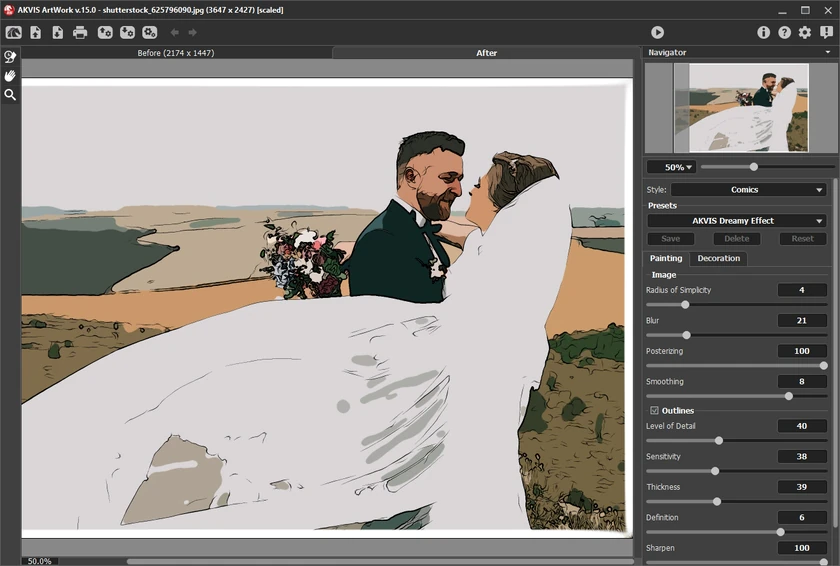
Сравнение Before и After при точной настройке
Вкладки Before и After полезны не только для общего сравнения исходника с картиной. Перед окончательным сохранением пройдите по нескольким контрольным областям в одинаковом масштабе: главный объект, мелкая деталь, граница светлого и темного, однородный фон. На Before видно, какая информация действительно присутствовала в фотографии, а на After — что алгоритм сохранил, упростил или превратил в художественную фактуру. Такой контроль помогает отличить ожидаемую стилизацию от случайной потери важной формы.
Если результат кажется слишком фотографическим, не обязательно сразу усиливать все регуляторы. Определите, что именно сохраняет фотографический вид: слишком слабое упрощение, маленькие мазки, невысокая интенсивность или чрезмерно заметные исходные детали. И наоборот, при чрезмерной стилизации ищите конкретную причину. Такой подход дает более стабильные настройки и уменьшает число полных пересчетов.
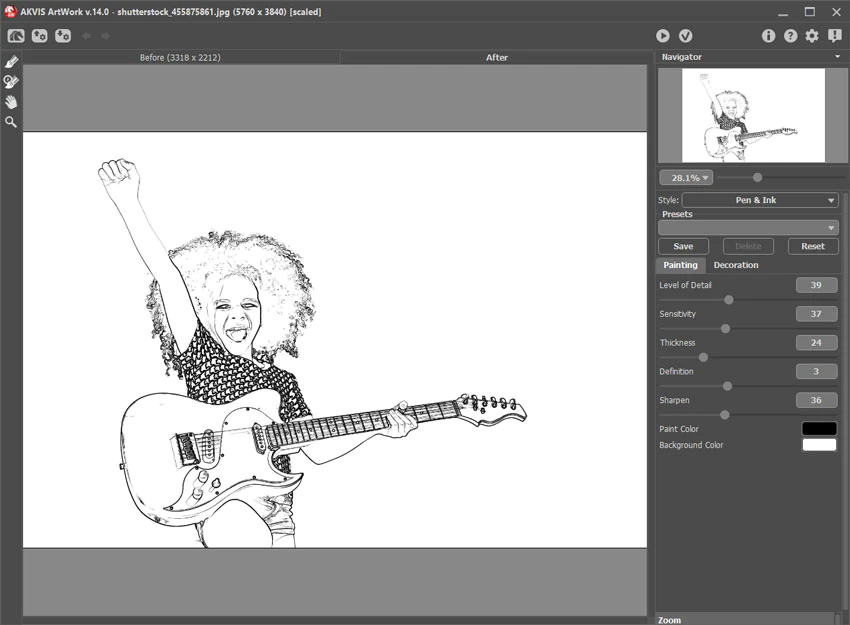
Печать готовой художественной работы
Из программы можно отправить готовое изображение на печать. Перед этим проверьте размер, соотношение сторон и то, как рамка или паспарту влияют на полезную площадь. Для крупного отпечатка особенно важна проверка на 100 процентах: тонкие контуры Comics и Pen & Ink, точки Pointillism и мелкая фактура Canvas должны оставаться чистыми, а не превращаться в артефакты сжатия. Если печать выполняется через другую программу, сохраните качественный мастер и передавайте уже его.
Не следует судить о будущей печати только по яркости экрана. Художественные эффекты с глубокими тенями и насыщенными цветами могут на бумаге восприниматься плотнее. Полезно избегать необратимого затемнения важных деталей на этапе More Black, насыщенности или контуров и сохранять исходную обработку отдельно. Тогда для конкретного принтера можно подготовить отдельную копию, не разрушая мастер-файл.
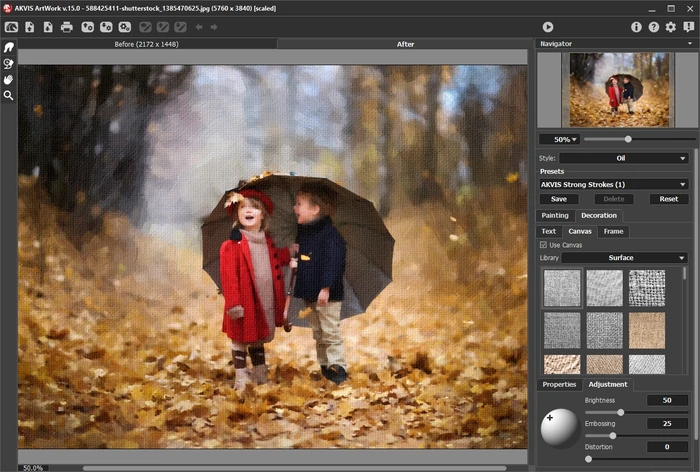
В результате AKVIS ArtWork дает наиболее понятный и контролируемый процесс тогда, когда пользователь воспринимает его как набор самостоятельных художественных алгоритмов, а не как коллекцию одинаковых фильтров. У каждой техники есть собственные сильные параметры, ограничения предпросмотра и доступные способы доводки; именно их последовательное использование позволяет получить работу, которая сохраняет содержание фотографии, но выглядит как выбранная живописная или графическая техника.
