
AKVIS Noise Buster очищает фотографии от яркостного и цветового цифрового шума, зернистости и артефактов JPEG, позволяя выбрать режим Weak Noise, Strong Noise или Strong Compression with Noise, проверить результат в Quick Preview и затем уточнить четкость через Edge Intensity, Sharpness и Blend with Original.
Главная задача программы — убрать случайные светлые, темные и цветные вкрапления, не превратив мелкие детали в ровную пластиковую поверхность. Для этого сначала выбирают подходящий уровень шумоподавления, затем оценивают сложные участки на масштабе 100%, а после полного расчета при необходимости возвращают часть исходной фактуры или локально исправляют результат инструментами History Brush, Smudge и Smart Blur.
Noise Buster особенно полезен для кадров с высоким ISO, недоэкспонированных фотографий после осветления, старых JPEG с заметным сжатием, сканов и серий снимков, сделанных при одинаковых условиях. Рабочий процесс строится вокруг сравнения Before и After, подвижной области быстрого предпросмотра, сохраненных пресетов и пакетной обработки, поэтому один удачный набор параметров можно последовательно применять к группе похожих файлов.
Скачать AKVIS Noise Buster
- Ретушь фото
- Русский интерфейс
- Просто для новичков
- Нет маски для зон
- Мало ручных регуляторов
- Smart Blur доступен не всем
Для каких дефектов предназначен AKVIS Noise Buster
Цифровой шум в фотографии выглядит по-разному, и именно от его характера зависит выбор режима. Яркостный шум проявляется мелкой неоднородностью светлоты: гладкая стена, кожа, небо или тень вместо ровного тона покрываются точками и пятнами разной яркости. Цветовой шум заметен как случайные красные, синие, зеленоватые или пурпурные точки, особенно в темных областях. Noise Buster обрабатывает оба типа одновременно, поэтому пользователю не требуется разносить их по отдельным каналам или строить профиль камеры перед первым запуском.
Отдельная практическая задача — дефекты JPEG. При сильном сжатии вокруг контрастных границ появляются блоки, ступенчатые переходы и грязная мелкая структура. Режим Strong Compression with Noise рассчитан именно на ситуации, где к собственно шуму добавлены следы компрессии. Это не восстановление исходных пикселей и не реконструкция утраченного оригинала: программа уменьшает заметность артефактов и сглаживает мешающую структуру, поэтому чрезмерно пережатый файл все равно останется ограниченным по детализации.
Источником шума может быть высокий ISO, длинная выдержка, нагрев матрицы, небольшой размер фотодиодов или сильное последующее осветление теней. Последний случай особенно важен: кадр способен выглядеть приемлемо до коррекции экспозиции, но после подъема теней скрытая зернистость становится намного заметнее. Поэтому Noise Buster имеет смысл оценивать уже на той яркости, на которой фотография будет использоваться, а не только на темном исходнике.
Для сканов характерна смесь зерна носителя, структуры печати и муара. В настройках программы можно переключиться на традиционный алгоритм, где предусмотрены более специализированные регулировки, однако основной AI-процесс проще: пользователь выбирает один из трех режимов по выраженности дефекта и проверяет, насколько нейросеть сохраняет полезные линии. При работе со сканом особенно важно не путать шум с реальной фактурой бумаги, ткани, печатного растра или пленочного зерна: такая структура может быть частью изображения и не должна исчезать полностью.
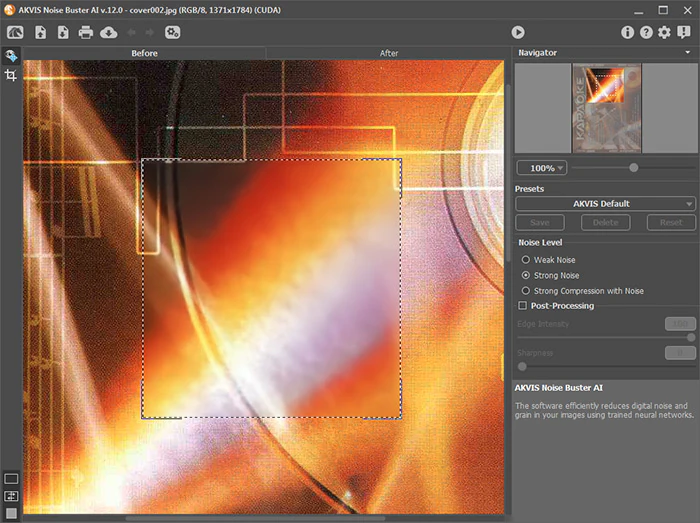
Программа рассчитана не только на фотографии с камер. В официальных учебных сценариях рассматриваются отсканированные изображения и компьютерный рендер, то есть алгоритм можно применять к любому поддерживаемому растровому файлу, если дефект визуально похож на цифровую зернистость или цветные вкрапления. При этом назначение остается узким: Noise Buster не заменяет полноценную ретушь, работу со слоями, локальную цветокоррекцию или восстановление отсутствующих объектов.
Как устроено рабочее окно
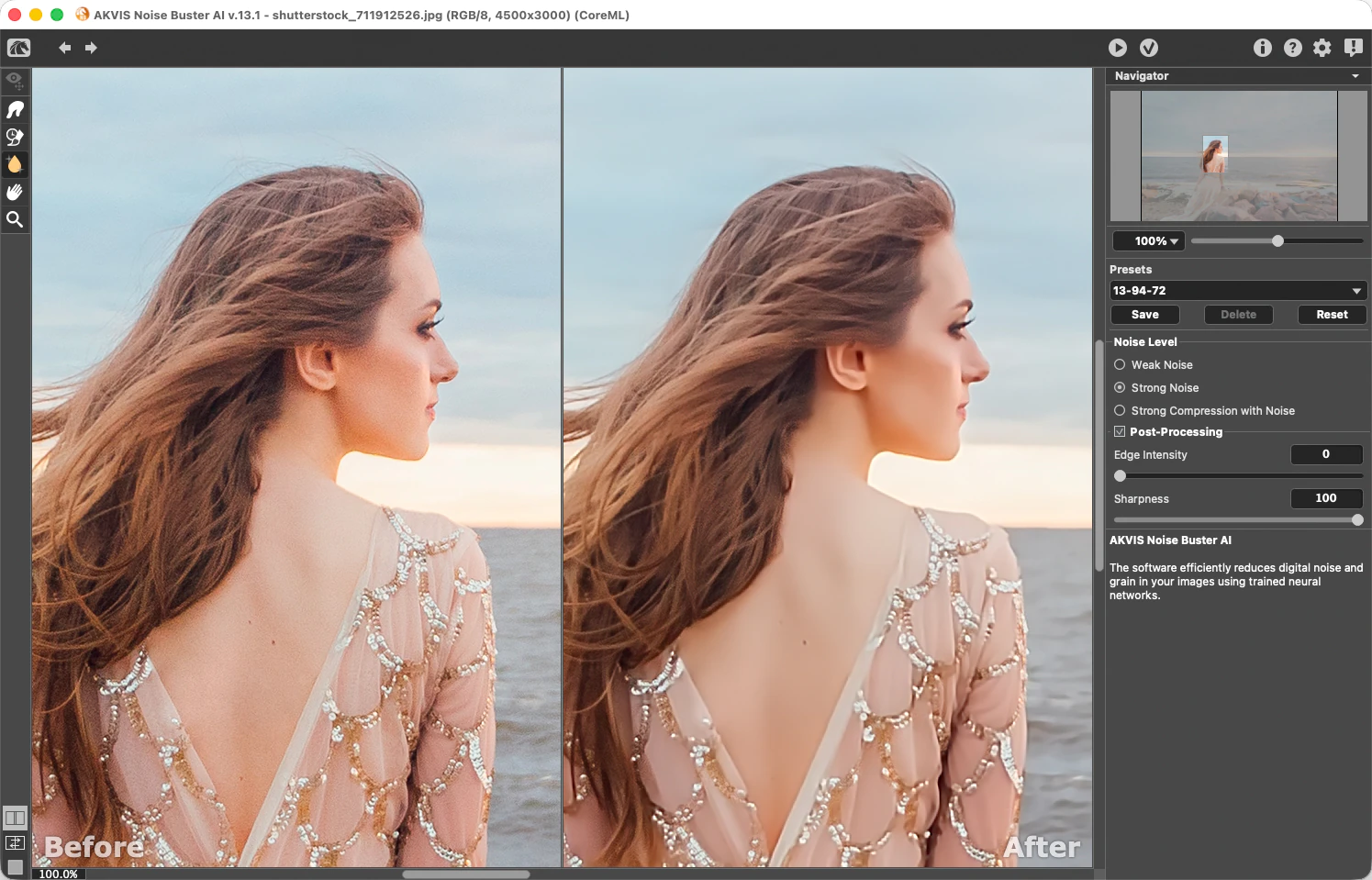
Большую часть окна занимает изображение. У него есть состояния Before и After: первое показывает исходник, второе — рассчитанный результат. Переключение между ними нужно не для декоративного сравнения, а для проверки того, какие детали алгоритм счел шумом. Если после очистки исчезли ресницы, волосы, текстура ткани, мелкая листва или узор, это заметнее всего именно при быстрых переходах между исходным и обработанным вариантом.
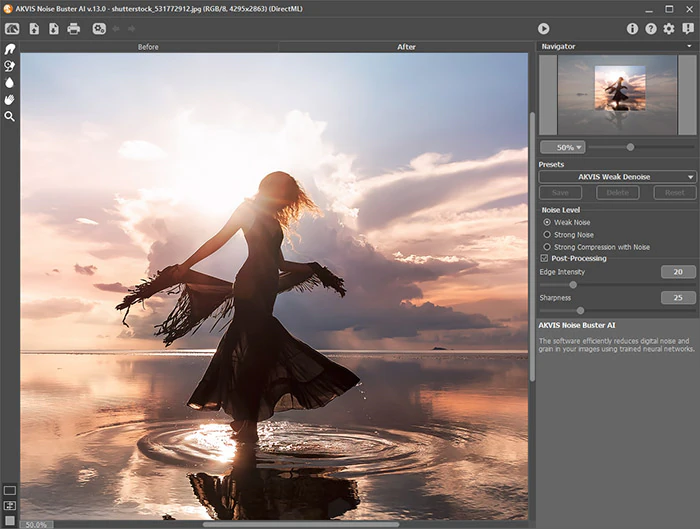
В верхней части расположена панель команд. Через нее открывают и сохраняют изображения, запускают расчет всего кадра, вызывают пакетную обработку, печать, отмену и повтор действий, справку и параметры программы. При работе из совместимого редактора набор команд немного меняется: результат передается обратно в исходный редактор, поэтому сохранение конечного документа контролируется уже там. Для повседневной работы важнее не запоминать все значки, а различать две фазы: проверку параметров на небольшом фрагменте и полный расчет.
Слева размещена панель инструментов. До фильтрации здесь доступна область Quick Preview и, при открытии файла непосредственно в Noise Buster, обрезка Crop. После расчета становятся доступны инструменты постобработки. У кистевых инструментов есть параметры размера, жесткости и силы воздействия, которые вызываются в рабочей области. Это позволяет исправлять локальные места после основного фильтра, не меняя глобальный режим для всего кадра.
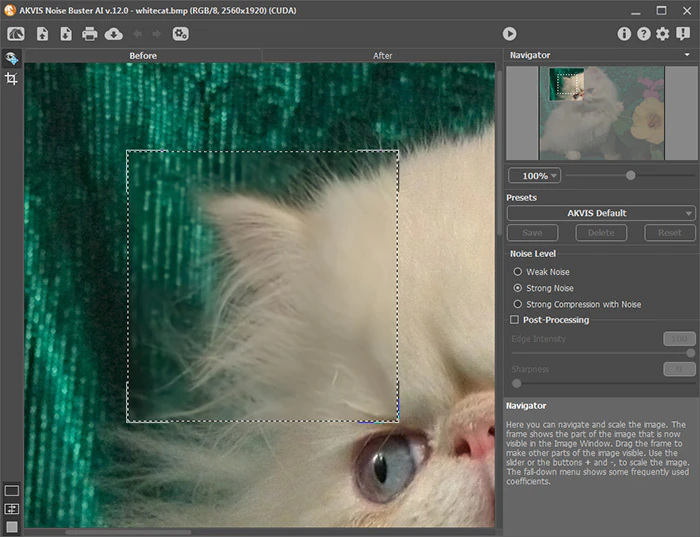
Справа находится Settings Panel. Здесь выбирается Noise Level, регулируются Edge Intensity, Sharpness и Blend with Original, а также выбираются или сохраняются пресеты. Над параметрами расположен Navigator — миниатюрное представление кадра с рамкой видимой области. При сильном увеличении Navigator быстрее прокрутки помогает перемещаться между глазами портрета, тенями, волосами и однородным фоном, то есть между зонами, где шум и полезная фактура ведут себя по-разному.
Инструменты Hand и Zoom отвечают за перемещение и масштаб. Для оценки шумоподавления масштаб имеет принципиальное значение: на уменьшенной картинке шум может исчезнуть просто из-за интерполяции просмотра, а чрезмерное сглаживание останется незаметным. Проверку тонкой фактуры лучше проводить при 100%, после чего полезно отдалить изображение и посмотреть на общий визуальный баланс. Хороший результат должен выглядеть чисто и на пиксельном уровне, и в нормальном размере просмотра.
Before, After и режимы сравнения
Noise Buster предлагает несколько способов расположить исходник и результат. Стандартный вариант использует две вкладки. Другие режимы делят рабочую область вертикально или горизонтально, показывая части изображения до и после обработки рядом. Есть также компоновки, где два состояния отображают один и тот же участок в двух половинах окна. Разделитель можно перемещать, чтобы направить границу сравнения через лицо, контрастный край или участок неба.
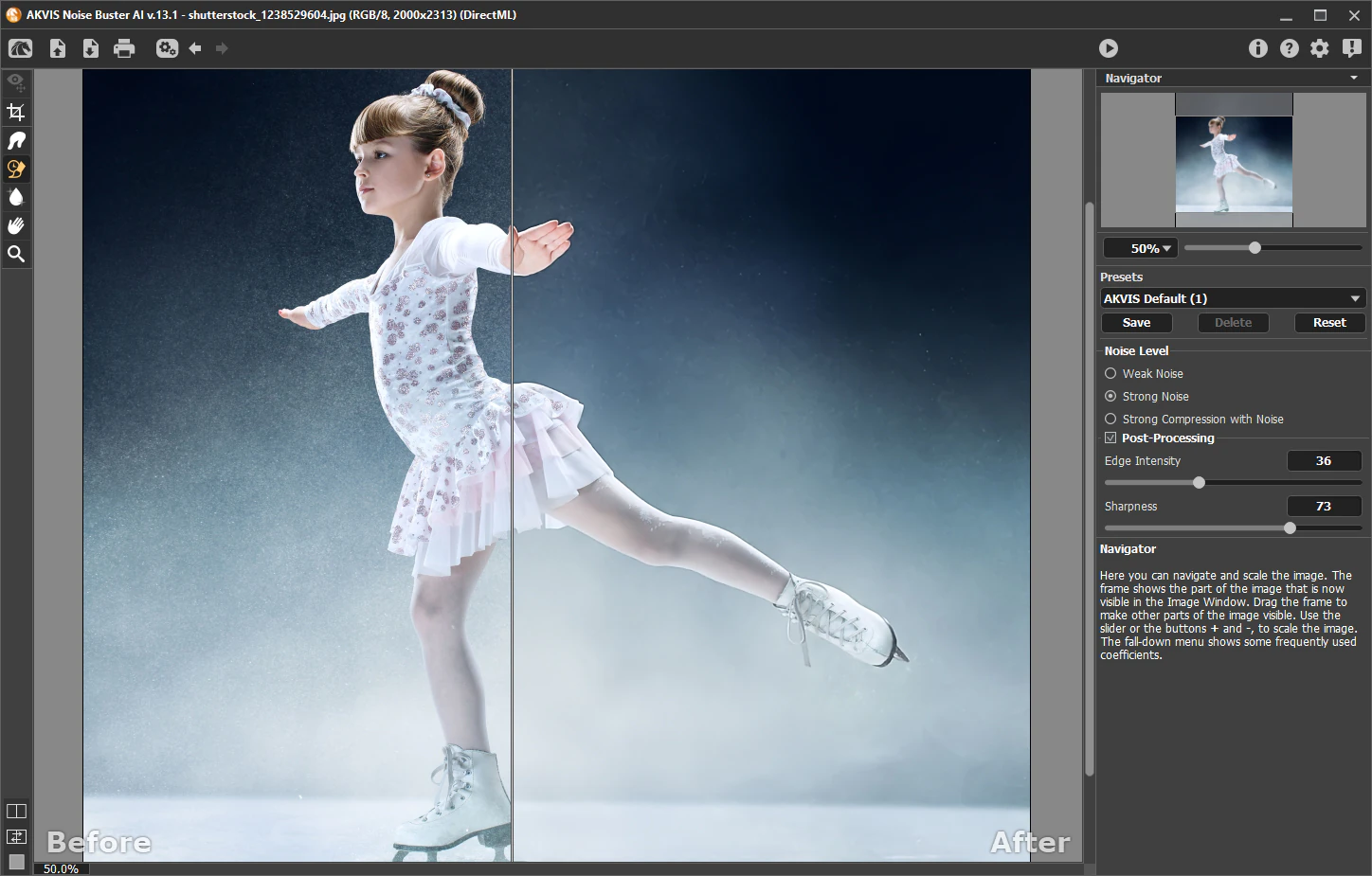
Такой способ сравнения полезен потому, что шумоподавление всегда связано с компромиссом. Если смотреть только After, чистая поверхность почти неизбежно кажется приятнее исходной. Но при сопоставлении с Before становится видно, не исчезла ли реальная текстура. Особенно показательны мелкие волосы, ресницы, перья, ткань, шерсть, кора, тонкие линии архитектуры и печатный текст. Эти элементы по размеру и контрасту могут быть похожи на шум и потому служат хорошим тестом качества.
Фон рабочей области можно сделать белым, серым, черным или выбрать другой цвет. Это не меняет пиксели изображения, но влияет на субъективное восприятие яркости и контраста. Для темного кадра черный фон удобен, однако иногда скрывает грязные тени; белый фон, наоборот, делает такие проблемы заметнее. Если результат готовится для страницы со светлым фоном, полезно хотя бы один раз оценить его в похожем окружении.
Нажатие на After запускает обработку с текущими параметрами, поэтому при большом файле переключение нельзя воспринимать как мгновенный показ уже готового слоя. Сначала разумно работать с Quick Preview и только после выбора режима запускать полный расчет. Такой порядок особенно заметно экономит время на RAW, больших TIFF и изображениях с высоким разрешением.
Quick Preview: как проверять параметры до полного расчета
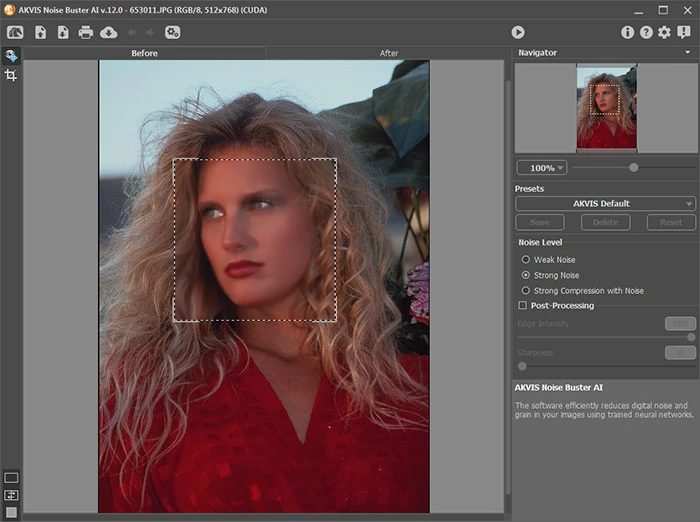
Quick Preview обозначается пунктирной рамкой в состоянии Before. Внутри этой области Noise Buster рассчитывает результат быстрее, чем для всего изображения. Рамку можно перетаскивать или нарисовать заново на другом участке. Размер области задается в Preferences в диапазоне от 200×200 до 1000×1000 пикселей, поэтому его можно адаптировать к экрану и типу фотографии.
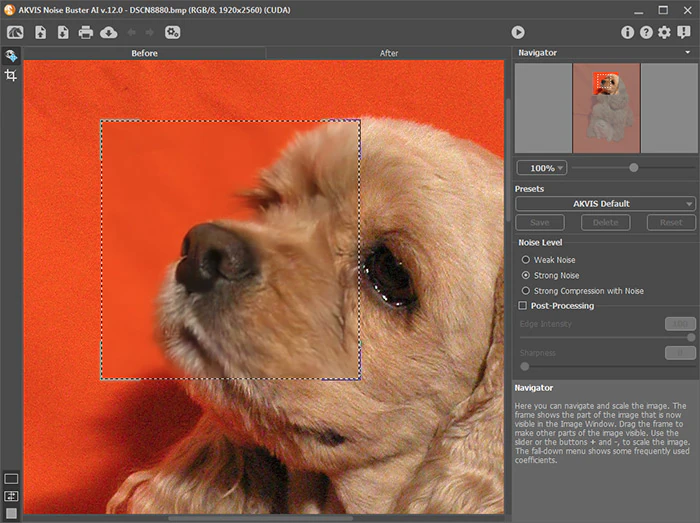
Для осмысленной настройки одного фрагмента недостаточно. Сначала полезно поставить рамку на однородный участок, где хорошо виден шум: тень, небо, стену, фон студии. Там быстро становится понятно, достаточно ли Weak Noise или требуется Strong Noise. Затем рамку нужно перенести на область с мелкими полезными деталями. Если на коже, шерсти, волосах или ткани результат слишком гладкий, выбор режима следует пересмотреть либо компенсировать его параметром Blend with Original.
Еще одна полезная точка проверки — контрастный край. Слишком агрессивная последующая резкость способна сделать вокруг него светлые или темные ореолы. Edge Intensity и Sharpness решают разные задачи, поэтому менять их удобнее, когда Quick Preview захватывает одновременно ровный фон и четкую границу. Тогда видно и качество очистки, и побочный эффект усиления края.
Внутри области предпросмотра можно быстро переключать отображение исходного и обработанного состояния. Это помогает увидеть не только то, что исчезло, но и то, что появилось. Если после фильтра возникла искусственная однородность, контуры стали жестче, а мелкие переходы на коже потерялись, проблема обычно связана не с недостаточным шумоподавлением, а с его избыточностью или слишком сильной доводкой резкости.
Большой Preview Window Size удобен для портретов и сложных сцен, но увеличивает объем вычислений при каждом изменении параметров. Маленькая область быстрее и подходит для первичного подбора Noise Level. Практически удобно начинать со среднего размера, а перед полным расчетом проверять два-три характерных участка. Это надежнее, чем подбирать параметры на случайной области, которая не представляет остальной кадр.
Три режима Noise Level
Основная настройка AI-фильтра — Noise Level. Вместо длинного набора ползунков для яркостного и цветового каналов здесь используются три режима, каждый связан с подходящей нейросетевой моделью. Пользователь не задает числовую величину самого шума: он выбирает категорию по характеру изображения, а затем доводит воспринимаемую четкость постпараметрами. Это делает настройку быстрой, но одновременно ограничивает ручное управление по сравнению с решениями, где яркостное и цветовое подавление регулируются отдельно.
Weak Noise
Weak Noise предназначен для умеренной зернистости, когда полезная детализация заметно сильнее дефекта. Типичные случаи — дневной снимок с небольшим шумом в тенях, фотография с не слишком высоким ISO, аккуратно сохраненный JPEG или кадр, в котором требуется лишь слегка успокоить цветные точки. Начинать с этого режима безопаснее всего: если очистки достаточно, нет смысла переходить к более сильной модели.
На портрете Weak Noise обычно лучше сохраняет естественные мелкие переходы кожи и волос. Задача не состоит в том, чтобы сделать кожу совершенно ровной. Небольшая естественная неоднородность часто выглядит правдоподобнее полной стерильности. Если после фильтра лицо становится похожим на восковую поверхность, нужно уменьшить общее воздействие через Blend with Original или вернуться к более мягкому режиму.
Strong Noise
Strong Noise рассчитан на выраженную зернистость: высокое ISO, глубокие осветленные тени, слабое освещение, заметные цветовые пятна. Он действует агрессивнее и потому требует проверки тонких элементов. На фотографии с мелкой шерстью, перьями, листвой или фактурной тканью именно Strong Noise быстрее покажет границу между полезным очищением и потерей микродеталей.
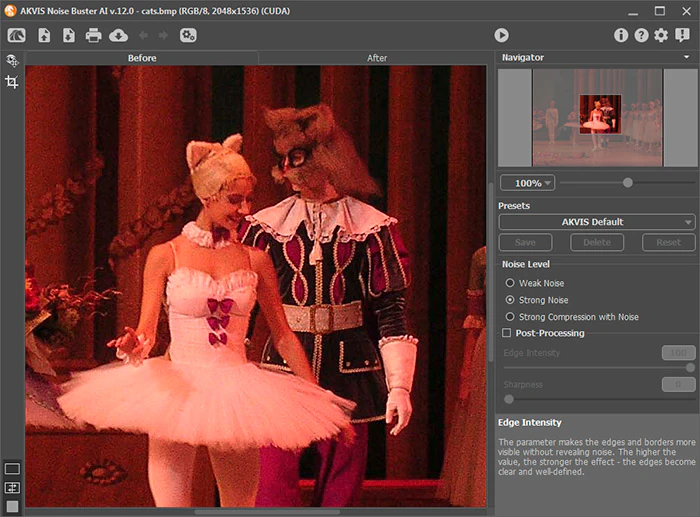
Если Strong Noise хорошо убирает цветные точки, но делает изображение слишком гладким, не обязательно сразу менять режим. Сначала стоит слегка увеличить Blend with Original: он возвращает часть исходного изображения вместе с естественной структурой. Затем можно аккуратно поднять Edge Intensity, если края стали слишком мягкими. Sharpness лучше оставлять на последнем этапе, потому что повышение локального контраста способно вернуть видимость остаточного шума.
Strong Compression with Noise
Strong Compression with Noise нужен для изображений, где зернистость сочетается с заметным JPEG-сжатием. Это часто небольшие копии, многократно пересохраненные изображения, старые файлы из мессенджеров и веб-архивов. Нейросеть ориентируется не только на случайные точки, но и на характерные дефекты компрессии, поэтому обычный Strong Noise и режим сильного сжатия могут давать разный визуальный результат даже при одинаковой общей грязности кадра.
Режим не следует применять автоматически ко всем JPEG. Формат сам по себе не означает сильное сжатие. Качественный JPEG с высокой настройкой качества может содержать обычный сенсорный шум без заметных блоков; для него Weak Noise или Strong Noise будет логичнее. Strong Compression with Noise имеет смысл выбирать по фактическим артефактам: блокам, грязным границам, комариному рисунку вокруг контрастных линий и грубой мелкой структуре.
На очень поврежденных маленьких картинках нельзя ожидать возвращения изначально потерянных деталей. Noise Buster способен сделать дефекты менее заметными, но не располагает исходной информацией, уничтоженной сильным сжатием. Поэтому правильная цель — получить визуально спокойный файл без лишней грязи, а не восстановить точную фактуру, которой в исходнике больше нет.
Edge Intensity: четкость границ после шумоподавления
Edge Intensity имеет диапазон от 0 до 100 и усиливает выраженность границ. После сильного удаления шума тонкие края могут казаться мягче, даже если алгоритм сохранил их геометрию. Этот параметр помогает вернуть визуальное разделение между объектами. Он особенно заметен на контурных деталях: ресницах, краях одежды, перьях, архитектурных линиях, ветках и предметной съемке.
Высокое значение не означает автоматически лучший результат. Если исходный JPEG уже имеет ореолы после резкости или сжатия, сильное усиление границ подчеркнет их. То же относится к шуму, оставшемуся вдоль контрастных линий. Настраивать Edge Intensity разумно после выбора Noise Level и до финального Sharpness, проверяя как минимум один жесткий контур при масштабе 100%.
На портрете параметр лучше применять умеренно. Граница глаза или губ может выиграть от небольшого усиления, а поры, складки и случайные локальные контрасты — наоборот, стать слишком резкими. Если фотография предназначена для уменьшения до веб-размера, финальное масштабирование само добавит воспринимаемую четкость, поэтому экстремальные значения Edge Intensity обычно не нужны.
Sharpness: повышение локального контраста
Sharpness также регулируется от 0 до 100. В описании программы этот параметр повышает ясность изображения за счет увеличения контраста между пикселями. Практически он делает мелкие детали визуально более выраженными, но одновременно способен подчеркнуть остаточную зернистость. Поэтому Sharpness нельзя рассматривать как часть самого удаления шума: это доводка результата после очистки.
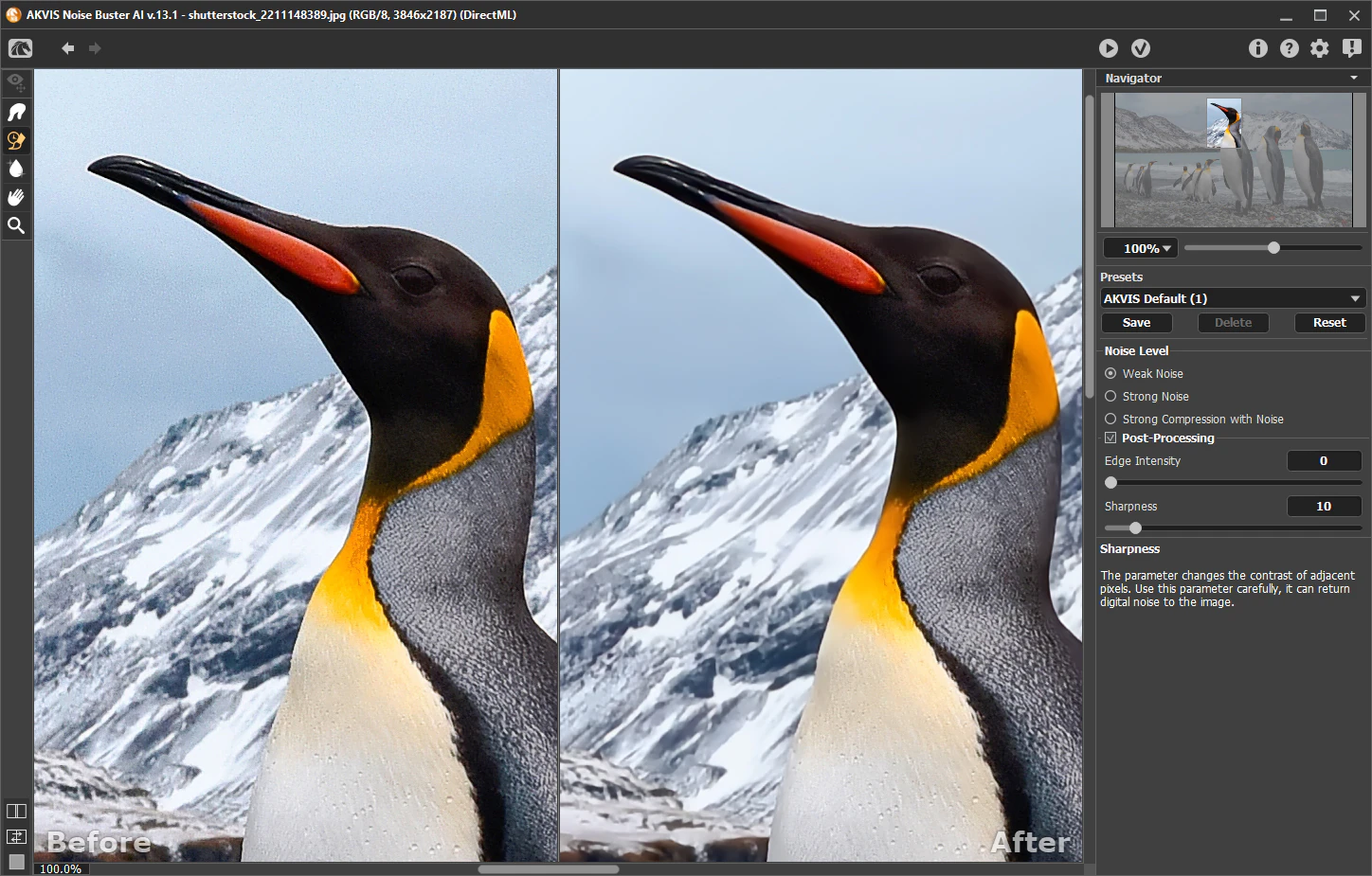
Если после фильтра изображение кажется немного мягким, следует повышать Sharpness постепенно, каждый раз проверяя шумные тени и тонкие линии. На однотонном фоне слишком высокое значение может вернуть мелкую сыпь, хотя AI уже сгладил ее. На волосах и перьях, напротив, небольшой прирост контраста часто воспринимается как возвращение деталей. Правильный баланс зависит не от числа на ползунке, а от того, перестает ли глаз замечать дефект, не теряя ощущения естественной структуры.
Не стоит одновременно резко увеличивать Edge Intensity и Sharpness. Первый параметр подчеркивает границы, второй усиливает общую пиксельную контрастность. Если оба выставлены высоко, результат может стать жестким. Удобный порядок — сначала добиться приемлемой очистки, затем слегка восстановить края Edge Intensity и только после этого добавить Sharpness ровно настолько, насколько требуется конечному размеру изображения.
Blend with Original: возвращение естественной фактуры
Blend with Original управляет долей исходного изображения, смешиваемой с отфильтрованным результатом. При 0% шумоподавление видно полностью. По мере увеличения значения возвращается все больше оригинала, включая его шум. При 100% результат фильтра фактически исчезает, потому что показывается исходное изображение. Это важный параметр для случаев, когда выбранный AI-режим убирает дефект уверенно, но выглядит немного чрезмерно гладко.
Небольшое примешивание оригинала часто полезнее, чем попытка компенсировать сглаживание сильной резкостью. Sharpness создает дополнительный контраст, а Blend with Original возвращает настоящую исходную микроструктуру. Для кожи, шерсти, мелкого природного рисунка и фактурных материалов это обычно естественнее. Цена компромисса очевидна: вместе с деталями возвращается часть шума, поэтому значение подбирают визуально.
Практический прием — сначала выбрать Noise Level так, чтобы дефект был удален немного сильнее необходимого, а затем осторожно вернуть исходник через Blend with Original. Это дает контролируемый запас по чистоте. Но если для приемлемого вида приходится поднимать смешивание очень высоко, вероятно, исходный режим выбран слишком агрессивно. В таком случае лучше переключиться с Strong Noise на Weak Noise и заново оценить результат.
Инструменты после основного расчета
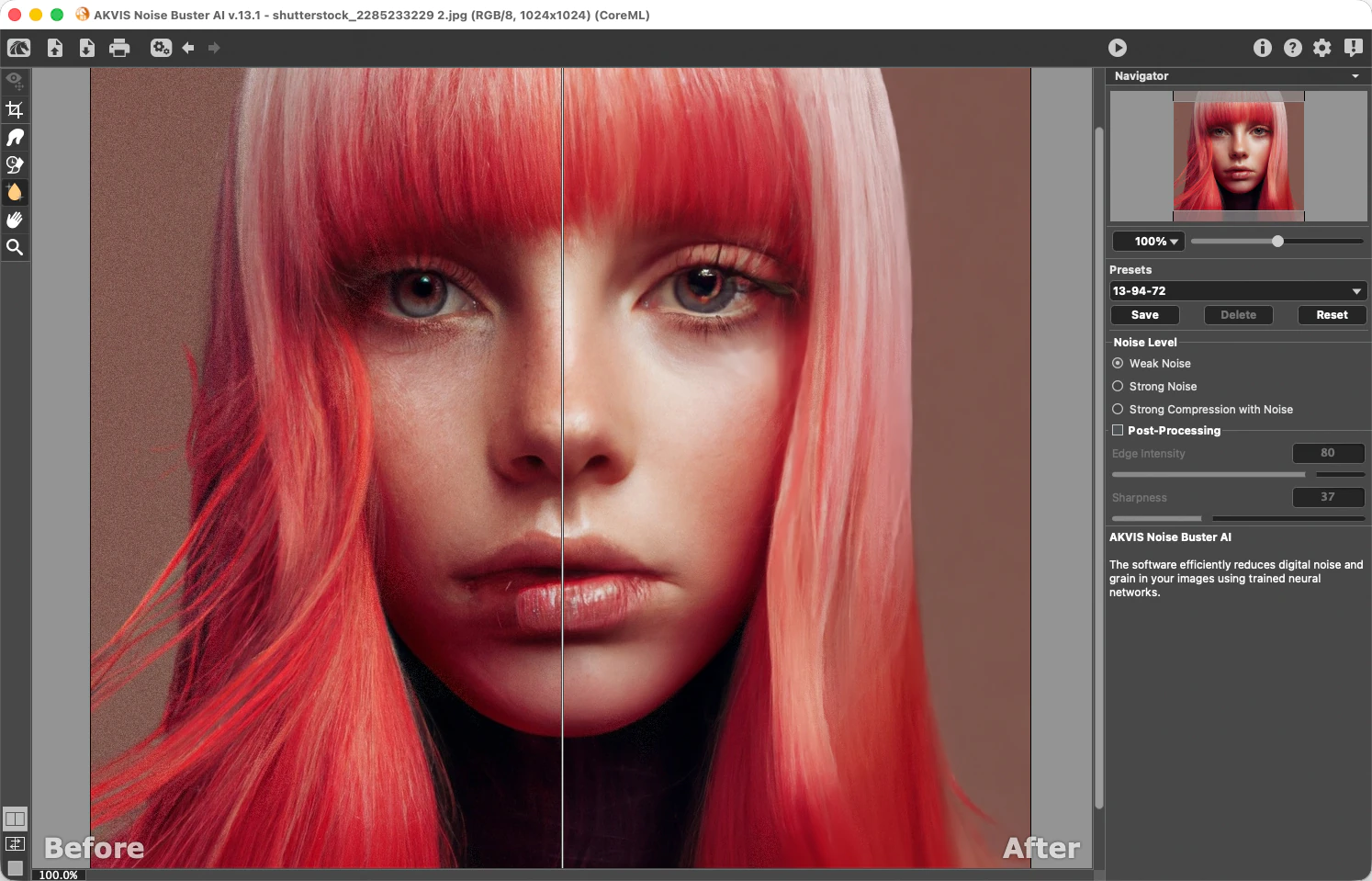
После фильтрации доступны Smudge, History Brush и Smart Blur. Они работают уже с рассчитанным изображением и предназначены для локальной коррекции. Ключевое ограничение: если после такой ручной работы изменить параметры и заново запустить обработку, внесенные кистями изменения будут потеряны. Поэтому постобработку следует делать только после того, как Noise Level и глобальные параметры окончательно выбраны.
History Brush
History Brush возвращает выбранные области к исходному состоянию. Это наиболее прямой способ спасти деталь, которую фильтр сгладил сильнее, чем нужно. Например, можно вернуть часть волос, текстуру украшения, буквы, мелкие линии или локальную фактуру ткани. Инструмент не меняет алгоритм для остальной фотографии: он смешивает обработанный результат с исходником там, где проходит кисть.
History Brush полезен, когда проблема занимает небольшую область. Если же восстанавливать исходник приходится почти по всему кадру, глобальная настройка выбрана неверно. Кисть должна исправлять исключения, а не компенсировать чрезмерную фильтрацию на каждой детали. Такой подход сокращает время и дает более равномерный результат.
Smudge
Smudge предназначен для сглаживания локальных неровностей после обработки. Он может помочь на небольшом дефекте, который остался заметен, но использовать его следует осторожно: размазывание пикселей легко разрушает естественный край. Размер кисти подбирают немного больше проблемного участка, а силу воздействия держат умеренной, чтобы исправление не отличалось по фактуре от окружения.
Smart Blur
Smart Blur сглаживает зерно и шум с сохранением контуров и мелких деталей. Это более специализированный локальный инструмент, чем обычное размазывание, однако он доступен не при любой лицензии. Если его нет среди доступных инструментов, это не признак ошибки установки. Основное AI-шумоподавление, History Brush и другие базовые операции при этом остаются рабочими.
Локальные инструменты удобнее применять на увеличении. После правки следует обязательно отдалить изображение: небольшая область может выглядеть идеально при 200%, но на нормальном размере превращаться в заметное гладкое пятно. Еще одна проверка — переключение к исходнику и обратно, чтобы понять, не уничтожена ли содержательная деталь вместе с дефектом.
Crop, навигация и масштаб
Crop обрезает ненужные края до фильтрации, когда файл открыт непосредственно в Noise Buster. Это может быть полезно и с вычислительной точки зрения: если значительная часть кадра все равно не нужна, нет смысла тратить время на ее обработку. Обрезку лучше выполнять до тонкой настройки Quick Preview, потому что после изменения композиции характерные участки для проверки могут переместиться.
Navigator показывает миниатюру изображения и рамку текущего видимого фрагмента. На больших фотографиях это удобнее длинных прокруток. Типичный контрольный маршрут после расчета: однородная тень, лицо или главный объект, участок с мелкой фактурой, затем самый контрастный край. Если все четыре области выглядят корректно, вероятность неприятного сюрприза при сохранении заметно ниже.
Hand перемещает изображение в увеличенном виде, Zoom меняет масштаб. Для шумоподавления масштаб 100% является базовым, потому что один пиксель изображения близок к одному пикселю экрана. Значения выше полезны для изучения артефактов, но не должны становиться единственным критерием: чрезмерно увеличенный кадр всегда выглядит более грубым, чем при реальном просмотре или печати.
Пресеты: повторяемые настройки без ручного подбора
Понравившийся набор параметров можно сохранить как preset. Пользователь задает имя и нажимает Save. Если значения затем изменены, Reset возвращает параметры выбранного пресета к сохраненному состоянию; Delete удаляет ненужный вариант. Пресеты особенно полезны не как универсальные магические настройки, а как шаблоны под конкретные повторяющиеся условия.
Например, можно сохранить отдельные варианты для одной камеры на умеренном ISO, для ночной серии с высоким ISO и для старых JPEG из одного архива. При этом пресет не анализирует происхождение файла и не гарантирует одинаковый результат на любой фотографии. Если освещение, экспозиция или степень компрессии отличаются, настройки нужно проверить через Quick Preview.
Имена пресетов лучше делать содержательными: указывать сцену или проблему, а не только субъективные слова вроде хорошо. Название ночь ISO 6400, Strong быстрее объясняет назначение через несколько месяцев. При большом архиве такая дисциплина снижает риск применить слишком сильное шумоподавление к более чистому материалу.
Пакетная обработка серии
Batch Processing применяет одинаковую обработку к группе изображений. Это особенно логично для серии, снятой при одинаковом освещении, ISO и настройках камеры: уровень и структура шума будут близкими, поэтому один проверенный пресет способен дать стабильный результат на десятках кадров. Пакетный режим экономит время именно за счет повторяемости условий, а не за счет автоматического выбора индивидуальных параметров для каждого снимка.
Перед запуском серии нужно вручную проверить хотя бы несколько типичных файлов: самый темный, самый светлый и кадр с максимальным количеством мелких деталей. Если один пресет одинаково приемлем на них, его можно использовать для остальной группы. Если же часть кадров сильно недоэкспонирована или была снята на другом ISO, серию разумнее разделить на несколько наборов.
Пакетная обработка требует особой осторожности с JPEG. Повторное сохранение JPEG добавляет новые потери, поэтому для промежуточной стадии лучше выбирать формат без потерь, если дальнейшая обработка еще предстоит. Когда конечный файл должен остаться JPEG, следует использовать достаточное качество и не гонять одно и то же изображение через многократные циклы сохранения.
Пресет помогает избежать расхождения параметров между кадрами. Это важно для последовательностей, которые будут показаны рядом: репортаж, серия предметных снимков, каталог, панорама до сборки. Если уровень очистки скачет от кадра к кадру, зритель замечает изменение фактуры даже тогда, когда каждый отдельный снимок выглядит приемлемо.
Открытие файлов и поддерживаемые форматы
Noise Buster открывает JPEG, TIFF, BMP, PNG, WEBP, TGA и множество RAW-файлов камер, включая распространенные семейства CRW, NEF, ORF и PEF. Поддержка конкретного RAW зависит от камеры и встроенного декодирования, поэтому при необычной или новой модели следует проверять файл на практике. Наличие слова RAW в списке форматов не означает, что любой когда-либо созданный формат камеры обязательно распознается.
После обработки в окне сохранения доступны TIFF, BMP, JPEG, WEBP, TGA и PNG. Это означает, что RAW используется как входной материал, а результат записывается в обычный растровый формат. Если фотография должна дальше серьезно редактироваться, TIFF или PNG позволяют избежать дополнительных потерь от JPEG. Для веб-публикации JPEG или WEBP обычно удобнее по размеру, но финальную компрессию лучше выполнять один раз после завершения остальных правок.
DNG указан разработчиком среди поддерживаемых типов, а PSD имеет особенности в зависимости от способа использования программы. Если рабочий процесс строится вокруг сложного PSD со слоями, безопаснее вызывать Noise Buster из совместимого редактора на нужном растровом слое, а структуру документа сохранять уже средствами редактора. Само шумоподавление обрабатывает видимые пиксели, а не редактирует логику слоев.
Программа работает с RGB, CMYK, Lab и оттенками серого, а также с 8-, 16- и 32-битными данными в предусмотренных режимах. Но фактическая доступность сочетаний формата, глубины цвета и работы через внешний редактор может зависеть от хоста. Если фильтр не появляется или не принимает конкретный документ, сначала следует проверить цветовой режим и глубину в редакторе, а затем открыть копию в более стандартном RGB-представлении.
Открыть файл можно через команду открытия либо перетаскиванием в рабочую область. Для быстрого просмотра серии drag-and-drop удобен, но при важной работе лучше заранее продумать папку результата, чтобы не перезаписать исходники. Шумоподавление необратимо после сохранения поверх единственной копии, поэтому исходные RAW и мастер-файлы стоит хранить отдельно.
Работа с Noise Buster из фоторедактора
Noise Buster может вызываться как фильтр в совместимых редакторах. В Adobe Photoshop команда находится в меню Filter → AKVIS → Noise Buster AI; в AliveColors — Effects → AKVIS → Noise Buster AI; в Corel PaintShop Pro — Effects → Plugins → AKVIS → Noise Buster AI; в Corel Photo-Paint — Effects → AKVIS → Noise Buster AI. После расчета результат применяется к изображению и возвращается в редактор.
Главное преимущество такого сценария — возможность встроить шумоподавление в более широкий монтаж. Перед вызовом фильтра можно сделать копию слоя, а после возвращения использовать маску, непрозрачность и другие возможности редактора. Это частично компенсирует отсутствие развитой зональной маски в основном AI-блоке Noise Buster: локальность организуется на уровне хоста.
Порядок операций важен. Сильное повышение резкости до шумоподавления обычно делает зерно контрастнее и усложняет очистку. Поэтому сенсорный шум чаще логично уменьшать раньше финальной резкости. Но если кадр требует существенного изменения экспозиции, особенно подъема теней, шум следует оценивать после этой тональной коррекции, иначе его реальная заметность будет недооценена.
Для RAW возможны два разумных подхода. Первый — открыть RAW непосредственно в Noise Buster, если камера поддерживается, обработать шум и сохранить промежуточный TIFF. Второй — выполнить базовую проявку в RAW-конвертере, не добавляя сильной резкости, передать растровый результат в редактор и применить Noise Buster там. Выбор зависит от того, какая программа лучше выполняет нужную проявку и насколько важно сохранить гибкость дальнейшей обработки.
Настройки Preferences, которые реально влияют на работу
В Preferences можно выбрать язык интерфейса, масштаб элементов и тему оформления. Доступны Light, Gray и Dark. Эти параметры не влияют на изображение, но помогают настроить рабочее место под монитор. Автоматический Interface Scale полезен на экранах с высокой плотностью пикселей, где фиксированный масштаб может сделать подписи слишком мелкими.
Initial Image Scale определяет, как показывается открытый файл: Fit to View помещает кадр целиком в окно, а 100% сразу показывает пиксельный масштаб. Для шумоподавления второй вариант удобен тем, что дефект виден без дополнительного увеличения, однако на крупном фото отображается только часть кадра. Fit to View лучше для композиционной ориентации, после чего нужный участок можно приблизить.
Recent Files задает число недавних документов, максимум 30. Это ускоряет возврат к рабочим файлам, но не заменяет нормальную структуру папок. Preview Window Size меняет размер Quick Preview от 200×200 до 1000×1000. Большая область дает более представительную выборку, маленькая быстрее пересчитывается при настройке.
Hints можно показывать под Settings Panel, под изображением или скрыть. Подсказки полезны при первом знакомстве с интерфейсом, потому что назначение значков на верхней и левой панели не всегда очевидно без текста. Lock the Control Panel запрещает случайно скрывать верхнюю панель, что удобно на постоянном рабочем месте.
Опция Old Algorithm включает традиционный алгоритм шумоподавления вместо AI. В нем доступен другой набор ручных настроек, включая отдельную работу с компонентами шума и подавлением муара. Это не обязательный шаг для обычной фотографии, но полезный запасной вариант для специфического материала, на котором нейросетевой режим дает слишком гладкий или непредсказуемый результат.
Сценарий: высокий ISO и слабое освещение
Для ночных кадров и помещений с высоким ISO сначала стоит найти самый проблемный участок в тенях. Quick Preview помещают так, чтобы он содержал и темную область, и полезную деталь. Если Weak Noise оставляет заметную зернистость, переходят на Strong Noise. После очистки проверяют цветные точки: они должны исчезнуть без заметного размывания границ.
Затем рамку переносят на лицо, волосы или предмет с мелкой фактурой. Если Strong Noise убрал слишком много структуры, небольшое значение Blend with Original обычно естественнее резкого увеличения Sharpness. Edge Intensity добавляют только когда края действительно потеряли выразительность. На финальном шаге смотрят весь кадр в масштабе Fit to View, потому что пиксельная чистота не должна превращать сцену в визуально плоскую.
Сценарий: цветные точки в тенях
Цветовой шум часто заметнее яркостного: случайные красные и синие точки на серой стене или коже сразу привлекают взгляд. Noise Buster не требует отдельного ползунка Chroma, поскольку AI-модель удаляет яркостную и цветовую составляющие вместе. Для пользователя это ускоряет настройку, но лишает возможности отдельно ослабить один тип фильтрации.
Если цветные точки исчезли, а монохромная зернистость еще немного видна, не всегда нужно усиливать режим. Небольшой нейтральный шум может выглядеть естественно и быть почти незаметным при нормальном размере. Переход к более сильному режиму оправдан, только если остаточный дефект реально мешает конечному изображению.
Особенно внимательно следует оценивать цветные мелкие детали: бусины, цветной текст, узор ткани, разноцветные огни. Алгоритм должен отличать их от случайного chroma noise. Если часть полезных точек исчезает, помогает более мягкий Noise Level или частичное возвращение оригинала.
Сценарий: портрет и кожа
На лице шумоподавление легко спутать с ретушью. Noise Buster действительно делает зернистую кожу ровнее, однако его задача — цифровой шум, а не удаление морщин, пор, прыщей или теней под глазами. Полное исчезновение естественной фактуры означает, что фильтрация зашла слишком далеко. Для портрета разумно сохранять часть микротекстуры даже ценой небольшого остаточного шума.
Сначала проверяют область щеки или лба, затем глаза, брови и волосы. Если кожа очищена хорошо, но ресницы стали мягче, можно использовать History Brush после полного расчета и вернуть исходное состояние только на ресницах. Такой локальный подход лучше, чем повышать Sharpness на всем кадре, из-за чего снова проявится зерно на коже и фоне.
Blend with Original особенно полезен для портрета. Небольшое смешивание возвращает естественные вариации тона без необходимости рисовать кистью по всему лицу. После настройки изображение нужно оценить при реальном размере публикации или печати. Поры, которые кажутся критически важными на 200%, могут вообще не быть различимы в конечном размере, а чрезмерная резкость останется заметной.
Сценарий: старый JPEG и следы компрессии
Если файл содержит одновременно зерно и блоковые артефакты, следует проверить Strong Compression with Noise. На Quick Preview выбирают участок с контрастной границей и относительно ровным фоном — например, лицо рядом с темной стеной, текст на однотонной поверхности или ветку на небе. Такой фрагмент показывает и блочную структуру, и способность алгоритма сохранить линию.
После обработки нельзя оценивать результат только по тому, насколько гладким стал фон. Важно проверить края на появление акварельной пластики и потерю мелкой геометрии. У сильно пережатых файлов часть деталей уже отсутствует, поэтому попытка сделать изображение идеально чистым обычно приводит к еще большей искусственности. Лучше оставить умеренный остаточный дефект, если он помогает сохранить форму объектов.
Финальный файл не следует многократно пересохранять в низкокачественный JPEG. Если обработка продолжится, используйте TIFF или PNG; JPEG оставляют для последней экспортной стадии. Иначе новый цикл компрессии снова создаст блоки, которые Noise Buster только что уменьшил.
Сценарий: осветление темного кадра
Шум в недоэкспонированной фотографии часто скрыт до тех пор, пока тени не подняты. Поэтому правильная последовательность зависит от рабочего процесса. Если известно, что кадр будет значительно осветлен, сначала делают необходимую тональную коррекцию, затем оценивают шум на полученной яркости. Фильтрация слишком темного исходника может показаться достаточной, но после осветления оставшиеся дефекты снова станут видны.
При очень сильном подъеме теней иногда проявляется не только мелкое зерно, но и полосы, цветовые пятна или структура сенсора. Noise Buster ориентирован на цифровой шум и не гарантирует исправление всех видов banding. Если после Strong Noise остаются крупные полосы, дальнейшее усиление фильтра может только потерять детали. Такие дефекты требуют отдельной коррекции.
Сценарий: скан, полиграфический растр и муар
Скан печатной фотографии способен содержать повторяющийся точечный рисунок, который отличается от случайного сенсорного шума. В учебных примерах Noise Buster рассматривается удаление муара; кроме того, в Preferences можно перейти к традиционному алгоритму, где есть специализированный переключатель Remove Moiré. Такой материал имеет смысл сравнить в двух подходах, потому что регулярный растр не всегда лучше обрабатывается тем же способом, что случайное зерно.
Перед фильтрацией скана не следует без необходимости повышать резкость: это усиливает полиграфические точки и делает их более контрастными. Сначала подавляют мешающую структуру, потом выполняют локальную ретушь пыли и царапин отдельными средствами, а финальную резкость добавляют в самом конце. Noise Buster не является инструментом автоматического удаления физических царапин и разрывов бумаги.
Сценарий: предметная съемка и студийный фон
В студийной фотографии шум особенно заметен на ровном фоне и градиентах. При этом главный объект может содержать очень мелкую фактуру — ткань, шерсть, металл, волосы. Настройку поэтому проводят по двум зонам: фон показывает эффективность очистки, объект показывает сохранение деталей. Если режим идеально чистит фон, но теряет фактуру, лучше выбрать более мягкий вариант и допустить немного остаточного шума.
Для каталожной серии выгодно создать пресет после проверки нескольких кадров. При одинаковом ISO и свете один набор параметров даст равномерную фактуру фона. Пакетную обработку запускают только после контрольного просмотра крайних по экспозиции снимков, потому что даже в студии отражающие предметы или изменение фона могут заметно повлиять на характер дефекта.
Сценарий: изображения с большим количеством мелких деталей
Пейзажи, волосы, шерсть, перья, трава и текстуры — сложный материал для любого шумоподавления, потому что полезный сигнал похож на высокочастотный шум. Здесь полезно начинать с Weak Noise даже при заметной зернистости и переходить к Strong Noise только после проверки нескольких участков. Цель — не получить абсолютно гладкое небо любой ценой, а сохранить правдоподобную структуру сцены.
Если сильный режим нужен только для неба, а земля или волосы от него страдают, основной интерфейс AI-фильтра не предлагает развитой маски зон. Возможные решения — обработать весь кадр мягче и локально довести проблемные места, либо использовать Noise Buster как фильтр в редакторе и ограничить результат маской слоя средствами этого редактора. Это один из наиболее заметных функциональных компромиссов программы.
Типичные ошибки и способы их исправить
Ошибка: выбирать самый сильный режим по умолчанию
Strong Noise и Strong Compression with Noise не являются режимами лучшего качества. Они предназначены для более тяжелого дефекта. Если исходник относительно чистый, сильная модель может удалить мелкую естественную структуру. Решение простое: начинать с Weak Noise и переходить выше только если на масштабе 100% шум действительно остается мешающим.
Ошибка: оценивать результат только на уменьшенном изображении
При Fit to View программа масштабирует кадр, и сама интерполяция экрана скрывает часть зерна. В результате кажется, что даже слабая обработка идеальна, а потеря микродеталей не видна. Нужно хотя бы один раз проверить 100%, после чего вернуться к нормальному размеру и убедиться, что общий вид также естественен.
Ошибка: смотреть только на ровный фон
Однородная стена или небо хорошо показывают шум, но почти ничего не говорят о сохранении деталей. После настройки на фоне Quick Preview следует перенести на волосы, глаза, текстуру одежды, растительность или другой сложный участок. Параметры считаются удачными, когда оба типа областей выглядят приемлемо.
Ошибка: компенсировать сглаживание сильным Sharpness
Если фильтр уничтожил деталь, резкость не возвращает исходную информацию. Она лишь повышает контраст оставшихся пикселей и может подчеркнуть шум. Сначала уменьшите агрессивность Noise Level или увеличьте Blend with Original, и только затем добавляйте умеренный Sharpness.
Ошибка: слишком высоко поднимать Edge Intensity
На жестких границах высокий Edge Intensity делает контуры заметнее, но способен подчеркнуть ореолы и дефекты JPEG. Проверяйте прямые линии, волосы на контрастном фоне и мелкий текст. Если вокруг них появляется неестественная кайма, снизьте значение.
Ошибка: делать ручную постобработку до финального выбора параметров
Smudge, History Brush и Smart Blur применяются после расчета. Повторный запуск фильтрации с новыми параметрами удаляет эти ручные изменения. Поэтому сначала завершите подбор Noise Level, Edge Intensity, Sharpness и Blend with Original, затем запускайте весь кадр и только после этого беритесь за кисти.
Ошибка: считать отсутствие Smart Blur неисправностью
Доступность Smart Blur зависит от лицензии. Если инструмент не активен, переустановка сама по себе проблему не решит. Для базовой локальной коррекции можно использовать History Brush и Smudge, а основную степень очистки настроить глобально.
Ошибка: применять один пресет к разнородной папке
Batch Processing эффективен на серии с похожими условиями. Если в папке смешаны дневные кадры, ночные снимки, разные ISO и старые JPEG, один preset неизбежно будет слишком сильным для части изображений и слабым для других. Разделите материал по типу шума и проверьте представитель каждого набора.
Ошибка: перезаписывать единственный исходник
После сохранения поверх JPEG или другого мастер-файла вернуть исходные пиксели нельзя. Храните оригиналы отдельно, особенно RAW. Для промежуточной работы используйте новое имя и, при необходимости дальнейшего редактирования, формат без потерь.
Ошибка: ожидать восстановления потерянных деталей
Noise Buster уменьшает шум и артефакты, но не может гарантированно восстановить информацию, которой нет в сильно сжатом или размазанном исходнике. Если JPEG уже разрушил тонкие линии, режим Strong Compression with Noise способен сделать дефект менее заметным, но не воссоздает точный оригинал.
Ошибка: путать шум с фактурой
Песок, ткань, пленочное зерно, шероховатая стена и кожа содержат реальные мелкие вариации. Их полное исчезновение делает кадр искусственным. Сравнивайте Before и After и решайте, какие неоднородности действительно случайны, а какие несут информацию о поверхности.
Ошибка: усиливать шум до его удаления
Сильная финальная резкость, clarity-подобные коррекции и агрессивный локальный контраст увеличивают заметность зерна. Если порядок операций можно выбирать, цифровой шум лучше уменьшать до окончательной резкости. Исключение — тональное осветление, которое способно проявить скрытый шум; его влияние нужно учесть заранее.
Совместимость и требования к системе
Для Windows поддерживаются 64-битные Windows 10 и Windows 11. Минимально разработчик указывает процессор уровня Intel Core Duo, 8 ГБ оперативной памяти, около 8 ГБ свободного места и видеосистему, совместимую с DirectX 9 или новее. Для более комфортной работы рекомендуется Intel Core i5, 16 ГБ памяти, около 10 ГБ на диске и отдельная AMD или NVIDIA с поддержкой DirectX 12 и не менее 3 ГБ видеопамяти.
На macOS заявлена поддержка 64-битных систем от 10.15 Catalina до macOS 26 Tahoe, включая компьютеры на Intel и Apple Silicon в рекомендованной конфигурации. Для Linux указаны 64-битные Debian, Ubuntu, Red Hat, CentOS, Fedora и openSUSE. Набор функций может различаться по среде использования: например, некоторые команды, связанные с открытием, печатью или обрезкой, логично доступны тогда, когда файл управляется самим Noise Buster.
Нейросетевые вычисления чувствительны к размеру файла и возможностям компьютера. На больших изображениях полный расчет занимает заметно больше времени, чем Quick Preview. Поэтому практический способ ускорить настройку — не запускать весь кадр после каждого движения параметра. Сначала проверяют репрезентативные участки, затем выполняют одну полную обработку.
В Windows нейросетевой движок может использовать DirectML с графическими процессорами AMD и NVIDIA. Это объясняет рекомендацию дискретной видеокарты для более быстрой работы, но не означает, что качество изображения следует оценивать по скорости. При недостаточной производительности правильнее уменьшить частоту полных пересчетов, а не выбирать более слабое шумоподавление только ради времени.
Интерфейс и справочные материалы доступны на русском языке. Язык выбирается в Preferences и не связан с форматом изображения или алгоритмом. Если после смены языка подписи не помещаются на небольшом экране, помогает автоматический Interface Scale либо изменение масштаба элементов.
Что важно знать о традиционном алгоритме
В Preferences есть переключатель Old Algorithm, который переводит программу на классический метод шумоподавления. Он отличается от AI-режимов не только внутренним способом расчета, но и логикой настройки: пользователь получает больше специализированных ручных параметров для отдельных составляющих дефекта. Это полезно в редких случаях, когда нейросеть чрезмерно сглаживает специфическую текстуру или требуется отдельная работа с муаром.
Переход к традиционному алгоритму не обязателен для обычной фотографии с высоким ISO. AI-панель быстрее настраивается и дает три понятные категории сложности. Старый алгоритм разумно воспринимать как альтернативный инструмент для нестандартного материала, а не как дополнительный этап, который нужно выполнять после нейросети.
Если сравниваются два подхода, делайте это на одинаковом масштабе и на одинаковых участках. Смотрите не только на количество оставшегося шума, но и на форму мелких линий, плавность градиентов и цвет. Тот вариант, который оставляет немного больше нейтрального зерна, иногда выглядит лучше варианта с полностью гладкой, но потерявшей детали поверхностью.
Сравнение AKVIS Noise Buster с аналогами
| Программа | Лучше подходит для | Главное ограничение |
|---|---|---|
| AKVIS Noise Buster | Быстрой очистки JPEG, TIFF, RAW и сканов с выбором одного из трех уровней шума | Небольшой набор ручных AI-регуляторов и нет развитой зональной маски |
| Topaz Photo | Сложного шума в RAW и обычных файлах, когда нужны отдельные модели RAW Denoise и Denoise | RAW Denoise требует передачи исходного RAW по правильному рабочему процессу |
| DxO PureRAW | RAW-файлов, где шумоподавление нужно совместить с демозаикой и оптическими коррекциями | Основной сценарий ориентирован прежде всего на RAW, а не на произвольные растровые файлы |
| ON1 NoNoise AI | Шумоподавления с расширенными параметрами и тесной работой с популярными фоторедакторами | Более насыщенный интерфейс требует больше времени на освоение |
| Neat Image | Точного профилирования шума камеры или сканера и детальной ручной настройки фильтра | Для максимального контроля требуется понимать и настраивать профиль шума |
Практический выбор зависит от исходника. Noise Buster удобен, когда важны короткая настройка, понятные режимы и возможность быстро обработать серию похожих файлов. Для RAW-процесса с демозаикой и оптическими модулями сильнее специализирован DxO PureRAW; Topaz Photo дает отдельную логику для RAW и не-RAW шума; Neat Image предлагает более глубокое профилирование, но требует больше ручного контроля. Если же задача шире одного шумоподавления и нужна полноценная ретушь, цветокоррекция и другие инструменты в одном рабочем процессе, целесообразнее использовать универсальный фоторедактор и при необходимости подключать Noise Buster как фильтр.
Практический алгоритм обработки одного кадра
- Откройте изображение и сначала оцените его в обычном размере, чтобы понять, действительно ли шум мешает.
- Перейдите к масштабу 100% и найдите однородную область, где зернистость и цветные точки видны лучше всего.
- Разместите Quick Preview на этом участке и начните с Weak Noise.
- Если дефект остается выраженным, проверьте Strong Noise; для явных JPEG-блоков отдельно сравните Strong Compression with Noise.
- Перенесите Quick Preview на волосы, шерсть, ткань, текст или другой участок с мелкими полезными деталями.
- Если сильный режим чрезмерно сглаживает фактуру, вернитесь к более мягкому либо слегка увеличьте Blend with Original.
- При необходимости добавьте Edge Intensity для границ, контролируя ореолы на контрастных линиях.
- Добавляйте Sharpness последним и умеренно, проверяя, не вернулась ли заметность шума.
- Запустите обработку всего изображения и сравните Before/After в нескольких режимах просмотра.
- Только после окончательного глобального расчета используйте History Brush, Smudge или доступный Smart Blur.
- Проверьте результат на 100% и в конечном размере, затем сохраните копию в подходящем формате.
Такой порядок минимизирует повторные вычисления и защищает ручную постобработку от случайного сброса. Он также заставляет проверять одновременно две противоположные цели: чистоту ровных областей и сохранность мелкой фактуры. Именно этот баланс важнее абсолютного исчезновения каждой точки шума.
Как выбирать формат сохранения
TIFF разумен для мастер-файла, который продолжат редактировать, особенно если важна высокая глубина цвета и отсутствие новой JPEG-компрессии. PNG также сохраняет без потерь и подходит для многих растровых задач, хотя в фотографическом рабочем процессе TIFF чаще удобнее по совместимости с профессиональными редакторами и метаданными. BMP используется реже из-за большого размера и небольшого набора практических преимуществ.
JPEG подходит для конечной публикации и передачи, когда важен компактный размер. После шумоподавления его следует сохранять с достаточным качеством: слишком сильная компрессия способна немедленно вернуть блоки и грязные контуры. WEBP дает эффективное сжатие для веб-задач и поддерживается самой программой. TGA полезен в отдельных графических и 3D-процессах.
Если исходником был RAW, сохраненный TIFF, PNG или JPEG уже не является исходным RAW. Поэтому оригинал камеры нужно сохранять отдельно. Noise Buster может открыть поддерживаемый RAW для обработки, но финальная выгрузка выполняется в перечисленные растровые форматы. Для долгого архива это хороший повод оставить исходный RAW плюс отдельный обработанный мастер.
Печать и проверка перед выводом
Изображение можно отправить на печать из Noise Buster. Перед этим полезно оценить файл не только на 100%, но и с учетом реального размера отпечатка. Шум, отчетливо видимый при сильном экранном увеличении, может стать практически незаметным на бумаге; чрезмерное сглаживание, наоборот, способно сделать крупный портрет неестественным.
Финальную резкость следует соотносить с размером вывода. Если печать будет небольшой, не нужно добиваться экстремальной пиксельной четкости. Для крупного отпечатка важнее сохранить микродетали, поэтому чрезмерно сильный Noise Level опаснее. Noise Buster не заменяет управление цветом и профили печати, поэтому эти параметры остаются задачей принтера или внешнего редактора.
Границы возможностей программы
Noise Buster специализируется на шуме и связанных с ним дефектах. Он не заменяет восстановление фокуса, увеличение разрешения, удаление сложных объектов, полноценную портретную ретушь или коррекцию геометрии. Crop и несколько кистей помогают закончить шумоподавление, но интерфейс не превращается в многослойный редактор.
В AI-режиме мало ручных параметров: пользователь выбирает одну из трех категорий Noise Level и затем управляет краями, резкостью и смешиванием с оригиналом. Это удобно для быстрого результата, но фотографу, который хочет отдельно задавать яркостное и цветовое подавление, строить локальные маски или тонко регулировать разные частотные диапазоны, потребуется традиционный алгоритм, внешний редактор или другой специализированный инструмент.
Отсутствие развитой маски особенно заметно на сценах, где небо требует сильной очистки, а волосы или трава — очень мягкой. History Brush помогает вернуть оригинал локально после расчета, но это не равно полноценной маске с независимыми параметрами шумоподавления для каждой области. При работе из Photoshop или другого редактора эту задачу удобнее решать маской слоя на уровне хоста.
Smart Blur доступен не при каждой лицензии, поэтому рассчитывать на него как на обязательный этап не следует. Основной результат должен быть получен через Noise Level и глобальные параметры, а локальные кисти служат доводкой. Это также делает рабочий процесс более устойчивым: чем меньше ручных исправлений требуется после расчета, тем проще воспроизвести настройку на серии.
Наконец, любой алгоритм ограничен качеством источника. Сильно размытая фотография, разрушенный JPEG, глубокая недоэкспозиция с полосами или скан с физическими повреждениями содержат проблемы, которые выходят за рамки обычного цифрового шума. Noise Buster может уменьшить часть визуальной грязи, но не должен восприниматься как средство реконструкции отсутствующей информации.
Как получить естественный результат вместо чрезмерно гладкого
Естественное шумоподавление начинается не с максимальной силы, а с понимания конечного размера. Для фотографии, которая будет опубликована шириной около экрана телефона, часть мелкого шума исчезнет при уменьшении сама. Для большого отпечатка детализация важнее, поэтому лучше оставить небольшое зерно, чем стереть волосы и текстуру кожи.
Второй принцип — оценивать разные поверхности. Если проверять только небо, возникает желание убрать каждую точку. Если рядом посмотреть на траву или волосы, становится видно, какую цену приходится платить за идеальную гладкость. Правильный Noise Level — тот, при котором дефект перестает отвлекать, а не тот, при котором математически исчезает вся высокочастотная структура.
Третий принцип — сначала использовать Blend with Original, а не спасать результат резкостью. Небольшая доля исходника возвращает реальную фактуру. Edge Intensity и Sharpness применяют уже после этого и лишь в той мере, которая нужна для визуальной четкости. Если приходится резко усиливать оба ползунка, вероятнее всего, фильтрация была слишком сильной.
Четвертый принцип — локально возвращать важные элементы. History Brush хорошо подходит для ресниц, текста, тонких украшений и небольших фактурных зон. Но если кистью приходится покрывать половину изображения, быстрее и качественнее пересчитать кадр с более мягким режимом. Локальная правка должна быть исключением, а не основным способом восстановить уничтоженные детали.
Работа с сериями: как не получить разные по фактуре кадры
В репортажной или предметной серии проблема не ограничивается качеством одного кадра. Если одна фотография обработана Weak Noise, другая чрезмерно сильным режимом, а третья почти без фильтрации, при последовательном просмотре меняется визуальная фактура. Это особенно заметно на одинаковом фоне и коже.
Сначала выберите несколько контрольных кадров: типичный, самый шумный и самый детализированный. Настройте пресет так, чтобы он не разрушал лучший по деталям кадр и при этом достаточно очищал типичный. Самый тяжелый файл при необходимости можно обработать отдельно. Такой компромисс лучше, чем делать весь набор агрессивным ради одного проблемного снимка.
Пакетный режим особенно эффективен, когда съемка действительно однородна: один ISO, одна камера, близкая экспозиция и одинаковая обработка до Noise Buster. Если параметры съемки менялись, разделите серию. Сам факт нахождения файлов в одной папке не означает, что им подходит один Noise Level.
После batch-обработки полезно быстро просмотреть результаты в виде миниатюр, а затем открыть несколько кадров на 100%. Миниатюры выявляют резкие изменения общего вида, пиксельный просмотр — потерю деталей и остаточный шум. Только сочетание двух масштабов дает уверенность, что пресет сработал устойчиво.
Когда Noise Buster стоит применять раньше, а когда позже других коррекций
Шумоподавление обычно выполняют до окончательной резкости, потому что резкость усиливает высокочастотный дефект. Однако экспозиция и тени — отдельный случай. Если изображение предстоит значительно осветлить, сначала нужно хотя бы приблизительно выполнить эту коррекцию, чтобы увидеть реальный уровень шума. Иначе фильтр на темном исходнике будет настроен слишком слабо.
С цветокоррекцией порядок менее критичен, если изменения умеренные. Но сильное повышение насыщенности способно сделать chroma noise заметнее, поэтому цветные точки лучше контролировать на близком к финальному цвете. Геометрическую обрезку можно делать до фильтрации, особенно если удаляется большая часть изображения: это сокращает площадь расчета.
Локальную ретушь мелких дефектов кожи и объектов удобнее выполнять после базового шумоподавления, потому что случайная зернистость уже не мешает оценивать реальные пятна. В то же время крупное клонирование или монтаж слоев может быть организован иначе в зависимости от редактора. Noise Buster не навязывает общий монтажный порядок; важно только помнить о его собственном ограничении: кистевая постобработка внутри программы должна идти после финального расчета.
Если результат кажется хуже исходника
Первый диагностический шаг — обнулить Edge Intensity и Sharpness и посмотреть, проблема ли в самом Noise Level. Если изображение без доводки уже слишком гладкое, выбирайте более мягкий режим или увеличивайте Blend with Original. Если же базовая очистка хорошая, а артефакты появляются только после повышения резкости, причина найдена в постпараметрах.
Второй шаг — проверить, соответствует ли режим типу файла. Для обычного качественного JPEG режим сильной компрессии может быть избыточен. Для тяжелых JPEG-блоков обычный Strong Noise, наоборот, может очищать зерно, но оставлять характерную структуру компрессии. Сравнение режимов на одном Quick Preview дает ответ быстрее полного пересчета.
Третий шаг — посмотреть другой участок. На гладкой коже результат может казаться прекрасным, а на волосах — плохим. Если проблема локальна, после глобального расчета поможет History Brush. Если она повторяется на множестве деталей, корректируйте глобальные параметры, а не рисуйте по каждой области.
Четвертый шаг — проверить традиционный алгоритм для нестандартного материала. Особенно это относится к регулярным структурам скана и муару. AI рассчитан на типичные шумовые дефекты фотографий, и специализированный классический режим иногда дает более предсказуемый контроль над необычной текстурой.
Кому подойдет AKVIS Noise Buster
Программа удобна фотографу, которому нужен предсказуемый и короткий путь от шумного файла к чистому результату без построения сложного профиля. Три режима быстро покрывают слабый шум, сильный шум и сочетание шума с тяжелой JPEG-компрессией, а Quick Preview позволяет проверить выбор до полного расчета. Пресеты и Batch Processing делают этот подход особенно практичным для однотипных серий.
Она также полезна тем, кто уже работает в Photoshop, PaintShop Pro, AliveColors или другом совместимом редакторе и хочет вынести шумоподавление в отдельный фильтр. В таком процессе Noise Buster выполняет свою узкую задачу, а маски, слои, цвет и сложная ретушь остаются в основном редакторе.
Тем, кому нужен максимально детальный ручной контроль по каналам шума, независимые маски зон и множество моделей внутри одного интерфейса, AI-панель Noise Buster может показаться слишком простой. Наличие традиционного алгоритма расширяет возможности, но философия основного режима все равно ориентирована на быстрый выбор подходящей нейросети и небольшую доводку результата.
Контроль результата после сохранения
После сохранения стоит открыть полученный файл заново и проверить его вне рабочего сеанса. Это особенно важно для JPEG и WEBP: настройки сжатия уже не относятся к шумоподавлению, но способны изменить вид тонких границ и однородных областей. Если в рабочем окне фон был чистым, а в сохраненном JPEG появились блоки или зернистая кайма, проблему нужно решать качеством экспорта, а не повторным усилением Noise Level.
Сравнивайте сохраненную копию с исходником на одинаковом масштабе. Случайное различие масштаба часто создает ложное впечатление, что один вариант резче или чище. Для проверки удобно выбрать три контрольные зоны: гладкий тон, мелкую естественную фактуру и контрастную границу. На гладком тоне оценивают остаточный шум, на фактуре — сохранение деталей, на границе — отсутствие чрезмерных ореолов после Edge Intensity и Sharpness.
Если файл готовится для уменьшения, полезно сначала сохранить мастер без потерь, затем создать конечную копию нужного размера отдельной операцией. После уменьшения еще раз оцените резкость: детали, которые на полном разрешении казались слегка мягкими, в малом размере могут выглядеть совершенно нормально. Не стоит возвращаться в Noise Buster и усиливать фильтр только потому, что мастер при 100% содержит немного естественного зерна.
Для серии проверка должна включать не один случайный кадр, а несколько файлов из начала, середины и конца набора. Так проще заметить изменение экспозиции или ISO, которое делает один preset менее подходящим. Если несколько изображений выбиваются по шуму, их лучше обработать отдельно, сохранив общую фактуру большинства серии.
Перед публикацией полезно проверить копию на другом экране: другой монитор или телефон иногда сильнее показывает цветные точки и ореолы. Если дефект заметен только при очень большом увеличении и исчезает в конечном размере, усиливать фильтрацию не нужно.
Итоговый рабочий принцип
Лучший результат в AKVIS Noise Buster получается не от максимального подавления, а от последовательной проверки. Определите характер дефекта, начните с самого мягкого подходящего Noise Level, сравните ровные и детализированные области через Quick Preview, верните естественную фактуру Blend with Original, аккуратно уточните края и резкость, а локальные кисти оставьте на самый конец.
Если серия снята в одинаковых условиях, сохраните удачный набор как preset и только после проверки нескольких кадров запускайте Batch Processing. Для RAW и мастер-файлов сохраняйте исходники отдельно, а промежуточные результаты — без лишней JPEG-компрессии. Такой процесс использует сильные стороны Noise Buster — простые AI-режимы, наглядное Before/After, быстрый предпросмотр и повторяемость настроек — и одновременно учитывает его ограничения по локальному контролю.
