AKVIS Pastel превращает фотографии в пастельные рисунки: можно управлять толщиной, длиной, интенсивностью и плотностью штрихов, смешивать художественный эффект с исходным изображением, задавать цвет бумаги, усиливать мелкие детали, направлять штрихи вручную, добавлять фактуру холста, рамку и текст, а после расчёта аккуратно дорабатывать результат инструментами размазывания, восстановления и пастельного мелка.
Главная задача программы — не просто наложить цветовой фильтр, а построить изображение из заметных пастельных штрихов с контролируемой геометрией и насыщенностью. Поэтому результат сильнее зависит от структуры исходной фотографии, чем от одного готового пресета: для лица важны короткие и мягкие штрихи в деталях, для пейзажа полезнее разделять мелкие фактуры и широкие однотонные области, а для архитектуры особенно заметно направление линий. Быстрый просмотр позволяет проверять настройки на небольшом участке до запуска полного расчёта.
Рабочий процесс строится последовательно: открыть фотографию, при необходимости кадрировать её, подобрать параметры эффекта или готовый пресет, проверить фрагмент, рассчитать всё изображение, затем выполнить допустимую ручную коррекцию и оформление. Отдельные средства — направление штрихов, абстрактная стилизация, часть инструментов после обработки и временная шкала — зависят от лицензии, поэтому при подготовке конкретного проекта полезно заранее проверить, доступны ли они в установленной конфигурации.
Скачать AKVIS Pastel
- Ретушь фото
- Русский интерфейс
- Просто для новичков
- Часть функций по лицензии
- RAW только для открытия
- Плотность замедляет рендер
Сравнение AKVIS Pastel с аналогами
| Программа | Лучше подходит для | Главное ограничение |
|---|---|---|
| AKVIS Pastel | Преобразования фотографии именно в пастельный рисунок с точной настройкой штрихов, бумаги и последующей ручной доводкой | Часть продвинутых инструментов зависит от лицензии |
| AKVIS ArtWork | Проектов, где кроме пастели нужны масло, акварель, гуашь, линогравюра, трафарет и другие художественные техники | Пастель является лишь одним из нескольких художественных стилей |
| FotoSketcher | Быстрого выбора между пастелью, карандашным рисунком, акварелью, маслом, тушью и другими фотоэффектами | Меньше специализированных параметров именно пастельного штриха |
| Corel Painter | Фотоживописи, автоматического рисования и глубокой ручной доработки кистями, слоями и клонированием | Сложнее освоить, если нужен только быстрый пастельный результат |
| Corel Painter Essentials | Автоматической фотоживописи с готовыми стилями и последующим добавлением ручных мазков и текстур | Упор сделан на широкий набор способов рисования, а не на отдельный пастельный алгоритм |
Если нужна именно контролируемая имитация пастели, AKVIS Pastel удобнее универсальных редакторов тем, что основные решения собраны вокруг структуры штриха и поведения бумаги. AKVIS ArtWork и FotoSketcher логичнее, когда один и тот же набор фотографий надо переводить в разные художественные техники. Painter и Painter Essentials дают больше пространства для ручного рисования и фотоживописи, но требуют более широкого рабочего процесса. Выбор поэтому определяется не числом эффектов вообще, а тем, нужен ли один тщательно настраиваемый пастельный стиль или полноценная среда для разных видов цифровой живописи.
Как AKVIS Pastel формирует пастельный рисунок
Алгоритм опирается на исходное изображение и заменяет фотографическую фактуру системой цветных штрихов. У настоящей пастели пигмент ложится на шероховатую поверхность не сплошным слоем, поэтому между штрихами могут просматриваться участки основы. В программе это поведение поддерживается сразу несколькими параметрами: цветом бумаги, плотностью, толщиной, длиной и интенсивностью штрихов. Они работают совместно, а не независимо, поэтому одинаковая плотность при тонких коротких линиях и при широких длинных линиях визуально даёт разную заполненность.
Практически полезно сначала определить, что должно оставаться главным в исходном кадре. Если ценны мелкие черты лица, листва, фактура одежды или орнамент, сохранение деталей имеет больший приоритет, чем крупная декоративная манера. Если важнее обобщённые цветовые массы — например, небо, вода или мягкий фон, — длинные и крупные штрихи помогают уйти от фотографической точности. Параметры не назначают портретный или пейзажный режим автоматически: пользователь регулирует их под конкретную фотографию или берёт подходящий пресет как исходную точку.
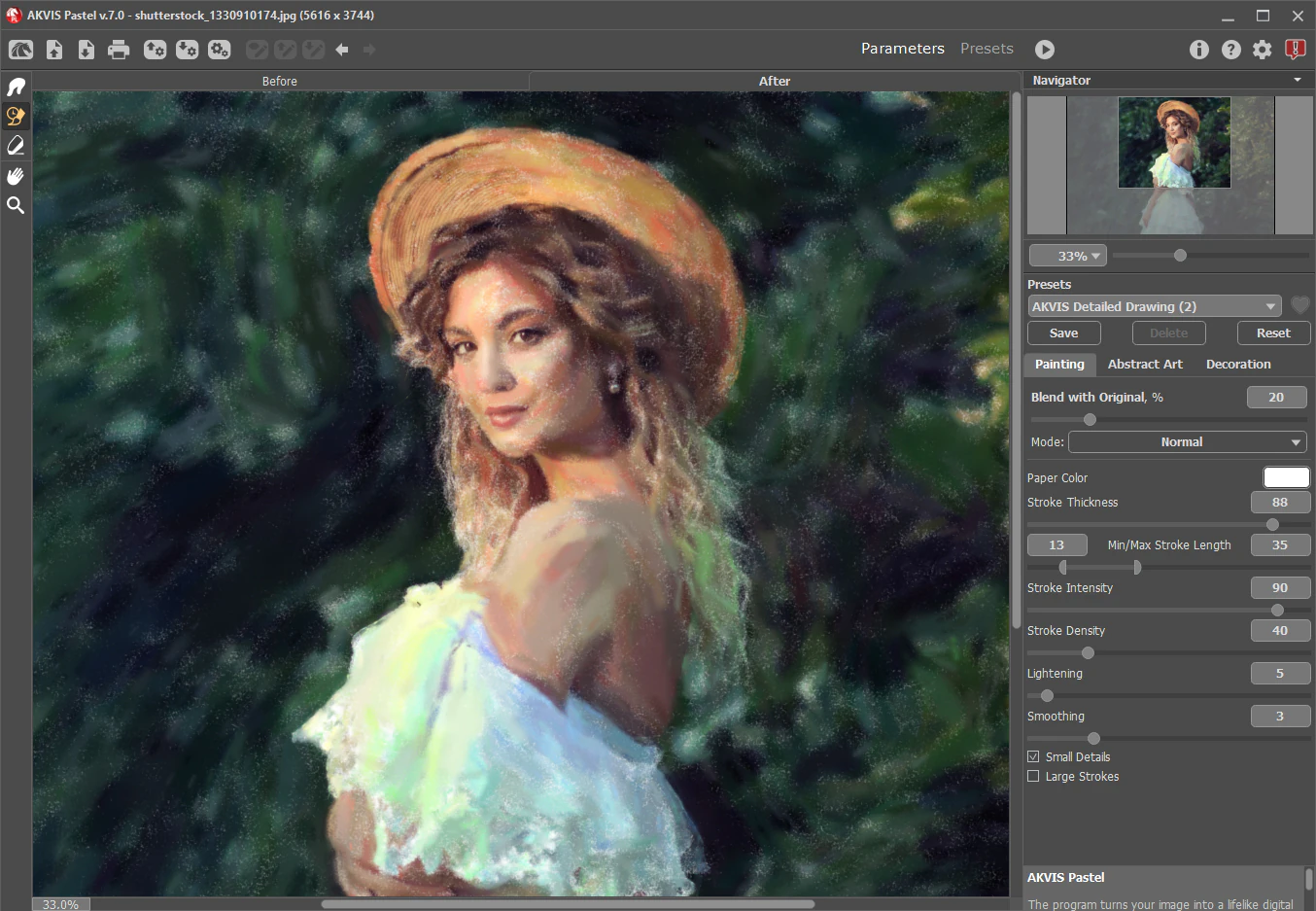
Итог рассчитывается по всему изображению отдельной командой. До этого можно пользоваться быстрым квадратным предпросмотром и перемещать его по разным участкам кадра. Такой порядок особенно важен на больших файлах: нет смысла каждый раз ждать полный расчёт только для проверки одного параметра. Лучше последовательно посмотреть лицо или главный объект, затем фактурную область и затем ровный фон, потому что один и тот же набор настроек может удачно вести себя в центре композиции и слишком грубо — на мелких краях.
Окно программы и логика панелей
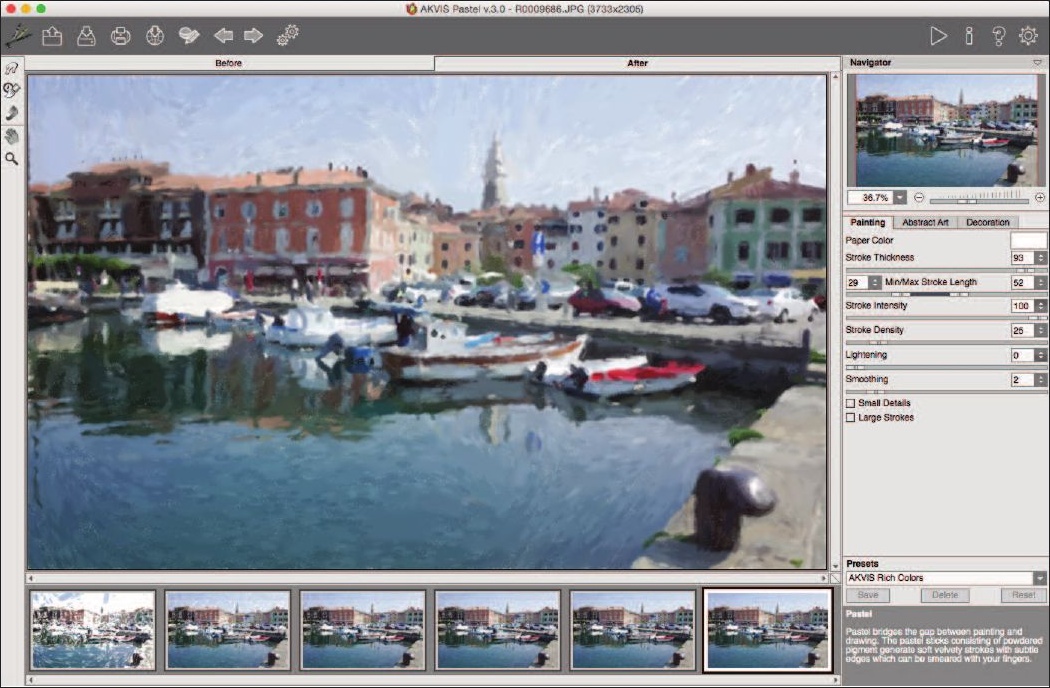
Рабочая область разделена на просмотр изображения, верхнюю панель команд, инструменты рядом с изображением и панель настроек. Вкладки До и После предназначены для сравнения оригинала и рассчитанного результата. Такое разделение не требует хранить рядом две копии файла: исходник остаётся доступным для контроля, а результат показывается отдельно. Для оценки небольших отличий удобно переключаться между состояниями и проверять, не потерялись ли контуры, цветовые акценты и мелкие элементы.
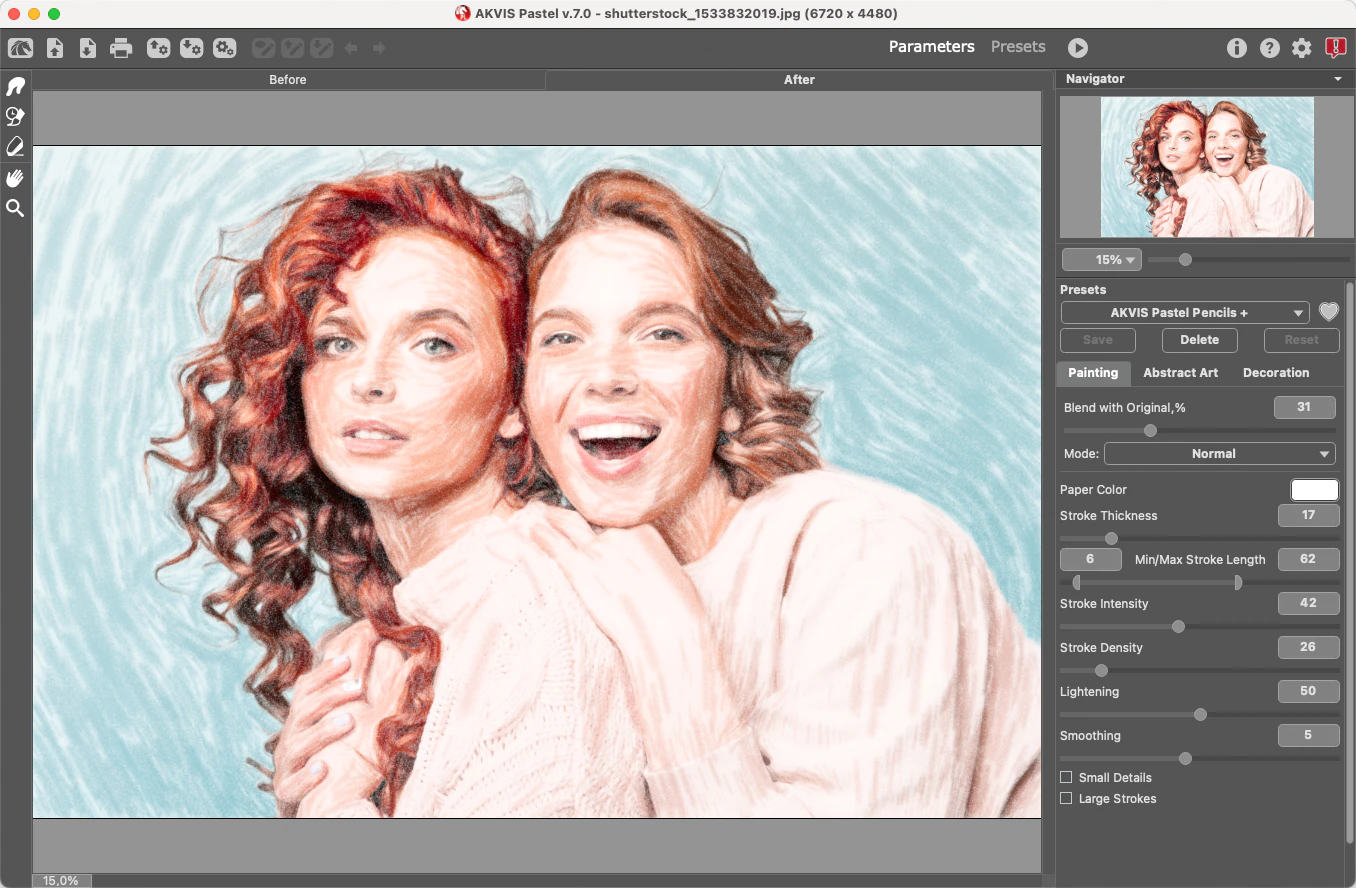
Справа располагаются параметры эффекта и пресеты. Для базовой настройки используются параметры рисования, а готовые комбинации сохраняются в системе пресетов. Навигатор помогает ориентироваться в увеличенном кадре: при масштабе, когда изображение не помещается целиком, рамка показывает видимую область. Масштабирование и перемещение нужны не только для удобства просмотра; перед ручной доработкой полезно проверить результат и на общем плане, и при увеличении, потому что следы инструментов после обработки заметнее на мелких деталях.
Набор инструментов различается до и после расчёта. До обработки доступны средства подготовки и управления направлением: быстрый просмотр, кадрирование и, при соответствующей лицензии, направляющие штрихов. После расчёта появляются инструменты коррекции результата — размазывание, восстановление из оригинала и пастельный мелок, если он предусмотрен лицензией. Это важная граница: инструменты После работают уже с созданной художественной версией, а не меняют параметры самого алгоритма.
Открытие изображений и поддерживаемые форматы
Для входных файлов заявлены JPEG, RAW, PNG, BMP, WEBP и TIFF. Это позволяет начинать как с обычной фотографии из камеры или телефона, так и с подготовленного изображения без потерь в TIFF или PNG. RAW здесь следует воспринимать как источник для обработки: в перечне форматов сохранения результата указаны TIFF, BMP, JPEG, WEBP и PNG. Поэтому после преобразования RAW-фотографии художественную версию следует сохранять в один из выходных форматов, а не ожидать создания нового RAW-файла.
Выбор выходного формата зависит от дальнейшей задачи. JPEG удобен для компактной готовой картинки, WEBP — для современного графического размещения, PNG — когда важен универсальный формат без JPEG-компрессии, TIFF — для дальнейшей работы и печатного процесса, BMP — для совместимости с программами, которым нужен такой тип файла. Сам эффект пастели не меняется от расширения: формат выбирают уже для хранения рассчитанного результата.
Фотография открывается через команду открытия или перетаскиванием файла в окно. До запуска эффекта можно выполнить кадрирование, чтобы расчёт не тратился на область, которая всё равно будет удалена. Это особенно полезно при больших исходниках и при подготовке вертикальной или квадратной композиции из широкого кадра. Кадрирование относится к этапу подготовки оригинала, поэтому размер и границы изображения лучше определить до тонкой настройки штрихов.
При работе с очень крупными файлами на скорость влияет не только формат, но и число пикселей. В настройках есть ограничение размера обработки в мегапикселях: программа может временно уменьшить крупное изображение до заданного предела, выполнить эффект и затем вернуть его к исходным размерам. Этот механизм экономит время, но для проекта, где критична фактура мелких штрихов, стоит сравнить результат с обработкой без уменьшения и выбрать приемлемый баланс между скоростью и детализацией.
Быстрый просмотр до полного расчёта
Quick Preview показывает эффект внутри перемещаемого квадратного участка. Размер этого участка задаётся в настройках интерфейса и может находиться в диапазоне от 200 до 1000 пикселей. Чем больше окно, тем больше контекста видно при подборе параметров, но тем дольше может обновляться пробный результат. Маленький квадрат быстрее для проверки локальной фактуры, однако хуже показывает, как штрихи взаимодействуют на границе крупного объекта и фона.
Рациональная проверка начинается не с центра изображения автоматически, а с наиболее требовательного участка. Для портрета это обычно лицо и волосы, для пейзажа — граница неба с ветвями или архитектурой, для натюрморта — переход между блестящим объектом и фоном. Затем окно перемещают на более ровную область. Если параметры одинаково хорошо работают и на деталях, и на спокойных участках, вероятность удачного полного расчёта заметно выше.
Быстрый просмотр нужен именно для поиска направления настройки, а окончательную оценку делают после обработки всего кадра. На полном изображении становятся очевиднее общий ритм штрихов, распределение плотности и баланс между фактурой бумаги и цветными массами. Поэтому не стоит пытаться довести один маленький фрагмент до идеала в отрыве от композиции: настройки должны поддерживать весь рисунок.
Смешивание эффекта с оригинальной фотографией
Параметр Blend with Original изменяется от 0 до 100 и управляет тем, насколько рассчитанная пастель смешивается с исходным изображением. При нулевом значении смешивания нет: виден художественный результат. По мере увеличения значения в итог сильнее возвращаются цвета и структура оригинальной фотографии. Это не то же самое, что уменьшение плотности штрихов: плотность меняет число пастельных следов, а смешивание добавляет вклад исходника в уже сформированный эффект.
Рядом доступен выбор режима смешивания. В списке режимов есть Normal и Linear Burn, поэтому результат можно по-разному сочетать с оригиналом. Если задача — сохранить естественную цветовую основу, начинать проще с обычного режима и умеренного смешивания. Более контрастные режимы стоит оценивать по нескольким участкам, чтобы усиление не разрушило светлые или тёмные детали.
Смешивание полезно, когда полный эффект делает лицо слишком условным, мелкая архитектура теряет узнаваемость или важная текстура исчезает под крупными штрихами. Однако высокий процент возвращает фотографические признаки по всему кадру, а не только в проблемной области. Для локального возврата деталей после расчёта предназначена History Brush, поэтому глобальное смешивание и ручное восстановление решают разные задачи и могут дополнять друг друга.
Цвет бумаги как часть результата
Paper Color задаёт цвет основы, на которой визуально лежат пастельные штрихи. Параметр особенно заметен при невысокой плотности и там, где алгоритм оставляет промежутки между линиями. Светлая бумага делает эти просветы светлыми, цветная — вводит в композицию собственный оттенок. Это не обычная заливка поверх готового изображения: цвет работает как фон под системой штрихов и поэтому влияет на восприятие всей палитры.
Выбирать бумагу полезно после того, как понятна приблизительная плотность. Если сначала подобрать насыщенный фон при редких штрихах, а затем резко увеличить плотность, большая часть основы окажется закрыта и смысл выбора уменьшится. Обратная ситуация же важна: переход к более редкой фактуре внезапно делает бумагу активным элементом. Поэтому цвет основы и Stroke Density следует оценивать вместе.
Для спокойного результата бумага может поддерживать общий тон фотографии: тёплая — тёплую сцену, холодная — холодную. Для более графичного решения возможен заметный контраст между просветами и пигментом. Программа не требует придерживаться реалистичного цвета художественного листа, но технически изменение Paper Color действует на всю композицию. Если нужен разный фон в отдельных зонах, такой локальной операции этим параметром не выполняют.
Stroke Thickness: толщина пастельных штрихов
Stroke Thickness имеет диапазон 0–100 и меняет ширину штрихов и промежутков между ними. Толстые штрихи располагаются плотнее, чем тонкие. Это означает, что рост значения влияет не только на размер кисти в привычном смысле: меняется характер заполнения изображения. На мелких деталях слишком широкие линии быстрее обобщают форму, а на больших однородных областях могут создать более уверенную декоративную фактуру.
Для подбора толщины удобно смотреть на самый маленький важный объект в кадре. Если его форма распадается уже в Quick Preview, сначала стоит уменьшить толщину, а не пытаться вернуть всё глобальным смешиванием с оригиналом. Если же ровный фон остаётся чрезмерно дробным и фотографичным, увеличение толщины может быть уместнее. Дальше результат уточняют длиной и плотностью, потому что одна толщина не определяет характер рисунка полностью.
На больших фотографиях визуальная величина штриха зависит и от масштаба просмотра. Поэтому оценивать только при сильном увеличении опасно: на 100% видны отдельные следы, но зритель часто будет воспринимать изображение целиком. Полезно чередовать увеличение с режимом вписывания в окно. Так проще понять, действительно ли штрих слишком грубый или он лишь кажется таким при детальном просмотре.
Минимальная и максимальная длина штриха
Min/Max Stroke Length задаётся двумя ползунками на одной шкале от 1 до 100. Левый ограничитель определяет минимальную длину, правый — максимальную; в рисунке остаются штрихи, попадающие в выбранный диапазон. Узкий диапазон делает длины более однородными, широкий допускает заметное разнообразие. Короткие линии лучше удерживают дробную структуру, а длинные заметнее объединяют соседние области в единый пластический жест.
Разделение на минимум и максимум важнее одного условного параметра длина. Например, если убрать самые короткие штрихи высоким минимумом, мелкая фактура может стать спокойнее даже без изменения максимума. Если ограничить максимум, крупные линии перестанут пересекать небольшие детали, но короткая структура сохранится. Поэтому при сложном кадре полезно менять ползунки по одному и наблюдать, какой конец диапазона отвечает за нежелательный эффект.
На портретах и архитектуре чрезмерно длинные штрихи могут конфликтовать с мелкими границами, тогда как в небе, воде или размытом фоне они способны поддержать направление больших форм. При этом программа применяет общий диапазон к изображению, а не отдельные значения для каждой области. Если требуется локально направить линии вокруг важного контура, для этого служит инструмент Stroke Direction, доступность которого определяется лицензией.
Stroke Intensity: выраженность пастельного пигмента
Stroke Intensity работает в диапазоне 0–100. Низкие значения дают более бледные, слабые и мягкие штрихи, высокие делают их темнее, крупнее и заметнее за счёт большей концентрации пигмента. Интенсивность поэтому влияет на визуальный вес линий, но не заменяет параметр плотности: можно получить немного очень выразительных штрихов или много более деликатных.
Если рисунок после настройки толщины и длины выглядит слишком бледным и теряет цветовые акценты, увеличение интенсивности возвращает выраженность штриха без обязательного увеличения их числа. Если, наоборот, тёмные области становятся тяжёлыми, разумнее сначала уменьшить Intensity и только затем решать, нужна ли коррекция Lightening. Эти параметры связаны через итоговый тон, но управляют разными механизмами.
При высокой интенсивности особенно полезно проверять границы лица, волос, тонких ветвей и мелких контрастных элементов. Пастельный алгоритм стилизует исходное содержимое, и слишком заметные линии могут подчеркнуть случайные детали. Предварительная подготовка фотографии в графическом редакторе иногда удобнее, чем попытка компенсировать все проблемы одним параметром художественного эффекта.
Stroke Density и время обработки
Stroke Density имеет диапазон 0–200 и определяет количество штрихов: чем выше значение, тем меньше участков остаётся незакрашенными. Это один из параметров, прямо влияющих на вычислительную нагрузку: высокие значения существенно увеличивают время обработки. Поэтому плотность стоит повышать осмысленно, а не использовать максимум как универсальный способ сделать результат лучше.
Низкая плотность сильнее показывает Paper Color и создаёт больше визуальных пауз. Высокая плотность закрывает основу и делает рисунок насыщеннее штрихами. Если при редком варианте композиция кажется пустой только на одном участке, глобальное увеличение плотности может перегрузить остальные области. Сначала полезно проверить, не решается ли проблема толщиной, длиной или включением обработки мелких деталей.
Для больших исходников экономичный порядок такой: подобрать примерную плотность на Quick Preview, затем сделать один полный расчёт и оценить картину целиком. Если значения уже высокие, серия почти одинаковых полных пересчётов расходует время без заметной пользы. Ограничение размера обработки в Preferences может ускорить эксперименты, но финальный вариант для крупной печати лучше проверять с тем режимом размера, который будет использоваться при окончательном расчёте.
Lightening и управление светлыми участками
Lightening регулируется от 0 до 100 и усиливает светлые области изображения: при большем значении эффект выражен сильнее и в работе используется больше светлых тонов. Это полезно отличать от общей яркости фотографии. Параметр встроен именно в художественный расчёт и меняет поведение пастельного результата, а не выполняет обычную экспокоррекцию исходника.
На сценах с белой одеждой, снегом, облаками или бликами завышенное значение может сделать светлые зоны слишком доминирующими. На тёмной фотографии небольшое усиление помогает пастели не провалиться в тяжёлые тона. Проверять лучше одновременно и самый светлый, и самый тёмный фрагмент: удачная настройка не должна уничтожать различия внутри белых областей и не должна превращать тени в одинаковое пятно.
Если проблема ограничена небольшим объектом, Lightening не является локальным корректором. Он применяется к результату целиком. Для точечного возврата исходной информации после обработки можно использовать History Brush, а для художественного дорисовывания — Pastel Chalk при наличии соответствующей функции. Такой подход сохраняет общую настройку эффекта и исправляет только нужную область.
Smoothing: сглаживание и размазывание штрихов
Smoothing имеет диапазон 1–10 и стягивает, смягчает и размазывает штрихи. При малых значениях структура линий остаётся более выраженной, при больших — сильнее объединяется. Параметр особенно заметен на переходах между соседними цветами и на участках с частой мелкой фактурой. Его не следует путать с инструментом Smudge после обработки: Smoothing участвует в расчёте всего эффекта, тогда как Smudge применяется вручную к уже готовому результату.
Если пастель выглядит слишком колючей, а множество мелких линий спорит между собой, умеренное увеличение Smoothing может сделать поверхность спокойнее без обязательного снижения плотности. Если же рисунок становится чрезмерно мягким и теряет характер отдельного штриха, значение уменьшают. Для портрета часто нужно следить за глазами, губами и границей волос: именно там лишнее размазывание быстрее всего снижает узнаваемость.
В однородном фоне сильное сглаживание воспринимается иначе, чем в детализированной области. Поэтому настройку следует проверять на двух типах участков. Если компромисс не находится, дальнейшее решение может заключаться не в экстремальном Smoothing, а в корректировке длины, опции Large Strokes или локальной ручной доводке после полного расчёта.
Small Details и Large Strokes
Флажок Small Details предназначен для усиления мелких деталей и узоров. Его уместно проверять, когда важно сохранить глаза, пряди, орнамент, небольшие ветви, фактуру кирпича или другие элементы, которые на базовых параметрах становятся слишком обобщёнными. Включение не отменяет действие толщины и длины: если штрихи сами по себе очень крупные, сохранение мелочей всё равно надо оценивать визуально.
Large Strokes увеличивает размер штрихов в однородных областях. Это позволяет не заставлять ровное небо или стену выглядеть так же дробно, как фактурный передний план. Опция работает по содержанию изображения, поэтому её эффект разумно оценивать на кадрах, где действительно есть большие спокойные площади. В сцене, целиком состоящей из мелких деталей, разница может быть менее выразительной.
Обе опции можно использовать вместе. Тогда программа получает указание тщательнее относиться к мелкой структуре и одновременно крупнее трактовать спокойные зоны. Такой подход особенно полезен для композиции с детализированным главным объектом на мягком фоне. Но окончательный баланс всё равно задают числовые параметры: Small Details и Large Strokes дополняют их, а не заменяют.
Ручное направление пастельных штрихов
Stroke Direction позволяет задавать предпочтительное направление линий с помощью направляющих, если функция доступна по лицензии. Сначала направляющие рисуются на исходном изображении, затем выполняется обработка. Инструмент полезен там, где автоматический ритм не совпадает с формой объекта: на изгибе волос, лепестках, волнах, складках ткани, дорожках перспективы или архитектурных гранях.
Направляющие не следует превращать в сплошную сетку. Их смысл — подсказать важные направления на ключевых участках. Практичнее начать с нескольких главных линий, обработать кадр и добавлять новые только там, где автоматические штрихи действительно нарушают форму. Такой порядок позволяет контролировать результат и не перегружать подготовительный этап.
Перед рисованием направляющих полезно завершить кадрирование. Если сначала выстроить линии по объектам, а затем существенно изменить границы и композицию, часть работы потеряет смысл. После корректировки направления нужен новый расчёт эффекта, потому что направляющие влияют на построение штрихов, а не являются декоративными линиями поверх готовой картинки.
Кадрирование перед художественной обработкой
Crop применяется к исходному изображению до создания пастельной версии. Это правильное место для композиционных изменений: удаление лишнего края, выравнивание соотношения сторон или выделение главного объекта уменьшает область последующего расчёта. Если окончательная картинка должна быть квадратной, вертикальной или иметь другое соотношение, лучше задать его до тонкой настройки штрихов, чтобы предпросмотр соответствовал финальной композиции.
Кадрирование также помогает управлять визуальным масштабом. Если главный объект занимает слишком малую долю кадра, после плотной художественной стилизации его детали могут быть менее заметны. Более тесный кроп увеличивает относительный размер объекта без изменения параметров эффекта. Это не художественный фильтр, но влияет на то, какие детали остаются заметными в итоговой композиции.
После Crop следует заново проверить Quick Preview на новом ключевом участке. Поскольку границы изображения изменились, общий баланс фона и объекта тоже изменился. Даже если числовые настройки остаются прежними, результат может восприниматься иначе из-за другой доли однородных и детализированных областей.
Режим Abstract Art
Abstract Art предназначен для более свободного художественного изменения результата и доступен не во всех лицензиях. Его параметры сгруппированы по цвету штрихов, общей цветовой коррекции и искажению. В группе Strokes доступны Color от 0 до 180, Saturation от 0 до 100 и Contrast от 0 до 100. Они позволяют уводить оттенки штрихов от прямого фотографического соответствия, менять насыщенность и усиливать либо смягчать цветовой контраст.
Группа Correction содержит Hue от −180 до 180, Saturation от −100 до 100 и Brightness от −100 до 100. Это уже не настройка геометрии штриха, а коррекция цветового характера абстрактного результата. Диапазоны допускают как усиление, так и ослабление насыщенности и яркости, а Hue сдвигает оттенки в обе стороны. При сильных изменениях полезно сравнивать не отдельный фрагмент, а весь кадр, потому что цветовой сдвиг затрагивает композицию целиком.
В группе Distortion есть Strength 0–100, Curvature 2–25 и Random Seed 1–9999. Strength определяет силу искажения, Curvature — характер изгиба, а Random Seed меняет вариант случайного распределения при тех же остальных параметрах. Последний параметр удобен для перебора разных композиций без необходимости менять цвет, плотность и другие настройки вручную.
Abstract Art лучше воспринимать как отдельный творческий режим, а не способ исправить неудачную базовую пастель. Если исходная проблема заключается в слишком крупных штрихах или потере деталей, сначала корректируют основные параметры Painting. Абстрактные настройки нужны, когда намеренно требуется отойти от натуралистической передачи фотографии и получить более свободную композицию.
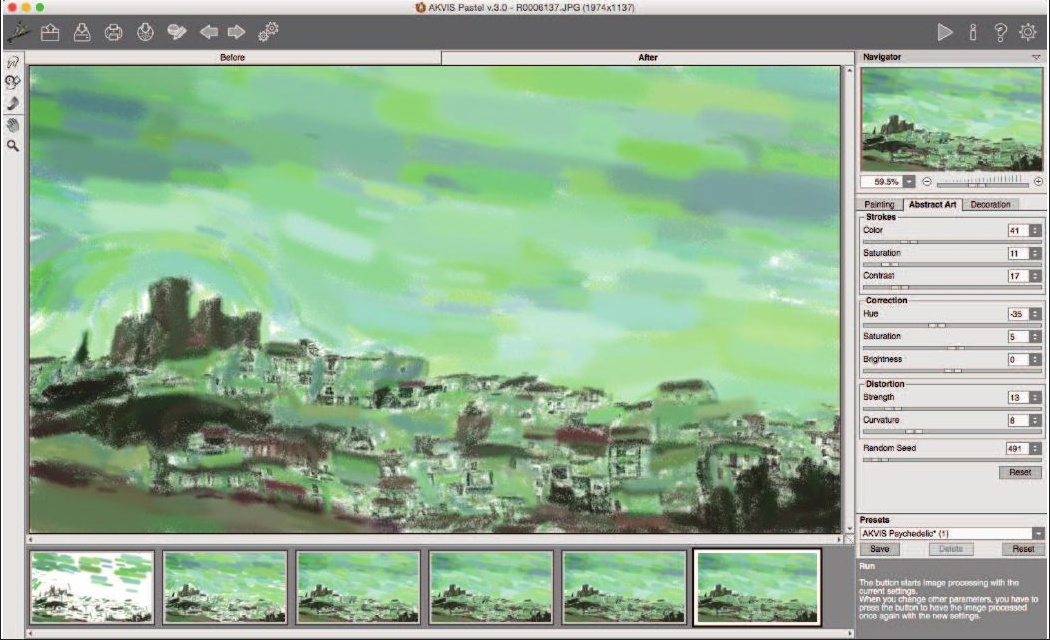
Пресеты и Presets Gallery
Пресеты сохраняют комбинации параметров и ускоряют повторяемую работу. Встроенные варианты можно применять как готовую точку старта и затем менять отдельные значения. Пользовательский вариант сохраняется отдельно, поэтому удачную настройку для серии похожих фотографий не требуется восстанавливать по памяти. В общей системе пресета учитываются настройки, относящиеся к рабочим вкладкам эффекта.
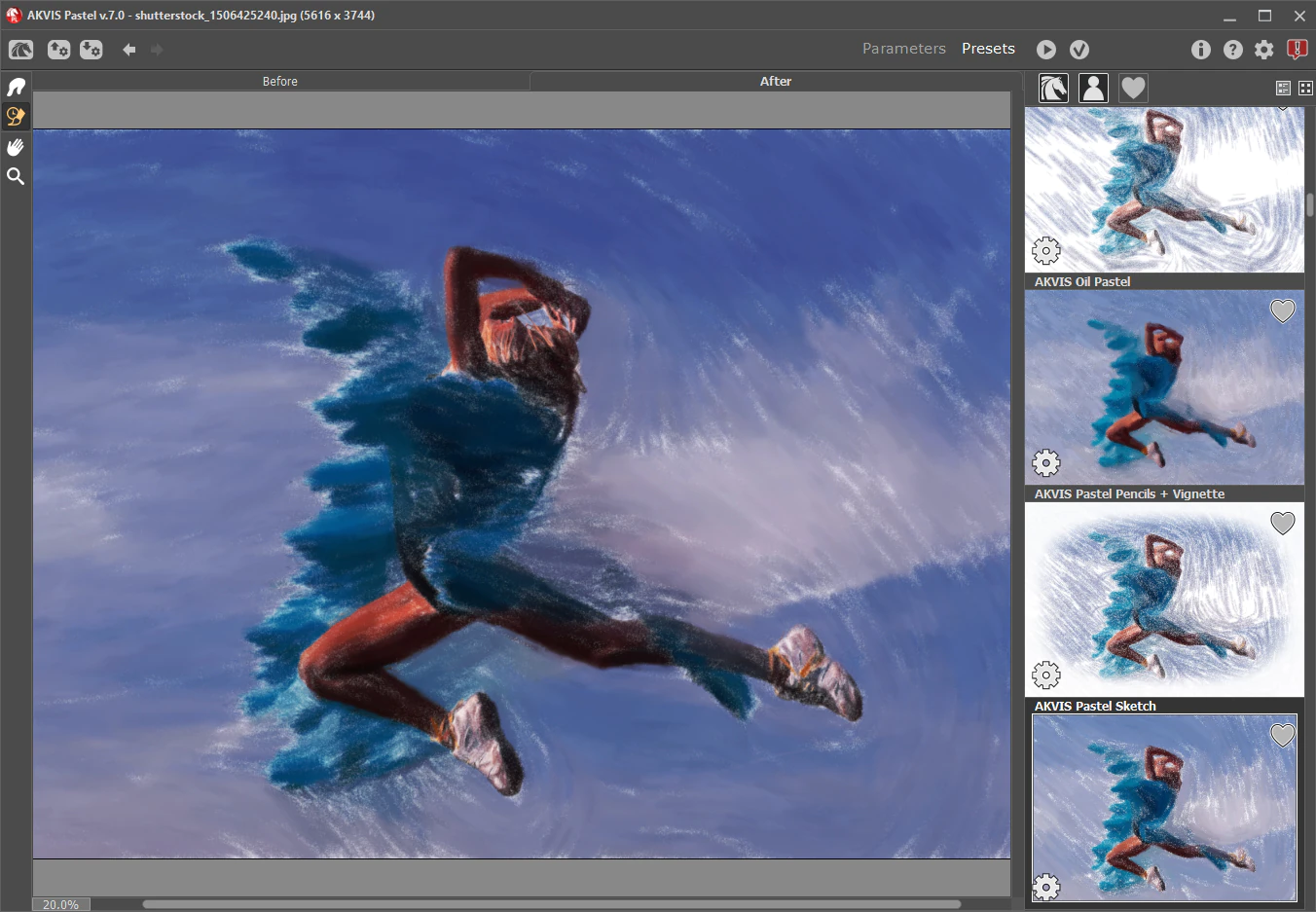
Presets Gallery показывает набор миниатюр с приблизительным результатом на текущем изображении. После загрузки фотографии программа формирует превью, и по ним можно быстро отсеять варианты, которые явно не подходят по характеру штриха или цвету. Двойной щелчок по миниатюре запускает обработку всего изображения выбранным пресетом. Галерея полезна для первичного отбора, но маленькая картинка не заменяет оценку результата в полном размере.
Пресеты можно отмечать как избранные, фильтровать по встроенным, пользовательским и избранным, сортировать и переименовывать пользовательские варианты. Встроенные наборы защищены от удаления, а собственные можно удалить или сбросить изменения. Это снижает риск случайно потерять исходные варианты программы и одновременно позволяет поддерживать аккуратную библиотеку своих настроек.
Для переноса пресетов предусмотрены файлы с расширением .pastel. Их можно сохранять и загружать, что удобно для резервной копии собственных настроек или переноса на другую систему. Такой файл хранит параметры эффекта, а не саму фотографию и не готовое изображение. Совпадение пресета не гарантирует одинакового художественного впечатления на совершенно разных исходниках, потому что структура фотографии остаётся основой расчёта.
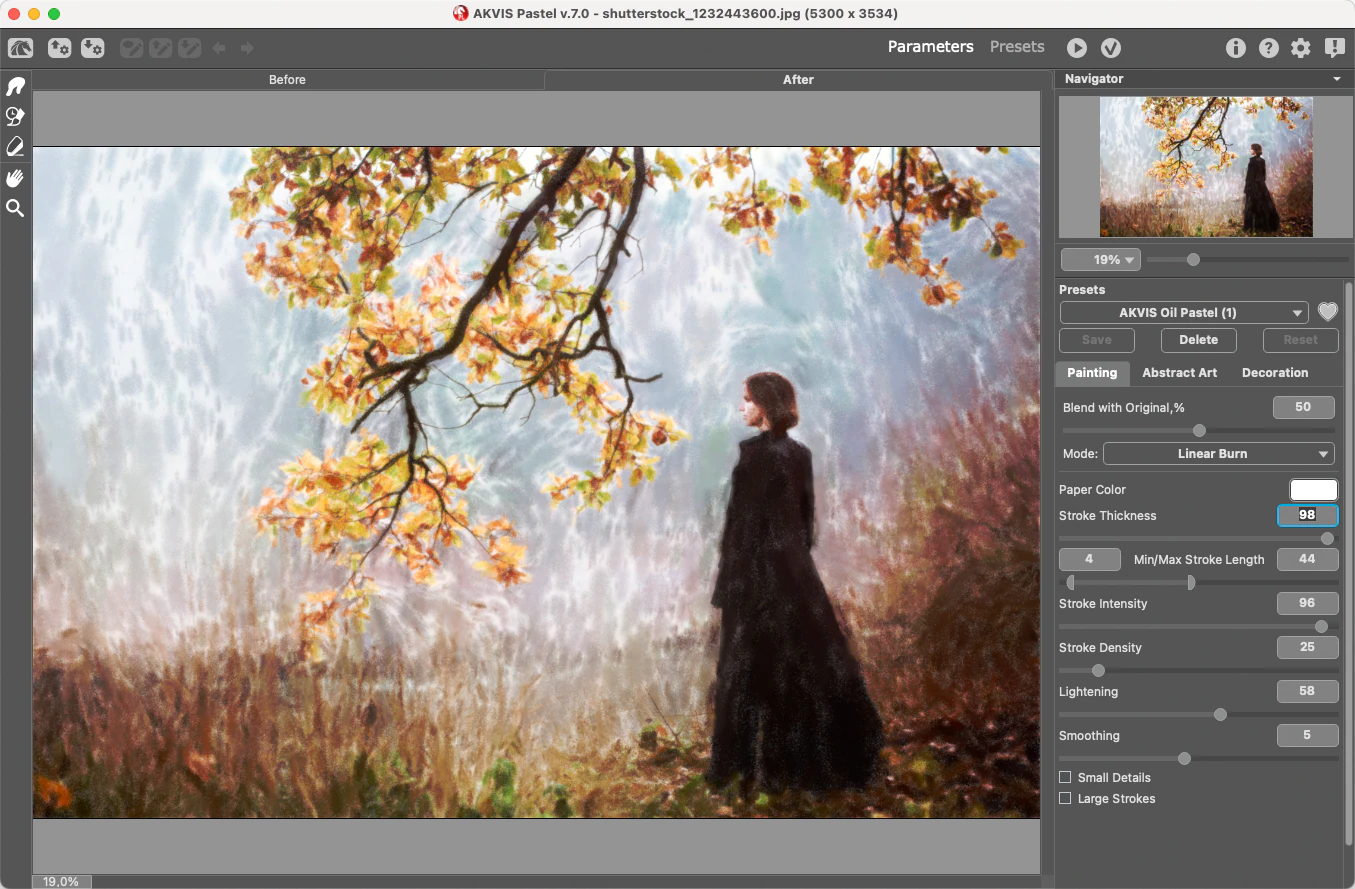
Timeline и выбор промежуточного результата
Timeline сохраняет промежуточные состояния во время расчёта эффекта и позволяет выбирать вариант не только по финальной точке. Функция зависит от лицензии. Временная шкала особенно полезна при художественном процессе, где ранний этап с более редкими штрихами может оказаться выразительнее полностью заполненного результата. Можно остановить обработку и оценить накопленные состояния, не полагаясь только на конечный кадр.
Отдельное состояние можно закрепить, чтобы оно не исчезло при обычной очистке промежуточных снимков. Изменение параметров и новый расчёт очищают незакреплённые состояния, а загрузка нового изображения удаляет шкалу для предыдущего файла. Поэтому понравившийся промежуточный вариант следует закрепить или сохранить как результат до начала принципиально новой настройки.
Есть ещё одно важное ограничение рабочего порядка: переход к Timeline после ручной постобработки может привести к потере этих ручных изменений. Временная шкала относится к этапам автоматического расчёта, а инструменты После изменяют уже выбранный результат. Поэтому разумная последовательность такова: сначала выбрать нужное состояние на Timeline, затем выполнять Smudge, History Brush или Pastel Chalk и только после этого переходить к сохранению и оформлению.
Количество промежуточных снимков регулируется в Preferences. Большее число даёт более мелкий выбор по ходу обработки, но увеличивает объём служебных данных. Для обычного проекта достаточно такого числа, при котором различия между соседними состояниями заметны; увеличивать его без необходимости не требуется.
Smudge после расчёта
Smudge предназначен для ручного размазывания готового результата. Для него задаются Size от 1 до 300, Hardness от 0 до 100 и Strength от 1 до 100. Size определяет размер рабочей области кисти, Hardness — жёсткость её края, Strength — силу воздействия. Инструмент уместен для локального смягчения переходов, где автоматический результат выглядит слишком резким или отдельный штрих привлекает лишнее внимание.
Для аккуратной работы лучше выбирать размер немного больше проблемного фрагмента и умеренную силу. Большая кисть с высокой Strength быстро меняет заметную область и может стереть характер пастельной фактуры. На границе лица, волос и фона особенно полезен мягкий край, чтобы коррекция не оставляла отчётливого кругового следа.
Smudge не меняет исходные параметры Painting и не пересчитывает алгоритм. Поэтому после успешной локальной коррекции запуск полного эффекта заново отменит смысл этой работы: новый расчёт создаст новую версию изображения. Если нужно изменить характер штрихов по всему кадру, лучше вернуться к параметрам эффекта; если надо поправить небольшой участок, эффективнее остаться на этапе ручной доводки.
History Brush: возврат деталей оригинала
History Brush восстанавливает информацию из исходного изображения в выбранной области. Параметры инструмента: Size от 1 до 1000, Hardness от 0 до 100 и Strength от 1 до 100. Большой диапазон размера позволяет работать как с мелкой деталью, так и с крупной зоной. Strength полезен для постепенного возврата: необязательно сразу делать область полностью фотографической.
Типичный сценарий — вернуть немного резкости глазам, украшению, номеру, важной надписи или тонкой границе объекта, если художественный эффект сделал её чрезмерно условной. Для естественного результата обычно лучше несколько проходов с невысокой силой, чем один максимальный. Тогда фотографическая деталь появляется постепенно и меньше выбивается из пастельного окружения.
History Brush отличается от Blend with Original тем, что действует локально. Глобальное смешивание влияет на всё изображение, включая области, где пастель уже выглядит удачно. Восстановление позволяет оставить фон и большие массы полностью художественными, а исходную информацию вернуть только в нужных местах. Если после возврата граница кажется слишком резкой, её можно осторожно смягчить Smudge.
Pastel Chalk для ручного добавления штрихов
Pastel Chalk позволяет вручную дорисовывать пастельные линии на готовом результате, если инструмент доступен по лицензии. Для него задаются Size от 1 до 200 и Strength от 0 до 100. Цвет можно выбирать с помощью пипетки и цветового кольца, поэтому новый штрих можно согласовать с уже существующей палитрой или, наоборот, использовать как контролируемый акцент.
Инструмент полезен для небольших завершающих действий: усилить линию по форме объекта, добавить цветовой акцент, восстановить ощущение ручного материала после Smudge или подчеркнуть направление, которое автоматический расчёт сделал слишком нейтральным. Он не предназначен для замены всей автоматической обработки; основную систему штрихов рациональнее строить параметрами Painting и Stroke Direction.
При ручном рисовании важно периодически уменьшать масштаб. На крупном увеличении штрих может выглядеть естественно, но в общем виде оказаться слишком контрастным. Если цвет берётся пипеткой с соседнего участка, полезно учитывать, что пастельный результат уже содержит смешанные оттенки и бумажные просветы; один выбранный цвет не воспроизводит автоматически всю сложную фактуру окружающей области.
Порядок ручной доводки
После выбора финального автоматического состояния сначала стоит исправлять структурные ошибки, затем цветовые акценты. History Brush возвращает потерянную информацию, Smudge смягчает излишне резкие переходы, Pastel Chalk добавляет новые художественные линии. Если начать с декоративных штрихов, а затем активно восстанавливать оригинал, часть ручной работы можно случайно перекрыть.
Для портрета логично проверить глаза, губы, контур лица и волосы; для пейзажа — горизонт, ветви на фоне неба, края строений и отражения; для натюрморта — контуры главного предмета и яркие блики. Это не готовые автоматические профили, а порядок визуального контроля. Инструменты одинаковы, но приоритет проблемных зон зависит от содержания фотографии.
Ручная доводка должна выполняться после того, как уже решены вопросы толщины, длины и плотности. Попытка исправлять десятки однотипных дефектов кистью обычно означает, что базовый эффект настроен неверно. Если ошибка повторяется по всему кадру — например, везде слишком длинные штрихи, — быстрее изменить параметр и пересчитать изображение. Ручные инструменты эффективнее для локальных исключений.
Оформление фактурой Canvas
В разделе Decoration можно включить Canvas и добавить к работе поверхность из библиотеки текстур. Доступен выбор готовой фактуры и пользовательской поверхности. Такой слой оформления усиливает ощущение материальной основы, но его не следует путать с Paper Color внутри самого эффекта. Цвет бумаги участвует в промежутках между пастельными штрихами, а Canvas относится к этапу декоративного оформления результата.
Фактуру лучше оценивать после того, как основные штрихи уже устраивают. Если менять её одновременно с плотностью и цветом бумаги, становится сложно понять, какой параметр отвечает за нежелательную шероховатость или цветовой сдвиг. Сначала полезно добиться выразительного изображения без декора, затем добавить Canvas и проверить крупный фрагмент на 100%, особенно если работа предназначена для печати.
Пользовательская поверхность позволяет согласовать оформление с конкретным проектом, но качество исходной текстуры имеет значение: повторяющийся узор или низкое разрешение будет заметнее на крупной работе. Для конкретного изображения следует ориентироваться на фактический предпросмотр выбранной поверхности и не увеличивать её влияние только ради заметности.
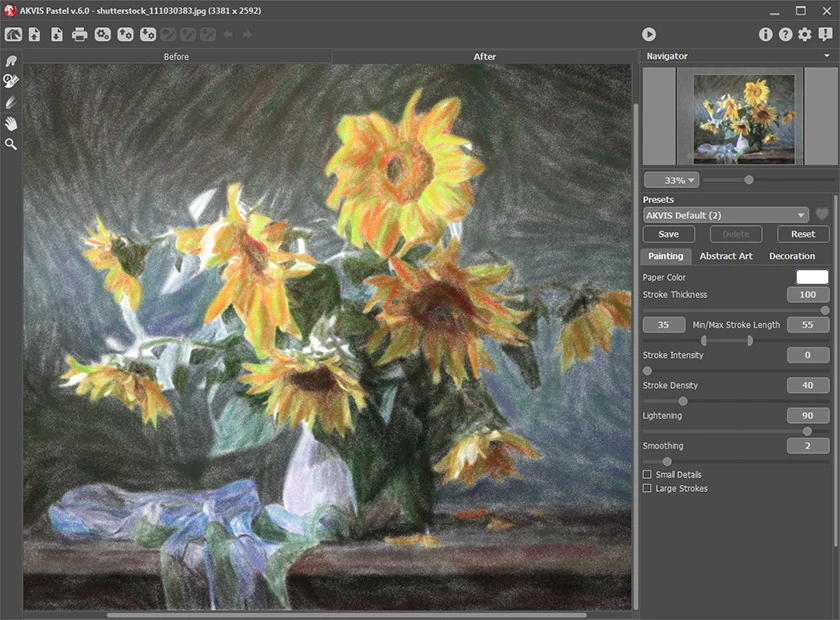
Рамки: пять способов завершить композицию
В Decoration доступен раздел Frame. В наборе описаны стили Classic, Pattern, Strokes, Vignette и Passe-Partout. Они решают разные оформительские задачи: классическая рамка формирует регулярную границу, Pattern использует повторяющийся рисунок, Strokes строит край на основе штрихового характера, Vignette работает с периферией изображения, а Passe-Partout имитирует паспарту вокруг работы.
Рамка накладывается уже после художественной обработки, поэтому не изменяет геометрию пастельных штрихов внутри основного кадра. Это удобно: можно сравнивать несколько вариантов оформления без пересчёта Painting. При этом рамка меняет визуальный баланс и итоговые внешние границы, поэтому её ширину и характер стоит выбирать с учётом того, где будет использоваться файл — на экране, в макете или при печати.
Frame, Canvas и Text можно переставлять в порядке применения. Изменение последовательности влияет на то, как декоративные элементы перекрываются и взаимодействуют на финальном изображении. Если один вариант выглядит неправильно, сначала стоит проверить порядок вкладок, а не пересчитывать пастельные штрихи: эти этапы независимы.
Текст и графический элемент в Decoration
Раздел Text позволяет добавлять текстовую надпись или изображение поверх результата. Для текста доступны выбор шрифта и цвета, а также параметры обводки и свечения. Положение элемента задаётся на изображении, поэтому подпись можно вынести в свободную область, а не ограничивать только краем кадра. Это подходит для авторской подписи, названия работы, небольшой поясняющей строки или декоративного графического знака.
Добавлять подпись лучше после окончания ручной коррекции пастели. Если текст уже расположен, а затем выполняется заметное кадрирование или меняется рамка, композицию подписи придётся пересматривать. Кроме того, текст является самостоятельным элементом оформления: History Brush и параметры пастельного эффекта не предназначены для его редактирования.
При подготовке к печати следует проверять читаемость не только на экране, но и относительно физического размера. Очень тонкая надпись, хорошо заметная при увеличении, может стать слабой после уменьшения. Обводка и свечение помогают отделить буквы от пёстрого фона, но слишком сильные значения превращают подпись в доминирующий элемент.
Порядок Canvas, Frame и Text
Вкладки оформления можно переставлять, изменяя последовательность применения Canvas, Frame и Text. Это важно, когда элементы должны перекрывать друг друга определённым образом. Например, подпись, которую нужно оставить поверх всей композиции, логично применять после тех декоративных операций, которые могли бы её закрыть. Если фактура должна распространяться на конкретный слой оформления, порядок также стоит проверить визуально.
Изменение порядка не требует заново подбирать Stroke Thickness, Density или другие параметры Painting: декоративный этап отделён от расчёта пастели. Поэтому для сравнения нескольких вариантов рамки и подписи можно сохранить художественную основу неизменной. Такой подход уменьшает число ненужных повторных расчётов и позволяет оценивать оформление как отдельную задачу.
Если конечный файл нужен без оформления, Canvas, Frame и Text можно не включать. Они не обязательны для получения пастельного эффекта. Это важно для нейтральной подготовки изображения к последующей верстке: можно сохранить чистую художественную версию и добавить рамку или подпись позже, когда будут известны точные размеры макета.
Пакетная обработка серии фотографий
Batch Processing предназначен для применения одинаковых настроек к группе изображений. Это полезно, когда серия снята в похожих условиях и должна получить единый художественный характер: например, несколько кадров одной съёмки, набор иллюстраций или последовательность фотографий для печатной подборки. Смысл пакетного режима — не искать параметры отдельно для каждого файла, а применить заранее проверенный набор.
Перед запуском серии стоит отобрать один-два характерных кадра и вручную проверить пресет. Если в папке есть фотографии с сильно различающейся экспозицией, масштабом объектов и детализацией, один набор пастельных параметров может давать неодинаково удачный результат. Пакетный режим ускоряет повторение настроек, но не выполняет визуальную оценку каждого кадра вместо пользователя.
Для выходных файлов можно формировать имена с суффиксом либо задавать новую основу имени и последовательную нумерацию. Это помогает не перезаписать оригиналы и сохранить понятную связь между исходной серией и художественными версиями. После завершения пакета полезно просмотреть несколько результатов из начала, середины и конца списка, особенно если исходники неоднородны.
Печать одиночного изображения
Окно печати позволяет выбрать принтер, разрешение, число копий, ориентацию и параметры страницы. Масштаб можно задавать через ширину и высоту или вписывать изображение в страницу. Доступно выравнивание, а также рамка с настраиваемой шириной и цветом и цвет фона. Эти настройки относятся к размещению готовой работы на бумаге и не пересчитывают художественные штрихи.
Перед печатью важно отделять разрешение изображения от размера листа. Если файл слишком мал для выбранного физического размера, увеличение в диалоге печати не создаст новых художественных деталей. Поэтому крупный отпечаток лучше планировать ещё на этапе исходной фотографии и обработки, а в окне печати использовать масштаб для точного размещения, а не для компенсации недостаточного разрешения.
Поля страницы можно настраивать через Page Setup и возвращать к исходным значениям. При наличии рамки и фона следует проверить предпросмотр: декоративный край занимает место и меняет воспринимаемый размер центрального изображения. Для серии одинаковых отпечатков удобно сначала сделать один тестовый лист, убедиться в размерах и только затем увеличивать число копий.
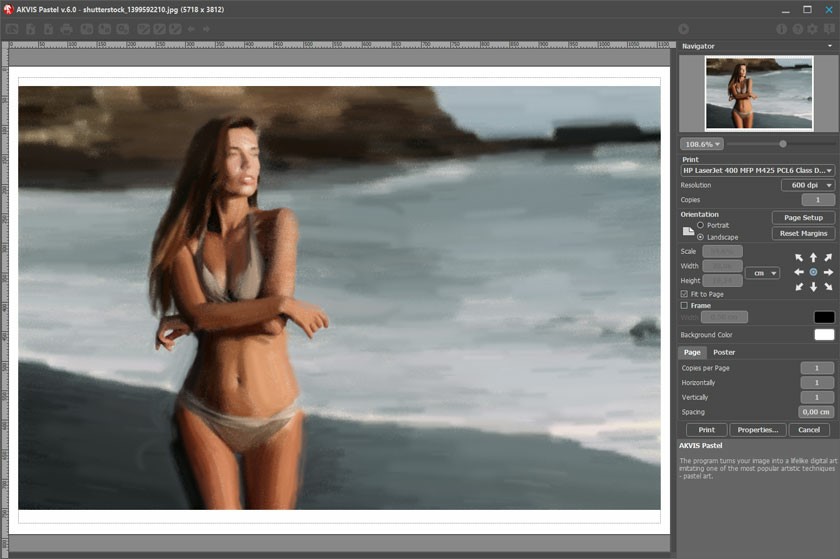
Несколько копий на одной странице
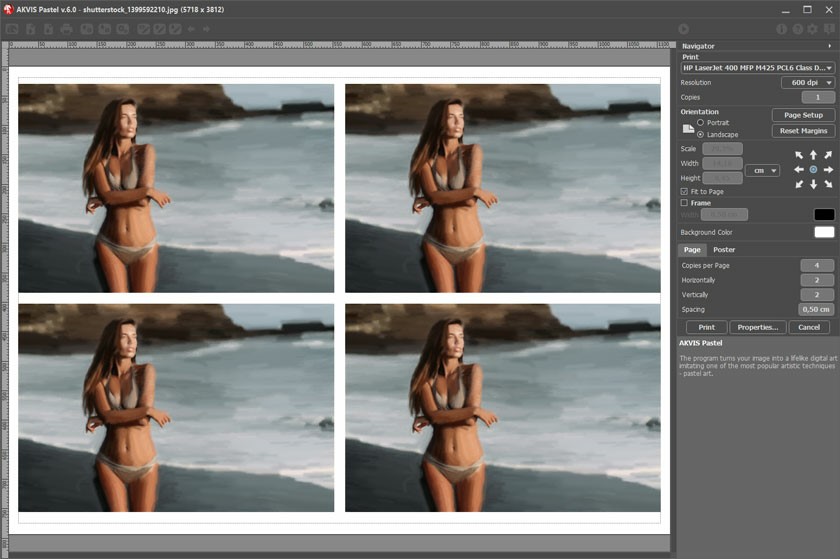
Вкладка Page в диалоге печати позволяет размещать несколько копий изображения на одном листе. Такой режим полезен для небольших карточек, пробных отпечатков или повторяющихся декоративных элементов. Размер каждой копии следует рассчитывать с учётом полей и доступной печатной области принтера, иначе физический результат может отличаться от ожидаемой плотной раскладки.
При нескольких копиях особенно заметны различия в цветопередаче бумаги и экрана. Если работа предназначена для окончательной печати, пробный лист с несколькими экземплярами может быть рациональнее большого одиночного отпечатка. Он позволяет оценить фактуру пастельных линий и читаемость мелких деталей в реальном размере, не меняя художественные параметры изображения.
Рамка и фон применяются в рамках печатного оформления. Если сам файл уже содержит декоративную Frame из раздела Decoration, нужно проверить, не появляется ли визуально двойной край. Это не ошибка программы: один элемент записан в изображение, второй добавляется при печати. Лишний слой оформления можно отключить в соответствующем этапе.
Постерная печать на нескольких листах
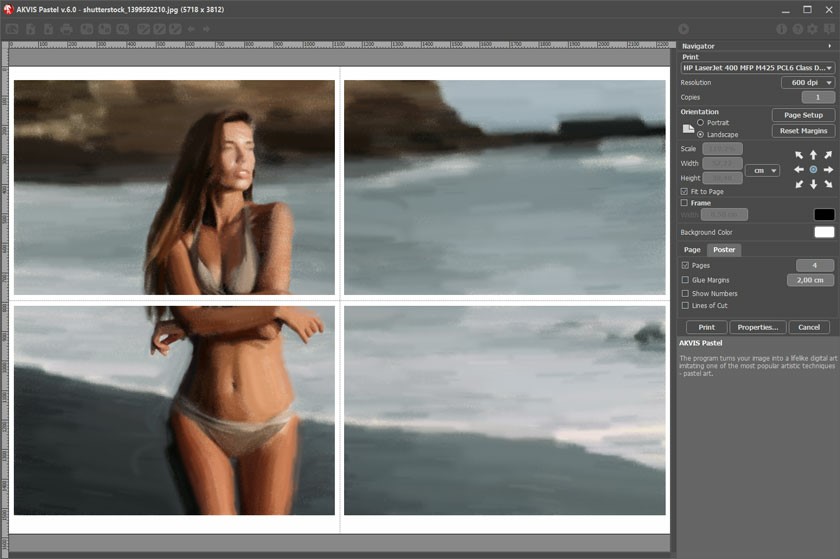
Режим Poster разбивает крупное изображение на несколько печатных страниц. В нём задаётся число листов и параметры склейки, предусмотрены служебные номера и линии реза. Такой режим позволяет собрать изображение большего физического размера, чем один лист принтера. Художественный файл остаётся тем же, меняется только схема его вывода на страницы.
Для постера критичнее всего исходное разрешение. Разбиение на четыре или больше листов увеличивает физический размер, но не добавляет пиксели. Если пастельные штрихи рассчитаны на маленьком исходнике, на большом постере они могут выглядеть слишком крупно и мягко. Поэтому до печати полезно оценить файл при масштабе, близком к будущему размеру, и при необходимости пересчитать эффект на более крупном оригинале.
Поля для склейки и линии реза следует оставлять включёнными, когда листы действительно будут собираться вручную; для других задач они могут быть не нужны. Нумерация облегчает порядок сборки. Перед запуском полного комплекта разумно проверить одну страницу с характерным участком — например, лицом или мелкой архитектурой — чтобы убедиться, что физическая детализация достаточна.
Настройки интерфейса и рабочей среды
В Preferences можно выбрать язык интерфейса; среди заявленных языков есть русский, английский, немецкий, французский, испанский, португальский, итальянский и японский. Масштаб интерфейса настраивается отдельно и может определяться автоматически. Это полезно на экранах с высокой плотностью пикселей: размер элементов управления можно согласовать с дисплеем без изменения масштаба самой фотографии.
Доступны светлая, серая и тёмная темы. Начальный масштаб изображения можно задать как вписывание в окно или 100%. Первый вариант удобнее для быстрой оценки композиции, второй — для контроля фактуры сразу после открытия. Переключение масштаба не меняет данные изображения и не влияет на расчёт, это только способ просмотра.
Список недавних файлов можно ограничить, максимальное значение — 30. Размер окна Quick Preview регулируется от 200 до 1000 пикселей. Также задаётся число снимков Timeline, положение панели подсказок и поведение закрепления панели управления. Есть команда сброса настроек, которая возвращает параметры рабочей среды к исходным значениям.
Preferences полезно настраивать под типичный сценарий. На небольшом экране слишком крупный Quick Preview занимает значительную часть фотографии, а на производительной системе слишком маленький квадрат заставляет чаще его перемещать. Интерфейсные параметры не являются частью художественного пресета и не меняют характер пастели сами по себе.
Ограничение размера обработки в мегапикселях
Processing Size Limit позволяет временно уменьшать изображение для расчёта эффекта, если его фактическое число мегапикселей выше установленного предела. После обработки результат возвращается к исходным размерам. Функция предназначена для ускорения работы с большими файлами, когда полный расчёт на каждом экспериментальном шаге слишком медленный.
Этот режим следует использовать осознанно. Пастель строится из штрихов, и изменение рабочего размера может влиять на то, как мелкая структура соотносится с пикселями исходника. Поэтому вариант, подобранный с ограничением размера, стоит проверить без ограничения перед ответственным крупным выводом. Если различие незаметно в целевом размере, ускоренный режим можно оставить; если мелкие детали меняются, финальный расчёт лучше выполнить на полном объёме.
Processing Size Limit не заменяет обычное кадрирование. Crop убирает ненужную часть композиции, а ограничение мегапикселей временно меняет рабочий размер всего кадра ради производительности. Сначала имеет смысл кадрировать фотографию до нужной композиции, затем при необходимости включать ограничение размера для ускорения настройки.
Совместимость с Windows, macOS и Linux
AKVIS Pastel поддерживает Windows 7–11 в 32- и 64-разрядных вариантах, macOS от 10.12 до 26 в 64-разрядной среде и 64-разрядные Linux-системы на базе распространённых семейств Debian/Ubuntu, Red Hat/CentOS/Fedora и openSUSE. Для macOS в требованиях учитываются как Intel, так и Apple M1. Конкретная установка должна соответствовать архитектуре и версии системы.
Для Windows минимально указан процессор уровня Pentium IV и 4 ГБ оперативной памяти, рекомендованы Core i5 и 8 ГБ. Для macOS минимально указаны Intel и 4 ГБ, рекомендованы Intel или M1 и 8 ГБ. Для Linux минимальная конфигурация — процессор уровня i3 и 8 ГБ, рекомендуемая — i5 и 16 ГБ. Это ориентиры производителя; фактическое время расчёта дополнительно зависит от размера фотографии и выбранных параметров, особенно Stroke Density.
При выборе 32- или 64-разрядного варианта на Windows нужно учитывать архитектуру системы и, если Pastel используется как подключаемый эффект, архитектуру совместимого графического редактора. На современных 64-разрядных системах логичен соответствующий вариант. Если эффект не появляется в редакторе после установки, первым делом следует проверить совместимость хоста с плагинами и совпадение разрядности, а не менять художественные настройки программы.
Работа в совместимых графических редакторах
AKVIS Pastel может вызываться как эффект из поддерживающего плагины графического редактора. Для AliveColors, Adobe Photoshop, Corel PaintShop Pro и Corel Photo-Paint предусмотрены разные пути вызова. Название меню у каждого хоста различается: в одном случае эффект находится в Effects, в другом — в Filter или разделе плагинов. Поэтому искать одинаковый пункт меню во всех редакторах не нужно.
В таком сценарии изображение сначала открывается в основном редакторе, затем передаётся в Pastel для настройки и расчёта. После подтверждения результат возвращается в рабочий документ хоста. Это удобно, если до художественной обработки нужно выполнить ретушь, работу со слоями, локальные маски или другие операции, которых нет среди специализированных средств Pastel.
Если подключаемый эффект не отображается, проблема обычно относится к установке плагина или совместимости хоста, а не к формату исходной фотографии. Следует проверить, поддерживает ли конкретная программа внешние плагины, куда она ищет их файлы и совпадает ли архитектура. При работе непосредственно с изображением этот этап отсутствует: файл открывается средствами AKVIS Pastel, а результат сохраняется в один из поддерживаемых выходных форматов.
Подготовка портрета к пастельной обработке
Для портрета основная сложность — сохранить узнаваемость лица, не превратив изображение обратно в фотографию. Начинать полезно с умеренной толщины и не слишком широкого диапазона длин, затем проверить глаза, линию губ, брови и границу волос в Quick Preview. Small Details может помочь подчеркнуть мелкие элементы, а общий фон при этом можно сделать спокойнее с помощью Large Strokes, если он достаточно однороден.
Если лицо становится слишком мягким, сначала уменьшите Smoothing или длину штрихов. Если цвет кожи выглядит чрезмерно тяжёлым, проверьте Stroke Intensity и Lightening. Blend with Original можно использовать умеренно, но высокий процент возвращает фотографическую структуру не только на лице, а по всему кадру. Локальный вариант — после расчёта немного восстановить глаза и другие ключевые элементы History Brush.
Волосы особенно чувствительны к направлению. При наличии Stroke Direction несколько направляющих по основным прядям помогают согласовать штрихи с формой причёски. Не нужно обводить каждый волос: задача — задать крупный поток. После расчёта отдельные выбивающиеся места можно смягчить Smudge или подчеркнуть Pastel Chalk.
Фон портрета лучше оценивать отдельно от лица. Настройки, которые сохраняют ресницы и мелкие пряди, могут сделать ровную стену излишне дробной. Опция Large Strokes как раз предназначена для увеличения штрихов в однородных областях и позволяет не жертвовать всей детализацией ради спокойного фона.
Пейзажи: небо, вода, растительность и дальний план
Пейзаж обычно сочетает несколько масштабов фактуры: гладкое небо, крупные массы земли и воды, мелкую листву, ветви или архитектуру. Поэтому один параметр редко решает всё. Для начала полезно выбрать толщину и длину, при которых сохраняется силуэт главных объектов, затем отрегулировать плотность по небу и воде, а Small Details проверить на растительности и дальних контрастных элементах.
Для воды и облаков длинные штрихи могут поддержать крупное движение формы, но их направление важно. Если автоматические линии пересекают горизонт или волну неудобным образом, Stroke Direction позволяет задать несколько направляющих. На растительности слишком длинные штрихи способны склеить отдельные ветви; здесь помогает ограничение максимальной длины и контроль толщины.
Lightening полезно проверять по облакам и отражениям. Слишком сильное значение может объединить светлые участки и уменьшить внутреннюю фактуру, слишком слабое — сделать пасмурную сцену тяжёлой. Цвет Paper Color становится заметнее в просветах между редкими штрихами, поэтому его лучше согласовывать с общей палитрой неба и земли после того, как выбрана приблизительная плотность.
Если дальний план получается слишком резким, Smoothing помогает смягчить систему штрихов. Но применять его только ради фона приходится глобально. Поэтому иногда более аккуратный путь — настроить основной эффект под важный передний план, а затем локально смягчить второстепенные участки Smudge.
Архитектура и геометрические объекты
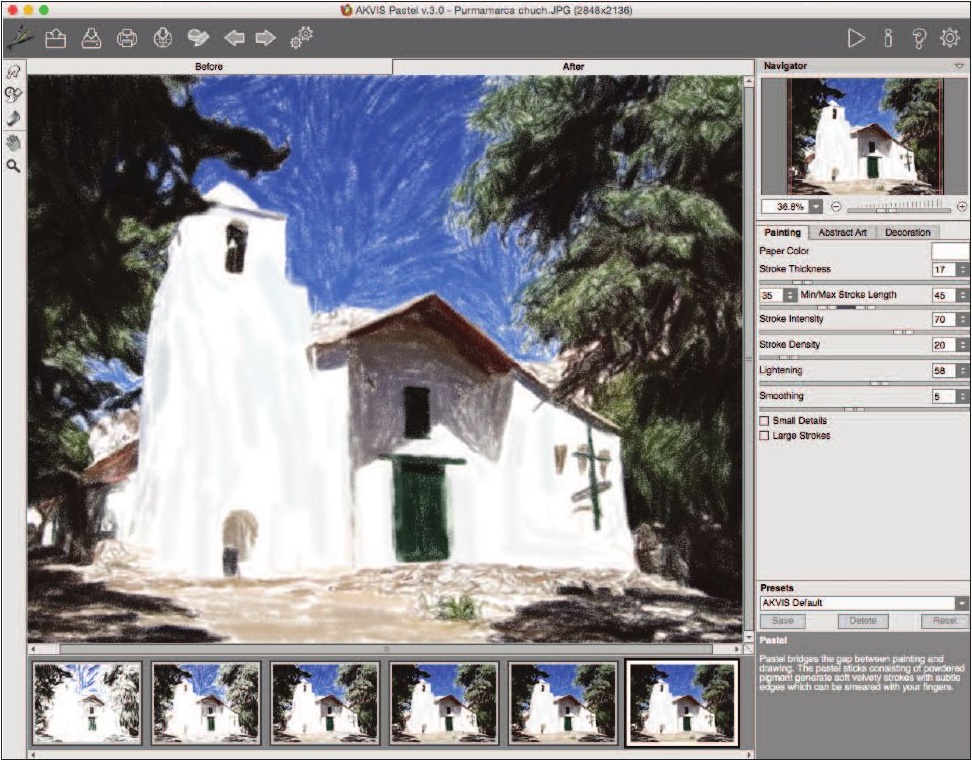
В архитектурной фотографии заметнее всего несогласованные направления штрихов. Прямые карнизы, окна, лестницы и перспективные линии образуют структуру, и случайно пересекающие их длинные мазки могут сильнее бросаться в глаза, чем на природном сюжете. Поэтому на таких кадрах особенно полезно ограничивать максимальную длину и при наличии инструмента задавать Stroke Direction вдоль ключевых граней.
Small Details может поддержать повторяющиеся окна, решётки и кладку, но чрезмерная детализация быстро возвращает ощущение обычной фотографии. Нужно решить, какие элементы действительно важны для узнаваемости здания. На второстепенной кладке или фоне можно позволить более крупную трактовку, а характерный контур, вывеску или окно восстановить History Brush после расчёта.
Для светлого камня и белых фасадов следует внимательно использовать Lightening, чтобы не потерять различия между плоскостями. На тёмной архитектуре Stroke Intensity может сделать границы чрезмерно тяжёлыми. Лучше корректировать эти параметры до ручной доводки: если проблема повторяется на десятках окон, кистью её исправлять нерационально.
Натюрморт и предметная фотография
В натюрморте обычно есть контролируемые контуры и материалы — стекло, металл, ткань, дерево, керамика. Пастельный эффект переводит их в штриховую структуру, поэтому задача состоит не в сохранении физической фактуры один к одному, а в удержании различий между объектами. Блики на стекле и металле стоит проверять вместе с Lightening, а мелкие узоры — с Small Details.
Фон часто проще предметов, и Large Strokes помогает сделать его спокойнее. Если стол или стена превращаются в равномерную мелкую сетку, увеличение крупных штрихов в однородных областях может дать более убедительное разделение планов. При этом главные предметы продолжают подчиняться общей толщине, длине и интенсивности, поэтому их нужно контролировать отдельно.
Цвет бумаги в натюрморте может стать частью палитры, особенно при невысокой плотности. Нейтральная основа меньше вмешивается в цвета предметов, цветная сильнее объединяет композицию. Если важно точнее сохранить конкретный оттенок предмета, Pastel всё равно стилизует цвет, и для локальной точности после обработки можно аккуратно вернуть часть оригинала History Brush.
Животные, шерсть и мелкая природная фактура
Шерсть, перья и трава состоят из множества направленных мелких элементов. Слишком высокий максимум длины способен объединить их в большие полосы, а чрезмерное Smoothing — убрать ощущение структуры. Для таких сюжетов полезно сначала подобрать диапазон длины на характерном участке и проверить Small Details. Толщину выбирают так, чтобы отдельные линии не перекрывали самые важные черты головы или глаз.
Направление особенно заметно на длинной шерсти и перьях. Несколько направляющих Stroke Direction могут поддержать форму корпуса или хвоста. При этом направление не заменяет диапазон длины: очень длинный штрих, даже правильно ориентированный, может быть слишком крупным. Настройки лучше согласовывать по очереди — сначала масштаб, затем направление.
Глаза животных часто требуют локального возврата информации. После финального расчёта History Brush с небольшой силой позволяет восстановить блик и границу радужки, не делая всю морду фотографической. Если переход между восстановленной областью и пастелью слишком резок, край можно смягчить слабым Smudge.
Как получать более мягкую пастель
Мягкий характер строится не одной кнопкой. Его формируют умеренная Stroke Intensity, подходящее Smoothing и такой диапазон длины, при котором линии не выглядят колючими. Толщина также важна: слишком тонкие штрихи при высокой плотности могут создавать мелкую шумную фактуру, а чрезмерно толстые — превращать детали в крупные пятна. Поэтому мягкость следует проверять на границе объекта, а не только внутри ровного фона.
Paper Color может поддержать мягкую работу, если его оттенок не создаёт жёсткого контраста с просветами между штрихами. При низкой плотности основа заметна сильнее. Если хочется оставить больше воздуха, лучше не компенсировать редкие штрихи высокой интенсивностью автоматически: сначала сравните несколько сочетаний плотности и интенсивности на одном и том же участке.
После расчёта Smudge позволяет локально смягчить слишком выраженные переходы. Однако широкое размазывание всего кадра вручную обычно означает, что Smoothing или базовая геометрия выбраны неудачно. Ручной инструмент эффективнее как финальная коррекция нескольких мест, а не как замена настройке эффекта.
Как получить более графичный и выраженный штрих
Для более заметной рисованной структуры увеличивают Stroke Intensity и подбирают толщину и длину так, чтобы линии читались в целевом масштабе. Сниженное Smoothing сохраняет их самостоятельность. Плотность определяет, насколько часто они заполняют поверхность: высокая плотность создаёт насыщенную штриховую ткань, низкая оставляет больше бумаги и делает каждый отдельный след заметнее.
Выраженность не следует путать с максимальными значениями всех параметров. Высокая интенсивность, большая толщина и максимальная плотность одновременно могут уничтожить и мелкие детали, и просветы основы. Лучше выбрать один главный признак — например, заметную длину — и остальные параметры настроить так, чтобы он оставался читаемым.
Для геометрических объектов графичность выигрывает от направленных штрихов. Для свободных природных форм можно позволить более разнообразный ритм. Если отдельный акцент должен быть сильнее остальных, после расчёта Pastel Chalk даёт локальный контроль без изменения всего изображения.
Типичная ошибка: результат слишком похож на фотографию
Если художественный эффект почти не отделяется от оригинала, сначала следует проверить Blend with Original. Большое значение возвращает исходное изображение во весь кадр и может визуально подавить пастельную структуру. Уменьшение смешивания позволяет увидеть собственно рассчитанный эффект и уже затем понять, нужны ли изменения штрихов.
Вторая причина — слишком мелкая и плотная структура при просмотре на уменьшенном масштабе. Тонкие короткие линии могут сливаться в непрерывную фотографическую поверхность. Увеличение толщины или длины иногда делает технику очевиднее, но параметр следует менять постепенно, чтобы не потерять важные детали. Paper Color также становится заметнее при меньшей плотности.
Если нужно сохранить несколько фотографически точных элементов, не стоит ради них повышать Blend with Original на всём изображении. Лучше получить убедительный общий эффект, затем точечно вернуть детали History Brush. Так пастельный характер останется основным, а узнаваемость ключевого объекта сохранится.
Типичная ошибка: штрихи слишком крупные
Первым кандидатом для коррекции является Stroke Thickness, затем максимальная длина. Если уменьшить только плотность, крупные линии останутся крупными, просто между ними станет больше пустых участков. Если уменьшить только интенсивность, они станут мягче, но геометрия не изменится. Поэтому важно исправлять именно параметр, который соответствует наблюдаемой проблеме.
На изображении с очень небольшим главным объектом стоит также пересмотреть кадрирование. Иногда параметры приемлемы для фотографии в целом, но объект занимает слишком мало пикселей. Более тесный Crop увеличивает его относительный размер и даёт алгоритму больше пространства для сохранения формы без искусственно микроскопических штрихов.
После уменьшения толщины и длины следует снова проверить ровные области. Они могут стать слишком дробными. В таком случае Large Strokes способен увеличить штрихи именно в однородных зонах, сохраняя более осторожную базовую геометрию для деталей.
Типичная ошибка: мелкие детали исчезли
Потеря мелочей часто связана с сочетанием большой толщины, длинных штрихов и сильного сглаживания. Проверять параметры удобнее по одному. Сначала включите Small Details и оцените Quick Preview, затем уменьшите максимальную длину, если крупные линии пересекают важные элементы. После этого при необходимости снизьте Stroke Thickness или Smoothing.
Если большая часть изображения выглядит удачно и проблема осталась только в нескольких местах, новый глобальный расчёт может быть не нужен. History Brush возвращает исходную информацию локально. Небольшая Strength помогает не вырезать фотографический фрагмент резкой заплатой, а постепенно смешать его с пастельной средой.
При работе через подключаемый эффект часть подготовительных исправлений можно сделать в исходном редакторе до запуска Pastel: убрать лишний мелкий шум, скорректировать слишком тёмный объект или локально подготовить контраст. Сам AKVIS Pastel затем будет строить штрихи на более аккуратной основе.
Типичная ошибка: фон выглядит слишком шумно
Если однородный фон покрывается большим количеством мелких линий, полезно проверить Large Strokes. Опция специально увеличивает размер штрихов в равномерных областях и может отделить спокойный фон от детализированного объекта. Дополнительно можно увеличить Smoothing, но это глобальный параметр и он затронет также главный объект.
Уменьшение Stroke Density сократит число линий, однако откроет больше Paper Color. Если цвет основы подходит композиции, это может быть хорошим решением. Если просветы становятся нежелательными, лучше искать баланс между плотностью, толщиной и Large Strokes, а не просто ставить минимальную плотность.
После обработки отдельные шумные зоны можно смягчить Smudge. Для большого однотонного фона лучше использовать крупную мягкую кисть с умеренной силой и работать по частям. Если приходится размазывать почти весь фон, стоит вернуться к настройкам эффекта и добиться более удачной автоматической структуры.
Типичная ошибка: обработка занимает слишком много времени
Первым параметром для проверки является Stroke Density: высокие значения существенно увеличивают время расчёта. Если плотность заметно выше необходимой для визуального результата, её снижение даст прямую экономию. Не стоит держать максимальное значение только из опасения, что меньшая плотность хуже: у пастели просветы бумаги являются нормальной частью техники.
Вторая мера — использовать Quick Preview для подбора параметров вместо полного пересчёта после каждого движения ползунка. Третья — Processing Size Limit для крупных фотографий. Он позволяет временно снизить число мегапикселей на этапе эксперимента. Финальный вариант для большой печати всё равно следует проверить в нужном размере.
Кадрирование также экономит вычисления, если значительная часть исходника не нужна. Обрабатывать широкие поля, которые затем будут удалены, бессмысленно. Серийную работу лучше строить через пресет и Batch Processing после того, как настройки уже проверены на нескольких характерных кадрах, а не подбирать их заново для каждого файла.
Типичная ошибка: ручная коррекция пропала
Инструменты Smudge, History Brush и Pastel Chalk относятся к этапу после автоматической обработки. Если затем изменить параметры Painting и запустить новый расчёт, создаётся новый результат и прежняя ручная доводка теряет актуальность. Поэтому фундаментальные параметры следует закончить до того, как тратить время на мелкую ручную работу.
Отдельное ограничение связано с Timeline: переход к выбору состояния после постобработки может убрать внесённые вручную изменения. Сначала нужно определить, какое автоматическое состояние остаётся финальным, и только затем использовать инструменты После. Такой порядок предотвращает большую часть неожиданных потерь.
Перед крупной ручной коррекцией разумно сохранить промежуточный результат отдельным файлом. Если новая серия правок окажется неудачной, можно вернуться к чистому рассчитанному изображению без повторного подбора всех параметров. Особенно полезна такая копия перед активным Smudge или большой зоной восстановления History Brush.
Типичная ошибка: пресет хорош только для одного фото
Пресет сохраняет значения параметров, но не переносит структуру исходной фотографии. На портрете с крупным лицом и на дальнем пейзаже одинаковая толщина и длина штрихов имеют разный визуальный масштаб. Поэтому пользовательский пресет следует воспринимать как проверенную отправную точку для похожих изображений, а не как универсальный профиль для любых сюжетов.
Перед пакетной обработкой полезно проверить пресет на кадрах с разной детализацией и яркостью внутри серии. Если один набор стабильно работает на крайних примерах, он вероятнее даст приемлемый результат для остальных. Если различия велики, серию лучше разделить на несколько групп и сохранить отдельные варианты параметров.
Presets Gallery помогает быстро увидеть, насколько готовый вариант подходит текущему изображению. Но миниатюра не показывает всех мелких дефектов, поэтому окончательный выбор нужно подтверждать Quick Preview и хотя бы одним полным расчётом на типичном кадре.
Типичная ошибка: результат не сохраняется в RAW
RAW указан среди поддерживаемых входных форматов, но перечень форматов сохранения результата включает TIFF, BMP, JPEG, WEBP и PNG. Поэтому ожидать выходной RAW после художественной обработки не следует. RAW служит исходным материалом, а готовая пастельная версия сохраняется как обычное растровое изображение.
Если файл планируется дальше редактировать, разумно выбрать формат, соответствующий последующему процессу, например TIFF или PNG. Если нужен компактный конечный файл для просмотра, подойдут JPEG или WEBP. Выбор формата не заменяет сохранение оригинального RAW: исходник следует хранить отдельно как исходный материал.
При работе через графический редактор итог может сначала вернуться в документ этого редактора, а уже затем сохраняться в его форматах. В таком случае правила сохранения определяет хост. Сам Pastel отвечает за художественное преобразование перед возвратом результата.
Типичная ошибка: плагин не появился в редакторе
Нужно проверить три вещи: поддерживает ли редактор подключаемые эффекты AKVIS, в какой папке он ищет плагины и совпадает ли архитектура компонентов. Для AliveColors, Adobe Photoshop, Corel PaintShop Pro и Corel Photo-Paint пути вызова различаются; у каждого приложения меню называется по-своему. Отсутствие пункта в ожидаемом меню ещё не означает, что сам эффект не установлен.
На Windows важно не смешивать 32- и 64-разрядные компоненты. Если система 64-разрядная, но используется 32-разрядный редактор, его требования к плагину могут отличаться от требований 64-разрядной программы. Сначала следует уточнить архитектуру хоста, затем использовать совместимый вариант.
Если подключение к конкретному редактору невозможно, художественную обработку можно выполнить непосредственно в AKVIS Pastel: открыть поддерживаемый файл, рассчитать эффект и сохранить результат. Это позволяет отделить проблему интеграции от самого алгоритма и проверить, корректно ли программа работает с изображением.
Типичная ошибка: цвет бумаги доминирует над рисунком
Paper Color становится особенно заметным при низкой Stroke Density, потому что между штрихами остаётся больше открытых участков. Если основа начинает перетягивать внимание, можно выбрать более нейтральный цвет или увеличить плотность. Повышать плотность следует умеренно, поскольку очень высокие значения увеличивают время обработки и меняют общую фактуру.
Stroke Thickness тоже влияет на заполнение: толстые штрихи располагаются плотнее. Поэтому иногда нужный баланс достигается не только числом штрихов, но и их геометрией. Менять несколько параметров одновременно неудобно — лучше сначала определиться с характером линий, затем с плотностью и только после этого точно подобрать цвет бумаги.
Если цветовая основа нужна лишь как декоративный край, а не между штрихами, лучше использовать инструменты оформления после обработки. Paper Color является частью пастельного эффекта по всему изображению, тогда как Canvas, Frame и печатный фон решают другие задачи.
Типичная ошибка: пастель стала слишком тёмной
Сначала стоит проверить Stroke Intensity: высокие значения делают штрихи темнее и заметнее. Затем — режим смешивания с оригиналом, потому что способы смешивания отличаются по влиянию на тон и контраст. После этого можно отрегулировать Lightening, который специально усиливает светлые участки художественного результата.
Не следует автоматически ставить Lightening на максимум. Сильное осветление может убрать различия в светлых областях и изменить баланс композиции. Лучше найти минимальное изменение, при котором тени сохраняют структуру, а светлые зоны не превращаются в одно пятно. Проверять нужно на полном изображении, а не только на одном тёмном фрагменте.
Если проблема относится к исходной фотографии — например, объект заметно темнее фона, — коррекция исходника до Pastel может быть предсказуемее, чем попытка компенсировать её только художественными параметрами. Программа строит эффект на входном изображении, поэтому подготовка исходного тонального диапазона остаётся полезной.
Типичная ошибка: пастель слишком светлая и плоская
Проверьте Lightening и Stroke Intensity. Слишком сильное Lightening увеличивает роль светлых тонов, а слишком низкая интенсивность делает штрихи бледными и мягкими. Умеренное уменьшение первого и увеличение второго часто возвращает структуру без изменения геометрии линий. Затем можно оценить Paper Color: очень светлая основа при низкой плотности дополнительно облегчает изображение.
Если хочется усилить локальный акцент, Pastel Chalk позволяет добавить более выраженный штрих выбранного цвета после расчёта. Но если плоским выглядит весь кадр, ручное дорисовывание неэффективно — нужно исправлять глобальные параметры. Abstract Art содержит Contrast и Brightness, однако этот режим предназначен для более свободной стилизации, а не обязателен для обычной коррекции базовой пастели.
При печати очень светлая работа может восприниматься иначе, чем на ярком дисплее. Поэтому окончательную оценку для печатного проекта полезно делать по тестовому отпечатку, особенно если большая часть композиции построена на светлых полутонах и тонких просветах бумаги.
Как оценивать результат на разных масштабах
На 100% хорошо видны края штрихов, следы Smudge, локальное восстановление и мелкие дефекты. В режиме вписывания в окно лучше воспринимаются композиция, цветовой баланс и общий ритм. Оба масштаба необходимы: аккуратная микрофактура не спасает работу, если на общем плане главный объект теряется, а удачный общий эффект может скрывать грубые изменения, заметные при печати.
После каждого движения ползунка не обязательно проверять все уровни увеличения. На этапе поиска достаточно Quick Preview и общего вида. Перед сохранением стоит пройти контрольный цикл: 100% на главном объекте, 100% на контрастной границе, общий вид, затем при необходимости размер, близкий к будущему размещению.
Если изображение предназначено для маленькой веб-иллюстрации, очень мелкие пастельные штрихи могут слиться после уменьшения. Для крупной печати, наоборот, грубые линии станут заметнее. Поэтому художественные параметры нужно оценивать в контексте конечного размера, даже если программа рассчитывает один и тот же файл независимо от способа последующего использования.
Сохранение промежуточных и финальных вариантов
Художественная обработка часто предполагает сравнение нескольких решений. Удобно сохранять отдельный вариант после базового расчёта, затем версию после ручной доводки и, при необходимости, отдельную копию с Canvas, Frame и Text. Тогда декоративные эксперименты не заставят заново создавать чистый результат, а печатную версию можно отличить от изображения без оформления.
Формат выбирают по дальнейшему процессу. Для последующего редактирования важнее сохранить достаточное качество и совместимость, для конечного размещения — разумный размер файла. Если проект начался с RAW, исходный RAW остаётся отдельным оригиналом; Pastel создаёт художественную растровую версию и не заменяет архив исходных данных камеры.
Имя файла полезно строить так, чтобы отражать этап, а не только номер попытки: например, различать чистый эффект, ручную доводку и печатное оформление. Это организационная мера, но она снижает риск случайно отправить на печать не тот вариант или продолжить редактирование версии, где уже добавлена рамка.
Когда использовать Batch Processing
Пакетный режим оправдан, когда серия действительно однородна и нужен одинаковый художественный язык. Если кадры сняты в одной сцене, имеют близкий масштаб объекта и похожий тональный диапазон, один пресет может быть эффективным. Если папка случайная — портреты, ночные пейзажи, макро и архитектура вместе — ручная настройка обычно даст более предсказуемый результат.
Хороший компромисс — разделить серию на группы. Для каждой выбрать тестовый кадр, создать пользовательский пресет и только потом запускать пакет. Это сохраняет преимущество автоматизации и не заставляет применять заведомо неподходящие параметры ко всем изображениям. Имена выходных файлов с суффиксом или нумерацией помогают держать группы раздельно.
После пакета нельзя полагаться только на факт успешного завершения. Просмотрите кадры с наиболее светлыми и тёмными сценами, самый крупный и самый мелкий объект, а также несколько файлов из середины. Художественный алгоритм не оценивает композицию вместо пользователя, поэтому визуальный контроль остаётся обязательным.
Последовательность для крупной печати
Начните с исходника достаточного разрешения и выполните окончательный Crop. Подберите базовый эффект через Quick Preview, используя Processing Size Limit только для черновых экспериментов, если это действительно ускоряет работу. После выбора толщины, длины, интенсивности, плотности и сглаживания сделайте полный расчёт на нужном рабочем размере и проверьте фактуру при 100%.
Затем выберите состояние Timeline, если функция используется, и только после этого переходите к ручной доводке. History Brush возвращает критичные детали, Smudge смягчает локальные переходы, Pastel Chalk добавляет штрихи. Сохраните чистую художественную версию до декоративных элементов — она пригодится, если позже изменятся требования к рамке, подписи или формату печати.
При необходимости добавьте Canvas, Frame и Text в нужном порядке. В диалоге печати задайте физический размер, ориентацию, поля и фон, а для большого постера — разбиение на страницы и поля склейки. Перед полным тиражом напечатайте контрольный фрагмент или одну страницу, чтобы оценить реальную резкость штрихов и читаемость мелких деталей.
Последовательность для публикации в интернете
Для экранной публикации сначала определите конечный размер. Если работа будет показываться небольшой карточкой, слишком тонкая штриховая фактура может исчезнуть после уменьшения. Подберите эффект так, чтобы характер пастели читался не только на 100%, но и в масштабе будущего размещения. Более крупные и выразительные штрихи иногда работают лучше, чем сверхдетализированная структура.
После ручной доводки сохраните качественную исходную художественную версию, а для размещения выберите JPEG, WEBP или PNG в зависимости от требований проекта и дальнейшей обработки. WEBP и JPEG подходят для компактного конечного изображения, PNG полезен, когда нужен формат без JPEG-компрессии. Исходный мастер лучше хранить отдельно от облегчённой публикационной копии.
Текст и рамку стоит добавлять только если они действительно нужны в самой картинке. Если сайт или макет уже выводит подпись отдельно, помещать её в изображение необязательно. Так остаётся универсальная версия, которую можно повторно использовать в другом размере или дизайне.
Последовательность для серии в одном стиле
Выберите несколько фотографий, представляющих крайние случаи серии: самую светлую, самую тёмную, наиболее детализированную и наиболее простую. На одной настройте эффект, сохраните пользовательский пресет, затем вручную проверьте его на остальных тестовых кадрах. Если проблемы повторяются, скорректируйте параметры до запуска Batch Processing.
Если один пресет не справляется со всеми фотографиями, не усложняйте настройку до компромисса, который плохо выглядит везде. Разделите серию на две или три группы по характеру изображения и сохраните отдельный пресет для каждой. Такой подход всё равно экономит время по сравнению с индивидуальной настройкой каждого файла.
Для выходных имён используйте суффикс или новую основу с последовательной нумерацией, чтобы оригиналы и художественные версии не смешались. После пакетной обработки выборочно проверяйте результат и при необходимости отдельные кадры дорабатывайте вручную. Batch Processing повторяет настройки, а не отменяет художественный контроль.
Что особенно полезно в AKVIS Pastel
Сильная сторона программы — узкая специализация параметров. Вместо множества несвязанных фильтров пользователь получает систему, где каждый ключевой регулятор относится к пастельному штриху: его толщине, диапазону длины, интенсивности, плотности, сглаживанию и взаимодействию со светом и основой. Это делает настройку логичной, если цель заранее известна — получить именно пастельную трактовку фотографии.
Второе достоинство — сочетание автоматического расчёта и ручного контроля. Quick Preview и пресеты ускоряют поиск базового варианта, Stroke Direction помогает управлять геометрией, Timeline — выбирать промежуточное состояние, а инструменты после обработки позволяют локально исправить то, что не стоит пересчитывать глобально. Декоративные Canvas, Frame и Text завершают работу в том же рабочем процессе.
Третья полезная сторона — несколько способов массового и печатного вывода: пакетная обработка серии, печать одной работы, нескольких копий и постера на нескольких листах. Эти функции не подменяют универсальный графический редактор, но закрывают путь от фотографии до готовой стилизованной картинки и её физического вывода.
Ограничения, которые важно учитывать
Часть продвинутых возможностей зависит от лицензии. К ним относятся, в частности, Stroke Direction, Abstract Art, Timeline и отдельные инструменты ручной постобработки. Поэтому набор доступных средств может различаться. Перед проектом, завязанным на ручное направление или работу с промежуточными состояниями, нужно проверить наличие соответствующего инструмента.
RAW используется как входной формат, но готовый результат сохраняется в TIFF, BMP, JPEG, WEBP или PNG. Если рабочий процесс требует сохранения именно RAW, Pastel не создаёт такой выход. Кроме того, высокая Stroke Density увеличивает время обработки, а крупные фотографии могут потребовать использования Quick Preview и Processing Size Limit для более быстрого подбора настроек.
Набор ручных инструментов специализирован: Smudge, History Brush и Pastel Chalk предназначены для доводки пастельного результата. Для сложной ретуши, многослойного монтажа или иных задач общего графического редактирования удобнее сначала подготовить исходник в профильном редакторе, а Pastel использовать на этапе художественного преобразования.
Контроль перед сохранением
- Проверьте главный объект на 100% и убедитесь, что важные контуры не разрушены слишком толстыми или длинными штрихами.
- Посмотрите ровный фон и оцените, не требуется ли Large Strokes, изменение плотности или более мягкое сглаживание.
- Сравните вклад Blend with Original с чистым эффектом, чтобы фотографическая структура не подавляла пастель без необходимости.
- Оцените Paper Color в местах, где между штрихами видна основа.
- Убедитесь, что выбранное состояние Timeline уже окончательное, прежде чем начинать ручную постобработку.
- Верните критичные детали History Brush только там, где они действительно нужны, и сгладьте резкие границы при необходимости.
- Проверьте ручные линии Pastel Chalk на общем масштабе, чтобы они не оказались непропорционально яркими.
- Если используются Canvas, Frame и Text, проверьте их порядок и то, что оформление не перекрывает важные части изображения.
- Выберите выходной формат по дальнейшей задаче и не пытайтесь сохранять художественный результат как RAW.
- Для печати проверьте физический размер, поля, разрешение и тестовый отпечаток до большого тиража.
Итоговая схема работы без лишних пересчётов
Самый экономичный путь начинается с композиции и заканчивается декором. Сначала открывается фотография и выполняется Crop, затем через Quick Preview подбираются Blend with Original, Paper Color, толщина, диапазон длины, интенсивность, плотность, Lightening, Smoothing и дополнительные флажки. Если нужны направляющие, они задаются до полного расчёта. После этого выполняется обработка всего изображения и, при наличии Timeline, выбирается окончательное состояние.
Только затем имеет смысл тратить время на локальные исправления: восстановить небольшие детали, смягчить переходы и добавить отдельные пастельные линии. После ручной доводки можно включать Canvas, Frame и Text, менять их порядок и готовить файл к сохранению или печати. Такая последовательность отделяет операции, требующие полного пересчёта, от операций, которые меняют только уже готовый результат.
AKVIS Pastel наиболее предсказуем, когда каждый параметр используется по назначению: Thickness отвечает за ширину, Min/Max Length — за диапазон длины, Intensity — за выраженность, Density — за количество штрихов, Lightening — за светлые области, Smoothing — за их смягчение. Пресеты ускоряют старт, но не отменяют проверку конкретного изображения. Если сохранять эту логику, программу проще настраивать осмысленно и легче понимать причину каждого визуального изменения. Перед экспортом полезно ещё раз сравнить вкладки До и После: это всё быстро показывает, не вернулась ли фотографическая фактура и не потерялись ли главные контуры.
