ArcSoft Panorama Maker объединяет серии перекрывающихся фотографий и выбранные кадры видео в панорамы: программа автоматически подбирает порядок снимков и режим сшивки, выравнивает и смешивает перекрытия, а затем позволяет вручную поправить точки совмещения и зоны перехода, кадрирование, наклон, яркость, контраст, оттенок и насыщенность, добавить рамку и заголовок и сохранить или напечатать готовое изображение.
Работа строится вокруг исходной серии: в панели папок находят каталог, отмечают нужные кадры, при необходимости используют автоматический подбор связанных снимков, выбирают Auto, Horizontal, 360, Tile или Vertical и переходят к сборке. После автоматического результата доступны ручное совмещение, Photo Blend, просмотр, коррекция геометрии и тона, а для объёмного просмотра предусмотрены отдельные 3D-настройки.
Panorama Maker особенно удобен, когда важнее быстро получить цельную широкую сцену, чем вручную настраивать сложную проекционную модель. При этом программа не ограничивается JPEG: она принимает TIFF и большой набор RAW-файлов, умеет собирать панораму из видео, сохраняет обычные изображения, 360-градусные варианты и MPO, а встроенный менеджер помогает просматривать, оценивать, помечать и отбирать материалы перед сшивкой.
Скачать ArcSoft Panorama Maker
- Ретушь фото
- Русский интерфейс
- Просто для новичков
- До 32 фото в проекте
- Нет русского интерфейса
- Немного инструментов правки
Как устроен рабочий процесс
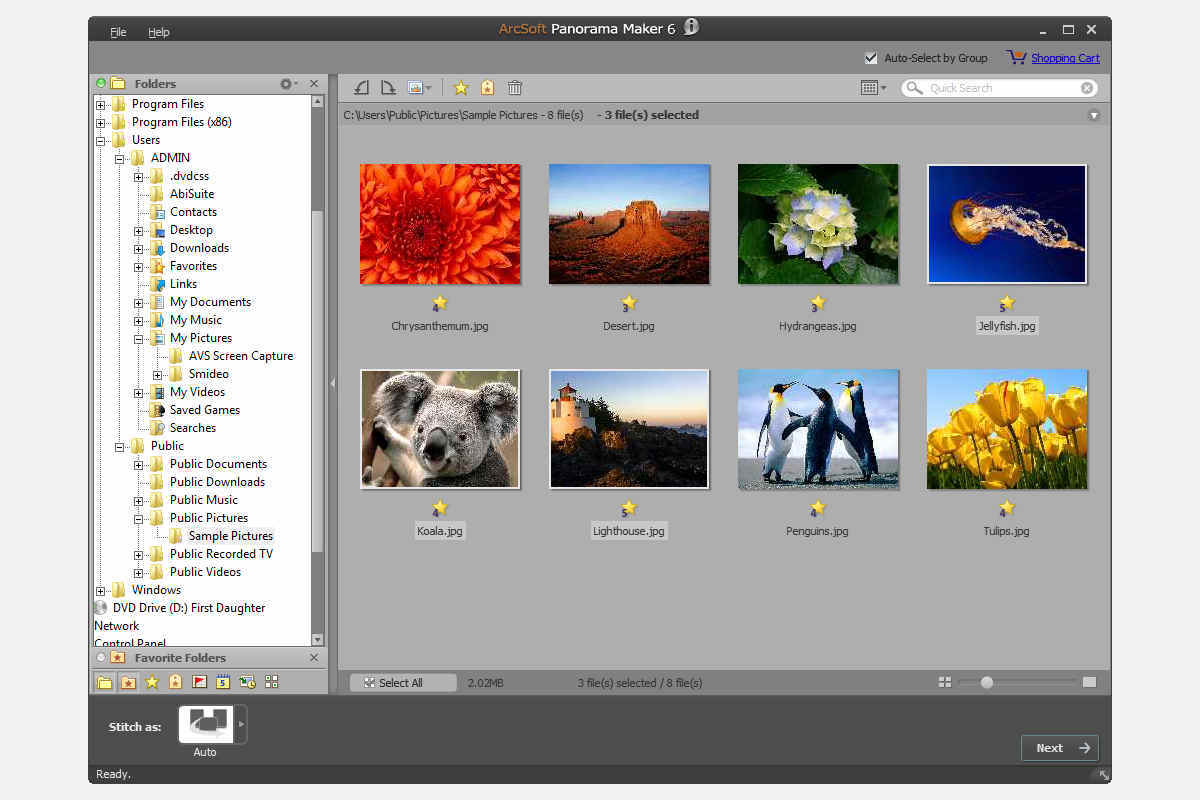
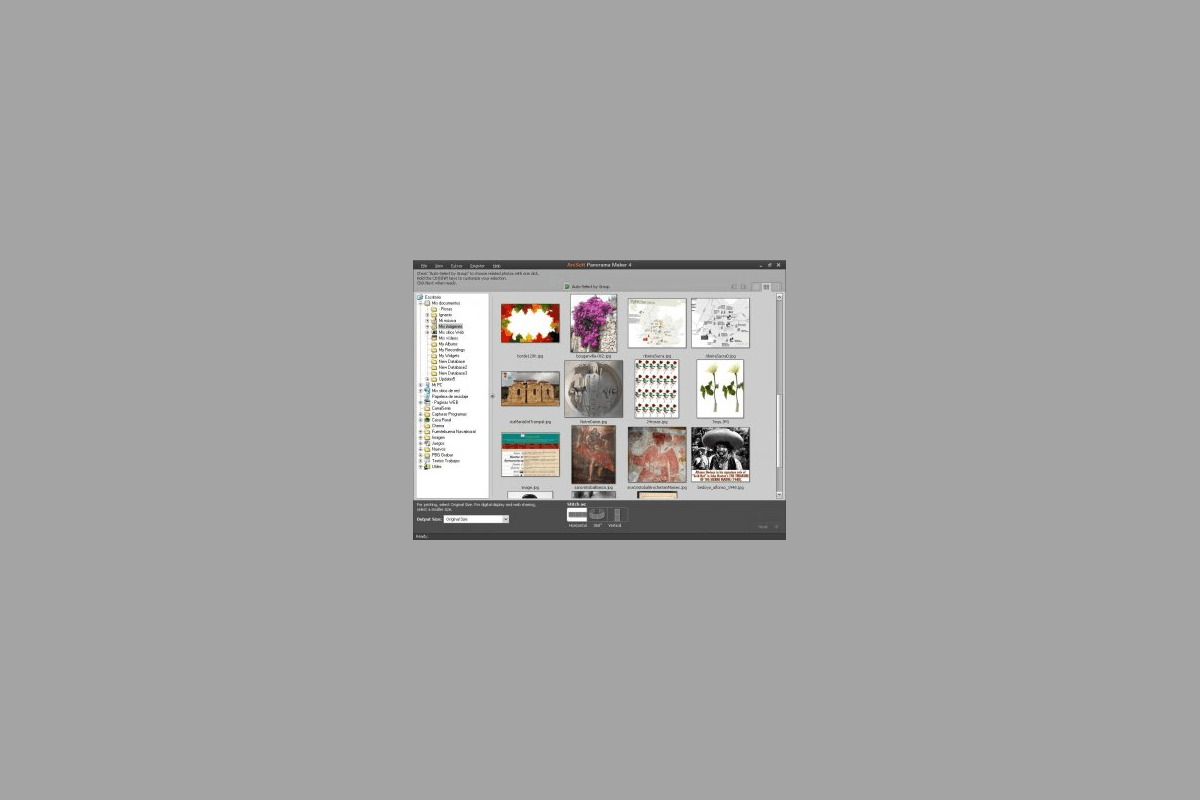
Главное окно совмещает навигацию по папкам и область миниатюр. Пользователь не открывает каждую фотографию по отдельности: достаточно перейти к каталогу, после чего снимки отображаются в центральной части. Несколько файлов выбираются обычным множественным выделением; в учебных материалах для Windows отдельно показан выбор с удержанием Ctrl. Это удобно для серий, снятых подряд, потому что исходники видны рядом, а перед сшивкой можно исключить случайный кадр, повернуть фотографию, поставить отметку, рейтинг или выполнить групповое переименование.
Опция Auto-select by Group предназначена именно для серий. После выбора одного подходящего кадра программа пытается обнаружить связанные фотографии и отметить их как группу. Такой подход сокращает ручную выборку, когда в одной папке лежат и панорамные серии, и одиночные снимки. Автоматический подбор не отменяет проверку: перед переходом к следующему этапу полезно убедиться, что выделены только кадры одной сцены и одного направления съёмки.
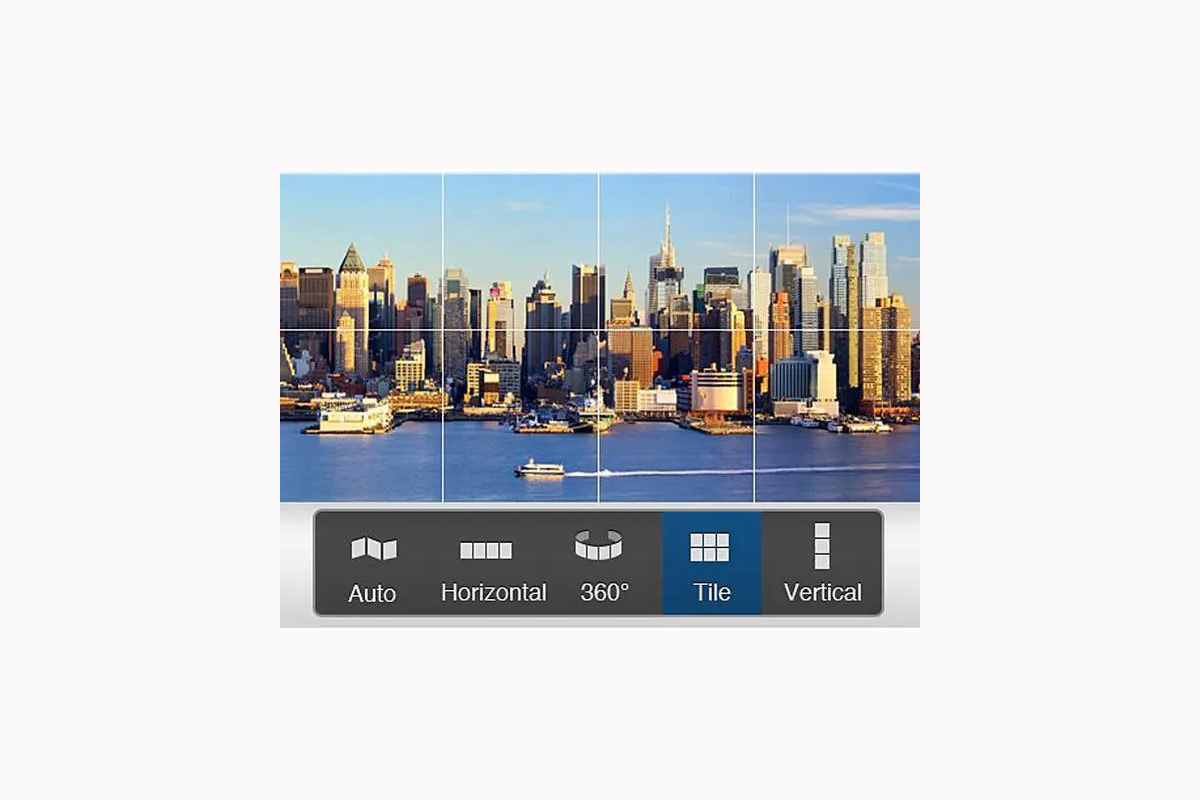
После выбора материалов в нижней части задаётся тип сшивки. Auto оставляет выбор программе; Horizontal предназначен для ряда кадров слева направо или справа налево; Vertical — для последовательности снизу вверх или сверху вниз; 360 — для замкнутого кругового охвата; Tile — для многорядной сетки. Нажатие Next запускает анализ и сборку, после чего пользователь получает предварительный результат и может перейти к ручной корректировке.
Выбор исходных фотографий
Panorama Maker рассчитан на перекрывающиеся кадры одной сцены. Автоматический анализ ищет общие участки и пытается определить порядок фотографий. В одном из описаний интерфейса отмечено, что программа проверяет размеры выбранных файлов и предупреждает, если часть снимков не удаётся объединить. Поэтому при странном отказе ещё до сшивки полезно посмотреть не только на содержимое серии, но и на пиксельные размеры: кадр, экспортированный отдельно с иной геометрией, может оказаться причиной несовместимости.
Для серий из камеры удобнее сначала собрать все относящиеся к панораме файлы в одной папке. В интерфейсе видны обычные каталоги Windows, избранные папки и подключённые накопители, а продуктовые материалы указывают возможность открывать изображения с жёсткого диска, сетевого ресурса, камеры, сканера или карты памяти. Это не означает, что каждое устройство обязательно распознаётся напрямую: надёжнее, когда система уже показывает источник как доступное файловое хранилище.
Ограничение в 32 фотографии относится к обычному фотопроекту. Если серия длиннее, имеет смысл заранее определить, действительно ли все кадры нужны для одного результата. Для круговой панорамы важнее сохранить полный охват и последовательность, для горизонтальной — не терять участок сцены, а для Tile — не нарушить строки и столбцы. Искусственно добавлять почти одинаковые кадры ради количества не полезно: автоматике нужны различимые, но перекрывающиеся фрагменты.
Пять режимов сшивки
Auto — стартовый вариант для ситуации, когда геометрия серии очевидна и не хочется заранее выбирать тип панорамы. Программа анализирует выделенные снимки и пытается подобрать подходящую схему. Если результат сразу выглядит естественно, можно переходить к кадрированию и тоновой правке. Если сцена вытянута строго в одном направлении, ручной выбор Horizontal или Vertical делает намерение пользователя однозначнее и упрощает диагностику неправильной компоновки.
Horizontal подходит для классической широкой панорамы: городской линии горизонта, горной цепи, берега, интерьера вдоль стены. Vertical решает обратную задачу — объединяет кадры высокого объекта или сцены, которую снимали последовательным наклоном камеры. Оба режима полезны тем, что направление сшивки задаётся явно, поэтому при ошибке проще проверить порядок исходников и перекрытия.
Режим 360 рассчитан на полный круг. В учебном материале по Panorama Maker указано минимальное количество — шесть фотографий. Это не гарантирует качественный результат из любых шести кадров: каждый соседний снимок всё равно должен иметь область для сопоставления, а конец серии должен логично соединяться с началом. После сборки 360-градусный проект можно сохранить как обычное изображение либо использовать поддерживаемые форматы для интерактивного просмотра.
Tile предназначен для сеточной съёмки, когда один ряд не охватывает всю сцену. Режим полезен для большого фасада, плоского объекта или вида, где камера последовательно снимает несколько рядов. В этом случае особенно важно не смешивать соседние строки и не терять угловые кадры: программа должна найти перекрытия и по горизонтали, и по вертикали.
Автоматическая сборка и что она делает
Автоматический этап не сводится к простому размещению изображений бок о бок. В продуктовых материалах отдельно перечислены автоматическое кадрирование, выпрямление и согласование цвета, а также автонастройки цветового баланса, яркости, экспозиции и динамического освещения. Их задача — привести соседние фрагменты к более цельному виду до ручной доводки. Пользователь затем оценивает не только геометрию стыка, но и равномерность тона по всей ширине результата.
Если серия снята аккуратно и различия между кадрами невелики, автоматическая панорама часто уже годится как основа для экспорта. Но программа оставляет путь к исправлению: Manual переводит работу в режим, где можно уточнить совмещение; Align Points помогает корректировать соответствующие точки; Photo Blend предназначен для настройки перекрывающихся областей. Эти инструменты особенно важны, когда автоматика нашла не тот повторяющийся объект или заметен переход на текстуре.
После автоматической сборки не стоит сразу оценивать качество по масштабу Fit, если мелкие детали почти не видны. Сначала полезно просмотреть общий контур, затем приблизить потенциально сложные места: линии крыш, горизонт, повторяющиеся окна, ветви, края объектов на переднем плане. Если геометрия стыка неверна, тональная правка не исправит смещение; сначала корректируют совмещение, а уже потом цвет и обрезку.
Ручное совмещение: Align Points
Align Points используется, когда автоматические соответствия нужно поправить. Практический смысл контрольных точек — указать программе, какие детали на двух соседних фотографиях являются одним и тем же местом сцены. Лучше выбирать контрастные и однозначные элементы: угол окна, пересечение линий, вершину камня, край вывески. Однотонное небо, гладкая вода и повторяющийся узор дают менее надёжные ориентиры, потому что визуально похожих мест слишком много.
Ручная правка должна оставаться минимальной. Если приходится расставлять множество точек по всей серии, стоит вернуться к исходникам и убедиться, что выбран правильный режим, порядок кадров и совместимые размеры. Панорама из неверно упорядоченных фотографий редко исправляется одной точкой. Напротив, локальная ошибка на одном стыке обычно хорошо диагностируется именно сравнением соседней пары.
После изменения точек нужно снова оценить не только место, где они были добавлены, но и соседние участки. Сшивка — связанная геометрическая задача: изменение соответствий способно немного перераспределить деформацию. Поэтому логичный контроль состоит из трёх шагов: стык в увеличении, общий контур панорамы, затем ближайшие границы.
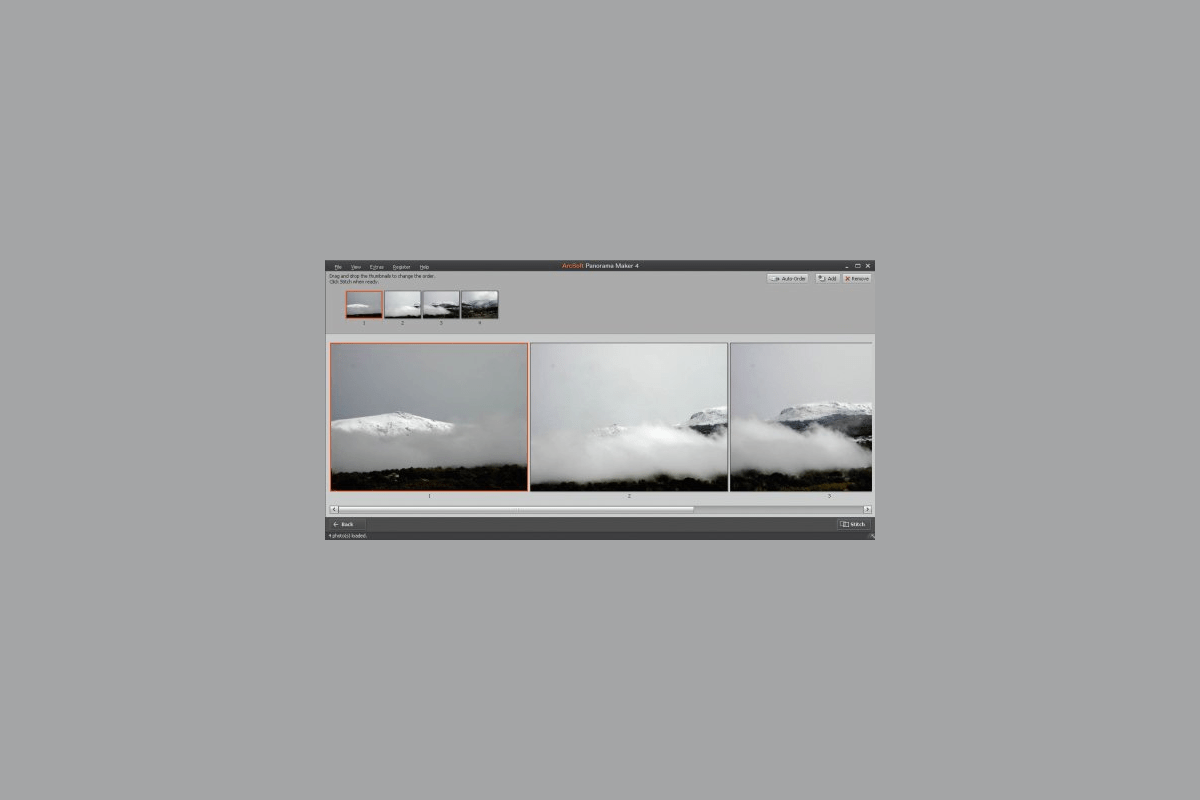
Photo Blend и работа с переходом
Photo Blend относится к настройке перекрывающихся зон. Его используют, когда геометрия уже приемлема, но граница между кадрами всё ещё заметна. Типичные признаки — полоса с иной яркостью, резкий переход цвета или неудачно выбранное место соединения на объекте. Поскольку Panorama Maker одновременно предлагает регулировки яркости, контраста, оттенка и насыщенности, важно различать проблему смешивания и общую тональную разницу.
Если стык проходит через спокойную текстуру, смешивание обычно проще. На сложном переднем плане, где предмет пересекает область перекрытия, результат следует просматривать в увеличении. Программа не заявлена как полноценный редактор слоёв и масок, поэтому ожидать точечного ретуширования каждого объекта не стоит. Смысл ручных инструментов — улучшить панорамный стык, а не заменить специализированную пиксельную ретушь.
Порядок правки помогает не делать лишнюю работу: сначала Align Points и геометрия, затем Photo Blend и граница, после этого общая яркость и цвет. Если начать с тоновой коррекции, а потом изменить положение кадров, часть визуальных проблем может появиться снова.
Кадрирование и выпрямление
После деформации исходников по краям панорамы часто остаются неровные области. Автоматическое кадрирование пытается подобрать прямоугольную рамку, но пользователь может управлять Crop вручную. В учебном интерфейсе кадрирование включается флажком, а в готовом виде красная или иная рамка показывает область результата. Главная задача — убрать пустые края, не отрезав значимую часть сцены.
Инструмент выпрямления применяется, когда итоговый горизонт или общий наклон выглядит неверно. В описании интерфейса упоминается изменение угла наклона; продуктовые материалы также называют straighten среди автоматических и ручных средств. Для горизонтальной панорамы ориентиром обычно служит линия горизонта или архитектурная горизонталь, для вертикальной — уверенная вертикальная ось объекта.
Кадрирование лучше оставлять ближе к завершению геометрической правки. Если сначала обрезать панораму слишком тесно, а затем изменить точки совмещения или выпрямление, может понадобиться новый запас по краям. С другой стороны, временное Crop удобно как способ увидеть, как будет восприниматься финальная композиция без технических полей.
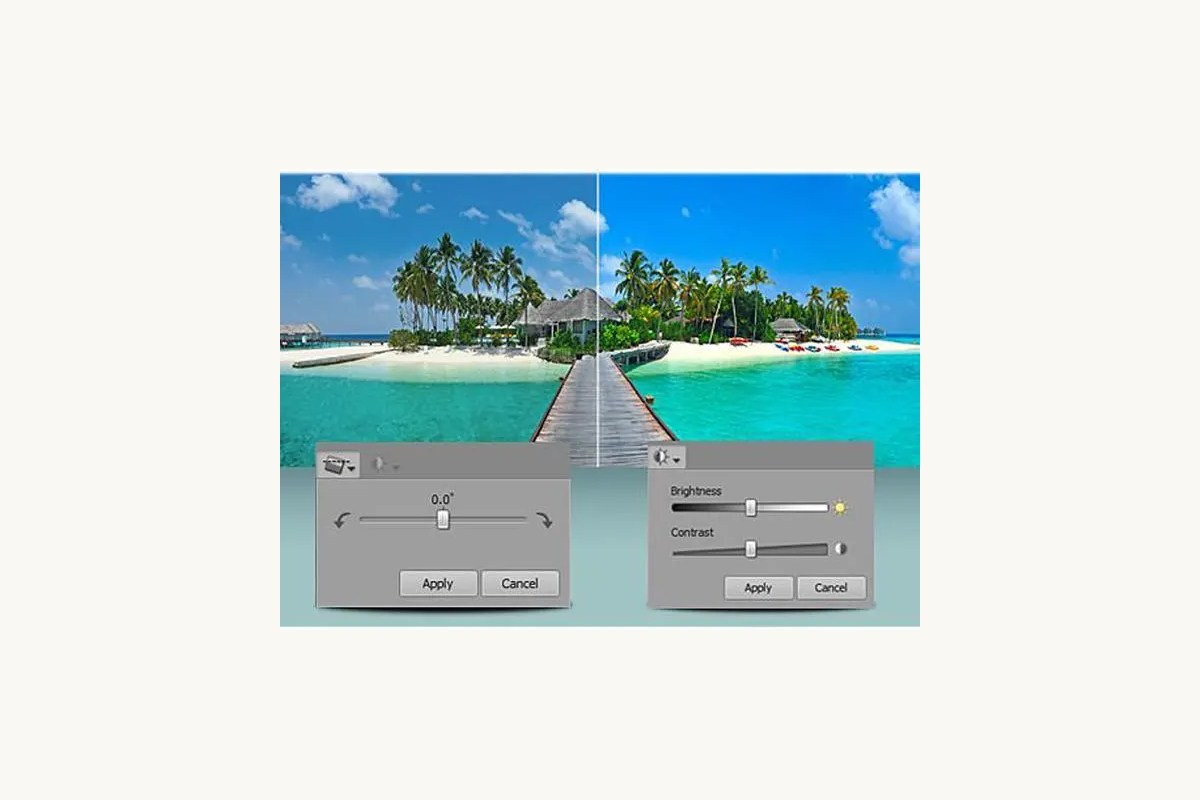
Яркость, контраст, оттенок и насыщенность
Panorama Maker предлагает базовую тоновую доводку готовой панорамы. В продуктовых данных перечислены brightness, contrast, hue и saturation; кроме того, автоматический этап может использовать auto-color balance, auto-brightness, auto-exposure и auto-dynamic lighting. Это набор для согласования серии и общей коррекции, а не полноценная система локальных масок или кривых.
Яркость полезно менять, когда весь результат кажется слишком тёмным или светлым. Контраст отвечает за разницу между светлыми и тёмными областями и способен сделать сцену выразительнее, но чрезмерное значение быстрее подчёркивает швы. Оттенок меняет цветовой сдвиг, а насыщенность — интенсивность цвета. После любой из этих операций следует смотреть не только на центральную часть, но и на края панорамы, где исходные кадры могли иметь иной свет.
Если заметно, что один отдельный кадр отличается по экспозиции сильнее остальных, общей регулировкой проблему можно лишь частично скрыть. В таком случае лучше сначала проверить автоматическое согласование и зону смешивания. Панорамный редактор рассчитан на выравнивание серии, но не заявляет точечную коррекцию каждого RAW как отдельную проявку.
Рамки, заголовки и текст
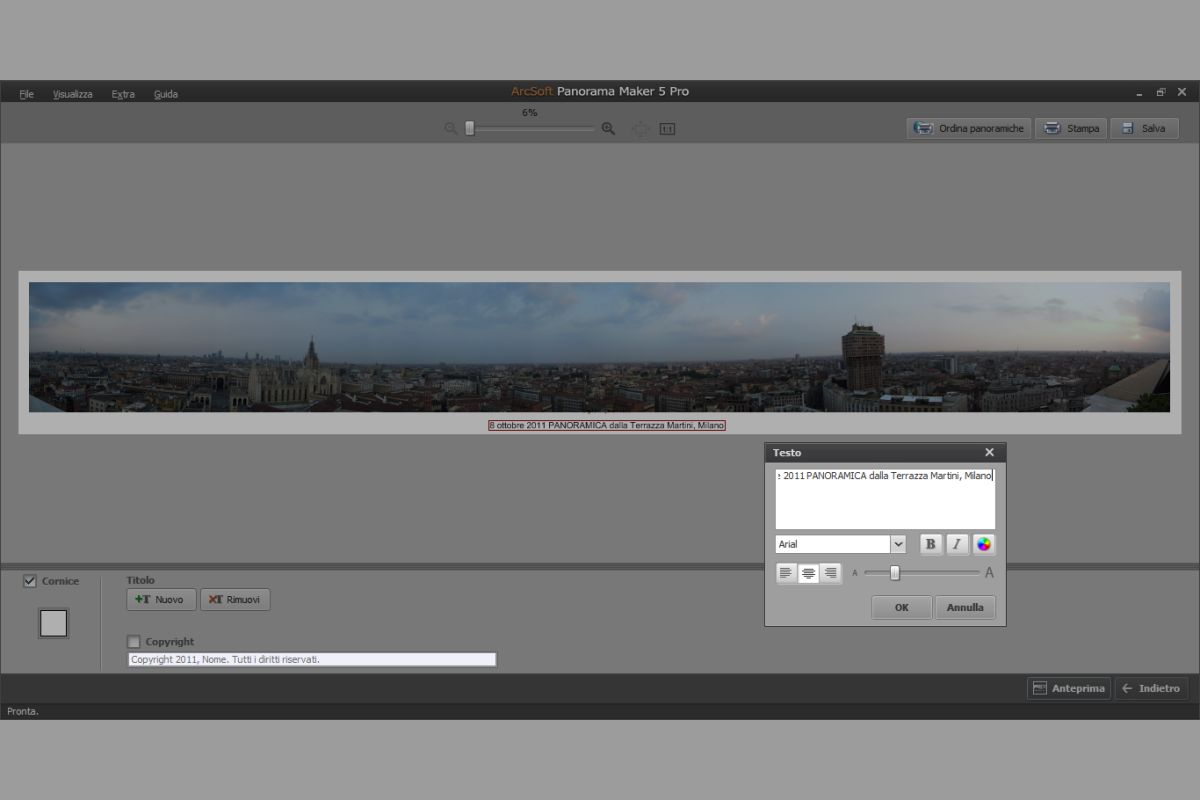
На завершающем этапе можно добавить рамку и заголовок. Учебные материалы показывают кнопку Frame рядом с Manual, Preview и New, а продуктовая спецификация прямо указывает frames and titles. Эти элементы полезны, когда панораму готовят для печати или простой презентации и не требуется переносить результат в отдельный графический редактор.
Текст лучше добавлять после определения финального кадрирования: тогда подпись не окажется слишком близко к краю и её положение можно оценить относительно готовой композиции. Возможности оформления ограничены задачей панорамы, поэтому сложную типографику, многоуровневые надписи или макетирование разумнее выполнять после экспорта.
Если панорама предназначена для последующей обработки, рамку и заголовок можно не применять вовсе. Тогда сохраняется чистое изображение, а любые декоративные элементы добавляются на следующем этапе рабочего процесса.
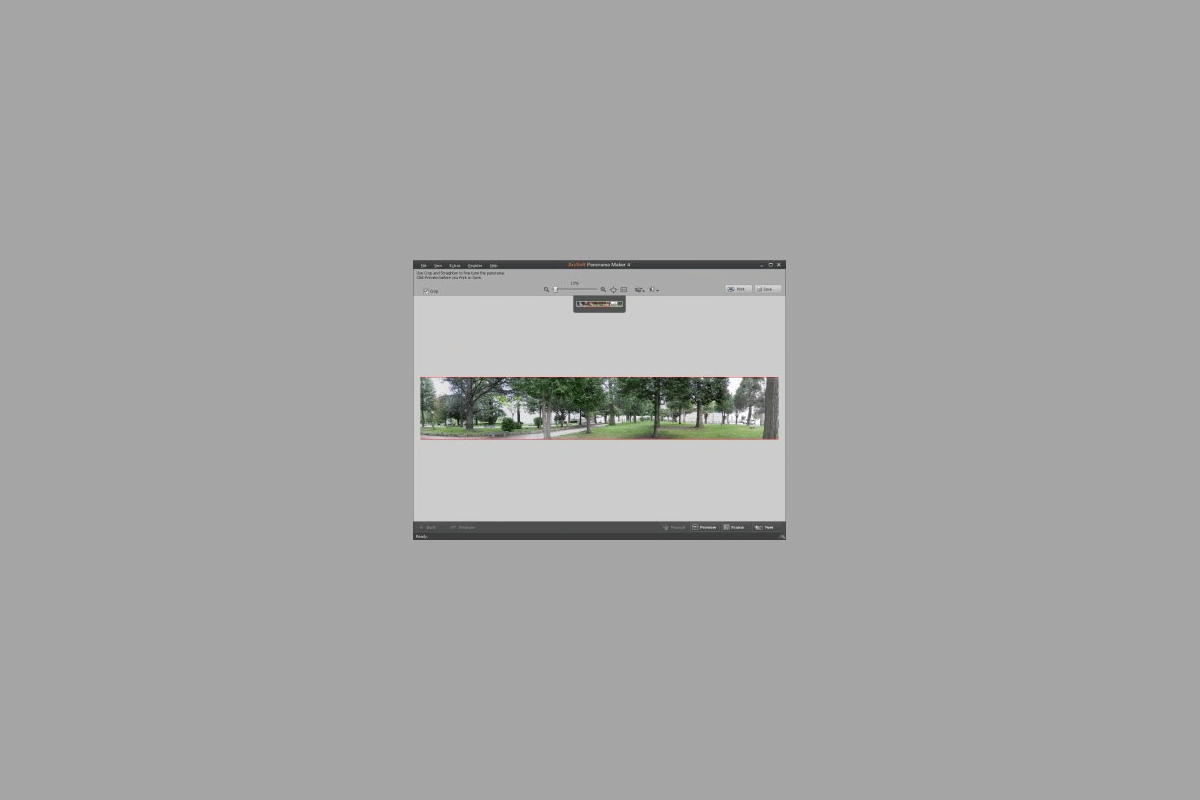
Предварительный просмотр
Preview нужен для проверки результата перед сохранением или печатью. В интерфейсе он расположен рядом с ручными инструментами, поэтому переключение между правкой и просмотром происходит без повторного выбора исходников. Общий просмотр помогает оценить композицию, а увеличение — качество стыков и резкость деталей.
Критические зоны для проверки — линия горизонта, крупные прямые линии, повторяющиеся объекты, контрастные границы и места, где в перекрытии находился движущийся предмет. Даже если автоматическая сборка выглядит цельно в уменьшении, ошибка в один или несколько пикселей заметнее при увеличении или печати.
Если после Preview видно, что проблема системная — например, весь результат наклонён или порядок кадров неверен, эффективнее вернуться к соответствующему этапу, а не исправлять последствия отдельными цветовыми настройками.
Панорама из видео
Вместо серии фотографий Panorama Maker может принять один видеофайл. Программа автоматически разбивает ролик на кадры, выбирает подходящие стоп-кадры и использует их как исходники для сшивки. Это удобно, если сцену снимали плавным поворотом камеры и отдельной фотосерии нет. Ограничение формулируется просто: для такого проекта выбирается одно видео, а не набор роликов.
В Windows для сшивки заявлены MPG, MPEG, AVI, MOV, MTS, MP4 и M2TS. Поддержка контейнера не означает поддержку любого существующего кодека внутри него, поэтому при отказе открыть файл сначала стоит проверить, относится ли он к перечисленным форматам и воспроизводится ли в системе. Для старых конфигураций в требованиях Windows отдельно указан QuickTime 7, что особенно важно учитывать при работе с MOV.
Качество панорамы из видео зависит от качества выбранных стоп-кадров. Программа умеет находить кадры автоматически, но пользователь всё равно должен оценить итог: видео чаще содержит смазанные фазы движения и более сильное сжатие, чем отдельные фотографии. Если в результате заметны мягкие детали или артефакты, это может быть свойством исходной записи, а не ошибкой сшивки.
3D Preview и Sim3D
Отдельный 3D Preview позволяет посмотреть объёмную интерпретацию готовой панорамы. В настройках предусмотрены четыре схемы отображения: PageFlip, Line Interleave, Checkerboard и Anaglyph. Выбор зависит от экрана и очков; если выбранная схема не соответствует оборудованию, изображение может выглядеть неправильным или не давать ожидаемого объёмного эффекта.
В окне 3D Settings доступны Depth и Offset. Depth меняет выраженность глубины, Offset — относительное смещение. Регулировать их лучше небольшими шагами, каждый раз проверяя комфорт изображения. Fit in показывает сцену целиком, Slide применяется для просмотра деталей при увеличении. Для обычной плоской панорамы эти параметры не нужны и не влияют на базовую сшивку.
Для сохранения 3D-изображения в Windows заявлен MPO. Это отдельный формат от JPEG или TIFF: если объёмный просмотр не нужен, практичнее сохранить обычную панораму в стандартном растровом формате.
Форматы фотографий в Windows
Для обычной сшивки в Windows заявлены JPG, JPEG, TIFF и TIF, а также большой набор RAW. В перечень входят Adobe DNG, Canon CRW и CR2, Epson ERF, Fuji RAF, Kodak DCR и KDC, Konica Minolta MRW, Mamiya MEF, Nikon NEF, Olympus ORF, Panasonic RAW и RW2, Pentax PEF, Sigma X3F, Sony ARW, SR2 и SRF. Это конкретный список, поэтому неизвестное расширение не стоит считать поддерживаемым только потому, что оно тоже относится к RAW.
Для открытия уже готовой панорамы в Windows отдельно перечислены JPEG, TIF, BMP, FPX, PCX и TGA. Разделение важно: формат, который программа умеет открыть как готовую панораму, не обязательно предназначен для набора исходников Stitch Photo, и наоборот. При диагностике полезно понимать, на каком этапе файл используется.
RAW-поддержка удобна, если камера записывает один из перечисленных типов, однако Panorama Maker не позиционируется как отдельный конвертер с развитой проявкой. Его задача — принять исходник для сшивки. Если требуется сложная коррекция баланса белого, шума или оптики каждого кадра, её разумно выполнить до импорта и затем дать программе согласованную серию.
Форматы на Mac
Для Mac список фотоформатов также включает JPG, JPEG, TIFF, TIF и RAW, но набор RAW отличается от Windows. Указаны DNG, CRW, CR2, ERF, RAF, DCR, MRW, MOS, NEF, ORF, RAW, PEF, ARW, SRF, Leica RAW и Hasselblad 3FR. Различия между платформами лучше учитывать буквально: наличие расширения в одном перечне не гарантирует его присутствие в другом.
Форматы сохранения на Mac перечислены отдельно: TIFF, JPEG, JPEG-2000 и HTML, а для TIFF доступны LZW и PackBits. Поэтому инструкции по экспорту для Windows и Mac нельзя механически переносить друг на друга. Если проект предполагает обмен между двумя системами, самым универсальным вариантом обычно остаётся JPEG или TIFF.
В требованиях Mac указаны Intel Mac, Mac OS X 10.7.3 или новее для той поставки, 100 МБ свободного места и 512 МБ памяти. Эти сведения описывают заявленную совместимость того периода и не являются обещанием запуска на любой современной системе macOS.
Экспорт в Windows
В Windows обычную панораму можно сохранять в JPEG, TIF, BMP и TGA. JPEG удобен для публикации и передачи, TIF — для дальнейшей растровой обработки с меньшими потерями, BMP и TGA полезны в специфических рабочих цепочках. Выбор формата должен исходить из следующего этапа, а не из привычки сохранять всё одинаково.
Для интерактивного или мультимедийного представления перечислены MOV, SWF и PTViewer. Эти форматы отражают возможности продукта и технологий своего времени; их пригодность сегодня зависит от программы просмотра. Если нужна просто широкая фотография без интерактивности, растровый JPEG или TIF предсказуемее.
360-градусный результат можно подготовить как виртуальную панораму. Перед экспортом особенно важно проверить замыкание первого и последнего кадров: обычный прямоугольный просмотр способен скрыть проблемный край, а круговой просмотр сразу делает его центральным стыком.
Сохранение и печать
После доводки верхняя часть интерфейса предлагает Save и Print. Сохранение создаёт файл в одном из поддерживаемых форматов, печать отправляет панораму в печатный процесс. В продуктовых материалах также показан Order Panorama с выбором размера и типа поверхности; доступность такого внешнего сервиса со временем могла измениться, поэтому для практической работы надёжнее считать локальное сохранение основным способом получить результат.
Перед печатью имеет смысл увеличить панораму и проверить швы на том масштабе, где они будут заметны на бумаге. Длинная панорама может выглядеть идеально в уменьшенном окне, но мелкая двойная линия на архитектуре станет очевидной в крупном отпечатке. Кадрирование также нужно проверить заранее, потому что печатное соотношение сторон способно потребовать дополнительного обрезания.
Если требуется дальнейшее редактирование, сохраняют файл без декоративной рамки и текста, предпочтительно в формате, подходящем для последующей обработки. Если работа завершена полностью, можно применять заголовок и рамку прямо в Panorama Maker.
Медиа-менеджер перед сшивкой
Помимо собственно панорамной сборки, интерфейс содержит простые средства организации. По описанию программы можно просматривать файлы и папки, добавлять удачные материалы в Favorite, назначать рейтинг и теги. На панели выбора также показаны команды поворота, удаления и пакетного переименования. Это полезно, когда в одной съёмке много дублей и нужно быстро отделить панорамную серию от остальных кадров.
Рейтинг и теги не заменяют полноценный фотокаталог, но уменьшают число переключений между программами. Например, перед панорамой можно отметить серию, исключить явный брак, повернуть неправильно ориентированный кадр и только затем запускать Auto-select by Group. Чем чище набор входных файлов, тем меньше причин для ошибочного автоматического выбора.
Удаление следует использовать осторожно: если снимок просто не нужен в текущей панораме, безопаснее снять выделение, а не удалять файл. Команда удаления относится к управлению медиаматериалом, и при неуверенности лучше оставить оригинал на диске.
Сценарий: широкая пейзажная панорама
Для пейзажа с одним рядом кадров обычно выбирают Horizontal или сначала пробуют Auto. В папке отмечают снимки одной последовательности, проверяют, что случайные кадры не попали в группу, затем запускают сшивку. После результата первым делом смотрят линию горизонта и крупные ориентиры на стыках, затем при необходимости переходят в Manual и уточняют Align Points.
После геометрии проверяют тон. Если небо или земля заметно меняют яркость от кадра к кадру, оценивают автоматическое согласование, Photo Blend и общие регуляторы. Кадрирование выполняют так, чтобы убрать пустые края после деформации, но не потерять смысловой передний план. В конце просматривают панораму в увеличении и сохраняют в подходящем формате.
Для очень длинной серии нужно помнить о лимите до 32 фотографий. Если кадров больше, стоит разбить задачу на осмысленные части ещё до импорта, а не случайно отбрасывать каждый второй снимок: перекрытия должны сохраняться последовательно.
Сценарий: город и архитектура
В городской панораме самые заметные ошибки возникают на прямых линиях. После автоматической сборки нужно проверить края зданий, карнизы, провода, мосты и повторяющиеся окна. Если один стык смещён, Align Points лучше ставить на однозначные архитектурные детали по обе стороны перекрытия, а не на облака или однотипные окна большого фасада.
Кадрирование и выпрямление здесь особенно важны. Небольшой наклон, который почти незаметен в пейзаже, на длинном ряду домов выглядит как систематически падающий горизонт. Сначала исправляют совмещение, затем наклон, потом выбирают финальную рамку.
Если освещение менялось во время съёмки, общий контраст не должен использоваться как единственное средство скрыть переходы: чрезмерный контраст подчёркивает швы. Сначала проверяют цветовое согласование и Photo Blend, и только потом делают общую тоновую доводку.
Сценарий: высокий объект
Для башни, водопада, дерева или высокого фасада выбирают Vertical. Исходники должны идти последовательной вертикальной серией, а в области миниатюр полезно убедиться, что порядок логичен. Если Auto дал горизонтальную компоновку или неверно интерпретировал серию, явный выбор Vertical устраняет двусмысленность.
После сшивки проверяют вертикальные границы объекта и фон. На архитектуре смотрят колонны и углы, на природной сцене — контрастные края скал или стволов. При необходимости правят контрольные точки и затем выпрямляют общий наклон.
Финальное Crop у вертикальной панорамы особенно легко сделать слишком жёстким: после выпрямления углы изображения могут потребовать дополнительного запаса. Поэтому лучше сначала закончить геометрические изменения и только затем фиксировать окончательную рамку.
Сценарий: 360 градусов
Для круговой панорамы выбирают 360 и используют как минимум шесть фотографий. В отличие от обычного ряда здесь важен не только каждый соседний стык, но и соединение конца с началом. Перед запуском полезно проверить, что серия действительно делает полный оборот и в ней нет разрыва.
После сборки внимательно смотрят область замыкания. Ошибка в обычной горизонтальной панораме остаётся у края, а в круговом просмотре край становится частью непрерывной сцены. Если переход заметен, сначала корректируют геометрию и точки, затем Photo Blend и цвет.
Для просмотра можно использовать 360-градусные варианты экспорта, однако сохранение в обычный растровый файл тоже полезно как контрольная версия. В ней проще увеличить проблемные места и оценить техническое качество до подготовки интерактивного результата.
Сценарий: Tile
Tile выбирают для нескольких рядов, когда один горизонтальный или вертикальный проход не охватывает объект. Это может быть большой фасад, плоская экспозиция или сцена, которую снимали сеткой. Перед сшивкой особенно важно не смешать порядок кадров, потому что программе нужно найти соответствия между соседями в двух направлениях.
После автоматического результата сначала оценивают структуру всей сетки: нет ли пропущенной ячейки, перепутанного ряда или сильного перекоса. Затем переходят к локальным стыкам. В отличие от одного ряда ошибка здесь может распространяться на несколько соседних границ, поэтому ручные точки добавляют осмысленно и проверяют результат после каждого изменения.
Финальная панорама Tile часто имеет более выраженные неровные края из-за многорядной деформации. Crop нужен, чтобы получить аккуратный прямоугольник, но слишком агрессивная обрезка уменьшит полезное поле.
Сценарий: панорама из ролика
Если есть только видеозапись, выбирают поддерживаемый ролик и запускают Stitch. Panorama Maker извлекает статические кадры и отбирает их для сборки. Такой путь особенно полезен для плавного панорамирования камерой, когда отдельные фотографии не снимались.
После получения результата нужно отделить две группы дефектов. Смещённые или плохо соединённые детали относятся к сшивке и могут потребовать ручной правки. Размытость отдельного фрагмента, следы межкадрового сжатия или низкая детализация часто приходят из видео и не устраняются контрольными точками.
Если ролик не принимается, сверяют контейнер с заявленным списком: MPG, MPEG, AVI, MOV, MTS, MP4 или M2TS. Для MOV в старых требованиях Windows указан QuickTime 7. Неподдерживаемый кодек внутри формально знакомого контейнера также может препятствовать импорту.
Что делать, если снимки не объединяются
Первый контроль — убедиться, что выбраны кадры одной панорамной серии, а не внешне похожие фотографии из соседней съёмки. Второй — проверить пиксельные размеры. В описании программы прямо отмечено, что она анализирует выбранные изображения и может сообщить, что часть нужно исключить, если размеры не подходят для сшивки.
Третий контроль — режим. Для линейной серии явно задают Horizontal или Vertical, для полного круга — 360, для нескольких рядов — Tile. Auto полезен как быстрый старт, но при неоднозначной геометрии ручной выбор типа даёт более предсказуемую постановку задачи.
Четвёртый контроль — наличие реального перекрытия. Программа ищет общие детали между кадрами; если соседние фотографии не содержат общего участка, корректное совмещение математически неопределённо. В таком случае ручные точки тоже не смогут создать информацию, которой нет в исходниках.
Что делать, если порядок кадров неверный
Неправильный порядок заметен по резким скачкам сцены или по тому, что программа пытается соединить несоседние участки. Сначала возвращаются к выбору файлов и проверяют, какие фотографии отмечены. Если Auto-select by Group захватил лишний кадр, его снимают с выделения.
Для серий с похожими повторяющимися объектами полезно опираться на временной или файловый порядок из камеры и визуально просмотреть соседние миниатюры. Панорама должна разворачиваться последовательно. Если серия сделана в обратном направлении, это само по себе не проблема, пока порядок остаётся непрерывным.
После исправления набора проект лучше пересобрать автоматически, а не пытаться компенсировать грубую ошибку множеством ручных точек. Manual предназначен для уточнения совмещения, а не для полной реконструкции случайно перемешанной серии.
Что делать с заметным швом
Сначала определяют характер дефекта. Двойной контур и смещение требуют проверки Align Points. Полоса другой яркости или цвета при правильной геометрии указывает на смешивание и тон. Резкий разрыв по краю объекта может потребовать Photo Blend и выбора более удачной области перехода.
После локальной правки сравнивают участок в увеличении и общий вид. Иногда небольшая коррекция точки делает локальный стык идеальным, но меняет распределение деформации по соседней зоне. Поэтому проверка должна охватывать не только центр проблемного места.
Не следует пытаться убрать геометрический двойной контур только снижением контраста. Такой приём может сделать ошибку менее заметной в уменьшении, но сама структура останется неверной и проявится при печати или увеличении.
Что делать с разной яркостью кадров
Panorama Maker умеет автоматически согласовывать цвет и предлагает auto-color balance, auto-brightness, auto-exposure и auto-dynamic lighting. Если после сборки всё же виден перепад, сначала проверяют, не совпадает ли он с границей стыка. Тогда проблема может быть в смешивании, а не в общей экспозиции.
Для глобальной доводки доступны яркость, контраст, оттенок и насыщенность. Их меняют после того, как геометрия и зоны перехода уже исправлены. Общий регулятор влияет на весь результат, поэтому он подходит для общей тональности, но не заменяет индивидуальную проявку каждого исходного RAW.
Если серия изначально снята с сильными различиями экспозиции, лучше подготовить согласованные копии до импорта. В самом Panorama Maker набор редактирования ориентирован на финальную доводку панорамы, а не на сложную локальную коррекцию каждого кадра.
Что делать с наклонённой панорамой
Если вся сцена завалена, используют выпрямление или изменение угла наклона. Для оценки выбирают надёжный ориентир: горизонт моря, длинную архитектурную горизонталь или вертикаль здания. Единичный наклонённый предмет не должен определять геометрию всей сцены.
После выпрямления края панорамы меняются, поэтому Crop проверяют заново. Нормально, если для прямоугольного результата приходится убрать часть углов после поворота. Главный компромисс — между правильной геометрией и сохранением максимальной площади.
Если наклон возникает только на одном стыке, сначала нужно проверить точки совмещения. Глобальное выпрямление исправит весь кадр, но не устранит локально неверное соединение соседних фотографий.
Что делать, если RAW не открывается
Сначала сверяют конкретное расширение со списком для своей платформы. В Windows перечислены DNG, CRW, CR2, ERF, RAF, DCR, KDC, MRW, MEF, NEF, ORF, RAW, RW2, PEF, X3F, ARW, SR2 и SRF. На Mac список отличается и включает, например, MOS и 3FR, но не полностью повторяет Windows.
Одинаковое расширение RAW не всегда означает одинаковую внутреннюю структуру для всех поколений камер. Перечень в спецификации подтверждает семейство формата, но не гарантирует знание модели, выпущенной значительно позже программы. Если файл новой камеры не читается, практичный обходной путь — конвертировать серию в поддерживаемый TIFF или JPEG, сохранив одинаковые размеры кадров.
Перед конвертацией важно одинаково обработать всю серию. Разные размеры, баланс белого или сильные индивидуальные правки могут усложнить последующее согласование панорамы.
Что делать, если видео не открывается
Проверяют расширение и контейнер: заявлены MPG, MPEG, AVI, MOV, MTS, MP4 и M2TS. Затем проверяют, воспроизводится ли файл штатным плеером системы. Если контейнер формально подходит, но использует неподдерживаемый кодек, Panorama Maker может не получить декодированные кадры.
Для MOV старые системные требования Windows указывают QuickTime 7. Это не рекомендация устанавливать устаревшее ПО на современную систему без оценки безопасности, а объяснение того, на какую мультимедийную среду рассчитывала программа. Практически безопаснее преобразовать собственный ролик в поддерживаемый и доступный системе формат на доверенной машине, чем искать случайные старые компоненты.
Если видео открывается, но панорама получается мягкой, причина может быть в самих кадрах: смаз при движении, компрессия и низкое разрешение. Ручное совмещение исправляет геометрию, но не восстанавливает отсутствующую детализацию.
Совместимость Windows
В спецификации Windows перечислены XP, Vista, 7 и 8. Минимальные требования включают процессор уровня Pentium IV 2,4 ГГц или эквивалентный Athlon, 512 МБ памяти, около 60 МБ свободного места, 16-битный дисплей 800×600 с поддержкой DirectX 3D, DirectX 9 или новее и QuickTime 7. Эти параметры полезны как ориентир для среды, под которую программа проектировалась.
Наличие пользовательских отчётов о запуске на более новых Windows не равно официальной гарантии. На Windows 10 или 11 возможны проблемы, связанные со старыми мультимедийными компонентами, 3D-подсистемой или диалогами, использующими компоненты Internet Explorer. Поэтому для важной работы разумно сначала проверить запуск, импорт, сшивку и сохранение на копиях файлов.
Основной исполняемый файл в установке называется PMK.exe. Если программа не стартует, имеет смысл сначала проверить обычные вещи: успешность установки, права доступа к пользовательским папкам и наличие необходимых системных компонентов, а не заменять EXE файлом из случайного источника.
Совместимость Mac
Для Mac в спецификации указаны Intel Mac и Mac OS X 10.7.3 или новее для соответствующего выпуска, 512 МБ памяти и примерно 100 МБ свободного места. Набор языков шире, чем в Windows: перечислены английский, французский, немецкий, японский, испанский, упрощённый и традиционный китайский.
Форматы импорта и экспорта на Mac отличаются, поэтому инструкции для Windows нужно адаптировать. Например, в экспорте Mac есть JPEG-2000 и HTML, а Windows перечисляет BMP, TGA, MOV, SWF и PTViewer. При переносе готовой панорамы между системами безопаснее выбирать общий формат JPEG или TIFF.
Современная macOS значительно отличается от среды, указанной в требованиях, поэтому факт наличия старой Mac-версии не следует воспринимать как обещание совместимости с текущими системами. Для архивной установки критично заранее проверить реальный запуск на конкретном компьютере.
Язык интерфейса
Для Windows в продуктовой спецификации указан английский язык. Русский интерфейс для этой Windows-версии не подтверждён. Поэтому пункты меню File, Setting, Extras и Help, режимы Auto, Horizontal, 360, Tile, Vertical, а также Manual, Preview и Frame следует ожидать именно в английской форме.
Большая часть рабочего процесса визуальна и использует постоянные кнопки, поэтому после одного-двух проектов расположение команд запоминается быстро. Но для редких настроек, прежде всего 3D Settings и форматов сохранения, полезно ориентироваться на точные названия, а не на машинный перевод неизвестной сборки.
Предложения неофициальных сайтов о якобы русифицированных или портативных сборках нельзя автоматически считать эквивалентом оригинальному установщику. Для материала выбран кандидат с каноническим именем розничного установочного файла без признаков стороннего загрузчика.
Ограничения редактирования
Сильная сторона Panorama Maker — автоматическая сшивка с возможностью поправить типичные панорамные проблемы. Набор правки включает кадрирование, выпрямление, яркость, контраст, оттенок, насыщенность, Align Points, Photo Blend, рамки и заголовки. Это достаточно для подготовки цельной панорамы, но значительно уже, чем инструменты полноценного фоторедактора.
В программе не заявлены слои, сложные маски, локальные кисти ретуши, частотное разложение или развитая RAW-проявка. Поэтому движущийся объект, сложный призрак на стыке или локальный дефект, который невозможно решить выбором границы смешивания, удобнее исправлять после экспорта в специализированном редакторе.
Такое разделение задач помогает не бороться с интерфейсом. Panorama Maker выполняет геометрическую сборку, согласование и базовую доводку; точечная художественная ретушь остаётся отдельным этапом.
Ограничение количества фотографий
Для обычного фотопроекта заявлено до 32 фотографий. Это важное практическое ограничение при длинных сериях и многорядной съёмке. Если исходников больше, нужно заранее спланировать разбиение, сохранив логические группы и достаточные перекрытия.
Не стоит уменьшать число кадров случайным удалением через один. Такое прореживание может уничтожить общие области между соседями. Лучше смотреть на сцену и оставлять последовательность, в которой каждый следующий снимок надёжно пересекается с предыдущим.
Для видео ограничение сформулировано иначе: выбирается один ролик, а программа сама извлекает из него статические кадры. Поэтому длинную фотосерию нельзя обойти, просто упаковав фотографии в видео без потери качества и смысла; это разные рабочие режимы.
Производительность и аппаратное ускорение
В продуктовых материалах упомянуты OpenCL от AMD и Intel, NVIDIA CUDA и ATI Eyefinity. Их назначение — использовать ресурсы процессора и видеосистемы для более быстрой сшивки и расширенного вывода. Это объясняет наличие в установке библиотек, связанных с CUDA и ATI, отмеченных в инвентаризациях файлов программы.
На современном компьютере старые библиотеки ускорения могут вести себя иначе, чем на оборудовании своего времени. Если 3D Preview или ускорение вызывают нестабильность, важнее сохранить возможность обычной сшивки и экспорта, чем добиваться работы необязательного эффекта. Базовая панорама ценнее, чем аппаратный режим, который мешает завершить проект.
Минимальный экран в спецификации — 800×600 с DirectX 3D. На большем мониторе интерфейс проще контролировать, особенно при ручных точках и просмотре стыков, но сама программа создавалась с расчётом на гораздо меньшие разрешения, чем современные дисплеи.
Подготовка серии до импорта
Хотя Panorama Maker многое делает автоматически, исходная серия определяет потолок качества. Снимки должны относиться к одной сцене, иметь последовательные перекрытия и по возможности одинаковые пиксельные размеры. Если один кадр был отдельно обрезан или уменьшен, его лучше привести к согласованной геометрии до импорта.
Если RAW новой камеры не распознаётся, всю серию можно подготовить в общем поддерживаемом формате, например TIFF или JPEG. Обработку важно применять согласованно: одинаковые размеры, близкий баланс белого и отсутствие случайных индивидуальных обрезок упрощают автоматический анализ.
Файловые имена тоже помогают контролю. Пакетное переименование в интерфейсе может упростить порядок, но исходную последовательность камеры лучше сохранить хотя бы в резервной копии, чтобы при ошибке быстро восстановить хронологию.
Контроль качества перед сохранением
Перед Save полезно пройти панораму слева направо или сверху вниз в увеличении. На каждом стыке проверяют двойные контуры, разрывы прямых линий, резкие перепады тона и повторяющиеся фрагменты. Затем возвращаются к общему масштабу и смотрят на композицию, горизонт и равномерность яркости.
После этого проверяют Crop: нет ли пустых углов, не отрезан ли важный объект, достаточен ли запас для печати. Если добавлены рамка или заголовок, оценивают их положение уже внутри финальной области кадрирования.
Последний контроль зависит от назначения. Для 3D проверяют выбранную схему и MPO; для 360 — замыкание; для печати — детализацию; для дальнейшей обработки — формат без лишнего декора. Такой порядок позволяет поймать ошибки до создания финального файла.
Практические сочетания настроек
Если панорама геометрически верна, но тёмная, не нужно трогать Align Points: достаточно тоновой коррекции. Если она светлая, но имеет двойной край здания, яркость не поможет — требуется ручное совмещение. Если всё соединено правильно, но видна полоса на перекрытии, сначала проверяют Photo Blend, затем общую цветовую коррекцию.
Если изображение наклонено целиком, используют выпрямление; если наклон или разрыв есть только на одном соединении, корректируют соответствия. Если края после выпрямления неровные, это задача Crop. Такое разделение по симптомам быстрее, чем случайно перебирать все регуляторы.
Если 3D выглядит некомфортно, меняют формат отображения, Depth и Offset, а не пересобирают обычную панораму. 3D Preview — отдельный слой представления, и проблемы совместимости очков или монитора не означают, что базовое 2D-изображение сшито неправильно.
Файлы проекта и повторная работа
Основной пользовательский результат Panorama Maker — сохранённая панорама в выбранном формате. При сложной ручной доводке разумно сохранять промежуточные варианты под разными именами, чтобы можно было сравнить автоматическую и исправленную версии. Это особенно полезно перед сильным кадрированием или экспериментом с цветом.
Не следует полагаться на то, что один экспорт подходит для всех целей. JPEG удобен как компактная копия, TIFF — как база для дальнейшей обработки, MPO — для 3D, а интерактивные форматы предназначены для отдельного сценария просмотра. Хранение хотя бы одного качественного растрового варианта снижает зависимость от старых проигрывателей.
Исходные фотографии лучше оставлять отдельно и не удалять после успешной сшивки. Если позже понадобится другой Crop, иной формат или исправление одного стыка, оригинальная серия позволит пересобрать панораму без потери качества.
Когда выбирать аналог
Panorama Maker рационален, когда нужен быстрый автоматический результат и несколько понятных ручных средств. Если проект требует точного выбора проекции, развитой работы с большим числом контрольных точек, масок, HDR-слияния или современных сферических рабочих процессов, специализированные панорамные редакторы дают больше контроля.
Для простого горизонтального ряда преимущества сложного инструмента могут не окупить время на настройку. В этом сценарии Auto или Horizontal, автоматический подбор группы и базовая доводка Panorama Maker позволяют пройти путь от папки со снимками до готового файла без перегруженного интерфейса.
Выбор аналога особенно важен на новых системах, где старые мультимедийные компоненты или 3D-функции могут работать непредсказуемо. В таком случае лучше сохранить исходную серию и перенести её в современный сшиватель, чем пытаться менять системные библиотеки ради одного проекта.
Практика: горный хребет
Для задачи горный хребет логичнее начать с режима Horizontal. Перед переходом к сшивке стоит проверить последовательность миниатюр и убедиться, что каждый соседний кадр действительно относится к одной серии. В ручном совмещении надёжнее использовать контур вершины и линию горизонта; менее удачны как ориентиры небо и дальние склоны, потому что там труднее однозначно определить соответствие.
После автоматического результата сначала оценивают геометрию, затем границы смешивания. Если на стыке появляется двойной контур, работают с Align Points; если формы совпадают, но видна полоса, переход корректируют через Photo Blend и только после этого меняют яркость, контраст, оттенок или насыщенность. Такой порядок сохраняет причинно-следственную связь между дефектом и инструментом.
В завершение проверяют наклон, Crop и общий масштаб. Для этой сцены разумно сохранить JPEG или TIF; если впереди дополнительная ретушь, рамку и заголовок лучше не добавлять. Перед экспортом просматривают потенциально сложные стыки в увеличении, а затем возвращаются к общему виду и проверяют, что исправления не нарушили композицию.
Практика: морское побережье
Для задачи морское побережье логичнее начать с режима Horizontal. Перед переходом к сшивке стоит проверить последовательность миниатюр и убедиться, что каждый соседний кадр действительно относится к одной серии. В ручном совмещении надёжнее использовать горизонт моря и береговую линию; менее удачны как ориентиры воду и небо, потому что там труднее однозначно определить соответствие.
После автоматического результата сначала оценивают геометрию, затем границы смешивания. Если на стыке появляется двойной контур, работают с Align Points; если формы совпадают, но видна полоса, переход корректируют через Photo Blend и только после этого меняют яркость, контраст, оттенок или насыщенность. Такой порядок сохраняет причинно-следственную связь между дефектом и инструментом.
В завершение проверяют наклон, Crop и общий масштаб. Для этой сцены разумно сохранить TIF для дальнейшей правки; если впереди дополнительная ретушь, рамку и заголовок лучше не добавлять. Перед экспортом просматривают потенциально сложные стыки в увеличении, а затем возвращаются к общему виду и проверяют, что исправления не нарушили композицию.
Практика: городской горизонт
Для задачи городской горизонт логичнее начать с режима Horizontal. Перед переходом к сшивке стоит проверить последовательность миниатюр и убедиться, что каждый соседний кадр действительно относится к одной серии. В ручном совмещении надёжнее использовать крыши, антенны и фасады; менее удачны как ориентиры небо между зданиями, потому что там труднее однозначно определить соответствие.
После автоматического результата сначала оценивают геометрию, затем границы смешивания. Если на стыке появляется двойной контур, работают с Align Points; если формы совпадают, но видна полоса, переход корректируют через Photo Blend и только после этого меняют яркость, контраст, оттенок или насыщенность. Такой порядок сохраняет причинно-следственную связь между дефектом и инструментом.
В завершение проверяют наклон, Crop и общий масштаб. Для этой сцены разумно сохранить JPEG для готовой публикации; если впереди дополнительная ретушь, рамку и заголовок лучше не добавлять. Перед экспортом просматривают потенциально сложные стыки в увеличении, а затем возвращаются к общему виду и проверяют, что исправления не нарушили композицию.
Практика: высокий водопад
Для задачи высокий водопад логичнее начать с режима Vertical. Перед переходом к сшивке стоит проверить последовательность миниатюр и убедиться, что каждый соседний кадр действительно относится к одной серии. В ручном совмещении надёжнее использовать края скал и направление потока; менее удачны как ориентиры однотонные участки воды, потому что там труднее однозначно определить соответствие.
После автоматического результата сначала оценивают геометрию, затем границы смешивания. Если на стыке появляется двойной контур, работают с Align Points; если формы совпадают, но видна полоса, переход корректируют через Photo Blend и только после этого меняют яркость, контраст, оттенок или насыщенность. Такой порядок сохраняет причинно-следственную связь между дефектом и инструментом.
В завершение проверяют наклон, Crop и общий масштаб. Для этой сцены разумно сохранить TIF; если впереди дополнительная ретушь, рамку и заголовок лучше не добавлять. Перед экспортом просматривают потенциально сложные стыки в увеличении, а затем возвращаются к общему виду и проверяют, что исправления не нарушили композицию.
Практика: башня или небоскрёб
Для задачи башня или небоскрёб логичнее начать с режима Vertical. Перед переходом к сшивке стоит проверить последовательность миниатюр и убедиться, что каждый соседний кадр действительно относится к одной серии. В ручном совмещении надёжнее использовать углы фасада и вертикальные линии; менее удачны как ориентиры небо рядом со зданием, потому что там труднее однозначно определить соответствие.
После автоматического результата сначала оценивают геометрию, затем границы смешивания. Если на стыке появляется двойной контур, работают с Align Points; если формы совпадают, но видна полоса, переход корректируют через Photo Blend и только после этого меняют яркость, контраст, оттенок или насыщенность. Такой порядок сохраняет причинно-следственную связь между дефектом и инструментом.
В завершение проверяют наклон, Crop и общий масштаб. Для этой сцены разумно сохранить JPEG или TIF; если впереди дополнительная ретушь, рамку и заголовок лучше не добавлять. Перед экспортом просматривают потенциально сложные стыки в увеличении, а затем возвращаются к общему виду и проверяют, что исправления не нарушили композицию.
Практика: интерьер вдоль стены
Для задачи интерьер вдоль стены логичнее начать с режима Horizontal. Перед переходом к сшивке стоит проверить последовательность миниатюр и убедиться, что каждый соседний кадр действительно относится к одной серии. В ручном совмещении надёжнее использовать дверные проёмы, карнизы и мебель; менее удачны как ориентиры ровные стены, потому что там труднее однозначно определить соответствие.
После автоматического результата сначала оценивают геометрию, затем границы смешивания. Если на стыке появляется двойной контур, работают с Align Points; если формы совпадают, но видна полоса, переход корректируют через Photo Blend и только после этого меняют яркость, контраст, оттенок или насыщенность. Такой порядок сохраняет причинно-следственную связь между дефектом и инструментом.
В завершение проверяют наклон, Crop и общий масштаб. Для этой сцены разумно сохранить TIF; если впереди дополнительная ретушь, рамку и заголовок лучше не добавлять. Перед экспортом просматривают потенциально сложные стыки в увеличении, а затем возвращаются к общему виду и проверяют, что исправления не нарушили композицию.
Практика: круговая площадка
Для задачи круговая площадка логичнее начать с режима 360. Перед переходом к сшивке стоит проверить последовательность миниатюр и убедиться, что каждый соседний кадр действительно относится к одной серии. В ручном совмещении надёжнее использовать стык начала и конца, фонари и здания; менее удачны как ориентиры асфальт и небо, потому что там труднее однозначно определить соответствие.
После автоматического результата сначала оценивают геометрию, затем границы смешивания. Если на стыке появляется двойной контур, работают с Align Points; если формы совпадают, но видна полоса, переход корректируют через Photo Blend и только после этого меняют яркость, контраст, оттенок или насыщенность. Такой порядок сохраняет причинно-следственную связь между дефектом и инструментом.
В завершение проверяют наклон, Crop и общий масштаб. Для этой сцены разумно сохранить растровую контрольную копию и 360-формат; если впереди дополнительная ретушь, рамку и заголовок лучше не добавлять. Перед экспортом просматривают потенциально сложные стыки в увеличении, а затем возвращаются к общему виду и проверяют, что исправления не нарушили композицию.
Практика: многорядный фасад
Для задачи многорядный фасад логичнее начать с режима Tile. Перед переходом к сшивке стоит проверить последовательность миниатюр и убедиться, что каждый соседний кадр действительно относится к одной серии. В ручном совмещении надёжнее использовать пересечения оконных рядов и карнизов; менее удачны как ориентиры однотипную кладку, потому что там труднее однозначно определить соответствие.
После автоматического результата сначала оценивают геометрию, затем границы смешивания. Если на стыке появляется двойной контур, работают с Align Points; если формы совпадают, но видна полоса, переход корректируют через Photo Blend и только после этого меняют яркость, контраст, оттенок или насыщенность. Такой порядок сохраняет причинно-следственную связь между дефектом и инструментом.
В завершение проверяют наклон, Crop и общий масштаб. Для этой сцены разумно сохранить TIF; если впереди дополнительная ретушь, рамку и заголовок лучше не добавлять. Перед экспортом просматривают потенциально сложные стыки в увеличении, а затем возвращаются к общему виду и проверяют, что исправления не нарушили композицию.
Практика: большая плоская экспозиция
Для задачи большая плоская экспозиция логичнее начать с режима Tile. Перед переходом к сшивке стоит проверить последовательность миниатюр и убедиться, что каждый соседний кадр действительно относится к одной серии. В ручном совмещении надёжнее использовать углы надписей и уникальные детали; менее удачны как ориентиры однотонный фон, потому что там труднее однозначно определить соответствие.
После автоматического результата сначала оценивают геометрию, затем границы смешивания. Если на стыке появляется двойной контур, работают с Align Points; если формы совпадают, но видна полоса, переход корректируют через Photo Blend и только после этого меняют яркость, контраст, оттенок или насыщенность. Такой порядок сохраняет причинно-следственную связь между дефектом и инструментом.
В завершение проверяют наклон, Crop и общий масштаб. Для этой сцены разумно сохранить TIF; если впереди дополнительная ретушь, рамку и заголовок лучше не добавлять. Перед экспортом просматривают потенциально сложные стыки в увеличении, а затем возвращаются к общему виду и проверяют, что исправления не нарушили композицию.
Практика: панорамирование на видео
Для задачи панорамирование на видео логичнее начать с режима Video. Перед переходом к сшивке стоит проверить последовательность миниатюр и убедиться, что каждый соседний кадр действительно относится к одной серии. В ручном совмещении надёжнее использовать резкие детали выбранных стоп-кадров; менее удачны как ориентиры смазанные фазы движения, потому что там труднее однозначно определить соответствие.
После автоматического результата сначала оценивают геометрию, затем границы смешивания. Если на стыке появляется двойной контур, работают с Align Points; если формы совпадают, но видна полоса, переход корректируют через Photo Blend и только после этого меняют яркость, контраст, оттенок или насыщенность. Такой порядок сохраняет причинно-следственную связь между дефектом и инструментом.
В завершение проверяют наклон, Crop и общий масштаб. Для этой сцены разумно сохранить JPEG; если впереди дополнительная ретушь, рамку и заголовок лучше не добавлять. Перед экспортом просматривают потенциально сложные стыки в увеличении, а затем возвращаются к общему виду и проверяют, что исправления не нарушили композицию.
Практика: лесная сцена
Для задачи лесная сцена логичнее начать с режима Horizontal. Перед переходом к сшивке стоит проверить последовательность миниатюр и убедиться, что каждый соседний кадр действительно относится к одной серии. В ручном совмещении надёжнее использовать стволы и крупные ветви; менее удачны как ориентиры листву с повторяющейся текстурой, потому что там труднее однозначно определить соответствие.
После автоматического результата сначала оценивают геометрию, затем границы смешивания. Если на стыке появляется двойной контур, работают с Align Points; если формы совпадают, но видна полоса, переход корректируют через Photo Blend и только после этого меняют яркость, контраст, оттенок или насыщенность. Такой порядок сохраняет причинно-следственную связь между дефектом и инструментом.
В завершение проверяют наклон, Crop и общий масштаб. Для этой сцены разумно сохранить JPEG; если впереди дополнительная ретушь, рамку и заголовок лучше не добавлять. Перед экспортом просматривают потенциально сложные стыки в увеличении, а затем возвращаются к общему виду и проверяют, что исправления не нарушили композицию.
Практика: горный серпантин
Для задачи горный серпантин логичнее начать с режима Horizontal. Перед переходом к сшивке стоит проверить последовательность миниатюр и убедиться, что каждый соседний кадр действительно относится к одной серии. В ручном совмещении надёжнее использовать дорогу и каменные ориентиры; менее удачны как ориентиры туман и небо, потому что там труднее однозначно определить соответствие.
После автоматического результата сначала оценивают геометрию, затем границы смешивания. Если на стыке появляется двойной контур, работают с Align Points; если формы совпадают, но видна полоса, переход корректируют через Photo Blend и только после этого меняют яркость, контраст, оттенок или насыщенность. Такой порядок сохраняет причинно-следственную связь между дефектом и инструментом.
В завершение проверяют наклон, Crop и общий масштаб. Для этой сцены разумно сохранить TIF; если впереди дополнительная ретушь, рамку и заголовок лучше не добавлять. Перед экспортом просматривают потенциально сложные стыки в увеличении, а затем возвращаются к общему виду и проверяют, что исправления не нарушили композицию.
Практика: вертикальная панорама дерева
Для задачи вертикальная панорама дерева логичнее начать с режима Vertical. Перед переходом к сшивке стоит проверить последовательность миниатюр и убедиться, что каждый соседний кадр действительно относится к одной серии. В ручном совмещении надёжнее использовать ствол и крупные развилки; менее удачны как ориентиры мелкую листву, потому что там труднее однозначно определить соответствие.
После автоматического результата сначала оценивают геометрию, затем границы смешивания. Если на стыке появляется двойной контур, работают с Align Points; если формы совпадают, но видна полоса, переход корректируют через Photo Blend и только после этого меняют яркость, контраст, оттенок или насыщенность. Такой порядок сохраняет причинно-следственную связь между дефектом и инструментом.
В завершение проверяют наклон, Crop и общий масштаб. Для этой сцены разумно сохранить JPEG; если впереди дополнительная ретушь, рамку и заголовок лучше не добавлять. Перед экспортом просматривают потенциально сложные стыки в увеличении, а затем возвращаются к общему виду и проверяют, что исправления не нарушили композицию.
Практика: панорама с озером
Для задачи панорама с озером логичнее начать с режима Horizontal. Перед переходом к сшивке стоит проверить последовательность миниатюр и убедиться, что каждый соседний кадр действительно относится к одной серии. В ручном совмещении надёжнее использовать берег, острова и горизонт; менее удачны как ориентиры отражения на воде, потому что там труднее однозначно определить соответствие.
После автоматического результата сначала оценивают геометрию, затем границы смешивания. Если на стыке появляется двойной контур, работают с Align Points; если формы совпадают, но видна полоса, переход корректируют через Photo Blend и только после этого меняют яркость, контраст, оттенок или насыщенность. Такой порядок сохраняет причинно-следственную связь между дефектом и инструментом.
В завершение проверяют наклон, Crop и общий масштаб. Для этой сцены разумно сохранить TIF; если впереди дополнительная ретушь, рамку и заголовок лучше не добавлять. Перед экспортом просматривают потенциально сложные стыки в увеличении, а затем возвращаются к общему виду и проверяют, что исправления не нарушили композицию.
Практика: широкая сцена с мостом
Для задачи широкая сцена с мостом логичнее начать с режима Horizontal. Перед переходом к сшивке стоит проверить последовательность миниатюр и убедиться, что каждый соседний кадр действительно относится к одной серии. В ручном совмещении надёжнее использовать опоры и прямые элементы моста; менее удачны как ориентиры воду под пролётами, потому что там труднее однозначно определить соответствие.
После автоматического результата сначала оценивают геометрию, затем границы смешивания. Если на стыке появляется двойной контур, работают с Align Points; если формы совпадают, но видна полоса, переход корректируют через Photo Blend и только после этого меняют яркость, контраст, оттенок или насыщенность. Такой порядок сохраняет причинно-следственную связь между дефектом и инструментом.
В завершение проверяют наклон, Crop и общий масштаб. Для этой сцены разумно сохранить TIF; если впереди дополнительная ретушь, рамку и заголовок лучше не добавлять. Перед экспортом просматривают потенциально сложные стыки в увеличении, а затем возвращаются к общему виду и проверяют, что исправления не нарушили композицию.
Практика: сеточная съёмка картины
Для задачи сеточная съёмка картины логичнее начать с режима Tile. Перед переходом к сшивке стоит проверить последовательность миниатюр и убедиться, что каждый соседний кадр действительно относится к одной серии. В ручном совмещении надёжнее использовать углы рисунка и уникальные мазки; менее удачны как ориентиры одинаковые поля, потому что там труднее однозначно определить соответствие.
После автоматического результата сначала оценивают геометрию, затем границы смешивания. Если на стыке появляется двойной контур, работают с Align Points; если формы совпадают, но видна полоса, переход корректируют через Photo Blend и только после этого меняют яркость, контраст, оттенок или насыщенность. Такой порядок сохраняет причинно-следственную связь между дефектом и инструментом.
В завершение проверяют наклон, Crop и общий масштаб. Для этой сцены разумно сохранить TIF; если впереди дополнительная ретушь, рамку и заголовок лучше не добавлять. Перед экспортом просматривают потенциально сложные стыки в увеличении, а затем возвращаются к общему виду и проверяют, что исправления не нарушили композицию.
Практика: панорама площади с людьми
Для задачи панорама площади с людьми логичнее начать с режима 360. Перед переходом к сшивке стоит проверить последовательность миниатюр и убедиться, что каждый соседний кадр действительно относится к одной серии. В ручном совмещении надёжнее использовать неподвижную архитектуру; менее удачны как ориентиры движущихся людей в перекрытиях, потому что там труднее однозначно определить соответствие.
После автоматического результата сначала оценивают геометрию, затем границы смешивания. Если на стыке появляется двойной контур, работают с Align Points; если формы совпадают, но видна полоса, переход корректируют через Photo Blend и только после этого меняют яркость, контраст, оттенок или насыщенность. Такой порядок сохраняет причинно-следственную связь между дефектом и инструментом.
В завершение проверяют наклон, Crop и общий масштаб. Для этой сцены разумно сохранить JPEG; если впереди дополнительная ретушь, рамку и заголовок лучше не добавлять. Перед экспортом просматривают потенциально сложные стыки в увеличении, а затем возвращаются к общему виду и проверяют, что исправления не нарушили композицию.
Практика: архитектурный двор
Для задачи архитектурный двор логичнее начать с режима 360. Перед переходом к сшивке стоит проверить последовательность миниатюр и убедиться, что каждый соседний кадр действительно относится к одной серии. В ручном совмещении надёжнее использовать углы зданий и вывески; менее удачны как ориентиры повторяющиеся окна, потому что там труднее однозначно определить соответствие.
После автоматического результата сначала оценивают геометрию, затем границы смешивания. Если на стыке появляется двойной контур, работают с Align Points; если формы совпадают, но видна полоса, переход корректируют через Photo Blend и только после этого меняют яркость, контраст, оттенок или насыщенность. Такой порядок сохраняет причинно-следственную связь между дефектом и инструментом.
В завершение проверяют наклон, Crop и общий масштаб. Для этой сцены разумно сохранить TIF; если впереди дополнительная ретушь, рамку и заголовок лучше не добавлять. Перед экспортом просматривают потенциально сложные стыки в увеличении, а затем возвращаются к общему виду и проверяют, что исправления не нарушили композицию.
Практика: вертикальная съёмка скалы
Для задачи вертикальная съёмка скалы логичнее начать с режима Vertical. Перед переходом к сшивке стоит проверить последовательность миниатюр и убедиться, что каждый соседний кадр действительно относится к одной серии. В ручном совмещении надёжнее использовать трещины и контрастные выступы; менее удачны как ориентиры равномерные участки породы, потому что там труднее однозначно определить соответствие.
После автоматического результата сначала оценивают геометрию, затем границы смешивания. Если на стыке появляется двойной контур, работают с Align Points; если формы совпадают, но видна полоса, переход корректируют через Photo Blend и только после этого меняют яркость, контраст, оттенок или насыщенность. Такой порядок сохраняет причинно-следственную связь между дефектом и инструментом.
В завершение проверяют наклон, Crop и общий масштаб. Для этой сцены разумно сохранить JPEG; если впереди дополнительная ретушь, рамку и заголовок лучше не добавлять. Перед экспортом просматривают потенциально сложные стыки в увеличении, а затем возвращаются к общему виду и проверяют, что исправления не нарушили композицию.
Практика: длинная набережная
Для задачи длинная набережная логичнее начать с режима Horizontal. Перед переходом к сшивке стоит проверить последовательность миниатюр и убедиться, что каждый соседний кадр действительно относится к одной серии. В ручном совмещении надёжнее использовать парапет, фонари и берег; менее удачны как ориентиры воду с повторяющимися волнами, потому что там труднее однозначно определить соответствие.
После автоматического результата сначала оценивают геометрию, затем границы смешивания. Если на стыке появляется двойной контур, работают с Align Points; если формы совпадают, но видна полоса, переход корректируют через Photo Blend и только после этого меняют яркость, контраст, оттенок или насыщенность. Такой порядок сохраняет причинно-следственную связь между дефектом и инструментом.
В завершение проверяют наклон, Crop и общий масштаб. Для этой сцены разумно сохранить JPEG; если впереди дополнительная ретушь, рамку и заголовок лучше не добавлять. Перед экспортом просматривают потенциально сложные стыки в увеличении, а затем возвращаются к общему виду и проверяют, что исправления не нарушили композицию.
Поддерживаемые форматы
| Задача | Windows | Mac |
|---|---|---|
| Фото для сшивки | JPG, JPEG, TIFF, TIF, RAW | JPG, JPEG, TIFF, TIF, RAW |
| Видео для сшивки | MPG, MPEG, AVI, MOV, MTS, MP4, M2TS | в спецификации Windows перечисление дано отдельно; переносить его на Mac без проверки не следует |
| Открытие готовой панорамы | JPEG, TIF, BMP, FPX, PCX, TGA | набор в спецификации отличается |
| Сохранение | JPEG, TIF, BMP, TGA, MOV, SWF, PTViewer | TIFF, JPEG, JPEG-2000, HTML |
| 3D | MPO | отдельный MPO в приведённой спецификации не указан |
Главное правило при работе с форматами — не объединять в одну категорию импорт исходников, открытие уже готовой панорамы и экспорт. Списки в спецификации различаются именно потому, что это разные этапы. Если файл не появляется в окне выбора, сначала следует понять, для какой операции он предназначен, и только потом искать проблему в расширении или кодеке.
RAW в Windows
| Производитель или семейство | Расширения | Практическая проверка |
|---|---|---|
| Adobe | DNG | использовать исходники одной серии и одинаковых пиксельных размеров; при отказе новой камеры подготовить согласованные TIFF |
| Canon | CRW, CR2 | использовать исходники одной серии и одинаковых пиксельных размеров; при отказе новой камеры подготовить согласованные TIFF |
| Epson | ERF | использовать исходники одной серии и одинаковых пиксельных размеров; при отказе новой камеры подготовить согласованные TIFF |
| Fujifilm | RAF | использовать исходники одной серии и одинаковых пиксельных размеров; при отказе новой камеры подготовить согласованные TIFF |
| Kodak | DCR, KDC | использовать исходники одной серии и одинаковых пиксельных размеров; при отказе новой камеры подготовить согласованные TIFF |
| Konica Minolta | MRW | использовать исходники одной серии и одинаковых пиксельных размеров; при отказе новой камеры подготовить согласованные TIFF |
| Mamiya | MEF | использовать исходники одной серии и одинаковых пиксельных размеров; при отказе новой камеры подготовить согласованные TIFF |
| Nikon | NEF | использовать исходники одной серии и одинаковых пиксельных размеров; при отказе новой камеры подготовить согласованные TIFF |
| Olympus | ORF | использовать исходники одной серии и одинаковых пиксельных размеров; при отказе новой камеры подготовить согласованные TIFF |
| Panasonic | RAW, RW2 | использовать исходники одной серии и одинаковых пиксельных размеров; при отказе новой камеры подготовить согласованные TIFF |
| Pentax | PEF | использовать исходники одной серии и одинаковых пиксельных размеров; при отказе новой камеры подготовить согласованные TIFF |
| Sigma | X3F | использовать исходники одной серии и одинаковых пиксельных размеров; при отказе новой камеры подготовить согласованные TIFF |
| Sony | ARW, SR2, SRF | использовать исходники одной серии и одинаковых пиксельных размеров; при отказе новой камеры подготовить согласованные TIFF |
Сравнение ArcSoft Panorama Maker с аналогами
| Программа | Лучше подходит для | Главное ограничение |
|---|---|---|
| ArcSoft Panorama Maker | быстрой автоматической сшивки фото и кадров видео с базовой ручной доводкой | до 32 фотографий и сравнительно небольшой набор ручных инструментов |
| Hugin | гибкой ручной настройки проекций, контрольных точек и сложных панорам | интерфейс и параметры заметно сложнее для первого проекта |
| PTGui | профессиональных 360-градусных и многорядных проектов с подробным контролем | избыточен, когда нужен простой автоматический результат из нескольких кадров |
| Microsoft Image Composite Editor | очень простой автоматической сборки фотографий и кадров видео | меньше возможностей ручной доводки и современная доступность ограничена |
| AutoStitch | максимально автоматической сшивки без долгой настройки | ограниченный ручной контроль над сложным стыком |
| PanoramaStudio | панорам и интерактивного представления с более современным рабочим процессом | для простой серии может потребовать больше решений, чем Panorama Maker |
Практический выбор зависит от сложности исходников. Для одного аккуратно снятого ряда Panorama Maker экономит время за счёт Auto, Auto-select by Group и автоматического выравнивания. Hugin и PTGui лучше, когда важны проекция, много ручных точек и сложная геометрия; AutoStitch и Microsoft ICE ближе по философии автоматической сборки, но дают иной объём ручного контроля. Если задача регулярно связана с современными 360-градусными турами, разумнее ориентироваться на инструменты, которые активно работают с такими форматами и текущими системами.
Краткая памятка по диагностике
| Симптом или задача | Первое действие |
|---|---|
| Файлы не выбираются | сверить расширение с режимом импорта и платформой |
| Снимки не соединяются | проверить одну ли серию выбрали и совпадают ли пиксельные размеры |
| Неверный порядок | снять лишние кадры, восстановить последовательность и пересобрать |
| Двойной контур | открыть Manual и уточнить Align Points |
| Видимая полоса на стыке | проверить Photo Blend и тоновое согласование |
| Весь результат наклонён | использовать straighten или корректировку угла |
| Пустые края | настроить Crop после завершения геометрии |
| Слишком тёмная панорама | после исправления швов скорректировать brightness |
| Слабый контраст | использовать contrast умеренно, проверяя швы |
| Неправильный цвет | проверить auto-color balance, hue и saturation |
| 360 не строится | убедиться, что есть не менее шести кадров и полный круг |
| Видео не открывается | сверить контейнер и возможность его декодирования системой |
| MOV не открывается в старой Windows-среде | учесть зависимость исходных требований от QuickTime 7 |
| RAW новой камеры не читается | подготовить всю серию в TIFF или JPEG с одинаковыми размерами |
| 3D выглядит неправильно | выбрать другой PageFlip, Line Interleave, Checkerboard или Anaglyph |
| 3D слишком сильное | уменьшить Depth и проверить Offset |
| Нужно продолжить ретушь | сохранить чистый TIFF без рамки и заголовка |
| Нужен компактный итог | сохранить JPEG после финальной проверки |
| Нужен 3D-файл | использовать MPO в Windows |
| Нужна печать | проверить стыки в увеличении и только затем Print |
Итоговый порядок работы
Надёжная последовательность выглядит так: подготовить согласованную серию, открыть её папку, выделить только нужные файлы, при необходимости использовать Auto-select by Group, выбрать тип сшивки и выполнить автоматическую сборку. Затем проверить порядок и геометрию, исправить проблемные точки через Manual и Align Points, настроить Photo Blend, выпрямить панораму, выбрать Crop и только после этого корректировать яркость, контраст, оттенок и насыщенность. В конце применяют рамку или заголовок, если они действительно нужны, просматривают все стыки в увеличении и сохраняют результат в формате, соответствующем следующему этапу.
Если автоматический результат не удаётся исправить небольшим числом осмысленных действий, причина чаще находится в исходной серии: неподходящий режим, неверный порядок, несовместимый размер, отсутствие перекрытия или слишком сложное движение в зоне стыка. В этом случае повторная проверка входных данных эффективнее случайного перебора регуляторов. Сильная сторона Panorama Maker именно в том, что корректно снятую серию он собирает быстро, а ручные средства оставляет для точечной доводки.
Навигация по папкам и Quick Search
В окне выбора слева отображается дерево папок, а справа — содержимое выбранного каталога. На опубликованном снимке интерфейса также виден Quick Search. Для большой фотопапки это удобнее, чем листать миниатюры без фильтра: сначала ограничивают область нужным каталогом, затем используют поиск и визуальную проверку. Сами файлы остаются исходниками на диске; панорамный проект начинается только после явного выделения нужной серии.
Favorite Folders позволяет держать часто используемые каталоги ближе к рабочей области. Это полезно, если серии регулярно копируются в одну папку импорта. Избранное не заменяет резервное копирование и не гарантирует доступность внешнего диска: если накопитель отключён, сама ссылка на папку не возвращает фотографии.
Поворот, теги, рейтинг и пакетное переименование
Над миниатюрами показаны команды поворота, присвоения тегов и рейтинга, удаления и пакетного переименования. Они относятся к подготовке материала, а не к геометрии панорамы. Поворот помогает привести ориентацию к ожидаемому виду, рейтинг — отметить лучший дубль, тег — быстрее найти серию позже, а пакетное переименование — сделать порядок файлов понятнее перед многорядной работой.
Удаление отличается от простого снятия выделения. Если кадр лишь не нужен в текущем проекте, безопаснее оставить его на диске и исключить из выбора. Удалять стоит только файл, который действительно больше не нужен и уже сохранён в резервной копии.
Auto-select by Group без потери контроля
Автоматический выбор группы ускоряет начало работы, но не отменяет визуальной проверки. После отметки одного кадра программа пытается найти связанные изображения, и вся найденная группа может сразу попасть в проект. Перед Next полезно сравнить начало и конец выделения, чтобы соседняя серия из той же папки не стала частью панорамы.
Если группа определилась неверно, проблему исправляют на этапе выбора, а не после сшивки. Чем раньше исключён лишний файл, тем меньше шансов, что автоматический анализ потратит время на ложные соответствия и предложит неправильный порядок.
Открытие готовой панорамы и исходников — разные операции
В Windows спецификация отдельно перечисляет Stitch Photo и Open Panorama. Для Stitch Photo подходят JPEG, TIFF и поддерживаемые RAW, тогда как Open Panorama включает JPEG, TIF, BMP, FPX, PCX и TGA. Это различие объясняет ситуацию, когда файл открывается как готовая панорама, но не предлагается как исходник для новой сшивки, или наоборот.
При подготовке рабочего процесса важно выбирать формат по роли файла. Исходная серия должна соответствовать списку Stitch Photo, уже собранный результат — списку Open Panorama, а финальный экспорт — отдельному списку Save. Такое разделение уменьшает количество ложных выводов о неподдерживаемом формате.
PageFlip, Line Interleave, Checkerboard и Anaglyph
Четыре режима 3D Preview — это варианты представления уже собранной сцены. PageFlip рассчитан на последовательное отображение кадров для совместимого оборудования; Line Interleave чередует строки; Checkerboard распределяет данные в шахматном порядке; Anaglyph формирует вариант для цветовых очков. Какой способ пригоден, определяется дисплеем и устройством просмотра, а не содержанием панорамы.
Если один формат выглядит неверно, сначала меняют именно формат 3D, затем Depth и Offset. Повторная 2D-сшивка нужна только тогда, когда в обычном Preview тоже виден геометрический дефект. Это позволяет отделить ошибку панорамы от несовместимости способа стереопоказа.
Depth и Offset в 3D
Depth регулирует выраженность объёмного эффекта, Offset — взаимное смещение. Слишком сильные значения могут сделать просмотр некомфортным даже при правильном стереоформате, поэтому их меняют постепенно. Fit in полезен для контроля сцены целиком, а Slide — для просмотра отдельных областей при увеличении.
Эти регуляторы не являются заменой Align Points. Если обычная панорама имеет двойной край, сначала исправляют 2D-геометрию. Depth и Offset применяют только после того, как базовый результат уже выглядит правильно.
MPO и обычная панорама
MPO предназначен для 3D-изображения и в Windows перечислен отдельно от обычных Save Format. Поэтому сохранять только MPO имеет смысл лишь тогда, когда весь дальнейший сценарий связан со стереопросмотром. Для архива и обычной публикации лучше дополнительно иметь JPEG или TIF, которые открываются гораздо шире.
Перед созданием MPO проверяют 3D Preview, но качество обычной панорамы всё равно оценивают отдельно. Стереоэффект не должен скрывать разрыв линии, неправильное смешивание или неудачный Crop.
Многоэкранный просмотр
В описании продукта упомянута ATI Eyefinity как способ растянуть панораму на несколько дисплеев. Это функция представления широкого результата, а не отдельный метод сшивки. Если аппаратная конфигурация поддерживает многомониторный режим, длинная панорама может занимать несколько экранов как единое полотно.
Для самого файла специальная многомониторная версия не требуется: сначала создаётся обычная панорама, затем её показывает графическая подсистема. Поэтому при проблеме с несколькими экранами нужно отделять настройки дисплея от качества сохранённого изображения.
CUDA и OpenCL
Маркетинговая спецификация указывает NVIDIA CUDA, AMD OpenCL и Intel OpenCL как средства ускорения вычислений. В инвентаризации файлов установки действительно встречаются библиотеки CUDA и ATI. Это подтверждает, что программа могла задействовать аппаратные возможности своего времени при обработке панорамы.
Если старый модуль ускорения конфликтует с современной системой, приоритетом остаётся корректный обычный экспорт. Не следует считать отсутствие конкретного режима GPU признаком испорченного проекта: геометрия и сохранение результата важнее ускорения.
Работа с камерой, сканером и картой памяти
В продуктовых материалах среди источников названы сеть, жёсткий диск, камера, сканер и карта памяти. Практически Panorama Maker работает с файлами, которые доступны системе. Если камера или сканер не отображаются как источник, самый надёжный путь — сначала скопировать изображения в обычную папку и открыть её через дерево каталогов.
Такой промежуточный импорт ещё и упрощает резервирование. Оригиналы остаются в отдельной папке, а для панорамы можно подготовить копии с согласованными размерами или конвертировать неподдерживаемый RAW в TIFF.
Почему одинаковый размер кадров важен
В описании интерфейса отмечено, что программа анализирует пиксельные размеры и сообщает, если некоторые фотографии нужно удалить из набора. Это ограничение особенно заметно, когда один кадр предварительно обрезали, уменьшили или экспортировали с другими параметрами. Внешне он может выглядеть частью серии, но геометрически отличаться от остальных.
Если размеры не совпадают, лучше подготовить новую согласованную копию всей серии, а не масштабировать один файл наугад. Одинаковая обработка уменьшает вероятность новых различий в резкости, цвете и пропорциях.
Финальная проверка результата
Перед окончательным сохранением ещё раз проверьте, что выбранные кадры относятся к одной серии, режим сшивки соответствует направлению съёмки, линии на стыках не двоятся, границы смешивания не выделяются по тону, горизонт или вертикаль выправлены, кадрирование не отрезает важные детали, а выбранный формат подходит для дальнейшего просмотра, печати или обработки. Для круговой панорамы отдельно оцените замыкание первого и последнего кадров. После Align Points снова посмотрите соседние соединения, а не только исправленный участок. Перед печатью просмотрите мелкие детали в масштабе, где дефект будет заметен на бумаге. На архитектуре увеличьте прямые линии и убедитесь, что на стыке нет двойного контура. После Photo Blend проверьте, не появилась ли заметная полоса яркости или цвета. Перед JPEG сохраните контрольную копию, если впереди ещё возможна серьёзная ретушь. На пейзаже сравните небо и горизонт по обе стороны каждого перехода.
Контроль перед выходом: стыки, порядок кадров, режим сшивки, горизонт, Crop, Align Points, Photo Blend, контраст, цвет, формат.
