Bibble 5 Pro — профессиональный RAW-конвертер, фоторедактор и менеджер фотокаталогов, рассчитанный на полный рабочий процесс фотографа: открыть съемку, отобрать удачные кадры, исправить экспозицию и цвет, применить шумоподавление, выполнить локальные правки, проставить метаданные и вывести готовые JPEG/TIFF-файлы через пакетную очередь. Это не редактор для рисования и не замена Photoshop для сложного монтажа. Bibble работает как среда проявки и обработки фотографий, где исходный RAW остается нетронутым, а все изменения сохраняются как набор параметров обработки.
Программа особенно заметна тем, что сочетает три вещи, которые важны для профессионального фото workflow: скорость, гибкое управление каталогами и неразрушающую обработку через слои и регионы. В Bibble можно работать как через каталоги, так и напрямую по папкам, не превращая импорт в обязательный этап перед каждой обработкой. Это делает Bibble 5 Pro удобным не только для студийной работы, но и для репортажной, свадебной, тревел- и архивной фотографии, где фотографу нужно быстро пройти сотни или тысячи файлов.
Что такое Bibble 5 Pro
Bibble 5 Pro — это самостоятельная программа для постобработки цифровых фотографий. Ее основная задача — проявка RAW-файлов и подготовка изображений к дальнейшему использованию: печати, публикации, отправке клиенту, передаче в другой редактор или хранению в архиве. Внутри одного окна собраны браузер файлов, каталогизация, предпросмотр, гистограмма, панель базовых регулировок, пресеты, слои, метаданные, очереди вывода и инструменты экспорта.
По назначению Bibble 5 Pro ближе всего к Adobe Lightroom Classic, Capture One, DxO Optics Pro, Corel AfterShot Pro, RawTherapee и Darktable. Но Bibble нельзя рассматривать как безликий RAW-конвертер. У него есть собственная логика работы: темная трехпанельная среда, упор на быстрый просмотр и обработку, отдельные панели File System, Output, Histogram, Basic Adjustments, Presets, Layers, Batch Queue, Print Queue, работа с версиями изображения и поддержка локальной коррекции через Layers & Regions.
Bibble 5 Pro обрабатывает не только RAW, но и JPEG/TIFF. Это важно для фотографов, которые ведут смешанный архив: часть кадров хранится в RAW, часть уже переведена в TIFF для ретуши, часть существует только в JPEG. В Bibble можно применить цветокоррекцию, кадрирование, резкость, пресеты, метаданные и пакетный вывод к разным типам файлов в одном рабочем процессе.
Главное отличие от обычного пиксельного редактора — неразрушающая модель. Bibble не переписывает исходный RAW и не заставляет сразу создавать копию файла ради каждого изменения. Настройки вроде Exposure, White Balance, Fill Light, Noise Ninja, Sharpening, Saturation или локальных областей сохраняются как параметры обработки. Пользователь может менять их, отключать, копировать на другие кадры, создавать версии одного снимка и возвращаться к исходному виду без потери оригинала.
Скачать Bibble
- Ретушь фото
- Русский интерфейс
- Просто для новичков
- Проект прекращён
- Заменён AfterShot Pro
- Старый интерфейс
История программы и место Bibble 5 Pro в линейке
Bibble развивался как коммерческий RAW workflow-инструмент от Bibble Labs. Версия Bibble 4 уже была известна фотографам как быстрый RAW-конвертер, но Bibble 5 стал более крупным обновлением: интерфейс был переработан, появились новые возможности управления фотоархивом, каталогизация, локальные правки, слои и более современная логика вывода. Финальная ветка Bibble 5 Pro вышла в конце 2009 года как профессиональная версия для Windows, Mac OS X и Linux.
Bibble 5 Pro существовал рядом с более простой редакцией Bibble 5 Lite. Pro-версия была ориентирована на более серьезный workflow: профессиональные каталоги, расширенную работу со слоями, кроссплатформенную лицензию и более полный набор возможностей. В практическом смысле Bibble 5 Pro выбирали фотографы, которым нужно было не просто открыть один RAW-файл, а провести всю съемку через отбор, метаданные, коррекцию, пакетный экспорт и печать.
Позже технологии Bibble стали основой Corel AfterShot Pro. Это важный контекст: AfterShot Pro не появился на пустом месте, а продолжил идеи Bibble — быстрый RAW workflow, гибкую работу с папками и каталогами, неразрушающую обработку и вывод на Windows, Mac и Linux. Но в этом обзоре рассматривается именно Bibble 5 Pro как самостоятельная программа Bibble Labs.
Для кого предназначен Bibble 5 Pro
Bibble 5 Pro рассчитан на фотографа, который снимает много и хочет быстро обработать серию. Это может быть репортаж, свадьба, предметная съемка, путешествие, спортивное событие, портретная серия, семейный архив или каталог товаров. Программа удобна там, где работа не заканчивается одним файлом: нужно открыть папку, просмотреть кадры, удалить явный брак, отметить лучшие снимки, выровнять баланс белого, подтянуть экспозицию, снизить шум, синхронизировать настройки между похожими кадрами и вывести несколько форматов.
Наиболее логичные сценарии использования:
-
проявка RAW после съемки на DSLR или продвинутую компактную камеру;
-
быстрый отбор серии по миниатюрам и предпросмотру;
-
работа с рейтингами, тегами, ключевыми словами и IPTC;
-
пакетная конвертация RAW в JPEG или TIFF;
-
подготовка файлов для клиента;
-
создание разных версий одного кадра;
-
исправление экспозиции, контраста, насыщенности и баланса белого;
-
шумоподавление через Noise Ninja;
-
коррекция резкости через Sharpening;
-
локальное затемнение или осветление частей кадра через Layers и Regions;
-
подготовка изображений к печати через Print Queue и soft proofing.
Bibble не стоит выбирать для задач, которые требуют сложного коллажа, ручной пластики лица, композитинга, глубокой ретуши кожи с частотным разложением, рисования, работы с текстом или макетов. Для этого нужен Photoshop, Affinity Photo, GIMP или другой пиксельный редактор. Bibble сильнее в другом: он быстро проводит фотографа от RAW-файла до готовой серии.
Интерфейс Bibble 5 Pro
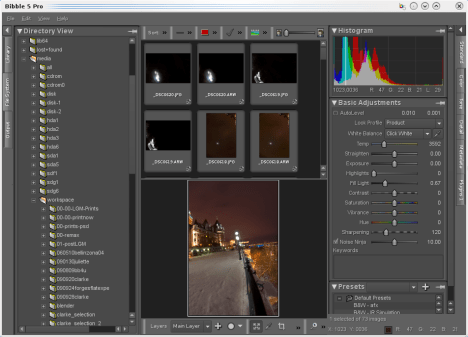
Интерфейс Bibble 5 Pro построен вокруг одного основного окна. В отличие от программ, где пользователь переходит между отдельными модулями вроде Library, Develop, Print и Export, Bibble держит большую часть рабочего процесса в одном пространстве. Слева находятся навигация, файловая система, каталоги и вывод. В центре — миниатюры и крупный предпросмотр. Справа — гистограмма, базовые регулировки, вкладки цвета, тона, деталей, метаданных и плагинов. Внизу — элементы работы со слоями, кадрированием, масштабом, версиями и инструментами просмотра.
Верхняя строка меню включает привычные пункты File, Edit, View, Help. Через них доступны операции с каталогами, импортом, просмотром, копированием настроек, отменой действий, настройками интерфейса и вспомогательными окнами. Ниже располагается панель сортировки и отбора: можно менять порядок кадров, фильтровать, ставить оценки, использовать цветовые метки, помечать изображение как выбранное или отклоненное.
Слева заметна панель Directory View или File System. В ней отображается дерево папок и дисков. Это одна из сильных сторон Bibble: фотограф может работать напрямую с файловой структурой, не создавая обязательный каталог для каждой съемки. Рядом доступны вкладки библиотеки и вывода, в том числе Batch Queue и Print Queue.
Центральная часть делится на сетку миниатюр и окно предпросмотра. В сетке видны соседние кадры серии, а выбранный снимок открывается крупнее. Такой режим удобен для отбора дублей: фотограф видит несколько похожих кадров, быстро переключается между ними и оценивает резкость, композицию, выражение лица, положение объекта или момент движения.
Правая часть — основная зона обработки. Здесь находятся Histogram, Basic Adjustments, Presets и вертикальные вкладки вроде Standard, Color, Tone, Detail, Metadata, Plugins 1. Панель Basic Adjustments содержит главные регуляторы: AutoLevel, Perfectly Clear, Look Profile, White Balance, Temperature, Tint, Straighten, Exposure, Highlights, Fill Light, Blacks, Contrast, Saturation, Vibrance, Hue, Sharpening, Noise Ninja, Keywords.
Такой интерфейс делает Bibble похожим на рабочий пульт фотографа. Слева пользователь выбирает, откуда брать файлы и куда их выводить. В центре смотрит результат. Справа корректирует изображение. Внизу управляет версиями, слоями и кадрированием.
Работа с папками без обязательного импорта
Bibble 5 Pro позволяет открыть папку через File System и сразу начать работу с фотографиями. Это принципиальное отличие от систем, где каталог является обязательной точкой входа. В Bibble пользователь может вести архив так, как привык: по годам, клиентам, камерам, проектам, съемкам или поездкам. Программа не ломает существующую структуру и не требует сначала переносить снимки во внутреннюю базу.
Типичный сценарий выглядит так:
-
В левой панели открыть нужный диск или папку.
-
Выбрать каталог со съемкой.
-
Дождаться появления миниатюр.
-
Отсортировать файлы по имени, дате, рейтингу или метке.
-
Открыть первый RAW в крупном предпросмотре.
-
Проверить гистограмму.
-
Выполнить базовую коррекцию.
-
Проставить рейтинг и ключевые слова.
-
Скопировать настройки на похожие кадры.
-
Отправить выбранные фотографии в Batch Queue.
Работа напрямую с папками особенно удобна для фотографов, которые уже используют понятную структуру архива. Например:
Фотоархив/ 2011/ 2011-07-18_Свадьба_Ивановы/ RAW/ Select/ Export_JPEG/ Export_TIFF/Bibble не мешает такому подходу. Пользователь открывает папку RAW, отбирает кадры, экспортирует JPEG в отдельную папку и сохраняет исходники на месте. Для коротких задач это быстрее, чем создавать новый каталог, настраивать импорт и ждать завершения всех служебных операций.
Каталоги и библиотеки
Работа без импорта не означает, что в Bibble нет полноценного управления фотоархивом. В программе есть каталоги, библиотеки, метаданные, поиск, фильтрация, рейтинги, метки и ключевые слова. Каталог нужен, когда фотограф хочет искать изображения не только по папкам, но и по смысловым признакам: клиент, жанр, камера, дата, ключевое слово, рейтинг, цветовая метка, IPTC-описание или EXIF-параметр.
Bibble определяет каталоги как базы, в которых собирается информация об изображениях. Файлы могут оставаться на исходных местах — на внутреннем диске, внешнем накопителе или сетевом хранилище. Каталог в таком случае хранит сведения, настройки обработки, метки и ссылки на оригиналы. Это позволяет организовать архив без лишнего копирования файлов.
Каталоги полезны в таких случаях:
-
нужно искать фотографии по ключевым словам;
-
одна съемка хранится на внешнем диске, другая — на локальном;
-
требуется объединить несколько проектов в общий архив;
-
нужно быстро найти все кадры с конкретной камерой или объективом;
-
фотограф работает с повторяющимися клиентами;
-
есть задача поддерживать большой архив из десятков тысяч изображений.
При этом Bibble не загоняет пользователя в единственный сценарий. Можно вести часть архива через каталоги, а часть открывать напрямую через File System. Такой смешанный подход удобен: постоянные коммерческие проекты хранятся в библиотеке, а разовые съемки быстро обрабатываются по папкам.
Метаданные: EXIF, IPTC, Keywords, Rating, Label и Tag
Bibble 5 Pro работает не только с визуальной коррекцией, но и с информацией о снимке. В программе доступны EXIF, IPTC, ключевые слова, рейтинги, метки и теги. Метаданные превращают папку с файлами в управляемый архив: фотографии можно искать, группировать, отбирать и готовить к передаче заказчику или фотобанку.
В Bibble используются категории метаданных вроде Label, Info, IPTC, Keywords, Rating, Tag. Info связан с данными съемки: камера, объектив, фокусное расстояние, выдержка, диафрагма, ISO и другие параметры. IPTC нужен для описания изображения, авторства, заголовков и служебной информации. Keywords помогают искать кадры по смыслу: портрет, свадьба, архитектура, ночь, предметная съемка, море, студия. Rating позволяет быстро отделить лучшие кадры от проходных. Tag и Label используются для дополнительного отбора и статусов.
Практический пример после репортажной съемки:
| Действие | Как это помогает |
|---|---|
| Поставить 1 звезду технически годным кадрам | Быстро убрать явный брак |
| Поставить 3 звезды хорошим дублям | Отделить рабочую выборку |
| Поставить 5 звезд финальным кадрам | Подготовить серию для экспорта |
| Добавить Keywords | Найти снимки через месяц или год |
| Заполнить IPTC | Передать файлы с описанием и авторством |
| Использовать Label | Отметить статус: в работу, готово, к печати |
Для большого архива это не мелочь. Без метаданных фотограф через год видит просто сотни папок с названиями вроде IMG_5035.CR2. С метаданными он может найти все кадры с конкретной моделью, все ночные городские фотографии, все снимки с пятизвездочным рейтингом или все изображения, подготовленные к печати.
Просмотр, сравнение и отбор снимков
Bibble 5 Pro подходит для быстрого отбора. В центральной зоне можно смотреть миниатюры, открывать один кадр крупно, переключаться по серии, использовать масштабирование и проверять детали. Для фотографа это одна из самых частых операций: не редактировать каждый файл, а сначала понять, какие файлы вообще заслуживают обработки.
Съемка на 500 кадров обычно содержит:
-
явный брак;
-
дубли;
-
технически нормальные, но слабые кадры;
-
хорошие рабочие снимки;
-
несколько лучших кадров серии.
Bibble помогает пройти этот материал быстрее. Пользователь смотрит миниатюры, открывает кадр, проверяет резкость, ставит рейтинг, переходит дальше. Верхняя панель с оценками и цветными метками ускоряет отбор. Сортировка по рейтингу позволяет после первого прохода скрыть слабые кадры и оставить только нужные изображения.
Особенно полезен просмотр при серийной съемке: спорт, птицы, репортаж, свадьба, детская съемка. В таких задачах десять файлов могут выглядеть почти одинаково, но один кадр будет резче, выразительнее или лучше по жесту. Bibble дает достаточно быстрый предпросмотр, чтобы не открывать каждый RAW в отдельном внешнем редакторе.
RAW-проявка в Bibble
RAW-файл содержит данные сенсора камеры, которые еще не стали финальным изображением. Bibble 5 Pro выполняет роль проявщика: интерпретирует эти данные, применяет профиль, баланс белого, экспозицию, тоновую кривую, насыщенность, резкость, шумоподавление, коррекции объектива и выводит результат в формат, который можно смотреть, печатать или отправлять дальше.
RAW-проявка в Bibble строится вокруг правой панели. Фотограф выбирает файл, смотрит на Histogram, затем постепенно регулирует изображение:
-
баланс белого;
-
экспозицию;
-
светлые участки;
-
тени;
-
черную точку;
-
контраст;
-
насыщенность;
-
вибрацию цвета;
-
оттенок;
-
резкость;
-
шум;
-
коррекцию объектива;
-
локальные области.
Преимущество RAW в том, что многие параметры можно менять шире и безопаснее, чем в JPEG. Например, неправильный баланс белого в RAW исправляется заметно лучше, чем в уже сжатом JPEG. Пересветы и тени тоже дают больше пространства для коррекции, хотя Bibble не делает невозможного: полностью выбитые света или глубокие провалы без деталей не восстановятся магически.
Bibble сохраняет параметры обработки отдельно от исходных данных. Это позволяет создать несколько версий одного кадра: цветную, черно-белую, контрастную, мягкую портретную, под печать и под веб. Оригинальный RAW при этом остается прежним.
Basic Adjustments: базовая панель обработки
Панель Basic Adjustments — главный рабочий блок Bibble 5 Pro. Здесь собраны регуляторы, которые фотограф трогает чаще всего. Она находится справа под Histogram и дает быстрый доступ к базовой проявке кадра.
AutoLevel
AutoLevel автоматически подстраивает тональный диапазон. Это быстрый старт для кадров с явной недодержкой или передержкой, но полагаться на него полностью не стоит. В хорошей обработке AutoLevel лучше воспринимать как черновую подсказку: включить, оценить результат по гистограмме и глазу, затем вручную довести экспозицию, света, тени и контраст.
Perfectly Clear
Perfectly Clear — автоматическое улучшение изображения. Оно может быстро добавить кадру готовый вид: выровнять тон, усилить микроконтраст, сделать картинку визуально чище. В серийной обработке это удобно как стартовая точка. Но для портретов, свадебных кадров и мягких сцен Perfectly Clear нужно использовать аккуратно: автоматическая коррекция может сделать изображение слишком жестким.
Look Profile
Look Profile задает характер первичной интерпретации изображения. В Bibble встречаются профили вроде Product, Portrait, Wedding, Event, а также их более мягкие варианты. Это не просто декоративный фильтр, а стартовая настройка цветового и тонального поведения. Для предметной съемки и пейзажа логичен один профиль, для портрета — другой, для свадебной серии — третий.
White Balance, Temperature и Tint
White Balance отвечает за баланс белого. В Bibble можно использовать режим Click White, выбрать нейтральную точку на изображении или скорректировать температуру вручную через Temperature и оттенок через Tint. Это ключевые настройки для RAW.
Примеры:
-
кадр в помещении желтит — уменьшить Temperature;
-
сцена в тени уходит в синеву — повысить Temperature;
-
кожа стала зеленоватой — скорректировать Tint в сторону мадженты;
-
смешанный свет дает сложный оттенок — подобрать баланс вручную и не полагаться на автоматический режим.
Straighten
Straighten выравнивает наклон. Это быстрый инструмент для горизонта, архитектуры, предметной съемки, интерьеров и любых кадров, где линия должна быть ровной. После выравнивания обычно требуется небольшое кадрирование, потому что углы изображения выходят за границы.
Exposure
Exposure меняет общую яркость кадра. Это первая настройка после баланса белого. Если RAW недодержан, Exposure поднимают. Если кадр слишком светлый, опускают. Важно следить за Histogram, чтобы не выдавить света и не получить плоское изображение.
Highlights
Highlights работает со светлыми участками. Регулятор полезен, когда небо, белая одежда, отражения или освещенные лица выглядят слишком ярко. С его помощью можно попытаться вернуть читаемость в светах, но если канал полностью выбит, данные уже потеряны.
Fill Light
Fill Light осветляет тени без такого грубого подъема всей экспозиции. Это удобно для контрового света, темного переднего плана, репортажных кадров в помещении и пейзажей, где небо нормальное, а земля слишком темная.
Blacks
Blacks задает черную точку. Если кадр выглядит серым и вялым, небольшое усиление черного возвращает глубину. Но чрезмерный Blacks быстро убивает детали в тенях, особенно на темной одежде, волосах, ночных сценах и интерьерных кадрах.
Contrast
Contrast усиливает или снижает разницу между светлыми и темными участками. В Bibble он нужен для общей выразительности кадра. Пейзажи, архитектура и предметка часто выигрывают от повышения контраста. Портреты и свадебные серии требуют осторожности, чтобы кожа не стала грубой.
Saturation, Vibrance и Hue
Saturation увеличивает насыщенность всех цветов. Vibrance действует мягче и чаще лучше подходит для живых сцен, где нужно оживить цвет, но не испортить кожу. Hue сдвигает оттенки. В практической обработке чаще используют Vibrance, чем общий Saturation: так ниже риск получить кислотную зелень, оранжевую кожу и неестественное небо.
Sharpening
Sharpening отвечает за резкость. RAW-файл почти всегда требует финального повышения резкости, потому что исходные данные выглядят мягче, чем камерный JPEG. В Bibble резкость регулируется прямо в базовой панели и дополнительно связана с вкладкой деталей.
Noise Ninja
Noise Ninja встроен в Bibble как средство шумоподавления. Он особенно полезен для высоких ISO, ночной съемки, репортажей в помещении и недодержанных кадров, где шум заметен в тенях. Базовый уровень доступен внутри рабочего процесса, а расширенные параметры связаны с лицензией Noise Ninja.
Баланс белого и цветокоррекция
Цвет в Bibble начинается с баланса белого. Неправильный баланс ломает весь кадр: снег становится синим, кожа — зеленой, интерьер — желтым, закат — грязным. Поэтому в RAW workflow первым делом стоит привести цветовую температуру к норме, а уже потом трогать насыщенность, профили и контраст.
В панели White Balance полезен режим Click White. Пользователь выбирает пипеткой нейтральный участок: белую рубашку, серую карту, белую стену, лист бумаги, металлическую поверхность без цветного блика. Bibble пересчитывает температуру и оттенок. Если нейтрального объекта нет, приходится регулировать Temperature и Tint вручную.
Рабочий порядок:
-
Посмотреть, куда уходит цвет: желтый, синий, зеленый, пурпурный.
-
Выбрать Click White и кликнуть по нейтральной области.
-
При необходимости поправить Temperature.
-
Поправить Tint, если кожа или серые поверхности уходят в зеленый/мадженту.
-
Только после этого работать с Saturation, Vibrance и Look Profile.
Для портретов особенно важно не переусердствовать. Слишком теплый баланс делает кожу оранжевой, слишком холодный — мертвой, слишком сильный Tint — неестественной. Bibble дает точные ручные регуляторы, поэтому лучше доводить результат глазами, а не нажимать автоматические улучшения без проверки.
Экспозиция, света и тени
Bibble 5 Pro хорошо подходит для восстановления нормального тонального баланса. На практике фотограф часто сталкивается не с идеальным RAW, а с кадром, где лицо в тени, небо слишком светлое, фон провален, лампы выбиты, а общий вид плоский. Панель Basic Adjustments закрывает большую часть таких задач.
Недодержанный кадр
Для темного кадра порядок такой:
-
Поднять Exposure до нормальной общей яркости.
-
Добавить Fill Light, если тени все еще тяжелые.
-
Проверить шум в темных участках.
-
Включить или усилить Noise Ninja.
-
Вернуть черную точку через Blacks, чтобы кадр не стал серым.
-
Добавить умеренный Contrast.
Передержанный кадр
Для слишком светлого кадра:
-
Уменьшить Exposure.
-
Опустить или скорректировать Highlights.
-
Проверить гистограмму на обрезанные света.
-
Не пытаться восстановить полностью выбитые участки, если данных нет.
-
Добавить контраст только после восстановления светов.
Контровой свет
Для портрета против света:
-
Баланс белого привести к нормальному оттенку кожи.
-
Не поднимать Exposure слишком сильно, чтобы не убить фон.
-
Использовать Fill Light для лица.
-
Через Blacks сохранить глубину.
-
При необходимости сделать локальную коррекцию лица через слой.
Такой подход лучше, чем грубо тянуть всю экспозицию. Bibble дает отдельные регуляторы для общей яркости, светов, теней и черной точки, поэтому кадр можно выстроить аккуратнее.
Насыщенность, Vibrance и управление цветом
Цвет в Bibble нельзя сводить к одному ползунку Saturation. Если просто поднять общую насыщенность, фотограф быстро получает перенасыщенное небо, кислотную траву и неестественную кожу. Поэтому в Bibble полезнее сочетать Look Profile, Vibrance, точный баланс белого и умеренный контраст.
Vibrance лучше подходит для оживления фотографии, когда нужно добавить выразительность без грубого усиления всех цветов. Для пейзажа можно поднять Vibrance, слегка добавить Contrast и осторожно настроить Blacks. Для портрета лучше оставить Saturation почти на месте, а Vibrance использовать минимально. Для предметной съемки важно сохранить правдоподобие цвета товара, поэтому там автоматические пресеты и сильная насыщенность часто вредят.
Пример для пейзажа:
| Шаг | Настройка |
|---|---|
| 1 | Исправить White Balance |
| 2 | Поднять Exposure, если кадр темный |
| 3 | Вернуть небо через Highlights |
| 4 | Осветлить землю через Fill Light |
| 5 | Добавить Contrast |
| 6 | Умеренно поднять Vibrance |
| 7 | Проверить, не стала ли зелень ядовитой |
Пример для портрета:
| Шаг | Настройка |
|---|---|
| 1 | Точно настроить Temperature и Tint |
| 2 | Поднять Exposure по лицу |
| 3 | Не переборщить с Contrast |
| 4 | Использовать Vibrance мягко |
| 5 | Не повышать Saturation без необходимости |
| 6 | Проверить кожу при 100% масштабе |
Резкость и шумоподавление Noise Ninja
Шумоподавление — одна из заметных сильных сторон Bibble 5 Pro. Встроенный Noise Ninja помогает убирать цифровой шум, который появляется при высоком ISO, недодержке, длинной выдержке или сильном вытягивании теней. Для репортажного фотографа это практическая функция: съемка в ресторане, церкви, концертном зале или ночью часто дает шумные RAW-файлы.
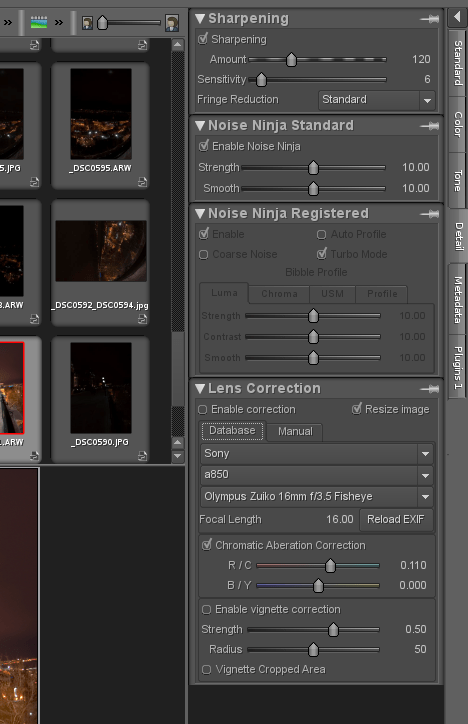
Шумоподавление нужно применять после базовой экспозиционной коррекции. Если сначала убрать шум, а потом сильно поднять тени, шум снова станет заметным. Рабочий порядок более логичен такой:
-
Настроить White Balance.
-
Выставить Exposure.
-
Поднять тени через Fill Light, если нужно.
-
Проверить изображение при увеличении.
-
Включить Noise Ninja.
-
Подобрать силу шумоподавления.
-
Добавить Sharpening.
-
Проверить, не появились ли артефакты.
Важно понимать разницу между шумоподавлением и резкостью. Noise Ninja сглаживает шум, но чрезмерное сглаживание может уничтожить фактуру кожи, ткани, листвы и мелких деталей. Sharpening возвращает визуальную четкость, но если поднять его слишком сильно, шум снова станет резким. В Bibble эти настройки находятся рядом, поэтому их удобно балансировать.
Для портретов лучше сохранять естественную фактуру кожи. Для ночных городских сцен можно сильнее подавить цветной шум, но оставить детализацию огней и архитектуры. Для предметной съемки важно не потерять текстуру материала. Bibble дает достаточно контроля, чтобы не превращать шумоподавление в простое размытие.
Lens Correction: геометрия, виньетка и хроматические аберрации
Во вкладке деталей Bibble 5 Pro поддерживает коррекцию объектива. В интерфейсе видны блоки для Lens Correction, выбора производителя, модели камеры, объектива, фокусного расстояния, а также параметры для исправления хроматических аберраций и виньетирования. Это важно для широкоугольных объективов, старой оптики, архитектурных кадров и сюжетов с контрастными краями.
Фотографические задачи, которые решает Lens Correction:
-
уменьшение бочкообразной или подушкообразной дисторсии;
-
исправление цветных ореолов по краям контрастных объектов;
-
компенсация затемнения углов;
-
подготовка архитектурного кадра к дальнейшей обработке;
-
более аккуратный вывод TIFF для ретуши.
В интерфейсе коррекция может работать через базу профилей или ручную настройку. Для некоторых объективов автоматический профиль удобен, но ручной режим остается важным: не все связки камера-объектив определяются идеально, особенно в старых RAW-файлах или при неполных EXIF-данных.
Perfectly Clear и быстрые автоматические улучшения
Perfectly Clear в Bibble 5 Pro нужен для быстрого улучшения изображения одним переключением. Это не замена ручной коррекции, но хороший способ быстро привести серию к более выразительному виду. Особенно полезен он на черновом этапе, когда нужно быстро понять потенциал кадра: можно включить Perfectly Clear, оценить результат, а затем доработать вручную.
Хорошие сценарии для Perfectly Clear:
-
репортажные кадры с легкой серостью;
-
пейзажи с недостаточным контрастом;
-
предметные фотографии, которым не хватает чистоты;
-
серия, где нужно быстро получить приемлемый базовый вид;
-
первичный отбор, когда хочется видеть кадры ближе к финальному результату.
Плохие сценарии:
-
портреты с нежной кожей;
-
свадебная съемка в мягком свете;
-
кадры с уже высоким контрастом;
-
сцены с сильными пересветами;
-
изображения, где важна максимально точная цветопередача.
В профессиональном workflow автоматические функции редко должны быть финальным решением. Bibble хорош тем, что после включения Perfectly Clear пользователь все равно может вручную поправить Exposure, Highlights, Fill Light, Blacks, Contrast, Saturation и Vibrance.
Presets: готовые стили и ускорение обработки
Панель Presets находится справа под базовыми настройками. В Bibble пресеты используются для быстрой обработки, применения стилей и ускорения повторяющихся операций. В списке встречаются варианты вроде черно-белой обработки, B&W, B&W - IR Simulation, Bleach Bypass, контрастных кривых и других эффектов.
Пресет в Bibble — это не просто фильтр для красивого вида. Он может быть частью рабочего процесса:
-
применить базовую цветокоррекцию к серии;
-
создать черно-белую версию;
-
быстро сделать мягкий портретный вид;
-
имитировать bleach bypass;
-
добавить контраст для архитектуры;
-
подготовить стартовый стиль для съемки с одной камеры;
-
использовать настройки как основу для Batch Queue.
Работать с пресетами лучше так:
-
Выбрать один кадр серии.
-
Настроить его вручную.
-
Сохранить настройки как пресет или скопировать их.
-
Применить к похожим кадрам.
-
Проверить каждый кадр на пересветы, цвет кожи и шум.
-
При необходимости поправить отдельные фотографии.
Плохая практика — применять агрессивный пресет сразу ко всей съемке и не проверять результат. Разные кадры имеют разную экспозицию, баланс белого и контраст. Даже внутри одной серии пресет может выглядеть хорошо на одном изображении и плохо на другом.
Слои, Regions и локальная коррекция
Bibble 5 Pro поддерживает неразрушающее локальное редактирование через Layers и Regions. Это одна из ключевых возможностей программы. Слой в Bibble не работает так же, как слой в Photoshop. Здесь слой — контейнер для набора корректировок, которые применяются к выбранным областям изображения. Области задаются регионами: круговыми, полигональными, кривыми или кистевыми.
Пример: нужно затемнить небо, но не трогать землю.
-
Создать новый слой.
-
Выделить область неба через регион.
-
Уменьшить Exposure или Highlights.
-
Добавить немного контраста.
-
Проверить границу области.
-
При необходимости уточнить форму региона.
Другой пример: нужно осветлить лицо в контровом портрете.
-
Создать слой для лица.
-
Нарисовать область кистью или округлым регионом.
-
Поднять Fill Light или Exposure.
-
Немного снизить контраст, если кожа стала жесткой.
-
Убедиться, что фон не изменился.
Локальная коррекция особенно полезна для:
-
затемнения неба;
-
осветления лица;
-
смягчения кожи;
-
усиления объекта в центре кадра;
-
коррекции отдельных цветовых областей;
-
виньеточного затемнения краев;
-
исправления неравномерного света;
-
подготовки пейзажа с ярким небом и темной землей.
Слои и регионы в Bibble не заменяют полную ретушь Photoshop, но закрывают типовые задачи RAW-обработки. Это важное отличие от простого конвертера, где все правки применяются только ко всему кадру.
Healing & Cloning: ретушь дефектов
Bibble 5 Pro умеет выполнять базовую ретушь через инструменты восстановления и клонирования. Это не профессиональная портретная ретушь уровня специализированного редактора, но для RAW workflow хватает: убрать пыль с сенсора, мелкое пятно, далекую птицу в небе, маленький мусор на фоне или отвлекающий объект после кадрирования.
Практический пример — пятна от пыли на матрице:
-
Открыть кадр с однотонным небом или фоном.
-
Увеличить изображение.
-
Найти темные точки.
-
Включить healing/clone-инструмент.
-
Кликнуть по дефекту.
-
Проверить соседние кадры серии.
-
Скопировать исправление, если пятно повторяется в одном месте.
Для репортажа это экономит время. Фотограф не обязан выводить TIFF в Photoshop только ради пары пылинок. Но если нужно удалять крупного человека из сложного фона, аккуратно восстанавливать текстуру кожи или делать сложную композиционную ретушь, Bibble уже не лучший инструмент.
Кадрирование, поворот и выравнивание
Кадрирование в Bibble используется для финальной композиции и подготовки изображения к нужному формату. Инструменты кадрирования и выравнивания расположены в нижней зоне интерфейса, рядом с другими кнопками работы с изображением. В настройках программы есть параметры crop-инструмента: пропорции, сетка, затемнение обрезаемой области, отображение рамки и размеры кадра.
Типовые задачи:
-
выровнять горизонт через Straighten;
-
убрать лишние края;
-
подготовить кадр 3:2, 4:3, 1:1 или 16:9;
-
сделать вертикальный портрет из горизонтального кадра;
-
подготовить изображение под печать;
-
обрезать случайные объекты по краям;
-
усилить композиционный центр.
Кадрирование в RAW-конвертере удобно тем, что оно тоже неразрушающее. Пользователь может вернуться к исходной рамке, изменить пропорции или создать другую версию кадра. Например, один вариант оставить в полном размере для архива, второй — квадратный для публикации, третий — горизонтальный для печати.
Пакетная обработка и Batch Queue
Пакетный вывод — одна из сильных сторон Bibble 5 Pro. В программе используется Batch Queue: фотограф отправляет выбранные изображения в очередь, задает параметры вывода и продолжает работать, пока Bibble обрабатывает файлы. Это удобно для больших серий, где ручной экспорт каждого кадра был бы потерей времени.
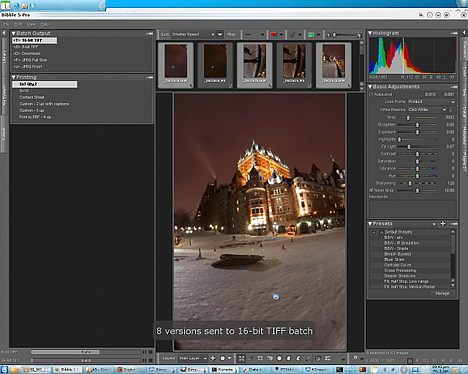
В Batch Queue можно настроить разные очереди под разные задачи. Например:
| Очередь | Назначение |
|---|---|
| JPEG Web | Маленькие JPEG для публикации |
| JPEG Client | Полноразмерные JPEG для клиента |
| TIFF 16-bit | 16-битные TIFF для ретуши |
| Файлы под печать | |
| Archive Preview | Быстрые превью для архива |
Пакетная обработка особенно полезна после отбора. Фотограф отмечает 100 лучших кадров, применяет базовую обработку, затем отправляет их в очередь. Bibble выводит файлы по заданным правилам: формат, качество, размер, папка, имя файла, профиль цвета, метаданные.
Batch Output Settings: настройки вывода
Окно Batch Output Settings показывает, насколько подробно Bibble позволяет настроить экспорт. В нем задаются имя очереди, место назначения, формат изображения, качество, имя файла, размер, дополнительные настройки, цветовое пространство, DPI, метаданные и действия после обработки.
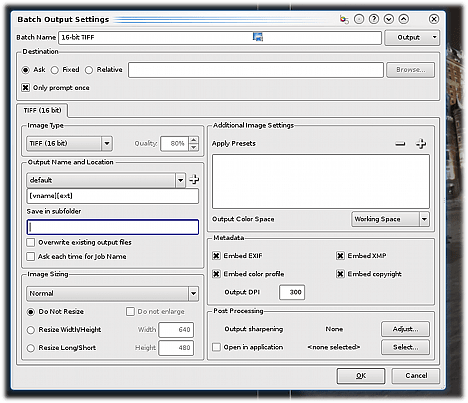
В этом окне особенно важны несколько блоков.
Destination
Destination определяет, куда Bibble сохранит готовые файлы. Можно использовать фиксированную папку, относительный путь или спрашивать место назначения перед выводом. Для аккуратного workflow удобно сохранять результат в подпапку рядом с RAW:
RAW/Export_JPEG/Export_TIFF/Image Type
Image Type задает формат. Для клиентской выдачи обычно подходит JPEG. Для дальнейшей ретуши — TIFF, особенно 16-битный. В окне видно вариант TIFF (16 bit), который логичен для работы с максимальным запасом тонов перед передачей файла в Photoshop или другой редактор.
Output Name and Location
Блок Output Name and Location отвечает за схему имени и расположение файла. Это важно при серийной обработке: нельзя выводить сотни файлов с хаотичными именами. Грамотное переименование помогает клиенту и фотографу не потеряться.
Примеры схем:
{jobname}_{number}wedding_ivanov_001product_catalog_023portrait_session_015Image Sizing
Image Sizing управляет размером. Можно оставить оригинальный размер, задать ширину/высоту или ограничить длинную сторону. Для веб-галереи удобно ограничить длинную сторону, например до 1600 или 2048 пикселей. Для печати и ретуши лучше не уменьшать размер без причины.
Metadata
Блок Metadata отвечает за включение EXIF, XMP, цветового профиля и copyright-данных. Для клиента полезно сохранять цветовой профиль, а для архива — EXIF и ключевые слова. Для публикации в интернете иногда, наоборот, метаданные сокращают, но это уже зависит от задачи.
Output Color Space
Цветовое пространство важно для предсказуемого результата. Для веб обычно используют sRGB. Для дальнейшей обработки и печати может быть уместен Adobe RGB или ProPhoto RGB, если весь последующий workflow это поддерживает. Bibble поддерживает разные цветовые пространства, включая sRGB, Adobe RGB и ProPhoto RGB.
Экспорт JPEG и TIFF
Bibble 5 Pro выводит обработанные изображения в форматы, пригодные для использования вне программы. Самые практичные варианты — JPEG и TIFF.
JPEG подходит для:
-
отправки клиенту;
-
публикации на сайте;
-
веб-галерей;
-
быстрых превью;
-
архивных копий небольшого размера;
-
передачи в мессенджер или почту.
TIFF подходит для:
-
дальнейшей ретуши;
-
печати;
-
передачи дизайнеру;
-
хранения промежуточного мастер-файла;
-
работы с 16-битной глубиной;
-
сохранения максимального качества после RAW-проявки.
В профессиональном процессе часто создают два вывода:
| Вывод | Параметры | Назначение |
|---|---|---|
| JPEG для клиента | sRGB, высокая степень качества, ограничение размера | Просмотр и передача |
| TIFF 16-bit | полный размер, широкий профиль, без сжатия или с безопасным сжатием | Ретушь и печать |
Bibble удобен тем, что эти варианты можно настроить как разные очереди и использовать повторно. Фотограф один раз задает правила, а затем отправляет выбранные кадры в нужную очередь.
Print Queue и подготовка к печати
Bibble 5 Pro включает возможности печати и soft proofing. Для фотографа это важно, потому что экран и бумага ведут себя по-разному: монитор светится, бумага отражает свет, цветовой охват у принтера и бумаги ограничен. Soft proofing помогает заранее оценить, как изображение может выглядеть при выводе.
Функции печати в Bibble полезны для:
-
пробных отпечатков;
-
подготовки портфолио;
-
печати серий;
-
проверки цветов перед финальным выводом;
-
выбора кадра для большого формата;
-
печати контактных листов или вариантов.
Печатный workflow требует аккуратности: нужно следить за цветовым профилем, яркостью монитора, профилем бумаги и настройками драйвера принтера. Bibble не превращает печать в автоматическое чудо, но дает фотографу рабочие инструменты внутри той же программы, где выполнялась RAW-проявка.
Web Gallery
Bibble поддерживает создание веб-галерей. Эта функция нужна для быстрой публикации серии: отобрать кадры, обработать, уменьшить, вывести и собрать в формат, удобный для просмотра. Для своего времени это было практично: фотограф мог быстро подготовить набор изображений для клиента или сайта без ручной сборки каждой миниатюры.
Web Gallery логично использовать после базового отбора:
-
Поставить рейтинг финальным кадрам.
-
Отфильтровать серию по рейтингу.
-
Применить общую обработку.
-
Проверить цвет и экспозицию.
-
Настроить размер JPEG.
-
Создать веб-галерею.
В Bibble эта функция была частью цельного фото workflow: от RAW до вывода.
Практическая инструкция: обработка RAW от открытия до экспорта
Ниже — типичный рабочий процесс в Bibble 5 Pro. Он подходит для одного кадра, но особенно хорошо раскрывается на серии.
Шаг 1. Открыть папку через File System
В левой панели File System выбрать папку со съемкой. После выбора Bibble покажет миниатюры в центральной области. Если файлов много, миниатюры будут появляться постепенно, но начать просмотр можно сразу после их генерации.
Шаг 2. Отобрать рабочие кадры
В центральной сетке пройти по снимкам и использовать рейтинги. Например:
-
1 звезда — технически годный кадр;
-
3 звезды — хороший кандидат;
-
5 звезд — финальный выбор;
-
цветная метка — особый статус;
-
tag — отметить кадр для вывода.
После первого прохода отфильтровать серию и оставить только нужные изображения.
Шаг 3. Открыть первый RAW и проверить Histogram
Выбрать кадр и посмотреть Histogram. Если график упирается в правый край, есть риск пересвета. Если весь график прижат к левому краю, кадр темный. Гистограмма не заменяет визуальную оценку, но помогает не обмануться яркостью монитора.
Шаг 4. Настроить White Balance
В Basic Adjustments выбрать White Balance. Использовать Click White, если в кадре есть нейтральная область. Если нет — отрегулировать Temperature и Tint вручную. Для серии, снятой в одном освещении, эти настройки потом можно скопировать на соседние кадры.
Шаг 5. Исправить экспозицию
Использовать Exposure для общей яркости. Затем отдельно доработать Highlights, Fill Light и Blacks:
-
Highlights — вернуть светлые участки;
-
Fill Light — поднять тени;
-
Blacks — вернуть глубину черного;
-
Contrast — добавить выразительность.
Шаг 6. Настроить цвет
Добавить Vibrance, если кадр выглядит бледно. Saturation использовать осторожно. Проверить кожу, небо, зелень и красные объекты: именно они быстрее всего становятся неестественными.
Шаг 7. Включить Sharpening и Noise Ninja
При увеличении проверить шум и детализацию. Включить Noise Ninja, если виден цифровой шум. Затем настроить Sharpening. Не поднимать резкость до появления ореолов по краям.
Шаг 8. Сделать локальную коррекцию через Layers
Если нужно исправить только часть кадра, создать слой. Например, затемнить небо или осветлить лицо. Использовать регион, применить настройки и проверить границы области.
Шаг 9. Кадрировать и выровнять
Использовать Straighten для горизонта и crop-инструмент для композиции. Если нужно несколько вариантов кадра, создать отдельную версию, а не менять единственный вариант.
Шаг 10. Скопировать настройки на серию
Для похожих кадров скопировать настройки обработки. Это особенно полезно для съемки в одном свете: церемония, студия, предметная серия, вечерний репортаж. После копирования проверить отдельные кадры, потому что экспозиция и лица могут отличаться.
Шаг 11. Заполнить Keywords и IPTC
Добавить ключевые слова: жанр, место, клиент, тема, объект. Для коммерческой съемки заполнить IPTC-поля. Это упростит поиск и передачу файлов.
Шаг 12. Отправить в Batch Queue
Выделить финальные кадры и отправить их в нужную очередь. Для клиента — JPEG. Для ретуши — TIFF 16-bit. Для веба — JPEG с уменьшением длинной стороны. После запуска Bibble обрабатывает файлы по заданным правилам.
Производительность и работа с большими сериями
Bibble 5 Pro ценили за скорость. Он рассчитан на потоковую работу: импорт, просмотр, обработка, экспорт и фоновые задачи не должны полностью останавливать фотографа. Программа использует многопоточность и хорошо раскрывается на многоядерных процессорах. Для серийной фотографии это важнее, чем экзотические фильтры: если после съемки нужно обработать 1200 кадров, каждая лишняя задержка превращается в часы.
Сильные стороны производительности Bibble:
-
быстрый просмотр миниатюр;
-
работа напрямую с файловой системой;
-
фоновая пакетная обработка;
-
очереди вывода;
-
копирование настроек между кадрами;
-
возможность начинать работу до полного завершения всех вспомогательных операций;
-
быстрые реакции регуляторов в RAW-проявке.
На практике Bibble особенно удобен там, где серия снята в похожих условиях. Фотограф обрабатывает один кадр, копирует настройки на группу, быстро просматривает результат и отправляет в Batch Queue. Такой подход экономит больше времени, чем глубокая ручная обработка каждого файла с нуля.
Поддерживаемые системы и рабочая среда
Bibble 5 Pro был кроссплатформенным приложением. Он работал на Windows, Mac OS X и Linux, что было важным преимуществом для своего времени. Среди коммерческих RAW-конвертеров поддержка Linux встречалась редко, поэтому Bibble занимал заметное место среди фотографов, которые не хотели привязываться только к Windows или Mac.
Для Bibble 5 Pro характерна темная нейтральная среда. Такой интерфейс снижает визуальное влияние окружающего фона на восприятие фотографии. Ярко-белый интерфейс может мешать оценке контраста и цвета, а темно-серый фон помогает сосредоточиться на изображении.
Рабочее пространство можно адаптировать: панели раскрываются, закрепляются, скрываются, переключаются вкладками. На большом мониторе удобно держать видимыми гистограмму, Basic Adjustments, Presets и File System. На маленьком экране часть панелей лучше скрывать, чтобы оставить больше места предпросмотру.
Сильные стороны Bibble 5 Pro
Bibble 5 Pro силен не одной функцией, а цельным рабочим процессом. Программа объединяет то, что фотограф делает каждый день: отбор, метаданные, RAW-проявка, локальная коррекция, шумоподавление, пакетный экспорт, печать.
Ключевые преимущества:
-
быстрый RAW workflow;
-
работа без обязательного импорта;
-
каталоги для больших архивов;
-
неразрушающая обработка;
-
версии одного изображения;
-
локальная коррекция через Layers и Regions;
-
встроенный Noise Ninja;
-
пресеты;
-
пакетные очереди;
-
вывод JPEG и TIFF;
-
работа с EXIF/IPTC/Keywords;
-
поддержка плагинов;
-
печать и soft proofing;
-
кроссплатформенность;
-
удобная трехпанельная структура.
Главное достоинство Bibble — скорость принятия решений. Программа не заставляет фотографа постоянно покидать рабочую среду. Открыть папку, выбрать кадр, поправить Exposure, включить Noise Ninja, добавить Keywords, отправить в Batch Queue — все это выполняется в одном интерфейсе.
Ограничения и недостатки
Bibble 5 Pro не идеален. Его сильные стороны связаны с RAW workflow, но слабые места тоже очевидны.
Основные ограничения:
-
интерфейс требует привыкания;
-
локальные слои отличаются от привычных Photoshop-слоев;
-
ретушь ограничена базовыми healing/clone-задачами;
-
автоматические улучшения не всегда дают аккуратный результат;
-
сложные EXIF-поиски могут быть медленнее простых фильтров;
-
некоторые RAW-файлы и DNG-конвертации могут вести себя проблемно;
-
для сложной обработки кожи и монтажа нужен внешний редактор;
-
чрезмерное использование Presets может привести к грубому цвету;
-
Noise Ninja требует аккуратного баланса с резкостью.
В Bibble важно понимать границы программы. Это рабочая среда фотографа, а не универсальный графический комбайн. Она отлично справляется с тем, для чего создана: проявить RAW, организовать снимки, обработать серию и вывести результат. Но попытка использовать Bibble как Photoshop быстро упрется в ограничения.
Сравнение с аналогами
Adobe Lightroom Classic
Lightroom Classic — наиболее очевидный аналог по концепции: каталог, отбор, RAW-проявка, пресеты, экспорт и печать. Bibble отличается более гибким отношением к файловой системе. В нем удобнее работать напрямую по папкам без обязательной привязки к каталогу. Для фотографа, который хранит архив в собственной структуре и не хочет строить все вокруг базы данных, это серьезный плюс.
Lightroom сильнее в экосистеме, инструментах, синхронизации, поддержке камер и привычности интерфейса. Bibble выигрывает ощущением легкости и прямого workflow: открыл папку, обработал, вывел.
| Критерий | Bibble 5 Pro | Adobe Lightroom Classic |
|---|---|---|
| Работа по папкам | Очень гибкая | Возможна, но каталог центральный |
| RAW-проявка | Быстрая и практичная | Более развитая |
| Каталог | Опциональный | Основа workflow |
| Локальные правки | Layers & Regions | Маски и локальные инструменты |
| Пакетный вывод | Batch Queue | Export Presets |
| Простота старта | Быстро для папочного архива | Требует импорта в каталог |
Capture One
Capture One сильнее как студийный инструмент: цвет, tethering, профили камер, точная работа с оттенками кожи, профессиональная среда для коммерческой съемки. Bibble проще и быстрее для фотографа, которому не нужен сложный студийный контроль, но нужно быстро обработать серию.
Bibble удобен как конвертер и менеджер потока. Capture One глубже как цветовой инструмент. Для предметной, fashion- и рекламной съемки Capture One обычно мощнее. Для быстрой сортировки, папочного workflow и пакетной обработки Bibble ощущается легче.
DxO Optics Pro / DxO PhotoLab
DxO исторически силен в оптических коррекциях, профилях камера-объектив и автоматическом исправлении дефектов оптики. Bibble тоже имеет Lens Correction, хроматические аберрации и виньетирование, но его сильная сторона шире: быстрый workflow, каталоги, Batch Queue, слои и Regions.
DxO больше подходит тем, кто хочет автоматизированное качество оптической коррекции и сильное шумоподавление. Bibble больше подходит тем, кто хочет управлять серией вручную, быстро двигаться по файлам и держать весь процесс в одном окне.
RawTherapee
RawTherapee — мощный бесплатный RAW-конвертер с большим количеством ручных параметров. Он хорош для тех, кто любит глубоко контролировать демозаикизацию, тоновые кривые, резкость, цветовые модели и технические детали проявки. Bibble 5 Pro проще как коммерческий workflow-инструмент: открыть, отобрать, обработать, вывести.
RawTherapee может быть глубже в отдельных технических настройках RAW. Bibble удобнее как законченная среда для фотографа, которому важны каталоги, метаданные, очереди, пресеты, вывод и скорость.
Darktable
Darktable похож по идее неразрушающего RAW workflow и доступности на Linux. Но Darktable строится вокруг модульной системы обработки, где пользователь включает и настраивает множество модулей. Bibble устроен прямолинейнее: Basic Adjustments, Presets, Detail, Metadata, Plugins, Batch Queue.
Darktable мощнее для тех, кто готов глубоко изучать модули. Bibble понятнее для фотографа, которому нужна быстрая производственная среда без чрезмерной технической сложности.
Corel AfterShot Pro
Corel AfterShot Pro — прямой наследник идей Bibble. Он основан на технологиях Bibble и продолжает направление RAW workflow, пакетной обработки, управления фотографиями и неразрушающей коррекции.
Сравнивать их нужно не как конкурентов одного поколения, а как исходный продукт и продолжение. Bibble — основа. AfterShot Pro — развитие после перехода технологий к Corel.
Чем Bibble отличается от Photoshop
Bibble и Photoshop решают разные задачи. Bibble работает с серией и RAW-проявкой. Photoshop работает с пикселями, слоями, масками, коллажами, сложной ретушью, текстом, композитингом и графикой.
Bibble удобнее, когда нужно:
-
открыть 600 RAW-файлов;
-
выбрать лучшие;
-
поставить рейтинги;
-
поправить баланс белого;
-
применить одинаковую обработку;
-
вывести JPEG для клиента;
-
создать TIFF для финальной ретуши.
Photoshop удобнее, когда нужно:
-
убрать крупный объект со сложного фона;
-
сделать глубокую ретушь кожи;
-
собрать композит из нескольких изображений;
-
работать с текстом и графикой;
-
рисовать маски вручную;
-
делать рекламный постер;
-
выполнять точечную пиксельную правку.
Правильный рабочий процесс часто выглядит так: Bibble для отбора и RAW-проявки, Photoshop для нескольких финальных кадров, которым нужна глубокая ретушь.
Типовые задачи, которые удобно делать в Bibble 5 Pro
Быстро разобрать съемку
Bibble показывает миниатюры, позволяет ставить рейтинги и фильтровать серию. Фотограф может за один проход отделить технический брак, затем выбрать лучшие кадры и перейти к обработке.
Исправить баланс белого серии
Если съемка сделана в одном помещении, достаточно настроить White Balance на одном кадре и перенести настройки на похожие. Это экономит много времени.
Подготовить JPEG для клиента
Финальные кадры отправляются в Batch Queue с нужными параметрами: sRGB, качество JPEG, размер, папка назначения, схема имени.
Подготовить TIFF для ретуши
Лучшие кадры можно вывести в 16-битный TIFF. Это дает больше запаса для дальнейшей работы в Photoshop или другом редакторе.
Убрать шум с высоких ISO
Noise Ninja помогает обработать кадры из темных помещений, концертов, вечерних репортажей и ночной съемки.
Сделать локальную коррекцию
Через Layers и Regions можно осветлить лицо, затемнить небо, выделить объект, подправить область кадра без изменения всего изображения.
Добавить IPTC и ключевые слова
Bibble подходит для архива. Ключевые слова, рейтинг, метки и IPTC помогают искать фотографии и готовить их к профессиональному использованию.
Создать несколько версий кадра
Один RAW можно обработать по-разному: цветной вариант, черно-белый, мягкий портретный, контрастный, под печать, под веб.
Безопасность оригиналов и неразрушающее редактирование
Неразрушающее редактирование — основа Bibble 5 Pro. Исходный RAW остается нетронутым, а правки записываются как инструкции. Это меняет сам подход к обработке: фотограф может экспериментировать, не боясь испортить файл.
Преимущества:
-
можно вернуться к исходному виду;
-
можно создать несколько вариантов обработки;
-
можно копировать настройки между кадрами;
-
можно отключить неудачный пресет;
-
можно менять кадрирование после экспорта;
-
можно хранить RAW как цифровой негатив.
Это особенно важно для коммерческой фотографии. Клиент может через месяц попросить другую версию кадра: теплее, светлее, черно-белую, без кадрирования, под печать. Если исходный RAW сохранен, Bibble позволяет быстро вернуться и вывести новый вариант.
Практический пример: репортажная съемка на 800 кадров
Представим репортажную съемку мероприятия. У фотографа 800 RAW-файлов, разный свет, часть кадров снята на высоком ISO, есть дубли, резкие и нерезкие снимки, портреты гостей, общий план, детали, сцена.
Рабочий процесс в Bibble:
-
Открыть папку со съемкой через File System.
-
Дождаться миниатюр.
-
Первый проход: удалить из внимания явный брак.
-
Второй проход: поставить 3 звезды рабочим кадрам.
-
Третий проход: поставить 5 звезд финальной выборке.
-
Настроить баланс белого для одной световой сцены.
-
Скопировать настройки на похожие кадры.
-
Для темных кадров включить Noise Ninja.
-
Для портретов аккуратно настроить Exposure и Fill Light.
-
Для общих планов усилить Contrast и Vibrance.
-
Добавить Keywords: название события, место, год, тип съемки.
-
Вывести JPEG для клиента.
-
Отдельно вывести лучшие TIFF для глубокой ретуши.
Такой процесс показывает реальную суть Bibble. Программа не заставляет художественно обрабатывать каждый файл с нуля. Она помогает быстро привести большую съемку в порядок и вывести результат.
Частые проблемы и нюансы
RAW выглядит иначе, чем JPEG из камеры
Это нормально. Камерный JPEG уже обработан процессором камеры: контраст, насыщенность, шумоподавление, резкость и профиль применены автоматически. RAW в Bibble — более нейтральная заготовка. Его нужно проявить.
Автоматическая коррекция слишком агрессивная
Perfectly Clear, AutoLevel и некоторые Presets могут давать сильный эффект. Их нужно проверять вручную. Особенно это касается кожи, белого платья, неба и насыщенной зелени.
После подъема теней появился шум
Если кадр недодержан, подъем Fill Light и Exposure проявляет шум. Нужно использовать Noise Ninja, но не размывать детали чрезмерно.
Пресет хорошо выглядит на одном кадре и плохо на другом
Пресеты зависят от исходной экспозиции, цвета и света. Один стиль не обязан одинаково работать на всей съемке. После пакетного применения нужна проверка.
Локальная коррекция заметна по границам
Если регион слишком грубый, переход будет виден. Нужно аккуратно выбирать форму области, не делать резких перепадов Exposure и не применять чрезмерный Contrast на локальном слое.
TIFF получается большим
16-битный TIFF сохраняет больше данных, поэтому занимает много места. Его стоит использовать для лучших кадров и дальнейшей ретуши, а не для всей съемки без необходимости.
Советы по эффективной работе
Для Bibble 5 Pro важна дисциплина workflow. Чем аккуратнее фотограф организует процесс, тем быстрее программа раскрывается.
Практичные правила:
-
сначала отбор, потом обработка;
-
не обрабатывать брак;
-
баланс белого настраивать до насыщенности;
-
гистограмму использовать вместе с визуальной оценкой;
-
Presets применять как старт, а не как финал;
-
Noise Ninja проверять при увеличении;
-
Batch Queue настраивать один раз и использовать повторно;
-
ключевые слова добавлять до экспорта;
-
для печати выводить отдельные версии;
-
для ретуши сохранять TIFF, для клиента — JPEG.
Хороший рабочий процесс в Bibble обычно выглядит не как хаотичное движение по ползункам, а как последовательность:
Папка → Отбор → Рейтинг → Баланс белого → Экспозиция → Цвет → Детали → Локальные правки → Метаданные → Batch Queue → ЭкспортFAQ
Bibble 5 Pro — это RAW-конвертер или фоторедактор?
И то и другое, но в первую очередь это RAW workflow-программа. Она проявляет RAW, управляет фотоархивом, выполняет неразрушающую коррекцию, поддерживает локальные правки, метаданные и пакетный вывод.
Можно ли использовать Bibble вместо Lightroom?
Можно, если нужен быстрый RAW workflow, работа по папкам, каталоги, базовая обработка, пресеты и пакетный экспорт. Но логика интерфейса и набор инструментов отличаются. Lightroom шире в экосистеме, Bibble прямолинейнее в папочном и пакетном процессе.
Чем Bibble отличается от Corel AfterShot Pro?
Bibble 5 Pro — оригинальная программа Bibble Labs. Corel AfterShot Pro появился как дальнейшее развитие технологий Bibble после покупки Bibble Labs компанией Corel.
Подходит ли Bibble для новичка?
Подходит, если новичок понимает базовые понятия фотографии: экспозиция, баланс белого, RAW, JPEG, контраст, шум, резкость. Интерфейс не самый современный, но логика понятна: слева файлы, в центре изображение, справа настройки.
Можно ли редактировать JPEG?
Да. Bibble 5 Pro может работать не только с RAW, но и с JPEG/TIFF. Для JPEG диапазон коррекции уже меньше, чем у RAW, но базовая цветокоррекция, кадрирование, резкость, метаданные и пакетный вывод доступны.
Есть ли пакетная обработка?
Да. Для этого используется Batch Queue и окно Batch Output Settings. Можно настроить формат, размер, качество, папку, имя файла, цветовое пространство и метаданные.
Есть ли локальная коррекция?
Да. Bibble 5 Pro использует Layers и Regions. Можно применять коррекцию к выбранным областям кадра: затемнять небо, осветлять лицо, менять контраст или цвет только в нужной зоне.
Поддерживает ли Bibble плагины?
Да. Bibble 5 Pro поддерживает плагины и включает в workflow сторонние технологии вроде Noise Ninja и Perfectly Clear. Плагины работают в рамках неразрушающей обработки.
Можно ли печатать из Bibble?
Да. В программе есть печать, Print Queue, цветовое управление и soft proofing. Это позволяет готовить изображения к выводу без обязательного перехода в другой редактор.
Итоговая оценка
Bibble 5 Pro — сильный профессиональный RAW-конвертер и фоторедактор, построенный вокруг скорости, неразрушающей обработки и полного фотографического workflow. Его задача — не удивлять декоративными эффектами, а помогать фотографу быстро провести съемку от папки с RAW-файлами до готовых JPEG/TIFF, сохранив контроль над цветом, экспозицией, шумом, резкостью, метаданными и выводом.
Главные достоинства Bibble — работа напрямую с файловой системой, каталоги без жесткой привязки к одному сценарию, быстрый просмотр, Basic Adjustments, Noise Ninja, Perfectly Clear, Presets, Layers & Regions, Batch Queue и вывод в разные форматы. Программа особенно удобна для серийной обработки: репортажи, свадьбы, путешествия, предметные серии, архивы и любые задачи, где важны скорость и повторяемость.
Bibble 5 Pro нельзя честно назвать универсальной заменой Photoshop. Он не создан для сложного монтажа и глубокой пиксельной ретуши. Но как RAW-конвертер, менеджер фотоархива и инструмент пакетной обработки он остается цельным и логичным продуктом. Его сила — в практичности: открыть съемку, быстро отобрать, точно проявить, аккуратно доработать, добавить метаданные и вывести результат.
