
BreezeBrowser Pro — это Windows-программа для фотографов, которым нужен быстрый просмотр снимков, отбор серий, работа с EXIF/IPTC/XMP, пакетное переименование, создание proof-файлов, контактных листов, HTML-галерей и слайд-шоу. Программа не пытается быть универсальным фоторедактором уровня Lightroom или Capture One. Ее сильная сторона — практический рабочий процесс до финальной обработки: открыть папку, быстро просмотреть съемку, пометить удачные кадры, сравнить похожие фотографии, проверить данные съемки, подготовить клиентские превью или контактный лист.
Главная логика BreezeBrowser Pro — папочная. Пользователь работает не с тяжелым каталогом, а с реальными директориями на диске. Это удобно для фотографов, которые хранят съемки по папкам: 2026-05-16 Wedding, Birds RAW, Studio Portraits, Client Proofs, Export for Print. Программа быстро показывает миниатюры, дает перейти в крупный просмотр, сравнить несколько кадров и выполнить типовые операции сразу над выбранной группой файлов.
Скачать BreezeBrowser Pro
- Ретушь фото
- Русский интерфейс
- Просто для новичков
- Не для ретуши фото
- Платная лицензия
- Упор на каталог фото
BreezeBrowser Pro особенно хорошо смотрится в задачах, где нужно не красиво обработать один кадр, а разобрать много фотографий:
-
удалить очевидный брак;
-
отметить лучшие кадры тегами;
-
поставить рейтинг;
-
сравнить резкость и выражение лица;
-
проверить выдержку, диафрагму, ISO и фокусное расстояние;
-
подготовить proof-копии для клиента;
-
сделать контактный лист;
-
переименовать файлы по дате, времени, номеру кадра или EXIF-данным;
-
добавить IPTC/XMP ключевые слова;
-
собрать простую HTML-галерею.
Что такое BreezeBrowser Pro и для кого он сделан
BreezeBrowser Pro рассчитан на фотографа, который работает с большим количеством файлов и хочет быстро привести съемку в порядок. Это не редактор с кистями, слоями и масками. Это просмотрщик фотографий, менеджер отбора снимков и утилита для пакетной подготовки изображений.
Типичный пользователь BreezeBrowser Pro — это фотограф, которому после съемки нужно открыть папку и быстро понять, что оставить, что удалить, что отправить клиенту, что распечатать и что передать во внешний редактор. Программа закрывает именно этот участок процесса.
В BreezeBrowser Pro есть несколько рабочих зон:
-
Main View — просмотр одного изображения крупно;
-
Thumbnail View — сетка миниатюр всей папки;
-
Filmstrip View — крупное изображение вместе с лентой миниатюр;
-
Slideshow — полноэкранный показ;
-
View Actual Image — просмотр в реальном размере;
-
Image Comparison Window — сравнение двух, трех или четырех кадров одновременно.
Такой набор режимов показывает, что программа строится вокруг отбора и просмотра, а не вокруг художественной обработки. Она помогает быстро пройти путь от у меня тысяча файлов после съемки до у меня есть понятная подборка лучших кадров.
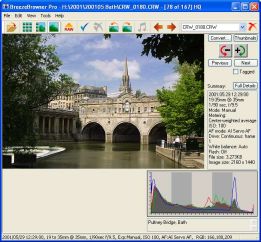
В Main View фотограф видит выбранный кадр крупно, а рядом — элементы управления, гистограмму и сведения о снимке. Такой режим удобен для первичной оценки экспозиции, композиции, резкости и общего качества фотографии.
Важное уточнение про RAW и конвертацию
BreezeBrowser Pro исторически тесно связан с RAW-файлами, особенно с Canon RAW. Но его нужно правильно понимать. В программе есть просмотр RAW, работа с RAW+JPEG, извлечение встроенных JPEG-превью и старый RAW-конвертационный блок для поддерживаемых камер. При этом BreezeBrowser Pro не является современным полнофункциональным RAW-процессором в духе Lightroom, Capture One, DxO PhotoLab или Canon Digital Photo Professional.
RAW-файлы в BreezeBrowser Pro используются прежде всего для просмотра, сортировки, отбора и передачи дальше по процессу. Программа показывает RAW через встроенное JPEG-превью, если оно есть в файле, а затем позволяет открыть файл во внешнем редакторе или конвертере. Старый RAW conversion в BreezeBrowser Pro был рассчитан на поддерживаемые модели камер и старый SDK-подход, поэтому обзор программы корректнее строить вокруг ее реальных сильных сторон: просмотр, culling, EXIF, IPTC/XMP, contact sheets, HTML galleries, proofs и пакетные операции.
Для фотографа это означает простую вещь: BreezeBrowser Pro удобно использовать как быстрый front-end перед обработкой. Сначала снимки просматриваются, сортируются, тегируются и переименовываются здесь, а затем лучшие RAW-файлы отправляются в Photoshop, Photoshop Elements, Canon DPP или другой внешний редактор.
Интерфейс и основные режимы просмотра
Интерфейс BreezeBrowser Pro выглядит классически: меню сверху, панель инструментов, дерево папок, область изображения или сетка миниатюр. Это старомодный, но понятный Windows-интерфейс. В нем нет декоративной перегрузки, зато почти все действия доступны через меню, правый клик или горячие клавиши.
Основные пункты меню:
-
File — операции с файлами, печать, Print to File, работа с тегами;
-
Edit — выделение, теги, рейтинги, комментарии;
-
View — переключение режимов отображения, размеры миниатюр, shooting data;
-
Tools — Proofs, HTML, Timestamp, Batch Rename и другие рабочие функции;
-
Help — справка, информация о программе.
BreezeBrowser Pro не требует импортировать фотографии в каталог. Вы выбираете папку, и программа строит представление по файлам в ней. Это удобно для тех, кто не хочет зависеть от базы данных и предпочитает хранить архив в обычной файловой структуре.
Main View
Main View предназначен для просмотра одного изображения. В этом режиме удобно проверять композицию, цвет, пересветы, гистограмму, фокусировку и съемочные параметры. Через правый клик по изображению можно открыть контекстные команды, включая Image Properties, View Actual Image, Slideshow, Black and White и другие функции просмотра.
Main View хорошо подходит для последовательного просмотра серии: клавишами или кнопками перехода можно быстро листать кадры, смотреть EXIF и принимать решение — оставить, отметить тегом, отправить в редактор или удалить.
Thumbnail View
Thumbnail View показывает миниатюры всех изображений в выбранной папке. Здесь выполняется большая часть отбора: выделение файлов, групповое удаление, поворот, запуск proof-обработки, HTML-генерация, переименование, работа с тегами и рейтингами.
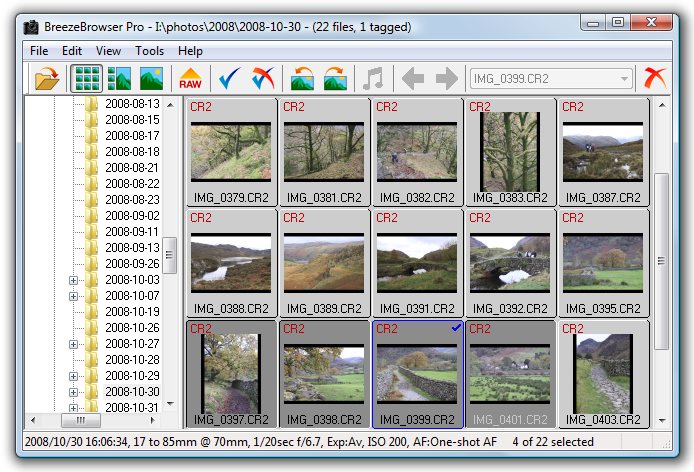
В Thumbnail View каждая миниатюра показывает имя файла, тип файла, теги, рейтинг, GPS-значок, RAW+JPEG-статус и другие индикаторы. JPEG-файлы, Canon RAW, AVI и другие типы могут визуально отличаться цветовой маркировкой расширения, что ускоряет разбор смешанных папок.
Выделение работает стандартно:
-
один клик — выбрать один файл;
-
Shift + клик — выделить диапазон;
-
Ctrl + клик — добавить или убрать отдельный файл из выделения;
-
двойной клик — перейти к просмотру выбранного изображения в Main View.
Контекстное меню Thumbnail View особенно важно. По правому клику доступны команды Main View, Tag Image, View Actual Image, Edit Image, Slideshow, Extract embedded JPEGs, Proofs, HTML, Rotate Left (CCW), Rotate Right (CW), Edit Comments, Edit IPTC Data, Rename, Batch rename, Move To Folder, Email Images, Delete.
Filmstrip View
Filmstrip View совмещает крупный просмотр с лентой миниатюр. Это промежуточный режим между Main View и Thumbnail View. Он удобен, когда нужно видеть выбранный кадр крупно, но одновременно держать рядом соседние снимки.
Filmstrip View особенно полезен при разборе серий: портреты, спорт, птицы, репортаж, свадьба, концерт. Фотограф видит текущий кадр, быстро переключается на соседние и сразу понимает, где лучше мимика, жест, фокус или момент.
View Actual Image
View Actual Image открывает изображение в отдельном окне в реальном размере. Это нужно для проверки резкости, шума, микросмаза, деталей кожи, шерсти, перьев, текста, мелких объектов и других элементов, которые нельзя надежно оценить по уменьшенному просмотру.
Этот режим важен для задач, где миниатюра может обмануть. Кадр может выглядеть удачно в сетке, но при 100% просмотре окажется нерезким. BreezeBrowser Pro дает быстро перейти к детальному просмотру без запуска тяжелого редактора.
Slideshow
Slideshow показывает изображения полноэкранно. Режим подходит для просмотра готовой подборки, быстрой демонстрации клиенту или проверки серии без отвлечения на интерфейс. В слайд-шоу можно использовать подписи, EXIF-токены и разные настройки отображения. Выйти из показа можно клавишей Escape.
Image Comparison Window
Image Comparison Window — один из самых практичных режимов BreezeBrowser Pro. Он позволяет сравнить два, три или четыре изображения одновременно. Для запуска нужно перейти в Thumbnail View или Filmstrip View, выделить снимки, открыть контекстное меню и выбрать Compare images....
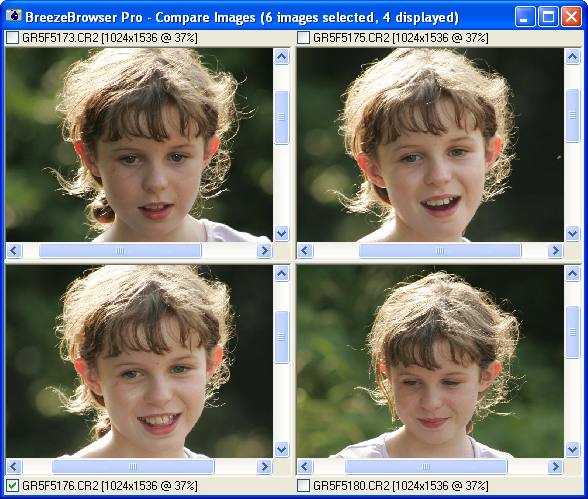
Если выбрано два изображения, они показываются одно над другим, а через правый клик или Tab можно переключить отображение side by side. Три изображения выводятся рядом, четыре — в сетке 2x2. Если выбрано больше четырех файлов, программа показывает первые четыре, а через Next и Previous можно переходить к следующим кадрам.
Очень полезна команда Hold image. Она фиксирует сильный кадр в одном из окон, чтобы сравнивать его с остальными снимками серии. Например, при отборе портретов можно удержать лучший кадр и постепенно сравнивать с ним следующие варианты. Через Arrange held images или Ctrl+A удержанные кадры можно вывести первыми.
Просмотр папок, миниатюр и быстрый отбор кадров
BreezeBrowser Pro раскрывается именно в папках с большим количеством изображений. Программа показывает миниатюры, позволяет быстро выделять группы файлов и применять действия сразу к выбранным снимкам.
В Thumbnail View большинство операций применяется к выделенным изображениям:
-
поворот;
-
удаление;
-
создание HTML-галереи;
-
запуск Proofs;
-
пакетное переименование;
-
перемещение в папку;
-
отправка во внешний редактор;
-
запуск слайд-шоу.
При этом операции вроде одиночного переименования относятся к изображению, которое находится в фокусе. Фокусированный файл визуально отличается, а в строке состояния снизу отображается краткая EXIF-сводка по нему.
Что видно на миниатюре
Миниатюра в BreezeBrowser Pro — это не просто маленькая картинка. Она может показывать:
| Элемент | Что означает |
|---|---|
| Имя файла | Позволяет быстро сверяться с оригинальным номером кадра |
| Расширение | JPEG, CR2, CR3, TIFF и другие типы |
| RAW+JPEG icon | Показывает связку RAW и JPEG |
| GPS icon | В файле есть координаты |
| Music note icon | У изображения есть звуковая аннотация |
| Ranking number | Установленный рейтинг |
| Blue tick | Кадр отмечен тегом |
| Shooting data | Модель камеры, выдержка, диафрагма, ISO и другие параметры |
Отображение shooting data можно включать и выключать. Формат данных задается строкой с токенами, например @model@ подставляет модель камеры. Это удобно, если нужно быстро оценивать технические параметры прямо в сетке: выдержку, ISO, диафрагму, фокусное расстояние или режим автофокуса.
Практический сценарий отбора
После съемки фотограф открывает папку в Thumbnail View и работает по такой схеме:
-
Быстро просматривает всю сетку, чтобы оценить объем материала.
-
Удаляет очевидный технический брак.
-
Открывает сильные серии в Filmstrip View или Image Comparison Window.
-
Отмечает лучшие кадры тегами.
-
Ставит рейтинг особенно удачным снимкам.
-
Выделяет tagged images.
-
Запускает Proofs или HTML только для выбранной подборки.
-
Передает лучшие RAW-файлы во внешний редактор.
Такой подход особенно удобен для репортажных съемок. Там важна скорость: из сотен похожих файлов нужно быстро выбрать несколько десятков сильных кадров.
Tagging, ranking и отбор серии
В BreezeBrowser Pro теги и рейтинги — основа быстрого culling-процесса. Тег — это более постоянная отметка, чем простое выделение файла в сетке. Отмеченные файлы сохраняются в текстовом файле tagged_files.txt в папке с изображениями, поэтому программа может восстановить теги при повторном открытии этой папки.
Это практично: можно разобрать съемку, закрыть программу, вернуться позже и продолжить работу с теми же отмеченными кадрами.
Как использовать теги
Теги хорошо подходят для первого отбора:
-
отметить потенциально хорошие кадры;
-
пометить фотографии для клиента;
-
выделить снимки для печати;
-
собрать подборку для HTML-галереи;
-
отделить оставить от сомнительно.
В контекстном меню Thumbnail View есть команда Tag Image. Также теги можно использовать в Image Comparison Window: рядом с подписью каждого изображения есть checkbox, а клавиши F1, F2, F3 и F4 переключают тег для первого, второго, третьего и четвертого кадра в сравнении.
Как использовать рейтинги
Рейтинг удобен для второго прохода, когда фотограф уже удалил брак и хочет разделить хорошие файлы по приоритету. Например:
| Рейтинг | Практическое значение |
|---|---|
| 5 | лучшие кадры, финальная обработка |
| 4 | хорошие кадры, можно отдать клиенту |
| 3 | запасные варианты |
| 2 | технически нормальные, но слабые |
| 1 | оставить только при необходимости |
| без рейтинга | не отобрано |
В BreezeBrowser Pro рейтинги видны на миниатюрах, поэтому папку можно быстро просматривать как рабочую таблицу отбора. Это проще, чем держать все решения в голове.
Почему это удобно при серийной съемке
При съемке спорта, птиц, танцев, концертов или детского репортажа фотограф часто получает десятки похожих кадров. Разница между ними может быть минимальной: чуть лучше положение рук, чуть резче глаз, чуть чище фон, чуть удачнее фаза движения.
BreezeBrowser Pro позволяет действовать последовательно:
-
в Thumbnail View быстро отметить кандидатов;
-
в Image Comparison Window сравнить похожие варианты;
-
через Hold image удержать лучший кадр;
-
F1–F4 тегировать удачные снимки прямо в окне сравнения;
-
вернуться к сетке и продолжить отбор.
EXIF, shooting data и Canon focus points
BreezeBrowser Pro хорошо работает с технической информацией о снимке. Программа показывает EXIF, shooting data, гистограмму, сетку, мигающие пересветы, увеличенный просмотр и точки фокусировки Canon DSLR.
Для фотографа это не второстепенная функция. При разборе съемки важно понимать, почему кадр получился удачным или неудачным:
-
выдержка была слишком длинной;
-
ISO оказалось слишком высоким;
-
автофокус попал не туда;
-
диафрагма дала слишком малую глубину резкости;
-
фокусное расстояние не подошло для сцены;
-
кадр пересвечен;
-
серия снята на неправильных настройках камеры.
Image Properties
Через правый клик и Image Properties можно посмотреть сводку по изображению. Это удобно, когда нужно быстро проверить параметры конкретного файла, не открывая отдельный EXIF-редактор.
Shooting data в миниатюрах
В Thumbnail View можно включить отображение shooting data рядом с миниатюрами. Формат задается через токены, поэтому фотограф может вывести именно то, что нужно для его процесса. Например, для спортивной съемки важны выдержка, ISO и фокусное расстояние. Для студии — диафрагма, ISO и модель камеры. Для wildlife — фокусное расстояние, выдержка и режим фокусировки.
Canon focus points
Поддержка отображения точек фокусировки особенно полезна пользователям Canon. При разборе кадров можно увидеть, где камера фокусировалась. Это помогает понять, почему один кадр резкий, а соседний нет.
Пример: в серии портретов один кадр выглядит мягким. В BreezeBrowser Pro можно проверить focus point overlay и увидеть, что фокус ушел на волосы, плечо или фон. Это быстрее, чем гадать по картинке.
Сравнение фотографий и проверка резкости
Проверка резкости — одна из главных задач при отборе. BreezeBrowser Pro дает для этого несколько инструментов:
-
View Actual Image;
-
Image Comparison Window;
-
масштабирование колесом мыши;
-
zoom через клавиши
+и-на цифровой клавиатуре; -
одновременное перемещение изображений мышью;
-
отдельные scrollbars для каждого изображения;
-
Hold image для фиксации лучшего варианта.
Как сравнить четыре похожих кадра
Рабочий пример:
-
Перейти в Thumbnail View.
-
Выделить четыре похожих изображения.
-
Нажать правой кнопкой по одному из них.
-
Выбрать Compare images....
-
Увеличить масштаб колесом мыши или клавишами
+/-. -
Проверить глаза, детали, микросмаз и шум.
-
Отметить лучший кадр через checkbox или F1–F4.
-
Зафиксировать лучший вариант через Hold image и сравнить его со следующими кадрами.
Этот процесс полезен не только для портретов. В wildlife-фотографии он помогает выбрать кадр с лучшим положением головы и резкостью глаза. В спорте — кадр с правильной фазой движения. В свадебной съемке — снимок, где нет моргания, смаза или неудачной мимики.
Почему сравнение лучше обычного листания
Обычное листание работает плохо, когда различия между кадрами минимальны. Глаз забывает детали предыдущего изображения. Сравнение 2x2 решает эту проблему: похожие снимки стоят рядом, и выбор становится быстрее.
BreezeBrowser Pro не превращает этот процесс в сложный рейтинг-каталог. Все сделано прямо: выделил, сравнил, отметил, пошел дальше.
Работа с RAW и JPEG
BreezeBrowser Pro полезен в смешанных папках, где рядом лежат RAW, JPEG, TIFF, PNG, PSD и другие файлы. Важная практическая функция — понимание связки RAW+JPEG. Если фотограф снимает RAW+JPEG, программа может отображать такие файлы как связанную пару, а операции переименования, копирования, перемещения и удаления могут применяться к RAW и связанному JPEG вместе.
Это снижает риск хаоса в архиве. Без такой логики легко переименовать JPEG, забыть RAW, переместить только один файл из пары или удалить не тот вариант.
Просмотр RAW
RAW-файл в BreezeBrowser Pro просматривается через встроенное JPEG-превью, если оно доступно. Это нормальный подход для быстрого просмотра и отбора: программе не нужно каждый раз полноценно проявлять RAW, чтобы показать миниатюру или крупное изображение.
Плюс такого подхода — скорость. Минус — просмотр не равен полноценной RAW-проявке. Для оценки композиции, резкости и выбора лучших кадров этого достаточно. Для финальной цветокоррекции нужен специализированный RAW-конвертер.
Extract embedded JPEGs
Команда Extract embedded JPEGs в контекстном меню Thumbnail View извлекает встроенные JPEG-превью из RAW-файлов.
Это полезно, когда нужно быстро получить JPEG-варианты без полноценной проявки RAW:
-
для черновой клиентской подборки;
-
для технического просмотра;
-
для быстрой отправки ассистенту;
-
для создания промежуточного архива;
-
для предварительного proofing-процесса.
Старый RAW conversion
В блоке Raw conversion есть настройки, характерные для классического RAW-процесса BreezeBrowser Pro:
-
добавление суффиксов
LиCк именам файлов для разных типов конвертации; -
сохранение конвертированных файлов в папку CONVERTED;
-
выбор другого output directory;
-
запись DPI для TIFF;
-
thread priority: High, Normal, Low;
-
внедрение color profile в JPEG, PNG или TIFF;
-
выбор sRGB или AdobeRGB для Canon RAW;
-
работа с XMP sidecar files;
-
дополнительное расширение sidecar-файлов, например
.dopдля настроек DxO.
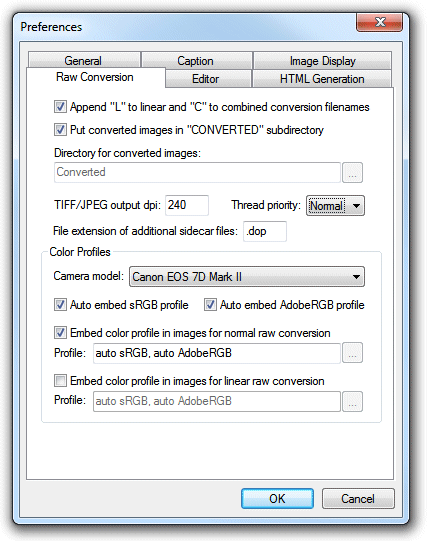
В реальном рабочем процессе этот раздел важен прежде всего как часть старой RAW-инфраструктуры BreezeBrowser Pro. Для современной обработки разумнее использовать BreezeBrowser Pro как просмотрщик и менеджер отбора, а финальную проявку выполнять во внешнем RAW-редакторе.
XMP sidecar files
Работа с sidecar-файлами важна для аккуратного архива. BreezeBrowser Pro автоматически переименовывает, копирует, перемещает или удаляет XMP sidecar вместе с RAW-файлом. Это защищает настройки и metadata от потери при пакетных операциях.
Например, если рядом с IMG_1024.CR2 лежит IMG_1024.xmp, при переименовании RAW в Wedding_001.CR2 sidecar тоже должен стать Wedding_001.xmp. Иначе внешний RAW-конвертер не найдет настройки.
Пакетное переименование фотографий
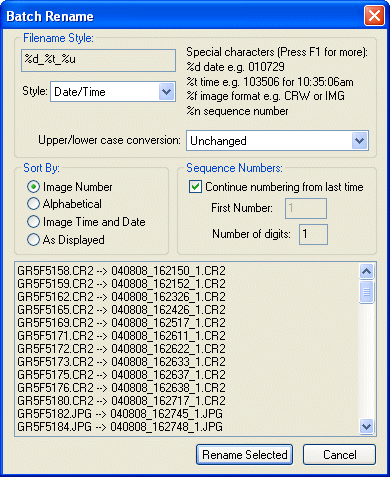
Batch Rename — одна из самых полезных функций BreezeBrowser Pro. Она позволяет переименовать все изображения в папке или только выбранные файлы по заданной схеме. Это особенно важно для профессиональной работы, где исходные имена вроде IMG_0399.CR2 быстро превращаются в хаос.
Готовые схемы переименования
В BreezeBrowser Pro есть несколько predefined naming schemes:
| Схема | Как работает |
|---|---|
| Standard | Canon-стиль: CRW_0002.crw, IMG_0001.jpg |
| Enhanced | Похожа на Standard, но использует пять цифр |
| Numbered | Номер ставится в начало имени, чтобы числовой и алфавитный порядок совпадали |
| Date | Дата в формате YYMMDD + трехзначный номер |
| Date + Type | Дата + тип файла, например RAW или JPEG |
| Date/Time | Дата YYMMDD + время HHMMSS + дополнительный номер |
| ZoomBrowser-style | Схема вида fff-nnnn_ttt.ext |
Эти схемы покрывают большинство практических случаев: архив по датам, переименование свадебной съемки, сортировка RAW/JPEG, сохранение исходного номера камеры.
Sort By
Порядок переименования задается через Sort By:
-
Image Number — сортировка по номеру изображения;
-
Alphabetical — алфавитный порядок;
-
Image Time and Date — хронологический порядок по EXIF date/time или файловому времени;
-
As Displayed — порядок, в котором файлы показаны в Thumbnail View.
Это важная настройка. Если выбрать неправильный порядок, номера в новых именах могут не соответствовать реальной хронологии съемки. Для репортажа чаще всего логичен Image Time and Date. Для вручную отсортированной подборки — As Displayed.
Custom style и токены
Custom style позволяет строить собственные шаблоны. Например:
Jones Wedding %oДобавит текст перед исходным именем файла.
%i_%oПоставит ISO перед исходным именем. Это может быть удобно при сортировке кадров по чувствительности.
%d%t_%rПереименует файл по дате, времени и номеру изображения.
BreezeBrowser Pro поддерживает множество токенов:
| Токен | Значение |
|---|---|
%d |
дата в формате YYMMDD |
%t |
время в формате HHMMSS |
%f |
тип файла |
%x |
расширение |
%n |
последовательный номер |
%o |
исходное имя файла |
%F |
фокусное расстояние |
%A |
диафрагма |
%s |
выдержка |
%i |
ISO |
%Y |
год с веком |
%m |
месяц |
%D |
день месяца |
%H |
час |
%M |
минута |
%S |
секунда |
Токены делают Batch Rename не просто массовым переименованием, а инструментом структурирования архива. Например, для съемки птиц можно использовать:
bird_%Y-%m-%D_%H-%M-%S_%oДля свадебной съемки:
wedding_ivanova_%d_%nДля коммерческого каталога:
client_product_%nUpper/lower case conversion
Отдельно настраивается регистр имени файла:
-
Unchanged — оставить как есть;
-
Convert extension to lower case — привести расширение к нижнему регистру;
-
Convert filename to lower case — привести все имя к нижнему регистру;
-
Convert filename to upper case — привести все имя к верхнему регистру.
Это важно для HTML-галерей и веб-публикации. Windows не различает IMG_001.JPG и img_001.jpg как разные файлы, но веб-сервер может различать регистр. Поэтому для веба безопаснее использовать lower case.
IPTC, XMP и ключевые слова
BreezeBrowser Pro умеет работать с IPTC/XMP metadata. Это важно для фотографов, которые передают файлы в редакции, агентства, клиентские архивы или собственные DAM-системы.
Ключевые слова позволяют описать содержание снимка: люди, место, событие, жанр, клиент, тема, город, страна, объект. В дальнейшем такие файлы легче искать и фильтровать.
Keyword Editor
Keyword Editor открывается через правый клик по изображению и команду Edit keywords... или сочетанием Shift+Ctrl+K.
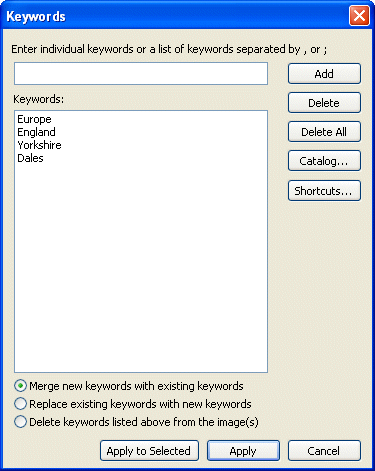
В верхнее поле можно ввести новое ключевое слово и нажать Enter. Через кнопку Catalog... можно выбрать ключевые слова из controlled vocabulary catalog. Это полезно для системной работы, когда важно писать теги одинаково: не wedding, weddings, свадьба, свадебное, а один согласованный вариант.
Merge, replace, delete
Keyword Editor работает в трех режимах:
| Режим | Что делает |
|---|---|
| merge | сохраняет старые keywords и добавляет новые |
| replace | удаляет старые keywords и заменяет их текущим списком |
| delete | удаляет из файла keywords, перечисленные в списке |
Для пакетной обработки чаще всего используется merge: он добавляет общие ключевые слова к группе файлов, не уничтожая уже существующие данные. Например, для всей папки можно добавить wedding, Moscow, client_ivanova, а потом отдельным кадрам добавить bride, ceremony, rings, portrait.
Apply, Apply to Selected, Apply to All
Кнопки зависят от режима работы:
-
Apply — применить изменения к текущему изображению;
-
Apply to Selected — применить к выделенным файлам в Thumbnail View или Filmstrip View;
-
Apply to All — применить ко всем изображениям в директории, когда редактор открыт из Main View.
Это позволяет быстро разметить съемку. Например, выделить все фотографии с церемонии и добавить ceremony, затем выделить портреты и добавить portrait, затем отдельные кадры с местом проведения — venue.
Keyword Shortcuts
В BreezeBrowser Pro можно задать до девяти preset keywords или комбинаций keywords и применять их через Alt+1 … Alt+9. Настройка открывается кнопкой Shortcuts....
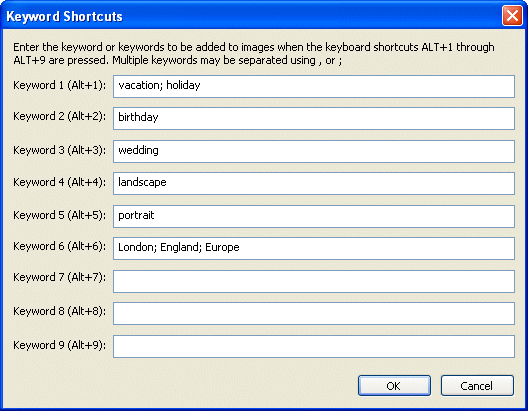
Это ускоряет рутинную разметку. Например:
| Горячая клавиша | Ключевые слова |
|---|---|
| Alt+1 | wedding, client |
| Alt+2 | portrait |
| Alt+3 | ceremony |
| Alt+4 | details |
| Alt+5 | family |
| Alt+6 | reception |
| Alt+7 | |
| Alt+8 | portfolio |
| Alt+9 | archiv |
Создание контактных листов и печать
Контактные листы — сильная сторона BreezeBrowser Pro. Программа позволяет выбрать изображения в Thumbnail View и распечатать их в виде листа с миниатюрами и подписями. Это полезно для клиента, редактора, ассистента, печатной лаборатории или собственного архива.
Рабочий процесс простой:
-
Перейти в Thumbnail View.
-
Выделить нужные изображения.
-
Открыть Print Preview для проверки.
-
Настроить макет через Page Setup.
-
Распечатать или вывести через Print to File.
Page Setup
В Page Setup настраиваются:
-
Thumbnail columns — количество колонок;
-
Thumbnail rows — количество строк;
-
Spacing between thumbnails — расстояние между миниатюрами;
-
Add border — тонкая черная рамка вокруг снимков;
-
Rotate Thumbnails — поворот миниатюр для лучшего заполнения страницы;
-
Make portrait and landscape thumbnails the same size — одинаковый размер вертикальных и горизонтальных кадров;
-
Caption Font... — шрифт подписей;
-
Footer Font... — шрифт нижнего колонтитула.
Rotate Thumbnails
Варианты Rotate Thumbnails:
| Вариант | Поведение |
|---|---|
| OFF | миниатюры печатаются как отображаются |
| To match page orientation | ориентация подстраивается под страницу |
| To landscape orientation | вертикальные кадры поворачиваются в горизонтальный формат |
| To portrait orientation | горизонтальные кадры поворачиваются в вертикальный формат |
Такие настройки важны, когда нужно уместить много файлов на одной странице без хаотичного разного размера миниатюр.
Подписи под миниатюрами
По умолчанию подпись — @file@, то есть имя файла. Но можно использовать токены EXIF и другие данные. Примеры:
@file@\n@date@Имя файла и дата съемки на следующей строке.
@file@\n@shutter@ sec @ f/@aperture@, ISO @iso@Имя файла, выдержка, диафрагма и ISO.
@file@\n@lens@mm @ @focalLength@mmИмя файла и данные объектива/фокусного расстояния.
Для фотографа это практично: контактный лист превращается не просто в набор миниатюр, а в технический отчет по съемке. Можно быстро увидеть, какие параметры использовались в разных кадрах.
Print to File: экспорт контактных листов в JPEG, PNG или TIFF
File → Print to File... выводит отдельные изображения или контактные листы в файлы JPEG, PNG или TIFF. В Main View команда создает отдельное изображение, а в Thumbnail View или Filmstrip View — контактный лист из выбранных файлов.
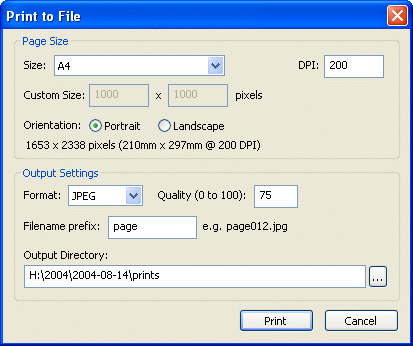
В диалоге настраиваются:
-
Size — размер страницы;
-
custom size в пикселях;
-
DPI;
-
output image type;
-
JPEG quality;
-
filename prefix;
-
output folder.
По умолчанию filename prefix — page, поэтому первая страница будет называться page001.jpg, вторая page002.jpg и так далее. Папка вывода по умолчанию — prints внутри папки с изображениями.
Когда полезен Print to File
Print to File нужен, когда контактный лист требуется не распечатать сразу, а передать дальше:
-
отправить клиенту JPEG с миниатюрами;
-
передать ассистенту лист отбора;
-
сохранить в архиве вместе со съемкой;
-
отправить в фотолабораторию;
-
приложить к заказу на печать;
-
использовать как внутреннюю контрольную страницу.
В отличие от обычной печати, такой файл можно переслать, сохранить, положить в папку проекта или открыть на другом устройстве.
Proofs: подготовка файлов для клиента или печати
Tools → Proofs... открывает диалог Proofs. Это гибкий инструмент для создания proof-файлов: уменьшенных, подготовленных, подписанных или обработанных копий изображений. В Main View Proofs применяется ко всем изображениям текущей директории, а в Thumbnail View — только к выделенным файлам.
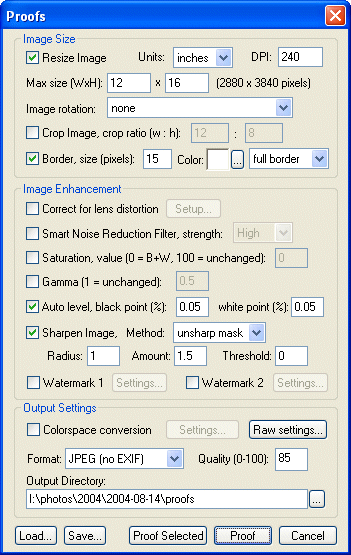
Proofs поддерживает исходники разных типов: JPEG, JPEG 2000, Canon/Nikon/Minolta/Olympus/Fuji RAW, Photoshop images, PNG и TIFF.
Что можно сделать через Proofs
Proofs используется для пакетной подготовки изображений:
-
изменить размер;
-
подготовить файлы для печати;
-
сделать клиентские превью;
-
применить auto levels;
-
добавить sharpening;
-
добавить watermark или caption;
-
создать файлы в другом формате;
-
сохранить proof-копии в отдельную папку.
В output settings можно выбрать формат результата: JPEG, JPEG 2000, PNG, TIFF, PSD и другие варианты, включая 8-bit и 16-bit форматы при подходящем исходнике. JPEG quality задается от 0 до 100. Есть вариант JPEG (no EXIF) для уменьшения размера файла за счет удаления EXIF, IPTC/XMP и встроенной миниатюры.
Resize, crop, borders
В Proofs можно включить Resize image, задать размер в пикселях, дюймах или сантиметрах, использовать DPI для расчета итогового размера, включить Crop Image под нужное соотношение сторон, добавить border или frame.
Это удобно для типовых задач:
-
подготовить 1200 px по длинной стороне для клиента;
-
сделать 3000 px для печати;
-
нарезать файлы под 10x8;
-
добавить рамку;
-
вывести подпись на нижней полосе.
Watermark и caption
BreezeBrowser Pro позволяет добавлять до двух водяных знаков или подписей. Watermark может быть текстом или изображением, а в тексте можно использовать HTML-токены, например год съемки или IPTC-данные.
Практический пример подписи:
@file@ © @year@ Photographer NameИли для proof-файла:
PROOF - @file@Proofs хорошо подходит для клиентского отбора: фотограф отправляет уменьшенные изображения с водяным знаком, клиент выбирает номера файлов, а финальная обработка делается уже по выбранным RAW или полноразмерным JPEG.
HTML-галереи и веб-превью
BreezeBrowser Pro умеет создавать HTML-галереи через Tools → HTML.... Пользователь задает title, выбирает template и нажимает Generate HTML. Галерея создается в выходной папке, по умолчанию рядом с изображениями в директории HTML.
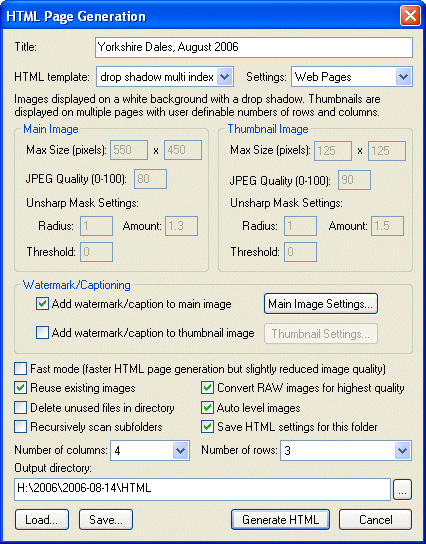
Встроенные шаблоны HTML
В программе есть разные templates:
| Template | Назначение |
|---|---|
| black | изображения на черном фоне с EXIF |
| simple | простая белая галерея |
| simple + settings window | простая галерея с Details по снимку |
| proofs | похож на black, но с именами файлов под thumbnails |
| frames | thumbnails сверху, main image ниже |
| slideshow | JavaScript slideshow на черном фоне |
| non_english | пример локализации ссылок Next/Previous |
| thumbnails | thumbnails для следующего и предыдущего кадра |
| icons | пример использования изображений для кнопок и логотипов |
| multi index | несколько index pages через JavaScript |
| multi-view | три параллельных набора HTML-страниц |
| drop shadow | эффект тени |
| picture frame | рамка вокруг изображения |
| order | простой ordering-процесс |
| paypal | заказ через PayPal shopping cart |
| web images only | только web-size JPEG без HTML-страниц |
| GPS | карта по GPS-данным и обычная thumbnail-галерея |
Такой набор говорит о практической направленности программы. HTML-генератор нужен не веб-разработчику, а фотографу, который хочет быстро сделать галерею, proof-страницу или простой клиентский просмотр.
Настройки генерации
В HTML generator можно настроить:
-
размер main images;
-
размер thumbnails;
-
JPEG quality;
-
sharpening;
-
Fast mode;
-
Reuse existing images;
-
Delete unused files in directory;
-
Auto level images;
-
output directory;
-
recursive scan subfolders;
-
сохранение HTML settings для папки;
-
загрузку и сохранение настроек через Load... и Save....
Fast mode и Reuse existing images
Fast mode ускоряет генерацию, используя более быстрые алгоритмы resizing и sharpening. Это полезно при большом количестве JPEG-файлов. Reuse existing images экономит время при повторной генерации галереи: программа не пересоздает уже готовые изображения, если исходник не изменился.
Watermark в HTML-галереях
В HTML-галереях можно наложить copyright message или watermark на main image и thumbnails. Это полезно для proof-галерей, где снимки показываются клиенту, но не должны использоваться как финальные файлы.
Слайд-шоу и полноэкранный просмотр
Slideshow в BreezeBrowser Pro — это не просто автоматическая прокрутка. Режим полезен для проверки готовой подборки и показа серии без отвлекающих панелей. Из Thumbnail View можно выделить нужные изображения и запустить Slideshow только для них.
В полноэкранном просмотре удобно оценивать:
-
общую последовательность серии;
-
одинаковость цветового решения;
-
повторяющиеся кадры;
-
слабые изображения, выбивающиеся из подборки;
-
кадры, которые выглядят хорошо в миниатюре, но плохо на полном экране.
Слайд-шоу также поддерживает подписи. Формат caption может использовать tokens, чтобы показывать данные файла, EXIF или другую информацию. Через правый клик доступны параметры отображения slideshow caption и связанные настройки.
Для клиента слайд-шоу можно использовать как быстрый просмотр без подготовки отдельной галереи. Для фотографа — как финальную проверку перед экспортом или печатью.
Интеграция с внешними редакторами
BreezeBrowser Pro логично использовать вместе с внешним редактором. Программа быстро отбирает и систематизирует файлы, а финальная обработка выполняется там, где удобнее проявлять RAW, ретушировать кожу, работать со слоями или делать сложную цветокоррекцию.
Команда Edit Image запускает выбранный внешний редактор. Для работы этой функции нужно настроить редактор в preferences. Если команда применяется к RAW-файлу, BreezeBrowser Pro ищет TIFF, JPEG, PNG или JPEG 2000 с тем же именем в папке конвертированных файлов; если совпадение не найдено, программа предлагает конвертировать файл.
Практический сценарий:
-
Открыть съемку в BreezeBrowser Pro.
-
Отметить удачные кадры тегами.
-
Сравнить похожие фотографии в Image Comparison Window.
-
Выбрать финальную подборку.
-
Переименовать файлы через Batch Rename.
-
Добавить IPTC/XMP keywords.
-
Открыть выбранные файлы во внешнем редакторе.
-
Вернуться к BreezeBrowser Pro для proof-копий, контактных листов или HTML-галереи.
Такой процесс особенно удобен тем, кто не хочет строить весь workflow вокруг одного большого приложения.
Производительность и работа с большими папками
BreezeBrowser Pro рассчитан на папочный просмотр и быстрые операции с большим количеством файлов. Thumbnail View может работать с крупными директориями. При этом extra large thumbnails потребляют больше памяти и могут снижать производительность на слабых машинах.
Производительность зависит от того, какие данные нужно читать. Если включено отображение shooting data и GPS icon, программа тратит больше времени на чтение metadata каждого файла. Это нормальный компромисс: чем больше информации видно рядом с миниатюрой, тем тяжелее построение сетки.
Что ускоряет работу
Для быстрой первичной сортировки лучше:
-
использовать small или large thumbnails, а не extra large;
-
отключать shooting data, если она не нужна;
-
включать shooting data только на втором проходе;
-
не смешивать в одной папке тысячи файлов разных типов без необходимости;
-
использовать теги для отбора вместо постоянного копирования файлов;
-
применять Proofs и HTML только к selected images.
Что замедляет работу
Работу могут замедлять:
-
очень большие thumbnails;
-
чтение EXIF/shooting data для всех файлов;
-
папки с тысячами RAW;
-
сетевые диски;
-
поврежденные изображения;
-
включенные GPS и дополнительные metadata-поля;
-
параллельная работа внешнего RAW-конвертера с теми же файлами.
BreezeBrowser Pro хорош именно тогда, когда workflow остается простым: папка, миниатюры, отбор, сравнение, proof, внешняя обработка.
Дополнительные рабочие функции
Поворот изображений
В BreezeBrowser Pro есть поворот через кнопки toolbar: красная стрелка для поворота anti-clockwise и зеленая стрелка для clockwise. JPEG поворачиваются без потери качества, EXIF сохраняется, включая встроенные thumbnails в EXIF. Поворот можно выполнять сразу над группой файлов в Thumbnail View.
Это полезно после съемки, где часть кадров снята вертикально, а orientation metadata отображается неправильно или требует физического поворота файла.
Timestamp
Команда Tools → Timestamp меняет modification date/time изображений на дату и время из EXIF. Также BreezeBrowser Pro умеет редактировать capture time в shooting data JPEG, TIFF, Canon RAW и Nikon RAW. Это полезно, если часы камеры были выставлены неправильно или съемка велась на две камеры с несинхронизированным временем.
Практический пример: на свадьбе один фотограф снимал камерой с правильным временем, а вторая камера отставала на 12 минут. Через корректировку времени можно привести файлы к общей хронологии, а затем переименовать или отсортировать их по реальному времени съемки.
GPS
BreezeBrowser Pro может читать GPS-координаты из изображений, показывать location data в Image Properties и использовать GPS template для генерации HTML-галереи с картой и thumbnails.
Это полезно для travel, недвижимости, ландшафтной съемки, экспедиций, археологии, журналистики и любого архива, где место съемки важно не меньше даты.
Color management
BreezeBrowser Pro может использовать monitor profile для отображения цветов, читать embedded color profiles в JPEG и TIFF и конвертировать цвета для показа на мониторе. В HTML-настройках есть опция преобразования изображений с embedded color profiles в sRGB, чтобы избежать неправильного отображения в браузерах.
Для фотографа это важно: AdobeRGB-файл без конвертации может выглядеть блекло или неправильно в веб-галерее. Поэтому для HTML-публикации sRGB остается безопасным вариантом.
Плюсы BreezeBrowser Pro
Быстрый отбор без каталога
Программа работает напрямую с папками. Не нужно импортировать съемку, ждать построения базы или думать о синхронизации каталога. Это удобно для фотографов, которые хранят архив в обычной структуре директорий.
Сильный Thumbnail View
Сетка миниатюр показывает не только изображения, но и рабочую информацию: расширения, RAW+JPEG, рейтинг, теги, GPS, shooting data. Это превращает папку в удобную панель отбора.
Удобное сравнение похожих кадров
Image Comparison Window с 2, 3 или 4 изображениями, zoom, scrollbars, Hold image и tagging через F1–F4 — сильный инструмент для выбора лучшего кадра из серии.
Хорошая работа с metadata
IPTC/XMP, Keyword Editor, Apply to Selected, Apply to All, merge/replace/delete, keyword shortcuts — все это делает BreezeBrowser Pro полезным для системного архива и клиентской работы.
Практичные contact sheets
Контактные листы с подписями, EXIF-токенами, настройкой колонок, строк, рамок, шрифтов и footer — одна из тех функций, ради которых программу удобно держать даже рядом с более современным RAW-редактором.
Proofs для клиентских превью
Proofs позволяет быстро сделать уменьшенные копии, добавить подписи, watermark, resize, crop, sharpening и output в нужном формате. Для клиентского отбора это удобнее, чем вручную экспортировать каждый файл.
HTML-галереи
HTML generator полезен для простых proof-галерей, архивных веб-страниц, локальных подборок и клиентских просмотров. Шаблоны black, simple, proofs, slideshow, GPS, paypal и web images only закрывают разные сценарии.
Пакетное переименование
Batch Rename с EXIF-токенами, датой, временем, ISO, выдержкой, диафрагмой, исходным именем и сортировкой по времени съемки — сильный инструмент для приведения архива в порядок.
Полезные функции для Canon
Canon focus points, shooting data, RAW/JPEG workflow и историческая ориентация на Canon делают BreezeBrowser Pro особенно интересным пользователям Canon-камер.
Минусы и ограничения
Это не современный RAW-редактор
BreezeBrowser Pro нельзя честно рассматривать как замену Lightroom, Capture One, DxO PhotoLab или Canon DPP для полноценной RAW-проявки. Его сила — просмотр, отбор, metadata, proofing и подготовка файлов.
Интерфейс выглядит старомодно
Программа использует классическую Windows-логику. Для пользователя, привыкшего к современным темным интерфейсам, AI-маскам, drag-and-drop панелям и облачным библиотекам, BreezeBrowser Pro может выглядеть устаревшим.
Нет полноценного каталога как в DAM-системах
Папочный подход хорош для скорости и простоты, но он не заменяет мощный каталог с глобальным поиском, коллекциями, smart albums, лицами, AI-тегами и синхронизацией между устройствами.
Ограниченная обработка
В программе есть resize, sharpening, noise reduction, auto levels, proofing и базовая подготовка изображений, но это не художественный редактор. Для сложной ретуши, масок, слоев, локальных коррекций и цветокоррекции нужен внешний инструмент.
Email-функции зависят от окружения
Для отправки изображений через email нужен MAPI-совместимый 32-битный почтовый клиент, например Mozilla Thunderbird или 32-битный Microsoft Outlook.
Часть workflow ориентирована на старую фотопрактику
HTML-галереи, contact sheets и proof-файлы все еще полезны, но современный пользователь может чаще работать через облачные галереи, Lightroom Web, Pixieset, Pic-Time или клиентские CRM. BreezeBrowser Pro остается сильным локальным инструментом, но не заменяет современные онлайн-сервисы.
Сравнение с аналогами
BreezeBrowser Pro лучше сравнивать не с одним конкурентом, а с несколькими программами, потому что он находится между просмотрщиком, менеджером отбора, metadata-редактором и proofing-утилитой.
| Программа | Сильная сторона | Где BreezeBrowser Pro удобнее | Где аналог сильнее |
|---|---|---|---|
| Adobe Bridge | Управление creative assets, metadata, collections, filters, Adobe workflow | Быстрый папочный отбор, contact sheets, proofs, Canon focus points | Bridge сильнее в экосистеме Adobe, поиске, коллекциях и работе с разными creative assets |
| FastStone Image Viewer | Быстрый viewer, basic editing, full-screen workflow, batch conversion | BreezeBrowser Pro лучше в photo proofing, IPTC/XMP workflow, HTML templates, Canon-oriented tools | FastStone проще, легче для бытового просмотра и бесплатен для personal/educational use |
| XnView MP | Кроссплатформенный viewer/manager, 500+ форматов, batch convert | BreezeBrowser Pro более фотографически заточен под contact sheets, proofs, Canon focus points и отбор съемок | XnView MP сильнее по форматам, платформам и универсальности |
| ACDSee Photo Studio | DAM, RAW editing, AI-инструменты, database, advanced management | BreezeBrowser Pro проще, быстрее в папочном workflow и не требует сложной системы | ACDSee сильнее как полноценная DAM/RAW/editing-среда |
| IrfanView | Очень быстрый viewer, batch conversion, plugins, thumbnails | BreezeBrowser Pro удобнее для профессионального отбора серий, metadata и proofing | IrfanView легче, проще и универсальнее как быстрый viewer |
| Canon Digital Photo Professional | Canon RAW development, Picture Style, lens correction, batch RAW processing | BreezeBrowser Pro удобнее как быстрый отборщик, contact sheet и proof-инструмент | DPP сильнее в проявке Canon RAW и коррекциях под Canon |
Adobe Bridge — более широкий asset manager. Он позволяет preview, organize, edit metadata, работать с collections, keywords, labels, ratings, filters и advanced metadata search. BreezeBrowser Pro проще и уже: он не пытается управлять всей креативной библиотекой, зато быстрее ложится в папочный workflow фотографа.
FastStone Image Viewer — быстрый просмотрщик, конвертер и редактор с full-screen mode, EXIF, thumbnail browser, comparison, resizing, cropping, color adjustments, slideshow и batch-возможностями. Но BreezeBrowser Pro лучше подходит для proof-процесса, HTML-галерей, IPTC/XMP batch keywording и контактных листов.
XnView MP — мощный кроссплатформенный viewer/photo manager с поддержкой множества форматов, thumbnail/fullscreen/filmstrip view, slideshow, compare до четырех изображений, batch convert, batch rename и metadata editing. Если нужна универсальность форматов и работа на Windows/macOS/Linux, XnView MP выглядит сильнее. Если нужен специфический фотографический workflow с Proofs, contact sheets и Canon focus points, BreezeBrowser Pro остается более профильным инструментом.
ACDSee Photo Studio — значительно более тяжелая система: DAM, RAW editing, AI Denoise, AI Hair Masking, AI Develop Presets, database management, metadata, search и Develop Mode. BreezeBrowser Pro не конкурирует с ним как редактор; он конкурирует как быстрый локальный просмотрщик и инструмент подготовки.
IrfanView — компактный viewer с batch conversion, thumbnails, slideshow, lossless JPG rotation, EXIF/IPTC/comment display, plugins и множеством утилитарных функций. Но IrfanView не так удобно использовать для профессионального culling-процесса с тегами, рейтингами, proof-копиями и HTML-шаблонами.
Canon Digital Photo Professional — лучший выбор, если нужна именно Canon RAW-проявка, Picture Style, lens correction, batch RAW processing и Canon-специфичные настройки. DPP предназначен для просмотра, выбора и проявки Canon RAW. BreezeBrowser Pro при этом может быть удобнее на этапе сортировки, переименования, контактных листов и клиентских proof-файлов.
Практические сценарии использования
Разбор свадебной съемки
Свадебная съемка легко дает несколько тысяч кадров. BreezeBrowser Pro подходит для первого прохода:
-
Открыть папку с RAW/JPEG.
-
В Thumbnail View удалить явный брак.
-
Включить Filmstrip View для серий портретов.
-
Через Image Comparison Window сравнить похожие кадры.
-
Отметить лучшие снимки тегами.
-
Поставить рейтинг 5 финальным кадрам.
-
Через Batch Rename переименовать файлы по схеме:
wedding_ivanova_%d_%n-
Через Keyword Editor добавить keywords:
wedding,bride,groom,ceremony,reception. -
Через Proofs сделать клиентские JPEG-превью с watermark.
-
Через HTML создать proof-галерею.
Отбор серии птиц или спорта
В wildlife и sport фотограф часто снимает длинными очередями. Там критичны резкость, момент и положение объекта.
Рабочая схема:
-
Открыть папку.
-
Перейти в Thumbnail View.
-
Включить shooting data, чтобы видеть выдержку, ISO и фокусное расстояние.
-
Выделить серию похожих кадров.
-
Открыть Compare images....
-
Увеличить область глаза, головы или ключевого движения.
-
Через Hold image зафиксировать лучший кадр.
-
Остальные сравнить с ним.
-
Отметить удачные через F1–F4.
-
Сохранить tagged images как финальную подборку.
Подготовка proof-галереи для клиента
Для клиента часто нужны не финальные файлы, а уменьшенные изображения для выбора.
В BreezeBrowser Pro это делается так:
-
Выделить выбранные кадры в Thumbnail View.
-
Открыть Tools → Proofs....
-
Включить Resize image.
-
Задать размер, например 1600 px по длинной стороне.
-
Выбрать JPEG и качество.
-
Добавить watermark/caption.
-
Вывести файлы в папку
proofs. -
При необходимости создать HTML-галерею из этих же изображений.
Печать контактного листа
Контактный лист нужен, когда клиенту или редактору удобнее выбирать по номерам.
Процесс:
-
Выделить изображения.
-
Открыть Print Preview.
-
В Page Setup задать количество rows и columns.
-
В caption прописать:
@file@\n@shutter@ sec @ f/@aperture@, ISO @iso@-
Распечатать или вывести через Print to File.
Результат — лист с миниатюрами, именами файлов и техническими параметрами.
Переименование архива
Если в архиве много папок с именами IMG_0001, IMG_0002, IMG_0003, легко получить конфликты. Batch Rename решает это.
Пример шаблона:
%Y-%m-%D_%H-%M-%S_%oТак имя файла содержит дату, время и исходное имя. Это помогает избежать дублей и сохранить связь с оригиналом.
Добавление IPTC/XMP перед передачей файлов
Перед отправкой изображений в редакцию или клиентский архив можно добавить:
-
copyright;
-
creator;
-
description;
-
location;
-
keywords;
-
client name;
-
job ID;
-
category.
В BreezeBrowser Pro это можно сделать пакетно через IPTC и Keyword Editor. Для группы изображений используются Apply to Selected и Apply to All.
Кому BreezeBrowser Pro подойдет
BreezeBrowser Pro подойдет фотографам, которым нужен быстрый локальный инструмент для просмотра и отбора без тяжелого каталога.
Программа хорошо подходит:
-
свадебным фотографам;
-
репортажникам;
-
спортивным фотографам;
-
wildlife-фотографам;
-
пользователям Canon;
-
тем, кто часто делает contact sheets;
-
тем, кто готовит proof-копии для клиентов;
-
фотографам, работающим с папками, а не с облачными каталогами;
-
пользователям, которым нужны IPTC/XMP keywords и batch rename;
-
тем, кто хочет быстрый просмотрщик перед Photoshop, DPP или другим редактором.
BreezeBrowser Pro особенно уместен там, где важен не модный интерфейс, а быстрый ручной контроль над файлами.
Кому лучше выбрать другую программу
BreezeBrowser Pro не стоит выбирать как основной инструмент, если нужен современный RAW-процессор с неразрушающей обработкой, локальными масками, AI-инструментами, каталогом и облачной синхронизацией.
Лучше выбрать другой инструмент, если нужны:
-
полноценная RAW-проявка новых камер;
-
AI-шумоподавление;
-
AI-маски;
-
слои;
-
сложная ретушь;
-
облачная клиентская галерея;
-
поиск по лицам;
-
глобальный DAM-каталог;
-
синхронизация между устройствами;
-
современный интерфейс;
-
кроссплатформенность.
Для Canon RAW-проявки логичнее Canon Digital Photo Professional. Для Adobe workflow — Adobe Bridge вместе с Photoshop/Camera Raw или Lightroom. Для универсального бесплатного viewer — FastStone или XnView MP. Для DAM и RAW в одном приложении — ACDSee Photo Studio.
Итог
BreezeBrowser Pro — это не универсальный фоторедактор и не современная замена Lightroom. Его нужно оценивать по другой шкале. Это быстрый просмотрщик фотографий, менеджер отбора, инструмент для работы с EXIF/IPTC/XMP, пакетного переименования, contact sheets, HTML-галерей, proof-файлов и сравнения похожих кадров.
Главная ценность BreezeBrowser Pro — скорость принятия решений. Программа помогает открыть папку со съемкой, увидеть все миниатюры, быстро отметить удачные кадры, проверить shooting data, сравнить резкость, переименовать файлы, добавить keywords и подготовить клиентские материалы.
BreezeBrowser Pro стоит рассматривать как рабочий инструмент фотографа между съемкой и финальной обработкой. Он хорошо делает именно этот участок: просмотр, culling, сортировка, metadata, proofing и вывод материалов. Для сложной RAW-проявки и художественной обработки нужен внешний редактор, но как быстрый папочный центр отбора BreezeBrowser Pro остается практичным и конкретным инструментом.
