BusinessCards MX — специализированная программа для создания, редактирования и печати визиток на компьютере. Это не универсальный графический редактор и не онлайн-конструктор, а отдельная настольная программа, в которой весь рабочий процесс построен вокруг одной задачи: подготовить визитную карточку, заполнить контактные данные, оформить макет, проверить расположение на листе и отправить результат на печать или экспортировать его в файл.
BusinessCards MX хорошо подходит для случаев, когда нужна не просто красивая картинка визитки, а полноценный макет с точным размером, несколькими карточками на листе, полями, метками реза, двусторонней печатью и возможностью быстро менять данные человека или компании. В программе используются готовые шаблоны, мастер создания визитки, редактор объектов, база данных контактной информации, экспорт в PDF и графические форматы, поддержка CMYK, Unicode и печати на готовых форматах бумаги для лазерных и струйных принтеров.
BusinessCards MX ориентирована на практическую работу: предприниматель может сделать визитку для себя, администратор — подготовить карточки для сотрудников, мастер услуг — быстро собрать макет с телефоном и адресом, а небольшая организация — хранить типовые данные и использовать их в новых проектах. Программа не требует от пользователя знания верстки, но дает больше контроля, чем простые онлайн-формы: можно двигать объекты, менять шрифты, редактировать фон, настраивать эффекты, работать с изображениями и точно готовить лист к печати.
Скачать Business Cards MX
- Создание визиток
- Русский интерфейс
- Готовые шаблоны
- Английский интерфейс
- Платная лицензия
- Старый дизайн
Для каких задач подходит BusinessCards MX
Главная задача BusinessCards MX — создание визитных карточек. Внутри этой задачи программа закрывает несколько практических сценариев, которые часто возникают у малого бизнеса, фрилансеров, менеджеров, салонов услуг, сервисных компаний и офисов.
В BusinessCards MX можно:
-
создать визитку на основе готового шаблона;
-
собрать макет с нуля;
-
добавить название компании, имя, должность, адрес, телефон, сайт и email;
-
вставить логотип, фотографию, декоративное изображение или фон;
-
изменить цветовую схему, шрифты, размеры и расположение объектов;
-
использовать эффекты для текста, изображений и фона;
-
сохранить данные компании и людей для повторного использования;
-
подготовить визитки для нескольких сотрудников;
-
сделать лицевую и оборотную сторону карточки;
-
вывести несколько визиток на одном листе;
-
настроить поля, промежутки и метки реза;
-
распечатать макет на обычной бумаге, плотной бумаге или листах с готовой разметкой;
-
экспортировать визитку в PDF, JPG, TIFF или BMP;
-
подготовить макет в разрешении 300 DPI или 600 DPI;
-
конвертировать и экспортировать результат в CMYK с ICC-профилями.
Для пользователя это означает, что BusinessCards MX можно использовать не только как программу для дизайна визиток, но и как небольшой печатный инструмент. Она позволяет пройти полный цикл: от выбора шаблона до печати листа с готовыми карточками. Именно поэтому BusinessCards MX удобнее обычного редактора изображений, когда задача сводится не к рисованию, а к подготовке визитной карточки с правильной геометрией и повторяемой структурой.
Интерфейс BusinessCards MX
Интерфейс BusinessCards MX построен вокруг рабочей области с визиткой. В центре находится макет карточки, сверху расположены меню и панель быстрых команд, по краям видны линейки, справа — настройки объектов и эффектов, снизу — поля данных компании и человека. Такой подход хорошо подходит для визиток: пользователь сразу видит карточку в реальном соотношении сторон и может редактировать каждый элемент прямо на холсте.
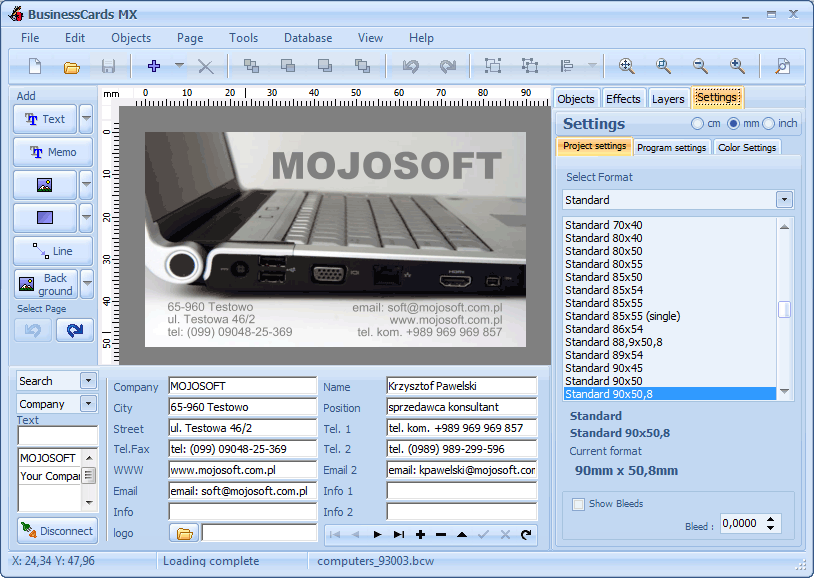
В верхнем меню BusinessCards MX используются разделы Edit, Objects, Page, Tools, Database, View, Help. В рабочих сценариях важны прежде всего Objects, Page, Tools и Database. Через Objects добавляются и редактируются элементы макета. Через Page настраиваются параметры страницы и стороны визитки. Через Tools доступны служебные команды. Через Database используется база данных компании и персональных карточек. В печатном сценарии ключевой командой становится File → Print Preview, потому что именно через предварительный просмотр настраиваются лист, поля, маркеры и вывод на печать.
Рабочая область выглядит как миниатюрная издательская система. Карточка размещается на сером поле, вокруг нее идут горизонтальная и вертикальная линейки в миллиметрах. Линейки помогают выставлять элементы аккуратно: логотип можно поставить строго по левому краю, линию — на одинаковом расстоянии от текста, блок контактов — выровнять по нижней части визитки. Для визиток это важно, потому что даже небольшое смещение заметно после печати и резки.
Справа находится панель с вкладками Objects, Effects, Layers. Вкладка Objects используется для редактирования выбранного элемента: текста, изображения, линии, фигуры или фона. На ней видны настройки шрифта, кнопки форматирования, цветовая область, параметры прозрачности и координаты. Вкладка Effects отвечает за визуальные эффекты. Вкладка Layers нужна для работы со слоями, когда в макете несколько объектов перекрывают друг друга.
Нижняя часть интерфейса особенно важна, потому что BusinessCards MX умеет работать с данными визитки как с отдельными полями. Там видны поля Company, City, Street, Tel./Fax, WWW, Email, Info, logo, а рядом — Name, Position, Tel. 1, Tel. 2, Email 2, Info 1, Info 2. Это не просто подписи в шаблоне, а удобный способ быстро менять контактную информацию без ручного поиска каждого текстового объекта на карточке.
Такой интерфейс особенно полезен при подготовке серии визиток. Например, компания использует один дизайн, но выпускает карточки для директора, менеджера, администратора и мастера. В обычном графическом редакторе пришлось бы открывать текстовые блоки и менять их вручную. В BusinessCards MX данные можно подставлять через поля, сохраняя структуру макета.
Стартовая работа: Open Template, Design Wizard и Editor
BusinessCards MX предлагает несколько способов начать работу. Самые заметные варианты — Open Template, Design Wizard и Editor. Они соответствуют трем типичным сценариям.
Open Template нужен, когда пользователь хочет выбрать готовый дизайн и быстро заменить данные. Это самый простой путь: выбирается категория, открывается шаблон, затем меняются имя, телефон, адрес, сайт, логотип и цвета.
Design Wizard подходит для пошаговой подготовки визитки. Мастер последовательно проводит через выбор шаблона, настройку формата карточки и бумаги, ввод данных, изменение шрифта и финальный просмотр. Это удобный режим для первого запуска программы или для пользователей, которым проще идти по шагам, а не сразу разбираться в полном редакторе.
Editor открывает полноценный режим редактирования. В нем можно свободно перемещать объекты, добавлять текст, изображения и фигуры, менять фон, работать с эффектами, слоями, базой данных и настройками печати. Именно в редакторе BusinessCards MX раскрывается как программа для макета визитки, а не просто как набор шаблонов.
Мастер создания визитки Design Wizard
Design Wizard — один из самых полезных инструментов BusinessCards MX. Он упрощает создание визитки и снимает с пользователя часть технических решений. Мастер состоит из нескольких шагов: сначала выбирается шаблон, затем формат визитной карточки и бумаги, после этого вводятся данные, меняются шрифты и проверяется итоговый вид.
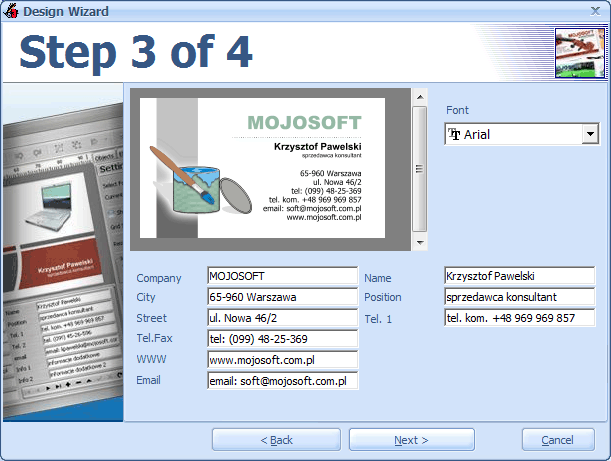
На шаге с данными пользователь видит предварительный просмотр карточки и поля для заполнения. В типовом макете используются поля Company, City, Street, Tel./Fax, WWW, Email, а также персональные поля вроде Name, Position, Tel. 1. После изменения данных макет обновляется, и пользователь сразу понимает, как будет выглядеть визитка.
В мастере есть кнопки Back и Next. Back возвращает к предыдущему шагу, Next переводит к следующему. Такой порядок удобен: если выбранный шаблон не подходит, можно вернуться назад; если формат бумаги выбран неверно, его тоже можно поменять до перехода в редактор. Мастер не заменяет основной редактор, а помогает быстро собрать основу проекта.
Практический смысл Design Wizard хорошо виден на примере первой визитки. Пользователь может не знать, где находятся настройки формата, как добавить поля контактов и как открыть шаблон. Мастер решает это через последовательный сценарий:
-
выбрать готовый шаблон;
-
указать формат визитки;
-
выбрать бумагу;
-
заполнить данные компании;
-
заполнить данные человека;
-
настроить шрифт;
-
посмотреть результат;
-
перейти к ручному редактированию в основном редакторе.
Такой подход особенно полезен для офисных задач. Например, секретарь или администратор может быстро подготовить визитку для нового сотрудника, не разбираясь в сложных графических программах. Достаточно выбрать фирменный шаблон, заменить имя и контакты, проверить расположение текста и отправить лист на печать.
Работа с шаблонами
BusinessCards MX использует готовые шаблоны визитных карточек. В программе доступно 750 примеров шаблонов, и все они редактируются: можно менять текст, изображения, фон, шрифты, цвета, размеры, расположение объектов и отдельные декоративные элементы.
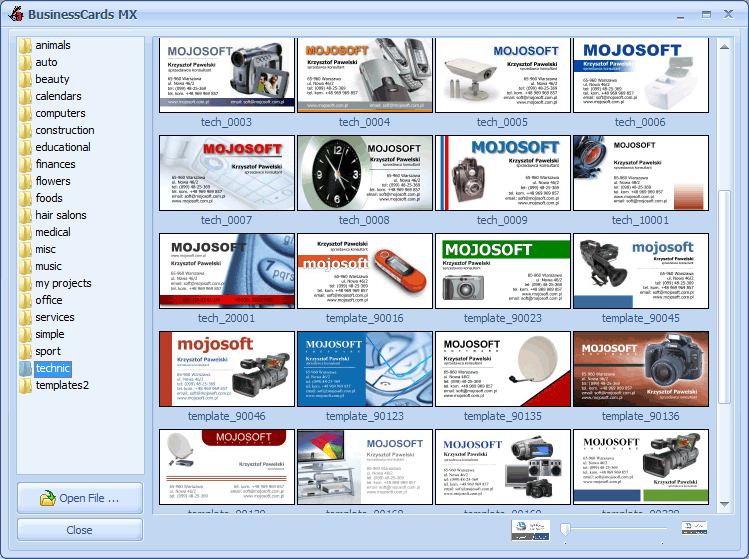
Окно шаблонов устроено как каталог. Слева находится список тематических категорий, справа — сетка миниатюр. Среди категорий видны направления вроде animals, auto, beauty, calendars, computers, construction, educational, finances, flowers, foods, hair salons, medical, misc, music, my projects, office, services, simple, sport, technic, templates2. Такая структура помогает искать не абстрактный шаблон, а дизайн под конкретную сферу.
Например, для компьютерного сервиса можно открыть computers и выбрать визитку с изображением ноутбука, системного блока или периферии. Для салона красоты логичнее смотреть beauty или hair salons. Для строительной компании — construction. Для универсальной деловой карточки подходят office, simple и services.
Визитки в каталоге подписаны техническими именами вроде comp_0014, comp_0015, template_90003, tech_0004, template_90136. Эти имена помогают отличать шаблоны друг от друга и возвращаться к найденному варианту. После выбора шаблон открывается в редакторе, где пользователь уже работает с ним как с обычным макетом.
Шаблоны в BusinessCards MX полезны не только новичкам. Даже если пользователь умеет делать дизайн самостоятельно, готовый шаблон экономит время на базовой композиции. Визитка уже содержит сетку, фон, блок с именем, блок контактов и декоративные элементы. Остается заменить данные, подстроить фирменные цвета, добавить логотип и привести макет к нужному стилю.
Создание визитки с нуля
Создание визитки с нуля в BusinessCards MX начинается с выбора размера карточки и формата бумаги. Программа поддерживает размеры визиток от 70×40 мм до 105×65 мм, поэтому внутри этих границ можно подготовить как стандартную деловую визитку, так и более компактный или вытянутый вариант.
Ручной сценарий подходит, когда готовые шаблоны не соответствуют фирменному стилю. Например, у компании уже есть логотип, утвержденные цвета, корпоративный шрифт и конкретное расположение элементов. В этом случае пользователь открывает пустой проект, задает размер и собирает карточку из объектов.
Типовая последовательность такая:
-
Создать новый проект или открыть пустой макет.
-
Выбрать размер визитки.
-
Настроить сторону карточки.
-
Добавить фон: однотонный, градиентный, текстурный или графический.
-
Вставить логотип компании.
-
Добавить текстовые блоки: название, имя, должность, телефон, сайт, email, адрес.
-
Добавить линии, разделители или фигуры.
-
Выставить объекты по линейкам.
-
Проверить читаемость текста.
-
Сохранить проект.
-
Открыть предварительный просмотр печати.
BusinessCards MX работает по объектной модели. Каждый элемент визитки — отдельный объект. Текст можно переместить независимо от фона, логотип можно увеличить или уменьшить отдельно от контактного блока, линию можно отправить за текст или вывести поверх декоративной области. Это делает программу гибче, чем простые мастера визиток, где пользователь меняет только заранее заданные поля.
При создании с нуля важно не перегружать карточку. BusinessCards MX дает много возможностей — изображения, фоны, тени, текстуры, градиенты, эффекты, разные шрифты, но визитка остается маленьким носителем. Хороший макет обычно строится на четкой иерархии: название компании или имя, должность, контакты, адрес или сайт. Декоративные элементы должны поддерживать эту структуру, а не спорить с ней.
Редактирование текста и контактных данных
Работа с текстом в BusinessCards MX организована удобнее, чем в обычном растровом редакторе. Пользователь может редактировать текстовые объекты прямо на макете и одновременно использовать поля данных в нижней части окна. Это особенно полезно для визиток, где информация повторяется и должна быть аккуратно расставлена.
Основные поля, которые используются в интерфейсе:
| Поле | Для чего используется |
|---|---|
| Company | название компании или бренда |
| City | город |
| Street | улица, офис, адрес |
| Tel./Fax | телефон или факс |
| WWW | сайт |
| основной email | |
| Info | дополнительная строка |
| logo | логотип или путь к изображению |
| Name | имя человека |
| Position | должность |
| Tel. 1 | первый персональный телефон |
| Tel. 2 | второй персональный телефон |
| Email 2 | персональный email |
| Info 1 | дополнительная персональная строка |
| Info 2 | еще одна дополнительная строка |
Такое разделение делает BusinessCards MX удобной программой для бизнес-карт сотрудников. Допустим, компания использует один и тот же шаблон, но выпускает визитки для пяти менеджеров. В макете не нужно каждый раз заново создавать дизайн. Достаточно менять Name, Position, Tel. 1, Email 2, а общие данные вроде Company, City, Street, WWW оставить прежними.
В правой панели при выборе текстового объекта доступны настройки шрифта. Можно выбрать гарнитуру, изменить размер, включить жирное или курсивное начертание, настроить цвет, выравнивание и другие параметры. Визуально это напоминает обычный текстовый редактор, но работает внутри макета визитки.
Для деловой визитки особенно важны три параметра текста:
-
размер — мелкий текст плохо читается после печати;
-
контраст — светлый текст на сложном фоне быстро теряется;
-
выравнивание — контактный блок должен выглядеть собранно.
BusinessCards MX позволяет быстро проверить эти параметры в редакторе и затем оценить лист в Print Preview. Если телефон выходит за край, email слишком длинный или должность ломает композицию, это видно до печати.
Работа с изображениями, логотипами и фоном
BusinessCards MX поддерживает работу с графикой: пользователь может вставлять изображения, использовать фоны, добавлять логотипы и декоративные элементы. Программа работает с JPG, BMP, WMF, PNG, TIFF и другими графическими форматами.
Логотип обычно ставится в верхней части карточки, слева от названия компании или в отдельной цветовой зоне. В BusinessCards MX его можно перемещать, масштабировать, выравнивать относительно текста и комбинировать с фоном. Если логотип содержит прозрачность, удобнее использовать формат PNG. Если используется фотография или сложная фоновая картинка, подойдет JPG. Для печати и архива могут использоваться TIFF или BMP.
Фон в визитке можно сделать несколькими способами:
-
однотонная заливка;
-
градиент;
-
текстура;
-
фотография;
-
декоративная графика;
-
цветовой блок;
-
разделительная полоса;
-
сочетание нескольких фигур.
Фон не должен мешать контактной информации. BusinessCards MX дает возможность применять эффекты и изменять оформление, но визитка остается рабочим носителем. Если фон слишком контрастный, контактные строки читаются хуже. Поэтому для деловых карточек лучше использовать фон как часть композиции: например, цветную левую колонку под логотип, светлую правую часть под контакты или узкую горизонтальную полосу для акцента.
При добавлении изображения важно следить за его разрешением. BusinessCards MX умеет экспортировать макеты в 300 DPI и 600 DPI, но низкокачественная исходная картинка не станет резкой только из-за высокого разрешения экспорта. Для логотипа желательно использовать четкий файл, а для фотографии — изображение без сильного сжатия.
Объекты, эффекты и оформление
В BusinessCards MX макет собирается из объектов: текстов, изображений, фигур, линий, фонов и декоративных элементов. Объекты можно свободно перемещать по карточке, менять их размер и оформление. Такой принцип делает программу похожей на упрощенный настольный издательский редактор, но с фокусом именно на визитках.
В программе доступны эффекты для текста, изображений и фона: тени, текстуры, sepia, градиенты и другие визуальные обработки.
Эффекты полезны, когда нужно быстро сделать карточку выразительнее. Например:
-
тень помогает отделить текст от фона;
-
градиент делает цветовой блок менее плоским;
-
текстура добавляет ощущение материала;
-
sepia может использоваться для винтажного стиля;
-
прозрачность помогает приглушить фоновое изображение.
Но эффекты нужно использовать умеренно. Визитка — маленький формат, и чрезмерное количество визуальных приемов быстро превращает ее в перегруженную картинку. Хороший подход для BusinessCards MX — использовать один-два выразительных приема и оставить контактный блок максимально чистым.
Например, для визитки сервисного центра можно использовать изображение ноутбука или системного блока на фоне, но текст с телефоном и адресом лучше разместить на светлой области. Для салона красоты можно использовать мягкий градиент и тонкую декоративную линию, но не стоит добавлять слишком много теней и разных шрифтов. Для юридической или финансовой компании лучше подойдет строгий шаблон с минимумом эффектов.
База данных в BusinessCards MX
Одна из сильных сторон BusinessCards MX — возможность сохранять данные о компании и людях, чтобы использовать их позже при создании визиток. Это отличает программу от простых редакторов, где каждый макет живет сам по себе, а данные приходится каждый раз вводить вручную.
Раздел Database нужен для работы с повторяемой информацией. Визитка состоит из двух типов данных: общих и персональных. Общие данные относятся к компании: название, адрес, сайт, основной телефон, общий email, логотип. Персональные данные относятся к конкретному сотруднику: имя, должность, мобильный телефон, личный email, дополнительная информация.
Практический пример:
| Ситуация | Как помогает база данных |
|---|---|
| Нужно сделать визитки для нескольких сотрудников | общий шаблон остается тем же, меняются только персональные поля |
| Компания переехала | адрес можно обновить и использовать в новых макетах |
| Нужны карточки для разных отделов | можно хранить несколько наборов данных |
| Часто печатаются визитки для новых людей | не нужно каждый раз заново собирать структуру |
| Используется один фирменный стиль | шаблон и данные работают вместе |
База данных особенно полезна в офисе. Например, администратор получает задачу подготовить карточки для отдела продаж. Визуальная часть уже готова: логотип, фон, цветовая схема, расположение блоков. Остается подставить имена, должности и телефоны. BusinessCards MX позволяет работать именно в таком режиме, не превращая каждую визитку в отдельный ручной проект.
Размеры визиток и форматы бумаги
BusinessCards MX поддерживает размер визитной карточки от 70×40 мм до 105×65 мм. Этот диапазон покрывает основные форматы деловых карточек, компактные варианты и более широкие макеты.
Размер визитки важен не только визуально. Он влияет на то, сколько карточек поместится на лист, как будут выставлены поля, где окажутся метки реза и удобно ли будет разрезать напечатанный лист. В BusinessCards MX размер карточки связан с настройками бумаги и печати, поэтому программа подходит для домашней или офисной печати лучше, чем редактор изображений без печатной логики.
Программа поддерживает около 400 форматов бумаги для визиток для струйных и лазерных принтеров, включая форматы производителей Avery, APLI, Hisago, Sigel, A-One, Printec и других.
Это важно для пользователей, которые печатают визитки не на пустом листе, а на специальных листах с готовой разметкой. Такие листы уже разделены на карточки или имеют заданные области. Если программа знает формат бумаги, пользователю не нужно вручную рассчитывать промежутки и поля. Он выбирает подходящий формат, проверяет расположение в Print Preview и печатает.
В ручной печати обычно приходится учитывать:
-
размер листа;
-
ориентацию страницы;
-
количество визиток на листе;
-
левое и верхнее поле;
-
расстояние между карточками;
-
метки реза;
-
лицевую и оборотную сторону;
-
погрешность принтера;
-
плотность бумаги;
-
необходимость последующей резки.
BusinessCards MX собирает эти настройки в печатном окне, поэтому пользователь видит не просто одну визитку, а реальное расположение карточек на листе.
Печать визиток
Печать — один из ключевых сценариев BusinessCards MX. После редактирования макета пользователь открывает File → Print Preview. В окне предварительного просмотра отображается лист с размещенными визитками, полями и метками реза. Там можно изменить поля, тип и цвет маркеров, формат бумаги и другие параметры, после чего предпросмотр обновляется.
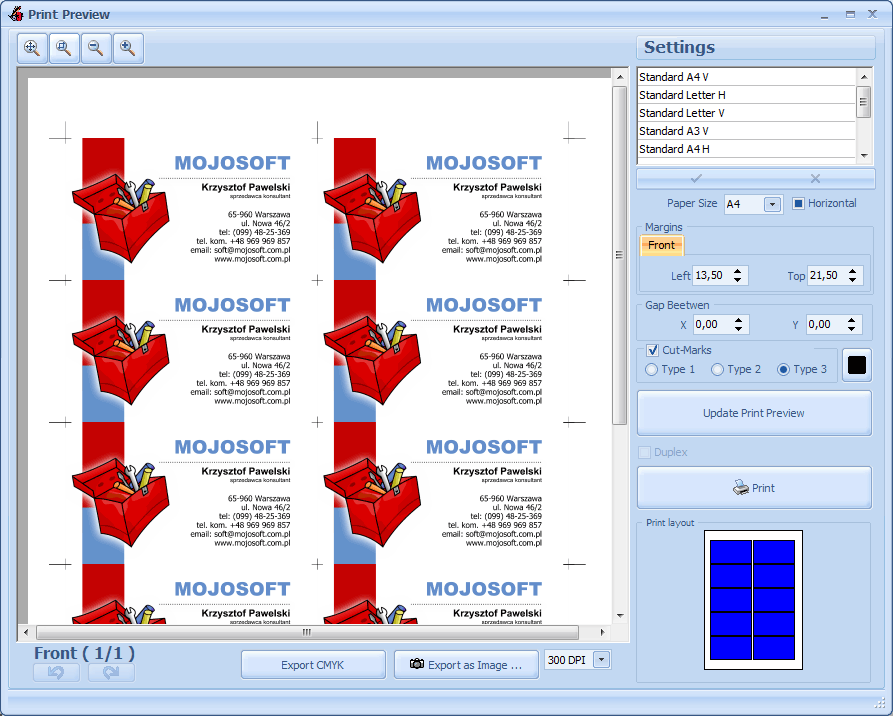
В Print Preview видно, как карточки будут расположены на бумаге. Это принципиально важно: макет одной визитки может выглядеть правильно, но при печати на листе возникнут проблемы с полями, промежутками, обрезкой или смещением. Предварительный просмотр позволяет заметить такие ошибки до печати.
В нижней части окна видны команды Export CMYK, Export as Image... и выбор разрешения, например 300 DPI. Эти элементы показывают, что печатный модуль BusinessCards MX работает не только как предпросмотр перед принтером, но и как место подготовки файла для вывода.
Печатный процесс обычно выглядит так:
-
Открыть готовый макет.
-
Проверить лицевую сторону карточки.
-
При необходимости подготовить оборотную сторону.
-
Перейти в File → Print Preview.
-
Выбрать формат бумаги.
-
Настроить поля.
-
Настроить расстояние между визитками.
-
Включить или изменить метки реза.
-
Проверить расположение карточек на листе.
-
Выбрать печать одной стороны или двустороннюю печать.
-
Напечатать тестовый лист.
-
После проверки отправить на основной тираж.
BusinessCards MX поддерживает печать на обеих сторонах бумаги, то есть duplex printing. Это важно для визиток с оборотом: на лицевой стороне может быть имя, логотип и должность, а на оборотной — услуги, QR-код, адрес, карта проезда, слоган или список направлений работы. Вручную совмещать стороны бывает сложно, поэтому предварительный просмотр и правильная настройка бумаги здесь особенно важны.
Для печати визиток полезно придерживаться простого правила: сначала печатать тестовый лист на обычной бумаге. Его можно приложить к листу с разметкой или разрезать вручную, чтобы проверить, не уехал ли макет. После этого уже стоит использовать плотную бумагу или специальные заготовки.
Экспорт макета
BusinessCards MX умеет экспортировать визитку в PDF, JPG, TIFF и BMP с высоким разрешением 300 DPI или 600 DPI. Это делает программу полезной не только для печати на домашнем принтере, но и для передачи результата другому человеку или в печатный процесс.
Экспорт нужен в нескольких случаях:
-
визитку нужно отправить в типографию;
-
макет нужно переслать коллеге на согласование;
-
карточку нужно сохранить как изображение для сайта или подписи;
-
требуется архивировать готовый дизайн;
-
нужно получить файл без привязки к установленной программе;
-
макет нужно напечатать на другом компьютере.
PDF удобен для передачи и печати, потому что сохраняет страницу и структуру вывода. JPG подходит для просмотра, отправки и публикации, но может давать сжатие. TIFF часто используется для печатных задач, когда нужно сохранить качество. BMP менее экономичен по размеру файла, но подходит для простого несжатого изображения.
Отдельное преимущество BusinessCards MX — работа с CMYK и ICC-профилями. Для печатной продукции это важно, потому что экран показывает цвета в RGB, а печать обычно ориентируется на CMYK. Конвертация в CMYK помогает лучше подготовить макет к печатному выводу. Это не превращает BusinessCards MX в полноценную профессиональную prepress-систему уровня специализированных издательских пакетов, но для программы визиток такая функция является сильным плюсом.
Поддержка языков и совместимость
BusinessCards MX поддерживает Unicode и языки с письмом справа налево, включая арабский и иврит. Для визиток это важно, потому что контактные данные могут содержать международные имена, адреса, названия компаний, нестандартные символы, латиницу, кириллицу и другие алфавиты.
Поддержка Unicode делает программу удобной для многоязычных макетов. Например, компания может сделать визитку на русском и английском, использовать имя на латинице, добавить международный адрес или подготовить карточку для партнера с другим алфавитом. Без нормальной поддержки символов такие задачи часто заканчиваются неправильным отображением букв, пустыми квадратиками или заменой шрифта.
BusinessCards MX работает как настольная программа для Windows. Для пользователей это означает локальную работу без обязательной привязки к браузеру. Макеты можно хранить на компьютере, использовать локальные изображения, печатать на подключенном принтере и работать с проектами без перехода в веб-интерфейс.
Пошаговая инструкция: как сделать визитку в BusinessCards MX
Ниже — практический сценарий создания визитки в BusinessCards MX через шаблон и последующую ручную доработку.
Шаг 1. Открыть шаблон или запустить мастер
На стартовом экране лучше выбрать Design Wizard, если визитка создается впервые. Если уже понятно, какой дизайн нужен, удобнее нажать Open Template и сразу перейти к каталогу шаблонов.
Design Wizard ведет по шагам, а Open Template быстрее открывает библиотеку готовых макетов. Для большинства пользователей оптимальный путь — сначала мастер, затем ручная правка в редакторе.
Шаг 2. Выбрать категорию и макет
В окне шаблонов слева выбирается категория: например, computers, office, services, medical, beauty, construction, simple. Справа отображаются миниатюры визиток. Нужно выбрать вариант, который ближе всего к задаче.
Для строгой деловой карточки лучше выбирать простые шаблоны без сложного фона. Для мастера услуг или небольшого сервиса можно использовать тематическое изображение. Для салона, медицинского кабинета или строительной компании удобно начинать с профильной категории, потому что композиция уже будет ближе к нужному стилю.
Шаг 3. Настроить формат визитки и бумаги
После выбора шаблона нужно проверить размер карточки и формат бумаги. BusinessCards MX позволяет создавать визитки в диапазоне от 70×40 до 105×65 мм, а также использовать готовые форматы бумаги для печати.
Если визитка будет печататься на обычном листе, важно проверить количество карточек на странице и поля. Если используется специальная бумага для визиток, нужно выбрать соответствующий формат, чтобы карточки совпали с разметкой листа.
Шаг 4. Заполнить данные компании
В полях компании указываются:
-
Company — название компании;
-
City — город;
-
Street — улица и офис;
-
Tel./Fax — телефон;
-
WWW — сайт;
-
Email — общий email;
-
Info — дополнительная информация.
Эти данные формируют общий блок визитки. Если карточка персональная, название компании и сайт обычно остаются постоянными, а имя и телефон меняются. Если визитка делается для индивидуального мастера, поле Company можно использовать как название студии, бренда или направления работы.
Шаг 5. Заполнить персональные данные
В персональном блоке вводятся:
-
Name — имя и фамилия;
-
Position — должность или специализация;
-
Tel. 1 — основной телефон;
-
Tel. 2 — дополнительный телефон;
-
Email 2 — персональный email;
-
Info 1 и Info 2 — дополнительные строки.
Для визитки важно не перегружать этот блок. Если указать два телефона, email, сайт, адрес, мессенджер, график работы и список услуг, карточка станет трудной для чтения. Лучше оставить только те контакты, по которым человек действительно должен связываться.
Шаг 6. Добавить логотип
Логотип добавляется как изображение. Его нужно разместить так, чтобы он не спорил с именем и контактами. В классической композиции логотип стоит сверху слева или сверху по центру, а контактный блок располагается ниже или справа.
Если логотип вытянутый, ему подойдет верхняя строка. Если логотип квадратный или круглый, его удобно ставить в левую колонку. Если в шаблоне уже есть декоративная зона, логотип можно встроить в нее и не нарушать баланс карточки.
Шаг 7. Настроить шрифты
В правой панели выбирается шрифт и его параметры. Для визиток желательно использовать не больше двух шрифтов: один для имени или названия, второй для контактов. Если использовать слишком много начертаний, карточка выглядит неаккуратно.
Хорошая структура текста:
-
имя или компания — самый заметный элемент;
-
должность — меньше и спокойнее;
-
телефон — хорошо читаемый;
-
email и сайт — компактные, но не слишком мелкие;
-
адрес — по необходимости.
BusinessCards MX позволяет менять размер, цвет и оформление текста, поэтому можно быстро подобрать читаемую композицию.
Шаг 8. Отредактировать фон и декоративные элементы
Фон должен поддерживать фирменный стиль. Если шаблон слишком яркий, можно заменить фон, убрать лишние элементы или сделать изображение менее заметным. Если макет слишком пустой, можно добавить линию, цветовой блок или градиент.
В BusinessCards MX можно применять эффекты к объектам, но для деловой визитки лучше использовать их ограниченно. Тень на логотипе или легкий градиент допустимы, но большое количество эффектов ухудшает восприятие.
Шаг 9. Проверить выравнивание
Перед печатью нужно проверить:
-
не выходит ли текст за край карточки;
-
одинаковые ли отступы слева и справа;
-
не слишком ли близко объекты расположены к линии реза;
-
не перекрывает ли фон контактные данные;
-
читается ли телефон;
-
не слишком ли мелкий email;
-
нет ли случайных пустых полей;
-
правильно ли размещен логотип.
Линейки в редакторе помогают выставить объекты аккуратно. Для визитки важна точность: маленькие ошибки, которые почти не видны на экране, становятся заметнее на бумаге.
Шаг 10. Открыть Print Preview
После редактирования нужно перейти в File → Print Preview. В окне предварительного просмотра виден лист с несколькими визитками. Там настраиваются поля, формат бумаги, маркеры и расположение карточек.
Если карточки стоят слишком близко к краю листа, нужно изменить поля. Если метки реза мешают или имеют неподходящий вид, можно изменить их тип и цвет. Если используется двусторонняя печать, нужно отдельно проверить лицевую и оборотную сторону.
Шаг 11. Экспортировать или распечатать
Когда макет проверен, его можно распечатать или экспортировать. Для печати на своем принтере достаточно правильно настроить лист и проверить тестовый вывод. Для передачи макета лучше использовать PDF или изображение высокого разрешения.
В BusinessCards MX доступен экспорт в PDF, JPG, TIFF и BMP, включая 300 DPI и 600 DPI. Если визитка нужна для качественной печати, стоит выбирать высокий DPI и внимательно проверять цвета, особенно если используется CMYK.
Практический пример: визитка для небольшой компании
Представим, что нужно сделать визитку для компании, которая занимается ремонтом компьютеров. В BusinessCards MX это удобно сделать через категорию computers.
Сценарий работы:
-
Открыть Open Template.
-
В списке категорий выбрать computers.
-
Подобрать шаблон с изображением ноутбука или системного блока.
-
Заменить Company на название сервиса.
-
Ввести город, улицу, телефон, сайт и email.
-
В поле Name указать имя мастера или менеджера.
-
В Position написать специализацию: например, мастер по ремонту ПК.
-
Добавить логотип сервиса.
-
Убрать лишние декоративные элементы, если они мешают тексту.
-
Проверить контраст контактов на фоне.
-
Открыть Print Preview.
-
Настроить лист и метки реза.
-
Напечатать тестовый вариант.
В таком сценарии программа экономит время за счет готовой категории и полей данных. Пользователь не рисует визитку с нуля, но при этом получает редактируемый макет, а не статичную картинку.
Практический пример: визитки для сотрудников
Второй типичный сценарий — одна компания и несколько сотрудников. Здесь BusinessCards MX особенно удобна из-за базы данных и полей персональной информации.
Сначала создается основной шаблон: фон, логотип, название компании, адрес, сайт, общий email. Затем подставляются персональные данные:
| Сотрудник | Меняется в макете |
|---|---|
| Директор | Name, Position, Tel. 1, Email 2 |
| Менеджер | Name, Position, Tel. 1, Email 2 |
| Администратор | Name, Position, Tel. 1, Email 2 |
| Мастер | Name, Position, Tel. 1, Info 1 |
| Консультант | Name, Position, Tel. 1, Tel. 2 |
Такой подход снижает риск ошибок. Когда каждый сотрудник оформляется вручную в отдельном файле, легко случайно сдвинуть логотип, изменить размер шрифта или потерять единый стиль. В BusinessCards MX проще сохранить один макет и менять только данные.
Работа с лицевой и оборотной стороной
BusinessCards MX поддерживает печать на обеих сторонах бумаги. Это позволяет создавать полноценные двусторонние визитки. На лицевой стороне обычно размещают главные данные: имя, должность, компанию, телефон и email. На оборотной стороне можно добавить дополнительную информацию.
Для оборота подходят:
-
список услуг;
-
QR-код;
-
график работы;
-
адрес филиалов;
-
краткий слоган;
-
ссылка на сайт;
-
карта проезда;
-
социальные сети;
-
промокод;
-
информация о скидке.
Однако оборот не стоит превращать в рекламную листовку. Визитка остается маленькой карточкой. Если разместить на ней слишком много информации, она потеряет аккуратность. BusinessCards MX позволяет технически сделать насыщенный оборот, но лучше использовать его для одной-двух задач: например, QR-код и список из трех услуг.
При двусторонней печати важно сделать тест. Даже если в Print Preview все выглядит правильно, конкретный принтер может немного смещать лист. Тестовый вывод помогает понять, совпадает ли лицевая и оборотная сторона после переворота бумаги.
Что важно учитывать при подготовке макета
BusinessCards MX упрощает создание визитки, но качество результата зависит от решений пользователя. Программа дает шаблоны, инструменты, эффекты, экспорт и печать, однако плохой текст, слабый логотип или перегруженный фон все равно испортят карточку.
При работе стоит учитывать несколько правил.
Не ставить текст слишком близко к краю
После печати лист разрезается. Если телефон или email стоят слишком близко к краю, часть текста может оказаться визуально зажатой или попасть под рез. Лучше оставлять безопасный внутренний отступ.
Проверять читаемость мелких данных
Email, сайт и адрес часто делают мелкими. На экране они выглядят нормально, но на бумаге могут стать трудночитаемыми. Перед тиражом стоит распечатать один тестовый лист и посмотреть визитку в реальном размере.
Не смешивать много шрифтов
Два шрифта обычно достаточно. Один может использоваться для имени или названия компании, второй — для контактов. В BusinessCards MX легко менять шрифты, но это не значит, что нужно использовать много разных вариантов в одном макете.
Следить за контрастом
Темно-серый текст на черном фоне, белый текст на яркой фотографии или тонкие буквы поверх градиента выглядят плохо. Контактная информация должна читаться мгновенно.
Использовать качественный логотип
Если логотип размытый, вся визитка выглядит непрофессионально. BusinessCards MX поддерживает разные графические форматы, но исходный файл должен быть достаточно четким.
Не перегружать карточку эффектами
Тени, текстуры и градиенты могут улучшить макет, но избыток эффектов делает визитку устаревшей и трудной для восприятия. В BusinessCards MX лучше использовать эффекты как акцент, а не как основу дизайна.
Сильные стороны BusinessCards MX
BusinessCards MX сильна тем, что она не пытается быть универсальной программой для всего. Она сосредоточена на визитках, и это заметно в структуре интерфейса, наборе шаблонов, базе данных, печатном модуле и экспорте.
Главные преимущества программы:
| Преимущество | Почему это важно |
|---|---|
| Специализация на визитках | не нужно настраивать универсальный редактор под маленький печатный формат |
| Готовые шаблоны | можно быстро начать работу без дизайна с нуля |
| Тематические категории | проще подобрать стиль под сферу бизнеса |
| Design Wizard | мастер помогает создать карточку по шагам |
| Редактор объектов | можно двигать и изменять отдельные элементы |
| Поля данных | удобно менять имя, должность, телефон, email и данные компании |
| База данных | полезна для повторного использования информации |
| Поддержка изображений | можно добавлять логотипы, фото, фоны и графику |
| Эффекты | доступны тени, текстуры, sepia, градиенты и другие обработки |
| Экспорт в PDF и изображения | макет можно сохранить для печати или передачи |
| 300 DPI и 600 DPI | подходит для качественного вывода |
| CMYK и ICC-профили | полезно для печатной подготовки |
| Duplex printing | можно делать двусторонние визитки |
| Форматы бумаги | программа учитывает готовые листы для визиток |
| Unicode и RTL | можно делать многоязычные карточки |
Отдельно стоит выделить печатную часть. Многие онлайн-конструкторы хорошо выглядят на экране, но при самостоятельной печати дают меньше контроля над листом. BusinessCards MX показывает карточки на странице, позволяет работать с полями и метками, поддерживает специальные форматы бумаги и двусторонний вывод. Для пользователя, который печатает визитки сам, это важнее модного интерфейса.
Недостатки и ограничения
BusinessCards MX не стоит воспринимать как замену профессиональной дизайнерской системе. Это программа для создания и печати визиток, а не полноценный инструмент фирменного стиля, сложной полиграфической верстки или командной онлайн-работы.
Главные ограничения:
-
интерфейс выглядит старомодно по сравнению с современными веб-редакторами;
-
программа ориентирована на Windows-сценарий;
-
нет такой облачной совместной работы, как в онлайн-сервисах;
-
часть шаблонов визуально относится к более старой школе дизайна;
-
для сложного бренд-дизайна возможностей меньше, чем у профессиональных графических редакторов;
-
результат сильно зависит от качества исходных изображений и аккуратности пользователя;
-
при печати на конкретном принтере все равно нужен тестовый лист;
-
для современной маркетинговой графики удобнее использовать более универсальные инструменты.
Эти недостатки не делают BusinessCards MX плохой программой. Они просто определяют ее область применения. Если нужна визитка быстро, с шаблоном, печатью, метками реза, экспортом и базой данных, BusinessCards MX выглядит логично. Если нужна сложная айдентика, сетка бренда, продвинутая типографика, совместное редактирование и современная визуальная библиотека, лучше выбирать другие инструменты.
Сравнение с аналогами
BusinessCards MX конкурирует не с одним типом программ, а сразу с несколькими: специализированными редакторами визиток, программами для ID-карт, настольными издательскими системами и онлайн-конструкторами. Поэтому сравнивать ее нужно не абстрактно, а по задачам.
| Программа | Где сильнее | Где BusinessCards MX удобнее |
|---|---|---|
| CardWorks Business Card Software | простой дизайн визиток, шаблоны, crop marks, экспорт в PDF | сильнее выражена работа с базой данных, большим набором шаблонов и печатными форматами |
| Easy Card Creator | ID-карты, бейджи, пропуска, карточки сотрудников, пластиковые карты | лучше сфокусирована именно на классических визитках |
| Canva | современный онлайн-дизайн, большая библиотека шаблонов, быстрый визуальный результат | локальная работа, контроль печати, листы, метки, CMYK-экспорт |
| Microsoft Publisher | универсальная настольная верстка, публикации разных типов, бизнес-карты через встроенные шаблоны | меньше лишних функций, быстрее ведет пользователя именно к визитке |
| Adobe Express | современные онлайн-шаблоны, быстрый дизайн в браузере, визуальная подача | удобнее для локальной печати и подготовки листов визиток |
CardWorks Business Card Software
CardWorks Business Card Software от NCH Software также предназначена для создания и печати визиток. В ней есть шаблоны, поддержка bleed, печать с crop marks и экспорт в PDF.
CardWorks выглядит проще и хорошо подходит для базового сценария: выбрать шаблон, заполнить контакты, распечатать или сохранить PDF. BusinessCards MX интереснее там, где требуется больше контроля над данными и локальным производственным процессом. В ней заметнее роль базы данных, тематических шаблонов, форматов бумаги, CMYK и ручной настройки объектов.
Для пользователя, которому нужна максимально простая визитка без дополнительных настроек, CardWorks может показаться легче. Для пользователя, который хочет хранить данные, делать серии карточек, точнее управлять печатью и пользоваться большим каталогом шаблонов, BusinessCards MX выглядит практичнее.
Easy Card Creator
Easy Card Creator — это уже не только визитки. Программа ориентирована на ID-карты, бейджи, employee ID, student ID, name tags, пластиковые карты, карточки с фото и внутреннюю базу держателей карт.
Если организация делает пропуска, бейджи, карты сотрудников, студенческие удостоверения или идентификационные карточки, Easy Card Creator может быть более подходящим выбором. Там важны фотографии, поля владельцев, безопасность, штрихкоды, магнитные полосы и специализированная печать.
BusinessCards MX точнее подходит для классических визиток. Ее интерфейс, шаблоны, печатные настройки и размеры карточек заточены именно под business card, а не под систему идентификации. Поэтому для малого бизнеса, мастера или офиса, где нужны именно визитные карточки, BusinessCards MX проще и логичнее.
Canva
Canva — современный онлайн-конструктор, в котором можно делать визитки через шаблоны, drag-and-drop-редактор, загрузку логотипов, изображения, фирменные цвета, QR-коды, скачивание и заказ печати.
Canva сильнее в современном визуальном дизайне. Там больше актуальных шаблонов, проще работать с графикой, удобнее быстро получить красивую карточку для презентации бренда. Для пользователей, которым важна визуальная свежесть и онлайн-доступ с разных устройств, Canva часто будет удобнее.
BusinessCards MX сильнее в локальной печати. Она не требует строить процесс вокруг веб-интерфейса, дает печатный предпросмотр, форматы бумаги, метки реза, двустороннюю печать, экспорт в CMYK и работу с локальными проектами. Если пользователь хочет сам печатать листы визиток на своем принтере, BusinessCards MX дает более специализированный контроль.
Microsoft Publisher
Microsoft Publisher — настольная издательская программа для разных типов публикаций, включая визитки. В Publisher можно создать визитку через File → New, выбрать Built-in, открыть каталог Business Cards, выбрать установленный шаблон и настроить его.
Publisher универсальнее. В нем можно делать буклеты, листовки, открытки, брошюры, объявления и другие печатные материалы. Но именно из-за универсальности он может быть избыточным для простой визитки. Пользователю приходится работать в более общей издательской среде.
BusinessCards MX выигрывает в узком сценарии. Она сразу ориентирует пользователя на визитную карточку: шаблоны визиток, поля контактов, база данных, размеры карточек, листы для печати, Print Preview с визитками. Если задача только в создании бизнес-карт, такая специализация удобнее.
Adobe Express
Adobe Express предлагает онлайн-шаблоны визиток и быстрый дизайн в браузере. В Adobe Express можно выбрать шаблон, создать дизайн с нуля и подготовить карточку онлайн.
Adobe Express сильнее по современному оформлению и общей визуальной экосистеме. Он удобен, когда нужна красивая карточка, которую можно быстро адаптировать под бренд, использовать в цифровой среде и оформить в современном стиле.
BusinessCards MX выглядит практичнее для локального печатного процесса. В ней больше внимания уделено не только виду одной карточки, но и листу, полям, меткам, бумаге, двусторонней печати и экспортным параметрам. Поэтому выбор между ними зависит от задачи: дизайн в браузере — Adobe Express, самостоятельная печать и локальная подготовка визиток — BusinessCards MX.
Кому стоит использовать BusinessCards MX
BusinessCards MX хорошо подходит пользователям, которым нужна конкретная программа для создания визиток, а не большой графический пакет.
Малому бизнесу
Небольшая компания может быстро подготовить визитки для владельца, менеджеров, администраторов и сотрудников. Один шаблон используется как основа, данные меняются через поля, печать выполняется на офисном принтере или через экспорт.
Индивидуальным мастерам
Парикмахер, мастер маникюра, ремонтник, консультант, репетитор, массажист или фотограф может сделать визитку без обращения к дизайнеру. Достаточно выбрать шаблон, добавить имя, телефон, услуги, логотип или тематическое изображение.
Офисным администраторам
BusinessCards MX удобна для регулярной подготовки карточек. Когда появляется новый сотрудник, не нужно заново заказывать дизайн. Можно открыть фирменный макет, заменить персональные данные и распечатать небольшой тираж.
Небольшим типографиям и копицентрам
Программа может быть полезна там, где клиенты часто просят простые визитки без сложной дизайнерской работы. Готовые шаблоны, печатный предпросмотр и экспорт помогают быстро подготовить макет.
Пользователям, которым нужна локальная программа
Не всем подходит онлайн-редактор. Иногда нужно работать с локальными файлами, без браузера, без постоянной синхронизации и без зависимости от веб-интерфейса. BusinessCards MX работает как настольная программа и хорошо вписывается в такой процесс.
Тем, кто печатает визитки самостоятельно
Если визитки печатаются на офисном или домашнем принтере, важны поля, листы, метки реза, двусторонняя печать и предварительный просмотр. В этом сценарии BusinessCards MX особенно уместна.
Кому лучше выбрать другую программу
BusinessCards MX не является лучшим вариантом для всех. В некоторых сценариях рациональнее выбрать другой инструмент.
Если нужен современный маркетинговый дизайн с большим количеством свежих шаблонов, лучше смотреть в сторону Canva или Adobe Express. Эти сервисы сильнее в визуальной подаче и быстрее дают современный результат для бренда, особенно если визитка нужна вместе с другой графикой: постами, баннерами, презентациями и цифровыми материалами.
Если нужна полноценная система для ID-карт, бейджей, пластиковых пропусков, фотографий сотрудников, штрихкодов и карточек доступа, лучше подойдет Easy Card Creator. BusinessCards MX может создавать карточки, но ее основная логика — визитки, а не идентификационные документы.
Если пользователь уже работает в Microsoft Publisher и делает не только визитки, но и буклеты, листовки, каталоги или другие публикации, Publisher может быть удобнее как единая издательская среда. BusinessCards MX выигрывает в узкой задаче, но не заменяет универсальную верстку.
Если нужен профессиональный бренд-дизайн, сложная типографика, точная работа с вектором, фирменные сетки и полиграфическая подготовка высокого уровня, лучше использовать специализированные дизайнерские инструменты. BusinessCards MX практична, но не рассчитана на задачи уровня профессионального графического производства.
Итоговая оценка BusinessCards MX
BusinessCards MX — практичная программа для создания, редактирования, экспорта и печати визиток. Ее сильная сторона — специализация. Пользователь работает не в абстрактном графическом редакторе, а в среде, где уже есть шаблоны визитных карточек, поля компании и человека, мастер создания, каталог макетов, настройки бумаги, предварительный просмотр печати, метки реза, двусторонняя печать и экспорт в нужные форматы.
Программа особенно хороша для малого бизнеса, офисов, индивидуальных специалистов и пользователей, которые хотят сами подготовить визитки на компьютере. В BusinessCards MX можно быстро выбрать шаблон, заменить данные, добавить логотип, настроить фон, проверить макет на листе и получить файл или печатный результат. Поддержка 300 DPI, 600 DPI, PDF, JPG, TIFF, BMP, CMYK, ICC-профилей, Unicode и готовых форматов бумаги делает ее заметно функциональнее простого генератора визиток.
Главный компромисс — внешний вид и общий подход. BusinessCards MX не выглядит как современный облачный дизайнерский сервис и не заменяет профессиональные графические редакторы. Зато она уверенно решает свою основную задачу: помогает создать и напечатать визитку без лишней сложности. Для пользователя, которому нужна именно программа для визиток, а не универсальная платформа для дизайна, BusinessCards MX остается понятным и рабочим инструментом.
