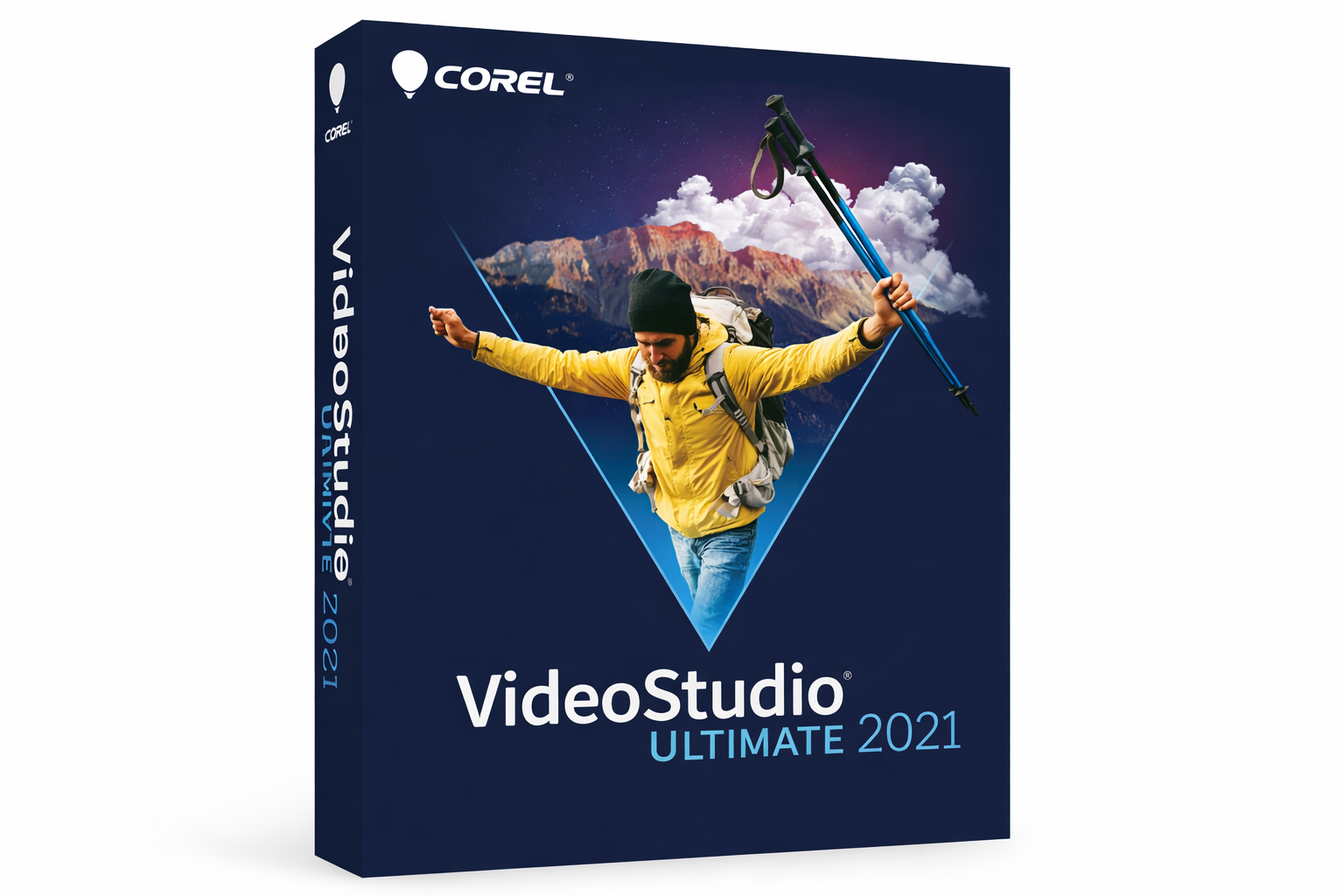
Corel VideoStudio Ultimate — это видеоредактор, который строится вокруг понятной логики: захватить материал, собрать его на таймлайне, оформить титрами и эффектами, вывести готовый ролик в нужный формат или записать на диск. Программа не пытается выглядеть как тяжелая киносистема постпродакшна. Ее сильная сторона в другом: она дает большой набор реальных монтажных инструментов в интерфейсе, который остается понятным даже тем, кто не живет в монтажке ежедневно. Внутри одной среды здесь есть монтаж, цвет, титры, маски, субтитры из речи, мультикамерный режим, захват экрана, GIF Creator, шаблоны проектов и экспорт под разные сценарии публикации.
Что такое Corel VideoStudio и кому подходит эта программа
Corel VideoStudio лучше всего раскрывается в прикладных задачах: монтаж роликов для YouTube, семейного архива, travel-видео, интервью, обучающих видео, экранных инструкций, презентаций, простых рекламных роликов, свадебных и событийных сборок среднего уровня. Программа хорошо чувствует себя там, где нужен не только простой склейщик, но и не чрезмерно сложный нелинейный редактор с нормальным таймлайном, титрами, трекингом, стабилизацией, масками, цветокоррекцией и удобным экспортом.
Это не та программа, которую обычно выбирают ради глубокого node-based VFX, сложных HDR-конвейеров или полноформатного аудиопоста. Но для пользователя, которому нужен именно рабочий видеоредактор для Windows с понятным интерфейсом и широким набором функций внутри одной оболочки, VideoStudio остается очень практичным инструментом. В нем достаточно возможностей, чтобы выйти далеко за пределы обрезать и склеить, но порог входа все еще заметно ниже, чем у больших профессиональных систем.
Скачать Corel VideoStudio
- Монтаж видео
- Русский интерфейс
- Просто для новичков
- Платная лицензия
- Требует ресурсы
- Сложен новичкам
Редакции Corel VideoStudio: что важно понимать до начала работы
У программы есть редакции Pro и Ultimate. Базовая логика работы, монтаж на таймлайне, титры, переходы, шаблоны, захват экрана, Speech to Text, GIF Creator и основные инструменты редактирования присутствуют в линейке в целом. Но именно Ultimate раскрывает VideoStudio как более серьезкий монтажный пакет: здесь акцент делается на Color Grading, Mask Creator, Face Indexing, расширенные эффекты, более богатый набор креативных инструментов и усиленный пакет сторонних эффектов.
На практике это означает простую вещь. Если задача — собирать ролики быстро, без сложной селективной цветокоррекции и без частой работы с масками, базовой редакции обычно хватает. Если же монтаж включает стилизацию изображения, работу со слоями, вырезание зон через маски, более активную цветовую обработку и желание строить ролик заметно богаче визуально, Corel VideoStudio Ultimate выглядит существенно сильнее. Именно в такой конфигурации программа воспринимается не как редактор для первого знакомства, а как полноценный домашний и полупрофессиональный пакет для монтажа.
Первый запуск и логика интерфейса
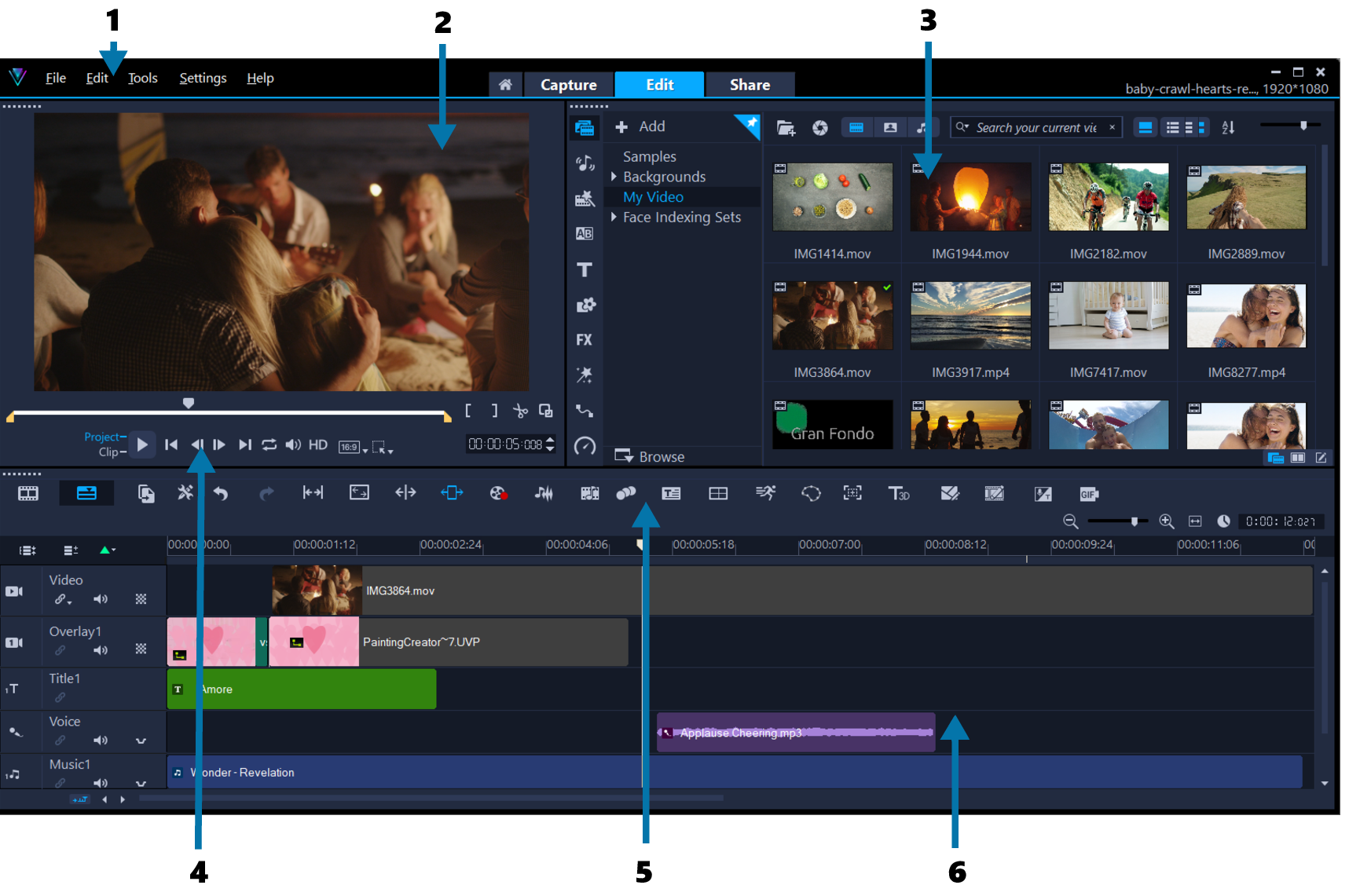
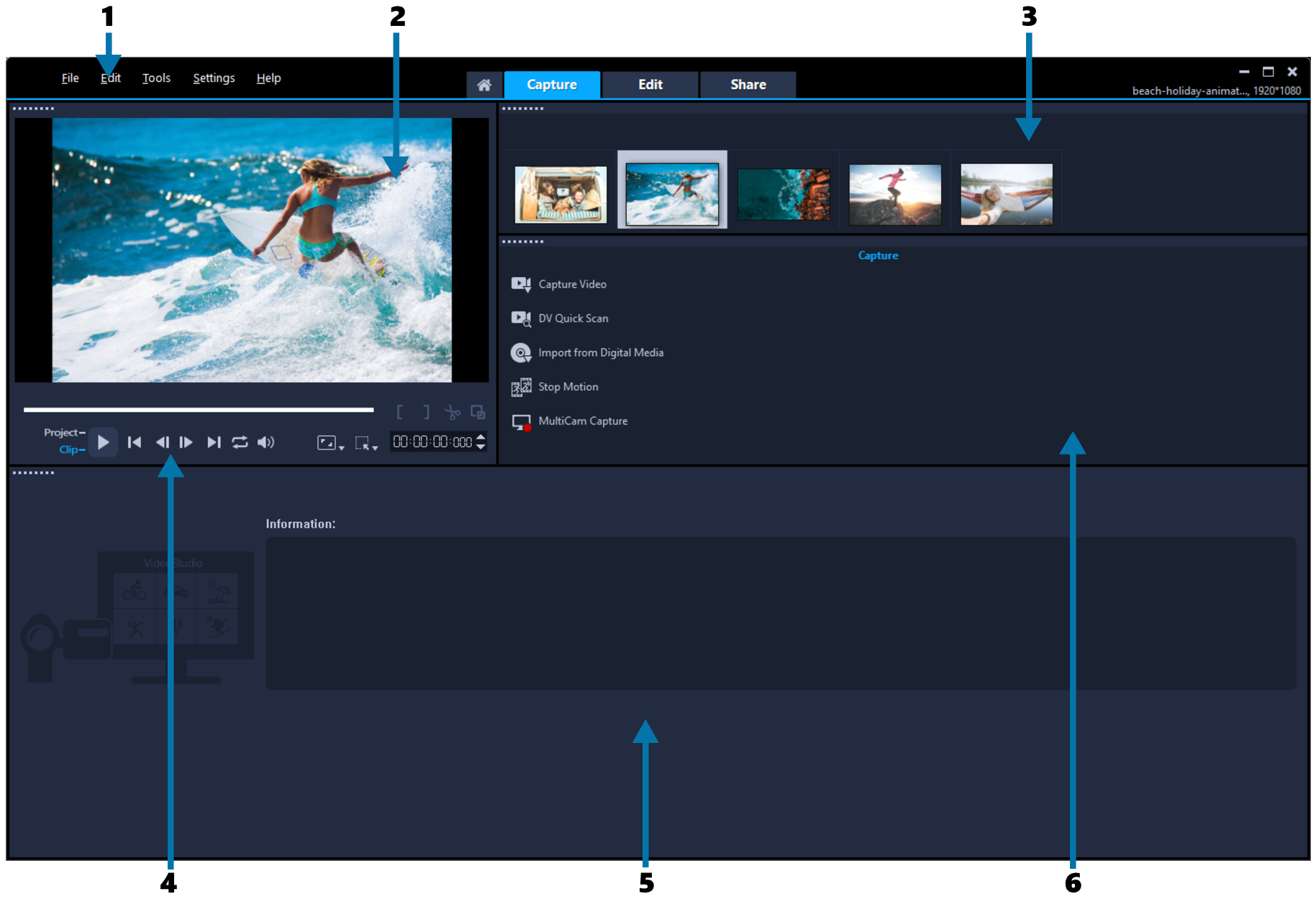
Интерфейс Corel VideoStudio построен вокруг трех рабочих областей: Capture, Edit и Share. Это не косметическое деление, а основа всей логики программы. В Capture выполняется импорт и захват материала, в Edit идет основная монтажная работа, а в Share собирается экспорт под файл, устройство, веб-публикацию, диск или 3D-вывод. Такой подход удобен тем, что пользователь не блуждает по десяткам разрозненных окон: программа буквально ведет проект по стадиям производства.
Внутри основного окна ключевую роль играют Player panel, Library panel, Timeline panel, Toolbar и Options panel. В окне предпросмотра удобно проверять клип или проект, через Navigation area выполняются точная подрезка и навигация по материалу, библиотека хранит клипы, фото, музыку, шаблоны, титры, переходы, графику и фильтры, а таймлайн остается главным местом сборки фильма. При этом рабочее пространство можно настраивать: менять размеры панелей, перестраивать расположение элементов и адаптировать интерфейс под большой монитор или двухэкранную работу.
Ниже показана рабочая область Edit. На одном экране хорошо видно, как VideoStudio совмещает предпросмотр, библиотеку медиа и многодорожечный таймлайн без лишнего дробления интерфейса.
Важная особенность VideoStudio в том, что она не принуждает к одному режиму работы. Новичок может начать почти как в конструкторе: перетащить материалы, расставить переходы, добавить титр и сразу вывести файл. Более опытный пользователь уходит глубже: работает с дорожками, настраивает Track Manager, управляет Ripple Editing, использует Replace Mode, запускает Multi-Trim Video, Subtitle Editor, Mask Creator, Customize Motion и Sound Mixer. Программа хорошо масштабируется по уровню навыка, и это один из ее сильных практических плюсов.
Импорт материалов и подготовка проекта
Начало работы в Corel VideoStudio обычно выглядит одинаково: вы импортируете видео, фото и аудио в библиотеку, создаете проект и перетаскиваете нужные исходники на таймлайн. Программа позволяет захватывать и импортировать материал в Capture workspace, а затем продолжать монтаж в Edit без переключения в другой софт. Для пользователя это удобно: один проект без разрыва между импортом, монтажом и экспортом.
В библиотеке имеет смысл сразу разложить материалы по понятным папкам: интервью, перебивки, B-roll, музыка, графика, логотипы, заставки, фотографии. VideoStudio поддерживает поиск в библиотеке, сортировку, фильтрацию и работу с шаблонными ресурсами, поэтому даже средний по объему проект можно организовать без хаоса. Если проект сложнее обычного домашнего ролика, дисциплина на этом этапе окупается очень быстро: меньше лишних кликов, меньше перепутанных дублей, быстрее сборка финальной версии.
Рабочая область Capture хорошо показывает, что Corel VideoStudio — не просто монтажная лента, а программа полного цикла для проекта, который начинается с записи или импорта материала.
Если материал уже снят и лежит на диске, старт предельно простой: импорт в библиотеку, перетаскивание на таймлайн, базовая подрезка, расстановка по дорожкам. Если же проект строится вокруг записи экрана, камеры или мультикамерного захвата, входной сценарий тоже остается внутри экосистемы VideoStudio. Это сильно упрощает производство видеоуроков, обзоров программ, распаковок, вебинаров и любых роликов, где монтаж начинается не с готовых файлов, а с живой записи.
Монтаж на таймлайне: как устроена основная работа
Сердце Corel VideoStudio — это Timeline. Именно здесь собираются клипы, фотографии, титры, озвучка, музыка, графика и оверлеи. Программа поддерживает не только обычную видеодорожку, но и оверлейные дорожки, отдельные дорожки титров, дорожку голоса и несколько музыкальных дорожек. Через Track Manager можно гибко управлять структурой проекта: добавлять и удалять треки, а количество overlay-дорожек может доходить до 49, вместе с двумя дорожками титров и восемью музыкальными дорожками. Это уже не однодорожечный редактор для нарезки, а вполне развитая монтажная среда.
Базовый монтаж в VideoStudio делается быстро. Клип можно подрезать прямо на таймлайне, потянув за начало или конец, либо задать диапазон через Trim markers и кнопки Mark-in / Mark-out в Player panel. Если нужен более аккуратный монтаж фрагмента, есть Single Clip Trim и Multi-Trim Video. Первый хорош для точной обрезки до помещения в проект, второй — для нарезки одного длинного исходника на несколько сегментов. Это особенно полезно при разборе интервью, лекций, стримов и длинных мероприятий.
В повседневной работе особенно ценны инструменты Slide, Slip, Roll и Stretch. Они позволяют менять содержимое и положение фрагментов без грубого ручного пересобирания соседних клипов. Для человека, который монтирует не первый ролик, именно такие вещи определяют удобство программы: можно быстро перераспределять ритм сцены, не разваливая всю структуру проекта. В Corel VideoStudio этот набор не выглядит декоративным — он действительно помогает на нормальном рабочем таймлайне.
Отдельно стоит выделить Ripple Editing mode. Когда этот режим активен, вставка, удаление или перемещение клипа сдвигает остальные элементы так, чтобы синхронизация дорожек сохранялась. В реальном монтаже это спасает от типичной ошибки, когда видео уже подправили, а титры, музыка и озвучка остались на старых местах. Если проект длиннее пары минут, Ripple Editing перестает быть опцией и становится обязательным рабочим инструментом.
Еще одна полезная функция — Replace Mode. Она нужна в тех случаях, когда структура ролика уже собрана, а конкретные клипы надо заменить, не ломая всю композицию. В VideoStudio достаточно включить Replace Mode на панели таймлайна и перетащить новый клип из библиотеки поверх старого. Это очень удобно при работе с шаблонами, типовыми заставками, рекламными макетами, сериями однотипных роликов и любыми проектами, где каркас монтажа остается, а исходники регулярно меняются.
Перемещение клипов внутри проекта тоже сделано грамотно. Клип можно свободно двигать между треками, выравнивать по соседним элементам и аудиометкам, удалять разрывы на дорожке, а при необходимости двигать фрагменты покадрово. В результате Corel VideoStudio ощущается как действительно удобный нелинейный редактор для обычной монтажной работы, а не просто набор красивых эффектов поверх слабого таймлайна.
Что удобно в ежедневном монтаже
-
быстрый drag-and-drop из библиотеки на таймлайн;
-
отдельные дорожки под видео, overlay, title, voice и music;
-
точная подрезка через Trim markers и Mark-in / Mark-out;
-
Multi-Trim Video для разрезания длинного исходника;
-
Ripple Editing для сохранения синхронизации;
-
Replace Mode для быстрой замены клипов;
-
Track Manager для роста проекта без ручной возни с дорожками.
Переходы, титры, графика и шаблоны
Corel VideoStudio любит визуально насыщенный монтаж. В библиотеке доступны переходы, графические элементы, титры, шаблоны и готовые заготовки, которые можно быстро втащить в проект. Базовая механика простая: открыть категорию Transitions, выбрать нужный переход и перетащить его между клипами. Переход прилипает к стыку, что удобно для быстрой сборки динамичного ролика. Если нужны не только стандартные fade и dissolve, а более эффектные решения, библиотека программы предлагает заметно шире обычного набора бытового редактора.
С титрами программа работает тоже серьезно. В VideoStudio можно использовать готовые пресеты, анимированные титры, прокрутку кредитов, настраиваемые шрифтовые параметры, изменение положения текста прямо в окне предпросмотра, масштабирование, поворот и отдельную анимацию для входа, середины и выхода заголовка. Поддерживаются категории движения вроде Drop, Fade, Fly, Kinetic, Moving Path, Parallax, Pop-up, Swing, Turn и Zoom. Это означает, что титры здесь — не статичная надпись на черном фоне, а полноценный инструмент оформления.
Отдельного внимания заслуживает 3D Title Editor. Он запускается с панели инструментов и позволяет создавать и сохранять трехмерные заголовки. Это не замена профессиональному motion design, но для заставок, интро, заголовков уроков, презентационных роликов и простых промо-вставок инструмент очень полезен. Главное — использовать его без перегиба. VideoStudio легко соблазняет сделать побогаче, но хороший результат здесь обычно получается там, где объем и анимация работают на акцент, а не превращают экран в выставку эффектов.
Встроенные Instant Project Templates тоже заслуживают уважения. Они позволяют быстро получить аккуратный каркас ролика: с разбивкой по сценам, титрами, переходами, ритмом и местами под замену медиа. Для сборки фото-видео, поздравлений, travel-нарезок, небольших коммерческих роликов и серийного контента это очень сильный ускоритель. В связке с Replace Mode такие шаблоны вообще превращаются в удобный производственный конвейер.
Цветокоррекция, фильтры и визуальные эффекты
По части обработки изображения Corel VideoStudio заметно сильнее, чем от него часто ждут. Программа умеет не только банально подкрутить яркость и контраст. Здесь есть коррекция цвета, белого баланса, lens correction, LUT-профили, продвинутый Color Grading, набор визуальных фильтров, маски, стабилизация, инструменты размытия движения и другие способы привести материал в более аккуратный или стилизованный вид. Для редактора такого класса этого более чем достаточно, чтобы не уходить за каждой правкой в другой софт.
Сильнее всего VideoStudio раскрывается тогда, когда исходники сами по себе уже нормальные, но им не хватает тонкой доводки. Подтянуть экспозицию, выровнять баланс белого, сделать картинку чуть чище по контрасту, успокоить цветовую температуру, подогнать несколько камер друг к другу, задать LUT или быстро переложить ролик в более теплую или холодную палитру — все это программа делает уверенно. Для домашнего и малого коммерческого монтажа такого набора хватает в абсолютном большинстве случаев.
Ниже — экран цветовой обработки. По нему хорошо видно, что Corel VideoStudio не ограничивается примитивными ползунками, а дает отдельные вкладки для Basic, Tone Curve и HSL Tuning, а также управление white balance и LUT profile.
Но важно понимать пределы. Corel VideoStudio хорошо справляется с практической цветокоррекцией для роликов, YouTube-контента, интервью, мероприятий и домашнего видео. Однако по глубине цветового пайплайна, уровню профессиональных scopes и гибкости high-end grading он все же не пытается соревноваться с DaVinci Resolve. Здесь другой баланс: быстрее, проще, понятнее, но не такой глубокий в экстремально требовательной цветовой работе.
Из эффектной части особенно полезны Video Masking, Mask Creator, Face Effects, animated AR Stickers, Motion Tracking, Customize Motion, Time Remapping и Split Screen Template Creator. В практическом монтаже это дает очень много сценариев: размыть лицо или объект, выделить область в кадре, сделать вставку в нестандартной форме, построить split-screen из нескольких источников, оформить реакцию, демонстрацию продукта, интервью с параллельным планом или учебное видео с врезками.
Работа со звуком: музыка, голос, микшер и полезные мелочи
Аудиочасть в Corel VideoStudio не выглядит запущенной, и это важный плюс. В программе есть отдельная Voice track и до восьми Music tracks, можно записывать voice-over, добавлять музыку и эффекты, резать и подгонять аудио на таймлайне, растягивать длительность звука без искажения высоты, применять фильтры и использовать Sound Mixer для более тонкой балансировки. Для нормального ролика этого более чем достаточно, если пользователь действительно уделяет звуку внимание.
Sound Mixer — это тот инструмент, который отделяет аккуратный ролик от любительского. В нем можно регулировать громкость и панораму по дорожкам, работать в стерео и surround-режиме, управлять балансом фоновой музыки, голоса и основного звука клипов. Если в проекте есть интервью, закадровый голос, музыкальная подложка и шумовая среда, без Sound Mixer монтаж быстро превращается в кашу. В VideoStudio этот модуль встроен достаточно удобно, чтобы использовать его постоянно, а не по особому случаю.
Программа умеет Normalize Audio, что полезно для выравнивания разнородных по громкости клипов. Это очень частый сценарий при сборке интервью из нескольких источников, при монтаже роликов из смартфона и камеры, при сведении архивных фрагментов и при работе с пользовательским контентом. Есть и аудиофильтры, и запись озвучки, и ScoreFitter/Auto Music для быстрого подбора royalty-free музыкальной основы. Для автора, который делает ролики регулярно и не хочет отдельно осваивать сложную DAW, набор вполне рабочий.
Интересная функция — Audio Cues. Она позволяет вручную или автоматически ставить музыкальные метки по битам и затем подгонять фото и видео под эти опорные точки. На практике это очень удобно при сборке динамичных клипов, слайд-шоу, travel-роликов и коротких промо. VideoStudio умеет как расставлять cues по ритму, так и подгонять длительность сегментов между ними, при необходимости автоматически вставляя переходы. Для монтажа под музыку это действительно полезная функция, а не маркетинговая мелочь.
Субтитры и автоматическое распознавание речи
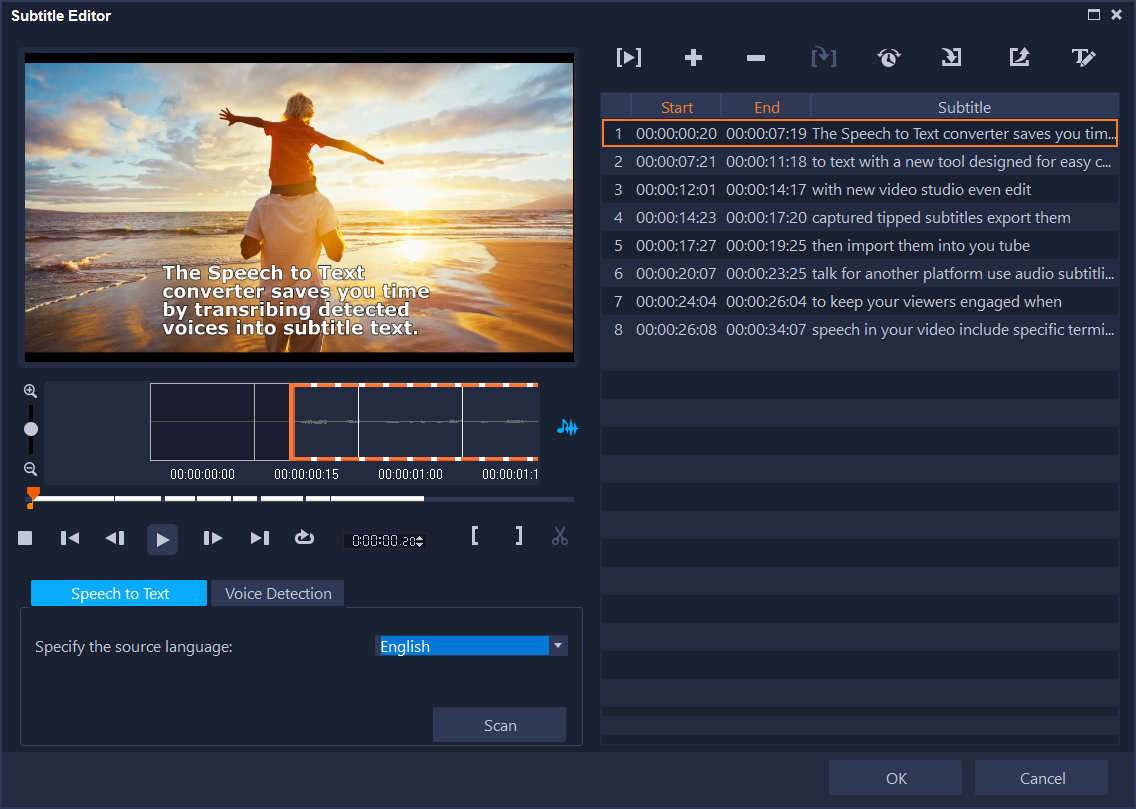
Одна из самых практичных функций Corel VideoStudio — Speech to Text. Внутри Subtitle Editor можно автоматически преобразовать речь в субтитры: выбрать язык источника, запустить Scan, получить сегменты и текст, затем поправить ошибки и отправить результат на таймлайн или в файл субтитров. Для видеоуроков, интервью, презентаций, роликов для соцсетей и любого контента, где важна читаемость без звука, это огромная экономия времени.
Механика работы очень здравая. Сначала выбирается клип на таймлайне, затем запускается Subtitle Editor, после чего в нем доступна вкладка Speech to Text. Если в клипе есть звук, программа активирует распознавание, предлагает выбрать язык и через Scan строит расшифровку. Дальше можно корректировать временные сегменты, текст, оформление и экспорт. Если автоматическое распознавание не подходит, рядом работает Voice Detection, который хотя бы разбивает речь на удобные сегменты для ручного ввода.
Ниже — окно Subtitle Editor. Это один из самых полезных модулей Corel VideoStudio, потому что он закрывает реальную рабочую задачу: быстро сделать титры и субтитры без ручного ввода каждой реплики с нуля.
Надо честно сказать, что автоматические субтитры никогда не бывают идеальными. Если звук плохой, дикция смазанная, в кадре много шума или несколько голосов перебивают друг друга, правка понадобится. Но даже с учетом правки Speech to Text в VideoStudio заметно быстрее ручного набора, а значит, это одна из тех функций, которые реально влияют на производительность, а не просто красиво смотрятся в списке возможностей.
Захват экрана, запись с камеры и мультикамерный монтаж
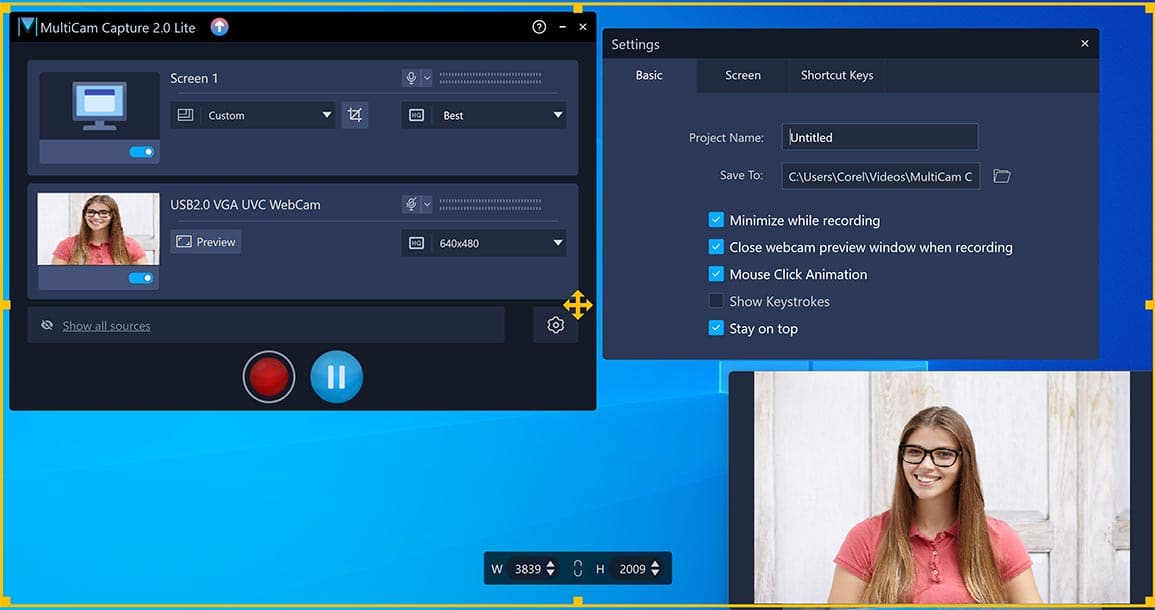
Corel VideoStudio удобен тем, что не требует отдельного рекордера для базовых задач захвата. В Capture workspace можно импортировать материалы, а через MultiCam Capture Lite — писать экран, веб-камеру и другие источники в одном рабочем контуре. Для обучающих роликов, презентаций, демонстрации программ, реакций, обзоров товаров и вебинаров это сильный плюс: запись и последующий монтаж связаны между собой напрямую.
MultiCam Capture умеет записывать экран и веб-камеру одновременно, захватывать системный звук и микрофон, выбирать основной аудиоисточник, настраивать яркость, контраст, насыщенность и некоторые параметры изображения до начала записи. Это особенно полезно в инструкциях и обзорах софта: можно сразу получить синхронную запись лица, экрана и голоса, а потом без долгой сборки передать материалы в монтажный проект.
Ниже показан интерфейс MultiCam Capture. Именно этот режим часто делает Corel VideoStudio особенно удобным для автора обучающих и обзорных роликов.
Если говорить о многокамерном монтаже, то здесь у VideoStudio все тоже сделано по делу. Multi-Camera Editor собирает несколько источников одного события, позволяет выравнивать материал, переключать углы, резать фрагменты, удалять лишнее и добавлять переходы. Такой сценарий особенно полезен для концертов, интервью, свадеб, выступлений, записей мероприятий и любых съемок, где один и тот же эпизод есть с разных камер.
Практический плюс в том, что VideoStudio не заставляет вручную собирать такую конструкцию на обычном таймлайне. Сначала исходники попадают в Multi-Camera Editor, затем вы быстро просматриваете их, синхронизируете, переключаете ракурсы и только потом возвращаете результат в основной проект. Для своего класса программа делает это достаточно удобно, а для автора событийного видео это действительно важная функция, потому что вручную такой монтаж на обычных дорожках съедает слишком много времени.
Дополнительные функции, за которые Corel VideoStudio действительно ценят
Сильная сторона Corel VideoStudio в том, что у него много неочевидных, но реально полезных инструментов вокруг основного монтажа. GIF Creator позволяет быстро взять фрагмент ролика и превратить его в зацикленную анимацию. Это полезно не только для мемов, но и для демонстрации интерфейсов, коротких инструкций, превью и небольших визуальных вставок в маркетинговом контенте.
Face Indexing упрощает работу с большим архивом, особенно если вы часто монтируете семейное видео, события, школьные ролики, путешествия или корпоративный материал, где одни и те же люди повторяются в десятках клипов. Mask Creator помогает строить точечные визуальные акценты и работать с формами, а Split Screen Template Creator — создавать макеты для нескольких видео внутри одного кадра. Видеоредакторов с подобным набором немало, но у VideoStudio плюс в том, что эти функции встроены в одну логичную среду и не требуют перескакивать между отдельными приложениями.
Есть и функции, которые хорошо работают в массовом контенте: Highlight Reel, Instant Project Templates, animated AR Stickers, Face Effects, Time Remapping, Customize Motion, Motion Tracking, работа с 360-видео и экспорт под вертикальные форматы. Это делает программу удобной для тех, кто не хочет упираться в один тип роликов. Сегодня нужен видеоурок с экраном, завтра — travel-ролик, послезавтра — поздравление, а потом — короткий рекламный монтаж с split-screen и титрами. VideoStudio нормально переживает такую смену задач.
Экспорт, рендер и публикация готового видео
Финальная рабочая область — Share. Здесь Corel VideoStudio выводит проект в файл, на устройство, в веб-сервис, на диск или в 3D-формат. На экране пользователь выбирает категорию вывода, формат, профиль, тип кодирования, место сохранения и дополнительные параметры вроде Smart Render и аппаратного ускорения. Это удобный и понятный блок: экспорт не спрятан в длинных меню, а собран в отдельное рабочее пространство со своей логикой и своими шаблонами.
Программа поддерживает экспорт в распространенные форматы, готовые профили для устройств и веб-платформ, работу с HD, 4K, 8K и 360-видео, а также создание дисков с меню. Для части аудитории запись DVD уже не важна, но в корпоративной, архивной, учебной и событийной среде это до сих пор бывает нужно. В этом смысле VideoStudio остается практичнее многих модных редакторов, которые давно вычеркнули такие сценарии из своего мировоззрения.
Ниже показана рабочая область Share. Именно здесь задаются формат, профиль, тип вывода и старт рендера.
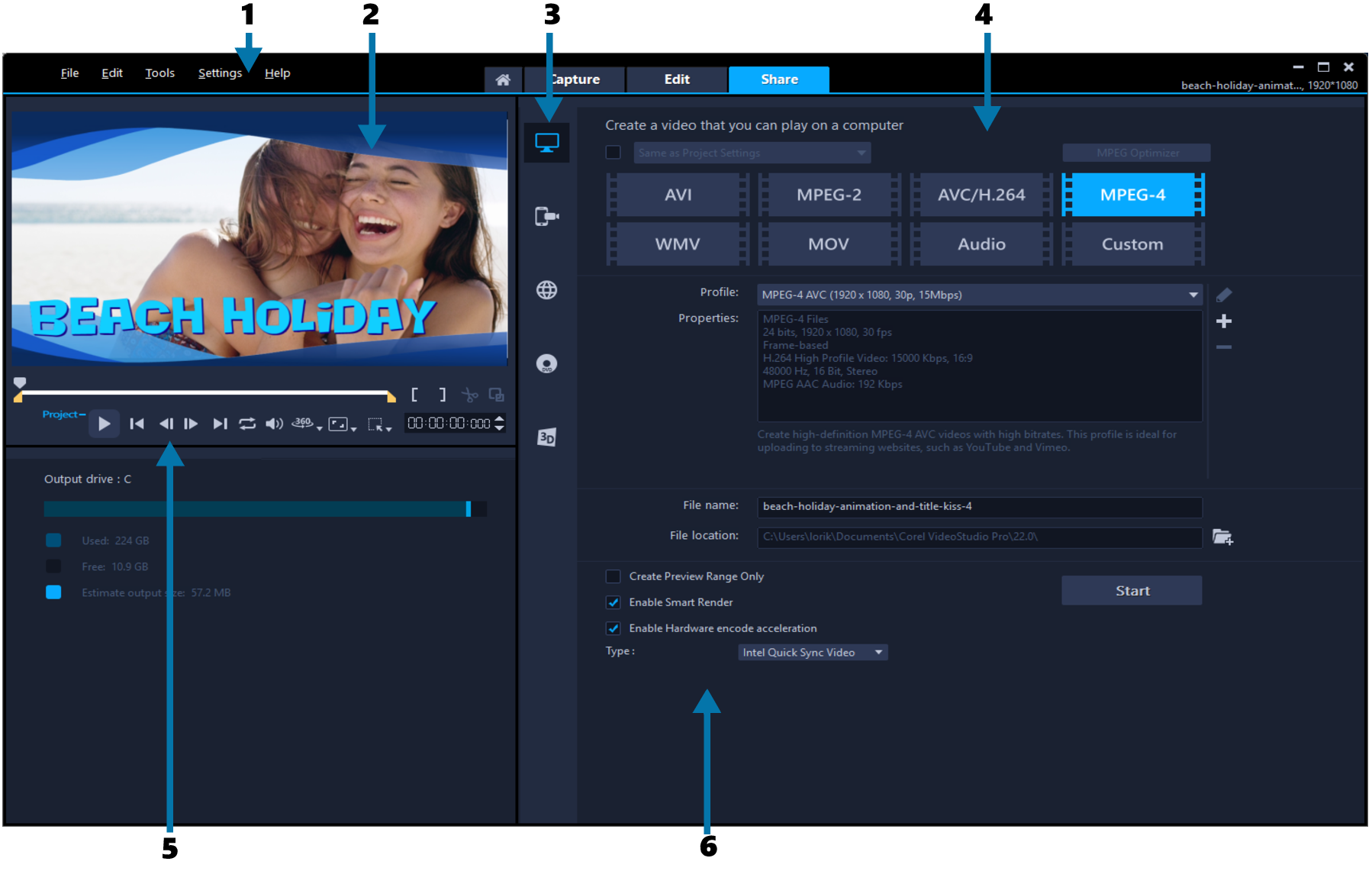
С точки зрения реальной практики здесь важно другое: Corel VideoStudio не перегружает пользователя на этапе вывода. Если нужно быстро получить стандартный MPEG-4 для YouTube, это делается просто. Если нужен более точный профиль, можно работать через настройки форматов и Movie Profile Manager. Если железо поддерживает ускорение, программа умеет использовать аппаратный encoder/decoder через Intel Quick Sync и другие механизмы ускорения, а Smart Render помогает не тратить лишнее время на повторную обработку уже совместимых фрагментов.
Пошаговый сценарий: как смонтировать ролик в Corel VideoStudio
Шаг 1. Создать проект и собрать исходники
Сначала импортируйте в библиотеку видео, фото, логотипы, музыку, голосовые файлы и дополнительные графические элементы. Не стоит сразу бросать все подряд на таймлайн. Гораздо разумнее сперва разложить медиа по группам: основное видео, перебивки, звук, титры, картинки, фирменные элементы. Это ускоряет дальнейшую работу и снижает количество ошибок.
Шаг 2. Перетащить основные клипы на Timeline
После импорта выберите главные сцены и перетащите их на Video track. Если ролик строится как интервью с перебивками, сначала разложите скелет из основных реплик, а потом уже добавляйте оверлеи, титры и иллюстрации. Такой подход работает в VideoStudio лучше всего, потому что программа очень удобна именно при сборке логической основы проекта на таймлайне.
Шаг 3. Подрезать лишнее
Выделите клипы и укоротите их за края, либо используйте Mark-in / Mark-out через Player panel. Если исходник длинный и содержит несколько полезных фрагментов, откройте Multi-Trim Video и разрежьте материал на смысловые части. Для длинных лекций, интервью, выступлений и записи экрана это намного эффективнее обычного ручного разрезания наугад.
Шаг 4. Включить Ripple Editing, если проект уже начал расти
Как только в ролике появились титры, музыка и несколько дорожек, имеет смысл работать с Ripple Editing mode. Тогда любые вставки и удаления будут меньше ломать синхронизацию. В Corel VideoStudio это один из самых полезных инструментов для средних и длинных проектов.
Шаг 5. Добавить перебивки и оверлеи
Если нужно перекрыть склейку, показать интерфейс программы, вставить иллюстрацию или инфографику, используйте overlay-дорожки. Через Track Manager можно расширить структуру проекта и держать на разных треках разные типы визуальных элементов: интерфейсные вставки, логотип, lower thirds, декоративные слои и вспомогательные плашки.
Шаг 6. Поставить переходы там, где они действительно нужны
Откройте раздел Transitions в библиотеке и перетащите нужный переход между клипами. Но здесь важно не переборщить. Corel VideoStudio дает много эффектов, однако лучший монтаж почти всегда строится на умеренности. Для обычного обзора, интервью, урока или travel-ролика чаще всего достаточно аккуратных dissolve, fade и нескольких осмысленных акцентных переходов. Программа позволяет сделать монтаж эффектным, но хороший вкус по-прежнему важнее набора пресетов.
Шаг 7. Добавить титры
Перетащите титр на Title track, отредактируйте текст, настройте его положение, масштаб, поворот и движение. Для заставки можно использовать 3D Title Editor, для обычных подписей — более спокойные анимированные титры с входом и выходом. Если ролик длинный, полезно заранее держать единый стиль: один шрифт для заголовков, один — для пояснений, одинаковые интервалы и анимация. Тогда результат выглядит собраннее.
Шаг 8. Обработать звук
Разложите музыку на Music track, голос — на Voice track, при необходимости откройте Sound Mixer и сведите уровни так, чтобы речь не тонула в фоне. Если один фрагмент заметно тише другого, используйте выравнивание громкости и ручную коррекцию. Если музыка должна попадать в монтаж по битам, расставьте Audio Cues и подгоните ритм. Именно на этом этапе ролик обычно начинает звучать профессиональнее.
Шаг 9. Сделать цветовую доводку
Проверьте баланс белого, насыщенность, контраст, яркость и общий тон. Если в проекте несколько камер, сведите их хотя бы до близкого визуального состояния. Для более заметной стилизации используйте Color Grading, LUT и HSL-настройку. Не надо пытаться из посредственного исходника сделать кино одним фильтром. Corel VideoStudio дает средства усилить материал, но не отменяет качества съемки.
Шаг 10. Сделать субтитры, если они нужны
Откройте Subtitle Editor, выберите Speech to Text, задайте язык и нажмите Scan. После распознавания обязательно пройдитесь по тексту вручную. Для инструкций, уроков и контента под соцсети это почти обязательный этап: ролики с корректными субтитрами объективно удобнее для зрителя.
Шаг 11. Проверить тайминг проекта
Перед экспортом полезно пройти ролик целиком: посмотреть переходы, убедиться, что титры не выходят слишком рано, звук не прыгает, а лишние хвосты клипов не торчат. Если проект тяжелый, включение Smart Proxy помогает сделать предпросмотр заметно плавнее при работе с крупными файлами и высоким разрешением.
Шаг 12. Экспортировать в нужный формат
Перейдите в Share, выберите подходящий формат, профиль и запустите рендер. Для большинства обычных задач достаточно профиля MPEG-4/H.264, но если нужен специальный формат, его можно собрать через Movie Profile Manager. На этом этапе Corel VideoStudio ведет себя достаточно предсказуемо: интерфейс вывода понятный, а параметры лежат там, где ожидаешь их увидеть.
Производительность, системные требования и стабильность
Corel VideoStudio — программа для Windows. Для базовой работы ей не нужен экстремальный компьютер, но как только начинается HD/UHD-монтаж, мультикамерный режим, 360-видео, тяжелые эффекты и интенсивная работа с H.265, требования к железу растут вполне закономерно. Для комфортной работы с такими проектами программа ориентируется на более сильный процессор, повышенный объем оперативной памяти и видеокарту с поддержкой аппаратного декодирования и кодирования.
С практической точки зрения важнее не сухой минимум, а то, как программа ведет себя в живом проекте. И здесь у Corel VideoStudio есть сильный козырь — Smart Proxy. Он создает прокси-файлы для больших и высокоразрешенных источников, делая монтаж и предпросмотр плавнее. Если вы собираете 4K-ролики на среднепроизводительном ПК, Smart Proxy — не второстепенная настройка, а способ сохранить нормальную скорость работы и не тратить нервы на дерганый preview.
Аппаратное ускорение тоже влияет заметно. VideoStudio умеет использовать возможности вроде Intel Quick Sync и других схем hardware acceleration, а это напрямую влияет и на скорость кодирования, и на отзывчивость при некоторых типах материала. Но есть предел: если проект перегружен многими эффектами, масками, трекингом, несколькими камерами и крупными файлами, чудес не будет. Программа ускоряется на хорошем железе, но физику компьютера она не отменяет.
Сильные стороны Corel VideoStudio
1. Понятная архитектура работы
Capture, Edit и Share образуют понятный маршрут от исходника к готовому видео. Это делает программу дружелюбной для начинающего и при этом не мешает опытному пользователю работать быстро.
2. Нормальный многодорожечный таймлайн
Track Manager, Ripple Editing, Replace Mode, гибкие дорожки, оверлеи, титры, голос и музыка — все это превращает VideoStudio в полноценный нелинейный редактор, а не в красивую оболочку с пресетами.
3. Сильный пакет дополнительных функций
Speech to Text, MultiCam, Screen Recorder, GIF Creator, Mask Creator, Face Indexing, Audio Cues, Split Screen Template Creator — у программы реально широкий набор прикладных инструментов.
4. Хороший баланс между простотой и возможностями
Corel VideoStudio не требует от пользователя жить в сложной терминологии, но и не упирается в потолок слишком рано. На нем можно делать как простые домашние ролики, так и вполне серьезкие проекты для YouTube, курсов и мероприятий.
5. Полезные инструменты для ускорения реальной работы
Instant Project Templates, Replace Mode, Multi-Trim Video, Smart Proxy, Audio Cues и Subtitle Editor экономят время на действиях, которые регулярно повторяются в обычном монтаже.
Слабые стороны программы
1. Это не high-end среда постпродакшна
Для сложного цветового пайплайна, продвинутого VFX и глубокой аудиопостобработки VideoStudio уступает тяжеловесам вроде DaVinci Resolve. У него другой класс и другой потолок.
2. Богатство эффектов может провоцировать перебор
У программы много визуального контента, переходов и титров. Для новичка это риск: вместо монтажной аккуратности получается перегруженный ролик. Проблема не в наличии эффектов как таковых, а в том, что программа очень легко позволяет использовать их слишком активно.
3. На тяжелых проектах без оптимизации работать некомфортно
Если игнорировать Smart Proxy, аппаратное ускорение и общую разумность по количеству эффектов, монтаж больших UHD-проектов может быстро перестать быть приятным. Corel VideoStudio умеет ускоряться, но не любит небрежную работу с тяжелым исходником на слабом ПК.
4. Часть самых интересных возможностей уходит в Ultimate
Если пользователь выбирает базовую редакцию, он получает не полный набор того, за что вообще ценят VideoStudio. Это надо понимать заранее, чтобы потом не удивляться, почему в обзорах хвалят Color Grading и Mask Creator, а в своей сборке их нет.
Сравнение с аналогами
Ниже имеет смысл сравнивать Corel VideoStudio не с абстрактными конкурентами на рынке, а с конкретными программами, которые реально рассматривают рядом с ним.
Adobe Premiere Elements
Adobe Premiere Elements близок по идее: он тоже рассчитан на массового пользователя, хочет быть проще больших профессиональных пакетов и продается как отдельный продукт. Но есть принципиальная разница: Premiere Elements сейчас работает по модели разовой покупки на ограниченный трехлетний срок, тогда как Corel VideoStudio воспринимается как более традиционный самостоятельный редактор без такой странной для многих схемы владения. При этом сам Premiere Elements силен в семейном и домашнем сценарии, но по общему ощущению VideoStudio дает более насыщенный именно монтажный пакет вокруг таймлайна, субтитров, мультикамерной работы и креативных инструментов.
Если нужен спокойный бытовой монтаж и устраивает экосистема Adobe Elements, Premiere Elements остается вариантом. Но если важнее ощущение полноценного видеоредактора для Windows с широким набором инструментов внутри одной среды, Corel VideoStudio выглядит сильнее и интереснее.
Wondershare Filmora
Filmora сейчас очень активно давит на простоту, шаблонность, AI-функции, готовые эффекты и огромный набор встроенных медиа-ресурсов. Это делает ее очень привлекательной для контент-мейкеров, которым важна скорость и минимальный порог входа. Если задача — делать ролики максимально быстро, с опорой на готовые стили и шаблоны, Filmora часто оказывается быстрее в первом контакте.
Но Corel VideoStudio выигрывает там, где нужен более редакторский подход и лучшее ощущение многодорожечной работы. У него сильнее выражена логика полноценного NLE с более явным таймлайном, Track Manager, отдельными рабочими областями, Subtitle Editor и привычной схемой редактора для Windows. Filmora проще в старте, VideoStudio серьезнее как рабочий инструмент для человека, которому важен именно монтаж, а не только быстрый шаблонный результат.
CyberLink PowerDirector
PowerDirector — один из самых прямых конкурентов. У него тоже сильный набор инструментов, мощный пакет функций, хорошая ориентация на быстрый монтаж и развитая многокамерная работа. По современности интерфейса и агрессивности развития PowerDirector сейчас выглядит очень уверенно, а некоторые AI- и дизайнерские инструменты у него развиваются быстрее.
Однако Corel VideoStudio не разваливается на его фоне. Он по-прежнему силен там, где нужен логичный рабочий процесс, хороший набор инструментов для титров, масок, субтитров, шаблонов и бытово-полупрофессионального монтажа. Если PowerDirector чаще воспринимается как более технологически бодрый конкурент, то VideoStudio берет удобной классической логикой и крепким балансом между понятностью и глубиной. Выбор между ними обычно упирается уже не в что умеет, а в то, какая манера интерфейса вам ближе.
MAGIX Video deluxe
MAGIX Video deluxe тоже строится на идее удобного монтажа для широкого круга пользователей: storyboard, timeline, шаблоны, AI-инструменты, автоматические субтитры, стабилизация, stock-контент, MultiCam до 4 камер. То есть по философии это очень близкий конкурент Corel VideoStudio.
Но у VideoStudio есть свое лицо. Он выглядит чуть более собранным именно как классический Windows-видеоредактор с акцентом на Capture/Edit/Share, Subtitle Editor, Track Manager и встроенные инструменты вокруг титров, масок и креативного монтажа. MAGIX Video deluxe хорош тем, кто любит экосистему MAGIX и хочет широкую библиотеку эффектов и AI-сервисов. Corel VideoStudio лучше подходит тем, кто хочет более прямой и монтажно-ориентированный опыт без ощущения, что программа больше разговаривает про ассистентов и контент-хабы, чем про сам монтаж.
DaVinci Resolve
Сравнение с DaVinci Resolve полезно именно для того, чтобы не строить иллюзий. Resolve — это уже комплексная система, которая объединяет монтаж, продвинутую цветокоррекцию, Fusion для VFX и Fairlight для аудиопоста. По глубине профессиональных возможностей, особенно в цвете, эффектах и аудио, Corel VideoStudio не соревнуется с ним на равных.
Но из этого не следует, что Resolve автоматически лучше для любого пользователя. У него заметно выше порог входа, а для человека, которому надо быстро и понятно смонтировать ролик, сделать субтитры, вывести готовый файл и жить дальше, Corel VideoStudio может оказаться просто более удобным. Resolve — это про масштаб и глубину. VideoStudio — про скорость освоения, практичность и хороший набор возможностей без тяжеловесного интерфейсного давления.
Короткая сводка по конкурентам
| Программа | Где сильнее Corel VideoStudio | Где конкурент может быть предпочтительнее |
|---|---|---|
| Adobe Premiere Elements | Более насыщенное ощущение полноценного монтажного пакета, сильнее по рабочей логике таймлайна и сопутствующим функциям | Если уже нравится экосистема Adobe Elements |
| Wondershare Filmora | Более редакторский подход, удобнее для тех, кто хочет именно NLE-логику | Если нужна максимальная простота и быстрый шаблонный результат |
| CyberLink PowerDirector | Более классическая и спокойная схема работы, хороший баланс между простотой и глубиной | Если нужен один из самых функционально агрессивных конкурентов в этом классе |
| MAGIX Video deluxe | Очень логичная структура Capture/Edit/Share и крепкая многодорожечная работа | Если важнее AI-инструменты, MAGIX-экосистема и обилие контента |
| DaVinci Resolve | Намного проще старт, быстрее освоение для обычных задач | Если нужен профессиональный цвет, VFX и аудиопост одного уровня в одной системе |
Сама таблица не отменяет главного вывода: Corel VideoStudio хорош не потому, что лучше всех вообще, а потому, что очень грамотно закрывает конкретный сегмент — расширенный монтаж для Windows без погружения в тяжелый профессиональный пайплайн.
Кому Corel VideoStudio подходит особенно хорошо
Corel VideoStudio стоит рассматривать в первую очередь тем, кто регулярно монтирует ролики, но не хочет жить в слишком сложном софте. Это хороший выбор для автора YouTube-канала, преподавателя, автора онлайн-курсов, специалиста по внутренним корпоративным видео, человека с архивом семейных съемок, travel-блогера, свадебного монтажера начального и среднего уровня, а также для тех, кто делает обзорные ролики с записью экрана и камеры.
Особенно удачно программа раскрывается там, где нужно сочетать разные типы задач в одном проекте: записать экран, собрать монтаж, добавить титры, сделать субтитры, поправить цвет, встроить несколько ракурсов и вывести результат для веба. У многих конкурентов часть этого делается либо менее удобно, либо требует большего времени на освоение. В этом смысле VideoStudio остается очень прагматичным рабочим выбором.
Кому лучше смотреть в другую сторону
Если главная цель — сложный color grading, VFX-композитинг, advanced audio post, работа в профессиональном пайплайне и рост в сторону большой постпродакшн-среды, Corel VideoStudio будет тесноват. В таком случае логичнее сразу идти в DaVinci Resolve или в другой софт профессионального уровня. Иначе есть риск сначала привыкнуть к более простой системе, а затем все равно переучиваться с нуля, когда задачи станут серьезнее.
Не лучший это выбор и для тех, кто хочет полностью автоматизированный социально-сетевой конвейер с максимальным упором на AI, сверхбыстрые шаблоны и упрощенную логику в духе мобильного редактора. Corel VideoStudio все же ближе к классическому монтажному мышлению, а значит, требует чуть больше ручного участия и понимания таймлайна.
Итоги
Corel VideoStudio Ultimate — это удачный видеоредактор для Windows, который сочетает понятный интерфейс, нормальный многодорожечный монтаж, сильный набор креативных инструментов и несколько действительно полезных функций, которые экономят время: Speech to Text, MultiCam, Screen Recorder, Audio Cues, Mask Creator, GIF Creator и Instant Project Templates. Программа не пытается быть тяжеловесной киносистемой, и именно поэтому ей удобно пользоваться в реальных повседневных задачах.
Ее главный плюс — баланс. VideoStudio дает больше, чем типичный легкий редактор, но не заставляет пользователя проходить через слишком высокий порог входа. Ее главный минус — потолок. Когда задачи уходят в действительно глубокий профессиональный цвет, сложные VFX и большой аудиопост, программа естественно уступает более тяжелым системам. Но если нужен именно крепкий, функциональный, понятный и по-настоящему удобный видеоредактор для конкретной практической работы, Corel VideoStudio остается одним из самых здравых вариантов в своем классе.
