
Cutout Magic — онлайн-инструмент для тех случаев, когда нужно быстро подготовить объект из изображения: убрать фон, вырезать предмет, удалить лишний объект из сцены или получить чистый элемент для коллажа, moodboard, презентации, карточки товара или интерьерной визуализации. Это не классический графический редактор с десятками панелей, слоями, кистями, цветокоррекцией и сложной ручной ретушью. Cutout Magic решает более узкую задачу: загрузить изображение, определить объект, отделить его от окружения или очистить исходную сцену от ненужных элементов.
Сервис построен вокруг простой логики: upload, cut out, make your own. Пользователь загружает изображение, Cutout Magic помогает вырезать нужный объект или убрать лишнее, а затем результат можно использовать в другом дизайне, презентации, визуальной подборке или макете. Наиболее заметный сценарий Cutout Magic — работа с предметами в интерьере: например, вырезать диван из готовой комнаты, убрать фон, стол, тени, вазу и перенести предмет в другую сцену.
Cutout Magic особенно интересен тем, что не ограничивается обычным удалением фона. Внутри есть разные режимы для разных задач: extract object, remove object, remove background, upload, crop и label. Эти названия важны, потому что они отражают реальную логику программы: не все операции здесь одинаковые, и выбор неправильного инструмента напрямую влияет на результат.
Cutout Magic
- Ретушь фото
- Русский интерфейс
- Просто для новичков
- Нет версии Windows
- Зависит от интернета
- Работает по кредитам
Что такое Cutout Magic
Cutout Magic — браузерный AI-инструмент для удаления фона и объектов на изображениях. Он работает через сайт и ориентирован на пользователей, которым нужен быстрый результат без Photoshop, сложных масок и ручного обвода контура. Основная идея сервиса — не просто сделать фон прозрачным, а помочь пользователю извлечь конкретный объект из изображения, даже если вокруг него есть мебель, тени, перекрытия или визуальный шум.
В обычном background remover пользователь загружает картинку, система пытается найти главный объект и удалить всё вокруг него. Cutout Magic устроен шире: он умеет не только делать прозрачный фон, но и работать с задачей object extraction, когда нужно вырезать один предмет из сцены, удалить мешающие элементы и обрезать результат по размеру объекта.
Пример из демонстрации Cutout Magic хорошо показывает эту разницу: исходная картинка — это не товар на белом фоне, а полноценный интерьер с диваном, столом, вазой, ковром, креслами, окном, шторами и светом. Обычный удалитель фона часто воспринимает такую сцену как сложную композицию и может ошибиться с главным объектом. Cutout Magic в режиме extract object выделяет нужный предмет и убирает окружение.

На этом примере видно, что программа рассчитана не только на студийные изображения. Здесь объект находится в реальной сцене, а вокруг него много деталей: стол перед диваном, ваза, подушки, плед, кресла, светильники, окна, шторы, рамки на стене. Именно такие изображения обычно сложнее обрабатывать, чем простую фотографию товара на белом фоне.
Для кого подойдет Cutout Magic
Cutout Magic подходит пользователям, которым нужно не редактировать фотографию целиком, а быстро подготовить отдельный объект или очистить изображение от лишнего элемента. Это важное отличие: сервис не пытается заменить полноценный редактор, а закрывает конкретный участок работы.
Дизайнеры и создатели moodboard
Для moodboard часто нужны отдельные предметы: кресло, диван, стол, светильник, ваза, текстиль, декор, обувь, одежда, аксессуары. В исходных фотографиях эти предметы почти всегда находятся на фоне комнаты, витрины, каталога или другой сцены. Cutout Magic помогает быстро вырезать объект и получить элемент, который можно поместить рядом с другими объектами в визуальной подборке.
В таком сценарии важны три вещи:
-
прозрачный фон;
-
обрезка по размеру объекта;
-
удаление лишнего окружения.
Режим extract object здесь полезнее простого remove background, потому что moodboard обычно собирают из предметов, найденных в разных условиях: где-то фон чистый, где-то объект стоит в комнате, где-то перед ним есть тень или другой предмет.
Специалисты по интерьеру и staging
Cutout Magic явно силен в интерьерных сценариях. Программа позволяет вырезать мебель из одной комнаты и использовать ее в другой сцене. Это удобно для быстрых визуальных сравнений: как будет выглядеть диван в пустой комнате, подходит ли кресло к полу, сочетается ли стол с цветом стен, как предмет смотрится в moodboard.
Сервис не заменяет 3D-визуализацию, но для быстрых черновых сцен он полезен. Когда нужно не строить модель, а быстро проверить визуальную идею, Cutout Magic дает предмет на прозрачном фоне и экономит время на ручной обтравке.
Продавцы товаров и маркетплейсы
Для карточек товаров часто нужен чистый предмет без лишнего фона. Если исходник снят не в студии, вокруг товара могут быть стол, пол, ткань, упаковка, другие предметы, тени. Cutout Magic можно использовать для подготовки изображения к дальнейшей сборке карточки: вырезать товар, затем перенести его на белый, цветной или брендированный фон в другом редакторе.
Для простых фотографий с чистым фоном достаточно remove background. Для сложных сцен, где товар стоит среди других объектов, лучше использовать extract object.
SMM, презентации и визуальные материалы
В социальных сетях и презентациях часто нужны PNG-объекты: человек без фона, предмет без окружения, мебель без комнаты, декоративный элемент без лишнего пространства вокруг. Cutout Magic помогает получить такой объект без долгого ручного выделения.
Типичные задачи:
-
убрать фон с фото для слайда;
-
вырезать предмет для баннера;
-
подготовить объект для обложки;
-
удалить лишний предмет из изображения;
-
собрать коллаж из нескольких объектов;
-
сделать прозрачный PNG для Canva, Figma, PowerPoint или Photoshop.
Кому Cutout Magic не подойдет
Cutout Magic не стоит воспринимать как инструмент для сложной художественной ретуши. Если нужно вручную контролировать каждый волос, работать со слоями, цветом, каналами, масками, кистями, частотным разложением или сложной рекламной ретушью, лучше использовать Photoshop или другой профессиональный редактор.
Сервис также не лучший выбор для конфиденциальных изображений, которые нельзя загружать в облако. Cutout Magic обрабатывает загруженные изображения онлайн, хранит их для истории и использует сторонних AI-провайдеров для обработки, поэтому для закрытых коммерческих материалов, документов, личных фото и чувствительных данных нужно заранее оценить риски.
Основные возможности Cutout Magic
Cutout Magic состоит из нескольких инструментов. Они похожи по теме, но решают разные задачи. Главная ошибка пользователя — воспринимать remove background, extract object и remove object как одно и то же. На практике это три разных сценария.
Extract object
Extract object — ключевой инструмент Cutout Magic. Он нужен, когда из изображения требуется извлечь конкретный объект и получить его на прозрачном фоне. В отличие от обычного удаления фона, этот режим рассчитан на более сложные сцены: busy backgrounds, много объектов, перекрытия, тени и другой clutter. После вырезания результат обрезается по размеру объекта.
Этот режим лучше всего подходит для таких задач:
-
вырезать диван из комнаты;
-
отделить кресло от интерьерного фото;
-
получить предмет мебели без окружения;
-
убрать стол, вазу, фон и тени вокруг объекта;
-
подготовить объект для staging;
-
собрать интерьерный moodboard;
-
вырезать товар из нестудийной фотографии;
-
перенести предмет в другой макет.
Результат работы extract object в демонстрации Cutout Magic выглядит так:

Здесь виден смысл режима extract object: программа не просто убрала фон вокруг всего изображения, а извлекла конкретный объект — диван с подушками и пледом. Из результата исчезли комната, стол, ваза, тени и посторонние элементы. Такой PNG можно использовать отдельно: вставить в презентацию, перенести на новый фон, добавить в коллаж или применить в интерьерной сцене.
Remove object
Remove object решает обратную задачу. Если extract object забирает объект из сцены, то remove object удаляет выбранный предмет из исходного изображения. После удаления программа восстанавливает участок фона, чтобы сцена выглядела цельной.
Этот инструмент нужен, когда требуется убрать:
-
лишний предмет на столе;
-
объект в кадре;
-
элемент мебели;
-
часть декора;
-
случайный предмет на полу;
-
визуальную помеху в интерьере;
-
объект, который мешает композиции.
Важно понимать ограничение: удаление объекта всегда сложнее, чем простое удаление фона. Программе нужно не только стереть предмет, но и восстановить то, что было за ним. Если за объектом однотонная стена, пол, простая ткань или гладкий фон, результат обычно выглядит естественнее. Если за объектом узор, сложная фактура, пересечение линий, текст, стекло, отражения или мелкие детали, могут появиться артефакты.
Remove background
Remove background — самый простой и дешевый режим в Cutout Magic. Он удаляет фон и дает прозрачный background. При этом он рассчитан на clean images with simple backgrounds, то есть на изображения с понятным объектом и простым фоном. Этот режим не удаляет occlusions, shadows и другой clutter, а также не обрезает изображение по объекту.
Его стоит выбирать, когда:
-
объект стоит на белом или однотонном фоне;
-
нет сложных перекрытий;
-
фон не содержит множества предметов;
-
не нужно убирать тени и препятствия;
-
достаточно получить прозрачный фон;
-
изображение уже хорошо подготовлено.
Для фотографии товара на белом фоне remove background может быть рациональным выбором: он стоит меньше кредитов и быстрее закрывает задачу. Для сложного интерьера, где перед объектом стоит стол, а вокруг много деталей, лучше использовать extract object.
Upload
Upload — загрузка изображения в Cutout Magic. Сама загрузка бесплатная. Это первый шаг перед любым редактированием: удалением фона, вырезанием объекта, кадрированием или автоматической разметкой.
Практически загрузка нужна не только как техническое действие. От исходного изображения зависит всё качество результата. Чем четче объект, чем меньше смаз, чем выше контраст между объектом и окружением, тем проще Cutout Magic отделяет нужный предмет.
Crop
Crop — предварительная обрезка изображения. В Cutout Magic она бесплатная и используется для более точного извлечения объектов или удаления фона.
Это важный инструмент, который многие недооценивают. Если на фотографии много лишнего пространства, программа анализирует больше объектов и может выбрать не то, что нужно. Кадрирование помогает сократить рабочую область: оставить в кадре диван, кресло, товар или предмет, а не всю комнату целиком.
Примеры, когда crop улучшает результат:
-
объект занимает маленькую часть изображения;
-
вокруг много предметов;
-
в кадре несколько похожих объектов;
-
нужный предмет находится сбоку;
-
фон сложный;
-
нужно убрать лишнюю область до обработки;
-
объект должен быть вырезан аккуратнее.
Label
Label автоматически находит и подписывает объекты в загруженном изображении, чтобы их можно было извлечь в один клик.
Этот инструмент особенно полезен на сложных изображениях, где есть несколько предметов. Например, в интерьерной сцене программа может различить диван, стол, кресло, лампу или другой объект. После разметки пользователю проще выбрать нужный предмет и применить extract object.
Label не стоит воспринимать как финальный редактор. Это вспомогательный этап: он помогает быстро понять, какие объекты Cutout Magic видит на изображении и что можно выбрать для дальнейшей обработки.
Интерфейс и логика работы
Cutout Magic построен вокруг короткого сценария: загрузить изображение, выбрать действие, получить вырезанный объект или очищенную сцену. В интерфейсе используются простые команды: start cutting now, upload, crop, label, extract object, remove object, remove background, register, log in.
Стартовая логика выглядит так:
-
Пользователь открывает Cutout Magic.
-
Нажимает start cutting now.
-
Загружает изображение через upload.
-
При необходимости использует crop.
-
Запускает label, чтобы программа нашла объекты.
-
Выбирает нужный объект.
-
Применяет extract object, remove object или remove background.
-
Проверяет результат.
-
Использует готовый объект в своем макете.
Главное достоинство интерфейса — отсутствие лишней графической сложности. Пользователю не нужно выбирать слои, настраивать каналы, работать с кривыми или вручную рисовать контур. Основная работа строится вокруг выбора задачи.
При этом простота не означает, что все режимы одинаковые. Перед обработкой нужно понять, что именно требуется получить:
| Задача | Подходящий инструмент | Что получится |
|---|---|---|
| Убрать простой фон вокруг объекта | remove background | Изображение с прозрачным фоном |
| Вырезать конкретный предмет из сложной сцены | extract object | Объект на прозрачном фоне, обрезанный по размеру |
| Удалить предмет из исходной фотографии | remove object | Исходная сцена без выбранного объекта |
| Сократить область обработки | crop | Более точный участок изображения |
| Найти объекты на фото | label | Автоматическая разметка объектов |
| Загрузить изображение | upload | Исходник внутри сервиса |
Как удалить фон в Cutout Magic
Удаление фона в Cutout Magic лучше начинать с оценки изображения. Если фон простой, объект хорошо отделяется от окружения, нет перекрывающих предметов и сложных теней, можно использовать remove background. Если сцена сложная, лучше сразу перейти к extract object.
Порядок работы с remove background:
-
Нажать start cutting now.
-
Загрузить изображение через upload.
-
Проверить, что объект хорошо виден.
-
При необходимости применить crop, чтобы убрать лишние области.
-
Выбрать remove background.
-
Дождаться результата с прозрачным фоном.
-
Проверить края объекта.
-
Использовать результат в дизайне, презентации или карточке товара.
Remove background особенно хорошо подходит для снимков, где объект стоит на светлом, однотонном или несложном фоне. Например, это может быть товар на столе, предмет на белой стене, простая фотография декора или объект без плотного окружения.
Неправильный сценарий для remove background — сложный интерьер с несколькими предметами, тенями и перекрытиями. В таком случае пользователь может ожидать, что сервис уберет всё лишнее, но этот режим не предназначен для удаления occlusions, shadows и clutter. Для такой задачи нужен extract object.
Как вырезать объект через Extract object
Extract object — самый важный режим Cutout Magic, потому что именно он делает сервис заметно отличающимся от простых AI background remover. Он нужен, когда объект находится не на чистом фоне, а внутри сцены.
Порядок работы:
-
Открыть Cutout Magic.
-
Нажать start cutting now.
-
Загрузить изображение через upload.
-
Если объект занимает небольшую часть кадра, использовать crop.
-
Запустить label, чтобы программа определила объекты.
-
Выбрать нужный объект.
-
Применить extract object.
-
Проверить, что фон, перекрытия, тени и лишние элементы удалены.
-
Использовать готовый объект как PNG с прозрачным фоном.
На демонстрации Cutout Magic исходная сцена выглядит как обычная интерьерная фотография. В кадре есть диван, стол, ваза, кресла, шторы, окно, светильники, ковёр, настенный декор. Для ручной обтравки такой картинки потребовалось бы аккуратно отделять диван от подушек, пледа, фона и предметов перед ним. Cutout Magic в режиме extract object выполняет эту задачу автоматически.
Результат — вырезанный диван без комнаты:
Такой результат полезен именно как рабочий объект. Его можно поместить на другой фон, использовать в moodboard или вставить в пустую комнату. Важно, что объект не остается внутри квадратного изображения с остатками комнаты: он становится самостоятельным элементом.
Как удалить объект с фотографии
Remove object используется не для получения PNG, а для очистки исходной фотографии. Например, если в кадре есть лишний стол, небольшой предмет, мешающий элемент, объект на полу или деталь, которая нарушает композицию, этот режим удаляет выбранную область и восстанавливает фон.
Рабочий порядок:
-
Загрузить фотографию через upload.
-
При необходимости обрезать кадр через crop.
-
Выбрать объект вручную или через label.
-
Запустить remove object.
-
Проверить восстановленный участок.
-
Повторить обработку для другого объекта, если нужно.
В отличие от extract object, где результатом становится отделенный предмет, remove object сохраняет исходную сцену. Это удобно для очистки интерьера, предметной фотографии или визуального материала перед публикацией.
Качество удаления зависит от того, насколько предсказуем фон за объектом. Если за предметом белая стена, однотонный пол или гладкая поверхность, восстановление обычно выглядит убедительнее. Если за объектом сложный узор ковра, полка с мелкими предметами, стекло, текст, отражение или пересекающиеся линии, результат нужно проверять внимательнее.
Для таких задач важно не завышать ожидания. AI-инструмент не знает, что именно было за удаленным объектом. Он реконструирует фон по соседним пикселям и контексту. Поэтому на сложных изображениях возможны размытые участки, повторяющиеся текстуры, неестественные линии или небольшие искажения.
Работа с интерьерными изображениями и staging
Cutout Magic особенно логично использовать для интерьерных сцен. Пример с диваном показывает основной сценарий: предмет извлекается из готовой комнаты, очищается от фона и переносится в другую обстановку.
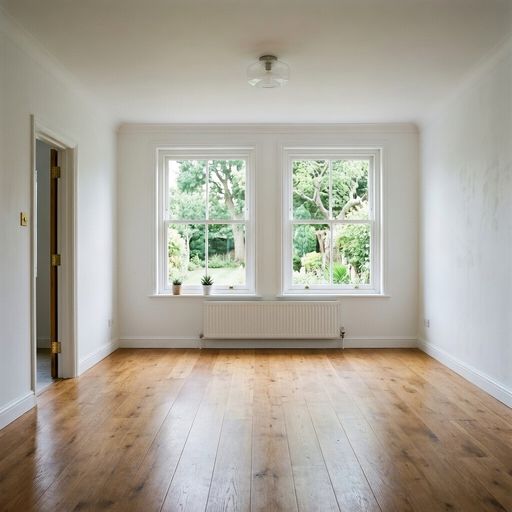
Такой сценарий полезен, когда нужно быстро собрать визуальную примерку. Например, дизайнер подбирает диван для комнаты, декоратор сравнивает несколько вариантов мебели, продавец хочет показать предмет в другом окружении, а пользователь собирает moodboard для ремонта.
После вырезания объект можно разместить в сцене:
Важная особенность staging-сценария — Cutout Magic не создает полноценную 3D-сцену и не рассчитывает перспективу как профессиональный визуализатор. Его задача проще: дать чистый объект без фона. Дальше пользователь сам размещает предмет в нужной композиции.
Для интерьеров сервис полезен в таких случаях:
-
быстро показать, как предмет может выглядеть в другой комнате;
-
сравнить несколько вариантов мебели;
-
вырезать объект из каталожной фотографии;
-
подготовить предмет для презентации клиенту;
-
собрать коллаж с мебелью, светом и декором;
-
очистить изображение от лишнего объекта;
-
сделать визуальный черновик перед полноценной визуализацией.
Работа с коллажами и moodboard
Cutout Magic хорошо подходит для визуальных подборок, потому что moodboard почти всегда строится из отдельных объектов. Когда каждый предмет находится на своем фоне, коллаж выглядит грязно: прямоугольные фрагменты, разные цвета фона, лишние тени, посторонние детали, разные масштабы. Вырезание объектов решает эту проблему.
Типичный процесс:
-
Пользователь собирает изображения предметов.
-
Загружает каждое изображение в Cutout Magic.
-
Для простых фото использует remove background.
-
Для сложных фото использует extract object.
-
Получает предметы на прозрачном фоне.
-
Собирает их в Canva, Figma, Photoshop, PowerPoint или другом редакторе.
Для moodboard особенно важно, что extract object умеет удалять не только фон, но и clutter. Например, если предмет мебели стоит в комнате, рядом находится стол или ваза, обычный background remover может оставить часть окружения. Cutout Magic в режиме извлечения объекта предназначен именно для таких ситуаций.
Сервис можно использовать для подборок:
-
мебели;
-
декора;
-
одежды;
-
аксессуаров;
-
свадебных элементов;
-
предметов интерьера;
-
товаров для маркетплейсов;
-
визуальных материалов для соцсетей;
-
элементов презентации.
Качество результата
Качество Cutout Magic лучше оценивать не по принципу работает или нет, а по соответствию инструмента задаче. Если выбрать правильный режим, сервис закрывает многие задачи быстро. Если использовать remove background на сложной сцене, результат может быть хуже, чем ожидалось.
Где Cutout Magic работает сильнее
Сервис особенно полезен на изображениях, где есть явный объект и нужно:
-
отделить предмет от сложного окружения;
-
удалить фон;
-
убрать перекрытия и тени вокруг объекта;
-
получить PNG для дальнейшего дизайна;
-
подготовить мебель или товар для staging;
-
извлечь объект из интерьерной сцены;
-
быстро сделать элемент для коллажа.
Где возможны ошибки
Ошибки чаще появляются на сложных границах и неоднозначных участках:
-
волосы, мех, бахрома, кисточки;
-
прозрачное стекло;
-
отражающие поверхности;
-
тонкие ножки мебели;
-
похожие цвета объекта и фона;
-
сильные тени;
-
предметы, перекрывающие друг друга;
-
узорчатый фон;
-
размытые края;
-
низкое разрешение исходника.
Cutout Magic хорошо решает быстрые задачи, но не отменяет визуальную проверку. После обработки нужно смотреть края объекта, тени, остатки фона, случайные разрывы и неестественные участки. Особенно это важно для коммерческих изображений, где объект будет размещен на контрастном фоне.
Почему Extract object сильнее Remove background
Remove background отвечает на вопрос: как убрать фон вокруг объекта.
Extract object отвечает на более сложный вопрос: как достать конкретный объект из сцены, где есть другие предметы, тени и препятствия.
Это разные задачи. Если объект стоит на белом фоне, нет смысла тратить больше кредитов на extract object. Если объект встроен в интерьер, находится среди других предметов или частично перекрыт окружением, простой background remover уже недостаточен.
Форматы результата и прозрачный фон
Главная ценность Cutout Magic — получение объекта с прозрачным фоном. Такой результат нужен почти во всех дизайнерских сценариях, потому что прозрачный PNG можно свободно размещать поверх других изображений.
Прозрачный фон полезен для:
-
карточек товаров;
-
презентаций;
-
баннеров;
-
коллажей;
-
moodboard;
-
интерьерных макетов;
-
соцсетей;
-
рекламных креативов;
-
коммерческих изображений;
-
визуальных сравнений.
Пример: если диван вырезан на прозрачном фоне, его можно поставить в пустую комнату, на цветной фон, на белый фон, в презентационный слайд или рядом с другими предметами. Если же фон не удален, пользователь получает прямоугольную картинку, которую сложнее встроить в дизайн.
Цены и кредитная система
Cutout Magic работает по кредитной модели. Пользователь покупает кредиты разово и тратит их на операции. В сервисе есть бесплатные действия и платные инструменты.
| Инструмент | Стоимость | Что делает |
|---|---|---|
| upload | бесплатно | Загружает изображение для обработки |
| crop | бесплатно | Обрезает изображение для более точной обработки |
| label | бесплатно | Автоматически находит и маркирует объекты |
| remove background | 5 кредитов | Удаляет простой фон и делает прозрачный background |
| extract object | 20–50 кредитов | Вырезает объект, удаляет clutter, тени и перекрытия |
| remove object | 20–50 кредитов | Удаляет один объект из изображения |
Кредитные пакеты:
| Пакет | Количество кредитов | Цена |
|---|---|---|
| Starter | 100 | 1 доллар |
| Casual | 1 000 | 9,90 доллара |
| Pro | 5 000 | 44,50 доллара |
| Premium | 10 000 | 79 долларов |
С точки зрения экономики, remove background — самый дешевый платный инструмент. Он подходит для простых изображений и стоит 5 кредитов. Extract object и remove object стоят дороже, потому что решают более сложные задачи: извлечение объекта из насыщенной сцены и удаление объекта с восстановлением фона.
Практическая логика выбора такая:
| Ситуация | Что выбрать | Почему |
|---|---|---|
| Товар на белом фоне | remove background | Дешевле и достаточно для простой задачи |
| Диван в комнате | extract object | Нужно убрать фон, стол, тени и окружение |
| Лишний предмет в кадре | remove object | Нужно сохранить сцену, но удалить объект |
| В кадре много лишнего пространства | crop перед обработкой | Так проще сфокусировать программу на нужной области |
| В кадре несколько объектов | label перед extract object | Так проще выбрать нужный предмет |
Кредиты не стоит тратить вслепую. Если изображение простое, сначала логично использовать более дешевый сценарий. Если задача изначально сложная, попытка сэкономить на remove background может дать слабый результат, после чего всё равно придется применять extract object.
Регистрация и аккаунт
В Cutout Magic есть register и log in. Аккаунт нужен для работы с кредитами, историей обработанных изображений и доступом к загруженным материалам. Сервис хранит сведения о покупке и расходовании кредитов, а также историю использованных инструментов, чтобы управлять балансом пользователя.
Для разовой проверки пользователь оценивает прежде всего качество вырезания. Для регулярной работы важнее становятся другие вещи:
-
сколько кредитов уходит на один тип изображения;
-
насколько часто нужен extract object;
-
хватает ли remove background для простых задач;
-
удобно ли хранить историю обработок;
-
не мешает ли облачная модель обработки;
-
насколько предсказуем результат на собственных изображениях.
Расширение для браузера
У Cutout Magic есть браузерное расширение для сценариев, когда изображения нужно брать прямо из веба. В таком режиме пользователь открывает боковую панель, перетаскивает изображение и начинает обработку.
Это особенно удобно для power users, которые часто собирают визуальные материалы из разных страниц: мебель, декор, товары, референсы, элементы moodboard. Вместо стандартного сценария сохранить изображение, открыть сайт, загрузить файл расширение сокращает путь до боковой панели и перетаскивания.
Расширение использует разрешение sidePanel для боковой панели и host permissions для связи с API сервиса. Оно работает только с изображениями, которые пользователь явно загружает.
Практические сценарии расширения:
-
быстро вырезать предмет с веб-страницы;
-
собрать несколько объектов для moodboard;
-
подготовить референсы из каталогов;
-
работать с визуальными материалами без лишних вкладок;
-
ускорить повторяющиеся операции.
Приватность и обработка данных
Cutout Magic — облачный инструмент. Это значит, что изображения обрабатываются не локально на компьютере пользователя, а через серверную инфраструктуру сервиса и сторонние AI-провайдеры. Для обычных товаров, публичных изображений и не чувствительных материалов это может быть приемлемо. Для приватных фото, закрытых коммерческих макетов и конфиденциальных материалов это нужно учитывать заранее.
Сервис обрабатывает изображения, которые пользователь загружает для удаления фона, извлечения объектов или удаления объектов. Изображения и обработанные версии хранятся на Cloudflare R2, чтобы пользователь мог обращаться к истории. Для определения объектов используется Google Cloud Vision, для продвинутых вырезаний — Google Gemini, платежи обрабатываются через Stripe.
Также Cutout Magic хранит:
-
email и имя, указанные при регистрации;
-
данные о кредитах;
-
историю покупок и использования инструментов;
-
IP-адрес во время сессии;
-
User Agent браузера и устройства;
-
данные сессии для защиты от злоупотреблений.
Сервис использует rate limiting: 10 попыток за 60 секунд. Сессионные данные, включая IP и User Agent, хранятся в течение сессии до 7 дней. Изображения и обработанные версии хранятся, пока они нужны пользователю на серверах; удалить изображения или аккаунт можно через запрос по email.
Практический вывод простой: Cutout Magic удобен для рабочих изображений, товаров, мебели, moodboard и публичных визуалов. Для материалов, которые нельзя передавать в облако, лучше использовать локальный редактор.
Ограничения и правила использования
Cutout Magic нельзя использовать для незаконного контента, харассмента, злоупотребления API или системами сервиса. Пользователь отвечает за безопасность своего аккаунта.
Запрещено загружать и обрабатывать изображения, содержащие:
-
nudity или sexually explicit content;
-
gore, violence или disturbing imagery;
-
материалы, нарушающие авторские права;
-
любой illegal content.
При нарушениях сервис может удалить контент, заблокировать аккаунт и не возвращать средства. Usage credits не возвращаются после покупки, а неиспользованные кредиты могут истечь, если не использовать их 24 месяца.
Есть и практическое ограничение качества. Cutout Magic не гарантирует идеальную обтравку на каждом изображении. Это нормально для AI-инструментов вырезания и inpainting: результат зависит от исходника, фона, перекрытий, теней, качества изображения и сложности объекта.
Плюсы Cutout Magic
Узкая специализация на object extraction
Главный плюс Cutout Magic — фокус не только на удалении фона, но и на извлечении объектов. Многие сервисы делают прозрачный фон, но хуже справляются со сценами, где объект находится среди других предметов. Cutout Magic выделяется именно режимом extract object.
Есть отдельный Remove object
Remove object расширяет сценарии использования. Пользователь может не только получить объект на прозрачном фоне, но и очистить исходную сцену от лишнего предмета.
Есть Crop и Label
Бесплатные crop и label делают процесс точнее. Crop помогает ограничить рабочую область, а label автоматически находит объекты. Это особенно полезно на сложных изображениях.
Хорошо подходит для интерьеров
Демонстрационный сценарий с диваном показывает, что сервис ориентирован на мебель, staging, moodboard и интерьерные коллажи. Для этой категории задач Cutout Magic выглядит логично: вырезал предмет, перенес в другую сцену, собрал визуальное сравнение.
Понятная кредитная модель
Стоимость инструментов разделена по сложности. Простое удаление фона стоит меньше, извлечение и удаление объектов — дороже. Это удобнее, чем платить одинаково за все операции, потому что пользователь может выбирать режим под задачу.
Есть браузерное расширение
Расширение полезно тем, кто работает с изображениями из веба и часто собирает визуальные референсы. Боковая панель и drag-and-drop ускоряют повторяющиеся действия.
Минусы Cutout Magic
Remove background ограничен простыми изображениями
Remove background не стоит использовать как универсальный инструмент для сложных сцен. Он не удаляет перекрытия, тени и clutter, а также не обрезает изображение по объекту. Для реальных интерьерных фото почти всегда лучше выбирать extract object.
Продвинутые операции стоят дороже
Extract object и remove object стоят 20–50 кредитов. Если пользователь обрабатывает много сложных изображений, кредиты будут расходоваться быстрее, чем при простом удалении фона.
Обработка идет в облаке
Для большинства публичных изображений это не проблема. Но для конфиденциальных материалов облачная обработка может быть неприемлемой. Cutout Magic хранит изображения для истории и использует сторонние AI-сервисы для обработки.
Нет полноценного ручного редактора масок уровня Clipping Magic
Cutout Magic делает ставку на быстрый AI-процесс. Если нужен детальный ручной контроль краев, многоэтапная правка маски, маркеры foreground/background, hair tool или scalpel, Clipping Magic будет сильнее именно как ручной background editor.
Сложные края требуют проверки
Тонкие ножки мебели, мех, волосы, прозрачные предметы, тени и узорчатые поверхности могут потребовать доработки. Cutout Magic ускоряет работу, но не отменяет финальный контроль.
Практические сценарии использования
Для маркетплейсов
Cutout Magic можно использовать для подготовки товарных изображений. Если товар снят на простом фоне, достаточно remove background. Если товар находится среди других предметов, лучше использовать extract object.
Пример рабочего процесса:
-
Загрузить фото товара.
-
Обрезать лишнюю область через crop.
-
Если фон простой, применить remove background.
-
Если сцена сложная, применить extract object.
-
Проверить края товара.
-
Перенести результат на белый или брендированный фон в другом редакторе.
Для маркетплейсов особенно важно проверять:
-
не обрезаны ли края товара;
-
нет ли остатков фона;
-
не пропали ли тонкие детали;
-
естественно ли выглядит тень, если она оставлена;
-
соответствует ли изображение требованиям площадки.
Для интерьера
В интерьерных задачах Cutout Magic полезен для предметной примерки. Например, можно вырезать диван из одной комнаты и поместить его в другую сцену. Это не финальная дизайнерская визуализация, но быстрый способ увидеть сочетание форм, цвета и масштаба.
Рабочий сценарий:
-
Загрузить интерьерное изображение с предметом.
-
Выбрать label, чтобы найти объект.
-
Применить extract object к нужному предмету.
-
Получить объект на прозрачном фоне.
-
Поместить его в сцену с другой комнатой.
-
Сравнить несколько вариантов.
Для презентаций
В презентациях часто нужны объекты без фона: предмет, человек, мебель, логотип, деталь, визуальный акцент. Cutout Magic позволяет быстро подготовить такие элементы.
Пример:
-
вырезать продукт для коммерческого предложения;
-
убрать фон с предмета для слайда;
-
подготовить визуальное сравнение;
-
сделать иллюстрацию чище;
-
убрать лишний объект из фото перед вставкой.
Для коллажей
Коллажи выигрывают от прозрачных объектов. Когда каждый элемент вырезан аккуратно, композиция выглядит цельной. Cutout Magic помогает быстро подготовить набор предметов без ручной обтравки.
Пример набора для коллажа:
-
диван;
-
стол;
-
ковёр;
-
светильник;
-
ваза;
-
кресло;
-
текстиль;
-
декоративные элементы.
Для соцсетей
Для соцсетей Cutout Magic полезен как быстрый этап подготовки визуала. Можно удалить фон с товара, вырезать объект для обложки, убрать лишний предмет из кадра или собрать простой коллаж.
Сравнение с аналогами
Cutout Magic лучше сравнивать не с абстрактными AI-сервисами, а с конкретными инструментами, которые решают похожие задачи: remove.bg, Clipping Magic, Photoroom, Canva Background Remover и Adobe Photoshop.
| Сервис | Сильная сторона | Где Cutout Magic сильнее | Где Cutout Magic слабее |
|---|---|---|---|
| remove.bg | Быстрое автоматическое удаление фона | Лучше подходит для извлечения объекта из сложной сцены и staging | remove.bg проще и известнее для одной задачи — убрать фон |
| Clipping Magic | Ручной контроль, keep/remove markers, hair tool, scalpel, edge controls | Cutout Magic проще для быстрого object extraction | Clipping Magic сильнее для ручной точной маски |
| Photoroom | E-commerce, товарные фото, фоны, шаблоны, продуктовые сцены | Cutout Magic более сфокусирован на извлечении объекта из сцены | Photoroom шире для коммерческой обработки карточек товаров |
| Canva Background Remover | Удобен внутри дизайна и презентаций | Cutout Magic лучше как отдельный инструмент извлечения объекта | Canva удобнее для финальной сборки макетов |
| Adobe Photoshop | Профессиональная ретушь, выделения, Generative Fill | Cutout Magic быстрее для простой разовой операции | Photoshop мощнее для сложной ручной обработки |
remove.bg делает упор на автоматическое удаление фона и получение прозрачного PNG; сервис также позиционируется для e-commerce, headshots, logos и других быстрых задач. Clipping Magic сочетает Auto-Clip AI со Smart Editor, где есть keep/remove markers, hair tools и scalpel для точных вырезаний. Photoroom ориентирован на product photography и помогает быстро получать marketplace-ready изображения. Canva Background Remover встроен в дизайн-среду Canva и работает через Upload your image, BG Remover и последующую загрузку результата как PNG. Photoshop с Generative Fill позволяет выделить область, нажать Generative Fill и удалить объект, оставив prompt field пустым.
remove.bg
remove.bg рационален, когда нужно быстро удалить фон с одного изображения. Это сильный инструмент для простого сценария: загрузить фото, получить прозрачный фон, использовать результат.
Cutout Magic интереснее, когда задача сложнее: нужно не просто удалить фон, а извлечь конкретный объект из интерьерной сцены, убрать вокруг него clutter, тени и перекрытия. Для мебели, moodboard и staging Cutout Magic выглядит более специализированным.
Clipping Magic
Clipping Magic сильнее как редактор маски. В нем есть ручные инструменты, маркеры, scalpel, настройки краев, режимы для волос, графики, сканов, crop, shadows и bulk clipping. Это выбор для пользователя, которому нужен контроль.
Cutout Magic проще. Он лучше подходит тому, кто не хочет вручную дорабатывать маску, а хочет быстро получить объект из изображения. Но если AI ошибся на сложном крае, в Clipping Magic больше возможностей для ручного исправления.
Photoroom
Photoroom шире в коммерческом e-commerce направлении: продуктовые фото, замена фонов, шаблоны, AI product staging, маркетплейс-визуалы. Cutout Magic уже и проще: его центр — cutout, extract object и remove object.
Если пользователь делает полноценные карточки товаров с фонами, текстом, шаблонами и брендированием, Photoroom удобнее. Если нужно достать конкретный объект из сцены и использовать его дальше, Cutout Magic подходит лучше.
Canva Background Remover
Canva удобен, когда вся работа идет внутри макета: загрузил фото, нажал BG Remover, добавил текст, фон, элементы, экспортировал дизайн. Но Canva — это среда сборки дизайна, а не специализированный object extraction tool.
Cutout Magic лучше использовать как подготовительный этап: вырезать объект, получить чистый PNG, затем перенести его в Canva или другой редактор.
Adobe Photoshop
Photoshop несравнимо мощнее: слои, маски, выделения, кисти, Generative Fill, ручная ретушь, цвет, перспективы, смарт-объекты, профессиональный экспорт. Но за эту мощность пользователь платит временем и сложностью.
Cutout Magic выигрывает в скорости и простоте. Если нужно быстро вырезать предмет из изображения, не открывая тяжелый редактор, Cutout Magic удобнее. Если нужна финальная рекламная ретушь, Photoshop остается более сильным инструментом.
Чем Cutout Magic отличается от обычного background remover
Обычный background remover отвечает на задачу убрать фон. Cutout Magic шире: он работает с объектами внутри сцены.
Разница выглядит так:
| Сценарий | Обычный background remover | Cutout Magic |
|---|---|---|
| Товар на белом фоне | Работает хорошо | Работает через remove background |
| Объект в сложной комнате | Может ошибиться | Используется extract object |
| Нужно убрать стол перед диваном | Обычно не решает задачу | extract object удаляет clutter вокруг объекта |
| Нужно удалить предмет из кадра | Не основной сценарий | Есть remove object |
| Нужно автоматически найти объекты | Обычно ограничено главным объектом | Есть label |
| Нужно подготовить staging | Требуется дополнительная ручная работа | Сценарий встроен в логику сервиса |
Cutout Magic стоит воспринимать не просто как удалить фон с фото онлайн, а как инструмент для вырезания объектов и очистки изображений. Это делает его особенно полезным в задачах, где фон не просто мешает, а является частью сложной сцены.
Советы для лучшего результата
Использовать Crop перед обработкой
Если нужный объект занимает только часть изображения, сначала используйте crop. Это уменьшает количество лишних объектов в кадре и помогает Cutout Magic сфокусироваться на нужной области.
Плохой подход: загрузить всю комнату, где нужный предмет занимает 10 процентов кадра.
Лучший подход: обрезать изображение так, чтобы нужный объект занимал основную часть кадра, а затем применить label или extract object.
Выбирать правильный инструмент
Не стоит применять remove background ко всем изображениям подряд. Это дешевый режим, но он рассчитан на простые фоны. Для сложных сцен используйте extract object.
| Изображение | Лучше выбрать |
|---|---|
| Предмет на белом фоне | remove background |
| Мебель в комнате | extract object |
| Товар среди других предметов | extract object |
| Лишний объект на фото | remove object |
| Несколько объектов в кадре | label, затем extract object |
Проверять края на контрастном фоне
После обработки стоит поместить объект на темный, светлый и цветной фон. Так легче увидеть:
-
остатки исходного фона;
-
рваные края;
-
потерянные детали;
-
лишние прозрачные участки;
-
неестественные тени;
-
разрывы тонких элементов.
Не ожидать идеальной ретуши на сложных объектах
AI-вырезание хорошо экономит время, но сложные края остаются сложными. Волосы, мех, стекло, прозрачная ткань, отражения, тонкие ножки мебели и сетчатые детали могут потребовать ручной доработки.
Не загружать чувствительные изображения
Cutout Magic хранит изображения и использует облачную обработку. Для публичных товаров и интерьерных референсов это нормально. Для документов, приватных фото и закрытых коммерческих материалов лучше выбрать локальный инструмент.
Сохранять исходник
Перед обработкой всегда стоит сохранять исходное изображение отдельно. Если результат не понравится, можно вернуться к оригиналу, изменить crop или выбрать другой режим.
Частые ошибки пользователей
Использовать Remove background вместо Extract object
Самая частая ошибка — загрузить сложную сцену и выбрать remove background, ожидая, что сервис уберет всё лишнее. Но этот режим рассчитан на clean images with simple backgrounds. Если в сцене много объектов, теней и перекрытий, нужен extract object.
Не использовать Crop
Если изображение слишком широкое и объект маленький, Cutout Magic анализирует много лишнего. Crop помогает сузить задачу и часто улучшает результат.
Ожидать, что Remove object восстановит любой фон идеально
Удаление объекта — сложная операция. Если за объектом простая стена, результат может быть хорошим. Если за объектом узор, текст, отражение или сложная фактура, восстановление может выглядеть неестественно.
Не проверять результат перед использованием
Даже удачный AI-cutout нужно проверять. Особенно если изображение пойдет в карточку товара, презентацию клиенту или рекламный материал.
Загружать изображения с низким качеством
Смазанные, маленькие и сильно сжатые изображения дают худшие результаты. Чем четче исходник, тем легче Cutout Magic отделяет объект от фона.
FAQ
Cutout Magic бесплатный?
В Cutout Magic есть бесплатные действия: upload, crop и label. Платные операции расходуют кредиты: remove background стоит 5 кредитов, extract object и remove object стоят 20–50 кредитов.
Сколько стоит удалить фон?
Удаление фона через remove background стоит 5 кредитов. Этот режим подходит для изображений с простым фоном.
Чем Extract object отличается от Remove background?
Remove background удаляет простой фон и делает его прозрачным. Extract object вырезает конкретный объект из более сложной сцены, удаляет clutter, перекрытия, тени и обрезает результат по размеру объекта.
Можно ли удалить объект с фото?
Да. Для этого используется remove object. Он удаляет один объект из изображения и восстанавливает фон.
Что делает Label?
Label автоматически находит и маркирует объекты на загруженном изображении. После этого нужный объект проще выбрать для вырезания.
Что делает Crop?
Crop обрезает изображение перед обработкой. Это помогает точнее извлекать объекты и удалять фон.
Подходит ли Cutout Magic для маркетплейсов?
Да, особенно если нужно подготовить товар без фона. Для простых фото подойдет remove background, для сложных сцен лучше использовать extract object.
Подходит ли Cutout Magic для интерьера?
Да. Интерьерные сценарии — одна из самых сильных сторон сервиса. Cutout Magic удобно использовать для вырезания мебели, staging, moodboard и визуальных примерок.
Можно ли использовать Cutout Magic вместо Photoshop?
Для быстрых задач по удалению фона и вырезанию объектов — да. Для сложной ручной ретуши, масок, слоев, точной цветокоррекции и профессионального монтажа Photoshop остается сильнее.
Хранятся ли мои изображения?
Да. Изображения и обработанные версии хранятся, чтобы пользователь мог обращаться к истории. Их можно удалить через запрос по email.
Есть ли браузерное расширение?
Да. Расширение помогает брать изображения из веба через боковую панель и быстрее запускать обработку.
Какие изображения лучше подходят для Cutout Magic?
Лучше всего подходят четкие изображения, где объект хорошо виден. Для простого фона достаточно remove background. Для сложной сцены, где есть много объектов, тени и перекрытия, нужен extract object.
Итоговая оценка
Cutout Magic — узкий и полезный онлайн-инструмент для удаления фона, вырезания объектов и очистки изображений. Его главная ценность не в том, что он просто делает прозрачный фон, а в режиме extract object, который помогает доставать конкретные предметы из сложных сцен. Именно поэтому сервис хорошо подходит для интерьеров, мебели, staging, moodboard, коллажей, презентаций и подготовки визуальных материалов.
Сильные стороны Cutout Magic:
-
отдельный режим extract object;
-
удаление объектов через remove object;
-
простое удаление фона через remove background;
-
бесплатные upload, crop и label;
-
удобная логика для интерьерных сцен;
-
понятная кредитная модель;
-
браузерное расширение для работы с изображениями из веба.
Слабые стороны тоже понятны:
-
remove background ограничен простыми фонами;
-
сложные операции стоят дороже;
-
облачная обработка подходит не для всех изображений;
-
нет развитого ручного редактора масок;
-
сложные края все равно нужно проверять.
Cutout Magic стоит использовать, когда нужно быстро получить объект без фона, удалить лишний предмет или подготовить изображение для дальнейшей сборки. Особенно хорошо сервис раскрывается в задачах, где обычный background remover уже недостаточен: мебель в комнате, предмет среди других предметов, staging, moodboard и объектное вырезание из насыщенной сцены.
