
Когда ищут лучшие программы для просмотра фото, обычно сталкиваются с двумя крайностями. Либо подборка сводится к очень короткому списку без деталей, либо туда попадают фоторедакторы, облачные сервисы и галереи вперемешку без объяснения, чем они реально отличаются в повседневной работе. Ниже — большой разбор, где мы разделили решения по платформам и разобрали их одинаково: интерфейс, сценарии использования, поддерживаемые форматы, сильные стороны, ограничения, плюсы, минусы и короткие инструкции.
Сразу важное уточнение. В этой статье есть не только классический просмотрщик фотографий, но и программы для просмотра изображений с расширенными возможностями: каталогизацией, рейтингами, тегами, пакетным переименованием, конвертацией и базовой обработкой. Это практичнее, чем ограничиваться только совсем простыми viewer-приложениями, потому что у большинства пользователей просмотр фото на ПК почти всегда связан с отбором, сортировкой и быстрым приведением снимков в порядок.
Краткая сравнительная таблица
| Программа | Платформа | Лучше всего подходит для | RAW | Каталогизация | Пакетные операции | Базовая обработка |
|---|---|---|---|---|---|---|
| ФотоМАСТЕР | Windows | просмотр и сразу коррекция снимков | Да | Частично | Да | Да |
| FastStone Image Viewer | Windows | быстрый просмотр больших папок | Да | Да | Да | Да |
| IrfanView | Windows | максимальная скорость и универсальность | Да | Частично | Да | Да |
| XnView MP | Windows, macOS | каталог, теги, отбор и конвертация | Да | Да | Да | Да |
| ACDSee Photo Manager | Windows | большая фотобиблиотека и управление архивом | Да | Да | Да | Да |
| Tonfotos | Windows | семейный архив и поиск по людям | Да | Да | Ограниченно | Нет |
| ImageGlass | Windows | лёгкий современный просмотрщик | Да | Нет | Нет | Минимально |
| Honeyview | Windows | быстрое листание, архивы и комиксы | Да | Нет | Нет | Нет |
| Movavi Photo Manager | Windows | удобная сортировка домашней медиатеки | Да | Да | Частично | Минимально |
| Zoner Photo Studio | Windows | связка каталог + RAW + экспорт | Да | Да | Да | Да |
| Preview | macOS | штатный просмотр без лишнего софта | Да | Нет | Нет | Минимально |
| ApolloOne | macOS | быстрый просмотр RAW и culling | Да | Частично | Да | Минимально |
| Lyn | macOS | аккуратная библиотека на Mac | Да | Да | Да | Да |
| PhotoScape X | Windows, macOS | просмотр плюс простая повседневная обработка | Да | Частично | Да | Да |
| Google Photos | Онлайн, iOS, Android | облачное хранение и поиск | Да | Да | Нет | Да |
| Canva | Онлайн | быстрый просмотр и правка в браузере | Нет | Нет | Нет | Да |
| Pixlr | Онлайн | просмотр и сразу правка в браузере | Нет | Нет | Нет | Да |
| Apple Photos | iPhone, iPad, Mac | системная медиатека Apple | Да | Да | Нет | Да |
| Piktures | Android | локальная галерея и работа с альбомами | Нет | Да | Нет | Да |
Программ для просмотра фото на Windows
ФотоМАСТЕР

ФотоМАСТЕР — не классический минималистичный просмотрщик фотографий, а более практичный вариант для Windows, когда нужно не просто открыть снимок, а сразу оценить его, подправить экспозицию, кадрировать, убрать шум, повысить резкость или прогнать серию файлов через пакетную обработку. Для пользователя это часто удобнее, чем связка из отдельного viewer и отдельного редактора. Программа работает с распространёнными форматами фото, поддерживает RAW и даёт набор инструментов, который закрывает типовые задачи после просмотра: поворот, исправление горизонта, кадрирование, коррекцию света и цвета, устранение дефектов и экспорт готового результата.
По интерфейсу ФотоМАСТЕР ориентирован на понятную последовательную работу. Снимок открывается крупно, а основные действия сосредоточены в инструментах коррекции и улучшения. Для просмотра фото это полезно тем, что не нужно переключаться между разными программами: вы открыли изображение, оценили его в крупном масштабе, приблизили проблемную область, после чего сразу перешли к исправлению шума, добавлению резкости или кадрированию. Особенно удобно это при разборе домашних архивов, предметной съёмки для маркетплейсов и портретов, где после отбора почти всегда требуется минимальная обработка. Отдельно полезно наличие режима пакетной обработки, когда нужно быстро привести к одному виду десятки файлов.
Что здесь удобно именно для просмотра фото
-
быстрое открытие снимка в крупном виде;
-
поддержка популярных форматов и RAW;
-
удобный переход от просмотра к исправлению;
-
увеличение резкости и снижение шумов без выхода в другой софт;
-
пакетная обработка для серий кадров.
Плюсы
-
просмотр фото сразу переходит в практическую обработку;
-
RAW не требует отдельной программы;
-
понятный русскоязычный интерфейс;
-
есть пакетная обработка;
-
подходит тем, кто хочет одно приложение вместо связки из viewer и editor.
Минусы
-
это более тяжёлый инструмент, чем чистый просмотрщик изображений;
-
для сверхбыстрого листания тысяч файлов FastStone и IrfanView удобнее;
-
часть возможностей здесь избыточна, если нужен только просмотр без правок.
Как работать
-
Откройте снимок в программе.
-
Оцените кадр в обычном масштабе и через увеличение.
-
При необходимости используйте кадрирование и выравнивание.
-
Перейдите к коррекции света, резкости и шумов.
-
Для серии изображений откройте пакетную обработку и примените общие параметры ко всей подборке.
FastStone Image Viewer

FastStone Image Viewer — один из самых удачных вариантов, когда нужна программа для просмотра фото на Windows с очень хорошим балансом между скоростью и возможностями. Это не просто окно с картинкой. Здесь удобно перемещаться по папкам, видеть миниатюры, запускать полноэкранный режим, быстро увеличивать фрагменты, смотреть EXIF, делать слайд-шоу, конвертировать файлы и выполнять пакетные действия. В реальной работе FastStone особенно хорош там, где нужно просмотреть большую папку после съёмки, отбраковать неудачные кадры, оставить хорошие и сразу провести базовую подготовку.
Сильная сторона FastStone — полноэкранный режим. Он устроен так, что фотография занимает максимум пространства, а служебные панели вызываются по краям экрана. Из-за этого программа ощущается быстрее и чище, чем многие тяжёлые менеджеры фотоархивов. Для пользователя это означает, что можно спокойно разбирать сотни снимков подряд: переходить по стрелкам, увеличивать на 100%, проверять резкость по глазам, быстро вызывать информацию о файле, запускать простые правки и не терять темп. Поддержка RAW делает её особенно полезной для фотографов-любителей и тех, кто снимает не только в JPEG.
Что здесь удобно именно для просмотра фото
-
миниатюры и навигация по папкам;
-
полноэкранный просмотр без визуального шума;
-
быстрая проверка резкости через масштабирование;
-
просмотр EXIF;
-
слайд-шоу;
-
пакетная конвертация и переименование.
Плюсы
-
очень быстрый просмотр даже больших папок;
-
удобный полноэкранный режим;
-
есть RAW, EXIF, пакетные операции;
-
хорошее сочетание viewer и менеджера;
-
не перегружает интерфейс.
Минусы
-
внешний вид кажется консервативным;
-
каталогизация не такая глубокая, как в ACDSee или XnView MP;
-
продвинутой редакторской части здесь меньше, чем в полноценных фоторедакторах.
Как работать
-
Откройте нужную папку в левой панели.
-
Переключитесь на миниатюры и быстро просмотрите серию.
-
Откройте кадр в полноэкранном режиме.
-
Проверьте резкость на 100% и метаданные EXIF.
-
Для серии файлов используйте пакетное переименование или конвертацию.
IrfanView

IrfanView давно держится в списках лучших программ для просмотра изображений не из-за ностальгии, а из-за скорости и универсальности. Это очень лёгкий viewer для Windows, который открывает огромное количество форматов, умеет работать с миниатюрами, слайд-шоу, пакетным переименованием, пакетной конвертацией и показывает служебную информацию по файлу. В экосистеме Windows IrfanView остаётся одним из самых удобных вариантов, если вам важна именно скорость запуска и скорость листания изображений.
У IrfanView хорошо продуман набор окон и диалогов. На странице со скриншотами у программы отдельно показаны Viewer window, Thumbnails window, Batch Conversion/Rename dialog, Slideshow dialog и Image information dialog. Это важно не только как маркетинговая демонстрация, но и как показатель логики интерфейса: основное окно отвечает за просмотр, окно миниатюр — за навигацию, пакетный диалог — за массовые задачи, а отдельное окно информации — за техническую сторону снимка. На практике это означает, что IrfanView одинаково удобен и как быстрый просмотрщик фотографий, и как утилита для подготовки серии файлов перед отправкой, публикацией или архивированием.
Что здесь удобно именно для просмотра фото
-
мгновенный запуск;
-
поддержка большого числа форматов;
-
окно миниатюр;
-
просмотр информации о файле;
-
слайд-шоу;
-
пакетная конвертация и переименование.
Плюсы
-
очень высокая скорость;
-
небольшой размер и скромные системные требования;
-
широкий набор форматов;
-
мощные пакетные сценарии;
-
подходит как универсальный инструмент на каждый день.
Минусы
-
интерфейс выглядит утилитарно;
-
каталог и организация библиотеки слабее, чем у XnView MP и ACDSee;
-
новичку часть диалогов кажется слишком технической.
Как работать
-
Откройте изображение в основном окне Viewer.
-
Для разбора папки вызовите Thumbnails window.
-
Для просмотра сведений о снимке откройте Image information dialog.
-
Для слайд-шоу используйте Slideshow dialog.
-
Для обработки серии файлов откройте Batch Conversion/Rename dialog.
XnView MP

XnView MP — один из самых серьёзных инструментов в этой категории. Это уже не просто просмотрщик фотографий, а полноценный менеджер изображений с акцентом на каталогизацию, теги, рейтинги, цветовые метки, фильтрацию и пакетные операции. Программа работает на Windows и macOS, поддерживает очень большое число форматов, умеет конвертировать файлы, редактировать метаданные и помогает организовать большой архив без постоянного переключения между разными приложениями.
На практике XnView MP удобен в двух сценариях. Первый — массовый разбор папок с фотографиями после съёмки. Второй — длительное ведение библиотеки, когда нужно не только смотреть кадры, но и присваивать им оценки, сортировать по тэгам, фильтровать по параметрам и быстро находить нужные изображения по разным признакам. Если FastStone и IrfanView чаще ассоциируются с быстрым листанием, то XnView MP сильнее именно в управлении медиатекой. За счёт этого он подходит и фотографам, и дизайнерам, и тем, кто хранит большие личные архивы.
Что здесь удобно именно для просмотра фото
-
дерево папок и большие панели миниатюр;
-
рейтинги, метки и теги;
-
фильтрация по параметрам;
-
редактирование метаданных;
-
пакетная конвертация;
-
работа с очень большим числом форматов.
Плюсы
-
сильная каталогизация;
-
поддержка Windows и macOS;
-
широкий форматный охват;
-
удобен для длинного жизненного цикла архива;
-
хорошо подходит для отбора и сортировки.
Минусы
-
интерфейс требует привыкания;
-
на слабом ПК ощущается тяжелее, чем IrfanView;
-
для пользователя, которому нужен только быстрый просмотр, функциональность будет избыточной.
Как работать
-
Откройте библиотеку через дерево папок.
-
Переключитесь на миниатюры и выполните первичный отбор.
-
Назначьте рейтинг, цветовую метку или теги.
-
При необходимости откройте метаданные и внесите правки.
-
Для массового вывода используйте пакетную конвертацию.
ACDSee Photo Manager

ACDSee Photo Manager ориентирован на тех, у кого уже есть большая библиотека снимков и нужен не просто просмотр фото на ПК, а аккуратное управление архивом. Сильная сторона ACDSee — режим управления, в котором просмотр тесно связан с поиском, сортировкой, фильтрацией, присвоением категорий и дальнейшей обработкой. Это удобный вариант для тех, кто хранит десятки тысяч кадров и регулярно возвращается к старым съёмкам.
В ACDSee важна сама логика просмотра: вы не просто открываете кадр, а работаете с библиотекой как с системой. Отсюда востребованность у свадебных фотографов, контент-менеджеров, предметных фотографов и пользователей, которые любят поддерживать архив в порядке. По сравнению с более лёгкими просмотрщиками ACDSee заметно лучше раскрывается, когда нужно искать снимки по параметрам, быстро сортировать массив файлов, переименовывать серии, выбирать лучшие кадры и сразу переходить к базовой правке.
Что здесь удобно именно для просмотра фото
-
просмотр в связке с библиотекой;
-
поисковые и сортировочные сценарии;
-
режим управления архивом;
-
пакетное переименование;
-
работа с метаданными и категориями.
Плюсы
-
очень сильная работа с библиотекой;
-
удобен для долгого хранения и поиска фото;
-
подходит для профессионально организованных архивов;
-
совмещает просмотр, менеджмент и обработку;
-
хорошо масштабируется на большие коллекции.
Минусы
-
тяжелее и сложнее простых viewer-программ;
-
стартовый порог входа выше;
-
для разового просмотра нескольких папок бывает избыточен.
Как работать
-
Добавьте фотоархив в программу.
-
Переключитесь в режим просмотра и отбора.
-
Присвойте кадрам рейтинг и категории.
-
Используйте поиск и сортировку для выбора нужной серии.
-
При необходимости выполните Batch Rename и базовую корректировку.
Tonfotos
Tonfotos заметно отличается от обычного просмотрщика фотографий. Его главная сила — семейный или личный фотоархив, где важен не только сам кадр, но и люди, события, даты и связи между снимками. Программа строит работу вокруг библиотеки, поиска, распознавания лиц, альбомов и организации архива. Поэтому Tonfotos особенно удобен для тех, кто хранит фотографии за много лет и хочет быстро находить нужные кадры не по имени файла, а по человеку или событию.
В повседневном использовании Tonfotos силён там, где обычные viewer-приложения уже неудобны. Если у вас много семейных съёмок, путешествий, архивов со старых телефонов и камер, то простое пролистывание папок быстро перестаёт работать. Здесь выигрывает система библиотеки: фотографии собираются в едином пространстве, лица распознаются, альбомы формируются удобнее, а поиск становится быстрее. Именно как программа для просмотра фотографий Tonfotos хорош не сверхскоростью листания, а тем, что помогает находить и осмысленно пересматривать архив.
Что здесь удобно именно для просмотра фото
-
библиотека вместо хаоса из папок;
-
поиск по людям;
-
группировка и организация альбомов;
-
навигация по большому домашнему архиву;
-
удобный пересмотр старых снимков.
Плюсы
-
отлично подходит для семейного архива;
-
удобен для поиска по людям;
-
помогает навести порядок в медиатеке;
-
снижает зависимость от ручных названий папок;
-
комфортен для долгосрочного хранения фото.
Минусы
-
не ориентирован на быстрый минималистичный просмотр;
-
слабее классических viewer-утилит в роли «открыть файл и закрыть»;
-
редакторская часть минимальна.
Как работать
-
Подключите библиотеку фотографий.
-
Дождитесь построения базы и анализа файлов.
-
Проверьте распознанные лица и уточните подписи.
-
Используйте поиск и альбомы для навигации по архиву.
-
Открывайте нужные снимки уже из библиотеки, а не через бесконечный перебор папок.
ImageGlass
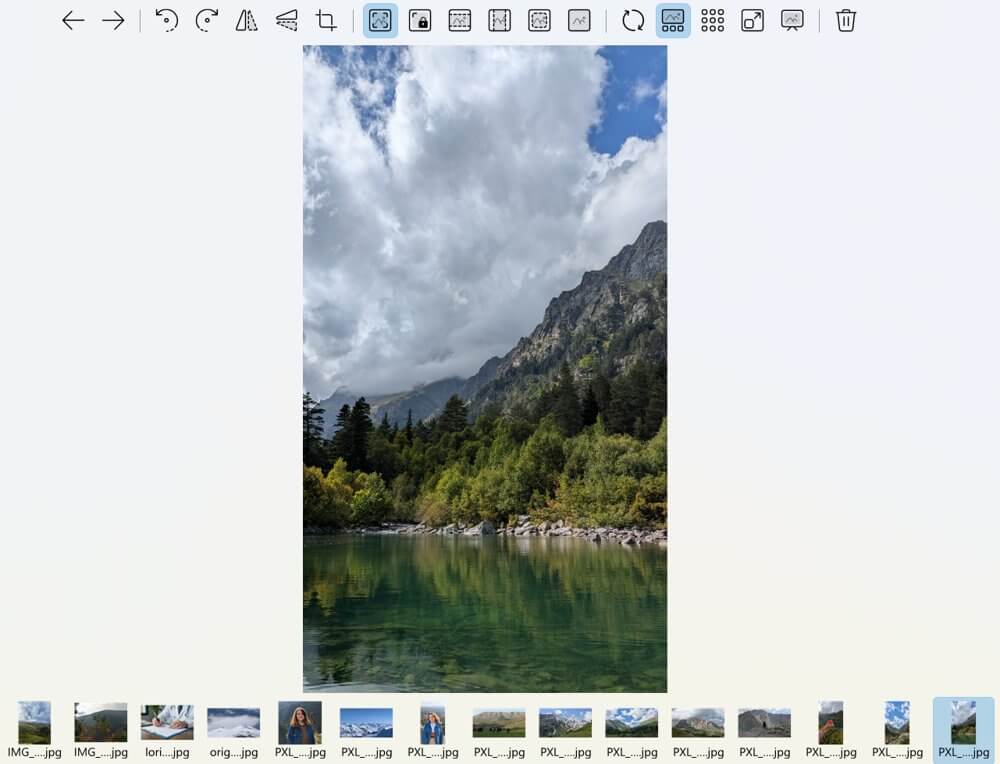
ImageGlass — хороший современный вариант для тех, кому нужен лёгкий и аккуратный просмотрщик изображений на Windows 10 и 11 без тяжёлой медиатеки и без лишнего редакторского слоя. Программа поддерживает больше 90 форматов, использует современный рендеринг, умеет показывать EXIF, запускать слайд-шоу, работать с управлением цветом и передавать файл во внешний редактор. В этом и есть её сильная сторона: ImageGlass не претендует на роль огромного фотоменеджера, а делает ставку на чистый, быстрый и визуально приятный просмотр.
Для обычного просмотра фото на ПК ImageGlass особенно удобен тем, что не перегружает рабочее пространство. Его имеет смысл ставить в тех случаях, когда стандартное приложение Windows кажется слишком упрощённым, а ACDSee или XnView MP — слишком тяжёлыми. По сути это программа для тех, кто хочет открыть изображение быстро, спокойно листать папку, смотреть данные EXIF и при необходимости одним действием передать файл в внешний редактор. Такой формат отлично подходит и для повседневного домашнего использования, и для дизайнерских референсов, и для проверки готовых графических материалов.
Что здесь удобно именно для просмотра фото
-
современный интерфейс без визуального мусора;
-
поддержка большого числа форматов;
-
EXIF;
-
слайд-шоу;
-
управление цветом;
-
передача файла во внешний редактор.
Плюсы
-
лёгкий и быстрый;
-
выглядит современнее многих классических viewer-программ;
-
хорошо работает как приложение «по умолчанию» для картинок;
-
даёт EXIF и полезные вспомогательные функции;
-
не нагружает пользователя сложной библиотекой.
Минусы
-
каталогизации почти нет;
-
пакетные сценарии развиты слабее;
-
это чистый viewer, а не менеджер большого архива.
Как работать
-
Откройте файл двойным щелчком или через меню.
-
Используйте перелистывание для просмотра соседних изображений в папке.
-
При необходимости откройте данные EXIF.
-
Запустите слайд-шоу для серии.
-
Если нужен редактор, отправьте файл во внешнее приложение.
Honeyview

Honeyview часто недооценивают, а зря. Это очень быстрый просмотрщик изображений для Windows, который отлично справляется не только с обычными фотографиями, но и с архивами изображений, анимированными форматами и некоторыми профессиональными типами файлов вроде RAW и PSD. Программа поддерживает просмотр архивов без распаковки, показывает EXIF и GPS, умеет работать со слайд-шоу и ориентирована именно на комфортное, быстрое листание.
Если формулировать просто, Honeyview — один из лучших вариантов, когда нужен чистый просмотрщик фотографий без тяжёлой библиотеки, но с хорошей скоростью и расширенной поддержкой форматов. Он особенно удобен на слабых и средних ПК, а ещё отлично подходит для тех, кто параллельно смотрит не только фотоархивы, но и наборы картинок в ZIP, RAR и других контейнерах. В повседневной работе это экономит время: не нужно ничего распаковывать, отдельно открывать и сортировать.
Что здесь удобно именно для просмотра фото
-
быстрая навигация;
-
просмотр EXIF и GPS;
-
слайд-шоу;
-
открытие картинок из архивов;
-
поддержка GIF, WebP, RAW, PSD и других форматов.
Плюсы
-
высокая скорость;
-
умеет открывать архивы без распаковки;
-
поддерживает много форматов;
-
хорош для серийного просмотра;
-
не перегружен лишними модулями.
Минусы
-
почти нет инструментов каталогизации;
-
слабая редакторская часть;
-
не подходит как центр управления большим фотоархивом.
Как работать
-
Откройте папку или архив с изображениями.
-
Перелистывайте изображения клавишами или мышью.
-
При необходимости включите слайд-шоу.
-
Для технической проверки посмотрите EXIF и GPS.
-
Используйте программу как быстрый viewer для ежедневного просмотра.
Movavi Photo Manager
Movavi Photo Manager стоит выбирать не ради экстремальной скорости, а ради удобства организации фототеки. Это программа для просмотра фотографий на компьютере с акцентом на импорт, альбомы, сортировку и работу с библиотекой. Если стандартные папки Windows уже перестали быть удобными, а профессиональные решения кажутся слишком сложными, Movavi Photo Manager выглядит понятным промежуточным вариантом. Его сильная сторона — комфортная, более «домашняя» подача работы с архивом.
Что здесь удобно именно для просмотра фото
-
просмотр через библиотеку и альбомы;
-
сортировка по коллекциям;
-
удобный разбор домашнего архива;
-
быстрый переход между сериями;
-
базовое управление медиатекой.
Плюсы
-
понятная логика работы;
-
удобен для домашней коллекции;
-
меньше технической перегрузки, чем в ACDSee;
-
подходит для длительного хранения снимков;
-
комфортен для пользователей без профессионального опыта.
Минусы
-
по скорости чистого просмотра уступает IrfanView и FastStone;
-
инструментов тонкой каталогизации меньше, чем у XnView MP;
-
рассчитан скорее на порядок в медиатеке, чем на минималистичный viewer.
Как работать
-
Добавьте папки с фотографиями в библиотеку.
-
Разберите снимки по альбомам и сериям.
-
Используйте просмотр для отбора удачных кадров.
-
Удалите явный брак и дубликаты внутри своей схемы хранения.
-
Поддерживайте структуру медиатеки через альбомы и категории.
Zoner Photo Studio

Zoner Photo Studio — мощный комбайн, в котором просмотр фото тесно связан с каталогом, RAW-обработкой и экспортом. Для пользователя это означает, что программа закрывает сразу несколько этапов: импорт, просмотр, отбор, организацию, редактирование и финальный вывод. В Zoner важную роль играет Navigator — левая панель, через которую строится навигация по папкам и каталогу. Такое решение хорошо работает, когда у пользователя уже накопился большой архив и он хочет видеть перед собой не просто одно фото, а всю структуру материалов.
Zoner хорошо подходит фотографам-энтузиастам и тем, кто регулярно работает с RAW. Как программа для просмотра изображений она сильнее всего именно в связке с организацией и дальнейшей обработкой. То есть это хороший выбор не для режима «открыть одну картинку и закрыть», а для системной работы с сериями, подборками, каталогами и последующим экспортом. Поэтому Zoner уместнее сравнивать не с Honeyview, а с XnView MP и ACDSee, только с более сильной редакторской частью.
Что здесь удобно именно для просмотра фото
-
просмотр в структуре каталога;
-
удобная навигация через Navigator;
-
работа с RAW;
-
отбор серий;
-
подготовка к экспорту.
Плюсы
-
мощная связка viewer + catalog + editor;
-
подходит для серьёзной фотоработы;
-
хорошо организует большие архивы;
-
сильная RAW-составляющая;
-
удобно вести полный цикл от импорта до экспорта.
Минусы
-
избыточен для простого бытового просмотра;
-
требует привыкания;
-
тяжелее лёгких viewer-утилит.
Как работать
-
Подключите папки через Navigator.
-
Разберите серию в режиме миниатюр и крупного просмотра.
-
Отметьте удачные кадры.
-
При необходимости откройте RAW-правки.
-
Подготовьте и экспортируйте выбранные снимки.
Программы для просмотра фотографий на macOS
Preview
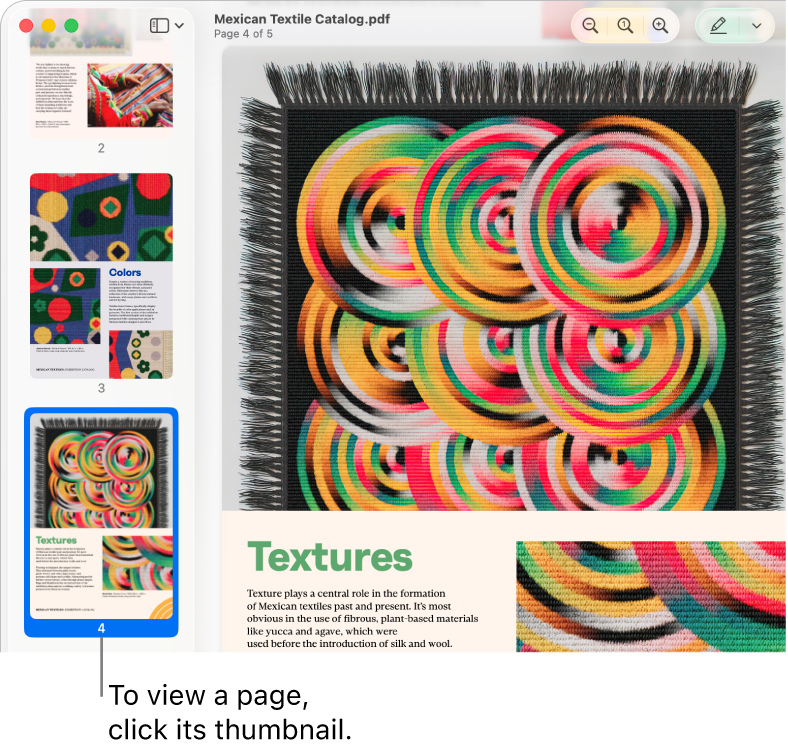
Preview — штатное приложение macOS, которое многим закрывает все базовые задачи просмотра фото без установки дополнительного софта. В нём есть режимы Thumbnails, Contact Sheet, Continuous Scroll, Single Page и Two Pages, можно быстро менять масштаб, открывать Inspector и смотреть сведения о файле, а также использовать инструменты выделения и лупу. Для повседневного просмотра этого хватает удивительно часто. Preview особенно удобен тем, что открывается мгновенно и встроен в привычную экосистему Mac.
Если вам нужно просто смотреть фото на Mac, переключаться между снимками, оценивать серию миниатюрами и иногда проверять параметры изображения, Preview остаётся очень сильным вариантом. Он не пытается быть фотоменеджером, зато идеально ложится в сценарий «открыть — посмотреть — приблизить — сравнить — закрыть». Для многих пользователей macOS этого достаточно на годы вперёд.
Плюсы
-
уже установлен в системе;
-
быстрый и аккуратный;
-
есть миниатюры, контактный лист и Inspector;
-
удобен для повседневного просмотра;
-
хорошо встроен в macOS.
Минусы
-
нет глубокой каталогизации;
-
пакетные операции минимальны;
-
не рассчитан на большую медиатеку.
Как работать
-
Откройте изображение в Preview.
-
Включите
View > ThumbnailsилиView > Contact Sheet. -
Для точной оценки используйте
View > Actual Size. -
Откройте Inspector через кнопку Info.
-
При необходимости примените инструменты из меню Tools.
ApolloOne
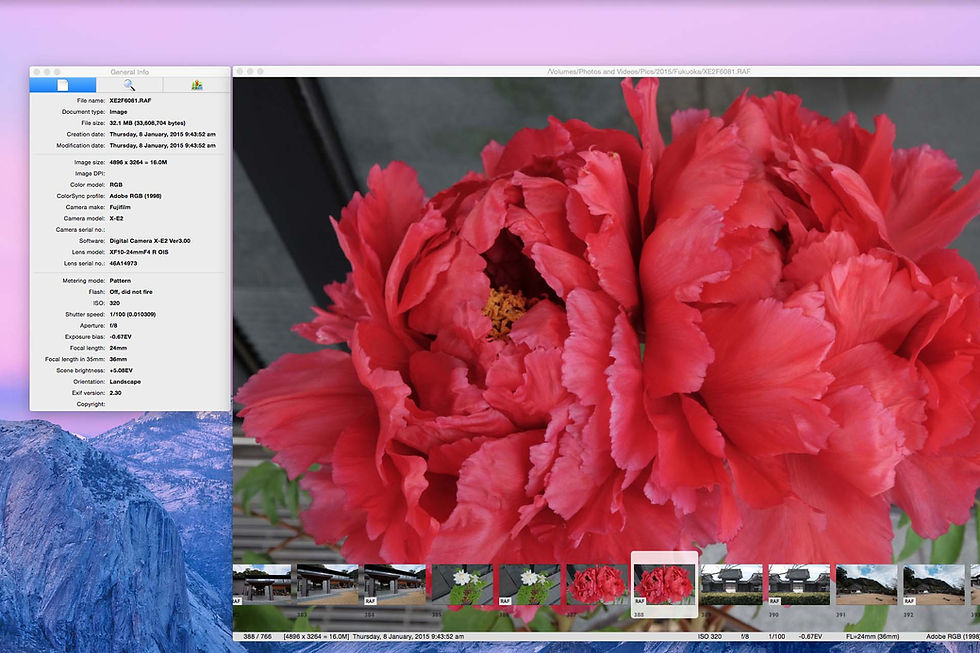
ApolloOne — один из самых интересных просмотрщиков фото для macOS, если нужен быстрый разбор серии, особенно в RAW. Программа делает ставку на высокую скорость отображения, быстрый culling, EXIF/XMP, настраиваемую панель инструментов, Auto Advance и удобный просмотр технической информации. Для фотографа это важнее, чем длинный список декоративных функций: ApolloOne позволяет быстро пройти по серии, оценить резкость и экспозицию, отметить нужные кадры и двигаться дальше без лишних пауз.
С точки зрения практики ApolloOne подходит именно тем, кто часто просматривает большие фотосессии на Mac. Если Preview хорош как штатный универсальный просмотрщик, то ApolloOne сильнее именно в фотоориентированной работе: отсев кадров, быстрое сравнение, просмотр метаданных и удобная навигация по серии. В этом смысле он ближе к специализированным desktop viewer-решениям, чем к обычной системной галерее.
Плюсы
-
очень быстрый просмотр крупных файлов и RAW;
-
удобен для отбора серий;
-
есть EXIF/XMP;
-
настраиваемая панель инструментов;
-
хорошо подходит фотографам.
Минусы
-
это не системный инструмент, его надо осваивать отдельно;
-
медиатечная часть слабее полноценных каталогизаторов;
-
для простого бытового просмотра может оказаться избыточным.
Как работать
-
Откройте папку со съёмкой.
-
Переключайтесь по серии и сразу оценивайте резкость.
-
Используйте метаданные для технической проверки файла.
-
Включите Auto Advance для ускоренного отбора.
-
Оставьте только рабочие кадры и переходите к дальнейшей обработке.
Lyn
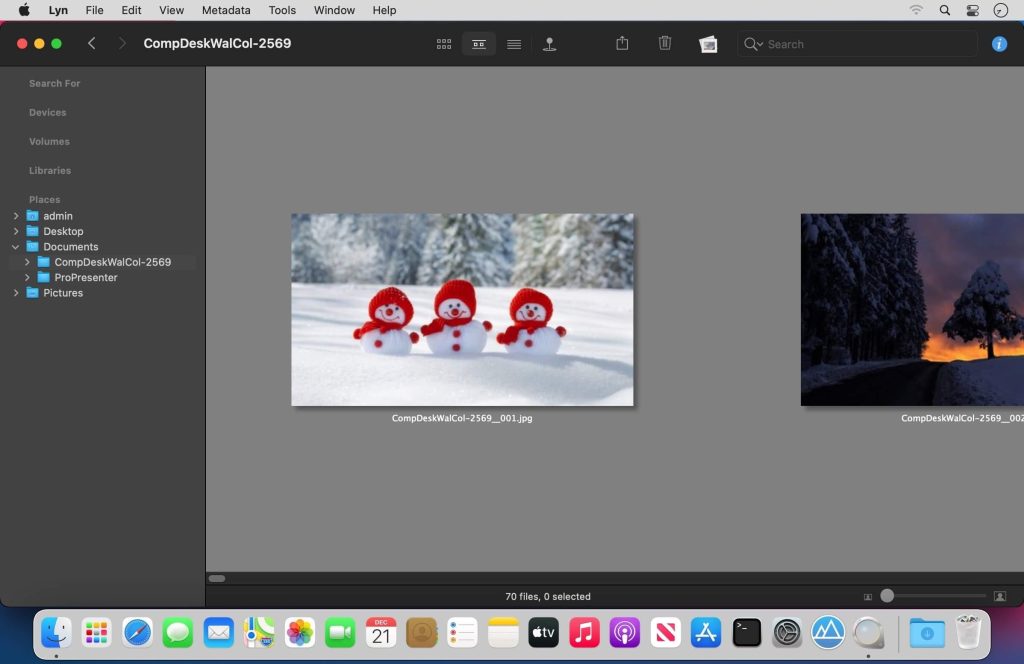
Lyn — аккуратный Mac-ориентированный менеджер изображений, который сочетает просмотр, библиотеку, поддержку RAW, метаданные, фильтрацию и пакетные операции. Он удобен для тех, кому Preview уже маловат, а тяжёлые универсальные комбайны кажутся слишком перегруженными. В Lyn сильна именно библиотечная сторона: удобно просматривать фото, фильтровать их по тегам и данным, включать полноэкранный режим, запускать слайд-шоу и поддерживать архив в хорошем порядке.
Для пользователей macOS Lyn интересен тем, что строит работу вокруг удобного просмотра и управления без ощущения «чужого» Windows-интерфейса. Он хорошо подходит для фотографов-любителей, дизайнеров и всех, кто хранит заметный объём изображений на локальном диске и хочет комфортный каталог вместо простого открытия файла через Finder.
Плюсы
-
приятная macOS-логика работы;
-
библиотека и фильтрация;
-
поддержка RAW и метаданных;
-
полноэкранный просмотр и слайд-шоу;
-
пакетные сценарии.
Минусы
-
менее распространён, чем Preview или XnView MP;
-
не так универсален по экосистеме;
-
для разового просмотра одного файла его потенциал не раскрывается.
Как работать
-
Подключите папки с изображениями.
-
Используйте библиотеку и фильтры для отбора.
-
Переключайтесь в полноэкранный просмотр.
-
При необходимости редактируйте метаданные.
-
Для массовых задач применяйте пакетные действия.
PhotoScape X

PhotoScape X на macOS и Windows хорош тем, что совмещает модуль Photo Viewer с Editor, Batch, Collage и другими разделами. Это удобный выбор для пользователя, который хочет не просто смотреть фото, а сразу после просмотра повернуть, обрезать, выправить цвет, собрать коллаж или быстро подготовить серию файлов. На официальных страницах PhotoScape X прямо выделены Photo Viewer, работа с RAW и пакетные инструменты, поэтому программа подходит именно как универсальная бытовая площадка вокруг снимков, а не только как viewer в узком смысле.
На Mac PhotoScape X особенно полезен тем, кому не хватает строго системного Preview, но при этом не нужен тяжёлый каталогизатор. Он даёт понятный набор разделов и позволяет держать просмотр, простое редактирование и пакетные задачи в одном интерфейсе. В повседневном использовании это очень удобно для соцсетей, домашнего архива, учебных материалов и быстрых рабочих иллюстраций.
Плюсы
-
viewer и editor в одном окне;
-
есть работа с RAW;
-
доступны пакетные задачи;
-
подходит и для macOS, и для Windows;
-
удобен для повседневной визуальной рутины.
Минусы
-
каталогизация не самая глубокая;
-
для профессионального архива уступает XnView MP и ACDSee;
-
часть инструментов выходит за рамки чистого просмотра.
Как работать
-
Откройте Photo Viewer.
-
Просмотрите серию снимков.
-
При необходимости перейдите в Editor.
-
Для нескольких файлов откройте Batch.
-
Сохраните итоговую серию в нужном формате.
Онлайн-просмотрщики фото
Google Photos

Google Photos остаётся одним из самых удобных вариантов, когда нужен онлайн просмотр фото с доступом с разных устройств. Его сильные стороны — резервное копирование, облачное хранение, поиск, альбомы, автоматическая организация и базовое редактирование. Для просмотра больших архивов особенно полезны поиск по содержимому и режим Photos view, где можно быстро пересматривать библиотеку и работать со стеками похожих снимков. Это не локальный viewer в классическом понимании, а облачная фотосреда, но для многих пользователей именно она давно стала основной точкой входа в архив.
Главное преимущество Google Photos для просмотра изображений — отсутствие привязки к конкретному компьютеру. Фото доступны в браузере, на телефоне, на планшете и на Mac или Windows без сложной ручной синхронизации. Поэтому сервис особенно хорош для семейных архивов, путешествий, сканов документов, домашнего видеоархива и личной медиатеки, к которой нужно возвращаться с разных устройств.
Плюсы
-
доступ с любого устройства;
-
сильный поиск и альбомы;
-
резервные копии;
-
базовое редактирование;
-
удобно пересматривать большой архив.
Минусы
-
зависит от облачной инфраструктуры;
-
это не локальный настольный viewer;
-
пакетные desktop-сценарии выражены слабее.
Как работать
-
Загрузите библиотеку или включите резервное копирование.
-
Откройте Photos view.
-
Используйте поиск по людям, объектам, местам и датам.
-
Собирайте подборки в альбомы.
-
При необходимости применяйте встроенные правки.
Canva
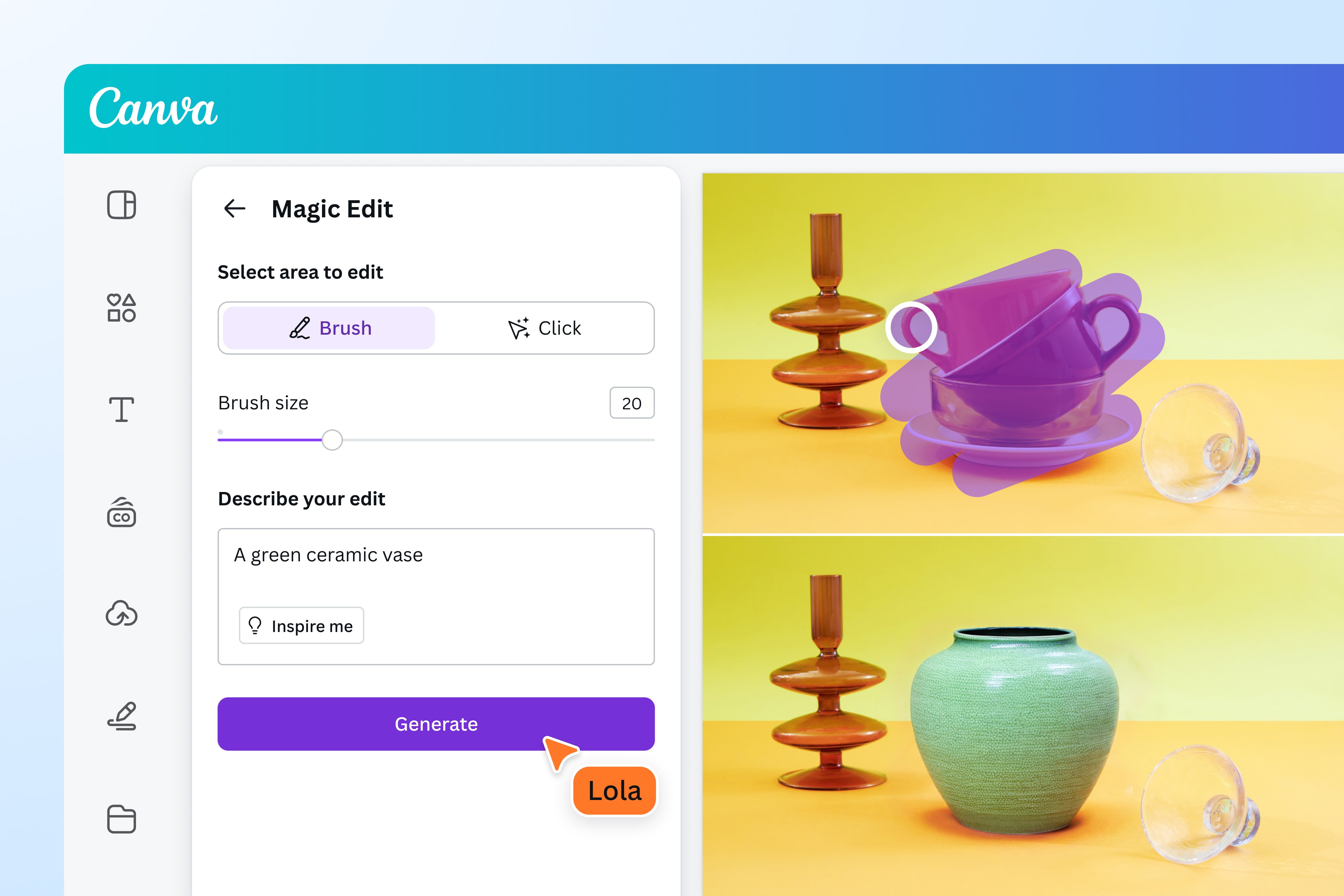
Canva не является классическим просмотрщиком фотографий, но как онлайн-инструмент для открытия, осмотра и быстрой правки изображения работает очень удобно. В её редакторе можно загрузить снимок, сразу увидеть его в рабочем поле, добавить текст и пометки, применить фильтры, изменить brightness, saturation и warmth, выполнить crop, flip, blur, а также работать с фоном. Поэтому Canva хорошо подходит в тех случаях, когда просмотр снимка почти сразу переходит в подготовку визуала, презентации, карточки товара, превью или публикации.
Для простого хранения архива Canva не нужна, но как браузерный вариант «открыть фото, посмотреть и быстро что-то с ним сделать» она очень удобна. Это особенно чувствуется в командной работе и в маркетинговых задачах, где после просмотра изображения почти всегда требуется подписать кадр, подогнать его под формат и быстро выгрузить результат.
Плюсы
-
не требует установки;
-
просмотр и правка в одном месте;
-
удобна для контент-задач;
-
есть текст, кадрирование, фильтры и коррекции;
-
хорошо подходит для командной работы.
Минусы
-
не предназначена для большой локальной медиатеки;
-
не заменяет специализированный viewer для огромных архивов;
-
зависит от браузера и сети.
Как работать
-
Загрузите изображение в редактор.
-
Оцените композицию и масштаб.
-
При необходимости используйте crop, filters и adjustments.
-
Добавьте текст или графику.
-
Скачайте готовый результат в нужном формате.
Pixlr
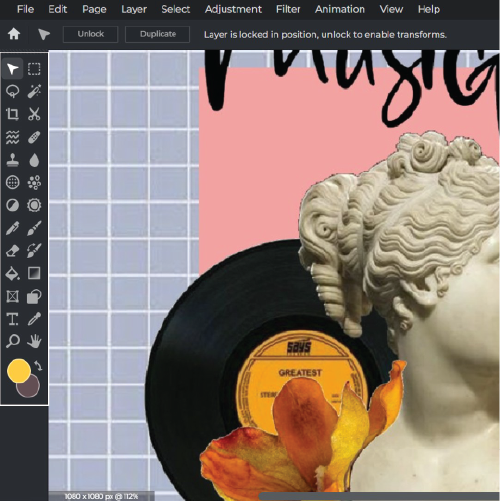
Pixlr — ещё один полезный онлайн вариант, когда нужен не просто просмотр фото в браузере, а просмотр с возможностью сразу поправить изображение. В интерфейсе важны левая панель инструментов, правые панели layers, history и properties, а также Adjustment tab. Это делает Pixlr удобным браузерным рабочим местом для случаев, когда картинку нужно не только открыть, но и быстро доработать: подправить яркость, контраст, цвет, кадрирование или простые композиционные вещи.
Pixlr особенно удобен как запасной или быстрый вариант, когда вы работаете не на своём компьютере, не хотите ставить отдельную программу или просто предпочитаете браузерный формат. Для огромных архивов он не подойдёт, но как способ оперативно просмотреть и чуть поправить изображение — очень полезен.
Плюсы
-
работает в браузере;
-
есть удобные панели редактирования;
-
подходит для быстрых правок после просмотра;
-
не требует установки;
-
хорош для разовых и срочных задач.
Минусы
-
не ориентирован на большие библиотеки;
-
не заменяет полноценный локальный каталогизатор;
-
функциональность зависит от браузерного сценария.
Как работать
-
Загрузите изображение.
-
Проверьте его через основное рабочее поле.
-
Используйте левую панель инструментов для базовых действий.
-
Настройте изображение через Adjustment tab.
-
Сохраните итог.
Мобильные приложения для просмотра фотографий
Apple Photos
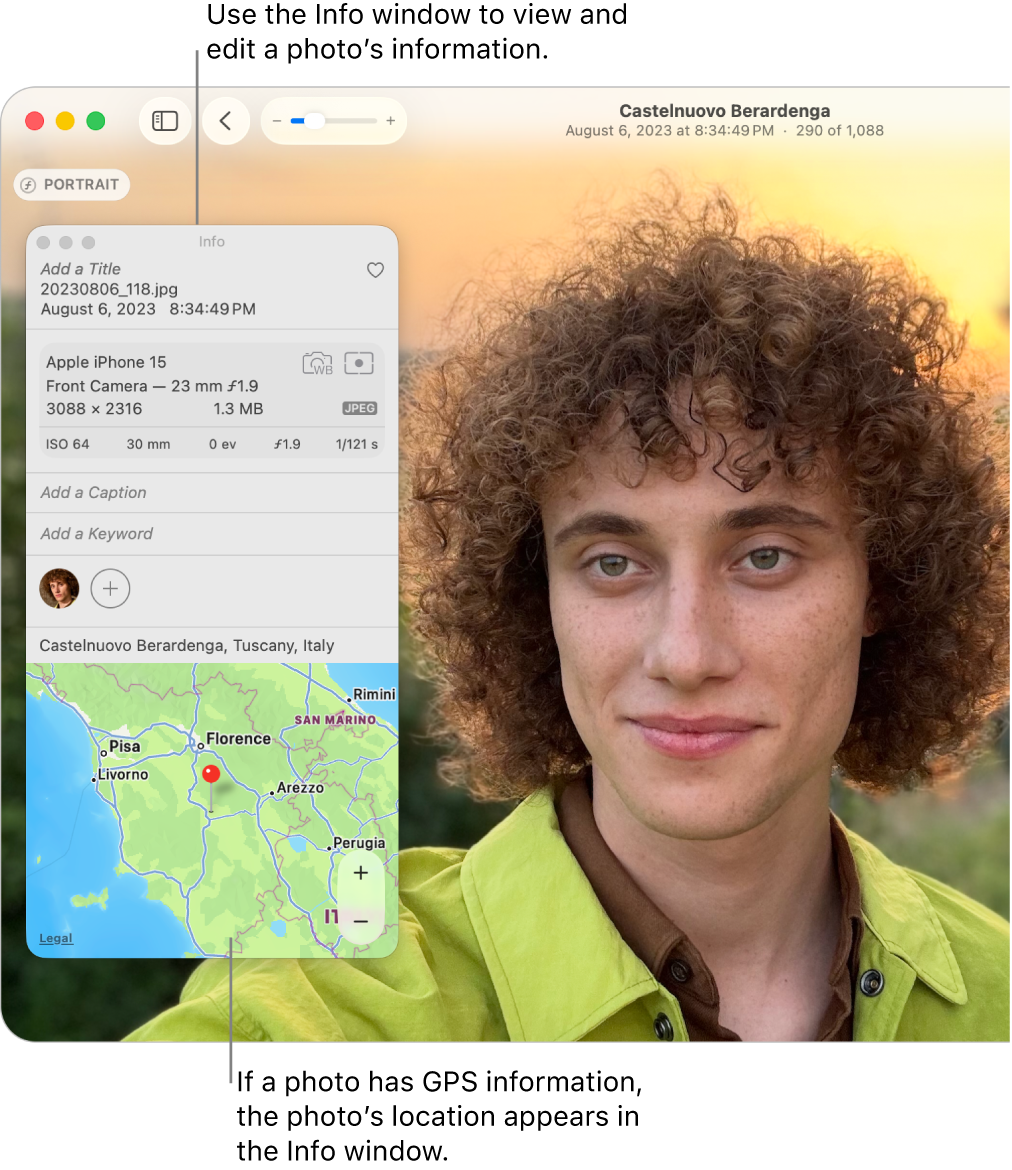
Apple Photos на iPhone и iPad — это уже не просто галерея, а полноценная системная медиатека Apple. Для просмотра фото здесь особенно важны сортировка и фильтрация: в приложении используется Sort and Filter button, есть View Options и режимы организации снимков, которые позволяют быстро переключаться между логикой показа. В сочетании с iCloud Photos это превращает Apple Photos в центральную точку хранения и просмотра личного архива для владельцев техники Apple.
Сильнее всего Apple Photos раскрывается в экосистеме: фотографии удобно смотреть на телефоне, затем на iPad или Mac, при этом структура библиотеки остаётся общей. Для обычного пользователя это часто самый удобный формат просмотра изображений, потому что всё уже встроено, быстро запускается и не требует отдельной настройки.
Плюсы
-
системная интеграция;
-
удобная сортировка и фильтрация;
-
единая библиотека Apple;
-
быстро работает;
-
подходит для повседневного пересмотра архива.
Минусы
-
логика лучше всего раскрывается только внутри экосистемы Apple;
-
вне Apple-устройств удобство снижается;
-
это системная галерея, а не специализированный профессиональный viewer.
Как работать
-
Откройте библиотеку в Photos.
-
Используйте Sort and Filter button.
-
Меняйте View Options под нужный сценарий просмотра.
-
Откройте отдельный снимок для крупного просмотра.
-
Перемещайтесь по медиатеке через альбомы и коллекции.
Piktures
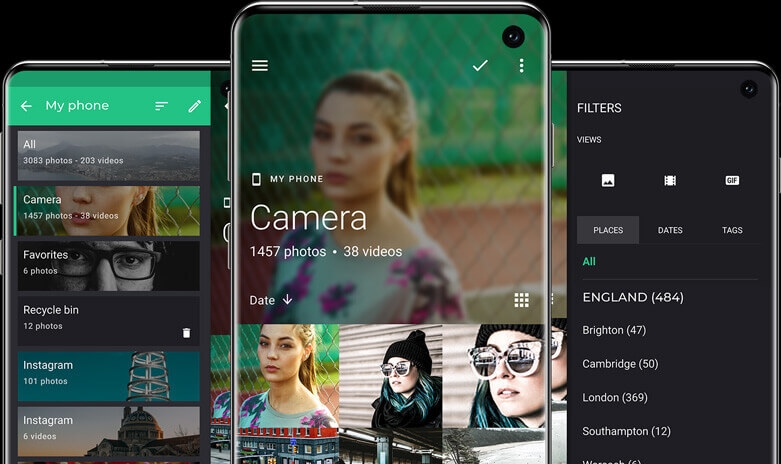
Piktures — один из самых удобных вариантов на Android, когда нужна не просто стандартная галерея, а более гибкое приложение для просмотра фото. У сервиса есть собственная база помощи, а в инструкциях выделены такие действия, как Edit button и Hide this album. Это показывает, что приложение хорошо заточено под повседневную организацию медиатеки: открытие снимков, скрытие альбомов, навигацию по коллекциям и быстрый доступ к основным операциям без перегруженного интерфейса.
Для Android-сценария Piktures ценен тем, что делает просмотр фото более управляемым. Когда в телефоне накапливаются мессенджеры, скриншоты, камера, загрузки и служебные папки приложений, обычная галерея быстро превращается в хаос. Piktures помогает держать порядок и комфортно просматривать только те альбомы, которые действительно нужны.
Плюсы
-
удобен для Android-архива;
-
есть управление альбомами;
-
понятная повседневная логика;
-
просмотр и базовые правки в одном приложении;
-
хорошо подходит для телефона как основного устройства.
Минусы
-
это мобильная галерея, а не настольный каталогизатор;
-
глубоких desktop-сценариев здесь нет;
-
лучше всего раскрывается именно на Android.
Как работать
-
Откройте приложение и проверьте структуру альбомов.
-
Спрячьте лишние папки через
Hide this album. -
Откройте нужный снимок в крупном просмотре.
-
При необходимости используйте Edit button.
-
Поддерживайте медиатеку в аккуратном виде через работу с альбомами.
Google Photos на Android и iPhone
На телефоне Google Photos удобен по другой причине, чем в браузере. Здесь он часто становится основным способом просмотра изображений за счёт резервного копирования, поиска и сквозного доступа к библиотеке с любого устройства. Для мобильного использования это очень сильный сценарий: сняли фото, оно появилось в облаке, потом открылось на другом телефоне, планшете или компьютере. В мобильной среде такая сквозная медиатека часто удобнее, чем локальная галерея.
Плюсы
-
сильная синхронизация между устройствами;
-
удобный поиск;
-
облачное хранение;
-
альбомы и общие подборки;
-
хорошо подходит для семейного использования.
Минусы
-
зависит от облака;
-
не ориентирован на локальные каталогизаторские сценарии;
-
функциональность завязана на интернет-среду.
Как работать
-
Включите резервное копирование на телефоне.
-
Откройте мобильную библиотеку.
-
Используйте поиск и альбомы.
-
Быстро находите нужные кадры по содержимому и дате.
-
При необходимости редактируйте снимок прямо в приложении.
Что выбрать в итоге
Если нужна лучшая программа для просмотра фото на Windows без долгих раздумий, оптимальная тройка выглядит так:
-
FastStone Image Viewer — лучший баланс скорости и функций;
-
IrfanView — максимальная лёгкость и универсальность;
-
XnView MP — лучший выбор для серьёзной сортировки и каталога.
Если нужен просмотр фото с быстрой обработкой, первым стоит смотреть на ФотоМАСТЕР, потому что он сразу закрывает и просмотр, и правку.
Если нужен архив с людьми, альбомами и логикой семейной библиотеки, лучше выбирать Tonfotos или Google Photos.
Если нужен просмотр фото на Mac, для базового сценария достаточно Preview, для более фотоориентированной работы сильнее выглядят ApolloOne и XnView MP.
Если нужен онлайн просмотр фото, практичнее всего использовать Google Photos, а если просмотр почти сразу переходит в правку — Canva или Pixlr.
