
Free Image Resizer — это утилита, которую чаще всего ставят не для творчества, а для рутинных задач: быстро привести десятки (и сотни) снимков к нужным размерам, сделать одинаковую ширину для сайта, подготовить фото для маркетплейса, уменьшить тяжёлые изображения перед отправкой, а заодно — при необходимости упаковать результат в ZIP или собрать из изображений один PDF. Программа выстроена вокруг пакетной обработки: вы добавляете файлы/папки, выбираете профиль или задаёте ширину/высоту вручную, указываете место сохранения и запускаете обработку.
Ключевой плюс именно Free Image Resizer — привычная, офисная логика интерфейса: есть вкладка со списком изображений и отдельная вкладка параметров ресайза, где всё сведено в несколько понятных блоков. Второй сильный сценарий — интеграция в Проводник Windows: можно выделить файлы, нажать правой кнопкой мыши и выполнить быстрое изменение размера буквально за пару кликов, без открытия основного окна.
Скачать Free Image Resizer
- Ретушь фото
- Русский интерфейс
- Просто новичкам
- Только ресайз
- Мало функций
- Старый интерфейс
Установка и запуск
Установка у Free Image Resizer типовая для Windows-утилит: запускается мастер установки, который последовательно проводит через шаги Next, принятие условий (I Agree), выбор папки установки (как правило, менять её не требуется), затем Install и завершение (Finish). После завершения на рабочем столе появляется ярлык Free Image Resizer, а в меню Пуск — папка с программой.
При первом запуске Free Image Resizer открывается в виде одного главного окна, внутри которого уже есть две рабочие вкладки:
-
Images — сюда добавляются картинки и папки, формируется очередь;
-
Resize Settings — здесь задаются профиль, размеры, режим, действие (например, создание PDF) и путь назначения.
Эта структура (очередь → настройки → запуск) остаётся одинаковой для всех сценариев: хоть вы обрабатываете одну фотографию, хоть 500.
Первый запуск: как устроен рабочий процесс
В Free Image Resizer сессия выглядит максимально прямолинейно:
-
Собираете входной набор: добавляете отдельные файлы или сразу папку.
-
Выбираете способ изменения размера:
-
готовый профиль (под разрешение экрана или устройство),
-
либо ручной ввод ширины/высоты в пикселях,
-
плюс контроль пропорций через Keep aspect ratio.
-
-
Определяете действие и место сохранения:
-
обычный ресайз в папку,
-
упаковка результата,
-
формирование PDF.
-
-
Нажимаете кнопку запуска (Start Resize) и контролируете прогресс.
Важно, что программа не навязывает проектов и сложных пресетов как в профессиональных комбайнах: вы буквально один раз настраиваете параметры на вкладке Resize Settings — и они применяются ко всей очереди.
Интерфейс Free Image Resizer: что где находится и за что отвечает
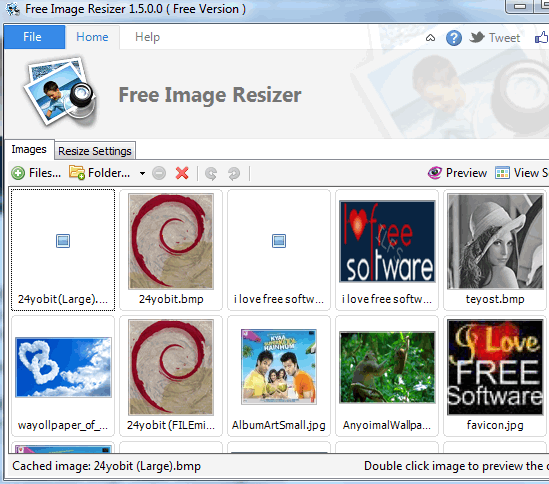
Главное окно Free Image Resizer визуально разделено на крупные зоны:
-
верхняя панель меню с пунктами File, Home, Help;
-
две вкладки Images и Resize Settings;
-
панель добавления файлов на вкладке Images с кнопками Files… и Folder…;
-
область миниатюр, где каждая картинка показана как плитка;
-
инструменты просмотра (кнопка Preview заметна справа);
-
строка состояния снизу (готовность/подсказки).
Ниже — характерный вид окна именно в рабочем состоянии, когда вы уже добавили изображения и видите миниатюры:
Вкладка Images
На Images вы фактически управляете входным набором:
-
Files… — добавляет выбранные изображения (удобно, когда файлы лежат в разных папках).
-
Folder… — добавляет содержимое папки (это основной способ для пакетной обработки).
-
область миниатюр — быстрый контроль: вы сразу видите, что именно попало в очередь, и не перепутаете нужную папку с похожей.
-
двойной клик по миниатюре — быстрый просмотр выбранного файла (в подсказках интерфейса прямо намекают на этот сценарий).
На практике вкладка Images нужна ровно для двух вещей: набрать очередь и проверить визуально, что там именно те изображения.
Вкладка Resize Settings
На Resize Settings собраны все параметры изменения размера и формирования результата. Здесь важны следующие элементы:
-
Profile — выпадающий список готовых размеров (типовые разрешения, экранные пресеты, пресеты под устройства).
-
Width и Height — ручной ввод размеров.
-
выпадающий список единиц (Pixels) — когда нужно явно зафиксировать ввод в пикселях.
-
Keep aspect ratio — главный переключатель, который защищает от растянутых лиц и неправильной геометрии.
-
Mode — режим подгонки (в базовом варианте вы видите Fit).
-
Action — действие обработки (например, создание PDF из набора изображений).
-
Destination + кнопка Browse — путь назначения (папка или файл, в зависимости от выбранного действия).
-
большая кнопка Start Resize — запуск обработки.
-
Add More Images — добавление картинок, не возвращаясь на вкладку очереди.
-
Preview — просмотр результата до/после, чтобы не запускать пакет наугад.
Именно Resize Settings определяет качество результата: здесь вы решаете, будут ли кадры просто уменьшены, подогнаны по рамке, сохранены с пропорциями и куда попадёт выходной набор.
Быстрое изменение размера одной картинки
Хотя программа сильна в пакетном режиме, с одной фотографией она работает так же удобно — просто процесс занимает меньше времени.
Шаг 1. Добавьте файл
-
Перейдите на вкладку Images.
-
Нажмите Files….
-
Выберите изображение и подтвердите добавление.
Если у вас картинка лежит в отдельной папке вместе с другими файлами, можно нажать Folder… и выбрать каталог — в очередь попадут все поддерживаемые изображения.
Шаг 2. Перейдите в настройки и выберите способ ресайза
-
Откройте вкладку Resize Settings.
-
Если нужен типовой размер (например, 640×480), выберите его в Profile.
-
Если нужен точный размер как требуют на сайте, задайте Width и Height вручную.
Главный момент — Keep aspect ratio:
-
включено: программа сохраняет пропорции, подгоняя изображение корректно;
-
выключено: ширина и высота применяются как есть, что может растянуть картинку.
Шаг 3. Проверьте предпросмотр
Если вы не уверены, как Mode: Fit поведёт себя на вертикальных/горизонтальных кадрах, нажмите Preview — это экономит время. Предпросмотр особенно полезен, когда есть риск получить узкие полосы или наоборот — слишком сильное уменьшение.
Шаг 4. Укажите Destination и запустите
-
В Destination выберите место сохранения (через Browse).
-
Нажмите Start Resize.
Готово: результат оказывается по выбранному пути, а оригинал либо сохраняется нетронутым (программа создаёт копии), либо может быть заменён — это зависит от выбранного сценария (в контекстном меню есть отдельная опция управления оригиналами).
Пакетная обработка: как Free Image Resizer работает с папками и сотнями файлов
Пакетное изменение размера фото — главный сценарий для Free Image Resizer. Здесь важна не красота интерфейса, а контроль над очередью и повторяемость результата.
Добавление папки как основа пакетного режима
-
Откройте вкладку Images.
-
Нажмите Folder….
-
Выберите папку с фотографиями.
После добавления папки вы сразу видите миниатюры и можете оценить состав: не попало ли в очередь что-то лишнее (например, маленькие иконки сайта или старые черновики).
Добавление файлов из разных мест
Если исходники разбросаны по каталогам (частая ситуация у дизайнеров и владельцев интернет-магазинов), используйте Files…. Вы просто добавляете кусками: сначала фото товаров, потом логотипы, потом баннеры — всё попадает в одну очередь и обрабатывается одним профилем.
На практике это и есть массовое уменьшение изображений: вы не открываете каждый файл, а задаёте правила один раз.
Как быстро набрать очередь (и не запутаться)
Free Image Resizer делает это максимально прозрачно — добавление выполняется прямо на вкладке Images:
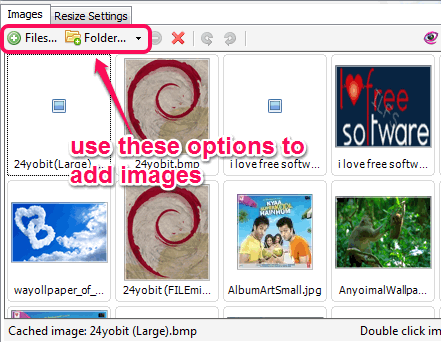
Здесь хорошо видно ключевую связку кнопок:
-
Files… — точечный импорт;
-
Folder… — импорт папкой.
Это именно тот случай, когда простое лучше сложного: вы меньше кликаете, меньше ошибаетесь и быстрее переходите к настройкам.
Применение настроек ко всей очереди
Дальше всё сводится к одному правилу: вкладка Resize Settings управляет всем списком изображений. Выбираете профиль или размеры, указываете путь назначения и запускаете. Это удобно, когда вам нужна единая ширина для всего каталога товаров или единый вес фотографий для веб-страницы.
Настройки размера, профили и контроль пропорций
Free Image Resizer предлагает два равноправных подхода: готовые профили и ручные размеры.
Профили (Profile): когда они удобнее ручного ввода
Profile помогает, когда:
-
нужны типовые разрешения (например, 640×480, 1280×720);
-
вы готовите фото под устройство/экран;
-
вы обрабатываете много разных по ориентации кадров и хотите быстро получить унифицированный размер.
Профиль экономит время и снижает риск ошибки: вместо набора чисел вы выбираете готовое значение.
Ручной ввод Width/Height: когда без него нельзя
Ручной ввод незаменим, если:
-
сайт требует строго 1200 px по ширине;
-
маркетплейс задаёт точные рамки (например, квадрат 1000×1000);
-
нужно привести изображения к внутреннему стандарту компании.
В этом случае вы выставляете Width и Height, фиксируете единицы (Pixels) и обязательно контролируете Keep aspect ratio.
Keep aspect ratio: страховка от растяжения
Для бытовых и коммерческих задач (каталоги, соцсети, карточки товара) Keep aspect ratio обычно держат включённым. Тогда даже если вы задаёте только ширину, высота корректно подстраивается, и изображение не ломается.
Отключать пропорции есть смысл только в двух случаях:
-
вы сознательно растягиваете фон/подложку под макет;
-
вы подгоняете технические изображения, где важнее вписать в размеры, чем сохранить оригинальную геометрию (редкая ситуация).
Mode: Fit и логика вписывания изображения
В Free Image Resizer режим Mode: Fit означает вписать в рамку — то есть программа старается уложить изображение в заданные Width/Height так, чтобы оно целиком поместилось, и при этом не выходило за границы.
Для пользователя это удобно тем, что результат предсказуем:
-
горизонтальные кадры становятся одинаковой ширины (при фиксированной ширине);
-
вертикальные кадры не обрезаются по голове;
-
нет неожиданной обрезки, если вы не просили её явно.
В паре с Keep aspect ratio режим Fit даёт самый безопасный результат для пакетной обработки.
Практическая инструкция: пакетный ресайз с профилем и ручными размерами
Ниже — показательная панель настроек именно в том виде, в котором обычно и работают: выбран профиль, включены пиксели, активна галочка пропорций, задано действие и путь назначения.
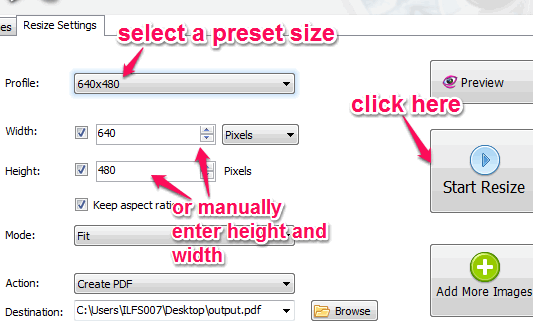
Разберём по шагам — так, как это делается в реальной работе.
Шаг 1. Подготовьте очередь
-
Images → Folder… (или Files…)
-
убедитесь по миниатюрам, что добавлены нужные изображения
Шаг 2. Выберите профиль или задайте размеры
-
В Profile выберите готовый вариант.
-
Если нужно вручную:
-
включите (или оставьте включённым) Keep aspect ratio,
-
задайте Width и/или Height,
-
убедитесь, что единицы стоят Pixels.
-
Шаг 3. Настройте действие (Action)
Action определяет, что именно вы получите на выходе. В сценариях Free Image Resizer это обычно:
-
стандартный пакетный ресайз изображений;
-
создание PDF из набора картинок;
-
упаковка результата в ZIP (удобно, когда нужно отправить пачку файлов одним архивом).
В примере на скриншоте выбран вариант Create PDF — это отдельный, очень практичный режим: вы получаете один PDF-файл из всей очереди (например, чтобы отправить заказчику подборку, собрать фото-отчёт или подготовить материал для печати/архива).
Шаг 4. Укажите Destination
-
Нажмите Browse.
-
Выберите папку (или имя файла, если Action формирует единый документ/архив).
-
Проверьте путь в поле Destination, чтобы не перепутать рабочую папку с временной.
Шаг 5. Проверьте Preview (по необходимости)
Если исходники разномастные (разные пропорции, вертикаль/горизонталь, скриншоты и фото вперемешку), нажмите Preview — это быстрый контроль без запуска всего пакета.
Шаг 6. Запустите обработку
Нажмите Start Resize. Программа обработает весь список и сохранит результат по указанному пути назначения.
Контекстное меню Проводника: Resize Pictures без открытия основного окна
Одна из самых удобных функций Free Image Resizer — работа прямо из Проводника Windows. Это идеальный вариант, когда вам нужно быстро подогнать размер нескольких файлов, не выстраивая очередь в программе.
Сценарий выглядит так:
-
В Проводнике выделите одно или несколько изображений.
-
Нажмите правой кнопкой мыши.
-
В меню выберите Resize Pictures.
Окно выбора размеров открывается сразу — с пресетами и дополнительными параметрами:
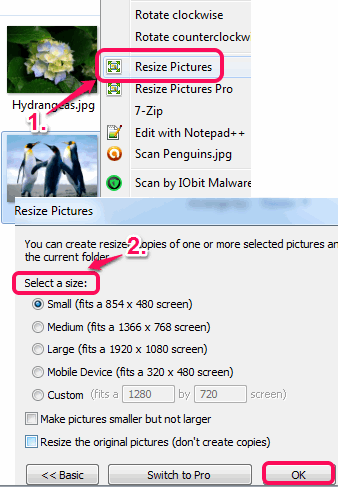
Что именно можно настроить в окне Resize Pictures
В диалоге быстрого ресайза вы видите:
-
пресеты размера:
-
Small
-
Medium
-
Large
-
Mobile Device
-
Custom (включает поля для своих значений)
-
-
опции поведения:
-
Make pictures smaller but not larger — очень полезная галочка, которая запрещает раздувать маленькие картинки до большого размера (так вы избегаете ухудшения качества на мелких исходниках).
-
Resize the original pictures (don’t create copies) — переключатель, который определяет, будут ли заменены оригиналы или созданы копии.
-
Финальный запуск делается кнопкой OK — и вы сразу получаете результат в текущей папке (как правило, создаются копии, если вы не включили замену оригиналов).
Быстрый ресайз: когда это удобнее вкладки Resize Settings
Контекстное меню выигрывает в ситуациях:
-
нужно уменьшить 5–10 фото прямо сейчас;
-
у вас нет времени открывать программу и настраивать Destination;
-
вы работаете из папок (например, сортируете фото по проектам).
А основное окно удобнее, когда важны единые настройки и контроль результата: профили, ручные размеры, PDF/ZIP, предпросмотр, единый Destination.
Поддерживаемые форматы и типы изображений
Free Image Resizer ориентирован на повседневные форматы, которые чаще всего встречаются в папках пользователя и в рабочих каталогах:
-
JPG/JPEG (фото)
-
PNG (графика, скриншоты, изображения с прозрачностью)
-
GIF (простая анимация/графика)
-
BMP (часто встречается в старых наборах и экспортированных изображениях)
-
TIFF (сканы и тяжёлые изображения)
-
дополнительно программа уверенно работает с наборами картинок, где файлы смешаны по расширениям — вы просто добавляете папку и видите, что распознано в очереди.
Практический совет: если вы готовите изображения для сайта, чаще всего результат сохраняют в JPG или PNG. При переводе PNG (с прозрачностью) в JPG прозрачные области становятся залитыми фоном — это нормальное поведение любого конвертера, и Free Image Resizer здесь не исключение. Если прозрачность критична (логотипы, иконки), держите итоговый формат PNG.
Качество и сжатие: как программа ведёт себя с JPEG
Free Image Resizer рассчитан на быстрый и стабильный результат, но при этом не перегружает пользователя профессиональными ручками. В частности, в программе нет отдельного ползунка, где можно было бы тонко выставить степень JPEG-сжатия для каждого прогона. Из-за этого типовой сценарий выглядит так:
-
вы управляете размером в пикселях (а значит косвенно влияете на вес файла);
-
получаете стабильное качество по умолчанию, которое подходит для большинства задач.
Если вам нужно строго ужать до минимального веса при приемлемом качестве (например, под очень жёсткие лимиты сайта), Free Image Resizer лучше использовать как первый шаг (привести к нужным пикселям), а затем при необходимости прогнать результат через оптимизатор. Но для бытовой подготовки фото, отправки, архивирования и каталогов товаров качества по умолчанию обычно хватает.
Side-by-side Preview: быстрый контроль до/после
Кнопка Preview на правой стороне интерфейса — одна из самых практичных деталей. Её задача простая: показать, что получится после применения настроек, чтобы вы не выстрелили ресайзом по всей папке вслепую.
Preview особенно полезен в трёх ситуациях:
-
Смешанная ориентация: вертикальные и горизонтальные кадры в одной очереди.
-
Скриншоты + фото: скриншоты часто выглядят хуже после сильного уменьшения.
-
Ручные размеры: когда вы экспериментируете с шириной/высотой и не хотите лишний раз пересчитывать весь пакет.
ZIP и PDF: два режима, которые реально экономят время
Free Image Resizer полезен не только как бесплатный ресайзер изображений, но и как инструмент упаковки результата.
Упаковка в ZIP
Когда вы обрабатываете пачку фотографий для отправки заказчику или коллегам, ZIP решает сразу две проблемы:
-
все файлы в одном архиве;
-
меньше риск, что при пересылке потеряется часть изображений.
В Free Image Resizer это реализовано как отдельное действие (через Action), где вы выбираете упаковку результата, задаёте Destination и запускаете Start Resize.
Создание PDF из изображений
Режим Create PDF превращает набор картинок в один PDF-файл. Это особенно удобно для:
-
фото-отчётов (строительство, ремонты, инспекции);
-
подборок товаров/референсов;
-
отправки сканов или фотографий документов одним файлом.
Вы добавляете изображения, выбираете Action: Create PDF, указываете Destination (имя PDF-файла) и запускаете обработку. На выходе получаете один документ, а не десятки вложений.
Именование, замена оригиналов и безопасная работа с исходниками
В обработке изображений главный страх — случайно перезаписать оригиналы. Free Image Resizer решает это двумя уровнями:
-
В основном режиме (через вкладки) вы обычно работаете через Destination, то есть сохраняете результат в отдельное место. Это самый безопасный подход: исходники остаются нетронутыми, а результат — в отдельной папке (или отдельным файлом, если это PDF/ZIP).
-
В контекстном меню есть чёткий переключатель:
-
по умолчанию создаются копии,
-
если включить Resize the original pictures (don’t create copies), программа заменяет оригиналы.
-
Практическая рекомендация простая: если вы не уверены на 100%, не включайте замену оригиналов. Для рабочих папок (товары, проекты, дизайн-материалы) безопаснее создать копии или отправить результат в отдельный каталог через основной интерфейс.
Частые ошибки при ресайзе и как их избежать
Ошибка 1. Растянутые изображения
Причина почти всегда одна: выключили Keep aspect ratio и задали Width/Height, которые не соответствуют исходным пропорциям.
Как исправить:
-
включить Keep aspect ratio;
-
задавать один параметр (например, Width), а второй оставить на авто-подстройку;
-
использовать Mode: Fit как базовый сценарий.
Ошибка 2. Мыло и потеря деталей
Это нормальный эффект при сильном уменьшении, особенно на фото с мелкими текстурами или на скриншотах с текстом.
Как снизить риск:
-
уменьшать не в ноль, а до разумного размера (например, 1200–1600 px по ширине для веба);
-
проверять результат через Preview до запуска всего пакета;
-
для скриншотов чаще оставлять PNG, чтобы не получить артефакты JPEG.
Ошибка 3. Увеличение маленьких картинок
При увеличении изображение не становится качественнее — оно просто растягивается, детали не появляются.
Что делать:
-
в контекстном меню включать Make pictures smaller but not larger;
-
в пакетном режиме не задавать размеры, которые заведомо больше исходников (если цель — качество).
Производительность: как программа ведёт себя на больших папках
Free Image Resizer сделан как утилита на поток: он не требует от пользователя создавать проекты и не грузит интерфейс десятками лишних панелей. За счёт этого программа нормально чувствует себя на крупных наборах: вы добавляете папку, задаёте параметры и запускаете.
Чтобы ускорить работу на больших объёмах, полезны три привычки:
-
Добавлять папки частями, если внутри свалка из тысяч файлов.
-
Сначала обработать тестовую пачку (10–20 изображений) и проверить результат.
-
Использовать отдельную папку назначения — так проще контролировать, что уже готово, и не смешивать с исходниками.
Практические сценарии, где Free Image Resizer особенно удобен
1) Подготовка изображений для сайта (оптимизация под веб)
Цель: одинаковая ширина, разумный размер файла, аккуратный вид на странице.
Как сделать:
-
Images → Folder… (папка с фото).
-
Resize Settings → Width: задайте 1200–1600 px (в зависимости от дизайна сайта).
-
Keep aspect ratio: включено.
-
Mode: Fit.
-
Destination: отдельная папка site_ready.
-
Start Resize.
Результат: изображения становятся ровными по ширине, пропорции сохраняются, страница грузится быстрее.
2) Подготовка фото для маркетплейсов и каталогов
Цель: единый визуальный стандарт, одинаковый размер карточек, минимум ручной работы.
Сценарий:
-
если маркетплейс допускает разные пропорции — фиксируйте ширину и сохраняйте пропорции;
-
если нужен строгий квадрат, сначала приведите к близкому размеру по ширине/высоте, а обрезку делайте отдельным инструментом (Free Image Resizer именно про ресайз, а не про сложный кроп).
3) Массовое уменьшение фото для отправки и мессенджеров
Цель: быстро уменьшить тяжёлые фотографии, не теряя смысл кадра.
Быстрый способ:
-
выделить файлы в Проводнике → правый клик → Resize Pictures → Medium/Large → OK.
Такой сценарий обычно быстрее, чем открывать фоторедактор или настраивать конвертацию вручную.
4) Фото-отчёт одним файлом (PDF)
Цель: отправить подборку фотографий или сканов как документ.
Как сделать:
-
Добавьте изображения в очередь.
-
На Resize Settings выберите Action: Create PDF.
-
В Destination укажите имя PDF.
-
Нажмите Start Resize.
Результат: один PDF вместо папки с десятками файлов.
Сравнение с аналогами
| Программа | Пакетный ресайз | Профили/пресеты размеров | Ресайз из контекстного меню | Конвертация форматов | Переименование в пакете | PDF/архивирование | Предпросмотр | Кому подходит лучше |
|---|---|---|---|---|---|---|---|---|
| Free Image Resizer | ✅ | ✅ | ✅ | ✅ (в рамках базовых форматов) | ограниченно (через логику копий/назначения) | ✅ (PDF/ZIP) | ✅ | Тем, кому нужен простой пакетный ресайзер изображений + быстрый ресайз из Проводника и дополнительные действия (PDF/ZIP) |
| FastStone Photo Resizer | ✅ | ✅ | ✅ (через контекстные сценарии/запуск) | ✅ | ✅ | ограниченно | ✅ | Когда нужно больше инструментов пакетной обработки: переименование, конвертация, дополнительные операции и гибкая настройка выхода |
| XnConvert | ✅ | ✅ | ❌ (в основном отдельная программа) | ✅ (очень широко) | ✅ | ❌ | ✅ | Когда важна мощная конвертация и цепочки действий (batch processing), работа с множеством форматов и фильтров |
| IrfanView (Batch Conversion/Rename) | ✅ | через настройки | ❌ (основной сценарий — внутри программы) | ✅ | ✅ | ❌ | ограниченно | Для тех, кто любит максимально лёгкие утилиты и готов чуть глубже разбираться в настройках ради скорости |
| Icecream Image Resizer | ✅ | ✅ | ❌ | ✅ | ограниченно | ❌ | ✅ | Если нужен современный домашний интерфейс и простые пресеты без лишних функций вокруг |
| Light Image Resizer | ✅ | ✅ | ✅ | ✅ | ✅ | ограниченно | ✅ | Когда нужна более богатая экосистема пакетных профилей, дополнительные опции обработки и удобные сценарии под разные задачи |
Что именно выигрывает у Free Image Resizer
-
Скорость входа: программа понятна сразу — вкладка очереди и вкладка настроек.
-
Контекстное меню: реальный рабочий сценарий выделил → Resize Pictures → OK.
-
PDF/ZIP в одном окне: удобно, когда вам нужно не просто уменьшить фото, а сразу подготовить итог для передачи.
Где аналоги сильнее
-
XnConvert и FastStone Photo Resizer обычно выигрывают по глубине пакетных сценариев: больше форматов, больше цепочек, больше тонких параметров.
-
IrfanView часто выбирают за минимализм и скорость, но там пакетные операции ощущаются более техническими.
-
Light Image Resizer и коммерческие решения дают больше контроля над качеством и выходными профилями, но Free Image Resizer берут именно за простоту.
Плюсы и минусы Free Image Resizer
Плюсы
-
Понятная структура: Images (очередь) и Resize Settings (параметры).
-
Удобные кнопки добавления: Files… и Folder… — быстро набирается пакет.
-
Resize Pictures из контекстного меню Windows — быстрое изменение размера без запуска основного окна.
-
Готовые профили (Profile) и ручные размеры (Width/Height) в пикселях.
-
Защита от растяжения через Keep aspect ratio.
-
Действия поверх ресайза: формирование PDF, упаковка в ZIP.
-
Preview помогает не запускать пакет наугад.
Минусы
-
Нет отдельной тонкой ручной настройки JPEG-сжатия прямо в интерфейсе (для задач ужать до минимального веса это иногда важно).
-
По философии это утилита для ресайза и пакетной подготовки, а не фоторедактор: сложные правки (ретушь, цвет, кривые) здесь не про этот сценарий.
-
Для продвинутых конвейеров обработки (много фильтров, сложные цепочки, экзотические форматы) чаще выбирают XnConvert или специализированные пакетные процессоры.
Итог
Free Image Resizer — удачный пример утилиты, которая закрывает самый частый запрос: пакетное изменение размера фото без сложных меню и лишней профессиональной надстройки. Вы быстро собираете очередь через Files…/Folder…, задаёте размеры через Profile или Width/Height, фиксируете пропорции Keep aspect ratio, выбираете действие (включая Create PDF) и запускаете Start Resize. А когда нужно просто уменьшить пару файлов, вы вообще не открываете программу — достаточно Resize Pictures в контекстном меню Проводника.
Если вам нужен именно практичный бесплатный ресайзер изображений для повседневных задач — подготовка фото для сайта, массовое уменьшение изображений для отправки, быстрый пакетный ресайз и сбор PDF — Free Image Resizer решает это прямолинейно и без лишних шагов.
