Fujifilm Hyper-Utility Software помогает управлять совместимой камерой Fujifilm с компьютера, принимать снятые кадры прямо в выбранную папку и сразу проверять их в Hyper-Utility3: доступны удалённый спуск, параметры экспозиции, Live View на поддерживаемых моделях, дерево папок и миниатюры, гистограмма и предупреждения пересвета или провала теней, сравнение двух изображений, цветовые маркеры, пакетные операции и подготовка контактных листов.
Во время съёмки можно выбрать сценарий, при котором фотограф управляет камерой привычными органами, а кадры автоматически передаются на компьютер, либо перенести значительную часть управления на экран ПК. В зависимости от модели доступны режим экспозиции, выдержка, диафрагма, компенсация экспозиции, ISO, отдельные параметры замера и фокусировки, дистанционный спуск, Live View, интервальная или Bulb-съёмка, а также сохранение и восстановление настроек камеры.
После передачи файлов Hyper-Utility3 работает как браузер и инструмент контроля качества: слева используется дерево папок, в рабочей области — миниатюры или крупное изображение, а вспомогательные панели показывают сведения о кадре, гистограмму и предупреждения. Отбор ускоряют красный, синий и жёлтый маркеры, два снимка можно поставить рядом и синхронно увеличивать, а выбранные файлы — переименовывать, снабжать комментариями, печатать или передавать во внешний RAW-конвертер.
Скачать Fujifilm Hyper-Utility Software
- Ретушь фото
- Русский интерфейс
- Просто для новичков
- Только Windows
- RAW X-серии не конвертирует
- Функции зависят от камеры
Что умеет Fujifilm Hyper-Utility Software в реальной работе
Основная задача комплекса — связать совместимую фотокамеру Fujifilm и рабочее место фотографа так, чтобы между нажатием спуска и проверкой результата не требовалось вручную переносить карту памяти. При USB-подключении кадр может сразу попадать в указанную папку, появляться в окне Hyper-Utility3 и становиться доступным для увеличения, анализа экспозиции и сортировки. Для студии это означает, что оператор, ретушёр или заказчик видит материал на большом экране ещё во время съёмки, а не после окончания серии.
В программе различаются Camera Mode и PC Mode. В Camera Mode основная работа остаётся на камере: фотограф держит её в руках или использует штатив, меняет параметры и нажимает спуск физическими органами управления, а компьютер принимает и отображает файлы. В PC Mode камера может стоять отдельно, а оператор получает удалённое управление с компьютера. Для X-T1 документированы Live View и управление съёмочными параметрами, а для более поздних совместимых моделей набор доступных пунктов определяется таблицей совместимости конкретной камеры.
Это важно при оценке программы как фотософтa: Hyper-Utility3 не является заменой современному пиксельному редактору. Его сильная сторона — связка съёмка — передача — просмотр — техническая оценка — отбор — организация. Внутри есть операции с файлами, цветовые маркеры, гистограммы, предупреждения, печать, контактные листы, выбор фрагмента и передача данных другим приложениям, но задач вроде послойного монтажа или пластики объекта в документации HS-V5 нет.
Рабочее пространство Hyper-Utility3
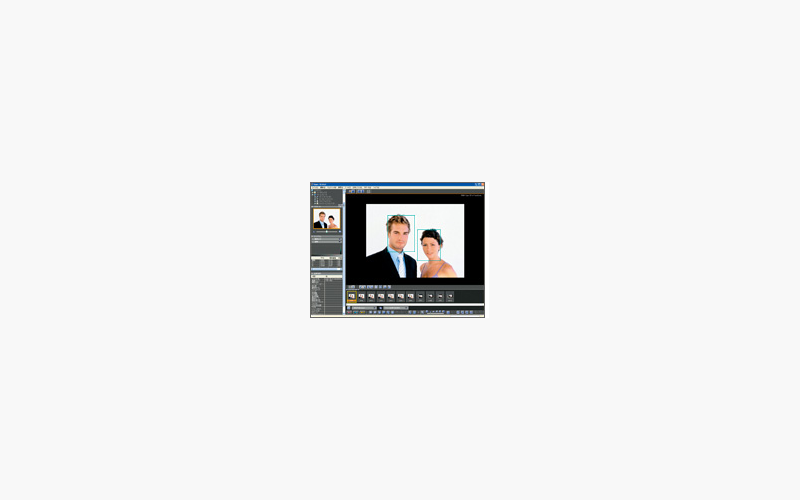
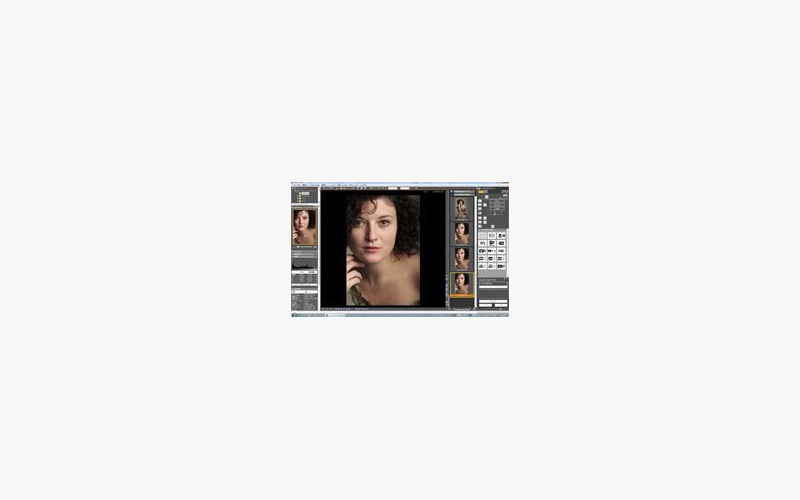
Основное окно построено вокруг нескольких зон. Дерево папок отвечает за перемещение по каталогам диска; область миниатюр показывает содержимое текущей папки; зона предварительного просмотра выводит выбранный кадр крупнее; вспомогательная область используется для сведений об изображении и аналитических инструментов. Панели можно скрывать, чтобы освободить место для фотографии, а варианты представления переключаются между обычным рабочим видом, однострочными миниатюрами, полноэкранными миниатюрами и полноэкранным изображением.
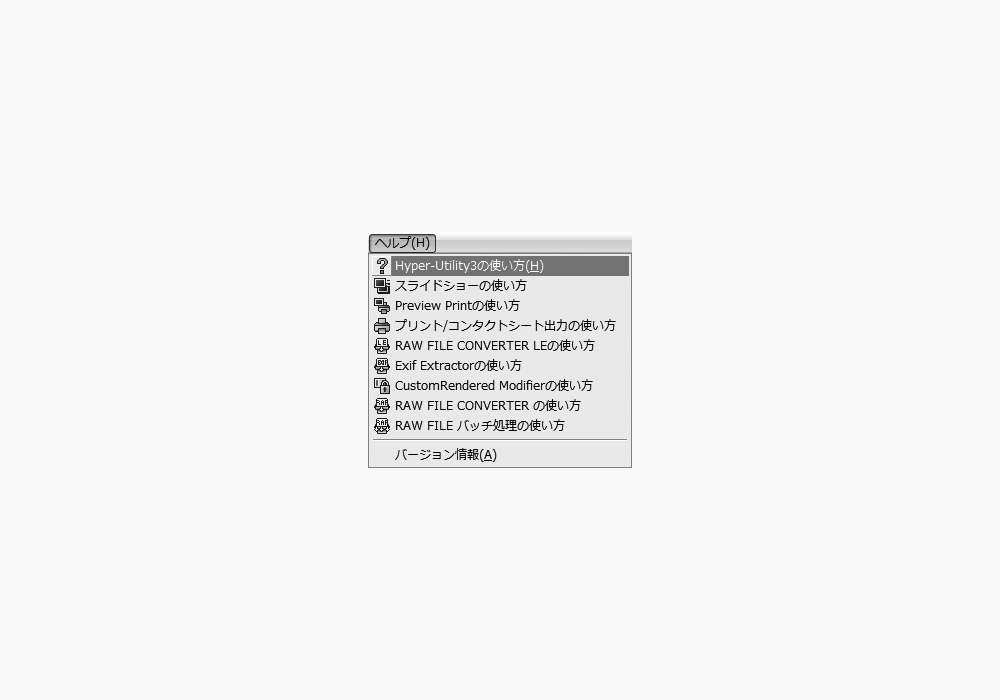
У такой схемы есть практическое преимущество при длинной съёмочной сессии. Фотографу не нужно открывать каждый файл отдельным окном: серия остаётся в полосе миниатюр, выбранный кадр увеличивается в центральной части, а информация и контроль экспозиции находятся рядом. Если задача меняется с отбора на сравнение, рабочую область можно перевести в двухкадровый режим и проверить два варианта одной сцены без постоянного переключения окон.
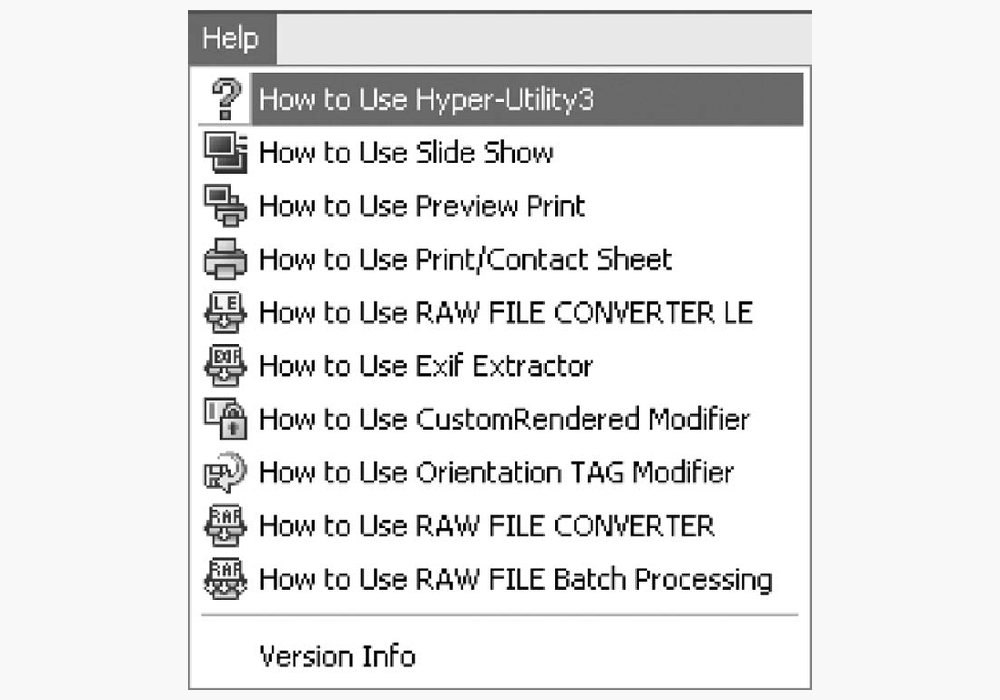
Super Guide описывает отдельные панели управления файлами и съёмкой. Панель файловых операций связана с действиями над выбранными изображениями и каталогами, а управляющая область появляется при активном модуле управления камерой. Видимость этих элементов настраивается: если часть команд не используется, её можно убрать, чтобы рабочее поле не было перегружено. Размер экранных кнопок также выбирается из трёх вариантов — маленький, стандартный или большой.
Макеты и навигация по кадрам
Для быстрого просмотра доступны команды перехода между выбранными файлами и папками, а клавиатура позволяет двигать рамку выбора по миниатюрам. В полноэкранном режиме изображение можно подогнать под окно либо открыть в масштабе 100%. Шаговое увеличение и уменьшение выполняется отдельными командами, а при крупном масштабе применяется рука для прокрутки изображения без изменения выбранного файла.
В документации также описано переключение областей с клавиатуры: можно скрывать дерево папок и вспомогательную панель, отдельно показывать или убирать управляющую область, переводить интерфейс к полноэкранным миниатюрам или полноэкранному кадру. Такие команды полезны на небольшом экране ноутбука: во время съёмки оставляют контроль камеры и крупный просмотр, а при сортировке возвращают дерево папок и информационные панели.
Подключённая съёмка через USB
Перед работой камера должна быть переведена в режим, предназначенный для PC shooting. В ранней терминологии X-T1 встречаются MTP(PTP), PC SHOOT AUTO и PC SHOOT FIXED; у других моделей названия соответствующих пунктов могут отображаться как USB AUTO и USB FIXED. MTP(PTP) используется прежде всего для доступа к файлам на карте, тогда как режимы PC SHOOT переводят камеру в связку с программой съёмки.
PC SHOOT AUTO удобен, когда камера должна нормально работать и без кабеля. При соединении по USB она автоматически переходит к tethered-съёмке, а после отключения возвращается к обычному поведению. По умолчанию снимки, сделанные при активной связи, передаются на компьютер. Если кабеля нет, камера сохраняет кадры на карту как обычно. Такой режим снижает риск неожиданно оставить камеру в состоянии, рассчитанном только на работу с ПК.
PC SHOOT FIXED ведёт себя иначе: камера остаётся в режиме подключённой съёмки независимо от наличия кабеля. Кадры, созданные до подключения компьютера, могут быть переданы после соединения и запуска съёмочного модуля. При стандартных настройках программы копия на карте памяти может не оставаться, поэтому перед длительной серией важно проверить направление сохранения, а не предполагать, что карта автоматически является резервной копией.
Стартовая инструкция рекомендует сначала задать режим подключения в меню камеры и только затем соединять её с компьютером. После включения камеры запускается Hyper-Utility3 и активируется функция съёмки. Если аппарат не определяется, первая проверка — не драйверы и не папка сохранения, а именно режим USB/PC SHOOT: при MTP камера может быть видна системе как источник файлов, но съёмочный модуль не получает ожидаемого управления.
Camera Mode: управление остаётся у фотографа
Camera Mode рассчитан на привычную съёмку с камеры. Выдержку, диафрагму, ISO и другие параметры фотограф задаёт на корпусе, там же выполняет фокусировку и спуск, а Hyper-Utility3 принимает результат. Режим полезен для портрета, репортажа в пределах студии и предметной съёмки, когда важно не менять моторику работы, но нужно мгновенно показывать кадр на большом мониторе.
Такой сценарий снижает количество действий у компьютера: оператор может вообще не касаться клавиатуры после настройки папки. Когда приходит новый файл, его сразу можно открыть крупно, проверить гистограмму, пересветы, резкость и затем отметить маркером. Если съёмка идёт сериями вариантов, цветовые метки позволяют отделять удачные кадры от тех, которые требуют повторения, не меняя имена файлов в процессе.
PC Mode: параметры и спуск с компьютера
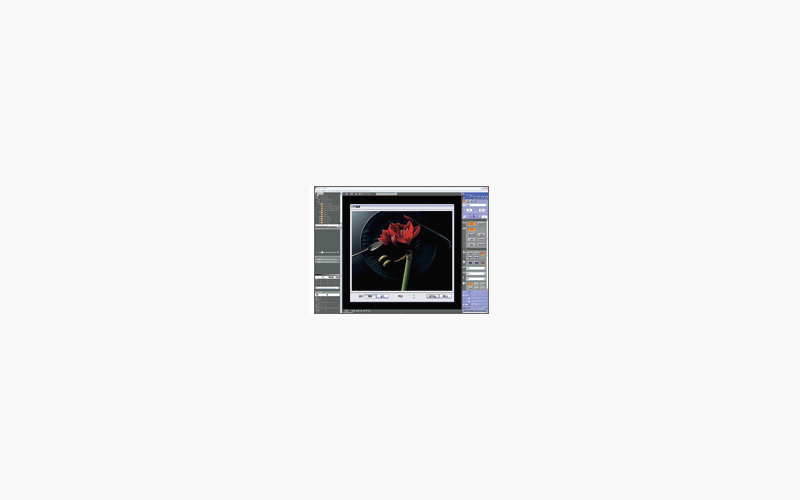
PC Mode нужен, когда камера закреплена в неудобном месте, установлена на предметном столе, копировальной стойке или просто должна управляться оператором у монитора. В этом режиме программа может показывать вид с камеры и отдавать команды съёмки. Для поддерживаемых камер доступны режим P/A/S/M, выдержка, диафрагма, компенсация экспозиции и ISO; часть моделей дополнительно предоставляет замер, режим протяжки, фокусировку и пункты меню съёмки.
Набор элементов не следует считать универсальным. Официальная таблица HS-V5 отдельно различает можно задать/выполнить и можно только показать, а для X-T1 и X-T2 некоторые строки отличаются. Поэтому серый или отсутствующий контрол не обязательно означает ошибку установки: сначала нужно проверить, поддерживает ли именно эта камера изменение данного параметра с компьютера.
Для X-T1 описан Live View в PC Mode. На экране отображается картинка с камеры, а управление может включать выбор области фокусировки и спуск из окна просмотра. Важно учитывать, что Live View в таблице функций отмечен не одинаково для всех совместимых моделей. Если окно просмотра не появляется при корректном USB-соединении, полезнее свериться с возможностями камеры, чем пытаться включить его несуществующим параметром.
Какие параметры камеры можно менять
Базовая группа управления включает режим экспозиции P/A/S/M, выдержку, диафрагму, экспокоррекцию и чувствительность ISO. Для X-T1 в официальной таблице также указаны замер экспозиции, Drive Mode, Focus Mode, часть Shooting Menu и Screen Set-Up. При этом у отдельных строк есть оговорки: не каждый пункт меню может быть изменён, отображён или выполнен удалённо.
У X-T2 акцент сделан на основных экспозиционных параметрах; часть дополнительных строк, доступных X-T1, помечена как недоступная. Зато для X-T2 документированы дистанционный спуск и Bulb-съёмка, а для X-T1 — дистанционный спуск и интервальный таймер. Это хороший пример того, почему интерфейс HS-V5 выглядит зависимым от подключённой камеры: панель не просто показывает фиксированный набор полей, а отражает то, что модель и её прошивка разрешают через протокол управления.
Отдельной функцией идёт настройка HD framing guide — рамок кадрирования для видео/композиции на совместимых камерах. Для неё также действуют требования к модели и прошивке. В практической работе это позволяет заранее привести несколько камер к одинаковой разметке кадра, но использовать пункт следует только там, где он действительно появляется в таблице возможностей.
Сохранение кадров: папка, карта памяти и имена файлов
HS-V5 позволяет задавать папку, в которую попадают снимки с камеры. Это не просто удобство навигации: правильная структура каталога определяет, насколько легко затем найти серию в Hyper-Utility3 и передать её в другой софт. Перед съёмкой стоит создать отдельную папку проекта, выбрать её в настройках сохранения и сделать тестовый кадр, чтобы убедиться, что новый файл появился именно там.
В программе предусмотрена строковая информация, которую можно использовать в имени или структуре сохранения. Super Guide описывает работу с multipurpose string: строку можно вводить вручную или считывать внешним устройством, например сканером штрихкодов. Для потоковой съёмки заказов это позволяет привязать серию к номеру клиента или задания и создавать подкаталоги без ручного набора одного и того же идентификатора перед каждым кадром.
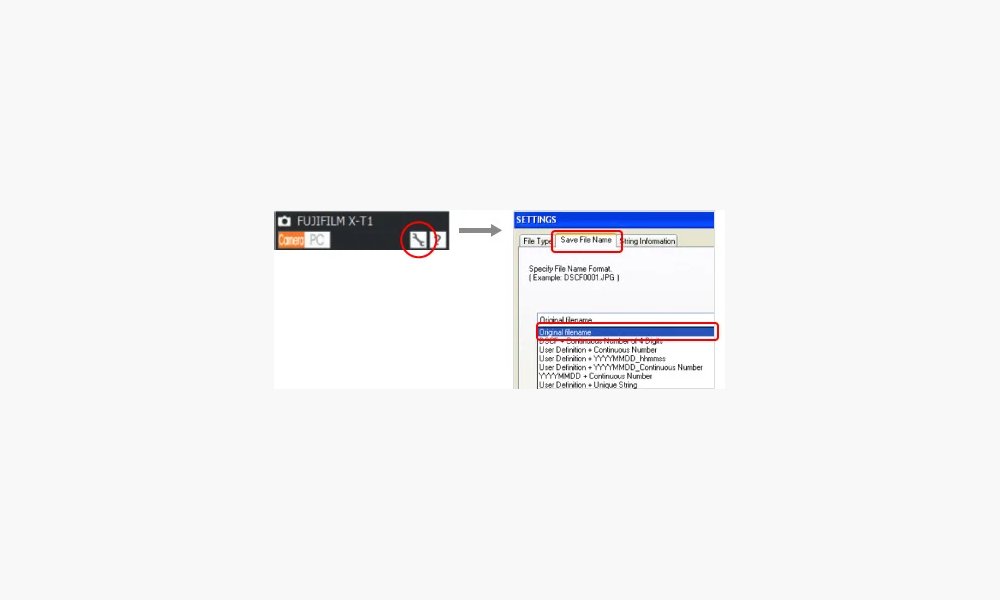
Для одновременной записи RAW+JPEG особенно важна согласованность базового имени. В настройках предусмотрен вариант сохранения исходного имени, а обновление HS-V5 добавило возможность получать одинаковую основу имени у RAW и JPEG даже тогда, когда форматы отправляются в разные места — например, JPEG на карту, а RAW на компьютер. В итоге пара файлов различается расширением, а не случайным номером, что упрощает последующую синхронизацию.
Распределение компьютер или карта следует проверять до ответственной съёмки. В PC SHOOT FIXED стандартное поведение может не оставлять копию на карте. Если нужен дублирующий носитель, соответствующую настройку надо включить сознательно. Если, наоборот, задача — максимально быстро передавать всё на рабочую станцию, можно настроить сохранение так, чтобы карта не участвовала в потоке.
Сохранение и восстановление настроек камеры
Для совместимых камер HS-V5 умеет сохранять настройки камеры в файл и затем возвращать их обратно. Это отличается от сохранения фотографий: речь идёт о конфигурации самой камеры. Такая функция полезна в студии с несколькими одинаковыми корпусами, когда требуется воспроизвести одинаковые параметры, либо когда перед экспериментом нужно сделать контрольную точку и затем быстро вернуть аппарат к исходному состоянию.
Поддерживается и копирование одной конфигурации на несколько камер. Практический сценарий — многокамерная съёмка, где одинаковые параметры должны быть на всех корпусах. Вместо ручного прохода по меню оператор сохраняет эталонную конфигурацию и восстанавливает её на следующих камерах. Однако доступность зависит от модели и версии прошивки: если пункт Backup/Restore неактивен, сначала проверяют именно эту совместимость.
Для X-T1 функция восстановления настроек требует прошивку, в которой поддержка была добавлена производителем; для X-T2 и ряда последующих моделей она также отражена в официальных материалах. Здесь не стоит экспериментировать с файлом от другой модели: смысл функции — восстановление совместимой конфигурации, а не перенос произвольных параметров между разными аппаратами.
Беспроводная подключённая съёмка
На поддерживаемых камерах HS-V5 может работать не только по USB. Официальные материалы отдельно описывают беспроводную tethered-съёмку для GFX 50S и X-T2 после соответствующих обновлений камер, а более поздние записи совместимости для X-H1, X-T3 и GFX 50R указывают работу через USB или Wi‑Fi. Беспроводной вариант полезен там, где кабель мешает перемещению или камеру трудно подключить физически.
Wi‑Fi не отменяет подготовку соединения. Камера должна быть переведена в подходящий режим, а её сетевые параметры — настроены в соответствии с инструкцией конкретной модели. Если USB работает, а беспроводная связь нет, это не доказывает ошибку Hyper-Utility3: нужно отдельно проверить прошивку, выбранный режим tethered shooting и сетевую конфигурацию камеры.
При выборе между USB и Wi‑Fi стоит исходить из задачи. Для стационарной предметной съёмки кабель обычно проще диагностировать: меньше переменных, понятна физическая связь, а питание и сеть не влияют на соединение. Беспроводной режим оправдан, когда свобода размещения важнее простоты конфигурации. В обоих случаях логика Hyper-Utility3 после установления связи остаётся похожей: кадр приходит в выбранную папку и сразу доступен для просмотра.
Просмотр миниатюр и работа с папками
Hyper-Utility3 использует дерево папок как основу каталога. Текущая папка определяет, какие файлы появляются в области миниатюр. Это файловый подход, а не база данных с виртуальными альбомами: организация в значительной степени зависит от аккуратной структуры каталогов на диске. Для фотостудии это предсказуемо — можно заранее создать дерево клиент — дата — серия и направлять съёмку прямо в нужную ветку.
В настройках предусмотрены временные файлы миниатюр. Если их использование включено, повторное открытие папки ускоряется, потому что приложению не приходится каждый раз заново строить все превью. Но при активной работе с файлами через другие программы такие временные данные могут накапливаться. Super Guide предусматривает обслуживание — удаление ненужных временных миниатюр и обновление информации. После очистки первое открытие каталога может быть медленнее, что является ожидаемым поведением.
Файлы и папки можно копировать, вырезать, вставлять, переименовывать и удалять стандартными командами. Для удаления предусмотрены варианты с корзиной и без неё; второй требует особой осторожности, поскольку восстановление средствами корзины уже не поможет. В рабочем процессе разумнее использовать безвозвратное удаление только после того, как серия отобрана и существует независимая резервная копия.
Маркеры для отбора и классификации
Один из характерных инструментов Hyper-Utility3 — цветовые маркеры. В документации описаны красный, синий и жёлтый варианты, которым назначены отдельные команды и горячие клавиши. Маркер не меняет фотографию и не является корректировкой изображения: это средство отбора, позволяющее быстро разделить файлы на группы, не переименовывая их и не перемещая по папкам во время просмотра.
Простой рабочий код можно придумать под конкретную студию. Например, красным отмечать кадры для передачи клиенту, синим — варианты на дополнительную проверку, жёлтым — технические дубли. Важно, что сама программа не навязывает смысл цвета; это внутреннее правило пользователя. За счёт этого маркеры применимы и к портретной серии, и к предметной съёмке, и к отбору кадров для контактного листа.
Маркеры особенно удобны вместе с полноэкранным просмотром. Кадр открывается крупно, оператор оценивает резкость и экспозицию, нажимает соответствующую клавишу и переходит дальше. После прохода можно вернуться к миниатюрам и работать уже с отобранной группой, не пытаясь вспомнить номера файлов.
Сравнение двух изображений
Двухэкранный режим предназначен для прямого сравнения двух кадров. Изображения располагаются рядом, поэтому легко увидеть различия в выражении лица, фокусе, микросмазе, экспозиции или положении предмета. Это точнее, чем последовательное переключение, при котором часть деталей приходится удерживать в памяти.
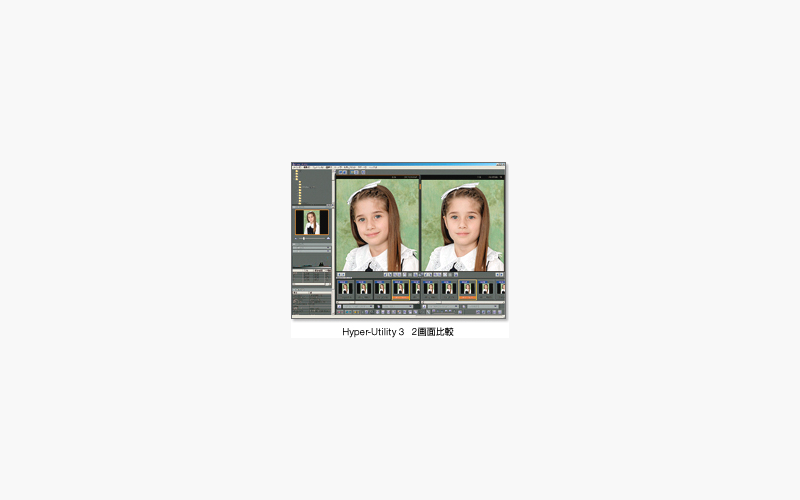
Для сравнения предусмотрена синхронизация. Когда связь двух окон включена, изменение масштаба и перемещение по кадру применяется согласованно. Это полезно при проверке одной и той же зоны — например, глаз в портрете или маркировки на упаковке. Можно установить 100% и перемещать оба кадра по одинаковой области, не подгоняя каждый вручную.
Super Guide также описывает вариант сравнения с разделительной границей, когда две версии проверяются на одном рабочем поле. Такой способ помогает быстро увидеть небольшую разницу, особенно если композиция почти одинакова. Для чисто технического отбора он часто удобнее декоративных режимов просмотра, потому что внимание остаётся на деталях изображения.
Гистограмма и технический контроль экспозиции
Гистограмма в Hyper-Utility3 используется не только как общая диаграмма яркости. В настройках предусмотрены варианты отображения каналов и разные способы нормализации, включая режимы, приближённые к представлению Adobe Photoshop. Для фотографа важнее практический смысл: по распределению значений можно быстро заметить, что большая часть кадра ушла в тени или упёрлась в светлый край, ещё до перехода к внешней обработке.
Анализ можно связать с выбранной областью изображения. В Super Guide описан режим, при котором статистика строится для всего кадра, видимой области или прямоугольного выделения. Это полезно, если фон и объект имеют совершенно разную яркость: вместо общей гистограммы можно выделить лицо, ткань или товар и проверить именно его диапазон.
Система показывает статистические значения, используемые при технической оценке. При сравнении серий это даёт более предметную информацию, чем визуальное впечатление на мониторе. Однако гистограмма не заменяет калибровку дисплея и не исправляет файл сама по себе: она помогает решить, нужно ли переснять кадр или отправить его на дальнейшую коррекцию.
Предупреждения о пересвете и провале теней
В Hyper-Utility3 есть предупреждения для слишком светлых и слишком тёмных областей. Пороговые значения задаются в настройках, там же выбираются цвета индикации. За счёт этого можно адаптировать отображение под рабочий материал: например, сделать предупреждение заметным на нейтральном фоне, не закрывая взглядом реальные детали изображения.
Функция особенно полезна при tethered-съёмке. Новый кадр сразу появляется на экране, оператор включает предупреждение и видит потенциально проблемные области до того, как композиция разобрана или клиент ушёл со съёмочной площадки. Если пересвет возник на блике, который допустим, кадр можно оставить; если потеря деталей произошла на важной фактуре, проще изменить свет или экспозицию и повторить съёмку.
Порог не следует воспринимать как универсальную границу хорошо/плохо. Он задаётся пользователем и служит индикатором. Если значения выставлены слишком агрессивно, программа будет окрашивать участки, которые ещё содержат полезные данные; если слишком мягко — предупреждение появится поздно. Поэтому для постоянной студийной схемы полезно один раз подобрать пороги и затем не менять их без причины.
Информация о снимке и теги
Вспомогательная область показывает сведения из файла и позволяет использовать tag display для анализа кадров. Набор выводимых полей настраивается: можно оставить только те данные, которые действительно нужны при контроле серии. Те же выбранные сведения могут использоваться в вариантах миниатюр с информацией, всплывающих подсказках и подробном списке.
Порядок полей можно менять. Это небольшая, но полезная настройка: фотограф, который прежде всего проверяет ISO, выдержку и диафрагму, ставит их выше, а оператор предметной студии может вынести на первое место имя файла и время съёмки. После этого сравнение технических параметров не требует раскрывать свойства каждого кадра отдельным окном.
Tag display не редактирует параметры съёмки задним числом. Он нужен для чтения и сопоставления записанной информации. Если два внешне похожих кадра отличаются резкостью, данные помогают быстро проверить, не менялась ли выдержка или ISO. В связке с двухэкранным просмотром это превращает Hyper-Utility3 в инструмент диагностики, а не просто просмотрщик.
Масштаб, поворот и точный просмотр деталей
В режиме крупного просмотра Hyper-Utility3 поддерживает несколько вариантов масштабирования. Кадр можно вписать в доступное окно, вывести в масштабе 100% или изменять увеличение пошагово. Для оценки фокуса 100% особенно важен: пиксели изображения не уменьшаются до размера окна, поэтому проще увидеть микросмаз, промах фокусировки, шум или чрезмерную резкость после внешней обработки.
При увеличении изображение перемещается инструментом рука. Это позволяет держать масштаб неизменным и последовательно проверять разные зоны: глаза, волосы, края предмета, фактуру ткани, мелкую маркировку. В двухкадровом режиме перемещение можно синхронизировать, поэтому оператор не тратит время на поиск одной и той же детали во втором файле.
Поворот выполняется с шагом 90 градусов по и против часовой стрелки. Для серий, снятых камерой в вертикальном положении без корректно записанной ориентации, это даёт быстрый способ привести просмотр в удобный вид. В настройках также задаётся начальное поведение поворота, поэтому после запуска не приходится каждый раз вручную приводить изображения к одному представлению.
Прямоугольное выделение и работа с фрагментом
В Hyper-Utility3 есть инструмент прямоугольного выделения. Он используется не как слой или маска ретуши, а как область для анализа и последующих операций. Выделение можно построить обычным перетаскиванием, от центра либо с ограничением до квадрата при удержании соответствующих клавиш. Это удобно, когда нужно измерить или сохранить только заданный участок.
Выбранную область можно учитывать при сохранении файла в другом формате. В диалоге преобразования предусмотрена опция использования выделенного диапазона, после чего пользователь задаёт выходной формат. Такой сценарий подходит, например, для подготовки технического фрагмента на согласование, когда не требуется передавать весь кадр. При этом исходный файл остаётся отдельным объектом, поэтому выделение не следует путать с необратимым кадрированием оригинала.
Super Guide отдельно описывает два специализированных варианта кадрирования, рассчитанных на фотостудийную практику. Один связан с форматами, типичными для фотолабораторного вывода, другой — с вертикальной компоновкой. В обоих случаях программа помогает задать область и, при необходимости, цвет заполняющих полей. Это служебный инструмент подготовки к выводу, а не полноценная геометрическая коррекция перспективы.
Face Zoom In: быстрая проверка лиц
Face Zoom In предназначен для кадров, где программа распознаёт лица. После включения режима обнаруженные области обводятся прямоугольниками, а последовательная команда позволяет переходить от одного лица к следующему. Для группового портрета это заметно быстрее ручного увеличения каждой зоны.
Практический смысл функции — контроль резкости и выражения лица до завершения съёмки. На общей миниатюре трудно понять, моргнул ли человек или попала ли фокусировка на нужную плоскость. Face Zoom In сокращает количество перемещений по увеличенному кадру и позволяет быстро пройти всех участников. Если лицо не обнаружено, функция не должна рассматриваться как ошибка файла: тогда остаётся обычный масштаб и ручное перемещение.
Использовать этот режим как автоматическую оценку качества нельзя. Он лишь помогает перейти к обнаруженной области; решение о резкости, выражении и пригодности кадра остаётся за пользователем. Для студии полезна связка Face Zoom In — маркер — следующий файл: проверка, цветовая метка, переход к очередному снимку.
Пакетное переименование файлов
Для серий с большим числом кадров Hyper-Utility3 предлагает пакетное переименование. Смысл операции — привести имена к понятной схеме до передачи в следующую программу или клиенту. Вместо ручного редактирования каждого файла выбирается группа, задаётся правило, после чего программа применяет его ко всем выбранным элементам.
Переименование особенно полезно, когда камера создала несколько последовательностей с похожими номерами или когда съёмка объединяет материал с нескольких корпусов. До запуска операции стоит определить уникальную основу имени и убедиться, что новое правило не создаёт совпадений. Если одинаковые имена уже существуют в целевой папке, безопаснее сначала отделить серии по каталогам.
При одновременной работе с RAW и JPEG нужно сохранять связь пары. Если файлы имеют одинаковую основу и различаются только расширением, пакетное правило следует применять так, чтобы эта логика не разрушилась. Тогда внешний конвертер, редактор и архив остаются понятными: по имени сразу видно, какие файлы относятся к одному нажатию спуска.
Изменение даты съёмки и комментариев
Super Guide включает пакетные операции с датой съёмки и комментариями. Они предназначены для работы с метаданными нескольких выбранных файлов. Такая возможность полезна, если на камере была неправильно выставлена дата или если серии требуется добавить единый служебный комментарий перед архивированием.
Корректировать дату следует осторожно. В фотоархиве время часто используется для сортировки, объединения кадров с нескольких камер и поиска по событию. Ошибка в пакетном действии способна перемешать последовательность сильнее, чем неправильное имя файла. Перед массовым изменением разумно проверить один тестовый файл и убедиться, что результат отображается ожидаемо.
Комментарии лучше применять как служебную информацию, а не как замену структуре папок или цветовым маркерам. Маркер удобен для быстрого временного отбора, имя — для идентификации файла, а комментарий — для дополнительного пояснения. Когда эти роли разделены, каталог проще поддерживать и переносить между программами.
Передача изображений в другие приложения
Hyper-Utility3 умеет открывать выбранные файлы в связанных приложениях. В параметрах указывается программа, которая должна использоваться для выбранного типа изображения; при двойном щелчке или соответствующей команде файл передаётся туда. Это важно, потому что сам Hyper-Utility3 ориентирован на просмотр, анализ и организацию, а глубокую обработку удобнее выполнять специализированным редактором.
В настройках можно оставить системную ассоциацию либо выбрать конкретное приложение из доступных. Если внешний редактор не появляется в списке, сначала проверяют, установлен ли он и зарегистрирован ли в Windows для нужного формата. После изменения ассоциаций полезно перезапустить рабочий сеанс и протестировать передачу одного файла, прежде чем отправлять большую группу.
Такой подход сохраняет Hyper-Utility3 в роли диспетчера съёмки. Кадр приходит с камеры, проходит технический отбор и затем передаётся в программу, где выполняется нужная коррекция. Возвращаться к карте памяти или искать файл через отдельный Проводник для каждого действия не требуется.
RAW-файлы X-серии: важное ограничение
В стартовой инструкции HS-V5 прямо указано, что Hyper-Utility3 не преобразует в другие форматы RAW-файлы, созданные камерами X-серии. Поэтому наличие в интерфейсе исторического модуля RAW FILE CONVERTER нельзя трактовать как универсальный проявщик RAF для X-T1, X-T2, X-H1, X-T3 или GFX. Для таких RAW требуется отдельный совместимый конвертер.
Это ограничение особенно важно из-за того, что Hyper-Utility3 умеет показывать RAW в браузере и работать с ними как с файлами. Просмотр миниатюры, чтение данных, маркировка и отправка во внешнее приложение не означают, что программа способна проявить этот RAF с изменением баланса белого, тона и других параметров. Для статьи о HS-V5 эти функции нужно разделять.
Super Guide показывает рекомендуемый сценарий: из списка миниатюр выбранный RAW передаётся в установленный внешний конвертер. В качестве примеров в руководстве приводятся RAW FILE CONVERTER EX 2 и Adobe Photoshop Lightroom. Программа запоминает выбранное приложение, поэтому после первоначальной настройки этот переход выполняется без ручного поиска файла.
Когда внутренний RAW FILE CONVERTER действительно применим
Hyper-Utility3 сохраняет RAW-инструменты для более ранних совместимых камер, в частности для FinePix S5 Pro, который также фигурирует в материалах HS-V5. Для таких файлов внутренний модуль может открываться из браузера и предоставлять параметры преобразования, относящиеся к конкретной камере. Это не следует переносить на X-серию: совместимость RAW определяется типом исходного файла и моделью.
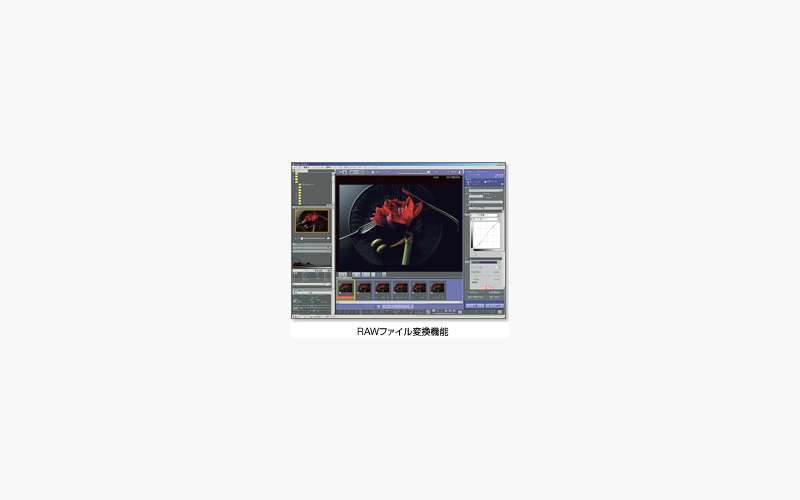
На практике правило простое: если съёмка ведётся на X- или GFX-камеру из перечня HS-V5, Hyper-Utility3 используется для tethered-потока, просмотра и отбора, а проявка RAF отдаётся внешнему приложению. Если работа идёт с поддерживаемым FinePix старшего поколения, доступность внутреннего преобразования проверяется по руководству камеры. Такой подход не смешивает возможности разных типов RAW.
Сохранение фрагмента и преобразование формата
Функция сохранить с изменением формата применяется к обычным изображениям и выбранной области. Пользователь выбирает формат, а при активном прямоугольном выделении может ограничить выходной файл только этим фрагментом. Это удобно для быстрой копии, технического превью или подготовки изображения к системе, которая принимает определённый тип файла.
При конвертации программа учитывает настройки цветового согласования. Поэтому результат зависит не только от расширения, но и от выбранной политики управления цветом. Если файл затем печатается в другой программе, желательно, чтобы обе части цепочки одинаково интерпретировали профиль и не выполняли конфликтующие преобразования.
Для X-серийных RAF эта команда не отменяет отдельное ограничение RAW. Нельзя открыть такой RAF и рассчитывать, что обычное сохранить в другом формате заменит совместимый RAW-конвертер. Сначала файл должен быть обработан приложением, которое понимает его RAW-данные.
Печать одного изображения через PreviewPrint
Hyper-Utility3 имеет PreviewPrint для печати выбранного изображения с предварительным просмотром. Пользователь видит будущий результат, задаёт размер бумаги и размещение, после чего отправляет работу на принтер. Инструмент рассчитан на одиночный выбранный кадр: в руководстве отдельно указано, что PreviewPrint не печатает несколько изображений за один запуск.
Это ограничение определяет выбор инструмента. Если нужен один контрольный отпечаток, PreviewPrint удобен тем, что позволяет быстро проверить расположение на листе. Если требуется серия миниатюр или несколько кадров на одном листе, нужно переходить к функции печати/контактного листа, а не пытаться добавлять изображения в PreviewPrint.
Перед печатью стоит проверить цветовое согласование в настройках Hyper-Utility3 и драйвера принтера. Если и программа, и драйвер одновременно выполняют непреднамеренное преобразование, цвет может отличаться от экрана. Руководство предлагает вариант передачи данных в sRGB для драйверов, рассчитанных на такое входное пространство.
Контактные листы и многоизображенческий вывод
Отдельная функция печати/контактного листа предназначена для нескольких выбранных изображений. Контактный лист можно сохранить как единый графический файл, что удобно для фотолаборатории или согласования: миниатюры уже собраны в сетку, и принимающей стороне не требуется поддержка формата проекта Hyper-Utility3.
Super Guide показывает несколько типовых раскладок: полностраничную фотографию, сетки 1×2, 2×4, 4×2, 5×3 и 4×5, а также индексные варианты с информацией для четырёх или шести кадров. Наличие этих шаблонов позволяет быстро менять плотность контакта в зависимости от задачи — крупная оценка нескольких снимков или компактный лист с большим числом дублей.
Для листа настраиваются поля, фон и служебное оформление. Можно задать заголовок и изображение логотипа, а также положение вставляемых элементов. При подготовке клиентского контакта это позволяет добавить название проекта без редактирования каждого фото. Если логотип не нужен, его можно не использовать и оставить только сетку и подписи.
Контактный лист полезен и как контрольный документ внутри студии. После цветовой маркировки выбираются только нужные кадры, затем строится лист с информацией. На одном изображении видны номера файлов и сами миниатюры, поэтому ретушёр получает точный список без отдельной таблицы.
CustomRendered TAG Modifier
В составе возможностей Hyper-Utility3 описан CustomRendered TAG Modifier. Он изменяет значение CustomRendered в Exif-файле. Этот тег появился в Exif 2.2 и может использоваться совместимыми принтерами или редакторами как указание на то, что изображение уже было обработано либо что автоматическая коррекция должна применяться иначе.
Руководство приводит пример фотолабораторной печати, где изменение CustomRendered помогает отключить автоматическую коррекцию цифрового снимка на совместимом оборудовании. Практический смысл — не допустить, чтобы лаборатория повторно улучшила уже подготовленный кадр. Но эффект зависит от того, понимает ли принимающее устройство этот Exif-тег.
Если файл записан по более ранней версии Exif или не содержит соответствующей информации, изменить CustomRendered нельзя. Поэтому отсутствие доступной команды не всегда означает сбой. Сначала проверяют тип файла и наличие требуемого тега; для неподдерживаемых изображений функция просто неприменима.
Управление цветом в Hyper-Utility3
Параметры Color Matching относятся к отображению, печати и преобразованию формата. В руководстве перечислены классические способы рендеринга: Perceptual, Saturation, Relative Colorimetric и Absolute Colorimetric. Они решают разные задачи при переводе цвета между пространствами и не должны выбираться случайно только потому, что один вариант визуально кажется ярче.
Perceptual стремится сохранить визуальные отношения между цветами при сжатии гаммы и обычно подходит для фотографий. Saturation ориентирован на сохранение насыщенности и скорее уместен для графики и диаграмм. Relative Colorimetric сопоставляет цвета с учётом белой точки целевого пространства, а Absolute Colorimetric сохраняет абсолютную привязку белой точки и используется в задачах, где требуется моделировать конкретный вывод.
В настройках есть вариант преобразовать данные в sRGB IEC61966-2.1 перед передачей драйверу принтера. Его смысл проявляется, если драйвер ожидает sRGB на входе. Если же полноценное управление цветом уже выполняет другая часть цепочки, дополнительное преобразование может быть лишним. Поэтому перед тиражной печатью лучше проверить один контрольный отпечаток и зафиксировать рабочую схему.
Фон, качество уменьшенного просмотра и поведение изображения
Для рабочего поля можно выбрать чёрный или серый фон. Это не меняет файл и не влияет на сохранение; настройка касается только восприятия изображения в интерфейсе. Чёрный фон делает светлые участки визуально контрастнее, серый обычно удобнее для нейтральной оценки. При постоянной студийной работе полезно выбрать один вариант и не менять его между кадрами без необходимости.
При уменьшении изображения доступен выбор между приоритетом скорости и более качественным отображением. На слабом компьютере быстрый режим ускоряет переход по большой папке; при тщательной проверке на крупном мониторе логичнее выбрать качественный вариант. Это настройка просмотра, а не способ улучшить исходный файл, поэтому она не заменяет масштаб 100% при оценке резкости.
Начальное состояние поворота задаётся отдельно. Если материал регулярно приходит с одинаковой ориентацией, можно настроить привычное представление. Но перед пакетным сохранением важно различать визуальный поворот и физическое преобразование файла: то, что удобно отображается в окне, не обязательно означает, что пиксели были переписаны.
Настройка предупреждений и информационных полей
Для предупреждений по теням и светам задаются числовые границы и цвета индикации. Значения можно менять стрелками в диалоге параметров. Такая настройка позволяет отделить действительно критические участки от нормальных бликов и глубоких теней конкретной сцены. После подбора порогов их стоит записать в рабочую инструкцию студии, чтобы разные операторы оценивали кадры одинаково.
Список информационных полей настраивается флажками. Выбранные пункты затем используются не только в основной панели, но и в миниатюрах с информацией, всплывающих подсказках и подробном списке. Порядок меняется командами перемещения вверх и вниз, а отдельная команда возвращает исходный набор. Это удобнее, чем постоянно прокручивать длинный перечень Exif-полей.
Для съемочной проверки обычно достаточно имени, времени, выдержки, диафрагмы, ISO и ключевых данных камеры. Для архива можно включить больше пунктов. Чем меньше нерелевантной информации в рабочем представлении, тем быстрее заметить действительно важное различие между двумя дублями.
Какие типы файлов показывать
В параметрах Hyper-Utility3 выбираются типы изображений, которые должны появляться в браузере. Это полезно в папке, где рядом лежат RAW, JPEG, TIFF и служебные файлы: можно скрыть ненужные форматы и сосредоточиться на тех, с которыми идёт текущая работа. Отдельно задаются форматы, доступные для сохранения.
Фильтрация отображения не удаляет файлы. Если RAW временно скрыт, он остаётся на диске и снова появится после включения соответствующего типа. Поэтому такой фильтр безопаснее физического перемещения, когда задача — просто уменьшить визуальный шум в папке.
Связанные приложения также задаются по типам файлов. Например, один формат можно отправлять в редактор, другой — во внешний RAW-конвертер. После настройки Hyper-Utility3 превращается в точку входа: пользователь отбирает кадр и передаёт его нужному инструменту без промежуточного поиска в Проводнике.
Кэш миниатюр и обслуживание
Временные миниатюры ускоряют работу с крупными папками. Когда кэш включён, программа сохраняет служебные данные и при следующем открытии каталога не строит каждую миниатюру с нуля. На диске с тысячами фотографий экономия времени заметна, особенно если файлы находятся на сравнительно медленном накопителе.
Проблема возникает, когда изображения активно перемещаются или редактируются внешними программами. Служебные миниатюры могут остаться после исходных файлов или перестать соответствовать содержимому. Для этого предусмотрена Maintenance: она удаляет ненужные временные файлы и обновляет информацию. После очистки свободного места становится больше, но первое повторное открытие может занять больше времени.
Папку для временных данных можно задать отдельно. Если системный диск мал, кэш разумно перенести на накопитель с запасом места. Но для скорости предпочтителен быстрый локальный диск; сетевой ресурс может добавить задержки и сделать работу с миниатюрами менее отзывчивой.
Настройка длины изображения и разрешения при сохранении
В параметрах вывода описаны два подхода к размеру изображения. При фиксации числа пикселей программа меняет сведения о разрешении, не выполняя ресэмплинг самих пикселей; этот вариант сохраняет исходный массив данных и подходит, когда важнее не потерять информацию.
При фиксации разрешения, напротив, число пикселей может пересчитываться, чтобы физический размер соответствовал заданному значению. Руководство приводит диапазоны ввода для pixel/inch и pixel/cm. Такая схема полезна, когда выход определяется требованиями конкретного печатного устройства, но она уже затрагивает размер изображения и поэтому должна использоваться осознанно.
Для задач веб-публикации лучше ориентироваться на фактическое число пикселей, а не только на значение ppi в метаданных. Для печати важны оба параметра: пиксельные размеры определяют доступную детализацию, а указанное разрешение помогает рассчитать физический размер на бумаге.
Настройка панелей и размера элементов управления
Hyper-Utility3 позволяет скрывать файловую панель инструментов и управляющую панель съёмки. Это полезно, если программа используется только для просмотра: лишние кнопки не занимают место. Когда начинается tethered-сессия, управляющую область возвращают и получают доступ к параметрам камеры.
Размер кнопок выбирается из трёх уровней. На экране с невысоким разрешением маленький вариант оставляет больше пространства фотографии; на большом мониторе или при управлении на расстоянии крупные элементы проще нажимать. Изменение размера касается интерфейса и не влияет на функции камеры.
Некоторые команды исчезают вместе с отключённой панелью. Поэтому если знакомый пункт меню внезапно недоступен, стоит проверить настройки видимости инструментов, а не сразу переустанавливать программу. В руководстве прямо отмечено, что скрытие соответствующего тулбара может убирать связанные меню.
Клавиатурные команды, которые ускоряют отбор
Super Guide содержит большую таблицу горячих клавиш. В повседневной работе полезнее не заучивать её целиком, а выбрать несколько часто повторяющихся действий: переход между зонами интерфейса, открытие выбранного файла, подгонка кадра, масштаб 100%, увеличение/уменьшение, поворот, переключение полноэкранных режимов и назначение цветовых маркеров.
Отдельные сочетания управляют деревом папок и файлами: можно подняться к родительскому каталогу, копировать, вставлять, выделять все элементы, переименовывать и открывать свойства. Есть и команды удаления, включая вариант без корзины. Последний лучше не делать частью мышечной памяти, если на рабочем диске нет мгновенной резервной копии.
Для двухкадрового режима предусмотрена отдельная команда синхронизации. Если оператор постоянно сравнивает почти одинаковые варианты, она экономит больше времени, чем универсальные сочетания копирования. Рационально составить небольшой список из 8–10 клавиш под конкретную студийную задачу и держать его рядом с монитором до запоминания.
Слайд-шоу как средство просмотра серии
Hyper-Utility3 включает слайд-шоу для последовательного просмотра изображений. Такой режим подходит для общего просмотра после съёмки, когда требуется оценить серию без ручного открытия каждого файла. Для строгого технического контроля лучше обычный просмотр с возможностью остановиться на 100%, но для выбора композиции и общего ритма последовательность удобна.
Слайд-шоу не заменяет маркеры. Если в ходе показа нужно зафиксировать выбор, полезнее остановиться, отметить нужный файл в браузере и продолжить. Иначе после просмотра придётся повторно искать понравившиеся номера по памяти.
Типовой студийный сценарий: портрет
Перед началом создаётся папка клиента, выбирается направление сохранения и проверяется тестовый кадр. Если фотограф хочет полностью работать с камеры, используется Camera Mode. Снимок передаётся на компьютер, где ассистент открывает его крупно, проверяет лицо через Face Zoom In или вручную, включает предупреждения по светам и при необходимости ставит цветовой маркер.
Через несколько кадров можно открыть два удачных варианта рядом и синхронно увеличить глаза. Так быстро видно, где точнее фокус и лучше выражение. После серии маркером выделяются выбранные файлы, для клиента строится контактный лист, а RAW передаются во внешний конвертер. Ни один из этих этапов не требует физически вынимать карту между дублями.
Если клиент наблюдает за съёмкой на отдельном мониторе, полезно не оставлять на экране лишние технические панели. Hyper-Utility3 позволяет убрать часть областей и показывать крупный кадр, а оператор при необходимости возвращает гистограмму и сведения. Это делает одно приложение пригодным и для контроля, и для презентации результата на площадке.
Типовой сценарий: предметная съёмка с PC Mode
Камера закрепляется на штативе или стойке, кадр строится один раз, после чего оператор работает у компьютера. В PC Mode на поддерживаемой модели доступны основные параметры экспозиции и дистанционный спуск. Live View помогает контролировать композицию, не касаясь камеры, что снижает риск сдвинуть штатив между дублями.
После каждого снимка изображение сразу появляется в рабочей папке. Для предмета удобно включить предупреждения, проверить белые области упаковки и тёмные детали, затем перейти к масштабу 100% и оценить печать, фактуру и края. Два варианта света можно сравнить рядом, синхронно перемещаясь по одинаковым зонам.
Если серия состоит из десятков товаров, multipurpose string можно использовать как идентификатор. Перед следующим предметом оператор вводит код или считывает штрихкод, и новые изображения сохраняются в структуре, связанной с этим идентификатором. Такой подход уменьшает риск перепутать файлы разных позиций уже на стадии съёмки.
Типовой сценарий: несколько одинаковых камер
В многокамерной работе сначала выбирается эталонный корпус и на нём настраиваются нужные параметры. Поддерживаемая функция Backup/Restore сохраняет конфигурацию в файл. Затем по очереди подключаются остальные камеры и получают ту же конфигурацию. Это быстрее и надёжнее ручного сравнения десятков пунктов меню.
Перед копированием важно проверить совместимость модели и прошивки. Файл настроек предназначен для поддерживаемой связки, а не для произвольного переноса между разными поколениями камер. После восстановления следует сделать тестовый кадр на каждой камере и убедиться, что критичные параметры — режим экспозиции, ISO, формат записи и поведение tethered-съёмки — совпадают.
Если камеры используются разными операторами, сохранённый файл становится способом вернуть систему к согласованной конфигурации после индивидуальных изменений. Это особенно полезно в студии аренды или на поточной съёмке, где аппараты регулярно переходят от одного фотографа к другому.
Типовой сценарий: технический отбор большой серии
Для сотен кадров лучше не открывать каждый в отдельном редакторе. В Hyper-Utility3 включают миниатюры с минимально необходимыми данными, затем проходят серию клавиатурой. Удачный кадр получает маркер, сомнительный — другой цвет, явный брак остаётся без метки или отправляется в отдельную группу согласно принятому правилу.
На втором проходе показываются только нужные файлы или выбираются отмеченные. Здесь применяются 100%, Face Zoom In, предупреждения и двухкадровое сравнение. Такой двухэтапный отбор быстрее, чем одинаково тщательно изучать каждый снимок с первого раза: композиционный брак отсеивается на миниатюрах, а пиксельная проверка остаётся только для кандидатов.
После финального выбора файлы можно переименовать по понятной схеме, сделать контактный лист и передать RAW во внешний конвертер. Если внутри папки менялись файлы другими программами, перед заключительным просмотром стоит обновить кэш миниатюр, чтобы интерфейс не показывал устаревшие превью.
Совместимость с Windows и требования к компьютеру
Для HS-V5 документированы 32- и 64-разрядные Windows 7 SP1, Windows 8/8.1 и Windows 10; страница обновления отдельно перечисляет Windows 7 SP1, Windows 8.1 и Windows 10 в вариантах x86 и x64. Поддержка macOS для самой HS-V5 не заявлена. Поэтому на современном компьютере нельзя исходить из того, что программа официально протестирована с любой более новой Windows: совместимость нужно проверять на конкретной системе до ответственной съёмки.
В официальных требованиях фигурируют процессор уровня Intel Pentium с рекомендацией Core 2 Quad или совместимый, не менее 2 ГБ оперативной памяти и экран не ниже 1024×768. Эти цифры описывают эпоху программы, а не оптимальную современную рабочую станцию. Для крупного RAW/JPEG-потока, большого монитора и параллельного внешнего конвертера практическое ограничение чаще создают скорость диска, USB-подсистема и объём свободного места.
HS-V5 использует соединение с камерой по USB, а для первоначальных X-T1-сценариев в руководствах упоминается USB 2.0. При диагностике полезно исключить нестабильные кабели, переходники и перегруженные концентраторы. Если связь периодически обрывается именно во время передачи больших файлов, тест с коротким исправным кабелем напрямую к компьютеру даёт больше информации, чем изменение настроек просмотра.
Совместимые камеры и различия функций
| Камера | Что подтверждено для HS-V5 | Что учитывать |
|---|---|---|
| FUJIFILM X-T1 / X-T1 Graphite Silver | USB tethered-съёмка, Camera Mode и PC Mode, Live View, удалённый спуск; для определённых прошивок — рамка HD и Backup/Restore | Часть параметров меню доступна для изменения и показа не полностью; функции зависят от прошивки |
| FUJIFILM X-T2 | USB tethered-съёмка, основные параметры P/A/S/M, спуск, Bulb; при совместимой прошивке — Wi‑Fi и Backup/Restore | Некоторые строки, доступные X-T1, для X-T2 в таблице отмечены как недоступные |
| FUJIFILM GFX 50S | Подключённая съёмка; для совместимой прошивки документирована беспроводная связь | Перед Wi‑Fi-сессией требуется отдельная настройка камеры |
| FUJIFILM X-Pro2 | USB/Wi‑Fi tethered-съёмка и Backup/Restore при требуемой прошивке | Старое ПО камеры может не открывать эти функции |
| FUJIFILM X-H1 | USB/Wi‑Fi tethered-съёмка и Backup/Restore | Набор удалённых параметров проверяют по фактическому подключению |
| FUJIFILM X-T3 | USB/Wi‑Fi tethered-съёмка и Backup/Restore | Не следует переносить на неё таблицу функций X-T1 один к одному |
| FUJIFILM GFX 50R | USB/Wi‑Fi tethered-съёмка и Backup/Restore | Рабочий набор зависит от связки камеры, прошивки и HS-V5 |
| FinePix S5 Pro | Управление с компьютера, передача изображений и функции Hyper-Utility3, включая RAW-путь для поддерживаемых файлов | RAW-возможности S5 Pro нельзя считать возможностями RAF X-серии |
Таблица намеренно описывает подтверждённые классы функций, а не обещает одинаковую панель для всех корпусов. Если нужна конкретная настройка — например, смена Drive Mode или Live View — её проверяют по модели. У HS-V5 сама доступность пункта является частью совместимости.
Почему камера не определяется программой
Первая причина — выбран обычный режим передачи файлов вместо PC shooting. Камера может появляться в Windows и позволять копировать снимки с карты, но Hyper-Utility3 при этом не получает tethered-сеанс. Нужно отключить кабель, выставить PC SHOOT AUTO/USB AUTO либо другой требуемый режим в меню камеры и затем повторить подключение в порядке, указанном для модели.
Вторая причина — камера уже занята другим приложением. Одновременный доступ нескольких программ к одному USB-устройству часто невозможен. Перед проверкой закрывают X Acquire, Lightroom с tethered-плагином, Capture One, X RAW STUDIO и другие программы, которые могут автоматически перехватить соединение. После этого камеру выключают, подключают заново и запускают только Hyper-Utility3.
Третья группа причин относится к физическому соединению: повреждённый кабель, нестабильный переходник, питание концентратора, загрязнённый разъём. Если камера определяется то через раз, а настройки не менялись, тестируют другой кабель и прямой порт компьютера. Проблема, которая исчезает при таком подключении, не требует переустановки Hyper-Utility3.
Программа видит камеру, но Live View не появляется
Live View не является общей функцией каждой камеры, поддерживаемой HS-V5. В официальной таблице для X-T1 он отмечен, а у X-T2 в рассматриваемом наборе возможностей — нет. Поэтому сначала проверяется совместимость модели. Если Live View не заявлен, отсутствие окна — ожидаемое ограничение, а не неисправность.
Если модель Live View поддерживает, проверяют именно PC Mode. Camera Mode рассчитан на управление с корпуса и передачу готовых кадров, поэтому схема интерфейса может отличаться. Затем исключают параллельное приложение, которое держит соединение, и проверяют, что камера не перешла в состояние энергосбережения.
Автоотключение камеры действует и во время tethered-съёмки на совместимых моделях. Если длительная пауза приводит к внезапной потере Live View, следует проверить Auto Power Off в меню камеры. Для стационарной сессии производитель рекомендует отключать автоотключение, когда оно мешает постоянной связи.
Параметр в PC Mode серый или не меняется
Не каждый отображаемый параметр можно менять. Таблица HS-V5 разделяет возможность Set/Execute и Display Information. У конкретной модели поле может показывать значение, но не принимать команду с компьютера. Это особенно заметно у Drive Mode, Focus Mode, разделов Shooting Menu и Screen Set-Up, где поддержка различается между камерами.
Второй фактор — режим самой камеры. Некоторые параметры логически недоступны при выбранной экспозиционной схеме. Например, в определённом режиме камера сама управляет частью экспозиции, поэтому соответствующий контрол не ведёт себя как в M. Сначала проверяют состояние камеры, затем совместимость команды, и лишь после этого ищут программную ошибку.
Наконец, часть функций появляется только после обновления прошивки камеры. Если Backup/Restore, Wi‑Fi tethering или конкретная рамка отсутствуют на поддерживаемой модели, сверяют версию ПО камеры с требованием функции. Обновлять камеру только ради эксперимента без необходимости не стоит; сначала нужно убедиться, что именно эта функция заявлена для модели.
Кадры приходят на компьютер, но не остаются на карте
Для HS-V5 это может быть нормальным поведением. В PC SHOOT FIXED и при стандартной конфигурации снимки, сделанные в tethered-сеансе, передаются на компьютер, а копия на карте памяти не сохраняется. Поэтому отсутствие файла на SD после успешной передачи нельзя автоматически считать потерей данных.
Если студии нужна двойная запись, направление сохранения меняют в настройке программы и проверяют тестовым кадром. В идеале один снимок открывают и на компьютере, и через просмотр камеры, чтобы убедиться, что обе копии реально существуют. Только после такой проверки запускают длинную серию.
Если наоборот требуется только компьютер, нужно помнить о последствиях отключения кабеля. Режим PC SHOOT FIXED оставляет камеру в tethered-состоянии; её поведение без компьютера отличается от обычного. Для мобильной работы удобнее AUTO, когда аппарат возвращается к автономной записи после разъединения.
RAW и JPEG получают несогласованные имена
При съёмке FINE+RAW или NORMAL+RAW можно направить JPEG и RAW в разные места. HS-V5 поддерживает схему, при которой оба файла получают одинаковое базовое имя и различаются расширением. Если пары распадаются, проверяют параметр исходного имени и настройки назначения форматов.
Согласованные имена особенно важны перед пакетным переименованием. Сначала полезно убедиться, что один тестовый RAW и JPEG образуют пару, и только затем применять массовое правило. Если начать с уже несогласованной серии, автоматическое переименование может усложнить сопоставление.
При передаче во внешний RAW-конвертер базовое имя помогает быстро найти соответствующий JPEG, который часто служит референсом камерной обработки. Такая связка ценнее, чем произвольная последовательность, особенно когда снимков сотни.
Новые файлы есть на диске, но миниатюра не обновилась
Hyper-Utility3 использует временные миниатюры, поэтому после внешнего редактирования превью может отставать от файла. Сначала выполняют обновление папки или информации. Если проблема повторяется и кэш содержит старые данные, используют Maintenance для удаления ненужных временных файлов.
Не следует удалять всю рабочую папку миниатюр вручную во время активной сессии. Предпочтительнее штатное обслуживание, потому что программа знает структуру своих служебных данных. После очистки первое построение превью идёт заново и занимает время — это нормально.
Если миниатюра остаётся прежней, а крупный просмотр показывает новый файл, проблема локализована в кэше. Если и крупное изображение не меняется, стоит проверить, не редактируется ли другая копия с тем же именем в соседнем каталоге.
Гистограмма или предупреждения выглядят неправильно
Сначала проверяется область анализа. Гистограмма может строиться не по всему файлу, а по видимой или прямоугольной области. Если на экране увеличен небольшой тёмный фрагмент, распределение закономерно отличается от общей гистограммы всего кадра.
Далее проверяется режим отображения каналов и нормализации. Разные варианты могут выглядеть визуально иначе, хотя основаны на тех же данных. Сравнивать два кадра имеет смысл только при одинаковой настройке гистограммы, иначе форма диаграммы вводит в заблуждение.
Для предупреждений важны пользовательские пороги. Слишком низкий уровень света окрашивает множество нормальных бликов, слишком высокий скрывает пограничные участки. Если индикатор внезапно начал кричать на весь кадр, прежде чем менять экспозицию на камере, нужно открыть настройки предупреждений и проверить числовые значения.
Цвет на экране и отпечатке заметно различается
Hyper-Utility3 имеет настройки Color Matching, а драйвер принтера может выполнять собственную коррекцию. Если обе стороны одновременно преобразуют цвет без согласованной схемы, результат непредсказуем. Нужно решить, где выполняется управление цветом, и не дублировать его вторым инструментом.
Для драйвера, ориентированного на sRGB, в программе предусмотрено преобразование в sRGB IEC61966-2.1. Если используется другой управляемый процесс, выбираются соответствующие профили и рендеринг. Контрольный отпечаток одного кадра дешевле и надёжнее, чем сразу отправлять весь контактный лист.
Цвет рабочего фона интерфейса тоже влияет на субъективное восприятие, хотя не меняет файл. Чтобы сравнение было стабильным, лучше использовать один нейтральный фон, одинаковую яркость монитора и не переключаться между чёрным и серым оформлением от кадра к кадру.
Контактный лист получается слишком мелким
Причина обычно в выбранной сетке. Чем больше ячеек на листе, тем меньше каждая фотография. Для оценки выражения или мелких деталей лучше 1×2, 2×4 или другой менее плотный вариант; 5×3 и 4×5 полезнее как индекс, где важна общая навигация по серии.
Если нужны технические подписи, стоит использовать шаблон с информацией, а не пытаться сделать обычную сетку и добавлять текст вручную. Но чем больше полей выводится, тем меньше пространства остаётся фотографии. Поэтому для клиентского листа и внутреннего листа контроля могут понадобиться разные макеты.
PreviewPrint здесь не поможет: он рассчитан на один кадр. Для нескольких изображений используется именно контактный лист/многоизображенческая печать. Разделение функций избавляет от попыток найти несуществующую кнопку добавления второго снимка в PreviewPrint.
Внешний RAW-конвертер не открывается из Hyper-Utility3
Сначала проверяется связанное приложение в параметрах. Программа должна знать, чем открывать выбранный тип файла. Если путь указывает на удалённую или перемещённую программу, команда передачи не сработает, даже если сам RAW исправен.
Второй шаг — убедиться, что конвертер поддерживает конкретный RAF. Сам факт запуска внешней программы ещё не гарантирует поддержку камеры. Для X-серии это особенно важно: Hyper-Utility3 сознательно отдаёт RAW наружу, поэтому совместимость следующего звена становится частью рабочего процесса.
Третий шаг — протестировать открытие того же файла непосредственно во внешнем приложении. Если там возникает та же ошибка, Hyper-Utility3 не является причиной. Если прямое открытие работает, а передача нет, заново задают ассоциацию и проверяют путь к исполняемому файлу.
Сохранение настроек камеры не работает
Backup/Restore доступен только в поддерживаемой связке камеры и прошивки. Для X-T1 производитель прямо указывает требование к прошивке для этой функции. Если соответствующий пункт отсутствует, проверка совместимости важнее любых манипуляций с папкой хранения.
При успешном сохранении файл конфигурации следует держать отдельно от фотографий проекта и давать ему понятное имя. Это не изображение, поэтому обычный процесс копирования RAW/JPEG на архивный диск может его не захватить. Для студии разумно иметь каталог camera-settings с эталонными файлами и указанием модели.
После восстановления всегда выполняется проверка на камере. Даже если операция завершилась без ошибки, критичные пункты лучше посмотреть вручную. Так обнаружится ситуация, когда конкретная настройка не входит в поддерживаемый набор или была ограничена состоянием камеры.
Беспроводное соединение не устанавливается
Wi‑Fi tethering требует не только наличия беспроводного адаптера. Для GFX 50S и X-T2 производитель указывает минимальные прошивки и отдельную процедуру настройки. Если камера не соответствует этим условиям, HS-V5 не создаст беспроводной сеанс одним нажатием.
Следует проверить режим соединения на камере, сетевые параметры, доступность компьютера в нужной сети и отсутствие другой программы, уже подключившейся к камере. Для диагностики полезно сначала добиться стабильной работы по USB: это подтверждает, что сама программа и камера взаимодействуют, и сужает проблему до сетевой части.
При нестабильной сети не стоит делать вывод по одному кадру. Нужна короткая тестовая серия с файлами того же размера, что и в рабочей съёмке. Если передача регулярно задерживается или обрывается, для критичной сессии лучше вернуться к USB, а беспроводную конфигурацию разбирать отдельно.
Что Hyper-Utility3 не делает
Программа не заменяет многослойный редактор: в документации HS-V5 нет слоёв, масок, сложной ретуши, пластики, локальных кистей или инструментов удаления объектов. Её операции с изображением служат просмотру, анализу, печати и подготовке файла к следующему этапу. Если задача — художественная ретушь, после отбора нужен другой редактор.
Она также не является универсальным RAW-проявщиком для X-серии и GFX. RAF таких камер передаётся во внешний конвертер. Наличие внутреннего RAW FILE CONVERTER относится к поддерживаемым старым файлам и не отменяет это ограничение.
Организация строится вокруг реальных папок и маркеров, а не современной каталоговой базы с облачной синхронизацией, распознаванием объектов или развитой системой ключевых слов. Для небольшой студийной структуры это может быть достаточно, но крупный долговременный архив обычно удобнее вести в специализированном DAM или редакторе с каталогом.
Сравнение Fujifilm Hyper-Utility Software с аналогами
| Программа | Лучше подходит для | Главное ограничение |
|---|---|---|
| Fujifilm Hyper-Utility Software | Удалённого управления совместимыми Fujifilm, приёма кадров, технического просмотра, сравнения и маркировки в одном окне | RAW X-серии не проявляется внутри Hyper-Utility3, а набор удалённых команд зависит от камеры |
| FUJIFILM X Acquire | Простой автоматической передачи снимков и сохранения/восстановления настроек поддерживаемых камер Fujifilm | Не даёт такой же комбинации браузера Hyper-Utility3 с двухкадровым анализом и классической панелью PC Mode |
| FUJIFILM Tether Shooting Plug-in PRO | Подключённой съёмки Fujifilm внутри рабочего процесса Adobe Lightroom | Требуется совместимая версия Lightroom, а просмотр и каталогизация подчинены интерфейсу Adobe |
| Capture One Pro | Современной tethered-съёмки с одновременной профессиональной RAW-обработкой поддерживаемых камер Fujifilm | Совместимость зависит от конкретной модели, а старые камеры HS-V5 могут не входить в актуальный список |
| Adobe Lightroom Classic с Fujifilm tether-плагином | Съёмки прямо в каталог Lightroom, отбора и дальнейшей обработки в одном фотографическом workflow | Удалённые возможности определяются плагином и камерой; требуется Lightroom |
Практический вывод такой: Fujifilm Hyper-Utility Software имеет смысл прежде всего там, где нужна именно совместимость с поддерживаемой камерой того периода и характерный рабочий процесс Hyper-Utility3 — Camera/PC Mode, мгновенный приём файлов, технический анализ, маркеры и двухкадровое сравнение. Если важнее современная RAW-обработка и единый каталог, удобнее Capture One или Lightroom; если нужна только передача кадров и резервирование настроек без браузера Hyper-Utility3, проще X Acquire.
Как подготовить рабочую сессию без лишнего риска
- Создайте отдельную папку проекта и убедитесь, что на диске достаточно места для ожидаемого числа RAW/JPEG.
- Выберите на камере правильный режим PC shooting до подключения кабеля.
- Закройте другие приложения, способные перехватить камеру.
- Подключите камеру исправным кабелем и проверьте, что Hyper-Utility3 её распознал.
- Сделайте тестовый кадр и проверьте фактическую папку сохранения.
- Если нужна копия на SD, откройте просмотр камеры и убедитесь, что файл действительно записан на карту.
- Проверьте имя пары RAW+JPEG и работу выбранного внешнего конвертера.
- Настройте предупреждения, гистограмму и набор информационных полей под текущую задачу.
- Сделайте контрольный двухкадровый просмотр и назначьте понятное значение трём цветовым маркерам.
- Только после этого начинайте основную серию.
Такая последовательность занимает несколько минут, но проверяет все места, где ошибка особенно дорога: соединение, направление сохранения, карта памяти, имена файлов и внешняя проявка. Она полезнее попытки диагностировать систему после сотни кадров.
Как организовать папки для съёмки
Поскольку Hyper-Utility3 опирается на дерево каталогов, структура диска напрямую влияет на скорость работы. Для одного проекта удобно создать корневую папку, внутри — отдельные каталоги по сцене, предмету или человеку. Если используется multipurpose string и штрихкоды, код заказа может стать частью имени подкаталога, что снижает риск смешать серии.
Не стоит направлять все съёмки года в один каталог. Тысячи файлов замедляют визуальный поиск, усложняют кэш миниатюр и повышают шанс пакетно изменить не ту группу. Разделение по проектам одновременно упрощает резервное копирование: завершённую папку можно целиком перенести на архивный носитель.
Имена файлов лучше оставить короткими и уникальными. Служебную информацию, которая меняется внутри одного проекта, удобнее хранить в папке и комментариях, а не превращать имя каждого кадра в длинную строку. Если нужны клиентские номера, правило переименования должно быть одинаковым для RAW и JPEG.
Резервное копирование фотографий и Backup/Restore камеры — не одно и то же
Термин Backup в HS-V5 может обозначать сохранение конфигурации камеры. Он не создаёт резервную копию всех фотографий рабочего проекта. Если кадр записывается только на компьютер, защищать изображения нужно отдельной стратегией — например, вторым диском после съёмки или одновременной записью на карту, если она доступна и включена.
Файл настроек камеры тоже стоит копировать, но его ценность другая. Он позволяет восстановить конфигурацию аппарата, а не фотографию. Потеря такого файла неприятна, но не равна потере RAW. Поэтому в рабочей инструкции полезно явно разделить резерв фото и резерв настроек камеры.
Если сессия критична, проверять резерв нужно не по наличию папки, а по открытию нескольких файлов с другого носителя. Только так понятно, что копирование завершилось корректно и снимки действительно читаются.
Когда стоит использовать Camera Mode, а когда PC Mode
Camera Mode выбирают, если фотограф активно меняет точку съёмки, держит камеру в руках и хочет сохранить привычное управление. Компьютер в этом случае становится приёмником и экраном контроля. Чем меньше команд требуется от ассистента, тем меньше риск случайно изменить параметр во время динамичной серии.
PC Mode подходит для фиксированной камеры, удалённой позиции, копировальной стойки и предметного стола. Он позволяет работать с параметрами и спуском у монитора, а на поддерживаемой камере — видеть Live View. Основное преимущество проявляется, когда физическое касание камеры нежелательно или неудобно.
Если один проект сочетает оба сценария, можно менять режим осознанно, а не пытаться заставить один из них делать всё. Перед переключением полезно закончить текущую передачу, проверить последний файл и только затем менять конфигурацию соединения.
Как оценивать резкость без ложных выводов
Миниатюра и вписанное изображение подходят для композиции, но не для окончательного решения о фокусе. Уменьшение сглаживает мелкие детали. Для проверки резкости нужен масштаб 100% либо сопоставимое увеличение, после чего кадр перемещают к критичной зоне.
Если сравниваются два снимка, лучше синхронизировать масштаб и позицию. Иначе один файл может выглядеть резче просто потому, что показан в другом масштабе. На портрете проверяют глаза и ресницы, на предмете — мелкую печать и контрастные края, на репродукции — углы и центр.
Face Zoom In ускоряет переход к лицам, но не оценивает резкость автоматически. Решение всё равно принимает оператор. Маркер ставится уже после проверки, чтобы цвет отражал осмысленный отбор, а не результат автоматического обнаружения лица.
Как использовать гистограмму вместе с предупреждениями
Эти инструменты отвечают на разные вопросы. Гистограмма показывает распределение тонов и помогает увидеть общий характер экспозиции. Предупреждение указывает конкретные пиксели, пересёкшие заданный порог светов или теней. Вместе они дают и общую картину, и точное место проблемы.
На белом предмете гистограмма естественно смещена вправо, поэтому один вид диаграммы не говорит о браке. Включение предупреждения показывает, где именно значение стало критичным. Если окрашен только допустимый зеркальный блик, переснимать необязательно; если исчезла фактура основной поверхности, экспозицию или свет корректируют.
Для тёмного предмета логика обратная. Большая масса данных слева может быть нормальной, но предупреждение теней помогает проверить, не потеряны ли детали там, где они важны. Порог должен соответствовать рабочей цели, а не абстрактному идеалу гистограмма по центру.
Когда полезно двухкадровое сравнение
- при выборе между двумя почти одинаковыми портретами — для проверки глаз, мимики и микросмаза;
- при брекетинге света — чтобы оценить сохранение фактуры в светах и тенях;
- при предметной съёмке — для проверки положения объекта, бликов и читаемости этикетки;
- при тестировании фокуса — чтобы синхронно увеличить одну и ту же деталь;
- после внешней обработки — чтобы сопоставить исходный JPEG и экспортированный вариант.
Сравнение не требует изменять файлы. Поэтому его можно использовать до любого переименования и конвертации, а затем поставить маркер выбранному кадру. Это безопасный этап отбора: ошибка выбора не разрушает исходник и легко исправляется.
Когда Hyper-Utility3 рациональнее внешнего редактора
Для первичного отбора важно открыть много файлов быстро и не создавать лишние проекты. Hyper-Utility3 уже находится в цепочке tethered-съёмки, поэтому просмотр, гистограмма, маркеры и сравнение доступны сразу. Запуск тяжёлого редактора для каждого тестового кадра только замедляет площадку.
После выбора ситуация меняется. Если требуется точная цветокоррекция, локальная ретушь или проявка RAF X-серии, внешний редактор становится правильным инструментом. Сильная схема не пытается выполнить всё в одном приложении: Hyper-Utility3 отвечает за съёмочный контроль, а специализированный редактор — за обработку.
Вопросы о Fujifilm Hyper-Utility Software
Можно ли снимать прямо на компьютер?
Да. Это одна из основных функций HS-V5: при совместимой камере снимок передаётся на компьютер и сохраняется в выбранную папку. В Camera Mode фотограф управляет камерой, в PC Mode часть управления переносится на компьютер. Направление записи на карту памяти нужно проверять отдельно.
Можно ли управлять выдержкой, диафрагмой и ISO с компьютера?
На поддерживаемых моделях в PC Mode — да. Официальная таблица показывает P/A/S/M, выдержку, диафрагму, компенсацию экспозиции и ISO. Дополнительные пункты различаются между моделями, поэтому нельзя ожидать одинакового набора от X-T1 и X-T2.
Есть ли Live View?
Live View документирован для части связок, в частности X-T1. Он не является обязательной функцией каждой камеры, которую HS-V5 умеет использовать для tethered-съёмки. Если Live View важен для проекта, его совместимость нужно проверять до съёмки.
Можно ли проявлять RAF с X-T1 или X-T2?
Внутри Hyper-Utility3 — нет. Стартовое руководство прямо исключает преобразование RAW X-серии. Такой файл можно просматривать и организовывать, затем передать в совместимый внешний RAW-конвертер.
Для чего тогда нужен внутренний RAW FILE CONVERTER?
Он относится к поддерживаемым RAW более ранних камер, например FinePix S5 Pro. Эти возможности нельзя переносить на X-серию. В одной программе исторически сосуществуют разные пути в зависимости от типа файла.
Можно ли сравнить два кадра на 100%?
Да. Два изображения открываются рядом, а масштаб и перемещение можно синхронизировать. Это один из наиболее полезных инструментов при техническом отборе похожих дублей.
Можно ли отметить выбранные фотографии?
Да. Есть красный, синий и жёлтый маркеры. Значение цветов пользователь определяет сам, поэтому их удобно адаптировать под собственный статус отбора.
Можно ли напечатать контактный лист?
Да. Есть многоизображенческая печать и сохранение контактного листа как графического файла. Предусмотрены несколько сеток и варианты с информацией. PreviewPrint при этом рассчитан на один кадр.
Можно ли сохранять настройки камеры?
Для поддерживаемых моделей — да. Backup/Restore сохраняет конфигурацию камеры в файл и позволяет восстановить её или перенести на другие совместимые камеры. Это не резервное копирование фотографий.
Подходит ли программа для ретуши?
Для сложной ретуши — нет. В ней есть просмотр, анализ, отдельные операции подготовки и передачи файла, но нет типичного набора многослойного фоторедактора. После отбора изображение передаётся в специализированную программу.
Проверка перед передачей выбранных кадров в обработку
После отбора полезно сделать короткий контрольный проход по группе, а не сразу отправлять всё во внешний редактор. Сначала проверяется, что цветовые маркеры поставлены именно тем файлам, которые должны уйти дальше. Затем два-три кадра открываются в масштабе 100%, чтобы исключить случайный выбор мягкого дубля. После этого сверяются имена RAW и JPEG, если оба формата записывались одновременно.
Следующий шаг — проверить метаданные на одном представительном файле. Если в серии менялись ISO или выдержка, информационная панель быстро покажет, не попал ли в выбор кадр с неожиданными настройками. Для предметной съёмки полезно также включить предупреждения и посмотреть белые участки упаковки, блестящие поверхности и глубокие тени на этикетке.
Только после такой проверки выполняется пакетное переименование, запись комментариев или формирование контактного листа. Порядок важен: чем позже применяется массовая операция, тем меньше файлов она затрагивает. Если ошибка обнаружена до переименования, её проще исправить, потому что исходная структура имён ещё сохраняет связь с камерной последовательностью.
Работа на компьютере с неподтверждённой системой Windows
Документированные требования HS-V5 относятся к Windows своего периода. Если программа запускается на более новой системе, это ещё не означает, что все части tethered-цепочки проверены производителем. Для съёмки важен не только старт интерфейса, но и стабильная передача большого числа файлов, корректное обнаружение камеры, работа Live View, запись в нужную папку и восстановление соединения после отключения.
Поэтому перенос рабочего места на другой компьютер следует тестировать как отдельную задачу. Нужна серия хотя бы из нескольких десятков кадров с теми же форматами и размером файлов, которые используются в реальной работе. После теста проверяются количество файлов, целостность пары RAW+JPEG, наличие копий на карте при включённой двойной записи и корректность миниатюр.
Если на новом компьютере ломается только одна функция, полезно локализовать её. Стабильная передача при отсутствии Live View указывает не на общую потерю связи; корректный USB при отказе Wi‑Fi сужает проблему до сетевой конфигурации; работа браузера без распознавания камеры отделяет файловую часть Hyper-Utility3 от tethered-модуля. Такой подход быстрее полной переустановки наугад.
Как отличить ограничение программы от неисправности
У Hyper-Utility3 много функций, которые доступны не во всех сочетаниях камеры и файла. Поэтому перед поиском ошибки нужно задать три вопроса: поддерживает ли это действие сама камера, допускает ли его выбранный режим и подходит ли тип файла. Live View, Backup/Restore и некоторые параметры PC Mode зависят от камеры; внутреннее RAW-преобразование зависит от семейства RAW; PreviewPrint по своей логике работает только с одним изображением.
Если функция описана для вашей связки, тогда проверяют состояние. Для камеры это режим USB/PC SHOOT, питание и занятость другим приложением. Для файла — существование на диске, корректность формата и отсутствие конфликта с внешней программой. Для печати — выбранный принтер и согласование цвета. Для миниатюр — кэш и обновление папки.
Такое разделение помогает не чинить то, что изначально не предусмотрено. Например, невозможность проявить RAF X-T1 внутри Hyper-Utility3 не устраняется переустановкой, а серое поле Drive Mode у камеры, где удалённое изменение не заявлено, не превращается в активное после смены папки сохранения.
Как оценить, подходит ли Fujifilm Hyper-Utility Software именно для вашей задачи
Программа подходит, если в центре рабочего процесса стоит совместимая камера Fujifilm и требуется получать кадры на компьютер сразу после съёмки, управлять аппаратом в пределах его поддерживаемых возможностей и выполнять технический отбор до глубокой обработки. Особенно полезны Camera/PC Mode, Live View там, где он доступен, двухкадровое сравнение, маркеры, предупреждения и контактные листы.
Она менее удобна, если главная задача начинается после съёмки: развитая RAW-коррекция X-серии, локальная ретушь, каталог на десятки лет, поиск по ключевым словам или облачная синхронизация. В такой схеме Hyper-Utility3 разумно оставлять у камеры, а финальный архив и обработку вести в другой программе.
Перед тем как строить вокруг HS-V5 постоянное рабочее место, стоит проверить три вещи на собственном оборудовании: поддерживается ли нужная камера, есть ли именно те удалённые параметры, которыми вы пользуетесь, и стабильно ли система работает на вашем Windows-компьютере. Если хотя бы один пункт критичен и не подтверждается тестом, аналог из таблицы сравнения может быть практичнее.
Итог
Fujifilm Hyper-Utility Software ценен не количеством универсальных инструментов, а хорошо определённой последовательностью действий вокруг съёмки. Камера передаёт кадр на компьютер, Hyper-Utility3 показывает его в папке и миниатюрах, помогает проверить гистограмму и проблемные света или тени, сравнить два дубля, поставить маркер и передать выбранный файл дальше. В PC Mode к этому добавляется удалённое управление теми параметрами, которые поддерживает конкретная камера.
Наиболее важные ограничения также понятны: состав удалённых функций различается по моделям, Live View доступен не в каждой связке, RAW X-серии внутри Hyper-Utility3 не проявляется, а работа с каталогом основана главным образом на папках и маркерах. Если учитывать эти границы, программа остаётся практичным инструментом для совместимой студийной системы Fujifilm, где скорость получения и технической проверки кадра важнее сложной обработки внутри того же окна.
Перед реальной съёмкой полезно сохранить тестовый кадр, проверить папку, карту, имя пары RAW+JPEG и только после этого запускать долгую рабочую серию.
