GpicView — простой просмотрщик изображений для Linux, рассчитанный на быстрый запуск, низкое потребление памяти и прямую работу с файлами. Его задача не в том, чтобы заменить графический редактор, фотокаталог или менеджер коллекции, а в том, чтобы быстро открыть картинку, пролистать соседние изображения в папке, увеличить фрагмент, повернуть снимок, запустить слайд-шоу или перейти в полноэкранный режим.
Главная особенность GpicView — почти полное отсутствие лишнего интерфейса. В окне нет тяжёлой боковой панели, сложного дерева каталогов, большого верхнего меню и набора режимов, между которыми нужно переключаться. Пользователь видит изображение, строку заголовка и нижнюю панель инструментов. Остальные команды доступны через правый клик по изображению. Такой подход делает программу удобной для старых компьютеров, лёгких Linux-сборок, LXDE-окружения и ситуаций, где нужен быстрый просмотр фото без каталогизации.
Скачать GPicView
- Ретушь фото
- Русский интерфейс
- Просто для новичков
- Только для Linux/X11
- Не для ретуши фото
- Минимум функций
GpicView хорошо подходит для повседневных задач: открыть JPG или PNG, проверить скриншот, просмотреть папку с фотографиями, быстро удалить неудачный кадр, развернуть неправильно ориентированное изображение, сохранить картинку в другом формате. При этом программа остаётся именно просмотрщиком изображений. В ней нет слоя редактирования с кистями, текстом, выделением областей, шумоподавлением, цветокоррекцией и управлением большой фотобиблиотекой.
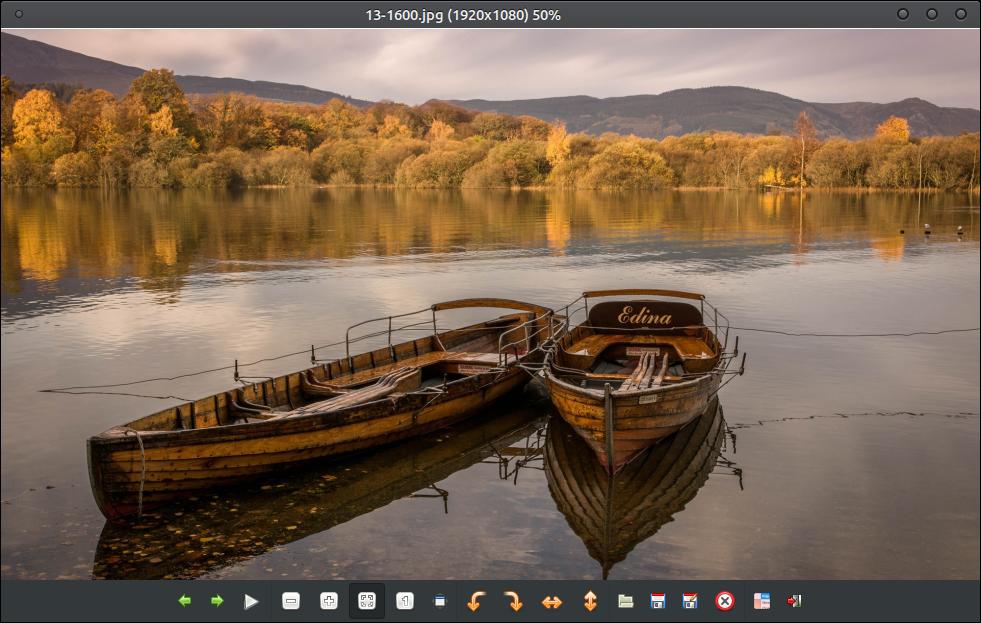
На скриншоте хорошо видна основная логика программы: изображение занимает почти всё окно, а команды вынесены вниз в компактную панель. Это не случайная деталь оформления, а основа интерфейса GpicView. Пользователь работает не с проектом, библиотекой или альбомом, а с конкретным открытым файлом и соседними файлами в той же папке.
Назначение программы
GpicView нужен для быстрого просмотра изображений в Linux. Он особенно уместен там, где важны скорость, простота и отсутствие перегруженности. Программа открывает изображение без лишнего ожидания, показывает его в отдельном окне, даёт базовые команды навигации и не заставляет пользователя разбираться в дополнительных режимах.
Типичные задачи GpicView:
-
открыть изображение из файлового менеджера;
-
пролистать соседние картинки в папке;
-
увеличить или уменьшить масштаб;
-
подогнать изображение под размер окна;
-
посмотреть файл в оригинальном размере;
-
включить полноэкранный режим;
-
запустить слайд-шоу;
-
повернуть изображение влево или вправо;
-
отразить изображение по горизонтали или вертикали;
-
сохранить файл;
-
сохранить изображение в другом формате;
-
удалить ненужный файл;
-
скрыть или показать панель инструментов.
GpicView лучше всего воспринимать как утилиту для прямого просмотра. Это лёгкий просмотрщик изображений, который быстро делает ограниченный набор действий. Если нужна программа для просмотра картинок Linux без лишних модулей, GpicView попадает ровно в эту нишу.
Чем GpicView отличается от графического редактора
GpicView не пытается быть редактором. В нём нет инструментов рисования, обрезки по произвольной рамке, наложения текста, слоёв, цветовых кривых, фильтров, ретуши и сложной настройки экспорта. Его функции ограничены тем, что обычно нужно при просмотре:
| Задача | Можно сделать в GpicView | Комментарий |
|---|---|---|
| Открыть изображение | Да | Основной сценарий программы |
| Быстро пролистать папку | Да | Через Previous и Next |
| Увеличить изображение | Да | Через Zoom In |
| Уменьшить изображение | Да | Через Zoom Out |
| Подогнать под окно | Да | Через Fit Image To Window Size |
| Показать оригинальный размер | Да | Через Original Size |
| Повернуть изображение | Да | Rotate Clockwise и Rotate Counterclockwise |
| Отразить изображение | Да | Flip Horizontal и Flip Vertical |
| Запустить слайд-шоу | Да | Start/Stop Slideshow |
| Сохранить файл | Да | Save File и Save As |
| Нарисовать стрелку или рамку | Нет | Нужен редактор |
| Обрезать область | Нет | Нужен редактор |
| Управлять большой коллекцией фото | Нет | Нужен фотоменеджер |
| Массово конвертировать файлы | Нет | Нужна отдельная программа |
| Работать с метаданными IPTC/XMP | Нет | Нужен специализированный просмотрщик или DAM-программа |
Это важное ограничение. GpicView ценен именно потому, что не перегружен. Он не подходит для сложной обработки, зато хорошо выполняет простые действия.
Интерфейс GpicView
Окно GpicView устроено очень просто. В центре находится изображение. В верхней части окна обычно отображается имя файла, разрешение и текущий масштаб. Внизу расположена панель инструментов с кнопками навигации, масштабирования, поворота, сохранения, удаления и выхода.
В интерфейсе нет большого меню сверху. Это делает окно визуально легче, но требует помнить, что многие команды доступны через контекстное меню. Контекстное меню вызывается правым кликом по изображению. Через него можно выполнить те же действия, что и через панель, а также увидеть названия команд и горячие клавиши.
Основные элементы окна:
-
область просмотра изображения;
-
заголовок окна с именем файла, размером изображения и масштабом;
-
нижняя панель инструментов;
-
контекстное меню по правому клику;
-
окно Preferences для базовых настроек.
Такой интерфейс особенно удобен для пользователей, которые открывают изображения из файлового менеджера. Двойной клик по картинке — изображение открывается в GpicView — дальше можно листать папку, увеличивать детали или сразу закрыть окно.
Панель инструментов
Нижняя панель инструментов — главный рабочий элемент GpicView. Она компактная, но в ней собраны почти все действия, которые нужны при просмотре изображений.
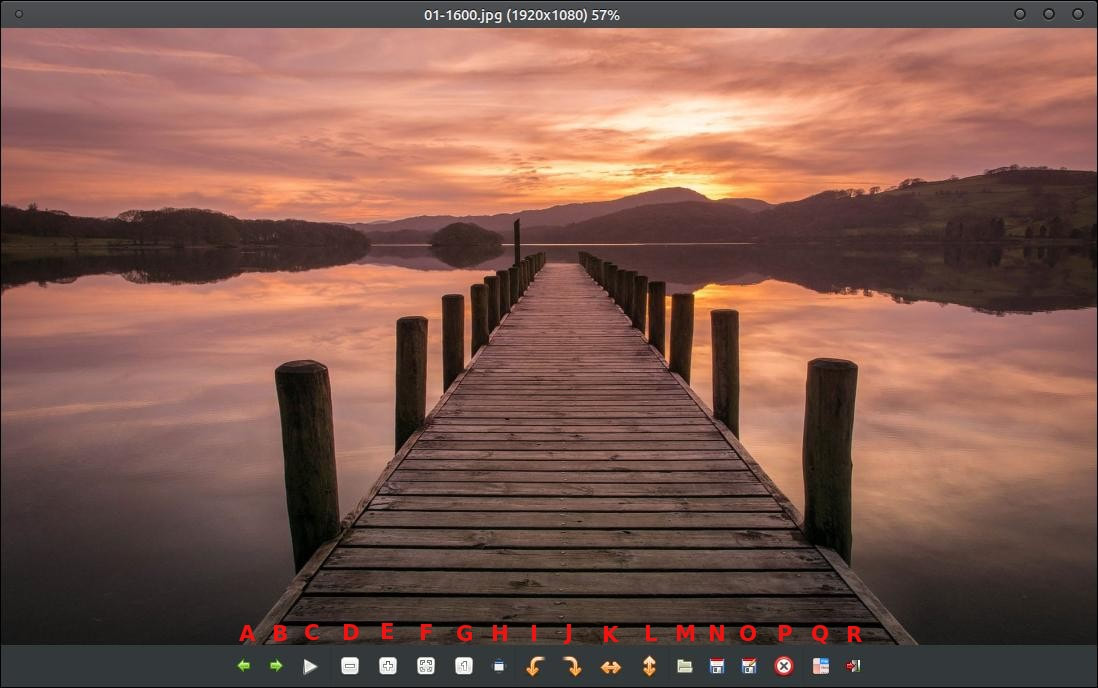
Панель инструментов содержит следующие команды:
| Кнопка | Команда | Что делает |
|---|---|---|
| Previous | Предыдущее изображение | Открывает предыдущий файл из текущей папки |
| Next | Следующее изображение | Открывает следующий файл из текущей папки |
| Start Slideshow | Запуск слайд-шоу | Начинает автоматический просмотр изображений |
| Zoom Out | Уменьшить масштаб | Делает изображение меньше |
| Zoom In | Увеличить масштаб | Приближает изображение |
| Fit Image To Window Size | Подогнать под окно | Масштабирует картинку под размеры окна |
| Original Size | Оригинальный размер | Показывает изображение в масштабе 100% |
| Full Screen | Полный экран | Разворачивает просмотр на весь экран |
| Rotate Counterclockwise | Повернуть против часовой стрелки | Поворачивает изображение влево |
| Rotate Clockwise | Повернуть по часовой стрелке | Поворачивает изображение вправо |
| Flip Horizontal | Отразить по горизонтали | Зеркально меняет левую и правую стороны |
| Flip Vertical | Отразить по вертикали | Переворачивает изображение сверху вниз |
| Open File | Открыть файл | Позволяет выбрать другое изображение |
| Save File | Сохранить файл | Сохраняет изменения |
| Save File As | Сохранить как | Сохраняет изображение как новый файл |
| Delete File | Удалить файл | Удаляет открытое изображение |
| Preferences | Настройки | Открывает окно параметров |
| Quit | Выход | Закрывает программу |
Панель не занимает много места, но даёт быстрый доступ к основным операциям. Это удобно при просмотре серии изображений: пользователь не открывает меню, не ищет команду в верхней строке и не переключается между вкладками. Все базовые действия находятся на одном уровне.
Контекстное меню
Контекстное меню — второй важный способ управления GpicView. Оно открывается правым кликом по изображению и показывает не только команды, но и горячие клавиши. Для новичка это даже удобнее, чем панель: кнопки на панели представлены значками, а в контекстном меню видны точные названия.
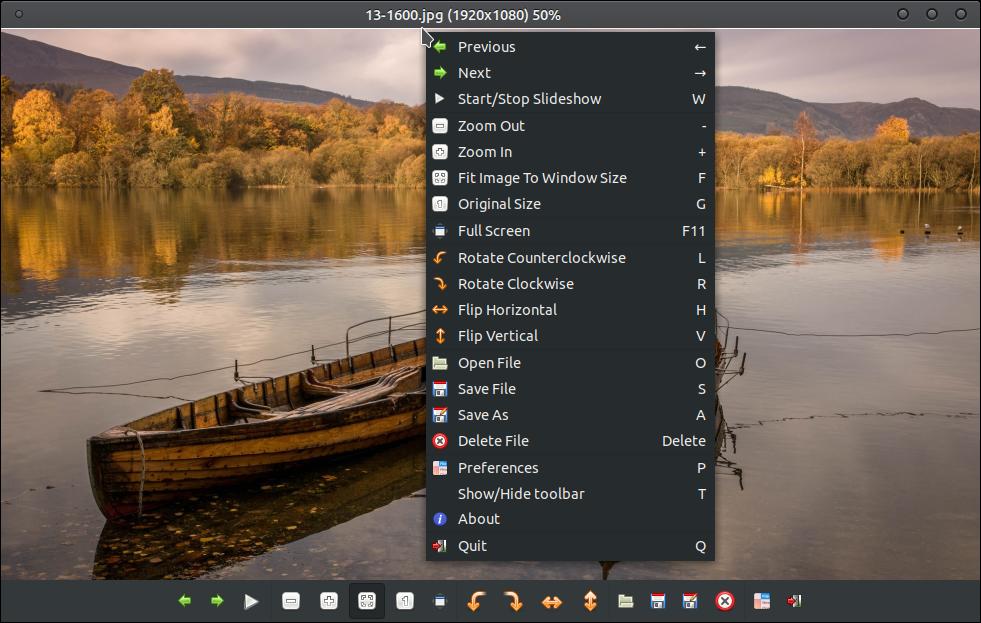
В контекстном меню GpicView доступны:
-
Previous — перейти к предыдущему изображению;
-
Next — перейти к следующему изображению;
-
Start/Stop Slideshow — запустить или остановить слайд-шоу;
-
Zoom Out — уменьшить масштаб;
-
Zoom In — увеличить масштаб;
-
Fit Image To Window Size — подогнать изображение под окно;
-
Original Size — показать оригинальный размер;
-
Full Screen — перейти в полноэкранный режим;
-
Rotate Counterclockwise — повернуть против часовой стрелки;
-
Rotate Clockwise — повернуть по часовой стрелке;
-
Flip Horizontal — отразить по горизонтали;
-
Flip Vertical — отразить по вертикали;
-
Open File — открыть другой файл;
-
Save File — сохранить;
-
Save As — сохранить как;
-
Delete File — удалить файл;
-
Preferences — открыть настройки;
-
Show/Hide toolbar — скрыть или показать нижнюю панель;
-
About — открыть окно сведений о программе;
-
Quit — выйти из программы.
Практический плюс такого меню в том, что оно показывает горячие клавиши рядом с командами. Например, пользователь видит, что для Full Screen используется F11, для Fit Image To Window Size — F, для Original Size — G, для Preferences — P, для Show/Hide toolbar — T.
Навигация по изображениям
GpicView удобен для простого сценария: в папке лежат изображения, пользователь открывает одно из них и затем листает остальные. Для этого используются команды Previous и Next.
Навигация работает как обычное перелистывание:
-
Открывается изображение.
-
Кнопка Next показывает следующий файл.
-
Кнопка Previous возвращает к предыдущему файлу.
-
При необходимости используются клавиши со стрелками.
-
Для автоматического просмотра включается Start/Stop Slideshow.
Такой способ особенно удобен для папок со скриншотами, фотографиями с телефона, изображениями для статьи, набором иллюстраций или серией кадров. GpicView не требует предварительно импортировать файлы, создавать альбом, сканировать каталог или добавлять изображения в библиотеку.
Программа работает с уже существующей файловой структурой. Пользователь сам решает, где хранятся изображения, а GpicView просто показывает их. Это делает программу понятной для тех, кто привык работать с папками напрямую.
Масштабирование
Масштабирование в GpicView сделано через четыре ключевых действия:
| Команда | Назначение |
|---|---|
| Zoom In | Увеличить изображение |
| Zoom Out | Уменьшить изображение |
| Fit Image To Window Size | Подогнать изображение под размер окна |
| Original Size | Показать изображение в оригинальном размере |
Zoom In нужен, когда нужно рассмотреть мелкие детали. Это полезно при проверке скриншотов интерфейса, просмотре текста на изображении, оценке резкости фотографии или поиске небольшого дефекта.
Zoom Out используется, когда изображение слишком крупное и не помещается на экране. Команда уменьшает масштаб и помогает увидеть больше области.
Fit Image To Window Size — одна из самых важных команд в GpicView. Она подгоняет картинку под окно так, чтобы изображение было видно целиком или максимально удобно. Это хороший режим для обычного просмотра фотографий.
Original Size показывает файл в реальном размере. Если изображение имеет разрешение 1920×1080, то GpicView показывает его без подгонки под окно. Этот режим нужен для проверки детализации, качества скриншота, резкости и реального размера графики.
Разница между Fit Image To Window Size и Original Size принципиальная. Первый режим удобен для просмотра, второй — для проверки. При обычном пролистывании фотографий чаще используется подгонка под окно. При работе со скриншотами, пиксельной графикой и веб-изображениями важнее оригинальный размер.
Полноэкранный режим
Полноэкранный режим включается командой Full Screen или клавишей F11. В этом режиме изображение занимает весь экран, а лишние элементы окна исчезают. Это удобно для просмотра фотографий, демонстрации изображений на экране, быстрой проверки серии кадров и работы на небольшом дисплее.
Полноэкранный режим особенно полезен в трёх ситуациях:
-
нужно посмотреть изображение без отвлекающих элементов рабочего стола;
-
нужно показать картинку другому человеку;
-
нужно оценить композицию или резкость на максимально доступной площади экрана.
В GpicView полноэкранный режим не превращается в отдельный сложный режим просмотра. Это всё тот же простой просмотр изображения, только без рамки окна. Вернуться к обычному виду можно тем же действием.
Слайд-шоу
Команда Start/Stop Slideshow запускает автоматическую смену изображений. В контекстном меню для неё указана клавиша W. Слайд-шоу полезно, когда нужно без ручного перелистывания посмотреть серию фотографий в папке.
Сценарии, где слайд-шоу GpicView удобно:
-
быстрый просмотр папки после копирования фотографий;
-
демонстрация нескольких изображений на экране;
-
проверка набора иллюстраций;
-
просмотр изображений без постоянного нажатия Next;
-
показ фото на старом ноутбуке или лёгкой Linux-системе.
Слайд-шоу в GpicView простое. Оно не рассчитано на создание презентаций с эффектами, музыкой, титрами или сложной сортировкой. Это именно автоматическое перелистывание изображений.
Интервал слайд-шоу задаётся в Preferences. В окне настроек есть поле Slideshow interval, где указывается количество секунд между изображениями. Это позволяет сделать смену кадров быстрее или медленнее в зависимости от задачи.
Поворот изображения
GpicView поддерживает два направления поворота:
-
Rotate Counterclockwise — поворот против часовой стрелки;
-
Rotate Clockwise — поворот по часовой стрелке.
Поворот нужен, когда фотография открылась боком или когда изображение нужно быстро привести к правильной ориентации. В контекстном меню для этих действий указаны клавиши L и R.
Практический пример:
-
Открыта фотография, снятая вертикально, но отображающаяся горизонтально.
-
Пользователь нажимает Rotate Clockwise.
-
Изображение поворачивается вправо.
-
При необходимости результат сохраняется через Save File.
В настройках GpicView есть параметры, связанные с сохранением повёрнутых изображений и обработкой EXIF-ориентации. Это важно для JPEG-файлов, где ориентация может храниться в метаданных. В зависимости от параметров программа может спрашивать перед сохранением или автоматически сохранять поворот.
Отражение изображения
GpicView поддерживает два типа отражения:
| Команда | Результат |
|---|---|
| Flip Horizontal | Зеркальное отражение слева направо |
| Flip Vertical | Переворот сверху вниз |
Flip Horizontal меняет левую и правую стороны местами. Это может быть полезно при работе с изображениями, где нужна зеркальная версия.
Flip Vertical переворачивает изображение сверху вниз. Такая команда используется реже, но она нужна для исправления некоторых изображений или проверки ориентации.
Эти функции относятся к базовым операциям просмотра. Они удобны для одиночных файлов, но не заменяют полноценную пакетную обработку. Если нужно отразить сотни изображений сразу, GpicView не является подходящим инструментом.
Сохранение изображений
В GpicView есть две основные команды сохранения:
-
Save File;
-
Save As.
Save File сохраняет изменения в текущем файле. Это действие нужно использовать осторожно, особенно если открыт оригинал фотографии. При повороте, отражении или другом изменении сохранение может изменить файл.
Save As позволяет сохранить изображение как новый файл. Это более безопасный вариант, когда исходник нужно оставить нетронутым. Команда подходит для случаев, когда изображение нужно сохранить в другом формате или под другим именем.
GpicView поддерживает сохранение изображений в форматах JPG, TIFF, BMP, PNG и ICO. Такой набор закрывает основные бытовые сценарии: JPEG для фотографий, PNG для скриншотов и изображений без потерь, BMP для совместимости, TIFF для некоторых рабочих процессов, ICO для иконок.
Удаление файлов
Команда Delete File удаляет открытое изображение. Это удобно при разборе папки: можно быстро открыть серию файлов и удалять неудачные, не переключаясь в файловый менеджер.
Но именно эта команда требует аккуратности. GpicView работает с реальными файлами, а не с виртуальной коллекцией. Если пользователь удаляет файл, он удаляет изображение из папки. Поэтому в настройках есть параметр Ask before deleting images — запрос подтверждения перед удалением.
Рекомендуемый подход:
-
держать подтверждение удаления включённым;
-
не разбирать единственную копию важных фотографий;
-
перед массовым отбором сделать копию папки;
-
использовать Delete File только для очевидно ненужных файлов.
GpicView удобен для удаления одиночных изображений, но не должен использоваться бездумно при работе с архивом оригиналов.
Окно Preferences
Настройки GpicView находятся в окне Preferences. Оно открывается через кнопку на панели инструментов или через пункт Preferences в контекстном меню. В этом окне собраны параметры, влияющие на сохранение, удаление, поворот, слайд-шоу и фон просмотра.
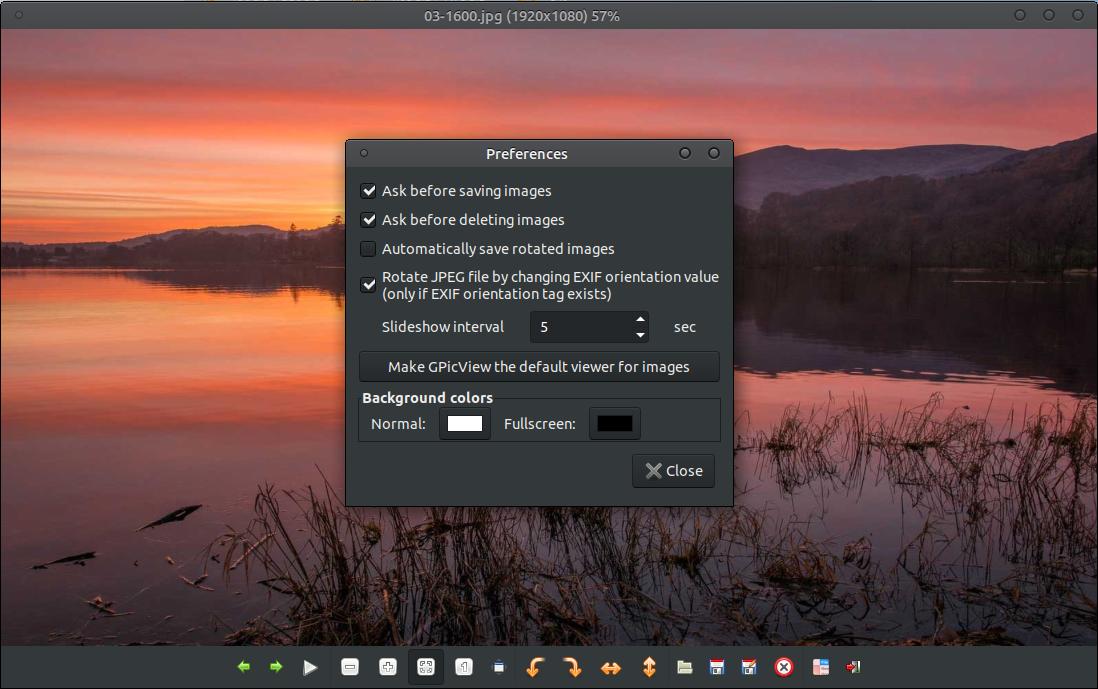
В окне Preferences видны следующие параметры:
| Параметр | Что делает |
|---|---|
| Ask before saving images | Запрашивает подтверждение перед сохранением |
| Ask before deleting images | Запрашивает подтверждение перед удалением |
| Automatically save rotated images | Автоматически сохраняет повёрнутые изображения |
| Rotate JPEG file by changing EXIF orientation value | Использует значение EXIF-ориентации для JPEG, если оно есть |
| Slideshow interval | Задаёт интервал слайд-шоу в секундах |
| Make GPicView the default viewer for images | Делает GpicView просмотрщиком изображений по умолчанию |
| Background colors: Normal | Цвет фона в обычном режиме |
| Background colors: Fullscreen | Цвет фона в полноэкранном режиме |
| Close | Закрывает окно настроек |
Настроек немного, и это соответствует характеру программы. GpicView не предлагает десятки вкладок и сложные профили поведения. Пользователь быстро включает нужные подтверждения, задаёт интервал слайд-шоу и выбирает фон.
Ask before saving images
Параметр Ask before saving images включает запрос перед сохранением. Его лучше оставлять включённым, если пользователь часто работает с оригиналами. Это снижает риск случайно перезаписать файл после поворота или отражения.
Ask before deleting images
Параметр Ask before deleting images отвечает за подтверждение удаления. Это один из самых важных флажков. При включённом подтверждении пользователь получает дополнительную защиту от случайного удаления изображения.
Automatically save rotated images
Параметр Automatically save rotated images меняет поведение при повороте. Если он включён, повёрнутые изображения могут сохраняться автоматически. Это удобно при разборе большого количества неправильно ориентированных снимков, но небезопасно для оригиналов.
Rotate JPEG file by changing EXIF orientation value
Параметр Rotate JPEG file by changing EXIF orientation value относится к JPEG-файлам, у которых есть EXIF-метка ориентации. Вместо грубого изменения изображения программа может работать с ориентационным значением. Это полезно для фотографий с камер и телефонов, где ориентация часто хранится в метаданных.
Slideshow interval
Поле Slideshow interval задаёт паузу между изображениями при слайд-шоу. Например, значение 5 означает смену кадров через 5 секунд. Для быстрой проверки можно уменьшить интервал, для спокойного просмотра — увеличить.
Background colors
Параметры Background colors задают цвет фона для обычного и полноэкранного режима. Это простая, но полезная настройка. Светлый фон удобен для тёмных изображений, тёмный фон — для фотографий и полноэкранного просмотра.
Горячие клавиши GpicView
Горячие клавиши делают GpicView заметно удобнее. Поскольку программа часто используется для быстрого просмотра, клавиатурное управление экономит время: не нужно каждый раз вести курсор к панели инструментов.
| Действие | Клавиша |
|---|---|
| Previous | Стрелка влево |
| Next | Стрелка вправо |
| Start/Stop Slideshow | W |
| Zoom Out | - |
| Zoom In | + |
| Fit Image To Window Size | F |
| Original Size | G |
| Full Screen | F11 |
| Rotate Counterclockwise | L |
| Rotate Clockwise | R |
| Flip Horizontal | H |
| Flip Vertical | V |
| Open File | O |
| Save File | S |
| Save As | A |
| Delete File | Delete |
| Preferences | P |
| Show/Hide toolbar | T |
| Quit | Q |
Эти клавиши хорошо подходят для просмотра папки с изображениями. Например, можно открыть файл, стрелками листать картинки, клавишей F подгонять изображение под окно, клавишей G проверять оригинальный размер, клавишей R поворачивать снимки вправо, клавишей Delete удалять ненужные файлы.
Скрытие панели инструментов
Команда Show/Hide toolbar скрывает или показывает нижнюю панель. Быстрая клавиша — T. Эта возможность полезна, когда пользователь хочет освободить больше места под изображение или получить максимально чистый вид окна без перехода в полноэкранный режим.
Скрытие панели удобно в таких случаях:
-
изображение почти помещается в окно, но нижняя панель мешает;
-
нужно сделать чистый просмотр без лишних кнопок;
-
пользователь управляет программой горячими клавишами;
-
GpicView используется как простой просмотрщик фото на маленьком экране.
Если панель скрыта, команды остаются доступными через контекстное меню и горячие клавиши. Поэтому скрытие панели не мешает работе, если пользователь запомнил основные клавиши.
Открытие изображений
В GpicView изображение можно открыть через команду Open File. Она вызывает окно выбора файла. После открытия изображения программа показывает его в основном окне и позволяет переходить к соседним файлам через Previous и Next.
Обычный сценарий выглядит так:
-
Открыть GpicView.
-
Нажать Open File.
-
Выбрать изображение.
-
Просмотреть файл.
-
Использовать Next и Previous для перехода по папке.
-
При необходимости увеличить, повернуть, сохранить или удалить изображение.
GpicView не требует создавать каталог. Он работает прямо с файловой системой. Это делает программу удобной для тех, кто сортирует изображения вручную по папкам: скриншоты, фото, иллюстрации, для статьи, архив.
Работа с отдельными файлами
GpicView хорошо подходит для одиночных изображений. Например, пользователь скачал картинку, получил скриншот, экспортировал изображение из другой программы или сохранил фото из мессенджера. Для такой задачи не нужна тяжёлая программа с библиотекой и каталогом. Достаточно открыть файл, проверить, что изображение отображается правильно, и закрыть окно.
Для одиночного файла особенно полезны:
-
Original Size — проверить реальное качество;
-
Zoom In — рассмотреть детали;
-
Fit Image To Window Size — увидеть изображение целиком;
-
Rotate Clockwise — исправить ориентацию;
-
Save As — сохранить копию;
-
Delete File — удалить ненужный файл.
GpicView в таком сценарии работает как быстрая утилита просмотра. Пользователь не тратит время на запуск сложной оболочки.
Работа с папкой изображений
При просмотре папки GpicView используется иначе. Пользователь открывает один файл и дальше листает остальные. Это удобно для отбора и проверки.
Пример рабочего процесса:
-
Открыть первое изображение в папке.
-
Нажимать Next для перехода к следующему файлу.
-
Использовать Delete File для удаления явно ненужных изображений.
-
Использовать Rotate Clockwise или Rotate Counterclockwise для исправления ориентации.
-
Использовать Zoom In для проверки деталей.
-
Запустить Start/Stop Slideshow, если нужно просмотреть папку автоматически.
В этом сценарии GpicView заменяет постоянное открытие и закрытие файлов. Он не показывает сложный список миниатюр, зато быстро двигается по папке.
Просмотр скриншотов
Для скриншотов GpicView особенно удобен из-за команд Original Size, Zoom In и Fit Image To Window Size. Скриншоты часто нужно проверять в реальном масштабе, потому что при уменьшении могут скрываться дефекты, размытый текст или неправильное кадрирование.
Практическая схема:
-
открыть скриншот;
-
нажать G, чтобы включить Original Size;
-
проверить текст и мелкие элементы интерфейса;
-
нажать F, чтобы снова подогнать картинку под окно;
-
при необходимости увеличить через Zoom In.
Если скриншот не нужен, его можно удалить через Delete File. Если нужно сохранить копию в другом формате, используется Save As.
Просмотр фотографий
При просмотре фотографий GpicView работает как простой быстрый фотооткрыватель. Пользователь может листать снимки, включать полноэкранный режим, запускать слайд-шоу и поворачивать кадры.
Для фотографий наиболее полезны:
-
Next и Previous — просмотр серии снимков;
-
Full Screen — просмотр без окна;
-
Start/Stop Slideshow — автоматический показ;
-
Rotate Clockwise и Rotate Counterclockwise — исправление ориентации;
-
Fit Image To Window Size — просмотр целиком;
-
Delete File — удаление неудачных кадров.
GpicView не предназначен для отбора фотографий по рейтингам, цветовым меткам, EXIF-данным или ключевым словам. Но для простого просмотра папки с фото его возможностей достаточно.
Просмотр изображений на слабом компьютере
GpicView ценен на слабых компьютерах и лёгких рабочих окружениях. Программа построена вокруг минимального интерфейса и небольшого набора функций. Она не загружает пользователя тяжёлой оболочкой, не открывает менеджер коллекции и не строит сложную базу данных.
Это важно для:
-
старых ноутбуков;
-
нетбуков;
-
тонких клиентов;
-
лёгких Linux-сборок;
-
систем с LXDE;
-
виртуальных машин;
-
минимальных рабочих окружений;
-
ситуаций, где нужен быстрый просмотр без дополнительной нагрузки.
GpicView не выглядит современным мультимедийным приложением, но именно эта простота делает его практичным. Он быстро открывает изображение и не пытается делать больше, чем нужно.
Поддерживаемые действия в повседневной работе
GpicView закрывает базовый набор задач, который нужен большинству пользователей при просмотре изображений:
| Сценарий | Что нажать |
|---|---|
| Открыть другое изображение | Open File |
| Перейти к следующему изображению | Next |
| Вернуться к предыдущему | Previous |
| Запустить автоматический просмотр | Start/Stop Slideshow |
| Увеличить деталь | Zoom In |
| Уменьшить изображение | Zoom Out |
| Подогнать картинку под окно | Fit Image To Window Size |
| Проверить реальный размер | Original Size |
| Смотреть без окна | Full Screen |
| Повернуть вправо | Rotate Clockwise |
| Повернуть влево | Rotate Counterclockwise |
| Отразить слева направо | Flip Horizontal |
| Перевернуть сверху вниз | Flip Vertical |
| Сохранить результат | Save File |
| Сохранить копию | Save As |
| Удалить файл | Delete File |
| Открыть настройки | Preferences |
| Убрать панель | Show/Hide toolbar |
| Закрыть программу | Quit |
Эти команды образуют полный рабочий минимум. GpicView не перегружает пользователя лишними режимами, но даёт достаточно контроля для обычного просмотра.
Форматы и практическая совместимость
GpicView ориентирован на распространённые графические форматы. В обычной работе это прежде всего JPEG, PNG, BMP, TIFF, GIF и ICO. Для сохранения используются JPG, TIFF, BMP, PNG и ICO. Этого достаточно для повседневного просмотра фотографий, скриншотов, веб-графики и простых изображений.
При этом GpicView не стоит выбирать как универсальный просмотрщик всех возможных форматов. Для RAW-файлов, HEIC, AVIF, PSD, DICOM, PDF-изображений и редких профессиональных форматов лучше подходят другие программы. GpicView силён не шириной форматов, а простотой и скоростью.
Что удобно делать в GpicView
GpicView особенно удобен для простых задач, где не нужна тяжёлая программа.
Быстро проверить изображение
Открыть файл, посмотреть, закрыть. Это самый частый сценарий. GpicView запускается ради конкретной картинки и не заставляет пользователя входить в отдельный режим библиотеки.
Пролистать несколько файлов
Кнопки Previous и Next позволяют быстро пройти по папке. Это удобно после сохранения серии скриншотов или копирования фотографий.
Проверить изображение в 100%
Команда Original Size показывает файл без масштабирования. Это важно для проверки качества, резкости и мелких деталей.
Повернуть снимок
Команды Rotate Clockwise и Rotate Counterclockwise исправляют ориентацию. Это полезно для фотографий, которые открылись боком.
Запустить слайд-шоу
Команда Start/Stop Slideshow автоматически показывает изображения из папки. Интервал регулируется в Preferences.
Удалить ненужный файл
Команда Delete File помогает быстро чистить папку, если включено подтверждение удаления.
Что неудобно делать в GpicView
GpicView не подходит для задач, где нужны развитые инструменты управления изображениями.
Неудобные или неподходящие сценарии:
-
массовое переименование изображений;
-
пакетная конвертация;
-
каталогизация большой фотоколлекции;
-
работа с рейтингами и метками;
-
редактирование EXIF/IPTC/XMP;
-
цветокоррекция;
-
кадрирование;
-
добавление текста и стрелок;
-
создание коллажей;
-
печать с подробными параметрами;
-
сравнение двух и более изображений рядом;
-
просмотр RAW-файлов как часть фоторабочего процесса.
Если пользователь ждёт от GpicView функций редактора, программа покажется слишком простой. Но если нужна быстрая программа для просмотра картинок Linux, эта простота является её сильной стороной.
Подробная инструкция: как быстро просмотреть папку изображений
Один из лучших сценариев для GpicView — просмотр папки с картинками.
Порядок действий:
-
Открыть первое изображение в папке.
-
Нажать Fit Image To Window Size, если изображение не помещается.
-
Использовать Next для перехода вперёд.
-
Использовать Previous для возврата назад.
-
Нажимать Zoom In, если нужно рассмотреть деталь.
-
Нажимать Original Size, если нужно увидеть реальный масштаб.
-
Использовать Delete File для удаления ненужных изображений.
-
Включить Start/Stop Slideshow, если нужен автоматический просмотр.
Такой процесс хорошо подходит для папок с небольшим или средним числом файлов. Если изображений тысячи и нужно распределять их по категориям, GpicView будет слишком простым. Но для прямого просмотра он работает удобно.
Подробная инструкция: как проверить качество скриншота
Скриншоты часто нужно смотреть не как фотографии, а как технические изображения. Важны чёткость текста, размеры элементов, отсутствие размытия и правильный масштаб.
Порядок действий:
-
Открыть скриншот в GpicView.
-
Нажать Original Size или клавишу G.
-
Проверить текст, иконки, края окон, мелкие элементы.
-
Нажать Zoom In, если нужно рассмотреть конкретную область.
-
Нажать Fit Image To Window Size или клавишу F, чтобы снова увидеть картинку целиком.
-
При необходимости сохранить копию через Save As.
-
Если скриншот не нужен, удалить через Delete File.
GpicView хорошо подходит для такой проверки, потому что не меняет контекст работы. Он не открывает галерею, не создаёт проект и не навязывает режим редактирования.
Подробная инструкция: как повернуть фотографию
Если изображение открывается боком, его можно повернуть прямо в GpicView.
Порядок действий:
-
Открыть фотографию.
-
Нажать Rotate Clockwise, если нужно повернуть вправо.
-
Нажать Rotate Counterclockwise, если нужно повернуть влево.
-
Проверить результат.
-
Использовать Save File, если нужно сохранить изменение в текущем файле.
-
Использовать Save As, если нужно сохранить отдельную копию.
Для важных оригиналов безопаснее использовать Save As. Так исходный файл останется без изменений, а исправленная версия будет сохранена отдельно.
Подробная инструкция: как запустить слайд-шоу
Слайд-шоу в GpicView запускается очень просто.
Порядок действий:
-
Открыть любое изображение из нужной папки.
-
Открыть контекстное меню правым кликом.
-
Выбрать Start/Stop Slideshow.
-
Для остановки снова выбрать Start/Stop Slideshow или использовать соответствующую клавишу.
-
Если скорость смены изображений неудобная, открыть Preferences.
-
Изменить значение Slideshow interval.
Слайд-шоу GpicView подходит для обычного просмотра фотографий. Оно не предназначено для оформленных презентаций, но хорошо справляется с автоматической сменой изображений.
Подробная инструкция: как скрыть панель инструментов
Панель инструментов можно скрыть, если нужно больше места для изображения.
Порядок действий:
-
Открыть изображение.
-
Нажать правой кнопкой мыши по изображению.
-
Выбрать Show/Hide toolbar.
-
Либо нажать клавишу T.
-
Чтобы вернуть панель, повторить действие.
После скрытия панели GpicView остаётся управляемым через горячие клавиши и контекстное меню. Это удобно для минимального режима просмотра без перехода в Full Screen.
Подробная инструкция: как сохранить изображение как новый файл
Команда Save As нужна, когда изображение требуется сохранить отдельно.
Порядок действий:
-
Открыть изображение.
-
Выполнить нужное действие: повернуть, отразить или просто подготовить файл к сохранению.
-
Выбрать Save As.
-
Указать имя нового файла.
-
Выбрать подходящий формат.
-
Сохранить.
Этот способ безопаснее, чем прямой Save File, потому что исходник не перезаписывается. Особенно это важно при работе с фотографиями, полученными с камеры или телефона.
Подробная инструкция: как удалить изображение
Удаление в GpicView выполняется командой Delete File.
Порядок действий:
-
Открыть изображение.
-
Убедиться, что файл действительно не нужен.
-
Нажать Delete File или клавишу Delete.
-
Подтвердить удаление, если включён запрос.
-
Перейти к следующему изображению.
Для безопасной работы параметр Ask before deleting images лучше держать включённым. Он добавляет один шаг, но защищает от случайной потери файла.
Настройка фона просмотра
В Preferences есть настройка Background colors для обычного и полноэкранного режима. На первый взгляд это мелочь, но она влияет на восприятие изображения.
Светлый фон удобен для тёмных изображений, потому что края видны отчётливее. Тёмный фон удобен для фотографий, потому что меньше отвлекает внимание. В полноэкранном режиме тёмный фон обычно выглядит лучше, особенно при просмотре фото.
Практические варианты:
| Задача | Подходящий фон |
|---|---|
| Просмотр фотографий | Тёмный фон |
| Проверка тёмных PNG | Светлый или нейтральный фон |
| Просмотр скриншотов | Нейтральный фон |
| Полноэкранный показ | Чёрный или тёмный фон |
| Проверка прозрачных изображений | Контрастный фон |
GpicView не превращает настройку фона в сложную тему оформления. Пользователь просто выбирает цвет для обычного и fullscreen-режима.
GpicView как просмотрщик изображений по умолчанию
В Preferences есть кнопка Make GPicView the default viewer for images. Она предназначена для назначения GpicView программой, которая открывает изображения по умолчанию.
Это удобно, если пользователь хочет, чтобы JPG, PNG и другие изображения открывались именно в GpicView при двойном клике из файлового менеджера. После такой настройки программа становится основным лёгким просмотрщиком изображений в системе.
Такой сценарий особенно логичен в LXDE и других лёгких окружениях, где пользователь не хочет запускать более тяжёлое приложение ради каждого файла.
Производительность и ощущение скорости
GpicView воспринимается быстрым не только из-за технической лёгкости, но и из-за интерфейсной простоты. Пользователь не ждёт построения библиотеки, не видит загрузки боковых панелей, не переключается между режимами. Программа открывает файл и сразу показывает изображение.
На практике это даёт три преимущества:
-
меньше задержек при открытии одиночных файлов;
-
проще просмотр изображений из файлового менеджера;
-
ниже нагрузка на систему при работе на слабом железе.
GpicView хорошо подходит как default image viewer в лёгкой Linux-среде. Он не требует конкретного рабочего окружения и может использоваться вне LXDE, если пользователь предпочитает простой GTK-просмотрщик изображений.
Сильные стороны GpicView
GpicView стоит выбирать не из-за количества функций, а из-за точного попадания в простую задачу.
Основные плюсы:
-
быстрый запуск;
-
низкое потребление ресурсов;
-
простой интерфейс;
-
нижняя панель инструментов без перегруженного меню;
-
контекстное меню с названиями команд;
-
понятные горячие клавиши;
-
удобная навигация по папке;
-
полноэкранный режим;
-
слайд-шоу;
-
поворот и отражение изображений;
-
сохранение в популярных форматах;
-
подтверждение сохранения и удаления;
-
настройка интервала слайд-шоу;
-
настройка цвета фона;
-
возможность скрыть панель инструментов;
-
хорошая пригодность для лёгких Linux-окружений.
Главный плюс GpicView — предсказуемость. Программа делает мало, но делает это прямо и понятно.
Слабые стороны GpicView
Ограничения GpicView заметны сразу, если сравнивать его с более функциональными программами.
Основные минусы:
-
нет полноценного редактирования;
-
нет кадрирования;
-
нет рисования поверх изображения;
-
нет добавления текста, стрелок и фигур;
-
нет развитой работы с метаданными;
-
нет фотокаталога;
-
нет рейтингов и цветовых меток;
-
нет пакетной обработки;
-
нет развитого менеджера форматов;
-
нет сравнения нескольких изображений рядом;
-
нет современной системы аннотаций;
-
интерфейс выглядит старомодно;
-
программа не подходит для профессионального фотоотбора.
Эти минусы не делают GpicView плохим. Они просто показывают границы программы. Для быстрого просмотра она удобна, для сложной обработки — нет.
Сравнение с аналогами
GpicView стоит сравнивать не с абстрактными просмотрщиками изображений, а с конкретными программами, которые решают похожие задачи.
| Программа | Сильные стороны | Где GpicView удобнее | Где GpicView слабее |
|---|---|---|---|
| Eye of GNOME | Просмотр, слайд-шоу, навигация по папке, базовая интеграция с GNOME | Проще и легче по интерфейсной логике | Менее органичен в GNOME-среде |
| GNOME Image Viewer / Loupe | Современный интерфейс GNOME, просмотр метаданных, быстрые правки вроде crop/rotate/flip | GpicView проще и привычнее для лёгких окружений | Loupe современнее и лучше вписан в GNOME |
| Gwenview | Просмотр коллекций, простое редактирование, аннотации, файловые операции | GpicView легче и прямолинейнее | Gwenview намного функциональнее |
| Geeqie | Метаданные EXIF/IPTC/XMP, сравнение, сортировка, работа с коллекцией | GpicView проще для одиночного просмотра | Geeqie сильнее для фотоотбора |
| XnView MP | Множество форматов, каталогизация, пакетная конвертация, просмотр и управление | GpicView проще и легче | XnView MP несравнимо мощнее |
| Ristretto | Лёгкий просмотрщик Xfce, слайд-шоу, масштабирование, установка обоев | GpicView имеет очень компактную нижнюю панель и простой контекстный подход | Ristretto лучше вписывается в Xfce |
| Feh | Очень лёгкий просмотрщик с командной строкой | GpicView удобнее для мыши и графического интерфейса | Feh гибче для скриптов и минимальных оконных менеджеров |
Eye of GNOME
Eye of GNOME ориентирован на GNOME-среду и предлагает стандартный набор просмотра: открытие изображений, перелистывание папки, слайд-шоу, масштабирование, работу с распространёнными форматами вроде PNG, JPEG и TIFF.
GpicView проще по ощущению. Он не пытается быть частью крупной GNOME-экосистемы и хорошо смотрится в лёгких окружениях. Если пользователь работает в LXDE или похожей среде, GpicView часто выглядит логичнее. Если пользователь работает в GNOME, Eye of GNOME или Loupe обычно лучше вписываются визуально.
Loupe
Loupe — современный GNOME Image Viewer. Он рассчитан на актуальный стиль GNOME и поддерживает просмотр метаданных и быстрые правки вроде обрезки, поворота и отражения.
GpicView выигрывает простотой. Он не выглядит современным, но не требует привыкания к новому GNOME-интерфейсу. Loupe лучше для пользователей GNOME, GpicView — для тех, кому нужен лёгкий просмотрщик изображений без современной оболочки.
Gwenview
Gwenview — более мощный просмотрщик KDE. Он умеет не только показывать изображения, но и работать с коллекцией, выполнять простые правки, аннотировать изображения, использовать действия вроде rotate, crop, resize, mirror, flip, reduce red eye, adjust brightness, contrast и gamma.
GpicView значительно проще. В нём нет аннотаций, кадрирования и расширенных операций. Зато он легче по интерфейсу и лучше подходит для сценария открыть картинку и посмотреть. Gwenview стоит выбирать, если нужен более функциональный просмотрщик. GpicView — если нужна минимальная программа.
Geeqie
Geeqie — просмотрщик для более серьёзной работы с фотографиями. Он поддерживает просмотр и редактирование EXIF, IPTC и XMP, работает с файлами и директориями без импорта, даёт инструменты сравнения, сортировки и управления коллекцией.
GpicView рядом с Geeqie выглядит намного проще. Он не рассчитан на фотоотбор, метаданные и сравнение кадров. Зато для одиночного просмотра он быстрее воспринимается и не требует разбираться в панелях. Geeqie — для фотографий и отбора, GpicView — для быстрого открытия.
XnView MP
XnView MP — мощная программа для просмотра, управления и обработки изображений. Она поддерживает большое число форматов, режимы просмотра, пакетную конвертацию, пакетное переименование, метаданные и дополнительные операции.
GpicView не конкурирует с XnView MP по возможностям. Он нужен для другого: быстро открыть изображение без большого интерфейса. XnView MP лучше для коллекций, конвертации и широкого набора форматов. GpicView лучше для простого просмотра без нагрузки.
Ristretto
Ristretto — лёгкий просмотрщик изображений для Xfce. Он умеет открывать изображения, масштабировать, поворачивать, запускать слайд-шоу и устанавливать изображение как обои.
GpicView и Ristretto близки по идее. Оба подходят для лёгких окружений и простого просмотра. Разница скорее в среде и интерфейсе: Ristretto естественнее для Xfce, GpicView — для LXDE и GTK-сценариев с нижней панелью.
Практический выбор между GpicView и аналогами
Выбор зависит от задачи.
| Задача | Лучше выбрать |
|---|---|
| Быстро открыть одно изображение | GpicView |
| Смотреть картинки на слабом компьютере | GpicView |
| Использовать лёгкое LXDE-окружение | GpicView |
| Просматривать изображения в Xfce | Ristretto |
| Работать в GNOME | Loupe или Eye of GNOME |
| Работать в KDE | Gwenview |
| Отбирать фотографии и смотреть метаданные | Geeqie |
| Конвертировать много изображений | XnView MP |
| Управлять большой коллекцией | XnView MP, Geeqie или Gwenview |
| Делать аннотации | Gwenview или редактор |
| Рисовать поверх изображения | Не GpicView |
GpicView стоит выбирать тогда, когда простота важнее универсальности.
Безопасность при сохранении и удалении
В GpicView есть действия, которые меняют файлы: Save File, Save As, Delete File, поворот с сохранением, автоматическое сохранение повёрнутых изображений. Эти функции удобны, но требуют внимания.
Безопасные правила:
-
не выключать Ask before deleting images, если в папке есть важные файлы;
-
не включать автоматическое сохранение поворота без необходимости;
-
использовать Save As для важных оригиналов;
-
перед разбором большой папки сделать резервную копию;
-
внимательно проверять, какой файл открыт перед удалением.
GpicView не прячет работу с файлами за библиотекой. Он действует прямо. Это удобно, но ошибки тоже становятся прямыми.
Особенности интерфейсной логики
GpicView построен вокруг минимального числа решений. В нём нет большого главного меню, нет вкладок, нет боковой панели с каталогами, нет режима библиотека. Это делает интерфейс немного непривычным для тех, кто ожидает классическое меню File, Edit, View, Tools, Help.
Но после короткого привыкания логика становится понятной:
-
кнопки снизу — для быстрых действий;
-
правый клик — для полного списка команд;
-
горячие клавиши — для частых операций;
-
Preferences — для редких настроек;
-
Full Screen — для чистого просмотра;
-
Show/Hide toolbar — для скрытия панели без полного экрана.
Такой интерфейс хорошо работает именно потому, что команд немного. Если бы GpicView имел десятки функций, контекстное меню стало бы перегруженным. Но для его задач этот подход уместен.
Насколько GpicView подходит новичку
Для новичка GpicView может быть удобен, потому что в нём мало лишнего. Не нужно изучать каталог, импорт, теги, альбомы и рабочие пространства. Нужно открыть картинку и использовать видимые кнопки.
Сложность может возникнуть только с иконками. На панели не всегда очевидно, что означает каждая кнопка. Поэтому контекстное меню полезно: оно показывает названия команд. Пользователь может сопоставить значки на панели с пунктами меню и быстро понять назначение кнопок.
Для новичка особенно важны команды:
-
Open File;
-
Next;
-
Previous;
-
Zoom In;
-
Zoom Out;
-
Fit Image To Window Size;
-
Full Screen;
-
Rotate Clockwise;
-
Save As;
-
Delete File;
-
Preferences.
После освоения этих команд GpicView становится очень простым инструментом.
Насколько GpicView подходит опытному пользователю
Опытному пользователю GpicView полезен как быстрый просмотрщик по умолчанию. Он не заменит Geeqie, XnView MP, Gwenview или редактор, но может быть удобным первым приложением для открытия изображений.
Опытные пользователи оценят:
-
быстрый запуск;
-
управление с клавиатуры;
-
отсутствие лишней оболочки;
-
возможность скрыть панель;
-
работу через контекстное меню;
-
прямое открытие файлов;
-
простые действия без импорта.
Для системных администраторов, пользователей лёгких оконных менеджеров и тех, кто часто открывает скриншоты, GpicView может быть удобнее крупных приложений.
Внешний вид и устаревание интерфейса
Внешне GpicView выглядит старомодно. Это заметно по иконкам, панели, окну Preferences и общей компоновке. Но для такого типа программы это не всегда минус. Утилита для просмотра изображений не обязана выглядеть как современная галерея, если её задача — быстро открыть файл.
Старомодность интерфейса имеет две стороны:
| Сторона | Оценка |
|---|---|
| Визуальная современность | Слабая |
| Понятность команд | Хорошая |
| Скорость доступа к действиям | Хорошая |
| Минимум отвлечения | Хороший |
| Интеграция с современными окружениями | Ограниченная |
GpicView не стоит выбирать ради дизайна. Его выбирают ради простоты и лёгкости.
Работа без лишней каталогизации
Одна из сильных сторон GpicView — отсутствие обязательного каталога. Некоторые просмотрщики и фотоменеджеры стремятся создать библиотеку, показать миниатюры, запомнить папки, построить структуру коллекции. Это удобно при большом фотоархиве, но избыточно для одиночных файлов.
GpicView работает иначе:
-
файл уже лежит в папке;
-
пользователь открывает его;
-
программа показывает изображение;
-
соседние файлы доступны через Previous и Next;
-
после закрытия окна ничего дополнительно организовывать не нужно.
Это хорошо подходит для пользователей, которые сами поддерживают порядок в папках и не хотят передавать управление коллекцией отдельной программе.
Качество повседневного использования
В повседневной работе GpicView воспринимается как инструмент открыл — посмотрел — закрыл. Это его главный сценарий. Он не пытается удерживать пользователя внутри программы. Нет домашнего экрана, панели рекомендаций, недавних альбомов, расширенного браузера файлов и сложных настроек.
Плюс такого подхода — минимальное сопротивление. Пользователь не думает о программе, а просто смотрит изображение. Минус — при появлении более сложной задачи приходится открывать другой инструмент.
Когда GpicView стоит использовать
GpicView стоит использовать, если:
-
нужен лёгкий просмотрщик изображений;
-
важен быстрый запуск;
-
используется LXDE или другое лёгкое окружение;
-
изображения открываются из файлового менеджера;
-
нужно быстро листать папку;
-
нужно простое слайд-шоу;
-
нужно иногда поворачивать изображения;
-
нужно скрывать панель и смотреть картинку чисто;
-
не нужны теги, рейтинги и каталогизация;
-
не нужна пакетная обработка.
Это программа для простого и прямого просмотра.
Когда GpicView лучше не использовать
GpicView лучше не выбирать, если:
-
нужно редактировать фотографии;
-
нужно кадрировать изображения;
-
нужно добавлять подписи, стрелки и рамки;
-
нужно сравнивать снимки рядом;
-
нужно сортировать большую фотосессию;
-
нужны метаданные EXIF/IPTC/XMP;
-
нужна поддержка множества профессиональных форматов;
-
нужна пакетная конвертация;
-
нужна современная галерея;
-
нужна глубокая интеграция с GNOME или KDE.
В этих случаях лучше взять более функциональную программу.
Итоговая оценка
GpicView — удачный лёгкий просмотрщик изображений для Linux, если оценивать его по правильным критериям. Это не редактор, не фотоменеджер и не универсальный центр обработки графики. Это быстрый инструмент для открытия, просмотра, перелистывания, масштабирования, поворота, отражения, слайд-шоу, сохранения и удаления изображений.
Его сильная сторона — простота. Нижняя панель инструментов, контекстное меню, горячие клавиши, полноэкранный режим и Preferences закрывают основные задачи без перегрузки. Программа особенно хорошо подходит для LXDE, слабых компьютеров, минимальных рабочих окружений и пользователей, которым нужен быстрый просмотр фото без каталога.
Главное ограничение GpicView — узкая функциональность. Он не подойдёт тем, кто хочет редактировать изображения, управлять коллекцией, работать с метаданными или массово конвертировать файлы. Но как простой просмотрщик изображений GpicView остаётся понятным и практичным инструментом: открыл файл, посмотрел, повернул, сохранил или закрыл.
