
Feh — это лёгкий просмотрщик изображений для Linux и других Unix-подобных систем, рассчитанный на быстрый запуск, управление с клавиатуры, работу из терминала и сценарии, где обычный графический просмотрщик оказывается слишком тяжёлым или слишком ограниченным. Это не фотоменеджер в стиле digiKam, не редактор изображений и не программа для ведения семейного фотоархива с альбомами, тегами и синхронизацией. Feh ближе к системной утилите: открыть изображение, просмотреть папку, сделать слайд-шоу, собрать контактный лист, вывести список файлов с размерами, отобрать изображения через горячие клавиши, поставить фон рабочего стола и использовать всё это в shell-скриптах.
Главная особенность Feh — отсутствие тяжёлого интерфейса. У программы нет привычной панели с кнопками Открыть, Назад, Вперёд, Повернуть и Сохранить как в верхней части окна. Вместо этого Feh открывает изображение почти сразу, показывает его в отдельном окне и управляется клавишами, мышью, параметрами командной строки и конфигурационными файлами. Для пользователя, который привык к терминалу, это удобнее обычного GUI: можно заранее указать режим, сортировку, масштабирование, задержку слайд-шоу, действие по нажатию Enter и даже формат подписи под миниатюрами.
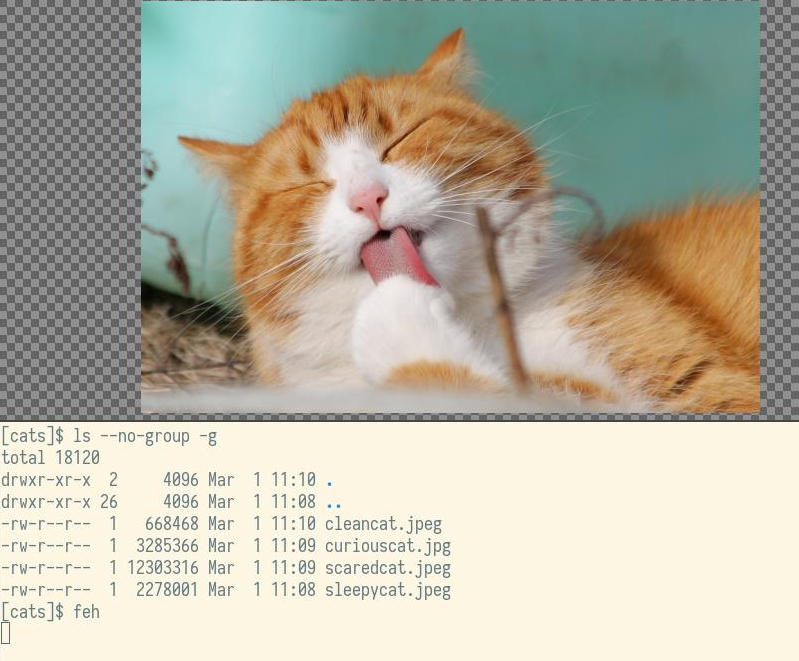
Feh особенно хорошо раскрывается в лёгких окружениях и оконных менеджерах: i3, Openbox, Fluxbox, IceWM, bspwm, dwm, JWM, Xfce, LXQt. В таких системах ценится скорость, простота и предсказуемость. Feh запускается без долгой подготовки, не пытается индексировать всю медиатеку, не навязывает свою структуру альбомов и не требует держать открытой отдельную библиотеку фотографий. При этом программа не сводится к примитивному открыл картинку и закрыл: у неё есть режимы Slideshow, Montage, Index, Thumbnail, Multiwindow, List и Customlist, поддержка filelist, пользовательские действия, вывод информации поверх изображения, подписи, сортировка и настройка горячих клавиш.
Скачать Feh
- Ретушь фото
- Русский интерфейс
- Просто для новичков
- Только для Linux
- Не для ретуши фото
- Управление через CLI
Для чего нужен Feh
Feh нужен там, где просмотр изображений должен быть быстрым, управляемым и воспроизводимым. В обычном графическом просмотрщике пользователь сначала открывает программу, затем выбирает файл или папку, потом вручную меняет режим отображения. В Feh сценарий обычно обратный: пользователь сразу запускает нужную команду.
Например, команда:
feh ~/Picturesоткрывает изображения из папки ~/Pictures в обычном режиме просмотра. Команда:
feh -r ~/Picturesпроходит по папке рекурсивно и показывает изображения из вложенных каталогов. Команда:
feh -F -D 5 -S name ~/Pictures/presentationзапускает полноэкранное слайд-шоу, сортирует файлы по имени и переключает изображения каждые 5 секунд. Такие сценарии Feh выполняет без создания проекта, без импорта файлов и без лишних диалоговых окон.
Feh удобно использовать для следующих задач:
-
быстрый просмотр изображений из текущей папки;
-
просмотр большой директории без запуска тяжёлого фотоменеджера;
-
полноэкранное слайд-шоу из набора файлов;
-
просмотр случайных изображений из коллекции;
-
создание контактного листа с миниатюрами;
-
вывод таблицы с шириной, высотой, форматом и размером файлов;
-
отбор фотографий с помощью shell-команд;
-
открытие файлов из списка;
-
проверка, какие изображения не загружаются;
-
просмотр изображений из URL;
-
установка фонового изображения в X11-сессии;
-
интеграция с файловым менеджером через Открыть с помощью;
-
использование в скриптах после
find,awk,xargs,scrot,maimи других консольных утилит.
В Feh нет встроенной базы данных, распознавания лиц, облачной синхронизации, карты с геометками и неразрушающего RAW-процесса. Это не недостаток, а граница назначения. Программа делает конкретные задачи: показывает изображения, строит миниатюры, формирует списки, выполняет пользовательские действия и работает как лёгкий просмотрщик изображений из командной строки.
Логика работы программы
Feh строится вокруг списка файлов. Этот список может появиться несколькими способами: пользователь передаёт один файл, несколько файлов, директорию, URL, стандартный ввод или готовый filelist. Затем Feh применяет к этому списку режим отображения: показывает одно изображение, строит монтаж, делает индекс миниатюр, открывает несколько окон или выводит табличный список.
Базовая форма запуска выглядит так:
feh [options] [files | directories | URLs ...]Если не передать файлы и не указать filelist, Feh берёт изображения из текущей директории. Это поведение удобно в терминале: достаточно перейти в папку с картинками и выполнить feh, чтобы сразу начать просмотр.
Примеры запуска:
# Открыть один файлfeh image.jpg# Открыть несколько файловfeh one.jpg two.png three.webp# Открыть все изображения из папкиfeh ~/Pictures# Открыть изображения из текущей папкиcd ~/Picturesfeh# Открыть изображения из папки и вложенных каталоговfeh -r ~/Pictures# Открыть изображение по URLfeh https://example.com/picture.jpg# Прочитать изображение из stdincat image.jpg | feh -Важная особенность Feh — режим выбирается при старте. Если нужно слайд-шоу, используется обычный запуск. Если нужна сетка миниатюр, используется -t. Если нужен список размеров, используется -l. Если нужен монтаж, используется -m. Поэтому Feh удобно назначать на разные сценарии: одна команда для быстрого просмотра, другая — для отбора кадров, третья — для генерации контакт-листа.
Интерфейс Feh
Интерфейс Feh минималистичен. Основное окно показывает изображение. В нём нет постоянной панели инструментов, боковой библиотеки и нижней ленты миниатюр. При необходимости поверх изображения можно вывести имя файла, EXIF-информацию, результат пользовательской команды или список доступных действий.
Графическое меню открывается правой кнопкой мыши или клавишей m. В типичном меню Feh видны разделы File, Sort List, Image Info, Options и Exit. Это не большой центр управления, а компактное меню для действий над текущим просмотром: перейти по списку, изменить сортировку, включить опции отображения, посмотреть информацию или выйти.
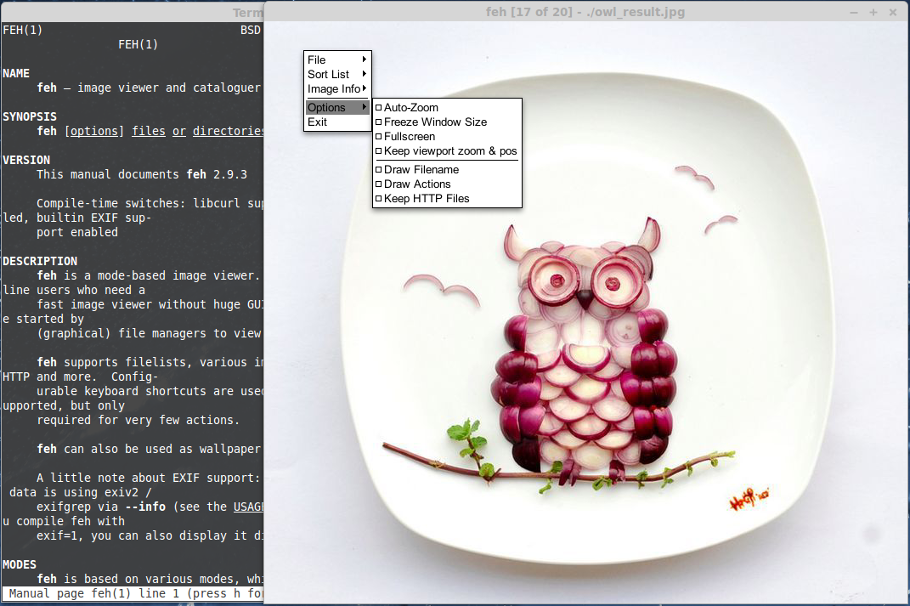
Feh рассчитан на управление клавиатурой. Основные действия выполняются без мыши:
| Действие | Клавиша |
|---|---|
| Следующее изображение | n, Space, Right |
| Предыдущее изображение | p, BackSpace, Left |
| Выйти | q, Escape |
| Полноэкранный режим | f |
| Показать меню | m |
| Показать или скрыть имя файла | d |
| Показать или скрыть EXIF | e |
| Показать или скрыть информационный оверлей | i |
| Пауза слайд-шоу | h |
| Случайное изображение | z |
| Первое изображение | Home |
| Последнее изображение | End |
| Сохранить текущий filelist | L |
| Сохранить текущее изображение | s |
| Закрыть текущее окно | x |
Клавиши навигации, полноэкранного режима, паузы, меню, EXIF, сохранения filelist и перехода между изображениями являются стандартными действиями Feh.
Управление мышью тоже сделано без лишней графики:
| Действие | Мышь |
|---|---|
| Перемещение изображения | левая кнопка мыши с перетаскиванием |
| Переход к следующему изображению | щелчок левой кнопкой в режиме slideshow |
| Масштабирование | средняя кнопка мыши |
| Открытие меню | правая кнопка мыши |
| Предыдущее изображение | колесо мыши вниз |
| Следующее изображение | колесо мыши вверх |
| Размытие/резкость | Ctrl + левая кнопка |
| Вращение вокруг центра | Ctrl + средняя кнопка |
Такой интерфейс непривычен пользователям, которые ждут от просмотрщика изображений привычных кнопок. Но именно поэтому Feh быстро работает в терминальных сценариях: программа не тратит внимание пользователя на декоративные панели, а все важные действия доступны через клавиши и параметры запуска.
Режим Slideshow
Slideshow — режим по умолчанию. В нём Feh открывает одно окно и показывает изображения из текущего списка файлов. После последнего изображения программа по умолчанию возвращается к первому, поэтому просмотр можно циклически продолжать сколько угодно. Изображения переключаются клавишами, мышью или автоматически через задержку.
Базовые команды:
# Просмотр папкиfeh ~/Pictures# Просмотр текущей папкиfeh# Полноэкранный просмотрfeh -F ~/Pictures# Полноэкранный просмотр с автопереключением каждые 5 секундfeh -F -D 5 ~/Pictures# Случайный порядокfeh -z ~/Pictures# Сортировка по имениfeh -S name ~/Pictures# Сортировка по имени и полноэкранное слайд-шоуfeh -F -D 5 -S name ~/PicturesПараметр -F включает полноэкранный режим. Параметр -D задаёт задержку между слайдами в секундах. Параметр -z перемешивает список. Параметр -S задаёт сортировку. Для презентаций полезна связка -F -D 5 -S name: изображения показываются на весь экран, идут в понятном порядке и переключаются автоматически.
Feh также умеет задавать поведение на последнем слайде:
# Остановиться на последнем изображенииfeh -F -D 5 --on-last-slide hold ~/Pictures/presentation# Закрыться после последнего изображенияfeh -F -D 5 --on-last-slide quit ~/Pictures/presentation# Зациклить просмотрfeh -F -D 5 --on-last-slide resume ~/Pictures/presentationhold удобен для линейной презентации, где нельзя внезапно вернуться к первому кадру. quit подходит для киоскового сценария или автозапуска, где после показа нужно закрыть окно. resume оставляет обычное циклическое поведение.
Для просмотра изображений в текущей папке с сохранением масштаба и позиции между файлами можно использовать:
feh --keep-zoom-vp ~/PicturesЭто полезно при сравнении однотипных изображений: например, скриншотов интерфейса, кадров из одной серии, технических снимков или графиков. Если пользователь увеличил один участок изображения, Feh сохраняет масштаб и смещение при переходе к следующему файлу.
Режим Montage
Montage создаёт единую картинку из миниатюр. В отличие от обычного просмотра, Feh не переключает изображения по одному, а собирает сетку миниатюр из переданного списка файлов. Этот режим удобен, когда нужно быстро оценить содержимое папки, сделать контактный лист, показать набор изображений одним файлом или сохранить обзор коллекции.
Запуск Montage:
feh -m ~/PicturesМиниатюры можно настраивать:
# Задать размер миниатюрfeh -m --thumb-width 200 --thumb-height 150 ~/Pictures# Ограничить ширину итоговой сеткиfeh -m --limit-width 1200 ~/Pictures# Ограничить высоту итоговой сеткиfeh -m --limit-height 800 ~/Pictures# Задать точную область итогового изображенияfeh -m --limit-width 1200 --limit-height 800 ~/Pictures# Игнорировать пропорции и вписать миниатюры в заданный размерfeh -m --thumb-width 160 --thumb-height 120 --ignore-aspect ~/PicturesВ обычном режиме Feh сохраняет пропорции миниатюр. Если включить --ignore-aspect, миниатюры будут принудительно подогнаны под заданные ширину и высоту. Это удобно для технического контакт-листа, где важна ровная сетка, но плохо для фотографий, потому что изображение может стать визуально искажённым. Параметры --thumb-width, --thumb-height, --limit-width, --limit-height, --output и --output-only относятся к режимам Montage, Index и частично Thumbnail.
Монтаж можно не только посмотреть, но и сохранить:
# Показать монтаж и сохранить егоfeh -m --output contact-sheet.jpg ~/Pictures# Только сохранить, не открывая окноfeh -m --output-only contact-sheet.jpg ~/Pictures--output-only особенно полезен в скриптах. Например, можно автоматически пройти по нескольким папкам, собрать контактные листы и сохранить их в отдельный каталог без ручного участия.
Режим Index
Index похож на Montage, но добавляет под миниатюрами текст. По умолчанию Feh выводит имя файла. Это делает режим Index удобным для каталогизации: пользователь видит не только превью, но и подписи. Такой обзор полезен при разборе скриншотов, иллюстраций, кадров для статьи, ассетов для проекта или набора изображений, где названия файлов имеют значение.
Базовый запуск:
feh -i ~/PicturesFeh покажет сетку миниатюр и подпишет файлы. Если нужен расширенный индекс с размерами, форматом и весом файла, используется --index-info:
feh -i --index-info "%n\n%wx%h\n%S" ~/PicturesВ этом примере под каждым изображением будет:
-
%n— имя файла; -
%w— ширина изображения; -
%h— высота изображения; -
%S— размер файла в удобочитаемом виде.
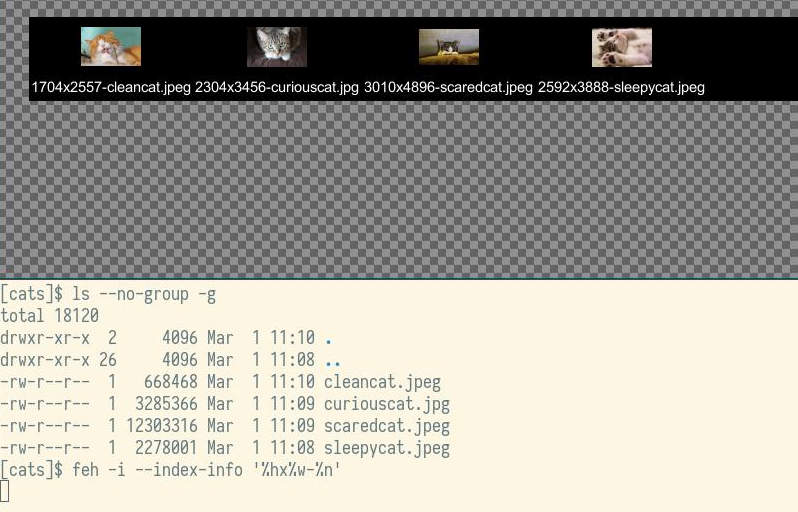
Для технической проверки удобно выводить формат, номер файла и количество пикселей:
feh -i --index-info "%u/%l\n%n\n%t\n%P" ~/PicturesЗдесь:
| Спецификатор | Что выводит | |
|---|---|---|
%u |
номер текущего файла | |
%l |
общее количество файлов | |
%n |
имя изображения | |
%t |
формат | |
%P |
количество пикселей в человекочитаемом виде | |
%w |
ширина | |
%h |
высота | |
%S |
размер файла | |
%z |
текущий масштаб | |
%% |
символ % |
Feh поддерживает набор format specifiers, которые используются в --index-info, --title, --info, --action и других местах. Для shell-команд безопаснее использовать %F и %N, потому что они передают экранированный путь и имя файла.
Index можно сохранить как изображение:
feh -i --index-info "%n\n%wx%h\n%S" --output index.jpg ~/PicturesИли без открытия окна:
feh -i --index-info "%n\n%wx%h\n%S" --output-only index.jpg ~/PicturesТакой режим полезен для подготовки материалов: можно быстро сделать лист с миниатюрами и именами файлов, приложить его к задаче, отправить редактору или использовать как визуальную карту папки.
Режим Thumbnail
Thumbnail похож на Index, но миниатюры в нём кликабельные. Это важное отличие: Index создаёт индексную картинку, а Thumbnail работает как обзорная панель, из которой можно открыть нужный файл. Запускается режим так:
feh -t ~/PicturesПрактический вариант:
feh -t -S filename --thumb-width 160 --thumb-height 120 ~/PicturesДля большой папки можно ограничить ширину окна:
feh -t -S filename --thumb-width 128 --thumb-height 128 --limit-width 1024 ~/PicturesВ этом режиме пользователь видит сетку миниатюр, выбирает нужную картинку и открывает её в отдельном окне. Параметры --fullscreen и --scale-down не меняют само окно миниатюр, но применяются к изображениям, открытым из Thumbnail. Это удобно: сетка остаётся компактной, а выбранные картинки можно просматривать уже полноэкранно или с масштабированием.
Пример для отбора изображений:
feh -t -S filename --thumb-width 180 --thumb-height 120 --action1 "mkdir -p selected && cp %F selected/%N" ~/PicturesТеперь можно открыть миниатюру, посмотреть изображение и использовать действие --action1 для копирования нужного файла. Feh не превращается в полноценный менеджер коллекции, но позволяет собрать простой workflow для отбора без отдельной программы.
Режим Multiwindow
Multiwindow открывает каждое изображение в отдельном окне. Это противоположность Slideshow: вместо одного окна и переключения файлов пользователь получает несколько окон одновременно.
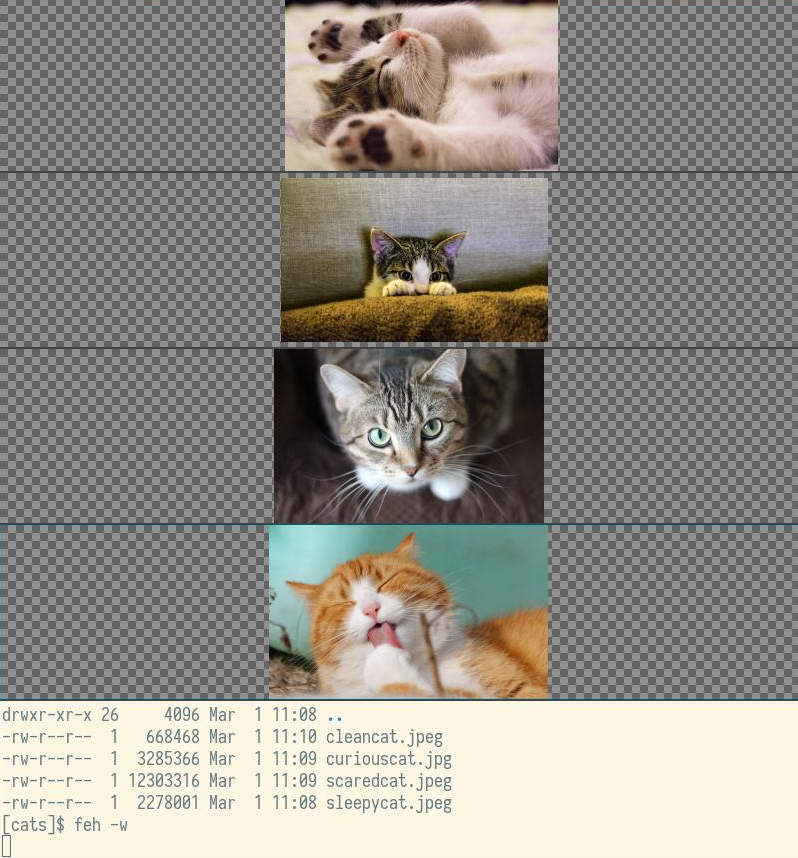
Запуск:
feh -w ~/Pictures/selectionРежим полезен, когда нужно сравнить несколько изображений рядом: варианты логотипа, несколько скриншотов одного окна, кадры до и после обработки, разные экспорты одной фотографии. В оконном менеджере с тайлингом несколько окон Feh можно быстро разложить по экрану. В обычном плавающем оконном менеджере их можно разместить вручную.
Главное ограничение Multiwindow — количество файлов. Если передать большую папку, Feh откроет много окон, и рабочий стол станет неудобным. Поэтому -w стоит применять к заранее отобранному набору:
feh -w img001.jpg img002.jpg img003.jpgили к небольшой папке:
feh -w ~/Pictures/compareДля больших каталогов лучше использовать Slideshow, Thumbnail или Index.
Режим List
List не показывает изображения. Он анализирует файлы и выводит таблицу с информацией: номер, формат, ширина, высота, количество пикселей, размер, альфа-канал и имя файла. Это делает Feh не только просмотрщиком изображений, но и консольным инструментом для проверки коллекции.
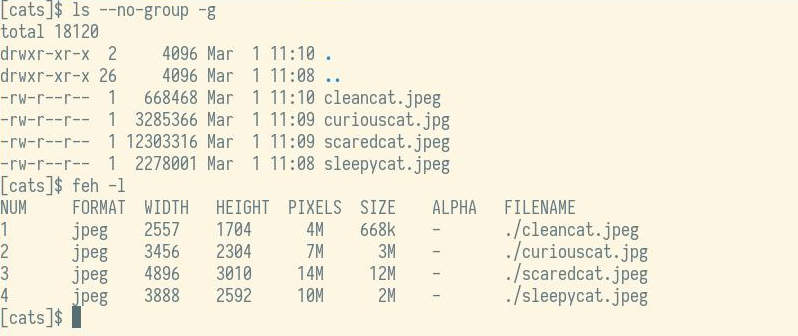
Базовый запуск:
feh -l ~/PicturesТиповой вывод содержит столбцы:
| Столбец | Значение |
|---|---|
NUM |
номер файла в списке |
FORMAT |
формат изображения |
WIDTH |
ширина |
HEIGHT |
высота |
PIXELS |
количество пикселей |
SIZE |
размер файла |
ALPHA |
наличие альфа-канала |
FILENAME |
путь к файлу |
List удобен в скриптах. Например, можно быстро вывести характеристики изображений:
feh -l *.jpgПроверить папку рекурсивно:
feh -l -r ~/PicturesОтсортировать по ширине:
feh -f by_width -S width --reverse --list .Feh может использовать List вместе с сортировкой и filelist. Это позволяет получить не просто просмотр, а подготовленный список файлов по заданному критерию.
Customlist: свой формат вывода
Customlist расширяет идею List. Вместо стандартной таблицы пользователь сам задаёт формат строки. Это полезно, когда Feh применяется в связке с другими консольными утилитами.
Пример:
feh -L "%w %h %S %F" ~/PicturesВывод будет содержать ширину, высоту, размер файла и путь. Такой формат легко передавать в awk, sort, cut, grep.
Например, показать только горизонтальные изображения:
feh -L "%w %h %F" ~/Pictures | awk '$1 > $2 {print $3}' | feh -f -Логика такая:
-
Feh выводит ширину, высоту и путь.
-
awkоставляет строки, где ширина больше высоты. -
feh -f -открывает полученный список.
Такой сценарий хорошо показывает характер Feh. Обычный просмотрщик изображений работает внутри своей оболочки. Feh легко включается в Unix-конвейер и отдаёт пользователю контроль над списком файлов.
Filelist: работа со списками изображений
Filelist — одна из сильных функций Feh. Список файлов можно прочитать из текстового файла, сохранить после просмотра, передать через stdin или дополнить новыми файлами.
Запуск по списку:
feh -f photos.txtФайл photos.txt содержит пути к изображениям, по одному на строку:
/home/user/Pictures/001.jpg/home/user/Pictures/002.jpg/home/user/Pictures/003.pngСписок можно сформировать через find:
find ~/Pictures -type f | feh -f -Можно сохранить изменённый список после просмотра. В режиме Slideshow Feh позволяет удалять файлы из текущего filelist без удаления с диска, а затем сохранить получившийся список. Это удобно для отбора: пользователь просматривает изображения, исключает лишние и получает готовый список оставшихся файлов.
Filelist полезен в задачах, где набор изображений не совпадает с одной папкой:
-
показать файлы из нескольких директорий;
-
собрать изображения, найденные через
find; -
открыть результат фильтрации
awk; -
сохранить ручной отбор;
-
запускать слайд-шоу из заранее подготовленного списка;
-
передавать изображения из другого скрипта.
Сортировка изображений
Feh умеет сортировать filelist по разным параметрам. Это важно не только для красивого порядка просмотра, но и для технических задач: найти самые большие изображения, вывести самые старые файлы, просмотреть кадры по имени или оценить изображения по разрешению.
Основной параметр:
-S sort_typeПоддерживаемые варианты сортировки:
| Тип сортировки | Что делает |
|---|---|
name |
сортирует по имени |
filename |
сортирует по имени файла |
dirname |
группирует по директориям |
mtime |
сортирует по времени изменения |
width |
сортирует по ширине |
height |
сортирует по высоте |
pixels |
сортирует по количеству пикселей |
size |
сортирует по размеру файла |
format |
сортирует по формату |
none |
отключает сортировку |
Примеры:
# По имениfeh -S name ~/Pictures# По имени файлаfeh -S filename ~/Pictures# По времени измененияfeh -S mtime ~/Pictures# По ширинеfeh -S width ~/Pictures# По высотеfeh -S height ~/Pictures# По количеству пикселейfeh -S pixels ~/Pictures# По размеру файлаfeh -S size ~/Pictures# В обратном порядкеfeh -n -S size ~/PicturesДля имён с числами полезен natural sort:
feh -S filename --version-sort ~/PicturesБез natural sort строковый порядок может поставить 10.jpg перед 2.jpg, потому что сравнение идёт посимвольно. --version-sort делает порядок более естественным: 2.jpg идёт перед 10.jpg.
Некоторые сортировки требуют анализа изображений. Например, ширина, высота, количество пикселей и размер требуют предварительной загрузки данных. Для больших папок это даёт задержку перед открытием окна, но зато Feh строит правильный порядок.
Масштабирование и размер окна
Feh даёт точный контроль над тем, как изображение помещается в окно. Это особенно важно в тайлинговых оконных менеджерах и при просмотре больших файлов.
Основные параметры:
# Масштабировать большие изображения под окноfeh --scale-down image.jpg# Автоматически подгонять изображение к экрану в fullscreen или fixed geometryfeh --auto-zoom image.jpg# Запустить в полноэкранном режимеfeh --fullscreen image.jpg# Задать размер окнаfeh --geometry 1280x720 image.jpg# Задать фиксированный размер окна и уменьшать большие изображенияfeh --geometry 1280x720 --scale-down image.jpg# Задать начальный масштабfeh --zoom 100 image.jpg# Изменить шаг масштабированияfeh --zoom-step 10 image.jpg--scale-down уменьшает большие изображения до размера окна или экрана, но не увеличивает маленькие. Это хороший вариант для папок с разными размерами: огромные фотографии не вылезают за экран, а маленькие иконки не растягиваются. В полноэкранном режиме большие изображения также подгоняются под экран.
Клавиши масштабирования:
| Действие | Клавиша |
|---|---|
| Увеличить | Up, keypad + |
| Уменьшить | Down, keypad - |
| Масштаб 100% | *, keypad * |
| Подогнать к окну | /, keypad / |
| Заполнить окно | ! |
При работе с большими изображениями важны прокрутка и перемещение:
| Действие | Клавиша |
|---|---|
| Прокрутить вверх | Ctrl+Up, keypad up |
| Прокрутить вниз | Ctrl+Down, keypad down |
| Прокрутить страницу влево | Alt+Left |
| Прокрутить страницу вправо | Alt+Right |
| Прокрутить страницу вверх | Alt+Up |
| Прокрутить страницу вниз | Alt+Down |
Параметр --scroll-step задаёт количество пикселей для прокрутки:
feh --scroll-step 50 image.jpgДля сравнения нескольких изображений в одном масштабе полезен параметр:
feh --keep-zoom-vp ~/Pictures/framesОн сохраняет zoom и viewport при переключении файлов. Это удобно при просмотре серийных изображений, технических рендеров, скриншотов с одинаковой компоновкой и кадров до/после обработки.
Полноэкранный просмотр
Полноэкранный режим включается параметром -F или клавишей f во время просмотра:
feh -F ~/PicturesВ полноэкранном режиме Feh хорош для презентаций, фоторамок, киосков, просмотра референсов, показа набора изображений на проекторе. Чтобы скрыть курсор, используется:
feh -F --hide-pointer ~/PicturesЧтобы добавить автоматическую смену:
feh -F --hide-pointer -D 8 ~/PicturesЧтобы перемешать изображения:
feh -F --hide-pointer -D 8 -z ~/PicturesДля папки презентации логичнее сортировать по имени:
feh -F --hide-pointer -D 5 -S name ~/Pictures/presentationЕсли слайд-шоу должно закрыться после последнего изображения:
feh -F --hide-pointer -D 5 -S name --on-last-slide quit ~/Pictures/presentationFeh не требует отдельного режима презентации в интерфейсе. Всё задаётся параметрами запуска, поэтому один и тот же набор изображений можно показывать разными способами: вручную, автоматически, случайно, циклически или с закрытием после конца.
Подписи, имя файла и информационный оверлей
Feh умеет выводить текст поверх изображения. Самый простой вариант — имя файла:
feh --draw-filename image.jpgВо время просмотра отображение имени файла переключается клавишей d.
Чтобы текст был читаемее, можно включить затемнённую подложку:
feh --draw-filename --draw-tinted image.jpgИнформационный оверлей задаётся через --info. Feh выполняет команду и выводит результат в нижнем левом углу:
feh --info "file %F" image.jpgПример с размером и форматом через внешние инструменты:
feh --info "identify -format '%wx%h %m' %F" image.jpgEXIF можно показывать двумя способами: встроенной поддержкой, если она доступна в сборке, или внешней командой через --info. Клавиша e переключает отображение EXIF, а клавиша i переключает информационный оверлей.
Пример с EXIF через внешнюю команду:
feh --info "exiftool -Model -DateTimeOriginal -FNumber -ISO %F" image.jpgДля коллекции фотографий это удобно: можно просматривать кадры и сразу видеть модель камеры, дату съёмки, диафрагму, ISO или другие поля. Feh не превращается в EXIF-редактор, но как просмотрщик с поверхностной информацией работает эффективно.
Подписи к изображениям
Feh поддерживает caption path — каталог с текстовыми подписями к изображениям. Это удобно, когда нужно показывать не только имя файла, но и ручной комментарий.
Пример:
feh --caption-path captions/ images/photo.jpgЕсли изображение лежит по пути:
images/photo.jpgFeh будет искать подпись:
images/captions/photo.jpg.txtПодписи можно использовать для презентаций, технических коллекций, архивов иллюстраций, набора референсов. В режиме caption entry клавиша c включает редактирование подписи; подтверждение выполняется Return, отмена — Escape.
Практический сценарий:
mkdir -p ~/Pictures/project/captionsnano ~/Pictures/project/captions/mockup-01.png.txtfeh --caption-path captions/ ~/Pictures/project/mockup-01.pngВ подписи можно записать комментарий к варианту интерфейса, статус обработки, замечание редактора или описание сцены. Feh покажет этот текст поверх изображения.
Поворот, отражение и базовое редактирование
Feh умеет поворачивать и отражать изображение в окне:
| Действие | Клавиша |
|---|---|
| Повернуть против часовой стрелки | < |
| Повернуть по часовой стрелке | > |
| Отразить вертикально | _ |
| Отразить горизонтально | ` |
По умолчанию такие операции меняют отображение, а не файл. Для изменения файла используется --edit:
feh --edit image.jpgС --edit поворот и отражение применяются к самому изображению. При работе с JPEG Feh использует lossless-поворот через соответствующие внешние инструменты, если они установлены. После поворота JPEG программа нормализует EXIF orientation.
Важно понимать границу: Feh не является графическим редактором. В нём нет кистей, слоёв, ретуши, цветокоррекции, выделения области, экспорта в разные профили и панели истории. Его редактирование — это практичные базовые операции над ориентацией и отражением.
Пользовательские действия через --action
--action — одна из самых полезных возможностей Feh. Она позволяет привязать shell-команду к текущему изображению. В обычном режиме действие запускается клавишей Return. Дополнительные действия --action1 … --action9 вызываются цифровыми клавишами.
Простой пример:
feh --action "mkdir -p selected && cp %F selected/%N" ~/PicturesВо время просмотра нажатием Return текущий файл копируется в папку selected.
Перемещение выбранных изображений:
feh --action "mkdir -p selected && mv %F selected/%N" ~/PicturesОткрытие текущего изображения в GIMP:
feh --action1 "gimp %F" ~/PicturesУдаление с подтверждением:
feh --action2 "rm -i %F" ~/PicturesКопирование в несколько папок по цифровым клавишам:
feh \ --action1 "mkdir -p keep && cp %F keep/%N" \ --action2 "mkdir -p edit && cp %F edit/%N" \ --action3 "mkdir -p reject && cp %F reject/%N" \ ~/Pictures/sessionТеперь:
-
1копирует файл вkeep; -
2копирует файл вedit; -
3копирует файл вreject.
Feh выполняет действие через shell, а %F и %N подставляют экранированный путь и имя файла. Это даёт очень гибкую систему отбора: можно сортировать фотографии, отправлять изображение в редактор, копировать файл в рабочий каталог, запускать конвертацию, добавлять имя в текстовый список или вызывать собственный скрипт.
Для наглядности можно включить отображение действий:
feh --draw-actions \ --action1 "[keep] mkdir -p keep && cp %F keep/%N" \ --action2 "[edit] mkdir -p edit && cp %F edit/%N" \ --action3 "[reject] mkdir -p reject && cp %F reject/%N" \ ~/Pictures/session--draw-actions показывает список назначенных действий в левом верхнем углу изображения. Это удобно, если назначено несколько клавиш и нужно не держать их в памяти.
Удаление и исключение файлов из просмотра
Feh различает удаление файла из текущего списка и удаление с диска. Это важно для безопасного отбора.
В типичном сценарии пользователь хочет убрать изображение из текущего просмотра, но не уничтожать файл. Для этого используется удаление из filelist. После сохранения списка Feh создаёт новый набор без исключённых файлов.
Если нужно физически удалить файл, используется действие удаления с диска. Такой сценарий требует осторожности, особенно при просмотре большой папки.
Более безопасный подход — использовать --action с trash-put или перемещением в отдельную папку:
feh --action "mkdir -p rejected && mv %F rejected/%N" ~/Pictures/sessionТак пользователь не теряет файл окончательно, а переносит его в каталог rejected. Для разборки фотосессий, скриншотов и ассетов это практичнее прямого удаления.
Установка обоев через Feh
Feh часто используют как утилиту для установки фонового изображения рабочего стола в X11. Это популярный сценарий в Openbox, Fluxbox, i3, bspwm, dwm и других окружениях, где нет собственного большого менеджера обоев.
Основные команды:
# Растянуть на экран без сохранения пропорцийfeh --bg-scale wallpaper.jpg# Заполнить экран с сохранением пропорций и обрезкой лишнегоfeh --bg-fill wallpaper.jpg# Вписать изображение целиком с полямиfeh --bg-max wallpaper.jpg# Поместить по центруfeh --bg-center wallpaper.jpg# Замостить изображениеfeh --bg-tile pattern.pngРазница между режимами:
| Режим | Что делает |
|---|---|
--bg-scale |
растягивает изображение под экран, пропорции могут исказиться |
--bg-fill |
сохраняет пропорции, заполняет экран, часть изображения может обрезаться |
--bg-max |
сохраняет пропорции и вписывает изображение целиком, могут появиться поля |
--bg-center |
ставит изображение по центру без масштабирования |
--bg-tile |
повторяет изображение плиткой |
После установки фона Feh записывает команду восстановления в файл ~/.fehbg, если не указан --no-fehbg. Поэтому для автоматического восстановления обоев при старте X-сессии можно добавить в ~/.xinitrc:
~/.fehbg &Для нескольких мониторов Feh поддерживает Xinerama-сценарии. При передаче нескольких файлов первый ставится на монитор 0, второй — на монитор 1 и так далее. Для выбора конкретного монитора используется --xinerama-index.
Пример для двух мониторов:
feh --bg-fill left.jpg right.jpgПример с фоном и цветом полей:
feh --image-bg black --bg-max wallpaper.jpgОграничение важное: механизм установки обоев Feh не подходит для GNOME Shell как универсальный способ смены фона. В классических X11-оконных менеджерах он работает как лёгкий и предсказуемый setter, но в современных средах рабочего стола фон часто контролируется собственными настройками окружения.
Настройка внешнего вида окна
Feh позволяет управлять заголовком окна, рамкой, фоном прозрачных областей, геометрией и отображением текста.
Окно без рамок:
feh --borderless image.pngПолноэкранный режим:
feh --fullscreen image.pngЗаданный размер окна:
feh --geometry 1024x768 image.pngЗаголовок окна с именем файла и номером в списке:
feh --title "%n [%u/%l]" ~/PicturesФон для прозрачных областей:
feh --image-bg checks image.pngили:
feh --image-bg black image.pngchecks удобен для PNG с прозрачностью: шахматная подложка сразу показывает прозрачные зоны. Для полноэкранного просмотра и установки обоев обычно логичнее чёрный фон.
Показ имени файла:
feh --draw-filename ~/PicturesПоказ имени файла на затемнённой подложке:
feh --draw-filename --draw-tinted ~/PicturesДля технических коллекций можно использовать заголовок окна как компактную строку состояния:
feh --title "%n — %wx%h — %S — %u/%l" ~/PicturesТак в заголовке будут имя, разрешение, размер файла и позиция в списке.
Конфигурация Feh
Feh настраивается через три файла:
~/.config/feh/themes~/.config/feh/keys~/.config/feh/buttonsЕсли переменная XDG_CONFIG_HOME не задана, используется ~/.config/feh/. Если пользовательских файлов нет, Feh также может читать системные настройки из /etc/feh/.
Темы
Файл themes позволяет создавать именованные наборы параметров. Это удобно, когда одни и те же длинные команды используются постоянно.
Пример ~/.config/feh/themes:
fullscreen -F --scale-down --draw-filename --draw-tintedgallery -r -t --thumb-width 180 --thumb-height 120 --limit-width 1200index -i --index-info "%n\n%wx%h\n%S" --thumb-width 180 --thumb-height 120wallpaper --bg-fillЗапуск темы:
feh -T fullscreen ~/Picturesfeh -T gallery ~/Picturesfeh -T index ~/PicturesПреимущество тем в том, что сложные параметры не нужно помнить. Можно один раз описать рабочие режимы и запускать их короткой командой.
Горячие клавиши
Файл keys задаёт привязки клавиш. Формат строки:
action key1 key2 key3Пример:
next_img space Right nprev_img BackSpace Left ptoggle_fullscreen ftoggle_filenames dquit Escape qЧтобы убрать стандартную привязку у действия, можно указать действие без клавиши. Feh не проверяет конфликты между назначениями, поэтому одну клавишу не стоит назначать на несколько действий.
Пример переназначения:
next_img lprev_img hzoom_in kzoom_out jquit q EscapeТакое управление удобно пользователям Vim-подобной навигации.
Кнопки мыши
Файл buttons настраивает действия мыши. Формат похож на keys:
action bindingПример:
toggle_menu 3next_img 5prev_img 4pan 1zoom 2Здесь 3 — правая кнопка, 4 и 5 — колесо мыши, 1 — левая кнопка, 2 — средняя кнопка. Feh также поддерживает модификаторы вроде C-1 для Ctrl + левая кнопка.
Интеграция с файловым менеджером
Feh можно запускать не только из терминала, но и из графического файлового менеджера. Для этого программа использует desktop entry и может появляться в меню Открыть с помощью. Такой сценарий удобен для пользователей Xfce, LXQt, Cinnamon, MATE, Thunar, PCManFM, Nemo и других файловых менеджеров.
Простой .desktop-файл может выглядеть так:
[Desktop Entry]Type=ApplicationName=Feh Image ViewerExec=feh --start-at %fMimeType=image/jpeg;image/png;image/webp;image/gif;image/tiff;image/bmp;NoDisplay=trueTerminal=falseCategories=Graphics;Viewer;--start-at %f важен: если открыть конкретное изображение из папки, Feh начнёт с него, но позволит переходить к соседним изображениям из той же директории. Это поведение похоже на обычный графический просмотрщик: пользователь открывает один файл и затем листает всю папку. Параметр --start-at как раз предназначен для такого сценария.
Для открытия в полноэкранном режиме можно сделать отдельный вариант:
[Desktop Entry]Type=ApplicationName=Feh FullscreenExec=feh --fullscreen --scale-down --start-at %fMimeType=image/jpeg;image/png;image/webp;image/gif;image/tiff;image/bmp;NoDisplay=trueTerminal=falseCategories=Graphics;Viewer;Для просмотра с подписью имени файла:
[Desktop Entry]Type=ApplicationName=Feh with FilenameExec=feh --draw-filename --draw-tinted --start-at %fMimeType=image/jpeg;image/png;image/webp;image/gif;image/tiff;image/bmp;NoDisplay=trueTerminal=falseCategories=Graphics;Viewer;Так можно сделать несколько профилей Feh под разные задачи: быстрый просмотр, полноэкранный режим, режим с именем файла, режим с масштабированием.
Поддержка форматов
Feh открывает форматы, которые поддерживает Imlib2. В типичных системах это JPEG, PNG, PNM, TIFF, BMP, а также статический GIF. Для анимированных изображений Feh показывает первый кадр, поэтому использовать его как полноценный просмотрщик GIF-анимаций не стоит. Через внешние конвертеры Feh может получать ограниченную поддержку других форматов, например SVG, XCF, OTF или встроенных превью RAW-файлов, но это уже зависит от установленного окружения и параметров конвертации.
Практически это означает:
| Формат | Поведение в Feh |
|---|---|
| JPEG | основной рабочий формат |
| PNG | хорошо подходит, включая прозрачность |
| BMP | поддерживается через Imlib2 |
| TIFF | поддержка зависит от системной библиотеки |
| PNM | поддерживается |
| GIF | статические изображения; для анимации показывается первый кадр |
| WEBP | зависит от возможностей Imlib2 в системе |
| SVG | возможен через внешнюю конвертацию |
| RAW | возможны встроенные превью через внешние инструменты |
| XCF | возможен через внешнюю конвертацию |
Feh лучше воспринимать как быстрый просмотрщик растровых изображений, а не как универсальный визуализатор всех графических форматов. Для SVG, RAW и XCF часто разумнее использовать специализированные программы, а Feh оставить для быстрых просмотров, списков, миниатюр и слайд-шоу.
Проверка битых и неподдерживаемых изображений
Feh умеет выводить loadable и unloadable файлы. Это полезно, когда нужно почистить папку, найти повреждённые изображения или проверить результат конвертации.
Вывести файлы, которые Feh может загрузить:
feh --loadable -r ~/PicturesВывести файлы, которые Feh не может загрузить:
feh --unloadable -r ~/PicturesТакая проверка удобна после массового копирования, восстановления данных, скачивания архива или конвертации. Например, можно найти проблемные файлы и записать их в список:
feh --unloadable -r ~/Pictures > broken.txtА затем открыть список в редакторе или передать его другому скрипту.
Практический сценарий: быстро просмотреть папку с фотографиями
Самый простой сценарий:
cd ~/Pictures/sessionfehFeh откроет первое изображение из текущей папки. Дальше:
-
SpaceилиRight— следующее; -
BackSpaceилиLeft— предыдущее; -
f— полноэкранный режим; -
d— показать имя файла; -
q— выйти.
Если изображения большие и не должны вылезать за экран:
feh --scale-down ~/Pictures/sessionЕсли нужно начать с конкретного файла:
feh --start-at ~/Pictures/session/IMG_0042.jpgЭтот вариант удобен при открытии из файлового менеджера: пользователь щёлкает по одному изображению, но дальше может просматривать всю папку.
Практический сценарий: сделать полноэкранное слайд-шоу
Для демонстрации изображений на экране:
feh -F -D 6 -S name ~/Pictures/presentationДля скрытия курсора:
feh -F -Y -D 6 -S name ~/Pictures/presentationДля закрытия после последнего изображения:
feh -F -Y -D 6 -S name --on-last-slide quit ~/Pictures/presentationДля случайного показа:
feh -F -Y -D 10 -z ~/Pictures/wallpapersFeh хорошо подходит для простых презентаций из изображений: не нужно создавать слайды в офисной программе, если каждый слайд уже сохранён как PNG или JPG. Достаточно положить файлы в папку, назвать их в нужном порядке и запустить команду.
Практический сценарий: отобрать изображения в отдельную папку
Задача: просмотреть папку и скопировать хорошие кадры в selected.
Команда:
cd ~/Pictures/sessionfeh --draw-filename --draw-tinted --action "mkdir -p selected && cp %F selected/%N" .Работа:
-
Feh показывает изображения.
-
Пользователь листает
SpaceиBackSpace. -
На хорошем кадре нажимает
Return. -
Файл копируется в
selected. -
Просмотр продолжается.
Если нужно не копировать, а перемещать:
feh --draw-filename --draw-tinted --action "mkdir -p selected && mv %F selected/%N" .Если нужно разделить кадры на группы:
feh --draw-actions --draw-filename --draw-tinted \ --action1 "[keep] mkdir -p keep && cp %F keep/%N" \ --action2 "[edit] mkdir -p edit && cp %F edit/%N" \ --action3 "[reject] mkdir -p reject && mv %F reject/%N" \ .Такой способ быстрее, чем перетаскивать файлы мышью в файловом менеджере. Feh показывает изображение, а клавиши сразу выполняют нужное действие.
Практический сценарий: создать контактный лист
Для визуального обзора папки:
feh -i --index-info "%n\n%wx%h\n%S" --thumb-width 180 --thumb-height 120 --output-only index.jpg ~/Pictures/projectВ результате получается index.jpg с миниатюрами, именами файлов, разрешением и размером. Это удобно для:
-
передачи ассетов дизайнеру;
-
проверки набора скриншотов;
-
подготовки иллюстраций к статье;
-
визуального контроля папки после экспорта;
-
архивации набора изображений.
Для рекурсивного прохода:
feh -i -r --index-info "%n\n%wx%h\n%S" --thumb-width 160 --thumb-height 120 --output-only index.jpg ~/Pictures/projectДля компактного варианта без лишней информации:
feh -i --index-info "%n" --thumb-width 120 --thumb-height 90 --output-only index.jpg ~/Pictures/projectПрактический сценарий: найти горизонтальные изображения
Через Customlist и awk можно отфильтровать изображения по ориентации.
Горизонтальные:
feh -L "%w %h %F" ~/Pictures | awk '$1 > $2 {print $3}' | feh -f -Вертикальные:
feh -L "%w %h %F" ~/Pictures | awk '$2 > $1 {print $3}' | feh -f -Квадратные:
feh -L "%w %h %F" ~/Pictures | awk '$1 == $2 {print $3}' | feh -f -Это типичный Unix-подход: Feh извлекает информацию об изображениях, awk фильтрует строки, Feh снова открывает результат. Обычный GUI-просмотрщик такую задачу либо не решает вообще, либо требует отдельного менеджера коллекции.
Практический сценарий: поставить обои в i3 или Openbox
Для i3 можно добавить в конфигурацию:
exec --no-startup-id feh --bg-fill ~/Pictures/wallpapers/main.jpgДля Openbox — в autostart:
feh --bg-fill ~/Pictures/wallpapers/main.jpg &Если фон уже установлен через Feh, можно запускать сохранённый файл:
~/.fehbg &Для случайного фона при старте:
feh --randomize --bg-fill ~/Pictures/wallpapers/*Для двух мониторов:
feh --bg-fill ~/Pictures/wallpapers/left.jpg ~/Pictures/wallpapers/right.jpgFeh в этом сценарии не открывает окно просмотра. Он просто устанавливает фон и завершает работу. Это делает его удобным системным инструментом для лёгких X11-сессий.
Практический сценарий: просмотр скриншота сразу после создания
Feh удобно использовать вместе со скриншотерами. Например, с scrot:
scrot /tmp/screenshot.png && feh /tmp/screenshot.pngС maim:
maim /tmp/screenshot.png && feh /tmp/screenshot.pngЕсли нужно сделать скриншот области и открыть его:
maim -s /tmp/selection.png && feh /tmp/selection.pngТакой сценарий подходит для быстрой проверки скриншотов перед отправкой или сохранением.
Производительность
Feh быстрый по двум причинам: он не строит тяжёлую оболочку и не пытается управлять коллекцией как базой данных. Программа получает список файлов, загружает изображение, показывает его и выполняет заданные действия. При обычном просмотре это даёт очень короткий путь от команды до результата.
На производительность влияют:
-
количество файлов в списке;
-
размер изображений;
-
сортировка по параметрам, требующим анализа файла;
-
режим миниатюр;
-
использование внешней конвертации;
-
кэш Imlib2;
-
наличие thumbnail cache;
-
сетевые изображения через HTTP/HTTPS;
-
медленные файловые системы и сетевые каталоги.
Для больших папок полезны параметры:
# Предварительно проверить и загрузить данныеfeh --preload ~/Pictures# Кэшировать миниатюрыfeh -t --cache-thumbnails ~/Pictures# Не выводить лишние ошибкиfeh --quiet ~/PicturesThumbnail mode может быть менее быстрым на больших списках, потому что требуется построить миниатюры. Чтобы уменьшить нагрузку, можно ограничить размер миниатюр и ширину окна:
feh -t --thumb-width 128 --thumb-height 128 --limit-width 1024 ~/PicturesДля сортировок width, height, pixels, size Feh должен проанализировать изображения. Это нормально для технических задач, но при огромных папках будет заметная задержка перед появлением окна.
Ограничения Feh
Feh силён именно как лёгкий просмотрщик изображений, но у него есть чёткие ограничения.
Во-первых, это не полноценный редактор. В нём нет коррекции цвета, кривых, слоёв, выделений, клонирования, пакетного RAW-процесса и визуальной панели инструментов. Поворот и отражение — практичные операции, но не замена GIMP, Krita, Darktable или RawTherapee.
Во-вторых, Feh не является фотокаталогом. В нём нет постоянной базы данных, рейтингов, сложных тегов, поиска по людям, геометкам и альбомам. Для больших фотоархивов лучше использовать Geeqie, digiKam, Shotwell, PhotoPrism или другие программы, рассчитанные на управление коллекциями.
В-третьих, Feh ориентирован на X11. В Wayland-сессиях часть сценариев зависит от окружения, XWayland и конкретного compositor. Особенно это касается установки обоев и поведения окон. Для GNOME Shell, KDE Plasma Wayland и других современных окружений фон рабочего стола обычно лучше менять штатными средствами окружения.
В-четвёртых, анимированные GIF не являются сильной стороной Feh: программа показывает первый кадр. Для анимаций лучше использовать просмотрщик с нормальной поддержкой multi-frame или браузер.
В-пятых, поддержка некоторых форматов зависит от Imlib2 и внешних конвертеров. Если система не умеет загрузить конкретный формат через доступные библиотеки или утилиты, Feh его не покажет.
Эти ограничения не делают Feh слабым просмотрщиком. Они просто определяют его нишу: быстрый, скриптуемый, минималистичный просмотр изображений в Linux.
Плюсы Feh
| Плюс | Почему это важно |
|---|---|
| Быстрый запуск | Подходит для частого просмотра из терминала и файлового менеджера |
| Малый визуальный шум | Нет тяжёлой панели, библиотек и лишних окон |
| Много режимов | Slideshow, Montage, Index, Thumbnail, Multiwindow, List, Customlist |
| Удобное управление клавиатурой | Основные действия выполняются без мыши |
| Shell-интеграция | Feh легко работает с find, awk, xargs, скриптами |
| Пользовательские действия | Можно назначить команды на Return и клавиши 1–9 |
| Filelist | Удобно открывать и сохранять списки изображений |
| Настройка обоев | Хороший wallpaper setter для X11-оконных менеджеров |
| Гибкая сортировка | Можно сортировать по имени, размеру, времени, ширине, высоте, пикселям |
| Информационные оверлеи | Можно показывать имя файла, EXIF и вывод внешних команд |
| Конфигурационные файлы | Темы, клавиши и кнопки мыши настраиваются отдельно |
Главный плюс Feh — управляемость. Пользователь может сделать ровно тот режим, который нужен: быстрый просмотр, контактный лист, подборка, слайд-шоу, список размеров, запуск внешнего редактора, перенос файла в выбранную папку.
Минусы Feh
| Минус | Что это значит на практике |
|---|---|
| Нет привычного GUI | Новичку может быть непривычно без панели кнопок |
| Много параметров командной строки | Для полного использования нужно знать команды |
| Не редактор | Нет нормального редактирования изображений |
| Не фотоменеджер | Нет альбомов, рейтингов, сложных тегов и базы коллекции |
| Ограниченная анимация GIF | Для анимированных GIF показывается первый кадр |
| Зависимость от X11-сценариев | Установка обоев и некоторые оконные функции лучше работают в X11 |
| Thumbnail mode не идеален для огромных папок | Большие наборы миниатюр могут строиться не мгновенно |
| Часть форматов зависит от библиотек | RAW, SVG, XCF и другие форматы требуют внешней поддержки |
Feh не стоит выбирать пользователю, которому нужен красивый просмотрщик с кнопками и минимум команд. Его стоит выбирать пользователю, которому нужен быстрый просмотрщик изображений Linux с точным управлением и хорошей интеграцией в командную строку.
Сравнение с аналогами
Loupe / GNOME Image Viewer
Loupe — современный просмотрщик изображений для GNOME. Он рассчитан на обычного пользователя графического окружения: открыть картинку, посмотреть метаданные, быстро обрезать, повернуть или отразить изображение. В таком сценарии Loupe удобнее Feh: интерфейс понятнее, элементы управления видны, программа органично выглядит в GNOME.
Feh лучше в другом: он быстрее вписывается в терминальные процессы, запускается с конкретными параметрами, работает с filelist, строит index/montage/list, назначает shell-действия и ставит обои в X11. Для GNOME-пользователя без терминала Loupe проще. Для пользователя i3, Openbox или скриптов Feh практичнее.
| Критерий | Feh | Loupe |
|---|---|---|
| Основной стиль | терминал, X11, клавиши | современный GNOME GUI |
| Быстрый просмотр папки | да | да |
| Командные сценарии | сильная сторона | не основная задача |
| Быстрые правки | ограниченно | есть crop, rotate, flip |
| Filelist | да | нет как основной сценарий |
| Montage/Index/List | да | нет |
| Обои X11 | да | нет как ключевая функция |
Gwenview
Gwenview — просмотрщик изображений KDE. Он удобен для просмотра коллекций, базового редактирования, аннотаций и файловых операций. В нём есть функции поворота, кадрирования, изменения размера, зеркалирования, коррекции яркости/контраста/гаммы, уменьшения красных глаз, а также аннотации стрелками, фигурами и текстом.
Gwenview лучше подходит пользователю KDE Plasma, которому нужен понятный GUI и набор базовых операций без терминала. Feh лучше подходит для лёгкой системы, shell-сценариев и случаев, где нужно быстро выполнить команду над текущим изображением.
| Критерий | Feh | Gwenview |
|---|---|---|
| Интерфейс | минимальное окно, меню, клавиши | полноценный KDE-интерфейс |
| Базовое редактирование | ограниченное | заметно шире |
| Аннотации | нет | есть |
| File management | через shell-действия | встроенные действия |
| Скриптуемость | сильная | слабее |
| Контактный лист | через Index/Montage | не главный сценарий |
| Вес и простота | легче | функциональнее, но тяжелее |
Geeqie
Geeqie ближе к фотоменеджеру и профессиональному просмотрщику коллекций. Он поддерживает закладки, теги, комментарии, просмотр и редактирование Exif/IPTC/XMP, управление коллекциями и интеграцию с внешними редакторами.
Если нужно разбирать большой фотоархив, назначать ключевые слова, работать с метаданными, искать изображения и вести коллекции, Geeqie сильнее. Если нужно быстро открыть папку, запустить слайд-шоу, сделать list/customlist или назначить shell-команду на клавишу, Feh проще и быстрее.
| Критерий | Feh | Geeqie |
|---|---|---|
| Просмотр больших архивов | возможно, но без базы | сильная сторона |
| Теги и метаданные | ограниченно | Exif/IPTC/XMP, комментарии, теги |
| Интерфейс коллекции | нет | есть |
| Быстрый запуск из терминала | сильная сторона | возможен, но не основная философия |
| Пользовательские shell-действия | да | интеграция с внешними программами |
| Режим list/customlist | да | другой подход |
nsxiv
nsxiv — минималистичный X11-просмотрщик изображений, наследник sxiv. Он поддерживает просмотр, масштабирование, панорамирование, вращение, thumbnail mode, кэш миниатюр, автообновление изменённых изображений, настраиваемые клавиши и мышь через config.h, а также скриптуемость через key-handler.
Это один из ближайших аналогов Feh по духу. Оба инструмента быстрые, X11-ориентированные и удобны для клавиатурного управления. Разница в акцентах: nsxiv приятен как минималистичный интерактивный просмотрщик с thumbnail mode, а Feh сильнее как набор режимов командной строки: Montage, Index, List, Customlist, wallpaper setter, filelist и action-команды.
| Критерий | Feh | nsxiv |
|---|---|---|
| Минимализм | да | да |
| X11 | да | да |
| Thumbnail mode | да | да |
| Index/Montage/List | сильная сторона | нет в том же виде |
| Установка обоев | сильная сторона | не главная функция |
| Скрипты | --action, filelist, pipes |
key-handler |
| Настройка | config files | config.h и сборка |
qimgv
qimgv — быстрый графический просмотрщик с простым интерфейсом, настраиваемыми темами и горячими клавишами, качественным масштабированием, базовым редактированием, быстрым копированием/перемещением, folder view и опциональной поддержкой видео через libmpv.
qimgv удобнее для пользователя, который хочет современный GUI, панель с миниатюрами, настройки в окне и встроенные действия вроде crop/resize/rotate. Feh лучше для терминала, автоматизации, filelist, contact sheet и установки обоев.
| Критерий | Feh | qimgv |
|---|---|---|
| GUI | минимальный | полноценный современный |
| Видео | нет | опционально через libmpv |
| Crop/resize | нет как полноценная функция | есть |
| Quick copy/move | через --action |
встроенные панели |
| Shell-сценарии | сильная сторона | есть scripts, но другой подход |
| Обои X11 | да | нет как ключевая функция |
| Контактные листы | да | не основная задача |
Когда Feh стоит выбрать
Feh стоит выбрать, если нужен лёгкий просмотрщик изображений для Linux, который:
-
быстро запускается;
-
хорошо управляется с клавиатуры;
-
открывается из терминала;
-
не требует импорта файлов;
-
умеет работать с папками и списками;
-
делает слайд-шоу;
-
показывает миниатюры;
-
создаёт контактные листы;
-
выводит список изображений с размерами;
-
назначает shell-команды на клавиши;
-
подходит для i3, Openbox, Fluxbox, bspwm, dwm и других лёгких X11-сред;
-
может ставить обои;
-
не навязывает библиотеку и собственный каталог.
Feh особенно уместен как дополнительный системный инструмент даже на компьютере, где уже есть другой просмотрщик. Например, можно использовать Gwenview или Loupe для обычного открытия изображений из файлового менеджера, а Feh — для слайд-шоу, обоев, терминальных списков, отбора файлов и контактных листов.
Когда Feh не стоит выбирать
Feh не стоит выбирать как основной инструмент, если нужен:
-
максимально понятный интерфейс с кнопками;
-
встроенный редактор изображений;
-
кадрирование, ретушь и цветокоррекция;
-
работа с RAW как с полноценным фотопроцессом;
-
библиотека фотографий;
-
теги, рейтинги, альбомы и поиск по метаданным;
-
удобная работа с анимированными GIF;
-
глубокая интеграция с GNOME/KDE Wayland;
-
облачная синхронизация;
-
визуальная панель для пакетных операций.
В таких случаях лучше смотреть на Loupe, Gwenview, Geeqie, digiKam, Shotwell, qimgv, nomacs или специализированные редакторы. Feh не обязан закрывать эти задачи, потому что его сильная сторона — скорость, управляемость и скриптуемость.
Итоговая оценка
Feh — один из самых практичных лёгких просмотрщиков изображений для Linux, если воспринимать его правильно. Это не маленький аналог Photoshop и не простой фотоменеджер. Это быстрый image viewer and cataloguer для X11 и командной строки, который умеет больше, чем кажется при первом запуске: открывать изображения, показывать папки, делать слайд-шоу, строить миниатюры, создавать index и montage, выводить list/customlist, работать с filelist, выполнять shell-действия и устанавливать обои.
Его сила — в точности. Пользователь не выбирает режим мышью в длинном меню, а сразу задаёт поведение командой: feh -F -D 5, feh -t, feh -i --index-info, feh -l, feh --bg-fill, feh --action. Такой подход требует привыкания, но затем экономит время.
Feh лучше всего подходит пользователям Linux, которые работают с терминалом, любят простые инструменты, используют лёгкие оконные менеджеры и хотят управлять просмотром изображений так же гибко, как файлами в shell. Для обычного пользователя GNOME или KDE без интереса к командной строке он может показаться слишком сухим. Для пользователя, которому нужен быстрый просмотр, отбор, списки, миниатюры и автоматизация, Feh остаётся очень сильным инструментом.
