
Ristretto Image Viewer — лёгкий просмотрщик изображений для Xfce, рассчитанный на повседневные задачи: открыть картинку, быстро пролистать изображения в папке, увеличить фрагмент, повернуть фото для просмотра, запустить слайд-шоу, передать файл во внешний редактор и установить изображение как обои рабочего стола. Это не графический редактор и не фотоорганайзер, а именно программа для просмотра изображений в Linux с простым интерфейсом и понятной логикой работы.
Главная идея Ristretto — не перегружать пользователя каталогами, библиотеками, альбомами, тегами и сложными панелями. Программа открывает изображение и сразу показывает то, что нужно: сам файл, соседние изображения из той же папки, кнопки перехода, масштабирование, запуск слайд-шоу и базовые действия через меню. Для Xfce такой подход особенно уместен: окружение само по себе ориентировано на лёгкость, предсказуемость и отсутствие лишних зависимостей.
Ristretto удобно использовать как стандартный просмотрщик фото в Xubuntu, Debian с Xfce, Linux Mint Xfce, MX Linux, Manjaro Xfce и других системах, где нужен быстрый просмотр JPEG, PNG, TIFF, WebP, AVIF, HEIF, SVG и других форматов при наличии соответствующих системных загрузчиков изображений. Поддержка форматов в Ristretto строится через gdk-pixbuf: базовые типы вроде JPEG, PNG и TIFF доступны через стандартные механизмы, а дополнительные форматы подключаются через отдельные библиотеки и загрузчики.
Ristretto особенно хорошо раскрывается в простом сценарии: пользователь открывает одну фотографию из папки, а затем стрелками, колесом мыши или миниатюрами просматривает остальные изображения. В этом и состоит его сильная сторона: минимум действий, минимум интерфейсного шума, быстрый доступ к нужной картинке.
Скачать Ristretto
- Ретушь фото
- Русский интерфейс
- Просто для новичков
- Только для Linux/Xfce
- Не для ретуши фото
- Минимум функций
Краткая карточка программы
| Параметр | Описание |
|---|---|
| Полное название | Ristretto Image Viewer |
| Назначение | просмотр изображений в Linux |
| Основная среда | Xfce |
| Тип программы | лёгкий графический просмотрщик изображений |
| Интерфейс | GTK-приложение с меню, панелью инструментов, областью просмотра и панелью миниатюр |
| Основные задачи | открытие изображений, пролистывание папки, масштабирование, поворот при просмотре, слайд-шоу, установка обоев |
| Форматы | зависят от gdk-pixbuf и установленных загрузчиков изображений |
| Интеграция | рабочий стол Xfce, файловый менеджер Thunar, настройка обоев |
| Кому подходит | пользователям Xfce и лёгких Linux-систем |
| Чем не является | не редактор фото, не RAW-конвертер, не DAM-каталогизатор, не замена GIMP или darktable |
Ristretto занимает промежуточное место между совсем минимальными просмотрщиками вроде feh и более тяжёлыми графическими приложениями вроде Gwenview или nomacs. Он не требует от пользователя командной строки, но и не пытается быть универсальной фотолабораторией. Это нормальный инструмент для сценария открыл — посмотрел — пролистал — закрыл.
Место Ristretto в Xfce
Xfce всегда ценился за то, что предлагает полноценную рабочую среду без лишней тяжеловесности. В такой среде просмотрщик изображений должен быть быстрым, понятным и достаточно функциональным, но не должен превращаться в отдельный медиакомбайн. Ristretto как раз следует этой логике: он запускается как обычное графическое приложение, вписывается в оформление GTK/Xfce и работает с изображениями напрямую.
Программа хорошо подходит для роли штатного просмотрщика изображений. Пользователь открывает файл из Thunar, видит изображение в Ristretto, может перейти к соседним файлам, посмотреть свойства, открыть изображение во внешнем приложении или поставить его на рабочий стол. Для большинства бытовых сценариев этого хватает.
Важная особенность Ristretto — он не навязывает собственную модель хранения изображений. В нём нет отдельной базы данных, импорта коллекции, синхронизации альбомов или скрытого индексирования всей медиатеки. Он работает с обычными файлами и папками. Это удобно, если пользователь сам хранит изображения в каталогах вроде Pictures, Screenshots, Wallpapers, Downloads или проектных папках.
Интерфейс Ristretto
При первом запуске Ristretto открывает пустое окно с верхним меню и панелью инструментов. В верхнем меню видны разделы File, Edit, View, Go, Help. Внизу отображается строка состояния с подсказкой Press open to select an image. Это прямой сценарий работы: сначала нажать Open, выбрать файл и перейти к просмотру.
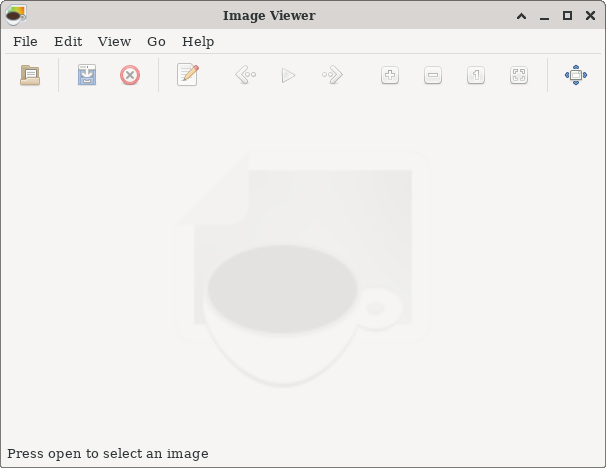
Главное окно состоит из нескольких зон:
| Элемент интерфейса | Для чего нужен |
|---|---|
File |
открытие изображения и работа с файлом |
Edit |
доступ к настройкам и действиям редактирования/свойств |
View |
масштаб, поворот, полноэкранный режим, слайд-шоу, установка обоев |
Go |
переход к предыдущему или следующему изображению |
Help |
справка и информация о программе |
| Панель инструментов | быстрые кнопки открытия, перехода, запуска слайд-шоу, масштабирования |
| Область просмотра | центральная часть окна, где отображается изображение |
Thumbnailbar |
панель миниатюр с изображениями из той же папки |
| Строка состояния | имя файла, размер изображения, размер файла, текущий масштаб |
Интерфейс Ristretto не выглядит перегруженным. В нём нет десятков боковых вкладок, менеджера коллекций, панели альбомов и встроенных фильтров. Основное внимание занимает изображение. Именно поэтому программа удобна как лёгкий просмотрщик фото: она не отвлекает от содержимого файла.
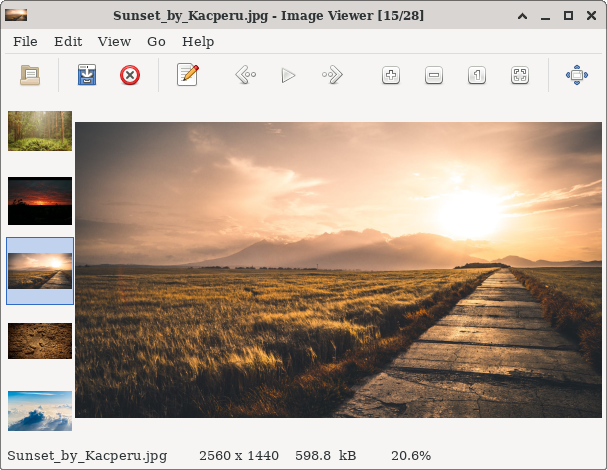
После открытия изображения окно меняется: слева появляется панель миниатюр, в центре отображается выбранная картинка, а в строке состояния можно увидеть имя файла, разрешение, размер и текущий процент масштаба. Это даёт достаточно информации, чтобы понять, какой файл открыт, насколько он крупный и в каком масштабе он просматривается.
Открытие изображения
Открыть изображение в Ristretto можно несколькими способами. Самый очевидный — нажать кнопку Open на панели инструментов в пустом окне. После выбора файла программа показывает картинку в центральной области просмотра и автоматически добавляет в Thumbnailbar остальные изображения из той же директории.
Второй способ — использовать меню File. Этот вариант удобен тем, кто предпочитает классическую структуру меню и не ориентируется по иконкам панели инструментов. Логика такая же: выбрать файл, открыть его, просматривать изображение и соседние файлы.
Третий способ — открыть картинку из файлового менеджера. В Xfce это обычно Thunar. Пользователь дважды нажимает на JPEG, PNG или другой графический файл, и изображение открывается в Ristretto, если программа назначена просмотрщиком по умолчанию. Такой сценарий самый естественный: не нужно сначала запускать приложение, затем искать файл через диалог открытия. Достаточно работать прямо из папки.
Практический пример:
-
Открыть папку с изображениями в Thunar.
-
Дважды нажать на файл
photo.jpg. -
Ristretto покажет выбранное изображение.
-
В панели миниатюр появятся другие изображения из этой папки.
-
Кнопками перехода или колесом мыши можно просмотреть всю подборку.
Ristretto удобен именно тем, что после открытия одного файла не заставляет заново выбирать каждую следующую картинку. Если в папке лежит серия снимков, скриншотов или обоев, программа позволяет быстро идти по ним подряд.
Просмотр изображений и навигация по папке
После открытия файла Ristretto показывает изображение в центральной области и миниатюры соседних файлов в Thumbnailbar. Панель миниатюр располагается сбоку и помогает быстро ориентироваться в папке. Текущий файл выделяется рамкой, поэтому легко понять, где пользователь находится в последовательности изображений.
Навигация устроена просто:
| Действие | Как выполнить |
|---|---|
| Перейти к следующему изображению | нажать кнопку перехода вперёд на панели инструментов |
| Вернуться к предыдущему изображению | нажать кнопку перехода назад |
| Выбрать файл вручную | нажать на миниатюру в Thumbnailbar |
| Пролистывать папку мышью | использовать колесо мыши на изображении или панели миниатюр |
| Запустить автоматический просмотр | нажать Play |
| Перейти через меню | использовать раздел Go |
Для папок с несколькими десятками изображений это очень удобный режим. Например, пользователь может открыть один скриншот из серии и быстро проверить остальные: нет ли дублей, испорченных файлов, неправильного кадрирования или неподходящих вариантов.
Строка состояния помогает оценивать файл без открытия свойств. В ней отображаются имя изображения, разрешение в пикселях, размер файла и текущий масштаб. На скриншоте видно, что Ristretto показывает файл Sunset_by_Kacperu.jpg, разрешение 2560 x 1440, размер 598.8 kB и масштаб 20.6%. Это полезно при отборе обоев, проверке скриншотов и сравнении изображений разного размера.
Панель миниатюр особенно полезна, когда в папке есть похожие изображения. Например, если пользователь выбирает один вариант обоев из пяти, ему не нужно возвращаться в файловый менеджер. Достаточно щёлкать по миниатюрам и смотреть результат в большом окне.
Масштабирование
Масштабирование — одна из основных функций Ristretto. Она нужна не только для просмотра фотографий, но и для проверки деталей на скриншотах, схемах, интерфейсах, текстурах, отсканированных документах и изображениях с мелкими элементами.
Ristretto предлагает несколько способов увеличить или уменьшить картинку:
| Способ | Описание |
|---|---|
| Кнопки масштабирования | быстрые кнопки на панели инструментов |
View → Zoom |
масштабирование через меню |
Колесо мыши + Control |
быстрый зум без обращения к меню |
Control+Click и перетаскивание |
выделение области для приближения |
| Масштаб 100% | просмотр изображения в реальном размере |
| Подгонка под окно | размещение изображения внутри окна целиком |
Через кнопки масштабирования можно увеличить изображение, уменьшить его, перейти к масштабу 100% или подогнать картинку под размер окна. Эти же действия доступны через меню View → Zoom.
Быстрый способ — удерживать Control и вращать колесо мыши. Прокрутка вперёд увеличивает изображение, прокрутка назад уменьшает его. Это удобно, когда нужно быстро проверить часть фотографии или приблизить небольшой фрагмент скриншота.
Отдельно стоит выделить BOX-ZOOM, то есть масштабирование по выделенной области. Пользователь удерживает Control, нажимает кнопку мыши и протягивает рамку по нужному участку изображения. Когда кнопка отпускается, Ristretto увеличивает выбранную область. Такой способ удобен для деталей: подписи на схеме, мелкий текст в интерфейсе, область на карте, часть технического скриншота.
Примеры задач, где масштабирование в Ristretto действительно полезно:
-
проверить резкость фотографии;
-
рассмотреть текст на скриншоте;
-
сравнить детали двух соседних кадров;
-
посмотреть артефакты сжатия JPEG;
-
проверить, как выглядит изображение в масштабе 100%;
-
быстро убедиться, что картинка подходит как обои по разрешению.
Ristretto не предназначен для профессионального анализа изображения, но для обычного просмотра деталей его инструментов достаточно. Особенно удобно, что масштабирование не спрятано глубоко в настройках: оно доступно на панели, в меню и через мышь.
Поворот изображения
Ristretto позволяет поворачивать изображение при просмотре. Действия поворота доступны через View → Rotation и через соответствующие кнопки интерфейса. Это нужно, когда снимок сделан в неправильной ориентации или файл отображается не так, как ожидается.
Поворот в Ristretto полезен в таких случаях:
-
фотография с телефона открылась боком;
-
скан документа лежит горизонтально вместо вертикального положения;
-
изображение нужно быстро посмотреть в другой ориентации;
-
пользователь отбирает фото и хочет понять, как оно будет выглядеть после исправления.
Ristretto умеет учитывать EXIF-ориентацию. Некоторые камеры и смартфоны сохраняют информацию об ориентации снимка в метаданных, и просмотрщик может показать изображение уже с правильным поворотом. Это удобно, потому что пользователь видит фотографию нормально без ручного исправления.
Но здесь важно не путать просмотр и редактирование. Поворот в Ristretto не превращает программу в редактор изображений. Если нужно не просто повернуть картинку на экране, а сохранить изменённую ориентацию в файл, понадобится внешний редактор. Для такой задачи подойдут GIMP, Krita, Gwenview, nomacs или другой инструмент, который умеет сохранять правки изображения. Ristretto в этом сценарии выступает как просмотрщик, а не как средство окончательной обработки файла.
Слайд-шоу
Слайд-шоу в Ristretto запускается кнопкой Play на панели инструментов или через меню View. Программа автоматически показывает открытые изображения одно за другим. Это простой режим демонстрации без отдельной подготовки альбома или презентации.
Сценарии, где слайд-шоу удобно:
-
показать подборку фотографий на экране;
-
быстро просмотреть серию изображений без ручного переключения;
-
проверить набор обоев;
-
просмотреть экспортированные кадры;
-
показать иллюстрации в папке;
-
оставить автоматический просмотр изображений в полноэкранном режиме.
Время показа каждого изображения настраивается в параметрах программы. Для этого используется вкладка Slideshow в окне Image Viewer Preferences. На этой вкладке есть раздел Timeout и ползунок, который определяет, сколько секунд показывается отдельное изображение во время слайд-шоу.
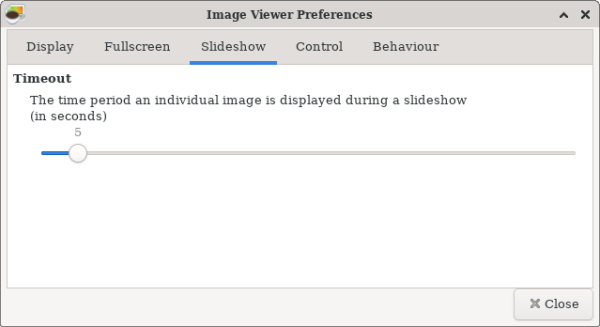
Практическая настройка слайд-шоу:
-
Открыть изображение в Ristretto.
-
Перейти в
Edit → Preferences. -
Открыть вкладку
Slideshow. -
В разделе
Timeoutпередвинуть ползунок. -
Закрыть окно настроек кнопкой
Close. -
Нажать
Playна панели инструментов.
Если нужно быстро просмотреть много картинок, лучше установить небольшое значение тайм-аута. Если изображения используются для демонстрации или спокойного просмотра, удобнее увеличить интервал.
Слайд-шоу в Ristretto не претендует на замену презентационным программам. Здесь нет эффектов перехода, сценариев, титров и сложной настройки порядка. Его задача проще: автоматически перелистывать изображения из текущей подборки.
Полноэкранный режим
Полноэкранный режим нужен, когда пользователь хочет убрать рамки окна и смотреть изображение без лишних элементов рабочего стола. В Ristretto полноэкранный просмотр хорошо сочетается со слайд-шоу: можно открыть папку с изображениями, перейти в полноэкранный режим и нажать Play.
В настройках Ristretto есть вкладка Fullscreen. На ней находятся параметры, которые определяют поведение программы в полноэкранном режиме. Среди них — скрытие панели миниатюр, отображение часов и автоматическое скрытие курсора мыши после периода неактивности.
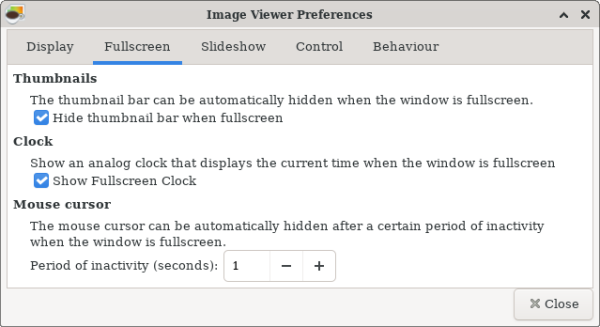
На вкладке Fullscreen видны такие параметры:
| Настройка | Что делает |
|---|---|
Hide thumbnail bar when fullscreen |
скрывает панель миниатюр в полноэкранном режиме |
Show Fullscreen Clock |
показывает аналоговые часы поверх полноэкранного просмотра |
Period of inactivity (seconds) |
задаёт время, после которого курсор мыши скрывается |
Скрытие панели миниатюр особенно полезно при просмотре фотографий или обоев. Пока Thumbnailbar видна, часть экрана занимает интерфейс. Если включить Hide thumbnail bar when fullscreen, изображение воспринимается чище, а интерфейс меньше отвлекает.
Отображение часов — специфичная, но полезная функция. Она может пригодиться, если слайд-шоу идёт на отдельном экране, информационной панели или в рабочей среде, где важно видеть время, не выходя из просмотра изображений.
Автоматическое скрытие курсора делает полноэкранный режим аккуратнее. Если мышь не используется, указатель пропадает и не перекрывает изображение.
Установка изображения как обоев рабочего стола
Одна из удобных функций Ristretto — установка открытого изображения как обоев рабочего стола Xfce. Это логичный сценарий для просмотрщика: пользователь открыл картинку, понял, что она подходит для рабочего стола, и сразу применил её без отдельного перехода в настройки фона.
Путь действия: View → Set as Wallpaper. После выбора этого пункта появляется окно Set as wallpaper. В нём отображается предпросмотр экрана, выпадающий список Style, флажок Apply to all workspaces и кнопки Cancel, Apply, OK.
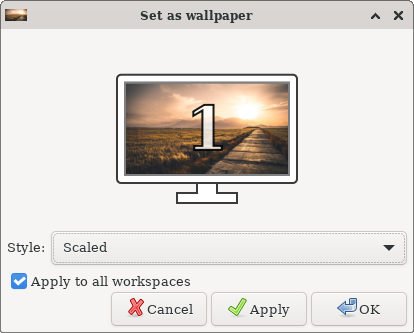
Как поставить изображение на рабочий стол:
-
Открыть нужную картинку в Ristretto.
-
Перейти в меню
View. -
Выбрать
Set as Wallpaper. -
В окне
Set as wallpaperвыбрать вариант в полеStyle. -
При необходимости оставить включённым
Apply to all workspaces. -
Нажать
ApplyилиOK.
Поле Style определяет способ размещения изображения на рабочем столе. На скриншоте выбран вариант Scaled, то есть масштабирование. Для обоев это один из наиболее универсальных режимов: картинка подгоняется под экран без ручной настройки размера.
Флажок Apply to all workspaces отвечает за применение обоев ко всем рабочим областям. В Xfce рабочие области могут использоваться как отдельные виртуальные столы, и Ristretto позволяет сразу применить фон ко всем, а не только к текущей.
Кнопки внизу окна работают стандартно:
| Кнопка | Назначение |
|---|---|
Cancel |
закрыть окно без изменений |
Apply |
применить выбранные настройки, не закрывая окно |
OK |
применить настройки и закрыть окно |
Эта функция особенно полезна для папок с обоями. Пользователь может открыть каталог, пролистать изображения в Ristretto, выбрать подходящее и сразу установить его на рабочий стол.
Очистка приватных данных
Ristretto хранит историю просмотренных изображений, и её можно очистить через меню View → Clear private data. Это полезно на общих компьютерах, рабочих машинах, демонстрационных системах и в ситуациях, когда пользователь не хочет оставлять список недавно открытых файлов.
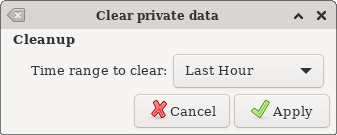
В окне Clear private data есть раздел Cleanup, выпадающий список Time range to clear и кнопки Cancel и Apply. На скриншоте в списке выбран вариант Last Hour.
Очистка выполняется так:
-
Открыть Ristretto.
-
Перейти в
View → Clear private data. -
В поле
Time range to clearвыбрать период. -
Нажать
Apply.
Это не удаляет сами изображения с диска. Очищается именно история просмотра. Файлы остаются в папках, где они лежали. Функция нужна для приватности, а не для управления содержимым каталога.
Настройки Ristretto
Окно настроек открывается через Edit → Preferences. Оно называется Image Viewer Preferences и содержит вкладки Display, Fullscreen, Slideshow, Control, Behaviour. Также в программе есть расширенные параметры, связанные с печатью и свойствами файлов.
Настройки Ristretto не выглядят перегруженными. Они сосредоточены вокруг поведения просмотрщика: фон вокруг изображения, качество рендеринга, полноэкранный режим, слайд-шоу, колесо мыши, поведение при запуске, переход между изображениями и настройка рабочего стола.
Display
Вкладка Display отвечает за внешний вид области просмотра и качество рендеринга. На ней есть два основных блока: Background color и Quality.
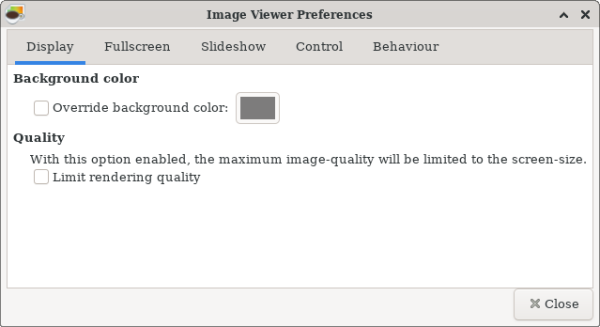
Параметры вкладки:
| Элемент | Назначение |
|---|---|
Override background color |
позволяет вручную задать цвет фона вокруг изображения |
| Цветовой квадрат | открывает выбор цвета фона |
Limit rendering quality |
ограничивает качество рендеринга размером экрана и снижает расход памяти |
Фон вокруг изображения важен сильнее, чем кажется. Если картинка светлая, белый или серый фон может мешать оценивать края. Если изображение тёмное, чёрный фон часто воспринимается лучше. Ristretto позволяет не зависеть полностью от темы GTK и задать собственный цвет.
Limit rendering quality полезен для слабых компьютеров, больших изображений и папок с тяжёлыми фотографиями. При включении этой опции Ristretto не стремится всегда рендерить изображение в максимальном качестве, а ограничивает обработку размером экрана. Это снижает потребление памяти и делает просмотр практичнее на старом ноутбуке или компактном Linux-компьютере.
Fullscreen
Вкладка Fullscreen управляет поведением полноэкранного режима. Она нужна тем, кто использует Ristretto не только для одиночного просмотра, но и для демонстрации изображений.
Главные параметры:
-
Hide thumbnail bar when fullscreen; -
Show Fullscreen Clock; -
Period of inactivity (seconds).
Если включить скрытие панели миниатюр, полноэкранный режим становится действительно полноэкранным: изображение занимает больше места, а боковая лента не отвлекает. Если включить часы, Ristretto будет показывать время поверх полноэкранного просмотра. Период неактивности управляет скрытием курсора мыши.
Эти настройки особенно полезны для слайд-шоу. В обычном оконном режиме миниатюры помогают выбирать файл. В полноэкранном режиме они чаще мешают, поэтому возможность скрыть Thumbnailbar делает просмотр аккуратнее.
Slideshow
Вкладка Slideshow содержит параметр Timeout. Это ползунок, который задаёт время показа одного изображения во время слайд-шоу. Чем меньше значение, тем быстрее меняются картинки. Чем больше значение, тем спокойнее просмотр.
Эта настройка важна, потому что слайд-шоу может использоваться по-разному. Для быстрой проверки папки с изображениями достаточно короткого интервала. Для демонстрации фотографий лучше поставить более длинный период, чтобы зритель успел рассмотреть кадр.
Control
Вкладка Control отвечает за поведение колеса мыши при масштабировании. На ней есть параметр Invert zoom direction.
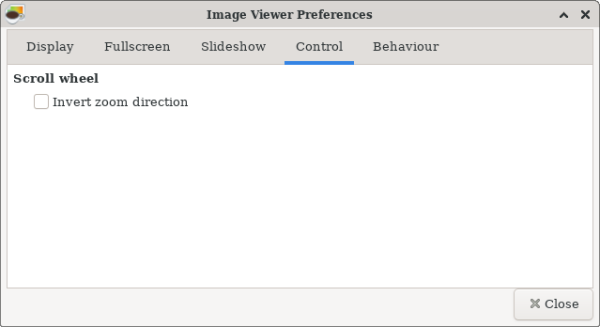
По умолчанию прокрутка колеса вперёд при удержании Control увеличивает изображение, а прокрутка назад уменьшает. Для обычной мыши это привычно. Но на тачпадах с естественной прокруткой такое поведение может восприниматься наоборот. Invert zoom direction меняет направление масштабирования, чтобы оно соответствовало привычке пользователя.
Это небольшая настройка, но она сильно влияет на комфорт. Если масштабирование кажется перевёрнутым, не нужно привыкать через силу: достаточно включить инверсию.
Behaviour
Вкладка Behaviour задаёт поведение Ristretto при запуске, переходе между изображениями и настройке рабочего стола. На ней видны параметры Maximize window on startup when opening an image, Wrap around images и блок Desktop.
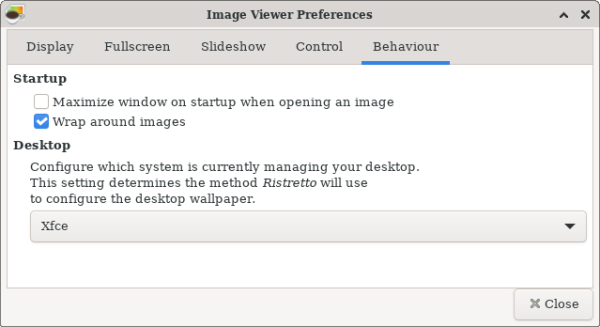
Параметры вкладки:
| Элемент | Что делает |
|---|---|
Maximize window on startup when opening an image |
разворачивает окно при запуске с файлом |
Wrap around images |
после последнего изображения переходит к первому, а после первого — к последнему |
Desktop |
выбирает тип рабочего стола для настройки обоев |
Maximize window on startup when opening an image удобен, если Ristretto часто запускается из файлового менеджера. Пользователь открывает изображение, и программа сразу разворачивается, показывая картинку крупнее.
Wrap around images делает просмотр циклическим. Если пользователь дошёл до последней картинки и нажал переход вперёд, Ristretto вернётся к первой. Если находится на первой и нажмёт назад, программа перейдёт к последней. Это удобно при отборе обоев и просмотре небольших подборок.
В блоке Desktop выбирается среда, которую Ristretto использует для настройки обоев. Для Xfce выбирается Xfce. Это важно для функции Set as Wallpaper: программа должна понимать, через какой механизм менять фон рабочего стола.
Advanced
Расширенные возможности Ristretto связаны с печатью и свойствами файлов. Программа умеет печатать изображение, а параметры печати сохраняются отдельно. Также Ristretto может использовать Thunar для показа окна свойств файла, чтобы пользователь видел привычный диалог свойств в стиле Xfce.
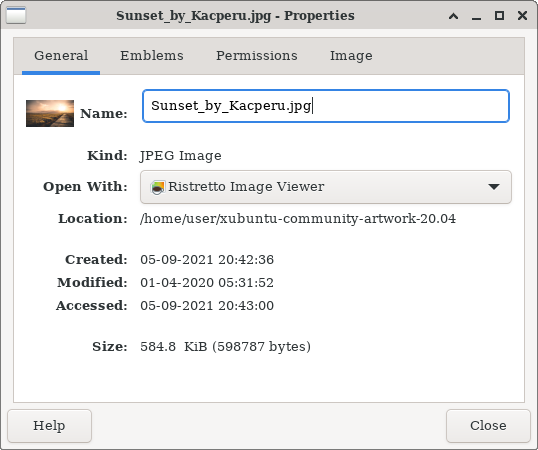
Окно свойств показывает имя файла, тип изображения, программу открытия, расположение, даты создания/изменения/доступа и размер. На вкладках доступны General, Emblems, Permissions, Image. Такой диалог удобен, когда нужно быстро проверить, что именно открыто: где лежит файл, сколько он весит, к какому типу относится и чем открывается по умолчанию.
Использование Thunar для свойств — логичное решение для Xfce. Пользователь видит тот же стиль и набор возможностей, что и в файловом менеджере, а Ristretto не дублирует сложную функциональность файловой системы внутри себя.
Поддерживаемые форматы изображений
Ristretto использует систему загрузчиков изображений gdk-pixbuf. Поэтому поддержка форматов зависит не только от самой программы, но и от того, какие графические библиотеки установлены в системе. Базовые форматы вроде JPEG, PNG и TIFF относятся к типичным сценариям, а дополнительные форматы расширяются через соответствующие загрузчики и библиотеки.
Форматы, с которыми Ristretto может работать при наличии поддержки в системе:
| Формат | Типичный сценарий |
|---|---|
| JPEG / JPG | фотографии, обои, изображения из интернета |
| PNG | скриншоты, изображения с прозрачностью, интерфейсная графика |
| TIFF | сканы, печатные материалы, изображения без сильного сжатия |
| WebP | современные веб-изображения |
| AVIF | современные сжатые изображения |
| HEIF / HEIC | фото с мобильных устройств |
| SVG | векторные изображения при наличии SVG-загрузчика |
| JXL | JPEG XL при наличии соответствующей поддержки |
| RAW-подобные форматы | при наличии подходящих библиотек |
Здесь важно понимать практический момент: если Ristretto не открывает конкретный формат, это не всегда означает проблему в самой программе. Часто системе просто не хватает нужного загрузчика. Например, для WebP, HEIF, AVIF или SVG могут потребоваться дополнительные компоненты, чтобы gdk-pixbuf умел декодировать такой файл.
Для пользователя это выглядит так: одни изображения открываются сразу, другие могут не отображаться или не попадать в список. Причина обычно не в интерфейсе Ristretto, а в поддержке форматов на уровне системы.
Интеграция с Xfce и Thunar
Ristretto хорошо сочетается с Xfce, потому что повторяет философию этого окружения: простые окна, понятные меню, небольшое число настроек и работа через обычные файлы. Программа не пытается заменить Thunar или настройки рабочего стола, а дополняет их.
Основные точки интеграции:
| Компонент | Как Ristretto с ним связан |
|---|---|
| Thunar | открытие изображений из файлового менеджера |
| Рабочий стол Xfce | установка изображения как обоев |
| GTK-тема | внешний вид окна и элементов управления |
| Диалог свойств | просмотр сведений о файле через привычный интерфейс |
| Системные загрузчики изображений | поддержка графических форматов |
Типичный рабочий процесс выглядит так:
-
Пользователь открывает папку в Thunar.
-
Дважды нажимает на изображение.
-
Ristretto показывает файл и миниатюры соседних изображений.
-
Пользователь пролистывает папку.
-
При необходимости открывает свойства файла или ставит изображение как обои.
Такой подход не требует отдельного импорта фотографий. Ristretto работает с текущим расположением файлов. Это удобно для пользователей, которые хранят изображения в папках и не хотят строить отдельную медиатеку.
Производительность и потребление ресурсов
Ristretto воспринимается как лёгкий просмотрщик изображений не потому, что в нём есть какой-то один магический режим, а потому что сама программа не перегружена лишними подсистемами. В ней нет встроенного редактора с десятками фильтров, базы данных альбомов, распознавания лиц, облачной синхронизации или сложного менеджера тегов.
На производительность влияют несколько факторов:
-
размер изображения;
-
количество файлов в папке;
-
формат изображения;
-
наличие миниатюр;
-
скорость накопителя;
-
объём оперативной памяти;
-
включён ли параметр
Limit rendering quality.
Параметр Limit rendering quality особенно важен для слабых систем. Когда он включён, Ristretto ограничивает рендеринг размером экрана, а не всегда обрабатывает изображение в максимальном качестве. Это снижает расход памяти при просмотре крупных файлов.
На практике Ristretto хорошо подходит для обычных папок с фотографиями, скриншотами и обоями. Но если открыть директорию с тысячами изображений, особенно на медленном диске или сетевом хранилище, любой просмотрщик с миниатюрами может замедляться. Ristretto в таких случаях лучше использовать осознанно: хранить большие коллекции в подпапках, не складывать тысячи файлов в один каталог и включать ограничение качества при работе с крупными изображениями.
Что Ristretto умеет делать хорошо
Ristretto лучше всего справляется с базовыми задачами просмотра. Это не звучит эффектно, но именно эти задачи пользователи выполняют чаще всего.
Быстро открывать изображения
Программа открывает файл и сразу показывает его в центральной области. Нет промежуточного экрана библиотеки, импорта, мастера настройки или регистрации коллекции. Для простого просмотра это плюс.
Пролистывать папку
Когда открыто одно изображение, Ristretto показывает соседние изображения из той же папки в Thumbnailbar. Пользователь может перейти к следующему файлу кнопкой, колесом мыши или щелчком по миниатюре. Это главное преимущество перед слишком минимальными просмотрщиками, которые показывают файл, но не дают наглядного списка соседних изображений.
Показывать миниатюры
Миниатюры помогают выбирать нужный кадр без возврата в файловый менеджер. Это удобно для скриншотов, фотографий, обоев и папок с похожими файлами.
Масштабировать изображение
Ristretto умеет увеличивать, уменьшать, показывать картинку в масштабе 100%, подгонять под окно и приближать выделенную область. Для просмотрщика изображений этого достаточно.
Запускать слайд-шоу
Кнопка Play превращает открытую подборку в автоматический просмотр. Тайм-аут настраивается в Preferences.
Устанавливать обои
Функция Set as Wallpaper экономит время: не нужно открывать отдельные настройки рабочего стола, если картинка уже открыта в Ristretto.
Открывать файл во внешнем приложении
Ristretto можно использовать как первый этап работы: быстро посмотреть изображение, а затем отправить его в редактор, если нужны правки.
Вписываться в Xfce
Программа выглядит и ведёт себя естественно в Xfce. Это важно для пользователей, которые хотят единый стиль рабочего стола и не хотят тащить тяжёлые зависимости ради простого просмотра фото.
Чего Ristretto не умеет или делает ограниченно
Ristretto не нужно оценивать как замену профессиональному редактору или менеджеру фотоархива. Это просмотрщик, и его ограничения вытекают из этой роли.
| Ограничение | Что это значит на практике |
|---|---|
| Нет полноценного редактирования | нельзя рассчитывать на цветокоррекцию, ретушь, слои и фильтры |
| Поворот не равен сохранению правки | изменение ориентации при просмотре не заменяет редактор |
| Нет менеджера коллекций | программа не строит альбомы, рейтинги и каталоги |
| Нет продвинутой работы с тегами | для IPTC/EXIF-тегов лучше использовать специализированные инструменты |
| Поддержка форматов зависит от системы | WebP, HEIF, AVIF, SVG и другие форматы требуют соответствующих загрузчиков |
| Не лучший выбор для огромных каталогов | папки с тысячами файлов лучше разбивать на части |
| Нет продвинутого сравнения изображений | для синхронного сравнения удобнее nomacs или специализированные инструменты |
Главное ограничение Ristretto — он остаётся просмотрщиком. Это хорошо, если задача простая, и плохо, если пользователь ожидает от него функций GIMP, digiKam, darktable или Gwenview.
Практические инструкции
Как открыть папку с изображениями и быстро пролистать фото
Ristretto не требует отдельного открытия всей папки как проекта. Достаточно открыть один файл из нужного каталога.
Порядок действий:
-
Открыть папку с изображениями в файловом менеджере.
-
Дважды нажать на нужную картинку.
-
Дождаться открытия Ristretto.
-
Использовать стрелки перехода на панели инструментов.
-
При необходимости выбирать файлы через
Thumbnailbar. -
Смотреть сведения в строке состояния.
Так удобно проверять папки со скриншотами, экспортами из графических программ, обоями, фотографиями с камеры или изображениями для статьи.
Как увеличить фрагмент изображения
Есть три удобных способа.
Первый способ — кнопками масштабирования на панели инструментов. Он подходит, если пользователь работает мышью и не хочет использовать клавиатуру.
Второй способ — удерживать Control и вращать колесо мыши. Это самый быстрый вариант для плавного приближения и отдаления.
Третий способ — выделить область:
-
Удерживать
Control. -
Нажать кнопку мыши на изображении.
-
Протянуть рамку вокруг нужного фрагмента.
-
Отпустить кнопку.
-
Ristretto увеличит выбранную область.
Так удобно рассматривать мелкий текст, детали интерфейса, участки фотографии и области сканированного документа.
Как запустить слайд-шоу
Порядок действий:
-
Открыть изображение из нужной папки.
-
Убедиться, что соседние изображения появились в
Thumbnailbar. -
Нажать кнопку
Playна панели инструментов. -
Для остановки вернуться к ручному управлению через элементы интерфейса.
Также запуск слайд-шоу доступен через меню View.
Как изменить время показа слайдов
Порядок действий:
-
Открыть
Edit → Preferences. -
Перейти на вкладку
Slideshow. -
Найти раздел
Timeout. -
Передвинуть ползунок.
-
Закрыть настройки кнопкой
Close. -
Запустить слайд-шоу кнопкой
Play.
Для быстрой проверки изображений лучше короткий интервал. Для демонстрации фотографий — более длинный.
Как поставить изображение на рабочий стол Xfce
Порядок действий:
-
Открыть изображение.
-
Перейти в
View → Set as Wallpaper. -
В окне
Set as wallpaperвыбрать стиль размещения. -
Оставить или снять
Apply to all workspaces. -
Нажать
ApplyилиOK.
Если картинка имеет подходящее разрешение, режим Scaled обычно даёт аккуратный результат. Для обоев с нестандартными пропорциями может понадобиться другой стиль размещения в зависимости от настроек рабочего стола.
Как очистить историю просмотра
Порядок действий:
-
Открыть меню
View. -
Выбрать
Clear private data. -
В поле
Time range to clearвыбрать период. -
Нажать
Apply.
Файлы при этом не удаляются. Очищается только история.
Как скрыть миниатюры в полноэкранном режиме
Порядок действий:
-
Открыть
Edit → Preferences. -
Перейти на вкладку
Fullscreen. -
Включить
Hide thumbnail bar when fullscreen. -
Закрыть окно настроек.
-
Перейти в полноэкранный режим.
После этого при полноэкранном просмотре изображение будет занимать больше пространства, а панель миниатюр не будет мешать.
Как изменить цвет фона вокруг изображения
Порядок действий:
-
Открыть
Edit → Preferences. -
Перейти на вкладку
Display. -
Включить
Override background color. -
Выбрать цвет через цветовой квадрат.
-
Закрыть окно настроек.
Тёмный фон удобен для фотографий и обоев. Светлый фон может быть удобнее для схем, документов и изображений с прозрачными областями.
Как снизить потребление памяти при просмотре больших изображений
Порядок действий:
-
Открыть
Edit → Preferences. -
Перейти на вкладку
Display. -
Включить
Limit rendering quality. -
Закрыть окно настроек.
Эта настройка полезна на старых компьютерах, при просмотре крупных фото и в папках с тяжёлыми изображениями.
Сравнение с аналогами
Ristretto стоит сравнивать не с абстрактными просмотрщиками, а с конкретными программами, которые пользователи Linux действительно выбирают для просмотра изображений: Loupe, Gwenview, nomacs, qView, Viewnior, feh и sxiv/nsxiv.
| Программа | Сильные стороны | Слабые стороны | Когда выбрать |
|---|---|---|---|
| Ristretto | лёгкость, простота, панель миниатюр, интеграция с Xfce, установка обоев | мало функций редактирования, нет каталога коллекций | нужен штатный просмотрщик изображений для Xfce |
| Loupe / GNOME Image Viewer | современный GNOME-интерфейс, просмотр метаданных, быстрые правки вроде crop/rotate/flip | органичнее в GNOME, чем в Xfce | используется GNOME или нужен современный GTK-просмотрщик |
| Gwenview | просмотр коллекций, простое редактирование, аннотации, crop/resize/flip, действия с файлами | тяжелее и естественнее в KDE Plasma | нужен более функциональный просмотрщик с базовым редактированием |
| nomacs | RAW/PSD, метаданные, гистограмма, фильтры, синхронизация нескольких окон, сравнение изображений | сложнее и тяжелее простого просмотрщика | нужно сравнивать изображения и иметь больше инструментов |
| qView | минималистичный интерфейс, кроссплатформенность, GIF, история, поворот/зеркалирование | меньше интеграции с Xfce | нужен простой viewer одинакового типа на разных ОС |
| Viewnior | простой GTK-просмотрщик, slideshow, rotate/flip/crop/save/delete, EXIF/IPTC | менее тесная связь с Xfce, развитие зависит от доступности пакетов | нужен лёгкий альтернативный GTK-просмотрщик |
| feh | очень быстрый, хорош для командной строки, слайд-шоу, установка обоев | нет привычного графического интерфейса для новичка | нужны скрипты, оконные менеджеры, X11-сценарии |
| sxiv / nsxiv | лёгкость, клавиатурное управление, thumbnail mode, slideshow | требует привычки к минималистичному управлению | нужен быстрый просмотрщик для опытного пользователя |
Ristretto выигрывает не количеством функций, а точным попаданием в свою нишу. Если пользователь работает в Xfce и хочет простой просмотрщик изображений, который открывает файлы, показывает миниатюры, пролистывает папку, запускает слайд-шоу и ставит обои, Ristretto выглядит логичнее тяжёлых альтернатив.
Gwenview сильнее как инструмент для KDE и базовой обработки. nomacs сильнее для сравнения изображений и работы с метаданными. qView интересен как минималистичный кроссплатформенный вариант. feh и sxiv/nsxiv лучше подходят тем, кто любит клавиатурное управление и командную строку. Но для обычного пользователя Xfce Ristretto часто оказывается самым прямым решением.
Кому подойдёт Ristretto
Ristretto хорошо подходит пользователям, которым нужен лёгкий просмотрщик изображений без лишних функций. Его стоит выбирать, если важны простота, скорость и нормальная интеграция с Xfce.
Программа подойдёт:
-
пользователям Xfce;
-
владельцам старых ноутбуков и слабых ПК;
-
тем, кто часто открывает изображения из Thunar;
-
пользователям, которые хранят картинки в обычных папках;
-
тем, кому нужно быстро пролистывать скриншоты;
-
тем, кто выбирает обои рабочего стола;
-
пользователям, которым не нужен фотоорганайзер;
-
администраторам лёгких Linux-сборок;
-
тем, кто хочет простой просмотрщик PNG, JPEG, TIFF, WebP, AVIF, HEIF и других форматов при наличии системной поддержки.
Ristretto особенно удобен в повседневной работе. Например, пользователь делает серию скриншотов, открывает первый файл и быстро пролистывает остальные. Или скачивает набор обоев, открывает одно изображение и выбирает подходящее через миниатюры. Или получает папку фотографий и хочет просмотреть её без импорта в отдельную библиотеку.
Кому лучше выбрать другую программу
Ristretto не стоит выбирать, если нужен не просмотрщик, а полноценный инструмент обработки или каталогизации.
Лучше выбрать другую программу, если нужно:
| Задача | Более подходящий тип программы |
|---|---|
| Редактировать фото | GIMP, Krita, Gwenview, nomacs |
| Работать с RAW | darktable, RawTherapee, nomacs |
| Вести большую фотоколлекцию | digiKam, Shotwell |
| Ставить рейтинги и теги | фотоорганайзер |
| Сравнивать изображения синхронно | nomacs |
| Делать аннотации | Gwenview или редактор изображений |
| Массово переименовывать/сортировать файлы | файловый менеджер или специализированная утилита |
| Работать через скрипты | feh, sxiv/nsxiv, imv |
Главная ошибка — ожидать от Ristretto функций, которые не соответствуют его назначению. Он не должен заменять редактор, каталогизатор или RAW-конвертер. Его сильная сторона — быстрый просмотр.
Плюсы и минусы
Плюсы
| Плюс | Почему это важно |
|---|---|
| Лёгкий интерфейс | программа не перегружает пользователя лишними панелями |
| Хорошая интеграция с Xfce | естественно работает в окружении Xfce |
| Панель миниатюр | удобно пролистывать изображения из той же папки |
| Простое масштабирование | можно быстро увеличить детали |
BOX-ZOOM |
удобно приближать выделенную область |
| Слайд-шоу | можно автоматически просматривать подборку |
| Настройка времени слайдов | удобно под разные сценарии показа |
| Полноэкранный режим | подходит для просмотра фото и обоев |
| Установка обоев | изображение можно сразу поставить на рабочий стол |
| Очистка истории | есть базовая забота о приватности |
| Настройка фона | можно выбрать удобный цвет вокруг изображения |
| Ограничение качества рендеринга | помогает снизить расход памяти |
| Работа через системные загрузчики | поддержка форматов расширяется возможностями системы |
Минусы
| Минус | Что это означает |
|---|---|
| Нет полноценного редактирования | для правок нужен внешний редактор |
| Поворот не сохраняет файл как редактор | ориентацию нужно фиксировать в другой программе |
| Нет продвинутого каталога | Ristretto не заменяет digiKam или Shotwell |
| Нет развитых тегов и рейтингов | для фотоархива нужны другие инструменты |
| Форматы зависят от системы | некоторые файлы не откроются без нужных загрузчиков |
| Не рассчитан на сложное сравнение | для сравнения лучше nomacs |
| Огромные папки могут быть неудобны | тысячи изображений лучше хранить структурировано |
Частые вопросы
Можно ли редактировать фото в Ristretto?
Ristretto не является полноценным редактором изображений. В нём есть действия для просмотра, масштабирования, поворота и передачи файла во внешнее приложение, но для сохранения серьёзных правок нужен редактор. Если нужно обрезать, ретушировать, менять цвета, работать со слоями или сохранять изменённую ориентацию, лучше открыть файл в GIMP, Krita, Gwenview или nomacs.
Почему Ristretto не открывает WebP, HEIF, AVIF или SVG?
Ristretto использует gdk-pixbuf, поэтому поддержка форматов зависит от установленных системных загрузчиков. Если нужного загрузчика нет, формат может не открываться. Для WebP, HEIF, AVIF, SVG, JXL и других форматов могут требоваться дополнительные библиотеки.
Как поставить картинку на рабочий стол?
Открыть изображение, перейти в View → Set as Wallpaper, выбрать стиль в поле Style, при необходимости включить Apply to all workspaces и нажать Apply или OK.
Где включить слайд-шоу?
Слайд-шоу запускается кнопкой Play на панели инструментов или через меню View. Время показа каждого изображения задаётся в Edit → Preferences → Slideshow.
Как изменить фон вокруг изображения?
Открыть Edit → Preferences, перейти на вкладку Display, включить Override background color и выбрать нужный цвет.
Как снизить расход памяти?
Открыть Edit → Preferences → Display и включить Limit rendering quality. Эта настройка ограничивает рендеринг размером экрана и помогает при просмотре больших изображений.
Почему поворот не сохраняется?
Ristretto поворачивает изображение для просмотра и учитывает EXIF-ориентацию, но не сохраняет изменённую ориентацию обратно в файл как редактор. Для сохранения нужен внешний редактор изображений.
Чем Ristretto отличается от Gwenview?
Ristretto проще и легче, лучше вписывается в Xfce и закрывает базовый просмотр изображений. Gwenview функциональнее: у него есть простое редактирование, аннотации, crop, resize, flip, file management и более развитый режим просмотра коллекций.
Чем Ristretto отличается от nomacs?
Ristretto проще и лучше подходит для обычного просмотра в Xfce. nomacs мощнее: поддерживает больше продвинутых функций, показывает метаданные и гистограмму, умеет синхронизировать несколько окон и удобен для сравнения изображений.
Подходит ли Ristretto для слабого компьютера?
Да, Ristretto хорошо подходит для лёгких Linux-систем, особенно в Xfce. Для больших изображений полезно включить Limit rendering quality, а большие коллекции лучше хранить в нескольких папках, чтобы не перегружать просмотрщик огромным числом файлов.
Итоговая оценка
Ristretto Image Viewer — удачный лёгкий просмотрщик изображений для Xfce. Он делает ровно то, что должен делать повседневный viewer: открывает изображения, показывает миниатюры соседних файлов, пролистывает папку, масштабирует картинку, запускает слайд-шоу, работает в полноэкранном режиме, очищает историю просмотра и позволяет поставить изображение как обои рабочего стола.
Сильная сторона Ristretto — не в большом количестве функций, а в спокойной и понятной реализации базовых задач. Он не конкурирует напрямую с GIMP, darktable или digiKam, потому что не решает задачи редактирования и каталогизации. Он конкурирует с другими просмотрщиками изображений, и в среде Xfce выглядит особенно логично: лёгкий, простой, знакомый по интерфейсу и достаточно функциональный для ежедневной работы.
Ristretto стоит использовать, если нужен просмотрщик изображений Linux без лишней сложности. Он хорошо подходит для скриншотов, фотографий, обоев, PNG/JPEG-картинок, папок с иллюстрациями и обычного визуального отбора файлов. Если же нужны теги, рейтинги, RAW, цветокоррекция, аннотации, пакетная обработка или синхронное сравнение, лучше сразу брать более специализированную программу.
