
Image Analyzer — это не просто лёгкий фоторедактор для обрезки и изменения размера. Программа объединяет классическое редактирование изображений, улучшение качества фото, технический анализ, частотную обработку, деконволюцию, работу с цветовыми моделями и подключаемые плагины. Поэтому Image Analyzer удобнее рассматривать как компактную лабораторию обработки изображений, а не как замену Paint или простой просмотрщик фотографий.
Главная особенность программы — сочетание обычных пользовательских задач и более редких инструментов. В Image Analyzer можно исправить яркость, контраст, гамму и насыщенность, убрать красные глаза, применить шумоподавление, кадрировать снимок, повернуть изображение, изменить размер, поработать с выделением и ретушью. Но рядом с этим находятся Fourier transformation, Discrete cosine transformation, Frequency domain filter, Image restoration by deconvolution, Morphological operations, Pixel Format Conversion, PCA Color Stretch и другие функции, которые чаще встречаются в специализированном софте для анализа изображений.
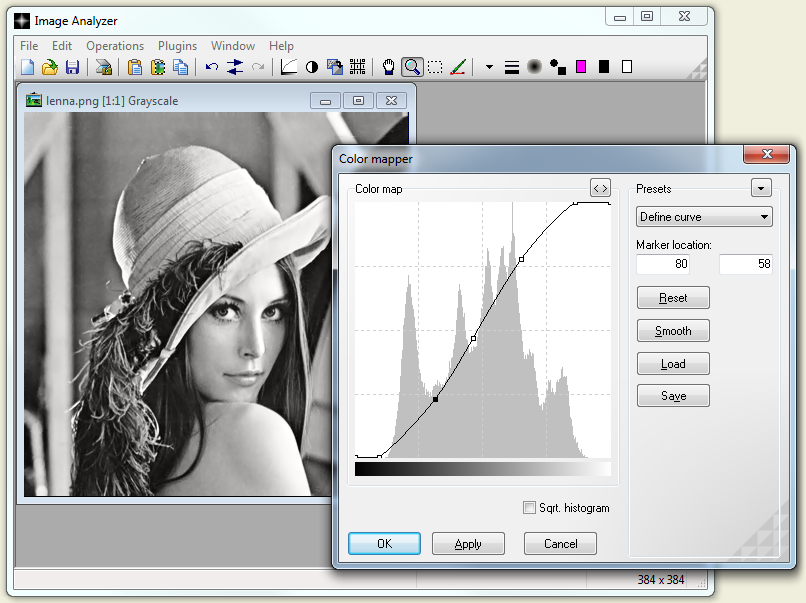
На скриншоте хорошо видно характер программы: классическое Windows-окно, верхнее меню File, Edit, Operations, Plugins, Window, Help, панель инструментов и отдельное диалоговое окно Color mapper. Интерфейс не выглядит современным, но он функциональный: почти все важные операции находятся в меню или на панели, а сложные инструменты открываются в отдельных окнах с параметрами и кнопками OK, Apply, Cancel.
Image Analyzer особенно полезен в ситуациях, где обычный фоторедактор слишком поверхностный, а полноценный научный пакет слишком тяжёлый. Например, когда нужно обработать скан с муаром, восстановить слегка смазанное фото, проверить каналы изображения, поработать с Lab/YCbCr/HSI, применить Retinex filter, подготовить изображение к JPEG-сжатию через шумоподавление или сделать технический эксперимент с частотным спектром.
Скачать Image Analyzer
- Ретушь фото
- Русский интерфейс
- Просто для новичков
- Английский интерфейс
- Сложнее новичкам
- Упор на анализ фото
Назначение программы
Image Analyzer решает несколько групп задач.
Во-первых, это базовый редактор изображений. В нём можно открыть фотографию, изменить размер, кадрировать, повернуть, отразить, скорректировать цвет, применить фильтры, сохранить результат в распространённых форматах. Для простых правок программа работает быстро и не требует тяжёлого рабочего пространства.
Во-вторых, это инструмент улучшения качества. В программе есть automatic brightness, contrast, gamma and saturation adjustment, adaptive noise removal, Retinex filter, sharpen-фильтры, local contrast, deconvolution, spot healing, clone brush и warping brushes. Эти функции позволяют исправлять слабый контраст, шум, лёгкое размытие, локальные дефекты, красные глаза и неудачную экспозицию.
В-третьих, Image Analyzer работает как анализатор изображений. Программа поддерживает цветовые модели RGB, CMY, HSI, Lab, YCbCr, YIQ и PCA, умеет выполнять Distance transformation, Fourier transformation и Discrete cosine transformation, а также поддерживает user specified filters in spatial and frequency domain. Это делает её полезной не только для фотографий, но и для технических изображений, сканов, учебных примеров, микроскопических материалов и экспериментов с обработкой сигналов.
В-четвёртых, программа расширяется плагинами. Для Image Analyzer доступны AI Denoising, Batch processing, Microscopic imaging / MultiFocus, 3D modeling, Add text and vector graphics, Raster Export, Profile line, PCA Color Stretch, 8bf Plugin Interface и Feature-preserving resize. Плагины заметно расширяют сферу применения: от пакетной конвертации до микроскопических Z-стеков и 3D-реконструкций.
Для кого подходит Image Analyzer
Image Analyzer подходит пользователям, которым нужен бесплатный редактор изображений для Windows с функциями, выходящими за рамки обычной коррекции яркости и обрезки. Программа хорошо вписывается в рабочий набор рядом с GIMP, IrfanView, XnView MP или ImageJ: один инструмент можно использовать для монтажа, другой — для просмотра и каталогизации, а Image Analyzer — для фильтров, восстановления и анализа.
Программа особенно уместна для таких задач:
-
коррекция снимков с неправильной яркостью, гаммой и насыщенностью;
-
обработка старых фотографий и сканов;
-
удаление красных глаз;
-
подавление шума без сильного размывания краёв;
-
исправление лёгкого смаза через Image restoration by deconvolution;
-
удаление муара и регулярных полос через Frequency domain filter;
-
работа с цветовыми моделями RGB, Lab, HSI, YCbCr и PCA;
-
анализ частотного спектра изображения;
-
пакетная обработка изображений через плагин;
-
эксперименты с текстурами и восстановлением фрагментов;
-
учебные задачи по цифровой обработке изображений.
При этом Image Analyzer не стоит рассматривать как универсальную замену Photoshop, GIMP или Affinity Photo. В нём нет такого уровня современной работы со слоями, масками, неразрушающими корректирующими слоями, графическим дизайном и сложной ретушью. Его сила в другом: он даёт много специфических инструментов в компактном интерфейсе.
Интерфейс Image Analyzer
Интерфейс Image Analyzer построен по классической схеме Windows-приложений: сверху находится строка меню, ниже — панель быстрых кнопок, в центре — рабочая область с открытыми изображениями, каждое изображение отображается в собственном внутреннем окне. Такой формат удобен для сравнения нескольких вариантов обработки: можно открыть исходник, копию после фильтра, отдельный канал, результат Fourier transformation или восстановленную версию после deconvolution.
Основные разделы меню:
| Меню | Что находится внутри |
|---|---|
File |
создание, открытие, импорт, сохранение, печать и файловые операции |
Edit |
отмена, повтор, копирование, вставка, выделения, операции с буфером |
Operations |
коррекция, фильтры, преобразования, анализ, работа с форматами пикселей |
Plugins |
подключаемые модули Image Analyzer |
Window |
управление открытыми окнами изображений |
Help |
справочные функции, Expression evaluator и вспомогательные разделы |
Рабочая область не перегружена плавающими панелями. Это плюс для технической обработки: изображение остаётся в центре, а параметры открываются только тогда, когда они нужны. Но есть и минус: пользователю, привыкшему к современным редакторам с боковыми панелями, историей операций и визуальными пресетами, Image Analyzer может показаться старым.
Панель инструментов включает быстрые действия для открытия и сохранения файлов, копирования, отмены, масштабирования, просмотра, выделения и рисования. На ней же находятся пиктограммы, связанные с цветом, кистью, линиями и дополнительными режимами. Для точной работы важна строка состояния: она помогает понять, что делает выбранный инструмент и как программа реагирует на курсор.
Поддерживаемые форматы
Image Analyzer уверенно работает с типичными графическими форматами и несколькими менее бытовыми вариантами. Для чтения и записи поддерживаются BMP, ICO, CUR, WMF, EMF, PNG, MNG, GIF, PCX, JPEG, JPEG 2000 и JPEG XL. Для чтения поддерживаются CR2, RAS, PNM, PGM, PPM, HIPS и Matlab files.
Практически это означает следующее:
-
для обычных фотографий можно использовать JPEG и PNG;
-
для иконок подходят ICO и CUR;
-
для технических и старых рабочих файлов полезны PCX, PNM, PGM, PPM и HIPS;
-
для более специфичных сценариев доступны JPEG 2000 и JPEG XL;
-
для математических и экспериментальных задач важна поддержка Matlab files;
-
CR2 можно открыть для просмотра и обработки, но Image Analyzer не превращается из-за этого в полноценный RAW-конвертер.
Поддержка форматов делает программу удобной для смешанных задач. Например, можно взять JPEG-фото, применить adaptive noise removal, сохранить результат в PNG, затем открыть отдельную карту или канал для дальнейшего анализа. Для сайта, документации или архива изображений достаточно базовых JPEG/PNG/BMP, а для экспериментов пригодятся форматы, которые не всегда встречаются в простых фоторедакторах.
Базовое редактирование изображений
В повседневной работе Image Analyzer закрывает стандартный набор операций: открыть изображение, подправить геометрию, улучшить цвет, убрать дефекты и сохранить результат. Главный сценарий выглядит так:
-
открыть изображение через
File; -
при необходимости создать копию или вставить фрагмент из буфера;
-
выполнить
Resize,Rotate,CropилиWarp; -
применить цветокоррекцию;
-
убрать шум, красные глаза или локальные дефекты;
-
сохранить обработанный файл.
Для кадрирования используется выделение: сначала пользователь отмечает нужную область, затем применяет crop-операцию. Такой подход привычен для классических редакторов. Если нужно не просто обрезать фото, а подготовить объект, логичнее сначала настроить выделение, проверить его границы и только потом выполнять операцию.
Изменение размера в Image Analyzer полезно не только для фотографий. В программе есть pixel art scaling operation for icons and other graphic, включая xBR, HQx и Waifu2x. Это отдельный плюс для мелкой графики, иконок и пиксель-арта: обычное масштабирование часто размывает такие изображения, а специализированные алгоритмы лучше сохраняют характер контуров.
Поворот и отражение работают как обычные операции редактирования, но в связке с deconvolution они имеют дополнительное значение. Если смаз направлен не строго горизонтально или вертикально, изображение иногда приходится предварительно повернуть, выполнить восстановление, а затем вернуть результат в нужную ориентацию. Для простого пользователя это неочевидно, но для Image Analyzer такая логика естественна: программа часто требует думать не только как ретушёр, но и как человек, работающий с цифровым сигналом.
Инструменты выделения
Выделения в Image Analyzer важны не меньше фильтров. Многие функции дают лучший результат, если применяются не ко всему изображению, а к правильно выбранной области. Это касается Auto color correction, Red eye removal, Texture synthesis, Paste to selection, локальной ретуши и комбинирования изображений.
Основные подходы к выделению:
| Инструмент или действие | Когда использовать |
|---|---|
| прямоугольное выделение | быстрое кадрирование, область для анализа, выбор фрагмента |
| selection wand | выделение участков близкого цвета |
| paint selection | ручное уточнение области |
| smart select brush | более удобное выделение объектов и областей |
| invert selection | обработка всего, кроме выбранного объекта |
| paste to selection | вставка изображения или фрагмента внутрь активной области |
Selection wand полезна, когда нужно выбрать однородный фон, участок неба, область скана или цветовое пятно. Но для фотографий со сложными границами она требует аккуратности: слишком низкий tolerance даст рваное выделение, слишком высокий захватит лишние пиксели. В таких случаях лучше комбинировать wand с ручной дорисовкой выделения.
Paint selection удобна, когда объект не имеет чистой цветовой границы. Например, при ретуши лица можно выделить только кожу, не затрагивая глаза, губы и волосы. После этого фильтр будет работать по нужной зоне, а не по всему изображению.
Команда Paste to selection особенно важна для работы с виртуальными слоями и штампами. В Image Analyzer можно скопировать изображение или фрагмент, активировать другое изображение, сделать выделение и вставить содержимое буфера внутрь выбранной области через Ctrl-E. Если размер буфера отличается от выделения, программа подгоняет вставку под размер области.
Цветокоррекция и Color mapper
Цветокоррекция в Image Analyzer включает автоматические и ручные методы. Программа умеет автоматически корректировать brightness, contrast, gamma и saturation, а также даёт ручные инструменты для работы с кривой, цветовым тоном, насыщенностью, интенсивностью и белым балансом.
Один из основных инструментов — Color mapper. Это окно с гистограммой и кривой тонального преобразования. В нём можно управлять распределением яркости, поднимать или опускать участки кривой, усиливать контраст в тенях, корректировать средние тона и ограничивать пересветы.
В окне Color mapper используются следующие элементы:
| Элемент | Назначение |
|---|---|
Color map |
область кривой и гистограммы |
Presets |
выбор готового типа кривой |
Define curve |
режим пользовательской кривой |
Marker location |
координаты выбранной точки на кривой |
Reset |
сброс изменений |
Smooth |
сглаживание кривой |
Load |
загрузка сохранённой кривой |
Save |
сохранение кривой |
OK |
применить и закрыть окно |
Apply |
применить без закрытия |
Cancel |
закрыть без применения |
Практический порядок работы с Color mapper:
-
открыть изображение;
-
вызвать коррекцию через операции цветовой обработки;
-
посмотреть гистограмму;
-
выбрать
Define curve; -
поставить контрольные точки на кривой;
-
приподнять средние тона, если фото тёмное;
-
усилить контраст, если изображение плоское;
-
нажать
Applyдля проверки; -
при необходимости использовать
ResetилиSmooth; -
завершить через
OK.
Color mapper особенно полезен для старых снимков, сканов и фотографий с низким контрастом. Автоматическая коррекция быстрее, но ручная кривая точнее: пользователь сам решает, где усилить тени, где сохранить детали и насколько агрессивно растянуть тональный диапазон.
Color tone adjustment
Для работы с оттенком и насыщенностью в Image Analyzer используется окно Color tone adjustment. Оно не похоже на перегруженные панели современных редакторов: в нём есть несколько базовых ползунков, цветовой круг и кнопки управления результатом.
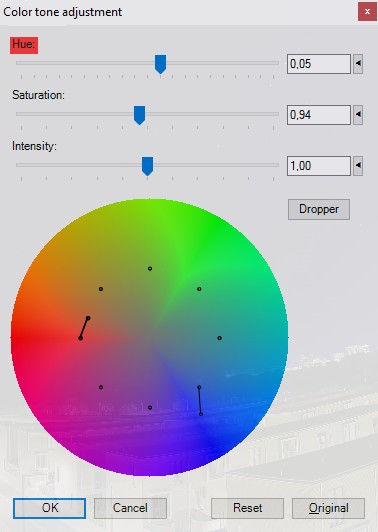
В окне Color tone adjustment доступны параметры:
| Параметр | Что меняет |
|---|---|
Hue |
общий цветовой тон |
Saturation |
насыщенность |
Intensity |
интенсивность изображения |
Dropper |
выбор цвета пипеткой |
OK |
применение коррекции |
Cancel |
отмена |
Reset |
сброс настроек |
Original |
просмотр исходного состояния |
Этот инструмент нужен не для тонкой профессиональной цветокоррекции, а для быстрой правки общего характера изображения. Например, если фото выглядит слишком холодным, можно сдвинуть оттенок. Если цвета стали грязными после локального контраста, можно уменьшить Saturation. Если изображение стало визуально тяжёлым, можно осторожно подправить Intensity.
Отдельно стоит учитывать различие между Saturation и Vibrance. В Image Analyzer эти параметры близки, но vibrance меньше затрагивает уже насыщенные цвета, чтобы избежать color clipping. Это удобно при обработке фотографий с яркими объектами: можно усилить слабые цвета, не превращая насыщенные участки в плоские пятна.
Auto color correction
Auto color correction в Image Analyzer корректирует black/white point, gamma и saturation. Это быстрый способ привести фотографию в более читаемый вид: программа анализирует изображение, подбирает тональное растяжение и усиливает детали.
Автоматическая коррекция хорошо подходит для:
-
тусклых снимков;
-
фотографий с серой дымкой;
-
сканов с низким контрастом;
-
изображений, где нет времени вручную настраивать кривую;
-
предварительной подготовки перед шумоподавлением или резкостью.
Важный приём — делать выделение перед запуском автоматической коррекции. Если на снимке есть большой чёрный фон, яркая рамка или область, которая не должна влиять на анализ, можно выделить нормальный участок изображения и дать программе ориентироваться по нему. Это помогает избежать ситуации, когда Auto color correction подстраивается под фон, а главный объект получает неправильную яркость.
Для более аккуратной обработки стоит сравнивать автоматический результат с ручной кривой в Color mapper. Если программа слишком сильно усилила контраст, лучше отменить действие и сделать мягкую ручную коррекцию.
Increase Local Contrast
Increase Local Contrast — один из самых сильных инструментов Image Analyzer для улучшения фотографий с неравномерным освещением. Окно объединяет локальный и глобальный контраст, tone mapping, saturation, white balance, noise reduction и sharpening. Внутри этого инструмента расчёты выполняются с повышенной точностью, что важно при последовательной коррекции нескольких параметров.
Ключевые параметры:
| Параметр | Назначение |
|---|---|
Contrast neighbourhood |
размер области, по которой оценивается локальный контраст |
Maximum contrast |
сила растяжения диапазона |
Outlier reduction |
игнорирование шумовых выбросов при растяжении гистограммы |
Edge detection |
уменьшение ореолов около границ |
Extra contrast |
глобальный контраст |
Color saturation |
насыщенность |
Detail handling |
усиление деталей или edge-preserving smoothing |
Tone mapping |
локализация тонов, полезная в HDR-подобных задачах |
Shadow gamma correction |
осветление теней |
Highlight gamma correction |
затемнение светов |
Luminance noise filter strength |
шумоподавление по яркости |
Extra chrominance noise filter strength |
дополнительное подавление цветного шума |
Sharpen filter strength |
усиление резкости |
Adjust white balance from selection |
коррекция баланса белого по выбранной области |
Этот инструмент особенно хорошо работает на фотографиях с тёмными тенями и светлыми участками. Например, если объект снят против света, можно поднять локальный контраст, слегка осветлить тени через Shadow gamma correction, ограничить усиление шума через Luminance noise filter strength и добавить умеренный Sharpen filter strength.
Ошибка новичка — выставлять слишком маленький Contrast neighbourhood и слишком высокий Maximum contrast. В таком режиме появляются ореолы, шум и неестественные цвета. Более надёжная схема — сначала использовать умеренный локальный контраст, затем добавить шумоподавление, потом аккуратно усилить резкость.
Фильтры и улучшение качества фото
Фильтры Image Analyzer делятся на привычные и технические. К привычным относятся smoothing, sharpening, edge extraction, noise reduction и цветовые корректировки. К техническим — пользовательские фильтры в spatial domain и frequency domain, Fourier/DCT-преобразования, Morphological operations и Distance transformation.
Для обычной фотографии чаще всего используются:
-
Adaptive noise removal; -
Local stats denoising filter; -
sharpening-фильтры;
-
Retinex filter; -
Increase Local Contrast; -
Red eye removal; -
spot healing;
-
clone brush.
Adaptive noise removal заслуживает отдельного внимания. Он убирает high-frequency noise без сильного размывания краёв, в отличие от простого сглаживания. Такой фильтр полезен перед JPEG-сохранением: чем меньше случайного шума, тем эффективнее работает сжатие и тем меньше артефактов появляется при том же уровне качества.
Retinex filter помогает уменьшать тени и усиливать локальный контраст. Его стоит использовать осторожно: на недоэкспонированных фотографиях он может резко улучшить читаемость, но при чрезмерной силе способен подчеркнуть шум и сделать картинку искусственной.
Edge extraction нужен не столько для украшения, сколько для анализа контуров. Он полезен при работе со сканами, техническими изображениями и подготовкой масок. Если нужно выделить границы объекта, лучше сначала убрать шум, затем применить выделение краёв, а уже потом выполнять морфологические операции.
Удаление красных глаз
Red eye removal в Image Analyzer работает через выделение. Пользователь выделяет красную область глаза и запускает удаление красных глаз. Горячая клавиша для этой операции — Alt-E.
Правильный порядок:
-
увеличить масштаб изображения;
-
выделить красную область внутри зрачка;
-
не захватывать слишком много кожи и радужки;
-
нажать
Red eye removalили использоватьAlt-E; -
проверить результат;
-
при необходимости отменить и повторить с более точным выделением.
Качество результата зависит от размера выделения. Если выделение слишком маленькое, часть красного оттенка останется. Если слишком большое, программа может убрать цвет там, где его нужно сохранить. Поэтому лучше делать выделение чуть больше красной зоны, но не включать всю область глаза.
На сложных портретах с бликами, цветными контактными линзами или сильным шумом автоматическое удаление красных глаз может выглядеть грубо. В таких случаях лучше сочетать инструмент с ручной цветокоррекцией: сначала уменьшить красный компонент, затем подправить яркость и насыщенность локально.
Ретушь: Clone brush, Spot healing и warping brushes
Ретушь в Image Analyzer рассчитана на исправление локальных дефектов. В программе есть clone brush, spot healing и warping brushes. Эти инструменты подходят для удаления пыли на скане, мелких пятен, царапин, дефектов кожи, небольших объектов на фоне и локальных искажений.
Clone brush копирует пиксели из одной области в другую. Это классический инструмент для ручной ретуши. Он хорошо работает там, где фон повторяемый: небо, стена, ткань, кожа, земля, бумага. Главная ошибка — брать источник слишком близко к дефекту или повторять один и тот же узор. При ретуши нужно менять источник клонирования, иначе на изображении появятся заметные повторы.
Spot healing удобнее для мелких дефектов. Он требует меньше ручной настройки и подходит для точечной очистки: пыль, маленькое пятно, единичный артефакт. Но для больших объектов лучше использовать clone brush или Texture synthesis.
Warping brushes нужны для локальной деформации. Их можно применять для исправления формы мелких участков, но злоупотреблять ими не стоит: деформация быстро становится заметной, особенно на лицах, линиях архитектуры и текстуре ткани.
Практический сценарий ретуши старого скана:
-
открыть скан;
-
выполнить лёгкий
Adaptive noise removal; -
увеличить масштаб;
-
удалить пыль через
Spot healing; -
крупные царапины закрыть через
Clone brush; -
выровнять тон через
Color mapper; -
добавить умеренный local contrast;
-
сохранить копию.
Texture synthesis
Texture synthesis в Image Analyzer — один из наиболее необычных инструментов. Он используется для генерации текстуры из образца или заполнения пустых участков в изображении. Это полезно, когда часть фото закрыта текстом, небольшим объектом или дефектом, а рядом есть подходящий повторяющийся фон.
В работе участвуют параметры:
| Параметр | Значение |
|---|---|
Texture sources |
изображения или области, из которых берётся образец текстуры |
Destination mask |
маска известной и неизвестной области |
Method |
метод синтеза |
Source match |
режим поиска подходящих участков в источнике |
Texel size |
примерный размер элементов текстуры |
Target |
направление заполнения, например внутрь выделенной области |
Если нужно убрать небольшой объект с фона, порядок такой:
-
открыть изображение;
-
выделить объект, который нужно удалить;
-
выбрать область с похожей текстурой в качестве источника;
-
открыть
Texture synthesis; -
установить
Destination maskв режим работы с выделением; -
выбрать
Targetдля заполнения внутри выделения; -
настроить
Texel sizeпо размеру повторяющихся элементов; -
применить синтез;
-
доработать края через clone brush.
Texture synthesis хорошо работает с кирпичом, травой, песком, водой, тканью, зернистым фоном, стеной и другими повторяемыми поверхностями. С лицами, руками, текстом, архитектурными линиями и сложными объектами результат менее предсказуем. Чем меньше и однороднее целевая область, тем выше шанс получить чистое восстановление.
Инструмент может работать медленно. Для ускорения лучше использовать небольшие образцы, уменьшать Texel size, не синтезировать слишком крупные области и предварительно переводить экспериментальные варианты в grayscale, если цвет не важен.
Восстановление размытых изображений через deconvolution
Image restoration by deconvolution — одна из главных причин использовать Image Analyzer. Этот инструмент предназначен для восстановления изображений, испорченных motion blur, out-of-focus blur и некоторыми другими типами размытия.
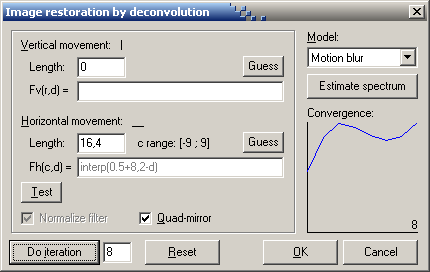
В окне Image restoration by deconvolution есть несколько важных зон. Слева настраиваются вертикальное и горизонтальное движение, длина смаза, фильтр и тестирование. Справа выбирается модель размытия и отображается график сходимости.
Основные элементы окна:
| Элемент | Назначение |
|---|---|
Vertical movement |
параметры вертикального смаза |
Horizontal movement |
параметры горизонтального смаза |
Length |
длина движения в пикселях |
Guess |
автоматическая оценка длины смаза |
Fv(r,d) / Fh(c,d) |
выражение фильтра |
Model |
модель размытия |
Motion blur |
режим смаза от движения |
Estimate spectrum |
оценка спектра |
Test |
проверка нескольких вариантов |
Normalize filter |
нормализация фильтра |
Quad-mirror |
компенсация особенностей Fourier-представления |
Do iteration |
запуск итераций восстановления |
Reset |
сброс настроек |
OK |
применить результат |
Cancel |
отменить |
Для motion blur важна длина смаза. Если камера сместилась примерно на 15–20 пикселей, нужно указать близкое значение в Length. Кнопка Guess помогает оценить этот параметр автоматически. Но автоматическая оценка не всегда идеальна: если в кадре есть движущийся объект и статичный фон, модель может подходить фону, но не объекту.
Для out-of-focus blur чаще используется circular blur model. В таком режиме нужно подбирать радиус и количество итераций. Кнопка Test полезна тем, что позволяет сравнить несколько реконструкций с разными параметрами. Если результат становится зернистым, количество итераций нужно уменьшить.
Практический порядок восстановления слегка размытого фото:
-
открыть изображение;
-
сделать копию рабочего окна;
-
открыть
Image restoration by deconvolution; -
выбрать
Model; -
для смаза движением выбрать
Motion blur; -
задать
Lengthвручную или черезGuess; -
включить или выключить
Quad-mirrorи сравнить результат; -
нажать
Do iteration; -
оценить резкость и шум;
-
при зернистости уменьшить итерации;
-
после восстановления применить мягкий
Adaptive noise removal.
Деконволюция не делает чудес. Если изображение сильно смазано, пересжато, снято в темноте или содержит сложное разнонаправленное движение, восстановление будет ограниченным. Но при лёгком motion blur и небольшой расфокусировке Image Analyzer способен вернуть заметную часть деталей.
Частотная обработка и Frequency domain filter
Frequency domain filter — технический инструмент Image Analyzer для редактирования частотного спектра изображения. Он помогает удалять определённые частоты, например муар на сканах, регулярные полосы или периодический шум.
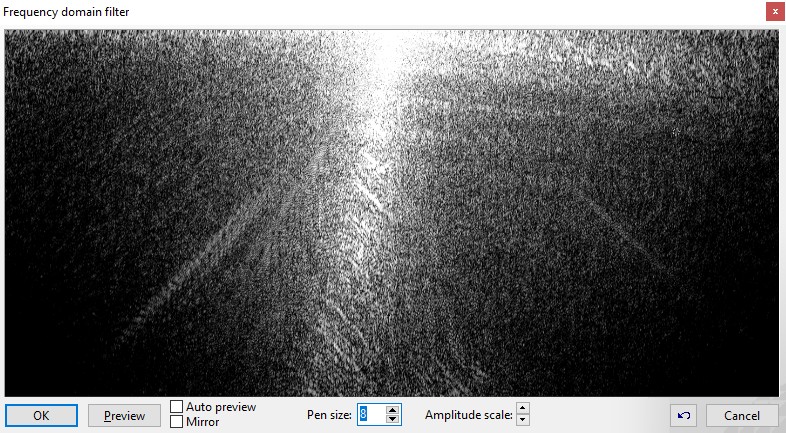
Окно Frequency domain filter выглядит необычно: вместо привычной фотографии пользователь видит спектральное представление. Светлые точки, лучи и звёзды соответствуют частотным компонентам. Удаляя лишние компоненты, можно ослабить регулярные помехи.
Элементы окна:
| Элемент | Назначение |
|---|---|
OK |
применить фильтр |
Preview |
предварительный просмотр результата |
Auto preview |
автоматическое обновление предпросмотра |
Mirror |
зеркальное редактирование симметричных частот |
Pen size |
размер кисти удаления |
Amplitude scale |
масштаб яркости спектра |
| кнопка отмены действия | откат последнего действия |
Cancel |
закрыть без применения |
Пример удаления муара:
-
открыть скан;
-
вызвать
Frequency domain filter; -
увеличить
Amplitude scale, чтобы увидеть слабые частоты; -
найти симметричные звёзды, связанные с регулярным узором;
-
включить
Mirror, если частоты симметричны; -
аккуратно удалить лишние точки кистью;
-
нажать
Preview; -
проверить, не исчезли ли полезные детали;
-
применить через
OK.
Этот инструмент требует аккуратности. Если удалить частоты около центра, изображение потеряет общую яркость и заполненные области. Если затереть лучи, связанные с реальными контрастными линиями, вокруг объектов появятся артефакты. Поэтому лучше работать маленьким Pen size, часто использовать Preview и сравнивать результат с исходником.
Fourier transformation
Fourier transformation в Image Analyzer используется для перехода от обычного изображения к частотному представлению. Это не декоративный эффект, а способ анализа и редактирования структуры изображения. В частотной области можно увидеть регулярные узоры, последствия масштабирования, aliasing, муар и скрытые периодические компоненты.
Результат Fourier transformation нельзя воспринимать как обычную картинку. Fourier-преобразование даёт комплексные числа, а стандартные файлы вроде BMP хранят обычные целые значения пикселей. Поэтому для обратного преобразования нужно редактировать спектр внутри Image Analyzer или работать с MAP-файлом, а не просто сохранять изображение как обычный PNG или JPEG.
В Image Analyzer частотные компоненты можно удалять eraser tool, выделением с Ctrl-Delete или через Frequency domain filter в меню фильтров. Это делает программу удобной для практической демонстрации цифровой обработки сигналов: пользователь видит, как удаление определённых частот влияет на реальное изображение.
Типичные задачи Fourier transformation:
-
убрать регулярные полосы;
-
ослабить муар;
-
найти следы некачественного масштабирования;
-
показать связь между пространственным и частотным представлением;
-
удалить отдельные периодические помехи;
-
провести учебный эксперимент с фильтрацией.
Для бытовой ретуши этот раздел может быть сложным. Но для сканов, старых видеокадров, технических снимков и учебной работы он даёт возможности, которых нет в большинстве лёгких редакторов.
Pixel Format Conversion и цветовые модели
Image Analyzer поддерживает преобразование цветовых моделей: RGB, CMY, HSI, Lab, YCbCr, YIQ и PCA. Это важно, потому что разные задачи лучше решаются не всегда в RGB.
Например:
| Цветовая модель | Где полезна |
|---|---|
| RGB | обычное редактирование, экранная графика |
| CMY | подготовка к печатным и цветоделительным экспериментам |
| HSI | разделение оттенка, насыщенности и интенсивности |
| Lab | коррекция яркости отдельно от цветовой составляющей |
| YCbCr | работа с яркостью и хроматическими каналами |
| YIQ | анализ телевизионных и сигналоподобных представлений |
| PCA | выделение главных компонент изображений |
Практическое преимущество таких моделей — возможность обрабатывать не всё изображение сразу, а отдельные смысловые компоненты. Например, шум часто заметнее в яркостном канале, а цветовые искажения — в хроматических каналах. Если отделить luminance от chrominance, можно применить шумоподавление точнее.
Pixel Format Conversion также полезен при комбинировании изображений. В Image Analyzer есть операции объединения каналов и изображений, арифметические режимы, логические операции и пользовательские преобразования. Это не повседневная функция для простого улучшения фото, но для анализа, экспериментов и подготовки масок она важна.
Combine images
Combine images используется для объединения нескольких изображений или каналов. Это может быть простое составление RGB-компонент, работа с HSI/Lab/YCbCr, арифметика между изображениями или создание специальных карт.
Типичные режимы и варианты:
| Группа | Примеры |
|---|---|
| цветовые модели | RGB, CMY, YCbCr, YIQ, HSI, Lab |
| арифметика | Add/subtract, Multiply, Weighted |
| логические операции | AND, OR, XOR |
| морфология | Erosion/dilation |
| карты и выражения | Make map, User expression, User transformation |
Для практической ретуши Combine images можно использовать, когда изображение разделяется на компоненты, каждая часть обрабатывается отдельно, а затем результат собирается обратно. Например, можно обработать яркостную составляющую шумоподавлением, не трогая цвет, или создать маску на основе одного канала.
Для технических задач инструмент ещё полезнее. Он позволяет строить изображения из данных, комбинировать результаты фильтров, создавать разностные карты, усиливать отдельные компоненты и проверять, как разные каналы влияют на итоговую картинку.
Морфологические операции
Morphological operations в Image Analyzer нужны для обработки форм, масок и контуров. Это не художественные фильтры, а операции, которые меняют геометрию областей: расширяют, сжимают, очищают, соединяют или разделяют элементы.
На практике морфологические операции применяются для:
-
доработки масок;
-
удаления мелких точек;
-
расширения выделенных областей;
-
сужения объектов;
-
подготовки технических изображений;
-
обработки бинарных карт;
-
анализа сканов и схем;
-
выделения структур на изображении.
Например, если после threshold или edge extraction получилась маска с мелким шумом, её можно очистить морфологическими операциями. Если контур объекта разорван, dilation помогает слегка расширить области и соединить фрагменты. Если маска захватила лишние пиксели по краю, erosion может сделать её аккуратнее.
Такие операции особенно полезны вместе с выделениями, Frequency domain filter, цветовым разделением и анализом каналов. Image Analyzer здесь выступает как практический инструмент цифровой обработки изображений, а не как бытовой редактор.
Distance transformation и Discrete cosine transformation
Distance transformation используется для построения карты расстояний от объектов или границ. В обычной ретуши она нужна редко, но в анализе изображений это важный инструмент. С её помощью можно оценивать форму объектов, расстояния внутри масок, распределение областей и структуру бинарных изображений.
Discrete cosine transformation ближе к задачам сжатия, частотного анализа и обработки сигналов. DCT известна тем, что используется в принципах JPEG-подобного представления данных. В Image Analyzer она полезна для экспериментов с частотными составляющими и анализа структуры изображения.
Эти функции подчёркивают характер программы: Image Analyzer не пытается быть только редактором для красивых фото. Он даёт инструменты, которые помогают понимать, из чего состоит изображение и как математические преобразования меняют результат.
Math expression module и Expression evaluator
В Image Analyzer есть Math expression module для создания и преобразования изображений, а также Expression evaluator с функциями продвинутого калькулятора и equation solver. Expression evaluator можно вызвать через меню Help или клавишей F11.
Этот модуль нужен для задач, где стандартных фильтров недостаточно. Пользователь может задавать выражения, строить функции, использовать вычисления при создании изображений и применять математический подход к обработке. В связке с 3D modeling plugin выражения могут использоваться для задания профиля модели, например lathe profile.
Практические сценарии:
-
построить синтетическое изображение;
-
проверить математическую функцию;
-
создать карту значений;
-
задать выражение для преобразования пикселей;
-
подготовить данные для 3D-модели;
-
экспериментировать с фильтрами и функциями.
Для обычного пользователя этот раздел может быть избыточным. Но именно он отличает Image Analyzer от простых фоторедакторов. Программа позволяет не только двигать ползунки, но и описывать обработку через формулы.
Слои и Virtual Layers
Поддержка слоёв в Image Analyzer базовая, но в программе есть интересная особенность — Virtual Layers. После многих операций программа позволяет смешивать текущий результат с предыдущим состоянием изображения. Это работает после цветокоррекции, фильтров, 8bf-плагинов, вставки из буфера, кистей, flip/mirror и некоторых других действий.
После операции доступны два слоя:
-
верхний — текущий результат;
-
нижний — предыдущее состояние, которое можно увидеть через undo-иконку.
Смешивание выполняется через FADE icon. В окне Fade можно регулировать opacity и выбирать режимы смешивания:
| Режим | Как работает |
|---|---|
All |
смешиваются все пиксели верхнего и нижнего состояния |
Darkest |
используются более тёмные пиксели |
Lightest |
используются более светлые пиксели |
Это не полноценная система слоёв как в GIMP или Photoshop, но она полезна для мягкой коррекции. Например, если sharpening получился слишком сильным, можно открыть fade и уменьшить opacity. Если фильтр дал хороший эффект только частично, можно смешать его с исходным вариантом.
Virtual Layers особенно удобны после фильтров. Вместо жёсткого применения результата пользователь может ослабить эффект, сравнить режимы All, Darkest, Lightest и подобрать более естественный вариант.
Вставка, штампы и водяные знаки
Image Analyzer позволяет вставлять одно изображение в другое через буфер обмена и Paste to selection. Это удобно для подписи, штампа, логотипа, рамки или текстурной вставки. Схема простая: открыть файл со штампом, скопировать его, активировать основное изображение, сделать выделение и вставить через Ctrl-E.
После вставки можно использовать Fade, чтобы выбрать opacity и режим смешивания. Например, для тёмной подписи на светлом фоне подходит Darkest, для светлой подписи на тёмном фоне — Lightest. Если фон штампа серый, результат будет ближе к полупрозрачному водяному знаку.
Этот способ выглядит старомодно по сравнению с современными слоями, но он работает. Для простых задач — добавить подпись, вставить символ, наложить небольшой знак — возможностей достаточно. Для сложного дизайна с текстовыми стилями и множеством объектов лучше использовать графический редактор с полноценными слоями.
Плагины Image Analyzer
Система плагинов — один из сильных элементов Image Analyzer. Она добавляет возможности, которые не всегда нужны каждому пользователю, но полезны в отдельных сценариях. Среди доступных модулей: AI Denoising, Microscopic imaging, 3D modeling, Batch processing, Fractal interpolation, Add text and vector graphics, Raster Export, Profile line, PCA Color Stretch, 8bf Plugin Interface и Feature-preserving resize.
Основные плагины:
| Плагин | Назначение |
|---|---|
AI Denoising |
шумоподавление для фотографий с высоким ISO |
Microscopic imaging / MultiFocus |
объединение серий микроскопических изображений с разным фокусом |
3D modeling |
создание 3D-моделей по depth map или lathe profile |
Batch processing |
автоматическая конвертация, обработка и генерация HTML |
Fractal interpolation |
увеличение изображения с генерацией искусственных деталей |
Add text and vector graphics |
добавление текста и векторной графики |
Raster Export |
преобразование в grayscale, RGB или CMYK raster |
Profile line |
график значений пикселей вдоль линии |
PCA Color Stretch |
растяжение компонент PCA и обратное преобразование |
8bf Plugin Interface |
подключение некоторых Photoshop-совместимых 8bf-плагинов |
Feature-preserving resize |
изменение ширины/высоты с попыткой сохранять важные объекты |
Плагины обработки изображений размещаются в папке ProcessingPlugins внутри каталога программы. Плагины файловых форматов размещаются рядом с .EXE. Такая организация простая, но требует ручного контроля: если модуль не появился в меню, нужно проверить папку и совместимость.
AI Denoising
AI Denoising — плагин для удаления шума на фотографиях, снятых при высоких ISO. Он основан на нейросетевом подходе к шумоподавлению и предназначен для улучшения снимков, где обычное сглаживание либо оставляет зерно, либо убивает детали.
Этот плагин стоит использовать в таких случаях:
-
фото снято в помещении без хорошего света;
-
в тенях заметен цветной шум;
-
обычный blur делает картинку мыльной;
-
нужно сохранить детали волос, ткани, листвы или фактуры;
-
изображение будет дополнительно сжиматься в JPEG.
При работе с AI Denoising лучше не применять слишком агрессивную резкость до шумоподавления. Если сначала усилить шум sharpen-фильтром, плагину будет сложнее отделить полезную деталь от артефакта. Оптимальный порядок: базовая коррекция экспозиции, шумоподавление, затем лёгкая резкость.
Batch processing
Batch processing — плагин для автоматической обработки множества файлов. Он умеет выполнять file format conversion, image processing/enhancement и HTML code generation. В плагине есть собственный script language с conditional execution, loops и math expression evaluation.
Практические задачи пакетной обработки:
-
конвертировать набор BMP в PNG;
-
уменьшить серию изображений до одного размера;
-
подготовить thumbnails для сайта;
-
применить Auto color correction к папке фотографий;
-
выполнить automatic noise reduction для серии снимков;
-
создать HTML-код для галереи;
-
обработать изображения по условию;
-
использовать циклы и выражения в сценариях.
Пакетная обработка особенно полезна, если Image Analyzer используется не как разовый фоторедактор, а как рабочий инструмент для набора изображений. Например, можно подготовить архив сканов: привести их к одному размеру, улучшить контраст, убрать шум и сохранить в нужном формате.
Microscopic imaging / MultiFocus
Плагин Microscopic imaging с MultiFocus предназначен для объединения серий изображений, снятых на разных Z-дистанциях. В микроскопии часто бывает так, что на одном кадре резкая верхняя часть объекта, на другом — средняя, на третьем — нижняя. MultiFocus объединяет такие изображения в резкую картинку поверхности и создаёт depth map.
Плагин полезен в:
-
биологии;
-
материаловедении;
-
гистологии;
-
микроскопической съёмке объектов;
-
презентации поверхности;
-
подготовке данных для 3D-реконструкции.
Отдельный плюс — автоматическая регистрация изображений. Если объект или камера немного сместились или повернулись от кадра к кадру, плагин всё равно может обработать серию. Это важно для реальной микроскопии, где идеальная неподвижность не всегда достижима.
3D modeling
3D modeling plugin создаёт модели из depth map или lathe profile, а к модели можно назначить текстуру. В связке с MultiFocus это позволяет получить 3D-реконструкцию поверхности на основе глубинной карты.
Плагин работает не как современный 3D-пакет, а как специализированное дополнение к анализу изображений. Его логика проста: есть изображение или карта глубины, есть профиль или текстура, из этого строится модель. Для учебных и технических задач этого достаточно.
Интересная особенность — использование Expression evaluator для задания lathe profile. Например, профиль можно описать выражением, а затем применить к текстуре. Это хорошо показывает философию Image Analyzer: программа связывает графику, обработку изображений, формулы и анализ в одном компактном инструменте.
Profile line
Profile line показывает график значений пикселей вдоль линии от одной точки к другой.
Это простой, но важный аналитический инструмент. Он позволяет не просто смотреть на изображение, а измерять изменение яркости или цветового канала по выбранному направлению. Например, можно провести линию через край объекта и увидеть, насколько резкий переход. Или провести линию через полосу на скане и оценить периодический шум.
Где полезен Profile line:
-
анализ резкости;
-
проверка границ;
-
сравнение шумоподавления до и после;
-
оценка полос и градиентов;
-
техническая диагностика изображений;
-
учебные демонстрации.
Для фотографии этот плагин нужен редко, но для анализа изображений он ценен именно своей простотой.
PCA Color Stretch
PCA Color Stretch выполняет PCA transform, линейно растягивает компоненты в PCA-пространстве и делает обратное преобразование. Этот метод связан с decorrelation stretching и помогает усиливать различия между цветовыми компонентами.
На практике такой плагин полезен не для красивой ретуши, а для выявления слабых цветовых различий. Например, если на изображении есть едва заметные области с разным спектральным поведением, PCA Color Stretch может сделать их более различимыми.
Сценарии:
-
технический анализ;
-
работа с геологическими или материалами изображениями;
-
выявление слабых цветовых различий;
-
подготовка изображений к визуальному сравнению;
-
эксперименты с каналами и PCA.
Add text and vector graphics
Плагин Add text and vector graphics добавляет в Image Analyzer текст и векторную графику. Он основан на MeeSoft Diagram Designer, а результат можно экспортировать в Diagram Designer format.
Это полезно, если нужно подписать изображение, добавить стрелку, схему, поясняющий объект или графическую разметку. Встроенных возможностей Image Analyzer для дизайна немного, поэтому плагин закрывает важную практическую задачу: подготовить картинку не только как обработанное фото, но и как иллюстрацию для документации.
8bf Plugin Interface
8bf Plugin Interface предназначен для подключения некоторых 8bf-плагинов. Это расширяет набор фильтров, но не гарантирует идеальную совместимость со всеми плагинами такого формата.
Практически это означает: если у пользователя есть старые 8bf-фильтры, часть из них можно попробовать подключить к Image Analyzer. Но рассчитывать на стабильность как в родной среде не стоит. Для критической работы лучше проверять результат на копии изображения.
Работа со сканером, камерой и печатью
Image Analyzer поддерживает scanner, camera and printer support.
Для программы такого типа это логично. Она часто используется не только для готовых фотографий, но и для материалов, полученных со сканера или камеры. Сценарии:
-
оцифровать старую фотографию;
-
обработать скан документа или иллюстрации;
-
убрать муар со сканированного изображения;
-
подготовить изображение к печати;
-
проверить результат перед выводом;
-
исправить яркость и контраст после сканирования.
Качество работы со сканером и камерой зависит от драйверов и устройства. Image Analyzer даёт функции на уровне программы, но реальное подключение периферии определяется системой и установленными драйверами.
Практический сценарий: быстро улучшить фотографию
Для обычной фотографии без сложных дефектов можно использовать такой порядок:
-
открыть файл;
-
сделать копию изображения;
-
применить
Auto color correction; -
если результат слишком жёсткий, отменить и перейти к
Color mapper; -
настроить кривую вручную;
-
открыть
Color tone adjustment; -
подправить
SaturationиIntensity; -
применить
Adaptive noise removal; -
добавить лёгкий sharpening;
-
сохранить результат.
Важный момент: не нужно сразу применять все фильтры. Image Analyzer позволяет быстро испортить фото чрезмерной коррекцией. Лучше двигаться по этапам: тон, цвет, шум, резкость. Если сделать наоборот и сначала усилить резкость, потом шумоподавление может смазать детали, а цветокоррекция подчеркнёт артефакты.
Практический сценарий: убрать муар со скана
Для сканированных изображений с регулярным узором подходит частотная обработка.
Порядок:
-
открыть скан;
-
убрать лишние рамки и контрастные поля через crop;
-
при необходимости перевести изображение в подходящую цветовую модель;
-
открыть
Frequency domain filter; -
увеличить
Amplitude scale; -
найти звёздные симметричные частоты;
-
включить
Mirror; -
маленьким
Pen sizeудалить лишние элементы; -
нажать
Preview; -
сравнить изображение;
-
применить результат;
-
выполнить лёгкое шумоподавление.
Этот сценарий показывает, где Image Analyzer сильнее простых редакторов. В обычном фоторедакторе пользователь чаще применяет blur или noise reduction, теряя детали. В Image Analyzer можно убрать именно регулярную частотную помеху.
Практический сценарий: восстановить слегка смазанный снимок
Если снимок испорчен небольшим движением камеры, можно использовать deconvolution.
Порядок:
-
открыть фото;
-
увеличить масштаб и оценить направление смаза;
-
если смаз диагональный, повернуть изображение так, чтобы смаз стал ближе к горизонтальному или вертикальному;
-
открыть
Image restoration by deconvolution; -
выбрать
Motion blur; -
нажать
Guessдля оценки длины; -
проверить значение
Length; -
включить или отключить
Quad-mirror; -
выполнить несколько итераций через
Do iteration; -
при появлении зерна уменьшить число итераций;
-
после восстановления применить
Adaptive noise removal; -
вернуть ориентацию изображения, если оно поворачивалось.
Важно не ждать невозможного. Если лицо полностью смазано, а деталей нет, программа не восстановит их из воздуха. Но если смаз небольшой и направленный, Image Analyzer может заметно улучшить читаемость.
Практический сценарий: удалить небольшой объект с фона
Для удаления объекта можно использовать clone brush или Texture synthesis.
Если фон простой, лучше начать с Texture synthesis:
-
выделить объект;
-
выбрать источник текстуры;
-
открыть
Texture synthesis; -
поставить
Destination maskна выделение; -
выбрать
Source match; -
задать
Texel size; -
применить синтез;
-
доработать края через
Clone brush.
Если фон сложный, ручной clone brush надёжнее. Нужно брать образцы рядом с объектом, постепенно закрывать дефект и избегать повторяющихся пятен. После ретуши можно слегка сгладить область и вернуть локальный контраст.
Практический сценарий: подготовить изображения для сайта
Image Analyzer можно использовать для подготовки набора картинок к публикации:
-
открыть изображение;
-
обрезать лишние поля;
-
исправить brightness, contrast, gamma;
-
уменьшить размер;
-
применить лёгкий noise reduction;
-
сохранить в JPEG или PNG;
-
для серии файлов использовать Batch processing plugin.
Для сайта важно не только визуальное качество, но и размер файла. Шумные изображения хуже сжимаются, поэтому Adaptive noise removal перед JPEG-сохранением может уменьшить размер без явного ухудшения. Для скриншотов и графики лучше выбирать PNG, для фотографий — JPEG.
Плюсы Image Analyzer
Главное достоинство Image Analyzer — плотность функций. В небольшой программе собраны инструменты, которые обычно разбросаны между фоторедактором, научным пакетом, плагинами и отдельными утилитами.
Сильные стороны:
-
бесплатная модель распространения;
-
много функций в компактном интерфейсе;
-
автоматическая и ручная цветокоррекция;
-
Color mapperс кривой и гистограммой; -
Color tone adjustment; -
Adaptive noise removal; -
Retinex filter; -
Image restoration by deconvolution; -
Frequency domain filter; -
Fourier и DCT-преобразования;
-
поддержка цветовых моделей RGB, CMY, HSI, Lab, YCbCr, YIQ, PCA;
-
Morphological operations;
-
Texture synthesis;
-
базовые Virtual Layers;
-
плагины для batch processing, AI denoising, MultiFocus, 3D modeling и других задач;
-
поддержка множества форматов, включая JPEG 2000 и JPEG XL;
-
полезность для сканов, технических изображений и учебных задач.
Отдельный плюс — программа не прячет сложные функции за маркетинговыми названиями. Если инструмент называется Frequency domain filter, он действительно работает с частотной областью. Если это Image restoration by deconvolution, пользователь видит модель, длину смаза, итерации и параметры фильтра.
Минусы и ограничения
Image Analyzer не выглядит современно. Интерфейс функциональный, но старомодный: классические окна, компактные кнопки, минимум визуальных подсказок, отдельные диалоги с техническими параметрами. Пользователю, который привык к Lightroom, Photoshop, Affinity Photo или современным мобильным редакторам, программа сначала покажется сухой.
Основные ограничения:
-
устаревшая визуальная оболочка;
-
многие инструменты требуют понимания цифровой обработки изображений;
-
базовая система слоёв не заменяет полноценные layers/masks;
-
нет удобного каталога фотографий;
-
не лучший выбор для современного RAW-процесса;
-
сложные инструменты легко применить неправильно;
-
часть плагинов выглядит специализированной и старой;
-
документация по функциям неоднородная;
-
дизайн и типографика развиты слабее, чем в графических пакетах.
Главная проблема Image Analyzer — не отсутствие возможностей, а порог понимания. Обрезать фото и исправить яркость просто. Но правильно использовать deconvolution, Fourier transformation, PCA Color Stretch или Frequency domain filter без базового понимания трудно. Программа даёт инструмент, но не всегда объясняет пользователю, как выбрать оптимальные параметры.
Сравнение с аналогами
Image Analyzer корректнее сравнивать не с одним конкурентом, а с несколькими программами, потому что он находится между фоторедактором, просмотрщиком и аналитическим инструментом. GIMP сильнее в полноценном редактировании и творческом монтаже, Paint.NET проще для бытовой правки, IrfanView и XnView MP удобнее для просмотра и пакетных операций, Fiji/ImageJ глубже в научном анализе, а Chasys Draw IES ближе к многофункциональному графическому набору.
| Программа | Где сильнее Image Analyzer | Где сильнее аналог |
|---|---|---|
| GIMP | частотная обработка в компактном виде, deconvolution, технические преобразования | слои, маски, кисти, монтаж, дизайн, расширяемость |
| Paint.NET | анализ, Fourier/DCT, цветовые модели, деконволюция | простота, современный интерфейс, удобная бытовая обработка |
| IrfanView | фильтры анализа, восстановление, техническая обработка | просмотр, скорость, простая конвертация, работа с большими наборами файлов |
| XnView MP | специфические фильтры, Frequency domain filter, Pixel Format Conversion | каталогизация, просмотр, метаданные, batch rename, batch convert |
| Fiji / ImageJ | проще для смешанного сценария подправить фото + применить анализ | научная обработка, измерения, плагины, биомедицинские workflows |
| Chasys Draw IES | компактные аналитические инструменты и восстановление | графический пакет, слои, animation, converter, RAW-компоненты |
GIMP
GIMP — более мощный редактор для сложной графики. Он лучше подходит для коллажей, масок, многослойного монтажа, рисования, веб-графики, ретуши и создания макетов. Image Analyzer проще и уже, но в некоторых технических задачах он прямее: открыть изображение, применить deconvolution, посмотреть Fourier spectrum, выполнить Pixel Format Conversion, проверить Lab/HSI/PCA и сохранить результат.
Если задача — сделать баннер, обработать портрет с масками, собрать композицию или подготовить сложный дизайн, лучше GIMP. Если задача — убрать муар, исследовать частоты, попробовать деконволюцию или быстро обработать скан, Image Analyzer может быть удобнее.
Paint.NET
Paint.NET выигрывает в простоте. У него понятный интерфейс, слои, спецэффекты, неограниченная отмена и активная экосистема плагинов. Это хороший выбор для пользователя, которому нужно быстро обрезать, подписать, подправить или собрать несложную композицию.
Image Analyzer уступает Paint.NET по удобству повседневного UX, но даёт функции другого класса: Frequency domain filter, Discrete cosine transformation, Morphological operations, PCA, Texture synthesis, deconvolution. Для бытовой обработки Paint.NET часто приятнее. Для анализа и восстановления Image Analyzer интереснее.
IrfanView
IrfanView — быстрый просмотрщик и конвертер. Он хорош, когда нужно быстро открыть файл, просмотреть папку, выполнить простую пакетную конвертацию, сделать thumbnail или базовую коррекцию. Image Analyzer медленнее как повседневный просмотрщик, зато значительно глубже в обработке.
Если основная задача — сортировать и просматривать фотографии, IrfanView практичнее. Если нужно анализировать изображение, работать с фильтрами и восстанавливать дефекты, Image Analyzer полезнее.
XnView MP
XnView MP силён как каталогизатор, просмотрщик, менеджер изображений и batch-конвертер. Он поддерживает множество форматов, метаданные, пакетное переименование, сравнение изображений и удобный browser-интерфейс. Image Analyzer не заменяет XnView MP в управлении коллекцией.
Зато Image Analyzer предлагает инструменты, которых не ждёшь от просмотрщика: deconvolution, frequency filtering, expression module, Texture synthesis, morphological operations. Эти программы лучше использовать вместе: XnView MP — для просмотра и отбора, Image Analyzer — для точечной обработки.
Fiji / ImageJ
Fiji — это дистрибутив ImageJ с большим количеством плагинов для научного анализа изображений. Он сильнее в измерениях, биомедицинских задачах, научных workflows, автоматизации и специализированных расширениях.
Image Analyzer проще и ближе к обычному пользователю. В нём легче совместить базовую фоторедактуру с отдельными аналитическими инструментами. Если нужна серьёзная научная обработка, Fiji/ImageJ предпочтительнее. Если нужен компактный редактор с техническими фильтрами, Image Analyzer удобнее.
Chasys Draw IES
Chasys Draw IES — это набор приложений: layer-based image editor, converter, viewer и RAW-компонент. Он сильнее в графическом редактировании, слоях, анимации, иконках и многокомпонентной работе.
Image Analyzer не такой широкий как графический пакет, но более сфокусирован на обработке и анализе. Если нужен редактор с объектами, слоями и анимацией, Chasys Draw IES интереснее. Если нужны deconvolution, Fourier, Frequency domain filter и Pixel Format Conversion, Image Analyzer точнее попадает в задачу.
Лучшие сценарии применения
Image Analyzer особенно хорошо раскрывается в конкретных задачах, где обычный редактор либо не помогает, либо даёт слишком грубый результат.
Лучшие сценарии:
| Сценарий | Почему Image Analyzer подходит |
|---|---|
| старые сканы | есть цветокоррекция, шумоподавление, Frequency domain filter |
| слегка смазанные фото | есть Image restoration by deconvolution |
| фото с высоким ISO | есть Adaptive noise removal и AI Denoising plugin |
| муар и регулярные полосы | есть Frequency domain filter и Fourier transformation |
| учебные примеры | есть DCT, Fourier, color models, expression module |
| микроскопические изображения | есть MultiFocus plugin |
| технический анализ | есть Morphological operations, Distance transformation, Profile line |
| пакетная подготовка | есть Batch processing plugin |
| цветовые эксперименты | есть RGB, CMY, HSI, Lab, YCbCr, YIQ, PCA |
| восстановление фона | есть Texture synthesis и Clone brush |
Кому не стоит выбирать Image Analyzer как основной редактор
Image Analyzer не подойдёт как основной инструмент тем, кто ждёт современного редактора с плавным UX, продвинутыми слоями, масками, корректирующими слоями, библиотекой пресетов и удобной организацией коллекции.
Лучше выбрать другой инструмент, если нужны:
-
профессиональный ретушный workflow;
-
сложная работа со слоями и масками;
-
RAW-проявка в стиле Lightroom;
-
каталогизация больших фотоархивов;
-
современный дизайн интерфейса;
-
шаблоны для соцсетей и графического дизайна;
-
векторная типографика и макеты;
-
неразрушающая обработка на уровне современных редакторов;
-
простота без технических терминов.
Image Analyzer требует готовности разбираться. Если пользователь не хочет понимать, что такое gamma, frequency domain, deconvolution, PCA или morphological operations, значительная часть возможностей останется неиспользованной.
Общая оценка
Image Analyzer — сильный бесплатный редактор и анализатор изображений для Windows, который ценен не внешним видом, а набором функций. Он умеет делать обычные операции вроде resize, rotate, crop, color correction и red-eye removal, но главная ценность программы находится глубже: adaptive filters, Retinex, deconvolution, Fourier transformation, Frequency domain filter, Pixel Format Conversion, Texture synthesis, Morphological operations, Math expression module и плагины.
Это программа для тех, кому нужен не просто красивый фоторедактор, а инструмент, позволяющий исправлять, исследовать и преобразовывать изображения. В простых задачах Image Analyzer работает как компактный редактор. В сложных — как техническая утилита для восстановления и анализа. Лучший вариант использования — держать его рядом с более привычными программами: GIMP для монтажа, XnView MP или IrfanView для просмотра, Fiji/ImageJ для научной глубины, а Image Analyzer — для тех случаев, когда нужны конкретные фильтры, частотная обработка и восстановление изображения.
