
iWatermark Pro — специализированная программа для добавления водяных знаков на фотографии и пакетной подготовки изображений к публикации. Это не универсальный фоторедактор и не онлайн-сервис для разовой обработки одного изображения. Программа сделана именно под рабочий процесс, где нужно регулярно защищать авторские изображения, наносить логотип, подпись, QR-код, copyright-надпись, добавлять или сохранять метаданные, переименовывать файлы, менять размер и выводить готовые копии в отдельную папку.
Главная идея iWatermark Pro — создать один или несколько водяных знаков, сохранить их в менеджере и применять к одиночным изображениям или к целым партиям фото. Это удобно для фотографов, владельцев интернет-магазинов, агентств недвижимости, дизайнеров, контент-менеджеров, блогеров, редакций и всех, кто работает не с одной случайной картинкой, а с повторяемым потоком изображений.
Скачать iWatermark Pro
- Ретушь фото
- Русский интерфейс
- Просто для новичков
- Не для ретуши фото
- Платная лицензия
- Узкая работа с водяными знаками
Программа поддерживает видимые и невидимые типы водяных знаков. К видимым относятся текст, текст по дуге, текстовый баннер, графический логотип, линии и QR-код. К невидимым относятся Metadata Watermark и StegoMark — способ скрыть информацию не на поверхности изображения, а внутри данных файла. Такой набор делает iWatermark Pro более профессиональным инструментом, чем простые приложения, где можно поставить только текст в угол фотографии.

Интерфейс построен вокруг последовательного процесса: выбрать изображения, выбрать или создать водяной знак, настроить дополнительные действия, обработать файлы и получить готовые копии. В верхней панели находятся основные рабочие разделы: Watermark, Filter, Resize, Rename, Thumbnails, IPTC, Output, Advanced, Register. Эти разделы не выглядят декоративно: каждый отвечает за отдельный этап обработки.
iWatermark Pro особенно полезен там, где ручная работа начинает отнимать слишком много времени. Например, фотографу нужно отправить клиенту 300 превью с полупрозрачной подписью, интернет-магазину — нанести логотип на карточки товаров, редакции — вставить копирайт и данные автора, агентству недвижимости — промаркировать фотографии объектов. В таких задачах ценность программы не только в самом водяном знаке, а в повторяемости настроек.
Основные возможности iWatermark Pro
iWatermark Pro работает как менеджер водяных знаков и пакетный обработчик изображений. Пользователь может создать несколько шаблонов: один для светлых фото, второй для тёмных, третий с логотипом, четвёртый с QR-кодом, пятый с текстом из метаданных. Затем эти шаблоны выбираются в списке и применяются к нужной партии изображений.
Ключевые возможности программы:
-
добавление текстовых водяных знаков;
-
добавление логотипа, подписи или графического файла;
-
создание QR-кода как водяного знака;
-
нанесение текста по дуге;
-
создание текстового баннера на стороне изображения;
-
использование линий как защитного слоя;
-
работа с невидимыми метаданными;
-
использование StegoMark для скрытого внедрения информации;
-
применение одного или нескольких видимых водяных знаков одновременно;
-
пакетная обработка большого числа фотографий;
-
фильтрация входных файлов;
-
изменение размера изображений;
-
переименование файлов по шаблонам и тегам;
-
создание миниатюр;
-
сохранение, импорт и экспорт водяных знаков;
-
работа с EXIF, IPTC и XMP;
-
предпросмотр результата перед обработкой.
iWatermark Pro не пытается заменить Photoshop, Lightroom или Affinity Photo. Его задача уже и конкретнее: быстро добавить водяной знак на фото, защитить авторство, подготовить копии для публикации и не тратить время на повторение одинаковых действий вручную. В этом смысле программа ближе к профессиональной утилите для рабочего процесса, чем к творческому редактору.
Отдельно важна логика сохранения оригиналов. iWatermark Pro создаёт обработанные копии, а не заставляет пользователя перезаписывать исходники. Для работы с авторскими фото это принципиально: оригинал должен оставаться чистым, без водяного знака, с исходным качеством и без случайных правок.
Поддерживаемые типы водяных знаков
В iWatermark Pro водяной знак — это не только текстовая надпись. Программа использует разные типы watermark-элементов, и каждый подходит под свой сценарий. Один тип лучше работает как подпись автора, другой — как брендирование, третий — как защита от обрезки, четвёртый — как скрытая информация о владельце.
Text Watermark
Text Watermark — базовый и самый универсальный тип водяного знака. Он используется для имени автора, названия компании, адреса сайта, copyright-надписи, email, года, номера партии, имени файла или данных из метаданных.
В редакторе текстового водяного знака настраиваются:
-
Name — имя шаблона водяного знака;
-
Text — содержимое надписи;
-
Insert — вставка специальных символов и тегов;
-
Fonts — выбор шрифта;
-
Size — размер;
-
Effects — визуальный эффект;
-
Color — цвет текста;
-
Text drop shadow — тень;
-
Background color — цвет фона под текстом;
-
Border details — параметры рамки;
-
Padding — внутренний отступ;
-
Alignment — выравнивание;
-
Scaling — масштабирование;
-
Opacity — прозрачность;
-
Rotation — поворот;
-
Location, Pin, OffsetX, OffsetY — позиция на изображении.
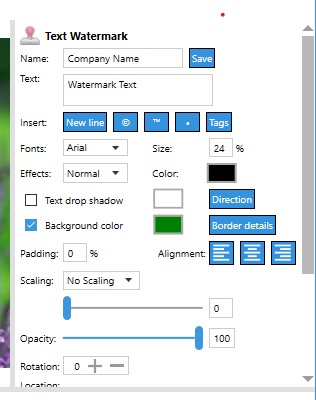
Практически это выглядит так: пользователь создаёт шаблон, вводит текст вроде © Company Name, выбирает шрифт Arial или другой установленный шрифт, задаёт размер, ставит opacity около 40–70%, выбирает нижний правый угол через Pin и корректирует отступы через OffsetX и OffsetY. После этого такой шаблон можно применять к любой партии фото.
Важная особенность Text Watermark — поддержка тегов. Вместо обычного статичного текста можно вставлять переменные: имя файла, дату, данные камеры, координаты, автора, copyright notice, счётчик и другие значения. Такой водяной знак меняется от фото к фото автоматически, поэтому он полезен для каталогов, тестовых съёмок, редакционных архивов и технической маркировки.
Text on Arc
Text on Arc создаёт надпись по дуге. Такой вариант нужен не для каждой фотографии, но хорошо подходит для декоративной подписи, круглой печати, имитации штампа, логотипа студии или авторского знака вокруг объекта.
В настройках Text on Arc используются параметры обычного текста, но добавляются элементы, связанные с дугой:
-
Autosize Radius — автоматический подбор радиуса;
-
Radius — радиус дуги;
-
направление текста;
-
Angle — угол поворота текста по дуге.
Text on Arc уместен, когда обычная горизонтальная подпись выглядит слишком просто. Например, автор может сделать круговую подпись вокруг небольшого логотипа или использовать текст по дуге на промо-изображениях, где водяной знак должен быть частью фирменного стиля.
Text Banner
Text Banner — это текстовая плашка, которая размещается на верхней, нижней или боковой стороне фотографии. Такой водяной знак меньше похож на подпись и больше похож на информационную полосу.
Баннер удобен для:
-
указания сайта;
-
добавления названия агентства;
-
размещения юридической пометки;
-
маркировки изображений для каталога;
-
оформления превью;
-
создания единого стиля для серии фотографий.
Преимущество баннера — читаемость. Если обычный текст теряется на сложном фоне, плашка помогает сохранить контраст. Недостаток очевиден: баннер сильнее вмешивается в композицию и занимает часть кадра. Поэтому для художественных фотографий он часто выглядит грубовато, а для коммерческих карточек товаров или служебных изображений работает нормально.
Bitmap / Logo / Graphic Watermark
Bitmap Graphic, Logo или Graphic Watermark используется для PNG-логотипа, фирменного знака, подписи, эмблемы, значка copyright или другого графического файла. Это один из главных сценариев для бизнеса: не просто написать название компании, а нанести готовый брендированный логотип.
Лучше всего использовать PNG с прозрачным фоном. Тогда логотип ложится на изображение аккуратно, без белой или чёрной подложки. В настройках важны масштаб, прозрачность, позиция и отступы. Слишком крупный логотип портит фотографию, слишком маленький не выполняет защитную функцию. На практике обычно выбирают размер, который заметен при просмотре, но не перекрывает главный объект.
Графический watermark особенно полезен для интернет-магазинов, фотостудий, дизайнеров, авторов курсов, агентств недвижимости и маркетинговых отделов. Один раз настроенный логотип можно сохранить в Watermark List и использовать повторно.
Lines Watermark
Lines Watermark добавляет линии поверх изображения. Такой тип водяного знака выглядит менее привычно, но полезен как защитный слой. Линии можно использовать для повторяющегося паттерна, диагональной маркировки или слабого визуального барьера, который сложнее аккуратно удалить, чем маленькую подпись в углу.
Lines Watermark стоит использовать осторожно. Если линии слишком контрастные, фотография становится неприятной для просмотра. Если слишком слабые, они почти не защищают. Оптимальный вариант — тонкий, полупрозрачный слой, который виден при увеличении, но не разрушает восприятие изображения.
QR-Code Watermark
QR-Code Watermark создаёт водяной знак в виде QR-кода. В него можно заложить URL, email, обычный текст, телефон или другую буквенно-цифровую информацию. QR-код можно разместить на фотографии как видимый элемент, который связывает изображение с сайтом, страницей товара, портфолио, инструкцией, видео или контактами автора.
QR-водяной знак подходит не только для защиты, но и для навигации. Например:
-
фото товара ведёт на карточку товара;
-
изображение объекта недвижимости ведёт на страницу объекта;
-
обучающая иллюстрация ведёт на видеоинструкцию;
-
промо-фото ведёт на лендинг;
-
авторская работа ведёт на портфолио.
Слабое место QR-кода — визуальная тяжеловесность. Он выглядит технически и не всегда подходит для эстетичных фотографий. Зато для инструкций, каталогов, коммерческих презентаций и служебных материалов это сильный инструмент.
Metadata Watermark
Metadata Watermark работает не с видимым слоем, а с данными файла. iWatermark Pro может сохранять, добавлять, изменять и удалять метаданные EXIF, IPTC и XMP. Это полезно для авторства, каталогизации, поиска и юридической дисциплины в фотоархиве.
В метаданные можно добавлять имя автора, copyright notice, ключевые слова, описание, город, страну, источник, заголовок и другую информацию. Для фотографа это не менее важно, чем видимый водяной знак: если файл попадёт в редакционный оборот, метаданные помогают сохранить связь изображения с автором.
Метаданные также можно использовать внутри видимого текста. Например, водяной знак может автоматически выводить модель камеры, дату съёмки, координаты или имя файла. Это полезно для тестов техники, технических каталогов и рабочих превью.
StegoMark
StegoMark — невидимый водяной знак iWatermark Pro. Он скрывает текстовую информацию внутри данных изображения. В отличие от Metadata Watermark, который хранит информацию в метаданных, StegoMark внедряет сообщение глубже — в данные самой картинки.
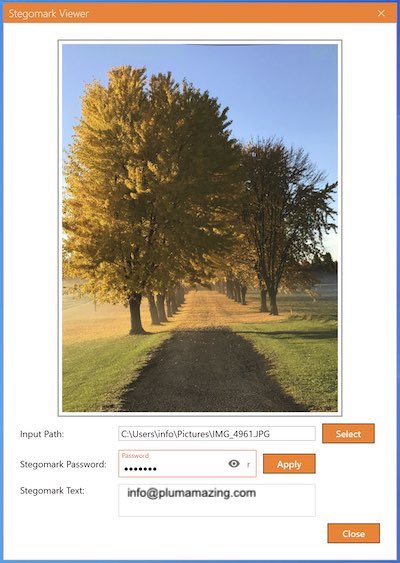
StegoMark можно использовать для email, сайта, идентификатора автора или другого короткого сообщения. При проверке изображение открывается через Stegomark Viewer, где можно прочитать скрытую информацию. Если задан пароль, программа запрашивает его перед отображением текста.
Такой способ не нужно воспринимать как абсолютную защиту. Любой цифровой водяной знак может пострадать от сильной компрессии, обрезки, пересохранения, скриншота или агрессивной обработки. Но StegoMark полезен как дополнительный слой: видимый логотип показывает авторство зрителю, метаданные помогают в каталогизации, а скрытая информация добавляет ещё одну точку привязки файла к владельцу.
Интерфейс программы
Интерфейс iWatermark Pro выглядит функционально и плотнее, чем у простых онлайн-инструментов. Это объяснимо: программа объединяет создание водяных знаков, менеджер шаблонов, пакетную обработку, resize, rename, thumbnails, metadata и output-настройки.
Основные зоны интерфейса:
| Зона | Назначение |
|---|---|
| Верхнее меню | Доступ к File, Settings, Windows, Help |
| Tab Bar | Быстрое включение и настройка Watermark, Filter, Resize, Rename, Thumbnails, IPTC, Output, Advanced |
| Watermark List | Список сохранённых и демонстрационных водяных знаков |
| Image Well | Область для добавления фото и папок |
| Watermark Editor | Правая панель настройки выбранного водяного знака |
| Processing | Управление обработкой |
| Output Preview | Предпросмотр обработанных файлов и результата |
Watermark List
Watermark List — один из главных элементов iWatermark Pro. Здесь хранятся пользовательские и демонстрационные водяные знаки. Это не просто список последних действий, а полноценный менеджер шаблонов.
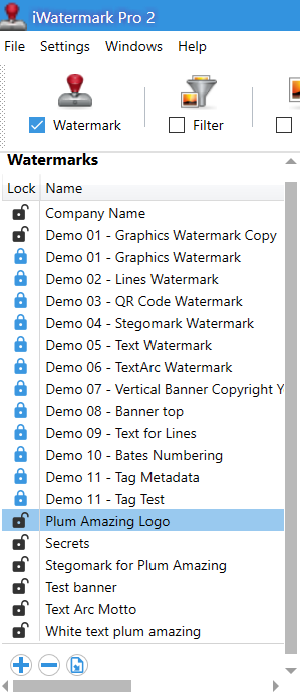
В Watermark List можно:
-
создать новый водяной знак через кнопку +;
-
удалить шаблон через -;
-
выбрать один или несколько водяных знаков для применения;
-
открыть шаблон для редактирования;
-
переименовать watermark;
-
заблокировать или разблокировать водяной знак через значок замка;
-
экспортировать шаблон;
-
хранить несколько вариантов для разных задач.
Именно Watermark List делает программу удобной для постоянной работы. Пользователь не настраивает подпись заново каждый раз. Он выбирает нужный шаблон: например, Company Name, Plum Amazing Logo, Text banner, QR Code Watermark, Stegomark или собственный сохранённый вариант.
Watermark Editor
Watermark Editor открывается при создании или редактировании водяного знака. Для каждого типа watermark используется свой набор настроек. У Text Watermark один набор параметров, у QR Code другой, у Metadata третий, у StegoMark четвёртый.
При создании нового водяного знака пользователь нажимает + в Watermark List и выбирает тип:
-
Text…
-
Text on Arc…
-
Text Banner…
-
Graphic/Logo/Signature…
-
Lines…
-
QR Code…
-
StegoMark [Hidden Text]…
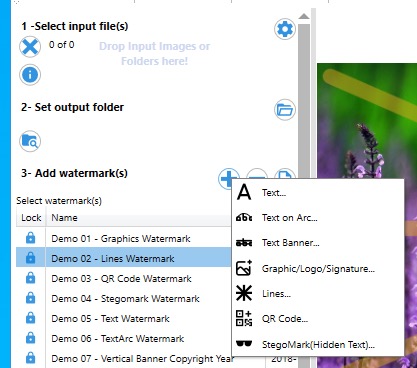
После выбора типа программа открывает соответствующий редактор. Для текстового водяного знака справа появляется панель с полями Name, Text, Insert, Fonts, Size, Effects, Color, Opacity, Rotation, Location и другими параметрами. Для QR-кода будет важнее содержимое кода и его размещение. Для метаданных — поля IPTC/XMP. Для StegoMark — скрытый текст и пароль.
Image Well
Image Well — область, куда добавляются исходные изображения или папки. Сюда можно перетащить файлы мышью или щёлкнуть по области, чтобы выбрать фото через системное окно. Когда изображения добавлены, внизу отображаются миниатюры.
В этой зоне есть полезные элементы:
-
X — удаление выбранных файлов или папок из списка;
-
Magnifying glass — переход к расположению файла;
-
значок i — информация и предпросмотр;
-
значок шестерёнки — действия с областью изображений.
Image Well помогает быстро понять, что именно будет обработано. Это важно при пакетной обработке: если случайно добавить не ту папку, можно нанести watermark не на те изображения.
Processing и Output Preview
В зоне Processing выбирается, какие действия будут применены: водяной знак, resize, rename, thumbnails, metadata и параметры вывода. Для обработки используются кнопки Process Selection и Process Batch. Первая подходит для выбранных фото, вторая — для всей партии.
Output Preview показывает результат обработки. Это особенно полезно при тесте нового шаблона: лучше проверить watermark на нескольких изображениях, чем сразу запускать сотни файлов и потом обнаружить, что логотип слишком большой или текст попал на важную часть кадра.
Как добавить простой текстовый водяной знак
Текстовый водяной знак — самый быстрый способ начать работу с iWatermark Pro. Он подходит для имени автора, названия компании, сайта, email, copyright-надписи и технической маркировки.
Шаг 1. Добавить изображения
Сначала нужно добавить фото в Image Well. Можно перетащить один файл, несколько файлов или папку. После добавления в нижней части окна появляются миниатюры изображений. Если добавлена большая папка, стоит сразу проверить, что в списке нет лишних файлов.
Шаг 2. Убедиться, что включён Watermark
В верхней панели должен быть активен пункт Watermark. Если он отключён, программа может выполнить другие действия, например resize или rename, но водяной знак не нанесёт.
Шаг 3. Создать новый watermark
В левой части окна, в Watermark List, нужно нажать кнопку +. Откроется меню типов водяных знаков. Для простого текста выбирается Text….
После этого появляется поле имени. Имя шаблона лучше делать понятным: например, Copyright bottom right, Site transparent, Client preview, Company logo text. Если водяных знаков будет много, названия вроде test1 и new watermark быстро начнут мешать.
Шаг 4. Ввести текст
В поле Text вводится содержимое водяного знака. Примеры:
-
© Иван Петров -
© Company Name -
company-site.ru -
Photo by Author Name -
Preview only -
Do not publish -
© 2026 Studio Name
Через блок Insert можно добавить специальные символы, например © или ™, а также теги. Теги полезны, если текст должен меняться автоматически: например, включать имя файла, год, дату съёмки, автора из метаданных или счётчик.
Шаг 5. Настроить внешний вид
После ввода текста настраиваются:
| Параметр | Что делает |
|---|---|
| Fonts | Выбор шрифта |
| Size | Размер текста |
| Effects | Визуальный эффект: обычный, inverse, emboss, engrave и другие |
| Color | Цвет |
| Text drop shadow | Тень для читаемости |
| Background color | Фон под текстом |
| Padding | Отступ внутри фоновой области |
| Alignment | Выравнивание текста |
| Opacity | Прозрачность |
| Rotation | Поворот |
| Scaling | Масштабирование относительно изображения или в пикселях |
Для большинства фотографий лучше не делать watermark полностью непрозрачным. Полупрозрачный текст выглядит аккуратнее и меньше портит изображение. Если фото пёстрое, стоит добавить лёгкую тень или фон. Если фон однотонный, можно обойтись обычным текстом без подложки.
Шаг 6. Выбрать позицию
Позиция задаётся через Pin и отступы OffsetX / OffsetY. Типичный вариант — нижний правый угол с небольшим отступом от края. Но это не всегда лучший выбор: если watermark легко обрезать, защита слабее. Для превью клиентских фотографий часто используют полупрозрачный текст ближе к центру или повторяющийся слой.
Для горизонтальных и вертикальных фото особенно важно использовать масштабирование и позиционирование так, чтобы надпись выглядела одинаково предсказуемо. Если настроить watermark только под один кадр, на другой ориентации он может оказаться слишком близко к краю или слишком крупным.
Шаг 7. Проверить предпросмотр
Перед пакетной обработкой нужно проверить несколько разных изображений: светлое, тёмное, горизонтальное, вертикальное, крупный план и общий план. Хороший водяной знак должен быть читаемым, но не должен выглядеть как ошибка поверх фото.
Шаг 8. Запустить обработку
Для одного или нескольких выбранных фото используется Process Selection. Для всей партии — Process Batch. После обработки готовые копии сохраняются в выходную папку, а исходники остаются отдельно.
Как добавить логотип на фотографии
Добавление логотипа — один из самых частых сценариев в iWatermark Pro. Текстовый watermark хорошо подходит для автора или сайта, но для бренда обычно нужен графический знак: PNG-логотип, фирменная подпись, эмблема, значок студии или готовый файл с прозрачностью.
Подготовка логотипа
Лучший формат для логотипа — PNG с прозрачным фоном. Такой файл аккуратно ложится поверх изображения и не создаёт прямоугольной подложки. Если использовать JPEG с белым фоном, на тёмной фотографии появится некрасивый белый блок. Если логотип слишком детализированный, он будет плохо читаться в маленьком размере.
Перед добавлением логотипа стоит подготовить несколько вариантов:
-
тёмный логотип для светлых фото;
-
светлый логотип для тёмных фото;
-
одноцветную версию;
-
компактную версию без мелких деталей;
-
горизонтальную и квадратную версии.
Создание графического водяного знака
В Watermark List нажимается +, затем выбирается Graphic/Logo/Signature…. После этого в редакторе задаётся имя шаблона и выбирается файл логотипа.
Дальше настраиваются:
-
масштаб;
-
opacity;
-
расположение;
-
отступы;
-
поворот;
-
повторение при необходимости;
-
сохранение шаблона.
Для интернет-магазина логотип чаще ставят в угол, чтобы не перекрывать товар. Для превью коммерческой съёмки watermark можно поставить крупнее и ближе к центру. Для портфолио лучше использовать деликатное брендирование, иначе фотография будет выглядеть как рекламный баннер.
Практическая настройка
Оптимальная настройка логотипа зависит от задачи:
| Сценарий | Как лучше настроить |
|---|---|
| Фото товара | Небольшой логотип в углу, opacity 50–80% |
| Клиентские превью | Более заметный watermark ближе к центру |
| Портфолио | Маленькая подпись или логотип у края |
| Недвижимость | Логотип агентства в углу или баннер снизу |
| Обучающие материалы | Логотип + QR-код или сайт |
Главная ошибка — использовать один и тот же логотип для всех фото без проверки. На светлом фоне белый логотип пропадает, на тёмном фоне чёрный становится незаметным, на детальном фоне тонкая надпись теряется. Поэтому в iWatermark Pro лучше хранить несколько шаблонов и выбирать подходящий под серию изображений.
Пакетная обработка фотографий
Пакетная обработка — одна из главных причин использовать iWatermark Pro вместо ручного редактирования. Если нужно добавить водяной знак на 5 фотографий, можно справиться почти в любом редакторе. Если нужно обработать 500 изображений, ручной способ становится нерациональным.
В iWatermark Pro пакетная обработка строится так:
-
В Image Well добавляется папка или набор файлов.
-
В Watermark List выбирается один или несколько watermark-шаблонов.
-
При необходимости включаются Filter, Resize, Rename, Thumbnails, IPTC.
-
В Output проверяется формат, качество и структура папок.
-
Запускается Process Batch.
-
Готовые копии появляются в выходной папке.
Программа может использовать несколько видимых водяных знаков одновременно. Например, можно нанести логотип в нижний правый угол и QR-код в нижний левый. Или поставить полупрозрачную надпись по центру и добавить metadata-watermark. При этом для Metadata и StegoMark действует более строгая логика: такие водяные знаки не стоит дублировать несколько раз, потому что они работают с данными файла, а не с визуальными слоями.
Пакетная обработка особенно полезна для:
-
свадебных и портретных фотографов;
-
предметной съёмки;
-
архивов изображений;
-
маркетплейсов;
-
сайтов недвижимости;
-
каталогов;
-
редакционных материалов;
-
фотостоков;
-
обучающих проектов.
Хорошая практика — сначала обработать 3–5 тестовых файлов, проверить результат, затем запускать всю папку. Это экономит время и защищает от массовой ошибки в настройках.
Фильтрация изображений перед обработкой
Вкладка Filter нужна для случаев, когда в папке лежат разные файлы, а обработать нужно только часть из них. Например, в одной папке могут быть JPG, PNG, RAW, TIFF и служебные изображения. Если нужен watermark только на JPEG, фильтрация решает задачу без ручного отбора.
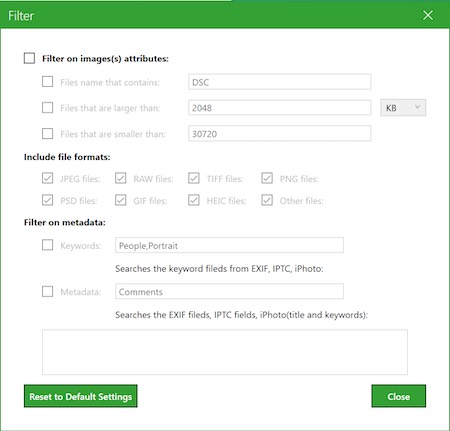
В панели Filter доступны условия по атрибутам изображений, форматам и метаданным. Можно ограничить обработку по имени файла, размеру, формату, ключевым словам и metadata-полям. Поддерживается включение отдельных типов файлов: JPEG, RAW, TIFF, PNG, PSD, GIF, HEIC и других.
Практический пример: фотограф экспортировал из Lightroom папку, где есть полноразмерные JPEG, служебные PNG и несколько TIFF. Для публикации нужны только JPEG. В iWatermark Pro включается Filter, отмечается нужный формат, затем запускается Process Batch. Программа пропускает лишние файлы и обрабатывает только подходящие.
Другой сценарий — обработка по ключевым словам. Если в метаданных есть keyword Portrait, можно настроить фильтр так, чтобы watermark применялся только к портретным фото. Это полезно в больших архивах, где вручную искать нужные изображения долго.
Фильтрация не является обязательным этапом. Если в папке уже лежат только нужные фотографии, её можно не включать. Но при работе с большими папками Filter снижает риск случайной обработки лишних файлов.
Resize: изменение размера перед экспортом
Вкладка Resize отвечает за изменение размера обработанных копий. Это важная часть подготовки фото к публикации. Не всегда нужно выкладывать изображения в полном разрешении: большие файлы дольше загружаются, занимают больше места и дают больше возможностей для несанкционированного использования.
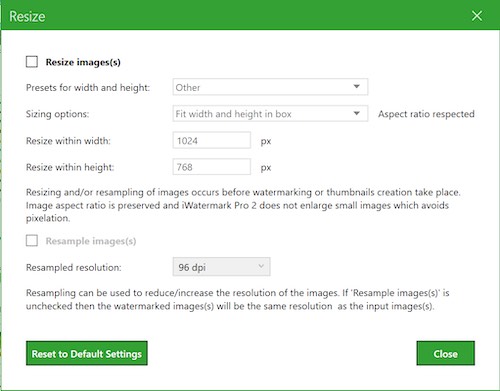
В Resize можно включить Resize image(s), выбрать пресет ширины и высоты, задать sizing options, указать размеры в пикселях и при необходимости использовать resampling. Программа изменяет размер копии, а не исходника, поэтому оригинальные изображения остаются нетронутыми.
Типовые сценарии:
-
уменьшить фото для сайта;
-
подготовить изображения для карточек товара;
-
сделать превью для клиента;
-
выгрузить лёгкие копии в блог;
-
подготовить изображения для email;
-
привести разные фото к единому максимальному размеру.
Важно понимать: resize влияет не только на размер файла, но и на восприятие watermark. Если водяной знак был настроен в пикселях, после изменения размера он может выглядеть иначе. Поэтому при пакетной обработке лучше использовать относительное масштабирование, чтобы watermark сохранял похожую визуальную пропорцию на разных изображениях.
Для публикации в интернете часто достаточно уменьшить фото по длинной стороне. Для архива и печати resize лучше не применять, если нет отдельной задачи. iWatermark Pro удобен тем, что позволяет связать resize и watermark в одном проходе: файл одновременно уменьшается, получает защитную подпись и сохраняется как готовая копия.
Rename: переименование файлов
Вкладка Rename нужна для автоматического переименования обработанных изображений. Это полезно, когда исходные файлы имеют бессмысленные имена вроде DSC_4821.JPG, IMG_0045.JPG или 20260517_183022.jpg, а на выходе нужны понятные названия.
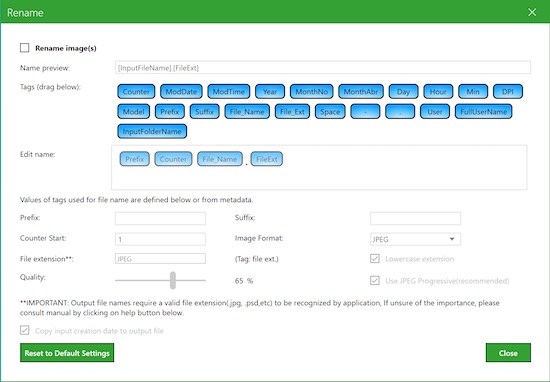
В Rename используются теги и собственные элементы имени. В панели есть кнопки:
-
Counter;
-
ModDate;
-
ModTime;
-
Year;
-
MonthNo;
-
MonthAbr;
-
Day;
-
Hour;
-
Min;
-
DPI;
-
Model;
-
Prefix;
-
Suffix;
-
File_Name;
-
File_Ext;
-
Space;
-
User;
-
FullUserName;
-
InputFolderName.
С помощью этих элементов можно собрать схему имени. Например:
real-estate-[Counter].jpg
studio-preview-[Year]-[MonthNo]-[Day]-[Counter].jpg
product-[InputFolderName]-[Counter].jpg
camera-test-[Model]-[Counter].jpg
Переименование особенно полезно для каталогов. Файл с названием product-chair-black-001.jpg понятнее, чем DSC_9981.JPG. Для рабочих архивов удобно добавлять дату, имя проекта и счётчик. Для тестов камер можно включать модель камеры. Для юридических, медицинских или деловых документов может пригодиться последовательная нумерация.
Rename в iWatermark Pro ценен тем, что работает вместе с водяными знаками. Не нужно сначала запускать одну программу для watermark, потом вторую для rename. Всё делается в одном процессе.
Thumbnails: создание миниатюр
Thumbnails создаёт уменьшенные копии обработанных фото. Это отличается от обычного resize тем, что миниатюра обычно используется как отдельный служебный файл: для каталога, галереи, предпросмотра, CMS, внутренней базы или быстрой навигации.
Сценарии использования thumbnails:
-
карточки в интернет-магазине;
-
превью для фотогалереи;
-
миниатюры для архива;
-
быстрые версии изображений для менеджеров;
-
служебные копии для сайта;
-
изображения для таблиц и презентаций.
В iWatermark Pro миниатюры можно создавать вместе с водяными знаками или отдельно. Если включить отдельную папку для thumbnails, миниатюры не смешиваются с основными обработанными файлами. Это удобно, когда у сайта или каталога есть строгая структура: отдельно full-size preview, отдельно thumb.
Миниатюры не должны быть слишком большими. Их задача — быстро открываться и показывать содержание изображения. Но если на thumbnails должен быть виден watermark, его нужно проверить отдельно: мелкий текст может стать нечитаемым.
Работа с EXIF/IPTC/XMP
Работа с EXIF, IPTC и XMP — одна из профессиональных частей iWatermark Pro. В обычных простых приложениях для водяных знаков метаданные часто игнорируются. В iWatermark Pro они встроены в рабочий процесс.
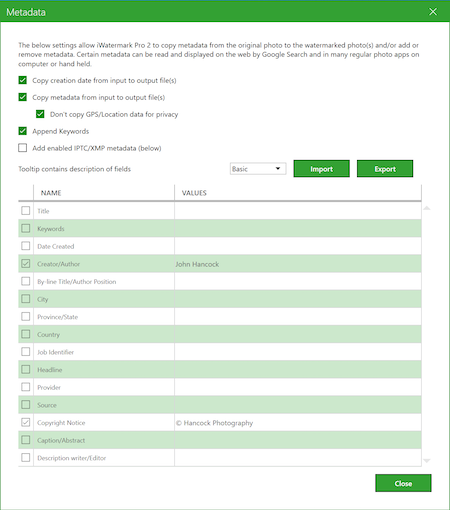
Метаданные можно использовать тремя способами:
-
сохранять, добавлять или удалять metadata в фото;
-
добавлять metadata к watermark-шаблону;
-
выводить metadata как видимый текстовый водяной знак.
В панели Metadata есть настройки копирования даты создания, копирования метаданных из исходного файла, удаления GPS-данных для приватности, добавления IPTC/XMP metadata, импорта и экспорта настроек. Поля можно выбирать через режимы Basic, Professional и Corporate.
Для фотографа особенно важны поля:
-
Creator/Author;
-
Copyright Notice;
-
Keywords;
-
Caption/Abstract;
-
City;
-
Country;
-
Source;
-
Headline;
-
Date Created.
Сохранение метаданных полезно для авторства и поиска. Удаление GPS — для приватности. Добавление copyright notice — для дисциплины публикации. Keywords помогают находить изображения в архивах и системах управления контентом.
Отдельно полезна возможность вывести metadata в видимый watermark. Например, на тестовых фотографиях камеры можно автоматически напечатать модель камеры, дату съёмки, параметры кадра или имя файла. Это удобно для обзоров техники, внутренних тестов, каталогизации и рабочих согласований.
Невидимые водяные знаки и StegoMark
Невидимый водяной знак решает другую задачу, чем обычный текст или логотип. Видимый watermark сообщает зрителю, кто владелец изображения. Невидимый watermark помогает сохранить дополнительную информацию внутри файла.
В iWatermark Pro есть два подхода:
| Тип | Где хранится информация | Как используется |
|---|---|---|
| Metadata Watermark | В EXIF/IPTC/XMP | Авторство, copyright, ключевые слова, описание |
| StegoMark | В данных изображения | Скрытый текст, email, сайт, идентификатор |
StegoMark не мешает просмотру фотографии, потому что не отображается на поверхности. Это удобно, когда нельзя портить изображение видимой надписью, но нужно оставить скрытый маркер. Например, можно внедрить email автора или адрес сайта.
Но невидимый watermark не стоит воспринимать как магическую защиту. Если изображение обрезали, пересохранили с сильным сжатием, сделали скриншот, прогнали через агрессивный редактор или сильно изменили, скрытая информация может быть повреждена. Поэтому лучший подход — комбинировать слои:
-
видимый логотип или текст;
-
сохранённые IPTC/XMP metadata;
-
StegoMark для скрытой информации;
-
разумный resize перед публикацией;
-
хранение оригиналов отдельно.
Такой подход не делает кражу невозможной, но повышает шансы сохранить связь изображения с автором.
Качество результата
Качество водяного знака зависит не только от программы, но и от настройки. iWatermark Pro даёт много параметров, поэтому результат может быть как аккуратным, так и грубым. Хороший watermark должен быть заметен, но не должен уничтожать фотографию.
Прозрачность
Opacity — один из самых важных параметров. Водяной знак с opacity 100% часто выглядит слишком жёстко, особенно если это крупный логотип или текст по центру. Полупрозрачный watermark лучше вписывается в изображение.
Но слишком низкая прозрачность тоже плоха. Если watermark едва виден, он не выполняет защитную функцию. Для большинства случаев стоит тестировать диапазон 35–75%, а точное значение подбирать по фону.
Контраст
Белый текст хорошо смотрится на тёмных фото, но пропадает на светлых. Чёрный — наоборот. Поэтому профессиональный процесс обычно требует нескольких шаблонов:
-
светлый watermark для тёмных фото;
-
тёмный watermark для светлых фото;
-
watermark с тенью для сложного фона;
-
watermark с полупрозрачной подложкой;
-
логотип в альтернативной версии.
Размер
Маленький watermark легко обрезать или проигнорировать. Слишком большой портит изображение. Для портфолио лучше аккуратная подпись, для клиентских превью — более выраженный watermark, для защиты от копирования — повторяющийся или центральный слой.
Позиция
Водяной знак в углу выглядит аккуратно, но его проще удалить обрезкой. Водяной знак по центру защищает лучше, но мешает просмотру. Компромисс зависит от задачи:
-
портфолио — угол или нижний край;
-
превью для клиента — центр или диагональ;
-
товарные фото — угол;
-
служебные документы — баннер или повторяющийся текст;
-
фотографии недвижимости — логотип агентства в углу и адрес сайта внизу.
Масштабирование
В iWatermark Pro важно правильно выбрать Scaling. При пакетной обработке изображения могут иметь разные размеры и ориентации. Если watermark задан только в пикселях, на маленьком фото он будет огромным, а на большом — слишком маленьким. Относительное масштабирование помогает сохранить одинаковое визуальное соотношение.
Практические сценарии использования
Фотограф после коммерческой съёмки
Фотограф снимает свадьбу, портретную серию, предметную съёмку или мероприятие. Клиенту нужно отправить превью для выбора кадров, но без риска, что изображения уйдут в публикацию без оплаты или согласования.
Рабочий процесс в iWatermark Pro:
-
Экспортировать JPEG-превью из основного редактора.
-
Добавить папку в Image Well.
-
Выбрать watermark
Preview onlyили логотип студии. -
Включить Resize, чтобы уменьшить изображения.
-
Включить Rename, чтобы получить понятные имена файлов.
-
Запустить Process Batch.
-
Отправить клиенту готовую папку.
Для такого сценария особенно полезны полупрозрачный текст по центру и уменьшение разрешения. Маленькая подпись в углу для клиентских превью слабовата: её легко обрезать.
Интернет-магазин
Интернет-магазину нужно добавить логотип на карточки товаров. Здесь watermark должен быть заметным, но не мешать рассмотреть товар. Лучше всего работает PNG-логотип с прозрачностью в нижнем углу.
Процесс:
-
загрузить папку с фото товаров;
-
выбрать графический watermark;
-
включить resize под размеры сайта;
-
включить rename по схеме товара;
-
сохранить результат в отдельную папку.
Для магазина важно сделать несколько шаблонов под разные типы фото. Например, для белого фона нужен тёмный логотип, для тёмного — светлый. Если использовать один вариант, часть карточек будет выглядеть плохо.
Блог или медиа
Для блога watermark часто выполняет не столько защитную, сколько брендированную функцию. Изображения расходятся по соцсетям, мессенджерам и репостам. Небольшой сайт или логотип помогает сохранить источник.
В iWatermark Pro можно сделать шаблоны:
-
логотип в углу;
-
сайт внизу;
-
QR-код на отдельные инструкции;
-
copyright notice в metadata;
-
скрытый StegoMark с URL.
Для медиа важна скорость. Если редактор каждый день готовит десятки изображений, пакетная обработка с готовыми шаблонами экономит время.
Агентство недвижимости
Агентства недвижимости регулярно публикуют фотографии квартир, домов, офисов и участков. Watermark здесь решает сразу несколько задач: брендирует фото, усложняет копирование конкурентами, помогает связать изображение с агентством.
Подходящий вариант:
-
логотип агентства в углу;
-
номер объекта или сайт в текстовом баннере;
-
resize для сайта;
-
rename по объекту;
-
metadata с городом, районом и source.
Для недвижимости можно использовать более заметный watermark, чем для художественной фотографии. Но не стоит перекрывать важные детали: окна, планировку, мебель, состояние ремонта.
Команда маркетинга
Маркетинговой команде важно сохранять единый визуальный стиль. Если каждый сотрудник наносит watermark вручную в разных редакторах, изображения выглядят неодинаково. iWatermark Pro решает это через сохранённые шаблоны.
Команда может создать набор:
-
Brand logo light; -
Brand logo dark; -
Campaign QR; -
Copyright footer; -
Social preview; -
Partner materials.
После этого сотрудники выбирают нужный шаблон и получают одинаковый результат. Экспорт и импорт водяных знаков полезны, когда шаблоны нужно перенести на другой компьютер или передать коллеге.
Плюсы iWatermark Pro
iWatermark Pro силён именно как специализированная программа для водяных знаков, а не как ещё один редактор фото. Его преимущества проявляются при регулярной работе.
Много типов водяных знаков
Программа поддерживает не только текст и логотип, но и QR-коды, линии, текст по дуге, баннеры, metadata и StegoMark. Это позволяет выбирать не один универсальный вариант, а подходящий инструмент под задачу.
Watermark Manager
Watermark List работает как менеджер шаблонов. Можно хранить десятки вариантов и быстро переключаться между ними. Это удобно для разных клиентов, проектов, брендов и типов изображений.
Пакетная обработка
iWatermark Pro хорошо подходит для обработки больших партий. Пользователь выбирает папку, задаёт шаблон и запускает процесс. Для фотографов и контент-команд это важнее, чем эффектный интерфейс.
Resize, Rename и Thumbnails в одном процессе
Программа не ограничивается нанесением watermark. Она может уменьшить изображения, переименовать файлы и создать миниатюры. Это позволяет готовить изображения к публикации за один проход.
Работа с метаданными
EXIF/IPTC/XMP — сильная сторона программы. Можно сохранять, добавлять, удалять и использовать metadata как видимый текст. Для профессиональной работы с фотоархивами это серьёзное преимущество.
Невидимая маркировка
StegoMark даёт дополнительный слой защиты. Он не заменяет видимый watermark, но помогает скрыто связать файл с автором.
Гибкая настройка внешнего вида
Шрифт, цвет, opacity, rotation, scaling, pin, offsets, background, border, effects — настроек достаточно, чтобы сделать watermark не случайной надписью, а частью рабочего шаблона.
Минусы и ограничения
iWatermark Pro не идеален, и это важно учитывать до внедрения в рабочий процесс.
Интерфейс может показаться перегруженным
Для пользователя, которому нужно один раз поставить текст на одну фотографию, программа может выглядеть слишком плотной. Здесь много вкладок, панелей, параметров и типов watermark. Это плюс для профессиональной работы, но минус для разовой задачи.
Это не полноценный фоторедактор
iWatermark Pro не предназначен для ретуши, цветокоррекции, сложного монтажа или художественной обработки. Он работает вокруг водяных знаков и пакетных действий. Если нужна глубокая обработка изображения, понадобится отдельный редактор.
Невидимые водяные знаки не дают абсолютной защиты
StegoMark и metadata полезны, но не гарантируют сохранность информации при любых изменениях файла. Сильное сжатие, обрезка, скриншот или пересохранение могут повредить невидимый слой.
Нужно проверять шаблоны
Один watermark не всегда хорошо выглядит на всех фото. Светлые, тёмные, вертикальные, горизонтальные и пёстрые изображения требуют проверки. Без теста можно получить серию, где watermark мешает объекту или теряется на фоне.
Для разовых задач программа избыточна
Если пользователь раз в год наносит подпись на одно фото, ему проще использовать лёгкий редактор или онлайн-инструмент. iWatermark Pro раскрывается при повторяемой работе и пакетной обработке.
Сравнение с аналогами
У iWatermark Pro есть несколько реальных конкурентов: Visual Watermark, uMark, BatchPhoto, TSR Watermark Image. Все они могут использоваться для watermark-задач, но акценты у них разные.
| Программа | Основной фокус | Пакетная обработка | Текст и логотип | QR-код | Метаданные | Невидимый watermark | Resize/Rename | Кому подходит лучше |
|---|---|---|---|---|---|---|---|---|
| iWatermark Pro | Профессиональные водяные знаки и metadata | Да | Да | Да | Да | Да, StegoMark | Да | Фотографы, архивы, бизнес, регулярная обработка |
| Visual Watermark | Простое массовое нанесение watermark | Да | Да | Ограниченно по сравнению с iWatermark Pro | Сохраняет EXIF/IPTC в JPEG | Нет акцента на StegoMark | Resize есть | Пользователи, которым нужен быстрый и простой визуальный watermark |
| uMark | Настольный batch watermark | Да | Да | Да | EXIF как watermark | Нет акцента на StegoMark | Частично | Пользователи, которым нужны текст, логотип, QR и live preview |
| BatchPhoto | Пакетный фоторедактор | Да | Да | Не главный фокус | Сохранение EXIF/IPTC | Нет | Сильные resize/rename/convert | Тем, кому важнее массовая обработка фото в целом |
| TSR Watermark Image | Утилита для пакетного watermark | Да | Да | Есть watermark-функции | Не главный акцент | Нет | Ограниченнее, чем BatchPhoto | Тем, кому нужен простой Windows-инструмент для watermark |
Visual Watermark проще воспринимается и рассчитан на быстрое добавление водяного знака к большому числу фотографий. Он работает локально на компьютере, поддерживает пакетную обработку, шрифты, эффекты, изменение размера и сохранение EXIF/IPTC в JPEG. Для пользователя, которому нужна простая программа для водяных знаков без глубокой работы с невидимыми watermark-слоями, Visual Watermark может быть удобнее.
uMark тоже ориентирован на batch watermarking. Он поддерживает текстовые и графические водяные знаки, QR-коды, формы, прозрачность, тени, поворот, позиции и live preview. Также он умеет использовать EXIF и другие данные как watermark. В сравнении с iWatermark Pro он выглядит более прямолинейным инструментом для нанесения видимых элементов.
BatchPhoto шире по назначению. Это не только watermark-программа, а пакетный редактор: resize, convert, crop, rename, date stamp, effects, RAW, сохранение EXIF/IPTC, обработка тысяч изображений. Если задача — массовая обработка фото с разными фильтрами, BatchPhoto сильнее как общий batch editor. Если задача — именно профессиональное управление водяными знаками, metadata watermark и StegoMark, iWatermark Pro выглядит более специализированным.
TSR Watermark Image — более утилитарное решение для пакетного watermark на Windows. Оно рассчитано на быстрое нанесение водяных знаков на большое число фото и делает акцент на простоте и скорости. Но по глубине работы с типами watermark, менеджером шаблонов, metadata и невидимыми слоями iWatermark Pro выглядит богаче.
Главное отличие iWatermark Pro — сочетание Watermark Manager, множества типов водяных знаков, metadata-инструментов, StegoMark, resize, rename и thumbnails в одном специализированном процессе. Это не всегда самый простой вариант, но один из наиболее гибких для регулярной работы.
iWatermark Pro или онлайн-сервис: что выбрать
Онлайн-сервисы удобны для быстрой разовой задачи. Открыл сайт, загрузил фото, добавил текст, скачал результат. Но при постоянной работе с авторскими изображениями у такого подхода есть слабые места.
Когда лучше iWatermark Pro
iWatermark Pro разумнее выбирать, если:
-
нужно обрабатывать много фотографий;
-
важно не загружать исходники в браузер;
-
требуется сохранить шаблоны;
-
нужны metadata, EXIF/IPTC/XMP;
-
нужен QR-код как watermark;
-
нужен StegoMark;
-
нужно одновременно делать resize и rename;
-
нужно повторять один и тот же процесс каждый день или каждую неделю.
Локальная обработка особенно важна для коммерческой съёмки, закрытых проектов, клиентских материалов, недвижимости и внутренних корпоративных изображений. Файлы остаются на компьютере, а процесс не зависит от загрузки на сторонний сайт.
Когда онлайн-сервис проще
Онлайн-сервис может быть проще, если:
-
нужно обработать одно-два изображения;
-
нет требований к metadata;
-
не нужно сохранять сложные шаблоны;
-
watermark нужен срочно и без установки программы;
-
качество и повторяемость не критичны.
Но для профессиональной работы онлайн-инструмент быстро становится ограничением. Каждый раз заново загружать файлы, повторять настройки, ждать обработку и скачивать результат неудобно. iWatermark Pro лучше подходит для стабильного процесса.
Безопасность и сохранность оригиналов
При работе с водяными знаками важно не испортить исходники. Хороший рабочий процесс строится вокруг копий.
Правильная схема:
-
Хранить оригиналы отдельно.
-
Для обработки использовать экспортированные копии или отдельную рабочую папку.
-
В iWatermark Pro выводить результат в отдельную Output-папку.
-
Перед массовой обработкой тестировать watermark на нескольких фото.
-
Не перезаписывать исходные изображения.
-
Проверять metadata после обработки.
-
Хранить шаблоны watermark отдельно и делать их резервную копию.
Даже если программа создаёт копии, пользователь всё равно должен контролировать output-настройки. Особенно это важно при работе с архивами, коммерческими съёмками и фотографиями, которые могут понадобиться в печати.
Безопасность авторства также не стоит сводить только к watermark. Водяной знак помогает, но не заменяет договоры, лицензии, исходные RAW-файлы, историю публикаций и нормальный архив. iWatermark Pro — инструмент защиты и маркировки, а не юридическая гарантия.
Советы по настройке водяного знака
Делайте несколько шаблонов
Один watermark не подходит для всех изображений. Минимальный набор:
-
светлый текст;
-
тёмный текст;
-
логотип для светлого фона;
-
логотип для тёмного фона;
-
watermark для клиентских превью;
-
watermark для сайта;
-
metadata-шаблон;
-
StegoMark-шаблон.
Используйте прозрачность
Полностью непрозрачный watermark часто выглядит грубо. Начинайте с умеренной прозрачности и проверяйте на разных фото. Для логотипа можно использовать opacity выше, для крупного текста — ниже.
Не ставьте знак слишком близко к краю
Если watermark стоит вплотную к краю, его легче обрезать. Небольшой отступ делает композицию аккуратнее и снижает риск случайного обрезания при публикации.
Проверяйте вертикальные и горизонтальные фото
Портретная и альбомная ориентация по-разному воспринимают watermark. То, что хорошо выглядит на горизонтальном пейзаже, может перекрыть лицо на вертикальном портрете.
Используйте Scaling осознанно
Для пакетной обработки чаще подходит относительный подход, чтобы watermark сохранял визуальный размер на изображениях разного разрешения. Для строго технических задач иногда нужен размер в пикселях.
Не перегружайте фотографию
Логотип, QR-код, баннер и текст одновременно могут превратить фото в рекламный щит. Несколько слоёв оправданы для служебных превью, но для портфолио лучше аккуратная подпись.
Комбинируйте видимый watermark и metadata
Видимый знак защищает на уровне восприятия. Metadata помогает сохранить авторскую информацию в файле. StegoMark добавляет скрытый слой. Вместе они работают лучше, чем любой один метод.
Проверяйте результат после экспорта
Нужно открыть готовый файл отдельно, а не полагаться только на редактор. Проверьте читаемость текста, положение логотипа, размер файла, metadata и качество JPEG.
Для кого iWatermark Pro подходит лучше всего
iWatermark Pro лучше всего раскрывается у пользователей, которые регулярно работают с изображениями.
Фотографы
Фотографам программа нужна для превью, портфолио, защиты авторства, отправки клиентам и подготовки веб-версий. Особенно полезны batch watermarking, resize, metadata и сохранённые шаблоны.
Интернет-магазины
Магазинам важны единый логотип, массовая обработка карточек товаров, изменение размера и понятные имена файлов. iWatermark Pro помогает сделать этот процесс стабильным.
Агентства недвижимости
Для недвижимости watermark нужен почти всегда: изображения объектов легко копируются. Логотип агентства, сайт, номер объекта и metadata помогают связать фото с источником.
Дизайнеры и иллюстраторы
Дизайнеры могут использовать watermark для превью работ, отправки концептов клиентам и защиты изображений до утверждения.
Контент-менеджеры
Контент-командам важна скорость. Сохранённые шаблоны, Rename и Resize позволяют готовить изображения для сайта без ручной обработки каждого файла.
Редакции и медиа
Для редакций полезны metadata, copyright notice, имя автора, ключевые слова, caption и видимый watermark для отдельных материалов.
Авторы обучающих материалов
QR-коды и текстовые баннеры помогают связывать изображения с инструкциями, видео, страницами уроков или дополнительными файлами.
Кому программа может не подойти
iWatermark Pro не стоит выбирать только потому, что нужен водяной знак. Если задача простая и редкая, программа может оказаться избыточной.
Она может не подойти:
-
пользователю, которому нужно один раз подписать одну фотографию;
-
тем, кто хочет полноценную ретушь и цветокоррекцию;
-
тем, кто не готов разбираться с шаблонами;
-
тем, кто работает только на смартфоне;
-
тем, кому нужен максимально простой интерфейс без вкладок и параметров;
-
тем, кто ожидает полной защиты от копирования;
-
тем, кто не работает с партиями изображений.
Для таких задач проще использовать базовый редактор или более простой watermark-инструмент. iWatermark Pro имеет смысл, когда важны повторяемость, контроль, metadata и пакетная обработка.
Итоговая оценка
iWatermark Pro — сильная специализированная программа для профессионального добавления водяных знаков. Её главная ценность не в том, что она умеет поставить текст в угол фотографии. Это умеют десятки приложений. Сильная сторона iWatermark Pro — в системе: Watermark List, Watermark Editor, разные типы visible и invisible watermark, пакетная обработка, resize, rename, thumbnails, EXIF/IPTC/XMP и StegoMark.
Программа особенно полезна тем, кто регулярно готовит изображения к публикации: фотографам, интернет-магазинам, агентствам недвижимости, редакциям, маркетинговым командам и владельцам больших фотоархивов. Она позволяет один раз настроить шаблоны и дальше применять их к целым папкам изображений.
Для разовой подписи на одном фото iWatermark Pro будет слишком серьёзным инструментом. Но для стабильного рабочего процесса это как раз правильный формат: создать шаблоны, защитить авторство, добавить логотип, уменьшить изображения, переименовать файлы, сохранить metadata и получить готовые копии без ручной обработки каждого кадра.
