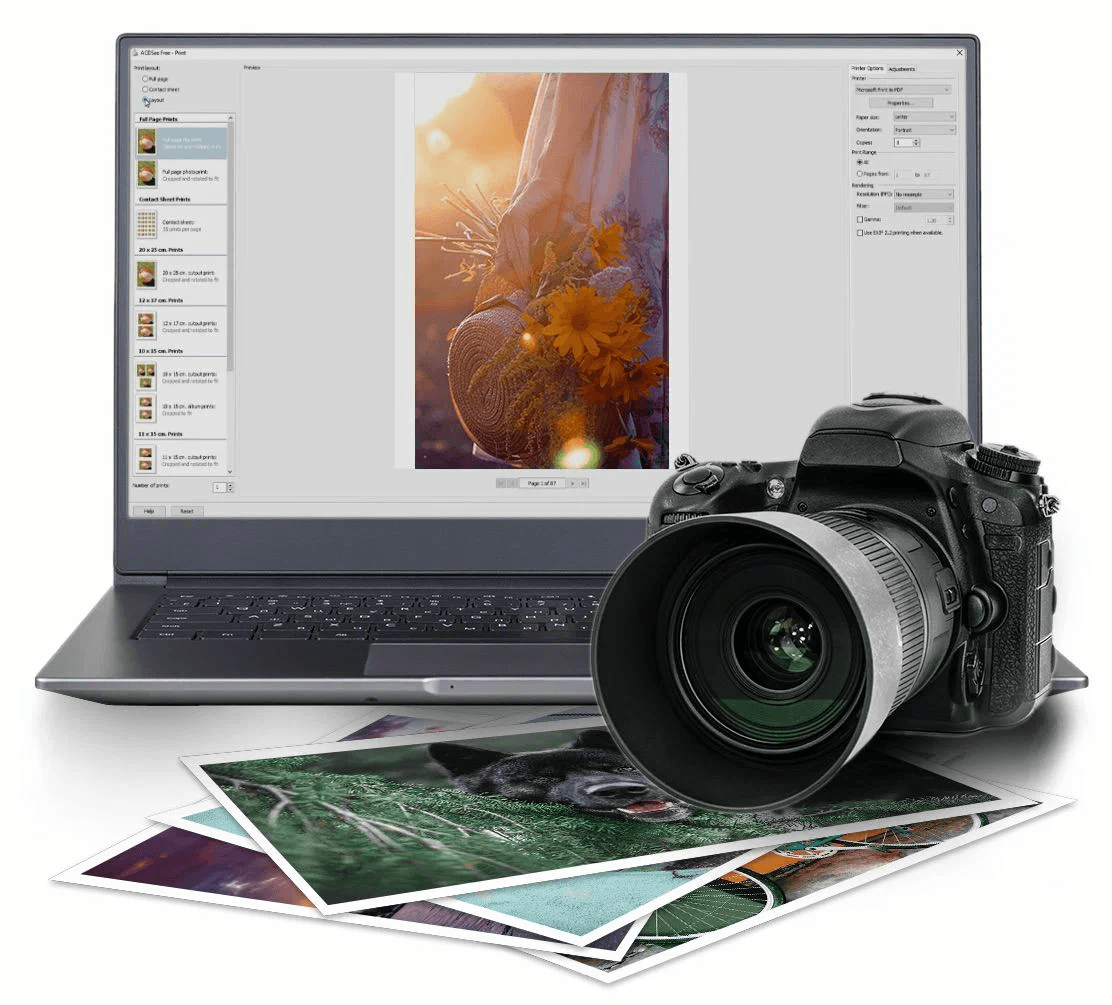
RAW удобен ровно до того момента, пока файл не нужно быстро открыть, отсортировать, приблизить на 100%, проверить резкость, посмотреть EXIF и сразу понять, стоит ли кадр дальнейшей обработки. Обычный просмотрщик здесь почти всегда проигрывает: он медленнее листает серию, хуже работает с метаданными и не даёт нормальный маршрут от просмотра к проявке и экспорту.
Рейтинг лучших программ для просмотра RAW будет построен вокруг сценариев работы — открыть файл, быстро оценить серию, отобрать лучшие кадры, внести базовые правки, экспортировать результат и не потеряться в интерфейсе.
Как отбирались программы
В отбор попали не только чистые просмотрщики, но и те решения, которые в реальной работе заменяют их полностью: каталогизаторы, RAW-конвертеры и редакторы с хорошим модулем открытия исходников. Смотрел на шесть вещей:
-
насколько быстро программа открывает RAW и листает серию;
-
показывает ли гистограмму, EXIF, рейтинг, цветовые метки, флаги;
-
есть ли удобный режим отбора и сравнения похожих кадров;
-
насколько понятны названия модулей, кнопок и панелей;
-
можно ли сразу перейти от просмотра к базовой проявке;
-
удобно ли экспортировать JPG, TIFF, PNG или DNG.
Отдельно важен тип программы. Один софт лучше подходит для быстрой проверки съёмки на ноутбуке, другой — для студийной цветокоррекции, третий — для каталогизации архива, четвёртый — для телефона, когда RAW нужно открыть и быстро довести в дороге.
Быстрый выбор
| Задача | Лучшая программа |
|---|---|
| Самый понятный вариант для новичка | ФотоМАСТЕР |
| Лучший вариант внутри экосистемы Adobe | Adobe Camera Raw |
| Лучший каталог для больших архивов | Lightroom |
| Самый сильный студийный вариант | Capture One Pro |
| Лучший бесплатный глубокий RAW-конвертер | RawTherapee |
| Самый удобный быстрый просмотрщик | FastStone Image Viewer |
| Лучший браузерный вариант | Photopea |
| Лучший вариант на телефоне | Snapseed |
Программы для просмотра RAW на Windows
ФотоМАСТЕР
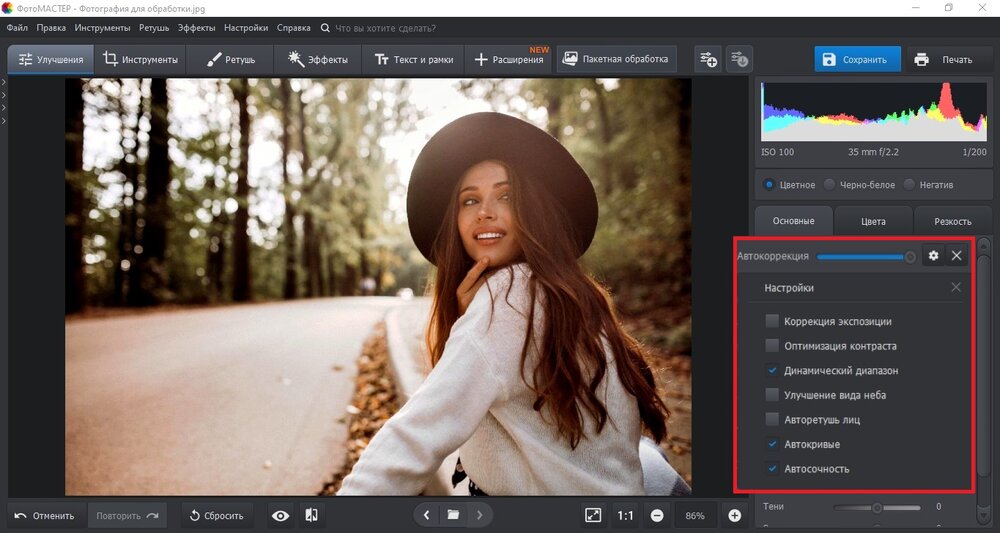
ФотоМАСТЕР хорошо подходит тем, кому нужен не сухой технический просмотрщик, а понятная программа, где RAW можно сразу открыть, оценить и быстро привести в нормальный вид без тяжелого входа в профессиональный пайплайн. Интерфейс выстроен вокруг верхней панели модулей Улучшения, Инструменты, Ретушь, Эффекты, Текст и рамки и Пакетная обработка, а справа находятся гистограмма, базовые вкладки Основные, Цвета и Резкость, плюс кнопки Сохранить и Печать в верхней части окна.
Для просмотра RAW здесь важны не только открытие файла и зум, но и то, что сразу после импорта доступны Автоматическое улучшение, ручная коррекция тона, HSL-блок по вкладке Цвета, кривые, восстановление мелких дефектов и пакетная обработка серии. Это сильный вариант для тех, кто хочет без прыжков между разными программами перейти от первого просмотра исходника к финальному JPG.
Плюсы
-
очень понятная логика интерфейса;
-
быстрый старт для новичка;
-
есть гистограмма и базовая цветокоррекция;
-
удобно переходить от просмотра к ретуши;
-
есть пакетная обработка.
Минусы
-
для сложного студийного пайплайна возможности уже скромнее;
-
не лучший вариант для глубокой коммерческой цветокоррекции больших архивов.
Как открыть RAW и быстро проверить кадр
-
Запустите программу и откройте RAW-файл.
-
На верхней панели начните с раздела Улучшения.
-
На правой панели проверьте вкладки Основные, Цвета и Резкость.
-
Для быстрого старта нажмите Автоматическое улучшение и откройте настройки через значок шестерёнки.
-
Если кадр требует точной правки, переходите в Инструменты → Кривые или в Ретушь.
ФотоМАСТЕР — лучший стартовый вариант для тех, кто хочет не просто открыть RAW, а сразу же понять, что с ним делать дальше.
Adobe Camera Raw
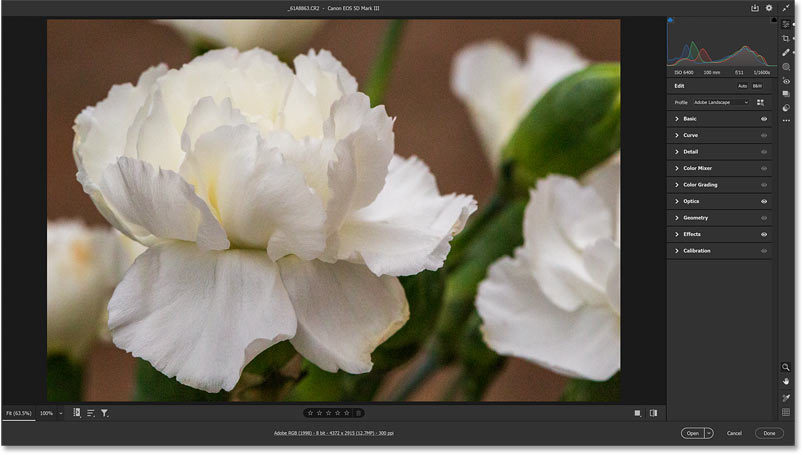
Adobe Camera Raw — это не отдельный каталогизатор, а модуль проявки внутри экосистемы Adobe, который особенно силён тогда, когда RAW нужно открыть в Photoshop или обработать пачкой через Bridge. Его рабочее пространство строится вокруг гистограммы, панели Edit с блоками Basic, Curve, Detail, Color Mixer, Color Grading, Optics, Geometry, Effects и Calibration, а внизу расположены ключевые кнопки Done, Open и Save Image.
Для просмотра и оценки RAW ACR удобен тем, что не заставляет сразу уходить в сложный монтаж. Здесь легко пройти базовый маршрут: открыть файл, проверить клиппинг, выбрать профиль, поправить баланс белого, тени и света, при необходимости применить Masking, а затем либо передать кадр в Photoshop, либо сохранить результат сразу из окна Camera Raw. Особенно силён сценарий Bridge → File > Open In Camera Raw для серийной работы.
Плюсы
-
один из самых сильных инструментов проявки RAW;
-
удобная связка с Photoshop и Bridge;
-
отличная логика локальных масок;
-
быстрый путь к JPEG, TIFF, PSD и DNG.
Минусы
-
без экосистемы Adobe он раскрывается слабее;
-
новичку интерфейс кажется сухим;
-
это не лучший выбор для простого бытового просмотра без дальнейшей обработки.
Как открыть RAW и быстро оценить кадр
-
В Photoshop нажмите File > Open и выберите RAW-файл.
-
Или в Adobe Bridge выделите серию и используйте File > Open In Camera Raw.
-
В блоке Edit начните с Basic и гистограммы.
-
Проверьте Balance White, Exposure, Highlights, Shadows.
-
Для локальной правки нажмите Masking.
-
На финале выберите Done, Open или Save Image.
Если вы уже живёте в Adobe-пайплайне, для просмотра RAW логичнее и сильнее решения просто нет.
Lightroom
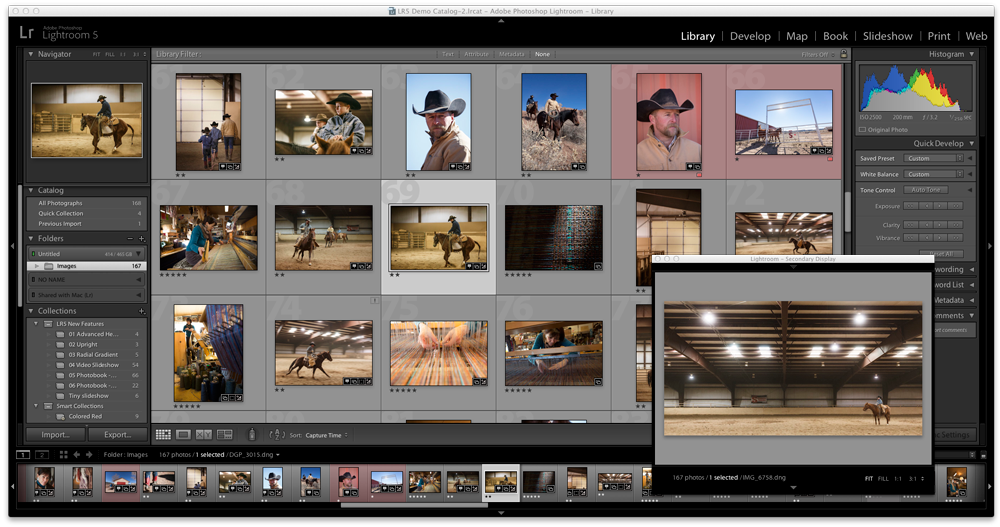
Lightroom Classic — это лучший вариант для тех, кому важен не одиночный просмотр RAW, а работа с большими архивами и сериями. В программе есть классическая модульная схема Library, Develop, Map, Book, Slideshow, Print и Web. В Library удобно импортировать, сортировать, ставить флаги и рейтинги, а Develop отвечает за проявку RAW и все базовые коррекции.
Сила Lightroom именно в сочетании просмотра и организации. RAW здесь не просто открывается — он сразу попадает в управляемую среду с папками, коллекциями, лентой Filmstrip, быстрым поиском, быстрым сравнением, модулем масок и экспортом под печать, сайт или клиентскую выдачу. Это лучший вариант для свадеб, репортажа, коммерческих съёмок и любых архивов, где кадров действительно много.
Плюсы
-
сильнейшая каталогизация;
-
удобный импорт и отбор;
-
понятное разделение на Library и Develop;
-
хорошая пакетная обработка и экспорт;
-
комфортная работа с флагами, звёздами и цветными метками.
Минусы
-
требует времени на настройку каталога;
-
на слабом ПК библиотека ощущается тяжелее;
-
для разового открытия пары файлов избыточен.
Как открыть RAW и быстро проверить серию
-
Запустите Import и добавьте папку со съёмкой.
-
В Library отберите кадры через Flags, Ratings и Color Labels.
-
Перейдите в Develop для проявки выбранных снимков.
-
Используйте Filmstrip внизу для быстрого перехода между кадрами.
-
На финале отправьте серию через Export.
Когда задача звучит как открыть, отсортировать и обработать тысячу RAW, Lightroom остаётся эталонным решением.
Capture One Pro
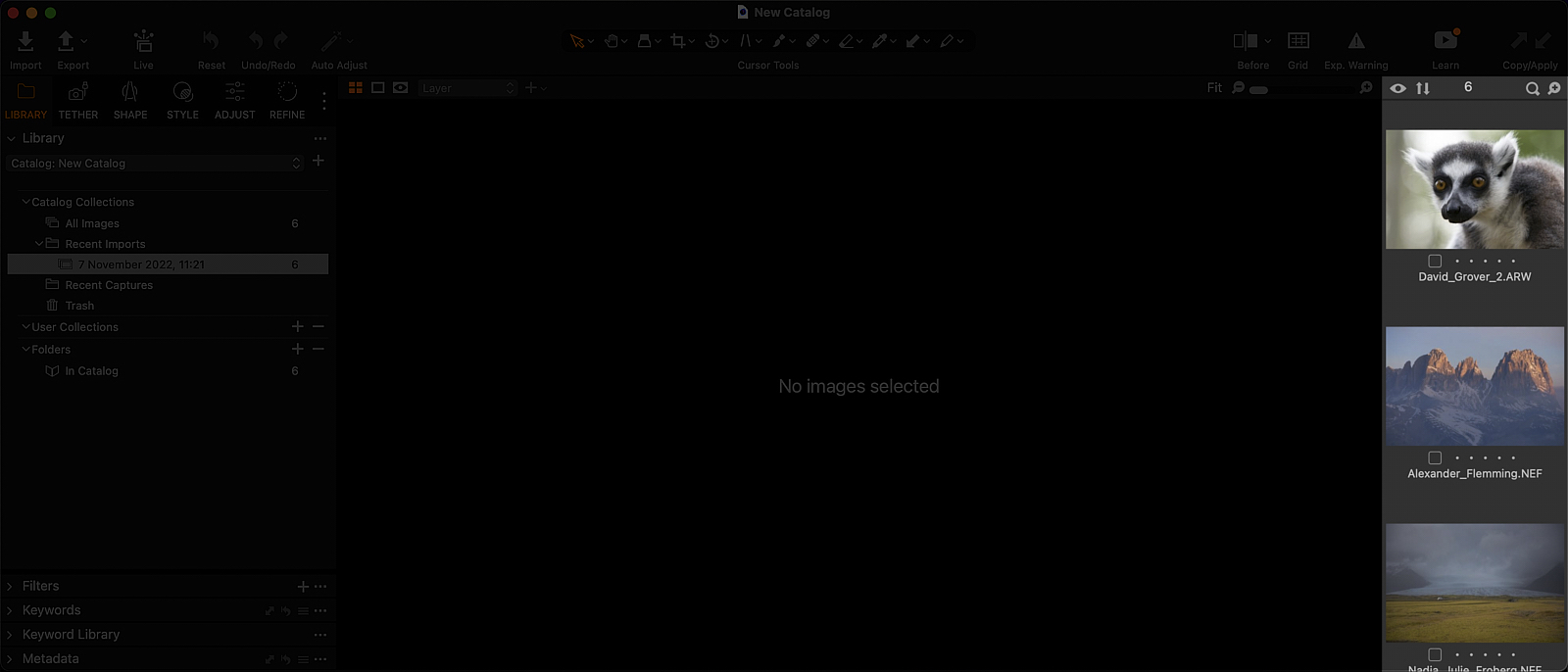
Capture One Pro рассчитан на фотографов, которым нужен предсказуемый цвет, точная RAW-проявка и хороший студийный workflow. Программа строится вокруг Tool Tabs, Viewer, Image Browser и Cursor tools, а её сильные модули — Color Editor, Skin Tone, Color Balance, Layers, Luma Range, Catalog и Session. Отдельный козырь — tethered-съёмка, из-за которой Capture One особенно любят в студии.
Для просмотра RAW Capture One удобен тем, что не ограничивается просто открытием кадра. Здесь можно открыть папку или сессию, быстро пройти первичный отбор, сравнить похожие снимки, а затем перейти в точную цветокоррекцию без ощущения, что вы вышли из одной программы в другую. Если важнее всего цвет и управляемость серии, это один из лучших вариантов на рынке.
Плюсы
-
очень сильный цвет;
-
удобная работа с каталогом и сессиями;
-
хорошие слои и маски;
-
отличный вариант для студии и коммерции.
Минусы
-
высокий порог входа;
-
дорогой продукт;
-
для бытового просмотра слишком серьёзен.
Как открыть RAW и быстро начать работу
-
Выберите Catalog или Session.
-
Импортируйте серию или просто откройте папку со съёмкой.
-
В окне Viewer просматривайте кадры, а в Browser — миниатюры серии.
-
Для проявки переходите во вкладки Exposure, Color, Details и Layers.
-
Для сложной локальной правки используйте Luma Range и маски.
Capture One Pro нужен там, где ошибки цвета стоят дороже времени на освоение программы.
DxO PhotoLab
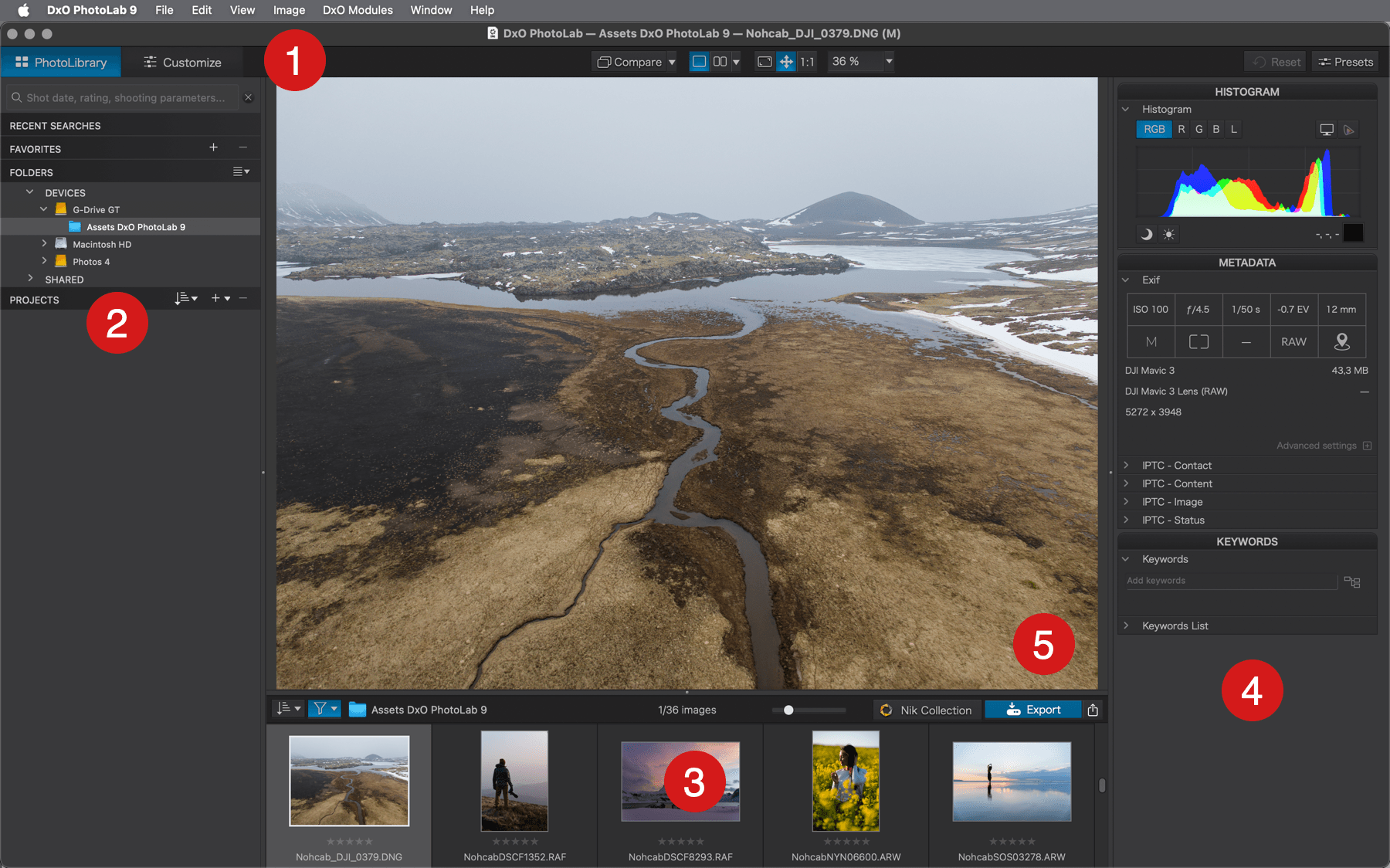
DxO PhotoLab силён не интерфейсной красотой, а качеством обработки. Внутри упор сделан на DeepPRIME-шумодав, оптические профили под связку камера + объектив, U Point для локальных правок и работу по папкам без обязательного тяжёлого импорта. Для многих фотографов это один из самых сильных вариантов, когда RAW нужно не просто открыть, а выжать из него максимум по деталям и шуму.
Программа хорошо подходит для пейзажа, архитектуры, коммерции и ночной съёмки. В Preferences можно сразу проверить производительность, кэш и метаданные, а в основном окне удобно просматривать папки, формировать Projects, работать с палитрами оптики, геометрии и локальных правок. Если важнее всего качество изображения, а не сложный каталог, PhotoLab очень убедителен.
Плюсы
-
очень сильное шумоподавление;
-
точные оптические профили;
-
удобная работа по папкам;
-
хороший контроль геометрии и локальных правок.
Минусы
-
для новичка палитры сначала кажутся тяжёлыми;
-
продукт платный;
-
каталогизация здесь не главная сила.
Как открыть RAW и быстро оценить кадр
-
Откройте нужную папку с RAW.
-
Проверьте превью, метаданные и гистограмму.
-
Для базовой проявки начните с тона и цвета.
-
Для сложных кадров сразу подключайте DeepPRIME и оптические коррекции.
-
Если нужно, соберите отдельный проект через Projects.
DxO PhotoLab — выбор тех, кто ставит качество файла выше скорости привыкания к интерфейсу.
ACDSee
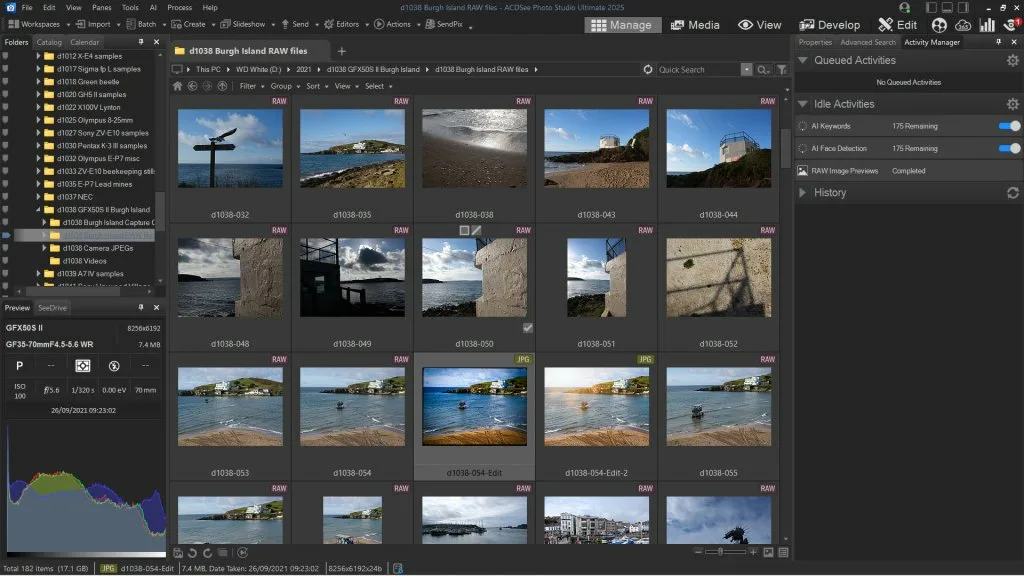
ACDSee Photo Studio Ultimate интересен тем, что объединяет просмотр архива, RAW-проявку и слойную правку. В программе есть режимы Manage, Media, View, Develop, Edit и People, а работа начинается с привычных папок на диске: вы открываете каталог, видите сетку миниатюр, ставите рейтинги и цветовые метки, а потом уходите либо в Develop для неразрушающей проявки, либо в Edit для слоёв и масок.
Для просмотра RAW ACDSee особенно хорош на больших архивах. Здесь сильны Quick Search, Catalog Pane, People Mode, AI Keywords, Manage Mode и быстрый маршрут Manage → View → Develop. Это один из самых удобных продуктов, когда нужен не просто просмотрщик, а рабочий фотоархив с нормальным поиском и отбором.
Плюсы
-
сильная каталогизация;
-
есть отдельный режим Develop для RAW;
-
удобен для архивов на десятки тысяч кадров;
-
хороший баланс между просмотром и правкой.
Минусы
-
интерфейс плотный;
-
не самый простой старт;
-
мощные режимы требуют привыкания.
Как открыть RAW и быстро отсортировать серию
-
Запустите Manage Mode и откройте папку со съёмкой.
-
Используйте Tag, Rating и Color Labels для первого прохода.
-
Двойным кликом переходите в View для проверки кадра крупно.
-
Если кадр выбран, отправляйте его в Develop.
-
Для поиска и отбора работайте через Quick Search и Catalog Pane.
ACDSee особенно хорош там, где RAW-файлы живут не в одной съёмке, а в большом постоянном архиве.
FastStone Image Viewer
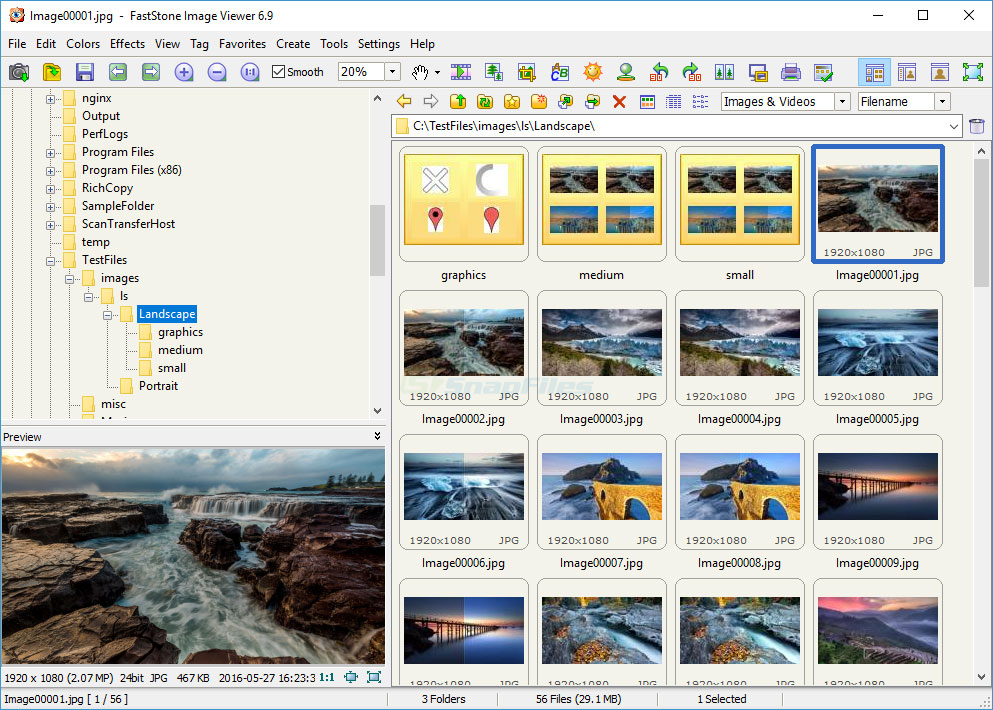
FastStone Image Viewer — один из лучших быстрых просмотрщиков для Windows, когда не нужен тяжёлый каталог. Он открывает папки быстро, хорошо показывает миниатюры, позволяет сортировать по имени, дате и размеру, поддерживает EXIF, увеличение, сравнение и пакетные операции. Интерфейс классический: слева дерево папок, по центру сетка миниатюр, сверху меню и панель инструментов, снизу окно Preview.
В работе с RAW FastStone полезен тем, что позволяет быстро пробежать по серии, оценить резкость, посмотреть метаданные и сразу же подготовить пакет конвертации в JPEG. Это не глубинный RAW-конвертер, но как лёгкий и очень практичный просмотрщик для ежедневной сортировки он великолепен.
Плюсы
-
очень быстрый;
-
простой и понятный;
-
удобен для серии и пакетной конвертации;
-
не требует тяжёлой инфраструктуры.
Минусы
-
RAW-проявка ограничена;
-
интерфейс визуально устарел;
-
только Windows.
Как открыть RAW и быстро проверить папку
-
Откройте папку через левое дерево.
-
Проверьте миниатюры и увеличьте нужные кадры.
-
Для настройки ассоциаций зайдите в Settings → Associations.
-
Для поведения просмотра проверьте вкладку Viewer.
-
Для пакетного вывода переходите к batch-конвертации и переименованию.
FastStone — отличный ответ на вопрос чем быстро открыть RAW на слабом или обычном Windows-ПК.
IrfanView
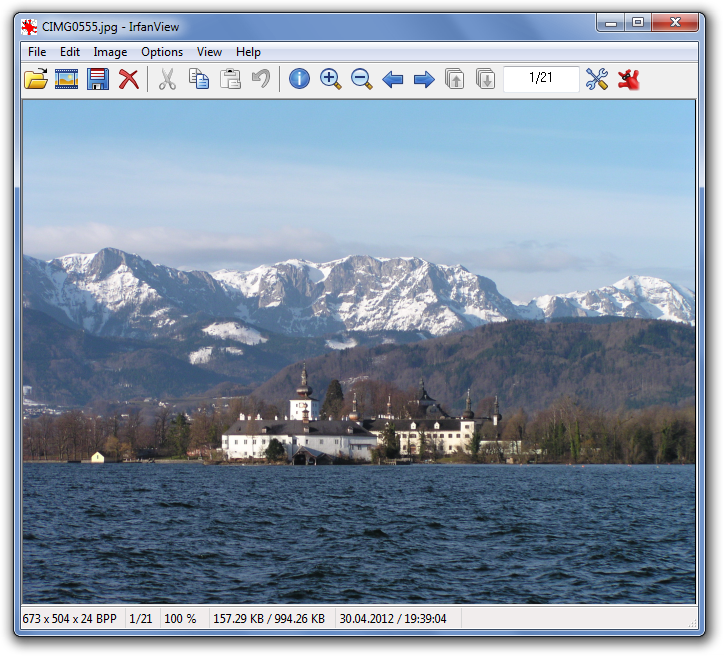
IrfanView — это минималистичный, очень быстрый просмотрщик для Windows, который многие ставят как программу по умолчанию для изображений. У него одно основное окно, классическое меню File, Edit, Image, Options, View, Help, панель кнопок и строка состояния с размерами файла, масштабом и параметрами изображения. Программа существует в 32- и 64-битной сборках и расширяется через PlugIns.
Для RAW IrfanView хорош тогда, когда приоритет — скорость запуска, быстрый просмотр отдельных файлов, конвертация форматов и batch conversion. Он слабее крупных каталогизаторов, но остаётся очень полезным резервным инструментом: открыл, оценил, повернул, сохранил, прогнал пачку через Batch Conversion/Rename — и пошёл дальше.
Плюсы
-
мгновенный запуск;
-
маленький размер;
-
хорош для разовых задач и массовой конвертации;
-
удобен как запасной просмотрщик.
Минусы
-
работа с RAW скромнее, чем у серьёзных конвертеров;
-
каталогизация почти отсутствует;
-
дизайн интерфейса старомодный.
Как открыть RAW и настроить программу под себя
-
Установите 64-bit версию на современной Windows.
-
Подключите PlugIns для расширенной поддержки форматов.
-
В настройках откройте Properties → Extensions.
-
Отметьте нужные расширения и при желании используйте Images only.
-
Для пакетной обработки переходите к Batch Conversion/Rename.
IrfanView хорош не как единственный центр работы с RAW, а как быстрый и надёжный карманный инструмент под Windows.
XnView MP
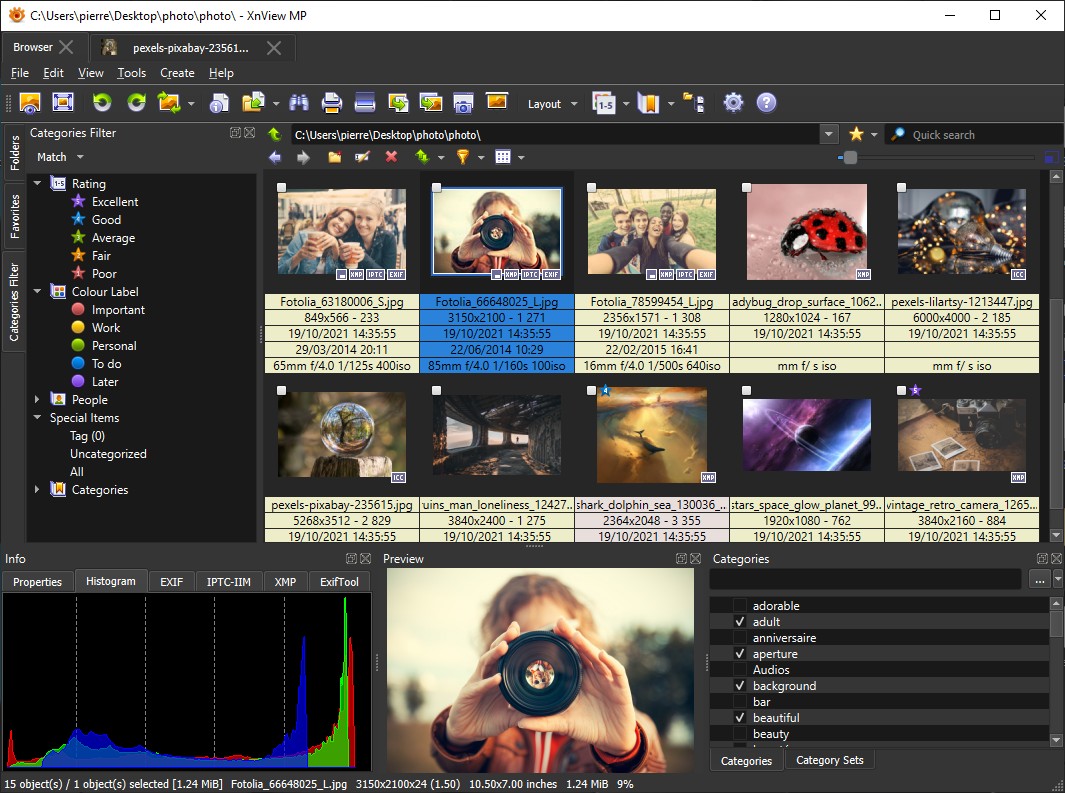
XnView MP — очень сильный универсальный менеджер изображений. Его логика вращается вокруг режимов Browser, View и Compare. В Browser вы получаете сетку миниатюр, Categories Filter слева, панель Categories справа и нижний блок Info с Properties, Histogram, EXIF, IPTC-IIM, XMP и ExifTool. Для тех, кто сортирует много файлов, это один из самых сбалансированных интерфейсов среди лёгких программ.
XnView MP особенно хорош, когда задача звучит так: быстро открыть много разных форматов, отобрать RAW, поставить рейтинги, категории и цветовые метки, затем прогнать часть файлов через Batch convert. Это уже не просто просмотрщик, а полноценный лёгкий менеджер библиотеки, который не требует от пользователя строить отдельную тяжёлую экосистему.
Плюсы
-
сильные метаданные и фильтрация;
-
хорошие режимы Browser и Compare;
-
удобные рейтинги, категории и quick search;
-
широкая поддержка форматов.
Минусы
-
для глубокой RAW-проявки нужен другой уровень софта;
-
новичку требуется время на настройку панелей;
-
интерфейс плотнее, чем у FastStone.
Как открыть RAW и быстро выбрать лучший кадр
-
Откройте папку в Browser.
-
Используйте Categories Filter и Quick search для фильтрации.
-
Проверяйте EXIF и гистограмму через нижнюю панель Info.
-
Для сравнения похожих кадров используйте Tools → Compare.
-
Для выдачи превью или конвертации откройте Tools → Batch convert.
Если нужен лёгкий менеджер изображений, а не просто одинокое окно просмотра, XnView MP очень силён.
RawTherapee
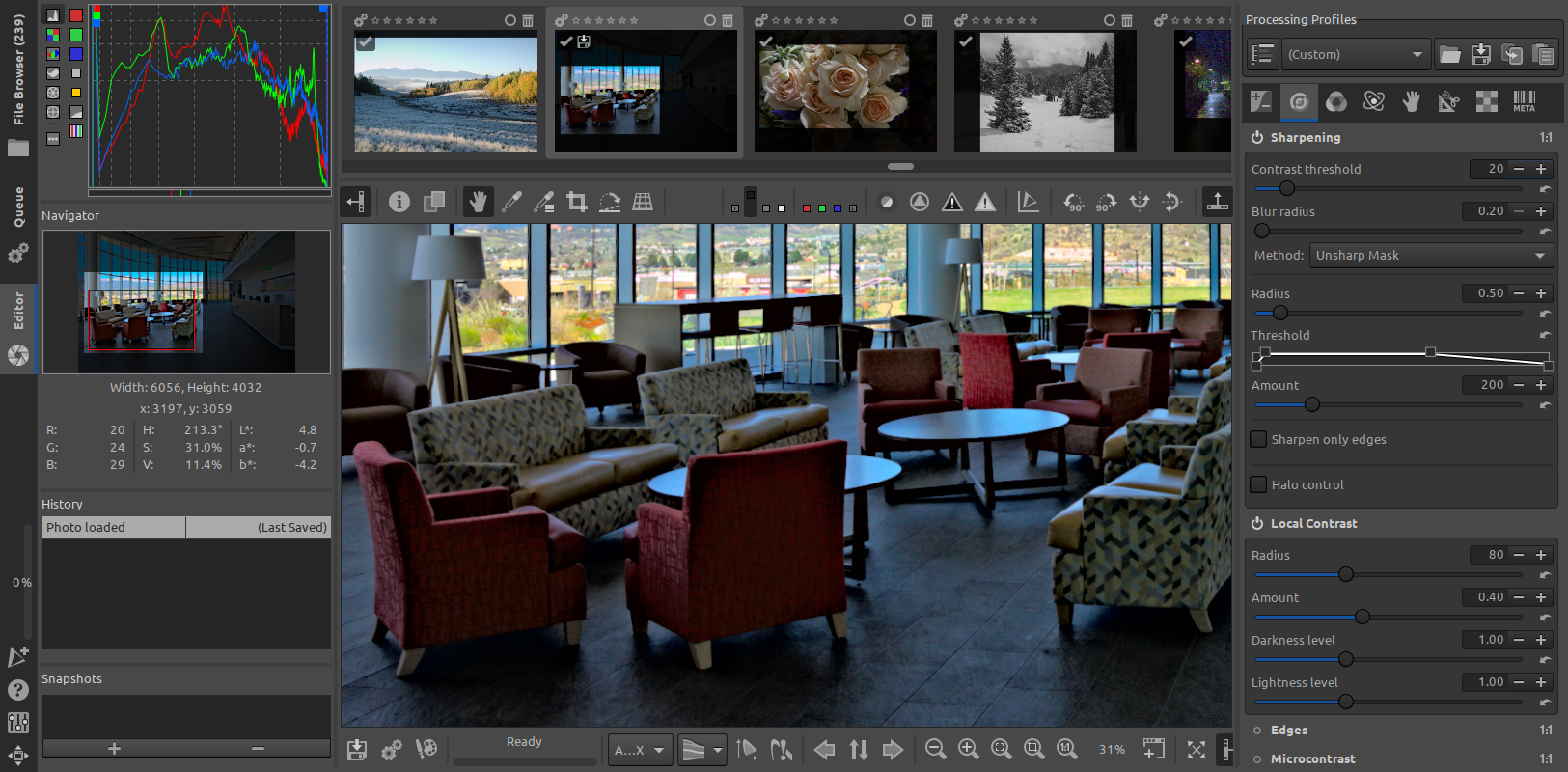
RawTherapee — один из самых глубоких бесплатных RAW-конвертеров. Он работает на Windows, macOS и Linux, поддерживает большинство RAW-форматов, HDR DNG, JPEG, TIFF и PNG, а весь пайплайн построен как неразрушающая обработка с PP3 sidecar-файлами. Программа делится на File Browser, Queue, Editor и Preferences, а значит в ней сразу видно, где просмотр, где очередь экспорта, а где сама проявка.
Это отличный выбор для фотографов, которым нужно больше контроля, чем дают простые просмотрщики. RawTherapee умеет показывать превью, работать по папкам без обязательного импорта в каталог, копировать параметры через Processing Profile Operations, открывать кадр в Editor и глубоко управлять тональностью, шумом, цветом, демозаикой, профилями ICC и DCP.
Плюсы
-
очень глубокая бесплатная проявка RAW;
-
гибкий контроль над цветом и деталями;
-
работа по папкам без обязательной библиотеки;
-
хороший инструмент для серьёзной бесплатной обработки.
Минусы
-
сложный интерфейс;
-
высокий порог входа;
-
для чисто быстрого просмотра избыточен.
Как открыть RAW и быстро начать работу
-
В File Browser откройте папку со съёмкой.
-
Отберите кадры по рейтингу и цветовым меткам.
-
Двойным кликом переведите снимок в Editor.
-
Для переноса правок на серию используйте Processing Profile Operations.
-
На финале отправляйте кадры в Queue.
RawTherapee нужен тем, кто хочет бесплатно получить действительно серьёзный инструмент, а не просто открыть NEF или CR3 на пару минут.
darktable
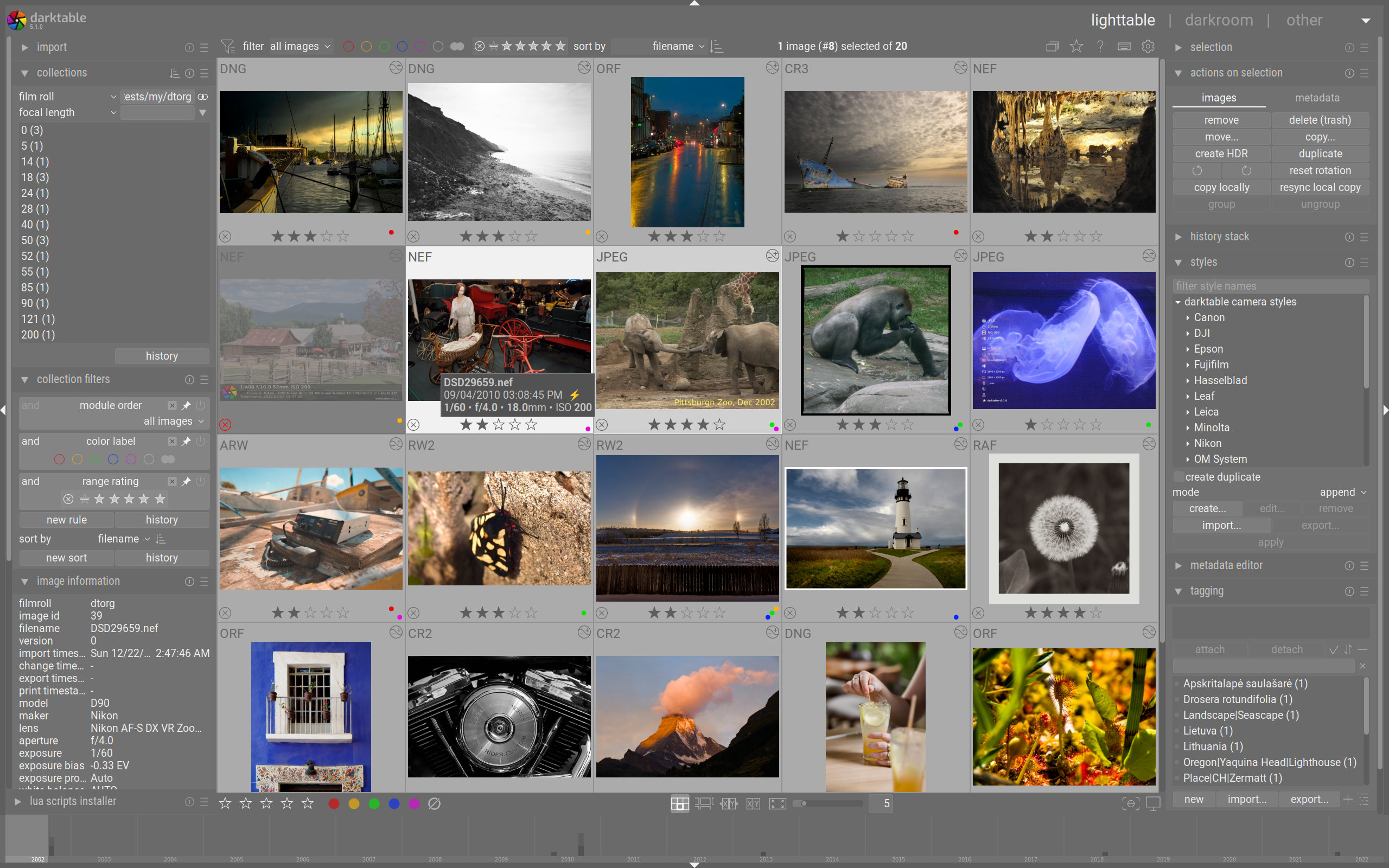
darktable — это бесплатная система полного фотопотока: импорт, каталог, отбор, проявка, локальные правки, пакетный экспорт. В программе есть два главных режима: Lighttable для управления библиотекой и Darkroom для проявки. На Windows, macOS и Linux она устанавливается как полноценный рабочий инструмент, а не как упрощённая утилита.
Сильная сторона darktable в том, что он не останавливается на простом просмотре. В Lighttable удобно импортировать папки, ставить звёзды и цветовые метки, фильтровать коллекции, а в Darkroom — работать с модулями проявки, историей правок, snapshots, OpenCL-ускорением и экспортом. Для тех, кто ищет бесплатную альтернативу Lightroom с упором на RAW, это один из сильнейших вариантов.
Плюсы
-
бесплатный и глубокий;
-
есть каталог и проявка в одной программе;
-
сильный Lighttable для отбора;
-
хороший набор модулей обработки.
Минусы
-
новичку сложнее, чем в Lightroom;
-
требует времени на настройку;
-
многие вещи лучше ощущаются после привыкания к логике views.
Как открыть RAW и быстро организовать серию
-
Войдите в Lighttable.
-
Через import выберите add to library или copy & import.
-
Отберите кадры по звёздам и color labels.
-
Нажмите D для перехода в Darkroom.
-
После проявки используйте export из правой панели Lighttable.
Если нужен бесплатный и серьёзный RAW-поток, darktable выглядит намного сильнее большинства бесплатных альтернатив.
ON1 Photo RAW
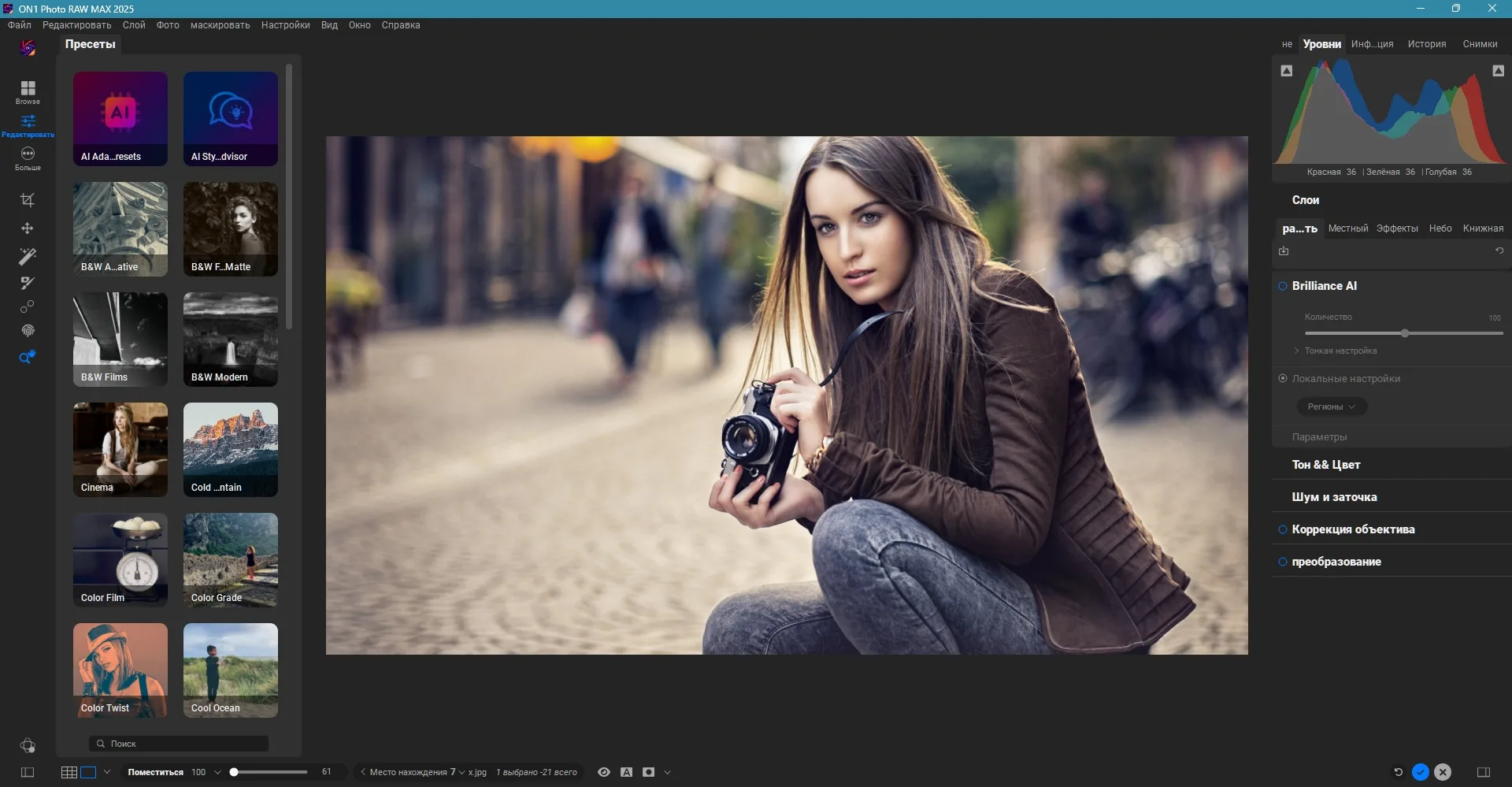
ON1 Photo RAW интересен тем, что объединяет каталог, просмотр, RAW-проявку, слои, локальные маски, портретные инструменты, замену неба и даже Resize в одном приложении. Программа строится вокруг модулей Browse, Edit и Resize, а внутри Edit есть Develop, Local, Effects, Sky Swap AI и Portrait AI. Для фотографа это удобно: путь от просмотра папки к глубокой обработке ощущается непрерывным.
ON1 особенно хорош тем, что позволяет открывать папки без тяжёлого импорта, каталогизировать их через Cataloged Folders, собирать Albums и Smart Albums, а затем быстро переходить в Edit. Для тех, кто хочет альтернативу связке Lightroom + Photoshop, это один из самых интересных вариантов: тут рядом живут просмотр, организация, проявка и композитинг.
Плюсы
-
очень широкий набор задач в одной программе;
-
удобный Browse для архива;
-
хорошие AI-инструменты;
-
сильная связка каталог + RAW + слои.
Минусы
-
тяжёлый продукт;
-
новичку непросто с первого дня;
-
интерфейс плотнее, чем у более простых решений.
Как открыть RAW и быстро организовать работу
-
Перейдите в Browse и откройте папку или Cataloged Folder.
-
Отберите кадры через Grid, Detail или Compare.
-
Для проявки откройте снимок в Edit и начните с Develop.
-
Для локальных правок переходите в Local или Effects.
-
Если нужен вывод под печать, завершайте работу в Resize.
ON1 Photo RAW особенно хорош тем, кто хочет один центр управления всем процессом, а не набор разрозненных утилит.
Просмотрщики RAW на macOS
Pixelmator
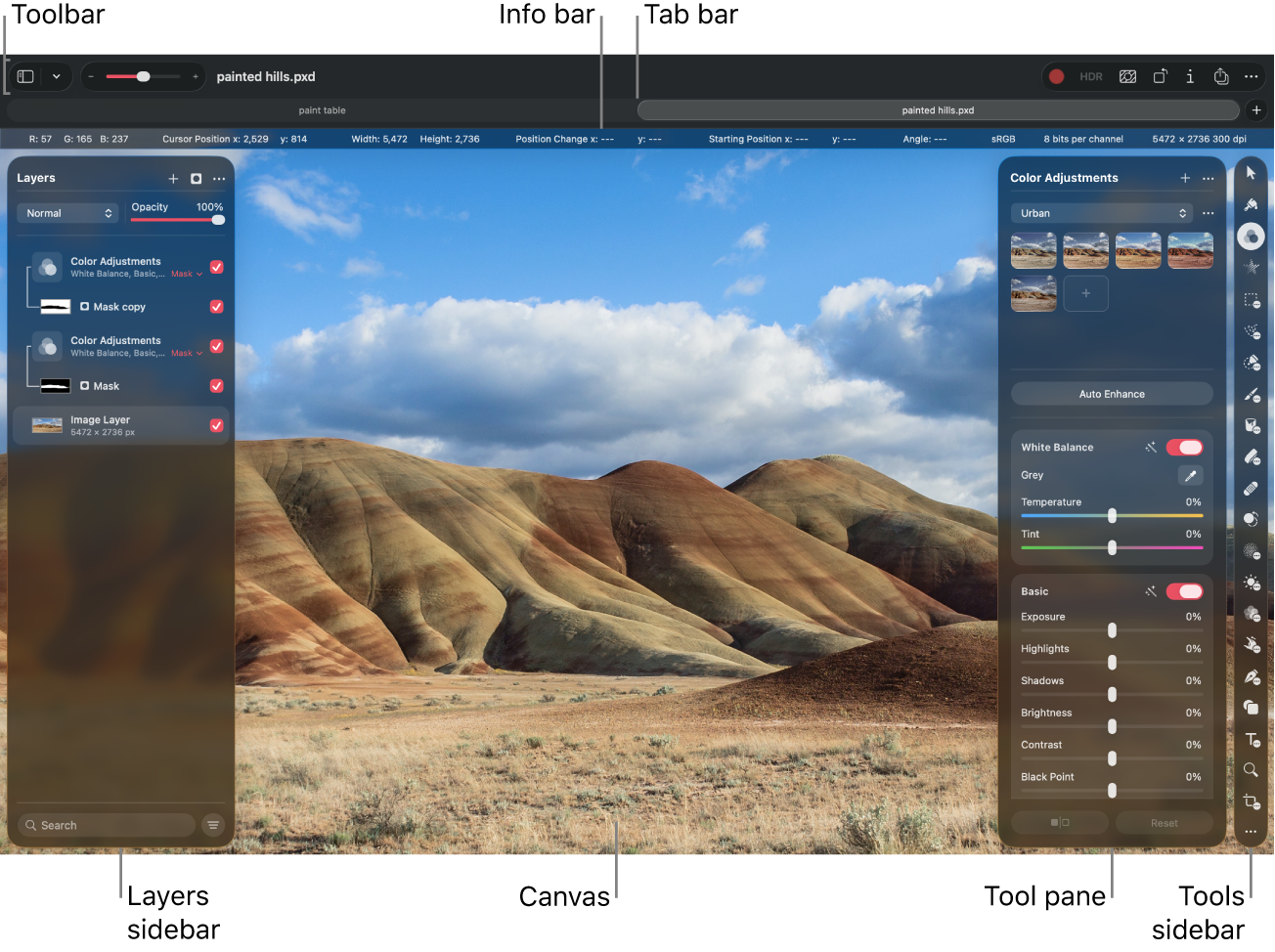
Pixelmator Pro — сильный macOS-редактор, который поддерживает RAW и при этом остаётся очень нативным для экосистемы Apple. Внутри у него есть Layers sidebar, canvas, Tools sidebar, tool pane, toolbar, tab bar и info bar, а среди рабочих инструментов важны Color Adjustments, White Balance, Basic, Hue & Saturation, ML Enhance, Denoise и интеграция с Photos extension, iCloud Drive, Shortcuts и AppleScript.
Как просмотрщик RAW Pixelmator Pro хорош тогда, когда вы на Mac хотите не просто открыть файл, а сразу получить удобную среду для доводки кадра и лёгкой дизайн-работы. Он не заменяет каталог Lightroom, но как быстрый редактор для одного снимка или короткой серии работает очень уверенно.
Плюсы
-
очень удачная macOS-интеграция;
-
поддержка RAW и сильные базовые корректировки;
-
понятный интерфейс;
-
хорош для фото и графики в одной программе.
Минусы
-
только macOS;
-
каталогизации как класса тут нет;
-
для огромных архивов лучше брать отдельный каталогизатор.
Как открыть RAW и быстро поправить кадр
-
Откройте RAW-файл в Pixelmator Pro.
-
На правой панели раскройте Color Adjustments.
-
Пройдите White Balance, Basic и Hue & Saturation.
-
При необходимости включите ML Enhance и Denoise.
-
Экспортируйте итог в нужный формат.
Для пользователей Mac это один из самых приятных способов открыть RAW и быстро получить красивый финал.
Affinity Photo
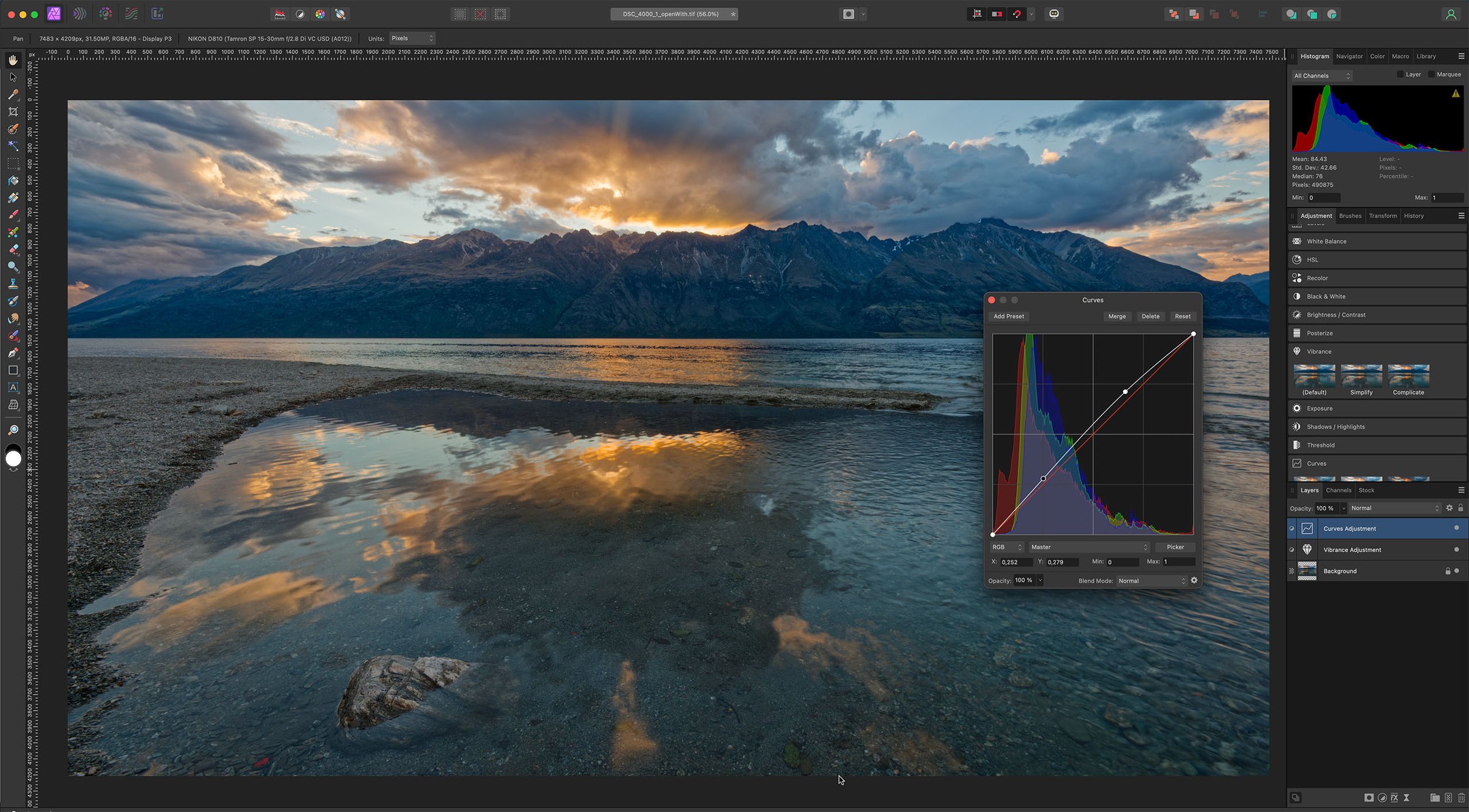
Affinity Photo работает на Windows, macOS и iPad, но для темы просмотра RAW на Mac он особенно интересен благодаря хорошо организованной структуре Personas. Здесь есть Develop Persona для проявки RAW, Photo Persona для основной правки, Liquify Persona, Tone Mapping Persona и Export Persona. В интерфейсе всё логично: сверху меню и Persona Toolbar, слева Tools panel, справа панели управления, по центру документ.
В реальной работе это значит, что RAW можно открыть, проявить в Develop Persona, а затем без смены программы перейти в слойную ретушь и экспортировать варианты через Export Persona. Это отличный вариант для пользователя, которому нужен мощный редактор без подписки и с понятной логикой «проявка → ретушь → экспорт».
Плюсы
-
сильная RAW-проявка и слойная правка в одной программе;
-
понятная логика Personas;
-
хорошо подходит для сложной ретуши;
-
нет подписочной модели.
Минусы
-
каталогизатора здесь нет;
-
новичку нужно привыкнуть к интерфейсу;
-
для больших архивов нужен отдельный менеджер.
Как открыть RAW и пройти полный маршрут
-
Откройте RAW в Affinity Photo.
-
Начните в Develop Persona.
-
После базовой проявки нажмите Develop и перейдите в Photo Persona.
-
При необходимости используйте слои, маски и корректирующие слои.
-
На финале соберите варианты в Export Persona.
Affinity Photo хорош тогда, когда просмотр RAW — это только первая ступень к полноценной ретуши.
Онлайн-сервисы для просмотра RAW
Photopea
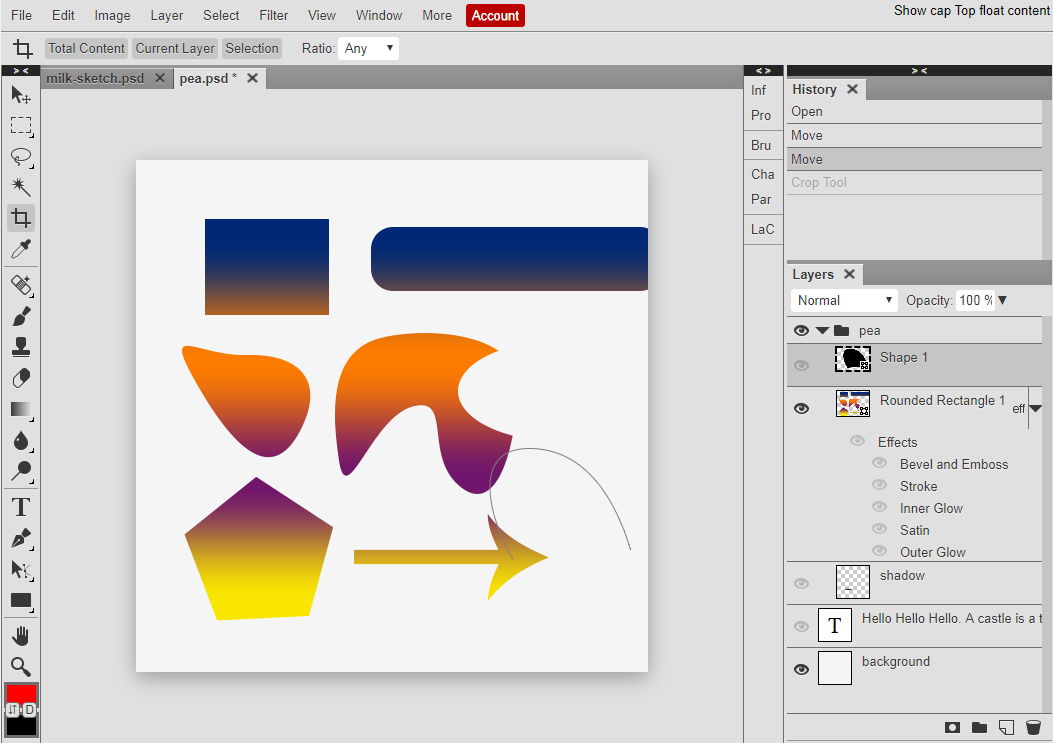
Photopea — это редкий случай, когда браузерный инструмент действительно подходит не только для «подрезать JPG», но и для открытия RAW. Сервис работает в Photoshop-подобной логике: сверху меню File, Edit, Image, Layer, Select, Filter, View, Window, More, слева Toolbar, справа Layers, History, Properties и другие панели. Он открывает PSD и множество других форматов, а среди RAW поддерживает DNG, NEF, CR2, CR3, ARW, RW2, RAF, ORF и FFF.
Photopea полезен тогда, когда под рукой нет установленного десктопного софта, но RAW надо быстро открыть, посмотреть и вывести. Это не альтернатива Lightroom по каталогу, но в браузере он делает удивительно много: открывает сложные файлы, даёт слои, маски, корректирующие слои и нормальный экспорт через File → Export As.
Плюсы
-
работает прямо в браузере;
-
широкий список поддерживаемых форматов;
-
логика интерфейса близка к Photoshop;
-
есть слои, маски и экспорт в разные форматы.
Минусы
-
не заменяет полноценный каталог;
-
на тяжёлых файлах зависит от мощности браузера;
-
для длительной пакетной работы не лучший вариант.
Как открыть RAW в браузере
-
Зайдите в Photopea и нажмите File → Open.
-
Выберите RAW-файл.
-
После открытия проверьте документ и слои в правой панели.
-
Для быстрой правки используйте Image, Adjustments и Filters.
-
На финале откройте File → Export As и выберите формат.
Когда нужен реально рабочий онлайн-инструмент для RAW, Photopea выглядит сильнее большинства веб-сервисов.
Google Photos
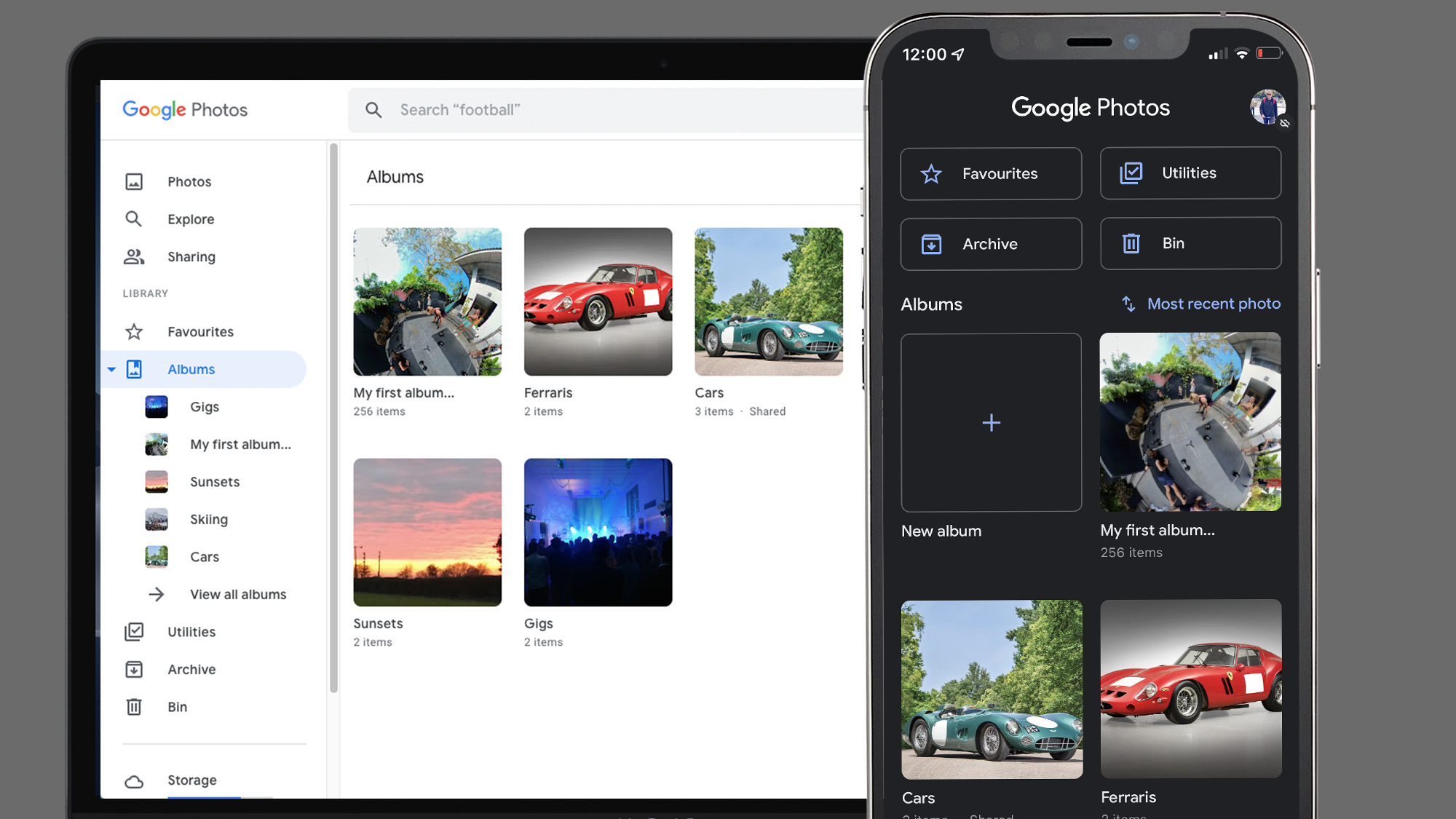
Google Photos — это не классический RAW-конвертер, а облачная библиотека, которая отлично закрывает задачу доступа к файлам с любого устройства. У сервиса есть веб-версия и приложения для Android и iPhone, а логика интерфейса везде похожа: Photos, Search, Sharing, Albums, плюс разделы Favorites, Archive, Bin/Trash и библиотечные блоки внутри Collections.
Для просмотра RAW Google Photos интересен не глубиной проявки, а удобством хранения и поиска. Он хорош там, где нужно быстро увидеть архив, найти кадр через поиск, держать его доступным на телефоне и компьютере, разложить по альбомам и в любой момент скачать оригинал. Если задача — открыть исходник в облаке и не потерять библиотеку, это очень удобный вариант.
Плюсы
-
удобно работает на всех устройствах;
-
сильная облачная библиотека;
-
быстрый поиск и альбомы;
-
резервное копирование и доступ из браузера.
Минусы
-
это не полноценный RAW-редактор;
-
зависит от аккаунта Google и объёма хранилища;
-
серьёзный отбор серии на ПК делать не так удобно, как в Lightroom.
Как использовать для просмотра RAW и архива
-
Откройте веб-версию или приложение.
-
Проверьте раздел Photos для общей ленты.
-
Для структуры используйте Albums и Archive.
-
Для резервной копии на телефоне зайдите в Photos settings → Backup.
-
Если нужно скачать исходник на ПК, делайте это из карточки файла.
Google Photos — хороший гибридный вариант, когда важнее всего доступность RAW и порядок в библиотеке, а не глубокая проявка.
Приложения для просмотра RAW на мобильных телефонах
Snapseed
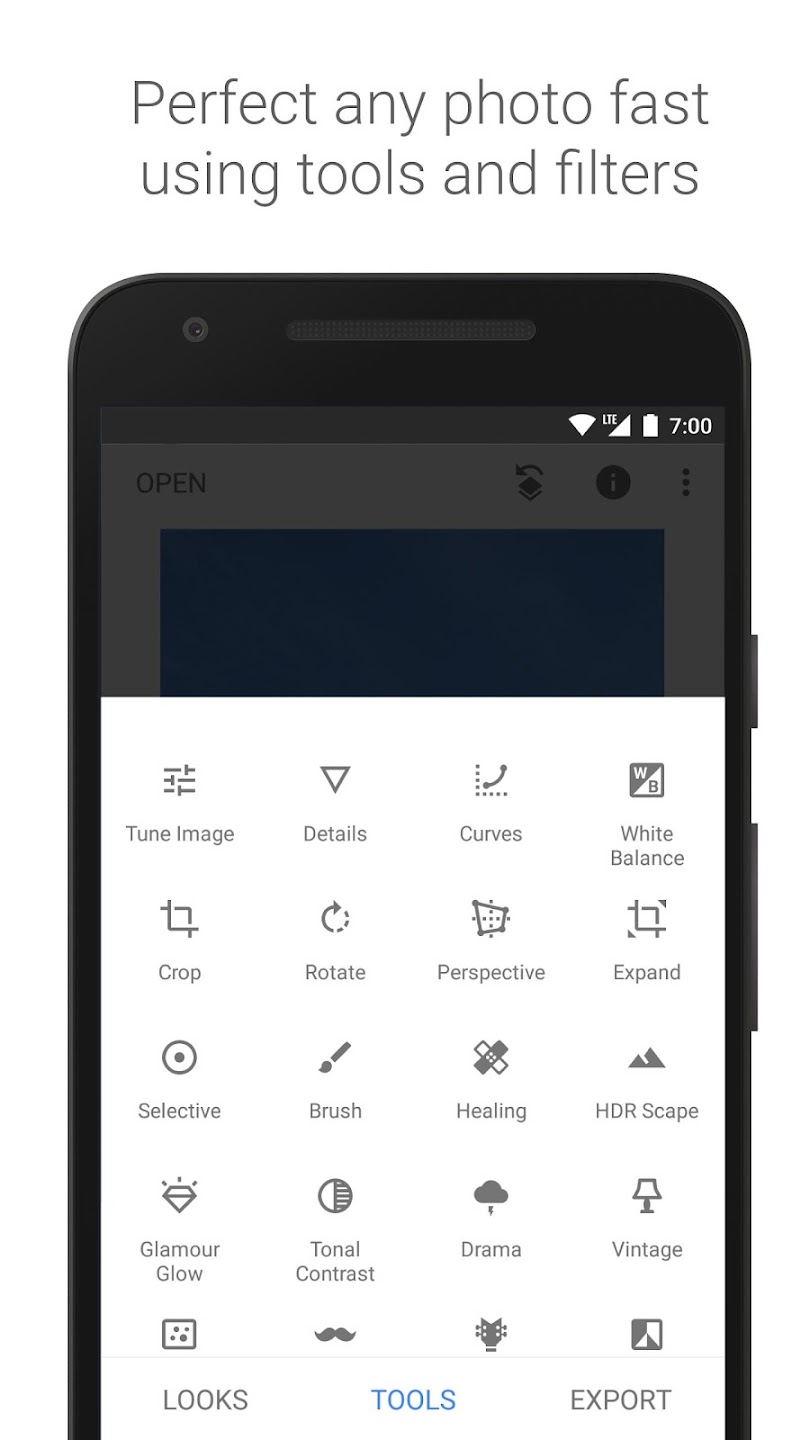
Snapseed — один из самых полезных мобильных инструментов для RAW, потому что сочетает удобный интерфейс, стек правок и реальный инструмент RAW Develop. На Android и iOS логика одна: внизу вкладки Looks, Tools и Export, а внутри Tools есть Tune Image, White Balance, Curves, Perspective, Healing, Brush и RAW Develop для DNG. Программа сильна тем, что позволяет вернуться к любому шагу стека и поменять его без хаоса.
Для телефона это почти идеальный баланс между простотой и контролем. В Snapseed удобно открыть DNG, быстро собрать базовый тон, поправить баланс белого, затем перейти в Tune Image, Curves и локальные инструменты. На мобильной платформе это один из самых сильных вариантов, если нужно именно смотреть и доводить RAW, а не просто наложить фильтр.
Плюсы
-
удобный мобильный интерфейс;
-
есть RAW Develop;
-
сильные локальные правки;
-
хороший стек редактирования;
-
отлично подходит для быстрой мобильной доводки.
Минусы
-
нет настольной версии;
-
не предназначен для больших архивов;
-
DNG-сценарий сильнее, чем работа с массой камерных форматов напрямую.
Как открыть RAW на телефоне
-
Откройте файл в Snapseed.
-
Если это DNG, начните с RAW Develop.
-
Затем переходите в Tools → Tune Image.
-
При необходимости используйте White Balance, Curves, Healing и Perspective.
-
Сохраните результат через Export.
Для телефона Snapseed — самый практичный ответ на вопрос, чем открыть RAW и быстро получить внятный результат без ноутбука.
Что учитывать при выборе программы
Для быстрого просмотра одной папки
Лучше всего подходят FastStone Image Viewer, IrfanView и XnView MP. Они запускаются быстро, не требуют тяжёлой каталогизации и хорошо работают как первая линия разбора съёмки.
Для больших архивов
Lightroom, ACDSee и ON1 Photo RAW заметно сильнее, потому что у них лучше устроены рейтинг, флаги, поиск, коллекции и длинная жизнь библиотеки.
Для максимального качества RAW
Adobe Camera Raw, Capture One Pro, DxO PhotoLab, RawTherapee и darktable дают самый глубокий контроль над проявкой, шумом, деталями и цветом.
Для Mac без перегруженного пайплайна
Pixelmator Pro и Affinity Photo особенно удобны, если RAW нужно открыть, поправить и быстро отправить дальше без отдельного каталогизатора.
Для браузера
Photopea нужен, когда десктопного софта под рукой нет. Google Photos — когда важнее архив, синхронизация и доступность на любых устройствах.
Для телефона
Snapseed остаётся самым практичным вариантом: он действительно не ломается на серьёзных задачах и не сводится к набору фильтров.
Какие форматы RAW чаще всего открывают этими программами
Чаще всего пользователи ищут не абстрактный RAW, а конкретный формат камеры:
-
Nikon — NEF;
-
Canon — CR2 и CR3;
-
Sony — ARW;
-
Fujifilm — RAF;
-
Olympus / OM System — ORF;
-
Panasonic — RW2;
-
Adobe и часть мобильных пайплайнов — DNG.
Если нужен максимально беспроблемный бытовой старт, выбирайте ФотоМАСТЕР или FastStone для Windows и Snapseed для DNG на телефоне. Если важнее глубокая проявка, лучше сразу идти в ACR, Capture One, DxO, RawTherapee или darktable.
Частые ошибки при выборе просмотрщика RAW
Брать тяжёлый каталогизатор для разовой задачи
Если вы раз в месяц открываете пару RAW-файлов, Lightroom или ACDSee легко окажутся избыточными. Тут лучше работает FastStone, IrfanView или ФотоМАСТЕР.
Оценивать программу только по тому, открывает ли она файл
Открыть RAW и комфортно работать с RAW — разные вещи. Важны скорость листания, превью, гистограмма, зум, метаданные, сравнение соседних кадров и понятный экспорт.
Игнорировать собственный сценарий
Для студии лучше Capture One. Для массовых архивов — Lightroom или ACDSee. Для бесплатной глубокой проявки — RawTherapee и darktable. Для телефона — Snapseed. Универсального победителя без оговорок здесь нет.
Путать просмотрщик и полноценный редактор
FastStone и IrfanView хороши как быстрые просмотрщики. Affinity Photo и Pixelmator сильнее в редакторской части. Google Photos силён как облачная библиотека. Photopea удобен как браузерный слойный редактор. У каждой программы своя специализация.
Итог
Если нужен один самый безопасный совет для большинства пользователей Windows, первым стоит брать ФотоМАСТЕР: он открывает RAW понятно, не перегружает интерфейс и сразу даёт нормальную дорожку к улучшению снимка.
Если вы уже работаете в Adobe, берите Adobe Camera Raw или Lightroom. Если вам нужен цвет и студийная дисциплина — Capture One Pro. Если важен максимум качества по шуму и оптике — DxO PhotoLab. Если нужен бесплатный серьёзный RAW-конвертер — RawTherapee или darktable. Для браузера лучший практический вариант — Photopea, а для телефона — Snapseed.
FAQ
Чем открыть RAW на Windows без лишней сложности?
Для большинства пользователей лучше всего подойдут ФотоМАСТЕР, FastStone Image Viewer и XnView MP. Первый даёт самый понятный путь от открытия к коррекции, второй — самый быстрый просмотр, третий — хороший баланс между просмотром и организацией.
Какая программа лучше всего для огромных архивов?
Lightroom Classic и ACDSee. У них сильнее каталог, поиск, рейтинги, флаги, коллекции и длинная жизнь библиотеки. Capture One тоже силён, но больше раскрывается в студийном и коммерческом workflow.
Чем открыть RAW бесплатно?
Из серьёзных вариантов — RawTherapee и darktable. Если нужен более лёгкий путь для просмотра — можно использовать FastStone Image Viewer или IrfanView как стартовую точку, а для телефона — Snapseed.
Чем открыть RAW на Mac?
Если нужна быстрая редакторская работа без тяжёлого каталога, берите Pixelmator Pro или Affinity Photo. Если нужен полноценный архив и большой рабочий поток — Lightroom, Capture One или DxO PhotoLab.
Можно ли открыть RAW в браузере?
Да. Самый сильный браузерный вариант — Photopea. Если нужен облачный доступ к медиатеке и исходникам, очень удобен Google Photos.
Что лучше для мобильной обработки RAW?
Snapseed. Он даёт RAW Develop, Tune Image, White Balance, Curves, Healing и хороший стек правок. Для телефона это очень сильный набор.
FastStone и IrfanView подходят для профессиональной обработки?
Для глубокой проявки — нет. Их сила в скорости просмотра, проверке кадров и пакетной рутине. Если нужна серьёзная цветокоррекция, переходите в ACR, Capture One, DxO, RawTherapee или darktable.
Зачем вообще нужен отдельный просмотрщик, если есть Photoshop?
Потому что Photoshop не всегда лучший инструмент для первого этапа отбора. Просмотрщик и каталогизатор нужны, чтобы быстро пройти серию, увидеть EXIF, поставить рейтинг, сравнить похожие кадры и только потом уходить в глубокую обработку.
Что выбрать фотографу-новичку?
ФотоМАСТЕР. Он быстрее всего даёт ощущение контроля над RAW без перегруза профессиональными модулями.
Что выбрать опытному фотографу?
Если важен цвет и коммерческий контроль — Capture One Pro. Если важна экосистема Adobe — ACR и Lightroom. Если нужен бесплатный глубокий контроль — RawTherapee или darktable.
