
JHead — специализированная консольная программа для работы с метаданными фотографий. Она предназначена прежде всего для JPEG-файлов, полученных с цифровых камер и содержащих EXIF-заголовок. Программа показывает параметры съемки, извлекает встроенные миниатюры, изменяет дату и время, переименовывает фотографии по EXIF-меткам, исправляет ориентацию снимков, удаляет служебные секции и помогает приводить в порядок большие фотоархивы.
У JHead нет привычного графического интерфейса. В программе отсутствуют окна, меню, панели инструментов, кнопки и формы для ручного заполнения полей. Все операции выполняются командами в терминале, PowerShell или командной строке Windows. Такой подход требует внимательного ввода параметров, но делает JHead удобным инструментом для пакетной обработки: одна короткая команда может проверить, переименовать или очистить сотни JPEG-файлов в каталоге.
Программа не пытается заменить универсальные редакторы метаданных. Ее сильная сторона — набор конкретных операций, которые регулярно требуются при работе с фотографиями: посмотреть настройки камеры, убрать EXIF перед публикацией изображения, исправить неверное время съемки после поездки, синхронизировать кадры с нескольких камер, удалить встроенные миниатюры, восстановить метаданные после редактирования JPEG и автоматически развернуть снимки в правильное положение.
Скачать JHead
- Ретушь фото
- Русский интерфейс
- Просто для новичков
- Только командная строка
- Только JPEG-файлы
- Нет ретуши фото
Что представляет собой JHead
Название программы образовано от выражения JPEG header manipulation tool. Основная область ее работы — служебные части JPEG-файла, а не само изображение. JPEG содержит не только закодированные пиксели, но и дополнительные секции. В них могут находиться сведения о камере, объективе, параметрах экспозиции, времени съемки, координатах, ориентации кадра, программном обеспечении, комментариях и встроенной уменьшенной копии фотографии.
JHead читает такие секции и выводит наиболее полезную информацию в понятном виде. Вместо длинного перечня технических тегов пользователь получает компактный отчет с названиями полей:
File name
File size
File date
Camera make
Camera model
Date/Time
Resolution
Flash used
Focal length
CCD width
Exposure time
Aperture
Focus dist.
ISO equiv.
Whitebalance
Metering Mode
GPS Latitude
GPS Longitude
JPEG Quality
Набор строк зависит от конкретного файла. Если камера не записала дистанцию фокусировки или координаты, соответствующего значения не будет. Если фотография прошла через редактор, часть EXIF-данных может исчезнуть. Если файл не содержит EXIF-заголовок, JHead все равно сможет распознать JPEG, но показать параметры съемки будет невозможно.
Главное преимущество JHead состоит в том, что просмотр данных и практические операции объединены в одной небольшой программе. Для проверки фотографии достаточно указать ее имя. Для массовой обработки можно использовать маску *.jpg. Для очистки метаданных добавляется ключ удаления. Для сортировки архива применяется шаблон нового имени. Команды остаются короткими и легко объединяются в сценарии.
Для каких задач подходит программа
JHead особенно полезен в нескольких типичных ситуациях.
Просмотр параметров съемки
Программа показывает, какой камерой создан файл, когда сделан кадр, какое использовалось фокусное расстояние, была ли включена вспышка, какое значение ISO выбрала камера, сколько длилась выдержка и какая диафрагма записана в EXIF.
Это удобно при разборе фотоархива, сравнении результатов съемки, проверке настроек камеры и поиске причин неудачного кадра. Пользователь может быстро увидеть, что смазанное изображение снято с длинной выдержкой, темная фотография сделана при низком ISO или портрет записан с неподходящим фокусным расстоянием.
Очистка JPEG перед публикацией
В EXIF могут сохраняться модель камеры, дата съемки, GPS-координаты и другие сведения. Перед отправкой изображения в публичный доступ метаданные нередко требуется удалить. JHead умеет убрать только выбранную секцию или выполнить глубокую очистку JPEG, оставив данные, необходимые для отображения картинки.
Исправление неправильного времени
Если часы камеры отстают на несколько минут, остались в прежнем часовом поясе или сбросились после разрядки аккумулятора, исправлять каждый файл вручную неудобно. JHead сдвигает EXIF-время сразу у всей группы снимков.
Переименование фотографий по дате съемки
Имена вроде IMG_4821.JPG, DSC0918.JPG и P1040387.JPG плохо подходят для объединенного фотоархива. JHead умеет переименовать файлы по полю DateTimeOriginal, например в формат 2026-06-07_14-30-18.jpg. После этого фотографии проще сортировать, копировать и просматривать в хронологическом порядке.
Автоматический поворот кадров
Некоторые камеры не поворачивают пиксели физически, а записывают в EXIF тег Orientation. Просмотрщик учитывает тег и показывает кадр правильно, однако отдельные сайты, старые программы или сторонние обработчики могут проигнорировать ориентацию. JHead выполняет реальный поворот JPEG через jpegtran и приводит изображение к нормальному положению.
Работа со встроенными миниатюрами
Камера может сохранять внутри EXIF небольшую JPEG-копию снимка. JHead извлекает ее, удаляет, заменяет или пересоздает. Эта функция полезна, если миниатюра занимает лишнее место или перестала соответствовать основной фотографии после обработки.
Что JHead не делает
JHead нельзя воспринимать как полноценный фоторедактор. Программа не кадрирует изображения вручную, не регулирует яркость, не исправляет цветовой баланс, не ретуширует дефекты и не показывает фотографии в отдельном окне. Она не заменяет каталогизатор, RAW-конвертер или графический редактор.
Ее основная специализация — заголовки и служебные секции JPEG. Даже редактирование EXIF построено не как универсальная форма с сотнями полей, а как набор заранее предусмотренных команд. Можно изменить дату, удалить EXIF, создать минимальный EXIF-заголовок, исправить ориентацию и выполнить несколько других операций, но нельзя свободно записать любое произвольное значение в любой тег.
Именно ограниченность делает программу предсказуемой. JHead не перегружен настройками и подходит для быстрых сценариев, в которых заранее понятно, какое действие требуется выполнить.
Подготовка к запуску
Исполняемый файл JHead должен быть доступен из терминала. В Linux и macOS команда обычно вводится как jhead. В Windows при добавлении каталога программы в переменную PATH применяется такой же вариант; при запуске непосредственно из текущей папки можно использовать jhead.exe.
Проверить готовность программы к работе помогает команда:
jhead -hОна выводит краткую справку с доступными параметрами. Для вывода информации о программе используется:
jhead -VДля дальнейшей работы удобно создать отдельную папку с копиями фотографий. JHead рассчитан на прямое изменение файлов. Если команда удаления или корректировки времени введена правильно, программа выполняет ее сразу, без дополнительного диалогового окна и без кнопки подтверждения.
Рабочий каталог
Перед вводом команд следует перейти в каталог с фотографиями. В Linux и macOS это делается обычной командой cd:
cd ~/Pictures/tripВ Windows можно использовать:
cd C:\Photos\TripПосле этого команда:
jhead photo.jpgпроверит файл photo.jpg в текущем каталоге.
Для JPEG-файлов с расширением в верхнем регистре нужно учитывать имя файла. В Linux photo.jpg и photo.JPG считаются разными именами. Если камера создает файлы вида DSC0918.JPG, маска должна соответствовать регистру:
jhead *.JPGВ Windows регистр обычно не мешает обработке, но привычка указывать расширение точно снижает вероятность ошибки при переносе сценария на другую систему.
Интерфейс JHead: команды вместо кнопок
У JHead отсутствует GUI, поэтому интерфейс программы состоит из пяти основных элементов:
-
исполняемого файла
jhead; -
параметров командной строки;
-
имен файлов или масок;
-
текстового вывода в терминале;
-
сообщений об изменениях и ошибках.
Общий синтаксис выглядит так:
jhead [параметры] [файлы]Самая простая команда не содержит параметров:
jhead photo.jpgОна выводит сведения о фотографии, но не изменяет файл.
Параметр помещается между названием программы и именем файла:
jhead -de photo.jpgЭта команда удаляет EXIF-заголовок из photo.jpg.
Для обработки группы файлов используется маска:
jhead -de *.jpgВ результате EXIF будет удален из всех JPEG-файлов с расширением .jpg в текущем каталоге.
Некоторые команды принимают дополнительное значение непосредственно после ключа:
jhead -ta+1:00 *.jpgЗдесь -ta означает изменение времени, а +1:00 задает сдвиг на один час вперед.
Другие параметры используют отдельный аргумент:
jhead -model S100 *.jpgВ этом случае S100 — строка для фильтрации фотографий по модели камеры.
Принцип работы остается одинаковым: сначала вводится jhead, затем операция, после нее дополнительные аргументы и в конце один или несколько файлов.
Просмотр EXIF-данных JPEG-файла
Для чтения метаданных достаточно передать программе имя изображения:
jhead photo.jpgJHead проанализирует заголовки JPEG и выведет сведения в терминал. Файл при этом не изменяется.
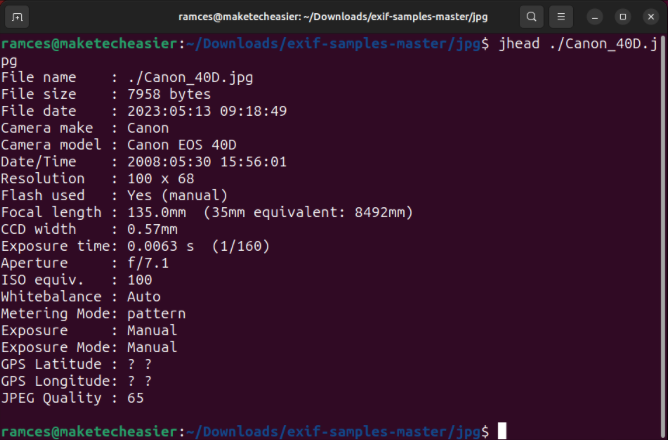
На скриншоте видно, как JHead получает имя JPEG-файла и выводит параметры съемки. Отчет начинается с общей информации, после чего перечисляются характеристики камеры и кадра.
Расшифровка основных строк
| Поле | Что показывает |
|---|---|
File name |
имя анализируемого файла |
File size |
размер JPEG в байтах |
File date |
системная дата изменения файла |
Camera make |
производитель камеры |
Camera model |
модель камеры |
Date/Time |
дата и время съемки из EXIF |
Resolution |
ширина и высота изображения |
Flash used |
использовалась ли вспышка |
Focal length |
фокусное расстояние объектива |
35mm equivalent |
эквивалентное фокусное расстояние для 35-миллиметрового формата |
CCD width |
расчетная ширина сенсора |
Exposure time |
выдержка |
Aperture |
значение диафрагмы |
Focus dist. |
дистанция фокусировки, если она записана камерой |
ISO equiv. |
эквивалент чувствительности ISO |
Whitebalance |
режим баланса белого |
Metering Mode |
режим экспозамера |
GPS Latitude |
широта при наличии геометки |
GPS Longitude |
долгота при наличии геометки |
JPEG Quality |
оценка качества JPEG |
Jpeg process |
тип JPEG-процесса |
Не каждая камера сохраняет полный набор значений. Например, дистанция фокусировки нередко отсутствует. GPS-поля появляются только у файлов с записанными координатами. Некоторые редакторы сохраняют EXIF частично, поэтому после обработки изображения отчет может стать короче.
Проверка нескольких файлов
Для просмотра метаданных всех JPEG-файлов в текущей папке применяется маска:
jhead *.jpgЕсли снимки имеют расширение .JPG, используется:
jhead *.JPGJHead последовательно выведет отчет для каждого совпавшего файла. Такой режим удобен для небольшого каталога, но при сотнях изображений терминал быстро заполнится длинными блоками текста. Для крупных архивов лучше использовать компактный вывод.
Компактный отчет
Параметр -c помещает сведения об одной фотографии в одну строку:
jhead -c *.jpgКомпактный режим полезен при поиске, фильтрации и сохранении результата в текстовый файл:
jhead -c *.jpg > photos.txtПолученный файл photos.txt можно открыть в текстовом редакторе или использовать как основу для дальнейшего анализа. Такой формат удобнее длинного многострочного отчета, когда требуется быстро сопоставить даты, камеры и параметры большого количества снимков.
Режимы вывода и диагностика
JHead умеет менять подробность сообщений. Это важно как при ручной работе, так и при автоматизации.
| Параметр | Назначение |
-h |
показать справку по параметрам |
-V |
вывести информацию о программе |
-v |
включить более подробный вывод |
-q |
не выводить сообщения об успешных операциях |
-c |
показать сведения о каждом изображении в одной строке |
-nofinfo |
скрыть сведения о файле: имя, размер и дату |
-se |
подавить сообщения о некритичных ошибках структуры EXIF |
-exifmap |
показать карту байтов EXIF-заголовка |
Подробный режим
Для диагностики используется:
jhead -v photo.jpgПараметр -v увеличивает объем выводимой информации. Он пригодится, если обычного отчета недостаточно или требуется разобраться, на каком этапе обработки возникла проблема.
Тихий режим
При запуске JHead из сценария лишние сообщения могут мешать. В этом случае применяется:
jhead -q -ft *.jpgКлюч -q подавляет уведомления об успешном выполнении операции. Ошибки при этом остаются заметными.
Скрытие сведений о файле
Если требуется сосредоточиться на EXIF-полях и убрать из отчета имя, размер и дату изменения файла, применяется:
jhead -nofinfo photo.jpgКарта EXIF-заголовка
Команда:
jhead -exifmap photo.jpgпоказывает карту байтов EXIF. Это специализированный диагностический режим. Он полезен при разборе необычных заголовков, поврежденных файлов и нестандартных записей камеры, но для обычной очистки фотографий не требуется.
Подавление сообщений о поврежденной структуре
Если каталог содержит проблемные изображения, отдельные предупреждения могут заполнить вывод. Параметр:
jhead -se *.jpgподавляет сообщения, относящиеся к некритичным ошибкам структуры EXIF. Использовать его следует осознанно: ключ уменьшает шум в терминале, но не исправляет поврежденные метаданные автоматически.
Очистка EXIF и других служебных секций JPEG
Одна из главных причин использовать JHead — возможность удалить метаданные без ручного открытия каждой фотографии. Программа поддерживает точечную и глубокую очистку.
JPEG может содержать несколько независимых секций. EXIF, XMP, IPTC и комментарий JPEG — не одно и то же. Удаление EXIF не гарантирует удаления всех дополнительных данных. Для правильного выбора команды важно понимать различия.
| Параметр | Что удаляет | Что сохраняет |
-de |
EXIF-заголовок целиком | остальные секции JPEG |
-dc |
комментарий JPEG | EXIF, IPTC, XMP и изображение |
-di |
IPTC-секцию | EXIF, XMP, комментарий и изображение |
-dx |
XMP-секцию | EXIF, IPTC, комментарий и изображение |
-du |
необязательные секции, кроме EXIF и комментария | изображение, EXIF и комментарий |
-purejpg |
служебные секции, не необходимые для отображения JPEG | данные, нужные для визуализации изображения |
-dt |
встроенную миниатюру внутри EXIF | основные EXIF-поля и изображение |
-zt |
лишние нулевые байты в конце EXIF-заголовка | EXIF-поля и изображение |
Удаление EXIF-заголовка
Для удаления EXIF из одного файла применяется:
jhead -de photo.jpgДля очистки всех JPEG-файлов текущего каталога:
jhead -de *.jpgПосле выполнения команды информация о камере, времени съемки, фокусном расстоянии, экспозиции и GPS-координатах исчезнет вместе с EXIF-заголовком. Само изображение останется доступным для просмотра.
Проверить результат можно повторным запуском:
jhead photo.jpgПосле очистки программа уже не покажет прежний набор параметров съемки.
Удаление JPEG-комментария
Комментарий JPEG находится за пределами EXIF-структуры. Чтобы убрать только его, используется:
jhead -dc photo.jpgКоманда полезна, если требуется сохранить технические параметры съемки, но удалить текстовую заметку, добавленную камерой или другой программой.
Удаление IPTC
IPTC часто применяется для описаний, подписей, авторских полей и редакционных данных. Для удаления секции используется:
jhead -di photo.jpgДля каталога:
jhead -di *.jpgУдаление XMP
XMP может содержать описания, сведения о редактировании, рейтинги, ключевые слова и другие данные. Очистка выполняется командой:
jhead -dx photo.jpgУдаление необязательных секций
Команда:
jhead -du photo.jpgудаляет секции JPEG, которые не относятся к изображению, EXIF или комментарию. Такой режим подходит, когда нужно избавиться от дополнительных блоков, оставленных сторонними программами, но сохранить параметры съемки и JPEG-комментарий.
Глубокая очистка JPEG
Когда требуется оставить только то, что нужно для отображения изображения, применяется:
jhead -purejpg photo.jpgДля папки:
jhead -purejpg *.jpgЭтот режим подходит для подготовки копий к публикации, уменьшения количества служебных данных и очистки файлов после обработки в сторонних программах. Команда требует осторожности: удаленные секции не восстановятся сами по себе.
Удаление лишних нулевых байтов
Некоторые JPEG-файлы содержат лишние нулевые байты в конце EXIF-заголовка. Для их удаления используется:
jhead -zt photo.jpgКоманда не предназначена для полной очистки метаданных. Она только сокращает избыточный хвост EXIF-секции.
Очистка несколькими параметрами
Для точного контроля можно объединить несколько ключей:
jhead -de -dc -di -dx photo.jpgТакой вариант удобен, если требуется удалить EXIF, комментарий JPEG, IPTC и XMP, но не применять максимально жесткую зачистку всех необязательных секций.
Для каталога:
jhead -de -dc -di -dx *.jpgОчистка копий перед публикацией
Безопасный рабочий процесс выглядит так:
-
создать отдельный каталог для публикации;
-
скопировать туда выбранные JPEG-файлы;
-
выполнить очистку копий;
-
проверить несколько файлов через
jhead; -
открыть изображения в просмотрщике;
-
убедиться, что ориентация кадров осталась правильной;
-
публиковать только обработанные копии.
Если важна конфиденциальность, не стоит ограничиваться удалением одного очевидного поля. Геометка обычно находится в EXIF, но дополнительная информация может остаться в XMP, IPTC или комментариях.
Работа с JPEG-комментариями
JHead различает комментарий JPEG и текстовые поля внутри EXIF. Команда -dc удаляет именно комментарий JPEG. Для его записи и извлечения применяются отдельные параметры.
| Параметр | Назначение |
-ce |
открыть комментарий JPEG во внешнем текстовом редакторе |
-cs файл |
сохранить комментарий в отдельный файл |
-ci файл |
заменить комментарий содержимым текстового файла |
-cl текст |
записать комментарий из командной строки |
-dc |
удалить комментарий |
Запись комментария одной командой
Для добавления короткой подписи применяется:
jhead -cl "Family archive" photo.jpgЕсли текст содержит пробелы, его необходимо заключить в кавычки.
Для группы файлов:
jhead -cl "Prepared for publication" *.jpgОдинаковый комментарий будет записан во все совпавшие JPEG-файлы.
Сохранение комментария в файл
Чтобы извлечь комментарий:
jhead -cs comment.txt photo.jpgТекст будет сохранен в comment.txt.
Запись комментария из текстового файла
Если комментарий длинный или содержит несколько строк, удобнее подготовить обычный текстовый файл:
jhead -ci comment.txt photo.jpgРедактирование через внешний редактор
Команда:
jhead -ce photo.jpgсоздает временный текстовый файл и открывает его во внешнем редакторе. После сохранения и закрытия редактора измененный текст переносится обратно в JPEG-комментарий.
Этот режим удобен для ручной работы с единичным файлом. Для массовой обработки лучше применять -cl или -ci.
Изменение даты и времени съемки
Корректировка времени — одна из наиболее практичных функций JHead. Программа умеет синхронизировать системную дату файла с EXIF, переносить системное время внутрь EXIF, сдвигать метки на заданный интервал и устанавливать конкретное значение.
JPEG-файл может иметь несколько связанных дат:
-
системную дату изменения файла;
-
DateTimeOriginal; -
дату оцифровки;
-
другие временные поля внутри EXIF.
Для сортировки фотоархива обычно важнее всего DateTimeOriginal: оно отражает момент съемки. JHead использует это поле при переименовании и корректировке.
Установка системного времени файла по EXIF
После копирования между дисками или обработки в редакторе дата изменения файла может перестать совпадать со временем съемки. Чтобы привести системную дату файла к EXIF-времени, применяется:
jhead -ft photo.jpgДля каталога:
jhead -ft *.jpgПосле этого файловый менеджер сможет сортировать снимки по времени съемки даже без чтения EXIF.
Запись системного времени внутрь EXIF
Обратная операция выполняется параметром:
jhead -dsft photo.jpgКоманда берет системную дату изменения файла и записывает ее в EXIF. Заголовок должен существовать заранее. Если его нет, сначала создается минимальный EXIF-блок:
jhead -mkexif photo.jpg
jhead -dsft photo.jpg
Сдвиг времени вперед или назад
Для исправления небольшого расхождения используется -ta.
Сдвиг на один час вперед:
jhead -ta+1:00 *.jpgСдвиг на два часа назад:
jhead -ta-2:00 *.jpgКорректировка на 23 секунды назад:
jhead -ta-0:00:23 *.jpgСдвиг на 49 часов вперед:
jhead -ta+49 *.jpgПоследний пример соответствует двум суткам и одному часу.
Параметр особенно удобен после поездки, если камера осталась в прежнем часовом поясе. Вместо ручного изменения каждого кадра достаточно применить один сдвиг ко всем фотографиям.
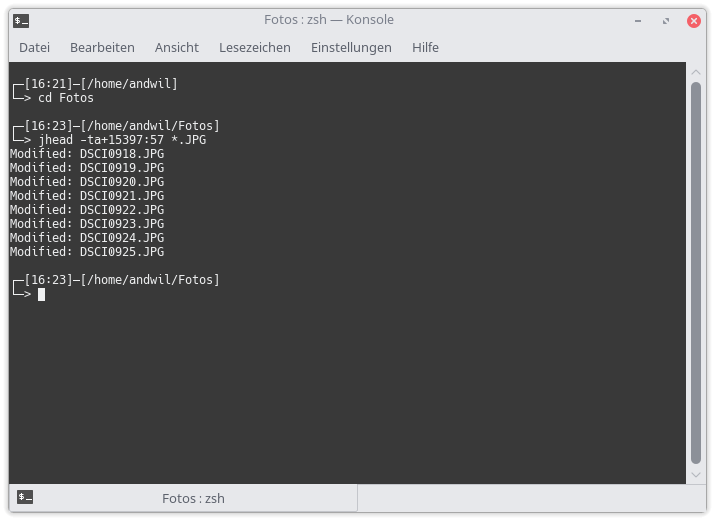
На скриншоте показана обработка группы файлов *.JPG. После команды JHead выводит подтверждение изменения для каждой фотографии. Это важная особенность программы: при корректном синтаксисе операция выполняется сразу, а не помещается в предварительный список.
Исправление крупного смещения даты
Если дата камеры сбросилась после извлечения аккумулятора или была неверно выставлена на протяжении длительного периода, удобнее использовать -da.
Общий формат:
jhead -daНОВАЯ_ДАТА-СТАРАЯ_ДАТА *.jpgПример:
jhead -da2005:03:01-2004:03:01 *.jpgКоманда рассчитывает разницу между двумя датами и применяет ее к выбранным файлам.
Можно указать не только день, но и время:
jhead -da2005:05:29/11:21:00-2002:01:01/00:00:00 *.jpgТакой способ подходит для больших сдвигов, поскольку учитывает реальное количество дней между датами.
Установка точного времени
Чтобы записать конкретные дату и время, применяется -ts.
Формат:
ГГГГ:ММ:ДД-ЧЧ:ММ:ССПример:
jhead -ts2026:06:07-14:30:00 photo.jpgКоманда удобна для единичного файла, тестовой фотографии или кадра, время которого известно точно.
Установка только даты
Параметр -ds позволяет изменить дату без обязательного ввода времени:
jhead -ds2026:06:07 photo.jpgМожно задать только год и месяц:
jhead -ds2026:06 photo.jpgИли только год:
jhead -ds2026 photo.jpgКопирование даты из другого файла
Если требуется установить EXIF-время по системной дате другого файла, используется:
jhead -tf reference.jpg photo.jpgТакой прием подходит для синхронизации связанной пары файлов или восстановления даты по контрольному объекту.
Синхронизация фотографий с нескольких камер
При съемке события двумя камерами время нередко отличается на несколько секунд или минут. На первый взгляд расхождение кажется небольшим, но после объединения архива фотографии начинают располагаться в неверном порядке.
Для синхронизации удобно использовать контрольный кадр. Обе камеры фотографируют один и тот же объект с точно видимым временем: экран телефона, часы компьютера или электронное табло. Затем для каждого устройства определяется расхождение.
Предположим, вторая камера отстает на 42 секунды. Файлы с нее можно поместить в отдельный каталог и выполнить:
jhead -ta+0:00:42 *.jpgПосле корректировки обе группы снимков объединяются и переименовываются по дате:
jhead -n%Y%m%d-%H%M%S-%03i *.jpgВ результате хронология будет отражена не только внутри EXIF, но и в именах файлов.
Если камеры отличаются на час из-за часового пояса:
jhead -ta+1:00 *.jpgЕсли одна камера показывает летнее время, а вторая зимнее, используется такой же принцип.
Переименование фотографий по EXIF-дате
JHead умеет формировать новые имена файлов на основе даты съемки. Это одна из самых заметных функций программы, поскольку она превращает набор бессистемных имен камеры в понятный фотоархив.
Базовая команда:
jhead -n *.jpgЕсли шаблон не указан, программа использует стандартную схему имени на основе месяца, дня и времени.
Для более удобного архива лучше задать собственный формат:
jhead -n%Y%m%d-%H%M%S *.jpgНапример, файл IMG00001.jpg может получить имя:
20130422-205958.jpg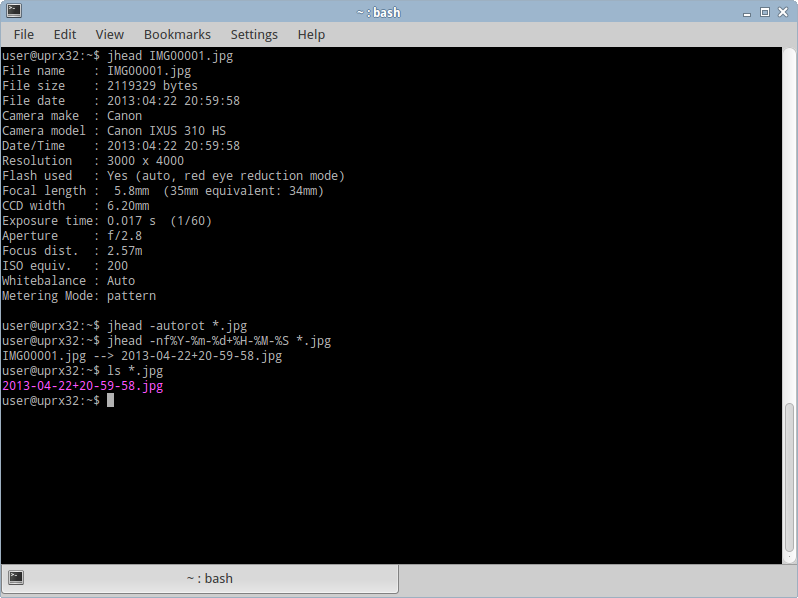
На скриншоте видно сразу несколько операций: чтение EXIF, запуск автоматического поворота и переименование файла по временной метке. Итоговое имя содержит дату и время съемки, поэтому фотографию легко разместить в хронологическом порядке.
Какие данные используются для имени
При переименовании JHead берет дату из поля DateTimeOriginal. Если JPEG не содержит подходящего EXIF-значения, программа использует системную дату файла.
После формирования имени расширение .jpg добавляется автоматически.
Полезные элементы шаблона
| Обозначение | Значение |
%Y |
год из четырех цифр |
%y |
год из двух цифр |
%m |
месяц |
%d |
день месяца |
%H |
час в 24-часовом формате |
%M |
минута |
%S |
секунда |
%j |
номер дня в году |
%U |
номер недели |
%w |
день недели |
%f |
исходное имя без расширения |
%i |
последовательный номер |
%03i |
последовательный номер с ведущими нулями |
Читаемый формат имени
Для обычного фотоархива удобно использовать разделители:
jhead -n%Y-%m-%d_%H-%M-%S *.jpgРезультат:
2026-06-07_14-30-18.jpgДвоеточия лучше не применять внутри имени: в Windows они недопустимы. Дефисы и подчеркивания работают предсказуемо в разных системах.
Сохранение исходного имени
Если важно оставить номер камеры, используется %f:
jhead -n%Y-%m-%d_%H-%M-%S_%f *.jpgРезультат может выглядеть так:
2026-06-07_14-30-18_IMG_4821.jpgЭтот вариант полезен, когда исходный номер кадра применяется при сверке с резервной копией.
Последовательная нумерация
Если две фотографии созданы в одну секунду, им нужен дополнительный отличительный элемент. Для этого используется %i:
jhead -n%Y-%m-%d_%H-%M-%S_%03i *.jpgИмена будут выглядеть так:
2026-06-07_14-30-18_001.jpg
2026-06-07_14-30-18_002.jpg
2026-06-07_14-30-19_003.jpg
Создание каталогов по дате
Шаблон имени может включать путь:
jhead -n%Y/%m/%Y-%m-%d_%H-%M-%S *.jpgJHead распределит фотографии по каталогам года и месяца:
2026/
└── 06/
    ├── 2026-06-07_14-30-18.jpg
    ├── 2026-06-07_14-30-22.jpg
    └── 2026-06-08_09-15-03.jpg
Можно добавить уровень дня:
jhead -n%Y/%m/%d/%Y-%m-%d_%H-%M-%S *.jpgСтруктура станет более подробной:
2026/
└── 06/
    ├── 07/
    │   ├── 2026-06-07_14-30-18.jpg
    │   └── 2026-06-07_14-30-22.jpg
    └── 08/
        └── 2026-06-08_09-15-03.jpg
Конфликты имен
Если целевое имя уже существует, JHead добавляет дополнительный символ или номер. Это защищает файлы от случайной перезаписи. Однако полагаться только на автоматическое разрешение конфликтов не стоит. Для архивов с серийной съемкой лучше заранее включать %03i или сохранять %f.
Особенность пакетных файлов Windows
В обычной командной строке применяется один символ %:
jhead -n%Y%m%d-%H%M%S *.jpgВ пакетном файле .bat символ % имеет специальное значение, поэтому его удваивают:
jhead -n%%Y%%m%%d-%%H%%M%%S *.jpgАвтоматический поворот JPEG-файлов
Многие камеры записывают положение устройства в тег Orientation. Современный просмотрщик читает этот тег и показывает фотографию правильно. Однако фактический массив пикселей может оставаться повернутым. В результате один и тот же файл выглядит нормально в файловом менеджере и боком после загрузки на сайт.
Для исправления используется:
jhead -autorot photo.jpgДля каталога:
jhead -autorot *.jpgJHead читает Orientation, вызывает jpegtran, поворачивает изображение в правильное положение и сбрасывает ориентацию к нормальному значению. Встроенная EXIF-миниатюра тоже поворачивается.
Операция отличается от обычного открытия и повторного сохранения JPEG в графическом редакторе. Поворот выполняется без стандартного цикла повторного сжатия изображения, поэтому программа хорошо подходит для массовой обработки фотографий с камеры.
Очистка неверного тега ориентации
Иногда пиксели уже повернуты другой программой, но старый тег Orientation сохранился. Просмотрщик видит тег и поворачивает изображение еще раз. В этом случае нужен не новый поворот, а очистка тега:
jhead -norot photo.jpgДля папки:
jhead -norot *.jpgКоманда сбрасывает служебное значение ориентации, не поворачивая само изображение.
Как выбрать между -autorot и -norot
Используйте -autorot, когда:
-
файл отображается боком в программах, которые не учитывают EXIF;
-
требуется физически привести пиксели в правильное положение;
-
фотографии загружаются на сайт с непредсказуемой обработкой ориентации;
-
архив должен одинаково выглядеть в разных просмотрщиках.
Используйте -norot, когда:
-
фотография уже выглядит правильно без чтения EXIF;
-
просмотрщик повторно разворачивает кадр;
-
изображение ранее было повернуто сторонней программой;
-
нужно убрать устаревшую инструкцию ориентации.
Встроенные EXIF-миниатюры
EXIF-заголовок может содержать небольшую JPEG-копию фотографии. Камеры и просмотрщики используют ее для быстрого предварительного отображения. Миниатюра занимает дополнительное место и иногда перестает соответствовать основной картинке после редактирования.
Удаление миниатюры
Чтобы удалить встроенную миниатюру, сохранив основные EXIF-поля, применяется:
jhead -dt photo.jpgДля всего каталога:
jhead -dt *.jpgКоманда полезна, если требуется немного уменьшить размер файлов без удаления даты, параметров съемки и сведений о камере.
Разница между -dt и -de принципиальна:
-
-dtудаляет только миниатюру; -
-deудаляет весь EXIF-заголовок.
Извлечение миниатюры
Чтобы сохранить встроенную миниатюру отдельно:
jhead -st thumbnail.jpg photo.jpgДля пакетного извлечения создается каталог thumbnails, после чего используется шаблон &i:
jhead -st "thumbnails/&i" *.jpgСимволы &i заменяются исходным именем каждого обрабатываемого файла. Кавычки обязательны: символ & имеет специальное значение для оболочки.
Если в текущем каталоге находятся:
IMG_0001.jpg
IMG_0002.jpg
IMG_0003.jpg
после команды появятся:
thumbnails/IMG_0001.jpg
thumbnails/IMG_0002.jpg
thumbnails/IMG_0003.jpg
Замена миниатюры
Для замены существующей миниатюры применяется:
jhead -rt thumbnail.jpg photo.jpgОперация требует, чтобы EXIF-заголовок и поле миниатюры уже присутствовали.
Пересоздание миниатюры
Если основное изображение было повернуто или изменено, а встроенная копия осталась старой, используется:
jhead -rgt160 photo.jpgЧисло задает максимальный размер миниатюры. Для группы файлов:
jhead -rgt160 *.jpgПересоздание выполняется с помощью ImageMagick. Команда пригодится после поворота, если файловый менеджер показывает устаревшее превью.
Когда миниатюру стоит удалить
Удаление через -dt имеет смысл, если:
-
важен минимальный размер архива;
-
встроенные превью больше не используются;
-
миниатюры отображают устаревший вариант изображения;
-
нужно сохранить EXIF-параметры, но убрать лишние байты;
-
фотографии готовятся для передачи, а служебная уменьшенная копия не нужна.
Создание минимального EXIF-заголовка
JPEG-файл после обработки или получения из мессенджера может не содержать EXIF. Если требуется добавить базовую дату, JHead создает минимальный заголовок:
jhead -mkexif photo.jpgВ новом EXIF-блоке присутствуют дата и поля для миниатюры. По умолчанию дата берется из системного времени файла.
Команда заменяет существующий EXIF-заголовок, если он уже присутствует. Поэтому ее не следует применять к единственной копии фотографии с важными метаданными.
После создания заголовка можно установить точное значение:
jhead -ts2026:06:07-14:30:00 photo.jpgИли записать только дату:
jhead -ds2026:06:07 photo.jpgПри необходимости добавляется миниатюра:
jhead -rgt160 photo.jpgСоздание EXIF в JHead намеренно ограничено. Программа подходит для восстановления базовой временной метки, но не предназначена для конструирования сложного набора произвольных тегов.
Пример восстановления даты у фотографии без EXIF
jhead -mkexif received_photo.jpg
jhead -ts2026:06:07-18:42:00 received_photo.jpg
jhead received_photo.jpg
Последняя команда проверяет результат.
Пакетная установка даты
Если группа изображений относится к одному дню:
jhead -mkexif *.jpg
jhead -ds2026:06:07 *.jpg
Такой подход не восстанавливает точное время каждого кадра, но делает архив удобнее для сортировки по дню.
Перенос EXIF-заголовка между JPEG-файлами
После редактирования фотографии некоторые программы удаляют EXIF. Если сохранился оригинал, JHead переносит заголовок из исходного JPEG в обработанную копию.
Для одного файла используется:
jhead -te original.jpg edited.jpgЗаголовок из original.jpg переносится в edited.jpg.
Типичный сценарий:
originals/
└── IMG_0001.jpg

edited/
└── IMG_0001.jpg
Если текущим каталогом является edited, пакетный перенос выполняется так:
jhead -te "../originals/&i" *.jpg&i заменяется исходным именем обрабатываемого файла. Для edited/IMG_0001.jpg программа возьмет EXIF из ../originals/IMG_0001.jpg.
Кавычки вокруг шаблона нужны из-за символа &.
Когда перенос особенно полезен
Команда -te помогает, если:
-
изображения уменьшены для публикации;
-
фотография отредактирована в программе, удаляющей EXIF;
-
нужно вернуть дату съемки и сведения о камере;
-
требуется сохранить технические метаданные у обработанной копии;
-
оригиналы и производные файлы имеют одинаковые имена в разных каталогах.
После переноса стоит проверить несколько файлов:
jhead edited_photo.jpgЕсли обработанная копия отличается размерами от оригинала, нужно учитывать, что часть перенесенных сведений может описывать исходное состояние файла. Перенос EXIF удобен для сохранения даты и параметров камеры, но не заменяет внимательную проверку результата.
Пакетная обработка фотографий
JHead особенно удобен не для одного файла, а для целого каталога. Маски позволяют применять действие ко всем совпавшим именам.
Основные маски
| Маска | Какие файлы выбирает |
*.jpg |
все файлы с расширением .jpg |
*.JPG |
все файлы с расширением .JPG |
IMG*.jpg |
файлы, начинающиеся с IMG |
2026*.jpg |
файлы, начинающиеся с 2026 |
DSC0???.JPG |
имена с заданной структурой и тремя произвольными символами |
Пример чтения EXIF у фотографий камеры:
jhead IMG*.JPGПример удаления миниатюр:
jhead -dt *.jpgПример исправления часового пояса:
jhead -ta+3:00 *.jpgПример нормализации имен:
jhead -n%Y-%m-%d_%H-%M-%S_%03i *.jpgОбработка вложенных каталогов в Windows
В Windows можно использовать расширенную маску пути. Компонент ** означает произвольное количество уровней каталогов:
jhead C:\Photos\**\*.jpgКоманда найдет JPEG-файлы внутри C:\Photos и вложенных папок.
Можно сочетать рекурсивный поиск с операцией:
jhead -ft C:\Photos\**\*.jpgПеред массовым изменением всего дерева каталогов разумно сначала выполнить безопасный просмотр:
jhead -c C:\Photos\**\*.jpgЕсли путь содержит пробелы, его следует заключить в кавычки:
jhead -c "C:\My Photos\**\*.jpg"Проверка перед изменением
JHead выполняет команды сразу. Поэтому для пакетной работы полезен двухэтапный подход.
Сначала убедитесь, что маска выбирает правильные файлы:
jhead -c *.jpgЗатем применяйте изменение:
jhead -ta+1:00 *.jpgПосле этого снова проверьте результат:
jhead -c *.jpgФильтрация фотографий
При работе со смешанным каталогом не всегда нужно обрабатывать все изображения. JHead поддерживает фильтрацию по модели камеры и наличию EXIF.
Фильтр по модели камеры
Параметр -model выбирает файлы, в EXIF которых название камеры содержит указанную строку:
jhead -model S100 *.jpgКоманда выведет только снимки, сделанные камерой с подстрокой S100 в модели.
Фильтр можно сочетать с изменением:
jhead -model S100 -ta+0:00:42 *.jpgТакой вариант удобен при синхронизации фотоархива с нескольких камер. Сдвиг применится только к кадрам выбранной модели.
Обработка только файлов с EXIF
Ключ -exonly пропускает JPEG-файлы без EXIF-заголовка:
jhead -exonly *.jpgОн особенно полезен в каталоге, где лежат:
-
оригинальные фотографии с камеры;
-
экспортированные копии;
-
изображения из интернета;
-
обложки;
-
отсканированные фотографии;
-
файлы после мессенджеров.
Например, удалить миниатюры только у файлов с EXIF можно так:
jhead -exonly -dt *.jpgПрактические сценарии работы
Сценарий 1. Посмотреть EXIF одной фотографии
jhead IMG_4821.JPGПроверьте строки Camera model, Date/Time, Resolution, Exposure time, Aperture, ISO equiv. и Focal length.
Этот режим полезен перед дальнейшей обработкой: он позволяет убедиться, что файл действительно содержит EXIF.
Сценарий 2. Создать компактный отчет по каталогу
jhead -c *.JPG > report.txtВ каталоге появится report.txt с краткими строками по всем JPEG-файлам. Такой отчет удобно хранить рядом с архивом или использовать для поиска кадров по камере и времени.
Сценарий 3. Удалить EXIF перед публикацией
Создайте копии изображений в отдельной папке и выполните:
jhead -de *.jpgЗатем проверьте файл:
jhead photo.jpgЕсли требуется более глубокая очистка:
jhead -purejpg *.jpgСценарий 4. Удалить EXIF, XMP, IPTC и комментарии
jhead -de -dx -di -dc *.jpgКоманда удалит основные служебные блоки, которые могут содержать дополнительные сведения о фотографии.
Сценарий 5. Удалить GPS вместе с остальным EXIF
JHead не предлагает отдельную команду для удаления только координат при сохранении остальных EXIF-полей. Если главная задача — убрать геометку, применяется удаление всего EXIF-заголовка:
jhead -de photo.jpgЕсли нужно сохранить остальные EXIF-теги и удалить только GPS, потребуется более детальный редактор метаданных.
Сценарий 6. Уменьшить размер JPEG без удаления параметров съемки
jhead -dt *.jpgКоманда убирает встроенные миниатюры и сохраняет основные EXIF-данные.
Сценарий 7. Удалить лишние секции, сохранив EXIF
jhead -du *.jpgКоманда полезна, когда требуется очистить дополнительные блоки, оставленные сторонними программами, но сохранить дату и параметры камеры.
Сценарий 8. Исправить часовой пояс после поездки
Если часы камеры отстают на три часа:
jhead -ta+3:00 *.jpgЕсли камера спешит на три часа:
jhead -ta-3:00 *.jpgПосле выполнения проверьте несколько файлов:
jhead photo.jpgСценарий 9. Синхронизировать вторую камеру
Если вторая камера отстает на 17 секунд, поместите ее фотографии в отдельную папку:
jhead -ta+0:00:17 *.jpgПосле этого объедините каталоги и выполните переименование:
jhead -n%Y-%m-%d_%H-%M-%S_%03i *.jpgСценарий 10. Переименовать фотоархив по времени съемки
jhead -n%Y-%m-%d_%H-%M-%S_%f *.jpgРезультат сохраняет и дату, и исходное имя:
2026-06-07_14-30-18_IMG_4821.jpgСценарий 11. Разложить фотографии по годам и месяцам
jhead -n%Y/%m/%Y-%m-%d_%H-%M-%S_%03i *.jpgJHead создаст каталоги и переместит файлы.
Сценарий 12. Исправить боковые изображения
jhead -autorot *.jpgОткройте несколько обработанных файлов в разных просмотрщиках и убедитесь, что ориентация стала одинаковой.
Сценарий 13. Убрать ошибочный повторный поворот
Если изображение уже развернуто правильно, но просмотрщик поворачивает его еще раз:
jhead -norot photo.jpgСценарий 14. Извлечь встроенные миниатюры
Создайте каталог thumbnails и выполните:
jhead -st "thumbnails/&i" *.jpgСценарий 15. Восстановить минимальную дату у JPEG без EXIF
jhead -mkexif photo.jpg
jhead -ts2026:06:07-19:15:00 photo.jpg
jhead photo.jpg
Сценарий 16. Восстановить EXIF после редактирования фотографии
jhead -te original.jpg edited.jpg
jhead edited.jpg
Сценарий 17. Очистить комментарии у всех JPEG
jhead -dc *.jpgСценарий 18. Записать одинаковый комментарий в серию снимков
jhead -cl "Archive copy" *.jpgСценарий 19. Установить системное время файлов по EXIF
jhead -ft *.jpgФайловый менеджер сможет сортировать фотографии по времени съемки.
Сценарий 20. Записать системную дату изменения внутрь EXIF
jhead -dsft *.jpgКоманда подходит для файлов, у которых системная дата правильная, а EXIF-время требует восстановления.
Безопасность работы с файлами
JHead рассчитан на быстрые операции и не открывает отдельное окно предварительного просмотра. Это удобно для автоматизации, но требует дисциплины.
Всегда работайте с копиями
Особенно осторожно следует применять:
jhead -de *.jpg
jhead -purejpg *.jpg
jhead -dt *.jpg
jhead -ta+1:00 *.jpg
jhead -n%Y-%m-%d_%H-%M-%S *.jpg
jhead -autorot *.jpg
jhead -mkexif *.jpg
Эти команды изменяют файлы, их метаданные или имена.
Надежная схема:
originals/
working-copy/
published/-
originalsхранит неизмененные фотографии; -
working-copyиспользуется для экспериментов и обработки; -
publishedсодержит очищенные копии для отправки или загрузки.
Проверяйте маску
Перед пакетным изменением выполните просмотр:
jhead -c *.jpgУбедитесь, что в вывод попали нужные файлы.
Проверяйте регистр расширения
На Linux команда:
jhead -de *.jpgне обработает файлы IMG_0001.JPG. Для них нужен отдельный запуск:
jhead -de *.JPGНе применяйте глубокую очистку к единственной копии
Команда:
jhead -purejpg photo.jpgудаляет служебные секции. Если позже понадобятся дата съемки, координаты или сведения о камере, восстановить их без оригинала будет сложно.
Не создавайте минимальный EXIF поверх важных данных
Команда:
jhead -mkexif photo.jpgзаменяет существующий EXIF-заголовок. Перед ее применением убедитесь, что исходные метаданные не требуются.
Не переименовывайте архив без теста
Сначала создайте небольшую тестовую папку с несколькими файлами и выполните:
jhead -n%Y-%m-%d_%H-%M-%S_%03i *.jpgПроверьте имена, порядок и поведение при совпадениях.
Проверяйте ориентацию визуально
После:
jhead -autorot *.jpgоткройте портретные и горизонтальные кадры. Особое внимание уделите фотографиям, которые раньше проходили через другие программы.
Проверяйте результат повторным чтением
После изменения времени:
jhead photo.jpgПосле очистки:
jhead photo.jpgПосле массовой обработки:
jhead -c *.jpgПовторная проверка занимает немного времени и помогает вовремя заметить ошибку в маске или параметре.
Ограничения JHead
JHead хорошо решает конкретные задачи, но не является универсальным редактором метаданных.
Нет графического интерфейса
Программа не подойдет пользователю, который ожидает таблицу тегов, кнопки Save, Remove, Apply, визуальный просмотр фотографий и пошаговые мастера. Все операции вводятся текстом.
Редактирование EXIF ограничено
JHead умеет менять временные поля, создавать минимальный EXIF-заголовок, работать с миниатюрами и выполнять несколько специализированных действий. Однако свободно редактировать любой EXIF-тег нельзя.
Например, программа не предназначена для детальной ручной замены модели камеры, автора, описания, GPS-координат, серийного номера объектива и произвольных XMP-полей.
Основной сценарий связан с JPEG
JHead создавался вокруг структуры JPEG и EXIF-заголовков фотографий. Если архив состоит из RAW, HEIC, TIFF, PDF, видеофайлов и большого количества других форматов, потребуется более универсальный инструмент.
Некоторые операции используют внешние программы
Для автоматического поворота применяется jpegtran. Для пересоздания миниатюр используется ImageMagick. Без этих инструментов основные функции просмотра, очистки и изменения времени остаются полезными, но отдельные команды не смогут завершить работу.
EXIF может содержать неточные исходные данные
JHead показывает то, что записано в JPEG. Если камера или сторонний редактор оставили некорректные значения, программа не всегда сможет определить это автоматически.
Например, расчет эквивалентного фокусного расстояния зависит от исходных метаданных. Если изображение было изменено или камера записала неточное значение, итоговая строка тоже может оказаться неверной.
Перенос EXIF требует проверки
Если заголовок переносится из оригинала в уменьшенную или кадрированную копию, часть технических сведений может относиться к исходному изображению. Дата и параметры съемки сохраняют смысл, но размеры и связанные поля нужно проверять отдельно.
Сравнение с аналогами
JHead занимает отдельную нишу: это небольшой консольный инструмент для быстрых операций с JPEG-заголовками. Аналоги могут быть мощнее, удобнее для ручной работы или лучше подходить для других форматов.
| Программа | Формат работы | Сильная сторона | Когда выбирать вместо JHead |
| ExifTool | командная строка | универсальная обработка большого количества форматов и тегов | когда требуется детально читать, изменять и удалять произвольные метаданные |
| Exiv2 | командная строка и библиотека | работа с EXIF, IPTC и XMP при более широких возможностях редактирования | когда нужен консольный инструмент с более гибкой записью тегов |
| exif | командная строка | простой просмотр и базовая работа с EXIF | когда достаточно небольшого инструмента для чтения полей |
| exiftran | командная строка | специализированные операции с ориентацией JPEG | когда основной задачей является поворот фотографий |
| Exif Pilot | графический интерфейс | ручное редактирование метаданных через окна и формы | когда пользователь не хочет работать в терминале |
| ExifToolGUI | графический интерфейс поверх ExifTool | визуальное управление многочисленными тегами | когда важна универсальность ExifTool, но удобнее использовать GUI |
| GeoSetter | графический интерфейс | работа с координатами и картой | когда главная задача связана с геометками |
| ExifCleaner | графический интерфейс | простая очистка метаданных | когда требуется понятное удаление данных без командной строки |
JHead и ExifTool
ExifTool заметно превосходит JHead по охвату форматов и тегов. Он подходит для сложных сценариев: удаления только GPS при сохранении остальных данных, изменения конкретных полей, экспорта подробного отчета, обработки RAW, TIFF, PNG, видео и документов.
JHead выигрывает в простых задачах с JPEG. Чтобы посмотреть параметры камеры, исправить время, переименовать фотоархив или удалить EXIF, не требуется составлять длинную команду. Инструмент легче освоить, если круг задач заранее ограничен.
Выбирайте JHead, когда нужны:
-
короткие команды;
-
быстрый просмотр JPEG;
-
пакетное переименование по времени съемки;
-
удаление встроенных миниатюр;
-
автоматический поворот;
-
очистка EXIF у копий перед публикацией.
Выбирайте ExifTool, когда нужны:
-
произвольные теги;
-
большое количество форматов;
-
точечное удаление GPS;
-
сложные правила копирования метаданных;
-
детальные отчеты;
-
нестандартные рабочие процессы.
JHead и Exiv2
Exiv2 подходит пользователям, которым нравится консольный формат, но возможностей JHead уже недостаточно. Он предоставляет более гибкую работу с метаданными и применяется не только как отдельная утилита, но и как библиотека.
JHead проще в освоении для типовых JPEG-задач. Его команды хорошо запоминаются:
jhead photo.jpg
jhead -de photo.jpg
jhead -dt photo.jpg
jhead -ft photo.jpg
jhead -ta+1:00 *.jpg
jhead -autorot *.jpg
JHead и графические программы
Exif Pilot, GeoSetter и ExifToolGUI ориентированы на визуальную работу. Пользователь видит таблицы полей, выбирает изображения и изменяет данные через элементы интерфейса.
JHead удобнее, когда требуется повторяемость. Команду можно сохранить в сценарии, применить к новому каталогу и получить тот же результат. При обработке сотен фотографий это часто важнее графической формы.
Преимущества JHead
Компактность
Программа решает конкретные задачи без перегруженного интерфейса и длинной настройки проекта.
Быстрый просмотр EXIF
Для анализа файла достаточно:
jhead photo.jpgУдобная пакетная обработка
Маска *.jpg позволяет применить операцию ко всему каталогу.
Практичная корректировка времени
Команды -ta, -da, -ts, -ds, -tf, -ft и -dsft закрывают большинство сценариев исправления дат.
Переименование по DateTimeOriginal
Архив можно привести к хронологической структуре одной командой.
Точечная очистка секций
Пользователь сам выбирает, удалить EXIF, XMP, IPTC, комментарии, миниатюры или все лишние блоки.
Автоматический поворот
Команда -autorot помогает избежать боковых фотографий на сайтах и в программах, которые игнорируют EXIF-ориентацию.
Работа с миниатюрами
Встроенную копию можно извлечь, удалить, заменить или пересоздать.
Подходит для сценариев
JHead удобно включать в повторяемые процессы подготовки фотоархива.
Недостатки JHead
Требуется командная строка
Ошибочный параметр или слишком широкая маска могут затронуть не те файлы.
Нет полноценного редактора тегов
Для точечного изменения произвольных полей нужен другой инструмент.
Необходимы резервные копии
Удаление секций и изменение времени выполняются сразу.
Ограниченная универсальность
JHead лучше всего проявляет себя в сценариях с JPEG, а не в смешанном медиакаталоге.
Внешние зависимости для отдельных операций
Автоматический поворот и пересоздание миниатюр требуют дополнительных консольных компонентов.
Частые вопросы
Есть ли у JHead графический интерфейс?
Нет. JHead работает через терминал, PowerShell или командную строку Windows. Кнопок, окон и панелей инструментов в программе нет.
Как посмотреть EXIF фотографии?
Выполните:
jhead photo.jpgКак проверить все JPEG-файлы в папке?
jhead *.jpgДля файлов с расширением в верхнем регистре:
jhead *.JPGКак удалить EXIF из фотографии?
jhead -de photo.jpgКак удалить EXIF сразу из всех JPEG-файлов?
jhead -de *.jpgЧем -de отличается от -purejpg?
-de удаляет EXIF-заголовок. -purejpg выполняет более глубокую очистку лишних секций JPEG, оставляя данные, необходимые для отображения изображения.
Чем -du отличается от -purejpg?
-du удаляет необязательные секции, но сохраняет EXIF и JPEG-комментарий. -purejpg удаляет служебные блоки глубже, включая EXIF и комментарий.
Как удалить только встроенную миниатюру?
jhead -dt photo.jpgКак удалить JPEG-комментарий?
jhead -dc photo.jpgКак удалить XMP?
jhead -dx photo.jpgКак удалить IPTC?
jhead -di photo.jpgКак переименовать фотографии по дате съемки?
jhead -n%Y-%m-%d_%H-%M-%S *.jpgКак сохранить исходное имя после даты?
jhead -n%Y-%m-%d_%H-%M-%S_%f *.jpgКак добавить порядковый номер?
jhead -n%Y-%m-%d_%H-%M-%S_%03i *.jpgКак сдвинуть время на час вперед?
jhead -ta+1:00 *.jpgКак уменьшить время на 23 секунды?
jhead -ta-0:00:23 *.jpgКак установить точную дату и время?
jhead -ts2026:06:07-14:30:00 photo.jpgКак установить системную дату файла по EXIF?
jhead -ft photo.jpgКак записать системную дату внутрь EXIF?
jhead -dsft photo.jpgКак исправить боковые фотографии?
jhead -autorot *.jpgКак убрать ошибочный тег поворота без изменения пикселей?
jhead -norot photo.jpgКак извлечь встроенную миниатюру?
jhead -st thumbnail.jpg photo.jpgКак извлечь миниатюры у всех фотографий?
jhead -st "thumbnails/&i" *.jpgКак создать минимальный EXIF-заголовок?
jhead -mkexif photo.jpgМожно ли восстановить EXIF после редактирования JPEG?
Да. Если сохранился оригинал:
jhead -te original.jpg edited.jpgМожно ли удалить только GPS и сохранить остальные EXIF-поля?
JHead не предназначен для точечного удаления только GPS-тегов. Для такой задачи потребуется более детальный редактор метаданных.
Можно ли обрабатывать файлы только одной камеры?
Да. Используйте фильтр:
jhead -model S100 *.jpgМожно ли пропустить JPEG без EXIF?
Да:
jhead -exonly *.jpgМожно ли удалить лишние нулевые байты в EXIF?
Да:
jhead -zt photo.jpgИтоговая оценка
JHead — удачный инструмент для пользователя, которому регулярно приходится работать с EXIF-данными JPEG-файлов и который не хочет открывать каждую фотографию вручную. Программа быстро показывает параметры съемки, очищает служебные секции, исправляет временные метки, переименовывает файлы по дате, разворачивает изображения в правильное положение и управляет встроенными миниатюрами.
Ее возможности намеренно сосредоточены вокруг практических операций с фотоархивом. Для чтения EXIF достаточно одной команды. Для удаления метаданных перед публикацией — одного параметра. Для исправления времени после поездки — одного сдвига. Для сортировки нескольких тысяч фотографий — одного шаблона имени.
JHead особенно хорошо подходит для трех видов работы:
-
подготовки JPEG-копий к публикации;
-
наведения порядка в архиве цифровых фотографий;
-
автоматизации повторяющихся операций в терминале.
Программа не заменяет универсальный редактор метаданных и не стремится охватить все существующие форматы. Когда требуется детально изменить отдельные теги или обработать смешанный набор файлов, лучше использовать более гибкий инструмент. Но для быстрых, понятных и воспроизводимых операций с JPEG JHead остается удобной консольной программой: компактной, предсказуемой и практичной.
