Kolor Autopano Giga — специализированная программа для объединения серий фотографий в панорамы. Она рассчитана не только на быструю склейку нескольких кадров, снятых с рук, но и на сложные проекты: многорядные панорамы, сферические изображения 360° × 180°, HDR-серии с брекетингом, гигапиксельные полотна из сотен снимков и материалы, полученные при помощи моторизированных панорамных головок.
Главное преимущество Autopano Giga заключается в сочетании автоматизации и ручного контроля. Для простой пейзажной панорамы достаточно добавить исходные изображения в группу, нажать Detect и проверить предварительный результат. Если кадры сняты в сложных условиях, программа позволяет перейти в отдельный редактор Panorama Editor, вручную исправить геометрию, выбрать проекцию, выровнять горизонт, изменить кадрирование, проверить контрольные точки, удалить ошибочные связи, настроить цветовую коррекцию и управлять масками в областях перекрытия.
Скачать Kolor Autopano Giga
- Ретушь фото
- Русский интерфейс
- Просто для новичков
- Снята с продажи
- Больше не обновляется
- Только склейка панорам
Autopano Giga не ограничивается линейными панорамами, составленными из одного горизонтального ряда. Программа подходит для интерьерной съемки, архитектуры, пейзажей, виртуальных туров, HDRI-карт окружения, съемки с телеобъективом и создания детализированных изображений, разрешение которых существенно превышает возможности одного кадра камеры.
Что представляет собой Kolor Autopano Giga
Рабочий процесс в Autopano Giga строится вокруг двух основных сущностей:
-
Group — группа исходных изображений;
-
Panorama — найденная и предварительно собранная панорама.
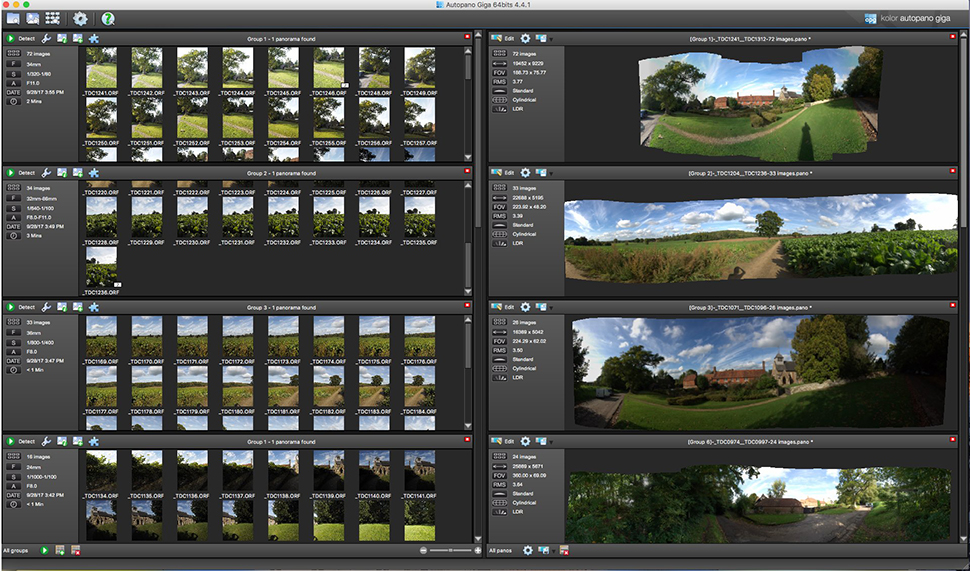
Сначала пользователь добавляет снимки в группу. Затем программа анализирует перекрывающиеся области, ищет совпадающие детали, формирует связи между соседними кадрами и создает предварительную панораму. Результат появляется в правой части главного окна. После этого панораму можно открыть в редакторе, скорректировать и отправить на рендеринг.
Такой подход удобен при обработке нескольких съемочных серий. В одном рабочем пространстве можно держать сразу несколько групп: например, отдельную панораму интерьера, несколько пейзажных сцен и большой многорядный проект. Для каждой группы доступен собственный запуск обнаружения панорамы, а в нижней панели предусмотрена команда обработки всех открытых групп.
Autopano Giga работает не как обычный графический редактор. Программа не предназначена для рисования, ретуши кожи, локальной обработки фотографий кистями или каталогизации архива. Ее задача — точно определить взаимное положение кадров, согласовать изображения между собой и подготовить цельное панорамное полотно.
Какие панорамы можно собирать
Программа подходит для нескольких распространенных сценариев:
| Тип проекта | Что делает Autopano Giga |
|---|---|
| Горизонтальная панорама | Объединяет последовательность кадров, снятых слева направо или справа налево |
| Вертикальная панорама | Склеивает изображения высокого здания, интерьера, водопада или другого вытянутого объекта |
| Многорядная панорама | Собирает сетку фотографий, снятых в несколько рядов |
| Сферическая панорама | Создает развертку 360° × 180° для дальнейшего просмотра в интерактивном панорамном проигрывателе |
| HDR-панорама | Обрабатывает серии с несколькими экспозициями для каждой позиции камеры |
| Гигапиксельное изображение | Объединяет большое количество кадров, снятых длиннофокусным объективом или моторизированной головкой |
| Мозаика | Собирает изображения с перекрытием, даже если итоговый проект не выглядит как классическая широкая панорама |
Для стандартной съемки достаточно обеспечить заметное перекрытие между соседними изображениями. Если в последовательности есть повторяющиеся фактуры, движущиеся люди, вода, ветви деревьев или большие однотонные участки неба, автоматический алгоритм может потребовать ручной коррекции. Для этого в Autopano Giga предусмотрены редактор контрольных точек и инструмент масок.
Основные возможности программы
Autopano Giga объединяет в одном интерфейсе несколько групп инструментов.
Автоматическое обнаружение панорам
Программа анализирует добавленные фотографии и самостоятельно определяет, какие кадры относятся к одной сцене. В основе склейки лежит поиск совпадающих деталей в областях перекрытия. Пользователю не требуется вручную размещать изображения на холсте или подгонять каждый кадр к соседнему.
При корректной съемке автоматическая склейка обычно формирует рабочий результат без дополнительных действий. Предварительная панорама сразу показывает:
-
размер итогового изображения;
-
горизонтальный и вертикальный угол обзора;
-
значение RMS;
-
выбранную проекцию;
-
используемый тип объектива;
-
миниатюру результата.
Группировка исходных изображений
Фотографии можно распределять между отдельными группами, копировать в новые группы, перемещать, удалять и повторно загружать после внешнего редактирования. Группы особенно полезны при обработке большого съемочного дня, когда в одной папке находятся несколько независимых панорам.
Autopano Giga умеет учитывать время съемки. Если между последовательностями кадров есть заметная пауза, программа может использовать ее как границу между группами. Для ручной сортировки предусмотрены команды контекстного меню.
Редактор геометрии
После обнаружения панорамы пользователь получает доступ к отдельному окну Panorama Editor. В нем можно:
-
изменить проекцию;
-
повернуть панораму;
-
скорректировать Yaw, Pitch и Roll;
-
выбрать точку обзора;
-
выровнять горизонт;
-
указать вертикальные и горизонтальные линии;
-
обрезать результат;
-
подобрать точное соотношение сторон;
-
перемещать отдельные изображения;
-
найти положение кадров, оставшихся без связей.
Контрольные точки
Контрольные точки связывают одинаковые детали на двух соседних изображениях. Например, угол окна, край дорожного знака или характерная деталь фасада может присутствовать сразу на двух кадрах. Программа использует такие совпадения, чтобы рассчитать положение фотографий.
Если автоматическая склейка ошиблась, редактор Control points editor позволяет удалить плохие точки, добавить новые и повторно оптимизировать панораму.
Маскирование и устранение движущихся объектов
Инструмент Masking tool помогает управлять содержимым областей перекрытия. Пользователь может указать, какой объект необходимо сохранить, а какой — исключить. Это полезно, если один и тот же человек оказался в разных местах на соседних кадрах, автомобиль сместился во время съемки или часть панорамной головки попала в нижнюю область сферической панорамы.
Цветовая коррекция
Autopano Giga умеет согласовывать яркость, тон и цвет между кадрами. При съемке панорамы освещение может меняться: облако перекрывает солнце, экспозиция немного отличается, а виньетирование объектива затемняет края кадра. Программа компенсирует часть таких расхождений и уменьшает заметность переходов.
HDR, брекетинг и стеки
Для каждой позиции камеры можно использовать несколько изображений с разной экспозицией. Autopano Giga объединяет такие кадры в стеки и позволяет работать с ними как с согласованными наборами. При правильной настройке можно получить отдельные слои экспозиции, панораму с Exposure Fusion или файл для дальнейшей HDR-обработки.
Гигапиксельные проекты
Autopano Giga рассчитана на изображения, собранные из большого числа исходников. Для таких задач предусмотрены:
-
импортные модули;
-
слои;
-
управление группами;
-
быстрый режим редактора;
-
очередь рендеринга;
-
формат KRO для очень крупных результатов;
-
экспорт в PSB при превышении ограничений обычного PSD.
Главное окно программы
Главное окно Autopano Giga разделено на две основные части. Слева располагаются группы исходных изображений, справа — найденные панорамы.
У каждой группы есть собственная панель инструментов. В ней находятся команды:
| Элемент интерфейса | Назначение |
| Detect / Stop detection | Запускает или останавливает обнаружение панорамы для текущей группы |
| Group settings | Открывает параметры обнаружения, обработки панорамы и рендеринга |
| Image properties | Показывает параметры исходных снимков и позволяет исправить интерпретацию данных объектива |
| Add images | Добавляет фотографии в текущую группу |
| Plugin Wizard | Применяет дополнительные сценарии обработки перед созданием панорамы |
| Close | Закрывает текущую группу |
Ниже отображаются миниатюры исходных фотографий. В левой части каждой группы показывается сводная информация о съемке: количество изображений, фокусное расстояние, выдержка, диафрагма, дата и продолжительность серии.
В нижней части окна находится панель All groups. Она управляет сразу всеми открытыми группами. Здесь можно запустить обнаружение панорам для всего рабочего пространства, создать новую пустую группу, закрыть открытые группы и изменить размер миниатюр.
Верхняя панель главного окна
В верхней панели доступны базовые действия:
| Кнопка | Что делает |
| Browse folder | Анализирует папку и распределяет фотографии по группам |
| Select images | Добавляет выбранные изображения в одну группу |
| Import from... | Открывает мастер импорта |
| Batch Renderer | Показывает очередь пакетного рендеринга |
| Contextual help | Включает справку по элементам интерфейса |
Команда Browse folder удобна при массовой обработке. Она позволяет открыть папку, при необходимости включить анализ вложенных каталогов и автоматически сформировать группы по времени съемки. Если пользователь заранее знает примерное количество фотографий в каждой панораме, это значение можно учитывать при распределении кадров.
Контекстное меню группы
Щелчок правой кнопкой мыши по области миниатюр открывает расширенный набор команд:
-
Open containing folder... — открыть папку с файлами;
-
View image... — показать выбранный кадр во встроенном просмотрщике;
-
View — переключить способ отображения;
-
Reload pictures — перечитать измененные файлы;
-
Add images... — добавить фотографии;
-
Remove images — удалить выбранные изображения из группы;
-
Keep selected images — оставить только выделенные снимки;
-
Copy images и Paste images — скопировать и вставить изображения;
-
Copy images to a new group — создать новую группу с копиями выбранных кадров;
-
Move images to a new group — перенести выбранные фотографии;
-
Split group here — разделить группу в выбранной позиции;
-
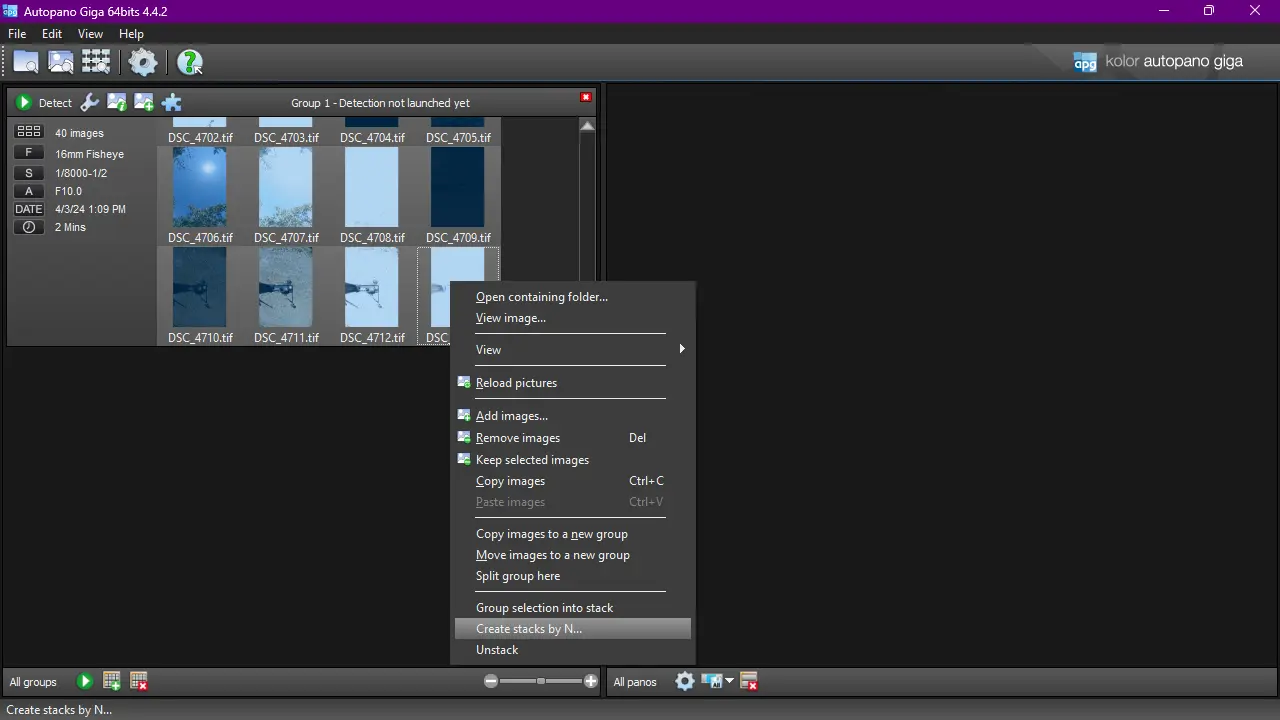
Group selection into stack — объединить выделенные снимки в стек;
-
Create stacks by N... — автоматически разбить изображения на стеки заданного размера;
-
Unstack — разъединить стек.
Контекстное меню важно не только для HDR. Оно помогает быстро исправить неправильную сортировку кадров, разделить две случайно объединенные съемочные серии или выделить отдельную часть многорядного проекта.
Как создать обычную панораму в Kolor Autopano Giga
Шаг 1. Подготовить исходные фотографии
Для надежной склейки соседние кадры должны перекрываться. Программа ищет совпадающие детали именно в общих участках изображений. Чем меньше характерных объектов в сцене, тем важнее обеспечить достаточное перекрытие.
Перед добавлением файлов желательно проверить:
-
одинаковое фокусное расстояние;
-
неизменный фокус;
-
последовательное направление съемки;
-
отсутствие случайно пропущенных участков;
-
стабильный баланс белого;
-
отсутствие чрезмерно сильной разницы экспозиции;
-
достаточное число деталей в зонах перекрытия.
Панораму можно снять с рук, но для интерьера, архитектуры, многорядной съемки и сферических изображений предпочтительнее использовать штатив. При съемке близких объектов особенно важно вращать камеру аккуратно: сильное смещение точки съемки создает параллакс, который усложняет склейку.
Шаг 2. Создать группу или добавить изображения
Для ручного добавления кадров нажмите Select images в верхней панели или создайте пустую группу командой New group, после чего используйте Add images внутри группы.
Фотографии появятся в левой части окна в виде миниатюр. Если последовательность небольшая, достаточно визуально проверить порядок снимков. Для крупной серии полезно открыть список и сверить имена файлов, дату съемки и параметры объектива.
Шаг 3. Проверить свойства изображений
Нажмите Image properties. В окне свойств можно проверить, правильно ли программа определила объектив и фокусное расстояние. Ошибка на этом этапе влияет на геометрию склейки.
Особенно внимательно следует проверять фотографии, снятые объективом типа Fisheye. Если Autopano Giga интерпретирует такой кадр как обычный прямолинейный снимок, результат может получиться геометрически неправильным.
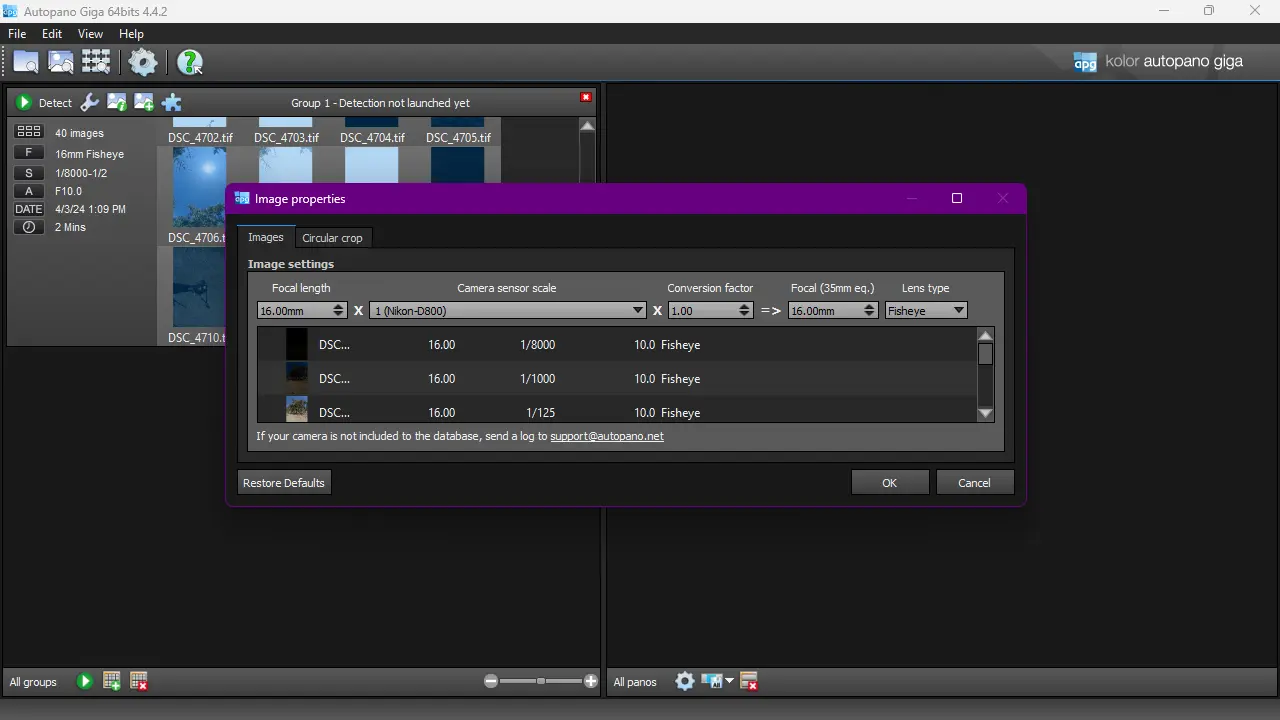
В окне Image properties доступны поля:
-
Focal length;
-
Camera sensor scale;
-
Conversion factor;
-
Focal (35mm eq.);
-
Lens type.
Для обычных кадров программа чаще всего корректно использует EXIF-данные. Ручное вмешательство требуется, когда сведения отсутствуют, были удалены при предварительной обработке или неверно интерпретированы.
Шаг 4. Запустить автоматическое обнаружение
Нажмите Detect в верхней части группы. Autopano Giga начнет анализировать изображения, искать контрольные точки и собирать предварительный результат.
Если в группе находится несколько независимых последовательностей, программа может сформировать несколько панорам. Каждая найденная панорама появится справа отдельным блоком.
В блоке найденной панорамы отображаются основные характеристики результата:
-
количество использованных изображений;
-
размер полотна в пикселях;
-
угол обзора;
-
RMS;
-
тип объектива;
-
проекция;
-
предварительный просмотр.
Если часть кадров не вошла в панораму, это не всегда означает ошибку. Иногда лишнее изображение действительно не имеет полезного перекрытия. Однако при пропуске нужного снимка следует открыть редактор и проверить связи.
Шаг 5. Открыть Panorama Editor
Нажмите Edit в блоке найденной панорамы. Откроется отдельное окно редактора.
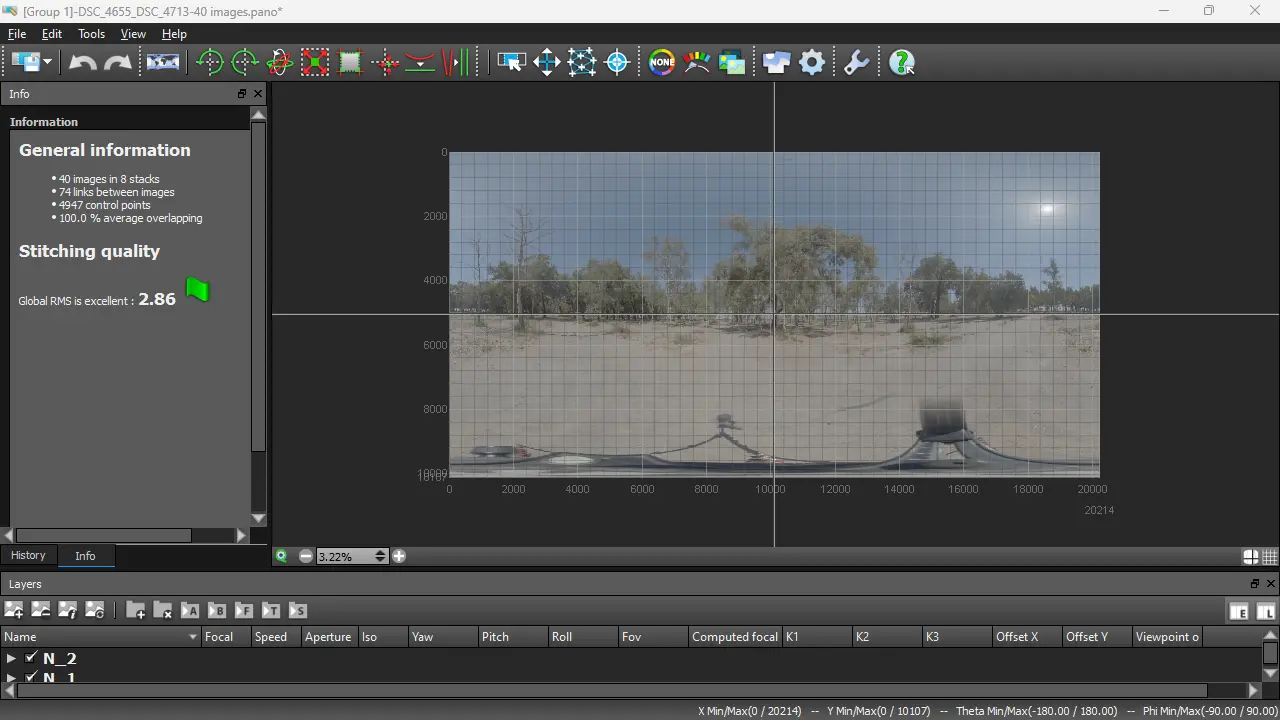
В редакторе необходимо проверить:
-
правильность горизонта;
-
отсутствие разрывов на заметных объектах;
-
качество склейки в областях перекрытия;
-
уместность выбранной проекции;
-
положение центральной точки;
-
края изображения;
-
присутствие движущихся объектов;
-
качество цветовых переходов;
-
итоговую область кадрирования.
Шаг 6. Выбрать проекцию
Откройте инструмент Projections и последовательно оцените несколько вариантов. Для обычного пейзажа часто подходят Spherical, Cylindrical или Planar. Выбор зависит от угла обзора и содержания сцены.
Для широкой панорамы нельзя автоматически считать плоскую проекцию лучшей только потому, что она сохраняет прямые линии. При большом угле обзора края изображения могут растянуться. Напротив, сферическая проекция подходит для широких и многорядных сцен, но на плоском изображении способна визуально изгибать линии.
Шаг 7. Выровнять горизонт
Если панорама наклонена, откройте Geometry Correction или Move mode.
В Geometry Correction доступны:
-
поворот на 90° влево и вправо;
-
изменение Yaw, Pitch и Roll;
-
выбор точки обзора;
-
автоматическое выравнивание;
-
разметка вертикальных линий;
-
разметка горизонтальных линий.
Параметры означают следующее:
| Параметр | Что изменяет |
| Yaw | Горизонтальное смещение точки обзора |
| Pitch | Вертикальное смещение |
| Roll | Поворот панорамы вокруг центральной точки |
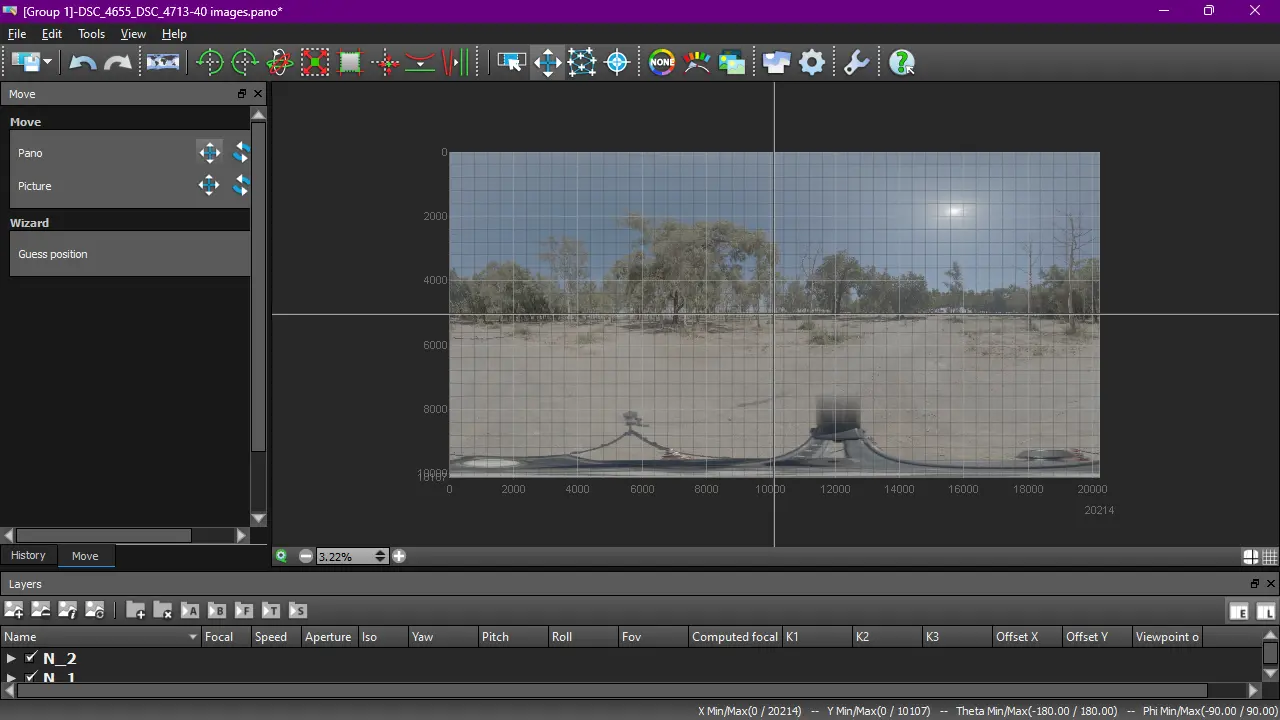
В Move mode можно перемещать панораму внутри пространства выбранной проекции. Команда Pano pan меняет положение сцены, а Pano rotate вращает панораму. Эти инструменты особенно полезны при подготовке сферических изображений: пользователь может выбрать удобный центр обзора и расположить важный объект в нужной части развертки.
Шаг 8. Обрезать изображение
Откройте Crop. Программа автоматически предлагает прямоугольную область, вписанную в доступное изображение. Рамку можно перемещать, растягивать и поворачивать.
Для точной настройки доступны:
-
Auto;
-
Maximum projection;
-
Full sphere (360x180) для сферической проекции;
-
X Min/Max;
-
Y Min/Max;
-
Theta Min/Max;
-
Phi Min/Max;
-
Rotation;
-
фиксированное соотношение сторон.
Если требуется сохранить всю доступную область, используйте максимальный диапазон проекции. Если панорама предназначена для обычной публикации, лучше вручную выбрать аккуратный прямоугольный кадр без пустых участков.
Шаг 9. Проверить предварительный результат
Используйте быстрый просмотр. Он показывает более реалистичную обработку видимой части изображения. При увеличении масштаба следует проверить архитектурные линии, ветки, провода, окна, края крыш, людей и другие объекты, на которых ошибки склейки наиболее заметны.
Шаг 10. Запустить рендеринг
Нажмите Render tools, выберите Render и задайте параметры итогового файла. После этого добавьте задачу в очередь рендеринга.
Panorama Editor: устройство и назначение инструментов
Редактор панорамы разделен на четыре основные области:
| Область | Назначение |
| Toolbar | Панель инструментов для редактирования |
| Panorama editing area | Рабочее поле с панорамой |
| Information window | Информация о сборке, история действий и параметры активного инструмента |
| Layers editor | Управление слоями и исходными изображениями |
Панель инструментов Panorama Editor
На панели находятся основные команды:
| Инструмент | Для чего нужен |
| Save project | Сохраняет проект панорамы |
| Undo / Redo | Отменяет или возвращает действия |
| Projections | Меняет математическую проекцию |
| Geometry Correction | Исправляет ориентацию и геометрию |
| Images mode | Показывает расположение отдельных кадров |
| Move mode | Перемещает панораму или выбранные изображения |
| Control points editor | Открывает редактор связей и контрольных точек |
| Masking tool | Управляет объектами в перекрывающихся областях |
| Color Correction | Настраивает цветовое согласование |
| Render tools | Открывает предварительный просмотр и рендеринг |
| Editor settings | Настраивает поведение редактора |
| Help | Включает справку |
Information window
В левой части редактора отображается информация о панораме:
-
количество изображений;
-
число стеков;
-
количество связей между кадрами;
-
количество контрольных точек;
-
доля перекрывающихся областей;
-
оценка качества склейки;
-
RMS.
Здесь же располагаются вкладки History, Info и параметры активного инструмента. История позволяет вернуться к предыдущему состоянию, если после изменения геометрии, цвета или масок результат стал хуже.
Layers editor
Редактор слоев находится в нижней части окна. Он особенно полезен при работе с HDR, брекетингом и крупными проектами.
Изображения можно группировать:
-
по диафрагме;
-
по брекетингу;
-
по фокусному расстоянию;
-
по выдержке;
-
по стеку.
Для каждого снимка могут отображаться EXIF-параметры и вычисленные значения:
-
Focal;
-
Speed;
-
Aperture;
-
ISO;
-
Yaw;
-
Pitch;
-
Roll;
-
FOV;
-
Computed focal;
-
коэффициенты дисторсии K1, K2, K3;
-
Offset X;
-
Offset Y;
-
цветовой якорь.
Пользователь может создать новый слой, удалить слой, перенести изображение методом перетаскивания, изменить название слоя, добавить файлы и перечитать отредактированные изображения.
Проекции в Kolor Autopano Giga
Проекция определяет, как объемная сцена переносится на плоское изображение. Неправильный выбор может визуально испортить даже технически точную склейку. Например, здания по краям кадра растянутся, горизонт станет дугообразным, а верхняя часть сферической панорамы окажется чрезмерно деформированной.
Spherical или equirectangular
Сферическая проекция подходит для панорам с широким углом обзора и для разверток 360° × 180°. Она позволяет собрать полный обзор вокруг камеры и сохранить информацию о зените и надире.
Использовать ее стоит для:
-
сферических изображений;
-
виртуальных туров;
-
интерьерных панорам;
-
HDRI-карт окружения;
-
многорядной съемки с большим вертикальным охватом.
На плоском экране параллельные линии могут выглядеть изогнутыми. В верхней и нижней части изображения растяжение становится особенно заметным.
Planar или rectilinear
Плоская проекция сохраняет прямые линии прямыми. Она подходит для архитектуры, интерьеров и сцен с умеренным углом обзора.
Ее преимущества:
-
естественное отображение прямых стен;
-
отсутствие изгиба вертикалей;
-
привычная перспективная геометрия;
-
удобство для фасадов и городских сюжетов.
При слишком широком угле обзора края сильно растягиваются. Поэтому для длинной пейзажной панорамы плоская проекция часто выглядит хуже цилиндрической или сферической.
Cylindrical
Цилиндрическая проекция подходит для широких горизонтальных панорам и может использоваться для кругового обзора по горизонтали. Вертикальные линии сохраняются лучше, чем при некоторых других вариантах, а сцена выглядит естественно для длинных пейзажей.
Этот вариант удобен для:
-
городских панорам;
-
горных хребтов;
-
длинных береговых линий;
-
обзорных снимков с умеренным вертикальным охватом.
Mercator
Проекция Mercator позволяет работать с широкими круговыми изображениями и уменьшает часть вертикального растяжения по сравнению со сферической разверткой. При этом линии, параллельные горизонту, могут оставаться изогнутыми.
Pannini
Проекция Pannini сохраняет вертикальные линии и хорошо передает перспективу в сценах с широким горизонтальным охватом и выраженной центральной точкой схода. Она полезна для архитектуры и интерьерных сюжетов, когда плоская проекция слишком сильно растягивает края, а цилиндрическая выглядит чрезмерно изогнутой.
В параметрах доступны настройки сжатия верхней и нижней областей, а также управление горизонтальным полем зрения.
Little planet
Стереографическая проекция создает эффект маленькой планеты или тоннеля. Наиболее выразительно она работает с полноценными сферическими панорамами.
Hammer, Orthographic, Fisheye и Mirror ball
Дополнительные проекции используются для специализированных и творческих задач:
| Проекция | Результат |
| Hammer | Напоминает развернутую карту мира |
| Orthographic | Показывает сферу как объект, рассматриваемый снаружи |
| Fisheye | Имитирует изображение идеального сверхширокоугольного объектива |
| Mirror ball | Создает вид отражения панорамы на сферическом зеркале |
Контрольные точки и ручное исправление ошибок склейки
Автоматическая склейка работает надежно, когда на соседних кадрах присутствуют четкие неподвижные детали. Проблемы появляются в нескольких типичных ситуациях:
-
в кадре много однотонного неба;
-
соседние изображения перекрываются слишком слабо;
-
в зоне перекрытия находится вода;
-
деревья и трава двигаются от ветра;
-
кадры сняты с заметным параллаксом;
-
объектив определен неправильно;
-
один снимок случайно повернут;
-
серия содержит лишние файлы;
-
экспозиция между кадрами отличается слишком сильно.
Для исправления откройте Control points editor.
Как устроен редактор контрольных точек
При активном инструменте используются два окна:
-
Panorama Editor window;
-
Control points Editor window.
На панораме появляется сетка связей. Она показывает, какие фотографии соединены между собой и насколько надежны эти соединения.
Качество связей оценивается по RMS:
| RMS | Оценка связи |
| Меньше 5 | Хорошая связь |
| От 5 до 10 | Среднее качество |
| Больше 10 | Плохая связь |
| Измененная, но еще не оптимизированная связь | Требует повторного расчета |
RMS не следует оценивать изолированно. Низкое значение полезно, но итоговое качество всегда нужно проверять визуально. Ошибки могут оставаться на проводах, фасадах, тонких ветках и движущихся объектах.
Как добавить контрольные точки
Выберите два изображения с общей областью. В редакторе отображаются оба кадра. Затем можно использовать один из двух подходов.
Автоматический поиск в выделенной зоне
Выделите прямоугольную область на первом и втором изображении. Autopano Giga рассчитает подходящие контрольные точки внутри выбранных фрагментов.
Этот способ удобен, когда программа не нашла связь автоматически, но пользователь видит перекрытие: например, одинаковый фрагмент фасада или дорожной разметки.
Ручное добавление одной точки
Активируйте Add manual control point и укажите одну и ту же деталь на обоих изображениях. Для точного совпадения увеличьте масштаб.
Лучше выбирать:
-
углы окон;
-
контрастные пересечения линий;
-
камни;
-
вывески;
-
края дверей;
-
элементы ограждений;
-
неподвижные детали ландшафта.
Не стоит ставить точки на облаках, волнах, движущихся людях, листьях и бликах на воде.
Как удалить плохие точки
Выберите ошибочную контрольную точку и нажмите Delete selected control point или клавишу Delete. Плохие связи тоже можно удалить из списка.
После изменений нажмите Optimize the panorama. Для локального пересчета доступна команда Locally optimize the panorama. Она полезна, когда исправлена небольшая область и не требуется полностью перестраивать всю сцену.
Фильтрация и оптимизация
В редакторе предусмотрены фильтры для поиска худших точек и связей. Они помогают быстро выявить элементы с высоким RMS.
В параметрах оптимизации можно управлять этапами расчета:
-
предварительным локальным и глобальным размещением;
-
первой оптимизацией;
-
коррекцией дисторсии объектива;
-
геометрическим анализом;
-
повторной коррекцией дисторсии;
-
очисткой плохих точек;
-
очисткой плохих связей.
Для крупных проектов это существенно удобнее, чем вручную просматривать каждую пару изображений.
Masking tool: удаление лишних объектов и управление перекрытиями
Инструмент Masking tool предназначен для сцен, в которых автоматический выбор содержимого в областях перекрытия оказался неудачным.
Типичные примеры:
-
человек переместился между двумя кадрами;
-
автомобиль появился только на части серии;
-
ветка дерева сменила положение;
-
нижняя часть сферической панорамы содержит штатив;
-
в кадр попала часть панорамной головки;
-
один участок лучше выглядит на конкретном исходном изображении;
-
автоматический алгоритм оставил фрагмент объекта или заметный шов.
Как работают маркеры
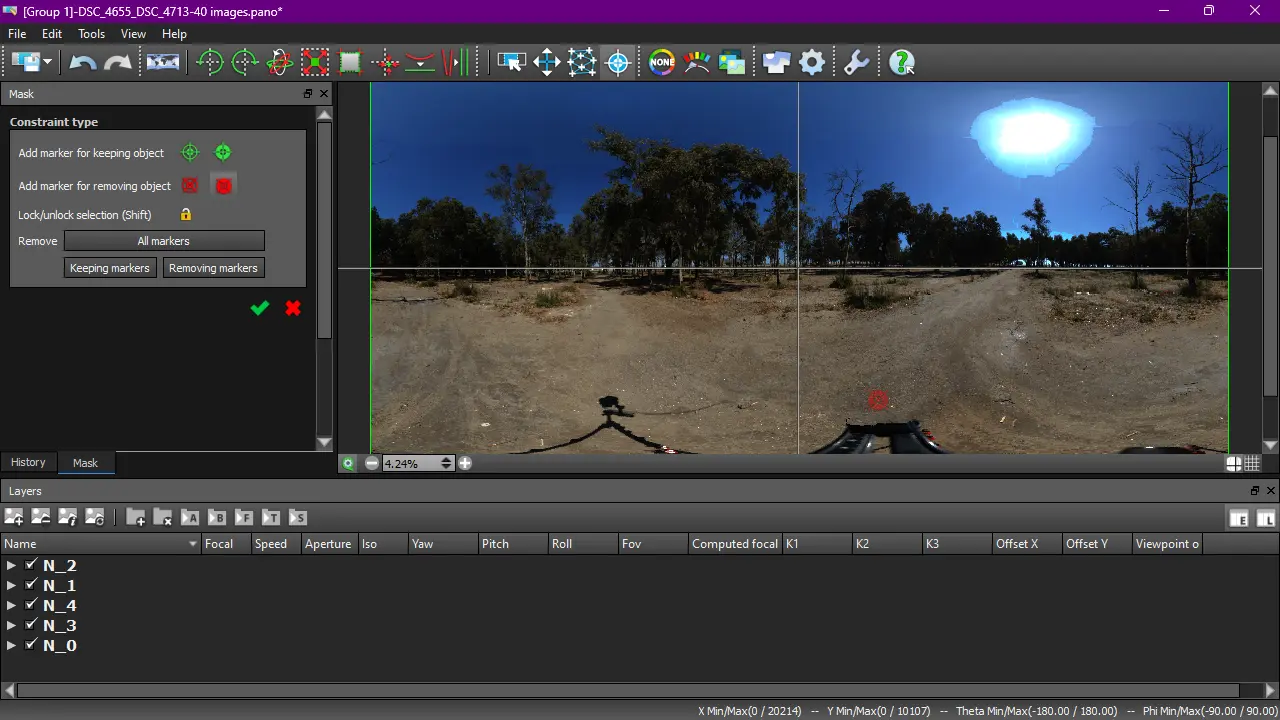
В левой панели инструмента находятся два типа маркеров:
| Маркер | Назначение |
| Зеленый | Сохранить выбранный объект |
| Красный | Удалить выбранный объект |
Пользователь ставит маркер на нужный участок. Autopano Giga анализирует объект и корректирует выбор шва между изображениями.
Для обычной панорамы маркер можно применить к отдельному изображению. Для серии с брекетингом доступна работа на уровне стека, чтобы выбранное решение применялось ко всем экспозициям одной позиции камеры.
Как использовать маски на практике
-
Откройте панораму в редакторе.
-
Активируйте Masking tool.
-
Найдите проблемный участок.
-
Переключайтесь между исходными изображениями в области перекрытия.
-
Выберите кадр, который должен участвовать в результате.
-
Поставьте зеленый маркер на объект, который нужно сохранить.
-
Поставьте красный маркер на объект, который требуется убрать.
-
Нажмите кнопку подтверждения.
-
Проверьте результат в быстром предварительном просмотре.
-
При необходимости добавьте еще один маркер.
Не следует ставить слишком много маркеров без необходимости. Сначала достаточно одной точки на объекте. Дополнительные метки нужны, если объект сложный, имеет неоднородный цвет или алгоритм выбирает шов неправильно.
Цветовая коррекция и согласование изображений
Даже при аккуратной съемке соседние фотографии могут немного отличаться. На это влияют:
-
виньетирование;
-
изменение освещения;
-
автоматическая экспозиция;
-
автоматический баланс белого;
-
облака;
-
отражения;
-
направление света;
-
особенности широкоугольного объектива.
В Autopano Giga цветовая коррекция работает через якоря и режимы согласования.
Режимы цветовой коррекции
| Режим | Когда использовать |
| No Correction | Исходные изображения уже полностью согласованы или должны остаться без вмешательства |
| LDR Correction | Обычная панорама с небольшими различиями яркости, контраста и цвета |
| HDR Correction | Сцена с большим динамическим диапазоном и значительными различиями экспозиции |
Для большинства стандартных панорам подходит LDR Correction. Режим выравнивает небольшие расхождения между кадрами и помогает сделать переходы менее заметными.
No Correction полезен, когда пользователь подготовил все изображения заранее и хочет сохранить исходные значения без дополнительного изменения.
HDR Correction используется для сцен с большим диапазоном яркости. Он требует корректных данных о диафрагме и выдержке.
Цветовые якоря
Якорь определяет роль отдельного изображения в коррекции. Один кадр можно использовать как эталон, относительно которого корректируются соседние снимки. Это помогает избежать ситуации, когда программа выравнивает панораму по неудачно экспонированному участку.
При сложном освещении следует выбирать эталонный кадр осознанно. Например, в интерьерной панораме лучше ориентироваться на изображение с естественной яркостью помещения, а не на кадр с пересвеченным окном.
HDR-панорамы и работа с брекетингом
HDR-панорама состоит не из одного кадра на каждое положение камеры, а из нескольких снимков с разной экспозицией. Например, если панорама охватывает восемь направлений и для каждого направления снято по пять экспозиций, в проекте будет сорок изображений.
Autopano Giga позволяет объединить такие кадры в стеки.
Как создать стеки
Добавьте все фотографии в одну группу. Затем щелкните правой кнопкой мыши по области миниатюр и выберите Create stacks by N....
В открывшемся окне укажите:
-
Number of pictures per stack — количество снимков в одной экспозиционной серии;
-
Index of main picture — основной кадр стека.
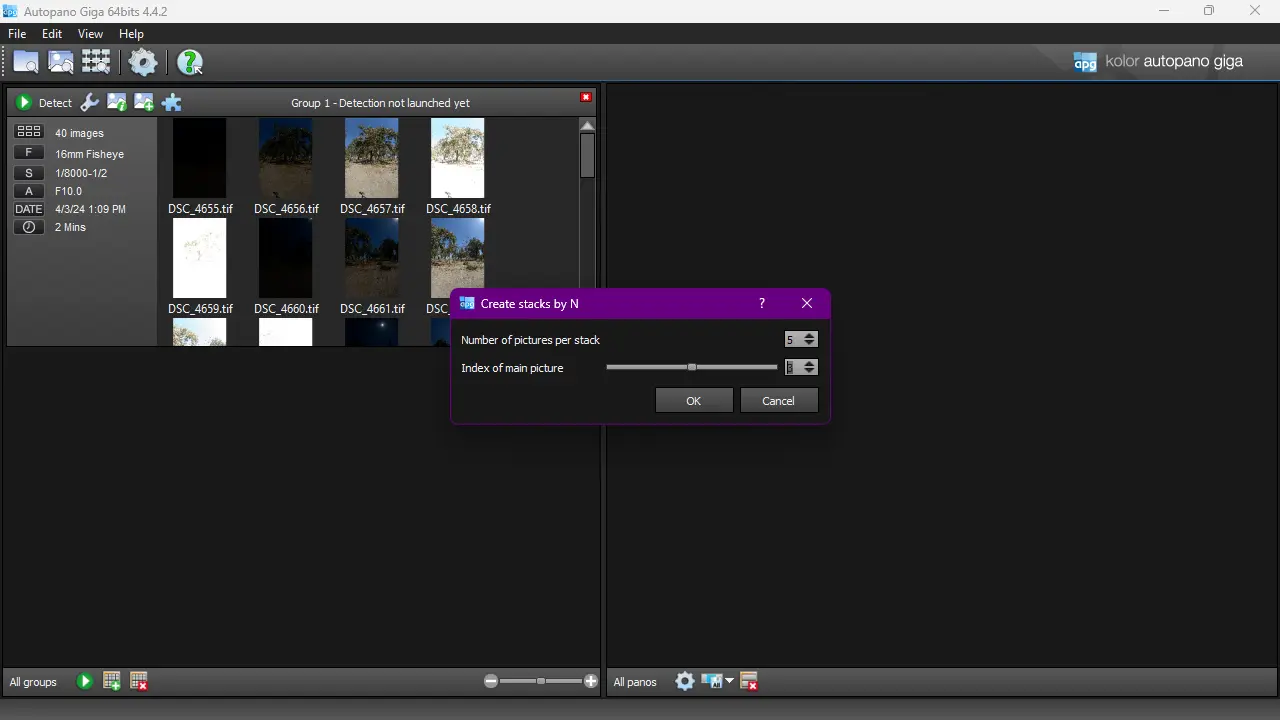
Основным обычно выбирают кадр со средней экспозицией. Он удобен для предварительного просмотра и поиска контрольных точек.
Если порядок файлов нарушен, автоматическое разбиение даст неправильный результат. Перед созданием стеков необходимо убедиться, что снимки отсортированы последовательно: все экспозиции первой позиции камеры, затем все экспозиции второй позиции и так далее.
Group settings для HDR-серии
Нажмите Group settings. В окне параметров доступны вкладки:
-
Detection;
-
Optimization;
-
Panorama;
-
Render.
На вкладке Detection можно настроить связи между изображениями и определить, на каких уровнях стеков искать контрольные точки.
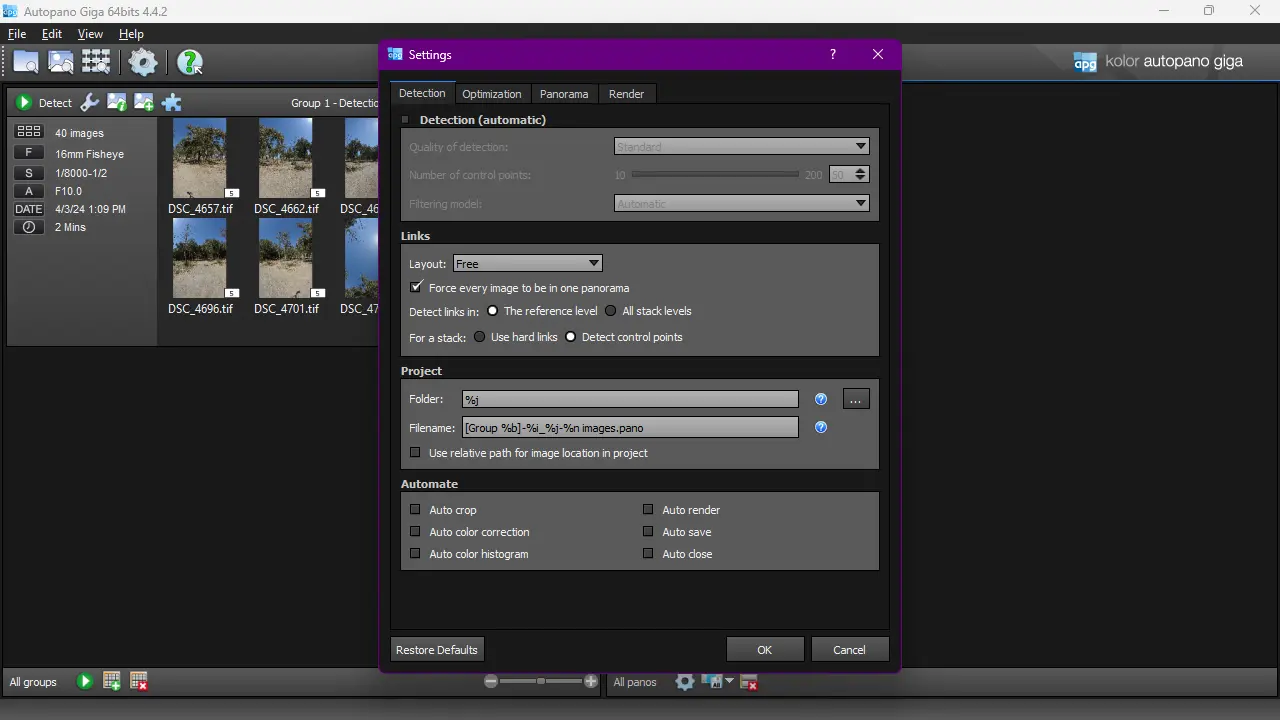
Для стеков важны параметры:
| Настройка | Назначение |
| Force every image to be in one panorama | Требует включить все изображения в одну панораму |
| Detect links in: The reference level | Ищет связи на основном уровне стека |
| Detect links in: All stack levels | Анализирует все уровни |
| For a stack: Use hard links | Использует жесткие связи между изображениями стека |
| For a stack: Detect control points | Ищет контрольные точки между кадрами стека |
Если съемка выполнена со штатива и разные экспозиции одной позиции совпадают геометрически, жесткие связи помогают сохранить согласованное расположение кадров.
На вкладке Panorama можно задать проекцию, кадрирование, коррекцию экспозиции, виньетирования и режим группировки слоев.
Выбор режима рендеринга HDR
В окне рендеринга доступны несколько вариантов:
| Режим | Назначение |
| Simple | Быстрая линейная склейка |
| Anti-ghost | Уменьшает влияние движущихся объектов |
| Exposure Fusion | Выбирает наиболее удачные участки из разных экспозиций |
| HDR output | Формирует результат для дальнейшей HDR-обработки |
| Custom | Использует вручную измененные параметры |
Для естественной панорамы из брекетинга часто подходит Exposure Fusion. Если требуется дальнейшая работа с расширенным динамическим диапазоном, выбирают HDR output или экспортируют отдельные слои.
Гигапиксельные панорамы
Гигапиксельный проект создается из большого количества кадров. Вместо одного широкоугольного снимка камера последовательно фотографирует небольшие участки сцены. После объединения получается изображение с очень высокой детализацией.
Такой подход применяют для:
-
городских панорам;
-
музейных объектов;
-
архитектуры;
-
ландшафтов;
-
смотровых площадок;
-
научной фиксации;
-
крупных печатных изображений;
-
интерактивных панорам с глубоким масштабированием.
Импортные модули
В Autopano Giga предусмотрены модули для импорта проектов из разных источников:
| Модуль | Назначение |
| Gigapan | Импорт серий, снятых в виде регулярной сетки |
| Papywizard | Работа с данными съемки панорамной головки |
| Panotools | Импорт проектов Panorama Tools |
| VR Drive 2 | Импорт данных моторизированной головки |
| Clauss | Импорт соответствующих съемочных проектов |
| iStar | Импорт материалов специализированной системы |
Для запуска используйте Import from... или команду File / Import....
Импортная схема полезна потому, что программа получает не только фотографии, но и информацию о структуре съемки. Если кадры сняты строгими рядами и столбцами, предварительное размещение становится надежнее.
Fast editor
При редактировании больших панорам Autopano Giga использует ускоренный режим. Во время промежуточного расчета изображение может выглядеть менее точно, но после завершения вычислений отображение обновляется.
На практике для гигапиксельного проекта важно не пытаться постоянно просматривать всю панораму в полном разрешении. Рациональный порядок работы выглядит так:
-
выполнить автоматическое обнаружение;
-
проверить общую геометрию;
-
оценить RMS;
-
найти проблемные связи;
-
исправить контрольные точки;
-
выбрать проекцию;
-
определить итоговое кадрирование;
-
проверить сложные участки при увеличении;
-
выполнить пробный рендеринг уменьшенного размера;
-
только после этого запускать экспорт полного разрешения.
Слои в больших проектах
Редактор слоев помогает сортировать изображения по фокусному расстоянию, экспозиции, положению и другим параметрам. При сотнях кадров это намного удобнее, чем работать с неструктурированным списком.
Если один фрагмент изображения требует внешней коррекции, его можно изменить в другом редакторе, затем использовать Reload Image и перечитать файл без пересборки всей группы с нуля.
Рендеринг и экспорт готовой панорамы
Рендеринг — финальный этап. Autopano Giga пересчитывает панораму с выбранными параметрами, применяет смешивание, обрезку и экспортирует файл.
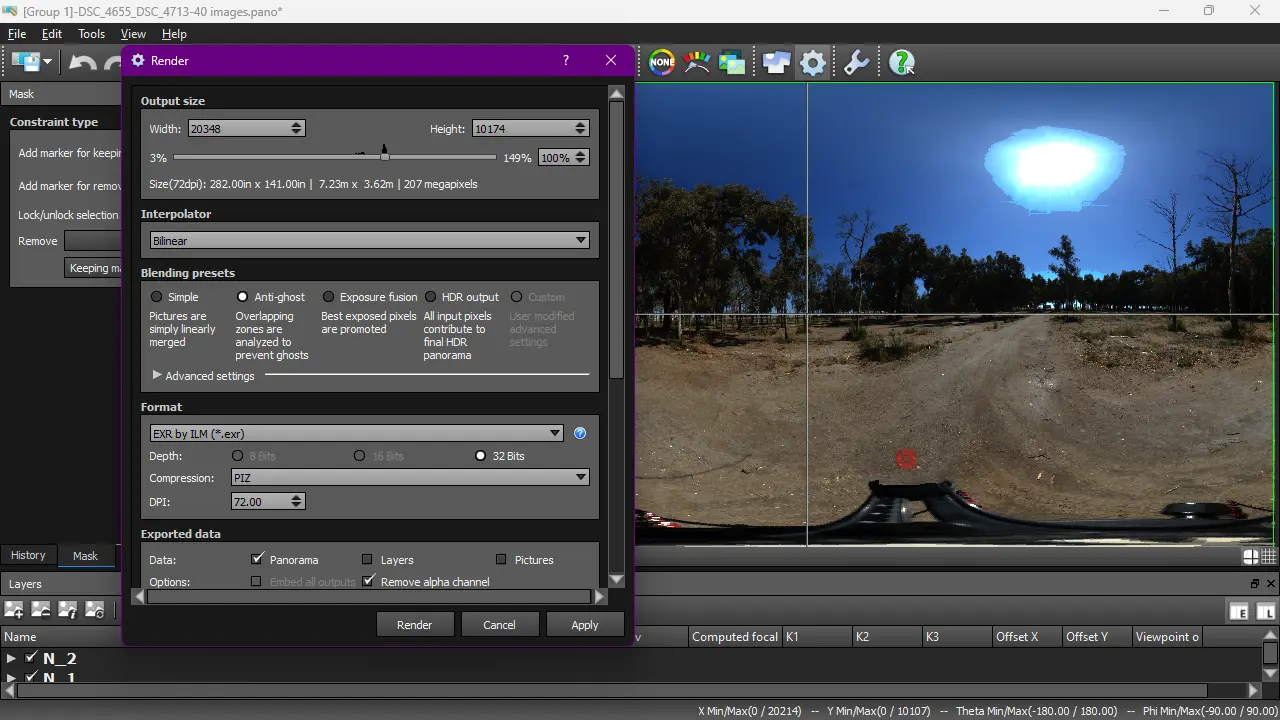
Output size
В разделе Output size задается размер готового изображения:
-
ширина;
-
высота;
-
процент от максимального размера;
-
разрешение;
-
итоговый размер полотна.
Не всегда требуется рендерить панораму в полном разрешении. Для публикации в интернете, проверки склейки или предварительного согласования достаточно уменьшенного файла. Полный размер нужен для печати, архива, виртуального тура с глубоким масштабированием или дальнейшей обработки деталей.
Interpolator
Интерполятор определяет, как исходные пиксели переносятся в итоговую проекцию.
| Интерполятор | Особенности |
| Nearest | Самый быстрый вариант для тестов, но создает заметные артефакты |
| Bilinear | Сбалансированное соотношение скорости и качества |
| Bicubic | Универсальный вариант для большинства задач |
| Strengthened bicubic | Более выраженное повышение резкости |
| Softened bicubic | Более мягкий результат |
| Spline36 | Качественная интерполяция для требовательных проектов |
| Spline64 | Более ресурсоемкий вариант с повышенным качеством |
Для обычной панорамы разумно начинать с Bicubic. При уменьшении изображения можно сравнить его с Bilinear. Для крупных финальных проектов стоит провести тестовый рендеринг сложного фрагмента.
Blending presets
Смешивание определяет, как программа объединяет перекрывающиеся области.
| Пресет | Когда использовать |
| Simple | Быстрый тестовый экспорт |
| Anti-ghost | Панорамы с людьми, машинами, ветками и другими движущимися объектами |
| Exposure Fusion | Серии с брекетингом |
| HDR output | Подготовка HDR-файла |
| Custom | Точная ручная настройка |
В расширенных параметрах доступны:
-
Blending: None;
-
Blending: Linear;
-
Blending: Multi-band;
-
Cutting: None;
-
Cutting: Smart;
-
Cutting: Iso;
-
приоритет удаления призраков;
-
приоритет сохранения деталей длиннофокусных кадров;
-
настройки взвешивания.
Multi-band полезен для плавного согласования крупных цветовых переходов при сохранении деталей. Smart анализирует содержимое и выбирает линии разделения между кадрами. Iso предпочитает участки, расположенные ближе к центру исходных снимков.
Форматы экспорта
Autopano Giga поддерживает несколько вариантов сохранения:
| Формат | Для чего подходит |
| JPEG | Публикация, быстрый просмотр, передача готовой панорамы |
| PNG | Изображения с прозрачностью и 8- или 16-битной глубиной |
| PSD / PSB | Дальнейшая работа в Photoshop, многослойные проекты и крупные изображения |
| TIFF | Качественный архивный экспорт и дальнейшая обработка |
| HDR | Панорамы с расширенным динамическим диапазоном |
| EXR | HDRI, визуализация и профессиональный обмен |
| KRO | Очень крупные изображения без обычных ограничений размера |
Для большинства фотографических задач подходят TIFF и PSD. Для гигапиксельного результата предпочтителен PSB или KRO. Для HDRI-карты окружения удобен EXR.
Exported data
В блоке Exported data можно выбрать содержимое результата:
| Параметр | Что экспортируется |
| Panorama | Готовая панорама |
| Layers | Слои из редактора |
| Pictures | Исходные фотографии, участвующие в проекте |
| Embed all outputs | Объединение выбранных данных внутри одного файла |
| Remove alpha channel | Удаление альфа-канала |
Экспорт слоев полезен для сложной ретуши. Например, если автоматический алгоритм неидеально обработал человека или автомобиль, панораму можно открыть в Photoshop и вручную скорректировать маску.
Сохранение проекта
Проект панорамы сохраняется в формате .pano. В нем хранятся настройки сборки, связи и параметры редактирования.
Для рабочего пространства используется формат .apw. Он удобен, когда требуется сохранить сразу несколько открытых групп и панорам.
В меню сохранения доступны:
-
Save;
-
Save as...;
-
Extended save as...;
-
Save as Template...;
-
Export to Panotools...;
-
Export to Papywizard....
Шаблон полезен для повторяющихся съемок с одинаковой схемой. Например, при регулярной обработке серий, снятых одной панорамной головкой, можно сохранить конфигурацию связей и использовать ее как основу.
Производительность и удобство работы
Autopano Giga экономит время прежде всего за счет автоматического анализа. Пользователь может обработать простую панораму по короткой схеме:
-
добавить кадры;
-
нажать Detect;
-
открыть результат;
-
проверить горизонт;
-
выбрать кадрирование;
-
выполнить рендеринг.
Но программа не превращает сложную панорамную фотографию в полностью автоматический процесс. Чем больше кадров и чем сложнее сцена, тем выше вероятность ручной доводки.
Что влияет на скорость
На продолжительность обработки влияют:
-
количество исходных изображений;
-
разрешение каждого файла;
-
число уровней брекетинга;
-
формат исходников;
-
количество найденных контрольных точек;
-
сложность смешивания;
-
выбранная проекция;
-
размер результата;
-
интерполятор;
-
экспорт слоев;
-
формат готового файла.
Пробный рендеринг уменьшенной копии помогает заранее проверить склейку и не тратить время на повторный экспорт гигапиксельного полотна.
Насколько сложен интерфейс
Главное окно выглядит технически, но логика быстро становится понятной. Слева находятся исходники, справа — найденные панорамы. Почти весь базовый рабочий процесс укладывается в несколько кнопок.
Сложность начинается в Panorama Editor. Контрольные точки, RMS, проекции, цветовые якоря, слои, маски, параметры смешивания и геометрическая оптимизация требуют практики. Для обычного пользователя это дополнительные инструменты, а для профессиональной работы — главное преимущество программы.
Преимущества Kolor Autopano Giga
Сильная автоматическая склейка
Программа хорошо подходит для быстрого объединения перекрывающихся кадров. В простых сценах ручное размещение фотографий не требуется.
Полноценный Panorama Editor
Редактор позволяет не ограничиваться автоматическим результатом. Пользователь контролирует геометрию, проекцию, горизонт, кадрирование, цвет, связи и маски.
Работа с контрольными точками
Редактор контрольных точек делает Autopano Giga полезной для сложных проектов. Если отдельный кадр смещен или связь рассчитана неправильно, ошибку можно исправить без полной пересборки.
Несколько проекций
Программа подходит и для архитектуры, и для широких пейзажей, и для сферических изображений. Пользователь выбирает проекцию под конкретную сцену, а не пытается подогнать любую панораму под один универсальный вариант.
Masking tool
Маски помогают управлять движущимися объектами и областями перекрытия. Это важное преимущество при съемке городских сцен, мероприятий, интерьеров и сферических панорам.
HDR и стеки
Autopano Giga умеет организовывать брекетинг, работать со слоями экспозиции и экспортировать результат для дальнейшей HDR-обработки.
Гигапиксельные проекты
Программа поддерживает большие наборы фотографий, импорт сеточных съемок и форматы для очень крупных результатов.
Пакетный рендеринг
Очередь экспорта позволяет подготовить несколько панорам и обработать их последовательно.
Недостатки и ограничения
Высокий порог входа для сложных задач
Базовую склейку освоить легко. Но ручная оптимизация, контрольные точки, слои и HDR требуют понимания панорамной съемки.
Не все ошибки можно исправить автоматически
Если исходники сняты с недостаточным перекрытием, содержат сильный параллакс или не покрывают часть сцены, программа не сможет восстановить отсутствующие данные.
Маски требуют аккуратности
Masking tool помогает управлять перекрытиями, но не заменяет полноценную ручную ретушь. Сложный объект иногда проще исправить после экспорта многослойного PSD или PSB.
Большие проекты требуют ресурсов и времени
Гигапиксельная панорама, HDR-серия или многослойный экспорт могут обрабатываться долго. Рациональнее сначала выполнить уменьшенный тестовый рендеринг.
Плоский экспорт не заменяет интерактивный просмотр
Сферическая панорама 360° × 180° выглядит как вытянутая эквидистантная развертка. Для удобного просмотра требуется отдельный панорамный проигрыватель или система виртуальных туров.
Сравнение с аналогами
Kolor Autopano Giga занимает промежуточное положение между простыми автоматическими склейщиками и профессиональными панорамными редакторами с детальной ручной настройкой. Она умеет быстро собирать обычные панорамы, но при необходимости дает доступ к контрольным точкам, маскам, слоям, HDR и крупным проектам.
| Возможность | Kolor Autopano Giga | PTGui Pro | Hugin | Adobe Lightroom Classic | Adobe Photoshop Photomerge | PanoramaStudio Pro |
| Автоматическая склейка | Да | Да | Да | Да | Да | Да |
| Ручные контрольные точки | Да | Да | Да | Нет | Нет отдельного специализированного редактора | Да |
| Маски перекрытий | Да | Да | Да | Нет | Ручная работа со слоями после склейки | Да |
| HDR-панорамы | Да | Да | Возможны через расширенный рабочий процесс | Есть HDR Panorama | Требует дополнительной обработки | Да |
| Сферические панорамы | Да | Да | Да | Ограниченный автоматический рабочий процесс | Возможна склейка, но меньше специализированных инструментов | Да |
| Гигапиксельные проекты | Да | Да | Да | Не основной сценарий | Не основной сценарий | Есть инструменты для крупных сеток |
| Моторизированные головки | Есть импортные модули | Поддерживаются профессиональные сценарии | Возможна работа через внешние данные | Нет специализированного импорта | Нет специализированного импорта | Есть сеточный помощник |
| Управление проекциями | Расширенное | Расширенное | Расширенное | Основные варианты | Набор макетов Photomerge | Расширенное |
| Слои экспозиции | Да | Да | Возможны | Автоматическая сборка результата | Редактирование слоев после склейки | Да |
| Очередь рендеринга | Да | Да | Есть пакетный обработчик | Нет отдельного профессионального пакетного склейщика | Нет отдельного панорамного пакетного рендерера | Есть экспорт готового проекта |
PTGui Pro
PTGui Pro — наиболее близкий аналог по назначению. Он также рассчитан на профессиональную панорамную фотографию, поддерживает контрольные точки, маскирование, HDR, коррекцию экспозиции, виньетирования и баланса белого, работу с гигапиксельными изображениями и пакетную обработку.
Autopano Giga удобна своей схемой групп: пользователь может загрузить большую папку, распределить кадры и получить несколько предварительных панорам в одном окне. PTGui Pro сильнее ориентирован на детально управляемые проекты и продолжительные профессиональные рабочие процессы.
Для простой склейки обе программы дают быстрый результат. При сложной сферической съемке, работе с надиром, масками, контрольными точками и серийной обработке выбор зависит от привычек пользователя и требований проекта.
Hugin
Hugin — гибкий панорамный редактор с автоматическим поиском контрольных точек, ручной настройкой связей и масками. Он подходит для пользователей, которые готовы глубже разбираться в структуре проекта.
Autopano Giga выглядит более собранной как единое приложение. В ней проще управлять группами, обнаруживать несколько панорам и переходить от исходников к редактору. Hugin предоставляет развитые инструменты, но его интерфейс и рабочий процесс могут потребовать больше времени на освоение.
Для пользователя, которому нужен бесплатный и настраиваемый инструмент, Hugin остается сильным вариантом. Для удобной работы с группами, HDR-стеками и визуально организованным редактором Autopano Giga часто воспринимается проще.
Adobe Lightroom Classic
Lightroom Classic предлагает быстрый путь через команды Photo > Photo Merge > Panorama и Photo > Photo Merge > HDR Panorama. В окне предварительного просмотра можно выбрать сферическую, цилиндрическую или перспективную проекцию, настроить границы и создать стек.
Lightroom удобен, если фотографии уже находятся в каталоге и требуется быстро собрать стандартный пейзаж. Но он не заменяет Autopano Giga для ручной работы:
-
нет отдельного редактора контрольных точек;
-
нет детального управления связями;
-
нет полноценного Masking tool для швов;
-
меньше вариантов проекций;
-
слабее инструменты для моторизированных головок;
-
сложнее исправлять нестандартные ошибки склейки.
Для простой панорамы Lightroom быстрее. Для сложной сцены Autopano Giga дает больше контроля.
Adobe Photoshop Photomerge
В Photoshop панорама создается через File > Automate > Photomerge. Пользователь выбирает файлы, макет и получает композицию со слоями.
Photomerge удобен тем, что результат сразу оказывается в графическом редакторе. Можно вручную работать с масками, клонированием, трансформациями и ретушью. Но Photoshop не предлагает такого же специализированного панорамного рабочего пространства.
Autopano Giga лучше подходит для:
-
выбора проекции;
-
оценки RMS;
-
исправления контрольных точек;
-
оптимизации связей;
-
импорта гигапиксельных сеток;
-
подготовки сферических изображений;
-
пакетного рендеринга.
Photoshop рационально использовать после Autopano Giga для финальной ретуши.
PanoramaStudio Pro
PanoramaStudio Pro ориентирована на создание панорам, HDR, Exposure Fusion, работу с Fisheye-объективами, коррекцию точки обзора и сеточные проекты. Она подходит пользователям, которым нужен цельный рабочий процесс с экспортом интерактивных панорам.
Autopano Giga выигрывает за счет детально организованного редактора, групп исходных кадров, визуального управления связями, слоев и масок. PanoramaStudio Pro удобна как комплексное решение для панорам и виртуальных представлений, а Autopano Giga сильна именно в процессе склейки и ручной технической доводки.
Для кого подойдет Kolor Autopano Giga
Пейзажным фотографам
Программа быстро объединяет горизонтальные и многорядные сцены, позволяет подобрать проекцию и сохранить крупный файл для печати.
Интерьерным фотографам
Полезны сферическая проекция, коррекция геометрии, маски, цветовое согласование и возможность работать с HDR-стеками.
Создателям виртуальных туров
Autopano Giga подготавливает эквидистантные развертки 360° × 180°, которые затем используются в панорамных проигрывателях и системах виртуальных туров.
Авторам HDRI-карт
Программа умеет объединять брекетинг в стеки, экспортировать EXR и работать со сферическими панорамами.
Пользователям моторизированных головок
Импортные модули помогают обрабатывать регулярные сетки и проекты с большим количеством снимков.
Фотографам, работающим с архитектурой
Плоская и Pannini-проекции, вертикальные линии, горизонтальные ограничения и контрольные точки позволяют точнее управлять перспективой.
Пользователям, которым недостаточно автоматической склейки
Если простой панорамный редактор создает заметные ошибки, Autopano Giga дает инструменты для ручной доводки.
Частые вопросы
Можно ли создать панораму из нескольких кадров, снятых с рук?
Да. Добавьте изображения в группу, нажмите Detect, откройте результат через Edit и проверьте швы. Для простого пейзажа этого часто достаточно. При съемке близких объектов возможен параллакс, поэтому штатив повышает точность.
Как исправить наклоненный горизонт?
Откройте Geometry Correction и используйте автоматическое выравнивание либо разметьте горизонтальную линию. Для свободного перемещения сцены активируйте Move mode и команду Pano rotate.
Что делать, если программа пропустила один кадр?
Проверьте перекрытие, свойства объектива и контрольные точки. Откройте Control points editor, выберите пропущенное изображение и соседний кадр, затем добавьте точки в общей области и выполните оптимизацию.
Для чего нужен RMS?
RMS показывает качество геометрического согласования связей. Чем ниже значение, тем точнее совпадают контрольные точки. Показатель помогает найти проблемные участки, но не заменяет визуальную проверку.
Можно ли удалить человека из панорамы?
Если в соседнем кадре есть фон без человека, используйте Masking tool и красный маркер исключения. Если фон отсутствует на всех кадрах, потребуется ретушь после экспорта.
Как убрать штатив в нижней части сферической панорамы?
Используйте маски, если соседние изображения содержат подходящую область. В сложных случаях экспортируйте слои и исправьте надир вручную в графическом редакторе.
Как объединить HDR-серию?
Добавьте все изображения в группу, выберите Create stacks by N..., укажите число экспозиций в одной позиции камеры, задайте основной кадр и настройте обработку стеков в Group settings.
Какой формат выбрать для дальнейшей обработки?
Для качественной фотографической обработки подойдет TIFF. Для многослойной ретуши используйте PSD или PSB. Для HDRI-карты — EXR. Для публикации готовой панорамы — JPEG.
Как сохранить настройки панорамы?
Используйте сохранение проекта .pano. Если нужно сохранить несколько групп и панорам в одном рабочем пространстве, используйте .apw.
Какую проекцию выбрать для архитектуры?
Начните с Planar. Если угол обзора слишком широкий и края сильно растягиваются, сравните результат с Pannini.
Какая проекция подходит для длинного пейзажа?
Чаще всего стоит сравнить Cylindrical и Spherical. Цилиндрическая проекция обычно удобна для широких горизонтальных сцен без большого вертикального охвата.
Можно ли создать эффект маленькой планеты?
Да. Для этого используется стереографическая проекция Little planet. Лучший результат получается из полноценной сферической панорамы.
Нужно ли рендерить панораму в полном размере?
Не всегда. Сначала выполните уменьшенный тестовый экспорт. После проверки швов, геометрии и цвета запускайте финальный рендеринг.
Итог
Kolor Autopano Giga — мощная программа для автоматического создания панорам, которая сочетает быстрый старт и детальный ручной контроль. Она подходит для простой склейки фотографий, сферических изображений 360°, HDR-панорам, многорядной съемки и гигапиксельных проектов.
Главное окно позволяет организовать исходники по группам и быстро обнаружить панорамы. Panorama Editor дает доступ к проекциям, геометрической коррекции, слоям, маскам, цветовым якорям и контрольным точкам. Для сложных сцен это особенно важно: пользователь не ограничен автоматическим результатом и может вручную исправить проблемные связи, выбрать удачные области перекрытия и подготовить качественный экспорт.
Для небольшой пейзажной панорамы достаточно нескольких действий: добавить снимки, нажать Detect, проверить результат и выполнить рендеринг. Для профессионального проекта доступны более глубокие инструменты: Control points editor, Masking tool, HDR-стеки, импорт съемочных сеток, пакетная обработка и многослойный экспорт.
Autopano Giga особенно полезна там, где обычной кнопки автоматической склейки уже недостаточно, но требуется сохранить удобный и последовательный рабочий процесс.
