LazPaint — бесплатный редактор изображений для быстрых правок, рисования, работы со слоями, прозрачностью, выделениями, текстом, фигурами и фильтрами. Его удобно рассматривать не как замену одному конкретному редактору, а как самостоятельную программу в промежутке между совсем простым Paint и более тяжелыми пакетами вроде GIMP, Krita или Photoshop. Главное достоинство LazPaint — он запускается быстро, не перегружает рабочее пространство и при этом дает инструменты, которых обычно не хватает в базовых редакторах: слои, альфа-канал, Magic Wand, Clone Stamp, цветовые кривые, режимы смешивания, фильтры, генераторы текстур, OpenRaster, импорт PDN и собственный проектный формат LZP. LazPaint работает как кроссплатформенный редактор изображений с растровыми и векторными слоями, написанный на Lazarus / Free Pascal и использующий BGRABitmap.
LazPaint особенно хорошо подходит для задач, где нужен не комбайн, а быстрый графический редактор с нормальным набором инструментов: обрезать скриншот, убрать фон, сохранить PNG с прозрачностью, добавить стрелку и подпись, сделать простую иконку, подготовить изображение для сайта, нарисовать схему, подправить цвет, применить размытие или собрать несложный коллаж. В отличие от Microsoft Paint, программа работает со слоями и прозрачностью значительно увереннее; в отличие от GIMP, она не требует долгого привыкания; в отличие от Krita, она не заточена прежде всего под цифровую живопись и не перегружает пользователя художественными панелями.
Скачать LazPaint
- Ретушь фото
- Русский интерфейс
- Просто для новичков
- Сложнее новичкам
- Мало быстрой ретуши
- Интерфейс проще Photoshop
Общая характеристика LazPaint
LazPaint — легкий редактор изображений, который сочетает растровое редактирование и часть векторных возможностей. В нем можно работать с обычными пикселями через кисть, ластик, заливку, выделение, фильтры и цветокоррекцию, но при этом текст и фигуры могут оставаться редактируемыми в виде векторных объектов, пока пользователь не превратит их в обычные пиксели. Это важное отличие от многих простых редакторов: надпись, прямоугольник, эллипс, кривая или многоугольник не обязательно становятся мертвой картинкой сразу после создания.
По назначению LazPaint ближе всего к Paint.NET-подобным редакторам: он рассчитан на повседневную обработку изображений, быстрые визуальные правки и простую композицию из нескольких элементов. Программа умеет работать с холстом, слоями, цветами, выделениями, прозрачностью, эффектами, текстом и форматами файлов. В ней можно создать пустое изображение, открыть фотографию или скриншот, вырезать объект, добавить фон, наложить текст, применить фильтр, сохранить рабочий проект и экспортировать итог в обычный формат.
Сильная сторона LazPaint — баланс. Он проще, чем GIMP, но функциональнее, чем стандартный Paint. Он легче, чем Krita, но способен решать не только задачу нарисовать линию. Он не требует браузера, как Photopea, и не привязан только к Windows, как Paint.NET. Для пользователя, которому нужен бесплатный графический редактор для Windows, Linux или macOS, LazPaint выглядит практичным вариантом именно для ежедневной работы с изображениями.
Основные сценарии, где программа раскрывается лучше всего:
-
быстрая обработка скриншотов;
-
удаление однотонного или относительно простого фона;
-
создание PNG с прозрачностью;
-
добавление текста, стрелок, рамок и простых фигур;
-
подготовка картинок для сайта, инструкции, карточки товара или блога;
-
легкая ретушь через Clone Stamp, Blur, Smooth, Curves и Normalize;
-
создание и редактирование иконок;
-
простое рисование кистью, карандашом и фигурами;
-
генерация фонов и текстур через Render;
-
работа со слоями без сложной профессиональной среды.
Интерфейс LazPaint
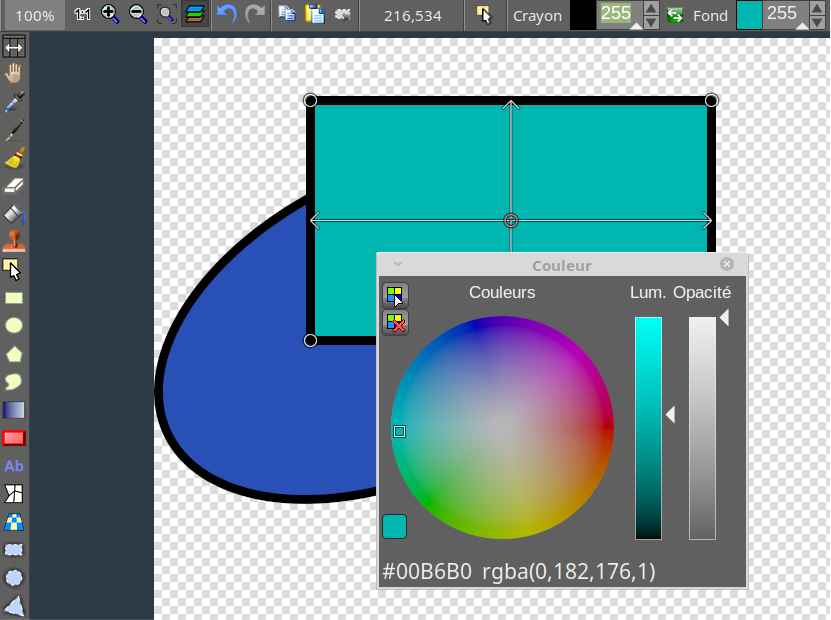
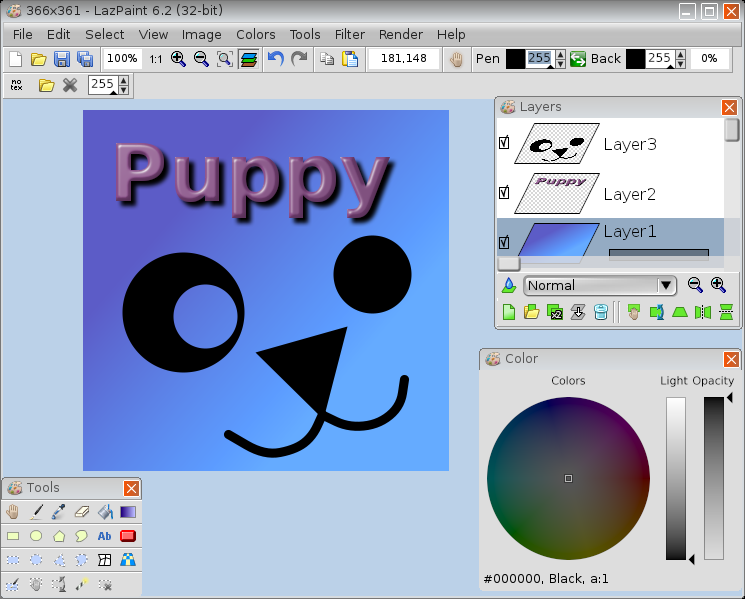
Интерфейс LazPaint построен вокруг холста. В центре находится рабочая область с изображением, слева обычно расположена вертикальная панель инструментов, справа или поверх холста могут находиться панели цвета и слоев, сверху размещены меню и панель быстрых команд. В верхнем меню используются понятные разделы: File, Edit, Select, View, Image, Colors, Tools, Filter, Render, Script, Help. Такая структура делает программу знакомой для тех, кто уже работал с Paint.NET, GIMP, Pinta или другими растровыми редакторами.
LazPaint использует гибридный интерфейс: можно работать в едином окне, а можно отделять отдельные панели как плавающие окна. Панель инструментов, окно цвета и стек слоев можно показывать, скрывать и перемещать. Это удобно на разных экранах: на ноутбуке можно спрятать лишние панели, а на большом мониторе — разложить их вокруг холста. Для быстрой очистки рабочего пространства используется клавиша F6, которая скрывает или показывает окна инструментов.
Главное окно
Рабочее окно LazPaint состоит из нескольких зон:
| Зона интерфейса | Для чего нужна |
|---|---|
| Верхнее меню | Команды открытия, сохранения, выделения, изменения изображения, фильтров, рендера, скриптов |
| Панель быстрых кнопок | Быстрый доступ к открытию файла, сохранению, отмене, повтору, масштабу и некоторым режимам |
| Холст | Основная область редактирования изображения |
| Вертикальный Toolbox | Кисть, ластик, заливка, выделение, фигуры, текст, пипетка, штамп, рука и другие инструменты |
| Color Window | Выбор основного цвета Pen, фонового цвета Back, яркости и прозрачности |
| Layers panel | Управление слоями, видимостью, прозрачностью и режимами смешивания |
| Строка состояния | Подсказки, координаты, масштаб, размер холста и служебная информация |
Панель инструментов у LazPaint компактная, но насыщенная. На ней размещены не только кисть и ластик, но и инструменты для прямоугольников, эллипсов, многоугольников, кривых, заливки, градиента, текста, выделения, перемещения и навигации. Выбор инструмента меняет верхнюю панель параметров: для кисти появляются размер и прозрачность, для Magic Wand — параметры допуска, для фигур — заливка, контур, стиль и связанные настройки.
Color Window
Окно цвета — одна из характерных частей интерфейса LazPaint. В нем есть цветовой круг, вертикальные ползунки яркости и прозрачности, а также текущие значения цвета. Основной цвет называется Pen, фоновый — Back. Такая пара удобна для рисования и правки: левой кнопкой можно работать основным цветом, а правой — временно использовать дополнительный цвет. Правый клик в LazPaint часто выполняет альтернативное действие, включая временную замену цвета рисования.
Для работы с прозрачностью важен ползунок Opacity. Он позволяет не только рисовать плотными мазками, но и делать полупрозрачные линии, мягкие тени, легкое затемнение или подсветку. В связке со слоями это дает простой способ создавать аккуратные подписи, рамки, подложки и графические элементы.
Layers panel
Панель слоев показывает стек текущего изображения. Каждый слой можно включать и выключать, перемещать вверх или вниз, удалять, дублировать, переименовывать и менять его непрозрачность. У слоя есть режим смешивания, по умолчанию Normal. Режимы смешивания позволяют смешивать слой с нижними слоями по-разному: затемнять, осветлять, усиливать цвет, накладывать эффекты и создавать композиции без разрушения исходного изображения. В LazPaint слои работают как прозрачные листы, расположенные друг над другом, с отдельной видимостью, процентом opacity и blend mode.
Панель инструментов и реальные задачи
LazPaint не ограничивается базовой кистью. В программе есть набор инструментов, который закрывает большинство простых задач редактирования и рисования. Их удобно рассматривать не по названиям, а по тому, что ими реально сделать.
Brush / Pen Tool
Brush / Pen Tool используется для свободного рисования по холсту. Им можно проводить линии, закрашивать участки, делать пометки на скриншоте, дорисовывать детали, создавать простые эскизы. В параметрах регулируются размер, форма, прозрачность и другие свойства мазка. Для жестких пиксельных линий подходит более резкий вариант, для мягкой ретуши — кисть с плавными краями.
Кисть полезна в таких задачах:
-
обвести важный участок на скриншоте;
-
вручную дорисовать край после удаления фона;
-
сделать маску или полупрозрачную подсветку;
-
закрасить лишний элемент поверх изображения;
-
создать простой рисунок на прозрачном фоне.
Eraser Tool
Eraser Tool удаляет пиксели и может делать участки прозрачными. Это особенно важно при работе с PNG, иконками, вырезанными объектами и изображениями без фона. Если под текущим слоем есть другой слой, удаленная область покажет содержимое нижнего слоя. Если под ним ничего нет, появится шахматная подложка, обозначающая прозрачность.
Ластик нужен не только для грубого удаления. При уменьшенной opacity он подходит для мягкой правки краев: можно аккуратно ослабить контур вырезанного объекта, сгладить переход или убрать остатки старого фона.
Fill Tool / Bucket
Fill Tool заливает область выбранным цветом. Инструмент реагирует на похожие соседние пиксели и использует параметр допуска. Низкий допуск заливает только почти одинаковые цвета, высокий — захватывает более широкий диапазон оттенков. В LazPaint также есть progressive mode, при котором цвет заливки учитывает отличие пикселей от исходной точки.
Заливка удобна для:
-
изменения цвета фона;
-
раскрашивания плоских фигур;
-
заполнения области после выделения;
-
создания однотонной подложки под текст;
-
подготовки простых схем и иконок.
Color Picker / Eyedropper
Color Picker берет цвет прямо с изображения. Это нужно, когда требуется продолжить линию тем же оттенком, подобрать цвет фона, исправить мелкий дефект или сделать подпись в стиле исходной картинки. В LazPaint основной цвет называется Pen, а фоновый — Back; цвет можно назначать в нужный слот через обычный или альтернативный клик.
Clone Stamp Tool
Clone Stamp Tool — инструмент ретуши. Он копирует пиксели из одного участка изображения в другой. Сначала правым кликом задается источник, затем левым кликом или мазком копируется выбранная область. Так можно убрать мелкое пятно, повторить текстуру, скрыть небольшой объект, восстановить фон рядом с удаленным элементом. Clone Stamp работает особенно хорошо на однородных поверхностях: небе, стене, ткани, коже, бумаге, фоне скриншота.
Практические примеры:
-
убрать пылинку или мелкий дефект на фото;
-
стереть лишний значок на скриншоте;
-
продолжить участок однотонной стены;
-
замаскировать небольшую царапину;
-
скопировать фрагмент текстуры.
Move Tool и Hand Tool
Move Tool переносит выделение или содержимое слоя. Если пользователь выделил область, можно сдвинуть ее в другое место; если активен слой, можно переместить весь слой. Это базовый инструмент для композиции: поставить логотип в угол, сдвинуть текст, совместить два объекта, выровнять изображение относительно холста.
Hand Tool перемещает вид холста без изменения изображения. Его можно временно вызвать удержанием Space, что удобно при увеличенном масштабе: пользователь продолжает работать кистью или выделением, зажимает пробел, сдвигает холст и возвращается к прежнему инструменту.
Text Tool
Text Tool добавляет текстовый объект. В LazPaint текст может оставаться редактируемым в виде векторного объекта: после создания можно исправить надпись, поменять шрифт, размер, стиль, цвет и выравнивание, если слой еще не был растрирован. Это удобно для инструкций, баннеров, простых макетов, подписей к скриншотам и мемов.
Текст в LazPaint подходит для:
-
подписей на изображении;
-
нумерации шагов;
-
кнопочных макетов;
-
коротких заголовков;
-
водяных знаков собственного проекта;
-
поясняющих выносок.
Shape Tools
Инструменты фигур позволяют создавать прямоугольники, эллипсы, многоугольники, кривые и линии. При удержании Shift прямоугольник становится квадратом, а эллипс — кругом. Для многоугольников и кривых можно ставить точки, удалять последнюю точку через Backspace, завершать фигуру правым кликом или возвратом к начальной точке.
Фигуры особенно полезны в редакторе скриншотов: прямоугольником можно выделить кнопку, эллипсом — обвести область, линией — указать направление, многоугольником — сделать стрелку или нестандартную рамку.
Работа со слоями
Слои — одна из причин использовать LazPaint вместо совсем простого редактора. В обычном Paint все элементы быстро превращаются в единую картинку: текст, стрелка, фон и объект оказываются слиты. В LazPaint их можно разнести по слоям и редактировать отдельно.
Представим типичную задачу: нужно подготовить скриншот для инструкции. На нижнем слое лежит сам скриншот. На втором слое — полупрозрачное затемнение лишней области. На третьем — красная рамка вокруг кнопки. На четвертом — стрелка. На пятом — текстовая подпись. Если подпись нужно передвинуть, меняется только текстовый слой. Если стрелка мешает, она скрывается одним кликом. Если фон слишком темный, уменьшается opacity затемняющего слоя. Это гораздо удобнее, чем каждый раз отменять половину работы.
Основные операции со слоями
В LazPaint можно выполнять стандартные действия:
| Операция | Для чего используется |
|---|---|
| Новый слой | Создать отдельный слой для текста, стрелки, фона или эффекта |
| Дублирование | Скопировать слой перед экспериментом с фильтром |
| Удаление | Убрать ненужный элемент композиции |
| Перемещение вверх/вниз | Изменить порядок наложения объектов |
| Переименование | Подписать слои как фон, текст, стрелка, тень |
| Opacity | Сделать слой прозрачнее или плотнее |
| Blend Mode | Изменить способ смешивания слоя с нижними слоями |
| Merge down | Объединить слой с нижним |
| Flatten image | Свести изображение в один слой для финального экспорта |
Непрозрачность слоя задается в процентах. При 100% слой полностью видимый, при 50% — полупрозрачный, при 0% — фактически невидимый. Это удобно для подложек, бликов, теней, затемнений и водяных знаков.
Растровые и векторные слои
LazPaint поддерживает и растровые, и векторные слои. Растровый слой — это обычные пиксели. Векторный слой хранит фигуры или текст так, чтобы их можно было редактировать после создания. Например, если пользователь добавил текст, он может вернуться к нему и исправить слово. Если нарисовал эллипс, он может изменить размер или положение без потери резкости. Если затем начать рисовать кистью по этому же слою, программа превратит его в обычный растровый слой, и объект уже будет редактироваться как пиксели.
Такой подход особенно удобен для простых макетов. Можно сделать фон растровым, а поверх него держать текст, кнопки, стрелки и рамки в редактируемом виде. При подготовке картинки для сайта или инструкции это экономит время: не нужно заново создавать надпись из-за одной опечатки.
Как лучше организовывать слои
Практичный порядок слоев в LazPaint:
-
Background — исходное изображение или фон.
-
Retouch — слой для ретуши, замазывания и клонирования.
-
Shapes — рамки, стрелки, указатели.
-
Text — подписи и пояснения.
-
Effects — тень, свечение, затемнение, цветовая подложка.
Для небольших работ можно не усложнять структуру. Но если изображение содержит много объектов, переименование слоев экономит время. Названия вроде Layer1, Layer2, Layer3 быстро перестают помогать, когда в проекте есть несколько стрелок, две подписи и отдельная тень.
Выделения и маски
Инструменты выделения в LazPaint нужны для точной работы с частью изображения. Выделение ограничивает область действия кисти, заливки, фильтра, цветокоррекции или удаления. Если выделен только фон, команда Delete удалит только фон. Если выделен объект, фильтр применится только к объекту. Если выделена прямоугольная зона, обрезка оставит только ее.
LazPaint поддерживает сглаженные выделения и полувыделение. Это важно для аккуратных краев: выделенная граница может быть не грубой лесенкой, а мягкой линией с прозрачными пикселями на краю. Выделение можно редактировать как маску: белая зона означает выбранную область, черная — невыбранную, серая — частичное выделение.
Основные инструменты выделения
| Инструмент | Когда использовать |
|---|---|
| Rectangular Selection | Быстро выделить прямоугольный участок, интерфейсный блок, фрагмент скриншота |
| Elliptical Selection | Выделить круглый объект, лицо, значок, область внимания |
| Polygon Selection | Обвести объект с прямыми границами |
| Curve Selection | Сделать более плавное выделение по кривым |
| Magic Wand | Выделить область похожего цвета, например однотонный фон |
| Selection Pen | Доработать выделение вручную как маску |
| Edit Selection | Точно править выделение в виде градаций серого |
Magic Wand
Magic Wand выбирает область по сходству цвета. Пользователь кликает по фону, а LazPaint выделяет соседние пиксели похожего оттенка. При низком tolerance выделение будет осторожным, при высоком — захватит больше оттенков. Если включен progressive mode, края могут становиться сглаженными или частично выделенными.
Magic Wand удобна для удаления белого, серого, зеленого или другого однотонного фона. Но это не волшебная кнопка для любых фотографий. Если фон сложный, шумный, с тенями и похож по цвету на объект, придется дорабатывать выделение Selection Pen, ластиком или ручным выделением.
Правый клик при выделении
Одна из полезных особенностей LazPaint — правой кнопкой мыши можно вычитать область из выделения. Это ускоряет уточнение маски: если Magic Wand захватила лишний участок, не нужно искать отдельный режим subtract; достаточно использовать правую кнопку в подходящем инструменте выделения.
Выделение как временный слой
Когда область выделена, содержимое можно перемещать, трансформировать и обрабатывать как временный слой. Например, можно выделить логотип на изображении, сдвинуть его, изменить размер, затем подтвердить действие. Для завершения текущего выделения используется Enter, для отмены действия — Esc.
Базовое редактирование изображений
В LazPaint есть набор команд, который нужен почти в каждой работе с картинкой: изменить размер, обрезать, повернуть, отразить, расширить холст, убрать прозрачность, свести слои. Основные операции находятся в меню Image и связаны именно с изображением или холстом.
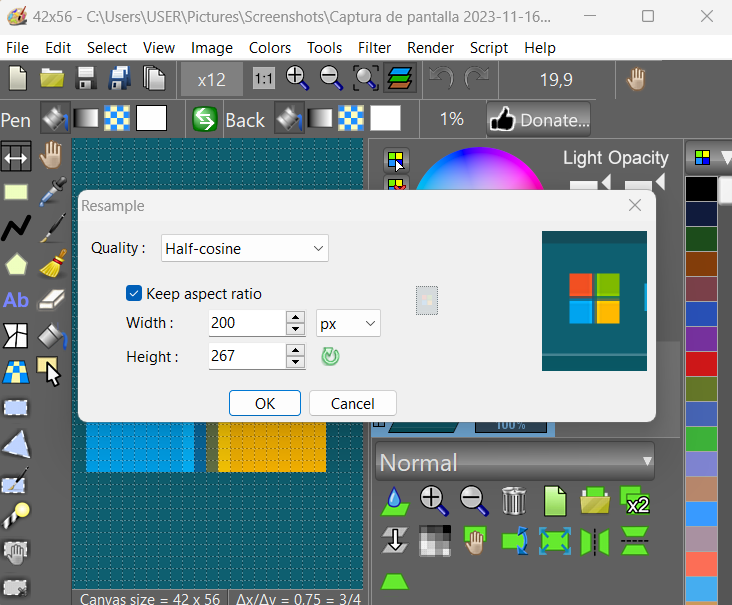
Resample и Canvas Size
Две команды часто путают, но они решают разные задачи.
| Команда | Что делает | Пример |
|---|---|---|
| Image > Resample | Меняет размер всего изображения с пересчетом пикселей | Уменьшить фото с 3000 px до 1200 px по ширине |
| Image > Canvas Size | Меняет размер холста без обязательного масштабирования содержимого | Добавить поля вокруг иконки или обрезать края холста |
Resample используется, когда нужно сделать изображение больше или меньше. При этом LazPaint пересчитывает пиксели с выбранным алгоритмом качества. Canvas Size нужен, когда содержимое должно остаться прежнего размера, а меняется только рабочая область вокруг него.
Crop to selection
Обрезка в LazPaint выполняется через выделение. Сначала пользователь выделяет нужную область, затем выбирает Image > Crop to selection. В результате холст уменьшается до границ выделения, а все, что было за пределами, отбрасывается. У программы нет отдельной Crop Tool в стиле некоторых редакторов, но сама операция обрезки через выделение работает прямо и предсказуемо.
Поворот и отражение
LazPaint умеет поворачивать изображение на 90 градусов, отражать его по горизонтали и вертикали. Это нужно для сканов, фотографий с неправильной ориентацией, зеркального отображения и подготовки текстур. Для более свободного поворота используется трансформация слоя или выделения. При удержании Ctrl поворот может ограничиваться фиксированными углами, что помогает выровнять объект аккуратно.
Remove transparency и Flatten image
Remove transparency заполняет прозрачные пиксели изображения. Это полезно, когда итоговый формат или конкретная задача не требует альфа-канала. Например, если PNG с прозрачностью нужно превратить в обычное изображение с белым или цветным фоном.
Flatten image сводит многослойное изображение в один слой. Эта команда нужна перед сохранением в формат, который не поддерживает слои, или когда проект уже завершен и дальнейшее редактирование отдельных объектов не планируется. Но перед сведением лучше сохранить рабочую копию в LZP, чтобы сохранить слои.
Цветокоррекция и работа с цветом
Меню Colors в LazPaint включает инструменты для изменения яркости, контраста, кривых, насыщенности, оттенка, цветовых каналов и общего тона изображения. Эти функции превращают LazPaint из простого рисовального редактора в инструмент для базовой обработки фотографий и графики.
Brightness / Contrast
Brightness / Contrast — самый быстрый способ сделать изображение светлее, темнее, контрастнее или мягче. Он подходит для скриншотов, тусклых изображений, простых фото и графики, где не требуется точная работа по каналам. Если картинка выглядит блеклой, небольшое увеличение контраста часто сразу улучшает восприятие.
Curves
Curves — более точный инструмент. Он позволяет менять тональную кривую, управляя светами, тенями и средними тонами. В LazPaint кривые применяются к RGB и HSL-каналам, что дает больше контроля, чем обычная яркость. Через Curves можно осветлить средние тона, не выбивая светлые участки, затемнить тени, усилить общий контраст или скорректировать цветовой баланс.
Colorize
Colorize накладывает цветовой оттенок, сохраняя интенсивность изображения. Это удобно для эффекта сепии, стилизации под один цвет, тонирования черно-белой картинки или создания единого оттенка для графических элементов.
Posterize
Posterize уменьшает количество цветовых уровней. Изображение становится более плоским, с заметными переходами между тонами. Такой эффект подходит для постерной стилистики, иконок, пиксельного вида, подготовки простых иллюстраций или декоративных фонов.
Shift Colors
Shift Colors сдвигает оттенки и меняет насыщенность. С его помощью можно быстро заменить общую цветовую гамму: сделать синий объект зеленее, теплый фон холоднее, поменять настроение картинки без ручной перекраски отдельных участков.
Normalize
Normalize растягивает диапазон каналов, делая изображение выразительнее. Если картинка выглядит серой и низкоконтрастной, Normalize помогает использовать более широкий диапазон яркости и цвета. Для быстрых исправлений это один из самых полезных пунктов меню Colors.
Negative, Linear Negative и Grayscale
Negative инвертирует цвета с учетом гамма-коррекции, Linear Negative делает линейную инверсию, а Grayscale переводит изображение в оттенки серого. Эти команды полезны не только для эффектов, но и для проверки контраста, подготовки масок, создания графических заготовок.
Фильтры и эффекты
Фильтры в LazPaint применяются к активному слою, всему изображению или выделенной области. Это важно: можно не размывать всю картинку, а выделить только фон и применить blur только к нему. Можно выделить лицо, объект или прямоугольную область и изменить только ее.
Размытие
В LazPaint есть несколько видов размытия:
-
Radial Blur — недирекционное размытие;
-
Motion Blur — размытие по направлению движения;
-
Custom Blur — размытие по заданной маске;
-
быстрые и точные варианты сглаживания.
Размытие нужно для смягчения шума, фона, резких краев, личных данных на скриншоте, второстепенных деталей. Motion Blur можно использовать для имитации движения, а Radial Blur — для декоративных эффектов.
Sharpen и Smooth
Sharpen усиливает контуры, делая изображение резче. Он помогает, если картинка слегка мягкая, но им нельзя злоупотреблять: чрезмерная резкость дает ореолы и шум. Smooth работает наоборот — смягчает изображение, убирает жесткость и помогает сгладить мелкие дефекты. Эти фильтры полезны в паре: Smooth может подготовить участок, а легкий Sharpen вернуть читаемость контурам.
Noise и Median
Noise добавляет случайный шум. Это может показаться бесполезным, но легкий шум помогает сделать слишком стерильную графику естественнее, добавить зерно, замаскировать резкие градиенты. Median снижает мелкий шум, заменяя пиксели медианными значениями соседей. Он полезен для удаления точечных дефектов и сглаживания мелких артефактов.
Contour и Emboss
Contour превращает изображение в контурный рисунок на светлом фоне, похожий на карандашный набросок. Emboss создает рельефный эффект, выделяя границы светом и тенью. Эти фильтры подходят для декоративной обработки, подготовки схем, стилизации логотипов и создания черновых контуров.
Twirl, Sphere, Cylinder, Wave Displacement
Фильтры искажения меняют геометрию изображения. Twirl закручивает участок как воронку, Sphere делает сферическую проекцию, Cylinder имитирует цилиндрическое искривление, Wave Displacement создает волновое смещение. Они нужны не для повседневной ретуши, а для эффектов, текстур, фонов и творческих экспериментов.
Render
Меню Render не просто применяет эффект, а генерирует новое содержимое. В LazPaint есть Perlin Noise, Cyclic Perlin Noise, Clouds, Rain, а также генераторы текстур вроде Water, Wood, Metal, Stone, Marble. Эти функции удобны для создания фонов, природных шумов, декоративных подложек и текстурных элементов.
Практический пример: можно создать новый слой, сгенерировать на нем Perlin Noise, применить Colorize, изменить blend mode и получить мягкий текстурный фон. Или добавить Rain поверх фотографии, снизить opacity слоя и получить эффект дождя без ручного рисования каждой линии.
Текст, фигуры и векторные элементы
LazPaint интересен тем, что его текст и фигуры могут вести себя не как одноразовые пиксели, а как редактируемые элементы. Это делает программу удобной для скриншотов, инструкций, простых карточек, иконок и макетов.
Работа с текстом
Текстовый инструмент позволяет добавить надпись в нужную область холста. Можно выбрать шрифт, размер, начертание, цвет и выравнивание. Текст создается как объект, который можно исправлять позже. Для обычного пользователя это критично: опечатки в подписях встречаются часто, и возможность не переделывать весь слой экономит время.
Текст в LazPaint хорошо использовать так:
-
создавать отдельный слой под каждую важную подпись;
-
не растрировать текст до финального этапа;
-
использовать полупрозрачную подложку под надпись, если фон пестрый;
-
добавлять Stroke или Drop Shadow, если текст плохо читается;
-
сохранять рабочую копию в LZP перед экспортом.
Фигуры
Прямоугольники, эллипсы, многоугольники и кривые закрывают большинство задач с разметкой изображений. Прямоугольник выделяет интерфейсную кнопку, эллипс обводит лицо или значок, многоугольник помогает нарисовать стрелку, кривая — плавную линию. Для фигур можно использовать заливку, контур, градиент или текстуру. LazPaint поддерживает градиенты и текстуры в заливках фигур, а также редактирование узлов через инструмент редактирования формы.
Тени, обводки и свечение
Через скриптовые эффекты можно добавлять Drop Shadow, Stroke, Inner Glow, Outer Glow и похожие оформления. Drop Shadow создает тень под содержимым слоя, Stroke добавляет контур вокруг непрозрачных пикселей, Inner Glow и Outer Glow помогают отделить объект от фона. Для текста и значков это особенно полезно: даже простая белая надпись с тонкой темной обводкой читается на пестром фоне лучше, чем обычный текст без оформления.
Форматы файлов
LazPaint поддерживает широкий набор форматов, включая обычные растровые изображения, многослойные форматы, иконки, курсоры и некоторые специальные варианты. Для пользователя важно понимать не только список форматов, но и когда какой формат выбирать.
| Формат | Когда использовать |
|---|---|
| LZP | Рабочий проект LazPaint со слоями и прозрачностью |
| ORA / OpenRaster | Передача многослойного изображения в другой редактор |
| PDN | Импорт файлов Paint.NET со слоями |
| PSD | Открытие Photoshop-файла как сведенного изображения |
| PNG | Прозрачность, иконки, скриншоты, графика для сайта |
| JPEG | Фотографии без прозрачности |
| BMP | Простые несжатые изображения |
| GIF | Ограниченная палитра, простая графика, отдельные случаи с кадрами |
| TIFF | Многостраничные или более универсальные изображения |
| WebP | Веб-графика с хорошим сжатием |
| ICO / CUR | Иконки и курсоры |
| TGA, PCX, XPM, XWD | Совместимость со старыми или специальными рабочими процессами |
| OBJ | Импорт 3D-объекта с растеризацией на слой |
LZP лучше использовать для незавершенной работы. PNG — для финального изображения с прозрачностью. JPEG — для фотографий, где прозрачность не нужна. ORA полезен, если проект нужно передать в Krita, GIMP или другой редактор, который понимает OpenRaster. ICO подходит для иконок, а PDN важен для тех, кто переходит с Paint.NET или получает файлы из этой программы. LazPaint сохраняет LZP и ORA, импортирует PDN, открывает PSD как сведенное изображение и поддерживает множество стандартных форматов, включая PNG, JPEG, BMP, GIF, TIFF, WebP, PCX, TGA, XPM, XWD, ICO и CUR.
Практические сценарии использования
Быстрая обработка скриншота
Для скриншотов LazPaint подходит почти идеально. Открывается изображение, прямоугольным выделением обрезается лишнее, через Shape Tools добавляется рамка, через Text Tool — подпись, через Brush или Pen — стрелка или пометка. Если нужно скрыть личные данные, можно выделить область и применить размытие, либо закрасить ее прямоугольником на отдельном слое.
Правильная схема работы:
-
Открыть скриншот.
-
Сразу сохранить рабочую копию в LZP, если правок много.
-
Обрезать изображение через выделение и Image > Crop to selection.
-
Добавить отдельный слой для стрелок и рамок.
-
Добавить отдельный слой для текста.
-
Размыть или закрыть личные данные.
-
Экспортировать итог в PNG.
Удаление фона
Удаление фона в LazPaint удобно, если фон однотонный или достаточно контрастный. Используется Magic Wand, затем выделение удаляется клавишей Delete. Если фон захвачен не полностью, повышается tolerance. Если Magic Wand выделила лишнее, правым кликом можно вычесть область из выделения, а Selection Pen помогает доработать маску вручную.
Порядок действий:
-
Открыть изображение.
-
Выбрать Magic Wand.
-
Кликнуть по фону.
-
Настроить tolerance.
-
Удалить выделенную область.
-
Доработать края Eraser Tool или Selection Pen.
-
Проверить шахматную подложку.
-
Сохранить итог в PNG.
Для сложных волос, меха, полупрозрачных объектов и фона с большим количеством оттенков LazPaint подойдет хуже, чем специализированные инструменты. Но для логотипов, предметов на белом фоне, иконок, кнопок и простых изображений его возможностей достаточно.
Создание простой иконки
LazPaint можно использовать как редактор иконок. Пользователь создает новый холст, например 256×256 или 512×512, добавляет фон, фигуры, текст, градиент, тень, затем сохраняет результат в PNG или ICO. Слои позволяют держать фон, символ, блик и тень отдельно.
Практичный подход:
-
фон — отдельный нижний слой;
-
основная фигура — векторный слой;
-
символ или буква — текстовый слой;
-
тень — отдельный слой с Drop Shadow;
-
финальный экспорт — PNG или ICO.
Легкая ретушь фото
LazPaint не является RAW-конвертером и не заменяет профессиональный фоторедактор, но для простых исправлений подходит. Clone Stamp убирает мелкие дефекты, Smooth смягчает резкие участки, Curves корректирует контраст, Normalize оживляет тусклое изображение, Colorize дает тонирование.
Рабочий вариант без разрушения исходника:
-
Дублировать слой.
-
Работать на копии.
-
Ретушировать Clone Stamp.
-
Легко применить Smooth или Median к проблемным зонам.
-
Настроить Curves.
-
Сравнить результат, включая и выключая верхний слой.
-
Уменьшить opacity копии, если правка слишком сильная.
Подготовка изображения для сайта
Для сайта обычно нужно три действия: обрезать, уменьшить и сохранить в подходящем формате. LazPaint закрывает этот сценарий без лишних панелей. Обрезка делается через выделение, изменение размера — через Image > Resample, сохранение — в PNG, JPEG или WebP в зависимости от задачи.
PNG лучше для интерфейсной графики, прозрачности, логотипов и скриншотов. JPEG — для фотографий без прозрачности. WebP — для веб-изображений с хорошим соотношением качества и размера.
Инструкция: как изменить размер изображения в LazPaint
Изменение размера выполняется через команду Image > Resample. Это именно пересчет изображения, а не изменение холста.
Пошагово:
-
Открыть изображение.
-
Перейти в Image > Resample.
-
В поле Quality выбрать алгоритм качества. Для обычного уменьшения подойдет качественный вариант вроде Half-cosine или другой доступный алгоритм.
-
Включить Keep aspect ratio, чтобы не исказить пропорции.
-
Ввести нужную ширину в Width или высоту в Height.
-
Проверить единицы измерения, обычно это px.
-
Нажать OK.
-
Проверить результат на масштабе 100%.
-
Сохранить итоговый файл в нужном формате.
Если нужно просто добавить пустые поля вокруг изображения, Resample использовать не надо. Для этого подходит Image > Canvas Size: содержимое останется прежнего размера, а холст станет больше или меньше.
Инструкция: как обрезать изображение
В LazPaint обрезка выполняется через выделение и команду Crop to selection.
Порядок действий:
-
Выбрать Rectangular Selection.
-
Выделить область, которую нужно оставить.
-
При необходимости поправить границы выделения.
-
Выполнить Image > Crop to selection.
-
Проверить результат.
-
Если обрезка получилась неправильной, нажать Ctrl+Z и повторить.
Такой способ особенно удобен для скриншотов. Можно точно выделить нужное окно, кнопку, фрагмент таблицы или область интерфейса, после чего LazPaint отбросит все лишнее. Для круглой или нестандартной обрезки лучше использовать выделение, удаление фона и сохранение PNG с прозрачностью, потому что обычное crop всегда остается прямоугольным по размеру холста.
Инструкция: как удалить фон и сохранить прозрачность
Удаление фона в LazPaint строится вокруг выделения и прозрачности. Шахматный фон означает, что пикселей там нет, область прозрачная.
Пошагово:
-
Открыть изображение.
-
В панели слоев убедиться, что активен нужный слой.
-
Выбрать Magic Wand.
-
Кликнуть по фону.
-
Настроить tolerance, если выделилась слишком малая или слишком большая область.
-
Использовать правый клик для вычитания лишних участков из выделения.
-
Нажать Delete, чтобы удалить выделенную область.
-
Проверить края объекта.
-
Доработать край через Eraser Tool или Selection Pen.
-
Сохранить результат в PNG.
Для аккуратного результата лучше увеличить масштаб колесом мыши или кнопками zoom и пройтись по краю объекта. Если фон был белым, на белом интерфейсе ошибку легко не заметить; шахматная подложка помогает увидеть, где действительно прозрачность, а где остались белые пиксели.
Инструкция: как добавить текст и тень
Текст в LazPaint лучше добавлять на отдельном слое. Так его можно перемещать, скрывать и редактировать без повреждения изображения.
Пошагово:
-
Создать новый слой.
-
Выбрать Text Tool.
-
Кликнуть или протянуть область для текста.
-
Ввести надпись.
-
Настроить шрифт, размер, цвет и выравнивание.
-
При необходимости добавить подложку прямоугольником на нижнем слое.
-
Для тени использовать эффект Drop Shadow через Script.
-
Для контура использовать Stroke.
-
Проверить читаемость текста на масштабе 100%.
-
Сохранить рабочий файл в LZP, итог — в PNG или JPEG.
Для скриншотов хорошо работает сочетание: белый текст, темная полупрозрачная подложка и легкая тень. Для иконок часто лучше использовать не тень, а Stroke, потому что тонкая обводка сохраняет читаемость на маленьком размере.
Горячие клавиши и ускорение работы
LazPaint поддерживает стандартные горячие клавиши и несколько полезных сочетаний, которые ускоряют работу с холстом, выделением и инструментами. Большинство привычных команд совпадает с другими редакторами: Ctrl+Z отменяет действие, Ctrl+C копирует, Ctrl+V вставляет, Ctrl+S сохраняет, Ctrl+O открывает файл.
| Клавиша | Действие |
|---|---|
| Ctrl+Z | Undo |
| Ctrl+Y / Ctrl+Shift+Z | Redo |
| Ctrl+C | Copy |
| Ctrl+V | Paste |
| Delete | Удалить выделение или содержимое |
| Space | Временно включить Hand Tool для перемещения холста |
| F6 | Скрыть или показать панели инструментов |
| Ctrl | Точные трансформации, привязка, ограничение углов |
| Shift | Квадрат, круг, ограничение пропорций |
| Backspace | Удалить последнюю точку в многоугольнике или символ в тексте |
| Enter | Подтвердить выделение или трансформацию |
| Esc | Отменить действие или снять выделение |
| Mouse Wheel | Масштабирование |
| B | Brush |
| E | Eraser |
| T | Text |
Самая полезная клавиша в реальной работе — Space. Она избавляет от постоянного переключения на руку: можно рисовать, выделять или редактировать форму, затем зажать пробел, сдвинуть холст и продолжить тем же инструментом. Вторая по важности — F6, особенно если плавающие панели закрывают изображение.
Командная строка и автоматизация
LazPaint можно использовать не только через графический интерфейс, но и из командной строки. Это редкая возможность для легкого редактора изображений: программа может выполнять конвертацию и базовые операции через команды. Общий принцип выглядит так: lazpaint <input file> [commands...] [output file]. Например, можно открыть файл Paint.NET и сохранить его в PNG, применить поворот, отражение, изменение размера или размытие.
Примеры задач, где это полезно:
-
быстро конвертировать PDN в PNG;
-
повернуть группу изображений;
-
уменьшить изображение до нужного размера;
-
применить простое размытие;
-
подготовить изображение с заданным размером;
-
встроить LazPaint в небольшой локальный рабочий процесс.
Примеры команд, которые поддерживает программа:
lazpaint picture.pdn picture.pnglazpaint input.jpg /RotateCW output.pnglazpaint input.jpg /horizontalflip output.pnglazpaint input.jpg /verticalflip output.pnglazpaint input.jpg /Resample(800,600) output.pnglazpaint input.jpg /RotateCCW /BlurFast output.pngКомандная строка не делает LazPaint заменой ImageMagick для сложной пакетной обработки, но дает полезный запас возможностей. Для пользователя, который иногда автоматизирует простые действия, это плюс: один и тот же редактор можно использовать и руками, и в скрипте.
Производительность и удобство
LazPaint воспринимается как легкий редактор изображений не только из-за размера или технической основы. Главное — он не заставляет пользователя проходить через сложную систему рабочих пространств, доков, пресетов, профилей и профессиональных панелей. Открыл картинку, выбрал инструмент, сделал правку, сохранил результат. Для большинства бытовых и полупрофессиональных задач этого достаточно.
Программа удобна в таких случаях:
-
нужно быстро поправить одно изображение;
-
не хочется запускать тяжелый редактор ради стрелки и подписи;
-
нужен PNG с прозрачностью;
-
нужно сохранить слои в проекте;
-
GIMP кажется избыточным;
-
Paint не хватает по функциям;
-
важна работа на разных операционных системах;
-
нужен офлайн-редактор без регистрации и браузера.
Ограничения тоже есть. LazPaint не является профессиональной средой для RAW-обработки, сложной ретуши, препресса, управления цветом на уровне печатного производства и глубокой цифровой живописи. Для большого художественного проекта Krita удобнее. Для тяжелой фотоманипуляции GIMP мощнее. Для Photoshop-совместимых макетов Photopea или Photoshop дадут больше привычных возможностей. Но для быстрого редактирования изображений LazPaint часто оказывается рациональнее: меньше лишнего, короче путь до результата.
Сравнение с аналогами
| Программа | Сильные стороны | Где LazPaint выглядит выгоднее | Где LazPaint слабее |
|---|---|---|---|
| Paint.NET | Удобный интерфейс, слои, эффекты, плагины, сильная среда для Windows | LazPaint кроссплатформенный и поддерживает растровые/векторные слои, OpenRaster и командную строку | Paint.NET привычнее для многих Windows-пользователей и имеет развитое сообщество плагинов |
| GIMP | Мощная обработка, плагины, маски, каналы, профессиональные инструменты | LazPaint проще и быстрее для скриншотов, PNG, стрелок, небольших правок | GIMP сильнее для сложной ретуши, фотоманипуляции и расширяемости |
| Krita | Цифровая живопись, кисти, планшеты, комиксы, концепт-арт | LazPaint легче для быстрых утилитарных правок и простых изображений | Krita намного сильнее для рисования, иллюстраций и художественной работы |
| Pinta | Простая логика, слои, знакомый подход к рисованию и редактированию | LazPaint интереснее за счет векторных слоев, форматов, Render, командной строки и скриптов | Pinta может показаться проще новичку |
| Photopea | Браузерный редактор с PSD, масками, смарт-объектами и большим набором функций | LazPaint работает как локальное приложение и проще для быстрых офлайн-задач | Photopea сильнее для Photoshop-подобных макетов и совместимости с PSD |
| Microsoft Paint | Максимально знакомый интерфейс, встроенность в Windows, базовые операции | LazPaint богаче по слоям, прозрачности, фильтрам, форматам и выделениям | Paint проще для самых элементарных правок |
| XnView MP | Просмотр, каталогизация, массовые операции, конвертация | LazPaint лучше как редактор с холстом, слоями, кистями и текстом | XnView MP сильнее для просмотра коллекций и пакетной обработки |
Paint.NET позиционируется как редактор изображений и фото для Windows с поддержкой слоев, unlimited undo, эффектов, инструментов, сообщества и плагинов. GIMP — кроссплатформенный свободный редактор для GNU/Linux, macOS, Windows и других систем с инструментами для ретуши, композиции, графического дизайна, скриптов и плагинов. Krita ориентирована на цифровую живопись и создается как бесплатная профессиональная программа для художников. Pinta описывает себя как простую открытую программу для рисования и редактирования изображений, а Photopea — как онлайн-редактор с поддержкой слоев, масок, PSD и множества форматов.
Paint.NET
Paint.NET остается очень удобным редактором для Windows. У него сильный интерфейс, хорошая экосистема плагинов, понятная работа со слоями и эффектами. Но LazPaint выигрывает там, где нужна кроссплатформенность, переносимость и более гибкая работа с отдельными форматами. Если пользователь работает только на Windows и давно привык к Paint.NET, переходить без причины не обязательно. Если же нужна похожая логика на Linux или macOS, LazPaint становится более интересным.
GIMP
GIMP мощнее и глубже. Он лучше подходит для сложных выделений, масок, фотоманипуляций, плагинов, продвинутой ретуши и нестандартных задач. Но это же делает его тяжелее для простых операций. LazPaint проще: в нем быстрее обрезать скриншот, добавить стрелку, убрать фон у логотипа, сделать прозрачный PNG, поменять размер картинки или собрать простую карточку. Для ежедневных легких задач LazPaint часто удобнее именно потому, что не пытается быть профессиональной студией.
Krita
Krita — программа для художников. В ней сильные кисти, планшетный ввод, стабилизация, анимация, комиксы, концепт-арт, большой набор художественных инструментов. LazPaint не конкурирует с ней в живописи. Он выигрывает в другом: быстро открыть изображение, поправить, добавить графический элемент и закрыть. Если задача — рисовать иллюстрацию, лучше Krita. Если задача — подготовить PNG с прозрачностью или подписать скриншот, LazPaint проще.
Pinta
Pinta тоже относится к простым редакторам. Она понятная, легкая, рассчитанная на рисование и базовую правку. LazPaint выглядит функциональнее за счет векторных слоев, форматов, Render, командной строки, скриптов и более необычных фильтров. Pinta может быть дружелюбнее для совсем базового уровня, но LazPaint дает больше пространства для роста.
Photopea
Photopea сильна совместимостью с PSD, масками, layer styles, adjustment layers, smart objects и браузерной доступностью. Но она работает в браузере, а LazPaint — локальная программа. Для пользователя, которому нужен быстрый офлайн-редактор без загрузки веб-интерфейса, LazPaint практичнее. Для сложного Photoshop-подобного макета Photopea обычно сильнее.
Microsoft Paint
Microsoft Paint стал заметно функциональнее, но LazPaint по-прежнему предлагает более широкую среду для работы с изображениями: фильтры, Render, форматы, LZP, ORA, импорт PDN, командную строку, скриптовые эффекты, развитые выделения и сочетание растровых и векторных слоев. Paint хорош для самых простых действий, LazPaint — для тех же быстрых действий, но с запасом возможностей.
Плюсы LazPaint
-
Бесплатный редактор изображений с открытым исходным кодом.
-
Работает на разных операционных системах.
-
Поддерживает растровые и векторные слои.
-
Удобно работает с прозрачностью и PNG.
-
Есть Magic Wand, Selection Pen и редактирование выделения как маски.
-
Подходит для скриншотов, инструкций, иконок и простой веб-графики.
-
Есть Clone Stamp для легкой ретуши.
-
Есть Curves, Normalize, Posterize, Colorize и другие цветовые инструменты.
-
Есть размытие, резкость, шум, Median, Contour, Emboss и искажения.
-
Меню Render генерирует шум, облака, дождь и текстуры.
-
Поддерживает LZP, ORA, PDN, PNG, JPEG, WebP, ICO и другие форматы.
-
Есть Python-скрипты и эффекты слоя вроде Drop Shadow и Stroke.
-
Есть командная строка для конвертации и базовой автоматизации.
-
Интерфейс легче, чем у GIMP и Krita.
-
Можно быстро выполнять типовые задачи без долгой настройки среды.
Минусы LazPaint
-
Интерфейс местами выглядит менее современно, чем у коммерческих редакторов.
-
Некоторые операции не очевидны новичку, например обрезка через Image > Crop to selection.
-
Для сложной ретуши и профессиональной обработки фото возможностей меньше, чем у GIMP или Photoshop.
-
Для цифровой живописи и работы с планшетом Krita сильнее.
-
Для Photoshop-подобных макетов Photopea или Photoshop предлагают больше привычных инструментов.
-
Работа с векторными объектами удобна для простых форм, но не заменяет Inkscape.
-
Командная строка полезна, но не делает программу полноценной заменой специализированных пакетных инструментов.
-
При сложном удалении фона нужны ручные доработки.
Кому подойдет LazPaint
LazPaint стоит использовать тем, кому нужен легкий редактор изображений для повседневных задач. Он хорошо подходит пользователям, которые часто редактируют скриншоты, делают инструкции, создают простые картинки для сайта, работают с прозрачными PNG, подготавливают иконки, быстро меняют размер изображений и не хотят каждый раз запускать тяжелый графический пакет.
Программа подойдет:
-
пользователям Windows, Linux и macOS, которым нужен один понятный редактор;
-
авторам инструкций и обзоров программ;
-
владельцам сайтов и блогов;
-
тем, кто делает простые изображения для карточек, статей и интерфейсов;
-
пользователям, которым Paint слишком слабый, а GIMP слишком тяжелый;
-
тем, кто работает с PNG, прозрачностью и слоями;
-
начинающим пользователям, которым нужны слои без перегруженного интерфейса;
-
тем, кто хочет локальный офлайн-редактор без подписки и браузера.
Кому лучше выбрать другую программу
LazPaint не нужно идеализировать. Он хорош именно как легкий графический редактор, но не закрывает все профессиональные сценарии.
Лучше выбрать другую программу, если требуется:
-
глубокая RAW-обработка фотографий;
-
профессиональная ретушь с большим числом масок и сложных коррекций;
-
подготовка печатных материалов с точным управлением цветом;
-
цифровая живопись с большим набором кистей и планшетных функций;
-
сложная векторная графика;
-
полноценная работа с PSD-макетами;
-
каталогизация большой фотобиблиотеки;
-
массовая пакетная обработка тысяч файлов.
Для этих задач больше подходят GIMP, Krita, Darktable, RawTherapee, Inkscape, Photopea, Photoshop, XnView MP или специализированные инструменты. LazPaint силен не универсальностью любой ценой, а быстрым решением конкретных задач редактирования изображений.
Итоговая оценка
LazPaint — удачный легкий редактор изображений для тех, кому нужны слои, прозрачность, выделения, текст, фигуры, фильтры и базовая цветокоррекция без сложности профессионального пакета. Он уверенно закрывает повседневные задачи: обработку скриншотов, подготовку PNG, удаление простого фона, добавление подписей, создание иконок, легкую ретушь, изменение размера и оформление изображений для сайта.
Главная ценность LazPaint — не в том, что он заменяет Photoshop, GIMP или Krita. Он ценен тем, что позволяет не запускать такие тяжелые программы ради простой правки. В нем достаточно инструментов, чтобы работать аккуратно, но не настолько много лишнего, чтобы пользователь терялся в интерфейсе. Для бесплатного кроссплатформенного редактора изображений LazPaint дает сильный набор возможностей: растровые и векторные слои, LZP, ORA, импорт PDN, Magic Wand, Clone Stamp, Curves, Render, Drop Shadow, Stroke, командную строку и Python-скрипты.
LazPaint стоит рассматривать как практичный рабочий инструмент для быстрых изображений, скриншотов, прозрачных PNG, простых макетов и легкой графики. Он не заменяет профессиональные редакторы в сложных задачах, но в своем классе выглядит сильным вариантом: быстрым, понятным, функциональным и достаточно гибким для ежедневного использования.
