
LiveQuartz для macOS — это лёгкий фоторедактор для работы с изображениями, слоями, фильтрами, текстом, выделениями и простой ретушью. Его логика отличается от тяжёлых профессиональных пакетов: программа не пытается заменить Photoshop во всех сценариях, а даёт быстрый рабочий стол для конкретных задач — открыть изображение, добавить несколько слоёв, вырезать фрагмент, применить фильтры Core Image, написать текст, собрать коллаж или подготовить картинку для публикации.
LiveQuartz построен вокруг неразрушающего редактирования: изображение не обязательно запекать после каждого действия, потому что слои и фильтры остаются управляемыми в рамках проекта. В окне программы слои расположены слева, фильтры — справа, рабочая область находится по центру, а инструменты собраны сверху. Такой интерфейс делает LiveQuartz понятным для пользователей macOS: видно, из каких частей состоит документ, какой слой выбран и какие эффекты к нему применены.
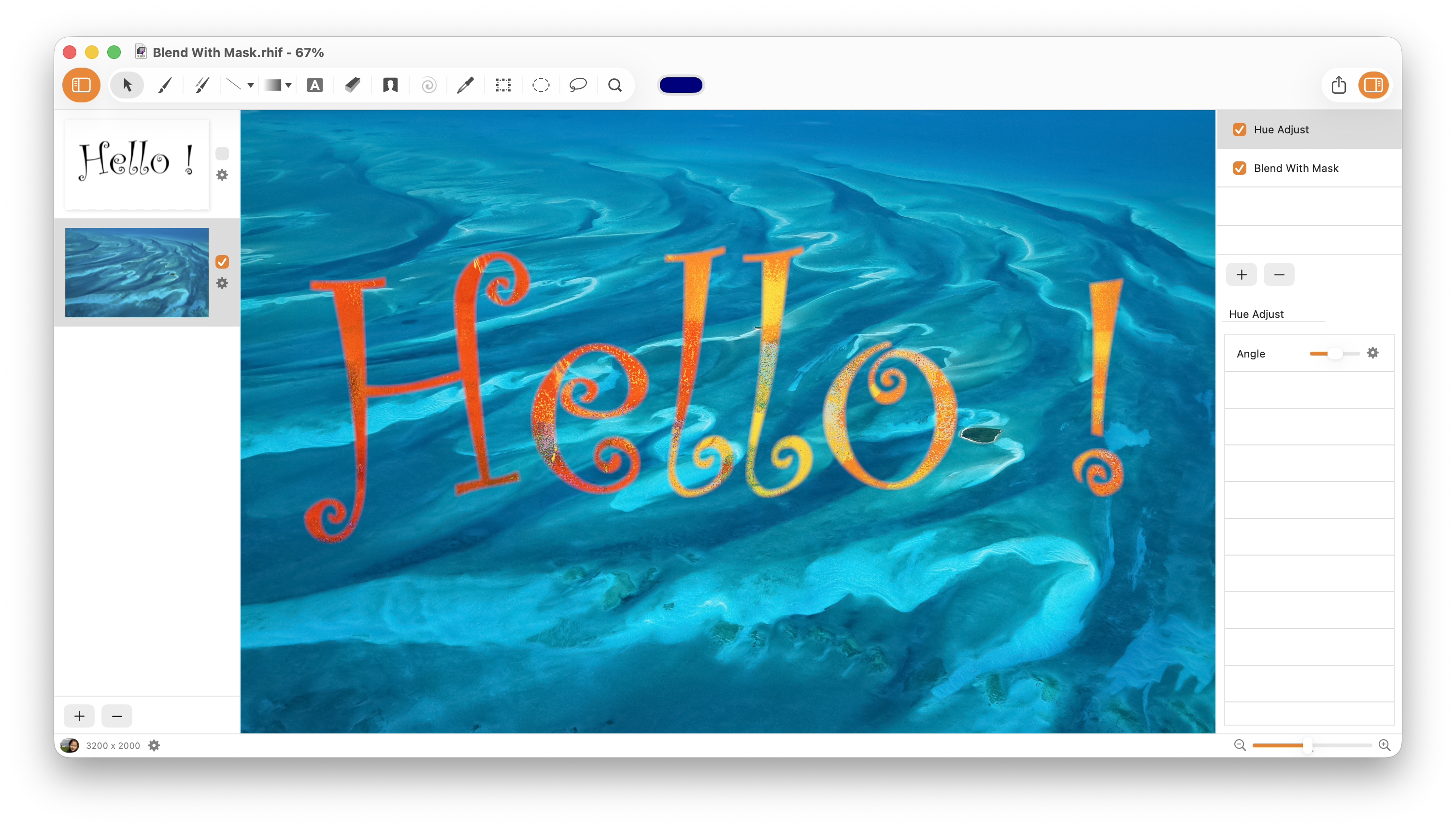
LiveQuartz особенно хорошо подходит для тех случаев, когда нужен не огромный профессиональный комбайн, а аккуратный фоторедактор для Mac: поправить фото, удалить фон по цвету, добавить подпись, наложить одну картинку на другую, подготовить простую обложку, вырезать объект, сделать визуал для блога или собрать изображение из нескольких фотографий.
Важная особенность LiveQuartz — он не выглядит как сервис для шаблонного дизайна и не навязывает готовую систему макетов. Это именно редактор изображений: пользователь работает с пикселями, слоями, выделениями, прозрачностью, фильтрами и текстовыми слоями. Поэтому программа ближе к классическому растровому редактору, чем к Canva, Preview или Apple Photos.
LiveQuartz
- Ретушь фото
- Русский интерфейс
- Просто для новичков
- Нет версии Windows
- Только для Mac
- Меньше ретуши
Основная идея программы
LiveQuartz устроен вокруг трёх базовых понятий:
-
слой — отдельный элемент изображения: фотография, текст, объект, фрагмент после вставки, заливка или графическая форма;
-
фильтр — эффект или корректировка, применённая к выбранному слою;
-
выделение — область, внутри которой можно копировать, удалять, закрашивать, стирать или ограничивать действие инструмента.
Эта схема делает программу удобной для сборки изображения из частей. Например, можно открыть фотографию фона, добавить вторую фотографию как отдельный слой, выделить нужный объект Lasso / Polygonal lasso tool, вырезать его, переместить Layer moving tool, добавить Shadow filter и поверх написать заголовок Rich Text tool. В таком сценарии LiveQuartz работает не как простой просмотрщик, а как полноценный редактор фото со слоями для macOS.
Программа не перегружает пользователя десятками рабочих пространств. Нет отдельного режима для каталога, отдельного режима для проявки RAW, отдельного режима для печати и отдельной панели с маркетинговыми AI-функциями. В LiveQuartz всё сосредоточено на одном документе: слои, инструменты, фильтры, экспорт и базовая подготовка изображения.
Интерфейс и логика работы
Окно LiveQuartz легко читается даже без долгого обучения. Слева находится список слоёв. В нём видно, сколько элементов входит в изображение, какой слой выбран, какие слои можно включить, отключить, переместить или объединить. Справа находится список фильтров выбранного слоя и параметры активного фильтра. В центре расположена рабочая область с изображением. В верхней части окна находятся инструменты: стрелка перемещения, кисть, инструменты рисования, выделения, текст, ластик, пипетка, увеличение и другие элементы.
Такое расположение логично для повседневной обработки:
-
пользователь добавляет фото в окно;
-
LiveQuartz помещает его как слой;
-
слой можно переместить, масштабировать, повернуть или обрезать;
-
справа можно добавить фильтр и настроить его параметры;
-
поверх можно добавить текст, фигуру, градиент или другой слой;
-
готовый результат сохраняется в рабочем формате или экспортируется в плоский файл.
Сильная сторона интерфейса — видимость структуры документа. В Apple Photos пользователь видит в основном одну фотографию и набор корректировок. В Preview можно быстро обрезать и разметить картинку, но нет полноценной слоистой композиции. В LiveQuartz каждый элемент остаётся отдельной частью проекта, поэтому можно вернуться к тексту, передвинуть объект, отключить фильтр или изменить порядок слоёв.
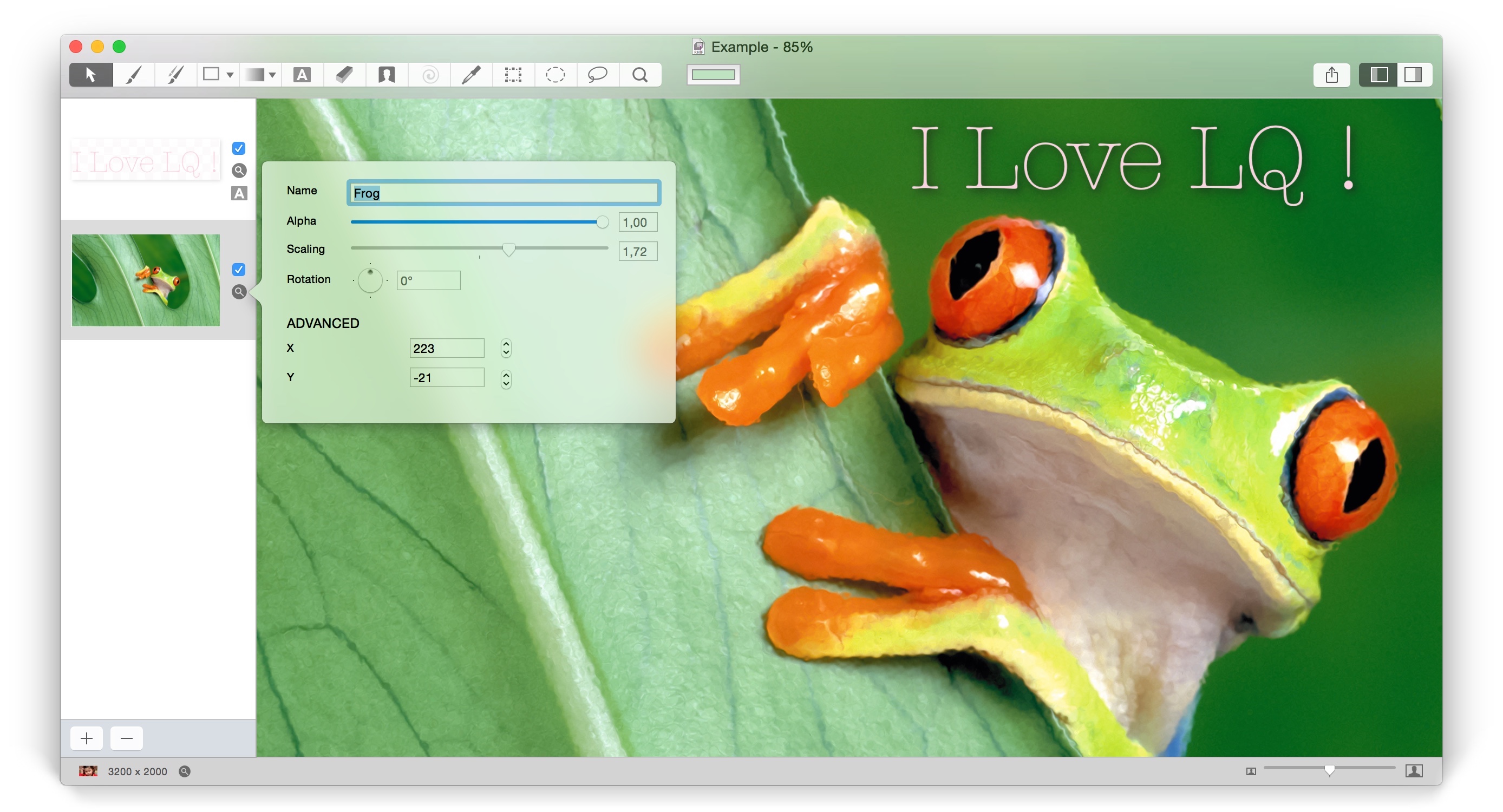
В интерфейсе заметна ориентация на быстрые действия. Изображение можно перетащить в окно или прямо в список слоёв, после чего оно становится новым слоем. Это удобно, когда нужно собрать картинку из нескольких источников: фон, объект, логотип, текстовый слой и декоративный элемент добавляются последовательно, без сложного импорта и без отдельного мастера создания документа.
Работа со слоями
Слои — основа LiveQuartz. В программе почти любая серьёзная задача строится через отдельные слои: исходное фото, вставленный объект, текст, декоративная форма, градиент, скопированный фрагмент или изображение из другого файла. Такой подход позволяет не портить всю картинку одним действием и не возвращаться к началу, если нужно изменить только одну часть композиции.
Что можно делать со слоями
В LiveQuartz слой можно использовать для разных задач:
-
добавить фотографию поверх фона;
-
вставить вырезанный объект как самостоятельный элемент;
-
поместить текст над изображением;
-
нарисовать прямоугольник, овал или линию;
-
добавить градиентную подложку;
-
наложить тень на объект;
-
изменить порядок элементов;
-
скрыть слой, если он временно не нужен;
-
объединить несколько слоёв кнопкой Merge;
-
переместить слой стрелкой Layer moving tool;
-
ограничить слой выделением и выполнить crop через контекстное меню слоя.
Для простого пользователя это означает, что LiveQuartz удобен не только для коррекции фотографии, но и для монтажа: можно собрать баннер, шапку для статьи, изображение для соцсетей, обложку для видео, иллюстрацию к инструкции или простую композицию из нескольких объектов.
Практический пример работы со слоями
Допустим, нужно сделать изображение с товаром на цветном фоне. В LiveQuartz это делается так:
-
открыть или перетащить фоновое изображение;
-
добавить фото товара вторым слоем;
-
выделить лишний фон вокруг товара инструментом Lasso / Polygonal lasso tool или удалить однотонный фон через Background eraser;
-
передвинуть товар инструментом Layer moving tool;
-
добавить тень через Shadow filter;
-
добавить подпись через Rich Text tool;
-
экспортировать готовое изображение в PNG или JPEG.
Такой сценарий не требует профессионального уровня владения Photoshop. Пользователь видит каждый элемент отдельно, а значит может двигать, менять и отключать части изображения без разрушения всей композиции.
Неразрушающее редактирование
Неразрушающее редактирование в LiveQuartz особенно важно при работе с фильтрами. В обычном простом редакторе эффект часто применяется сразу к пикселям: пользователь нажал кнопку, изображение изменилось, дальше можно только отменить действие. В LiveQuartz фильтры работают как отдельные настраиваемые элементы, связанные со слоем. Это позволяет менять параметры эффекта позже, комбинировать несколько фильтров и сохранять структуру проекта.
Пример: на слой с текстом можно добавить тень, затем изменить цвет текста, затем скорректировать положение слоя, а тень останется частью настроек. Если тень слишком сильная, её можно отрегулировать, а не создавать весь текст заново.
Неразрушающий подход полезен в таких задачах:
-
цветокоррекция фото без порчи исходного изображения;
-
подбор размытия и резкости;
-
эксперименты с эффектами Core Image;
-
настройка тени для текста и объектов;
-
геометрические трансформации;
-
подготовка нескольких вариантов одной картинки;
-
сборка коллажа с возможностью вернуться к отдельному слою.
При этом LiveQuartz не превращает неразрушающее редактирование в сложную профессиональную систему. Всё остаётся простым: выбран слой — справа видны фильтры этого слоя, выбран фильтр — видны его параметры.
Инструменты редактирования
Набор инструментов LiveQuartz закрывает базовые задачи растрового редактора: перемещение, рисование, ретушь, выделение, заливка, работа с текстом, выбор цвета и масштабирование. В программе есть Layer moving tool, Brush, Duplication tool, Drawing tools, Gradient tools, Rich Text tool, Eraser tool, Background eraser, Paint Bucket, Filter effect tool, Color Picker, Rectangle Selection, Ellipse Selection, Lasso / Polygonal lasso и Magnifying glass.
Layer moving tool
Layer moving tool — главный инструмент для перемещения слоя. Он нужен для работы с отдельными объектами: фотографиями, текстом, вставленными фрагментами, фигурами. Если активна область выделения, инструмент помогает вырезать, копировать или переместить часть слоя.
Практические задачи:
-
передвинуть объект на фоне;
-
поставить текст в нужное место;
-
выровнять логотип;
-
перенести вырезанный фрагмент;
-
собрать коллаж из нескольких фотографий;
-
аккуратно разместить декоративные элементы.
При удержании клавиши Shift перемещение можно ограничить одной линией или вертикалью. Это полезно, когда нужно передвинуть слой строго по горизонтали или вертикали, не сбив его положение.
Brush
Brush используется для рисования выбранным цветом и заданным размером кисти. В LiveQuartz это не художественная система уровня Krita, но для простых правок кисть подходит хорошо: подрисовать маску, закрасить участок, сделать пометку, дорисовать небольшую деталь, подготовить фон или вручную поправить край объекта.
Кисть особенно полезна вместе с выделением. Если сначала создать прямоугольное, эллиптическое или произвольное выделение, рисование будет ограничено выбранной областью. Это снижает риск случайно задеть соседнюю часть изображения.
Duplication tool
Duplication tool — инструмент клонирования пикселей. Он работает как простой ретуширующий инструмент: пользователь выбирает опорную точку с зажатой клавишей Alt, затем рисует в другом месте, копируя пиксели из выбранной области. Размер инструмента связан с размером кисти.
Примеры использования:
-
убрать небольшой дефект на фотографии;
-
закрыть пятно похожей текстурой;
-
продублировать участок фона;
-
исправить край объекта после вырезания;
-
замаскировать лишнюю мелкую деталь.
Это не замена сложной частотной ретуши, но для бытовой обработки, подготовки изображений к публикации и мелких исправлений Duplication tool достаточно практичен.
Drawing tools
Drawing tools включают линии, прямоугольники, прямоугольники с заливкой, овалы и фигуры с округлёнными углами. Эти инструменты нужны для простой графики: рамок, плашек, выделения областей, декоративных элементов, схем и визуальных пометок.
При удержании Shift можно сохранять пропорции: прямоугольник становится квадратом, овал — кругом, линия фиксируется с шагом 45 градусов. Это важно при подготовке аккуратных иллюстраций: не нужно вручную угадывать ровную линию или правильный круг.
Gradient tools
Gradient tools состоят из линейного и радиального градиента. Они нужны для фона, мягкой подложки под текст, затемнения края изображения, создания светового пятна или декоративного перехода между цветами.
Градиент в LiveQuartz можно использовать не только как украшение. Например, если текст плохо читается на фотографии, можно добавить полупрозрачный градиентный слой между фото и надписью. Изображение останется живым, а заголовок станет читаемым.
Rich Text tool
Rich Text tool создаёт текстовый слой. Это важный инструмент для постеров, обложек, подписей, простых баннеров и изображений для статей. Текст в LiveQuartz не обязан сразу превращаться в обычные пиксели: он существует как отдельный слой, который можно перемещать, редактировать и сочетать с фильтрами.
Примеры задач:
-
добавить заголовок на фото;
-
подписать изображение;
-
сделать обложку для публикации;
-
подготовить карточку с цитатой;
-
создать простую рекламную плашку;
-
добавить поясняющий текст в инструкцию.
Eraser tool
Eraser tool стирает пиксели, заменяя их прозрачностью. Он нужен для ручной очистки слоя: убрать лишний край, подправить вырезанный объект, стереть фрагмент изображения, сделать плавный переход или очистить область вокруг предмета.
Ластик хорошо работает в паре с увеличением через Magnifying glass. При точной обработке края объекта лучше приблизить изображение, уменьшить размер инструмента и проходить по контуру постепенно.
Background eraser и Paint Bucket
Background eraser удаляет пиксели выбранного цвета, заменяя их прозрачностью. Принцип простой: пользователь кликает по цвету, который нужно убрать, и двигает мышь, регулируя диапазон удаляемых цветов. Чем дальше движение от начальной точки, тем шире диапазон цветов, которые будут удаляться. Инструмент удобно использовать с выделением, потому что он действует по области слоя или выбранной части слоя.
Paint Bucket работает как заливка. Он связан с Background eraser: при удержании Alt можно заливать область выбранным цветом. Это удобно, если нужно быстро перекрасить однотонный участок, заполнить выделение, сделать фон или подготовить цветовую плашку.
Filter effect tool
Filter effect tool используется для управления точечными параметрами фильтров. Например, у некоторых эффектов есть центр воздействия или точка применения. Вместо того чтобы вводить координаты вручную, можно выбрать параметр фильтра и указать нужную точку прямо на изображении.
Это особенно полезно для эффектов искажений, бликов, фокусировки или визуальных фильтров, где результат зависит от центра воздействия.
Color Picker
Color Picker выбирает цвет прямо с изображения. Если нужно подобрать оттенок с фотографии и использовать его для кисти, текста, фигуры или заливки, пипетка делает это быстрее, чем ручной подбор в палитре.
С зажатой Shift можно выбрать второй цвет, а с Alt пипетка быстро вызывается из инструментов, использующих цвет. Это ускоряет работу с градиентами, заливками и подрисовкой.
Rectangle Selection, Ellipse Selection, Lasso / Polygonal lasso
Инструменты выделения нужны для ограничения действий и работы с фрагментами изображения.
| Инструмент | Для чего нужен | Пример задачи |
|---|---|---|
| Rectangle Selection | прямоугольное или квадратное выделение | обрезать область, скопировать фрагмент интерфейса, выделить блок |
| Ellipse Selection | эллипс или круг | выделить круглый объект, сделать круглую маску, подготовить аватар |
| Lasso / Polygonal lasso | свободное или многоугольное выделение | вырезать объект сложной формы, ограничить ретушь, отделить предмет от фона |
У Lasso / Polygonal lasso есть два сценария: классический режим с протягиванием мышью и полигональный режим с последовательными кликами по точкам контура. Полигональный режим удобен для объектов с прямыми или ломанными краями: упаковка, экран устройства, вывеска, предмет мебели, фрагмент здания.
Magnifying glass
Magnifying glass отвечает за увеличение и уменьшение масштаба просмотра. Для точного редактирования это не второстепенный инструмент: без увеличения сложно аккуратно стереть фон, обработать границу выделения, проверить качество текста, увидеть артефакты после фильтра или оценить край вырезанного объекта.
Выделение, вырезание и работа с фрагментами
Выделения в LiveQuartz — один из главных инструментов для монтажа. Они позволяют не просто обвести область, а ограничить редактирование, копирование, стирание, заливку и обрезку. Это делает программу полезной для составления изображения из разных частей.
Прямоугольное выделение
Rectangle Selection tool подходит для жёстких геометрических областей. Его удобно использовать, когда нужно:
-
вырезать фрагмент скриншота;
-
скопировать часть фотографии;
-
обрезать слой;
-
ограничить заливку;
-
подготовить прямоугольную плашку;
-
удалить участок фона.
Если удерживать Shift, выделение становится квадратным. Это удобно для аватаров, иконок, квадратных постов и симметричных элементов.
Эллиптическое выделение
Ellipse Selection tool используется для круглых и овальных областей. С ним можно сделать круглую маску для портрета, выделить объект круглой формы, ограничить действие кисти, создать круглую подложку или аккуратно обработать овальную область.
При удержании Shift эллипс превращается в круг. Это полезно при создании круглых изображений для профиля, декоративных меток и круглых кнопок.
Лассо и полигональное лассо
Lasso / Polygonal lasso tool — наиболее гибкий инструмент выделения в LiveQuartz. Классическое лассо подходит для свободной формы, а полигональный режим — для точного обвода объекта по точкам. Контур можно закрыть кнопкой Close или клавишей Return, а отменить выделение — клавишей Esc.
Типичный сценарий:
-
выбрать Lasso / Polygonal lasso tool;
-
обвести объект;
-
закрыть контур;
-
скопировать или вырезать выделенную область;
-
вставить фрагмент как новый слой;
-
переместить его Layer moving tool;
-
добавить тень или фильтр;
-
при необходимости подтереть край Eraser tool.
LiveQuartz удобен именно в таких задачах: он позволяет собирать новое изображение из элементов, взятых из других фотографий. Пользователь может вырезать объект, поместить его на другой фон, добавить текст и получить самостоятельную композицию.
Ретушь и простая коррекция
LiveQuartz не позиционируется как профессиональная ретушёрская станция, но в программе есть инструменты, которых достаточно для повседневного исправления изображений. Главные элементы ретуши — Brush, Duplication tool, Eraser tool, Background eraser и Paint Bucket.
Удаление мелких дефектов
Для мелких дефектов используется Duplication tool. Он копирует пиксели из выбранной области и переносит их в другое место. Это помогает убрать небольшие пятна, мусор на фоне, лишнюю точку, след от пыли, мелкий объект или неудачный фрагмент текстуры.
Правильная техника простая:
-
увеличить изображение через Magnifying glass;
-
выбрать Duplication tool;
-
с зажатой Alt указать чистую область;
-
короткими движениями закрыть дефект;
-
при необходимости сменить исходную точку, чтобы текстура не повторялась слишком заметно.
Очистка края объекта
После вырезания объекта часто остаётся тонкая кайма: куски старого фона, цветные пиксели, неровности. В LiveQuartz такие края удобно поправлять вручную:
-
Eraser tool убирает лишнее;
-
Brush дорисовывает недостающие участки;
-
Background eraser удаляет близкий цвет;
-
Lasso / Polygonal lasso ограничивает область обработки.
Если объект находится на отдельном слое, исправления не затрагивают фон. Это главный плюс слоёв: можно спокойно работать с краем объекта, не боясь стереть основную фотографию.
Замена однотонного фона
Для однотонного или почти однотонного фона подходит Background eraser. Пользователь кликает по цвету фона и регулирует диапазон удаления движением мыши. Чтобы инструмент не удалил похожие цвета внутри объекта, лучше сначала создать выделение вокруг нужной области или работать на отдельном слое.
После удаления фона можно:
-
добавить новый цветной слой ниже;
-
положить объект на другую фотографию;
-
создать прозрачный PNG;
-
добавить тень;
-
сделать текстовую карточку или постер.
Быстрая заливка области
Paint Bucket нужен для быстрой заливки цветом. Он полезен при создании подложек, перекрашивании однотонных участков, заполнении выделений и подготовке простых графических блоков. Если нужно сделать фон под текст, проще создать отдельный слой, выделить прямоугольную область и залить её подходящим цветом.
Фильтры и эффекты
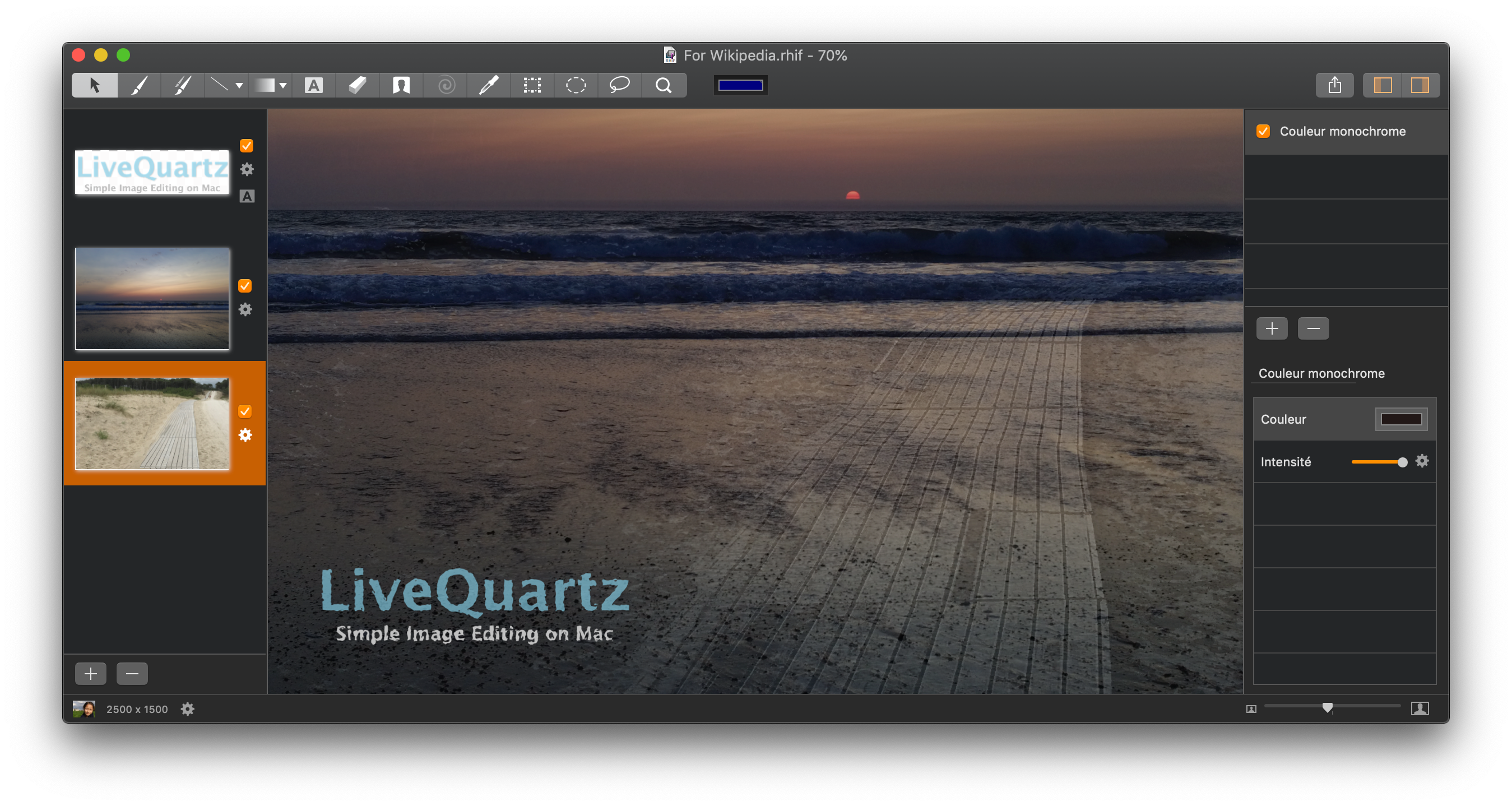
Фильтры — одна из главных причин использовать LiveQuartz вместо простого просмотрщика изображений. Программа работает со стандартными Core Image Filters, а также поддерживает Shadow filter и геометрический фильтр Flip. Это даёт набор эффектов для коррекции, стилизации, размытия, искажений, теней и преобразований.
Как фильтры встроены в рабочий процесс
В LiveQuartz фильтр привязан к выбранному слою. Это значит, что один слой может иметь одну коррекцию, другой — другую, а текстовый слой может получить собственную тень или стилизацию. Такой подход удобнее, чем применение эффекта сразу ко всему изображению.
Пример:
-
фоновое фото можно слегка размыть;
-
объект на переднем плане оставить резким;
-
тексту добавить тень;
-
декоративному слою применить цветовой фильтр;
-
одному фрагменту сделать Flip;
-
к отдельной фотографии в коллаже добавить корректировку яркости.
За счёт этого LiveQuartz хорошо подходит для визуальных материалов, где нужно не просто улучшить фото, а собрать композицию из нескольких элементов.
Shadow filter
Shadow filter нужен для тени. Он особенно полезен для текста, вставленных объектов, логотипов, карточек и декоративных фигур. Тень помогает отделить элемент от фона и сделать композицию читаемой.
Примеры использования:
-
добавить тень к заголовку на фотографии;
-
визуально приподнять объект над фоном;
-
сделать карточку похожей на наклейку;
-
отделить белый текст от светлого фона;
-
добавить глубину коллажу.
Flip geometry filter
Flip относится к геометрическим преобразованиям. Он нужен для зеркального отражения слоя. Это простая, но полезная операция: можно развернуть объект, создать симметрию, поправить направление взгляда или изменить композицию без повторного импорта изображения.
Core Image Filters
Core Image Filters дают LiveQuartz широкий набор эффектов, встроенных в графическую систему macOS. Для пользователя это означает быстрые визуальные преобразования без ручной настройки каждого пикселя. Фильтры можно использовать для цветокоррекции, размытия, повышения резкости, стилизации, искажений и других задач.
Главное — применять фильтры осознанно. LiveQuartz не заставляет пользователя строить сложную цепочку обработки, но лучше держать документ аккуратным: давать слоям понятные имена, не накладывать слишком много эффектов без необходимости и сохранять рабочий файл в формате, который поддерживает структуру проекта.
Текст, надписи и простая графика
Для создания подписей и заголовков в LiveQuartz используется Rich Text tool. Он создаёт отдельный текстовый слой, который можно перемещать, редактировать и сочетать с фильтрами. Это делает программу удобной для изображений, где текст — не случайная пометка, а часть композиции.
Где полезен Rich Text tool
Rich Text tool подходит для таких задач:
-
заголовок на обложке;
-
подпись к фотографии;
-
текстовая карточка;
-
пояснение на скриншоте;
-
простая рекламная плашка;
-
баннер для статьи;
-
визуал для соцсетей;
-
поздравительная или информационная картинка.
Текстовый слой можно поставить поверх фотографии, добавить под него полупрозрачную плашку, применить Shadow filter и выровнять относительно других элементов. Это закрывает большинство простых задач, где не нужен полноценный векторный дизайнерский пакет.
Практическая схема создания надписи
Чтобы сделать читаемую надпись на фото:
-
открыть изображение;
-
выбрать Rich Text tool;
-
добавить текст;
-
переместить его Layer moving tool;
-
создать под текстом прямоугольник через Drawing tools или градиентную подложку через Gradient tools;
-
добавить Shadow filter к текстовому слою;
-
проверить читаемость при масштабе 100%;
-
экспортировать результат.
Такой подход лучше, чем писать текст прямо на изображении без отдельного слоя. Если заголовок нужно изменить, его можно отредактировать, передвинуть или полностью скрыть.
Поддерживаемые форматы и экспорт
LiveQuartz работает с большим набором форматов. Для чтения и экспорта используются PDF, HEIF, PNG, JPEG, JPEG 2000, TIFF, TGA, GIF, BMP, OpenEXR. Для собственного неразрушающего проекта используется формат rhif — Rhapsoft Image Format. Также программа читает дополнительные форматы, включая RAW, Photoshop PSD в виде объединённого изображения, ICNS, SGI, Windows ICO, Windows cursor, FlashPix, MacPaint, QuickTime Import Format, Radiance и XWindow bitmap.
Как выбирать формат
| Формат | Когда использовать |
|---|---|
| rhif | сохранить проект со слоями и фильтрами для дальнейшего редактирования |
| PNG | картинка с прозрачностью, логотип, объект без фона, графика для сайта |
| JPEG | фотография для публикации, лёгкий файл без прозрачности |
| TIFF | изображение с высоким качеством для дальнейшей обработки |
| HEIF / HEIC | современный формат для фото в экосистеме Apple |
| передача изображения как документа или графического макета | |
| GIF | простая графика с ограниченной прозрачностью |
| BMP / TGA / OpenEXR | специальные случаи, совместимость с отдельными рабочими процессами |
Главное правило: если работа ещё не закончена, лучше сохранять проект в rhif. Если нужен финальный файл для публикации, выбирается экспортный формат. Для прозрачного фона подходит PNG, для обычной фотографии — JPEG, для качества и дальнейшей обработки — TIFF.
Пошаговый пример: базовая обработка фотографии
Ниже — типовой сценарий обработки фото в LiveQuartz. Это не абстрактная инструкция, а реальный порядок действий для пользователя, которому нужно быстро подготовить изображение.
Шаг 1. Добавить изображение
Откройте LiveQuartz и перетащите фотографию в окно программы. Изображение станет новым слоем в списке слева. Если нужно добавить ещё одну картинку, её можно перетащить в рабочую область или в список слоёв.
Шаг 2. Выбрать слой
Кликните по нужному слою в левой панели. Это важно: большинство действий применяется к выбранному слою, а не ко всему документу сразу.
Шаг 3. Поправить композицию
Используйте Layer moving tool, чтобы передвинуть изображение. При необходимости измените масштаб, поверните слой или ограничьте область выделением.
Шаг 4. Применить фильтр
В правой панели добавьте нужный фильтр. Для общей коррекции подойдут фильтры цвета, яркости, контраста или резкости. Если редактируется отдельный объект, фильтр будет применён только к выбранному слою.
Шаг 5. Убрать лишнее
Если нужно удалить часть изображения, используйте:
-
Eraser tool — для ручного стирания;
-
Background eraser — для удаления однотонного фона;
-
Lasso / Polygonal lasso tool — для выделения объекта;
-
Rectangle Selection tool — для прямоугольной области;
-
Ellipse Selection tool — для круглой или овальной области.
Шаг 6. Добавить текст
Выберите Rich Text tool, создайте текстовый слой, напишите подпись или заголовок. Переместите текст Layer moving tool, при необходимости добавьте Shadow filter.
Шаг 7. Проверить результат
Увеличьте изображение через Magnifying glass и проверьте края, читаемость текста, видимость тени и общий баланс слоёв. Если какой-то фильтр слишком заметен, отрегулируйте его в правой панели.
Шаг 8. Экспортировать изображение
Когда композиция готова, используйте экспорт в нужный формат. Для публикации обычно подходит JPEG, для прозрачности — PNG, для сохранения качества — TIFF. Рабочий проект стоит сохранять в rhif, чтобы позже вернуться к слоям и фильтрам.
Пошаговый пример: коллаж или картинка для публикации
LiveQuartz хорошо раскрывается при создании простого коллажа. Программа позволяет собрать изображение из нескольких слоёв без сложного интерфейса.
Сценарий
Нужно сделать картинку для статьи: фон, вырезанный объект, заголовок и декоративная плашка.
Порядок работы
-
Перетащить фоновую фотографию в окно LiveQuartz.
-
Добавить второе изображение как новый слой.
-
Выбрать Lasso / Polygonal lasso tool и обвести объект.
-
Закрыть контур кнопкой Close или клавишей Return.
-
Скопировать или вырезать выделенный объект и вставить его как новый слой.
-
Переместить объект Layer moving tool.
-
Подчистить край Eraser tool.
-
Добавить Shadow filter, чтобы объект отделился от фона.
-
Создать текст через Rich Text tool.
-
Добавить полупрозрачную плашку через Drawing tools или мягкий переход через Gradient tools.
-
Проверить композицию при масштабе 100%.
-
Экспортировать результат.
Почему LiveQuartz удобен для такого сценария
В Preview можно вырезать, обрезать и разметить изображение, но там нет нормальной системы слоёв для композиции. В Apple Photos удобно корректировать снимки, но неудобно собирать изображение из объектов. Photoshop мощнее, но для такой задачи часто избыточен. LiveQuartz занимает промежуточное место: он достаточно простой, но при этом даёт слои, выделения, текст, фильтры и экспорт.
Горячие клавиши и жесты
LiveQuartz поддерживает быстрые клавиши и Multi-Touch. Это ускоряет работу, особенно если пользователь часто переключает инструменты, выделяет фрагменты и двигает слои. В программе используются сочетания для инструментов, показа панелей, копирования, вставки, отмены и масштабирования.
| Действие | Клавиша или сочетание |
|---|---|
| Layer moving tool | V или Cmd |
| Brush | B |
| Duplication tool | S |
| Drawing tools | U |
| Gradient tools | G |
| Rich Text tool | T |
| Eraser tool | E |
| Background eraser | O |
| Color Picker | H |
| Rectangle Selection | M |
| Lasso / Polygonal lasso | L |
| Magnifying glass | Z |
| Переключение инструментов | Tab или Shift + Tab |
| Показать/скрыть слои | Cmd + L |
| Показать/скрыть фильтры | Cmd + F |
| Копировать выделенные пиксели | Cmd + C |
| Вырезать выделенные пиксели | Cmd + X |
| Вставить | Cmd + V |
| Заполнить выделение текущим цветом | Cmd + K |
| Отмена | Cmd + Z |
| Повтор | Cmd + Shift + Z |
| Увеличить масштаб | Cmd + Plus |
| Уменьшить масштаб | Cmd + Minus |
Жесты Multi-Touch также встроены в логику программы. Горизонтальный свайп помогает менять выбранный инструмент, вертикальный свайп — выбранный слой, pinch/expand используется для масштабирования, а при выбранном инструменте перемещения слоя жесты могут применяться для трансформации. Это делает LiveQuartz более естественным для пользователей MacBook и Magic Trackpad.
Работа с прозрачностью
Прозрачность — один из сценариев, где LiveQuartz заметно полезнее базовых редакторов. Благодаря слоям, Eraser tool, Background eraser и PNG-экспорту можно готовить изображения без фона, объекты для вставки в другие проекты и простые графические элементы.
Что можно сделать с прозрачностью
-
удалить однотонный фон;
-
стереть часть слоя вручную;
-
вырезать объект и оставить его на прозрачном фоне;
-
создать PNG для сайта;
-
подготовить наклейку, логотип или объект;
-
собрать композицию из нескольких прозрачных элементов.
Важно понимать ограничение: Background eraser хорошо работает с цветом, но не является магическим интеллектуальным выделением сложных объектов. Если фон неоднородный, лучше комбинировать Lasso / Polygonal lasso, Eraser tool и ручную доработку.
Обработка изображений для сайта, блога и соцсетей
LiveQuartz хорошо подходит для подготовки изображений к публикации. В таких задачах обычно не нужны сложные профессиональные функции, зато нужны скорость, слои, текст, прозрачность и экспорт.
Типовые задачи
-
обрезать фото под нужный формат;
-
добавить заголовок;
-
наложить логотип;
-
сделать плашку под текст;
-
вырезать объект;
-
заменить фон;
-
добавить тень;
-
собрать изображение из нескольких фотографий;
-
экспортировать в JPEG или PNG.
Для блога LiveQuartz удобен тем, что позволяет быстро собрать иллюстрацию без переключения между несколькими приложениями. Например, можно взять скриншот интерфейса, добавить стрелку или плашку, написать пояснение и экспортировать готовую картинку.
Для соцсетей программа полезна в карточках с текстом: фон, затемнение, крупная надпись, декоративный объект, логотип. Всё это делается слоями, а значит каждый элемент можно поправить отдельно.
Сильные стороны LiveQuartz
Простая структура окна
Главное преимущество LiveQuartz — понятное разделение: слои слева, фильтры справа, изображение в центре. Пользователь быстро понимает, где находится объект и где находятся эффекты. Это снижает порог входа по сравнению с тяжёлыми редакторами.
Неразрушающие фильтры
Фильтры можно использовать как управляемые элементы, а не как одноразовые команды. Это особенно удобно при подготовке нескольких вариантов изображения: можно менять интенсивность эффекта, отключать фильтр, сравнивать результат и возвращаться к настройкам.
Слои без перегрузки
LiveQuartz даёт полноценную работу со слоями, но не требует изучать сложную систему смарт-объектов, групп, каналов, профессиональных масок и цветовых профилей. Для простых и средних задач этого достаточно.
Удобная сборка коллажей
Программа хорошо подходит для создания изображений из частей: фон, объект, текст, тень, декоративная форма. Именно здесь LiveQuartz сильнее Preview и Apple Photos.
Набор базовых инструментов
В программе есть всё, что нужно для простой обработки: кисть, ластик, клонирование, выделения, заливка, градиенты, текст, пипетка, увеличение и фильтры. Набор не выглядит чрезмерным, но закрывает много бытовых и редакционных задач.
Поддержка разных форматов
LiveQuartz работает с популярными форматами для чтения и экспорта, а собственный rhif сохраняет структуру проекта. Это удобно, если нужно сделать несколько вариантов одной картинки или вернуться к работе позже.
Недостатки и ограничения
LiveQuartz не стоит оценивать как прямую замену Photoshop, Affinity Photo или Pixelmator Pro. У него другая задача: быстрый и понятный редактор изображений для Mac. Поэтому ограничения у программы есть, и их лучше учитывать заранее.
Не лучший выбор для тяжёлой профессиональной ретуши
Для глубокой ретуши кожи, сложного восстановления фотографий, работы с частотным разложением, продвинутыми масками и профессиональной композицией LiveQuartz ограничен. Duplication tool помогает с мелкими дефектами, но это не полноценный набор ретушёрских инструментов.
Нет развитого RAW-пайплайна
LiveQuartz может читать RAW в составе поддерживаемых форматов, но не является полноценным RAW-конвертером уровня Lightroom, Capture One или специализированных редакторов. Для фотографа, который обрабатывает большие съёмки, сортирует кадры, массово переносит настройки и работает с профилями камер, программа будет слишком простой.
Нет каталога фотографий
LiveQuartz редактирует документы, а не управляет фотобиблиотекой. Он не заменяет Apple Photos, Lightroom или другой DAM-инструмент. В нём нет развитой системы рейтингов, альбомов, поиска по метаданным и пакетной организации архива.
Интерфейс может показаться старомодным
Пользователи, привыкшие к современным редакторам с крупными панелями, AI-кнопками, красивыми шаблонами и анимацией интерфейса, могут воспринять LiveQuartz как более утилитарную программу. Но это одновременно и плюс: интерфейс не отвлекает от работы со слоями и фильтрами.
Ограниченная автоматизация
LiveQuartz не рассчитан на массовую обработку сотен изображений. Если нужно пакетно конвертировать, применять пресеты к большому набору файлов, автоматически кадрировать и экспортировать серии, лучше выбрать другой инструмент.
Сравнение с аналогами
LiveQuartz находится между простыми встроенными инструментами macOS и полноценными профессиональными редакторами. Он заметно мощнее Preview в задачах со слоями, но проще Pixelmator Pro, Affinity Photo и Photoshop. Ниже — сравнение с реальными аналогами, которые часто рассматривают пользователи Mac. Для Pixelmator Pro важны продвинутые неразрушающие корректировки, RAW, маски, эффекты и ML-инструменты; Affinity Photo сильнее в профессиональных слоях, масках, RAW, HDR, панорамах и сложной ретуши; Photoshop остаётся стандартом для профессионального монтажа и AI-инструментов; GIMP даёт бесплатный открытый редактор с мощной системой фильтров и слоёв; Apple Photos и Preview закрывают базовые встроенные сценарии macOS.
| Программа | Сильная сторона | Где LiveQuartz удобнее | Где LiveQuartz слабее |
|---|---|---|---|
| Pixelmator Pro | современный редактор для фото, дизайна, текста, масок, RAW и ML-инструментов | проще для быстрых слоёв, текста, вырезания и лёгких коллажей | меньше профессиональных инструментов, слабее AI и RAW-возможности |
| Affinity Photo 2 | профессиональная ретушь, маски, live filters, HDR, панорамы, стеккинг, сложные слои | быстрее осваивается для простых задач | намного слабее для серьёзной ретуши и сложной композиции |
| Adobe Photoshop | индустриальный стандарт монтажа, масок, smart objects, AI, профессиональной ретуши | легче и не перегружает интерфейсом при простых правках | не конкурирует в профессиональном монтаже и экосистеме Adobe |
| GIMP | бесплатный мощный редактор с фильтрами, слоями и расширениями | LiveQuartz нативнее ощущается на macOS и проще для новичка | GIMP гибче, шире и глубже при сложной обработке |
| Apple Photos | библиотека, коррекция фото, копирование правок, ретушь, цвет и экспозиция | LiveQuartz лучше для слоёв, текста и композиции | Photos лучше для хранения и массового просмотра библиотеки |
| Preview | быстрый просмотр, аннотации, обрезка, изменение размера, разметка | LiveQuartz имеет слои, фильтры и монтажную логику | Preview быстрее для одной простой операции |
Pixelmator Pro
Pixelmator Pro значительно мощнее: он подходит для профессиональной цветокоррекции, RAW, масок, дизайна, векторных элементов, эффектов, продвинутого текста и машинного улучшения. LiveQuartz выигрывает не мощностью, а простотой. Если задача — быстро собрать картинку из нескольких слоёв, добавить надпись и тень, вырезать объект и экспортировать PNG, LiveQuartz может быть быстрее именно потому, что в нём меньше отвлекающих функций.
Affinity Photo 2
Affinity Photo 2 — редактор другого класса. Он рассчитан на сложную ретушь, маски, live filters, профессиональные слои, HDR, панорамы, стеккинг и продвинутую обработку. LiveQuartz проще, легче и понятнее для бытовых и редакционных задач. Но если нужно делать серьёзный композитинг, ретушь портретов, работу с масками и сложные корректирующие цепочки, Affinity Photo 2 объективно сильнее.
Adobe Photoshop
Photoshop остаётся самым универсальным и мощным вариантом для профессиональной обработки, дизайна и монтажа. В нём есть огромная экосистема, плагины, AI-инструменты, смарт-объекты, продвинутые маски, типографика и цветовые процессы. LiveQuartz не конкурирует с ним напрямую. Его преимущество — в отсутствии избыточности. Для простого пользователя Photoshop часто слишком тяжёлый, а LiveQuartz решает конкретные задачи без сложной среды.
GIMP
GIMP мощный, бесплатный и расширяемый. Он подходит пользователям, которым нужен серьёзный редактор без коммерческой лицензии. Но на macOS LiveQuartz выглядит более нативным и прямолинейным. GIMP требует больше привыкания, особенно для новичков, а LiveQuartz быстрее приводит пользователя к задаче: слой, выделение, фильтр, текст, экспорт.
Apple Photos
Apple Photos хорош для хранения библиотеки и базовой коррекции: экспозиция, цвет, кадрирование, ретушь, red-eye, white balance, копирование правок. LiveQuartz не предназначен для библиотеки, зато гораздо лучше справляется с изображениями, где нужны слои, текст, прозрачность, вырезание и композиция. Это разные сценарии: Photos — для управления фотоархивом, LiveQuartz — для редактирования отдельного изображения как проекта.
Preview
Preview удобен, когда нужно быстро открыть файл, обрезать, изменить размер, подписать или сделать разметку. Но Preview не является полноценным редактором со слоями. Аннотации в изображениях после сохранения не остаются гибко редактируемыми, а сложная композиция из нескольких объектов неудобна. LiveQuartz лучше подходит для задач, где изображение собирается из отдельных элементов.
Для каких задач LiveQuartz подходит лучше всего
LiveQuartz стоит рассматривать как редактор для конкретных рабочих ситуаций. Он особенно удачен там, где нужны слои, фильтры, текст и простое управление изображением без профессиональной сложности.
Быстро поправить фотографию
Можно открыть снимок, добавить корректирующий фильтр, немного изменить цвет, убрать небольшой дефект Duplication tool, подтереть лишний край Eraser tool и экспортировать результат.
Сделать картинку для статьи
Можно взять фон, добавить скриншот или объект, наложить текст, поставить тень, сделать подложку, выровнять элементы и экспортировать готовую иллюстрацию.
Собрать коллаж
Несколько фотографий добавляются слоями. Каждый слой можно передвинуть, масштабировать, обрезать, отфильтровать и поставить в нужный порядок.
Вырезать объект
Lasso / Polygonal lasso tool, Background eraser и Eraser tool позволяют отделить объект от фона. После этого объект можно перенести на новый фон или экспортировать с прозрачностью.
Добавить текст на фото
Rich Text tool создаёт отдельный текстовый слой. Можно сделать заголовок, подпись, пояснение, карточку, постер или простую рекламную картинку.
Подготовить PNG с прозрачностью
После удаления фона изображение можно экспортировать в PNG. Это удобно для логотипов, вставок, объектов, наклеек и элементов веб-графики.
Сделать простую ретушь
Duplication tool, Brush и Eraser tool закрывают небольшие дефекты, пятна, лишние пиксели и неаккуратные края.
Кому LiveQuartz подойдёт
LiveQuartz подойдёт пользователям, которым нужен простой фоторедактор macOS с реальными слоями и фильтрами, но без перегруженной профессиональной среды.
Подходит
-
авторам блогов;
-
владельцам небольших сайтов;
-
преподавателям и авторам инструкций;
-
пользователям Mac, которым мало Preview;
-
тем, кто делает простые коллажи;
-
тем, кто добавляет текст на фото;
-
тем, кому нужны PNG с прозрачностью;
-
тем, кто хочет работать со слоями без сложного обучения;
-
тем, кто готовит изображения для публикаций.
Не подойдёт
-
профессиональным ретушёрам;
-
фотографам с большим RAW-потоком;
-
дизайнерам сложных макетов;
-
пользователям, которым нужны AI-генерация и продвинутые автоматические выделения;
-
тем, кто работает с большими библиотеками фотографий;
-
тем, кому нужна глубокая подготовка к печати;
-
тем, кто ожидает полноценную замену Photoshop.
Практические советы по работе
Называйте слои понятно
Если в документе больше трёх слоёв, лучше сразу давать им понятные имена: Фон, Объект, Текст, Тень, Логотип. Это экономит время при дальнейшей правке.
Сохраняйте рабочий проект отдельно
Финальный JPEG или PNG не заменяет рабочий файл. Если нужно вернуться к слоям, фильтрам и тексту, используйте rhif. Плоский файл нужен для публикации, а не для дальнейшей правки.
Работайте с копиями
Если делаете серьёзные изменения, лучше сохранить отдельный вариант проекта. Это особенно полезно при подготовке нескольких обложек, карточек или вариантов цвета.
Используйте выделения перед стиранием
Background eraser и Eraser tool безопаснее применять внутри выделения. Так меньше риск случайно удалить нужную часть изображения.
Проверяйте края на увеличении
После вырезания объекта обязательно используйте Magnifying glass. При обычном масштабе мелкие дефекты могут быть незаметны, но после экспорта они часто бросаются в глаза.
Не перегружайте фильтрами
LiveQuartz позволяет накладывать фильтры, но хороший результат не всегда требует большого количества эффектов. Часто достаточно лёгкой коррекции, тени и аккуратного текста.
Итоговая оценка
LiveQuartz — конкретный и честный фоторедактор для macOS: он не пытается быть универсальной студией, не заменяет профессиональные пакеты и не строится вокруг модных автоматических функций. Его ценность в другом: слои, неразрушающие фильтры, простая ретушь, выделения, текст, прозрачность и быстрый монтаж в одном понятном окне.
Лучше всего LiveQuartz раскрывается в задачах, где нужно собрать изображение из частей: вырезать объект, положить его на фон, добавить тень, написать текст, подправить цвет и экспортировать результат. Для таких сценариев программа удобнее Preview и гибче Apple Photos, но при этом проще Pixelmator Pro, Affinity Photo и Photoshop.
LiveQuartz стоит выбирать тем, кому нужен лёгкий редактор изображений для Mac с понятной работой со слоями. Для профессиональной ретуши, RAW-каталогов и сложного дизайна лучше смотреть на более мощные редакторы. Для быстрых коллажей, картинок для публикаций, подписей, прозрачных PNG и базовой обработки LiveQuartz остаётся удачным инструментом: не перегруженным, но достаточно функциональным.
