Выбрать фоторедактор для macOS стало сложнее именно потому, что выбор действительно большой. На Mac давно есть не только тяжелые профессиональные пакеты, но и очень быстрые редакторы для повседневной обработки, отдельные RAW-конвертеры, браузерные сервисы с приличными слоями и масками, а также мобильные приложения, которые удобно использовать в связке с MacBook и iPhone. В результате один пользователь ищет замену Photoshop, другой хочет просто быстро поправить свет и кожу, третий работает с RAW, а четвертый собирает карточки товара, баннеры и контент для соцсетей.
Ниже — не короткий список из пяти названий, а подробный разбор сильных решений под разные сценарии. Мы специально разделили статью по платформам, чтобы не смешивать тяжелые десктопные редакторы, нативные macOS-программы, онлайн-сервисы и мобильные инструменты.
Как оценивались программы
Основные критерии в этом обзоре:
-
скорость работы на Mac
-
удобство интерфейса
-
качество базовой коррекции
-
работа с RAW
-
слои, маски и локальные правки
-
пакетная обработка
-
инструменты ретуши
-
AI-функции
-
экспорт и форматы
-
порог входа для новичка
-
пригодность для постоянной работы, а не для разового редактирования
Быстрый выбор по задачам
| Задача | Лучший старт |
|---|---|
| Быстро улучшать фото без сложного обучения | ФОТОМАСТЕР |
| Максимум возможностей и сложная ретушь | Adobe Photoshop |
| Каталог, RAW и потоковая обработка | Lightroom |
| Профессиональная работа без подписки | Affinity Photo 2 |
| Нативный редактор для macOS | Pixelmator Pro |
| Бесплатный RAW-конвертер | darktable |
| Максимальный контроль над демозаикой RAW | RawTherapee |
| Онлайн-замена Photoshop | Photopea |
| Быстрая браузерная обработка | Pixlr |
| Простые макеты, соцсети и быстрые правки | Canva |
| Быстрый онлайн-редактор с AI-упором | Fotor |
| Мобильная правка в связке с Mac | Photoshop Express |
ФОТОМАСТЕР
Платформы: Windows, macOS
Лучший сценарий: быстрый универсальный редактор для повседневной обработки, портретной ретуши, замены фона и понятной цветокоррекции.
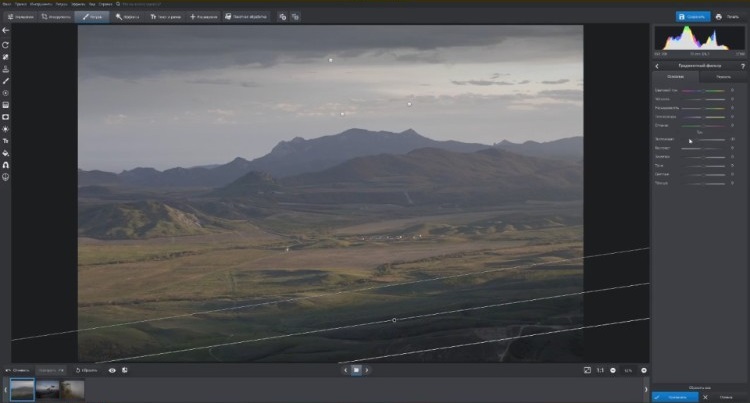
ФОТОМАСТЕР — один из самых удобных вариантов для тех, кому нужен именно рабочий редактор, а не конструктор из десятков модулей. На официальной странице у программы прямо вынесены замена фона, удаление лишних объектов, автоулучшение, ретушь, работа с RAW и пакетная обработка. Внутри приложения логика тоже понятная: вкладки и модули разделены так, чтобы человек сразу видел, где кадрировать кадр, где ретушировать лицо, где накладывать эффекты, где работать с цветом, где экспортировать готовый результат. На сайте и в обзоре AMS отдельно показаны вкладки Надписи, Ретушь, Эффекты, режим До/После, инструменты Восстанавливающая кисть, Штамп, Кривые, HSL, а также пакетная обработка и коррекция RAW-фото.
На практике это сильный вариант для тех задач, которые в реальной жизни встречаются чаще всего: осветлить кадр, убрать лишний объект, выровнять горизонт, сделать кожу чище, подкрутить цвет, заменить небо, подогнать изображение под маркетплейс или соцсеть и быстро выгрузить результат. Программа особенно хороша там, где важна скорость: открыл фото, нажал Автокоррекцию цвета или Автокоррекцию освещения, потом локально добил результат через ретушь, Кривые, Цветовой баланс и экспортировал. Для новичка это заметно удобнее, чем сразу идти в Photoshop с десятками панелей.
Плюсы
-
русский интерфейс без перегруза
-
быстрый вход без долгого обучения
-
сильный набор портретных и бытовых инструментов
-
есть замена фона, удаление объектов и ретушь
-
поддерживаются RAW, JPEG, TIFF, PNG, BMP
-
есть пакетная обработка
Минусы
-
для глубокой многослойной композитной работы уступает Photoshop и Affinity Photo
-
для сложной студийной цветокоррекции и каталогизации это не лучший вариант
-
экосистема обучающих материалов заметно уже, чем у Adobe
Вердикт
ФОТОМАСТЕР — лучший старт для тех, кто хочет редактировать фото на Mac или Windows быстро, без тяжелого освоения и без ощущения, что ради простого кадра приходится запускать огромный комбайн.
Adobe Photoshop
Платформы: Windows, macOS, web, mobile
Лучший сценарий: сложная ретушь, композитинг, работа со слоями и масками, продвинутое удаление объектов, профессиональная подготовка макетов.
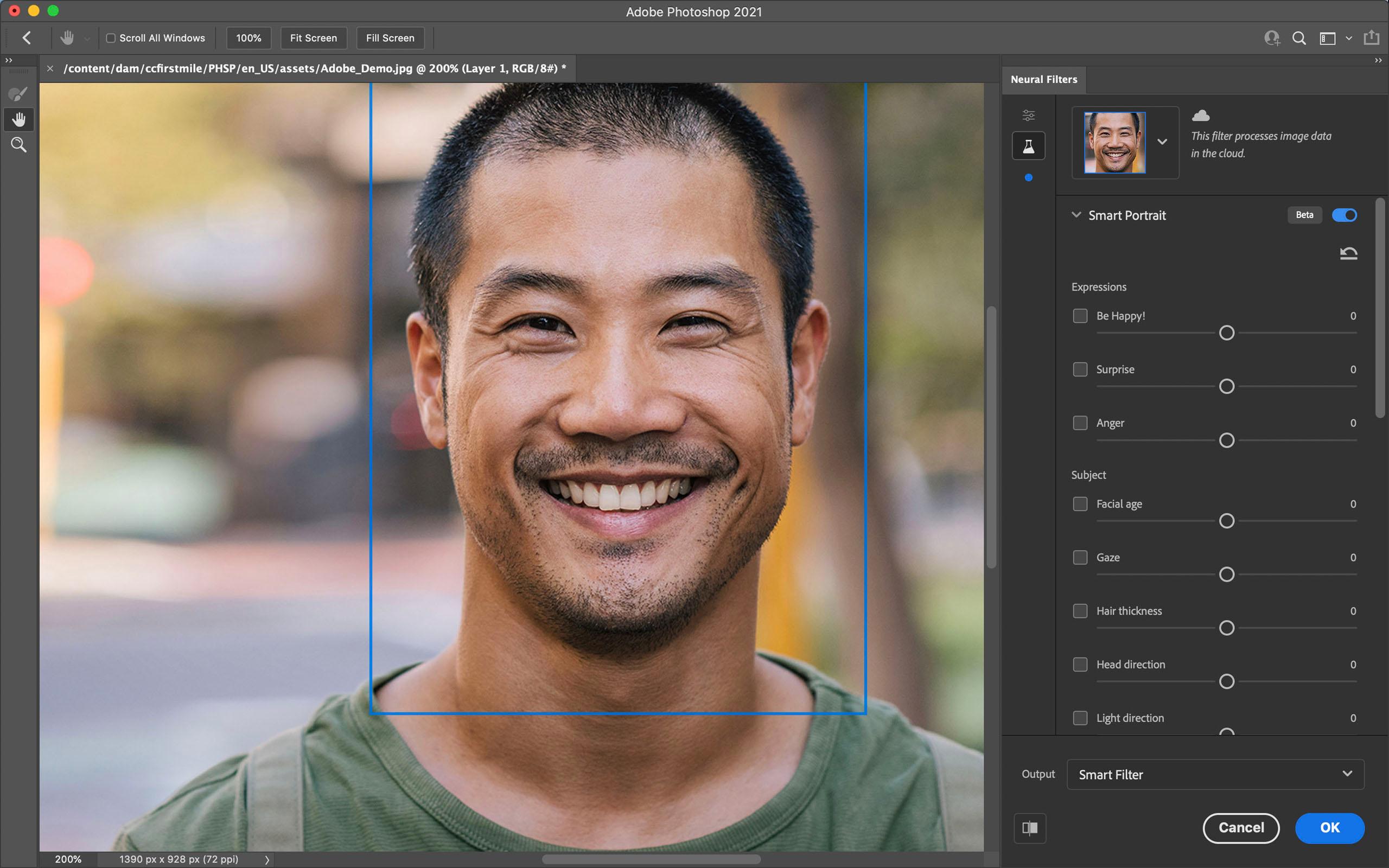
Photoshop по-прежнему задает верхнюю планку там, где нужно не просто улучшить снимок, а полностью контролировать результат. Официальная страница Adobe прямо указывает, что Photoshop позволяет crop и expand изображение, корректировать цвет, добавлять и удалять объекты, а отдельные справочные страницы Adobe подробно описывают Generative Fill, Layer masks, Remove Tool и Remove Background. В свежих обновлениях для десктопной версии Adobe также вынесла новые инструменты вроде Generative Upscale, обновленного Remove Tool, а также неразрушающие слои для clarity, dehaze и grain. Это значит, что Photoshop на Mac остается не только редактором “про слои”, но и очень сильным инструментом для быстрой чистки кадров и генеративных правок.
С точки зрения интерфейса Photoshop требует дисциплины, но дает максимальный контроль. Ключевые рабочие зоны здесь — Layers, Properties, Toolbar, Options bar, панель масок и выделений. Для фотообработки на Mac это удобно в тех случаях, когда нужно собрать многослойный монтаж, аккуратно прорисовать маски, вытащить сложный объект, доработать края, работать с текстом, Smart Objects, Camera Raw и точными выделениями. Photoshop берут не за то, что он самый дружелюбный, а за то, что почти любую задачу в нем реально довести до конца без смены программы.
Плюсы
-
эталон по слоям, маскам и ретуши
-
очень сильные инструменты удаления и замены объектов
-
мощный генеративный блок
-
стандарт индустрии для PSD и сложных макетов
-
легко встраивается в связку с Camera Raw и другими продуктами Adobe
Минусы
-
самый высокий порог входа в подборке
-
для простой бытовой обработки часто избыточен
-
подписочная модель устраивает не всех
Вердикт
Photoshop — выбор для тех, кто хочет не просто редактировать фото, а иметь полный контроль над каждым слоем, маской и пикселем. Для простой правки он часто тяжелее, чем нужно. Для сложной работы — один из лучших вариантов на Mac.
Lightroom
Платформы: Windows, macOS, iPhone, iPad, Android, web
Лучший сценарий: потоковая обработка, каталогизация, пресеты, RAW и быстрая цветокоррекция больших серий.
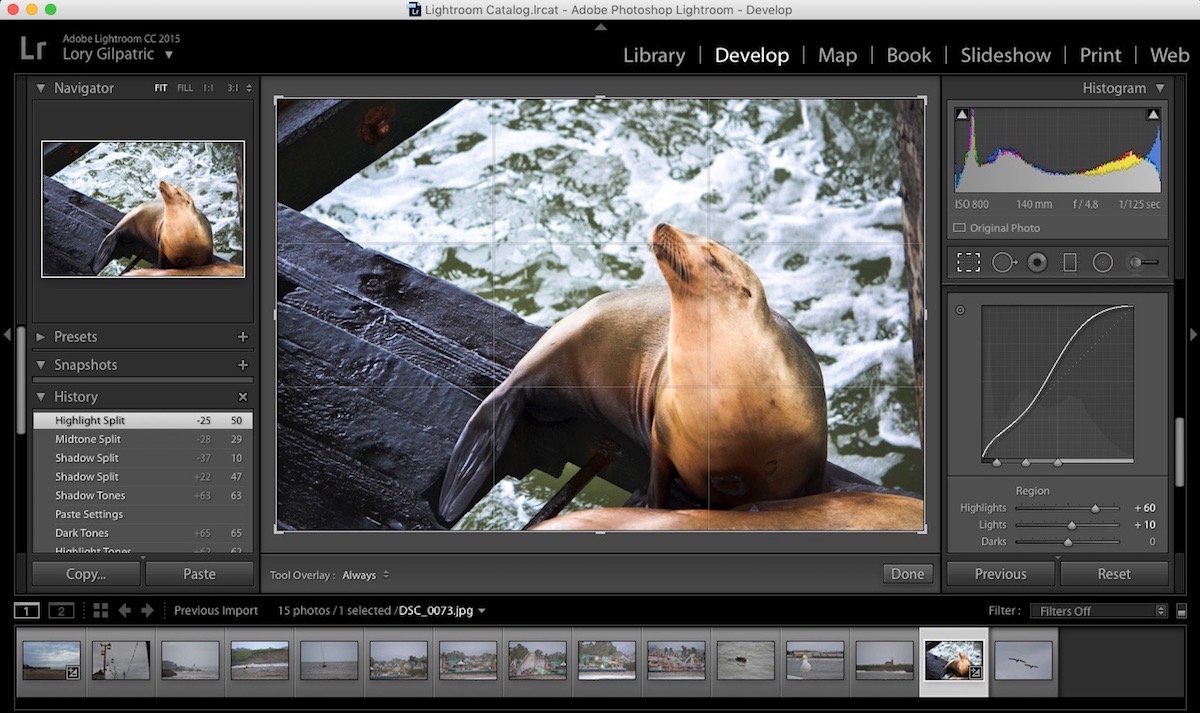
Lightroom — это не про многослойный композитинг, а про фотографический поток: импорт, каталог, отбор, цвет, локальные маски, синхронизация настроек, экспорт. Adobe отдельно выделяет Masking tools, где можно изолировать объект, небо или другие области и применять selective adjustments, а App Store-описание Lightroom упирает в presets и селективные корректировки частей изображения. В результате Lightroom на Mac остается одним из лучших вариантов для тех, кто снимает сериями и хочет быстро привести съемку к единому виду без ручной разборки каждого файла по слоям.
Если говорить про интерфейс, Lightroom выигрывает именно структурой. Здесь не нужно каждый раз строить рабочее пространство заново: импортируете материал, переходите к цвету и свету, используете Masking, сохраняете или применяете Presets, копируете настройки на серию и экспортируете результат. На Mac это особенно удобно для свадебных съемок, travel, репортажа, контента для блогов и любой массовой обработки. Там, где Photoshop просит погружения в документ, Lightroom оставляет вас в потоке фотографа.
Плюсы
-
очень сильная работа с сериями снимков
-
отличный баланс между скоростью и качеством RAW-обработки
-
удобные маски и пресеты
-
логичная библиотека и каталог
-
хороший вариант для синхронизации между устройствами
Минусы
-
слабее Photoshop в сложной ретуши и композитинге
-
слоистой логики здесь нет
-
при точечной пиксельной доработке обычно нужна связка с Photoshop
Вердикт
Lightroom — один из самых практичных фоторедакторов для macOS, когда речь идет именно о фотографическом процессе: от импорта до финального экспорта большой серии.
Affinity Photo 2
Платформы: Windows, macOS, iPad
Лучший сценарий: профессиональная обработка без подписки, ретушь, HDR, focus merge, макросы и RAW.
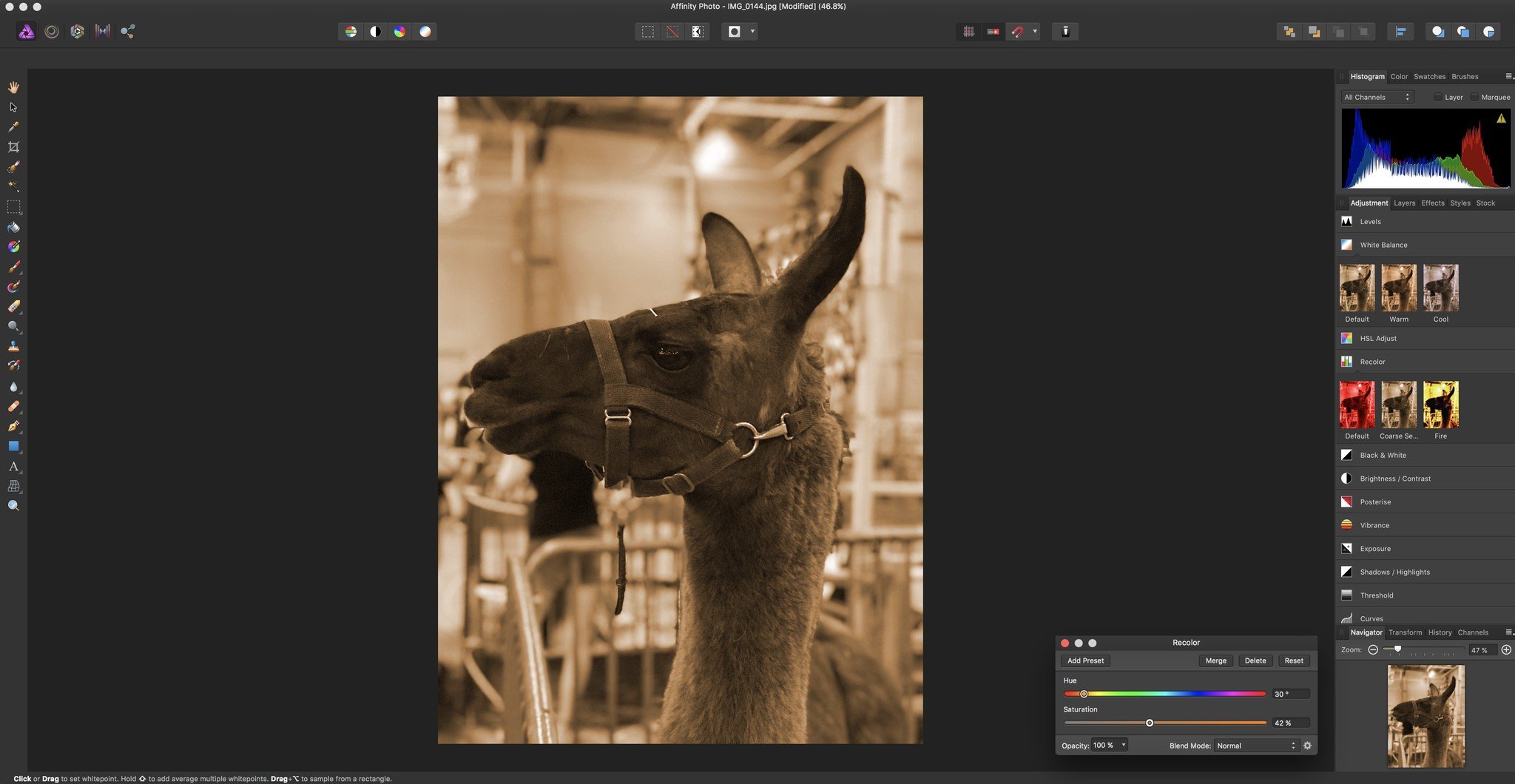
Affinity Photo 2 давно вышел из статуса просто “доступной альтернативы Photoshop”. Официальная страница Serif перечисляет у него RAW development, retouch, HDR, batch, macros, unlimited layers, а справка отдельно описывает маски внутри Develop Studio. Важная особенность программы — работа через отдельные Persona. Для фотографа это не декоративная идея, а реально удобное разделение этапов: открыли RAW в Develop Persona, сделали базовую проявку, потом ушли в Photo Persona для ретуши, локальных правок, масок и сборки результата.
На Mac Affinity Photo 2 особенно хорош тем, что закрывает профессиональные задачи без обязательной подписки. Здесь удобно делать частотную ретушь, composite, панорамы, focus stacking, пакетные операции и макросы. Интерфейс у программы плотный, но логичный: слева инструменты, справа панели, сверху контекстные настройки, плюс отдельные persona-режимы. Для пользователя, который перерос простые редакторы, но не хочет уходить в Adobe-подписку, это один из самых сильных вариантов.
Плюсы
-
мощный профессиональный набор без подписки
-
сильная работа со слоями и масками
-
хорошие HDR, focus merge, batch и macros
-
продуманная логика через Persona
-
уверенно подходит и для фото, и для композитинга
Минусы
-
новичку интерфейс сначала кажется плотным
-
автоматизации и AI-механики здесь меньше, чем у Photoshop и Luminar
-
для совсем быстрого редактирования программа тяжеловата
Вердикт
Affinity Photo 2 — один из лучших фоторедакторов для Mac для тех, кому нужна профессиональная глубина без ежемесячной оплаты.
Luminar
Платформы: Windows, macOS
Лучший сценарий: быстрый визуально выразительный результат, пейзажи, портреты, замена неба, свет и AI-инструменты.
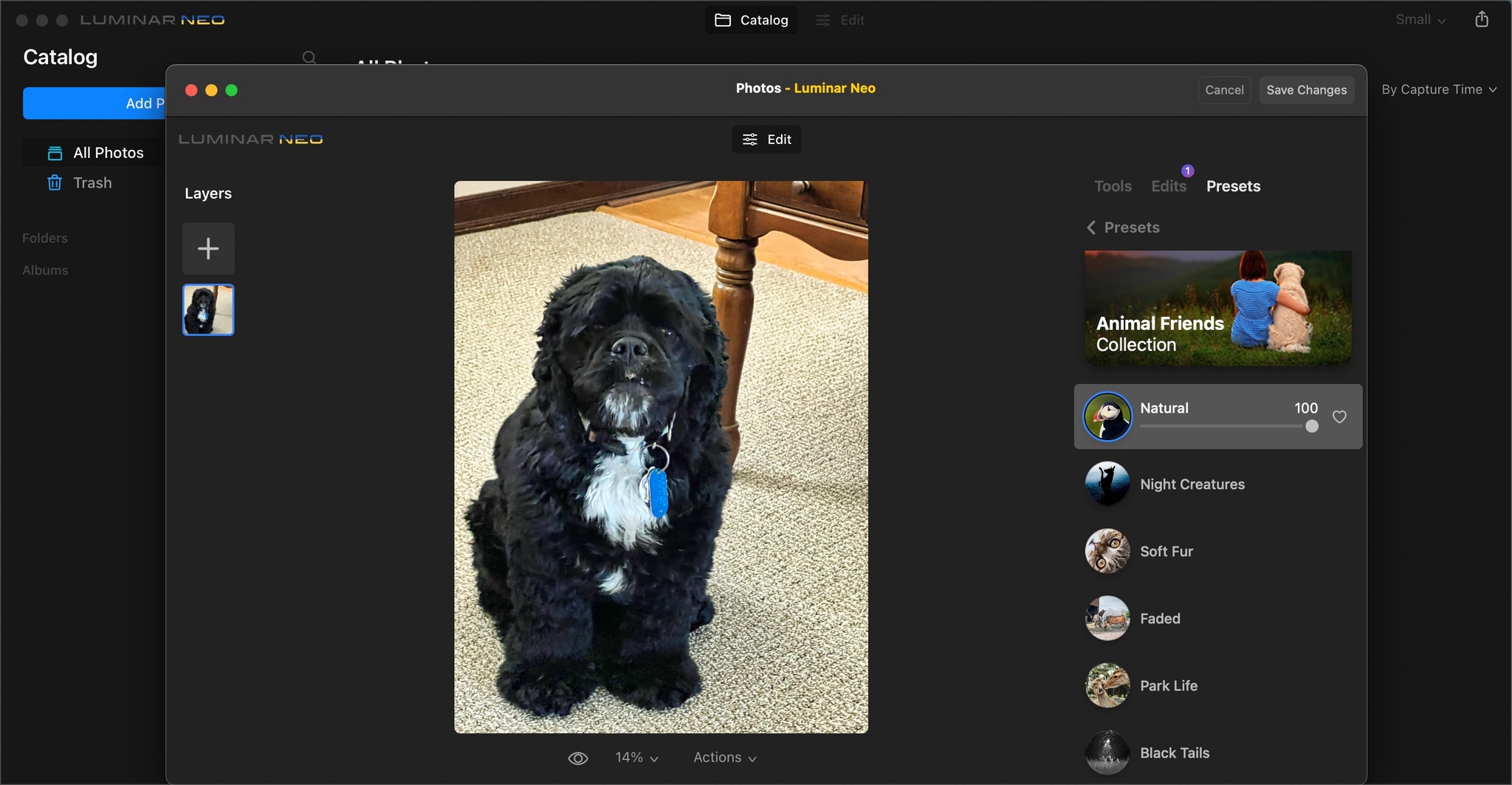
Luminar Neo построен вокруг идеи быстро получать эффектный результат без сложной ручной возни. Официальная страница Skylum выносит Layers support, Dodge & Burn, а App Store-описание Luminar Neo делает акцент на RAW, object remover, background eraser, generative features и creative AI. В гайдах Skylum отдельно описаны Sky AI и Relight AI для замены неба и выравнивания освещения переднего плана. Это один из самых удобных редакторов для Mac, когда хочется не столько технической коррекции, сколько выразительной картинки с быстрым вау-результатом.
В интерфейсе Luminar Neo сильнее всего ощущаются панели готовых эффектов и AI-модулей. Для пейзажа, travel и соцсетей это работает отлично: загружаете кадр, проходите по базовым правкам, потом подключаете небо, релайт, локальные эффекты и экспорт. В сложной коммерческой ретуши он не заменяет Photoshop, но как инструмент ускорения процесса на Mac — один из самых приятных в работе.
Плюсы
-
очень быстрый визуальный результат
-
сильные AI-инструменты для пейзажа и портрета
-
хорош для замены неба и световых правок
-
удобен для пользователей, которые не хотят часами строить обработку вручную
Минусы
-
не лучший выбор для глубокой многослойной композитной работы
-
часть эффектов легко перегрузить, если не контролировать меру
-
для строгой предметной и документальной обработки подходит хуже
Вердикт
Luminar Neo — сильный выбор для Mac, когда важны скорость, красивый результат и удобные AI-модули, особенно в пейзаже и портрете.
Capture One Pro
Платформы: Windows, macOS, iPhone, iPad
Лучший сценарий: студийная работа, tethering, точная цветовая коррекция, коммерческая фотография.
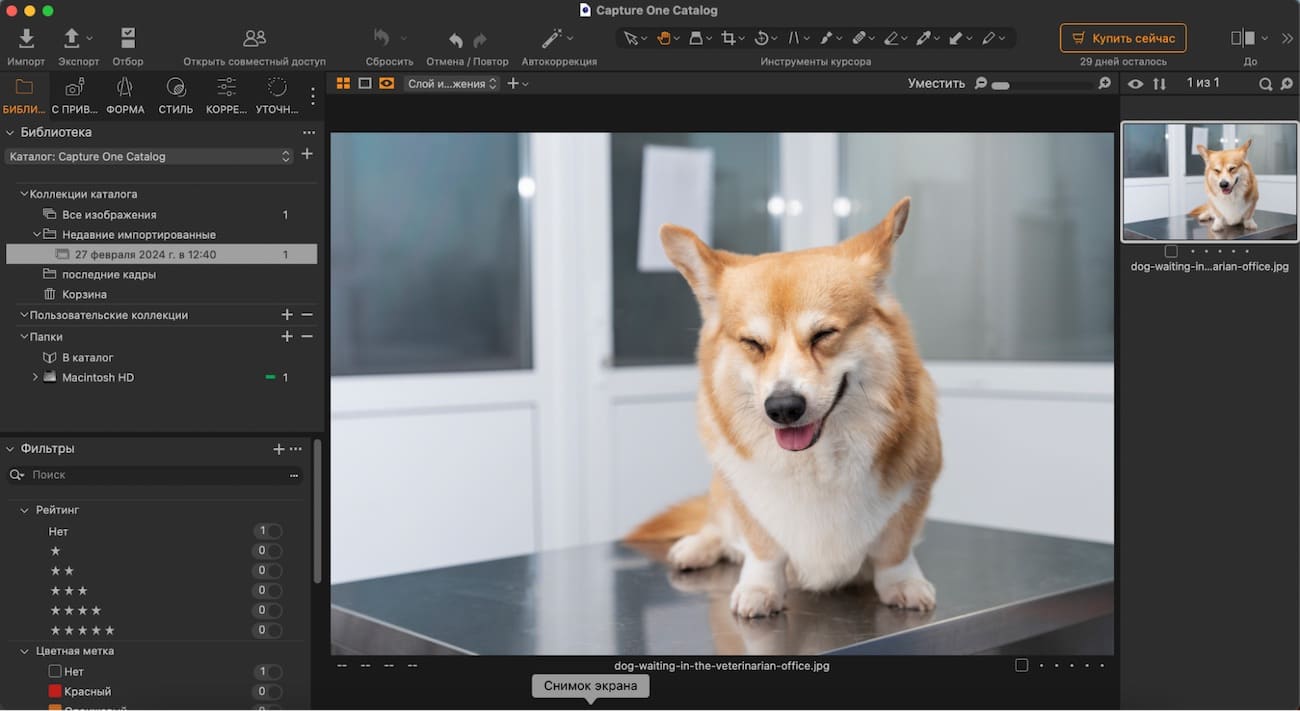
Capture One Pro остается одной из сильнейших систем для фотографов, которые снимают серьезно и обрабатывают серьезно. Официальная страница продукта прямо выделяет image quality, precision editing и best-in-class tethering, а отдельный блог Capture One подробно разбирает настройку tethered shooting через вкладку Capture в Preferences. Для Mac это особенно ценно в студии, на предметке, в fashion и каталожной съемке, где важны подключенная камера, стабильный просмотр, точный цвет и управляемый рабочий поток.
С точки зрения интерфейса Capture One кажется менее дружелюбным для новичка, чем Lightroom, но очень логичен для профессионала. Здесь важны не декоративные фильтры, а контроль: tethering, organization, precise editing, экспорт и финальная выдача клиенту. Программа не строит магию одним кликом, зато дает очень взрослое ощущение рабочего инструмента, особенно на больших съемках.
Плюсы
-
один из лучших вариантов для tethering
-
сильная цветовая работа
-
очень хорош для коммерческой студийной съемки
-
удобен в серьезном рабочем пайплайне
Минусы
-
высокий порог входа
-
для бытовой обработки явно сложнее, чем нужно
-
не лучший выбор для тех, кто хочет быстрые AI-эффекты вместо точного контроля
Вердикт
Capture One Pro — инструмент для фотографа, который строит вокруг редактора полноценный рабочий процесс, а не просто иногда правит отдельные кадры.
darktable
Платформы: Windows, macOS, Linux
Лучший сценарий: бесплатная неразрушающая RAW-обработка, каталогизация, экспорт, lighttable/darkroom workflow.
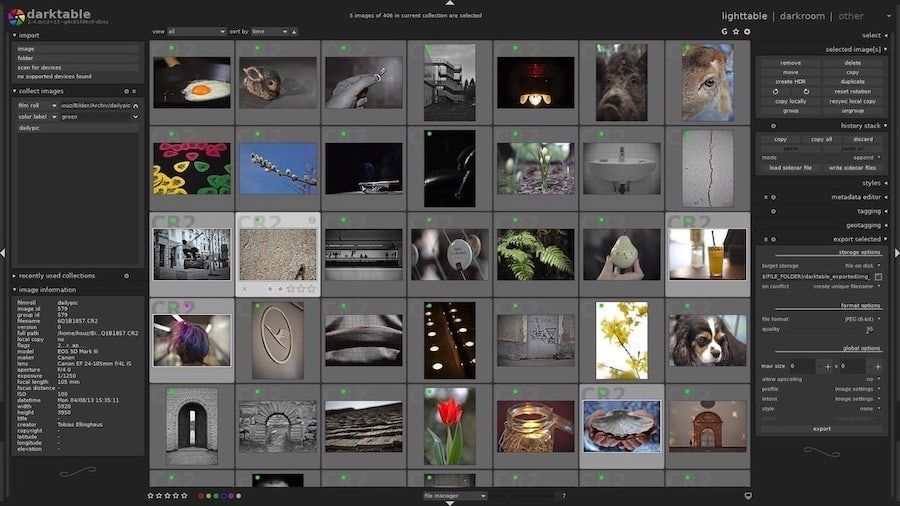
darktable — один из самых сильных бесплатных RAW-редакторов для Mac. Официальный сайт описывает его как photography workflow application и raw developer, “virtual lighttable and darkroom”, а user manual отдельно показывает darkroom view, mask manager, snapshots и export. Это важный момент: darktable — не бесплатный Photoshop-клон, а полноценный инструмент фотографического процесса с каталогом, неразрушающей обработкой и модульной логикой.
Для практики на Mac это значит следующее: импортируете серию, сортируете снимки в lighttable, открываете кадр в darkroom, работаете с модулями и масками, смотрите snapshots, потом выгружаете через export module. В свежих релизах darktable продолжает получать новые модули и доработки, включая улучшения mask-логики, export и UI. Программа тяжелей для входа, чем Lightroom или ФОТОМАСТЕР, но по глубине бесплатного RAW-процесса это один из лучших вариантов.
Плюсы
-
полностью бесплатный и мощный RAW-пайплайн
-
неразрушающая логика
-
есть lighttable, darkroom, export, masks
-
подходит для серьезной фотоработы
Минусы
-
освоение сложнее, чем у многих платных конкурентов
-
интерфейс дружелюбным назвать нельзя
-
для быстрой бытовой правки это не самый комфортный редактор
Вердикт
darktable — отличный выбор для Mac, когда нужен именно бесплатный профессиональный RAW-редактор, а не упрощенный “редактор с фильтрами”.
RawTherapee
Платформы: Windows, macOS, Linux
Лучший сценарий: максимальный контроль над RAW, деталями, демозаикой и технической обработкой кадра.
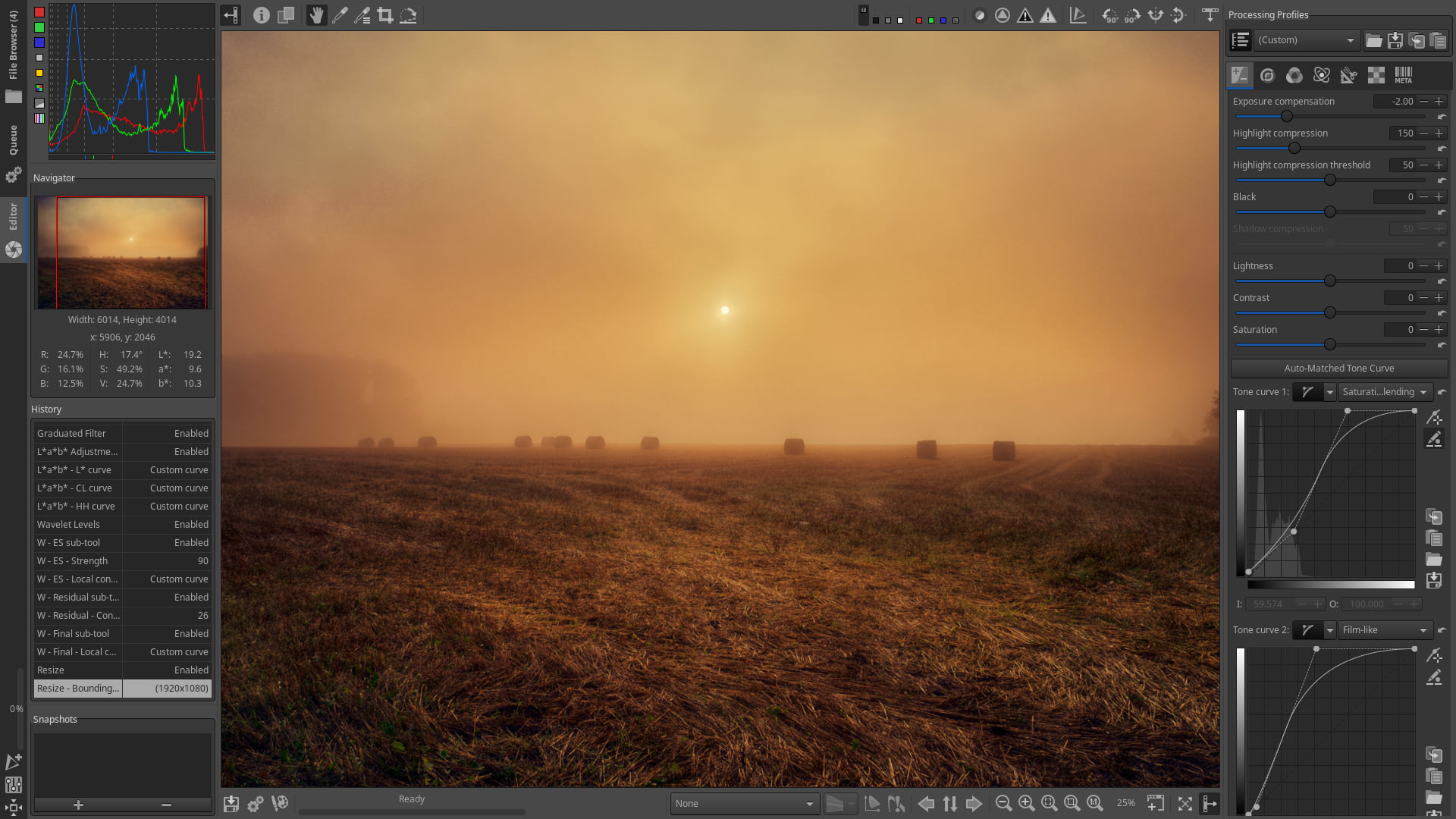
RawTherapee на Mac особенно ценят те, кто любит техническую точность и ручной контроль. Официальный сайт подчеркивает кроссплатформенность, неразрушающий 32-bit floating point pipeline, сильные демозаики, dark frame subtraction, flat field correction, hot/dead pixel correction и продвинутую работу с pixel-shift raw. На домашней странице и в RawPedia отдельно вынесены разные алгоритмы demosaicing и обработка сложных RAW-сценариев. Это редактор не для красивого маркетинга, а для тех, кому важно выжимать максимум из исходника.
В интерфейсе RawTherapee ключевые зоны — File Browser, Queue, Editor и Processing Profiles. Такой подход очень хорош, когда нужно тонко проявлять RAW, работать с резкостью, шумом, кривыми, тональной компрессией и экспортировать пачку снимков через очередь. Программа менее “ласковая”, чем Lightroom и даже darktable, но по уровню ручного контроля над технической частью RAW она остается одним из сильнейших бесплатных вариантов.
Плюсы
-
очень сильная техническая обработка RAW
-
отличный контроль над деталями и демозаикой
-
неразрушающий пайплайн
-
бесплатный и кроссплатформенный
Минусы
-
интерфейс требует терпения
-
слабее в роли универсального “редактора на все случаи”
-
меньше подходит для дизайнерских и многослойных задач
Вердикт
RawTherapee — выбор для тех, кто на Mac хочет максимально тщательно проявлять RAW и управлять техническим качеством изображения.
Pixelmator Pro
Платформы: macOS, iPadOS
Лучший сценарий: нативная работа на Mac, быстрый и красивый интерфейс, фото + дизайн + AI-инструменты.
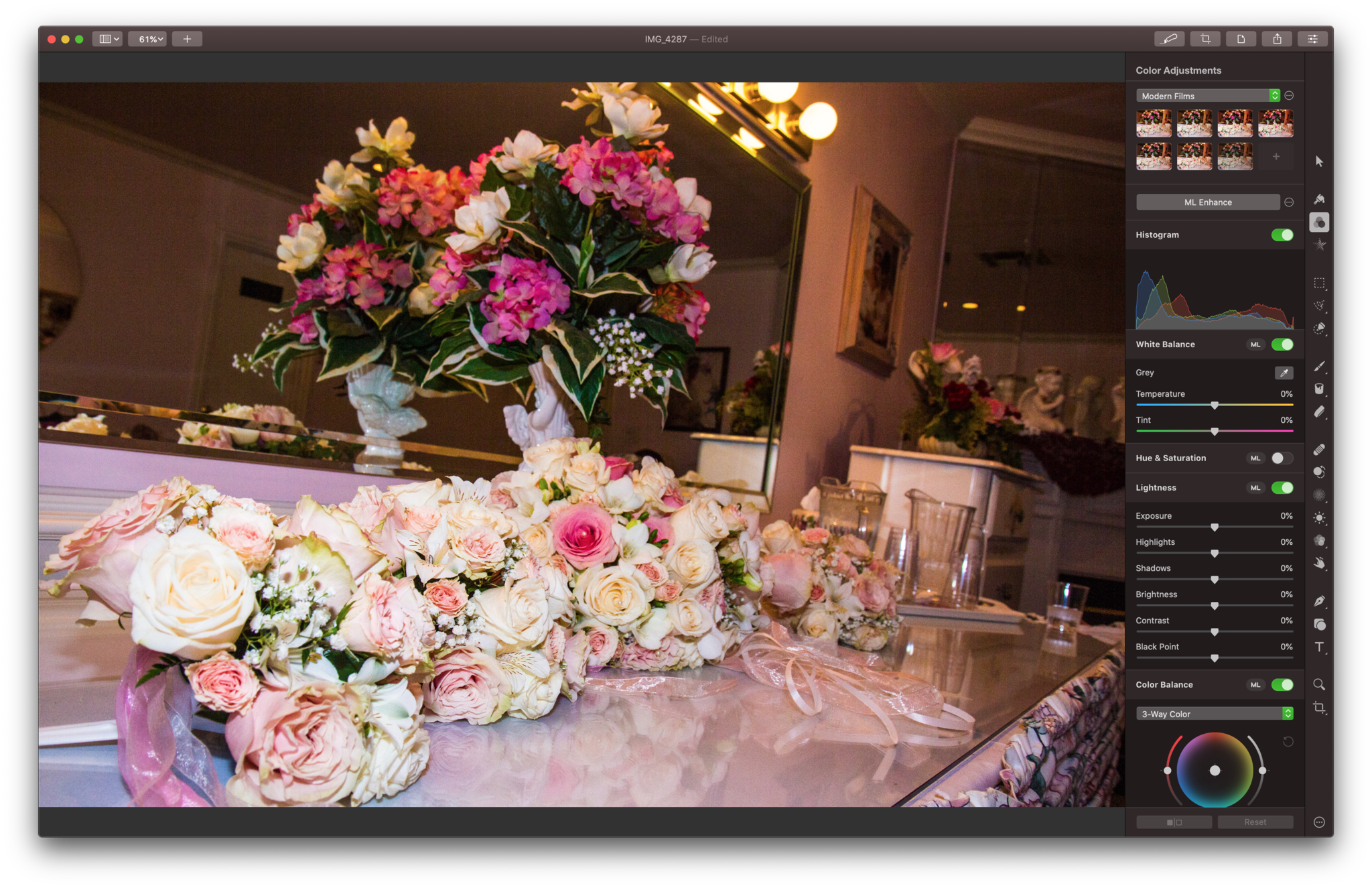
Pixelmator Pro — один из самых приятных редакторов именно для macOS. Apple описывает его как powerful, easy-to-use image editor across Mac and iPad, а карточка в App Store подчеркивает, что внутри есть over 50 image editing tools. Это тот случай, когда программа чувствуется не просто портированной на Mac, а изначально под него спроектированной: аккуратный интерфейс, хорошая отзывчивость, сильная интеграция в экосистему Apple и упор на AI-функции. Сейчас Pixelmator Pro также встроен в Apple Creator Studio, при этом на Mac доступен и как отдельная покупка.
В работе Pixelmator Pro удобен тем, что закрывает сразу две роли. С одной стороны, это хороший фоторедактор с коррекцией, ретушью, repair-подходом и AI-инструментами. С другой — достаточно сильный графический редактор для баннеров, превью, карточек и несложного дизайна. На Mac это отличный компромисс между глубиной Photoshop и скоростью простых программ.
Плюсы
-
один из самых удобных нативных редакторов для Mac
-
красивый и быстрый интерфейс
-
сильный баланс между фотообработкой и графикой
-
хороший набор AI-функций
Минусы
-
экосистема и совместимость с индустриальными пайплайнами уже, чем у Adobe
-
в сверхсложной ретуши и композитинге Photoshop глубже
-
обучение и пресеты по сети найти проще для Adobe, чем для Pixelmator
Вердикт
Pixelmator Pro — один из лучших вариантов для тех, кто хочет именно нативный, современный и быстрый фоторедактор под Mac без ощущения тяжеловесности.
Photomator
Платформы: macOS, iPhone, iPad, Vision Pro
Лучший сценарий: удобная фотообработка без перегруза, RAW, цвет, локальная чистка и работа в экосистеме Apple.
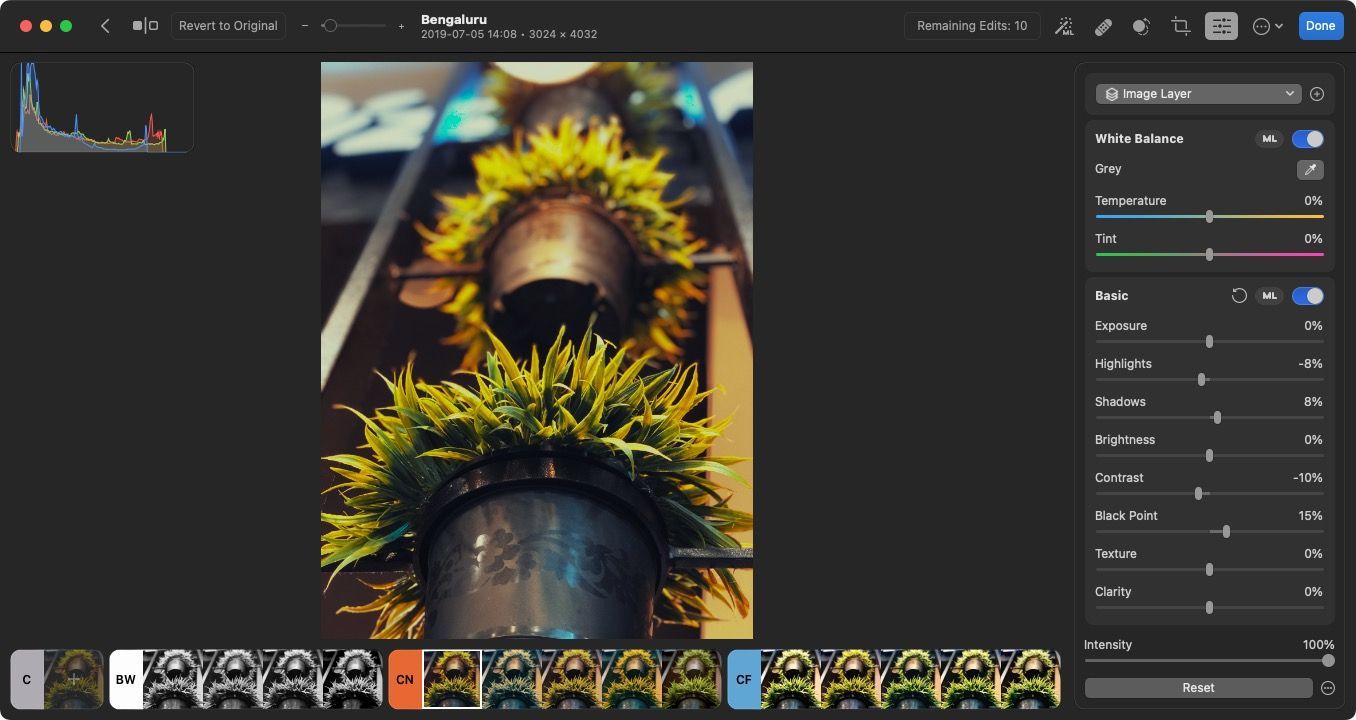
Photomator занимает удачную позицию между системными Apple-инструментами и тяжелыми профессиональными пакетами. Официальная страница продукта говорит про powerful color adjustments, поддержку over 750 RAW image formats, Repair tool для удаления лишних объектов и batch editing в пользовательском руководстве. Это делает Photomator очень сильным выбором для тех, кто работает с фотографией регулярно, но не хочет жить в перегруженном интерфейсе.
На Mac Photomator хорош тем, что не заставляет бороться с программой. В нем удобно строить базовую цветокоррекцию, править свет, баланс, детали, использовать ремонтную кисть и применять пакетные правки. Это один из самых комфортных редакторов для повседневной фотообработки в экосистеме Apple, когда нужен шаг вперед по сравнению с Photos, но без ухода в профессиональные дебри Photoshop и Capture One.
Плюсы
-
очень комфортный интерфейс для Mac
-
сильная работа с RAW
-
хороший баланс простоты и глубины
-
удобен для повседневной фотографии
Минусы
-
для композитинга и тяжелой многослойной графики не подходит
-
экосистема обучения и пресетов заметно уже, чем у Lightroom
-
для студийного пайплайна и tethering это не профильное решение
Вердикт
Photomator — отличный выбор для Mac-пользователя, которому нужен современный фотоориентированный редактор без лишней тяжести.
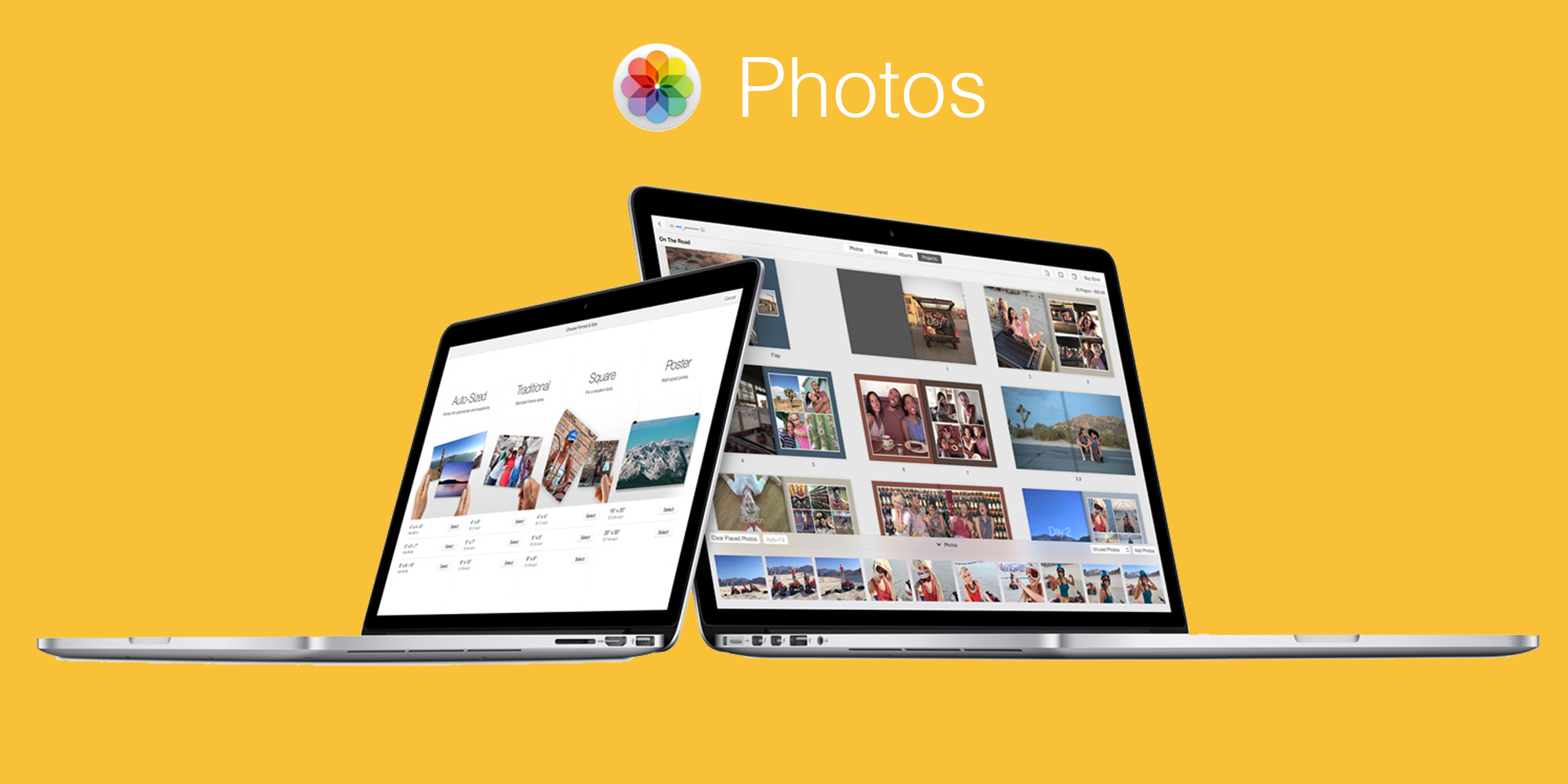
Apple Photos
Платформы: macOS, iPhone, iPad
Лучший сценарий: встроенное редактирование фото без установки дополнительного софта.
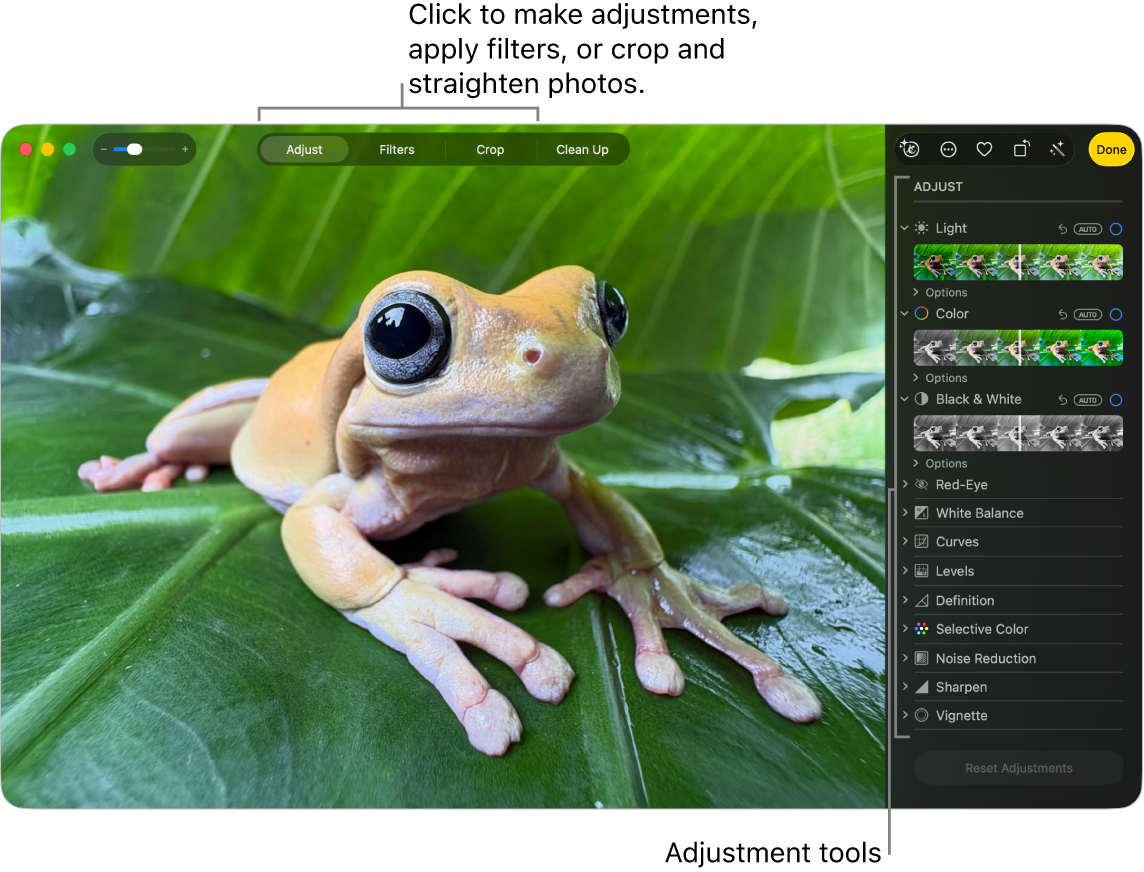
Недооценивать Photos на Mac не стоит. В официальной справке Apple прямо указано, что приложение умеет поворачивать и кадрировать снимки, а также дает более десятка корректировок для экспозиции и цвета, удаление дефектов и пятен, red-eye, white balance, curves, levels, selective color, noise reduction, sharpen и vignette. Для базового редактирования это уже серьезный набор, а не “просмотрщик с ползунком яркости”.
Что особенно удобно в Photos на Mac — прозрачная логика интерфейса. Открываете кадр, нажимаете Edit, переходите в Crop или Adjust, работаете с Light, Color, Clean Up, White Balance, Curves, Levels, Noise Reduction, Sharpen, потом сохраняете результат. Внутри есть Compare, Copy Edits, Paste Edits и Revert to Original, так что для семейного архива, поездок, iPhone-снимков и повседневной правки встроенного редактора часто хватает с запасом.
Плюсы
-
уже установлен на Mac
-
очень простой и быстрый старт
-
хороший набор базовых коррекций
-
отлично подходит для iPhone-фото и повседневной правки
-
есть copy/paste edits и сравнение до/после
Минусы
-
ограничен для сложной ретуши
-
нет той глубины, которую дают Photoshop, Affinity или Capture One
-
для серьезной коммерческой работы возможностей быстро становится мало
Вердикт
Apple Photos — лучший встроенный фоторедактор для macOS на каждый день. Не для сверхсложной работы, а для огромного объема обычных задач.
Acorn
Платформы: macOS
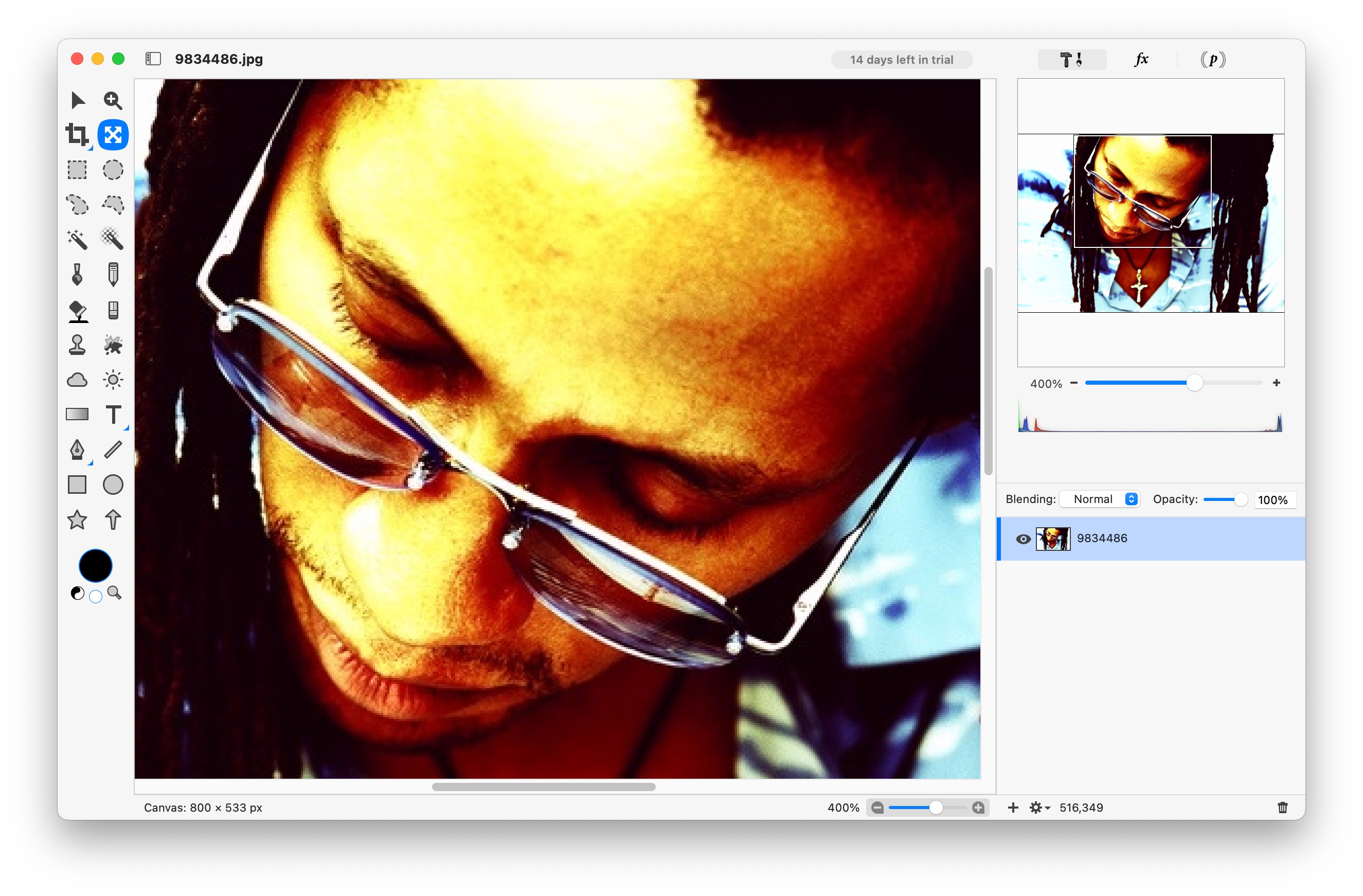
Лучший сценарий: легкий, быстрый и умный редактор для Mac с хорошими слоями, текстом, фильтрами и точной ручной работой.
Acorn — один из тех редакторов, которые редко попадают в массовые подборки, но очень хорошо чувствуют себя именно на Mac. Официальная страница Acorn 8 говорит о ретуши, фильтрах, crop, text, создании новых изображений, а App Store-страница добавляет unlimited layers, 25+ blending modes, работу с 8/16/32 bits per channel, гибкий export, эффекты и non-destructive combinations of effects. В редакторской подборке Apple отдельно упоминаются machine-learning-функции для выбора/маскирования объекта, удаления фона и LUT support.
Практически Acorn хорош для тех, кому нужен не гигантский монстр, а быстрый macOS-редактор с хорошей ручной точностью. Здесь удобно делать подготовку изображений для сайта, баннеров, статей, превью, карточек, простую ретушь, текстовую графику и обычную фотоправку. Он не заменяет Photoshop в индустриальном смысле, но как личный рабочий редактор на Mac — очень удачный.
Плюсы
-
ощущается нативным и быстрым
-
хороший баланс между фото и графикой
-
сильный текстовый и слоистый блок
-
подходит для точных ручных задач
Минусы
-
менее известен, поэтому сложнее с обучающими материалами
-
не самый массовый формат обмена проектами
-
AI и автоматизация не главное достоинство программы
Вердикт
Acorn — отличная программа для Mac, когда нужен компактный, быстрый и по-настоящему удобный редактор с хорошими слоями и ручным контролем.
Онлайн-фоторедакторы для macOS
Photopea
Платформы: браузер на macOS, Windows, Linux, ChromeOS
Лучший сценарий: онлайн-замена Photoshop, PSD, слои и маски без установки.
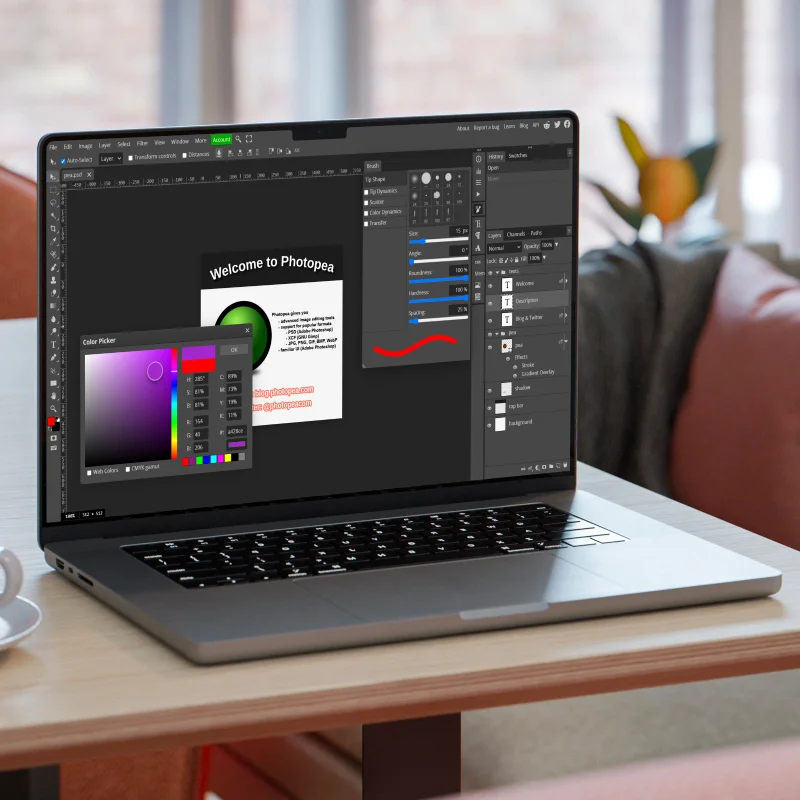
Photopea — едва ли не лучший браузерный фоторедактор для тех, кто привык к логике Photoshop. Официальная страница сервиса прямо перечисляет layering, masking, blending, полную поддержку PSD, широкий список форматов и поддержку RAW, включая DNG, CR2, CR3, NEF, ARW и другие. В руководстве Photopea также отдельно описан workspace: Toolbar слева, Sidebar справа, Working area по центру и Top menu сверху. Это не игрушечный онлайн-редактор, а действительно мощный рабочий инструмент.
На Mac Photopea особенно удобен в двух сценариях. Первый — когда нужно срочно открыть PSD или быстро править многослойный файл без установки софта. Второй — когда вы работаете на чужом компьютере или не хотите грузить систему тяжелым десктопным пакетом. Для ретуши, текста, простых коллажей, масок, баннеров, превью и даже несложной RAW-правки этого сервиса хватает удивительно часто.
Плюсы
-
сильнейший онлайн-редактор по глубине
-
открывает и сохраняет PSD
-
есть слои, маски, blending
-
не требует установки
Минусы
-
зависит от браузера и железа
-
на тяжелых файлах уступает нативным десктопным редакторам
-
в длинных сессиях комфорт ниже, чем у Photoshop или Affinity
Вердикт
Photopea — лучший браузерный выбор для Mac, когда нужен онлайн-аналог Photoshop с реальными слоями и нормальной файловой совместимостью.
Pixlr
Платформы: браузер, iOS, Android, desktop
Лучший сценарий: быстрая онлайн-правка, слои, простые макеты и AI-инструменты.
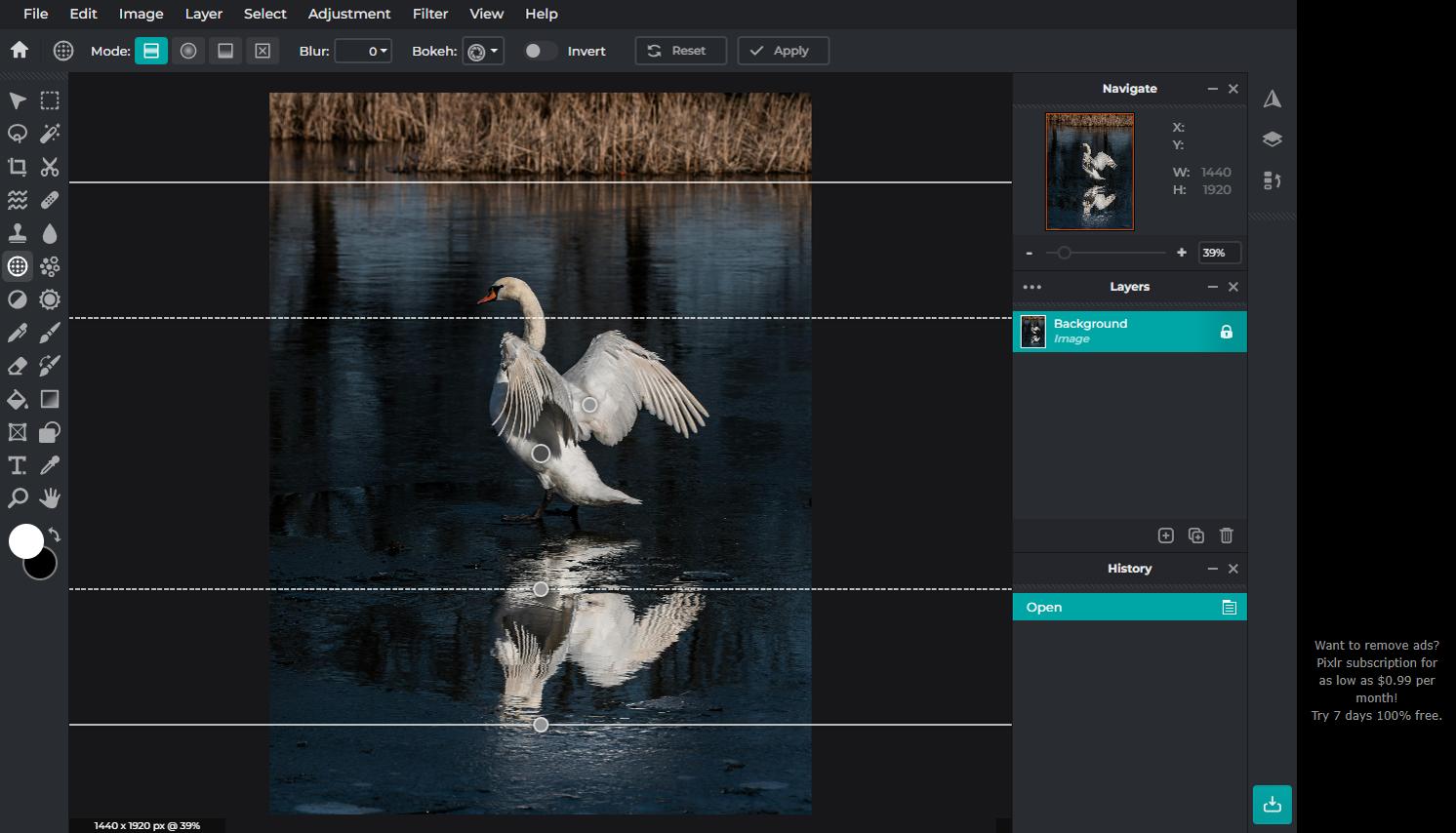
Pixlr хорош тем, что не заставляет пользователя продираться через тяжелую профессиональную модель. На официальных страницах Pixlr говорится о браузерном редакторе, AI photo tools, bg remover, generative fill и image extender. В самом Pixlr Editor интерфейс показывает привычную структуру: слева инструменты, справа layers, history и properties, а в верхнем меню доступны Open image, Create new, Export, быстрый PNG-export и другие базовые операции. Для Mac это очень удобный онлайн-редактор на каждый день.
Pixlr особенно хорош для задач уровня “надо быстро”. Вырезать фон, подправить размер, наложить текст, сделать баннер, убрать объект, собрать простую графику для соцсетей — такие сценарии он закрывает уверенно. Там, где Photopea имитирует профессиональный редактор, Pixlr старается ускорить типовые действия и упростить вход. Это делает его сильным вариантом для пользователей macOS, которым нужен браузерный редактор без лишней тяжести.
Плюсы
-
быстрый вход
-
хороший баланс простоты и возможностей
-
есть слои и базовая панель истории
-
сильный набор AI-инструментов для быстрых задач
Минусы
-
глубина работы ниже, чем у Photopea
-
для сложных многошаговых проектов удобства уже меньше
-
часть расширенных функций завязана на платные возможности
Вердикт
Pixlr — очень удачный онлайн-фоторедактор для Mac, когда приоритетом становятся скорость, простота и быстрые визуальные задачи.
Canva
Платформы: браузер, macOS, Windows, iOS, Android
Лучший сценарий: быстрые правки фото, соцсети, обложки, карточки товара, баннеры и дизайн-контент.
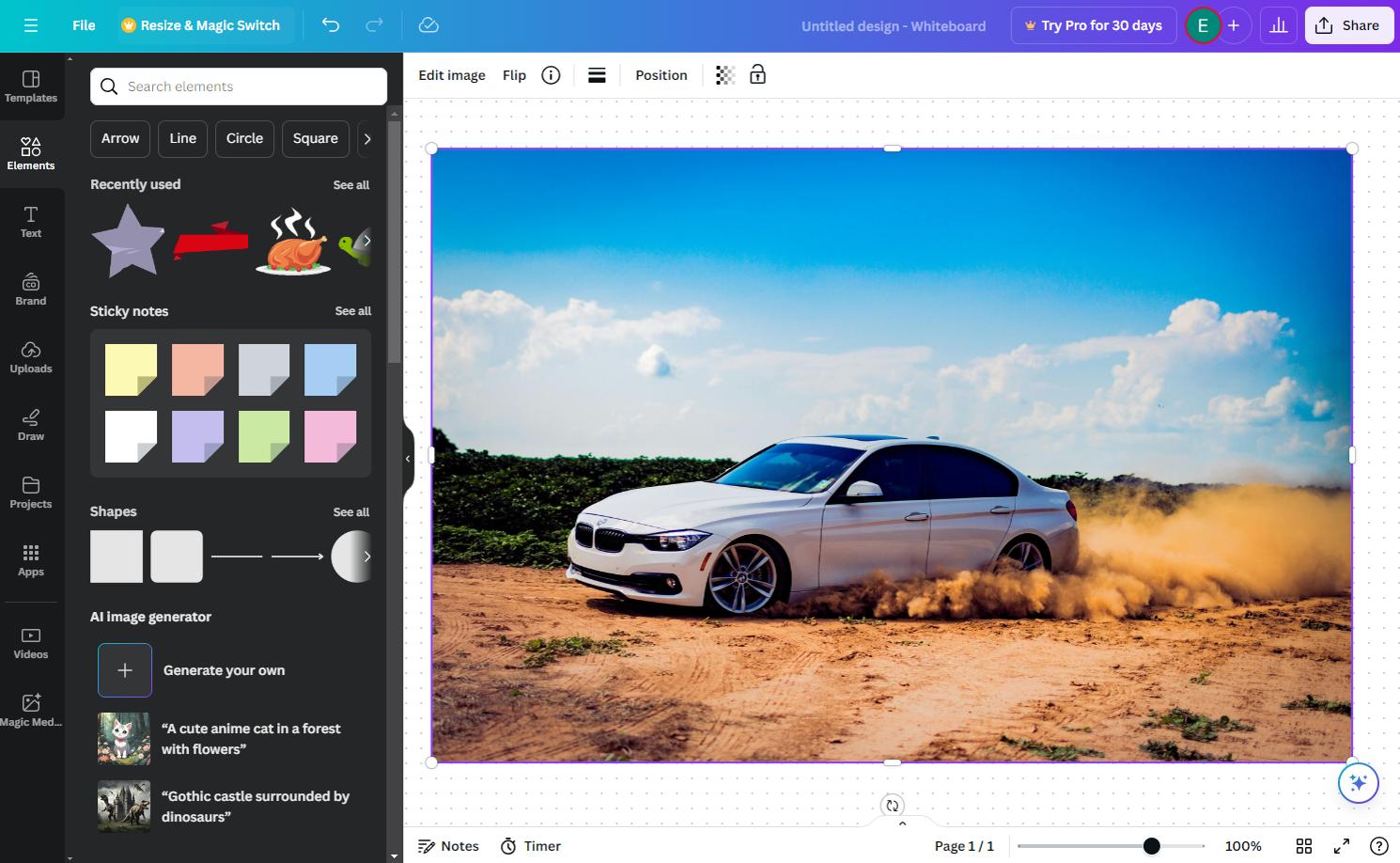
Canva часто воспринимают как сервис шаблонов, но ее фотоблок стал заметно сильнее. Официальные страницы Canva описывают Photo Editor, Background Remover, Background Changer, Magic Eraser, а также Resize & Magic Switch. Для Mac это удобно сразу по двум причинам. Во-первых, фото можно поправить прямо внутри макета, не уходя в другой редактор. Во-вторых, у Canva очень сильна связка “редактирование + публикационный формат”: сделали фото, сразу подогнали под пост, сторис, карточку товара, баннер или обложку.
Внутри интерфейса Canva удобно работать именно с задачами контента. Открываете Photo Editor, загружаете снимок, убираете фон, вычищаете отвлекающий объект через Magic Eraser, меняете формат через Resize & Magic Switch, а затем сразу добавляете текст, элементы и готовите финальный размер. Это не редактор для ретуши высокого класса, а сильнейший инструмент для производственного контента.
Плюсы
-
лучший выбор для контента и соцсетей
-
очень быстрое редактирование внутри макета
-
сильные инструменты удаления и смены фона
-
удобный ресайз под платформы
Минусы
-
не подходит для глубокой художественной ретуши
-
работа со слоями и масками здесь не того класса, что у Photopea или Photoshop
-
многие “магические” функции завязаны на платный тариф
Вердикт
Canva — лучший онлайн-редактор для Mac, когда фото редактируется ради готового дизайна, поста, карточки или обложки, а не ради академической ретуши.
Fotor
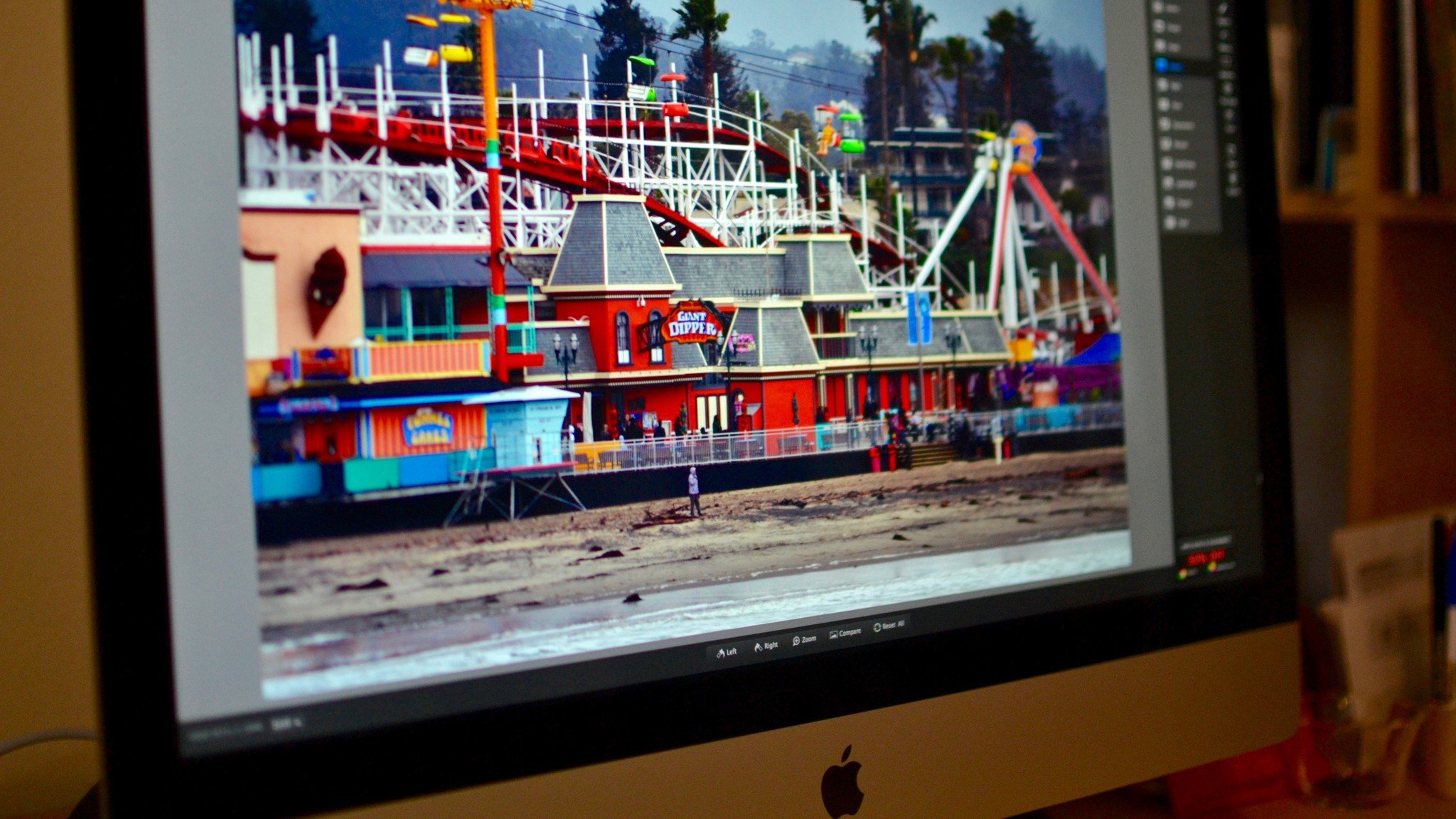
Платформы: браузер, macOS, Windows, iOS, Android
Лучший сценарий: онлайн-обработка без сложного обучения, AI-фон, удаление объектов, текст и быстрый экспорт.
Fotor строится вокруг идеи “загрузил — поправил — выгрузил”. На официальной странице сервиса перечислены crop, text, effects, retouch, remove background, remove object, blur и другие быстрые инструменты. Отдельно Fotor пишет, что у онлайн-редактора есть бесплатный план без водяных знаков на экспорте, а AI-блок включает background remover, object replacement и AI expand. Для пользователя Mac это один из самых простых способов быстро обработать фото в браузере без входа в тяжелые редакторы.
Интерфейс Fotor хорош именно последовательностью действий: загрузка, редактирование, текст, эффекты, экспорт. Это удобно для малого бизнеса, блогов, карточек товара, превью, быстрых портретных правок и баннеров. В отличие от Canva Fotor больше похож на классический фотоинструмент, а не на дизайнерскую площадку. В отличие от Photopea он куда проще для старта.
Плюсы
-
простой вход и быстрая логика
-
сильный онлайн-набор для удаления фона и объектов
-
есть текст, эффекты, коллажи и быстрые правки
-
удобно для малого бизнеса и соцсетей
Минусы
-
не заменяет полноценный профессиональный редактор
-
слоистая логика и точный контроль здесь заметно слабее
-
при сложных задачах быстро упирается в потолок возможностей
Вердикт
Fotor — хороший онлайн-фоторедактор для Mac, когда нужен быстрый, понятный и достаточно функциональный сервис без тяжелого освоения.
Мобильные фоторедакторы, которые удобно использовать в связке с Mac
Adobe Photoshop Express
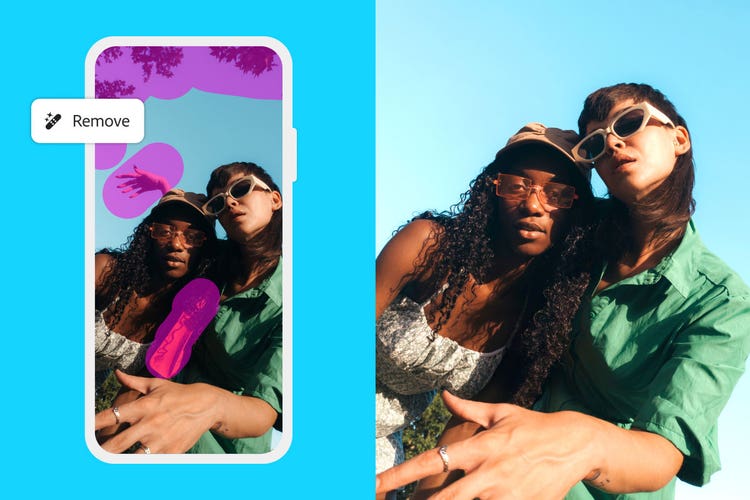
Платформы: iPhone, iPad, Android
Лучший сценарий: быстрая правка на телефоне перед переносом результата на Mac или публикацией.
Хотя статья посвящена именно macOS, мобильный редактор в связке с Mac нужен очень часто. Photoshop Express в этом сценарии выглядит сильнее большинства “просто фильтров”. В официальном overview Adobe пишет про crop, resize, brightness, contrast, saturation, filters, effects и удаление unwanted objects or blemishes. На странице App Store отдельно перечислены collage, red eye corrector, dehazing, correction of distorted angles, retouch, RAW and TIFF import, а в Adobe Blog описан новый мобильный Photoshop-подход с layering, masks, Tap Select, Spot Healing Brush и generative AI-инструментами для мобильного творчества.
В связке с Mac это полезно так: основную сортировку и быстрые правки делаете на телефоне, синхронизируете результат, а на Mac уже доводите серию, архив или готовите публикацию. Для контент-мейкера такой сценарий реально рабочий. Для глубокой обработки Photoshop Express не заменяет десктоп, но как мобильный спутник — очень силен.
Плюсы
-
быстрый мобильный старт
-
хороший набор правок для соцсетей и повседневных задач
-
умеет больше, чем обычный “редактор с фильтрами”
-
хорошо вписывается в экосистему Adobe
Минусы
-
мобильный формат всегда уступает десктопу в точности
-
для сложной ретуши и большого проекта телефона мало
-
часть сильных возможностей уходит в премиум-модель
Вердикт
Photoshop Express — удобный мобильный редактор для тех, кто живет между iPhone и Mac и хочет быстро готовить фото на ходу.
Какой фоторедактор для macOS выбрать под конкретный сценарий
Для новичка
Берите ФОТОМАСТЕР или Apple Photos. Первый даст больше инструментов, второй вообще не требует установки.
Для фотографа, который снимает RAW сериями
Берите Lightroom.
Бесплатная альтернатива — darktable.
Для техничной ручной проявки — RawTherapee.
Для глубокой ретуши и сложной сборки
Берите Adobe Photoshop.
Если нужна покупка без подписки — Affinity Photo 2.
Для нативного и приятного Mac-опыта
Берите Pixelmator Pro или Photomator.
Первый сильнее как универсальный редактор, второй мягче и комфортнее именно как фотоинструмент.
Для студийной и коммерческой съемки
Берите Capture One Pro.
Здесь особенно важны tethering, точная работа с цветом и профессиональный пайплайн.
Для контента, карточек товара и соцсетей
Берите Canva или Fotor.
Если нужен более привычный “почти Photoshop в браузере” — Photopea.
Для тех, кто хочет максимум без затрат
Лучшее сочетание дают darktable, RawTherapee, Photopea и Apple Photos.
Финальный вывод
Если нужен один короткий ответ, он выглядит так:
-
лучший универсальный редактор для большинства пользователей — ФОТОМАСТЕР
-
лучший профессиональный редактор — Adobe Photoshop
-
лучший редактор для поточной работы с RAW — Lightroom
-
лучший вариант без подписки — Affinity Photo 2
-
лучший нативный редактор для Mac — Pixelmator Pro
-
лучший бесплатный RAW-редактор — darktable
-
лучший технический бесплатный RAW-конвертер — RawTherapee
-
лучший онлайн-аналог Photoshop — Photopea
-
лучший редактор для контента и соцсетей — Canva
-
лучший простой онлайн-редактор — Fotor
-
лучший мобильный спутник для Mac-пользователя — Photoshop Express
Главное — не искать одну программу “на все случаи” по привычке. Для macOS сегодня выгоднее выбирать редактор под реальный сценарий. Для семейных фото и поездок хватит Photos, Pixelmator или ФОТОМАСТЕР. Для каталога и потока нужен Lightroom. Для студии — Capture One. Для сложной ретуши — Photoshop. Для браузера — Photopea. Для быстрой контентной сборки — Canva или Fotor.
Именно такой подход дает лучший результат: не самый известный редактор, а самый уместный под вашу работу.
