GIF из видео — это короткая зацикленная анимация без звука. Такой формат удобен для инструкций, мемов, реакций, демонстрации интерфейса, мини-превью, карточек товаров, постов в соцсетях и быстрых сообщений в мессенджерах. GIF запускается автоматически, не требует отдельного видеоплеера и хорошо работает там, где нужно показать движение за несколько секунд.
Главная сложность не в самом преобразовании. Почти любой конвертер видео в GIF справляется с MP4, MOV, AVI или другим распространенным форматом. Проблема начинается на настройках: слишком длинный фрагмент, высокий fps, большое разрешение и сложная цветная сцена быстро превращают маленькую анимированную картинку в тяжелый файл. Поэтому правильный процесс выглядит так: сначала выбрать короткий отрезок, затем обрезать кадр, уменьшить разрешение, настроить частоту кадров и только после этого сохранять GIF.
Ниже — подробные способы для Windows, macOS, онлайн-сервисов, Android и iOS. У каждого способа одинаковая структура: скриншот, назначение, пошаговая инструкция, настройки качества, плюсы, минусы и практический итог.
Что настроить перед тем, как сделать GIF из видео
Перед конвертацией важно решить, где будет использоваться анимация. GIF для Telegram, сайта, презентации и email-рассылки требует разных настроек. Для чата важна быстрая отправка, для сайта — небольшой вес, для инструкции — читаемость текста, для соцсетей — выразительность движения.
| Параметр | Как влияет на результат | Практическая рекомендация |
|---|---|---|
| Длительность | Чем длиннее фрагмент, тем тяжелее файл | Для реакции и мема достаточно 2–4 секунд, для инструкции — 5–8 секунд |
| FPS | Чем выше частота кадров, тем плавнее движение и больше вес | Для большинства задач хватает 10–15 кадров/с |
| Разрешение | Большой кадр резко увеличивает размер GIF | Для сайта и мессенджера обычно достаточно ширины 480–720 px |
| Обрезка кадра | Лишние поля и фон занимают место | Кадрируйте область с главным действием |
| Палитра | GIF ограничен количеством цветов | Лучше выглядят простые сцены без сильного шума и градиентов |
| Повтор | Анимация воспроизводится по кругу | Для мемов и реакций выбирают бесконечный цикл |
| Сжатие | Уменьшает вес, но снижает детализацию | Сжимайте после обрезки и уменьшения разрешения |
GIF не сохраняет звук. Звуковая дорожка при экспорте отбрасывается, поэтому формат подходит именно для визуального действия. Для роликов с важной речью, музыкой или длинным сюжетом лучше оставить MP4 или WebM.
Еще один важный момент — исходник. Создать GIF из MP4 проще всего, потому что MP4 поддерживается почти всеми программами и онлайн-сервисами. MOV часто встречается на iPhone и Mac, AVI — в старых роликах и программах записи экрана. Большинство конвертеров принимает эти форматы, но перед загрузкой в онлайн-сервис лучше проверить размер файла: браузерные инструменты ограничивают вес и длительность чаще, чем десктопные программы.
Быстрое сравнение способов
| Способ | Платформа | Лучше всего подходит для | Установка | Сложность |
|---|---|---|---|---|
| ВидеоМАСТЕР | Windows | Конвертация видео в GIF на ПК | Да | Низкая |
| Movavi Video Converter | Windows, macOS | Быстрое преобразование MP4, MOV и других роликов | Да | Низкая |
| Adobe Photoshop | Windows, macOS | Покадровая настройка и контроль палитры | Да | Средняя |
| Camtasia Studio | Windows, macOS | GIF из записи экрана | Да | Средняя |
| GifCam | Windows | Быстрая запись области экрана в GIF | Да | Низкая |
| Wondershare Filmora | Windows, macOS | Монтаж короткого фрагмента перед экспортом | Да | Средняя |
| Shotcut | Windows, macOS, Linux | Бесплатная подготовка фрагмента | Да | Средняя |
| FFmpeg | Windows, macOS, Linux | Точная пакетная конвертация через команды | Да | Высокая |
| EzGIF | Онлайн | Быстро сделать гифку из видео онлайн | Нет | Низкая |
| GIPHY | Онлайн, iOS | GIF для публикации и обмена | Нет/приложение | Низкая |
| Online-Convert | Онлайн | Универсальная конвертация файлов | Нет | Низкая |
| Canva | Онлайн | GIF с текстом, макетом и дизайном | Нет | Низкая |
| Google Фото | Android, iOS | Анимация из фото и простая работа с медиатекой | Приложение | Низкая |
| Video to GIF – GIF Maker | Android | Гиф из видео на телефоне | Приложение | Низкая |
| ImgPlay | iOS | GIF из видео и Live Photo | Приложение | Низкая |
| Команды на iPhone | iOS | GIF без стороннего редактора | Встроенное приложение | Средняя |
Ковертеры видео в GIF на Windows
На Windows удобнее всего работать с локальными программами: они не зависят от скорости интернета, нормально обрабатывают крупные файлы и дают больше контроля над фрагментом. Для длинных исходников это особенно важно: ролик сначала обрезается, затем кадрируется, затем сохраняется в GIF.
ВидеоМАСТЕР
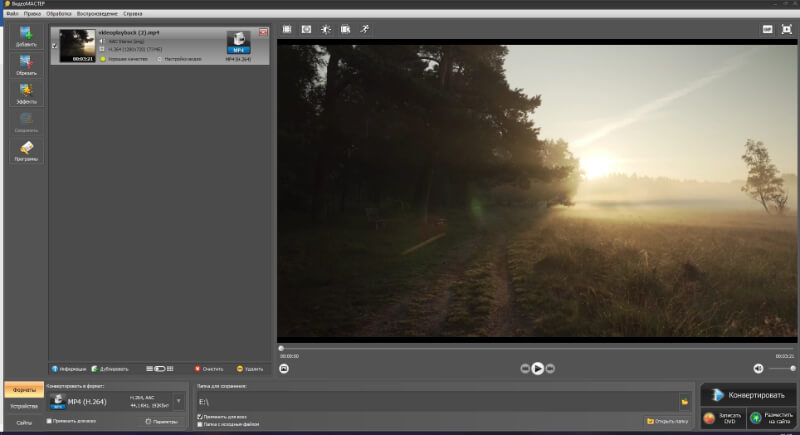
ВидеоМАСТЕР — первый вариант для Windows, потому что программа рассчитана на типовую конвертацию видеофайлов, обрезку фрагментов и выбор выходного формата без сложного таймлайна. Для задачи видео в GIF на Windows это практичный сценарий: добавить ролик, оставить нужные секунды, выбрать GIF-анимацию и запустить экспорт.
Программа подходит для MP4, MOV, AVI и других популярных видеоформатов. Перед экспортом удобно подготовить ролик: убрать лишнее начало, сократить окончание, выбрать папку сохранения и запустить преобразование. Такой подход особенно полезен для пользователей, которым нужна не профессиональная анимация, а понятный способ сохранить фрагмент видео как GIF.
Как сделать GIF из видео в ВидеоМАСТЕР:
-
Запустите программу и добавьте ролик в проект. Для этого нажмите кнопку Добавить в боковом меню или перетащите видеофайл прямо в окно конвертера.
-
Дождитесь появления превью в списке файлов. Это подтверждает, что ролик загружен и готов к обработке.
-
Нажмите Обрезать. Откроется окно с предпросмотром и полосой хронометража.
-
Переместите левый маркер на начало будущей гифки, а правый — на конец фрагмента.
-
Для точной обрезки укажите время в полях начала и окончания. Такой способ удобен, когда нужно попасть в конкретный момент с точностью до кадра.
-
Нажмите Применить, чтобы сохранить выбранный отрезок.
-
В нижней части главного окна найдите блок Конвертировать в формат.
-
Откройте меню пресетов и выберите GIF-анимация → GIF.
-
Укажите папку сохранения в соответствующем поле.
-
Нажмите Конвертировать и дождитесь завершения обработки.
Для короткой реакции лучше оставить 2–4 секунды. Для обучающего фрагмента, где нужно показать действие курсора или переключение меню, подходит 5–8 секунд. При большем хронометраже GIF становится тяжелым, а пользователь все равно не всегда досматривает длинную зацикленную анимацию.
Оптимальные настройки:
| Сценарий | Длина | Размер кадра | FPS |
|---|---|---|---|
| Мем или реакция | 2–4 секунды | 480–600 px по ширине | 10–12 |
| Инструкция для статьи | 4–8 секунд | 600–720 px по ширине | 12–15 |
| Презентация | 3–6 секунд | 720 px по ширине | 12–15 |
| Демонстрация интерфейса | 5–8 секунд | 720 px по ширине | 10–15 |
Плюсы:
-
Удобная логика работы: добавление файла, обрезка, выбор GIF, экспорт.
-
Есть инструменты подготовки ролика перед сохранением.
-
Подходит для новичков, которым не нужен сложный монтаж.
-
Работает с популярными видеоформатами.
-
Позволяет сохранить короткую анимированную картинку из видео без онлайн-загрузки файла.
-
Подходит для пакетной работы с видеофайлами.
Минусы:
-
Программа рассчитана на Windows.
-
Для сложной покадровой анимации удобнее Photoshop или специализированный редактор.
-
При длинных роликах перед экспортом обязательно нужна ручная обрезка, иначе GIF получится тяжелым.
Итог: ВидеоМАСТЕР лучше выбирать для обычной конвертации на ПК: MP4 в GIF, MOV в GIF, короткий фрагмент для мессенджера, сайта или инструкции. Это самый понятный способ для Windows, когда нужен быстрый результат без лишней настройки таймлайна.
Movavi Video Converter
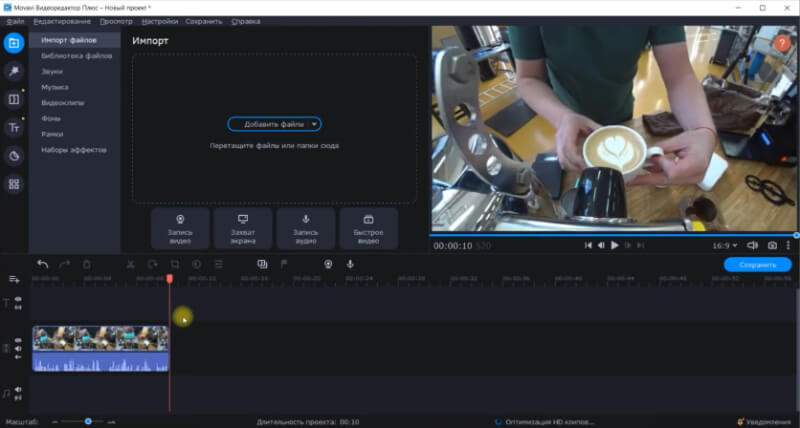
Movavi Video Converter подходит для быстрой конвертации видеофайлов и подготовки GIF с понятным выбором формата. Программа работает на Windows и macOS, поэтому ее удобно использовать тем, кто хочет одинаковую логику на разных компьютерах.
Главный плюс этого способа — простая схема: добавить файл, обрезать лишнее, выбрать GIF в списке форматов, нажать Старт. Такой вариант хорошо подходит для пользователей, которые часто конвертируют видео, меняют расширения файлов и готовят медиа под разные площадки.
Как конвертировать видео в GIF в Movavi Video Converter:
-
Откройте программу.
-
Перейдите к добавлению файлов через вкладку Импорт файлов.
-
Нажмите Добавить файлы и выберите ролик на диске.
-
Переместите маркер на начало нужного фрагмента.
-
Используйте инструмент разрезания. В интерфейсах Movavi для разделения фрагмента применяется значок ножниц или команда разреза на таймлайне.
-
Отделите начало и конец будущей анимации.
-
Выделите лишние части и удалите их с временной линии через значок корзины.
-
Откройте меню сохранения.
-
Выберите формат GIF в списке доступных вариантов.
-
Укажите папку экспорта.
-
Нажмите Старт.
При создании GIF из видео важно не оставлять весь ролик целиком. Даже 20–30 секунд с высоким разрешением создают файл, который трудно отправить в чат и неудобно вставлять в статью. В Movavi лучше сразу вырезать фрагмент с точным действием: улыбка, жест, клик по кнопке, короткое движение камеры, переключение экрана.
Настройки качества:
-
для чатов — короткий фрагмент, умеренное разрешение, невысокий fps;
-
для сайта — кадрирование лишнего фона и ширина до 720 px;
-
для презентации — фрагмент без мелкого текста и резких вспышек;
-
для обучающего материала — крупный интерфейс, понятный курсор, минимум лишних деталей.
Плюсы:
-
Понятный интерфейс для конвертации медиафайлов.
-
Есть обрезка фрагмента перед экспортом.
-
Поддерживаются распространенные форматы исходного видео.
-
Программа работает на Windows и macOS.
-
Удобна для тех, кто регулярно конвертирует видео, аудио и изображения.
Минусы:
-
Для постоянной работы требуется лицензия.
-
Это конвертер, а не полноценный инструмент покадровой GIF-анимации.
-
При больших исходниках важна предварительная обрезка, иначе экспорт занимает больше времени.
Итог: Movavi Video Converter стоит выбирать, когда нужно быстро создать GIF из MP4, MOV или другого ролика и сохранить результат на компьютере без ручной настройки каждого кадра.
Adobe Photoshop
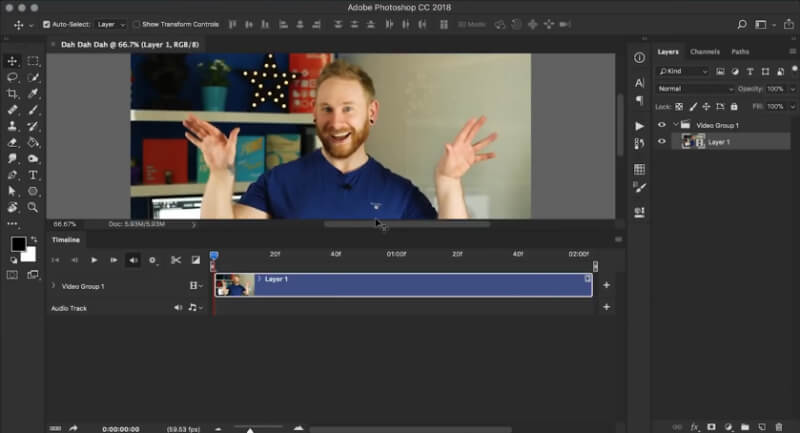
Adobe Photoshop подходит для случаев, когда GIF должен выглядеть аккуратно: с точной обрезкой, продуманной палитрой, кадрированием и контролем размера. Это не самый быстрый вариант для новичка, зато он дает больше контроля над итоговой анимацией.
Photoshop открывает видео как временную шкалу. После импорта можно уменьшить размер изображения, подготовить кадры и выполнить экспорт через Save for Web. Такой способ часто используют дизайнеры, потому что GIF можно дополнить текстом, графикой, масками, цветокоррекцией и другими элементами.
Как сделать GIF из видео в Photoshop:
-
Откройте Photoshop.
-
Перетащите видеофайл в рабочее окно или используйте меню File.
-
После загрузки появится временная шкала. На ней удобно просматривать ролик, запускать воспроизведение и выбирать нужную часть.
-
Сократите ролик до короткого фрагмента. На длинных исходниках сначала подготовьте видео в отдельном редакторе или обрежьте внутри Photoshop.
-
Уменьшите размер изображения через меню Image → Image Size. Для веба и мессенджеров не оставляйте слишком крупный кадр.
-
Добавьте текст, стрелки, выделения или другие графические элементы при необходимости.
-
Откройте File → Export → Save for Web.
-
В окне экспорта выберите формат GIF.
-
Настройте размер, палитру, количество цветов и параметры зацикливания.
-
Сохраните файл.
В Photoshop особенно важно следить за палитрой. GIF ограничен количеством цветов, поэтому видео с мягкими градиентами, дымом, шумом, бликами и сложным освещением сжимается хуже. Для чистого результата лучше брать контрастные сцены с понятным главным объектом.
Настройки, на которые стоит обратить внимание:
| Настройка | Что делает |
|---|---|
| Image Size | Уменьшает разрешение перед экспортом |
| Colors | Задает количество цветов в палитре |
| Dither | Сглаживает переходы между цветами |
| Looping Options | Управляет повторением анимации |
| Save for Web | Позволяет контролировать вес и качество GIF |
Плюсы:
-
Точный контроль размера, палитры и внешнего вида GIF.
-
Можно добавлять текст, стрелки, рамки, выделения и графику.
-
Подходит для дизайнерских задач.
-
Есть гибкая работа со слоями и масками.
-
Удобен для GIF-инструкций, где важна читаемость.
Минусы:
-
Освоение сложнее, чем у обычных конвертеров.
-
Для простого преобразования видео в GIF программа избыточна.
-
Лицензия дороже, чем у большинства конвертеров.
-
Длинные видео перед импортом лучше заранее сокращать.
Итог: Adobe Photoshop нужен тогда, когда GIF должен быть не просто фрагментом видео, а аккуратно оформленной анимацией для статьи, презентации, лендинга или дизайна.
Camtasia Studio
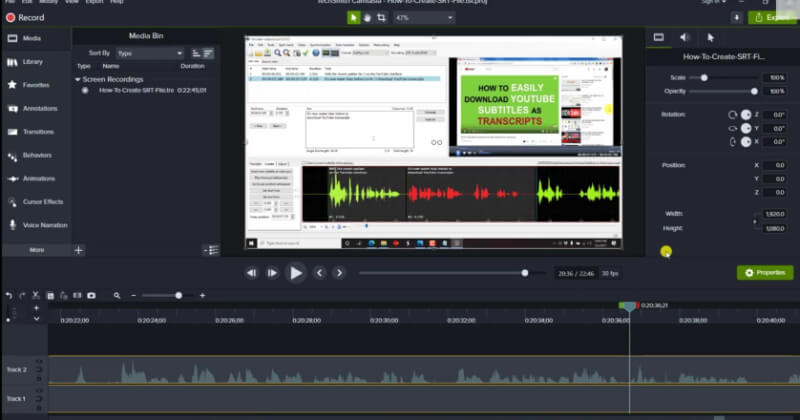
Camtasia Studio удобна для GIF из записи экрана: демонстрации программы, веб-страницы, личного кабинета, обучающего клика, настройки или короткого действия в интерфейсе. Это не просто конвертер, а редактор с записью экрана и таймлайном.
Программа особенно полезна авторам инструкций. Сначала записывается нужная область, затем лишние секунды удаляются, после этого файл экспортируется как GIF. Такой подход лучше обычного преобразования готового ролика, когда GIF нужен именно для пошагового гайда.
Как сделать GIF в Camtasia Studio:
-
Запишите экран или импортируйте готовый ролик в проект.
-
Перетащите видео на таймлайн.
-
Переместите маркер воспроизведения на начало нужного участка.
-
Нажмите горячую клавишу S, чтобы разделить видео на сегменты.
-
Перейдите к концу нужного фрагмента и снова разделите клип.
-
Выделите лишние части.
-
Нажмите Delete, чтобы удалить ненужные фрагменты с временной линии.
-
Проверьте результат в окне предпросмотра.
-
Откройте экспорт.
-
Выберите сохранение в GIF.
-
Укажите папку и завершите экспорт.
Для GIF-инструкций в Camtasia важно подготовить сцену до записи. Увеличьте масштаб интерфейса, уберите лишние окна, наведите порядок на рабочем столе, отключите всплывающие уведомления. Чем чище экран, тем лучше выглядит анимированная картинка из видео.
Плюсы:
-
Подходит для записи экрана и создания обучающих GIF.
-
Есть таймлайн, обрезка и монтаж.
-
Удобно удалять лишние паузы.
-
Можно подготовить ролик перед экспортом.
-
Подходит для демонстрации интерфейсов, сайтов и программ.
Минусы:
-
Для простой конвертации MP4 в GIF программа перегружена.
-
Новичку потребуется время на освоение.
-
Высокие системные требования по сравнению с легкими утилитами.
-
Постоянная работа требует платной лицензии.
Итог: Camtasia Studio выбирают для GIF из записи экрана, а не для обычных мемов. Это вариант для уроков, инструкций, презентаций и демонстраций программ.
GifCam
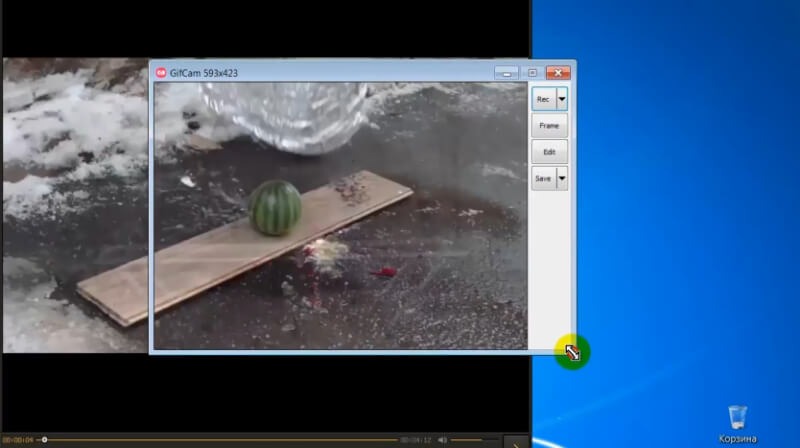
GifCam — легкая Windows-утилита для записи области экрана сразу в GIF. В отличие от конвертеров, она не обязательно работает с исходным видеофайлом напрямую. Пользователь открывает ролик в плеере, ставит поверх нужной области окно GifCam, нажимает Rec, затем Stop и сохраняет результат.
Такой способ полезен, когда нужно быстро получить короткую анимацию с экрана: фрагмент видео, действие в браузере, работу меню, наведение курсора, короткую демонстрацию приложения.
Как записать GIF через GifCam:
-
Запустите GifCam.
-
Откройте видео в любом плеере и перемотайте к нужному моменту.
-
Переместите окно GifCam поверх области воспроизведения.
-
Растяните рамку так, чтобы внутрь попала только нужная часть кадра.
-
Нажмите стрелку рядом с Rec и настройте частоту кадров.
-
Запустите воспроизведение видео.
-
Нажмите Rec.
-
В конце нужного фрагмента нажмите Stop.
-
Нажмите Save.
-
В окне Проводника выберите папку, имя файла и нажмите Сохранить.
Главное достоинство GifCam — скорость. Не нужно импортировать файл, выбирать формат и ждать обработки длинного ролика. Программа записывает именно то, что находится внутри рамки. Поэтому заранее подберите масштаб плеера и область захвата.
Плюсы:
-
Очень простая схема записи.
-
Низкий вес программы.
-
Быстрый результат без полноценного видеоредактора.
-
Подходит для записи фрагмента экрана.
-
Есть базовая настройка частоты кадров.
Минусы:
-
Нет полноценного монтажа.
-
Качество зависит от того, как ролик отображается на экране.
-
Нужна аккуратная ручная настройка области захвата.
-
Для длинных фрагментов способ неудобен.
Итог: GifCam — быстрый вариант для GIF из видимой области экрана. Он хорош для коротких демонстраций, но не заменяет полноценный конвертер при работе с исходными файлами.
Как преобразоватьвидео в GIF на macOS
На Mac используются те же принципы: короткий фрагмент, умеренное разрешение, контроль fps. Для простого конвертирования подходит Movavi Video Converter, для точной покадровой подготовки — Photoshop, для записи экрана — Camtasia, для монтажа перед экспортом — Filmora или Shotcut, для автоматизации — FFmpeg.
Movavi Video Converter
На macOS Movavi Video Converter выполняет ту же задачу: берет исходный ролик, позволяет подготовить фрагмент и сохранить его в GIF. Для пользователей iPhone это удобно из-за MOV-файлов: ролик можно перенести на Mac, обрезать и преобразовать в анимированную картинку.
Порядок работы:
-
Откройте Movavi Video Converter.
-
Добавьте видео через Add Media или блок добавления файлов.
-
Выберите нужный MOV, MP4 или другой ролик.
-
Обрежьте фрагмент до нескольких секунд.
-
Перейдите к выбору выходного формата.
-
Откройте категорию изображений или список форматов.
-
Выберите GIF.
-
Проверьте папку сохранения.
-
Нажмите кнопку запуска конвертации.
Для Mac особенно частый сценарий — преобразование короткого видео с iPhone. Не оставляйте исходное разрешение 4K или Full HD для маленькой гифки. Уменьшение ширины кадра сразу снижает вес, а визуально результат в мессенджере остается нормальным.
Плюсы:
-
Поддержка популярных видеоформатов.
-
Подходит для MOV с iPhone.
-
Простая логика экспорта.
-
Работает на macOS и Windows.
-
Удобен для частой конвертации медиа.
Минусы:
-
Для сложного оформления GIF нужен редактор.
-
Для постоянной работы требуется лицензия.
-
Длинные ролики перед экспортом нужно сокращать вручную.
Итог: Movavi Video Converter на Mac подходит для пользователей, которым нужно быстро перевести видео в гиф без глубокого монтажа.
Adobe Photoshop
На macOS Adobe Photoshop удобен для аккуратной GIF-графики: баннеров, анимированных фрагментов для статьи, мини-инструкций, креативов с текстом. Программа работает не как простой конвертер, а как редактор, где можно подготовить изображение перед сохранением.
Порядок работы на Mac:
-
Откройте видео в Photoshop.
-
Проверьте временную шкалу.
-
Оставьте нужный фрагмент.
-
Уменьшите размер через Image → Image Size.
-
Добавьте текстовые подписи или графические элементы.
-
Перейдите в File → Export → Save for Web.
-
Выберите GIF.
-
Настройте палитру, размер и повтор.
-
Сохраните файл.
Для красивого результата используйте короткую сцену с понятным действием. GIF с мелким текстом, быстрым движением и большим количеством деталей выглядит хуже, чем короткая контрастная анимация с крупным объектом.
Плюсы:
-
Гибкая подготовка кадра.
-
Контроль палитры и параметров экспорта.
-
Подходит для дизайнерских задач.
-
Можно добавить подписи, стрелки, рамки и выделения.
-
Удобен для GIF, которые публикуются в статьях и презентациях.
Минусы:
-
Сложнее обычного конвертера.
-
Требует внимательной настройки.
-
Для простого MP4 в GIF занимает больше времени.
-
Лицензия дороже специализированных утилит.
Итог: Photoshop на Mac стоит использовать, когда качество и оформление важнее скорости.
Camtasia Studio
На macOS Camtasia Studio решает ту же задачу, что и на Windows: запись экрана, монтаж короткого фрагмента и экспорт. Это хороший вариант для GIF-инструкций по Mac-приложениям, сайтам, личным кабинетам и рабочим процессам.
Как подготовить GIF:
-
Запишите область экрана.
-
Добавьте запись на таймлайн.
-
Удалите лишнее начало и конец.
-
Уберите паузы.
-
Проверьте скорость действия.
-
Добавьте визуальные акценты при необходимости.
-
Экспортируйте результат в GIF.
Для обучающих материалов делайте короткие циклы. Один GIF должен показывать одно действие: открыть меню, нажать кнопку, включить настройку, выбрать файл. Попытка вместить целую инструкцию в одну анимацию делает результат тяжелым и плохо читаемым.
Плюсы:
-
Запись экрана и монтаж в одном рабочем процессе.
-
Подходит для уроков и инструкций.
-
Удобная обрезка лишних фрагментов.
-
Есть предпросмотр результата.
-
Можно готовить GIF из уже записанного видео.
Минусы:
-
Для простых мемов программа избыточна.
-
Требуется освоить таймлайн.
-
Ресурсоемкость выше, чем у легких утилит.
Итог: Camtasia на Mac нужна для GIF из записи экрана, особенно при подготовке обучающих материалов.
Wondershare Filmora
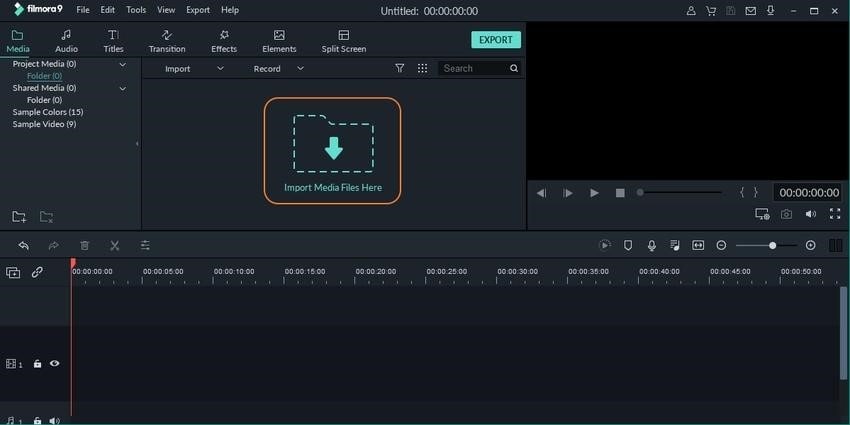
Wondershare Filmora подходит, когда перед созданием GIF нужно сделать небольшой монтаж: обрезать клип, добавить текст, убрать лишние фрагменты, кадрировать видео, вставить эффект или титр. Это не самый короткий путь, зато он удобен для тех, кто хочет подготовить красивый ролик перед преобразованием.
Как использовать Filmora:
-
Создайте проект.
-
Импортируйте видеофайл.
-
Перетащите ролик на таймлайн.
-
Обрежьте начало и конец.
-
Удалите лишние части.
-
Добавьте текст, стрелку, эффект или наклейку.
-
Проверьте длительность.
-
Откройте экспорт.
-
Сохраните короткий фрагмент в подходящем формате или сразу подготовьте GIF через доступные параметры экспорта.
Для GIF важна лаконичность. В Filmora легко увлечься эффектами, но лишняя анимация, переходы и цветные элементы увеличивают вес и снижают читаемость. Используйте редактор как подготовительный инструмент: оставляйте только то, что помогает понять действие.
Плюсы:
-
Удобный таймлайн.
-
Есть текст, эффекты и базовый монтаж.
-
Подходит для подготовки ролика перед GIF.
-
Работает на Windows и macOS.
-
Хорош для соцсетей и визуальных инструкций.
Минусы:
-
Для простой конвертации программа избыточна.
-
Эффекты увеличивают размер итоговой анимации.
-
Для чистого GIF нужен контроль длительности и разрешения.
Итог: Wondershare Filmora выбирают не ради одного нажатия, а ради подготовки красивого короткого фрагмента.
Shotcut

Shotcut — бесплатный кроссплатформенный видеоредактор. Его удобно использовать как подготовительный этап: обрезать исходный файл, кадрировать, уменьшить разрешение, убрать лишние секунды, а затем сохранить короткий ролик для дальнейшего преобразования в GIF.
Рабочий сценарий:
-
Откройте Shotcut.
-
Добавьте видео в проект.
-
Перетащите ролик на таймлайн.
-
Разрежьте клип по началу и окончанию нужного фрагмента.
-
Удалите лишние части.
-
При необходимости примените фильтр кадрирования или изменения размера.
-
Экспортируйте короткое видео.
-
Преобразуйте подготовленный файл в GIF через конвертер или онлайн-инструмент.
Shotcut особенно полезен, когда исходник длинный и тяжелый. Браузерный сервис загружает такой файл медленно, а иногда не принимает его из-за лимита. После подготовки короткого MP4 конвертация в GIF проходит быстрее.
Плюсы:
-
Работает на разных системах.
-
Удобен для обрезки и подготовки ролика.
-
Подходит для длинных исходников.
-
Позволяет уменьшить размер кадра перед дальнейшей конвертацией.
Минусы:
-
Не самый быстрый вариант для новичка.
-
Требует отдельного этапа экспорта.
-
Для финального GIF часто нужен дополнительный конвертер.
Итог: Shotcut стоит использовать как бесплатный инструмент подготовки фрагмента перед финальным преобразованием.
FFmpeg
FFmpeg — инструмент для тех, кто предпочитает точные команды. Он подходит для Windows, macOS и Linux, пакетной обработки и автоматизации. С его помощью удобно настроить fps, масштаб, начало и окончание фрагмента, а также создать палитру для более качественного GIF.
Базовая команда выглядит так:
ffmpeg -i input.mp4 output.gif
Для практической работы лучше сразу ограничивать фрагмент, fps и размер:
ffmpeg -ss 00:00:05 -t 4 -i input.mp4 -vf "fps=12,scale=640:-1" output.gif
Здесь:
-
-ss 00:00:05задает начало фрагмента; -
-t 4берет 4 секунды; -
fps=12устанавливает 12 кадров в секунду; -
scale=640:-1уменьшает ширину до 640 px с сохранением пропорций.
Для более аккуратной палитры используется двухэтапная схема:
ffmpeg -ss 00:00:05 -t 4 -i input.mp4 -vf "fps=12,scale=640:-1:flags=lanczos,palettegen" palette.png
ffmpeg -ss 00:00:05 -t 4 -i input.mp4 -i palette.png -lavfi "fps=12,scale=640:-1:flags=lanczos [x]; [x][1:v] paletteuse" output.gif
Такой способ дает более чистые цвета, чем прямой экспорт, особенно в сценах с градиентами и мягкими переходами.
Плюсы:
-
Точный контроль параметров.
-
Подходит для пакетной обработки.
-
Работает на Windows, macOS и Linux.
-
Позволяет задавать fps, размер, начало и длительность.
-
Дает качественный результат через палитру.
Минусы:
-
Требует работы с командной строкой.
-
Новичку сложнее, чем обычный конвертер.
-
Ошибка в параметрах приводит к неправильному результату.
-
Нет визуального редактора фрагмента.
Итог: FFmpeg — лучший способ для автоматизации, пакетной конвертации и точного контроля веса GIF.
Онлайн-конвертеры видео в гифку без установки
Онлайн-сервисы удобны, когда нужно быстро преобразовать небольшой ролик. Они работают в браузере, не требуют установки и подходят для разовой задачи. Главный минус — ограничения по размеру файла, длительности, скорости загрузки и приватности. Личные видео, рабочие записи и материалы с конфиденциальной информацией лучше обрабатывать на компьютере.
EzGIF
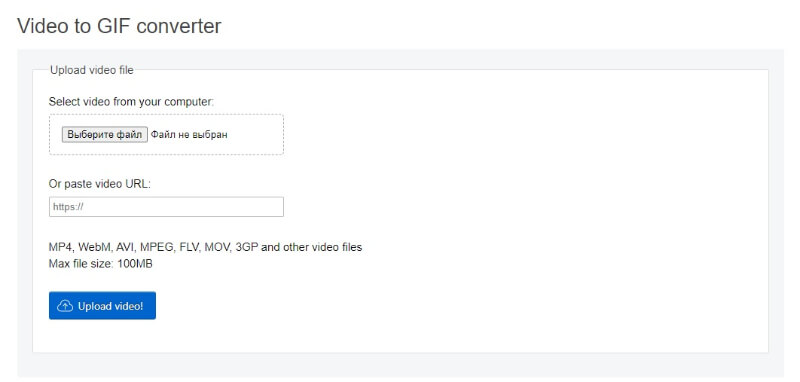
EzGIF — один из самых практичных онлайн-инструментов для GIF. Он позволяет загрузить видео, выбрать начало и конец, задать размер, fps, создать анимацию и затем дополнительно оптимизировать ее. Сервис хорошо подходит для простых задач: MP4 в GIF, MOV в GIF, короткая анимация для статьи, мессенджера или соцсетей.
Как сделать GIF в EzGIF:
-
Откройте инструмент Video to GIF.
-
Загрузите файл с компьютера или укажите ссылку на видео.
-
Нажмите Upload video.
-
После загрузки выберите начало и конец фрагмента.
-
Используйте кнопки Use current position рядом с полями Start time и End time для точного выбора момента.
-
Настройте размер кадра.
-
Выберите частоту кадров.
-
Нажмите Convert to GIF.
-
Проверьте результат.
-
Используйте инструменты оптимизации, обрезки или изменения размера.
-
Скачайте готовый GIF.
EzGIF особенно удобен тем, что после конвертации можно сразу уменьшить размер файла. Для этого используется оптимизация: снижение количества цветов, удаление лишних кадров, изменение масштаба, кадрирование. Это помогает довести GIF до приемлемого веса без возвращения к исходному видео.
Плюсы:
-
Работает в браузере.
-
Есть выбор начала и конца фрагмента.
-
Настраиваются fps и размер.
-
Есть дополнительные инструменты оптимизации.
-
Подходит для быстрой работы без установки.
Минусы:
-
Интерфейс на английском.
-
Есть ограничения по размеру загружаемых файлов.
-
Большие ролики загружаются долго.
-
Для конфиденциальных видео лучше использовать локальную программу.
Итог: EzGIF — один из лучших вариантов, чтобы сделать GIF из видео без установки. Он особенно удобен для коротких фрагментов и последующего уменьшения веса.
GIPHY
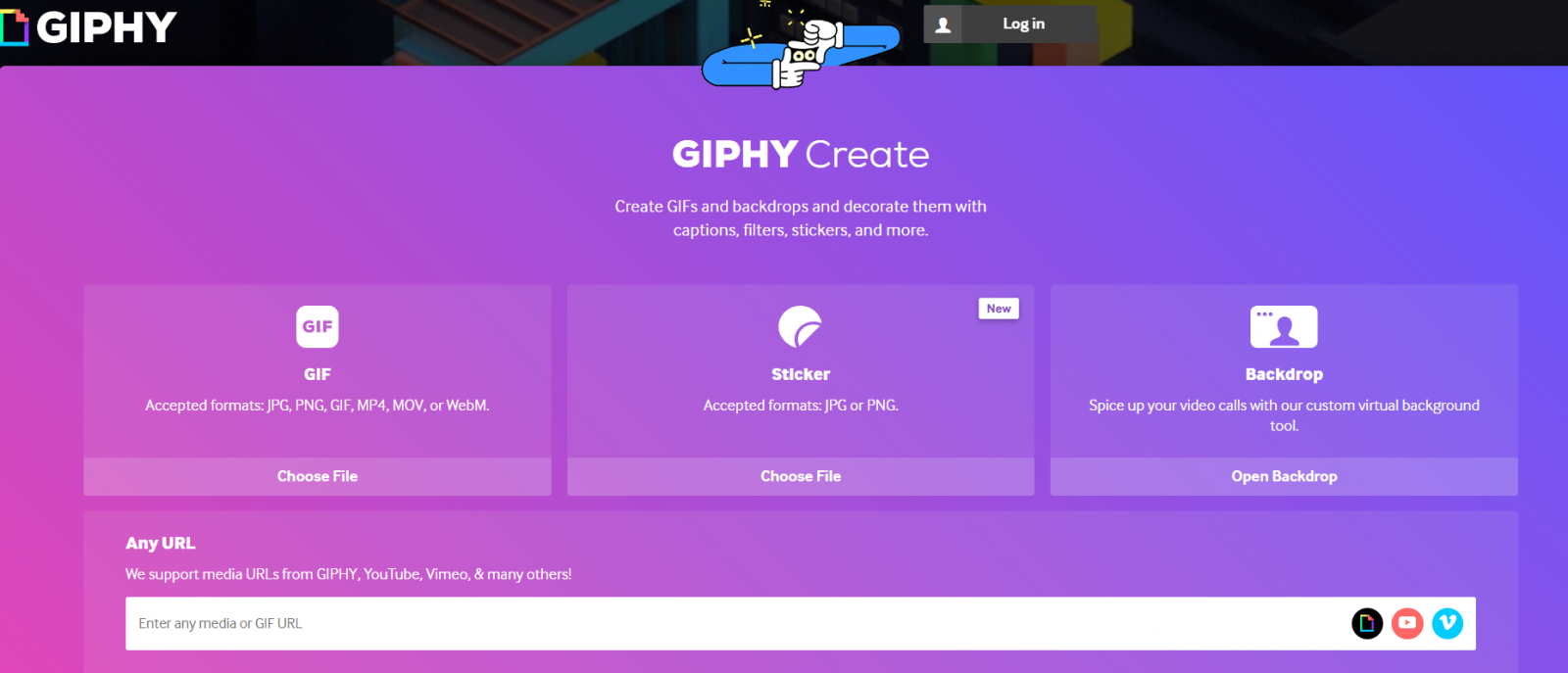
GIPHY подходит для GIF, которые планируется публиковать, отправлять или оформлять как реакцию. Сервис ориентирован на быстрый обмен и визуальное оформление: можно загрузить ролик, выбрать фрагмент, добавить текст, стикеры и теги.
Как создать GIF в GIPHY:
-
Откройте инструмент создания GIF.
-
Загрузите видеофайл или добавьте видео по ссылке.
-
Выберите начало фрагмента.
-
Настройте длительность.
-
Добавьте подпись, стикеры или другие визуальные элементы.
-
Перейдите к загрузке.
-
Укажите параметры публикации.
-
Сохраните или скачайте результат.
GIPHY лучше использовать для публичных и развлекательных GIF. Для рабочих инструкций, приватных материалов и файлов без публикации удобнее локальные программы или EzGIF.
Плюсы:
-
Удобен для социальных GIF.
-
Есть оформление текстом и стикерами.
-
Подходит для быстрых реакций.
-
Работает в браузере.
-
Есть мобильные сценарии использования.
Минусы:
-
Для приватных файлов сервис подходит хуже локальной программы.
-
Часть сценариев связана с публикацией и аккаунтом.
-
Тонкой настройки веса меньше, чем в EzGIF.
-
Интерфейс ориентирован на обмен, а не на техническую оптимизацию.
Итог: GIPHY стоит выбирать для GIF для соцсетей, реакций и быстрого обмена, а не для максимально сжатых технических анимаций.
Online-Convert
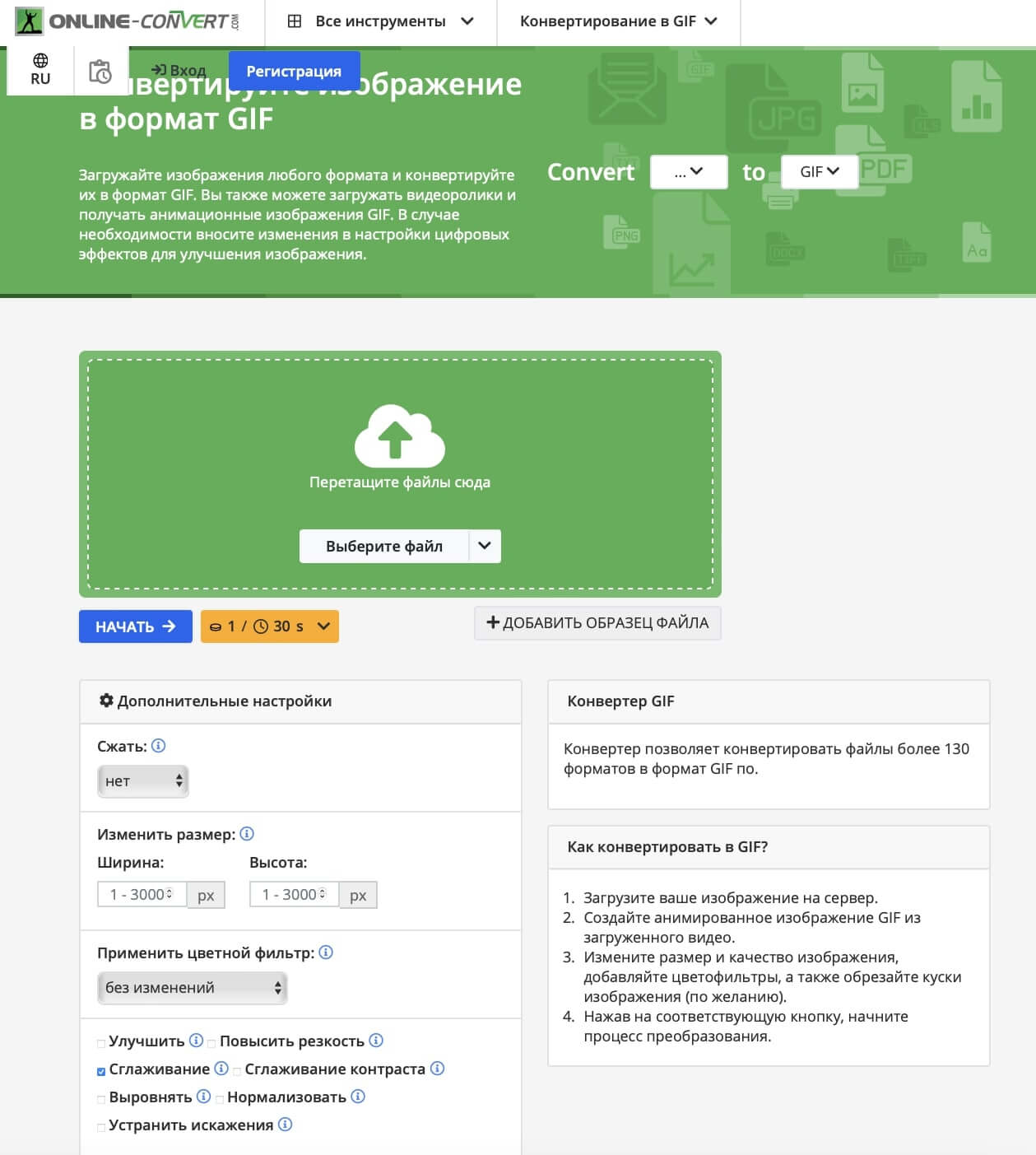
Online-Convert — универсальный онлайн-конвертер файлов. Он подходит для быстрого преобразования видео в GIF в браузере, когда не требуется монтаж и сложная визуальная обработка.
Как использовать Online-Convert:
-
Откройте раздел конвертации в GIF.
-
Загрузите видео с компьютера.
-
Дождитесь добавления файла в очередь.
-
Настройте параметры изображения: размер, частоту кадров и дополнительные опции.
-
Запустите конвертацию.
-
Дождитесь обработки.
-
Скачайте готовую GIF-анимацию.
Сервис удобен для разовой конвертации, но обрезка фрагмента через такие инструменты требует внимательности. Лучше заранее подготовить короткий ролик в редакторе, а затем загрузить его для финального преобразования.
Плюсы:
-
Работает без установки.
-
Поддерживает разные типы файлов.
-
Есть настройки выходного изображения.
-
Подходит для простой конвертации.
-
Удобен для разовых задач.
Минусы:
-
Длинные ролики загружаются и обрабатываются медленно.
-
Обрезка фрагмента менее наглядна, чем в видеоредакторе.
-
Для личных материалов локальная программа безопаснее.
-
Результат требует проверки по весу.
Итог: Online-Convert подходит для универсального преобразования файлов, особенно когда исходный ролик уже короткий.
Canva
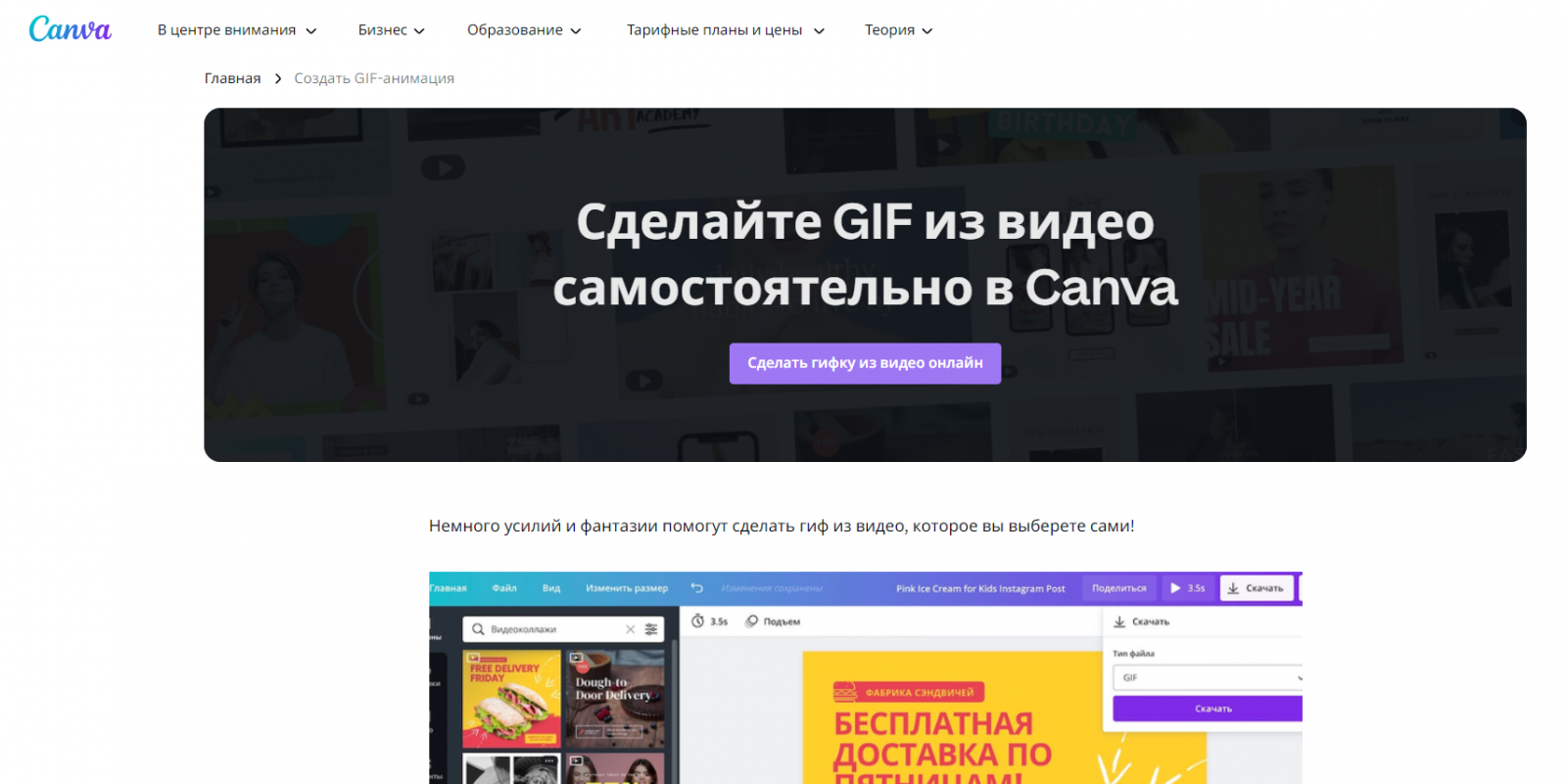
Canva подходит не столько для технической конвертации, сколько для оформления GIF. Здесь удобно добавить текст, фон, элементы дизайна, наклейки, рамки и подготовить анимацию для соцсетей, презентации или маркетингового материала.
Как сделать GIF в Canva:
-
Создайте дизайн нужного размера.
-
Загрузите видео.
-
Перетащите ролик на макет.
-
Обрежьте фрагмент до нужной длительности.
-
Добавьте текст, элементы, стрелки или визуальные акценты.
-
Проверьте композицию.
-
Откройте скачивание.
-
Выберите формат GIF.
-
Сохраните файл.
Canva удобна, когда GIF должен быть частью дизайна. Например, нужно показать товар, добавить короткий призыв, оформить анимированную карточку, сделать мини-баннер или визуальный фрагмент для соцсетей. Для чистого преобразования MP4 в GIF без оформления проще взять конвертер.
Плюсы:
-
Удобное оформление GIF.
-
Есть шаблоны, текст и графические элементы.
-
Подходит для соцсетей и презентаций.
-
Работает в браузере.
-
Не требует навыков монтажа.
Минусы:
-
Для технического сжатия GIF не самый точный инструмент.
-
Дизайн-элементы увеличивают размер файла.
-
Для конфиденциальных видео локальная программа надежнее.
-
Тонкая настройка fps уступает специализированным конвертерам.
Итог: Canva выбирают для оформленной анимации, а не для технически минимального GIF.
Как перевести видео в GIF на Android
На Android гиф из видео на телефоне делают через приложения, галерею, мессенджеры и онлайн-сервисы. Главный плюс смартфона — ролик уже находится в памяти устройства. Главный минус — меньше контроля над точным fps, размером и оптимизацией, чем на компьютере.
Video to GIF – GIF Maker
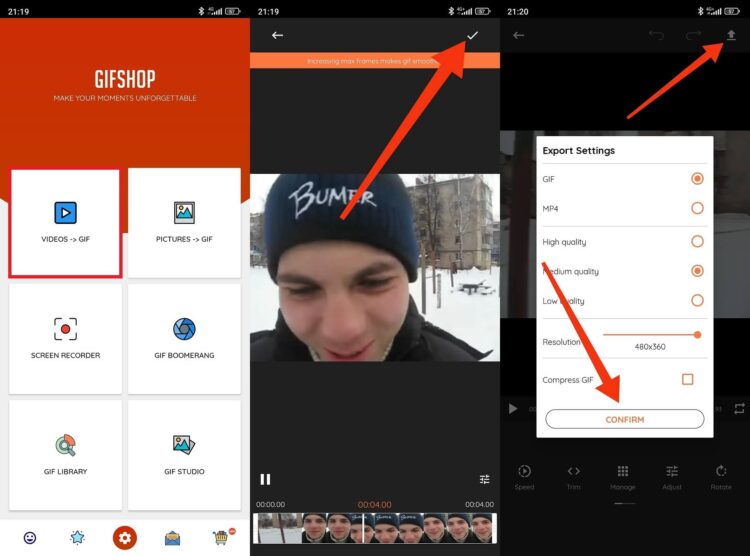
Video to GIF – GIF Maker — типичный мобильный конвертер для Android. Он позволяет выбрать ролик из памяти смартфона, обрезать фрагмент, настроить параметры и сохранить GIF. Такой способ удобен для коротких видео, снятых на камеру телефона.
Как сделать GIF на Android:
-
Установите приложение.
-
Откройте его и выберите режим преобразования видео в GIF.
-
Разрешите доступ к медиатеке.
-
Выберите ролик.
-
Отметьте начало и конец фрагмента.
-
Настройте скорость, размер или качество.
-
Запустите создание GIF.
-
Сохраните результат в галерею или отправьте в мессенджер.
Для смартфона особенно важно сокращать длительность. Видео с камеры часто имеет высокое разрешение и высокую частоту кадров. Без обрезки и уменьшения размера GIF получается слишком тяжелым.
Плюсы:
-
Быстрая работа прямо на телефоне.
-
Не нужно переносить ролик на компьютер.
-
Есть обрезка фрагмента.
-
Удобно делиться результатом в мессенджерах.
-
Подходит для роликов из галереи.
Минусы:
-
В разных приложениях отличается набор настроек.
-
На слабых смартфонах обработка занимает больше времени.
-
Бесплатные версии мобильных редакторов часто ограничивают экспорт.
-
Точный контроль качества уступает десктопным программам.
Итог: Video to GIF – GIF Maker подходит для быстрых бытовых задач: снять короткое видео, превратить его в GIF и отправить в чат.
Google Фото
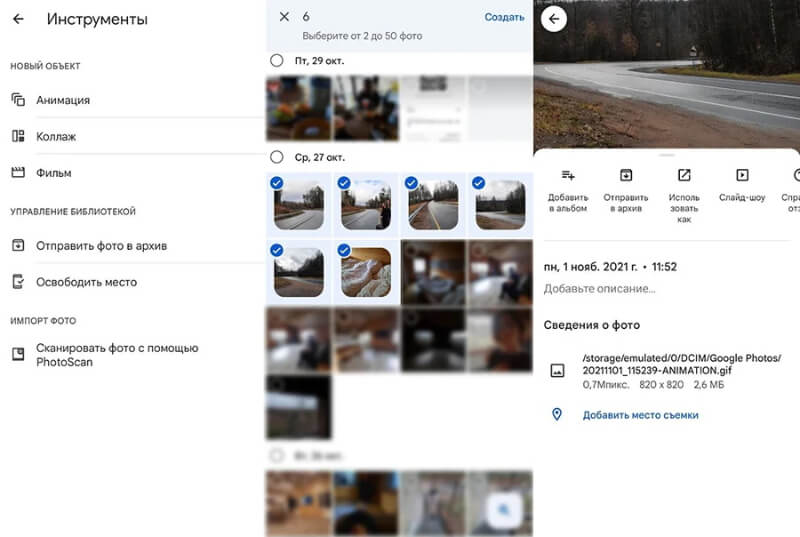
Google Фото удобно использовать для простой анимации из медиа в галерее. Этот способ больше подходит для объединения изображений в анимированную последовательность, чем для полноценного преобразования видеофайла в GIF с точным fps.
Как создать анимацию:
-
Откройте Google Фото.
-
Перейдите к инструментам создания.
-
Выберите объект Анимация.
-
Отметьте нужные изображения.
-
Нажмите Создать.
-
Проверьте результат в медиатеке.
Это не замена полноценному конвертеру MP4 в GIF. Зато способ удобен, когда нужно получить простую анимированную картинку из набора кадров или фотографий без отдельного редактора.
Плюсы:
-
Приложение знакомо большинству пользователей Android.
-
Простая логика создания анимации.
-
Не требуется сложная настройка.
-
Результат сохраняется в медиатеке.
-
Удобно для фото-последовательностей.
Минусы:
-
Это не полноценный конвертер видео в GIF.
-
Нет тонкой настройки fps и сжатия.
-
Меньше контроля над итоговым весом.
-
Для роликов лучше использовать специализированное приложение.
Итог: Google Фото подходит для простой анимации из медиа, но для видеофайлов удобнее отдельный конвертер.
Telegram на Android
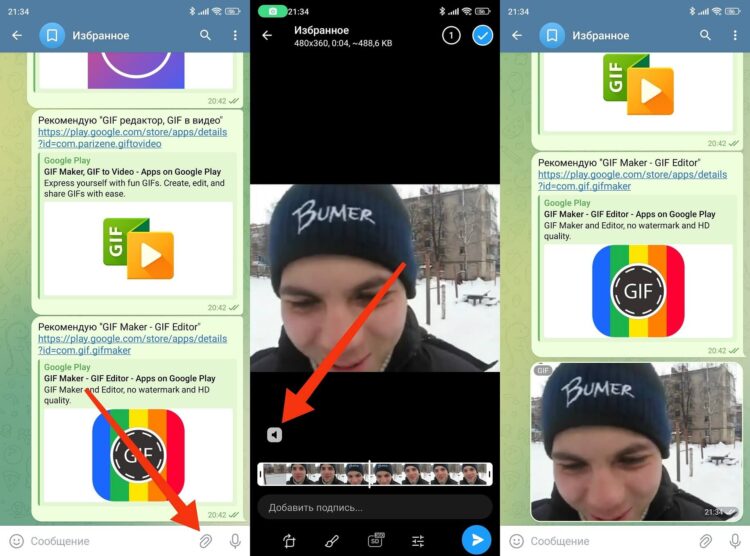
Telegram позволяет быстро отправить короткий зацикленный фрагмент. Это не всегда классический GIF-файл в техническом смысле, но для общения результат воспринимается как гифка: короткое видео без звука воспроизводится по кругу.
Как сделать гифку из видео в Telegram:
-
Откройте чат.
-
Нажмите кнопку прикрепления файла.
-
Выберите видео из галереи.
-
Откройте предпросмотр перед отправкой.
-
Обрежьте ролик до короткого фрагмента.
-
Отключите звук значком динамика.
-
Отправьте ролик.
Такой способ хорош для быстрой переписки. Файл остается видеоформатом, но в чате работает как короткая зацикленная анимация. Для сайта, статьи или загрузки в редактор лучше сохранять настоящий GIF через конвертер.
Плюсы:
-
Очень быстро.
-
Не требует отдельного приложения.
-
Удобно для чатов.
-
Есть обрезка перед отправкой.
-
Не нужно вручную выбирать формат файла.
Минусы:
-
Результат не всегда является классическим GIF-файлом.
-
Меньше контроля над параметрами качества.
-
Способ ориентирован на отправку в Telegram.
-
Для публикации на сайте нужен отдельный экспорт в GIF.
Итог: Telegram подходит для общения, но не заменяет полноценное сохранение GIF-файла для сайта или статьи.
Онлайн-конвертер на Android
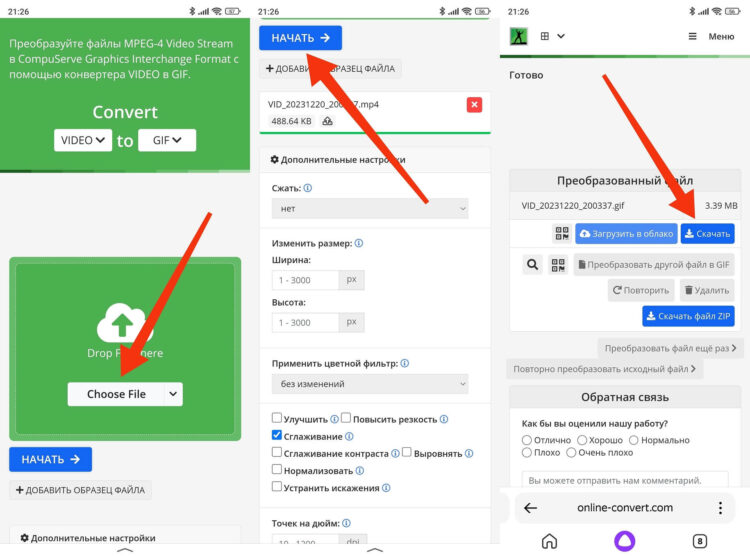
Онлайн-конвертеры на Android работают так же, как на компьютере: видео загружается в браузер, выбирается GIF, затем результат скачивается обратно на телефон. Такой способ удобен, когда не хочется устанавливать приложение.
Порядок работы:
-
Откройте браузер на Android.
-
Перейдите к онлайн-конвертеру видео в GIF.
-
Нажмите загрузку файла.
-
Выберите ролик из галереи.
-
Отметьте нужный фрагмент.
-
Настройте размер и частоту кадров.
-
Запустите конвертацию.
-
Скачайте результат.
Перед загрузкой лучше обрезать ролик в галерее телефона. Мобильный интернет, ограничения браузера и вес исходного файла сильно влияют на скорость обработки.
Плюсы:
-
Не требует установки приложения.
-
Подходит для разовой задачи.
-
Работает на большинстве смартфонов.
-
Можно скачать готовый GIF сразу в память телефона.
Минусы:
-
Загрузка крупных роликов занимает время.
-
Не подходит для личных и конфиденциальных файлов.
-
Интерфейс на телефоне менее удобен, чем на компьютере.
-
Ограничения сервиса влияют на длительность и вес.
Итог: онлайн-конвертер на Android удобен для коротких роликов, но постоянную работу лучше делать через приложение или компьютер.
Приложения для конвертации видео в GIF на iPhone
На iPhone есть три основных пути: встроенные Команды, приложения вроде ImgPlay и сервисы для публикации. Для роликов из камеры iPhone важно учитывать формат MOV и высокое разрешение. Перед созданием GIF лучше сократить видео в приложении Фото или в самом конвертере.
Команды на iPhone
Приложение Команды позволяет сделать GIF из видео без стороннего редактора. Сценарий строится из действий: выбрать видео, преобразовать его в GIF и сохранить результат. Такой способ удобен для тех, кто не хочет устанавливать отдельное приложение.
Как настроить команду:
-
Откройте приложение Команды.
-
Создайте новую команду.
-
Добавьте действие выбора файла или видео из медиатеки.
-
Добавьте действие преобразования медиа в GIF.
-
Добавьте сохранение результата в Фото или в Файлы.
-
Запустите команду.
-
Выберите нужный ролик.
-
Дождитесь создания GIF.
Команды особенно удобны для повторяющихся задач. После настройки сценарий запускается быстро: выбрать видео, подождать обработку, получить готовую анимацию.
Плюсы:
-
Не требуется стороннее приложение.
-
Работает средствами iPhone.
-
Подходит для повторяющегося сценария.
-
Результат сохраняется на устройстве.
-
Можно автоматизировать последовательность действий.
Минусы:
-
Первичная настройка сложнее обычного приложения.
-
Меньше визуального контроля, чем в ImgPlay.
-
Для точной обрезки ролик лучше подготовить заранее.
-
Набор параметров зависит от собранной команды.
Итог: Команды на iPhone — хороший способ для пользователей, которым нужен GIF без установки отдельного конвертера.
ImgPlay
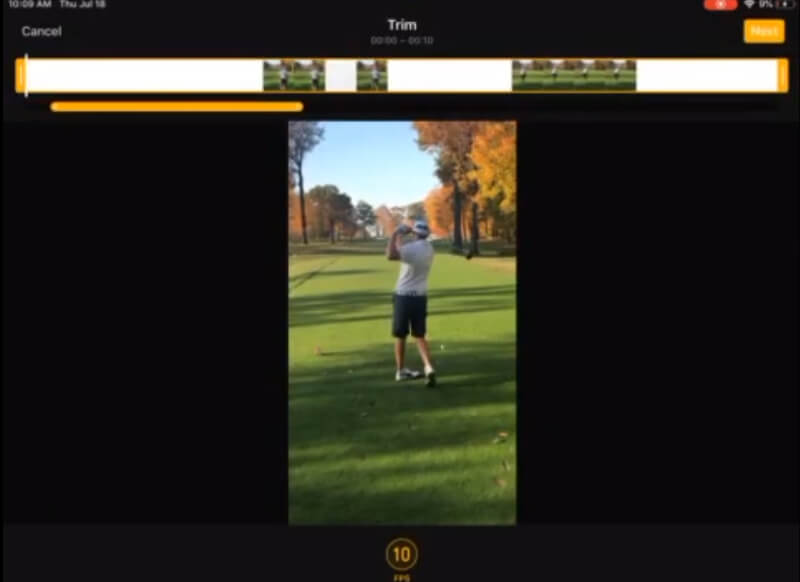
ImgPlay — одно из самых удобных приложений для iOS, когда нужно создать GIF из видео, Live Photo или серии кадров. Оно позволяет выбрать ролик, обрезать его, настроить частоту кадров, добавить текст, фильтры и сохранить результат.
Как сделать GIF в ImgPlay:
-
Запустите приложение.
-
Откройте галерею медиа.
-
Выберите видеофайл.
-
Отметьте нужный фрагмент маркерами начала и конца.
-
Настройте частоту кадров.
-
Нажмите Next.
-
Добавьте текст, кадрирование, фильтры или эффекты.
-
Нажмите Next еще раз.
-
Выберите сохранение GIF или отправку в приложение.
ImgPlay хорошо подходит для iPhone, потому что работает с типичными мобильными источниками: видео из камеры, Live Photo, короткие клипы из галереи. Для соцсетей и личной переписки это один из самых удобных вариантов.
Плюсы:
-
Удобный интерфейс.
-
Поддержка видео и Live Photo.
-
Есть обрезка фрагмента.
-
Можно добавить текст, фильтры и эффекты.
-
Быстрое сохранение и отправка.
Минусы:
-
В бесплатной версии используются ограничения.
-
Водяной знак в бесплатном экспорте мешает чистой публикации.
-
Интерфейс ориентирован на мобильную обработку, а не на техническую оптимизацию.
-
Для больших файлов удобнее компьютер.
Итог: ImgPlay стоит выбирать для iPhone, когда нужно быстро сделать GIF из видео и немного оформить результат.
GIFShop
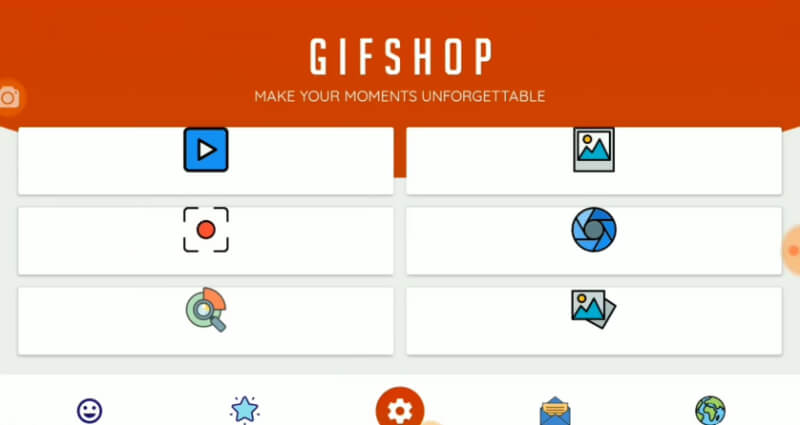
GIFShop — мобильный вариант для создания GIF из роликов, изображений и других источников. Приложение подходит для пользователей, которым нужен редактор с простым экспортом и дополнительными эффектами.
Как работать с GIFShop:
-
Откройте приложение.
-
Выберите режим создания GIF из видео.
-
Укажите ролик из галереи.
-
Обрежьте фрагмент.
-
Добавьте эффекты или оформление.
-
Перейдите к экспорту.
-
Выберите параметры качества и сохраните результат.
Для мобильного GIF лучше не использовать слишком длинные видео. На iPhone часто снимают ролики в высоком качестве, а GIF из такого исходника быстро становится тяжелым. Оставляйте только короткое действие.
Плюсы:
-
Есть мобильный редактор.
-
Подходит для видео и изображений.
-
Можно добавить эффекты.
-
Удобно сохранять результат на телефон.
-
Подходит для быстрых анимаций.
Минусы:
-
Интерфейс менее универсален, чем у десктопных программ.
-
Длинные ролики обрабатываются медленнее.
-
Для точного контроля веса лучше использовать компьютер.
-
Набор функций зависит от версии приложения.
Итог: GIFShop подходит для быстрой мобильной обработки, когда нужно получить GIF прямо на iPhone.
GIPHY на iPhone
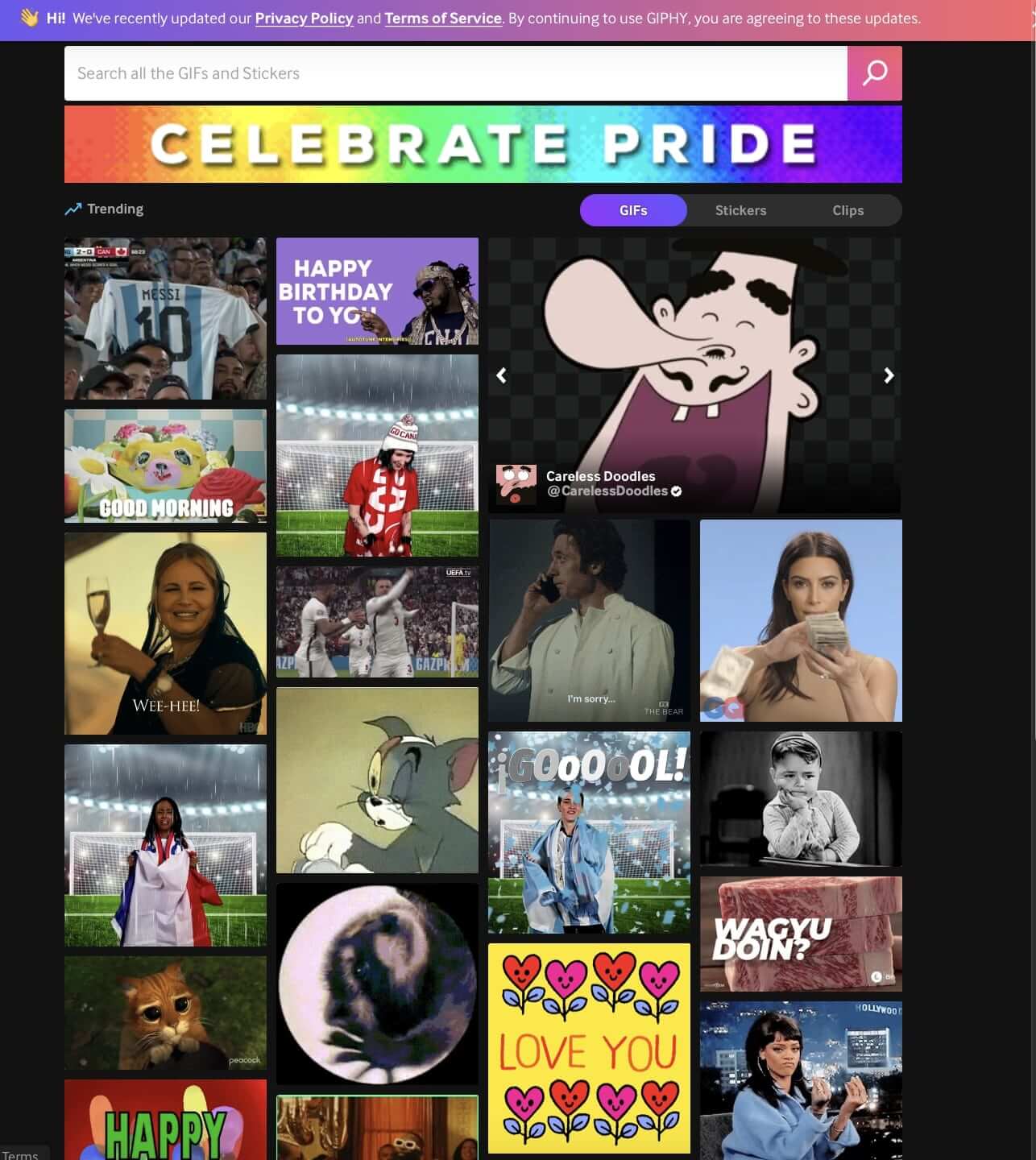
GIPHY на iPhone удобен для создания анимаций, которые сразу отправляются или публикуются. Приложение и веб-сервис ориентированы на визуальный обмен: короткие реакции, стикеры, подписи, теги и оформление.
Как сделать GIF:
-
Откройте GIPHY.
-
Выберите создание GIF.
-
Загрузите видео или запишите новый фрагмент.
-
Обрежьте длительность.
-
Добавьте текст, стикеры или эффекты.
-
Сохраните или отправьте результат.
Этот вариант лучше использовать для неформальных GIF. Для чистого файла без публикационной логики удобнее ImgPlay или Команды.
Плюсы:
-
Быстрое создание GIF для обмена.
-
Есть оформление и визуальные элементы.
-
Подходит для реакций.
-
Удобно отправлять в соцсети и мессенджеры.
-
Работает на телефоне без компьютера.
Минусы:
-
Меньше технических настроек.
-
Сервис ориентирован на публикацию и обмен.
-
Для приватных файлов лучше локальная обработка.
-
Не лучший инструмент для оптимизации веса.
Итог: GIPHY на iPhone стоит выбирать для социальных GIF, а не для технических инструкций.
Как уменьшить размер GIF без заметной потери качества
Самая частая проблема после конвертации — большой вес файла. GIF на 20–30 секунд легко становится тяжелее обычного MP4. Формат хранит последовательность кадров, поэтому размер зависит от длительности, разрешения, fps и сложности изображения.
Сократите длительность
Лучший способ уменьшить размер — оставить только нужные секунды. Для реакции достаточно 2–4 секунд. Для инструкции — 5–8 секунд. Длинный GIF утомляет и плохо грузится.
Уменьшите разрешение
Полный размер исходного видео редко нужен. Для мессенджера и сайта достаточно ширины 480–720 px. Кадр 1920 px по ширине в GIF почти всегда избыточен.
Снизьте fps
Плавное видео часто имеет 30 или 60 кадров/с, но GIF нормально воспринимается при 10–15 кадрах/с. Для интерфейса, курсора, простого движения и реакции этого достаточно.
Кадрируйте лишнее
Лишний фон увеличивает количество меняющихся пикселей. Обрежьте стол, стены, пустые поля, края окна, панель задач и другие элементы, которые не несут смысла.
Упростите сцену
Шум, зерно, дождь, дым, блестки, градиенты и резкое движение плохо сжимаются. Простая сцена с крупным объектом выглядит лучше и весит меньше.
Используйте оптимизацию после экспорта
После создания GIF откройте его в оптимизаторе и уменьшите количество цветов, удалите лишние кадры, снизьте размер и проверьте результат. Хорошая оптимизация часто уменьшает файл в несколько раз.
Частые ошибки при преобразовании видео в GIF
Слишком длинный фрагмент
GIF не должен заменять полноценное видео. Для длинной демонстрации используйте MP4. GIF оставляйте для короткого действия.
Слишком высокий fps
30 кадров/с в GIF оправданы редко. Такой файл быстро растет в размере. Для большинства задач достаточно 12–15 кадров/с.
Полное исходное разрешение
Видео 4K или Full HD нужно уменьшать. Для чата и статьи огромный кадр только мешает.
Мелкий текст в кадре
После сжатия мелкий интерфейс становится нечитаемым. Увеличивайте масштаб окна или кадрируйте область с нужной кнопкой.
Попытка сохранить звук
GIF не поддерживает звук. Для ролика с речью, музыкой или важным аудио используйте MP4.
Сложная сцена
Быстрое движение камеры, шум, множество цветов и мелких деталей ухудшают качество. Лучше выбирать фрагменты с простым фоном.
Отсутствие проверки веса
После экспорта всегда проверяйте размер файла. Для сайта тяжелый GIF ухудшает загрузку страницы, а для мессенджера может отправляться медленно.
Какой способ выбрать
| Задача | Лучший вариант |
|---|---|
| Быстро сделать GIF на Windows | ВидеоМАСТЕР |
| Конвертировать MP4 или MOV на компьютере | Movavi Video Converter |
| Подготовить GIF с точной палитрой | Adobe Photoshop |
| Сделать GIF из записи экрана | Camtasia Studio или GifCam |
| Подготовить ролик с монтажом | Wondershare Filmora |
| Бесплатно обрезать исходник перед GIF | Shotcut |
| Автоматизировать конвертацию | FFmpeg |
| Сделать GIF без установки | EzGIF |
| Оформить GIF с текстом и дизайном | Canva |
| Сделать GIF на Android | Video to GIF – GIF Maker |
| Получить анимацию из медиа на телефоне | Google Фото |
| Сделать GIF на iPhone без установки | Команды |
| Сделать GIF из видео и Live Photo | ImgPlay |
| Быстро отправить зацикленный фрагмент | Telegram |
Частые вопросы
Можно ли сделать GIF со звуком?
Нет. GIF не хранит звук. Для анимации со звуком используйте MP4 или WebM.
Какой формат видео лучше брать для GIF?
Самый удобный вариант — MP4. Он поддерживается большинством программ и онлайн-сервисов. MOV также подходит, особенно для видео с iPhone. AVI используется в старых роликах, но при проблемах с импортом его лучше сначала перекодировать в MP4.
Почему GIF получается тяжелым?
Основные причины — длинный фрагмент, высокий fps, большое разрешение и сложная сцена. Уменьшите длительность, ширину кадра и частоту кадров.
Какой fps выбрать?
Для мема, реакции и простого движения хватает 10–12 кадров/с. Для инструкции и демонстрации интерфейса подходит 12–15 кадров/с. Более высокий fps заметно увеличивает размер.
Как сделать GIF четче?
Используйте короткий фрагмент, не сжимайте слишком сильно, сохраняйте крупный главный объект в кадре, избегайте мелкого текста и выбирайте умеренное разрешение. Для качественной палитры используйте Photoshop или FFmpeg с генерацией палитры.
Что лучше для сайта: GIF или MP4?
Для короткой декоративной анимации подходит GIF. Для длинного фрагмента, плавного движения и меньшего веса чаще лучше MP4 или WebM. Видео сжимается эффективнее и сохраняет звук.
Как сделать GIF из видео без установки программы?
Используйте EzGIF, GIPHY, Online-Convert или Canva. Для лучшего результата заранее обрежьте видео до короткого фрагмента.
Чем GIF отличается от короткого видео в Telegram?
GIF — отдельный графический формат без звука. Telegram часто отправляет короткое видео без звука как зацикленную анимацию. Для общения это выглядит как гифка, но технически файл остается видео.
Вывод
Лучший способ зависит от устройства и задачи. Для Windows самым удобным первым вариантом остается ВидеоМАСТЕР: он дает понятную схему добавления файла, обрезки и сохранения GIF. Для Mac и универсальной конвертации подходит Movavi Video Converter. Для точной работы с качеством лучше использовать Adobe Photoshop, для записи экрана — Camtasia Studio или GifCam, для онлайн-работы — EzGIF, для дизайна — Canva, для iPhone — Команды или ImgPlay, для Android — Video to GIF – GIF Maker.
Главное правило одно: GIF должен быть коротким. Сначала обрежьте видео, затем уменьшите кадр, настройте fps и только после этого сохраняйте файл. Такой порядок дает нормальное качество, быстрый экспорт и анимацию, которую удобно отправлять, публиковать и вставлять в материалы.

Чтобы оставить комментарий, авторизуйтесь или зарегистрируйтесь.