MakeWatermark — это браузерный watermark maker, который решает одну конкретную задачу: быстро и аккуратно наложить водяной знак на фото (текстом, логотипом или их сочетанием) и выгрузить готовые копии пачкой. Сервис рассчитан именно на практическую рутину: когда нужно промаркировать десятки снимков для соцсетей, каталога интернет-магазина, портфолио фотографа или превью дизайнов — без установки софта и без долгих настроек.
У MakeWatermark сильная сторона в том, что он ориентирован на потоковую работу: импортируете папку, один раз собираете дизайн watermark, дальше прогоняете весь набор в пакетном режиме, при необходимости точечно поправляете отдельные кадры через Preview Section, и экспортируете готовые водяные копии в нужном формате и качестве.
Что такое MakeWatermark и чем он отличается
MakeWatermark работает как онлайн-сервис: вы открываете приложение в браузере и выполняете весь цикл “import → add watermark → export”. Это не «редактор всего на свете», а конкретная программа для водяных знаков:
-
Пакетное добавление watermark (несколько десятков изображений за один запуск).
-
Текстовый водяной знак (Add Text) с большой библиотекой шрифтов и настройками внешнего вида.
-
Логотип/картинка (Add Logo) — если watermark должен быть фирменным знаком.
-
Tile-режим (повторяющиеся водяные знаки) со схемами Straight и Diagonal и регулировкой шага через Span.
-
Экспорт с выбором формата/качества (включая Convert to JPEG and compress), плюс опции загрузки результатов.
-
Preview Section — отдельный режим, где можно вручную подогнать позицию и размер watermark на конкретном фото, не ломая общий шаблон.
Важная практическая деталь: приложение устроено так, чтобы вы почти не «прыгали» мышкой по экрану — панель инструментов появляется рядом с watermark, а не где-то сбоку на другом конце рабочего поля. Это ускоряет потоковую правку.
makewatermark
- Ретушь и коррекция
- Русский интерфейс
- Просто для новичков
- Только онлайн
- Лимиты функций
- Нужен интернет
Первый запуск и навигация: куда нажимать, что где находится
Стартовая точка — кнопка Start Make Watermark на главной. Дальше вы попадаете в раздел Watermark Photos, где и происходит вся работа.
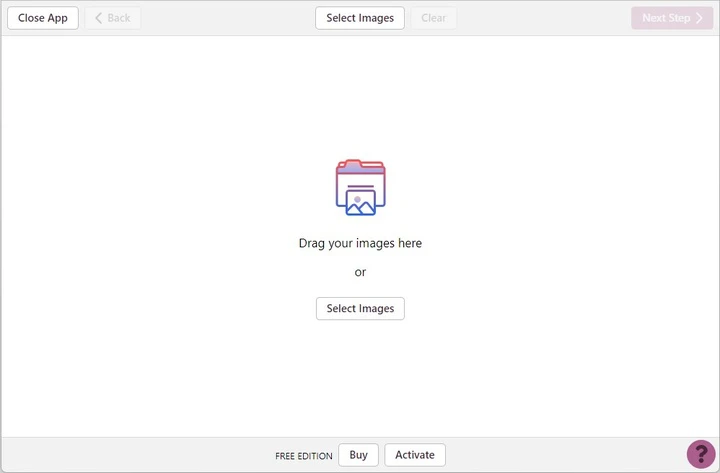
Интерфейс MakeWatermark построен шагами, и это видно по верхней панели:
-
слева — Close App (закрыть приложение);
-
рядом — Back (вернуться на шаг назад);
-
по центру на этапе импорта — Select Images и Clear;
-
справа — Next Step (переход к следующему шагу).
С точки зрения сценария всё логично:
-
импортируете изображения (drag&drop или через Select Images);
-
переходите в редактор watermark (Next Step);
-
переходите к настройкам экспорта (Watermark Images);
-
забираете готовые копии (Download / Google Photos / Dropbox).
Импорт изображений: drag&drop, Select Images и работа с папками
MakeWatermark начинает с максимально простого экрана импорта: в центре поле “Drag your images here” и дублирующая кнопка Select Images. Подход рассчитан на реальную рутину — когда у вас уже есть папка с фото, и вы хотите просто перетащить её в окно приложения.
Способ 1: перетаскивание файлов и папок
Самый быстрый вариант:
-
открываете папку с фотографиями;
-
выделяете нужные файлы (или всю папку);
-
перетаскиваете в окно MakeWatermark.
Если вы работаете сериями, это удобнее всего: «залили» набор — сразу переходите дальше.
Способ 2: меню Select Images
Кнопка Select Images открывает выбор источника. В MakeWatermark доступны следующие варианты:
-
From My Computer — загрузка с компьютера;
-
From Google Drive — импорт из Google Drive;
-
From Dropbox — импорт из Dropbox.
В реальной работе это помогает, когда исходники лежат в облаке, а локально вы ничего не храните или просто хотите промаркировать картинки «на лету».
Массовое выделение файлов
MakeWatermark нормально дружит с пакетной загрузкой. Если вы открываете папку с файлами через системное окно выбора, удобно использовать стандартные сочетания выделения:
-
Ctrl+A (Windows) или Cmd+A (Mac) — выделить всё в папке;
-
Shift — выбрать диапазон файлов;
-
Ctrl/Cmd — выбор отдельных файлов.
Экран списка импортированных фото
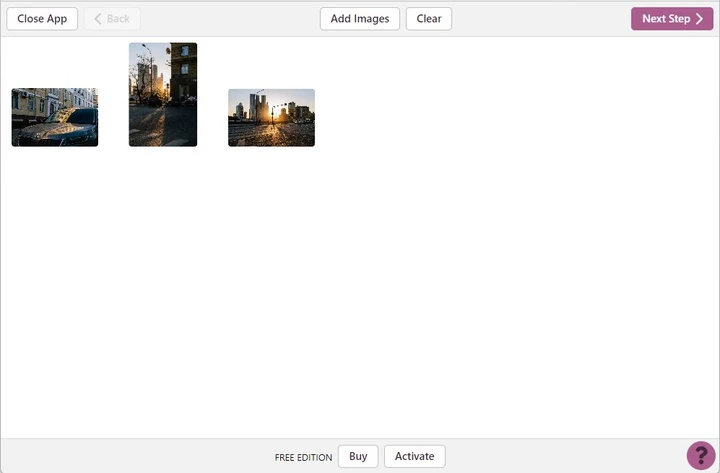
После добавления файлов MakeWatermark показывает миниатюры — вы видите, что именно попало в проект. На верхней панели появляются:
-
Add Images — докинуть ещё фото;
-
Clear — очистить список и начать заново;
-
Next Step — перейти к этапу добавления watermark.
Редактор: как устроено рабочее поле и почему оно ускоряет работу
После импорта вы переходите к этапу создания watermark. Интерфейс здесь построен вокруг идеи «работать быстро»:
-
фото занимает большую часть экрана;
-
watermark можно двигать мышкой прямо по изображению;
-
настройки появляются в панели Properties и рядом с объектом watermark;
-
есть логика шаблонов, чтобы не собирать один и тот же водяной знак каждый раз.
При этом у MakeWatermark есть важное ограничение: в редакторе нельзя zoom in/out (масштабировать просмотр). Поэтому удобнее сразу работать с читаемыми размерами текста и периодически контролировать результат на разных кадрах через Preview Section.
Старт редактора: “Start from scratch” и загрузка предыдущего шаблона
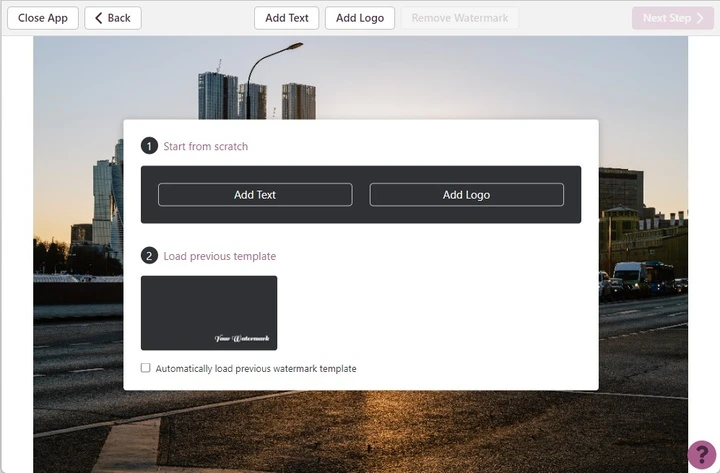
Когда вы впервые переходите к созданию watermark, MakeWatermark предлагает два сценария:
-
Start from scratch — начать с нуля и выбрать Add Text или Add Logo.
-
Load previous template — подхватить прошлый watermark-шаблон и применить его к текущей серии.
На этом же экране есть чекбокс Automatically load previous watermark template — если вы часто маркируете фотографии одним и тем же логотипом/подписью, это экономит массу времени: вы заходите в MakeWatermark, загружаете папку и почти сразу готовы к экспорту.
Текстовый watermark: Add Text, поле Text, шрифты и оформление
Добавление текста через Add Text
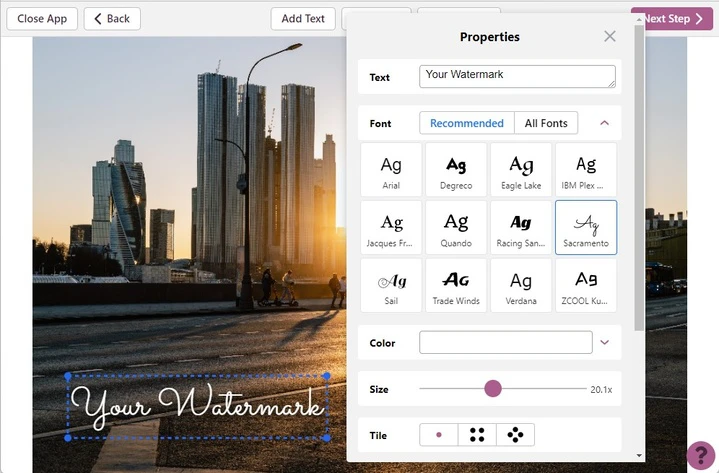
Кнопка Add Text создаёт текстовый объект watermark. В первый момент он появляется со значением “Your Watermark” — это заготовка.
Дальше вы работаете через панель Properties:
-
вверху — поле Text (строка watermark);
-
ниже — блок Font (шрифты) и оформление;
-
затем — Color;
-
Size (масштаб);
-
Tile (повтор);
-
дополнительные параметры (прозрачность/эффекты и т. п. — в зависимости от выбранного режима и типа watermark).
Поле Text: как правильно писать подпись
В поле Text обычно используют:
-
имя автора/бренда;
-
доменное имя сайта (как часть брендинга изображения);
-
никнейм для соцсетей;
-
лаконичный копирайт вида “© Studio Name”.
Практический совет для MakeWatermark: если watermark должен быть «деликатным» и не спорить с кадром, используйте короткую фразу (1–2 слова). Если watermark — это защита каталога, лучше писать более однозначно (бренд + сайт), чтобы даже при репосте без описания сохранялась идентификация.
Font: Recommended и All Fonts
В MakeWatermark есть вкладки:
-
Recommended — быстрый набор подходящих шрифтов;
-
All Fonts — полный каталог.
Именно здесь проявляется ключевой плюс сервиса: выбор шрифтов огромный, поэтому текстовый водяной знак можно сделать как строгим (для магазинов и брендов), так и более «авторским» (для фотографов, иллюстраторов, hand-made).
Color: цвет и читаемость
Блок Color управляет цветом watermark. Важно подбирать цвет не «красиво», а читаемо:
-
для светлых фотографий лучше работают тёмные оттенки;
-
для тёмных — светлые;
-
если фон сильно неоднородный, имеет смысл выбирать нейтральный цвет и компенсировать читаемость эффектом и прозрачностью.
Size: масштаб, чтобы watermark не было легко обрезать
Ползунок Size меняет размер watermark. На практике логика такая:
-
если watermark ставится в угол — его можно «вырезать» кадрированием, поэтому размер должен быть разумным, а позиция — не слишком близкой к краю;
-
если watermark ставится ближе к центру (особенно на превью портфолио), он может быть крупнее, но прозрачнее;
-
для каталожных фото часто лучше работает tile-режим, чтобы watermark повторялся по изображению.
Логотип как watermark: Add Logo и работа с изображением
Добавление логотипа через Add Logo
Кнопка Add Logo создаёт watermark из изображения (обычно PNG с прозрачным фоном). Типичный сценарий:
-
фирменный знак в углу;
-
печать/штамп бренда;
-
мини-логотип + текст (комбинируется несколькими объектами watermark).
MakeWatermark позволяет загрузить логотип:
-
с компьютера;
-
из облака (Google Drive / Google Photos / Dropbox — в зависимости от выбранного источника в диалогах импорта).
Почему лучше PNG
Для логотипа стоит использовать PNG с прозрачностью — так watermark аккуратно ложится на фото без «белой подложки». В MakeWatermark затем легко регулировать размер, прозрачность и повтор.
Позиционирование watermark на фото: перетаскивание, выравнивание и контроль краёв
В MakeWatermark watermark можно:
-
перетаскивать мышкой в нужную точку;
-
масштабировать через Size;
-
подбирать непрозрачность так, чтобы watermark был заметен, но не «убивал» картинку.
Поскольку zoom в редакторе недоступен, комфортнее работать так:
-
сначала выставить примерное положение и размер на одном кадре;
-
затем открыть Preview Section и проверить, как watermark сел на фотографии с другой ориентацией и композицией (портрет/альбом, крупный объект/пустой фон и т. п.);
-
точечно поправить проблемные снимки.
Tile-режим: повторяющийся watermark (Straight / Diagonal) и регулировка Span
Когда watermark нужен не просто как подпись, а как защита от удаления, лучше всего работает повтор (тайлинг). В MakeWatermark это включается в блоке Tile.
В Tile обычно доступны варианты:
-
отключено (один watermark);
-
Straight — повтор параллельными рядами;
-
Diagonal — повтор по диагонали “checker-wise” (шахматная диагональная сетка).
И здесь же важный параметр — Span: ползунок, который регулирует расстояние между повторяющимися watermark.
Как это использовать на практике:
-
для товарных фото можно ставить Straight и умеренный Span, чтобы watermark был заметен, но не превращал фото в “ковёр”;
-
для превью портфолио, где важна защита от массового копирования, чаще выбирают Diagonal и меньший Span;
-
если watermark текстовый, его лучше сделать более прозрачным и повторить чаще;
-
если watermark логотипом, обычно повторяют реже, иначе логотип начнёт давить на композицию.
“Remove Watermark” и шаблоны: быстрое переключение между вариантами
В верхней панели редактора есть кнопка Remove Watermark (смысл — удалить активные watermark с изображения). Это полезно, когда вы экспериментировали и хотите быстро вернуться к чистому фото, не откатывая шаги.
Отдельная сильная сторона — шаблоны:
-
MakeWatermark хранит список ранее использованных watermark-вариантов;
-
в списке доступно до 10 прошлых шаблонов;
-
вы можете переключаться между ними и применять к новой серии.
Это превращает MakeWatermark в удобный инструмент брендинга изображений: один раз настроили стиль watermark для магазина/портфолио, дальше просто переиспользуете.
Пакетная обработка: как MakeWatermark работает с разными фото в одной серии
MakeWatermark заточен под сценарий “batch watermark photos” — когда в проекте смешаны:
-
маленькие и большие изображения;
-
портретные и альбомные кадры;
-
разные соотношения сторон.
В сервисе реализована полезная автоматика:
-
позиция watermark автоматически подстраивается под ориентацию;
-
размер watermark корректируется под разные размеры исходников, чтобы watermark выглядел сопоставимо.
Это особенно удобно для интернет-магазинов: вы выгрузили пачку фото товара (часть вертикальные, часть горизонтальные), и watermark не “уезжает” в неожиданные места.
Но на практике полностью автоматическая подстройка всё равно иногда требует ручной доводки. Для этого и существует Preview Section.
Preview Section: точечная правка watermark на каждом кадре
Preview Section — это режим контроля и ручной корректировки “на отдельных фотографиях”. Он нужен, когда:
-
на части кадров watermark лег на лицо/логотип/важный объект;
-
у некоторых фото сильно отличается композиция (например, много пустого неба или, наоборот, крупный объект занимает весь кадр);
-
вы хотите одинаковую читаемость watermark на всём наборе.
Как открыть Preview Section
В MakeWatermark Preview Section открывается кнопкой Preview Watermark. Закрывается — крестиком X в правом верхнем углу окна Preview.
Внутри Preview Section вы:
-
пролистываете кадры;
-
для каждого фото можете перетаскивать watermark и менять его параметры (размер, opacity и т. п.);
-
правки применяются только к выбранному изображению, не ломая общий шаблон.
Это одно из главных отличий MakeWatermark от «простых» онлайн-штамповщиков: сервис реально даёт возможность сохранить потоковый процесс, но при этом не страдать от «одного шаблона на всё».
Экспорт: Watermark Images, настройки формата/качества и Resize Images
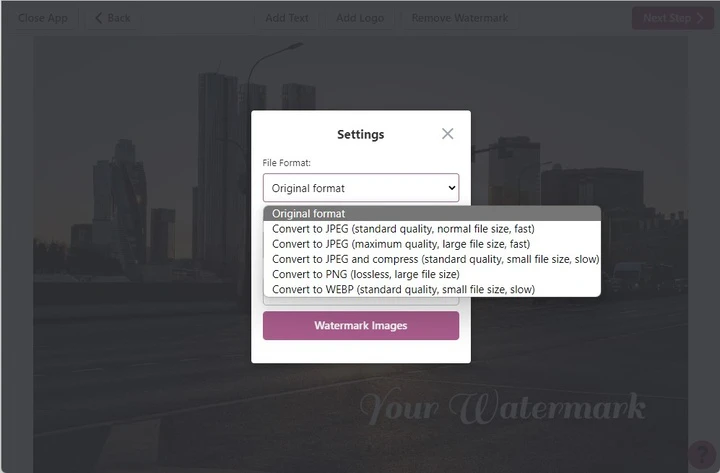
Когда дизайн watermark готов, вы переходите к экспорту кнопкой Watermark Images. В MakeWatermark экспорт — это отдельное окно Settings, где вы задаёте формат, качество и (при необходимости) изменение размеров.
File Format: варианты экспорта в MakeWatermark
В выпадающем списке File Format доступны практичные варианты:
-
Original format — сохранить формат как у исходника;
-
Convert to JPEG (standard quality …) — JPEG стандартного качества;
-
Convert to JPEG (maximum quality …) — JPEG максимального качества;
-
Convert to JPEG and compress (standard quality …) — JPEG с компрессией (малый размер файла);
-
Convert to PNG (lossless …) — PNG без потерь;
-
Convert to WEBP (standard quality …) — WEBP стандартного качества.
В реальной работе чаще всего выбирают:
-
Convert to JPEG and compress — если цель публикация в веб (соцсети/каталог), а исходники «тяжёлые»;
-
Original format — если важно не менять контейнер (например, вы уже подготовили исходники в нужном формате);
-
PNG lossless — если watermark должен лечь без артефактов на графику/скриншоты (например, интерфейсы, схемы);
-
WEBP — если вы собираете лёгкие изображения для сайта и хотите хорошее качество при меньшем весе.
Resize Images: подготовка безопасных копий для интернета
В MakeWatermark есть блок Resize Images с понятными режимами:
-
No (без изменения),
-
Exact width,
-
Exact height,
-
Exact width and height,
-
Maximum width and height,
-
Percentage.
Это удобно, когда вы принципиально не хотите выкладывать в сеть исходники в полном разрешении. Делаете водяные копии, уменьшаете до адекватного размера — и даже если кто-то попытается убрать watermark, качество уже не будет “оригинальным”.
Дополнительная опция MakeWatermark — сделать watermark одинаковым по размеру в пикселях на всех изображениях. Это полезно, если серия разномасштабная, но watermark должен выглядеть одинаково (например, для каталога).
Сохранение результата: Download, Google Photos и Dropbox
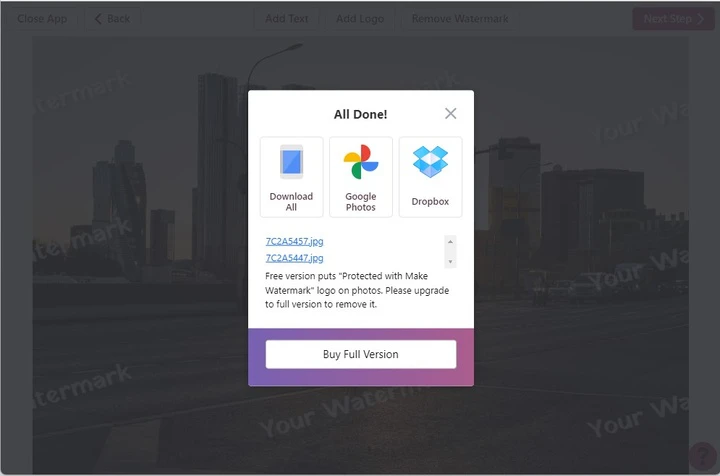
После завершения обработки MakeWatermark показывает окно “All Done!” и предлагает варианты выгрузки:
-
Download — скачать результаты;
-
Google Photos — экспортировать в Google Photos;
-
Dropbox — сохранить в Dropbox.
Также появляется список готовых файлов: можно скачать каждый отдельно, кликнув по имени, или забрать все разом.
Download All и скачивание по одному
Типичный сценарий для пакетной обработки:
-
скачать всё одним архивом (логика “Download All”);
-
или скачать отдельные фото по списку, если серия небольшая и нужно выбрать только часть.
Конфиденциальность и безопасность: почему MakeWatermark удобен для быстрых задач
MakeWatermark устроен как «лёгкий» инструмент без навязчивых отвлечений:
-
обработка выполняется прямо в браузере;
-
соединения безопасные;
-
нет лишних всплывающих окон и навязчивой рекламы;
-
вы не ставите сомнительные офлайн-инсталляторы ради одной операции.
Если вам нужно «просто поставить watermark на фото онлайн» и не тратить время на установку редактора — MakeWatermark как раз про это.
Типовые сценарии использования MakeWatermark
1) Публикации в соцсетях: быстрое брендирование изображений
Сценарий:
-
перетащили папку с подготовленными кадрами;
-
Add Text → ввели ник/бренд;
-
поставили watermark в угол или включили диагональный tile с большим Span;
-
Watermark Images → Convert to JPEG and compress;
-
Download → готово для публикации.
Такой workflow особенно удобен, если вы делаете много контента и не хотите каждый раз открывать тяжёлый графический редактор.
2) Интернет-магазин: watermark на карточки товаров
Здесь хорошо работает комбинация:
-
логотип (Add Logo) + короткий текст (Add Text);
-
умеренная прозрачность;
-
либо один watermark ближе к центру, либо tile с большим интервалом.
Плюс Resize Images: вы можете выгрузить водяные копии меньшего разрешения, чтобы защитить товарные фото.
3) Портфолио фотографа: защита превью и единый стиль
Для портфолио обычно используют:
-
текстовый watermark рукописным шрифтом (All Fonts);
-
небольшая прозрачность;
-
позиция ближе к центру или диагональный повтор на превью-версии.
Preview Section здесь особенно важен: на одних кадрах watermark лучше ставить на небо/фон, на других — уводить от лица/главного объекта.
4) Иллюстрации и дизайн-макеты: быстрая маркировка превью
Если вы публикуете макеты, обложки, баннеры:
-
Add Text (название студии/ник) или Add Logo (значок);
-
Tile Diagonal — если хотите защиту от простого кадрирования;
-
экспорт в PNG lossless, если важно качество на графике.
Частые ошибки при работе с MakeWatermark и как их исправить
Ошибка 1: watermark слишком крупный и «ломает» картинку
Решение:
-
уменьшите Size;
-
снизьте opacity;
-
используйте более нейтральный шрифт;
-
попробуйте эффект “стеклянный” (glass-like) — watermark становится мягче.
Ошибка 2: watermark слишком прозрачный и теряется на фоне
Решение:
-
увеличьте opacity;
-
поменяйте Color (например, с белого на светло-серый/чёрный);
-
добавьте эффект, который улучшает читаемость на неоднородном фоне.
Ошибка 3: watermark легко обрезать кадрированием
Решение:
-
сдвиньте watermark ближе к центру;
-
включите Tile и настройте Span;
-
делайте watermark на превью-копиях, а не на оригиналах, и публикуйте уменьшенные версии через Resize Images.
Ошибка 4: на части кадров watermark «попал» на важный объект
Решение:
-
откройте Preview Section;
-
на проблемных кадрах вручную reposition и/или уменьшите watermark;
-
оставьте общий шаблон без изменений для всей серии.
Сравнение с аналогами
MakeWatermark удобен как “watermark photos online” сервис с быстрым интерфейсом и акцентом на пакетную обработку. Но у него есть конкуренты — как онлайн, так и десктопные. Ниже — сравнение по реальным сценариям.
Watermarkly (онлайн)
Watermarkly тоже работает в браузере и делает упор на batch-режим. По ощущениям эти сервисы очень близки по философии: загрузка набора → настройка watermark → экспорт.
Где MakeWatermark особенно хорош:
-
быстрый старт через Start Make Watermark и понятный пошаговый интерфейс с Next Step;
-
аккуратная “инструментальная” логика: Properties рядом с watermark и без перегруза;
-
Preview Section как отдельная зона тонкой доводки.
Где Watermarkly может быть удобнее:
-
если вам нужна более расширенная сборка “multi-part” водяных знаков (несколько элементов в один сложный watermark) и дополнительные режимы, которые у отдельных онлайн-решений встречаются чаще.
Если вам нужен максимально прямой инструмент «наложить водяной знак на изображение» без лишней оболочки — MakeWatermark ощущается очень быстрым.
Visual Watermark (desktop)
Visual Watermark — типичный представитель десктопных watermark-программ. Сильные стороны десктопа:
-
удобнее работать с очень большими партиями фото;
-
часто больше контроля над автоматизацией и пресетами;
-
иногда лучше управляется с локальными папками без ограничений браузера.
Сильные стороны MakeWatermark на фоне десктопа:
-
не нужно устанавливать программу;
-
вы можете быстро сделать watermark на чужом компьютере/в поездке;
-
интерфейс проще для новичка: Select Images → Add Text/Add Logo → Watermark Images.
Если вы постоянно обрабатываете огромные архивы, десктоп может быть комфортнее. Если задача “быстро промаркировать серию и выгрузить” — MakeWatermark выигрывает по скорости входа.
uMark (Windows)
uMark — ещё один популярный инструмент для watermark на Windows, часто выбираемый за «простую» офлайн-логику.
Плюс uMark — локальная работа, привычная для тех, кто не любит онлайн-сервисы.
Плюс MakeWatermark — скорость, отсутствие установки, облачные импорты, понятный экспорт с Convert to JPEG and compress и опциями выгрузки.
В практическом выборе всё сводится к контексту:
-
дома на рабочем ПК с постоянной рутиной — uMark может быть удобным «станком»;
-
когда нужно быстро, здесь и сейчас, на любом устройстве — MakeWatermark.
iWatermark (desktop/mobile)
iWatermark часто выбирают те, кому важно ставить watermark с телефона/планшета или иметь единый инструмент на разных устройствах.
MakeWatermark, в свою очередь, хорош тем, что работает в браузере и не требует установки — но при этом ориентирован именно на фотосерии и потоковый процесс.
Если вы маркируете контент прямо на смартфоне — мобильные решения удобнее. Если вы работаете с папкой фото и вам важна пакетная обработка и экспортные настройки — MakeWatermark очень практичен.
Canva (водяной знак как часть дизайна)
Canva — это скорее дизайн-платформа, где watermark делается как элемент макета. Она отлично подходит, если:
-
вы параллельно делаете обложки, посты, композиции;
-
watermark — часть дизайна, а не просто защита.
Но Canva не воспринимается как «узкий watermark maker» для потока. MakeWatermark быстрее именно в сценарии «пакетная маркировка фото», потому что весь интерфейс заточен под Add Text/Add Logo, повтор, Preview Section и быстрый экспорт.
Итоги: когда MakeWatermark особенно хорош
MakeWatermark — это сильный вариант, если вам нужен понятный сервис “Make Watermark online” для регулярной работы с фото:
-
вы часто добавляете водяной знак на фото онлайн и хотите делать это за минуты;
-
вам важна пакетная обработка без ручной рутины;
-
вы хотите выбирать шрифты, цвет, размер, opacity, эффекты и при необходимости включать tile (Straight/Diagonal) со Span;
-
вам нужен контроль через Preview Section для отдельных кадров;
-
вам важно на выходе управлять форматом, качеством и размером (включая Convert to JPEG and compress).
MakeWatermark не пытается заменить графический редактор — и именно поэтому работает быстро. Это удобная программа для тех, кому нужно защищать изображения, брендировать контент и выпускать серии снимков без лишних действий.
