Mass Watermark — специализированная программа для тех, кто регулярно работает с большим количеством изображений и не хочет вручную открывать каждую фотографию в редакторе только ради подписи, логотипа или отметки авторства. Её основная задача — массовое добавление водяных знаков на фото, но фактически она объединяет несколько операций в одном рабочем процессе: нанесение текстового водяного знака, добавление логотипа, вставка QR-кода, изменение размера изображений, базовая оптимизация, настройка выходного формата и добавление EXIF-информации.
Это не Photoshop, не Lightroom и не универсальный графический редактор. Mass Watermark устроена иначе: пользователь загружает набор изображений, настраивает один шаблон водяного знака, выбирает параметры сохранения и запускает пакетную обработку. Программа рассчитана именно на повторяемые задачи: обработать каталог товаров, подготовить фотографии для сайта, защитить превью перед отправкой клиенту, нанести логотип студии на серию снимков, подписать изображения для блога или добавить QR-код с адресом сайта.
Скачать Mass Watermark
- Ретушь фото
- Русский интерфейс
- Просто для новичков
- Не для ретуши фото
- Узкая работа с водяными знаками
- Устаревший интерфейс
Mass Watermark хорошо подходит для сценариев, где важны скорость и однотипность результата. Если нужно добавить водяной знак на одну фотографию, можно обойтись любым редактором. Но когда таких файлов десятки, сотни или целая папка, ручная обработка быстро превращается в потерю времени. Программа решает эту проблему за счёт пакетного режима: один раз задаются текст, логотип, прозрачность, позиция, формат вывода и папка сохранения, после чего Mass Watermark применяет одинаковые правила ко всем выбранным изображениям.
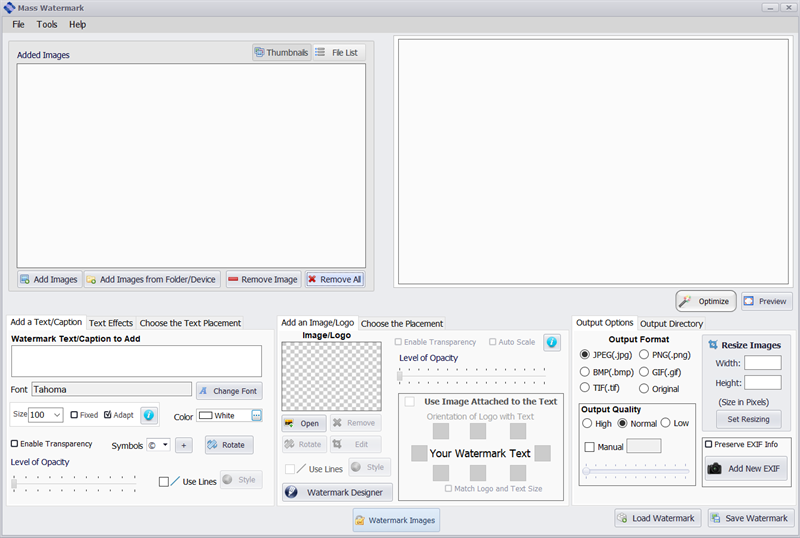
Главное окно сразу показывает логику программы. Слева находится область Added Images, где отображаются добавленные файлы. В верхней части есть переключатели Thumbnails и File List: первый удобен для визуальной проверки, второй — для работы со списком файлов. Справа размещается область предпросмотра, где видно, как водяной знак будет выглядеть на выбранной фотографии. В нижней части собраны основные настройки: Add a Text/Caption, Text Effects, Choose the Text Placement, Add an Image/Logo, Choose the Placement, Output Options, Output Directory, Resize Images, Preserve EXIF Info, Add New EXIF, Load Watermark, Save Watermark и главная кнопка запуска Watermark Images.
Интерфейс выглядит утилитарно, без современной визуальной глянцевости, но это как раз тот случай, когда программа ориентирована не на декоративный дизайн, а на быстрый доступ к рабочим параметрам. Большая часть важных настроек находится на одном экране, поэтому пользователь не прыгает между десятками окон. Для программы пакетного нанесения водяных знаков это важнее, чем модный интерфейс.
Mass Watermark работает с текстовыми и графическими водяными знаками, поддерживает пакетное изменение размера, оптимизацию яркости и контраста, настройку качества вывода, сохранение водяного знака как шаблона и добавление EXIF-данных вроде автора, комментария и copyright. В программе есть отдельный модуль для QR Code Watermark: QR-код можно использовать как водяной знак, чтобы зритель мог отсканировать его и перейти на сайт, страницу портфолио или контактную страницу.
Назначение Mass Watermark
Mass Watermark нужна для подготовки изображений к публикации, передаче, продаже или размещению в открытом доступе. Программа помогает сделать две вещи одновременно: визуально обозначить владельца изображения и привести файлы к единому виду.
Водяной знак в Mass Watermark может быть разным:
-
обычная текстовая подпись;
-
имя автора;
-
название бренда;
-
адрес сайта;
-
copyright-надпись;
-
логотип в PNG или другом графическом формате;
-
QR-код;
-
повторяющийся tiled watermark по всей площади изображения;
-
комбинированный вариант из текста и логотипа.
Главная ценность программы — не в самом факте нанесения надписи на фото, а в массовости. Одно и то же действие применяется к целой коллекции изображений. Это особенно важно для фотографов, интернет-магазинов, владельцев каталогов, риелторов, маркетологов, авторов курсов, блогеров и контент-менеджеров.
Например, фотограф после съёмки может быстро сделать превью для клиента: уменьшить размер файлов, добавить полупрозрачный текстовый водяной знак по центру или в углу, сохранить копии в отдельную папку и не трогать оригиналы. Интернет-магазин может обработать сотни карточек товаров: нанести логотип в правый нижний угол, выставить JPEG, задать качество вывода и получить единый визуальный стиль. Блогер может добавить адрес сайта на изображения, чтобы при копировании фото оставалась привязка к источнику.
Mass Watermark закрывает именно прикладные задачи. Она не пытается конкурировать с профессиональными редакторами по ретуши, слоям, маскам и цветокоррекции. Её сильная сторона — короткий рабочий маршрут: добавить изображения, настроить watermark, выбрать output directory и нажать Watermark Images.
Для кого подходит Mass Watermark
Mass Watermark особенно полезна пользователям, у которых водяные знаки — не редкая разовая операция, а часть регулярного рабочего процесса.
Фотографы
Фотографам программа подходит для подготовки клиентских превью. Вместо отправки чистых исходников можно создать уменьшенные копии с подписью, логотипом студии или QR-кодом на портфолио. Это не делает изображение полностью неуязвимым, но снижает риск бесконтрольного использования фотографий без указания автора.
Для фотографа важны три функции:
-
Add a Text/Caption — подпись имени, сайта, студии или copyright;
-
Enable Transparency и Level of Opacity — настройка прозрачности, чтобы знак не убивал изображение;
-
Choose the Text Placement — выбор позиции: угол, центр, боковая зона или ручное размещение.
Если нужно защитить превью сильнее, используется не угловой водяной знак, а размещение по центру или tiled watermark. Угловой логотип проще обрезать, а повторяющийся watermark по всей площади кадра удалить сложнее.
Интернет-магазины
Для интернет-магазина Mass Watermark удобна тем, что помогает унифицировать карточки товаров. Каталог выглядит аккуратнее, когда все изображения имеют одинаковый логотип, один размер, единый формат и одинаковую степень сжатия.
Типичная задача:
-
Добавить папку с фотографиями товаров.
-
Вставить логотип через Add an Image/Logo.
-
Выбрать позицию логотипа в Choose the Placement.
-
Настроить прозрачность.
-
Задать размер в Resize Images.
-
Выбрать JPEG или PNG в Output Format.
-
Сохранить результат в отдельную папку.
Такой сценарий особенно полезен, когда изображения готовятся не для художественной печати, а для сайта, маркетплейса, прайс-листа, лендинга или каталога.
Блогеры и владельцы сайтов
Для блогера водяной знак — это не только защита, но и способ удержать связь изображения с сайтом. Если картинка уйдёт в социальные сети, мессенджеры или чужие подборки, подпись с адресом сайта останется на изображении.
Mass Watermark позволяет быстро добавить:
-
домен сайта;
-
название проекта;
-
ник автора;
-
короткий слоган;
-
QR-код на страницу материала;
-
логотип блога.
При этом можно сразу уменьшить изображения до нужной ширины, чтобы не загружать на сайт слишком тяжёлые файлы.
Агентства недвижимости
Риелторы и агентства недвижимости часто работают с большим количеством фото объектов. Mass Watermark позволяет добавить логотип агентства, телефон, сайт или QR-код на страницу объявления. Для таких задач важно, чтобы watermark был заметным, но не перекрывал ключевые зоны: фасад, интерьер, планировку, вид из окна.
В программе можно выбрать размещение в углу, по центру или вручную. Для фотографий недвижимости обычно лучше использовать нижний угол или нижнюю центральную часть, потому что крупный водяной знак по центру мешает рассматривать объект.
Дизайнеры, иллюстраторы и авторы цифрового контента
Для авторов визуального контента Mass Watermark полезна при публикации работ в портфолио. Можно подготовить отдельные копии с полупрозрачным логотипом, подписью или QR-кодом. Встроенный Watermark Designer помогает создать собственный branding watermark с текстом и логотипом, не выходя из программы.
Контент-менеджеры
Контент-менеджеру обычно важна не художественная гибкость, а стабильный результат. Нужно взять папку изображений, привести их к единому размеру, поставить логотип и сохранить в правильный формат. Mass Watermark подходит именно под такой рутинный производственный процесс.
Интерфейс и логика работы
Mass Watermark построена вокруг одного основного окна. Это удобно: пользователь видит почти весь процесс сразу и не теряет контекст. Условно интерфейс можно разделить на пять зон.
Область Added Images
Слева находится блок Added Images. В него попадают фотографии, которые будут обработаны. Под списком расположены кнопки:
-
Add Images — добавление отдельных файлов;
-
Add Images from Folder/Device — добавление всей папки или изображений с устройства;
-
Remove Image — удаление выбранного файла из списка;
-
Remove All — очистка всего списка.
Переключатели Thumbnails и File List меняют способ отображения. Thumbnails удобен, когда нужно визуально проверить, какие фотографии загружены. File List полезен, если важны имена файлов и порядок обработки.
Область предпросмотра
Справа находится большое окно предпросмотра. Оно показывает выбранное изображение и помогает оценить, как будет смотреться watermark до запуска обработки. Это важный элемент, потому что ошибка в прозрачности, размере или позиции на сотне файлов может привести к необходимости переделывать всю партию.
Рядом с предпросмотром используются кнопки вроде Optimize и Preview. Optimize открывает окно оптимизации и ресайза, где можно настроить яркость, контраст и RGB-параметры. Preview нужен для проверки результата перед финальным сохранением.
Блок текстового водяного знака
Нижняя левая часть окна отвечает за текст. Там расположены вкладки:
-
Add a Text/Caption;
-
Text Effects;
-
Choose the Text Placement.
Во вкладке Add a Text/Caption вводится сам текст водяного знака. Это может быть имя автора, домен, copyright, название компании, подпись товара или любая другая строка. Здесь же выбирается шрифт, размер, цвет, прозрачность и дополнительные параметры.
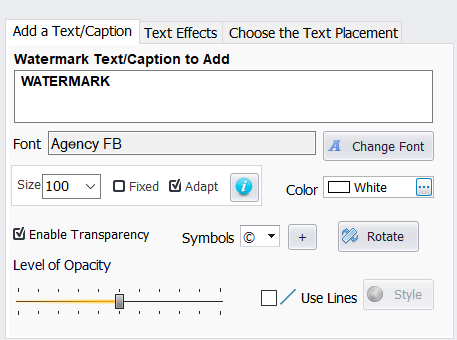
На скриншоте хорошо видна структура блока Add a Text/Caption. Поле Watermark Text/Caption to Add используется для ввода текста. Кнопка Change Font открывает выбор шрифта. Выпадающий список Size задаёт размер. Параметр Color управляет цветом текста. Флажок Enable Transparency включает прозрачность, а ползунок Level of Opacity регулирует степень видимости.
Отдельно стоит отметить параметры Fixed и Adapt. Fixed нужен для фиксированного размера текста, а Adapt помогает подстраивать watermark под изображение. Для пакетной обработки фотографий разного размера адаптивный подход обычно удобнее: один и тот же водяной знак не выглядит слишком огромным на маленьком файле и слишком мелким на большом.
Блок логотипа
Центральная нижняя часть интерфейса отвечает за графический водяной знак. Здесь используется блок Add an Image/Logo. Кнопка Open открывает файл логотипа или другой графики. После добавления изображения можно настроить прозрачность, автоматическое масштабирование и размещение.
Для логотипов лучше использовать файл с прозрачным фоном, особенно если watermark должен выглядеть аккуратно на разных изображениях. На светлых и тёмных фото один и тот же логотип может восприниматься по-разному, поэтому прозрачность и масштаб нужно проверять через предпросмотр.
В Mass Watermark есть также опция Use Image Attached to the Text. Она нужна, когда логотип должен быть связан с текстом, а не размещаться как полностью отдельный элемент. Это полезно для фирменных подписей: например, маленький знак рядом с названием студии.
Блок Output Options
Справа внизу находится зона вывода. Здесь задаются формат, качество, папка сохранения и дополнительные операции. Вкладки Output Options и Output Directory позволяют контролировать финальные файлы.
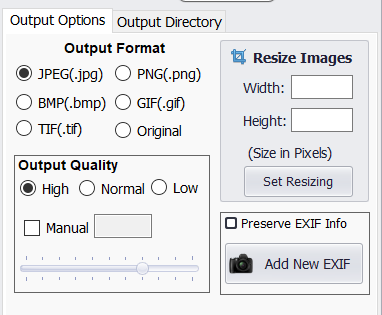
В блоке Output Format доступны форматы:
-
JPEG (.jpg);
-
PNG (.png);
-
BMP (.bmp);
-
GIF (.gif);
-
TIF (.tif);
-
Original.
Выбор Original удобен, когда нужно сохранить исходный формат изображений. JPEG подходит для фотографий и веб-публикации, PNG — для изображений, где важна чёткость и отсутствие JPEG-артефактов, TIF — для более специфичных рабочих процессов.
В блоке Output Quality доступны варианты High, Normal, Low и ручная настройка через Manual. Ручной режим полезен, когда нужно уменьшить вес файлов, но сохранить приемлемое качество. Например, для сайта можно снизить размер изображений, чтобы страницы загружались быстрее.
Рядом расположен блок Resize Images с полями Width и Height. Кнопка Set Resizing применяет параметры изменения размера. Ниже находится Preserve EXIF Info и кнопка Add New EXIF, с помощью которой добавляются новые метаданные.
Текстовый водяной знак
Текстовый watermark — самый простой и часто используемый вариант. В Mass Watermark он настраивается через вкладку Add a Text/Caption. Пользователь вводит строку в поле Watermark Text/Caption to Add, затем задаёт внешний вид.
Текст может быть нейтральным или брендированным:
-
© Автор фотографии; -
www.site.ru; -
Studio Name; -
Preview only; -
Sample; -
Do not copy; -
Property of ...; -
название интернет-магазина;
-
имя фотографа;
-
контактный телефон;
-
номер проекта или серии.
Текстовый водяной знак хорош тем, что не требует подготовки отдельного графического файла. Его можно создать прямо в Mass Watermark, быстро поменять, сохранить как шаблон и использовать повторно.
Настройка шрифта
Кнопка Change Font открывает окно выбора шрифта. В нём доступны список гарнитур, стили Regular, Bold, Italic, Underline, Strikeout, размер и окно Preview. После выбора нажимается Okay.
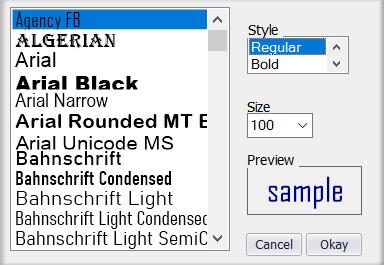
Для watermark лучше выбирать читаемые шрифты. Слишком декоративная гарнитура может выглядеть красиво на одном изображении, но плохо читаться на других. Для массовой обработки безопаснее использовать простые шрифты: Tahoma, Arial, Arial Black, Bahnschrift и похожие варианты.
Размер текста задаётся в поле Size. Важно учитывать, что один и тот же размер по-разному смотрится на изображениях с разным разрешением. Для небольших веб-картинок крупный размер может быть чрезмерным, а для фотографий высокого разрешения — слишком мелким. Поэтому перед запуском большой партии стоит проверить несколько файлов: горизонтальный кадр, вертикальный кадр, светлую фотографию и тёмную фотографию.
Цвет текста
Параметр Color задаёт цвет водяного знака. Белый цвет хорошо заметен на тёмных фото, но теряется на светлом фоне. Чёрный, наоборот, работает на светлых изображениях, но плохо виден на тёмных. Универсального цвета нет, поэтому в пакетной обработке часто используют полупрозрачный белый или серый.
Если изображения сильно различаются по яркости, лучше сделать watermark чуть крупнее и прозрачнее, чем слишком маленьким и контрастным. Так он остаётся видимым, но меньше мешает просмотру.
Прозрачность
Флажок Enable Transparency включает прозрачность, а ползунок Level of Opacity регулирует уровень видимости. Это один из ключевых параметров в программе.
Слишком непрозрачный watermark портит фотографию. Слишком прозрачный — не выполняет защитную и брендированную функцию. На практике для превью и портфолио часто используют средний уровень прозрачности: знак заметен, но не перетягивает внимание на себя.
В Mass Watermark прозрачность регулируется ползунком, поэтому результат удобно подбирать визуально. После каждого изменения нужно смотреть на окно предпросмотра.
Символы и служебные знаки
В блоке текстового watermark есть параметр Symbols и кнопка добавления символа. Это полезно для copyright-символа, знака торговой марки и других коротких обозначений. Вместо ручного копирования символов можно вставить их прямо из интерфейса.
Линии и стиль
Опция Use Lines позволяет включать линии для текстового watermark. Кнопка Style отвечает за оформление. Такие элементы нужны не всегда, но могут быть полезны для фирменной подписи, где текст должен выглядеть как небольшой бейдж или аккуратная графическая метка.
Поворот текста
Кнопка Rotate используется для поворота текстового водяного знака. Поворот особенно полезен для диагональных подписей и tiled watermark. Диагональная надпись сложнее воспринимается как обычная подпись в углу, зато лучше защищает изображение от простого кадрирования.
Размещение текстового водяного знака
Позиция watermark определяет не только внешний вид, но и уровень защиты. В Mass Watermark для этого используется вкладка Choose the Text Placement. В ней доступны готовые позиции и ручное размещение.
Основные варианты размещения:
-
Top Left;
-
Top Middle;
-
Top Right;
-
Bottom Left;
-
Bottom Middle;
-
Bottom Right;
-
Centre;
-
Left Side Centre;
-
Right Side Centre;
-
Manually Place Watermark.
Угловые позиции хороши для аккуратного брендирования. Они не мешают просмотру фотографии, но их проще обрезать. Центральное размещение заметнее и защищает изображение сильнее, но может мешать восприятию кадра. Боковой центр подходит для вертикальных фотографий, карточек товаров и изображений, где края не несут важной информации.
Ручное размещение полезно, когда watermark нужно поставить в конкретную область: например, на пустое небо, однотонный фон, нижнюю плашку или свободное место рядом с объектом. Но при пакетной обработке ручная позиция не всегда идеальна: фотографии могут различаться по композиции, и watermark, хорошо стоящий на одном кадре, на другом окажется поверх лица, товара или важной детали.
Графический водяной знак и логотип
Графический watermark в Mass Watermark добавляется через блок Add an Image/Logo. Это один из самых востребованных сценариев для брендов, студий, магазинов и агентств. Вместо обычного текста на изображения наносится готовый логотип.
Графический водяной знак подходит для:
-
фирменного логотипа;
-
подписи фотографа в виде изображения;
-
знака студии;
-
иконки бренда;
-
штампа;
-
графического copyright;
-
фирменного бейджа;
-
QR-кода, подготовленного отдельно.
Кнопка Open загружает изображение логотипа. После этого логотип отображается в области Image/Logo, а пользователь настраивает его размещение и прозрачность.
Какой логотип лучше использовать
Для watermark лучше использовать логотип с прозрачным фоном. Если логотип сохранён на белом прямоугольнике, он будет плохо смотреться на тёмных и цветных фотографиях. Оптимальный вариант — PNG с прозрачностью.
Также важно заранее подготовить несколько вариантов логотипа:
-
светлый логотип для тёмных фото;
-
тёмный логотип для светлых фото;
-
монохромный вариант;
-
компактный знак без длинной подписи;
-
горизонтальный вариант для нижней части кадра.
Mass Watermark позволяет быстро применить выбранный логотип к большому набору изображений, но сама эстетика зависит от исходного файла. Если логотип плохо подготовлен, программа не сделает его автоматически идеальным.
Прозрачность логотипа
Для логотипа, как и для текста, доступна прозрачность. Это важно, потому что непрозрачный логотип может выглядеть грубо и перекрывать детали фотографии. Полупрозрачный логотип лучше вписывается в изображение и воспринимается как watermark, а не как наклейка поверх кадра.
Auto Scale
Опция Auto Scale помогает масштабировать логотип относительно изображения. Это полезно при пакетной обработке файлов разного размера. Если использовать один фиксированный размер, на маленьких изображениях логотип может занять слишком много места, а на больших — стать почти незаметным.
Размещение логотипа
Для логотипа используется вкладка Choose the Placement. Логика похожа на текстовый watermark: можно выбрать готовую позицию или настроить размещение вручную. В большинстве коммерческих задач логотип размещают в нижнем правом или нижнем левом углу. Для превью и защиты авторских изображений иногда используют центр.
QR Code Watermark
Mass Watermark имеет отдельный модуль для QR-кодов. Это не просто вставка готового изображения QR-кода как логотипа, а встроенный QR Code Generator с настройками текста, цвета, прозрачности, размера и позиции.
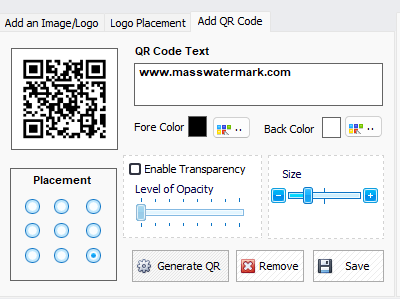
Во вкладке Add QR Code есть поле QR Code Text. В него можно вставить URL сайта, имя, название компании, телефон, контактную информацию или другой текст. Ниже расположены параметры Fore Color и Back Color, которые управляют цветом QR-кода и фона. Флажок Enable Transparency и ползунок Level of Opacity регулируют прозрачность. Параметр Size задаёт размер QR-кода. Блок Placement отвечает за позицию на изображении. Кнопка Generate QR создаёт код, Remove удаляет его, Save сохраняет.
QR-код как watermark особенно полезен, когда изображение должно не только обозначать авторство, но и вести пользователя к действию:
-
перейти на сайт фотографа;
-
открыть портфолио;
-
перейти на страницу товара;
-
открыть страницу бронирования;
-
сохранить контакт;
-
перейти на профиль бренда;
-
открыть страницу с условиями лицензии.
QR Code Watermark не стоит использовать бездумно. На художественных фотографиях крупный QR-код может выглядеть чужеродно. На коммерческих изображениях, промо-материалах, каталогах и обучающих карточках он часто уместен. Главное — подобрать размер и позицию так, чтобы QR-код считывался, но не разрушал композицию.
Tiled watermark и полное покрытие изображения
Обычный watermark в углу защищает изображение слабо: его можно обрезать вместе с небольшой частью кадра. Для более заметной защиты в Mass Watermark есть режим повторяющегося водяного знака, который покрывает изображение по всей площади.
В программе используется опция Enable Full Overlay. После её включения текстовый или графический watermark повторяется по всему изображению. Для ориентации доступны варианты Left to right, Straight и Right to left. Такой tiled watermark можно сделать горизонтальным, прямым или диагональным.
Повторяющийся watermark подходит для:
-
клиентских превью;
-
стоковых черновиков;
-
изображений, которые нельзя передавать без оплаты;
-
демонстрационных материалов;
-
макетов;
-
фотографий для согласования;
-
коммерческих изображений до покупки лицензии.
Но у такого режима есть минус: он сильнее мешает просмотру. Если цель — аккуратный брендинг, tiled watermark избыточен. Если цель — защита от использования без разрешения, он эффективнее углового логотипа.
Хорошая настройка tiled watermark строится на балансе:
-
текст достаточно крупный, чтобы его нельзя было легко игнорировать;
-
прозрачность снижена, чтобы изображение оставалось читаемым;
-
угол наклона не конфликтует с композицией;
-
интервал повторения не превращает фото в визуальный шум;
-
watermark не закрывает лица, товар или ключевой объект слишком агрессивно.
Для клиентских превью часто выбирают диагональный полупрозрачный текст с именем автора или сайта. Для каталогов лучше использовать более аккуратный логотип в углу, потому что покупатель должен нормально рассмотреть товар.
Пакетное изменение размера изображений
Mass Watermark полезна не только как программа для водяных знаков на фото, но и как инструмент подготовки изображений к публикации. Блок Resize Images позволяет задать ширину и высоту выходных файлов.
В полях Width и Height указывается размер в пикселях, после чего используется кнопка Set Resizing. Это удобно, когда нужно привести весь набор к единому стандарту.
Примеры задач:
-
уменьшить фотографии для сайта;
-
подготовить изображения для блога;
-
сделать превью для клиента;
-
привести карточки товаров к единой ширине;
-
уменьшить вес фотографий перед отправкой;
-
подготовить изображения для email-рассылки;
-
сделать копии для соцсетей.
Пакетное изменение размера особенно важно, когда исходные файлы сняты на камеру или смартфон и имеют большой вес. Загружать такие изображения на сайт без подготовки нерационально: страницы будут открываться медленнее, а пользователи — ждать дольше. Mass Watermark позволяет за один проход добавить водяной знак и уменьшить размер.
Важно не перезаписывать оригиналы. Для этого используется отдельная папка в Output Directory. Рабочая схема должна быть такой: оригиналы лежат отдельно, обработанные копии сохраняются отдельно.
Output Format и качество вывода
В Mass Watermark можно выбрать формат выходного файла. Это важный параметр, потому что разные задачи требуют разных форматов.
JPEG
JPEG (.jpg) — основной формат для фотографий и публикации в интернете. Он хорошо сжимает изображения, но использует сжатие с потерями. Для фото это обычно приемлемо, если качество выставлено правильно.
JPEG подходит для:
-
блогов;
-
интернет-магазинов;
-
портфолио;
-
новостных сайтов;
-
клиентских превью;
-
каталогов;
-
социальных сетей.
PNG
PNG (.png) лучше сохраняет чёткость графики и не создаёт типичных JPEG-артефактов вокруг текста. Но PNG-файлы часто тяжелее. Этот формат полезен для скриншотов, схем, интерфейсов, изображений с плоской графикой и прозрачностью.
BMP
BMP (.bmp) используется редко, потому что файлы обычно получаются тяжёлыми. В повседневной веб-подготовке этот формат почти не нужен, но наличие поддержки расширяет совместимость.
GIF
GIF (.gif) подходит для ограниченных задач. Для фотографий он не является оптимальным выбором, но может быть полезен в специфичных случаях, когда требуется именно этот формат.
TIF
TIF (.tif) используется в более профессиональных и архивных рабочих процессах. Для обычной публикации в интернете он обычно избыточен.
Original
Original сохраняет исходный формат. Это удобно, когда в папке смешаны разные типы файлов и нет необходимости принудительно конвертировать всё в JPEG или PNG.
Output Quality
В блоке Output Quality есть режимы High, Normal, Low и Manual. Для большинства задач High даёт лучшее визуальное качество, Normal подходит для компромисса между размером и качеством, Low уменьшает вес файла сильнее, но может заметно ухудшить картинку.
Режим Manual позволяет вручную управлять уровнем качества.
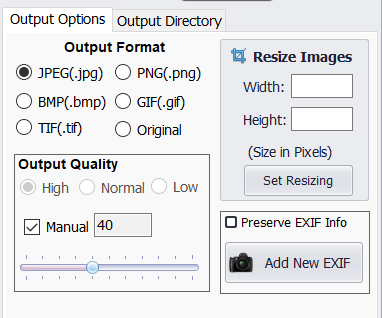
Ручная настройка полезна, когда есть конкретная цель по размеру файла. Например, для сайта можно подобрать такое качество, при котором фотография визуально остаётся нормальной, но весит меньше. Для архивных копий и клиентских материалов лучше не занижать качество слишком сильно.
Output Directory и безопасная работа с файлами
Вкладка Output Directory отвечает за папку сохранения. Это один из самых важных элементов при пакетной обработке. Ошибка с папкой вывода может привести к путанице между оригиналами и обработанными копиями.
Правильный подход:
-
Создать отдельную папку для результата.
-
Не сохранять обработанные файлы поверх оригиналов.
-
Сначала проверить настройки на нескольких изображениях.
-
После проверки запускать всю партию.
-
Хранить исходники отдельно от файлов с watermark.
Для коммерческой работы это критично. Оригиналы могут понадобиться без водяного знака, в полном разрешении, с исходными EXIF-данными и без дополнительного сжатия. Mass Watermark лучше использовать как инструмент создания копий для публикации, а не как замену архивному хранению.
EXIF и метаданные
Mass Watermark умеет сохранять и добавлять EXIF-информацию. В интерфейсе есть флажок Preserve EXIF Info и кнопка Add New EXIF. Это полезно для фотографов и владельцев изображений, которым важно добавить авторские или описательные данные в файл.
Через EXIF можно добавить:
-
автора;
-
copyright;
-
комментарий;
-
описание;
-
тему;
-
дату;
-
другую служебную информацию.
EXIF-данные не заменяют видимый watermark. Многие сервисы удаляют метаданные при загрузке, а некоторые пользователи могут удалить их вручную. Но как дополнительный слой атрибуции EXIF полезен. Оптимальный вариант — сочетать видимый watermark с корректными метаданными.
Для фотографа это выглядит так: на изображении стоит полупрозрачная подпись, а внутри файла дополнительно прописан автор и copyright. Даже если watermark не очень крупный, файл содержит информацию об авторстве.
Image Optimization
Mass Watermark включает окно оптимизации и ресайза, которое открывается через кнопку Optimize. Это не полноценная ретушь, но полезный набор базовых корректировок перед нанесением watermark.
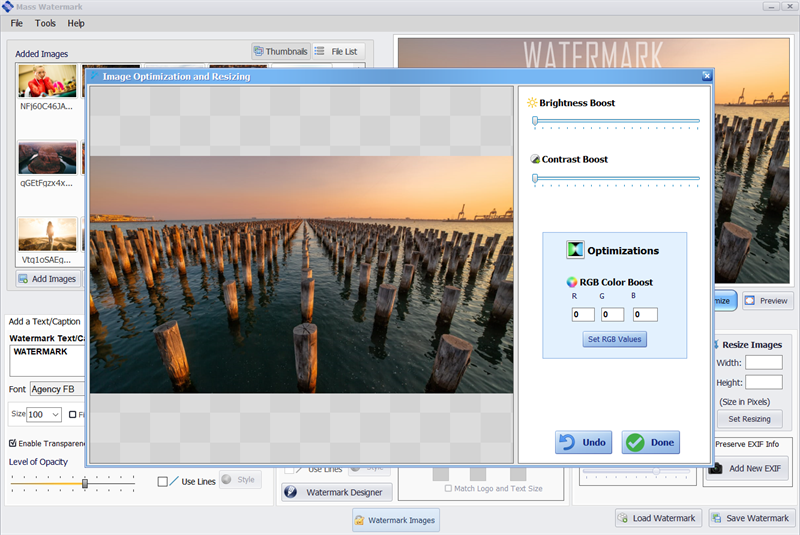
В окне Image Optimization and Resizing доступны:
-
Brightness Boost;
-
Contrast Boost;
-
Optimizations;
-
RGB Color Boost;
-
поля R, G, B;
-
кнопка Set RGB Values;
-
Undo;
-
Done.
Brightness Boost помогает сделать изображение светлее, Contrast Boost усиливает контраст. RGB Color Boost позволяет менять цветовой баланс через значения R, G и B. Кнопка Undo отменяет изменения, а Done подтверждает результат.
Эти инструменты удобны для лёгкой подготовки изображений перед watermark. Например, если фотографии слегка тусклые, можно поднять яркость и контраст, затем сразу добавить логотип и сохранить в нужный формат. Но для серьёзной цветокоррекции, ретуши кожи, работы с RAW и тонкой обработки Mass Watermark не предназначена. Её оптимизация — вспомогательная функция, а не замена профессиональному редактору.
Watermark Designer
Встроенный Watermark Designer нужен для создания собственного фирменного водяного знака. Он полезен, когда у пользователя нет заранее подготовленного PNG-логотипа или нужно быстро собрать branding watermark из текста и графики.
Типичный сценарий:
-
Открыть Watermark Designer.
-
Создать текстовую подпись.
-
Добавить логотип или графический элемент.
-
Настроить стиль.
-
Сохранить watermark.
-
Применять его к изображениям через основной интерфейс.
Это удобно для небольших компаний, фотографов и блогеров, которым нужен узнаваемый знак, но нет отдельного дизайнера под каждую задачу. Водяной знак можно сохранить и загружать повторно через Save Watermark и Load Watermark.
Сохранение шаблонов особенно важно при регулярной работе. Если каждый раз заново выбирать шрифт, цвет, прозрачность, позицию и формат вывода, пакетная программа теряет часть смысла. Шаблон решает эту проблему: один раз настроенный watermark используется снова и снова.
Load Watermark и Save Watermark
Кнопки Load Watermark и Save Watermark делают Mass Watermark удобнее для повторяющихся задач. Save Watermark сохраняет текущую конфигурацию водяного знака, а Load Watermark загружает её позже.
Это полезно, когда есть несколько рабочих сценариев:
-
логотип для сайта;
-
диагональный watermark для клиентских превью;
-
QR-код для промо-изображений;
-
подпись фотографа для портфолио;
-
отдельный знак для интернет-магазина;
-
watermark для изображений в блоге;
-
крупный tiled watermark для защищённых демонстрационных файлов.
Вместо ручной настройки каждый раз можно переключаться между заранее сохранёнными шаблонами. Для контент-менеджера это особенно важно: меньше ручных действий — меньше ошибок.
Пошаговая инструкция: как добавить водяной знак на много фотографий
Mass Watermark построена так, чтобы весь процесс занимал минимум шагов. Ниже — практический сценарий пакетного нанесения текстового водяного знака.
Шаг 1. Добавить изображения
В блоке Added Images нажмите Add Images, если нужно выбрать отдельные фотографии. Если нужно обработать всю папку, используйте Add Images from Folder/Device.
После добавления проверьте список через Thumbnails. Это помогает убедиться, что выбраны нужные файлы, а случайные изображения не попали в обработку.
Шаг 2. Ввести текст водяного знака
Откройте вкладку Add a Text/Caption. В поле Watermark Text/Caption to Add введите текст. Это может быть имя автора, сайт, copyright или название бренда.
Примеры:
-
www.site.ru; -
© Ivan Petrov; -
Studio Name; -
Preview; -
Do not copy; -
BrandName.
Для коммерческих изображений лучше использовать короткий текст. Длинная строка занимает много места и хуже смотрится на вертикальных кадрах.
Шаг 3. Настроить шрифт
Нажмите Change Font. Выберите гарнитуру, стиль и размер. Для большинства задач подойдут простые читаемые шрифты. Слишком тонкие шрифты плохо видны на пёстром фоне, а слишком декоративные могут выглядеть непрофессионально.
После выбора нажмите Okay.
Шаг 4. Выбрать цвет
В параметре Color выберите цвет текста. Белый подходит для тёмных изображений, чёрный — для светлых. Если фотографии разные, можно использовать серый или полупрозрачный белый.
Шаг 5. Включить прозрачность
Отметьте Enable Transparency. Затем настройте Level of Opacity. Не нужно делать watermark максимально непрозрачным без необходимости. Для портфолио и блогов лучше умеренная прозрачность, для защищённых превью — более заметная.
Шаг 6. Выбрать позицию
Перейдите во вкладку Choose the Text Placement. Выберите одну из готовых позиций: например, Bottom Right, Bottom Middle, Centre или Top Right.
Если нужно точное размещение, используйте Manually Place Watermark. Но для большого набора разных фото готовые позиции обычно надёжнее.
Шаг 7. При необходимости добавить логотип
Если нужен графический watermark, перейдите в Add an Image/Logo и нажмите Open. Выберите файл логотипа. Затем настройте прозрачность, масштаб и позицию во вкладке Choose the Placement.
Для аккуратного результата используйте PNG с прозрачным фоном.
Шаг 8. Выбрать формат вывода
В Output Options выберите JPEG (.jpg), PNG (.png) или Original. Для сайта чаще всего подходит JPEG. Для скриншотов и графики — PNG. Если нужно сохранить исходный формат, выбирайте Original.
Шаг 9. Настроить качество
В Output Quality выберите High, Normal, Low или включите Manual. Для изображений, которые должны выглядеть качественно, используйте High или аккуратно настроенный Manual. Для лёгких веб-превью можно снизить качество, но без сильной потери детализации.
Шаг 10. Настроить размер
Если изображения нужно уменьшить, заполните Width и Height в блоке Resize Images, затем нажмите Set Resizing. Для сайта часто достаточно задать ширину, чтобы все изображения выглядели единообразно.
Шаг 11. Настроить папку сохранения
Во вкладке Output Directory выберите отдельную папку для обработанных файлов. Не сохраняйте результат в папку с оригиналами, если не уверены, что программа не перезапишет нужные файлы.
Шаг 12. Запустить обработку
Нажмите Watermark Images. Mass Watermark обработает выбранные файлы и сохранит результат в указанную папку.
Перед обработкой большой партии лучше протестировать настройки на 3–5 изображениях. Нужно проверить горизонтальный кадр, вертикальный кадр, светлый фон, тёмный фон и фото с важными деталями у края. Это снижает риск получить сотню файлов с неправильно размещённым watermark.
Пошаговая инструкция: как добавить логотип на фотографии
Для логотипа рабочий процесс немного отличается от текстового watermark.
Шаг 1. Подготовить логотип
Лучше использовать PNG с прозрачным фоном. Если логотип цветной, проверьте, как он выглядит на светлых и тёмных изображениях. Для универсального использования часто нужен белый или одноцветный вариант.
Шаг 2. Добавить изображения
Нажмите Add Images или Add Images from Folder/Device. Проверьте список в Thumbnails.
Шаг 3. Открыть Add an Image/Logo
В блоке Add an Image/Logo нажмите Open и выберите файл логотипа.
Шаг 4. Настроить прозрачность
Включите прозрачность, если логотип слишком резко выделяется. Полупрозрачный логотип чаще выглядит аккуратнее.
Шаг 5. Включить Auto Scale
Используйте Auto Scale, если изображения в партии разного размера. Это помогает сохранить примерно одинаковое визуальное соотношение логотипа и фотографии.
Шаг 6. Выбрать позицию
Перейдите в Choose the Placement и выберите нужное место. Для коммерческих фото чаще используются нижние углы. Для защищённых превью можно выбрать центр.
Шаг 7. Проверить предпросмотр
Посмотрите на результат в preview-области. Логотип не должен перекрывать товар, лицо, важный объект или текст на изображении.
Шаг 8. Настроить Output Options
Выберите формат, качество и папку вывода. При необходимости включите Resize Images.
Шаг 9. Запустить Watermark Images
Нажмите Watermark Images и дождитесь завершения обработки.
Пошаговая инструкция: как добавить QR-код на фотографии
QR Code Watermark лучше использовать для коммерческих и информационных изображений: рекламы, каталога, портфолио, карточек объектов, промо-материалов.
Шаг 1. Добавить фотографии
Через Add Images или Add Images from Folder/Device загрузите изображения.
Шаг 2. Открыть Add QR Code
Перейдите во вкладку Add QR Code. В поле QR Code Text вставьте URL сайта, контактную информацию или другой текст.
Шаг 3. Настроить цвета
Через Fore Color задайте цвет элементов QR-кода. Через Back Color задайте фон. Для стабильного считывания лучше использовать контрастную комбинацию: тёмный код на светлом фоне.
Шаг 4. Настроить прозрачность
QR-код должен считываться. Поэтому сильная прозрачность может быть вредной. Если код нужен именно для сканирования, не делайте его слишком бледным.
Шаг 5. Настроить Size
Через Size задайте размер QR-кода. Слишком маленький код может плохо считываться. Слишком крупный будет мешать изображению.
Шаг 6. Выбрать Placement
В блоке Placement выберите позицию. Обычно QR-код ставят в угол, где он не перекрывает главный объект.
Шаг 7. Нажать Generate QR
Кнопка Generate QR создаёт QR-код. Проверьте предпросмотр и убедитесь, что код виден.
Шаг 8. Сохранить или применить
Кнопка Save сохраняет QR-код. Для пакетной обработки выберите выходную папку и нажмите Watermark Images.
Практический сценарий: интернет-магазин
Представим, что нужно подготовить 300 фотографий товаров для интернет-магазина. Исходные изображения сняты на камеру, имеют разный размер и лежат в одной папке. На каждое фото нужно поставить логотип магазина, привести изображения к единой ширине и сохранить JPEG-копии.
Оптимальная настройка в Mass Watermark:
| Задача | Настройка в Mass Watermark |
|---|---|
| Добавить все фото | Add Images from Folder/Device |
| Поставить логотип | Add an Image/Logo → Open |
| Выбрать позицию | Choose the Placement → нижний правый или нижний левый угол |
| Сделать логотип мягче | Enable Transparency и Level of Opacity |
| Подогнать размер | Auto Scale |
| Уменьшить изображения | Resize Images → Width / Height → Set Resizing |
| Выбрать формат | Output Format → JPEG (.jpg) |
| Настроить качество | Output Quality → High или Manual |
| Сохранить отдельно | Output Directory |
| Запустить обработку | Watermark Images |
Для интернет-магазина важно не переборщить с watermark. Если логотип слишком крупный, он мешает рассматривать товар. Если слишком маленький, он не выполняет брендированную функцию. Обычно лучше ставить логотип в угол и использовать умеренную прозрачность.
Практический сценарий: фотограф отправляет превью клиенту
Фотографу нужно отправить клиенту 150 фотографий после съёмки, но не передавать чистые файлы до оплаты или финального выбора. В этом случае Mass Watermark используется как программа для пакетного нанесения защитного водяного знака.
Подходящие настройки:
-
текст: имя фотографа или сайт;
-
позиция: Centre или tiled watermark;
-
прозрачность: средняя;
-
размер: достаточно крупный для защиты;
-
формат: JPEG;
-
качество: Normal или High;
-
размер: уменьшенный, например для просмотра, а не печати;
-
папка вывода: отдельная папка с превью.
Если watermark поставить только в угол, клиент или посторонний пользователь сможет его обрезать. Для превью лучше центр или повторяющийся full overlay. При этом прозрачность должна быть такой, чтобы изображение оставалось пригодным для выбора.
Практический сценарий: блог и контентный сайт
Для блога обычно не нужна жёсткая защита. Важнее аккуратная привязка изображений к проекту. Поэтому оптимальный watermark — небольшой адрес сайта или логотип в нижнем углу.
Настройки:
-
Add a Text/Caption: домен сайта;
-
Change Font: простой читаемый шрифт;
-
Color: белый или серый;
-
Enable Transparency: включено;
-
Choose the Text Placement: Bottom Right или Bottom Middle;
-
Resize Images: привести к ширине сайта;
-
Output Format: JPEG;
-
Output Quality: Normal или Manual.
Такой подход помогает не перегружать картинку, но сохраняет связь с источником. Для инструкций, рецептов, обзоров товаров и авторских фотографий это практичный вариант.
Практический сценарий: QR-код для рекламных изображений
QR Code Watermark особенно хорошо работает в рекламных материалах. Например, агентство недвижимости размещает фотографии квартиры и добавляет QR-код, который ведёт на страницу объекта. Или фотограф публикует промо-снимки, а QR-код ведёт на портфолио.
Настройка:
-
открыть Add QR Code;
-
вставить URL в QR Code Text;
-
выбрать контрастные Fore Color и Back Color;
-
настроить Size;
-
выбрать угол в Placement;
-
нажать Generate QR;
-
проверить, что код не перекрывает важные детали;
-
запустить Watermark Images.
QR-код должен быть достаточно крупным. Если он слишком мал, его будет сложно отсканировать, особенно после сжатия изображения в соцсетях или мессенджерах.
Производительность и пакетная обработка
Mass Watermark рассчитана на обработку большого количества фотографий. Её рабочая логика именно пакетная: добавляется набор изображений, задаётся единая конфигурация, затем программа применяет её ко всем файлам.
Скорость зависит от нескольких факторов:
-
количества изображений;
-
разрешения исходных файлов;
-
выбранного формата вывода;
-
качества JPEG;
-
включённого ресайза;
-
использования оптимизации;
-
скорости накопителя;
-
мощности процессора;
-
размера логотипа или QR-кода.
Простой текстовый watermark на умеренных JPEG-файлах обрабатывается быстрее, чем одновременный ресайз, оптимизация, EXIF и сохранение в тяжёлый формат. Поэтому для больших партий лучше сначала протестировать рабочие настройки и убедиться, что результат устраивает.
Mass Watermark хороша тем, что не заставляет пользователя выполнять операции по одной. Даже если обработка занимает время, это автоматический процесс: после нажатия Watermark Images программа выполняет повторяющиеся действия сама.
Сильные стороны Mass Watermark
Mass Watermark выигрывает за счёт узкой специализации. Она делает не всё подряд, а конкретную работу: добавляет watermark к изображениям в пакетном режиме и помогает подготовить файлы к публикации.
Главные преимущества
| Преимущество | Почему это важно |
|---|---|
| Пакетная обработка | Можно обработать много изображений за один проход |
| Текстовый watermark | Быстро создаётся без отдельного графического файла |
| Логотип | Подходит для брендов, студий и магазинов |
| QR Code Watermark | Позволяет добавить интерактивную ссылку на сайт или контакт |
| Resize Images | Изображения можно сразу уменьшить |
| Output Quality | Можно управлять балансом качества и веса |
| EXIF | Можно сохранить или добавить авторскую информацию |
| Watermark Designer | Водяной знак можно создать внутри программы |
| Load/Save Watermark | Шаблоны ускоряют повторную работу |
| Preview | Результат проверяется до запуска обработки |
Удобство одного рабочего процесса
Главная практическая сила Mass Watermark — объединение нескольких операций. Пользователь не обязан отдельно открывать редактор для watermark, затем другой инструмент для resize, затем ещё один для EXIF. Всё делается в одном маршруте:
-
Добавить изображения.
-
Настроить текст или логотип.
-
Выбрать позицию.
-
Настроить прозрачность.
-
Изменить размер.
-
Выбрать формат.
-
Добавить EXIF.
-
Сохранить результат.
Для большого объёма однотипных файлов это удобнее, чем универсальный редактор.
Простая логика интерфейса
Интерфейс Mass Watermark может выглядеть старомодно, но он понятен по структуре. Основные блоки подписаны прямо по задачам: Add Images, Add a Text/Caption, Add an Image/Logo, Output Options, Resize Images, Add New EXIF, Watermark Images. Пользователь видит, что именно делает каждая зона.
Гибкость водяных знаков
Программа поддерживает разные типы watermark: текст, логотип, QR-код, привязку логотипа к тексту, tiled overlay. Это позволяет использовать Mass Watermark и для мягкого брендинга, и для более жёсткой защиты превью.
Полезность для регулярной работы
Кнопки Load Watermark и Save Watermark делают программу удобной для повторяющихся задач. Если у пользователя есть типовой стиль, он не настраивает его заново каждый раз.
Ограничения Mass Watermark
Mass Watermark не стоит воспринимать как идеальное решение для всех случаев. У программы есть ограничения, и их нужно учитывать.
Не замена профессиональному редактору
Mass Watermark не предназначена для сложной ретуши, работы со слоями, масками, RAW-процессинга, тонкой цветокоррекции и художественной обработки. Встроенная оптимизация полезна для базовых правок, но не заменяет Lightroom, Capture One, Photoshop или Affinity Photo.
Устаревший визуальный стиль
Интерфейс функциональный, но выглядит не так современно, как у многих новых desktop- и web-инструментов. Для пользователя, привыкшего к минималистичным SaaS-сервисам, Mass Watermark может показаться старой утилитой. При этом рабочая логика остаётся понятной.
Водяной знак не даёт абсолютной защиты
Ни один видимый watermark не гарантирует полной защиты от копирования. Угловой знак можно обрезать, центральный — попытаться удалить ретушью, tiled watermark — испортить или замазать. Mass Watermark снижает риск несанкционированного использования и помогает обозначить авторство, но не является юридической или технической гарантией абсолютной защиты.
Нужно тестировать настройки
Пакетная обработка удобна, но опасна при невнимательности. Если неправильно выбрать прозрачность, размер или позицию, ошибка повторится на всех изображениях. Поэтому перед обработкой сотен файлов нужно проверять результат на нескольких разных фото.
QR-код требует аккуратности
QR Code Watermark полезен, но не везде уместен. На художественных фотографиях он может выглядеть грубо. На тёмном или пёстром фоне плохо настроенный QR-код может считываться хуже. Для QR-кода важен контраст, размер и свободная зона вокруг него.
Как выбрать правильный watermark в Mass Watermark
Выбор водяного знака зависит от цели. Ошибка многих пользователей — делать watermark слишком крупным, слишком ярким или ставить его без учёта задачи.
Если цель — брендинг
Лучше использовать небольшой логотип или текст в углу. Прозрачность умеренная. Позиция — нижний правый или нижний левый угол. Такой watermark не мешает изображению, но добавляет фирменную привязку.
Если цель — защита превью
Лучше использовать центр или tiled watermark. Текст должен быть достаточно крупным. Прозрачность — средняя. Такой вариант хуже подходит для красивой публикации, но лучше защищает от простого использования без разрешения.
Если цель — переход на сайт
Лучше использовать QR Code Watermark. Он должен быть контрастным и считываемым. Позиция — угол или свободная область кадра. Слишком маленький QR-код бесполезен.
Если цель — каталог товаров
Лучше использовать логотип в углу и единый размер изображений. Watermark не должен закрывать товар. Формат — чаще JPEG, качество — High или аккуратно подобранный Manual.
Если цель — блог
Лучше использовать текстовый watermark с доменом сайта. Он должен быть заметным, но не агрессивным. Для блогов особенно полезен resize, чтобы изображения были легче.
Оптимальные настройки для разных задач
| Задача | Тип watermark | Позиция | Прозрачность | Дополнительно |
|---|---|---|---|---|
| Клиентские превью | Текст | Centre или tiled | Средняя | Resize, JPEG |
| Каталог товаров | Логотип | Bottom Right | Низкая или средняя | Output Quality High |
| Блог | Текст с доменом | Bottom Right | Средняя | Resize Images |
| Портфолио | Логотип или подпись | Bottom Middle | Низкая | Preserve EXIF |
| Реклама | QR Code | Угол | Минимальная | Проверить считывание |
| Защищённые демо | Tiled watermark | Full Overlay | Средняя | Не использовать слишком мелкий текст |
| Архивные копии | Текст + EXIF | Угол | Низкая | Add New EXIF |
Сравнение с аналогами
Mass Watermark находится в одном классе с desktop- и online-инструментами для пакетного нанесения водяных знаков. Сравнивать её нужно не с Photoshop, а с программами, которые решают похожие задачи: Visual Watermark, uMark, PhotoMarks, Watermarkly, 123 Watermark и iWatermark Pro.
| Программа | Что умеет | Чем отличается от Mass Watermark |
|---|---|---|
| Mass Watermark | Текст, логотип, QR-код, пакетная обработка, resize, output quality, EXIF, image optimization, Watermark Designer | Сильна как единый desktop-workflow для watermark + resize + EXIF + базовой оптимизации |
| Visual Watermark | Водяные знаки, автоматическая и ручная позиция, много встроенных шрифтов, пакетная обработка | Более современно выглядит и делает акцент на визуальном создании watermark; Mass Watermark более утилитарна |
| uMark | Текстовые и графические watermarks, QR-коды, формы, тени, EXIF-watermarks, 9 позиций, live preview | Близкий конкурент; uMark сильнее выглядит по декоративным возможностям watermark, Mass Watermark удобна своим объединением с оптимизацией и EXIF |
| PhotoMarks | Batch watermarking, RAW, rename, FTP, profiles, scripts, resize, rotate, crop | Лучше подходит для продвинутых workflow с профилями, RAW и FTP; Mass Watermark проще и прямолинейнее |
| Watermarkly | Онлайн-добавление watermark в браузере, текст, логотип, шаблоны, batch mode | Удобна без установки и с современным UX; Mass Watermark работает как классическая desktop-программа |
| 123 Watermark | Text, logos, QR codes, borders, multiple layers, cloud upload, profiles | Более широкая система слоёв и профилей; Mass Watermark проще и быстрее осваивается |
| iWatermark Pro | Много типов watermark: text, graphic, QR, signature, metadata, steganographic, batch processing | Более мощная система типов watermark; Mass Watermark меньше перегружена и больше подходит для прямой пакетной обработки |
Visual Watermark делает акцент на автоматическом и ручном размещении watermark, большом количестве встроенных шрифтов и удобстве визуальной настройки. uMark поддерживает текстовые и графические watermarks, QR-коды, фигуры, прозрачность, поворот, EXIF-watermarks и сохранение шаблонов. PhotoMarks сильнее в производственных сценариях с профилями, RAW, FTP и переименованием файлов. Watermarkly удобен как браузерный инструмент для быстрого онлайн-добавления watermark. 123 Watermark предлагает слои, профили, QR-коды, borders и облачную выгрузку. iWatermark Pro выделяется большим количеством типов водяных знаков, включая metadata и steganographic.
Когда Mass Watermark лучше аналогов
Mass Watermark стоит выбирать, когда нужен понятный desktop-инструмент для массового добавления водяных знаков без лишней сложности. Она особенно хороша, если рабочий процесс выглядит так: загрузить папку фото, поставить текст или логотип, уменьшить размер, выбрать JPEG, добавить EXIF и сохранить готовые копии.
Программа лучше подходит для:
-
пакетной обработки обычных фотографий;
-
регулярного нанесения одного и того же логотипа;
-
подготовки изображений для сайта;
-
создания защищённых клиентских превью;
-
добавления QR-кодов на серию изображений;
-
простого resize вместе с watermark;
-
пользователей, которым не нужен сложный редактор.
Mass Watermark рациональна там, где важен результат, а не дизайнерская свобода. Она позволяет быстро настроить watermark и применить его к большому количеству файлов.
Когда лучше выбрать другую программу
Другой инструмент может быть лучше, если задача выходит за пределы типового watermark-workflow.
Visual Watermark стоит рассмотреть, если нужен более современный интерфейс и удобная визуальная настройка водяных знаков. uMark подходит тем, кому важны дополнительные декоративные элементы вроде фигур, теней и EXIF-watermarks. PhotoMarks логичнее для продвинутой пакетной обработки с RAW, профилями, FTP и переименованием. Watermarkly удобнее, если нужна работа в браузере без классической desktop-программы. 123 Watermark лучше подходит для многослойных водяных знаков и профилей. iWatermark Pro стоит выбирать, если нужны разные типы watermark, включая невидимые metadata и steganographic.
Mass Watermark не пытается быть самым сложным инструментом в классе. Её преимущество — простая прикладная схема для массовой обработки.
Практические советы по работе в Mass Watermark
Не начинайте с большой партии
Перед обработкой всей папки выберите несколько изображений. В тест должны попасть разные типы фото:
-
светлое;
-
тёмное;
-
вертикальное;
-
горизонтальное;
-
с важным объектом в центре;
-
с важными деталями в углах.
Так можно быстро понять, не перекрывает ли watermark нужные зоны.
Не ставьте watermark слишком близко к краю
Если watermark стоит вплотную к краю, он выглядит неаккуратно и может обрезаться при последующей публикации. Лучше оставить небольшой отступ.
Не используйте слишком тонкий шрифт
Тонкие шрифты плохо читаются на пёстром фоне. Для watermark лучше выбирать шрифт с нормальной толщиной.
Не делайте QR-код слишком прозрачным
QR-код должен считываться. Если сделать его слишком прозрачным или маленьким, он потеряет смысл.
Используйте Save Watermark
Если настройка удачная, сохраните её через Save Watermark. Потом её можно быстро загрузить через Load Watermark.
Разделяйте оригиналы и копии
Всегда сохраняйте обработанные изображения в отдельную папку. Это базовое правило пакетной обработки.
Подбирайте Output Quality под задачу
Для сайта не всегда нужен максимальный вес файла. Для клиентских материалов лучше не ухудшать качество слишком сильно. Режим Manual помогает подобрать компромисс.
Используйте EXIF как дополнительный слой
Видимый watermark — основная защита. EXIF — дополнительная информация. Лучше использовать оба варианта, если изображения авторские.
Типичные ошибки пользователей
Слишком крупный watermark
Большой watermark защищает изображение, но делает его некрасивым. Если фото нужно публиковать как часть портфолио, чрезмерный знак может испортить впечатление.
Слишком маленький watermark
Маленький watermark не мешает просмотру, но почти не защищает изображение и плохо работает как брендинг.
Неправильная прозрачность
Полностью непрозрачный watermark выглядит грубо. Слишком прозрачный может исчезнуть на сложном фоне. Нужно проверять результат на разных изображениях.
Один цвет для всех фото без проверки
Белый watermark может пропасть на светлом фоне, чёрный — на тёмном. Если партия разнородная, лучше тестировать несколько вариантов.
QR-код без проверки сканирования
QR-код нужно реально сканировать после обработки. Если изображение сжимается или уменьшается, код может стать нечитаемым.
Сохранение рядом с оригиналами
Когда обработанные файлы сохраняются в ту же папку, легко запутаться. Лучше использовать отдельный output directory.
Итоговая оценка
Mass Watermark — практичная программа для массового добавления водяных знаков, логотипов и QR-кодов на фотографии. Она особенно сильна в регулярных задачах: обработать много изображений, нанести единый watermark, изменить размер, выбрать формат, настроить качество, сохранить копии и при необходимости добавить EXIF-информацию.
Её не стоит рассматривать как универсальный фоторедактор. Это рабочая утилита для пакетной обработки изображений. Она не заменяет профессиональную ретушь и сложную цветокоррекцию, зато хорошо справляется с тем, для чего создана: быстро и последовательно наносит watermark на множество файлов.
Mass Watermark подходит фотографам, интернет-магазинам, блогерам, владельцам сайтов, агентствам недвижимости, дизайнерам и контент-менеджерам. Программа особенно полезна там, где изображения нужно готовить партиями, а результат должен быть единообразным. Её ключевая ценность — не в одном отдельном эффекте, а в связке: текстовый watermark, логотип, QR Code Watermark, resize, output quality, EXIF и сохранение шаблонов в одном интерфейсе.
