Neat Image убирает цифровой и пленочный шум с фотографий, ослабляет цветные пятна, зерно, полосы, точечные и линейные артефакты и следы JPEG-сжатия, опираясь на профиль шума конкретного изображения или камеры. Для точной обработки в программе есть Auto Profile и Auto Match, раздельные настройки яркостного и цветового шума, регулировка по пространственным частотам, Artifact Removal, Detail Recovery, Edge Smoothing, управляемое повышение резкости, предпросмотр вариантов и пакетная фильтрация.
Главная особенность Neat Image — не попытка сгладить весь кадр одинаково, а предварительное измерение характера помех. Программа ищет или получает от пользователя однородный участок, оценивает шум по яркости, цветовым компонентам и масштабу деталей, после чего фильтр применяет эти измерения ко всему снимку. Такой подход особенно полезен для кадров с высоким ISO, ночной съемки, длинных выдержек, сканов пленки и старых отпечатков, где важно убрать заметную зернистость, но оставить фактуру кожи, ткани, листвы, кирпича и других мелких структур.
Рабочий процесс строится вокруг четырех последовательных этапов: открыть изображение, подготовить Device Noise Profile, настроить фильтр с визуальной проверкой результата и сохранить обработанный файл. При необходимости профиль можно взять из собственной библиотеки, подобрать по метаданным, автоматически построить по кадру или уточнить вручную; фильтрацию можно сохранить как пресет и затем применять к серии файлов. Качество результата сильнее всего зависит от корректности профиля и от того, не завышено ли подавление яркостного шума.
Скачать Neat Image
- Ретушь фото
- Русский интерфейс
- Просто для новичков
- RAW требует конвертации
- TIFF без слоёв и масок
- Шумопрофиль надо проверять
Какие дефекты Neat Image умеет уменьшать
Фильтр рассчитан прежде всего на случайный цифровой шум, который становится заметен в тенях и на ровных участках при высоком ISO, недостатке света или сильном вытягивании экспозиции. Он работает не только с общей зернистостью: профиль хранит отдельные оценки для яркостной составляющей и двух цветовых компонентов, поэтому цветные пятна можно подавить сильнее, не обязательно настолько же сглаживая светлотную структуру. В расширенном режиме измерения дополнительно разделяются по пространственным частотам. Это позволяет отличать мелкую сыпь от более крупных неоднородностей и подбирать степень фильтрации к характеру конкретного кадра.
Отдельная группа задач связана с артефактами, которые уже не похожи на обычный гауссов шум. Artifact Removal предназначен для остаточных точек и коротких линий, в том числе появившихся после внутрикамерного шумоподавления, компрессии или предыдущей обработки. Для них доступны раздельные пороги Dots и Lines, а также регулировки High, Mid и Low, отвечающие за разные масштабы. Такой фильтр имеет смысл включать только тогда, когда после обычного подавления в предпросмотре действительно остаются характерные точки или штрихи: чрезмерный порог увеличивает риск принять мелкую полезную структуру за дефект.
Neat Image может уменьшать пленочное зерно и шум сканирования, а также часть следов JPEG-сжатия. В этих случаях особенно важен хороший профиль: зерно фотопленки и фактура бумаги могут быть пространственно неоднородны, а блочная структура JPEG зависит от степени компрессии и предшествующей обработки. Программа не восстанавливает отсутствующие данные и не превращает сильно испорченный кадр в исходник без потерь; ее задача — отделить статистически похожие на шум компоненты от полезных деталей настолько точно, насколько это позволяет профиль и настройки.
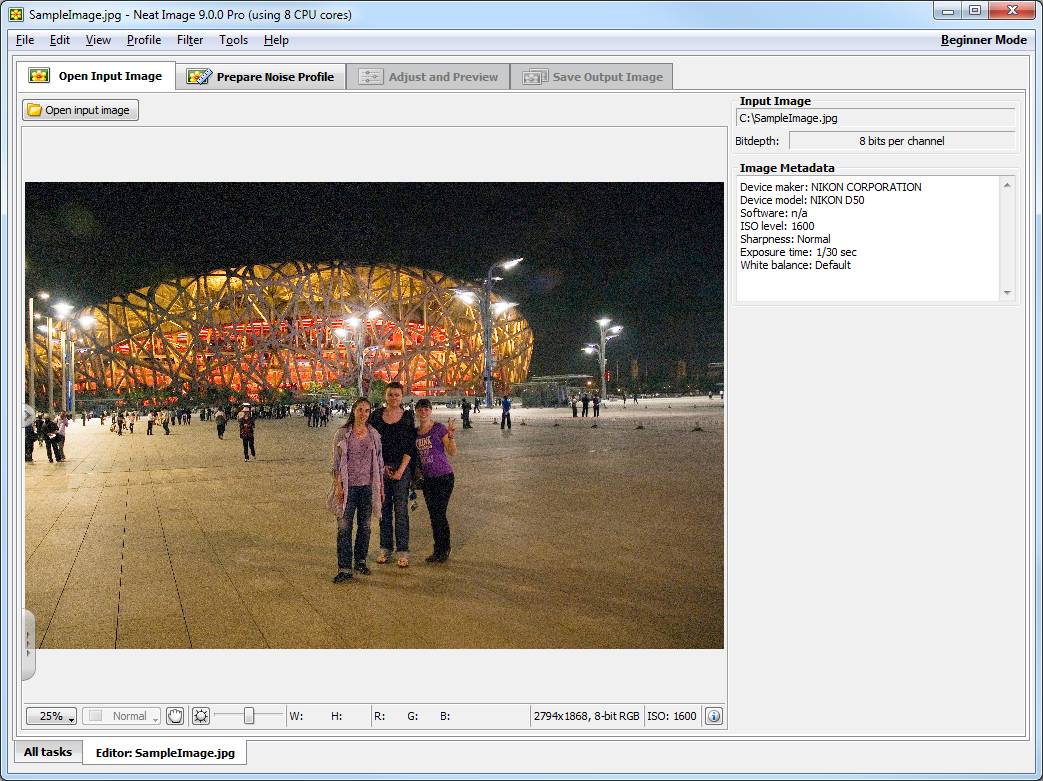
Четыре этапа обработки одного снимка
В основном окне этапы вынесены в последовательные вкладки Open Input Image, Prepare Noise Profile, Adjust and Preview и Save Output Image. Такая организация важна не только для навигации: она отражает зависимость фильтра от профиля. Если перескочить к настройкам подавления, не проверив, как измерен шум, то попытка додавить остатки ползунками Noise Level часто приводит к удалению текстуры. Гораздо надежнее сначала убедиться, что программа анализировала действительно однородную область или подобрала подходящий профиль.
Open Input Image
На первом этапе открывается файл, а справа отображаются сведения об изображении и доступные метаданные. Файл можно выбрать обычной командой открытия или перетащить в окно. В руководстве также предусмотрен обмен через буфер, но он имеет существенное ограничение: передаваемое таким способом изображение становится 24-битным RGB и не несет исходные метаданные. Поэтому буфер удобен для разовой проверки, но не подходит, если важны исходная битность, EXIF или последующий подбор профиля по параметрам съемки.
Prepare Noise Profile
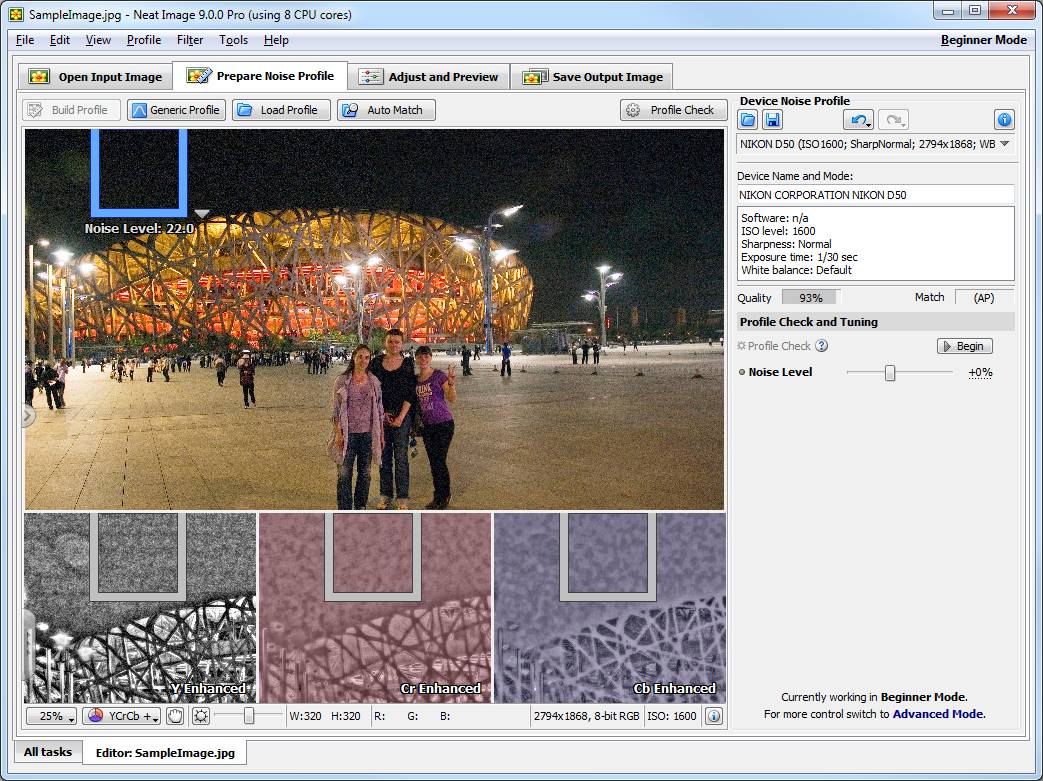
На втором этапе строится или назначается Device Noise Profile. Он содержит измерения шума, которые затем используются как база для порогов фильтра. Можно запустить Auto Profile, открыть ранее сохраненный профиль, подобрать его функцией Auto Match или применить Smart Profile, сравнивающий результат автоматического анализа самого кадра с подходящим профилем из библиотеки. При сложном материале измерения можно дополнительно уточнить с помощью Auto Fine-Tune или ручной настройки.
Adjust and Preview
На третьем этапе задаются параметры шумоподавления и, при необходимости, резкости. Изменения рассчитываются в области предпросмотра. Полезно оценивать не один удобный фрагмент, а несколько разных зон: ровную тень, лицо или предмет с мелкой текстурой, контрастную границу и светлый участок. Один и тот же параметр может хорошо очищать небо и одновременно делать ткань или волосы слишком гладкими, поэтому решение по настройкам принимают по совокупности участков.
Save Output Image
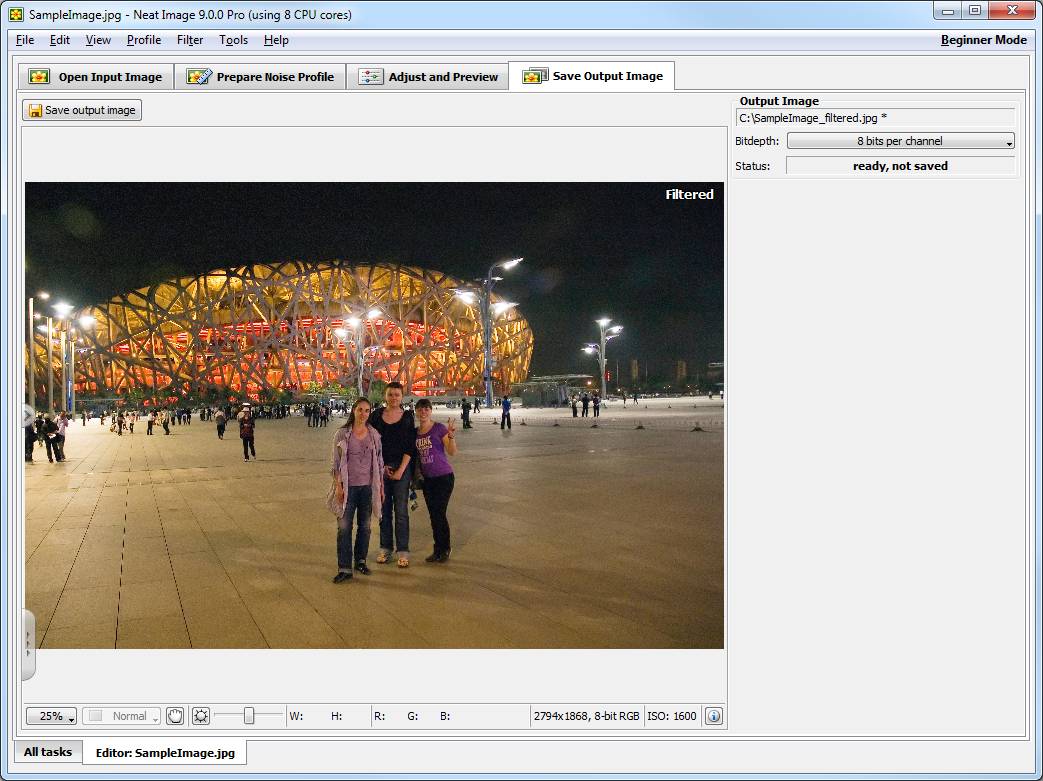
После проверки результат сохраняется в поддерживаемый формат. Для JPEG регулируется качество, для PNG — степень сжатия, для TIFF сохраняется выбранная битность в пределах доступного исходного и выходного режима. Перед сохранением стоит еще раз проверить масштаб 100%: на уменьшенном изображении мелкий шум легко скрывается интерполяцией просмотра, а на чрезмерно крупном увеличении можно начать бороться с пиксельной структурой, которая при нормальном просмотре не мешает.
Почему профиль шума важнее силы фильтра
Device Noise Profile описывает, какой уровень вариаций программа должна считать типичным шумом для разных компонентов изображения. Ползунки Noise Level в фильтре работают относительно этих измерений. Если профиль точный, штатные пороги уже близки к нужным, и чаще приходится менять именно Noise Reduction Amount — то есть долю обнаруженного шума, которую следует убрать. Если же профиль недооценивает шум, на снимке остаются зерно и цветные точки; если переоценивает, в категорию шума могут попадать настоящие детали.
Это различие объясняет типичную ошибку: пользователь видит остаточную зернистость и сразу сильно увеличивает Noise Level. Такой прием иногда скрывает дефект, но одновременно расширяет диапазон элементов, признаваемых шумом. На коже это может убрать поры, на кирпиче — мелкий рисунок раствора, на траве — тонкие стебли. Правильная последовательность обратная: сначала проверить выбор области и качество профиля, затем при необходимости перестроить или донастроить его и только после этого компенсировать небольшое расхождение ползунками фильтра.
Профиль сохраняется в файл с расширением DNP и может использоваться повторно. Это особенно удобно для камеры, сканера или стабильного конвертационного процесса: один набор профилей можно организовать по ISO, разрешению, степени JPEG-сжатия и другим параметрам, влияющим на характер шума. Однако профиль не является универсальным паспортом камеры на все случаи. Изменение внутрикамерного шумоподавления, резкости, размера файла, компрессии или RAW-конвертера способно изменить статистику изображения настолько, что старый профиль придется проверять заново.
Auto Profile: как программа измеряет шум по кадру
Auto Profile ищет участок, на котором есть шум, но почти нет настоящей структуры. Лучший кандидат — достаточно большая однородная поверхность без текста, резких границ, повторяющегося узора и заметного градиента. В руководстве в качестве практического ориентира рекомендуется область примерно 128×128 пикселей или крупнее, если изображение это позволяет; допустимый диапазон анализируемых участков шире, а абсолютный минимум для автоматического профилирования — 32×32. Чем больше чистой однородной информации получает анализатор, тем устойчивее измерение.
Область не должна находиться рядом с полностью черным или полностью белым уровнем. Клиппинг лишает анализатор реальной вариативности: участок может казаться чистым только потому, что значения пикселей уперлись в предел диапазона. Нежелателен и плавный градиент — например, участок неба возле яркого горизонта. Для глаза он выглядит ровным, но алгоритм видит систематическое изменение яркости, которое способно исказить оценку низкочастотной составляющей.
Сильный, но типичный для кадра шум предпочтительнее едва заметного. Поэтому часто выгоднее взять ровный участок в умеренной тени, чем почти бесшумную светлую стену. При этом нельзя выбирать самый экстремально недоэкспонированный угол, если его шум явно не похож на остальное изображение. Цель — измерить характер помех, который фильтр встретит на значимой части кадра.
Режим просмотра YCrCb+ специально подчеркивает слабые детали и шум. Он полезен, когда обычное изображение кажется однородным, но есть подозрение, что внутри выделенной области скрыты ткань, мелкие ветви, текст на поверхности или плавный рисунок. Если такие детали проявляются в усиленном просмотре, область лучше заменить: встроенная структура ухудшает профиль даже тогда, когда в нормальном режиме ее почти не видно.
Проверка качества профиля и Profile Viewer
После измерения Neat Image показывает показатель качества и информацию о выбранном образце. Это не оценка фотографии, а индикатор того, насколько пригодны данные для описания шума. Высокое значение само по себе не гарантирует идеальный результат, поэтому его следует сопоставлять с визуальной проверкой участка и поведением фильтра. Для автоматически построенного профиля руководство считает уровень выше примерно 60% признаком потенциально хорошего измерения, а для готовых профилей высокий показатель обычно начинается выше 70%; эти числа полезны как ориентиры, а не как жесткий пропуск к обработке.
В расширенном режиме можно открыть Profile Viewer. В нем видны сведения о профиле, образец измеренной области, предупреждения о клиппинге и однородности, общий показатель качества, измеренные уровни и полнота дополнительной настройки. Такой экран удобнее простой цифры, когда фильтрация ведет себя странно: можно понять, проблема ли в самом образце или, например, в недостаточно заполненных измерениях по яркости.
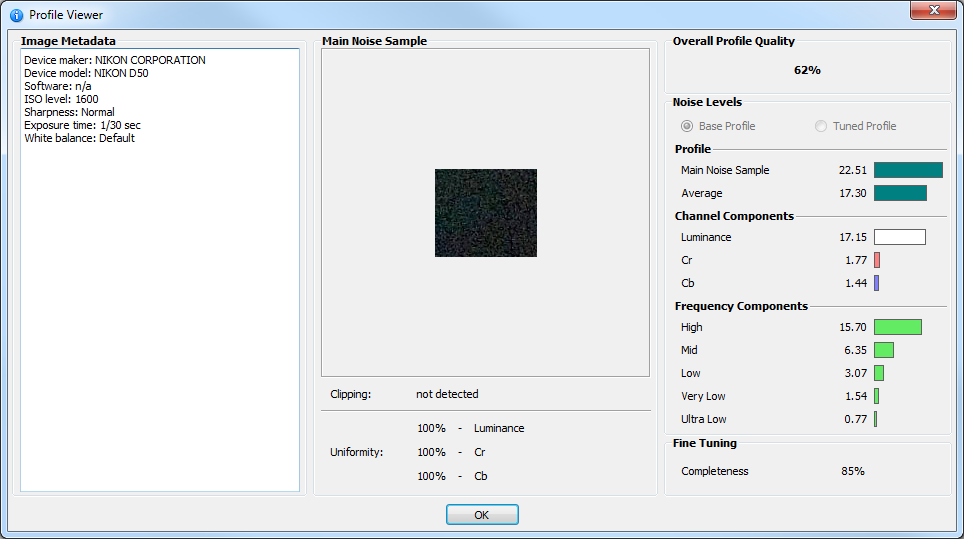
Гистограмма профиля показывает измерения по частотным компонентам. Цветовая индикация помогает заметить сомнительные данные: зеленые участки указывают на более надежное измерение, желтые и красные требуют внимания. Особенно опасна ошибка в низких частотах. Если анализатор принял медленный перепад тона за шум, фильтр способен вмешиваться не только в зерно, но и в крупные детали и плавные переходы. В сомнительном случае лучше перестроить профиль на другом участке, чем пытаться компенсировать плохое измерение повышением всех порогов.
Auto Match, Smart Profile и библиотека профилей
Auto Match предназначен для ситуации, когда пользователь заранее собрал набор DNP-файлов. Программа сравнивает метаданные открытого изображения с параметрами профилей и выбирает наиболее подходящий. Среди учитываемых признаков могут быть устройство, ISO, сжатие, разрешение, резкость и экспозиция; в настройках сопоставления каждому признаку можно задать приоритет от обязательного соответствия до игнорирования. Это позволяет адаптировать подбор под реальный рабочий процесс, а не требовать одинакового набора полей от всех камер и файлов.
Совпадение по метаданным не заменяет визуальную проверку. Два JPEG с одинаковым ISO могут получить различную обработку в камере; TIFF после разных RAW-конвертеров может иметь другую шумовую структуру, даже если в EXIF сохранилась та же модель камеры. Поэтому высокий Match полезен как быстрый фильтр кандидатов, но окончательное решение лучше подтверждать предпросмотром. В интерфейсе точное соответствие основных параметров отражается высоким процентом совпадения, а профиль, построенный из текущего кадра, отмечается отдельно.
Smart Profile объединяет два подхода: пытается построить профиль по текущему изображению и одновременно найти подходящий готовый вариант, затем выбирает лучший результат. Такой режим удобен для смешанных серий, где часть кадров содержит хорошие однородные зоны, а часть — нет. Если в библиотеке нет подходящего профиля и автоматический анализ не находит чистую область, Smart Profile не превращает плохие исходные данные в хорошие; тогда требуется ручной выбор образца либо заранее подготовленный набор калибровочных профилей.
Готовые профили разумно хранить в иерархии, отражающей параметры съемки и обработки. Встроенная логика папки профилей позволяет держать их в одном дереве, а Auto Match — выбирать из него кандидатов. При использовании чужих профилей из общей библиотеки следует учитывать различия конкретного экземпляра камеры, прошивки, настроек, конвертера и постобработки. Такой профиль может оказаться достаточно близким, но для критичных снимков собственные измерения обычно дают более предсказуемую основу.
Ручное профилирование и точная настройка измерений
Автоматический выбор экономит время, но не отменяет ручной контроль. Если Auto Profile выбрал участок с фактурой или градиентом, область можно указать самостоятельно. Для ручных измерений допустимы более компактные фрагменты: руководство позволяет использовать зоны примерно от 16×16 до 512×512 пикселей. Маленький фрагмент полезен, когда на кадре почти нет ровных поверхностей, но он содержит меньше статистических данных, поэтому особенно чувствителен к случайной детали.
При ручной настройке профиль можно дообучить на нескольких областях разной яркости. Это важно потому, что шум сенсора часто зависит от уровня сигнала: в глубоких тенях он заметнее и имеет другую амплитуду, чем в средних тонах и светах. Несколько корректных образцов дают программе точки, по которым она точнее описывает эту зависимость. Нельзя заполнять измерения любой ценой: одна область с узором способна принести больше вреда, чем отсутствие дополнительной точки.
Equalizer профиля дает доступ к измерениям отдельных каналов и частот. Это инструмент для диагностических случаев, а не обязательный этап для каждого файла. Если в предпросмотре сохраняется шум только определенного масштаба или, наоборот, начинают исчезать крупные тональные переходы, график помогает понять, какой компонент описан неточно. Правка должна быть локальной и подтверждаться визуально; равномерное поднятие всех значений фактически превращает точное профилирование в грубый пороговый фильтр.
Auto Fine-Tune служит для автоматического уточнения уже подготовленного профиля по дополнительным участкам изображения. Его полезно запускать после загрузки близкого готового профиля, когда кадр содержит достаточно пригодных зон. Результат все равно следует оценить в Profile Viewer и на нескольких фрагментах предпросмотра. Если исходный профиль относится к другой обработке или другой камере, тонкая подстройка не всегда способна компенсировать фундаментальное несоответствие.
Калибровочная мишень и собственный набор профилей
Для повторяющейся съемки удобнее не искать ровную стену на каждом кадре, а заранее снять Calibration Target. Мишень содержит участки разной яркости без сюжетной текстуры и позволяет измерить шум системно. Камерой ее снимают так, чтобы она занимала большую часть кадра; изображение рекомендуют слегка расфокусировать, чтобы печатная структура, пыль и микродетали самой мишени не попали в статистику. Экспозицию подбирают без клиппинга, а обработку выполняют тем же путем, который будет использоваться для рабочих файлов.
Набор следует строить отдельно для параметров, действительно меняющих шум: прежде всего ISO, а для JPEG также режим компрессии, размер изображения, внутрикамерное шумоподавление и резкость. При работе через RAW-конвертер имеет значение сам конвертер и его настройки, потому что демозаика, подавление шума и повышение резкости происходят еще до Neat Image. Для сканера важны модель, тип материала, разрешение, режим сканирования и любые автоматические улучшения, применяемые драйвером.
Batch Profiler автоматизирует создание нескольких DNP-файлов по серии кадров калибровочной мишени. Это удобнее ручной подготовки десятков профилей и снижает риск перепутать параметры. Практическая схема проста: снять мишень на используемых ISO и режимах, обработать эти снимки единообразно, запустить пакетное построение, затем открыть несколько полученных профилей и проверить качество. После этого библиотеку можно использовать через Auto Match в обычной съемке.
Нет смысла создавать сотни почти одинаковых профилей, если рабочий процесс использует лишь несколько устойчивых режимов. Слишком дробная библиотека усложняет контроль и увеличивает вероятность подобрать файл, сформированный иными настройками. Лучше покрыть реальные сочетания ISO и обработки, а для редких кадров строить профиль по самому изображению. Если камера меняет алгоритм шумоподавления в зависимости от сюжета или экспозиции, проверка Auto Match по предпросмотру остается обязательной.
Beginner Mode: минимум регулировок без потери логики
Beginner Mode оставляет два ключевых понятия: Noise Level и Noise Reduction Amount. Первое определяет порог, выше которого элемент считается полезной деталью, а ниже — шумом относительно текущего профиля. Второе задает, какая доля уже распознанного шума будет удалена. При хорошем профиле Noise Level обычно трогать не требуется; основная настройка — Luminance в Noise Reduction Amount.
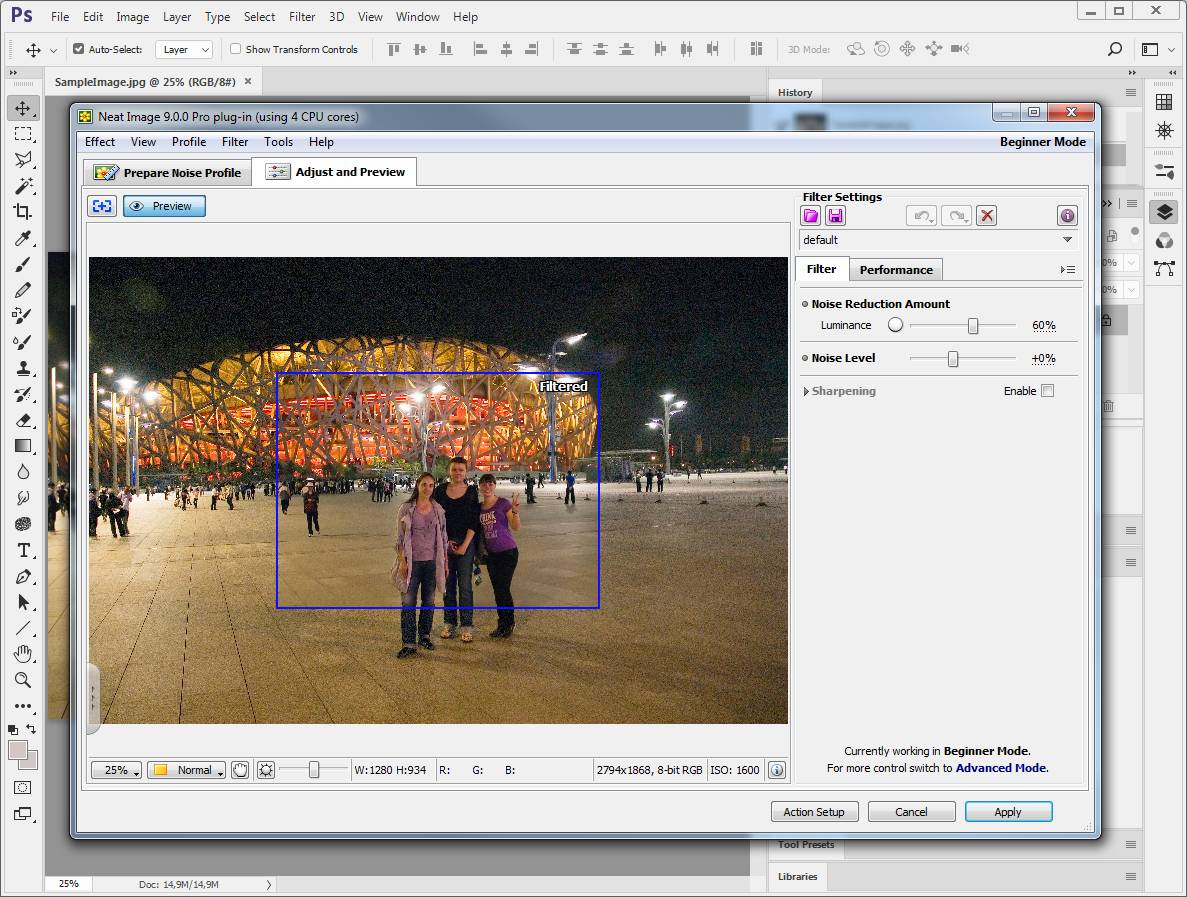
Значение Luminance по умолчанию составляет 60%. Это не рекомендация всегда удалять ровно шесть десятых шума, а стартовый баланс между очисткой и сохранением естественной фактуры. При слишком высоком значении кожа, штукатурка, ткань и мелкая листва могут стать чрезмерно гладкими; при слишком низком в тенях останется мешающая зернистость. Практически полезно двигать регулятор в обе стороны небольшими шагами, каждый раз сравнивая обработанный участок с оригиналом на масштабе около 100%.
Noise Level стоит менять только после проверки профиля. Если даже при высоком Noise Reduction Amount часть характерного шума не определяется фильтром, можно слегка поднять порог. Но если для приемлемого результата требуется большое увеличение, вероятнее всего, измерение шума было неточным. В этом случае лучше вернуться к Prepare Noise Profile, выбрать другую однородную зону или загрузить более подходящий DNP.
В упрощенном режиме доступно и повышение резкости. Его разумно включать после того, как шумоподавление уже настроено. Резкость визуально усиливает мелкие перепады, поэтому одновременная регулировка обоих процессов мешает понять, откуда берутся зерно и ореолы. Хорошая последовательность — сначала получить чистую, но не пластичную текстуру, затем добавить столько резкости, сколько нужно для восстановления визуальной четкости.
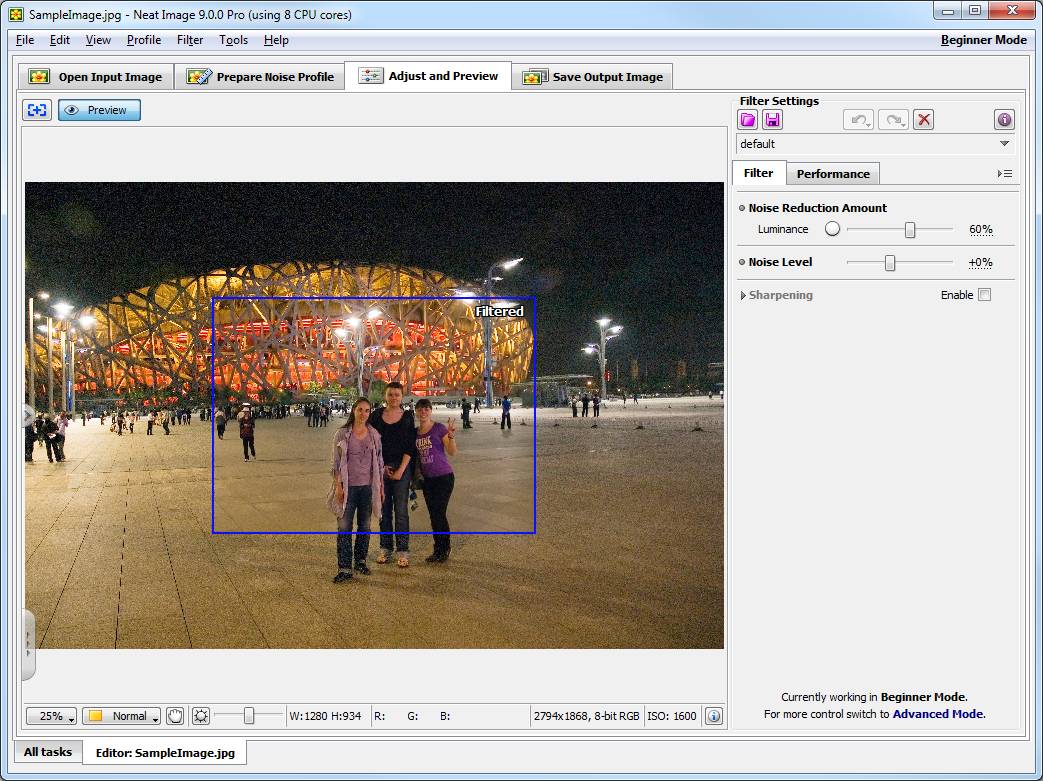
Advanced Mode: раздельный контроль каналов и масштаба деталей
Advanced Mode раскрывает восемь пар Noise Level и Noise Reduction Amount. Три относятся к каналам Luminance, Cr и Cb, пять — к пространственным частотам High, Mid, Low, Very Low и Ultra Low. Такое деление дает возможность не просто сделать фильтр сильнее, а определить, в какой части изображения подавление должно измениться. Например, цветные облачка в тенях можно убрать через Cr/Cb, не повышая яркостное сглаживание, а мелкую высокочастотную сыпь — через High, не вмешиваясь столь же сильно в широкие тональные структуры.
Noise Reduction Amount изменяется от 0 до 100% для соответствующего компонента. Штатные значения — 60% для Luminance и 80% для Cr и Cb. Более сильная цветовая фильтрация обычно переносится спокойнее, поскольку глаз менее чувствителен к мелким цветовым колебаниям, однако это не означает, что хроматические каналы можно бездумно поставить на максимум. На цветных тканях, неоне, мелких декоративных узорах и насыщенных границах чрезмерная обработка способна ослабить реальный цветовой рисунок.
Частотные регуляторы полезны, когда шум имеет выраженный масштаб. High отвечает за самые мелкие компоненты, Mid и Low — за более крупные, Very Low и Ultra Low — за самые широкие вариации. Низкочастотные корректировки требуют особенно осторожного обращения: элементы этого масштаба легко совпадают с настоящими градиентами освещения, мягкими тенями и крупной фактурой. Если профиль в этих частотах сомнителен, сначала исправляют измерение, а не компенсируют его агрессивным фильтром.
Quality Mode
Для расчета предусмотрены режимы Normal, High и Highest. High используется как стандартный компромисс между временем и качеством, Normal ускоряет обработку, Highest выполняет более сложный расчет и требуется, в частности, для Detail Recovery. При настройке нет необходимости постоянно уменьшать качество только ради отзывчивого интерфейса: можно увеличить масштаб и выделить небольшой участок предпросмотра. Это сокращает объем пересчета и позволяет быстрее сравнивать параметры, сохраняя выбранный алгоритм.
Как корректировать Noise Level без потери деталей
Ползунки Noise Level не задают абсолютный шум с нуля: они корректируют измерения текущего DNP. Чем выше значение, тем больше элементов в соответствующем канале или частоте попадает в категорию шума. Это помогает, если профиль слегка недооценил реальную амплитуду, но одновременно повышает риск затронуть детали. Слишком низкий порог оставляет зерно и артефакты; слишком высокий начинает стирать структуру.
Руководство дает диагностический ориентир: при нормально построенном профиле обычно не требуется увеличивать общий уровень больше чем примерно на 50%. Для выраженного всплеска мелкого шума иногда достаточно поднять High приблизительно на 20–40%, а для сильных цветных пятен — Cr и Cb примерно на 30% или больше. Эти числа не являются готовым рецептом. Их смысл в другом: если приходится выходить далеко за умеренную коррекцию и все равно бороться с остатками, стоит заподозрить неверный профиль.
Проверять Noise Level лучше при временно отключенной резкости. Затем выбрать два-три разных участка: однородную тень, мелкую настоящую текстуру и контрастную границу. Порог увеличивают только до исчезновения тех элементов, которые действительно являются шумом. Если текстура начинает ослабевать раньше, чем очищается фон, проблема, скорее всего, не в недостаточном пороге, а в несовпадении профиля, артефактах другого типа или слишком сильном Noise Reduction Amount.
Filter Tuning Assist
Filter Tuning Assist временно повышает степень шумоподавления, чтобы влияние других настроек стало заметнее. В таком состоянии предпросмотр может выглядеть неестественно гладким — это ожидаемо, потому что режим предназначен для настройки порогов, Artifact Removal, Detail Recovery и других параметров, а не для оценки окончательной картинки. После подбора нужных значений режим надо завершить, чтобы обычные Noise Reduction Amount вернулись к рабочим значениям.
Artifact Removal: точки, штрихи и следы предыдущей обработки
Обычный шумовой фильтр лучше всего работает со случайными вариациями, описанными профилем. После внутрикамерного шумоподавления, сильной компрессии или другой обработки иногда остаются элементы иной природы: отдельные яркие точки, темные точки или короткие линии, которые заметнее окружающего зерна. После основной фильтрации фон становится чище, поэтому такие дефекты могут, наоборот, бросаться в глаза сильнее. Для них предназначен Artifact Removal.
Dots регулирует порог удаления точечных элементов, Lines — линейных. Повышение значения означает более настойчивое удаление и меньшую осторожность к мелким деталям. Поэтому режим следует настраивать на участке, где артефакты находятся рядом с настоящими тонкими структурами. Если чистая стена выглядит лучше, но ресницы, провода или мелкие ветки начинают исчезать, порог завышен. В таком случае полезно снизить общий Dots или Lines и работать только с тем частотным диапазоном, в котором дефект заметнее.
High, Mid и Low внутри Artifact Removal разделяют обработку по размеру. Мелкий одиночный пиксельный мусор обычно связан с верхними частотами, более протяженные следы могут затрагивать средние и низкие. Не стоит одновременно поднимать все три значения: такой способ лишает инструмент его главного преимущества — избирательности. Сначала определяют характер дефекта в предпросмотре, затем меняют один параметр и сравнивают результат с исходником.
Если остаточные точки возникли из-за того, что профиль недооценил обычный шум, Artifact Removal не должен становиться заменой корректному профилированию. Сначала проверяют DNP, затем уровни шума, и только после этого применяют специализированный фильтр к действительно атипичным остаткам. Эта последовательность помогает избежать ситуации, когда точечный фильтр пытается исправить систематическую ошибку порогов.
Detail Recovery и сохранение повторяющейся фактуры
Detail Recovery предназначен для мелких повторяющихся узоров, которые могут ослабнуть после шумоподавления, компрессии или предшествующей обработки. Типичные примеры из логики инструмента — кирпичная кладка, ткань, ковровый рисунок, рябь и другие регулярные структуры. Это не восстановление информации из ничего: функция пытается сохранить и усилить те компоненты, которые еще присутствуют в изображении и похожи на настоящие детали.
Detail Recovery работает в режиме Highest, поэтому увеличивает время расчета. Sensitivity определяет, насколько охотно фильтр признает элементы деталями, а не шумом; положительные значения расширяют круг восстанавливаемых структур, отрицательные делают алгоритм консервативнее. Дополнительные High, Mid и Low позволяют настроить чувствительность по масштабу. Amount задает силу восстановления уже найденных деталей.
Опасность чрезмерного Detail Recovery — возврат того, от чего фильтр только что избавился. При слишком высокой чувствительности повторяющийся шум и блоки компрессии могут быть ошибочно приняты за фактуру. При слишком низкой функция почти не помогает. Поэтому ее следует включать только после базовой настройки шумоподавления и оценивать на конкретной структуре, а не на гладком фоне. Если зерно возвращается быстрее, чем текстура становится естественнее, лучше ослабить Sensitivity или Amount.
Edge Smoothing
Edge Smoothing сглаживает границы объектов, которые были заметно испорчены шумом, внутрикамерной обработкой или чрезмерной резкостью. Отдельные High, Mid и Low задают силу по масштабу. Эта функция полезна для рваных, шероховатых контуров, но не должна использоваться как общий смягчающий эффект. На чистых границах повышенные значения просто уменьшают четкость. Оценивать результат нужно на диагональных линиях, волосах, ветках, мелком тексте и других местах, где форма края легко различима.
Повышение резкости после шумоподавления
Sharpening в Neat Image отделен от основного фильтра и по умолчанию выключен. Его преимущество в том, что резкость можно настраивать после анализа шума и не усиливать случайные помехи так же, как это сделал бы обычный фильтр до очистки. Для трех частот High, Mid и Low задается отдельная сила от 0 до 250%, где 0 означает отсутствие эффекта, 100% — нормальную величину, а 250% — максимальную. Начинать логичнее с High, отвечающего за мелкие детали, и подключать более крупные масштабы только при необходимости.
У каждого частотного диапазона есть Range со значениями -1, 0 и +1. Отрицательное значение сужает диапазон деталей, ноль оставляет стандартный, положительное расширяет. Этот параметр помогает изменить характер резкости без простого увеличения силы. Например, если мелкая фактура уже достаточно четкая, но средние границы выглядят мягко, разумнее скорректировать Mid и его диапазон, чем резко поднимать High.
Дополнительно регулируются каналы Luminance, Cr и Cb. В большинстве фотографий основная субъективная резкость связана с яркостной составляющей, а чрезмерное усиление цветовых каналов может подчеркнуть цветные контуры и остаточный хроматический шум. Поэтому изменения Cr/Cb требуют визуальной причины. Prevent Over-Sharpening включает более осторожный способ повышения резкости, рассчитанный на уменьшение риска ореолов вокруг контрастных деталей.
Настраивать Sharpening лучше на финальном этапе. Сначала отключить его, получить нужный баланс Noise Reduction Amount, проверить отсутствие пластичности и остаточного шума, затем включить резкость и сравнить несколько участков. Если приходится сильно повышать Sharpening, чтобы вернуть изображению естественную фактуру, полезно сначала уменьшить яркостное шумоподавление: резкость не может надежно восстановить детали, которые уже были отфильтрованы.
Предпросмотр: как сравнивать результат корректно
Предпросмотр пересчитывается при изменении параметров, перемещении области и масштаба. Для быстрой настройки можно ограничить расчет небольшим фрагментом, но финальная проверка должна охватывать несколько типов содержимого. Удобный набор — ровное поле с заметным шумом, тонкая фактура, лицо или кожа, контрастный край и участок с насыщенным цветом. Так легче заметить, что один параметр улучшил фон, но ухудшил деталь в другом месте.
Нажатие внутри области предпросмотра временно показывает оригинал, что дает прямое сравнение без необходимости помнить предыдущую картинку. Особенно полезно быстро переключаться на масштабе 100%: глаз хорошо замечает изменение мелкой фактуры при мгновенной смене состояний. При 25–50% часть зерна скрывается алгоритмом масштабирования, а при 300–400% можно переоценить дефекты, которые в реальном размере не видны.
Viewer Mode позволяет просматривать отдельные каналы и частотные компоненты. Это диагностический инструмент для Advanced Mode: если шум остается главным образом в цветовой составляющей, нет необходимости увеличивать Luminance; если проблема сосредоточена в High, можно не затрагивать Ultra Low. Режим YCrCb+ помогает видеть слабые детали и шум при профилировании. Регулировка яркости просмотра влияет только на отображение в интерфейсе и не меняет пиксели выходного файла.
Variants
В расширенном режиме можно создать до четырех вариантов фильтрации. Каждый хранит собственные параметры, а при необходимости и собственный профиль, после чего варианты быстро переключаются для сравнения. Это удобнее, чем переписывать значения на бумагу или пытаться запомнить результат предыдущей настройки. Например, один вариант можно сделать осторожным для фактуры, второй — более сильным для теней, третий — с Detail Recovery, четвертый — с иной резкостью. Сравнивать их лучше на одинаковом масштабе и одной области, а затем проверить победивший набор на других частях кадра.
Навигация по большому изображению
Когда фотография значительно крупнее окна, Navigator показывает уменьшенную копию и положение текущей области просмотра. Панель вызывается горячей клавишей F8 и помогает быстро переносить проверку между удаленными частями кадра. Это особенно полезно при ретуши высокомегапиксельных снимков: без навигатора легко несколько минут оценивать один центральный фрагмент и не заметить, что в углу фильтр иначе работает с тенями или мелкой фактурой.
Практический прием — заранее выбрать четыре контрольные зоны и после каждого крупного изменения проходить их в одном порядке. Первая показывает шум, вторая — текстуру, третья — границу, четвертая — цвет. Такая дисциплина снижает риск подогнать фильтр под один проблемный участок. Если настройки должны различаться по областям кадра, удобнее обработать изображение через подключаемый фильтр в редакторе с выделениями или слоями, где действие можно ограничить нужной частью.
Пакетная обработка: All Tasks и Batch
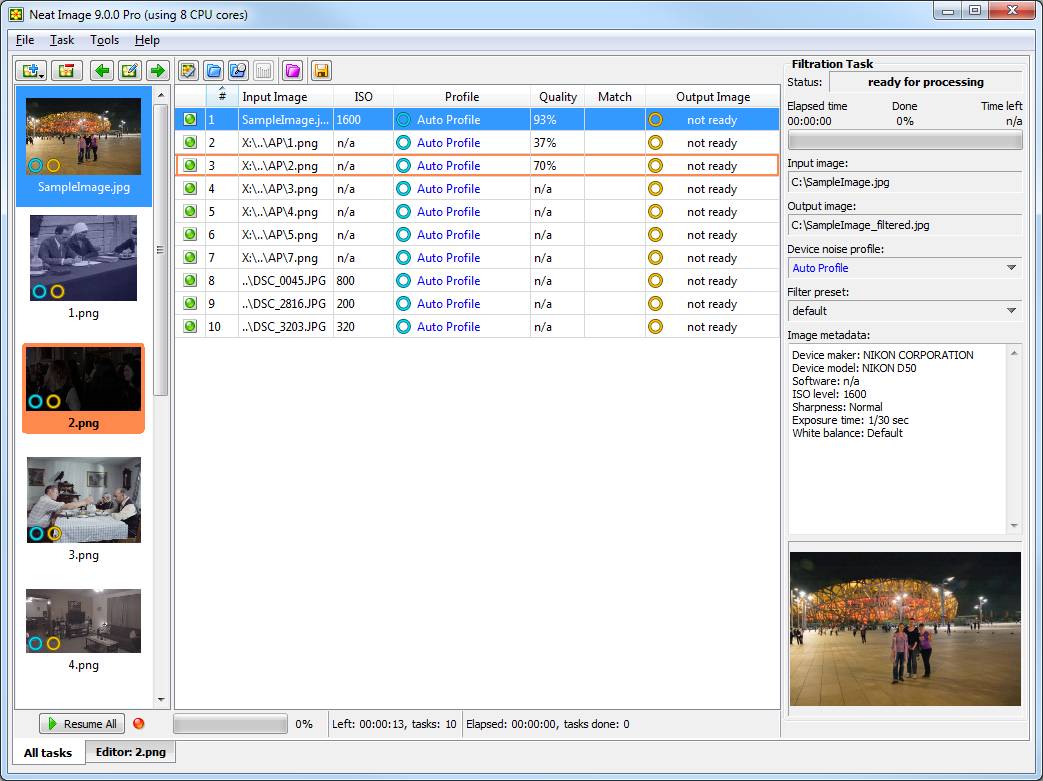
Для серии файлов Neat Image использует список задач All Tasks. В него можно добавлять отдельные изображения или папки, в том числе с обходом вложенных каталогов. Каждая задача содержит исходный файл, назначенный профиль, настройки фильтра и параметры вывода. Такой подход позволяет заранее подготовить очередь, а затем просматривать состояние каждой позиции, приостанавливать и продолжать обработку.
Batch dialog задает общую стратегию для добавляемой серии. Для профиля можно не готовить его автоматически, запускать Auto Profile, Auto Match, Smart Profile либо указать конкретный DNP. Дополнительно доступна автоматическая тонкая настройка. Для фильтра выбирается собственный пресет или настройка по умолчанию. Важный принцип — не смешивать в одной серии несовместимые условия: если часть кадров снята другой камерой или прошла иной конвертер, единый фиксированный профиль может быть неверным.
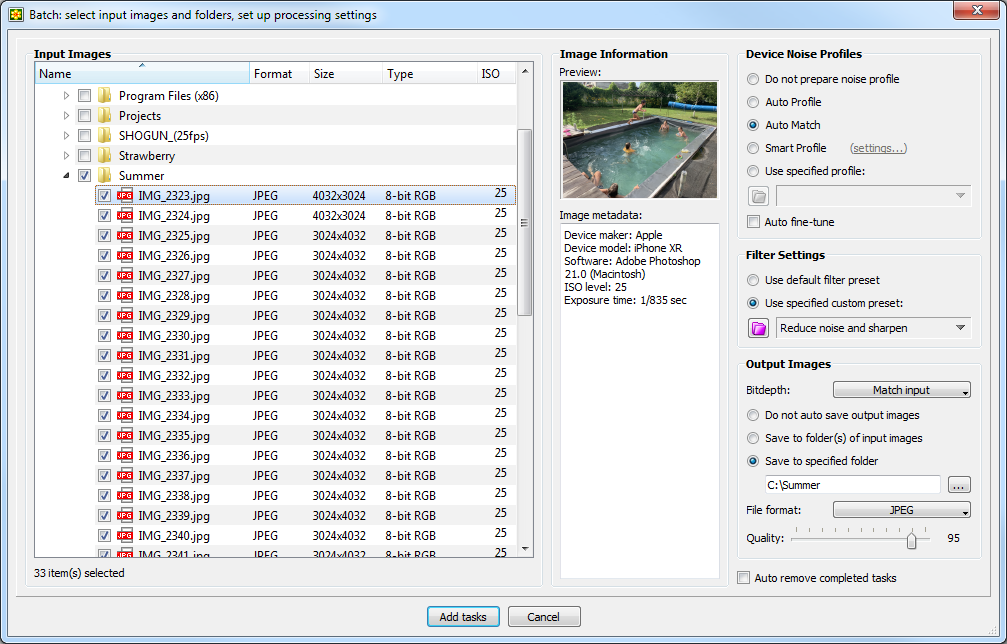
Выходную битность можно задать как 8, 16 или 32 бита на канал либо сохранить соответствие входному режиму там, где выбранный формат и доступные функции это допускают. Для папки вывода возможен путь рядом с оригиналом или отдельный каталог. В Batch dialog среди форматов присутствуют JPEG, TIFF, PNG и BMP; набор реально доступных вариантов зависит от параметров задачи. JPEG имеет качество 50–100, PNG — уровень сжатия 0–9.
Очередь можно временно остановить, затем продолжить без повторного формирования списка. После расчета полезно открыть несколько результатов прямо из списка и проверить автоматически выбранные области профилирования. Это особенно важно при Auto Profile: десять удачных кадров не гарантируют, что одиннадцатый не содержит лишь текстурированных поверхностей. Для больших серий контроль выборки в начале экономит больше времени, чем повторная обработка всей папки после обнаружения слишком гладкой фактуры.
Форматы файлов и ограничения исходных изображений
При прямом открытии Neat Image принимает JPEG в 8-битном RGB или градациях серого, TIFF как одиночное изображение без слоев и маски в 8-, 16- или 32-битном RGB либо градациях серого, PNG в 8- или 16-битном RGB либо градациях серого и несжатый BMP формата Windows 3.x в 8-битном RGB. Минимальный размер изображения — 40×40 пикселей; практический верхний предел в основном определяется доступной памятью и выбранными параметрами обработки.
Файлы RAW напрямую в этом рабочем процессе не открываются. Их сначала нужно проявить в RAW-конвертере и передать в TIFF или, если допустима потеря от компрессии, JPEG. Для серьезной обработки предпочтительнее TIFF: так сохраняется более высокая битность и не добавляются новые JPEG-артефакты до шумоподавления. Важно отключить или хотя бы зафиксировать автоматическое шумоподавление и резкость в конвертере, если планируется использовать заранее построенные профили: изменение этих операций меняет статистику шума.
При сохранении отдельного результата руководство описывает JPEG, TIFF и PNG. В пакетном диалоге также доступен BMP. Для JPEG задается качество; при значениях ниже 85 программа применяет цветовую субдискретизацию 4:1:1, а при 85 и выше — без этой субдискретизации. Это имеет практическое значение для мелких цветных границ и текста: если результат нужен для дальнейшего редактирования, лучше не использовать промежуточный JPEG с низким качеством.
PNG использует шкалу сжатия 0–9, которая меняет размер и время записи, а не качество пикселей. TIFF удобен для промежуточного файла благодаря поддержке высокой битности, но следует помнить про ограничение: в самом Neat Image он рассматривается как одно изображение без структуры слоев и масок. Если исходная композиция содержит слои, их лучше сохранять в редакторе, а шумоподавление применять к нужному слою через подключаемый фильтр либо к подготовленной копии.
EXIF, IPTC, временные метки и имя выходного файла
В настройках вывода можно сохранять EXIF и IPTC для тех сочетаний входного и выходного формата, где это поддерживается. Документация отдельно указывает перенос EXIF для JPEG→JPEG, JPEG→TIFF, TIFF→TIFF и TIFF→JPEG, а IPTC — для JPEG→JPEG и TIFF→TIFF. Если метаданные критичны для каталога, после первого тестового файла стоит проверить их фактическое сохранение, особенно когда исходник прошел через другой редактор.
Опция Preserve original timestamp сохраняет файловые дату и время. Она полезна, когда сортировка архива зависит от исходных отметок, но ее нельзя включать в сценарии, где Lightroom должен определить, что внешний редактор изменил файл: документация предупреждает, что при сохранении старой временной метки Lightroom может не распознать завершенную обработку. Для такого обмена безопаснее разрешить Neat Image записать новую дату изменения.
Автосохранение может работать с заданным суффиксом в имени и политикой перезаписи. Перед большим пакетом желательно сделать пробный запуск на копии нескольких файлов и проверить итоговые имена, папку и формат. Неправильно выбранный режим перезаписи опаснее любой настройки фильтра: качественный результат не компенсирует случайную замену исходников. Разделение исходной и выходной папки упрощает контроль и повторную обработку с другими параметрами.
Буфер обмена следует считать вспомогательным путем, а не архивным. При копировании изображения в Neat Image через clipboard метаданные не передаются, а представление ограничивается 24-битным RGB. Соответственно, Auto Match теряет часть данных, а высокая исходная битность не сохраняется. Для проверочного фрагмента это приемлемо; для полноценной работы лучше открывать файл или передавать его через редактор так, чтобы сохранить нужные характеристики.
Производительность: процессор, видеокарта и скорость предпросмотра
Neat Image умеет использовать многоядерный процессор и совместимые GPU. В Windows поддерживается ускорение через NVIDIA CUDA и AMD OpenCL, на современных системах также задействуются доступные технологии соответствующей платформы; на компьютерах Apple предусмотрена работа с Apple Silicon и Metal. Программа может распределять вычисления между несколькими GPU и сочетать процессор с видеокартой, если такая конфигурация действительно дает выигрыш.
Вместо предположений о том, что GPU всегда быстрее, предусмотрены Check Speed и Optimize Settings. Тест измеряет скорость на текущем компьютере, а оптимизация подбирает сочетание CPU, количества ядер и доступных видеоускорителей. Результат зависит не только от модели оборудования, но и от размера изображения и включенных фильтров. Detail Recovery, Highest Quality и другие дополнительные операции увеличивают объем вычислений, поэтому конфигурация, лучшая для простого фильтра, не обязательно будет оптимальной для сложного пресета.
Если предпросмотр тормозит, сначала стоит уменьшить расчетную область или увеличить масштаб, чтобы обрабатывался только нужный фрагмент. Снижение Quality Mode — не единственный способ ускорить настройку. В Preferences задается размер preview cache: больший кэш ускоряет возврат к ранее рассчитанным вариантам и параметрам, но требует больше памяти. Для системы с ограниченным ОЗУ чрезмерный кэш может, наоборот, создавать давление на память.
В расширенных параметрах GPU можно выбрать используемые устройства, ограничить их память и посмотреть журнал обнаружения. Если видеокарта не определяется или дает нестабильный результат, диагностику начинают с Check Speed, списка устройств и драйвера; затем можно временно исключить проблемный GPU и сравнить CPU-режим. Отключение CUDA или OpenCL уместно как способ локализовать конфликт, а не как постоянная рекомендация для всех систем.
Neat Image как фильтр в Photoshop
В Photoshop Neat Image вызывается из меню Filter через команду Reduce Noise. В этом варианте программа получает пиксели от редактора, поэтому набор открываемых файлов определяется самим Photoshop, а фильтр работает с переданным изображением. Поддерживаются RGB и grayscale с 8, 16 и 32 битами на канал в пределах возможностей хоста и установленного фильтра.
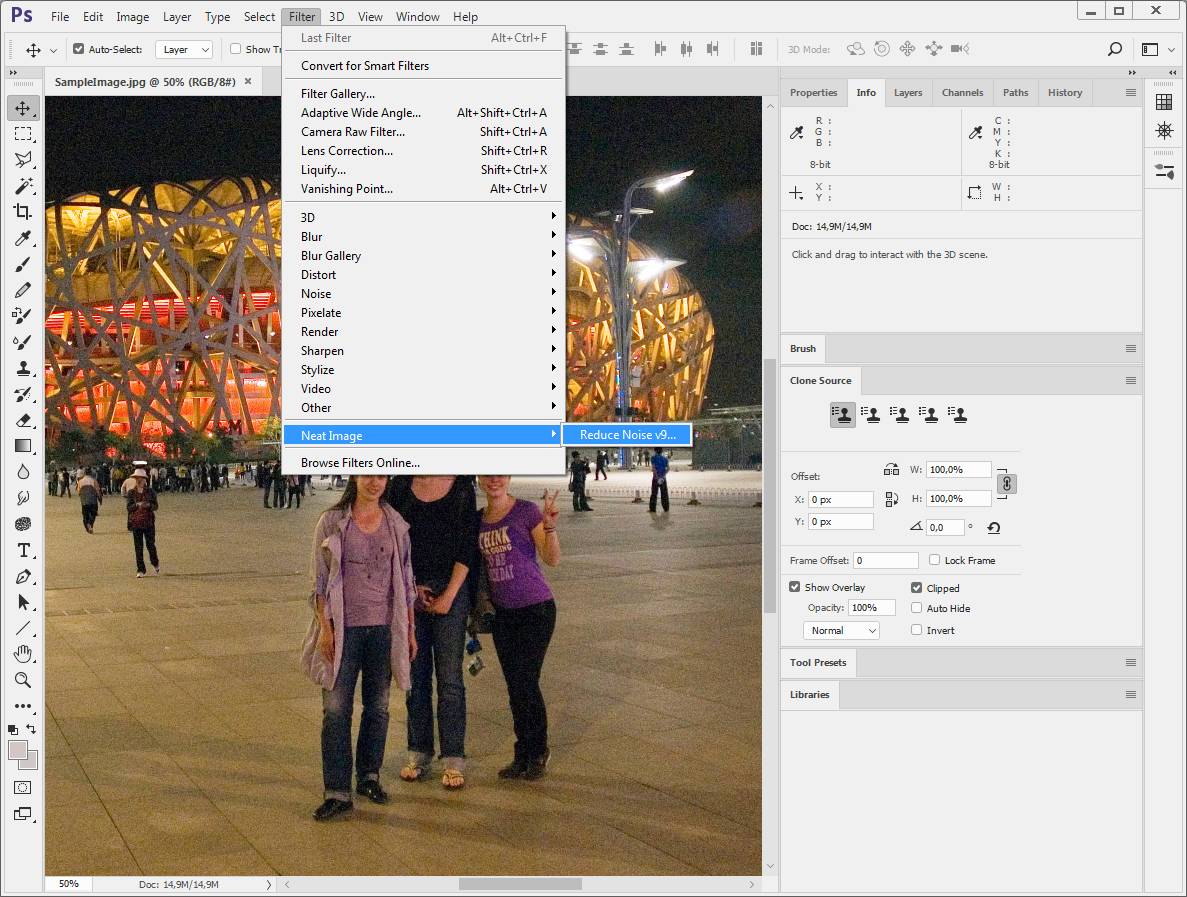
Главное практическое отличие от обработки отдельного файла — возможность ограничить действие слоем, каналом или выделенной областью средствами редактора. Например, сильное шумоподавление можно применить к темному фону, а лицо оставить с более мягкими параметрами; или обработать копию слоя и затем смешать ее с оригиналом маской. Это решает задачу пространственно разной фильтрации, которую нельзя выразить одним глобальным набором параметров.
После вызова фильтра логика профиля остается той же: вкладка Prepare Noise Profile требует корректного однородного участка или подходящего DNP, а Adjust and Preview отвечает за степень подавления и детализацию. Если хост не передает EXIF, Auto Match может не иметь данных для сопоставления; в таком случае надежнее Auto Profile либо ручная загрузка профиля. Официальная база известных проблем прямо отмечает этот сценарий для некоторых программ, совместимых с Photoshop-плагинами.
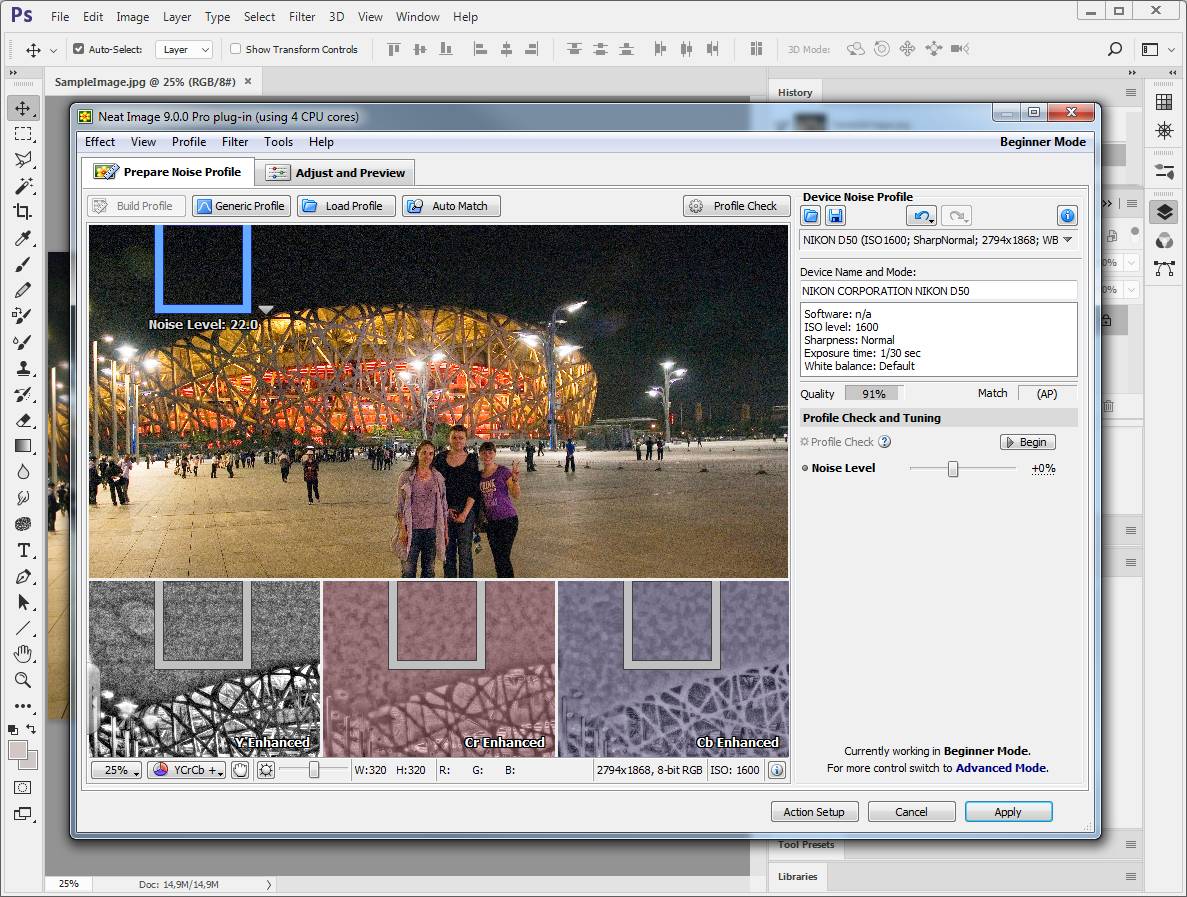
Для повторяющихся действий фильтр можно включать в Photoshop Actions и связанные с ними пакетные процессы. В поддерживаемых конфигурациях доступны Smart Filters, что позволяет вернуться к настройкам без необратимого применения к слою. Даже при таком сценарии профиль следует выбирать осмысленно: автоматизированная цепочка не заметит, что очередной кадр не содержит пригодной однородной зоны, если стратегия построена только на Auto Profile.
Обмен с Lightroom через External Editor
Neat Image можно включить в рабочий процесс Lightroom как внешний редактор. Практическая схема строится на промежуточном TIFF: Lightroom создает копию, передает ее для фильтрации, после сохранения файл возвращается в каталог и доступен рядом с исходником. Для фотографий, где уже выполнены тональные и цветовые поправки, выбирают передачу копии с примененными корректировками; если нужен иной порядок операций, полезно заранее определить, на каком этапе шумоподавление должно происходить относительно резкости, локальных масок и экспорта.
Для промежуточного TIFF разумно использовать достаточную битность и не включать дополнительное JPEG-сжатие. Шумоподавление обычно удобнее выполнять до сильного финального повышения резкости: так Neat Image получает менее подчеркнутый шум, а последующая резкость применяется уже к очищенной структуре. Однако если RAW-конвертер меняет сам характер шума встроенными настройками, профиль должен быть построен именно для тех данных, которые фактически передаются из Lightroom.
Особая настройка — сохранение исходной временной метки файла. В обычном архиве она может быть полезна, но в связке с Lightroom ее следует отключить: иначе каталог способен не увидеть, что внешний редактор завершил запись. Если после возвращения кажется, что результат не обновился, проверяют именно временную метку и то, был ли сохранен тот же TIFF, который Lightroom передал на обработку.
Для такого обмена не нужно заставлять Neat Image понимать RAW напрямую. RAW остается в каталоге Lightroom, там выполняется демозаика и создается промежуточное изображение, а Neat Image работает уже с пиксельными данными. Это разграничение помогает не путать два этапа: RAW-конвертация определяет базовый цвет, тон и часть шума, а профильный фильтр затем оценивает и уменьшает оставшиеся помехи.
Командная строка для повторяемых операций
В Windows предусмотрен вариант работы через командную строку, исполняемый файл которой в документации обозначен как NeatImageCL.exe. Он позволяет запускать обработку без ручного прохождения интерфейса, использовать сохраненные профили и настройки фильтра и передавать один или несколько файлов. Синтаксис доступных параметров выводится встроенной справкой, поэтому перед автоматизацией лучше проверять команды на тестовой копии изображения.
Командная строка полезна там, где набор условий заранее известен: например, все TIFF в папке получены одной камерой при одинаковой обработке, а DNP и NFP уже проверены. В таком сценарии можно добиться воспроизводимости без изменения настроек между файлами. Но автоматизация не исправляет неверную предпосылку: если серия содержит разные ISO, разные конвертеры или кадры с другой внутрикамерной обработкой, один профиль для всей папки способен дать неравномерный результат.
Параметры производительности берутся из общих настроек Neat Image, поэтому перед большим запуском имеет смысл один раз выполнить измерение скорости в графическом интерфейсе. То же относится к профилям и пресетам: сначала их проверяют визуально на репрезентативных кадрах, затем используют в сценарии. Такой порядок делает автоматизацию последним этапом настройки, а не способом обойти контроль качества.
Совместимость и требования, важные для практической работы
Для Windows заявлена 64-битная работа в Windows 11, 10, 8 и 7 на процессорах Intel x64 или AMD x64, требуется не менее 4 ГБ памяти и экран от 1280×800. На macOS поддерживаются компьютеры Apple Silicon с macOS 11 и новее, а также Intel Mac с macOS 10.13.6 и новее; требования к памяти и разрешению экрана те же. В Linux указаны 64-битные системы семейства CentOS/RedHat, Fedora, Manjaro, Debian, Ubuntu, Linux Mint, MX Linux и OpenSUSE начиная с перечисленных производителем поколений; некоторым системам могут понадобиться дополнительные пакеты.
Подключаемый фильтр на Windows рассчитан на 64-битные хосты и работает с Photoshop, Photoshop Elements и рядом редакторов, понимающих совместимый формат фильтров, включая PaintShop Pro, PHOTO-PAINT, Affinity Photo и PhotoLine. На macOS среди поддерживаемых хостов также присутствуют Photoshop, Photoshop Elements, PHOTO-PAINT, Affinity Photo, PhotoLine и GraphicConverter. Перед установкой фильтра в конкретный редактор следует сверять именно его разрядность и совместимость, потому что наличие похожего пункта Photoshop Plugins еще не гарантирует корректную передачу изображения и EXIF.
Для Affinity Photo официальная страница известных проблем указывает отдельный случай: если фильтр не появляется после установки и перезапуска программы, нужно проверить разрешение на использование Unknown Photoshop plugins в настройках Affinity. Для других хостов возможна ситуация, когда сам фильтр работает, но метаданные не передаются; тогда Auto Match недоступен или ненадежен, а профиль строят по кадру либо загружают вручную.
Объем памяти важен не только для открытия больших файлов. Высокая битность, несколько вариантов, крупный preview cache и расчет через дополнительные фильтры увеличивают рабочий объем данных. Минимальные 4 ГБ — порог запуска, а комфортная обработка современных многомегапиксельных TIFF зависит от реального свободного ОЗУ. Если система начинает активно использовать файл подкачки, уменьшение кэша и работа с меньшей областью предпросмотра часто полезнее, чем изменение качества фильтра.
Практический сценарий: шумный кадр с высоким ISO
Начните с кадра без предварительного агрессивного шумоподавления и откройте Prepare Noise Profile. Запустите Auto Profile и внимательно посмотрите, какую область выбрала программа. Если это ровная тень, стена, небо или другая поверхность без фактуры и градиента, проверьте показатель качества и при необходимости YCrCb+. Если в выделении видны линии, текстура или объект, выберите другой участок вручную и перестройте профиль.
Перейдите к Adjust and Preview и сначала оставьте базовый Luminance около штатного значения. Выберите участок тени на 100% и определите, насколько мешает яркостная зернистость. Затем проверьте кожу, ткань или волосы. Если тень еще шумная, а текстура сохраняется, увеличивайте Luminance небольшими шагами. Если фактура исчезает раньше, чем шум становится приемлемым, не поднимайте силу дальше — вернитесь к профилю или проверьте Noise Level.
Цветные пятна анализируйте отдельно. Если они остаются, увеличивайте Cr/Cb или соответствующие уровни только настолько, насколько нужно. Сильное цветовое шумоподавление часто переносится лучше яркостного, но насыщенные мелкие детали требуют контроля. После очистки при необходимости включите Sharpening; сравните High и Mid, проверьте ореолы и только затем сохраняйте результат.
Практический сценарий: ночная фотография с темным небом
Ночное небо кажется идеальной зоной для Auto Profile, но рядом с горизонтом в нем часто есть градиент засветки, облака или слабые звезды. YCrCb+ помогает увидеть то, что обычный просмотр скрывает. Выбирайте участок без звезд и без заметного изменения яркости; не берите полностью проваленную тень. Если кадр содержит только сложные фактуры, лучше использовать профиль, построенный заранее при той же камере, ISO и обработке.
После профилирования оцените отдельно небо и архитектуру. Небо терпит более сильное подавление, а мелкие окна, провода и текстуры фасада — нет. В одном глобальном фильтре придется найти компромисс. Если он невозможен, применяйте фильтр в редакторе к выделенному слою или области: Neat Image рассчитает шум одинаково, но редактор ограничит географию эффекта.
Световые вывески и яркие лампы не подходят для оценки профиля из-за клиппинга. На границах ярких объектов также проверяйте Edge Smoothing и Sharpening: слишком сильное сглаживание делает края мягкими, а резкость создает ореолы. Artifact Removal включайте только при наличии точек или коротких линий, которые остаются после основной очистки.
Практический сценарий: скан пленки или старого отпечатка
Для сканов важно решить, какой дефект считается шумом, а какой — частью материала. Зерно пленки может быть художественно значимым, фактура бумаги — частью старого отпечатка, а пыль и царапины вообще не относятся к случайному шуму. Neat Image хорошо подходит для уменьшения зерна и шума сканера, но не является инструментом автоматического удаления крупных царапин и пятен. Сначала определите желаемую степень очистки и оставьте часть естественной структуры, если она поддерживает внешний вид снимка.
Профиль строят по участку без сюжетных деталей, но с типичным для скана зерном. При сканировании пленки собственная библиотека должна учитывать тип материала и разрешение сканера. Изменение разрешения меняет размер зерна в пикселях, а значит, переносит его между частотными компонентами. Автоматические улучшения драйвера сканера также меняют характер данных и должны быть одинаковыми при построении и применении профиля.
После базовой фильтрации полезно ослабить Luminance, если поверхность становится слишком цифровой. Detail Recovery может помочь повторяющейся фактуре, но на хаотичном пленочном зерне он способен вернуть часть того, что вы пытались убрать. Резкость применяйте осторожно и только после шумоподавления. Для пыли, заломов и крупных дефектов понадобится ретушь в редакторе.
Практический сценарий: серия кадров с одинаковыми условиями
Если десятки снимков сделаны одной камерой при одном ISO и прошли одинаковую конвертацию, подготовьте DNP на хорошем кадре или калибровочной мишени. Затем откройте несколько фотографий разного содержания и проверьте этот профиль вручную: портрет, темный кадр, светлый кадр, кадр с мелкой фактурой. Только после такой выборки сохраняйте фильтр как NFP и переходите к Batch.
В пакетном диалоге назначьте профиль и пресет, задайте отдельную выходную папку и формат, затем обработайте небольшую тестовую часть. Проверьте не только визуальную чистоту, но и имена файлов, битность, метаданные и размер. Если серия содержит несколько ISO, лучше использовать библиотеку и Auto Match либо разделить файлы по группам. Один усредненный профиль обычно хуже, чем несколько корректных.
При Auto Profile в пакете после завершения выборочно просматривайте области, которые программа использовала для анализа. Кадр с однородным небом может обработаться идеально, а следующий, заполненный листвой, — построить профиль по сомнительной зоне. Для критичного проекта контроль нескольких случайных задач дает представление о надежности всей серии.
Типичные ошибки и способы их исправить
| Симптом | Вероятная причина | Что проверить |
|---|---|---|
| После фильтра остается мелкое зерно | Профиль недооценивает шум или слишком мал Noise Reduction Amount | Сначала пересмотрите область Auto Profile и качество DNP; затем умеренно корректируйте High или Luminance. |
| Кожа и ткань становятся пластичными | Слишком высокое яркостное подавление или Noise Level | Уменьшите Luminance, отключите резкость и сравните на 100%; при необходимости перестройте профиль. |
| Остаются цветные пятна | Недостаточная обработка Cr/Cb | Проверьте цветовые компоненты отдельно и увеличивайте только их, не усиливая без причины Luminance. |
| После очистки заметнее точки и штрихи | Это остаточные цифровые артефакты, а не обычный случайный шум | После проверки профиля аккуратно настройте Artifact Removal, начиная с Dots или Lines и нужного масштаба. |
| Исчезает кирпич, ткань или рябь | Фильтр принимает повторяющуюся структуру за шум | Ослабьте Luminance или соответствующую частоту; в Highest попробуйте умеренный Detail Recovery. |
| На границах появляются ореолы | Завышено повышение резкости | Снизьте Sharpening, проверьте Range и включите Prevent Over-Sharpening. |
| Auto Profile выбирает странный участок | В кадре мало крупных однородных зон | Выберите область вручную, используйте YCrCb+ либо загрузите подходящий профиль. |
| Auto Match не находит профиль | Нет нужных метаданных или слишком строгие правила совпадения | Проверьте EXIF и приоритеты Input device, ISO, compression, resolution, sharpness и exposure. |
| Профиль дает хороший процент, но плохой результат | В образце скрыта фактура или градиент | Откройте Profile Viewer, оцените clipping, uniformity и частотную гистограмму, затем выберите другой участок. |
| RAW не открывается | Этот тип исходника нужно предварительно проявить | Передайте изображение из RAW-конвертера в TIFF, сохранив достаточную битность и стабильные настройки. |
| Lightroom не видит измененный TIFF | Сохранена исходная файловая дата | Отключите Preserve original timestamp для обмена через External Editor. |
| Предпросмотр слишком медленный | Пересчитывается большая область или неоптимально выбрано оборудование | Ограничьте область, проверьте preview cache и запустите Check Speed/Optimize Settings. |
| Фильтр не появляется в Affinity Photo | Хост запрещает неизвестные Photoshop plugins | Разрешите их использование в настройках совместимости плагинов и перезапустите редактор. |
| В пакетной серии несколько кадров испорчены | Один профиль не соответствует всем файлам или Auto Profile выбрал фактуру | Разделите серию по условиям, используйте Auto Match и проверьте образцы профилирования у проблемных задач. |
Большинство проблем сводится к трем причинам: неточный профиль, чрезмерный Noise Level или слишком большая степень удаления яркостного шума. Поэтому диагностировать результат стоит в том же порядке. Специализированные функции Artifact Removal, Detail Recovery, Edge Smoothing и Sharpening подключают после того, как базовая пара профиль — основное шумоподавление уже работает предсказуемо.
Сравнение Neat Image с аналогами
| Программа | Лучше подходит для | Главное ограничение |
|---|---|---|
| Neat Image | Ручного и профильного контроля цифрового шума, JPEG-артефактов и зерна с раздельной настройкой каналов и частот | Требует корректного шумового профиля; RAW перед прямым открытием нужно проявлять |
| Topaz Photo | Автоматизированного AI-шумоподавления RAW и обычных изображений вместе с другими улучшениями качества | Нет такого же ручного механизма DNP с тонкой частотной настройкой по измеренному профилю |
| DxO PureRAW | Предварительной очистки RAW с одновременной демозаикой и оптическими коррекциями | Ориентирован прежде всего на RAW-процесс, а не на универсальную обработку готовых JPEG, PNG и сканов |
| Adobe Lightroom | Шумоподавления внутри каталога и общего RAW-процесса без перехода в отдельный этап | Меньше ручного контроля над статистическим профилем шума и его частотными компонентами |
| darktable | Профилированного шумоподавления в свободном RAW-конвертере с обработкой в общем конвейере | Настройка тесно связана со всей последовательностью RAW-обработки и требует освоения модулей darktable |
Выбор зависит от места шумоподавления в рабочем процессе. Neat Image особенно уместен, когда требуется вручную контролировать измерение шума, хранить профили камеры или сканера, отдельно регулировать цветовые и яркостные компоненты и проверять разные частоты. DxO PureRAW логичнее, если главная задача — автоматизированная подготовка RAW до редактора; Lightroom удобнее, когда все нужно оставить внутри каталога и RAW-процесса; Topaz Photo делает ставку на AI-модели и объединяет шумоподавление с другими улучшениями; darktable подходит тем, кто хочет профильное подавление в свободном RAW-конвейере. Для JPEG, TIFF, PNG, сканов и нестандартного шума сильная сторона Neat Image — измеряемый DNP и детальный ручной контроль, а не один универсальный автоматический режим.
Ограничения, которые нужно учитывать заранее
Neat Image не открывает RAW напрямую в описанном файловом процессе, поэтому между камерой и фильтром требуется RAW-конвертация. Это не просто лишний шаг: параметры демозаики, встроенного шумоподавления и резкости влияют на будущий профиль. Если сегодня проявить кадры одним набором настроек, а завтра другим, DNP, созданный на первой серии, может перестать точно описывать вторую.
TIFF рассматривается как одиночное изображение без слоев и масок. Если требуется неразрушающая композиция, маскирование и разная сила эффекта по областям, эту структуру должен сохранять редактор, а Neat Image лучше применять через подключаемый фильтр к нужному слою или выделению. Самостоятельное сохранение из Neat Image предназначено для готового растрового результата, а не для проекта со сложной структурой.
Качество автоматического профилирования зависит от содержимого кадра. Снимок, целиком заполненный травой, волосами, тканью или мелкой архитектурой, может не дать достаточно большой однородной области. В таких случаях преимущество получают заранее построенные профили, калибровочная мишень или ручной выбор небольшого участка. Автоматическая функция не должна восприниматься как гарантия, что любой выбранный ею прямоугольник статистически чист.
Фильтр не заменяет ретушь пыли, крупных царапин, потерянных пиксельных областей, смаза и расфокуса. Artifact Removal работает с небольшими точечными и линейными цифровыми артефактами, а Detail Recovery — с еще присутствующей мелкой структурой. Если исходник физически поврежден или деталь отсутствует, понадобятся другие инструменты восстановления.
Сильное шумоподавление неизбежно меняет компромисс между чистотой и естественной фактурой. Программа дает много средств для контроля этого компромисса, но не устраняет его. Для портрета приемлема одна степень зерна, для предметной фотографии — другая, для архивного пленочного скана — третья. Универсального значения Luminance или Noise Level для всех сюжетов нет.
Как получить стабильный результат без перебора десятков ползунков
- Сначала профиль. Проверьте, что образец однороден, не содержит клиппинга, градиента и текстуры. При сомнении используйте YCrCb+ и Profile Viewer.
- Потом основная сила. Начинайте со штатных значений и меняйте Luminance по фактическому балансу между шумом и фактурой. Cr/Cb корректируйте отдельно для цветных пятен.
- Noise Level — только по необходимости. Если для удаления шума требуется большой подъем порогов, сперва перестройте профиль.
- Частоты трогайте адресно. Меняйте High, Mid, Low, Very Low или Ultra Low только если проблема действительно сосредоточена в соответствующем масштабе.
- Специальные фильтры — после базы. Artifact Removal нужен для остаточных точек и линий, Detail Recovery — для повторяющейся фактуры, Edge Smoothing — для испорченных краев.
- Резкость оставьте напоследок. Иначе она маскирует результат шумоподавления и усложняет настройку порогов.
- Сравнивайте варианты. Сделайте два-три набора с разной силой, переключайте их на одном фрагменте и затем проверьте победивший набор по всему кадру.
- Для серии сначала тест. Обработайте несколько разнородных файлов, проверьте профиль, формат, метаданные и имена, только потом запускайте всю очередь.
Такой порядок соответствует внутренней логике Neat Image: измерение определяет, что считать шумом; основное подавление определяет, сколько найденного шума убрать; дополнительные функции решают частные дефекты. Попытка начать с частотных ползунков или максимальной резкости обычно усложняет задачу и скрывает первопричину.
Что в интерфейсе стоит освоить в первую очередь
Для первых работ достаточно уверенно пользоваться шестью элементами: Auto Profile, показателем качества профиля, Luminance в Noise Reduction Amount, переключением оригинала и предпросмотра, масштабом 100% и сохранением фильтра как пресета. Этого набора хватает, чтобы понять, как программа отделяет шум от деталей и почему разные фотографии требуют разной степени очистки.
Следующий уровень — Auto Match и библиотека DNP. Они экономят время на сериях и особенно полезны при постоянной работе с одной камерой или сканером в повторяемых режимах. Затем имеет смысл осваивать частотные компоненты, Artifact Removal и Detail Recovery. Эти инструменты дают выигрыш только когда пользователь уже умеет отличать ошибку профиля от ошибки фильтра.
Variants полезны на любом уровне: они уменьшают влияние субъективной памяти. Глаз быстро привыкает к чрезмерно гладкому изображению и начинает считать его нормальным. Два варианта, переключаемые одной командой, позволяют увидеть, сколько фактуры потеряно ради небольшой дополнительной чистоты. Особенно на портретах нередко выигрывает вариант с чуть заметным остаточным шумом, но живой текстурой.
Итоговая оценка Neat Image
Neat Image лучше всего проявляет себя там, где шумоподавление нужно не просто включить, а измерить и контролировать. Device Noise Profile связывает параметры фильтра с реальным шумом камеры, сканера или конкретного кадра; Auto Profile ускоряет создание измерения, Auto Match использует библиотеку, а Advanced Mode дает раздельный доступ к яркостным, цветовым и частотным компонентам. За счет этого можно целенаправленно уменьшать зерно и цветные помехи, не повышая одинаково силу по всему спектру.
Для единичной фотографии ключевой навык — выбирать чистую область профилирования и сравнивать результат на нескольких типах деталей. Для серий важнее заранее построенная библиотека, стабильный RAW-конвертер или настройки камеры, проверенный NFP и тестовый запуск Batch. Для сложного кадра полезны Variants, Profile Viewer, Artifact Removal и Detail Recovery. Производительность можно подстроить под CPU и GPU, не жертвуя качеством только ради скорости предпросмотра.
Главные ограничения практичны и понятны: RAW требуется сначала проявить, TIFF не переносит в Neat Image структуру слоев и масок, а автоматическое профилирование нуждается в пригодной однородной области. Если эти условия учитываются, программа дает редкий уровень ручного контроля над тем, какие компоненты признаны шумом и насколько они подавляются. Именно поэтому она остается полезной не только для обычных цифровых снимков, но и для сканов, JPEG с заметными артефактами и серий, где важна воспроизводимая обработка по собственным профилям.
