Nik HDR Efex Pro объединяет серии кадров с разной экспозицией в HDR-изображение, выравнивает снимки, уменьшает призрачные следы от движения и цветные ореолы, а затем позволяет управлять Tone Compression, HDR Method, тональностью, цветом и локальными U Point-коррекциями, чтобы получить естественный или подчеркнуто выразительный результат.
Работа строится в два этапа: сначала программа оценивает исходные экспозиции и при необходимости выполняет Alignment, Ghost Reduction и коррекцию хроматических аберраций, затем открывает общий результат в окне тональной обработки. Для одиночного кадра этап объединения не нужен: изображение сразу можно пропустить через те же инструменты тонального отображения, пресеты и выборочные коррекции, понимая, что реального расширения динамического диапазона от одного файла не появляется.
Сильная сторона Nik HDR Efex Pro — сочетание автоматической сборки брекетинга с управляемым характером HDR. Здесь можно не только осветлять тени и удерживать яркие области, но и отдельно задавать глубину, степень детализации и характер локального контраста, контролировать цвет, строить кривую и ограничивать правки контрольными точками. Поэтому один и тот же набор экспозиций подходит и для спокойной архитектурной обработки, и для более графичного пейзажного результата.
Скачать Nik HDR Efex Pro
- Ретушь фото
- Русский интерфейс
- Просто для новичков
- Нет шумоподавления
- Нет удаления пятен
- Detail легко переусилить
Как устроен рабочий процесс HDR
Если исходный материал снят серией с брекетингом, начинать стоит не с декоративного пресета, а с проверки самих экспозиций. В согласованной серии камера сохраняет одну точку съёмки, фокус и диафрагму, а различие яркости создаётся выдержкой. Такой набор даёт тёмные варианты для яркого неба или ламп и светлые варианты для теней. Чем меньше лишних различий между кадрами, тем проще программе совмещать тонкие линии, листву, архитектурный орнамент и другие участки, на которых даже небольшой сдвиг становится заметным.
На этапе объединения решаются технические несоответствия серии. Alignment компенсирует небольшое смещение кадров; Ghost Reduction пытается устранить различия, вызванные движением объектов; коррекция Chromatic Aberration уменьшает цветные каймы. Эти операции формируют чистую основу, но не задают художественный характер. Tone Compression, Method Strength и HDR Method имеет смысл оценивать уже после того, как серия объединена без явных двойных контуров и призрачных следов.
Одиночный JPEG или TIFF тоже можно обрабатывать теми же тональными инструментами, но это другой сценарий. Программа перераспределяет уже имеющиеся яркости и подчёркивает локальный контраст, однако не создаёт информацию, которой исходный файл не содержит. Полностью выбитый белый участок остаётся без фактуры, а глубокая тень при сильном подъёме проявит шум. Поэтому настоящий выигрыш динамического диапазона даёт именно набор разных экспозиций.
Подготовка брекетинга
Надёжный брекетинг состоит из нескольких кадров одной сцены, где экспозиция меняется без изменения композиции. Диафрагму лучше оставлять постоянной, иначе меняется глубина резкости и границы нерезких объектов перестают совпадать. ISO также желательно фиксировать, чтобы кадры не отличались характером шума. Экспозиционный разнос удобнее получать выдержкой. Штатив уменьшает нагрузку на Alignment, хотя небольшое смещение программа умеет исправлять и для серии, снятой с рук.
Охват серии должен соответствовать реальному контрасту сцены. В самом тёмном кадре проверяют важные яркие области: окно, светильник, блики, облака рядом с солнцем. В самом светлом — ключевые тени. Если в крайних экспозициях нужной информации нет, после объединения её тоже не появится. Дополнительные почти одинаковые кадры не заменяют правильный охват; слишком большой временной интервал между ними, напротив, увеличивает различия движущихся объектов.
- Не меняйте фокус между кадрами серии.
- Не меняйте диафрагму без осознанной причины.
- Для съёмки с рук держите композицию как можно стабильнее.
- При движении в сцене заранее оценивайте, какой кадр пригодится как опорный для Ghost Reduction.
Окно объединения экспозиций
Перед основным редактором HDR Efex Pro показывает последовательность исходников и параметры подготовки. Здесь полезно отделять настройки, влияющие на данные, от настройки яркости предварительного просмотра. Preview можно осветлить или затемнить, чтобы рассмотреть результат слияния, но эта яркость не является финальной экспокоррекцией. Если принять временный preview за итог и начать компенсировать его после создания HDR, легко получить лишнюю глобальную коррекцию.
Миниатюры и сведения об экспозиции помогают обнаружить неправильный порядок или случайный кадр другой серии. При неполных метаданных особенно важно свериться с исходниками. Если между соседними экспозициями есть большой разрыв, программа получает меньше промежуточной информации, что может осложнять плавную передачу неба и бликов. Лучший результат начинается с логичного исходного ряда, а не с попытки компенсировать произвольный набор поздними настройками.
Alignment: выравнивание
Alignment нужен, когда между экспозициями есть небольшое смещение камеры. Он исправляет положение кадров, но не способен полностью устранить параллакс, если камера заметно переместилась относительно близких объектов. Поэтому после слияния стоит проверить тонкие края при масштабе 100%: провода, оконные рамы, ветви, кромки крыши и текст. Если двойной контур остаётся, причина может быть не в силе HDR, а в геометрическом несовпадении исходников.
При странной деформации тонкой линии полезно сравнить слияние с включённым и выключенным Alignment. Если проблема появляется только после автоматического выравнивания, серия могла содержать кадр с другой перспективой или заметным движущимся объектом у важной границы. Если дефект сохраняется в обоих вариантах, проверяют резкость, фокус и кадрирование исходной серии.
Ghost Reduction и reference image
Ghost Reduction решает не смещение камеры, а изменение самой сцены. Прохожий, автомобиль, ветка, флаг, вода или облако могут занимать разные положения в разных экспозициях. Без дегостинга такие области превращаются в полупрозрачные повторы или рваные края. Сила коррекции регулирует степень вмешательства, а reference image задаёт кадр, из которого предпочтительно взять одно согласованное состояние движущегося объекта.
Опорный кадр выбирают по проблемной области, а не по средней яркости фотографии. Для улицы это может быть экспозиция, где автомобиль не перекрывает фасад; для воды — кадр с наиболее удачной формой волны у камня; для человека — положение без пересечения с важными деталями. После смены reference image оценивают не только сам объект, но и соседние края, потому что вклад исходных кадров в этой зоне меняется.
Chromatic Aberration
Цветные каймы на высококонтрастных границах стоит убирать до усиления детализации. Они особенно заметны на ветвях против яркого неба, металлических деталях, краях кадра и контрастных архитектурных линиях. HDR-метод и Structure способны сделать такую кайму визуально сильнее, поэтому позднее глобальное уменьшение Saturation — плохая замена корректной работе с Chromatic Aberration.
Важно не спутать аберрацию с ошибкой слияния. Оптическая кайма обычно тянется вдоль одной устойчивой границы и имеет характерный цвет. Двойной контур от движения или Alignment выглядит сложнее, может состоять из нескольких смещённых краёв и меняться при выборе reference image. Правильная диагностика позволяет исправить причину без лишнего воздействия на весь кадр.
Интерфейс и порядок панелей
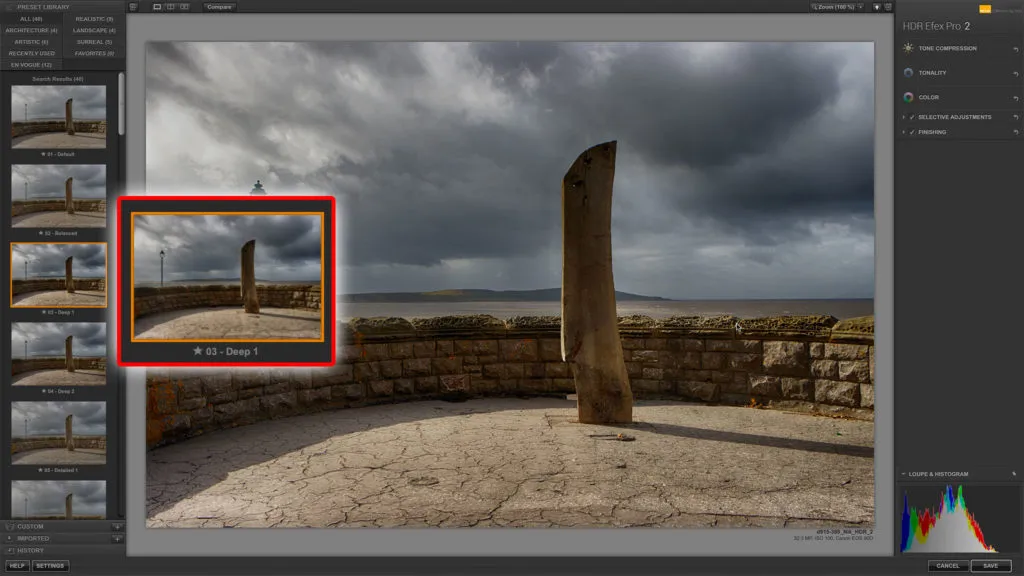
Основное окно разделено на библиотеку пресетов слева, просмотр изображения по центру и группы коррекций справа. Такое устройство удобно читать сверху вниз: Tone Compression и HDR Method формируют характер тонального отображения, Tonality и Color уточняют глобальный свет и цвет, Selective Adjustments ограничивает правки контрольными точками, а Finishing содержит завершающие инструменты. Этот порядок не обязателен, но помогает не компенсировать раннюю ошибку поздними ползунками.
Loupe & Histogram служит для технического контроля. Гистограмма показывает распределение яркостей, а лупа помогает оценить фактуру и края. Уменьшенный просмотр часто скрывает ореолы, шум и остаточное двоение, поэтому сильные Detail и Structure обязательно проверяют на полном масштабе. Затем возвращаются к общему виду: технически чистая текстура ещё не означает хороший светотональный баланс.
Библиотека пресетов
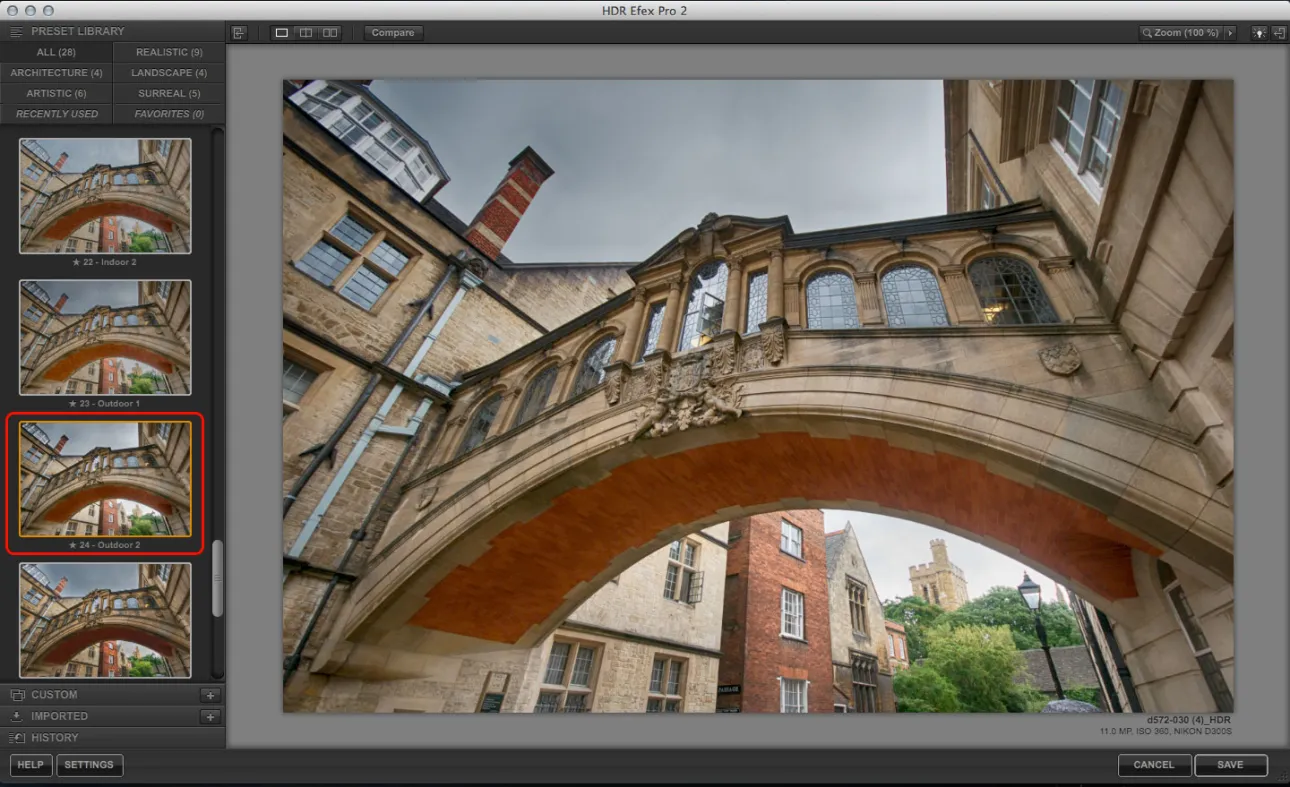
Пресет в HDR Efex Pro — набор значений нескольких инструментов, а не отдельный эффект, который нужно принимать целиком. Категории помогают быстро найти направление: реалистичные варианты обычно подходят для сдержанного старта, архитектурные и пейзажные сильнее работают с фактурой, художественные и сюрреалистические дают более заметную стилизацию. Но название категории не гарантирует качество на конкретной сцене; важнее смотреть на сохранность светов, объём и чистоту границ.
После выбора интересного варианта полезно раскрыть Tone Compression, HDR Method, Tonality и Color и понять, из чего состоит результат. Если нравится цвет, но не нравится жёсткая фактура, не обязательно менять весь пресет: можно ослабить Detail, Structure или Method Strength. Если нравится объём, но тени стали серыми, корректируют Tone Compression и Blacks. Такой подход превращает пресеты в быстрые исходные конфигурации, а не в замену ручной настройке.
Секции Custom и Imported позволяют хранить свои варианты и загружать сохранённые настройки. Собственный пресет особенно полезен для серии кадров с похожим светом и сюжетом, но его всё равно нужно адаптировать под конкретный диапазон сцены. Exposure, Shadows, Highlights, Blacks и Whites нельзя считать универсальными: даже соседние фотографии могут требовать другого распределения яркости.
Tone Compression
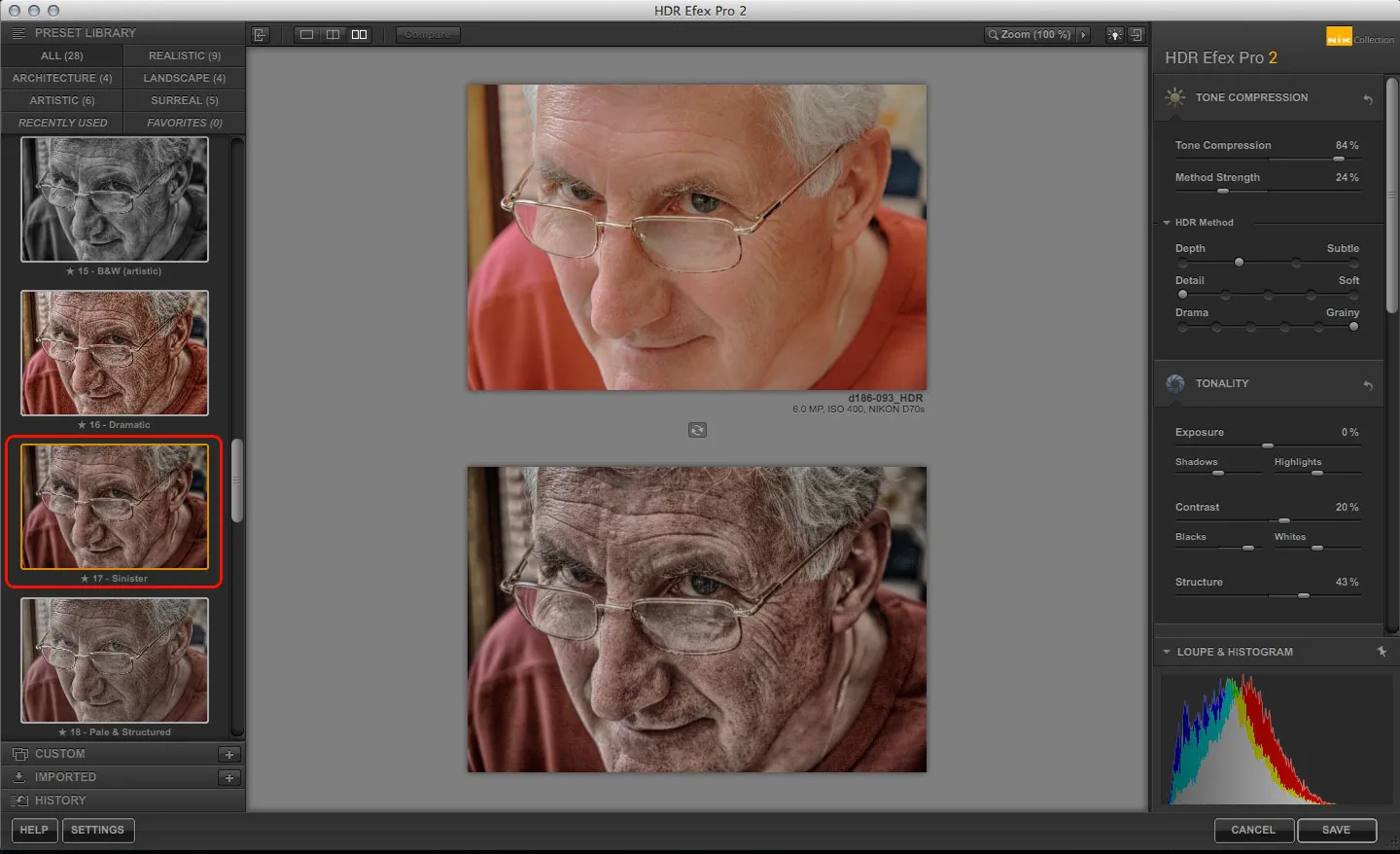
Tone Compression определяет, насколько широко распределённый диапазон сцены сжимается в видимое изображение. Повышение значения позволяет одновременно показать больше информации в тенях и светах, но слишком сильная компрессия делает крупные тональные массы похожими по яркости. На хорошем естественном HDR тень остаётся тенью, а яркий источник — ярким; инструмент нужен для сохранения нужных деталей, а не для уничтожения светотени.
В интерьере Tone Compression помогает совместить яркое окно и тёмную мебель, в пейзаже — небо и передний план. Практический ориентир — остановиться в момент, когда важные детали уже читаются, но направление света ещё очевидно. Если после настройки трудно понять, какая часть сцены освещена сильнее, компрессию стоит уменьшить и вернуть локальные детали более адресно через Shadows, Highlights или U Point.
Method Strength
Method Strength регулирует общую выраженность выбранного HDR Method. Это удобный регулятор, когда пресет или комбинация Depth, Detail и Drama интересны по характеру, но выглядят слишком настойчиво. Уменьшение Method Strength сохраняет идею метода и одновременно смягчает локальный контраст. Повышение, наоборот, быстро показывает, какие артефакты возникнут при более жёсткой интерпретации.
Этот параметр не заменяет обычную экспокоррекцию. Если изображение просто темнее желаемого, сначала меняют Exposure и соответствующие тональные зоны, а не усиливают HDR-метод. Иначе вместе с яркостью изменится фактура, объём и характер переходов. Разделение этих задач делает результат более предсказуемым.
HDR Method: Depth, Detail и Drama
HDR Method задаёт характер изображения тремя взаимосвязанными параметрами. Depth влияет на ощущение пространственной глубины и объёма, Detail — на мелкую фактуру, Drama — на более крупный рисунок контраста и общую драматичность. В интерфейсе они представлены характерными позициями от мягких к выраженным. В сочетании эти настройки формируют визуальный почерк сильнее, чем один общий Contrast.
Менять их удобнее по одному. Сначала выбирают степень Depth и проверяют крупные формы, затем Detail на мелкой фактуре и только после этого Drama на облаках, фасадах или других крупных переходах. После каждого шага полезно посмотреть масштаб 100%. Если сразу выбрать крайние Detail и Drama, трудно понять, какой именно параметр создал ореол, шум или неестественную кожу.
Depth
Depth помогает отделить планы и подчеркнуть объём рельефа, камня или архитектуры. Его избыток выдаёт себя светлыми и тёмными каймами вокруг контрастных объектов. Если край начинает выглядеть нарисованным, уменьшают Depth или Method Strength, а недостающий общий контраст возвращают через Tonality, где воздействие легче контролировать.
Detail
Detail воздействует на мелкую фактуру. Он хорошо показывает кирпич, древесину, траву и ткань, но одновременно подчёркивает шум и неровности кожи. Это одна из причин, почему Detail легко переусилить. У HDR Efex Pro 2 нет собственного специализированного шумоподавления, поэтому высоко-ISO материалы лучше очищать до этого этапа или после него в другом редакторе.
Drama
Drama меняет более широкий характер контраста. На облаках и сложном свете он быстро создаёт выразительность, но столь же быстро делает спокойный градиент тяжёлым. Для естественной обработки полезно довести эффект до явно заметной точки, понять его направление, а затем вернуть назад до уровня, где взгляд снова воспринимает сцену, а не сам приём.
Tonality
Группа Tonality содержит Exposure, Shadows, Highlights, Contrast, Blacks, Whites и Structure. Она нужна для обычного светотонального баланса после того, как выбран характер HDR Method. Exposure сдвигает общую яркость; Shadows и Highlights работают с соответствующими областями; Blacks и Whites задают крайние опорные точки; Contrast меняет общий разрыв между тёмным и светлым.
Практический порядок — сначала общая Exposure, затем Highlights и Shadows, после них Blacks и Whites и только затем общий Contrast. Если начать с сильного Contrast, можно снова потерять информацию, ради которой выполнялось объединение. Blacks полезен для возвращения глубины после сильной Tone Compression, а Whites — для сохранения живых световых акцентов без бессмысленного серого вида.
Structure
Structure усиливает локальные различия яркости и ощущение фактуры. Он особенно заметен на камне, дереве, облаках и старой архитектуре. Но его действие суммируется с Detail: оба инструмента могут подчеркнуть шум, мелкие дефекты и ореолы. Поэтому Structure оценивают одновременно на гладкой зоне, мелкой текстуре и контрастной границе.
Если изображение кажется хрупким и чрезмерно резким, сначала проверьте не один Structure, а всю связку Detail, Method Strength и Structure. Для публикации в вебе лучше оставить запас и выполнять окончательное повышение резкости после изменения размера. HDR-микроконтраст и выходной sharpening решают разные задачи и не должны дублировать друг друга.
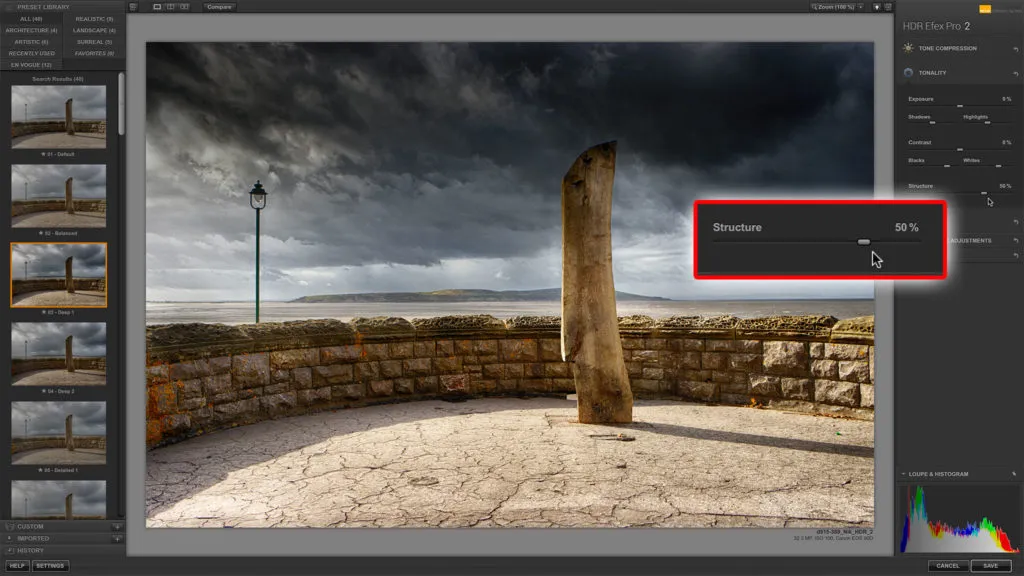
Color
Цветовая группа содержит Saturation, Temperature и Tint. Saturation меняет интенсивность цветов, Temperature сдвигает баланс в более тёплую или холодную сторону, Tint корректирует зелёно-пурпурное направление. После HDR-обработки цвет воспринимается сильнее даже без движения Saturation, потому что локальный контраст меняет субъективную насыщенность. Поэтому цвет лучше настраивать после основного тонального характера.
Для естественного результата сначала проверяют нейтральные поверхности: серый камень, белую стену, металл, облако. Temperature и Tint корректируют общий баланс, затем только при необходимости добавляют Saturation. На пейзаже крайняя насыщенность быстро заметна в зелени и синем небе; на интерьере — в деревянных и тёплых поверхностях; на коже — в красных и оранжевых оттенках.
U Point и контрольные точки
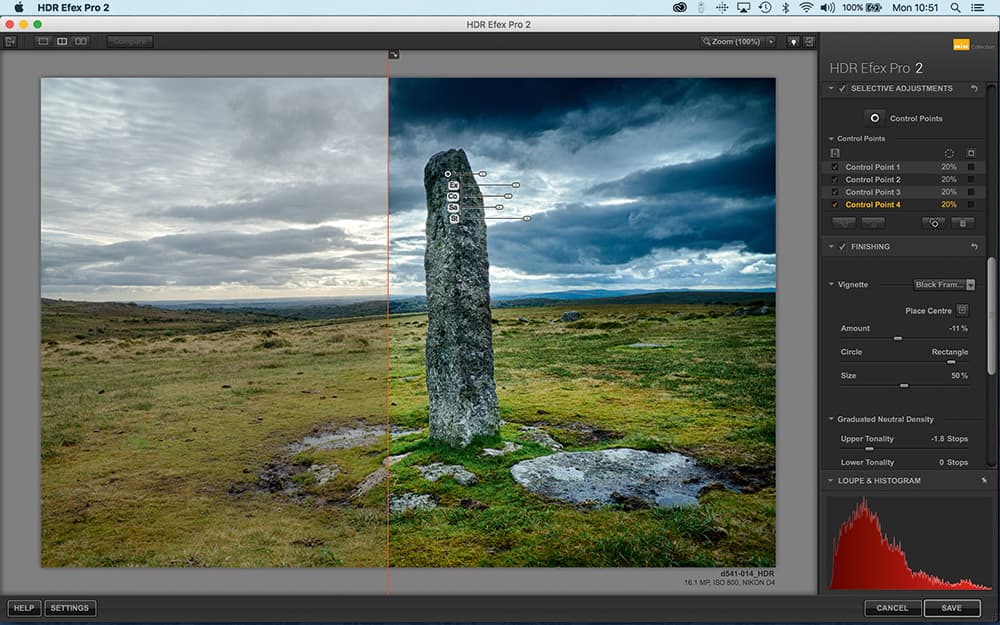
Selective Adjustments в HDR Efex Pro 2 основаны на технологии U Point. Пользователь ставит контрольную точку на нужный объект, задаёт радиус и меняет локальные параметры. Система ориентируется на визуальные характеристики пикселей вокруг точки, поэтому воздействие не сводится к простому кругу одинаковой силы. Это удобно для лица, стены, неба, камня или любого объекта, которому нужна иная тональная коррекция, чем окружению.
На точке доступны локальные регуляторы Exposure, Contrast, Saturation и Structure. Радиус задаёт область анализа, но похожие соседние цвета могут частично попасть под воздействие. Поэтому после установки сильной коррекции нужно включить просмотр маски. Если она захватывает лишний объект, уменьшают радиус, переносят точку на более характерный участок или разделяют задачу между несколькими точками.
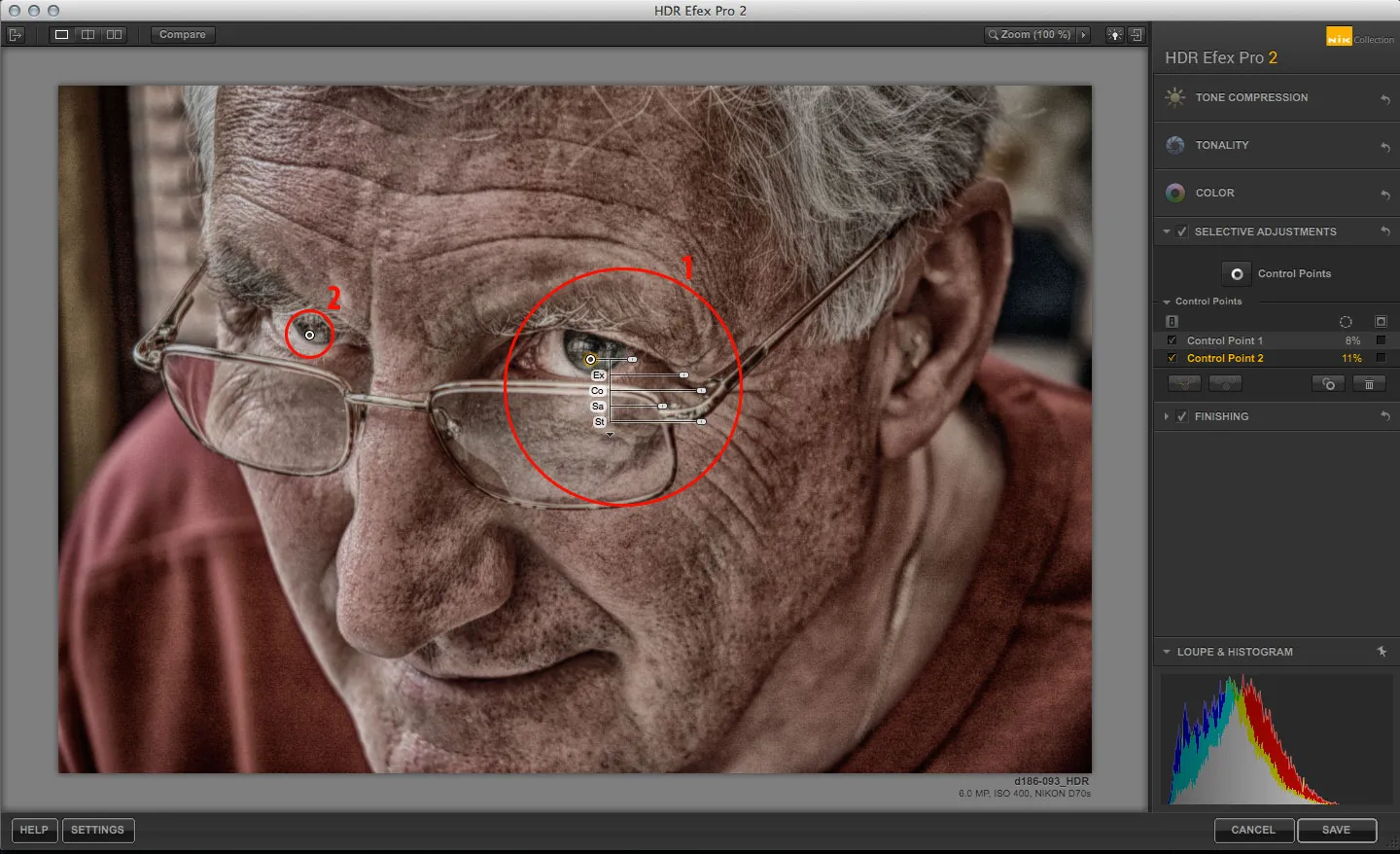
Радиус и положение
Слишком маленький радиус заставляет ставить множество точек и повышает риск пятнистой обработки. Слишком большой захватывает похожие области вокруг объекта. Начните с радиуса немного больше цели, включите маску и подстройте размер по фактическому выделению. После этого вносите только ту локальную поправку, ради которой точка создана: например, Exposure для лица или Structure для фактурной поверхности.
Несколько точек оправданы на протяжённом объекте с меняющимся освещением. На лице одна точка может работать вокруг глаза, другая — на щеке; на фасаде отдельные точки помогают поддержать разные участки стены. Список Control Points позволяет временно отключать коррекции и проверять вклад каждой, что удобно при поиске избыточного локального воздействия.
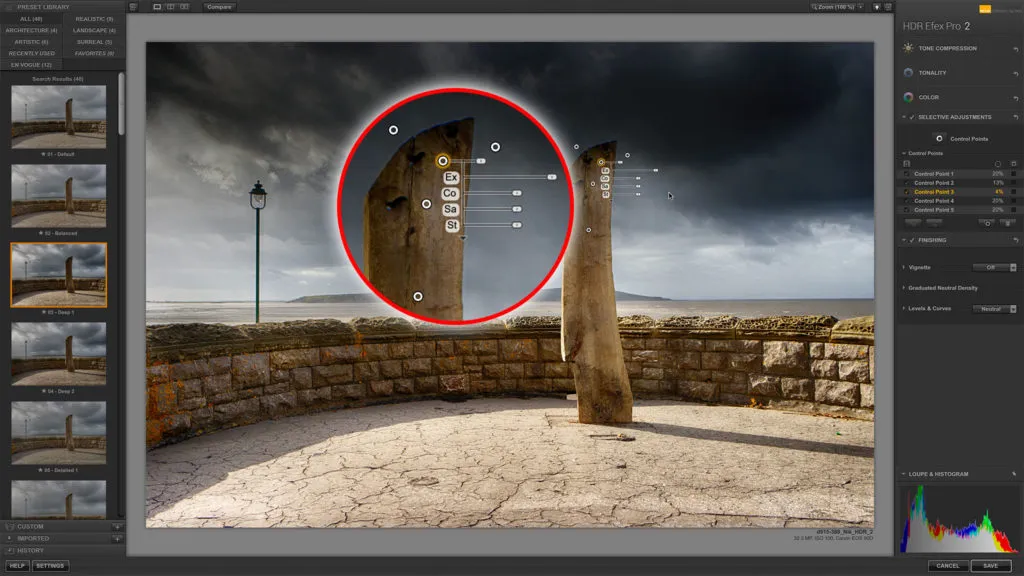
Просмотр маски
Маска показывает фактическую область влияния: светлые зоны получают сильное воздействие, тёмные — слабое. Это диагностический режим, а не самостоятельный эффект. Он особенно полезен при заметной локальной Exposure или Structure, потому что без маски нежелательное изменение соседнего объекта можно принять за естественную особенность света.
После проверки маски нужно вернуться к обычному изображению. Технически аккуратное выделение не гарантирует красивой коррекции: слишком сильная локальная яркость может сделать предмет плоским, а чрезмерный Structure — отделить его от окружения. Локальная правка должна сохранять правдоподобную связь объекта с общим освещением.
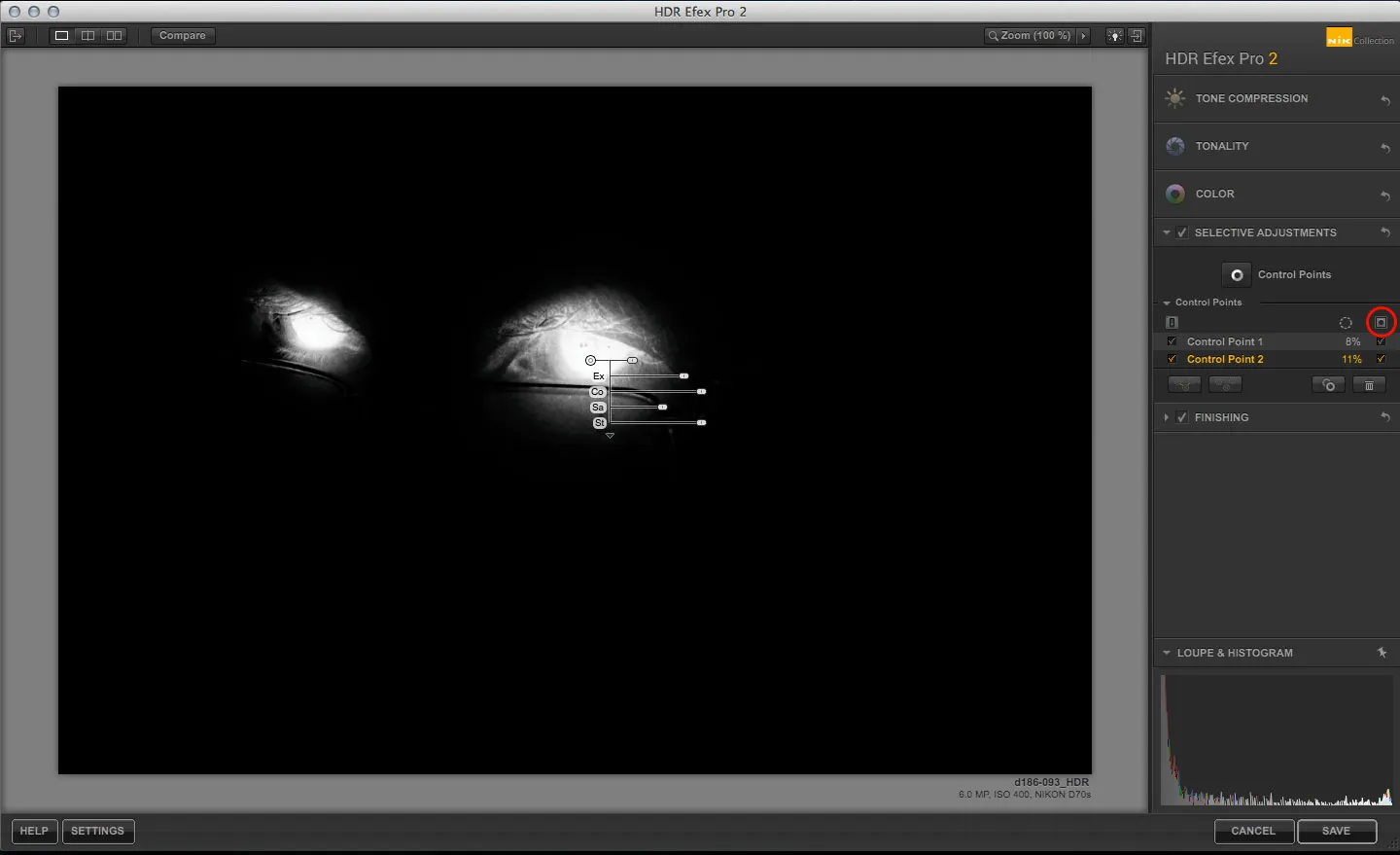
Finishing: виньетка
Vignette используется для мягкого изменения яркости по краям и направления внимания к смысловому центру. В HDR её лучше добавлять после основных тональных решений. Если сначала сильно затемнить края, а потом глобально поднимать Shadows, инструменты начинают спорить друг с другом. Умеренная виньетка может работать на портрете и архитектуре, но на равномерном небе или светлой стене слишком заметный край выглядит как дефект.
Перед сохранением полезно выключить и снова включить виньетку. Если без неё кадр сразу кажется естественнее, эффект, вероятно, слишком силён. Хорошая виньетка поддерживает композицию и не требует отдельного внимания зрителя.
Graduated Neutral Density
Graduated Neutral Density имитирует градиентный нейтральный фильтр. Upper Tonality и Lower Tonality задают разницу между верхней и нижней частью, Blend управляет шириной перехода, Vertical Shift перемещает его, Rotation меняет угол. Для пейзажа это быстрый способ затемнить небо относительно земли, а для диагонального освещения границу можно повернуть под реальное направление перехода.
Инструмент геометрический и не понимает силуэт объектов. Если дерево, гора или здание пересекает границу, часть объекта тоже изменится. Поэтому Graduated Neutral Density не заменяет U Point: градиентом удобно задать крупный баланс, а контрольной точкой компенсировать конкретный предмет, который оказался затронут сильнее нужного.
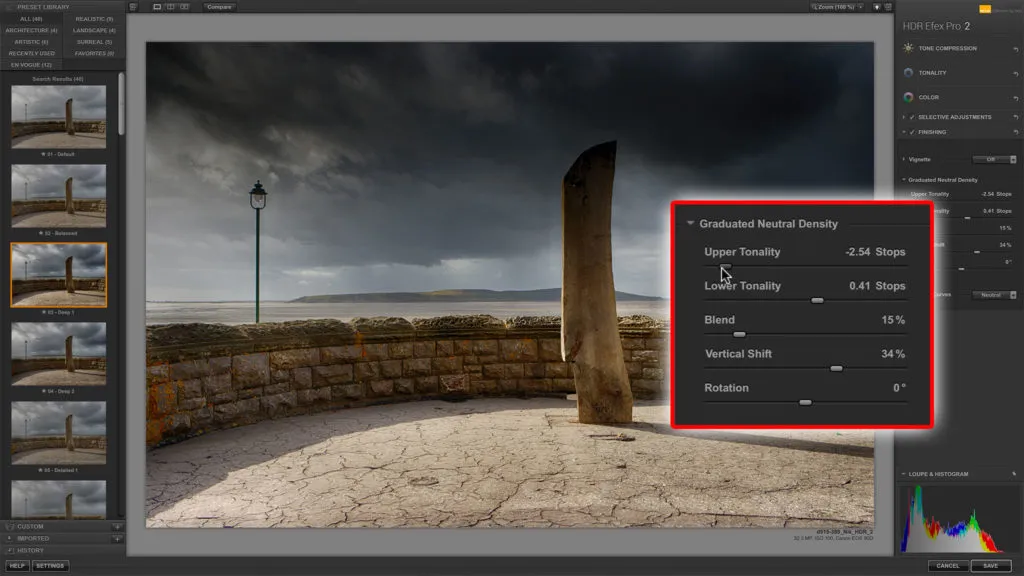
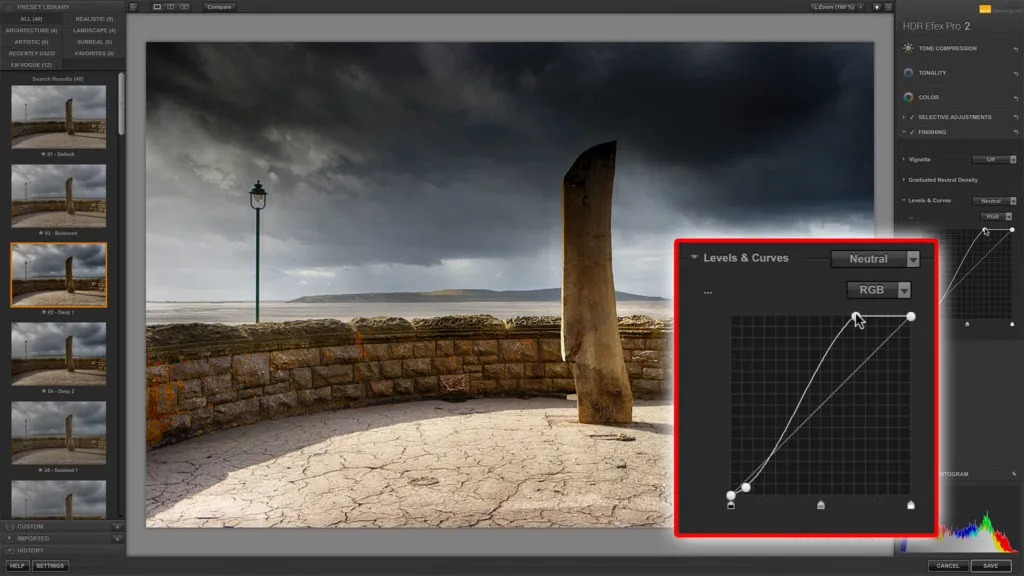
Levels & Curves
Levels & Curves позволяет уточнить форму тонального диапазона кривой. Небольшая S-образная кривая может добавить выразительности средним тонам, не двигая крайние области так сильно, как общий Contrast. Обратная задача — слегка приподнять глубокую тень или смягчить светлые значения — тоже решается точками кривой. После HDR-метода движения лучше делать небольшими, чтобы не создавать резких перепадов.
Кривая особенно полезна как завершающий инструмент. Если основная структура света неверна, её сначала исправляют Tone Compression и Tonality, а Levels & Curves используют для тонкой доводки. На слабом исходнике чрезмерно резкая кривая может подчеркнуть постеризацию или неравномерный градиент, поэтому гладкое небо стоит проверять отдельно.
Сравнение до и после, масштаб и гистограмма
Режимы Compare и разделённого просмотра помогают вернуть объективность после долгой настройки. Глаз привыкает к повышенной детализации и насыщенности, поэтому периодическое сравнение с исходником показывает, не стал ли эффект важнее сюжета. Разделитель особенно хорошо показывает изменение крупного светотеневого рисунка и баланса цвета.
Масштаб 100% используют для технической проверки: ореолов, двойных контуров, шума, кожи, ветвей, букв и краёв после дегостинга. Затем возвращаются к общему виду, потому что результат должен работать как целая фотография. Гистограмма дополняет визуальную оценку: она помогает заметить, когда важные света или тени были срезаны, но не требует искусственно удерживать все значения вдали от краёв.
Естественный HDR: пошаговый сценарий
Для спокойного результата первым приоритетом остаётся чистое слияние. Включайте Alignment только как средство совмещения, Ghost Reduction на реально движущихся участках и коррекцию аберраций там, где она нужна. После создания HDR выберите нейтральный или реалистичный пресет как отправную точку. Tone Compression повышайте до появления информации в тенях и светах, но остановитесь до того, как объём сцены начнёт исчезать.
Затем уменьшите Method Strength, если обработка считывается слишком явно. В HDR Method оставьте мягкий Detail и сдержанный Drama; Depth повышайте только до уровня, где рельеф становится понятнее без кайм. В Tonality установите общую Exposure, восстановите правдоподобные Blacks и Whites, скорректируйте Shadows и Highlights, а Structure добавляйте в самом конце этой группы.
Цвет настраивайте после тональности. Сначала Temperature и Tint по относительно нейтральным объектам, затем Saturation. Локальные проблемы решайте U Point: осветлите лицо, уменьшите структуру на коже, приглушите слишком яркую стену. Graduated Neutral Density используйте для крупного градиента света, Levels & Curves — для финальной формы контраста. Перед сохранением обязательно Compare и 100%.
Выразительный HDR без технических дефектов
Стилизованный результат допускает более сильные Detail, Drama и Structure, но ореол, двойной контур или цветная кайма не становятся стилем только потому, что обработка намеренно жёсткая. Агрессивный HDR лучше строить на особенно чистой серии: сначала исправить совмещение, движение и аберрации, затем постепенно усилить метод. Такой порядок позволяет отделить художественную фактуру от технической ошибки.
Полезный приём — временно довести отдельный параметр до очевидного переусиления, чтобы понять его характер, а потом вернуть назад. Так легче увидеть, что именно делает Detail с мелкой текстурой, как Drama влияет на крупные переходы и где Structure начинает подчёркивать шум. Рабочая точка обычно находится ниже уровня, на котором эффект сам становится главным объектом изображения.
Пейзаж
Пейзаж хорошо раскрывает смысл брекетинга, когда яркое небо и затемнённый передний план не помещаются в один кадр. Самый тёмный исходник должен держать облака и участки рядом с солнцем, самый светлый — землю, камни и растительность. На этапе слияния особое внимание уделяют листве, траве и воде: движение между экспозициями создаёт сложные призрачные структуры, которые сильный Detail позднее сделает заметнее.
После merge Tone Compression устанавливает крупный баланс между небом и землёй, Depth подчёркивает рельеф, Detail раскрывает камни и растительность. Structure используют умеренно, особенно на мелкой листве и гладком небе. Graduated Neutral Density помогает затемнить верхнюю часть, но выступающие над горизонтом деревья и горы часто требуют локальной компенсации через контрольные точки.
Если цель — естественный пейзаж, не стремитесь одинаково осветлить каждую тень. Тёмный склон может оставаться тёмным, если он не теряет важную форму. Сильная компрессия часто делает сцену похожей на равномерно освещённый макет. Контраст между планами важнее максимальной видимости каждой детали.
Архитектура
Архитектурный сюжет чувствителен к точности совмещения, потому что прямые линии и повторяющиеся элементы быстро выдают двойной контур. Штатив уменьшает риск, но даже с ним стоит проверить оконные рамы, карнизы, провода и надписи. Если кадры заметно отличаются перспективой, Alignment не способен превратить их в геометрически идентичные снимки; параллакс лучше предотвращать при съёмке.
HDR Method и Structure хорошо подчёркивают камень, кирпич и штукатурку, однако именно на фасаде легко получить искусственную кайму. Сначала настройте крупный диапазон Tone Compression и Tonality, затем добавляйте фактуру. Если стена начинает выглядеть грязной или чрезмерно хрустящей, уменьшайте Detail и Structure, а не пытайтесь исправить впечатление снижением Saturation.
Для симметричной архитектуры полезно периодически переключать Compare. Сильный HDR способен сделать каждую мелкую деталь одинаково заметной, из-за чего геометрия перестаёт быть главным элементом композиции. Правильный результат сохраняет иерархию: крупная форма читается раньше поверхности.
Интерьер с яркими окнами
Интерьер обычно требует, чтобы тёмная экспозиция сохраняла вид за окном или фактуру светлого стекла, а светлая — мебель и углы комнаты. Если окно уже полностью белое на самом тёмном кадре, Tone Compression не восстановит внешний вид. И наоборот, если светлая экспозиция не содержит чистых данных в тенях, подъём Shadows проявит шум. Брекетинг должен решить обе проблемы ещё до редактора.
После слияния не стоит делать окно и интерьер одинаковыми по яркости. Окно физически является более яркой зоной, и его разумно оставить световым акцентом. Highlights и Whites удерживают форму светлой области, Shadows поднимает интерьер, Blacks возвращает глубину. При необходимости U Point корректирует отдельную стену или мебель без глобального изменения.
Лампы и светильники также не обязаны сохранять текстуру в каждом блике. Важнее, чтобы корпус и окружающее свечение выглядели правдоподобно. Чрезмерное подавление светов делает лампу матовой и лишает сцену ощущения источника света.
Портрет
На портрете те же параметры требуют другой меры. Detail и Structure легко подчёркивают поры, морщины, щетину и шум сильнее, чем нужно. Поэтому портретный HDR обычно строят на мягком HDR Method и меньшей локальной детализации. Tone Compression может помочь совместить лицо в тени и яркий фон, но кожу обязательно проверяют при 100%.
U Point удобен для локальной коррекции лица: Exposure позволяет немного поднять тень, Structure — смягчить избыточную фактуру, Contrast — вернуть объём. Просмотр маски обязателен, если рядом волосы, очки или фон похожего тона. Точка должна влиять на смысловую область, а не случайно менять соседний объект.
Если на коже есть пятна, сенсорная пыль или мелкие дефекты, их лучше исправлять в другом редакторе. В HDR Efex Pro 2 нет специализированного удаления пятен. Попытка замаскировать такой дефект снижением Structure по большой области ухудшает нормальную фактуру и не заменяет ретушь.
Город, вечер и ночь
Вечерний город сочетает яркие вывески, фонари и глубокие тени, поэтому HDR даёт ощутимый выигрыш. Одновременно это сложная сцена для Ghost Reduction: машины и люди двигаются, яркие источники создают резкие края, а неон усиливает цветовые каймы. Reference image выбирают по положению крупных движущихся объектов и после merge проверяют контуры людей, автомобилей и светящихся букв.
Не превращайте ночь в день. Tone Compression должен показать структуру тёмных зон, но общий уровень света обязан оставаться ночным. Whites сохраняет яркие источники, Blacks — глубину, Saturation контролирует неон. Structure на тёмном небе и тенях усиливает шум, поэтому его оценивают не только на архитектуре, но и на гладких областях.
Синий час особенно чувствителен к насыщенности. После HDR синие тени могут стать электрическими, а тёплые фонари — оранжевыми пятнами. Сначала выстройте яркость, затем баланс Temperature/Tint и только потом Saturation. Отдельный источник можно скорректировать U Point, не меняя цвет всего кадра.
Вода, листва и другие движущиеся детали
Вода и листва меняют форму между экспозициями, поэтому это типичный тест Ghost Reduction. Небольшое расхождение может выглядеть как мягкая текстура, но сильное движение создаёт полупрозрачные повторы. Подберите reference image по наиболее важной области и оцените результат до усиления Detail. Если ошибка видна уже на мягком варианте, поздняя детализация только подчеркнёт её.
Для волны рядом с камнем опорный кадр выбирают по форме воды у границы, где двойной контур будет особенно заметен. Для ветвей — по положению самых контрастных линий на фоне неба. Сильный ветер и большой временной интервал между экспозициями усложняют задачу; автоматическая дегостинг-коррекция имеет пределы.
Если проблема локальна, не снижайте Structure на всём изображении ради её маскировки. Вернитесь к merge и найдите лучшее состояние. Только после выбора чистого слияния имеет смысл использовать локальную правку в редакторе.
Одиночный кадр
Одиночный JPEG или TIFF можно открыть ради характерного tone mapping, пресетов и U Point. Это удобно для облаков, старого здания или сцены, где требуется подчеркнуть локальный контраст, но брекетинг не снят. Ограничение принципиальное: программа работает только с информацией одного файла. Белый клиппинг не становится фактурой, а проваленная тень не получает реального нового сигнала.
На одиночном кадре особенно опасен сильный подъём теней: он проявляет шум, который затем усиливают Detail и Structure. Если доступен RAW, лучше сначала корректно проявить его, выполнить базовое шумоподавление и оптические коррекции, а затем передать в HDR Efex Pro 16-битный TIFF. Так тональная стилизация строится на более чистом материале.
Одиночный HDR-эффект не следует путать с полноценным объединением экспозиций. Он может выглядеть выразительно, но динамический запас определяется исходным файлом. Это важный критерий выбора рабочего процесса: если сцена действительно содержит экстремальный контраст, брекетинг даёт больше свободы, чем любой пресет на одном JPEG.
JPEG, TIFF и глубина данных
В обычном обмене с фоторедактором предпочтителен RGB-файл. Для промежуточной обработки 16-битный TIFF практичнее JPEG: он лучше сохраняет плавные переходы после значительного перераспределения яркостей и не добавляет повторного сжатия с потерями. JPEG удобен как конечная публикационная копия, но менее желателен как мастер, если впереди ещё кривые, ретушь и изменение цвета.
Оттенки серого без RGB-режима не относятся к типичному поддерживаемому обмену Nik Collection, поэтому перед передачей стоит проверить цветовой режим. Формат промежуточного файла часто задаёт хост: Lightroom или Photoshop. Если требуется дальнейшая сложная обработка, лучше сохранять максимально качественный промежуточный файл и уменьшать его только на финальном этапе.
При работе из RAW важно не применять к каждому кадру серии разные локальные коррекции до merge. Разный баланс белого, локальная экспозиция или неодинаковая резкость создают дополнительные несоответствия. Базовую проявку держат согласованной, а основной художественный характер формируют уже после слияния.
Работа из Lightroom Classic
HDR Efex в Lightroom исторически вызывается через путь экспорта, а не через тот же пункт Edit In, где находятся обычные внешние редакторы. Если команда отсутствует, одна из известных причин — Lightroom был установлен после Nik Collection. Повторная установка Nik при закрытом Lightroom позволяет заново зарегистрировать интеграцию. Важно искать HDR Efex именно в предусмотренном экспортном маршруте.
После сохранения результат обычно записывается рядом с исходным файлом. Если его не видно в текущей Collection, это не обязательно означает ошибку записи. Перейдите к папке исходника в каталоге и проверьте файл там, затем добавьте его в нужную коллекцию. Разница между файловой папкой и текущей логической подборкой часто объясняет пропавший HDR.
Для серии удобно заранее выбрать только экспозиции одной сцены и убедиться, что в набор не попал соседний кадр. Lightroom упрощает отбор и каталогизацию, а HDR Efex выполняет merge и tone mapping. После возврата можно продолжить стандартную организацию, цветовую доводку и подготовку к экспорту.
Работа из Photoshop
В старых совместимых конфигурациях многокадровое объединение могло запускаться через команду Nik Merge to HDR Efex Pro 2 в меню автоматизации Photoshop. Для одиночного изображения процесс ближе к фильтру: подготовленный слой или документ передаётся в HDR Efex, там настраивается тональный характер, затем обработанный результат возвращается в документ.
Если после HDR предстоит ретушь, клонирование, сложные маски или композитинг, разумно оставить эти задачи Photoshop. HDR Efex формирует диапазон и характер локального контраста, но не заменяет полный набор ретуши. Это особенно важно из-за отсутствия собственного удаления пятен и специализированного шумоподавления.
Перед передачей полезно сохранить версию документа, к которой можно вернуться. Сильный HDR меняет тональную структуру заметно; если позже выяснится, что Detail или Tone Compression были чрезмерными, проще пересобрать обработку из исходного материала, чем пытаться нейтрализовать её дополнительными кривыми.
PaintShop Pro и другие хосты
Corel демонстрировал Google Nik HDR Efex Pro в связке с PaintShop Pro: доступен одиночный tone mapping, пресеты, контрольные точки, кривые, виньетка и объединение нескольких экспозиций. Это показывает, что рабочая логика не ограничивалась Photoshop. Однако конкретная совместимость зависит от версии хоста, формата плагина, разрядности и того, правильно ли установщик определил каталог.
Если фильтр не появляется в стороннем редакторе, не стоит сразу переименовывать или копировать файлы наугад. Сначала проверяют поддерживаемый тип плагина, архитектуру приложения и путь, в который хост загружает фильтры. Старые Nik-компоненты создавались для определённого поколения редакторов, и современный хост может изменить правила загрузки.
Сам факт успешной установки не гарантирует работу с любой новой версией ОС и редактора. Для стабильного производственного процесса полезно держать проверенную связку версий либо выбирать современный HDR-инструмент, если старый плагин ведёт себя нестабильно.
Сохранение результата
Перед сохранением выполните три независимые проверки. На 100% осмотрите контрастные края, движение и гладкие зоны; в общем виде оцените композиционный баланс; через Compare сравните степень обработки с исходником. Эти проверки ловят разные проблемы: первая — технические дефекты, вторая — потерю иерархии света, третья — накопившуюся чрезмерность, к которой глаз успел привыкнуть.
Сохранение крупного HDR может занимать заметное время, потому что программа пересчитывает итоговый файл. После возврата в Lightroom или другой хост проверьте реальное появление файла и его расположение. Для дальнейшей обработки сохраняйте мастер без лишнего JPEG-сжатия, а уменьшенную копию создавайте отдельно.
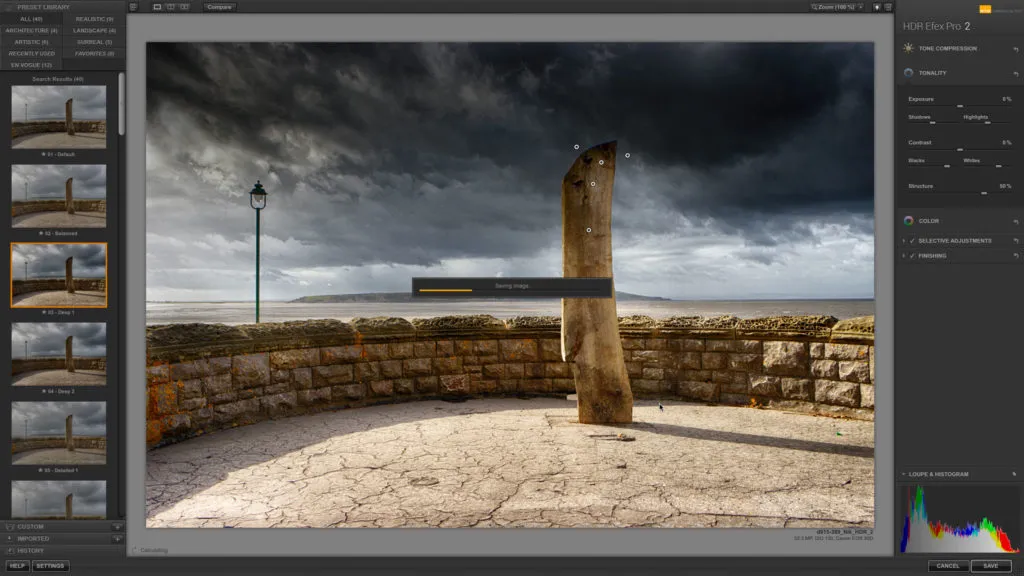
Пресеты Custom и Imported
Собственный пресет имеет смысл сохранять после того, как понятна роль каждого важного параметра. Тогда при переносе на другую сцену легко определить, что нужно адаптировать. Обычно первыми пересматривают Tone Compression, Exposure, Shadows, Highlights и Method Strength, потому что динамический диапазон и освещение редко совпадают полностью.
Импортированный пресет не следует воспринимать как универсальный рецепт. Он мог быть создан для низкого ISO, текстурного пейзажа или другой цветовой температуры. После применения проверяют гистограмму, кожу, небо и шум. Если для исправления результата приходится менять почти все основные параметры, быстрее выбрать более нейтральную отправную точку.
Типичные артефакты и способы исправления
Светлые ореолы вокруг здания
Светлая кайма чаще всего появляется из-за чрезмерного локального контраста. Сильные Depth, Detail, Drama, Method Strength и Structure могут усиливать один и тот же край разными способами. Начните с уменьшения наиболее агрессивного параметра HDR Method, затем проверьте Structure. Если кайма остаётся даже при мягком методе, вернитесь к исходникам и убедитесь, что Alignment не создаёт смещённую границу.
Двойные контуры на неподвижных объектах
Если двоится неподвижная рама, надпись или край крыши, причиной обычно является несовпадение кадров, а не недостаточная резкость. Сравните исходные экспозиции, проверьте Alignment и исключите кадр с иной перспективой или смазом. Повышать Detail в такой ситуации вредно: он делает ошибочный контур более заметным.
Двойные контуры на людях и машинах
Когда геометрия здания совпадает, а движущийся объект двоится, основная задача переходит к Ghost Reduction. Выберите reference image с наиболее удачным положением объекта и настройте силу дегостинга. После merge осмотрите границы рук, ног, колёс и контрастных деталей — именно там остаточное несовпадение видно сильнее всего.
Шум в тенях
HDR Efex Pro 2 не имеет отдельного шумоподавления, а подъём Shadows, Detail и Structure делает шум заметнее. На высоком ISO сначала уменьшите микроконтраст и проверьте, можно ли использовать более чистый светлый кадр серии. Шумоподавление лучше выполнять при RAW-подготовке или после HDR в специализированном инструменте, а не пытаться скрывать его тональной компрессией.
Грязное ровное небо
Равномерное небо быстро показывает сочетание шума, чрезмерного Structure и жёсткого Drama. Снизьте Detail и Structure, затем сравните с более мягкой позицией Drama. Если дефект имеет цветные контуры по ветвям, отдельно проверьте Chromatic Aberration. Если появляются полосы в градиенте, оцените качество и битность исходного промежуточного файла.
Кислотные цвета
Сначала верните Saturation к умеренному уровню и настройте Temperature/Tint по нейтральным объектам. HDR-метод сам по себе может субъективно усиливать цвет за счёт локального контраста, поэтому дополнительная насыщенность не всегда нужна. Если проблема локальна — например, только вывеска или участок травы — используйте U Point, а не глобальное обесцвечивание.
Плоский результат
Если вся сцена выглядит одинаково светлой, обычно Tone Compression слишком сильно сблизил крайние яркости. Уменьшите компрессию, затем верните чёрную и белую точки через Blacks и Whites. Shadows поднимайте только настолько, насколько это необходимо для важных деталей. Естественный HDR сохраняет тени, полутон и свет, а не превращает их в один уровень.
Слишком жёсткая кожа
На портрете Detail и Structure работают заметнее, чем на камне. Сначала ослабьте глобальный Detail, затем уменьшите Structure. Если пейзажный или архитектурный фон нуждается в сильной фактуре, создайте контрольную точку на лице и локально смягчите Structure, проверив маску, чтобы коррекция не затронула волосы и одежду.
Слишком тёмные углы
Проверьте Vignette и Blacks. Эти инструменты могут одновременно затемнять края и глубокие тона, поэтому сильная виньетка после жёсткой чёрной точки создаёт тяжёлые углы. Временно выключите Vignette, восстановите общий тональный баланс, затем верните минимальное композиционно полезное затемнение.
Градиент портит гору или здание
Graduated Neutral Density не распознаёт силуэт и действует по геометрической зоне. Уменьшите силу верхней или нижней поправки, подстройте Blend и положение перехода, а объект, пересекающий границу, компенсируйте контрольной точкой. Если сложный силуэт занимает большую часть кадра, U Point или внешняя маска могут быть точнее одного градиента.
Контрольная точка затрагивает фон
Включите маску и посмотрите, какие похожие по цвету и яркости области попали в выбор. Уменьшите радиус или перенесите точку на более характерный участок объекта. Иногда лучше использовать две небольшие точки вместо одной огромной. Не увеличивайте локальную коррекцию до тех пор, пока область влияния не стала понятной.
Контрольная точка даёт пятно
Пятнистость возникает, когда локальная Exposure или Contrast слишком велика относительно окружения либо радиус слишком мал. Сначала уменьшите силу правки, затем расширьте радиус до более плавного охвата сходных пикселей. Хорошая локальная коррекция не должна иметь заметной геометрической границы.
После пресета пропали света
Проверьте Highlights, Whites и сам HDR Method. Некоторые выразительные варианты намеренно повышают контраст и могут прижимать светлые детали. Если информация присутствует в объединённом HDR, верните её через Highlights/Whites или ослабьте Method Strength. Если её нет уже в тёмном исходнике, проблема относится к съёмке.
После пресета провалились тени
Сначала уменьшите Blacks и общий Contrast, затем поднимите Shadows. Если тени всё равно выглядят грубо, ослабьте Drama или Detail: локальный контраст способен визуально углублять тёмные участки даже при схожей средней яркости. Смотрите не только гистограмму, но и форму объектов.
Цветная кайма после сильного пресета
Уменьшение Saturation может сделать кайму менее заметной, но не устраняет причину. Вернитесь к Chromatic Aberration и проверьте исходную границу до сильного HDR Method. Если цветной край меняет положение между экспозициями, возможно, это уже ошибка совмещения, и тогда требуется Alignment или другой набор исходников.
Слияние стало мягким
Проверьте резкость каждого исходного кадра. Один смазанный или перефокусированный снимок способен ухудшить локальную детализацию общей серии. Alignment не исправляет разную глубину резкости. Если диапазон экспозиций остаётся достаточным, проблемный кадр лучше исключить, чем компенсировать потерю резкости чрезмерным Detail.
Слияние даёт странные текстуры воды
Вода меняет форму между кадрами, поэтому программа должна выбрать согласованное состояние. Попробуйте другой reference image и сравните край воды у неподвижных объектов. Сильный Detail применяйте только после выбора лучшего слияния, иначе остаточные различия превращаются в резкий случайный рисунок.
Сохранённый HDR не виден в Lightroom
Проверьте папку исходного файла в каталоге, а не только текущую Collection. HDR Efex может сохранить результат рядом с оригиналом, но логическая подборка Lightroom не обязана автоматически показывать новый файл. Если файл присутствует в папке, добавьте его в нужную коллекцию и продолжайте работу.
HDR Efex не появляется в Lightroom
Один из документированных случаев связан с тем, что Lightroom был установлен после Nik Collection. Закройте Lightroom и повторно запустите установщик Nik, чтобы интеграция была зарегистрирована заново. После этого ищите HDR Efex в экспортном пути, предусмотренном для него, а не только среди обычных внешних редакторов.
Пресет хорош в уменьшении, но плох на 100%
Миниатюра скрывает шум и ореолы. Оцените один контрастный край, одну гладкую область и одну мелкую фактуру на полном масштабе. Если дефекты проявляются только при сильных Detail/Structure, уменьшите их. Затем вернитесь к общему виду: цель — сохранить характер пресета без технической грубости.
Одиночный JPEG не восстанавливает небо
Если небо полностью клиппировано в исходнике, снижение Exposure лишь делает пустую область серее, но не создаёт облака. Нужен RAW с реально сохранёнными светами или брекетинг, где тёмный кадр содержит детали. Это физическое ограничение исходных данных, а не скрытая настройка HDR Efex.
Одиночный файл даёт слишком шумные тени
Подъём Shadows и Tone Compression усиливает слабый сигнал, а Detail и Structure подчёркивают его. Лучше сначала проявить RAW с шумоподавлением и корректной экспозицией либо использовать более чистый исходник. В одном JPEG программа не может заменить отсутствующее качество дополнительной экспозицией.
После кривой появились грубые переходы
Слишком резкий изгиб Levels & Curves способен растянуть узкий участок тонов и подчеркнуть слабые градиенты. Сгладьте кривую и вернитесь к Tone Compression, если основная задача — разместить широкий диапазон. Кривая лучше работает как тонкая доводка, а не как средство исправить полностью неверную HDR-структуру.
После виньетки кадр кажется искусственным
Сравните вариант с выключенной виньеткой. Если затемнение заметно само по себе, уменьшите его. На светлых стенах и ровном небе искусственный край считывается особенно быстро. Виньетка должна поддерживать композицию, а не имитировать сильный оптический дефект.
После сильной настройки исчез объём
Одновременное поднятие Shadows, снижение Highlights и высокая Tone Compression легко выравнивают сцену. Верните часть естественного различия яркости: уменьшите компрессию, задайте Blacks/Whites и проверьте направление света. Объём создаётся не количеством видимых деталей, а связью между светом и тенью.
Гистограмма: практическое чтение
Гистограмму не нужно воспринимать как требование никогда не касаться краёв. Небольшой пик справа может соответствовать допустимым бликам, слева — глубоким теням. Важнее понять, содержат ли эти зоны сюжетную информацию. Если окно стало сплошным белым при наличии деталей в тёмном исходнике, корректируйте Highlights/Whites и компрессию. Если чёрный объект потерял форму, поднимите Shadows или ослабьте Blacks.
После агрессивного пресета обратите внимание на середину гистограммы. Слишком плотная узкая масса может соответствовать серому плоскому результату, а резкие пустоты — сильному растяжению тонов. Гистограмма не оценивает художественную ценность, но помогает обнаружить техническую крайность, к которой глаз успел адаптироваться.
Detail и Structure: как разделить роли
Detail относится к характеру HDR Method, а Structure находится в Tonality. Оба усиливают воспринимаемую фактуру, но делают это в разных контекстах. Если Detail уже выбран жёстким, большой Structure часто лишний. Для оценки найдите три тестовые области: гладкое небо, мелкофактурную поверхность и контрастную границу. Настройка считается устойчивой, если все три выглядят приемлемо.
Для портрета основной лимит задаёт кожа, для архитектуры — ореолы и повторяющиеся линии, для пейзажа — шум в небе и листва. Не существует одного безопасного значения. Полезнее контролировать визуальный результат и помнить, что последующее выходное повышение резкости добавит ещё один уровень локального контраста.
Как выбирать reference image
Reference image — не лучший по экспозиции кадр всей серии. Он важен там, где есть движение. Выбирайте снимок, в котором положение ключевого движущегося объекта наиболее удачно для композиции и имеет чистые границы. Для человека смотрите на лицо и конечности; для автомобиля — на пересечение с архитектурой; для воды — на форму волны рядом с неподвижными предметами.
После выбора опорного кадра проверьте не только движущийся объект, но и соседние зоны. Сильная дегостинг-коррекция может изменить вклад кадров в локальной области. Если один reference image исправляет человека, но ухудшает ветви в другом месте, попробуйте другой вариант и определите, какая проблема важнее, либо завершите мелкую ретушь во внешнем редакторе.
Как оценивать Alignment
Для проверки Alignment выбирайте неподвижные тонкие линии, расположенные в разных частях кадра. Если центр совпадает, а близкий объект у края двоится, возможен параллакс. Если вся геометрия смещена одинаково, обычное выравнивание должно помочь. Если только один кадр размыт, исключение этого кадра может быть эффективнее любого автоматического совмещения.
Не проверяйте Alignment после сильного Detail: он усложняет восприятие границы. Сначала смотрите мягкий merge, затем добавляйте художественный метод. Такой порядок не даёт микроконтрасту маскировать или подчёркивать геометрическую ошибку.
Как работать с яркими источниками
Лампа, солнце или отражение могут законно находиться у правого края гистограммы. Цель HDR — не сделать источник света серым, а сохранить важные детали вокруг него и внутри тех частей, где они действительно существуют. Снижение Whites до полного отсутствия ярких акцентов делает изображение плоским. Оценивайте материал и физический смысл света, а не только числовое распределение.
Если тёмный кадр содержит форму плафона или вывески, Highlights и Whites помогают вернуть её. Если самого источника в исходнике нет из-за клиппинга, программная компрессия не создаст реальную текстуру. В таком случае лучше принять чистый блик или переснять серию с более тёмной экспозицией.
Как работать с глубокими тенями
Светлая экспозиция должна содержать достаточный сигнал в важных тенях. После merge Shadows поднимает эти области, но не требует делать их средними тонами. Глубокая тень может сохранять цвет и форму, оставаясь визуально тёмной. Blacks задаёт опору, а U Point позволяет осветлить отдельный предмет без подъёма всей нижней части диапазона.
Если при подъёме теней появляется цветной шум, проблема относится к качеству исходного сигнала. Уменьшите Detail/Structure и выполните шумоподавление на подходящем этапе. Сильная Tone Compression не является шумоподавлением и может сделать дефект заметнее за счёт выравнивания яркостей.
Как работать с туманом и мягким светом
Туман физически снижает локальный контраст, поэтому сильный Detail и Structure способны уничтожить ощущение воздушной перспективы. Для такой сцены лучше мягкий HDR Method, умеренная Tone Compression и осторожные Blacks. Если дальний план после обработки выглядит столь же контрастным, как ближний, фотография теряет глубину, даже если каждая деталь стала технически видимой.
При мягком свете HDR полезен не только ради экстремального диапазона, но и как тональный инструмент. Однако эффект должен соответствовать атмосфере. Лёгкая U Point-коррекция на переднем объекте часто выглядит естественнее, чем глобальное усиление Structure на всём тумане.
Снег, белые стены и светлые материалы
Светлый объект должен оставаться светлым. Не снижайте Whites только потому, что гистограмма приближается к правой границе. Проверяйте фактуру: если в снегу, штукатурке или ткани сохраняются нужные переходы, яркость может быть высокой. Чрезмерно осторожная белая точка делает белый материал серым и лишает сцену ощущения света.
Tone Compression полезна, если рядом с белым объектом есть глубокие тени, но общий контраст материала должен оставаться правдоподобным. U Point помогает локально вернуть форму, не затемняя весь кадр.
Чёрные материалы и силуэты
Чёрный предмет не обязан содержать одинаково видимую фактуру по всей поверхности. Важнее, чтобы сохранялась форма там, где она нужна сюжету. Если пресет превращает объект в пустой силуэт, слегка поднимите Shadows или локальную Exposure. Не поднимайте весь Blacks настолько, чтобы кадр потерял глубину.
Силуэт может быть художественно уместен. HDR не требует раскрывать каждую тень. Используйте широкий диапазон там, где информация нужна, а не как обязательство сделать всё одинаково читаемым.
Передача цвета после HDR
Сначала отделите проблему баланса белого от проблемы насыщенности. Temperature и Tint исправляют общий цветовой сдвиг; Saturation меняет силу цвета. Если нейтральные поверхности окрашены, увеличение или уменьшение Saturation не решает баланс. Если цвет корректен, но слишком интенсивен, тогда работает насыщенность.
Локальный контраст часто делает цвет субъективно ярче. Поэтому сравнение до/после особенно полезно после сильного Detail и Structure. На зелени, синем небе и коже даже небольшое превышение Saturation заметнее, чем на нейтральной архитектуре.
Пресет как диагностический инструмент
Перебор нескольких пресетов позволяет оценить устойчивость merge. Если один и тот же двойной контур виден во всех сильных вариантах, вероятнее всего, проблема существует в слиянии. Если дефект появляется только при одном пресете, его причина чаще находится в конкретной комбинации Detail, Drama, Structure или Contrast. Это помогает не возвращаться к merge без необходимости.
Пресет также показывает, какой визуальный компонент вам нравится. Можно оставить цвет и уменьшить фактуру, сохранить Depth и ослабить Drama, оставить общий баланс и убрать виньетку. Такой разбор быстрее случайного перебора десятков готовых вариантов.
Большой отпечаток
Для большого отпечатка технические дефекты становятся заметнее, поэтому 100% проверка важнее, чем для маленькой веб-копии. Ореол в несколько пикселей вокруг здания, грубый шум на небе и остаточное двоение ветвей могут хорошо скрываться в окне редактора, но проявиться на печати. Лучше немного смягчить микроконтраст и сохранить чистый мастер.
Финальную резкость имеет смысл настраивать уже под размер и носитель. HDR Efex отвечает за тональную структуру и локальный контраст, а выходной sharpening — за восприятие после изменения размера и печати. Смешивание этих задач приводит к переусиленным краям.
Веб-публикация
После уменьшения изображения сильный Structure может превращать мелкую фактуру в шумный рисунок. Поэтому сначала сформируйте HDR в полном размере, затем создайте копию нужных размеров и оцените её отдельно. Иногда версия, которая кажется чуть мягкой на полном масштабе, выглядит чище и убедительнее после уменьшения.
JPEG-сжатие дополнительно влияет на тонкие градиенты и мелкую фактуру. Не используйте многократное сохранение одного JPEG в качестве рабочего процесса. Храните качественный мастер и экспортируйте конечную копию один раз.
Контроль результата перед сохранением
Финальная проверка в HDR Efex Pro полезнее, если идти не от общего впечатления к случайным ползункам, а по цепочке света — тени — локальный контраст — цвет — края объектов. Сначала стоит вернуть Compare и убедиться, что правка действительно улучшила читаемость важных зон. Затем на масштабе 100% проверяют ветви на фоне неба, контуры крыш, тонкие перила, волосы и другие места, где чаще всего заметны ошибки выравнивания, ореолы и чрезмерный Detail. После этого оценивают ровные поверхности: небо, стены, воду, кожу. Именно там становятся заметны шум, пятнистость и неестественные локальные перепады.
Гистограмма помогает отличить художественно тёмный или светлый кадр от технического отсечения. Если после Tone Compression и Tonality большая часть данных прижалась к краю, прежде чем усиливать Structure, разумнее вернуть запас соответствующим тональным регулятором. Сильная локальная фактура не восстанавливает уже потерянные светлые или тёмные значения; она только подчёркивает то, что осталось. Поэтому порядок проверки влияет на качество: сначала диапазон, затем контраст и структура, после них цвет и завершающие эффекты.
Проверка неба
На небе хорошо видны сразу четыре типа проблем: остаточные цветные каймы, шум, полосы от слишком жёсткой тональной перестройки и пятна от контрольных точек. Если облака выглядят рельефнее, чем в исходных экспозициях, но границы между светом и тенью остаются плавными, настройка обычно безопасна. Если же мелкая фактура превращается в зернистую сетку, полезно уменьшить Detail или Structure именно до того уровня, при котором крупная форма облаков сохраняется, а мелкий цифровой рисунок перестаёт доминировать.
Проверка листвы и травы
Листва — сложный тест для HDR Method и Structure: множество мелких деталей быстро создаёт ощущение резкости, но столь же быстро превращается в жёсткую, хрустящую массу. На масштабе Fit такой результат может казаться эффектным, поэтому нужно дополнительно посмотреть участок на 100%. Если отдельные листья и ветви сливаются в контрастную кашу, уменьшение Detail обычно полезнее, чем попытка компенсировать проблему снижением общей контрастности. При ветре дополнительно проверяют двойные контуры, потому что они относятся уже к Ghost Reduction, а не к финишной фактуре.
Проверка архитектурных границ
Прямые контрастные границы — карнизы, оконные рамы, антенны, провода — хорошо показывают качество Alignment и степень ореолов. Тонкий светлый или тёмный ободок, которого нет в исходных кадрах, чаще появляется после чрезмерного локального контраста. В такой ситуации полезно последовательно ослабить Detail, Structure и Method Strength, а не маскировать край цветом. Если контур двоится геометрически, возвращаются к объединению экспозиций и проверяют выравнивание серии.
Проверка кожи
Для кожи критичны не максимальная детализация и не широкий локальный диапазон, а сохранение плавных полутонов. Structure и агрессивный HDR Method подчёркивают поры, мелкие тени и неоднородность сильнее, чем это требуется в большинстве портретов. Поэтому лицо удобно корректировать отдельной U Point-точкой с более спокойными Contrast и Structure, оставляя остальной кадр выразительнее. При этом стоит следить за радиусом зоны: слишком большой круг может затронуть волосы, фон или одежду и создать заметную границу воздействия.
Проверка насыщенных объектов
Красные вывески, цветы, неон, окрашенные стены и другие насыщенные объекты способны выйти из естественного диапазона раньше, чем нейтральные участки. Глобальная Saturation при HDR-обработке действует на весь кадр, поэтому проблемный цвет разумно оценивать отдельно от общего впечатления. Если остальная сцена выглядит правильно, локальное снижение Saturation контрольной точкой часто аккуратнее, чем глобальное обесцвечивание. Temperature и Tint, напротив, лучше использовать для общей цветовой нейтрали, а не для борьбы с единичным слишком ярким объектом.
Построение естественного HDR без эффекта HDR
Естественная обработка в HDR Efex Pro строится на сохранении привычной световой иерархии. Самые яркие реальные области должны оставаться визуально ярче средних тонов, а глубокие тени — темнее освещённых поверхностей. Задача Tone Compression здесь не в том, чтобы сделать все участки одинаковыми по яркости, а в том, чтобы поместить значимые детали в отображаемый диапазон. Когда компрессия слишком сильна, сцена теряет направление света; когда слишком слабая, часть полезной информации из серии остаётся невидимой.
Практический способ — сначала приблизить результат к нейтральному с помощью Tone Compression и Tonality, не трогая завершающие эффекты. Затем умеренно настроить HDR Method и проверить, не появились ли ореолы и зернистая микрофактура. После этого локальными точками вернуть различие между главными и второстепенными зонами. Такой подход особенно полезен для интерьера с окнами: окно можно удержать светлым и читаемым, не превращая помещение в плоско освещённую сцену.
Сохранение направления света
Если свет входит слева, сверху или из окна, HDR не должен уничтожать этот рисунок. Подъём Shadows помогает раскрыть информацию, но чрезмерный подъём делает теневую сторону объекта столь же светлой, как освещённую. Вместо дальнейшей глобальной коррекции можно оставить базовый контраст и точечно открыть только те тени, где действительно нужна информация. В результате динамический диапазон используется для сохранения деталей, а не для выравнивания всей сцены до одной яркости.
Светлые окна в интерьере
В сцене с ярким окном сначала выбирают экспозиции, где внешняя часть не выбита и интерьер не провален окончательно. После слияния Highlights и Tone Compression позволяют приблизить оба диапазона друг к другу. Если окно становится серым, компрессия зашла слишком далеко: визуально оно должно оставаться источником света. Контрольная точка на комнате может слегка поднять Exposure или Structure без необходимости дополнительно затемнять окно глобально.
Тёмные углы помещения
Полностью высветлять каждый угол обычно не нужно. Если в тёмной зоне присутствуют различимые предметы, но она сохраняет роль тени, изображение выглядит убедительнее. При попытке поднять самые глубокие участки до уровня средних тонов усиливается шум исходных кадров и появляется сероватый налёт. В HDR Efex Pro лучше остановиться на уровне, где форма считывается, и не использовать Structure как замену недостающему сигналу.
Сцена с контровым светом
Контровой свет часто провоцирует чрезмерное открытие переднего плана. После объединения серии стоит определить, является ли силуэт частью замысла. Если да, Blacks и Shadows не надо поднимать только ради того, чтобы показать каждую деталь. Если объект должен читаться, локальная U Point-коррекция позволяет открыть его мягче. Highlights при этом удерживают фактуру в светлой зоне, но не должны превращать яркий фон в обычный средний тон.
Закат
Закат требует особенно аккуратной связи тональных и цветовых настроек. Снижение Highlights может вернуть форму облаков, но слишком сильная компрессия делает солнце и горизонт тусклыми. Saturation способна быстро переусилить оранжевые и пурпурные оттенки, поэтому сначала лучше добиться правильной яркости, а потом добавлять цвет. Temperature и Tint используют как общую цветовую коррекцию; насыщенность локального участка при необходимости корректируют U Point-точкой.
Выразительная обработка и её пределы
HDR Efex Pro допускает намеренно выразительный вид, и для него не требуется притворяться, что результат нейтрален. HDR Method, Method Strength, Detail, Drama и Structure позволяют подчеркнуть фактуру и локальный контраст гораздо сильнее, чем при естественной обработке. Контроль качества здесь состоит не в запрете сильного эффекта, а в его управляемости: важные формы должны оставаться читаемыми, мелкие детали — не превращаться в шум, а ореолы — не возникать случайно на каждом контрастном крае.
Сильный пресет удобен как отправная точка, если после выбора пользователь возвращается к правой панели и корректирует параметры под конкретный кадр. Пресет не знает, где находится кожа, гладкое небо или движущийся объект; поэтому одинаковая интенсивность на всём изображении часто создаёт артефакты. U Point в таком сценарии полезен не только для усиления, но и для локального смягчения: можно оставить фактурную архитектуру и одновременно снизить Structure на небе или лице.
Металл, камень и старая древесина
Фактурные поверхности обычно хорошо выдерживают более высокий локальный контраст. Detail и Structure подчёркивают швы, волокна, трещины и мелкий рельеф, а HDR Method помогает связать их с общим тональным рисунком. Но даже на таких материалах важно смотреть края: чрезмерный эффект создаёт светлые обводки вокруг тёмных элементов. Если поверхность интересна сама по себе, лучше усилить её контрольной точкой, чем повышать Structure на всём кадре.
Автомобили и отражающие поверхности
Кузов, хром и стекло содержат резкие блики, поэтому агрессивная компрессия быстро делает материал матовым. Highlights следует настраивать так, чтобы отражение сохраняло яркую точку или полосу, а не становилось одинаковым с окрашенной поверхностью. Structure может подчеркнуть грязь, пыль и микродефекты, которых пользователь не хотел выделять. Поскольку в HDR Efex Pro нет инструмента удаления пятен, подобную ретушь рациональнее выполнять в другом редакторе до или после HDR-этапа.
Ржавчина и индустриальные сцены
Индустриальные сюжеты допускают сильный Detail, но цвет лучше контролировать отдельно. Повышение Saturation вместе с локальным контрастом способно сделать ржавчину чрезмерно оранжевой, а холодные металлические участки — слишком синими. Сначала настраивают форму и фактуру, затем сверяют нейтральные поверхности по Temperature и Tint, и только после этого решают, нужна ли дополнительная насыщенность.
Чёрно-белая подготовка
HDR Efex Pro полезен как тональный этап перед дальнейшим чёрно-белым преобразованием: слияние может сохранить фактуру в светах и тенях, а локальные точки — подготовить распределение яркости. При этом само решение о монохроме лучше не подменять чрезмерной цветовой коррекцией. Если конечный кадр будет чёрно-белым, Saturation не помогает оценить тональные отношения; важнее гистограмма, Exposure, Highlights, Shadows, Contrast и локальная структура.
Ночной город
Ночной сюжет сочетает яркие вывески, фонари и очень тёмные области. Попытка сделать читаемым всё сразу часто приводит к серому небу и шумным теням. Более устойчивый вариант — сохранить тёмный фон, вернуть детали только в значимых зонах и контролировать насыщенность отдельных источников. Ghost Reduction особенно важен при движущемся транспорте и людях, а Chromatic Aberration — на контрастных световых границах по краям кадра.
Когда параметры воздействуют на одну проблему по-разному
Некоторые регуляторы HDR Efex Pro визуально могут давать похожий эффект, но решают разные задачи. Contrast меняет общее различие тонов, Structure подчёркивает локальную фактуру, а Detail внутри HDR Method влияет на характер тонального метода. Tone Compression отвечает за то, насколько широкий диапазон серии помещается в конечное изображение. Если различать эти роли, проще исправлять дефект его причиной, а не каскадом компенсирующих настроек.
Contrast против Structure
Если изображение кажется вялым целиком, сначала оценивают Contrast. Если общий светотеневой рисунок нормальный, но камень, дерево или облака выглядят слишком гладко, тогда уместнее Structure. Повышать Structure для восстановления общего контраста рискованно: мелкие детали становятся жёсткими, а крупная форма остаётся плоской. И наоборот, сильный Contrast может потерять крайние полутона там, где требовалось лишь немного локальной фактуры.
Highlights против Tone Compression
Highlights удобен для тональной доводки светлой части уже сформированного результата. Tone Compression меняет более фундаментальное представление диапазона HDR. Если проблема касается только ярких участков, разумнее сначала попробовать Highlights. Если вся серия выглядит слишком контрастной для отображения — одновременно теряются и света, и тени, — тогда оценивают Tone Compression, а после него снова проверяют Highlights и Shadows.
Exposure против Whites
Exposure сдвигает восприятие общей яркости сильнее, тогда как Whites полезен для настройки светлого конца тонального диапазона. Если кадр целиком темнее желаемого, поправка Exposure логичнее, чем попытка вытянуть его одними Whites. Если средние тона уже правильные, а светлые поверхности стали тусклыми, Whites позволяет вернуть им яркость без такого же воздействия на всю сцену. После сильной поправки обязательно сверяют гистограмму.
Shadows против локальной Exposure
Shadows влияет на теневую область по всему изображению. U Point с Exposure позволяет открыть конкретный объект или участок, который попал в тень. Когда проблема глобальная — например, вся нижняя половина сцены недодержана, — Shadows проще и последовательнее. Когда тёмным должен остаться фон, а раскрыть нужно только один объект, локальная точка сохраняет световую иерархию лучше.
Saturation против Temperature и Tint
Saturation изменяет интенсивность цвета, тогда как Temperature и Tint корректируют общий цветовой баланс по разным направлениям. Слишком жёлтый кадр не становится нейтральным от снижения Saturation; он лишь теряет цветность. Сначала исправляют баланс Temperature/Tint, если он действительно смещён, и лишь затем оценивают насыщенность. Для отдельного чрезмерно яркого объекта можно использовать локальную Saturation, не меняя остальные цвета.
Подготовка серии к слиянию
Качество HDR начинается до открытия панели правок. Серия должна представлять одну и ту же сцену с разной экспозицией, а не набор кадров с заметно меняющейся композицией. Alignment способен компенсировать небольшие смещения камеры, но не заменяет стабильную съёмку. Чем сильнее перемещаются ветви, люди, волны и транспорт между экспозициями, тем больше работы получает Ghost Reduction и тем выше вероятность, что часть движения останется заметной.
Полезно заранее просмотреть серию и убедиться, что в ней есть кадр с сохранёнными яркими деталями и кадр, где читаются важные тени. Большое число экспозиций само по себе не гарантирует лучшего результата. Если соседние кадры почти одинаковы или один сильно смазан, лишний файл может усложнить слияние. Задача серии — покрыть требуемый диапазон с достаточным качеством, а не выполнить формальную норму по количеству кадров.
Серия со штатива
При съёмке со штатива Alignment всё равно стоит оценивать, особенно если камера слегка сдвинулась при касании или менялся зум. Но такой исходный материал обычно даёт более стабильные тонкие края и меньше обрезки после выравнивания. Ghost Reduction остаётся актуальным, потому что сама сцена может двигаться независимо от камеры. Вода, листья и люди не становятся неподвижными только из-за штатива.
Серия с рук
Для серии с рук Alignment становится одним из первых параметров, которые нужно проверить. Небольшое смещение между кадрами допустимо, однако сильный параллакс на близких объектах сложнее обычного сдвига. После объединения обязательно смотрят периферию изображения и тонкие детали на 100%. Если один кадр заметно размыт движением камеры, его вклад может снижать локальную резкость даже при правильном геометрическом совмещении.
Движение людей
В сцене с людьми Ghost Reduction помогает выбрать согласованное представление движущейся области. Reference image важен, потому что именно его состояние движущегося объекта принимается за ориентир. Если человек на выбранном кадре моргнул, повернулся или перекрыл важную деталь, технически чистое устранение призрака всё равно может зафиксировать неудачный момент. Поэтому reference выбирают не только по экспозиции, но и по содержанию.
Вода и волны
Каждая экспозиция фиксирует воду в другой фазе, поэтому полностью совместить волны геометрически невозможно. Ghost Reduction должен помочь избежать очевидных двойных форм, но при слишком сложном движении часть текстуры может остаться неоднородной. После слияния полезно не усиливать Structure на воде автоматически: локальный контраст способен сделать остаточные различия заметнее. Иногда более спокойная вода выглядит убедительнее именно при умеренной фактуре.
Листья на ветру
Тонкие ветви и листья дают много высококонтрастных границ, поэтому даже небольшое движение заметно. Выбирая strength для Ghost Reduction, стоит искать минимальный уровень, который действительно убирает двойные контуры, а не максимальный на всякий случай. Затем проверяют выбранный reference и только после этого переходят к HDR Method. Сильный Detail может визуально вернуть проблемные контуры, если они остались в исходном слиянии.
Совместимость файлов и границы обработки
HDR Efex Pro рассчитан на растровое фотосодержимое, а не на универсальную работу со всеми типами графики. Практический путь обычно строится вокруг RGB-фотографий, переданных из совместимого фоторедактора или каталога. JPEG подходит для готовых восьмибитных изображений и одиночной тональной обработки, но его меньший запас данных ограничивает восстановление крайних светов и теней. TIFF удобнее в промежуточном рабочем процессе, особенно когда требуется сохранить большую тональную точность после HDR-обработки.
Если исходные камеры записаны в RAW, интерпретация RAW обычно выполняется хост-программой до передачи изображения в HDR Efex Pro. Это важно понимать при сравнении результатов: профиль камеры, баланс белого, коррекции объектива и базовая RAW-конвертация могут формироваться раньше. Сам HDR-этап затем работает с переданными пиксельными данными и объединяет экспозиции либо обрабатывает одиночный кадр.
JPEG
JPEG удобен для быстрого сценария, но не превращается в источник дополнительного динамического диапазона только потому, что открыт в HDR Efex Pro. Сильное открытие теней может показать блочную компрессию и шум, а агрессивная работа с небом — ступенчатые переходы. Для одиночного JPEG лучше использовать умеренную тональную коррекцию и локальный контраст, а не пытаться имитировать недостающие экспозиции.
TIFF
TIFF практичен как обменный формат между HDR Efex Pro и редактором, когда важны качество и дальнейшая коррекция. В проверенном рабочем процессе с HDR Efex Pro 2 встречается 16-битный TIFF, что даёт больше запаса для последующей тональной работы, чем обычный JPEG. Размер файла при этом заметно больше, поэтому для архива имеет смысл различать рабочий мастер и финальную копию для публикации.
RGB и серые изображения
Для корректного прохождения через Nik-фильтры следует использовать поддерживаемое RGB-содержимое. Серые изображения без RGB-каналов могут не соответствовать ожидаемому формату обработки. Если конечная цель — чёрно-белый кадр, безопаснее сохранить рабочее изображение в RGB на HDR-этапе и выполнить монохромное преобразование в подходящем редакторе позже, когда результат слияния уже сохранён.
Одиночный кадр
Один файл можно тонально обработать средствами HDR Efex Pro, но принципиальное ограничение остаётся: отсутствующие светлые или тёмные данные не появляются из воздуха. Tone Compression и HDR Method способны перераспределить существующий диапазон и подчеркнуть локальную фактуру. Если небо полностью выбито в исходнике, одиночная обработка не восстановит реальную текстуру облаков; для этого на этапе съёмки нужна экспозиция, где она записана.
Рабочий цикл с Lightroom и Photoshop
В связке с Lightroom путь к HDR Efex Pro исторически отличается от обычного открытия многих Nik-фильтров через Edit In: для серии используется экспортный механизм HDR Efex. Это различие важно при диагностике ситуации, когда пользователь ищет команду в привычном меню и решает, что компонент отсутствует. Если Lightroom был установлен уже после Nik-компонентов, повторное выполнение установщика может потребоваться, чтобы интеграция появилась в новой конфигурации.
После сохранения результат может находиться в папке исходных фотографий, но не сразу отображаться в текущей коллекции Lightroom. В таком случае следует перейти к соответствующей папке и проверить файл там, а не повторять HDR-создание. Эта ситуация не означает, что Save не сработал. При работе через Photoshop результат удобнее рассматривать как отдельный этап в обычной цепочке редактирования: HDR-слияние и тональная обработка решают свою задачу, а ретушь, сложные маски и монтаж остаются за хост-редактором.
Когда сначала корректировать RAW
Если вся серия требует одинаковой коррекции объектива, баланса белого или базового профиля, логично согласовать эти параметры до HDR-слияния. Иначе различия между кадрами могут быть вызваны не экспозицией, а неодинаковой предварительной обработкой. При этом локальные тональные правки, предназначенные именно для финального HDR, лучше не дублировать до слияния: в HDR Efex Pro они будут оцениваться уже на собранном диапазоне.
Когда ретушировать пятна
Поскольку в HDR Efex Pro нет инструмента удаления пятен, пыль матрицы, мелкие дефекты кожи и случайные объекты рациональнее устранять в редакторе, который для этого предназначен. Порядок зависит от дефекта. Повторяющееся пятно матрицы можно убрать на исходниках до объединения, чтобы оно не усиливалось Structure. Случайный объект на финальном кадре удобно удалить после HDR, когда уже известно, какое состояние сцены сохранилось после Ghost Reduction.
Когда применять резкость
Structure и Detail создают ощущение повышенной локальной чёткости, но они не являются полной заменой финальной выходной резкости. Если изображение затем уменьшается для веба или готовится к печати другого размера, итоговую резкость разумно оценивать после изменения размера в редакторе. В HDR Efex Pro задача — сформировать фактуру и тональный характер без ореолов; выходная резкость привязана уже к конкретному размеру и носителю.
Сравнение Nik HDR Efex Pro с аналогами
| Программа | Лучше подходит для | Главное ограничение |
|---|---|---|
| Nik HDR Efex Pro | Слияние брекетинга с выразительной тональной обработкой и U Point-коррекциями | Нет удаления пятен и собственного шумоподавления |
| Photomatix Pro | Специализированное HDR-смешивание, tone mapping и пакетная обработка серий | Для локальной ретуши нужен отдельный редактор |
| Adobe Lightroom Classic HDR Merge | Естественное HDR-сведение прямо в каталожном RAW-процессе | Меньше художественных HDR-методов на этапе слияния |
| Adobe Photoshop Merge to HDR Pro | HDR-сведение внутри сложного послойного редакторского процесса | Рабочий процесс тяжелее для серийной фотокоррекции |
| Affinity Photo HDR Merge | HDR-сборка и дальнейшая детальная пиксельная правка в одном редакторе | Интерфейс требует освоения большего набора инструментов |
Nik HDR Efex Pro особенно удобен, когда после объединения брекетинга нужно сразу формировать характер изображения Tone Compression, HDR Method и локальными U Point-точками. Photomatix Pro сильнее ориентирован на специализированный HDR-процесс и пакетные серии; Lightroom Classic — на более спокойное HDR-сведение внутри каталога; Photoshop и Affinity Photo — на продолжение сложной пиксельной правки. Выбор зависит не от силы одного ползунка, а от того, требуется ли после слияния компактная HDR-панель или полноценный редактор.
Короткая методика от серии до готового кадра
Последовательность действий полезно держать стабильной, чтобы видеть причину каждого изменения. Сначала отбирают экспозиции и проверяют, что они покрывают светлый и тёмный диапазон сцены. На этапе Merge оценивают Alignment, Ghost Reduction, reference image и Chromatic Aberration. После создания HDR переходят к Tone Compression и HDR Method, затем к Tonality и Color. Только после глобального баланса имеет смысл расставлять U Point-точки и открывать Finishing. В конце возвращаются к Compare, гистограмме и масштабу 100%, после чего сохраняют результат.
- Проверьте, что серия относится к одной сцене и не содержит явно смазанного лишнего кадра.
- Включайте Alignment по необходимости и обязательно смотрите тонкие контрастные края после слияния.
- Для движущихся объектов подберите Ghost Reduction и осмысленно выберите reference image.
- Уберите заметные красно-циановые или сине-жёлтые каймы до усиления локального контраста.
- Настройте Tone Compression так, чтобы детали появились, но направление света не исчезло.
- Подберите HDR Method и Method Strength, затем проверьте Detail и Drama на масштабе 100%.
- Сбалансируйте Exposure, Highlights, Shadows, Blacks, Whites и Contrast до локальной коррекции.
- Используйте Structure там, где нужна фактура, и не усиливайте ею шум или гладкие поверхности.
- Корректируйте Saturation, Temperature и Tint после того, как общий тональный баланс уже устойчив.
- Расставляйте U Point-точки на отдельных объектах и проверяйте радиус каждой зоны по маске.
- Graduated Neutral Density применяйте только там, где граница перехода соответствует геометрии сцены.
- Levels & Curves оставляйте для финальной формы тонов, а не для компенсации ошибок слияния.
- Перед Save проверьте небо, листву, архитектурные края, кожу, яркие источники и глубокие тени.
Что не стоит исправлять внутри HDR Efex Pro
Есть задачи, для которых набор инструментов HDR Efex Pro не предназначен. Удаление пыли, проводов и случайных объектов, сложная ретушь кожи, точное выделение произвольной формы, сборка композита из разных сцен и специализированное шумоподавление требуют другого редактора. Попытка заменить их Structure, контрольными точками или сильной тональной компрессией обычно ухудшает изображение. Разделение этапов даёт более предсказуемый результат: HDR Efex Pro отвечает за объединение экспозиций и характер тонов, а пиксельная ретушь выполняется там, где есть соответствующие инструменты.
Итог: где Nik HDR Efex Pro наиболее полезен
Nik HDR Efex Pro наиболее убедителен в задачах, где серия экспозиций должна превратиться не просто в технически сведённый HDR, а в управляемый по характеру снимок. Alignment, Ghost Reduction и коррекция цветных ореолов готовят исходное слияние; Tone Compression и HDR Method формируют диапазон и выразительность; Tonality и Color задают глобальный баланс; U Point позволяет дорабатывать отдельные объекты без ручного рисования маски. Graduated Neutral Density, Vignette и Levels & Curves завершают тональную композицию.
Качество результата сильнее всего зависит от умеренности и правильного порядка. Сначала нужно получить чистое слияние, затем сохранить иерархию света, после этого добавлять локальную фактуру и цвет. На сложных сценах контрольные точки лучше использовать как средство разделить задачи: открыть объект, ослабить Structure на гладком участке, удержать насыщенность отдельной зоны. Когда же проблема относится к шуму, ретуши или геометрическому монтажу, её не следует маскировать HDR-регуляторами.
Перед сохранением достаточно задать себе три вопроса: не исчезло ли направление света, не появились ли технические артефакты на контрастных краях и не стала ли мелкая фактура важнее самого сюжета. Если диапазон выглядит естественно для выбранного стиля, движущиеся области не двоятся, а локальные правки не заметны как отдельные пятна, HDR Efex Pro выполняет свою задачу: сохраняет полезную информацию серии и даёт точный контроль над тем, как эта информация будет выглядеть в готовой фотографии.
Финальная проверка на 100% помогает заметить ореолы, двойные контуры и чрезмерную фактуру фото.
