
Nikon ViewNX-i помогает перенести снимки с камеры или карты памяти, быстро отобрать их по миниатюрам, меткам и рейтингу, проверить кадр в полноэкранном режиме, просмотреть данные съёмки и гистограмму, внести базовые коррекции RAW/JPEG/TIFF, подготовить копии в JPEG или TIFF, распечатать фотографии и собрать простой ролик из фото и видео.
Основной сценарий строится вокруг четырёх рабочих пространств Browse, Map, Edit и Web. В Browse удобно разбирать папки, менять режим показа, сортировать и фильтровать файлы, присваивать цветные метки и звёзды, редактировать XMP/IPTC и собирать временную подборку в Photo Tray. Edit открывает панель коррекций, Map связывает кадры с координатами, а операции вывода охватывают конвертацию, печать, контактные листы, электронную почту и передачу материалов в другие программы.
ViewNX-i особенно полезна в фотопроцессе, где исходники Nikon нужно сначала аккуратно перенести и проверить, не меняя сами файлы, а затем выполнить умеренную коррекцию и отдать выбранные кадры дальше. Программа понимает NEF и NRW, JPEG, RGB TIFF и MPO, показывает связанное с камерой служебное содержимое, работает с голосовыми заметками WAV и с видеозаписями поддерживаемых Nikon-форматов, но не заменяет редактор со слоями, локальными масками и сложной ретушью.
Скачать Nikon ViewNX-i
- Ретушь фото
- Русский интерфейс
- Просто для новичков
- Ограниченная RAW-коррекция
- Экспорт только JPEG/TIFF
- Карта требует интернета
Как устроен рабочий процесс в Nikon ViewNX-i
Логика ViewNX-i рассчитана не на создание отдельного каталога с обязательным импортом записей, а на работу с теми папками и носителями, которые видит файловая система. В левой части окна находится дерево источников и избранных папок, в центральной — миниатюры либо изображение, а справа можно вывести метаданные, настройки изображения и связанные панели. Это удобно, если структура архива уже поддерживается на диске: переход к другой съёмке означает выбор другой папки, а перемещение или переименование можно выполнить непосредственно из программы. При этом пользователь должен помнить, что файловые операции реальны: перенос в другую папку, переименование и удаление меняют расположение данных на диске, поэтому перед массовой организацией разумно проверить резервную копию.
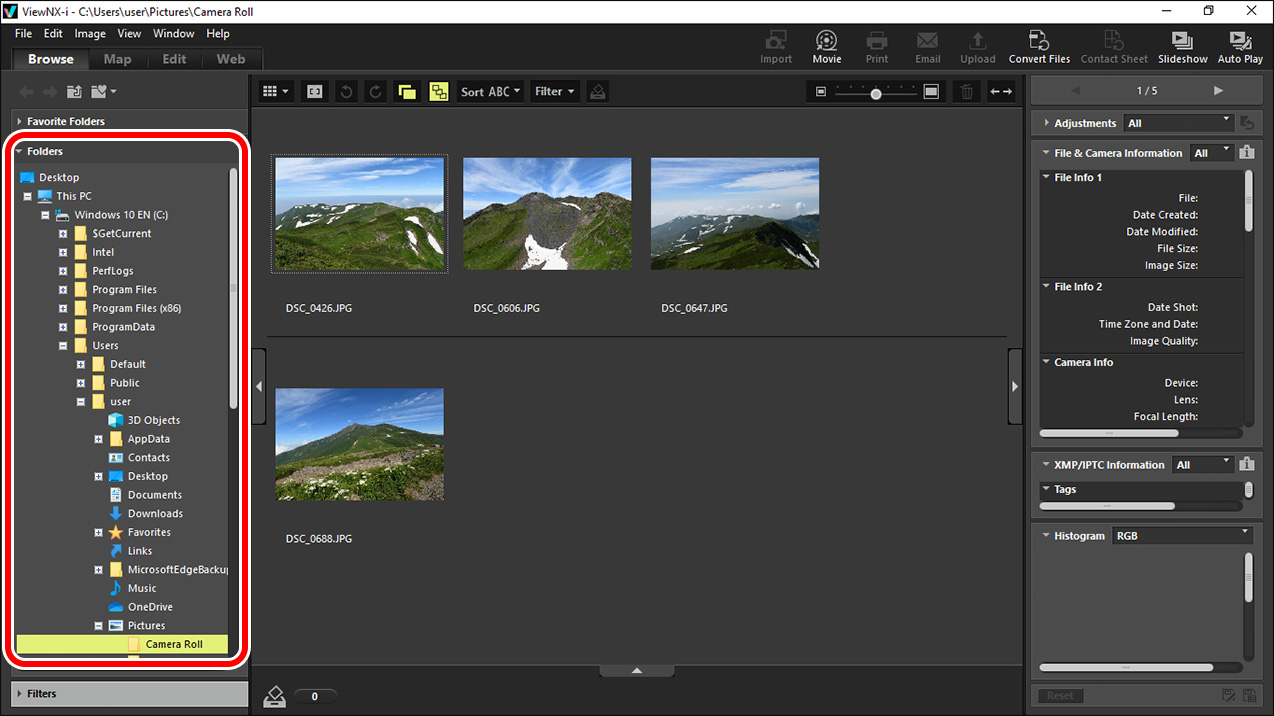
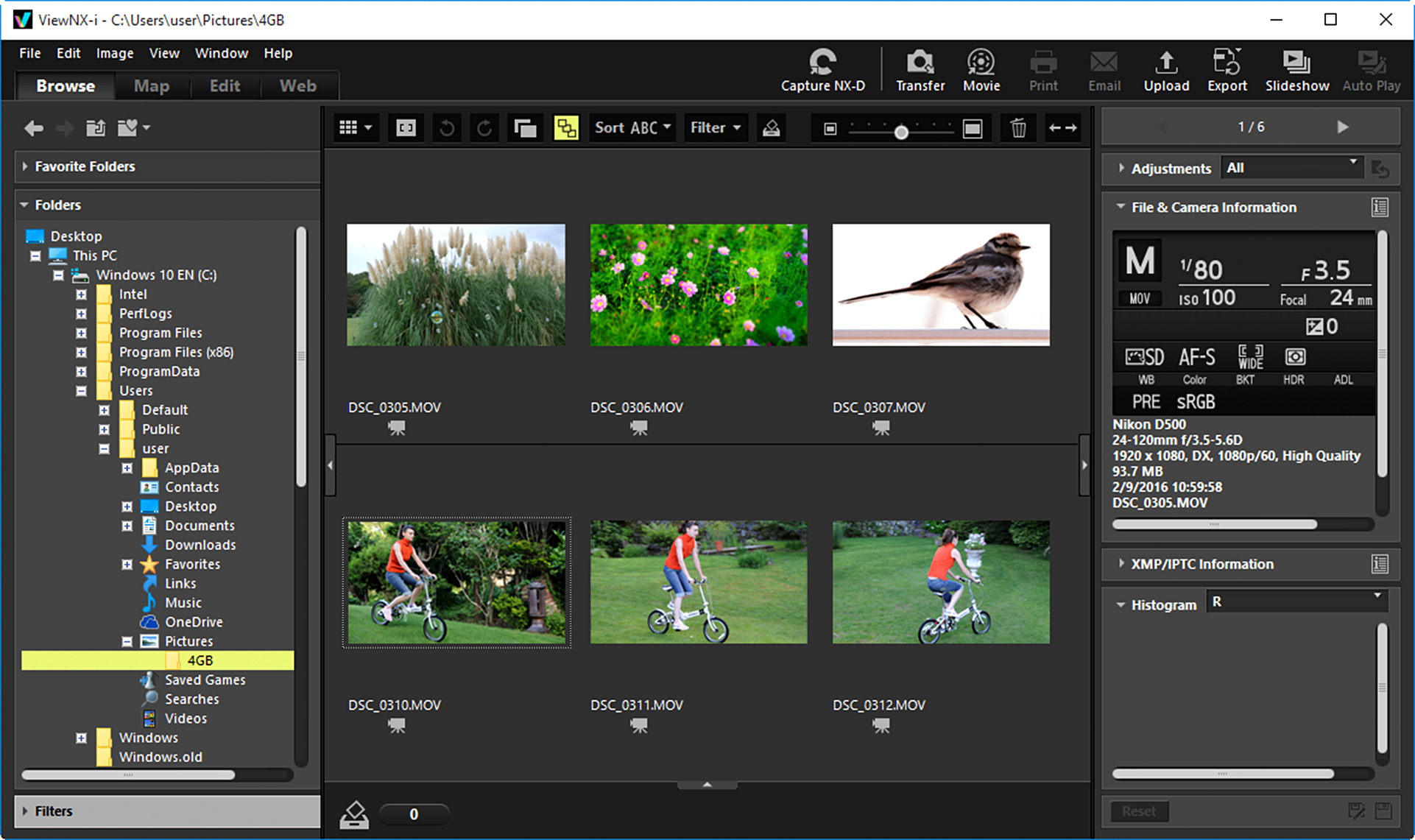
В верхней части окна переключаются Browse, Map, Edit и Web. Переключение не создаёт копию кадра и не переносит его в отдельную библиотеку: меняется набор инструментов вокруг текущего материала. Например, фотограф может в Browse поставить рейтинг и отфильтровать неудачные дубли, затем открыть один из оставшихся NEF в Edit, поправить экспозицию и баланс белого, после чего вернуться к подборке и вывести выбранное в JPEG. Если для части файлов нужны координаты, те же снимки можно открыть в Map и проверить точки съёмки. Такое построение особенно полезно, когда отбор, техническая проверка и лёгкая коррекция должны выполняться в одном окне.
В режиме Thumbnail Grid центральная область занята сеткой кадров. Размер миниатюр меняется, поэтому для первичного отбора можно уменьшить их и видеть больше файлов одновременно, а для проверки композиции — увеличить. Thumbnail List полезен, когда рядом с миниатюрой важны строковые сведения о файле; Image Viewer отдаёт основную площадь одному изображению, оставляя плёнку миниатюр для перехода; Full Screen убирает лишние панели; Compare 2 Images выводит два кадра рядом. Это не просто разные способы оформления: каждый режим решает свою часть отбора, и переключение между ними обычно быстрее, чем пытаться оценить резкость и технические параметры в одной и той же сетке.
Перенос фотографий через Nikon Transfer 2
Для копирования материалов с поддерживаемой камеры, карты памяти или другого носителя ViewNX-i использует Nikon Transfer 2. В типовом порядке сначала выбирают источник, затем отмечают нужные файлы и задают место назначения. В списке передачи видны миниатюры, а состояние выбора и атрибуты помогают понять, какие элементы попадут на компьютер. Сортировка в окне передачи пригодна для больших карт: вместо последовательного просмотра всей съёмки можно сначала упорядочить материалы и снять выбор с явно ненужных файлов. Если передавать всё, программа сохраняет привычный сценарий карта — рабочая папка, но даёт больше контроля, чем простое перетаскивание через проводник.
Место назначения задаётся отдельно от резервного места. Это важная особенность для съёмок, которые нельзя повторить: во время одной операции Nikon Transfer 2 способен записать основную копию и дополнительную резервную копию. Такой механизм не отменяет полноценную стратегию резервирования, но уменьшает вероятность, что карта будет очищена после переноса единственного экземпляра. Перед началом большой передачи полезно проверить свободное место на обоих дисках и убедиться, что выбранные папки действительно относятся к текущему проекту. Ошибка назначения обычно обнаруживается уже после копирования, а исправление превращается в лишнее перемещение сотен файлов.
При переносе доступно автоматическое переименование. Оно подходит, если имя, сформированное камерой, вроде последовательного номера, недостаточно информативно для архива. Практическое правило — определить схему до первой карты и не менять её в середине одной съёмки. Тогда фотографии с нескольких носителей можно собрать в общей папке без конфликтов имён и без ручного переименования каждой серии. Если важна исходная нумерация камеры, переименование лучше не включать: ViewNX-i и без него позволяет сортировать материалы по параметрам съёмки и редактировать описательные метаданные.
Nikon Transfer 2 умеет сохранять вводимые XMP/IPTC-данные в файлы корректировок во время передачи. Это полезно для повторяющихся сведений — имени автора, описания проекта, стандартных ключевых слов и других полей, которые должны сопровождать всю серию. После завершения передачи можно автоматически открыть папку назначения другой программой. Такой вариант удобен, если ViewNX-i используется как безопасная точка приёма с карты, а последующая обработка выполняется в Capture NX-D или другом редакторе. Автоматическое открытие стоит включать только для действительно постоянного процесса, иначе после каждой карты будет появляться лишнее окно.
Что проверить перед очисткой карты памяти
- Откройте папку назначения в Browse и убедитесь, что видны начало, середина и конец отснятой последовательности.
- Сверьте количество и типы файлов, особенно если камера записывает RAW и JPEG одновременно.
- Откройте несколько NEF/NRW и несколько видеозаписей, а не ограничивайтесь наличием миниатюр.
- Если включалась резервная копия, проверьте второе место назначения отдельно.
- Не рассматривайте автоматическое переименование как резервирование: оно меняет имя, но не создаёт дополнительный экземпляр само по себе.
Если Nikon Transfer 2 не показывает источник, сначала следует проверить сам способ подключения: карту можно вынуть и использовать кард-ридер, а для камеры — убедиться, что она распознана системой и не занята другой программой. В документации отдельно оговариваются старые модели D1, D1X и D1H: передача с них через Nikon Transfer 2 не предусмотрена, поэтому для таких камер нужен иной способ чтения носителя. Если файлы видны на карте, но часть не предлагается к передаче, стоит проверить фильтр атрибутов и текущий выбор — нередко проблема заключается не в формате, а в том, что список отфильтрован.
Папки, дерево навигации и избранное
Левая панель Browse содержит Favorite Folders и обычное дерево папок. Избранное стоит использовать не как второй архив, а как набор быстрых точек: текущий проект, папка для отбора, папка готовых JPEG, временный импорт. Добавление папки в Favorite Folders не перемещает её содержимое. Поэтому можно держать реальную структуру по годам и съёмкам на диске, а в избранное выводить только то, к чему приходится возвращаться сегодня. После завершения проекта ярлык можно убрать, не затрагивая сам каталог.
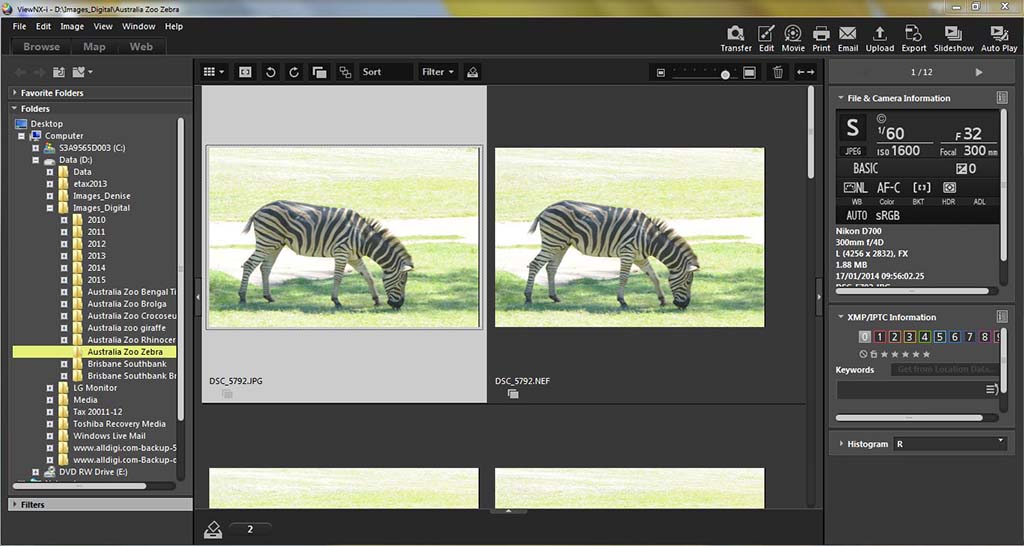
ViewNX-i поддерживает создание, переименование, копирование, перемещение, дублирование и удаление файлов и папок. Эти команды удобно применять после визуального отбора, когда по имени в проводнике невозможно понять содержимое кадра. Например, фотограф выбирает несколько удачных изображений по миниатюрам, переносит их в подпапку для клиента и сразу видит результат. Однако массовое перемещение лучше делать после завершения операций, которые зависят от текущего пути: если рядом с изображениями находятся связанные служебные данные, необходимо переносить материал средствами, которые понимают структуру ViewNX-i, а не хаотично разбирать её разными файловыми менеджерами.
Опция показа файлов из подпапок помогает оценить съёмку, разложенную по нескольким вложенным каталогам. Она особенно полезна после поездки, когда дни или камеры уже разделены по папкам, но требуется единый отбор. При таком просмотре важно не потерять представление о реальном расположении: одинаковые имена из разных подпапок могут выглядеть как одна последовательность. Перед переименованием, удалением или переносом проверьте путь выбранного элемента в интерфейсе.
Режимы просмотра: от сетки до сравнения двух кадров
Thumbnail Grid предназначен для темпа. В нём легче увидеть серии, выражение лица, явный брак по композиции и повторяющиеся сюжеты. Thumbnail List переводит акцент на сопутствующие сведения, когда при выборе важны имя, дата или другие отображаемые параметры. Image Viewer увеличивает выбранный кадр и оставляет возможность быстро переходить по соседним файлам. Для оценки одиночного изображения это основной режим: можно менять масштаб, перемещаться по увеличенному кадру и одновременно обращаться к правой панели.
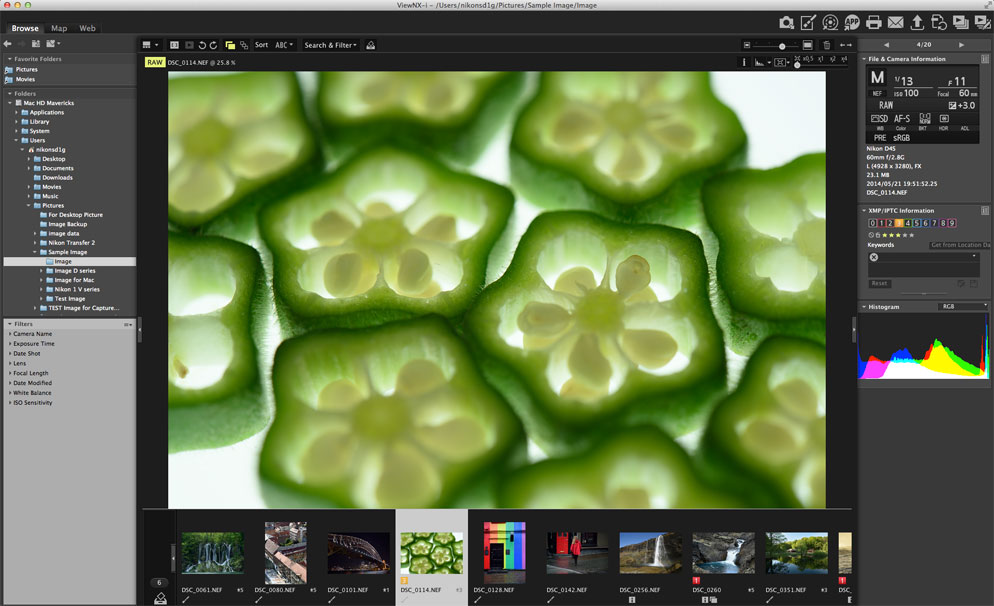
Full Screen нужен для оценки изображения без отвлекающих элементов. На мониторе с ограниченной высотой он особенно заметно увеличивает полезную площадь. Однако полноэкранный режим не следует считать проверкой резкости сам по себе: если изображение подогнано под экран, мелкие детали уменьшены. Для технической проверки переходят к масштабу, при котором пиксельная структура не скрывается ресэмплингом, и осматривают ключевые участки — глаза в портрете, фактуру предмета, мелкие контрастные детали.
Compare 2 Images выводит рядом два кадра и позволяет сравнивать близкие варианты серии. Это полезнее обычного перелистывания, когда разница минимальна: положение глаз, микросмаз, точность фокуса или небольшой сдвиг композиции легче заметить одновременно. Сравнение следует проводить при одинаковом масштабе и на сопоставимой области изображения. Если один кадр увеличен сильнее, впечатление о детализации будет неверным. После выбора победителя ему можно присвоить более высокий рейтинг или метку и вернуться к общей сетке.
Сортировка, фильтры и быстрый отбор большой съёмки
Сортировка меняет порядок показа, а фильтрация скрывает элементы, не соответствующие условиям. Эти действия важно различать. Если нужно пройти свадьбу или репортаж в хронологической последовательности, достаточно сортировки. Если требуется увидеть только RAW, только отмеченные кадры или материалы с определённым рейтингом, применяется фильтр. После завершения отбора фильтр нужно явно сбросить: одна из типичных причин пропавших файлов — забытое условие, из-за которого часть папки просто не отображается.
Filter Bar позволяет ограничивать показ по доступным признакам, а Filters List служит для более целенаправленной выборки. Практический подход — сначала сделать грубый проход без сложных условий и поставить простые рейтинги, затем показать только прошедшие первый этап изображения. На втором проходе уже легче сравнивать дубли и смотреть техническое качество. Такой двухступенчатый отбор уменьшает когнитивную нагрузку: вместо тысячи файлов на экране остаётся несколько сотен кандидатов, а окончательный выбор не смешивается с явным браком.
Если камера записывала NEF и JPEG одновременно, ViewNX-i умеет работать с такими связанными материалами как с парой в предусмотренных режимах отображения. Это помогает не оценивать один сюжет дважды. Но RAW и JPEG остаются разными файлами с разным назначением: JPEG содержит уже обработанный камерой результат, а NEF сохраняет данные для более гибкой коррекции. Перед удалением пары убедитесь, какой именно тип нужен в дальнейшем. Случайное удаление RAW из-за того, что рядом виден удачный JPEG, лишает возможности полноценно изменить баланс белого или экспозицию средствами RAW-обработки.
Цветные метки и рейтинги
Метки и звёздный рейтинг решают разные задачи и лучше работают вместе. Рейтинг в ViewNX-i задаётся по пятизвёздной шкале и естественно подходит для оценки качества или приоритета: одна звезда — технически пригодный, три — хороший кандидат, пять — финальный выбор. Цветные метки удобнее для состояния процесса: например, один цвет для кадров на ретушь, другой для печати, третий для отправки. Значения пользователь определяет сам, поэтому важнее не конкретная схема, а её неизменность внутри проекта.
После присвоения меток или рейтинга папку можно отфильтровать и показать только нужную группу. Это превращает отметки из декоративных значков в реальный инструмент маршрутизации. Сначала фотограф просматривает серию в сетке и ставит оценки, затем фильтрует четыре-пять звёзд, сравнивает близкие варианты парами и снижает рейтинг дублям. После этого финалам можно назначить отдельную метку для экспорта. Такой процесс не требует физически раскладывать файлы по множеству временных подпапок.
Рейтинг и метаданные следует назначать осознанно, если архив затем будет открываться в других программах. ViewNX-i хранит часть редактируемых данных через собственные файлы корректировок и механизмы XMP/IPTC. Перед переносом проекта в стороннюю систему полезно проверить на нескольких тестовых изображениях, какие поля она читает и как трактует метки. Это особенно важно для долгосрочного архива: визуально одинаковые звёзды в двух программах ещё не гарантируют одинаковую модель хранения.
Photo Tray: временная подборка без перемещения файлов
Photo Tray предназначен для временного сбора изображений из разных папок. Он удобен, когда итоговая подборка формируется не из одного каталога: например, кадры с нескольких дней поездки, фотографии разных камер или варианты для печатного листа. Добавление в Photo Tray не требует копировать исходники в общую папку. Поэтому можно сохранить аккуратную дисковую структуру и одновременно работать с логической выборкой.
Практический сценарий выглядит так: в первой папке отмечаются лучшие портреты, во второй — детали, в третьей — общие планы; все кандидаты складываются в Photo Tray; затем подборка проверяется как единое целое и используется для вывода. Такой подход снижает риск появления лишних дубликатов на диске. Но Photo Tray не следует воспринимать как постоянный каталог проекта: это рабочая корзина выбора. Важные решения лучше закреплять рейтингами, метками, метаданными или понятной структурой папок.
Метаданные XMP/IPTC и сведения о съёмке
Правая панель метаданных показывает информацию, которая помогает принимать решение без гадания по имени файла. ViewNX-i может выводить дату съёмки, модель камеры, объектив, размер изображения и файла, фокусное расстояние, чувствительность ISO, выдержку, диафрагму, экспокоррекцию, баланс белого и другие параметры, записанные камерой. Для разбора технических ошибок это часто важнее визуального впечатления. Если один кадр резкий, а соседний смазан, сравнение выдержки и ISO позволяет понять, была ли причина в слишком длинной экспозиции; если цвет серии отличается, можно проверить режим баланса белого.
Кроме данных камеры, доступны редактируемые XMP/IPTC-поля: заголовок, описание, ключевые слова и другие сведения, предназначенные для описания изображения. Ключевые слова особенно полезны в архиве, где одной структуры папок недостаточно. Сюжет ночной город, имя человека, тип мероприятия или название места могут повторяться в разных годах и каталогах. Вместо создания всё более глубоких деревьев папок можно сохранить эти признаки в метаданных и позже использовать их при поиске и фильтрации в совместимом ПО.
В ViewNX-i ключевые слова можно задавать списком; документация ограничивает их количество сотней для одного набора данных. Это большой запас, но заполнять его десятками почти одинаковых слов не стоит. Хорошая система ключей использует устойчивые формы: если сегодня написать портрет, завтра портреты, а послезавтра люди, одна тема распадётся на три варианта. Для серийной работы лучше заранее определить короткий словарь и применять его последовательно.
Копирование и вставка XMP/IPTC ускоряет разметку одинаковых кадров. Можно заполнить сведения на одном изображении и перенести их на другие, но перед вставкой нужно понимать, какие поля будут заменены. Общие сведения автора или события подходят для массового применения; уникальный заголовок конкретного кадра — нет. Если вся серия выбрана случайно, массовая операция способна стереть индивидуальные описания одинаковым текстом. Поэтому перед пакетным изменением полезно отфильтровать ровно те файлы, к которым относится общий набор.
Пресеты XMP/IPTC
Для повторяющихся проектов удобны XMP/IPTC Preset. Пресет хранит заранее подготовленный набор полей и позволяет применить его без повторного набора. Один вариант может быть предназначен для личного архива, другой — для редакционной съёмки, третий — для конкретного заказчика. Пресет следует делать минимальным: включать только сведения, которые действительно одинаковы для всех кадров, иначе автоматизация начнёт приносить ошибки. Например, автор и общая тема подходят, а уникальная подпись к кадру должна заполняться отдельно.
Если метаданные не отображаются так, как ожидается, сначала проверьте настройку самой панели. ViewNX-i позволяет настраивать состав показываемых сведений, поэтому отсутствие поля на экране ещё не означает, что его нет в файле или связанном наборе данных. Второй шаг — убедиться, что открыт правильный тип метаданных: данные камеры и редактируемые XMP/IPTC решают разные задачи. Третий — проверить, не была ли информация внесена в другой программе способом, который ViewNX-i не интерпретирует.
Фокусировочные точки, гистограмма и предупреждения по тону
При просмотре поддерживаемого кадра можно показать точки фокусировки. Это полезно, когда требуется понять, куда была направлена система автофокуса при съёмке. Индикация не заменяет проверку резкости: выбранная камерой зона говорит о работе AF, но не доказывает, что объект получился резким из-за движения, малой глубины резкости или ошибки фокусировки. Правильный порядок — сначала посмотреть точку, затем увеличить фактически важную область и оценить детали.
Гистограмма даёт численно более надёжное представление о распределении тонов, чем яркость монитора. На слишком светлом дисплее нормальный кадр может казаться тёмным, а на затемнённом — наоборот. По гистограмме видно, где сосредоточены уровни и насколько близко данные подходят к краям диапазона. В ViewNX-i гистограмма используется именно как средство контроля: она помогает оценить исходник и результат базовой коррекции, но не является отдельным редактором кривых.
Команды показа потерянных светов и потерянных теней помогают быстро обнаружить участки, где детали достигают крайних значений. Они особенно полезны для контрастных сюжетов: белое платье рядом с тёмным костюмом, окно в интерьере, снег на солнце, ночные огни. Предупреждение не означает автоматически плохую фотографию. Маленький блик на металле может естественно быть без деталей, а глубокий фон — сознательно уходить в чёрное. Смысл индикаторов в том, чтобы отличить творческое решение от незамеченной потери информации.
Если предупреждения занимают большие важные области, для NEF/NRW можно перейти в Edit и проверить, помогает ли изменение Exposure Compensation, Highlights/Shadows или D-Lighting HS. Для JPEG запас коррекции уже меньше, потому что данные прошли обработку в камере. После изменения обязательно сравните изображение целиком: попытка любой ценой убрать индикатор пересвета может сделать средние тона неестественно тёмными, а чрезмерное вытягивание теней — визуально плоским.
Поворот, защита и обычные файловые операции
Поворот изображения применяется, когда ориентация не распознана правильно или кадр нужно сознательно развернуть. После массовой съёмки это удобнее делать по группе выбранных файлов. Перед пакетным поворотом убедитесь, что в выборке нет кадров другой ориентации. Защита файла служит дополнительным предохранителем от случайных действий, но не является резервной копией и не спасает от повреждения диска. Если изображение важно, защита должна дополнять, а не заменять копирование на другой носитель.
Команда открытия в Explorer или Finder полезна, когда нужно перейти от визуального просмотра к файловой системе: например, скопировать сопутствующий документ или проверить содержимое каталога средствами ОС. При этом лучше избегать одновременного переименования и перемещения одних и тех же изображений в двух местах. Если ViewNX-i показывает папку, а в файловом менеджере структура в этот момент меняется, интерфейс может некоторое время отображать уже неактуальное состояние до обновления.
Для изображения с голосовой заметкой WAV ViewNX-i умеет воспроизвести связанную запись. Это характерный для фотожурналистского процесса сценарий: фотограф может надиктовать имя человека, место или пояснение к кадру непосредственно во время работы. При архивировании такую пару нельзя бездумно разрывать. Если голосовая заметка нужна для последующей подписи, сначала перенесите и прослушайте её, затем внесите важную информацию в метаданные или рабочую систему проекта.
Отображение RAW и различие между NEF/NRW и JPEG
NEF и NRW содержат RAW-данные Nikon, поэтому ViewNX-i может использовать для них специальные параметры, которых нет у обычного JPEG. В частности, Exposure Compensation, White Balance и Picture Control относятся к RAW-коррекции. JPEG уже сформирован камерой, поэтому аналогичная операция не возвращает исходные сенсорные данные. Это ключевое различие при оценке возможностей программы: одна и та же картинка на экране не означает одинаковый запас редактирования.
ViewNX-i позволяет переключать способ показа RAW, используя встроенное представление или обработанный вариант в зависимости от состояния файла и настроек. Если миниатюра сначала выглядит одним образом, а после открытия немного меняется, это может быть следствием перехода от встроенного предварительного изображения к интерпретации RAW. Такой эффект не означает, что файл самопроизвольно изменился. Для последовательной оценки серии важно дождаться нормального отображения и не сравнивать один кадр по маленькому JPEG-превью, а другой — по полноценно обработанному RAW.
У RAW есть документированные исключения. Если NEF/NRW ранее редактировался с помощью Nik Color Efex Pro или содержит опциональный Picture Control, который недоступен в текущей среде, часть корректировок и конвертации может быть недоступна; в отдельных случаях ViewNX-i использует предварительное изображение. Поэтому сообщение о невозможности применить коррекцию не всегда означает повреждение исходника. Сначала нужно выяснить историю файла и наличие требуемого Picture Control, а уже затем проверять целостность.
Для серии RAW+JPEG стоит определить, что считается рабочим оригиналом. Если задача — быстрый отбор и передача без дополнительной обработки, камерный JPEG может быть достаточен. Если ожидается изменение баланса белого, экспозиции и Picture Control, разумнее сохранить NEF. ViewNX-i помогает видеть оба типа, но не принимает решение за пользователя. Удаление одного из пары должно быть следствием заранее выбранной политики архива, а не случайной экономии места.
Панель Edit и принцип неразрушающих корректировок
Работа с изображением начинается переходом в Edit и выбором файла. Справа открывается палитра Adjustments. Изменения, выполненные средствами ViewNX-i, сохраняются как параметры корректировки, а не как переписанные пиксели исходного RAW. В структуре рядом с материалами используется каталог NKSC_PARAM, где хранятся adjustment files. За счёт этого можно вернуться к кадру и изменить параметры, а исходный файл остаётся доступен в первоначальном состоянии.
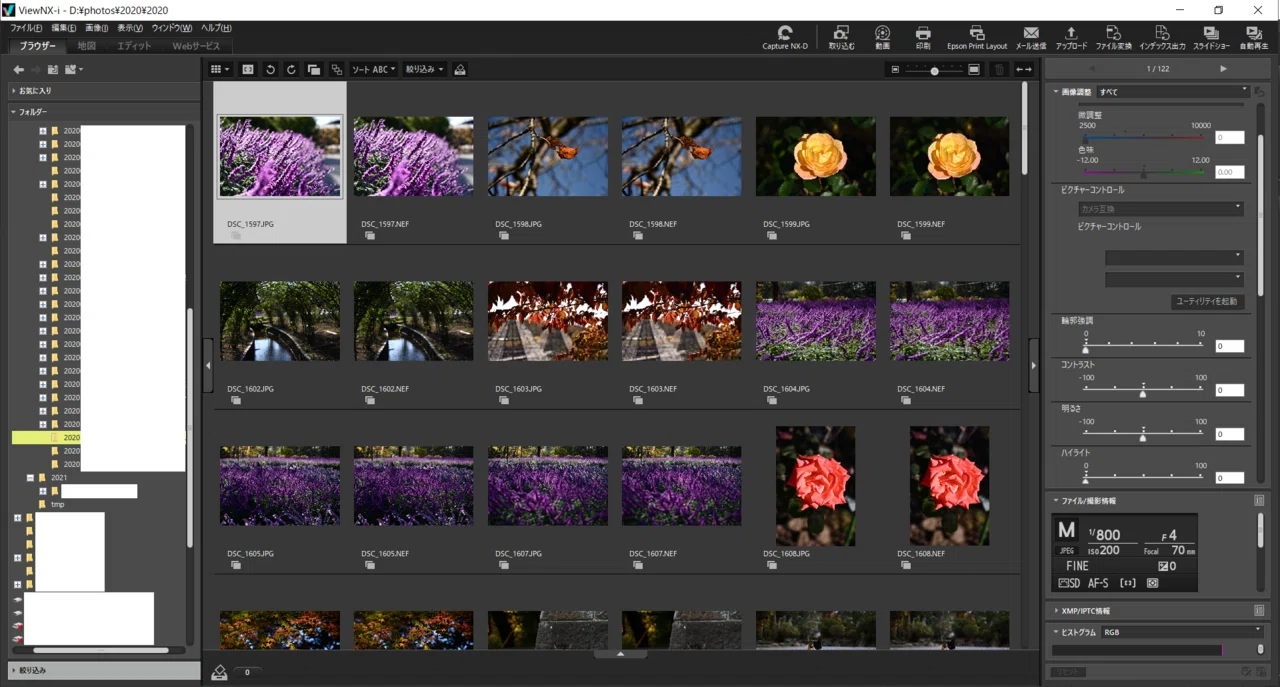
Неразрушающий принцип имеет практическое следствие: перенос проекта вручную должен учитывать не только фотографии, но и связанные данные. Если скопировать один NEF без папки с параметрами, сам RAW сохранится, но внесённые в ViewNX-i изменения могут не последовать за ним. Поэтому архивирование лучше проверять на тестовом проекте целиком. Откройте копию в новом месте и убедитесь, что рейтинги, метаданные и коррекции отображаются так же, как в исходной папке.
Панель можно настраивать, скрывая или показывая нужные элементы. Это помогает уменьшить прокрутку: для RAW-портрета наверху логично держать экспозицию, баланс белого и Picture Control, а для готового JPEG — яркость, контраст и кадрирование. Настройка панели не меняет возможности самой обработки; она лишь ускоряет доступ к часто используемым регуляторам.
Экспокоррекция RAW
Exposure Compensation в ViewNX-i относится к NEF/NRW. Её применяют, когда общая экспозиция RAW требует сдвига после съёмки. Сначала следует оценить кадр по важным областям и гистограмме, затем изменить параметр небольшим шагом и снова проверить света и тени. Задача не в том, чтобы привести среднюю яркость к абстрактной норме, а в том, чтобы восстановить нужное соотношение тонов без лишней потери деталей.
Если лицо недоэкспонировано на фоне яркого окна, увеличение Exposure Compensation может улучшить лицо, но одновременно приблизить окно к пересвету. В таком случае одной общей экспокоррекции недостаточно, и следует осторожно сочетать её с Highlights/Shadows или D-Lighting HS. Поскольку ViewNX-i не предоставляет сложной локальной масочной обработки, сцены с очень большим динамическим диапазоном могут потребовать более развитого RAW-редактора.
При пакетной коррекции одинаковый параметр имеет смысл только для кадров, снятых в сходном освещении. Выбрать всю папку и добавить одинаковую экспозицию удобно, но рискованно, если серия содержит улицу, помещение и вспышку. Правильнее разделить материал по условиям или применить настройку к небольшой группе, проверить несколько крайних кадров и только после этого расширить выбор.
Баланс белого RAW
White Balance для RAW позволяет отойти от значения, записанного камерой. Можно начать с Recorded Value и затем уточнить температуру и оттенок. На практике сначала ищут нейтральный ориентир: белая или серая поверхность без цветного освещения, знакомый оттенок кожи, объект, цвет которого известен. Если в кадре смешаны дневной свет и лампы, единственного правильного баланса не существует — изменение будет компромиссом для разных зон.
Тонкая настройка Tint помогает компенсировать сдвиг, который одной температурой не устраняется. Делать её стоит после грубой установки температуры, потому что эти параметры визуально взаимодействуют. Сильные изменения лучше проверять на нескольких изображениях серии: монитор быстро адаптирует зрение к цвету, и через несколько минут чрезмерно тёплая или холодная картинка может начать казаться нормальной.
Для JPEG изменение цвета относится уже к обработанному изображению и не обладает теми же возможностями, что RAW White Balance. Поэтому критичные смешанные источники света лучше корректировать на NEF. Если доступен только JPEG, ViewNX-i пригоден для умеренной общей коррекции, но попытка радикально исправить цвет может проявить артефакты и не вернуть детали, утраченные при формировании JPEG.
Picture Control для NEF/NRW
Picture Control определяет характер обработки RAW в терминах Nikon. В ViewNX-i его можно менять для поддерживаемого NEF/NRW, выбирая доступный профиль и связанные параметры. Это позволяет, например, согласовать кадры серии или попробовать другой характер тональности без изменения исходника. При выборе следует учитывать назначение изображения: более контрастный вариант может хорошо выглядеть на экране, но потерять удобство последующей коррекции, а нейтральный — казаться менее эффектным, зато оставлять спокойную тональную основу.
Если нужный опциональный Picture Control не установлен, файл, который его использует, может открываться с ограничениями. В такой ситуации не нужно многократно сохранять или конвертировать изображение в надежде починить его. Сначала следует установить или выбрать поддерживаемый Picture Control либо вернуться к варианту, который программа может обработать. Для создания и управления такими настройками в экосистеме Nikon предусмотрена Picture Control Utility 2.
Резкость, контраст и яркость
Sharpening Image Outlines усиливает воспринимаемую чёткость контуров. Этот регулятор не исправляет промах фокуса и не возвращает детали, уничтоженные сильным смазом. Его задача — сделать уже существующие границы визуально выразительнее. При слишком большом значении вокруг контрастных линий появляются жёсткие ореолы, а шум в однотонных областях становится заметнее. Поэтому резкость оценивают при увеличении, где видны реальные пиксели, а не только уменьшенное изображение целиком.
Contrast увеличивает или уменьшает разницу между светлыми и тёмными участками, Brightness меняет общую воспринимаемую яркость. Их легко перепутать с экспокоррекцией, но назначение различается. Для RAW сначала разумно решить вопрос общей экспозиции, затем формировать тональный характер контрастом и яркостью. Для JPEG, где исходный диапазон уже сжат камерой, сильный контраст быстрее приводит к потере деталей в краях.
Полезный порядок проверки после любой тоновой операции — лицо или главный объект, яркие детали, глубокие тени, затем кадр целиком. Если смотреть только на главный объект, можно не заметить, что фон стал проваленным или небо потеряло фактуру. Если смотреть только на гистограмму, можно получить технически аккуратное, но визуально плоское изображение. ViewNX-i даёт несколько средств контроля именно для сочетания этих двух подходов.
Highlights, Shadows и D-Lighting HS
Highlights и Shadows позволяют раздельно повлиять на светлые и тёмные области. Это полезно для умеренно контрастных сцен, когда общая экспозиция уже близка к нужной, но детали в одном диапазоне требуют внимания. Сильное подавление светов способно сделать яркие области серыми, а чрезмерное поднятие теней — уменьшить естественный объём. Поэтому регулировка должна исходить из содержания: если тень действительно должна оставаться глубокой, её не нужно превращать в средне-серую только потому, что регулятор это позволяет.
D-Lighting HS корректирует градации с акцентом на света и тени. Его удобно рассматривать как средство для ситуации, где средние тона приемлемы, а крайние участки требуют более мягкого распределения. После применения проверьте локальный контраст: детали могут стать виднее, но изображение потеряет глубину. Для серии лучше сохранить общую логику обработки, иначе соседние кадры будут выглядеть как снятые в разном освещении.
Если исходный RAW имеет полностью потерянные данные в важном участке, ни Highlights, ни D-Lighting не гарантируют их восстановления. Предупреждение о пересвете показывает проблему, но реальный запас зависит от файла. В таких случаях лучше принять ограничение исходника, чем создавать неестественный серый участок попыткой вытянуть то, чего нет.
Color Booster и насыщенность
Color Booster увеличивает выразительность цвета. Его разумно применять после основных тоновых исправлений: яркость и баланс белого заметно влияют на воспринимаемую насыщенность, поэтому настройка цвета до них часто приводит к повторной работе. На пейзаже умеренное усиление может сделать зелень и небо выразительнее, но на портрете быстро проявляется чрезмерный оттенок кожи. Проверять следует не только самые яркие цвета, но и нейтральные участки, которые не должны приобретать заметную окраску.
Для пакета кадров с одинаковым освещением можно применить сходную настройку, однако изображения с уже насыщенными объектами требуют отдельной проверки. Красный цветок, сценический свет или яркая вывеска достигают предельных значений раньше спокойного пейзажа. Если после усиления отдельный цвет становится однородным пятном без фактуры, значение следует уменьшить.
Кадрирование
Crop позволяет убрать лишние края и изменить композицию без необходимости сразу создавать новый растровый файл. Перед кадрированием полезно решить назначение результата. Для печати важны пропорции бумаги, для экрана — композиция и требуемое разрешение, для дальнейшей серьёзной обработки — сохранение как можно большей площади исходника. Слишком ранний жёсткий кроп уменьшает запас для последующего выравнивания и разных форматов вывода.
Если выбранная область должна соответствовать определённому соотношению сторон, задавайте его до финальной подгонки рамки. Это снижает риск, что после аккуратной композиции кадр всё равно придётся обрезать ещё раз ради стандартного отпечатка. При пакетной работе не стоит применять одну рамку к фотографиям с разным построением сцены: одинаковые размеры не означают одинаковое положение главного объекта.
После кадрирования исходный RAW не превращается в физически обрезанный файл сам по себе: параметр остаётся частью корректировок. Для передачи результата в систему, которая не читает параметры ViewNX-i, нужно создать выходную копию. Это важное различие между я вижу кроп в ViewNX-i и получатель увидит тот же кроп. Если отправить только NEF в стороннюю программу без совместимого набора корректировок, она может показать полный кадр.
Выравнивание горизонта
Adjusting Image Tilt исправляет небольшой наклон. Диапазон в справке задан от −10 до +10 градусов, поэтому инструмент рассчитан именно на выравнивание, а не на произвольное вращение композиции. При наклоне программа растягивает/кадрирует изображение так, чтобы по краям не остались пустые треугольники; итог сохраняет исходные пиксельные размеры и соотношение сторон в рамках реализованного алгоритма. Чем сильнее угол, тем заметнее потеря краёв, поэтому большой наклон стоит учитывать ещё на этапе кадрирования.
Для горизонта на море или архитектурной вертикали полезно сначала увеличить изображение и выбрать длинную прямую, затем менять угол небольшими шагами. Слишком сильное выравнивание по одной линии может испортить другую, особенно при перспективных искажениях. Tilt не является инструментом перспективной коррекции: сходящиеся вертикали от съёмки снизу он не превращает в параллельные автоматически.
Автоматическое удаление красных глаз
Auto Red-Eye пытается обнаружить и исправить эффект красных глаз на фотографии. Это автоматическая операция, и документация прямо предупреждает, что распознавание не гарантировано: иногда эффект остаётся, а иногда коррекция может затронуть область, которая красным глазом не является. Поэтому после применения нельзя ограничиваться уменьшенным превью. Увеличьте лицо и проверьте оба глаза, контуры век и соседние красные детали.
Для группового портрета проверка особенно важна, потому что алгоритм должен обработать несколько лиц разного размера. Если результат на одном человеке неправильный, ViewNX-i не даёт полноценного набора локальных ретуширующих кистей для ручного исправления сложных случаев. Такой кадр лучше передать в редактор с точечными инструментами, а не усиливать автоматическую операцию снова и снова.
Коррекция хроматических аберраций
Axial Color Aberration предназначена для цветовых ореолов, возникающих вдоль направления фокусировки и заметных вокруг контрастных деталей. В ViewNX-i эта коррекция доступна для NEF/NRW, JPEG и TIFF в предусмотренных условиях. Оценивать эффект нужно при значительном увеличении, потому что на подогнанном под окно изображении тонкий ореол может исчезнуть из-за масштабирования. Слишком сильное воздействие способно изменить естественные цветные края, поэтому цель — убрать оптический дефект, а не обесцветить контрастные детали.
Auto Lateral Color Aberration работает с поперечной цветовой аберрацией, которая чаще заметна ближе к краям кадра. Автоматическая коррекция не применяется к некоторым уменьшенным RAW-вариантам, что следует учитывать, если пункт недоступен для конкретного файла. При проверке сравните центр и углы: латеральный дефект распределён по полю неравномерно, и центральная область сама по себе не показывает качество коррекции.
Если изображение уже прошло сложную обработку в другом ПО, особенно с изменением геометрии или цвета, применять автоматическую оптическую коррекцию повторно не всегда разумно. ViewNX-i лучше использовать на понятном исходном этапе, где известно состояние файла. Для спорного случая сделайте выходную копию и сравните увеличенные участки до и после, не изменяя единственный рабочий экземпляр.
PF Flare Control
PF Flare Control предназначен для снижения характерного блика при использовании совместимых объективов с элементом Phase Fresnel. Инструмент применим не ко всем объективам и не ко всем файлам, поэтому его отсутствие в панели не является неисправностью. Сначала следует проверить, соответствует ли снимок условиям применения. Для поддерживаемого материала коррекция может уменьшить специфический цветной ореол от сильного источника света, но не превращает любой контровой блик в полностью чистое изображение.
После PF Flare Control важно оценить область вокруг яркого источника и контрастные границы. Блик часто перекрывает реальные детали, поэтому автоматическая коррекция не может восстановить информацию, которой в записи фактически нет. Если результат выглядит естественно и снижает отвлекающий артефакт, инструмент выполнил задачу; если появляются необычные переходы, лучше уменьшить ожидания и оставить более естественный вариант.
Возврат корректировок и контроль вариантов
ViewNX-i позволяет вернуть скорректированное изображение к состоянию съёмки в пределах поддерживаемой модели параметров. Это одна из причин не бояться экспериментировать с RAW: неудачный баланс белого или тоновую настройку можно отменить без перезаписи сенсорных данных. Однако перед массовым возвратом нужно внимательно проверить выбор. Команда, применённая к группе, может убрать полезные настройки сразу у нескольких кадров.
Если задача требует сравнить два художественно разных варианта одного RAW, простого постоянного переключения параметров недостаточно для надёжного архива версий. Лучше вывести отдельные JPEG/TIFF с понятными именами либо передать файл в редактор, который поддерживает именованные варианты. ViewNX-i ориентирован на базовую коррекцию и подготовку результата, а не на сложное управление десятками виртуальных версий одного кадра.
Пакетное применение настроек
Одни и те же параметры можно применять к нескольким выбранным изображениям. Самый надёжный объект пакетной коррекции — серия, снятая при стабильном освещении и экспозиции. Например, студийные кадры с постоянным светом могут получить одинаковый баланс белого и близкую тоновую настройку. Репортаж, где фотограф переходил с улицы в помещение и менял ISO, выдержку или источники света, сначала нужно разделить на логические группы.
Перед массовой операцией выбирайте контрольные кадры из начала, середины и конца серии. Настройте один типичный кадр, затем примените параметры к небольшой группе и просмотрите крайние случаи. Только после этого имеет смысл распространять настройку дальше. Такой порядок кажется медленнее одного клика по всей папке, но реально экономит время: исправление сотни неверно обработанных кадров занимает дольше, чем проверка пяти.
Некоторые параметры зависят от содержимого изображения. Crop почти всегда индивидуален, Auto Red-Eye зависит от наличия лиц, а PF Flare Control — от конкретного оптического артефакта. Их не следует механически включать во все кадры только потому, что интерфейс позволяет работать с выборкой. Пакетность полезна там, где причина одинакова, а не там, где просто много файлов.
Конвертация в JPEG и TIFF
Convert Files создаёт выходные копии в поддерживаемых растровых форматах JPEG и TIFF. Для RAW это способ материализовать результат корректировок в файле, который откроется без интерпретации NEF и без папки NKSC_PARAM. JPEG подходит для передачи, просмотра и большинства веб-задач благодаря меньшему размеру; TIFF целесообразен, когда важнее сохранить качество для дальнейшей обработки и допустим больший объём.
Перед массовой конвертацией нужно решить три вещи: какой формат нужен получателю, какого размера должны быть изображения и где окажутся выходные файлы. Смешивание производных JPEG с исходными NEF в одной папке затрудняет дальнейший отбор, особенно при одинаковых базовых именах. Практичнее использовать отдельную подпапку вроде готовых файлов проекта, а оригиналы оставить в исходной структуре.
JPEG использует сжатие с потерями, поэтому повторное открытие и многократное пересохранение готовой копии нежелательно. Если после конвертации ожидается дополнительная серьёзная обработка, лучше сохранить TIFF или продолжить работу с RAW в совместимом редакторе. ViewNX-i не предназначен для циклического улучшения JPEG через JPEG; его сильная сторона — подготовить производную копию из оригинала с понятными настройками.
Если Convert Files недоступен для конкретного RAW, проверьте документированные исключения: некоторые NEF/NRW после обработки определёнными внешними компонентами или с недоступным опциональным Picture Control могут поддерживаться только ограниченно. Не следует менять расширение файла вручную — переименование `.nef` в `.jpg` не выполняет конвертацию. Нужна именно операция декодирования и создания нового изображения.
Контактный лист
Contact Sheet создаёт изображение, где несколько выбранных кадров размещаются в виде сетки. Поддерживаются подходящие JPEG, TIFF и RAW Nikon, из которых программа формирует общий выходной лист. Это удобно для согласования съёмки: вместо десятков отдельных файлов заказчику можно показать компактный набор миниатюр, сохранив номера или иной контекст. Контактный лист также полезен для внутреннего архива как визуальный индекс папки.
При подготовке листа важно подобрать размер миниатюр так, чтобы изображения оставались различимыми. Слишком много кадров на одном небольшом листе превращают его в набор цветных пятен. Для портретов лучше меньше ячеек и более крупные лица; для предметной серии, где форма читается издалека, плотность можно увеличить. Перед отправкой откройте созданный файл в реальном размере и проверьте, что подписи и важные детали читаются.
Contact Sheet не заменяет оригиналы и не является способом резервирования. Это производный файл для просмотра. После согласования выбор следует зафиксировать рейтингами, метками или списком имён исходных кадров, а не пытаться восстанавливать финалы из уменьшенных изображений контактного листа.
Печать фотографий
Модуль печати ViewNX-i поддерживает несколько схем: Full Page, Index Print и Standard Photo Sizes. Full Page отдаёт выбранному изображению страницу; Index Print строит сетку миниатюр; Standard Photo Sizes помогает разместить изображения в стандартных форматах. При индексной раскладке количество строк и столбцов задаётся в пределах, предусмотренных интерфейсом, до десяти по каждому направлению. Выбор зависит не от количества файлов как такового, а от требуемого размера каждого отпечатка.
Перед печатью настройте принтер, размер и ориентацию бумаги, поля и компоновку. Ошибка на этом этапе заметнее любой коррекции изображения: неправильное соотношение сторон обрежет голову, а неверная ориентация оставит лишние поля. Для серии лучше сначала сделать один пробный лист с типичными кадрами, проверить реальный результат и только затем отправлять всю очередь.
ViewNX-i позволяет добавлять при печати сведения об изображении и параметрах съёмки. Это полезно для технических листов, школы фотографии, архива или выбора: рядом с миниатюрой можно видеть данные, по которым сравниваются кадры. Для клиентского отпечатка технические строки обычно не нужны. Разделяйте контрольную печать и финальную печать, потому что требования к ним противоположны.
Цветовое управление печатью требует согласования профилей. В настройках ViewNX-i предусмотрено указание цветового профиля принтера, а также отдельные возможности взаимодействия с некоторыми принтерами Seiko Epson. Если печатный цвет заметно отличается от экрана, проблема не всегда находится в самом снимке. Сначала проверьте профиль, драйвер, тип бумаги, настройки управления цветом и калибровку монитора. Одновременная коррекция цвета и программой, и драйвером может привести к двойному преобразованию.
Индексная печать как инструмент отбора
Index Print особенно полезен, когда выбор удобнее делать на бумаге. На листе можно быстро обвести кандидатов, сравнить последовательность и обсудить результат с человеком, который не хочет работать за компьютером. Чтобы такая печать действительно помогала, сохраняйте достаточно крупные миниатюры и добавляйте идентификатор файла. Без имени или номера после обсуждения придётся вручную угадывать, какой исходник соответствует отмеченной ячейке.
Не оценивайте по индексной миниатюре критическую резкость или тонкие дефекты. Малый размер скрывает смаз, шум и хроматические аберрации. Индекс отвечает на вопрос какой сюжет и композиция нужны, после чего финальный кандидат снова проверяется в Image Viewer или Compare 2 Images при увеличении.
Отправка по электронной почте
ViewNX-i может подготовить выбранные изображения для отправки через электронную почту, в том числе одиночные изображения и индексный вариант. Практическая ценность функции — быстро уменьшить и собрать материалы, не создавая вручную несколько временных копий. Но реальная возможность отправки зависит от настроенного почтового приложения и ограничений конкретной почтовой системы. Если кнопка не приводит к созданию сообщения, следует проверять ассоциацию почтового клиента в системе, а не параметры RAW.
Для большой съёмки электронная почта плохо подходит из-за ограничений размера вложений. В такой ситуации ViewNX-i можно использовать лишь для создания уменьшенных JPEG или контактного листа, а передачу выполнить другим способом. Не стоит резко снижать качество финальных изображений только ради того, чтобы десятки файлов поместились в одно письмо: лучше уменьшить количество кандидатов или выбрать подходящий канал доставки.
Слайд-шоу и Auto Play
Slideshow показывает выбранные изображения или содержимое текущей папки последовательно. Это удобно для просмотра серии на полном экране после отбора, когда важно оценить не каждый кадр отдельно, а темп всей подборки. Слайд-шоу помогает заметить повторы: два почти одинаковых портрета, стоящие рядом, в сетке могли не мешать, а в последовательном просмотре выглядят как лишний дубль.
Для некоторых функций слайд-шоу и работы с видео требуется установленный ViewNX-Movie Editor. Если пункт доступен, но воспроизведение не запускается, нужно проверить наличие соответствующего компонента и формат файлов. Auto Play решает близкую задачу быстрого автоматического просмотра. В обоих случаях это способ оценки, а не создание отдельного видеофайла; для экспорта ролика используется Movie Editor.
ViewNX-Movie Editor: что можно сделать с видео
Для видеоматериалов ViewNX-i использует ViewNX-Movie Editor. Он рассчитан на простые операции: конвертацию, объединение нескольких клипов и создание нового ролика из видео и неподвижных изображений. Это не многодорожечная монтажная система с развитой цветокоррекцией и эффектами. Его сильная сторона — быстро собрать последовательность из материалов Nikon, добавить простые переходы, текст и музыку, обрезать ненужные края клипов и получить один выходной файл.
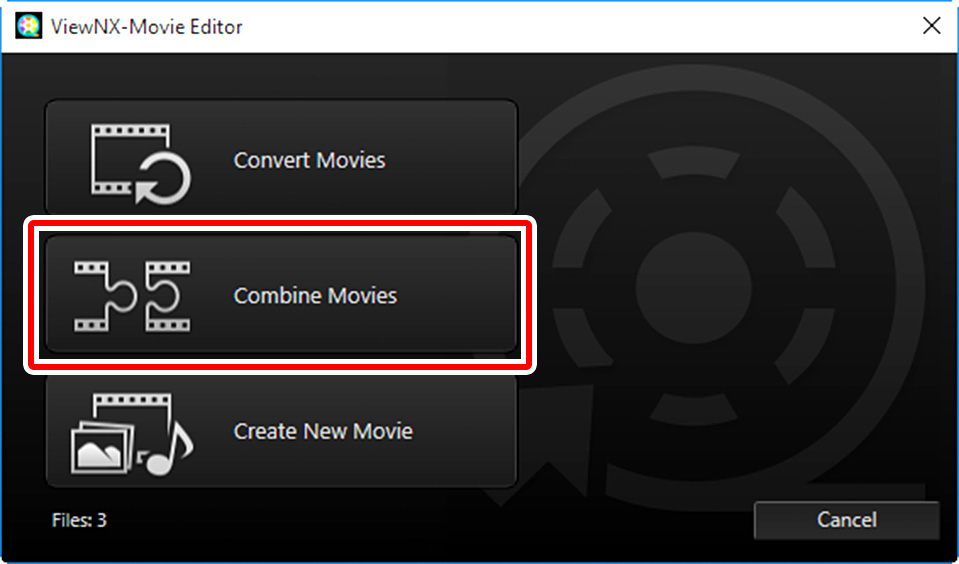
На стартовом экране разделены Convert Movies, Combine Movies и Create New Movie. Такое разделение помогает сразу выбрать задачу. Convert нужен, когда один или несколько совместимых роликов следует вывести в другом поддерживаемом варианте. Combine соединяет клипы последовательно. Create New Movie открывает более полный сценарий со storyboard, где можно чередовать фотографии и видео, задавать переходы и добавлять аудио. Если нужен только простой стык нескольких записей, нет смысла строить сложный проект через создание нового фильма.
Поддержка видео ориентирована на файлы, записанные совместимыми камерами Nikon либо сохранённые программами Nikon. В справке перечисляются контейнеры AVI, MOV и MP4 в соответствующих условиях. Совпадение расширения само по себе недостаточно: произвольный MP4 из мессенджера может использовать кодек или параметры, которые Movie Editor не принимает. Если ролик не открывается, сначала проверяйте происхождение и фактический кодек, а не просто переименовывайте расширение.
Storyboard и порядок сцен
В Create New Movie исходники размещаются на storyboard. Кадры можно добавлять, удалять и переставлять, формируя последовательность. Для фотослайд-шоу полезно сначала провести отбор в Browse, а уже затем добавлять финалы: попытка выбирать лучшие фотографии непосредственно внутри монтажа перегружает задачу. Сначала определите содержимое, потом ритм. Для видео применима та же логика — обрезайте и расставляйте только клипы, которые прошли предварительную проверку.
Переходы устанавливаются между элементами. Их стоит использовать умеренно: частая смена разных эффектов отвлекает от фотографий. Для технической презентации или семейной подборки обычно достаточно одного нейтрального типа перехода и одинаковой длительности. Если сюжет требует резкой смены сцены, прямой стык может выглядеть лучше любого эффекта.
Для неподвижных изображений задаётся время показа, а также длительность цветовых клипов и переходов. Это определяет темп ролика. Кадр с большим количеством деталей должен оставаться на экране дольше простого портрета, иначе зритель не успеет его прочитать. Однако очень длинные паузы создают ощущение остановки. Перед экспортом просмотрите фильм целиком в реальном времени: по отдельным настройкам трудно оценить ритм всей последовательности.
Открывающий и завершающий фрагменты
Movie Editor позволяет добавлять opening clip и ending clip. Они полезны для короткого названия серии или спокойного завершения, но не должны превращаться в перегруженные титры. Если ролик предназначен для клиента, лучше использовать короткое точное название и не дублировать ту же информацию на каждом кадре. При создании внутреннего технического видео opening можно использовать для даты или идентификатора съёмки.
Текст на фотографиях и видео
Текст можно накладывать на неподвижные кадры и видеоклипы. Для строки предусмотрено до 64 символов, выбираются шрифт и положение, а время показа можно связать со всем фрагментом либо с началом/концом на несколько секунд. Это подходит для имени места, короткого пояснения или даты. Длинный абзац в таком формате читать неудобно, поэтому содержимое лучше сокращать до одной мысли.
На фотографиях надпись следует размещать там, где она не перекрывает лицо или важную деталь. На видео нужно проверить весь интервал, потому что объект может войти в область текста через несколько секунд после начала клипа. Если подпись важна для понимания, контраст должен сохраняться и на светлых, и на тёмных кадрах; возможности оформления просты, поэтому иногда лучше выбрать другое положение, чем пытаться компенсировать сложный фон.
Обрезка видео
Trim оставляет нужную часть клипа, убирая ненужное начало или конец. На практике сначала найдите точку, где действительно начинается действие, затем точку завершения и оставьте небольшой естественный запас. Слишком плотный обрезанный вход выглядит резким, а длинная пауза до события утомляет. Если требуется удалить несколько фрагментов из середины сложной записи и собрать множество точных монтажных склеек, специализированный видеоредактор будет удобнее.
После тримминга обязательно прослушайте звук возле границ. Визуально удачная точка может обрезать слово или оставить щелчок на начале фразы. Movie Editor ориентирован на простое редактирование, поэтому аккуратный выбор границы важнее последующей починки аудио сложными средствами, которых здесь нет.
Фоновая музыка и звук
К создаваемому фильму можно добавить background music. Музыка должна соответствовать длительности и назначению ролика; если трек короче или длиннее последовательности, результат нужно прослушать целиком. Для видео со значимым исходным звуком фоновая дорожка не должна мешать речи. ViewNX-Movie Editor не следует воспринимать как полноценную звуковую студию, поэтому задачи сложного сведения, шумоподавления и многодорожечной обработки лучше вынести в специализированное ПО.
Для некоторых Nikon-видеозаписей предусмотрено уменьшение шума привода автофокуса. Такая функция относится к характерному шуму механизма, попавшему в запись, а не к универсальному удалению любых звуков. Она не исправит ветер, перегруз микрофона или разговор на фоне. Если проблема другая, повторное применение фильтра не даст требуемого результата.
Stop Motion
Создание stop motion использует последовательность неподвижных кадров как видеоряд. Чтобы движение выглядело равномерно, фотографии должны быть сняты с понятным шагом и в правильном порядке. До передачи в Movie Editor проверьте сортировку по времени и удалите случайные дубли: одна фотография, вставленная не на своё место, создаст заметный скачок. Стабильная экспозиция и баланс белого между кадрами важны не меньше порядка — резкое изменение яркости воспринимается как мерцание.
Экспорт фильма
После настройки последовательности проект выводится через Export. Перед длительной операцией проверьте итоговый порядок, текст, переходы, звук и граничные точки Trim. Если ошибка обнаружится после экспорта, придётся повторять кодирование. В Movie Editor предусмотрено временное сохранение настроек с возможностью восстановления, что полезно для незавершённой работы, но важный проект всё равно лучше доводить до выходного файла и хранить исходные фото/видео отдельно.
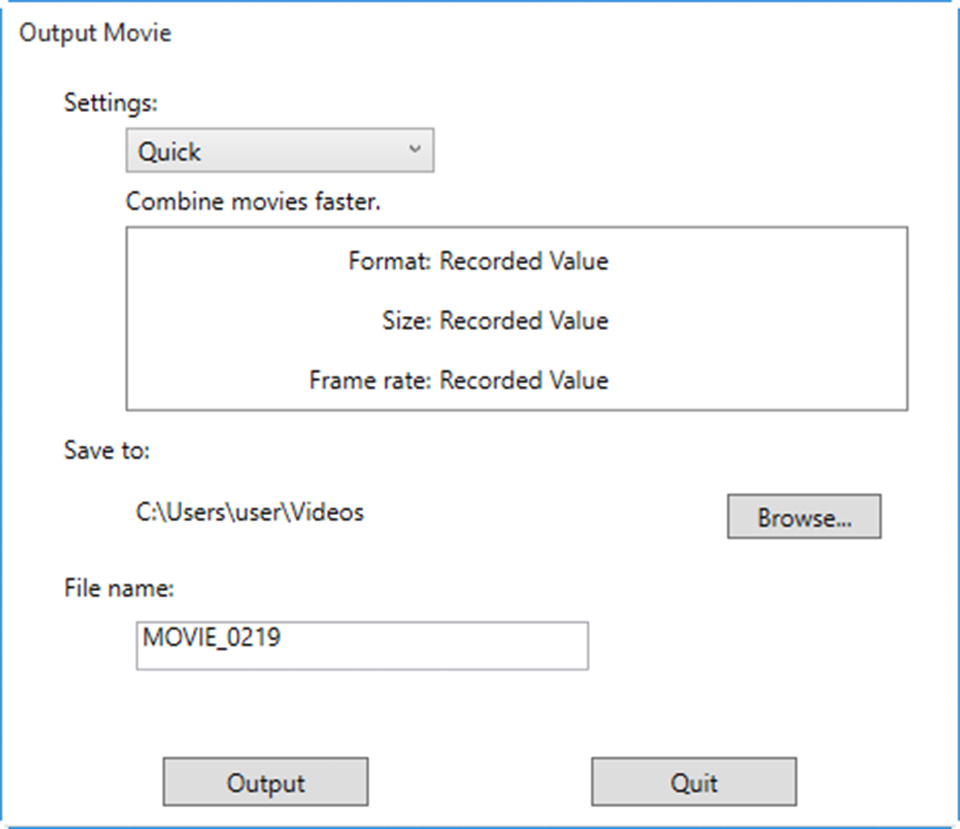
Качество и размер конечного видео зависят от выбранных параметров вывода и исходников. Увеличение разрешения сверх реальной детализации источника не создаёт новые детали. Если в проекте смешаны фотографии высокого разрешения и сравнительно небольшое видео, ориентируйтесь на требования конечного просмотра. Для отправки нужен разумный баланс размера и качества, а для архива исходники всё равно должны сохраняться отдельно от готового ролика.
Работа с координатами в Map
Рабочее пространство Map показывает географическое положение снимков, у которых есть координаты. На карте можно увидеть маркеры и связать их с файлами в текущей подборке. Это полезно для путешествий, экспедиций, репортажей и любой съёмки, где место является частью описания. Карта использует сетевые данные, поэтому при отсутствии доступа к интернету сам раздел может открываться без нужного картографического содержимого или работать ограниченно.
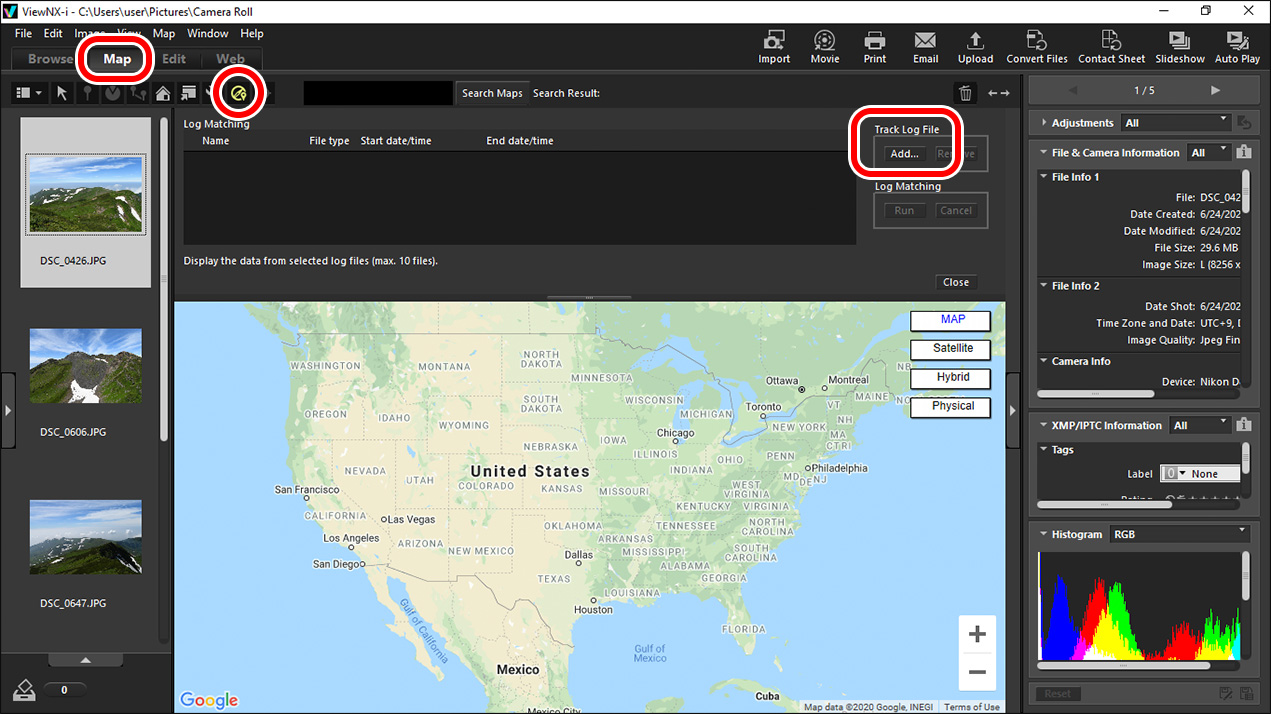
В Map можно открыть сведения о конкретном изображении и центрировать карту по его точке. Такой приём удобнее ручного поиска: выбрали кадр — сразу увидели, где он снят. Если координаты неправильные, их можно отредактировать; если отсутствуют — добавить вручную; ненужные геоданные можно удалить. Копирование и вставка координат ускоряет работу с серией, снятой в одном месте, но применять одну точку к большой прогулке нельзя: все кадры окажутся привязаны к одному положению.
ViewNX-i поддерживает также направление съёмки, если соответствующие данные доступны. Это отличается от обычной координаты: одна показывает, где находилась камера, другая — куда она была направлена. Для архитектурной или исследовательской съёмки направление делает геопривязку намного информативнее. Если направление добавляется вручную, проверяйте его по содержимому кадра и карте, а не по памяти через несколько месяцев.
Добавление координат вручную
Если камера не записала GPS, место можно указать на карте. Сначала найдите точку по известному объекту или маршруту, затем примените координаты к выбранному снимку. Для серии, сделанной с одной позиции, допустимо выделить несколько кадров. Для движущейся съёмки лучше использовать журнал маршрута, потому что ручное назначение одной точки всем изображениям создаст ложную точность.
После добавления проверьте несколько маркеров при хорошем масштабе карты. Ошибка в соседнюю улицу может быть незаметна на масштабе города, но критична для документальной съёмки. Если точное место неизвестно, лучше оставить координаты пустыми, чем записывать предположение как факт. Метаданные архива ценны именно надёжностью.
Журналы местоположения
ViewNX-i умеет загружать location log и сопоставлять маршрут со временем съёмки. Принцип основан на временной связи: координаты из журнала назначаются фотографиям в соответствии с их отметками времени. Поэтому до применения следует проверить часы камеры и устройства, записавшего маршрут. Ошибка часового пояса или несколько минут рассинхронизации способны сдвинуть все точки вдоль маршрута.
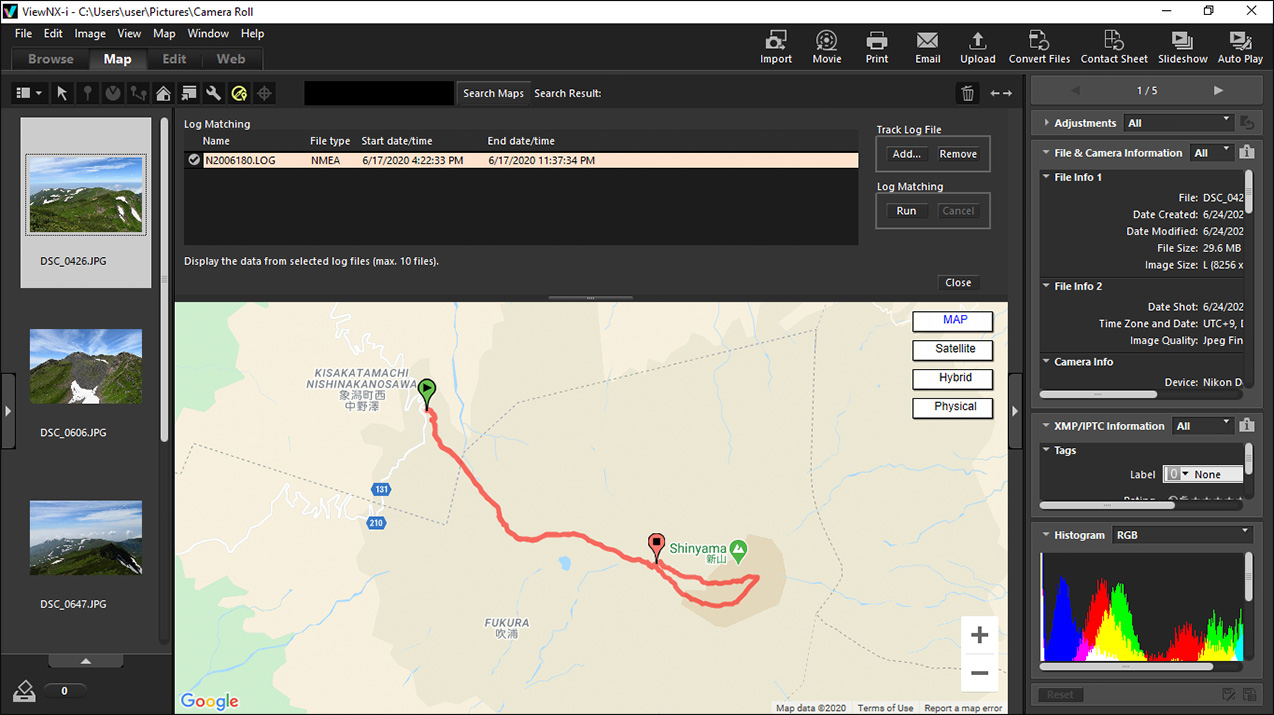
Настройки применения журнала позволяют контролировать сопоставление. Для поездки через разные часовые пояса особенно важно понимать, какое время записано камерой. Лучший способ проверки — выбрать кадр с однозначно известным местом, например известную достопримечательность, и убедиться, что рассчитанная точка совпала. Если нет, исправьте временной сдвиг до пакетного применения ко всей съёмке.
Поддерживается работа с данными высоты и глубины в соответствующих журналах, а также их объединение с маршрутом. Это полезно для камер и сценариев, где помимо широты и долготы важен профиль высоты или погружения. Как и с GPS, эти сведения стоит считать техническими метаданными: они хороши настолько, насколько точны исходные записи и синхронизация времени.
Photo Logs и маршрут
Photo Log связывает точки съёмки в маршрут, в том числе прямыми линиями между позициями. Это наглядно показывает порядок перемещения по серии. Карта может прокручиваться вдоль маршрута, что помогает восстановить последовательность поездки. Однако линия между двумя точками не обязательно повторяет реальную дорогу: если журнал не содержит промежуточных координат, визуальное соединение — лишь геометрическая связь между местами съёмки.
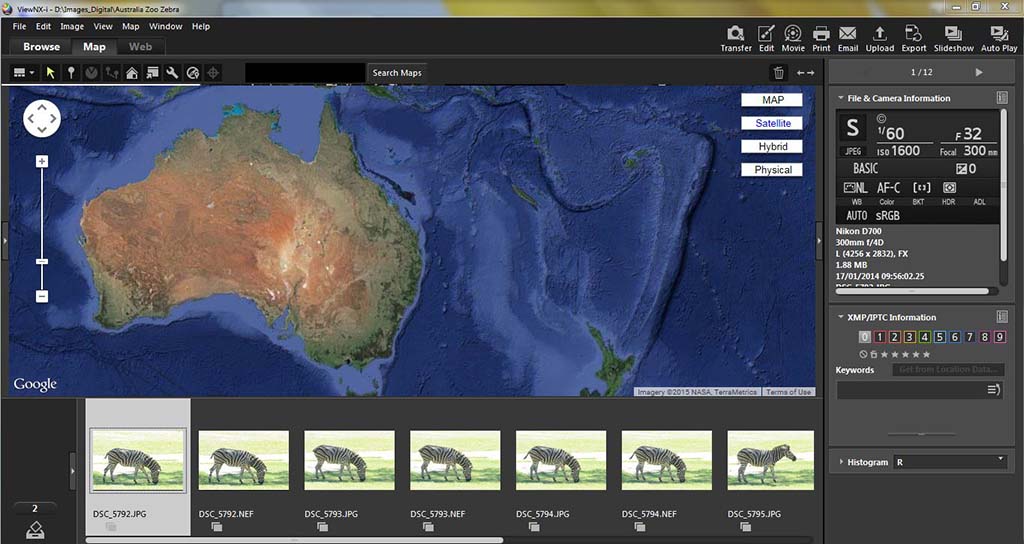
По координатам можно получать ключевые слова, связанные с местом, в предусмотренном сервисом режиме. Такие автоматически предложенные слова нужно проверять перед записью: административная граница, ближайший населённый пункт или название объекта могут не совпасть с тем, как место следует описывать в архиве. Автоматизация полезна как черновик, но ответственность за точность метаданных остаётся у пользователя.
Веб-сервисы и Nikon Image Space
В ViewNX-i предусмотрена работа с веб-сервисами, прежде всего с Nikon Image Space: вход в учётную запись, загрузка изображений и просмотр отправленных материалов. При загрузке определённые XMP/IPTC-ключевые слова могут использоваться как теги, а рейтинг — передаваться как связанная оценочная информация в предусмотренном сценарии. Это удобно, если отбор и описание уже выполнены в Browse: не нужно заново разбирать те же кадры после отправки.
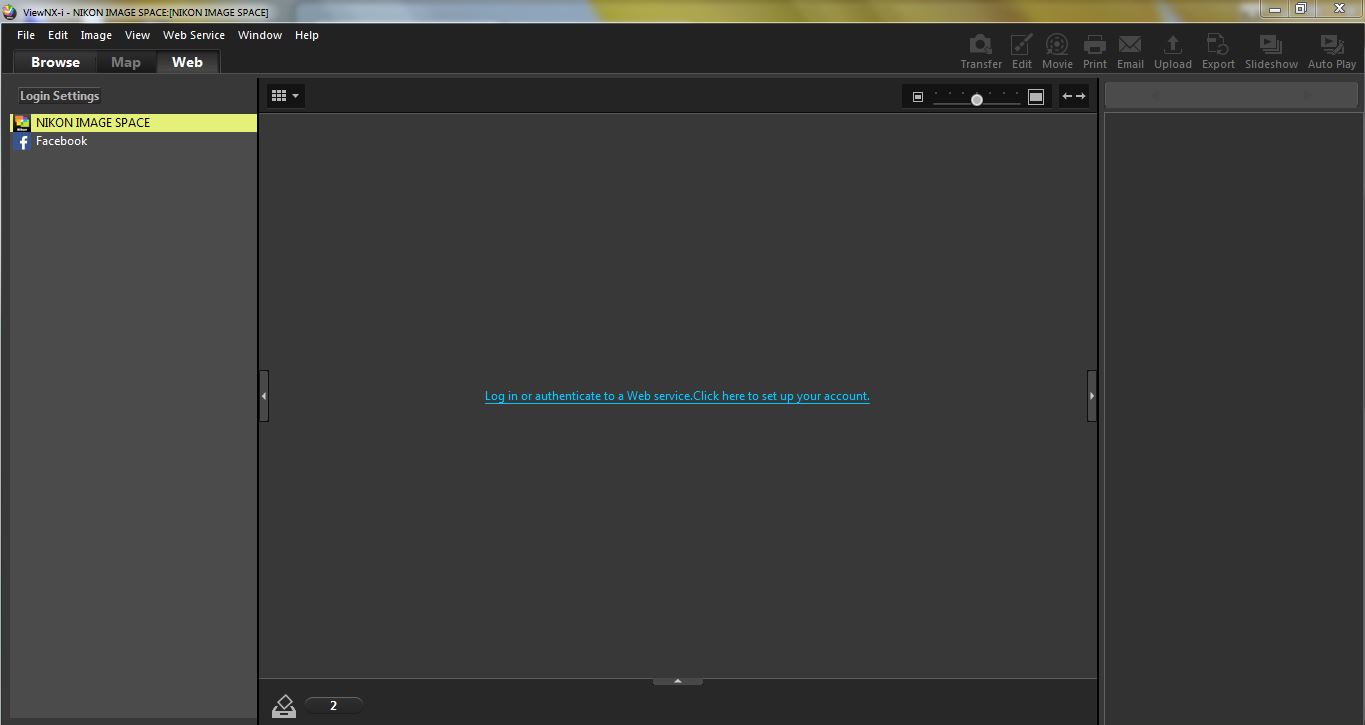
Возможность работы с сетевыми функциями зависит от доступности сервиса, подключения и авторизации. Если Web не входит в учётную запись, сначала проверяйте интернет и саму процедуру аутентификации. Ошибка сетевого сервиса не влияет на просмотр локальных папок, базовые корректировки или печать; эти задачи следует диагностировать отдельно. Не стоит переустанавливать всю программу только потому, что временно не проходит сетевой вход.
Перед публикацией через любой сервис проверьте, какие метаданные попадут вместе с изображением. Координаты, описание и ключевые слова могут содержать информацию, которую не планировалось раскрывать. Для публичной подборки разумно создать выходные JPEG и проверить их метаданные отдельно, особенно если исходная съёмка содержит точное место частного объекта.
Поддерживаемые форматы изображений
Основные фотографические форматы ViewNX-i — Nikon NEF/NRW, JPEG, RGB TIFF и MPO. Поддержка формата не означает, что любая разновидность файла с таким расширением будет полностью редактироваться. Для JPEG документация указывает совместимые RGB-файлы Exif 2.2/2.3 и исключает CMYK и JPEG 2000. Для TIFF также важен RGB-режим, а операции редактирования рассчитаны на определённые варианты сжатия, в частности несжатый TIFF и LZW. Если файл `.tif` из полиграфической системы не открывается, первое, что следует проверить, — цветовую модель и способ кодирования.
MPO используется для многокадровых изображений соответствующего типа. Его поддержка нужна главным образом для материалов совместимых камер и не превращает ViewNX-i в универсальный редактор всех контейнерных форматов. Если исходник пришёл не с камеры Nikon и создан специализированным ПО, лучше сначала проверить его на отдельной копии, прежде чем строить рабочий процесс вокруг ViewNX-i.
NDF относится к данным Image Dust Off. Для таких файлов ViewNX-i выполняет файловые операции, но это не обычные фотографии, которые можно редактировать или печатать как JPEG. Наличие NDF рядом со снимками не должно восприниматься как дубликат кадра. Это служебные данные, назначение которых связано с обработкой пыли в совместимых инструментах Nikon.
Форматы видео и голосовые заметки
Для видео справка перечисляет AVI, MOV и MP4, записанные поддерживаемыми камерами Nikon либо сохранённые соответствующими приложениями Nikon. Контейнер — только одна часть совместимости. Внутри него находятся видеокодек, аудиокодек, частота кадров и другие параметры, поэтому сторонний файл с привычным расширением может не воспроизводиться. При ошибке полезно открыть свойства ролика и сравнить его происхождение с файлами, которые камера создаёт штатно.
WAV используется для голосовых заметок, связанных с изображениями. ViewNX-i может воспроизводить их во время просмотра. При передаче архива важно сохранять связь по именам и расположению, иначе заметка станет отдельным аудиофайлом без очевидного снимка. Если голосовая информация имеет долгосрочную ценность, её стоит перенести в текстовое описание XMP/IPTC, оставив WAV как первичный источник.
Совместимость с Windows и macOS
Для ViewNX-i 1.4.5 в официальной таблице совместимости Nikon проверялись Windows 10 и Windows 8.1 в соответствующих редакциях; применялись 32- и 64-разрядные варианты системы в пределах указанной поддержки. Это важно при установке на новый компьютер: факт запуска установщика на более новой Windows сам по себе не равен официально подтверждённой совместимости. Если система значительно новее указанного диапазона, следует заранее быть готовым к проблемам драйверов, медиакомпонентов или системных библиотек.
Для Mac в официальных материалах по совместимости ViewNX-i 1.4.5 фигурируют macOS 11 Big Sur, macOS 10.15 Catalina и macOS 10.14 Mojave на компьютерах Intel в предусмотренных конфигурациях. На Apple Silicon такая историческая программа не должна автоматически считаться нативной только потому, что файл имеет расширение DMG. Перед рабочей съёмкой критичный процесс нужно тестировать на конкретном компьютере: перенос, открытие NEF, Movie Editor, печать и внешние приложения задействуют разные подсистемы.
Требования к аппаратной части заметно зависят от задачи. Простое листание JPEG и миниатюр легче, чем декодирование RAW, сравнение больших кадров и монтаж видео. Для фильмов высокой чёткости важны процессор, память и видеоподсистема, а для больших архивов — скорость диска, на котором находятся фотографии и служебные данные. Если интерфейс начинает задерживаться только на папке с сотнями больших RAW, это скорее вопрос нагрузки и построения миниатюр, чем признак повреждения каждого файла.
В документации для интерфейса указывается рабочее разрешение экрана не ниже 1024×768, при этом более широкое разрешение удобнее из-за боковых панелей и центрального Viewer. На минимальном экране палитры занимают значительную долю площади, поэтому режим Full Screen и скрытие ненужных панелей становятся особенно полезными. Для оценки цвета важнее не само разрешение, а корректно настроенный монитор и предсказуемое цветовое управление.
Настройки интерфейса и поведения
Раздел Options/Preferences объединяет настройки General, Thumbnail, Viewer, Favorite Folders, File Handling, Dialog/Alert, Color Management, Open with Application, XMP/IPTC Preset, Labels, Background Color, Log Matching, Web Services и Movie. Эти категории полезно просмотреть после первоначального знакомства, но менять всё подряд не требуется. Оптимальная конфигурация определяется реальным процессом: тому, кто только переносит и отбирает RAW, не нужны постоянные настройки фильма, а работающему с геологами или путешествиями важнее Log Matching.
Thumbnail отвечает за представление миниатюр и связанные детали. Если сетка кажется слишком загруженной, часть вторичной информации можно убрать; если приходится постоянно открывать файл ради имени или оценки, наоборот, стоит вывести нужные признаки рядом с миниатюрами. Viewer определяет поведение режима просмотра. Настройка должна уменьшать количество повторяющихся действий, а не просто делать окно визуально необычным.
Background Color влияет на фон вокруг фотографии. Для оценки тонов нейтральный фон обычно предсказуемее яркого, потому что зрительное восприятие меняется в зависимости от окружения. Тёмный фон может делать изображение субъективно ярче, светлый — темнее. Если финалы предназначены для печати, решение о яркости не следует принимать только по тому, как эффектно кадр выглядит на конкретном фоне интерфейса.
Color Management
В настройках Color Management задаются профили, необходимые для корректного преобразования цвета между изображением, монитором и печатью. Цветовое управление не улучшает снимок автоматически; оно пытается обеспечить предсказуемую интерпретацию числовых значений цвета на конкретном устройстве. Если профиль монитора неверен, пользователь может начать компенсировать ошибку экрана реальной коррекцией файла и получить неправильный результат на другом устройстве.
При печати важно, чтобы управление цветом выполнялось согласованно. Если ViewNX-i преобразует изображение через профиль принтера, а драйвер одновременно выполняет собственную коррекцию, цвет может измениться дважды. Конкретная схема зависит от принтера и драйвера, поэтому перед серией отпечатков нужен тест. Сравнивайте отпечаток при подходящем освещении и не пытайтесь добиться полного совпадения с самосветящимся монитором по одной только субъективной яркости.
Открытие в Capture NX-D и других программах
ViewNX-i может передать выбранное изображение в Capture NX-D для более специализированной обработки RAW Nikon. Это логичное разделение ролей: в Browse выполняются просмотр, рейтинг и организация, а кадры, которым нужна более глубокая коррекция, открываются в редакторе. Параметры ViewNX-i и Capture NX-D используют общую модель adjustment files в NKSC_PARAM для поддерживаемых операций, поэтому папку с такими данными не следует удалять как мусор сразу после появления.
В настройках Open with Application можно определить внешние программы и затем открывать выбранные фотографии через интерфейс ViewNX-i. Это удобно для задач, которых здесь нет: сложная ретушь, слои, локальные маски, специализированное шумоподавление. Передача во внешний редактор не означает, что тот поймёт все неразрушающие параметры ViewNX-i. Если нужен гарантированно одинаковый визуальный результат, сначала создайте TIFF/JPEG с применёнными корректировками либо используйте совместимый Nikon-процесс.
Для видео предусмотрено отдельное открытие во внешнем приложении. Здесь действует то же правило: ViewNX-i остаётся точкой отбора и навигации, а сложный монтаж можно выполнять в специализированной системе. Такой процесс эффективнее попытки заставить Movie Editor решать задачи многокамерного монтажа или сложной звуковой обработки, для которых он не предназначен.
Связка с Camera Control Pro 2
В справке предусмотрен вызов Camera Control Pro 2, если соответствующее программное обеспечение доступно. Это связывает просмотр и файловый процесс с дистанционным управлением совместимой камерой. Сам ViewNX-i не следует путать с полноценным tethering-инструментом: функции управления камерой относятся к Camera Control Pro 2. В статье о ViewNX-i важно разделять эти роли, чтобы пользователь не ожидал найти настройки выдержки или спуска непосредственно в панели Browse.
Для студии удобен процесс, где съёмка управляется специализированным компонентом, появляющиеся файлы сохраняются в понятную папку, а ViewNX-i используется для просмотра и отбора. Но перед коммерческой съёмкой нужно проверить взаимодействие конкретной камеры, драйвера и программ на том же компьютере. Теоретическая совместимость не заменяет тест цепочки от спуска до появления снимка в нужной папке.
Adjustment files и папка NKSC_PARAM
Появление NKSC_PARAM рядом с фотографиями — нормальная часть работы ViewNX-i. В ней хранятся файлы, описывающие изменения и часть связанной информации. Если пользователь видит, что NEF имеет прежнюю дату и размер, но в ViewNX-i выглядит скорректированным, это как раз следствие отдельного хранения параметров. Удаление NKSC_PARAM может привести к потере отображаемых правок, хотя сами оригинальные RAW останутся.
При резервировании проекта безопаснее копировать всю структуру папки, а не только файлы с расширениями NEF и JPEG. После копирования откройте несколько скорректированных снимков из резервного места. Такой тест подтверждает не просто наличие байтов, а воспроизводимость рабочего состояния. Для особо важного архива можно дополнительно хранить выведенные TIFF/JPEG финалов, которые не зависят от чтения adjustment files.
Если один и тот же каталог одновременно обрабатывают ViewNX-i и Capture NX-D, следует избегать хаотичного удаления служебных данных между сеансами. Эти программы рассчитаны на совместную работу с параметрами Nikon. Сторонние очистители папок могут воспринимать неизвестный каталог как временный, но для фотографии он содержит значимую информацию.
Типичные ошибки и способы проверки
В папке пропали фотографии
Сначала сбросьте Filter Bar и фильтрацию по рейтингу, меткам или формату. Затем проверьте, не включён ли режим, который объединяет одновременно записанные RAW+JPEG или иначе меняет представление пары. После этого убедитесь, что выбрана правильная папка и не активирован просмотр другого источника. Только если файлы отсутствуют и в Explorer/Finder, следует искать проблему на уровне файловой системы.
Миниатюра есть, но изображение открывается не так, как ожидалось
Для RAW миниатюра может основываться на встроенном предварительном изображении, тогда как Viewer использует другой способ отображения. Дождитесь завершения обработки и сравнивайте кадры в одинаковом режиме. Если проблема относится только к NEF с опциональным Picture Control или следами прежней обработки Nik Color Efex Pro, проверьте соответствующие ограничения формата. Не делайте вывод о повреждении по одной отличающейся миниатюре.
Коррекция RAW недоступна
Проверьте расширение и тип файла: Exposure Compensation, White Balance и Picture Control как RAW-операции требуют NEF/NRW. JPEG не становится RAW после переименования. Затем проверьте специальные ограничения конкретного NEF, включая недоступный Picture Control и документированные случаи после Nik Color Efex Pro. Если другой обычный NEF с той же камеры редактируется, причина почти наверняка в состоянии конкретного файла, а не в общей установке программы.
Правки видны в ViewNX-i, но не видны в другой программе
Причина обычно в различии механизмов интерпретации. ViewNX-i хранит изменения в adjustment files, а сторонний редактор может их игнорировать и декодировать чистый RAW самостоятельно. Если получателю нужен именно видимый результат, создайте JPEG или TIFF. Если требуется продолжить RAW-обработку, используйте совместимый Nikon-процесс или заново настройте файл в целевом редакторе.
Nikon Transfer 2 не видит камеру или карту
Проверьте, видит ли устройство сама операционная система. Для карты попробуйте отдельный кард-ридер; для камеры — другой поддерживаемый способ подключения и отсутствие конкурирующей программы, которая уже заняла устройство. В Nikon Transfer 2 проверьте выбранный Source и фильтр файлов. Для D1, D1X и D1H нужно учитывать специальное ограничение передачи через Nikon Transfer 2 и читать носитель другим способом.
Переданные фотографии оказались не в той папке
Не запускайте вторую передачу, пока не выяснено место назначения. В Browse откройте Primary Destination и проверьте фактический каталог. Если файлы уже скопированы, переместите их один раз в нужную структуру, сохраняя связанные данные. Затем исправьте Transfer Destination и отдельно проверьте Backup Destination, чтобы резервные копии не начали попадать на тот же физический диск по ошибке.
После переименования появились конфликты имён
Автоматическое переименование должно давать уникальный результат для всех карт одной съёмки. Если схема основана только на коротком последовательном номере, две камеры могут породить одинаковые имена. Добавьте устойчивый идентификатор серии или камеры в схему будущих переносов, а уже существующие конфликты разбирайте по дате съёмки и метаданным. Не перезаписывайте один файл другим только ради одинакового красивого имени.
Карта не показывает точки
Сначала проверьте наличие подключения к интернету, затем наличие координат у выбранного файла. Кадр без GPS не появится на ожидаемом месте сам по себе. Если координаты добавлялись по location log, проверьте время камеры и журнала. При очевидном сдвиге всего маршрута причина часто находится в часовом поясе или рассинхронизации часов.
Movie Editor не принимает ролик
Расширение AVI, MOV или MP4 не гарантирует поддержку. Сравните ролик с файлами, записанными совместимой камерой Nikon, и проверьте кодек. Если видео получено из стороннего сервиса или перекодировано неизвестной программой, конвертируйте его подходящим специализированным инструментом в поддерживаемый формат до работы с Movie Editor. Простое изменение расширения проблему не решает.
Фильм экспортируется слишком долго
Скорость зависит от длительности, разрешения, количества исходников и мощности компьютера. Закройте тяжёлые фоновые задачи, убедитесь, что на диске достаточно места, и не выводите разрешение выше необходимого. Если проект содержит только пару коротких клипов, а время выглядит аномальным, проверьте исходное видео на повреждения и сделайте тестовый экспорт небольшого фрагмента.
Печать заметно отличается по цвету
Проверьте профиль монитора, профиль принтера, настройки драйвера и то, кто выполняет преобразование цвета. Не корректируйте исходный снимок после одного неудачного отпечатка, пока не исключена системная причина. Сделайте тест на известном изображении и той же бумаге. Если проблема повторяется на всех файлах одинаково, она вероятнее связана с трактом печати, чем с конкретным NEF.
Интерфейс медленно открывает большую папку
Большое количество RAW требует построения миниатюр и чтения метаданных. Для диагностики сравните скорость на небольшой папке того же формата. Если маленькая открывается нормально, разбейте рабочий набор или дайте программе завершить обработку миниатюр. Медленный сетевой диск и внешний носитель также могут быть узким местом; скопируйте тестовую группу на быстрый локальный диск и сравните.
Случайно применена настройка ко множеству кадров
Если речь о неразрушающих корректировках ViewNX-i, выберите затронутые изображения и используйте предусмотренный возврат к состоянию съёмки либо восстановите нужные параметры. Перед массовым возвратом убедитесь, что в группе нет кадров с полезной индивидуальной коррекцией. Для файловых операций вроде удаления или перемещения ситуация другая: они затрагивают реальные данные и требуют резервной копии либо средств восстановления системы.
Как организовать практический отбор после съёмки
Первый проход лучше делать быстро. Перенесите материалы, откройте папку в Thumbnail Grid, задайте удобный размер миниатюр и удаляйте из внимания только очевидный технический брак. Кандидатам ставьте минимальный положительный рейтинг. На этом этапе не тратьте время на баланс белого каждого кадра: задача — сократить объём.
Второй проход выполняйте по отфильтрованным кандидатам. Для близких дублей используйте Compare 2 Images, показывайте точку фокуса и увеличивайте важную деталь. Повышайте рейтинг победителю, а неудачному дублю снижайте. После этого в подборке должны остаться изображения, которые отличаются содержанием, а не случайными миллиметрами положения камеры.
Третий проход — описание и коррекция. Добавьте общие XMP/IPTC через пресет, индивидуальные ключевые слова — там, где они реально нужны. RAW с одинаковым светом можно обрабатывать небольшими группами. Кадрирование оставьте индивидуальным. Если проект требует сложной ретуши, пометьте соответствующие изображения отдельной меткой и откройте их во внешнем редакторе.
Финальный этап — вывод. Для клиента или веба подготовьте JPEG, для дальнейшей обработки при необходимости TIFF, для обсуждения большой серии — Contact Sheet. Перед очисткой исходных носителей проверьте резервную копию и несколько файлов из неё. Такой порядок использует сильные стороны ViewNX-i — перенос, просмотр, метаданные и умеренную коррекцию — и не заставляет программу выполнять задачи, для которых существуют более специализированные инструменты.
Сравнение Nikon ViewNX-i с аналогами
| Программа | Лучше подходит для | Главное ограничение |
|---|---|---|
| Nikon ViewNX-i | Переноса, просмотра, отбора и базовой обработки материалов Nikon без отдельного каталога | Набор коррекций заметно уже полноценного RAW-редактора |
| Nikon NX Studio | Современного рабочего процесса Nikon с просмотром и более цельной RAW-обработкой | Ориентирован прежде всего на экосистему и форматы Nikon |
| Adobe Lightroom Classic | Большого каталога, развитой RAW-коррекции, локальных правок и пакетного рабочего процесса | Каталожная модель требует дисциплины импорта и управления библиотекой |
| digiKam | Организации больших фотоколлекций, метаданных, рейтингов и поиска по открытому набору инструментов | Интерфейс и множество настроек сложнее для быстрого освоения |
| XnView MP | Быстрого просмотра папок, сортировки и массового преобразования множества растровых форматов | RAW-обработка не использует весь специализированный набор Nikon |
Практический выбор зависит от того, где находится центр задачи. Если нужно принять файлы с камеры Nikon, быстро просмотреть их, поставить оценки, заполнить XMP/IPTC, выполнить умеренную коррекцию и вывести JPEG/TIFF, ViewNX-i покрывает процесс без обязательного построения каталога. Для сложной RAW-обработки и локальных правок логичнее Lightroom Classic или специализированный Nikon-редактор; для независимого долгосрочного фотокаталога сильнее digiKam; для максимально простого просмотра самых разных папок и конвертации удобен XnView MP. ViewNX-i выигрывает не количеством эффектов, а связностью инструментов вокруг материалов Nikon.
Кому подходит Nikon ViewNX-i
Программа хорошо соответствует фотографу Nikon, который хранит архив обычными папками и хочет иметь в одном интерфейсе передачу, быстрый отбор, техническую проверку, метаданные и лёгкую коррекцию. Особенно полезны специфичные для Nikon элементы: работа с NEF/NRW, Picture Control, отображение камерных сведений, Nikon Transfer 2, связка с Capture NX-D и обработка данных местоположения. Для такого процесса ViewNX-i избавляет от лишнего переключения между файловым менеджером, простым просмотрщиком и отдельной утилитой метаданных.
Для пользователя, которому нужны слои, сложные выделения, пластика, частотная ретушь, продвинутые локальные маски или полноценный видеомонтаж, возможности будут тесными. В этом случае ViewNX-i разумно оставить на первом этапе: принять, оценить и систематизировать материал, затем открыть выбранные кадры в другом редакторе. Такой подход лучше, чем пытаться заменить отсутствующий инструмент многократными глобальными коррекциями.
Итоговый рабочий принцип
Nikon ViewNX-i наиболее предсказуема, когда каждый её инструмент используется по назначению: Nikon Transfer 2 отвечает за аккуратный перенос, Browse — за навигацию и отбор, рейтинги и XMP/IPTC — за организацию, Viewer и Compare — за проверку, Edit — за умеренные неразрушающие коррекции, Map — за геоданные, Movie Editor — за простой ролик, а Convert/Print/Contact Sheet — за подготовку результата. Исходники при этом следует хранить вместе со связанными данными и резервной копией, а сложные задачи передавать специализированным редакторам.
Надёжный порядок прост: перенести и проверить копию, провести отбор, внести нужные поправки, вывести результат и убедиться, что резервные файлы открываются.
