
Removeit.io — узкий онлайн-инструмент для удаления фона без установки редактора, ручного выделения объекта и работы со слоями. Сервис рассчитан на быстрый сценарий: пользователь загружает файл, система автоматически отделяет главный объект от заднего плана, после чего результат можно сохранить и использовать в ролике, карточке товара, презентации, рекламном макете или публикации для соцсетей.
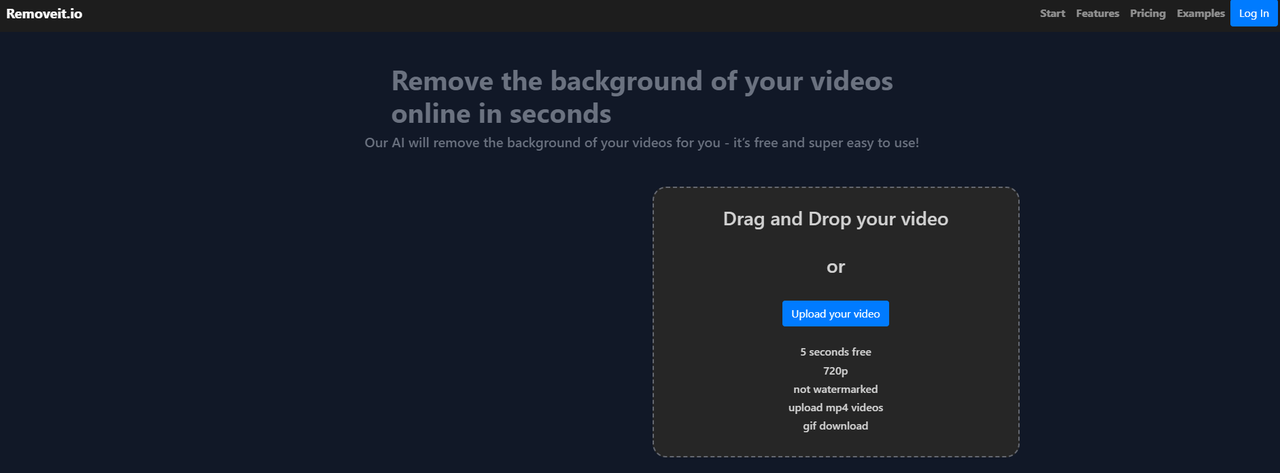
Главная идея Removeit.io — убрать лишний фон там, где не нужен полноценный видеоредактор или графический пакет. Это не аналог Photoshop, DaVinci Resolve или After Effects. Removeit.io работает как AI background remover: он берет конкретную задачу, автоматизирует ее и оставляет пользователю минимум действий. В интерфейсе используется логика Drag and Drop your video, кнопка Upload your video, а также подсказки 5 seconds free, 720p, not watermarked, upload mp4 videos, gif download. Такой набор сразу показывает назначение сервиса: быстро удалить фон из MP4-видео и получить короткий результат без водяного знака.
В более широком смысле Removeit.io полезен как онлайн-сервис удаления фона для визуального контента: роликов, коротких клипов, демонстрационных фрагментов, а также задач, где требуется получить объект без заднего плана и встроить его в другой дизайн.
Removeit.io
- Ретушь фото
- Русский интерфейс
- Просто для новичков
- Нет версии для Windows
- Зависит от интернета
- Мало ручных настроек
Что такое Removeit.io
Removeit.io — браузерный сервис для автоматического удаления фона. Пользователь не рисует маску вручную, не обводит объект пером, не настраивает хромакей и не собирает композицию из нескольких слоев. Сервис берет на себя определение переднего плана, отделение объекта от заднего плана и подготовку результата к дальнейшему использованию.
Ключевой сценарий Removeit.io строится вокруг видео. На стартовом экране размещена темная рабочая область, в верхней части — название Removeit.io, справа — навигационные пункты Start, Features, Pricing, Examples, Log In. Центральный блок сообщает: Remove the background of your videos online in seconds online. Ниже расположена зона загрузки с пунктирной рамкой: Drag and Drop your video, разделитель or и синяя кнопка Upload your video. Под кнопкой перечислены условия обработки: 5 seconds free, 720p, not watermarked, upload mp4 videos, gif download.
В работе Removeit.io важны три особенности:
| Особенность | Что это значит на практике |
|---|---|
| Онлайн-формат | Сервис открывается в браузере и не требует установки отдельного редактора. |
| Автоматическое удаление фона | Пользователь загружает файл, а система сама отделяет объект от заднего плана. |
| Узкая специализация | Removeit.io не перегружен инструментами монтажа, ретуши и дизайна; основной фокус — убрать фон. |
Такой подход особенно удобен, когда нужно быстро подготовить короткий клип для соцсетей, сделать GIF с прозрачным или замененным задним планом, убрать отвлекающую обстановку из видео или подготовить объект для дальнейшей вставки в другой редактор.
Для каких задач подходит Removeit.io
Removeit.io стоит рассматривать не как универсальный графический комбайн, а как быстрый background remover для конкретных задач. Его сильная сторона — простая обработка без долгого обучения. Пользователю не нужно разбираться в каналах прозрачности, альфа-масках, трекинге, ротоскопинге и сложных настройках видеомонтажа.
Короткие видео для соцсетей
Removeit.io удобен для коротких клипов, где нужно оставить человека, животное, предмет или другой главный объект, а задний план убрать. Это полезно для Reels, Shorts, TikTok-роликов, сторис и рекламных вставок. Если исходный фон выглядит случайно, захламленно или не соответствует визуальному стилю аккаунта, его можно удалить и затем использовать результат в другом макете.
Примеры:
-
говорящая голова без домашнего фона;
-
короткая демонстрация товара;
-
видео с животным или объектом на прозрачном фоне;
-
GIF-элемент для вставки в презентацию;
-
фрагмент ролика для рекламного баннера.
Демонстрационные GIF-фрагменты
Поскольку интерфейс Removeit.io прямо указывает gif download, сервис подходит для подготовки коротких анимированных вставок. GIF можно использовать в лендингах, инструкциях, карточках, презентациях и публикациях. Главная польза здесь — быстро получить движение объекта без лишнего окружения.
Визуалы для маркетинга
Маркетинговые материалы часто требуют чистого объекта без фона: человек показывает продукт, товар вращается в кадре, рука держит предмет, модель демонстрирует одежду. Removeit.io помогает убрать фон и использовать получившийся объект в рекламном дизайне.
Презентации и обучающие материалы
В презентации объект без фона смотрится аккуратнее, чем видео с комнатой, улицей, мебелью или случайными людьми на заднем плане. Removeit.io позволяет быстро подготовить визуальную вставку, которую затем можно разместить на слайде, рядом с текстом, схемой или сравнительной таблицей.
Карточки товаров и e-commerce
Для интернет-магазинов и маркетплейсов особенно важен чистый визуал. Removeit.io полезен в тех случаях, когда товар показан в движении или нужно сделать короткую демонстрацию без лишнего заднего плана. Это не заменяет профессиональную предметную съемку, но помогает быстро подготовить контент для теста, промо или публикации.
Портреты и персональные материалы
Удаление фона может пригодиться для аватаров, видеовизиток, профилей, резюме, онлайн-курсов и коротких экспертных роликов. Если пользователь снял себя на нейтральном, но неидеальном фоне, Removeit.io помогает отделить человека и использовать результат в более чистом дизайне.
Интерфейс Removeit.io
Интерфейс Removeit.io построен максимально просто. На странице нет сложной панели инструментов, временной шкалы, десятков вкладок и профессиональных настроек. Пользователь сразу видит задачу сервиса и область для загрузки файла.
Основные элементы интерфейса:
| Элемент | Назначение |
|---|---|
| Removeit.io | Название сервиса в левом верхнем углу. |
| Start | Пункт навигации к стартовому блоку. |
| Features | Раздел с возможностями сервиса. |
| Pricing | Раздел с условиями использования. |
| Examples | Раздел с примерами результата. |
| Log In | Вход в аккаунт. |
| Drag and Drop your video | Зона перетаскивания видеофайла. |
| Upload your video | Кнопка выбора файла с устройства. |
| 5 seconds free | Условие бесплатной обработки короткого фрагмента. |
| 720p | Параметр выходного качества в бесплатном сценарии. |
| not watermarked | Указание на отсутствие водяного знака. |
| upload mp4 videos | Поддерживаемый сценарий загрузки MP4-видео. |
| gif download | Сохранение результата в GIF. |
Главный экран Removeit.io хорошо подходит для новичка. Пользователь не должен искать нужную функцию в меню: действие вынесено в центр страницы. Достаточно либо перетащить файл в пунктирную область, либо нажать Upload your video.
Визуально сервис использует темную тему. Это хорошо подходит для видеоинструмента: на темном фоне легче воспринимать область предпросмотра, вырезанный объект и элементы управления. Синяя кнопка загрузки заметна и не теряется на странице.
Как удалить фон в Removeit.io: пошаговая инструкция
Работа в Removeit.io строится по схеме загрузить — обработать — сохранить результат. В этом и заключается основное преимущество сервиса: не нужно создавать проект, выбирать размер холста, настраивать слои или вручную выделять объект.
Шаг 1. Подготовить файл
Перед загрузкой лучше выбрать короткое MP4-видео, где главный объект хорошо отделяется от фона. Чем четче объект, тем качественнее автоматическое удаление заднего плана.
Лучше всего подходят файлы, где:
-
объект находится в фокусе;
-
между объектом и фоном есть цветовой или световой контраст;
-
фон не совпадает по цвету с одеждой, волосами, шерстью или товаром;
-
камера не трясется слишком сильно;
-
в кадре нет большого количества мелких пересекающихся деталей;
-
объект не перекрывается другими предметами;
-
видео не слишком темное и не пересвеченное.
Для теста подойдет короткий ролик с человеком, животным или предметом на относительно спокойном фоне. Если исходник снят в темной комнате, на пестром фоне или с сильным размытием движения, результат будет менее чистым.
Шаг 2. Загрузить видео
На стартовом экране нужно использовать центральный блок загрузки. Есть два варианта:
-
Перетащить файл мышью в область Drag and Drop your video.
-
Нажать кнопку Upload your video и выбрать файл через системное окно.
После нажатия Upload your video открывается стандартное окно выбора файла. На скриншоте видно выбранный MP4-файл elefant.mp4; это демонстрирует типичный сценарий загрузки: пользователь выбирает видео на устройстве, подтверждает выбор, после чего сервис получает файл для обработки.
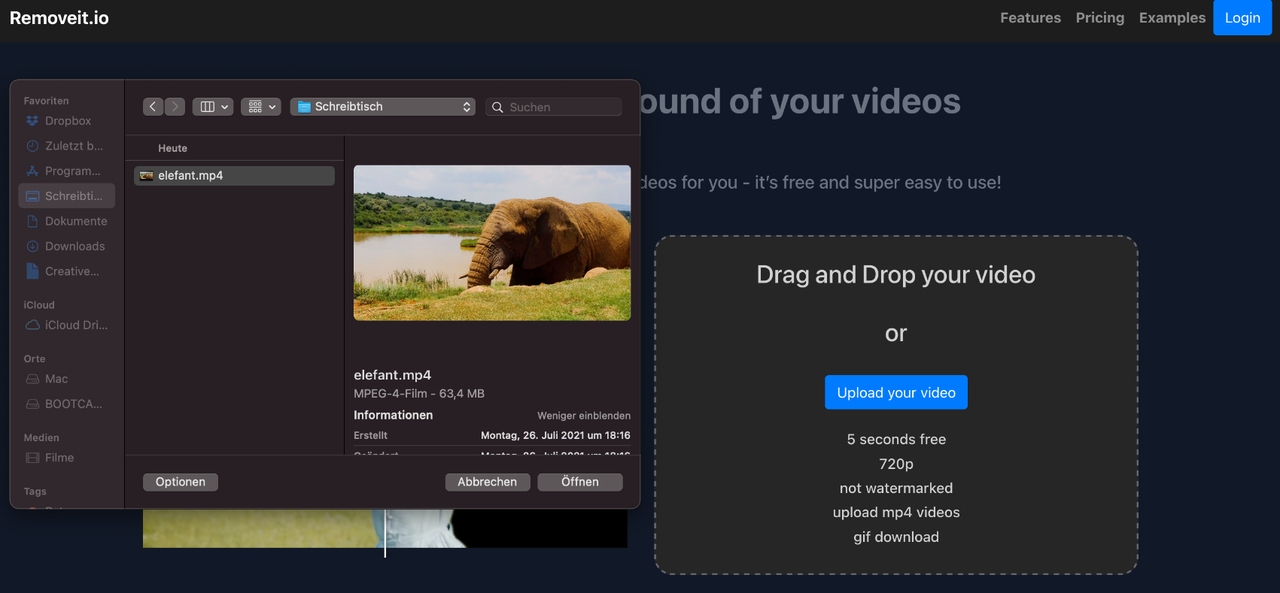
На этом этапе важно не путать Removeit.io с редакторами, где нужно сначала создать проект. Здесь логика проще: загрузка файла сразу запускает основной сценарий. Пользователь не выбирает инструмент лассо, не добавляет маску и не включает хромакей. Сервис изначально сделан под автоматическое удаление фона.
Шаг 3. Дождаться обработки
После загрузки Removeit.io анализирует ролик и отделяет передний план от заднего. Для пользователя это выглядит как автоматическая обработка: не нужно покадрово выделять объект, корректировать маску на каждом движении или вручную отслеживать контур.
На практике качество обработки зависит от исходного материала. Чем проще фон и четче объект, тем лучше результат. Если в видео человек стоит на контрастном фоне, а волосы не сливаются с окружением, Removeit.io справляется заметно лучше. Если фон сложный, объект двигается быстро, а контур размывается, на краях могут появиться остатки фона или небольшие потери деталей.
Шаг 4. Проверить результат
После обработки нужно внимательно посмотреть на контур объекта. В автоматическом удалении фона критичны не центр объекта, а края:
-
волосы;
-
шерсть;
-
уши животных;
-
пальцы;
-
тонкие ремни;
-
провода;
-
прозрачные и полупрозрачные материалы;
-
темная одежда на темном фоне;
-
белый объект на светлом фоне;
-
резкие тени вокруг объекта.
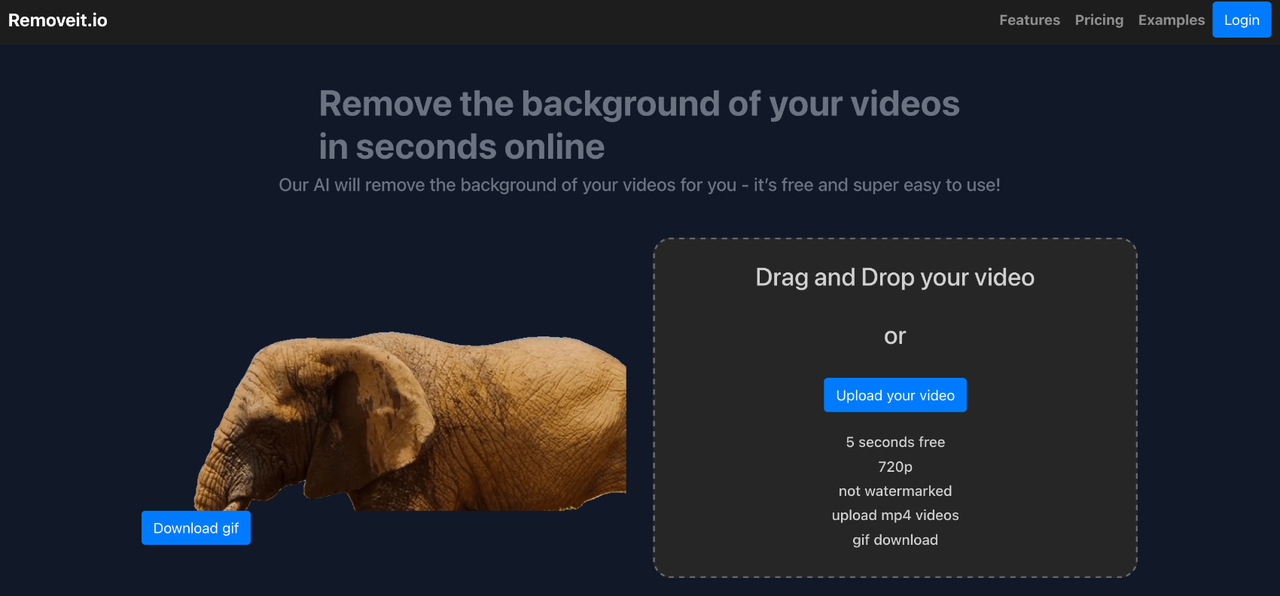
На демонстрационном экране Removeit.io показан результат с вырезанным слоном: животное отделено от исходного фона, а рядом остается зона загрузки. Под вырезанным объектом находится кнопка Download gif. Это основной финальный элемент интерфейса: пользователь получает обработанный объект и сохраняет результат в GIF.
Шаг 5. Сохранить результат
Когда результат устраивает, используется кнопка Download gif. Это логичный финал работы: Removeit.io не превращает процесс в полноценный монтажный проект, а сразу отдает готовый файл для дальнейшего применения.
Полученный GIF можно вставить:
-
в презентацию;
-
в лендинг;
-
в рекламный макет;
-
в обучающий материал;
-
в карточку товара;
-
в пост или сторис;
-
в другой видеоредактор;
-
в дизайн-макет.
Если результат нужен не как финальный GIF, а как промежуточный материал, его можно использовать в другом редакторе: например, наложить на фон, добавить текст, разместить на баннере или объединить с другими элементами.
Качество удаления фона
Качество Removeit.io зависит от того, насколько нейросетевой алгоритм уверенно определяет главный объект. Сервис хорошо подходит для файлов, где объект визуально отделен от фона. Если человек, животное или предмет находятся на контрастном фоне, контур обычно получается аккуратнее. Если объект и фон похожи по цвету, свету и фактуре, автоматическое удаление становится сложнее.
Когда результат получается чистым
Лучшие условия для Removeit.io:
| Условие | Почему это помогает |
|---|---|
| Контрастный фон | Алгоритму проще отделить объект от заднего плана. |
| Четкий объект | Размытые края хуже распознаются. |
| Нормальное освещение | В тенях и пересветах теряются детали. |
| Небольшое движение | Быстрое движение создает смазанные контуры. |
| Простая сцена | Чем меньше лишних объектов, тем меньше ошибок. |
| Один главный объект | Алгоритму проще понять, что нужно оставить. |
Например, ролик с человеком перед однотонной стеной, товар на столе или животное на относительно спокойном фоне — хорошие кандидаты для обработки. В таких случаях Removeit.io быстро дает пригодный результат без ручной доработки.
Где возможны ошибки
Сложнее всего автоматическим background remover-инструментам даются сцены с тонкими и полупрозрачными деталями. Removeit.io не является исключением: на краях могут появляться артефакты, если исходник сложный.
Проблемные зоны:
-
волосы на ветру;
-
мех животных;
-
прозрачная ткань;
-
стекло;
-
дым;
-
вода;
-
тени;
-
отражения;
-
мелкие листья или ветки за объектом;
-
пестрая одежда на пестром фоне;
-
движение с сильным смазом;
-
низкое разрешение исходного видео.
Если после удаления фона по краям видна кайма, это обычно связано с исходным фоном. Например, светлый ореол вокруг темной одежды появляется, когда объект снимался на ярком фоне. Темная кайма вокруг светлого объекта возникает при съемке на темном фоне. Полностью убрать такие следы автоматически получается не всегда.
Почему видео сложнее фотографии
Удалить фон с фотографии проще, чем с видео. В фотографии алгоритм работает с одним кадром. В видео таких кадров много, и объект меняет положение, контур, освещение и форму. На каждом кадре нужно сохранить стабильность маски, иначе результат начнет мерцать.
Для видео особенно важны:
-
стабильный контур;
-
одинаковое освещение;
-
умеренное движение;
-
отсутствие резких поворотов;
-
отсутствие объектов, проходящих перед главным объектом;
-
нормальная частота кадров;
-
отсутствие сильного сжатия.
Поэтому Removeit.io особенно уместен для коротких клипов. Чем длиннее ролик и сложнее движение, тем выше вероятность, что часть кадров потребует доработки в другом редакторе.
Работа с видео
Главный сценарий Removeit.io — удалить фон из MP4-видео онлайн. Интерфейс прямо указывает upload mp4 videos, а результат сохраняется через gif download. Это делает сервис удобным для коротких визуальных вставок, где не нужен полноценный экспорт видеопроекта.
Что можно сделать с видео в Removeit.io
Removeit.io помогает выполнить несколько конкретных задач:
-
убрать задний план из короткого ролика;
-
отделить объект от фона без зеленого экрана;
-
получить анимированный объект для вставки в дизайн;
-
подготовить GIF без водяного знака;
-
быстро проверить, подходит ли исходный ролик для автоматического удаления фона;
-
сделать короткий демонстрационный фрагмент для сайта или презентации.
Когда Removeit.io особенно удобен
Removeit.io выгоден в ситуациях, когда результат нужен быстро. Например, пользователь снял короткий ролик на телефон, но фон выглядит неаккуратно. Вместо того чтобы открывать видеоредактор, настраивать маску и экспортировать проект, можно загрузить MP4 в Removeit.io и получить вырезанный объект.
Практические сценарии:
| Сценарий | Как помогает Removeit.io |
|---|---|
| Видео для лендинга | Можно получить движущийся объект без лишнего фона. |
| Сторис или короткий пост | Быстрая подготовка визуального элемента. |
| Презентация | Объект в GIF выглядит живее статичной картинки. |
| Рекламный баннер | Можно добавить человека или товар поверх фирменного фона. |
| Обучающая инструкция | Удаление фона делает демонстрацию чище. |
Ограничения видеообработки
Removeit.io ориентирован на короткие ролики. На стартовом экране указан бесплатный сценарий 5 seconds free и качество 720p. Это не формат для длинного монтажа, а инструмент для быстрых фрагментов.
Если нужно обработать большой видеоролик, удалить фон из длинной лекции, сохранить 4K-качество или получить сложный монтаж с несколькими дорожками, лучше использовать полноценный видеоредактор. Removeit.io рациональнее применять там, где нужна скорость: короткий клип, GIF, демо, рекламная вставка.
Работа с изображениями
В задачах с изображениями Removeit.io используется как простой background remover: загрузить картинку, получить объект без фона, использовать результат в дизайне. Это типичный сценарий для портретов, товарных изображений, аватаров, постов и презентаций.
Какие изображения подходят лучше всего
Для автоматического удаления фона лучше выбирать изображения, где объект заметно отделяется от заднего плана.
Подходят:
-
портрет на нейтральном фоне;
-
товар на столе или однотонной поверхности;
-
предмет с четкими краями;
-
животное на контрастном фоне;
-
логотип или объект без сложных теней;
-
фото без сильной зернистости и размытия.
Плохо подходят:
-
объект того же цвета, что и фон;
-
волосы на очень пестром фоне;
-
прозрачные материалы;
-
фото с сильным шумом;
-
кадры с низким разрешением;
-
изображения, где объект частично закрыт другими предметами.
Для чего использовать результат
Изображение с удаленным фоном удобно применять в разных задачах:
-
карточка товара для маркетплейса;
-
белый фон для каталога;
-
прозрачный PNG для макета;
-
портрет для сайта;
-
аватар для профиля;
-
обложка для YouTube;
-
баннер для рекламы;
-
иллюстрация для презентации;
-
изображение для инструкции;
-
объект для коллажа.
Removeit.io в таком сценарии экономит время: не нужно вырезать объект вручную и исправлять контур с нуля. Но если нужен идеальный коммерческий результат для крупного каталога, особенно с волосами, мехом, стеклом или ювелирными изделиями, автоматическую маску стоит проверять вручную.
Форматы файлов и ограничения
В интерфейсе Removeit.io акцент сделан на MP4-видео. В стартовом блоке есть явная подсказка upload mp4 videos, а результат сохраняется как GIF через Download gif. Также указаны параметры бесплатного сценария: 5 seconds free, 720p, not watermarked.
| Параметр | Как это проявляется в Removeit.io |
|---|---|
| Входной файл | MP4-видео. |
| Основной способ загрузки | Drag and drop или кнопка Upload your video. |
| Бесплатный фрагмент | 5 секунд. |
| Качество | 720p. |
| Водяной знак | В интерфейсе указано not watermarked. |
| Выходной формат | GIF через Download gif. |
Что учитывать перед загрузкой
Перед обработкой лучше заранее подготовить файл:
-
обрезать лишние секунды;
-
оставить только нужный фрагмент;
-
не загружать тяжелый ролик, если нужен короткий GIF;
-
выбрать участок с наиболее четким объектом;
-
убрать кадры, где объект выходит за пределы изображения;
-
не использовать ролики с резким зумом и сильной тряской.
Такой подход повышает шанс получить чистое удаление фона без лишних артефактов.
Скорость работы
Removeit.io рассчитан на быстрый результат. Это видно по самой структуре интерфейса: стартовая страница сразу предлагает загрузить видео, а не создавать проект. Пользователь не проходит длинную цепочку настроек, поэтому время уходит в основном на загрузку файла и автоматическую обработку.
На скорость влияют:
| Фактор | Влияние |
|---|---|
| Размер файла | Чем тяжелее MP4, тем дольше загрузка. |
| Длительность ролика | Короткий фрагмент обрабатывается быстрее. |
| Разрешение | Высокое разрешение требует больше обработки. |
| Сложность фона | Пестрый фон усложняет распознавание. |
| Движение объекта | Быстрые движения повышают нагрузку на алгоритм. |
| Интернет-соединение | Онлайн-сервис зависит от стабильной загрузки файла. |
Для Removeit.io оптимальна короткая задача: несколько секунд видео, четкий объект, понятный фон, быстрый результат. Если пользователь заранее обрезает ролик и загружает только нужный фрагмент, сервис работает заметно практичнее.
Приватность и безопасность
Removeit.io работает как онлайн-сервис: файл отправляется на обработку через браузер. Поэтому к выбору материалов нужно относиться разумно. Не стоит загружать конфиденциальные документы, закрытые коммерческие материалы, приватные видео, персональные данные и внутренние файлы компании, если нет уверенности, что такой способ обработки допустим.
Для обычных задач — аватары, демонстрационные видео, товары, публичные материалы, ролики для соцсетей — такой формат удобен. Для юридически чувствительного контента, медицинских изображений, NDA-материалов и закрытых корпоративных файлов лучше использовать локальную обработку или сервисы с явно проверенной политикой хранения данных.
Практическое правило простое: если файл нельзя показывать постороннему человеку, его не стоит загружать в случайный онлайн-инструмент. Это касается не только Removeit.io, а любого браузерного background remover-сервиса.
Преимущества Removeit.io
Простота
Главное преимущество Removeit.io — отсутствие лишних действий. Пользователь видит область Drag and Drop your video и кнопку Upload your video. Не нужно искать нужный инструмент, создавать проект или включать режим выделения. Для большинства новичков это важнее, чем широкий набор профессиональных функций.
Быстрый старт
Removeit.io подходит для ситуации, когда нужно быстро проверить идею. Например, есть короткий ролик с объектом, и нужно понять, можно ли использовать его без фона. Вместо долгой настройки в видеоредакторе пользователь загружает MP4 и получает результат.
Удаление фона без зеленого экрана
Классический способ удалить фон из видео — снять объект на хромакее. Но зеленый экран есть не всегда, а дома или в офисе снять ровный хромакей сложно. Removeit.io решает эту проблему через автоматическое выделение объекта.
Отсутствие водяного знака в бесплатном сценарии
На стартовом экране указано not watermarked. Для коротких демонстрационных материалов это важно: водяной знак часто портит презентацию, рекламный макет или GIF-вставку.
Удобство для GIF
Кнопка Download gif делает Removeit.io особенно удобным для коротких анимированных вставок. GIF проще встроить в презентацию, инструкцию или веб-страницу, чем полноценный видеофайл.
Не требует навыков монтажа
Сервис подходит тем, кто не умеет работать с After Effects, Premiere Pro, DaVinci Resolve или Photoshop. Removeit.io не требует знания масок, трекинга, альфа-канала и ротоскопинга.
Недостатки Removeit.io
Узкая специализация
Removeit.io хорош именно как инструмент удаления фона. Если пользователю нужен полноценный монтаж, цветокоррекция, субтитры, переходы, музыка, таймлайн, слои, ручная маска и экспорт в разные форматы, одного Removeit.io будет мало.
Ограничения короткого бесплатного сценария
На стартовом экране указано 5 seconds free и 720p. Это подходит для тестов, GIF и коротких фрагментов, но не для длинных роликов и профессионального видеопроизводства.
Автоматическая обработка не всегда идеальна
Любой AI background remover может ошибаться на сложных контурах. Removeit.io удобен, но не стоит ждать от него идеального результата на волосах, мехе, стекле, дыме, прозрачной ткани и быстром движении. В таких случаях результат нужно проверять вручную.
Мало ручных настроек
Минимализм интерфейса — одновременно плюс и минус. Новичку проще, но опытному пользователю может не хватить ручной коррекции маски, кисти восстановления, настройки сглаживания краев, замены фона и точного управления экспортом.
Не заменяет профессиональный редактор
Removeit.io подходит для быстрой обработки, но не для сложной постпродакшн-задачи. Если нужно добиться рекламного качества, выровнять контур, добавить тень, настроить цвет, сделать композитинг и подготовить файл под конкретные технические требования, лучше использовать специализированный редактор.
Сравнение с аналогами
Removeit.io находится в нише быстрых background remover-инструментов. Его имеет смысл сравнивать не с абстрактными редакторами, а с конкретными сервисами: remove.bg, Adobe Express, Canva Background Remover, Photoroom, Clipdrop, Unscreen и VEED.
| Сервис | Основной сценарий | Сильные стороны | Ограничения | Кому подойдет |
|---|---|---|---|---|
| Removeit.io | Удаление фона из короткого MP4-видео, сохранение результата в GIF | Очень простой интерфейс, drag-and-drop, короткий бесплатный сценарий, отсутствие водяного знака | Узкая специализация, 5 секунд free, 720p, мало ручных настроек | Тем, кому нужен быстрый GIF или короткая видео-вставка без фона |
| remove.bg | Удаление фона с изображений | Сильная специализация на фото, прозрачный PNG, инструменты для e-commerce и интеграции | В первую очередь фото, не видеомонтаж | Товарные фото, портреты, каталоги, маркетинг |
| Adobe Express Remove Background | Удаление фона с изображения и дальнейший дизайн | Поддержка JPEG, JPG, PNG, WebP до 40 MB, продолжение редактирования в Adobe Express | Не такой минималистичный, часть сценариев завязана на экосистему Adobe | Баннеры, соцсети, презентации |
| Canva Background Remover | Удаление фона внутри дизайн-редактора | Удобен, если нужно сразу собрать пост, презентацию или макет | Инструмент находится внутри Canva, не всегда нужен для простой разовой обработки | SMM, презентации, шаблоны, быстрый дизайн |
| Photoroom | Удаление и замена фона для товаров и коммерческих изображений | Хорош для e-commerce, автоматически убирает фон при создании дизайна, позволяет добавлять фон, тени, текст, графику | Акцент на собственный редактор и рабочее пространство | Маркетплейсы, карточки товаров, бренды |
| VEED Video Background Remover | Удаление и замена фона в видео | Полноценнее как видеоредактор: таймлайн, замена фона, брендовые сцены, субтитры | Более сложный интерфейс, часть возможностей зависит от тарифа | Маркетологи, авторы видео, обучающие ролики |
| Unscreen | Удаление фона из видео/GIF | Специализация на видео и GIF | Может быть менее гибким для дальнейшего дизайна | Быстрые видео-вставки и анимации |
remove.bg ориентирован на изображения и позиционируется как инструмент, который автоматически удаляет фон, создает прозрачный PNG и подходит для e-commerce, портретов, логотипов и маркетинговых задач. Также у него есть массовая обработка и интеграции, что делает его сильнее Removeit.io в пакетных фото-сценариях.
Adobe Express удобен, когда после удаления фона нужно продолжить оформление: добавить фон, графику, текст и подготовить дизайн. Он принимает JPEG, JPG, PNG и WebP до 40 MB, а итог можно сохранить как PNG с прозрачным фоном или продолжить редактировать внутри Adobe Express.
Canva Background Remover встроен в дизайн-процесс: пользователь загружает изображение, выбирает BG Remover в инструментах и затем скачивает дизайн как PNG. Это удобно для тех, кто сразу делает пост, презентацию, обложку или рекламный макет.
Photoroom делает акцент на коммерческой обработке фото. В Web App инструмент находится в меню AI Tools → Background Remover, после загрузки фото фон удаляется автоматически, а затем можно добавить текст, графику, тени и другой фон.
VEED сильнее Removeit.io как комплексный видеоредактор: в нем можно загрузить видео, выбрать клип на таймлайне, нажать Remove Background в Magic Tools, заменить фон и скачать итоговый ролик. Removeit.io проще, но VEED подходит для более сложного видеопроизводства.
Практические сценарии использования
Короткий GIF для презентации
Один из самых понятных сценариев Removeit.io — сделать GIF-объект без фона. Например, нужно вставить в презентацию движущийся объект: животное, человека, жест рукой, демонстрацию товара. Пользователь загружает короткий MP4, сервис удаляет фон, затем результат сохраняется через Download gif.
Преимущество такого подхода в том, что GIF можно разместить на слайде как обычный визуальный элемент. Он оживляет презентацию, но не требует запуска отдельного видеофайла.
Видео для лендинга
На лендингах часто используют короткие зацикленные анимации: человек показывает продукт, объект двигается, рука нажимает кнопку, товар появляется в кадре. Если фон мешает дизайну страницы, Removeit.io помогает получить объект без лишнего окружения.
После обработки результат можно разместить:
-
рядом с заголовком;
-
в блоке преимуществ;
-
в hero-секции;
-
в инструкции;
-
в демонстрации продукта;
-
в сравнении до/после.
Контент для соцсетей
Для соцсетей Removeit.io полезен тем, что ускоряет подготовку визуальных элементов. Например, автор снял себя на телефон, но фон не подходит. Можно вырезать человека и затем использовать результат поверх фирменного цвета, градиента, картинки или шаблона.
Примеры публикаций:
-
сторис с говорящей головой;
-
короткая экспертная вставка;
-
промо товара;
-
объявление акции;
-
объясняющий ролик;
-
анимированный стикер;
-
GIF для поста.
Карточка товара
Для маркетплейса чаще нужны статичные изображения, но видео тоже становится важным: демонстрация размера, движения, фактуры, работы механизма. Removeit.io помогает убрать фон из короткого ролика и использовать объект в более чистой визуальной среде.
Подходит для:
-
аксессуаров;
-
одежды;
-
гаджетов;
-
игрушек;
-
косметики;
-
декора;
-
спортивных товаров;
-
hand-made изделий.
Учебная инструкция
В обучающих материалах фон часто отвлекает. Если нужно показать действие, жест, предмет или короткое движение, Removeit.io помогает оставить только главное. Такой GIF можно вставить в инструкцию, базу знаний, презентацию или внутренний обучающий курс.
Видеовизитка
Если человек записывает короткую видеовизитку, но фон выглядит неудачно, Removeit.io может помочь подготовить фрагмент для дальнейшего оформления. Объект без фона можно разместить на нейтральной подложке, фирменном фоне или слайде.
Советы по подготовке файла перед загрузкой
Качество результата сильно зависит от исходника. Removeit.io автоматизирует удаление фона, но не исправляет все проблемы съемки. Хорошая подготовка файла экономит время и снижает количество артефактов.
Выбирайте контрастный фон
Если человек в черной одежде стоит на темном фоне, алгоритму сложнее определить границу. Если товар белый и лежит на белом столе, часть объекта может потеряться. Лучше использовать фон, который отличается от объекта.
Хорошие сочетания:
| Объект | Лучше выбрать фон |
|---|---|
| Темная одежда | Светлая стена или нейтральная поверхность |
| Светлый товар | Серый, синий или темный фон |
| Рыжие волосы | Не оранжевый и не коричневый фон |
| Белая упаковка | Не белый стол и не белая стена |
| Черный гаджет | Не черный стол |
Избегайте резкого движения
Если объект быстро машет руками, прыгает, поворачивается или выходит из кадра, контур может размываться. Для Removeit.io лучше подходит плавное движение. Особенно это важно для GIF: в короткой анимации артефакты на краях хорошо заметны.
Следите за освещением
Слишком темный ролик ухудшает распознавание объекта. Пересвеченный фон тоже мешает, потому что контур может съедаться ярким светом. Лучше всего работает мягкий свет без резких теней.
Не перегружайте кадр
Чем больше объектов в кадре, тем выше риск ошибки. Если за человеком стоит стул, растение, полка, картина и другие предметы, алгоритм может неверно определить границы. Для чистого результата лучше снимать на спокойном фоне.
Обрезайте лишнее заранее
Если нужен GIF на 3–5 секунд, не стоит загружать длинный ролик. Лучше заранее оставить только нужный фрагмент. Это ускоряет загрузку и снижает вероятность ошибок.
Проверяйте первый и последний кадр
В GIF особенно заметны начало и конец цикла. Если объект в начале стоит в одном положении, а в конце резко смещается, зацикливание будет выглядеть грубо. Лучше выбирать фрагмент, где движение естественно повторяется или спокойно заканчивается.
Частые проблемы и способы решения
| Проблема | Почему возникает | Что сделать |
|---|---|---|
| По краям осталась кайма | Фон сильно отличался по яркости или цвету | Попробовать ролик с более нейтральным фоном или доработать край в редакторе |
| Обрезались волосы | Волосы сливаются с фоном или размыты движением | Выбрать кадр с лучшим освещением и контрастом |
| Пропала часть объекта | Цвет объекта похож на фон | Переснять на другом фоне |
| Фон удалился не полностью | В кадре слишком много деталей | Упростить сцену или выбрать другой фрагмент |
| GIF выглядит дерганым | Исходный ролик короткий или движение резкое | Выбрать более плавный фрагмент |
| Объект мерцает | Маска меняется от кадра к кадру | Использовать ролик с меньшим движением и более четким контуром |
| Обработка идет долго | Файл тяжелый или соединение нестабильное | Обрезать ролик и загрузить короткий MP4 |
| Результат не подходит для рекламы | Автоматическая маска дала артефакты | Использовать Removeit.io как черновой этап, затем доработать вручную |
Кому подойдет Removeit.io
Removeit.io подходит пользователям, которым нужно быстро удалить фон без сложного редактора. Это сервис для прикладной задачи, а не платформа для профессионального монтажа.
SMM-специалистам
SMM-специалисту часто нужно быстро подготовить визуальный элемент: GIF, короткий ролик, вставку для сторис, анимированный объект. Removeit.io экономит время, потому что не требует долгой настройки.
Маркетологам
Маркетолог может использовать Removeit.io для рекламных макетов, лендингов, промо-материалов и тестовых креативов. Особенно полезно, когда нужно быстро проверить гипотезу: как будет выглядеть объект без фона на фирменной подложке.
Владельцам интернет-магазинов
Для e-commerce важны чистые визуалы. Removeit.io помогает, когда есть короткое видео товара, но фон портит впечатление. Это удобно для тестовых карточек, промо, инструкций и демонстраций.
Авторам контента
Блогеры, преподаватели, эксперты и авторы обучающих материалов могут использовать Removeit.io для коротких вставок без фона. Например, вырезать себя из видео и разместить поверх слайда, схемы или графики.
Офисным пользователям
Removeit.io пригодится для презентаций, внутренних инструкций, коммерческих предложений и обучающих материалов. Пользователю не нужно знать видеомонтаж, достаточно загрузить короткий ролик и сохранить результат.
Студентам
Для учебных проектов Removeit.io удобен как быстрый инструмент: можно подготовить анимированную вставку для доклада, презентации или демонстрационного сайта.
Кому лучше выбрать другой инструмент
Removeit.io не всегда будет оптимальным выбором. Иногда нужен более сложный сервис или полноценный редактор.
Профессиональным видеомонтажерам
Если нужно работать с длинными роликами, несколькими дорожками, цветокоррекцией, субтитрами, музыкой и сложной композицией, Removeit.io слишком прост. В таком случае лучше использовать DaVinci Resolve, Premiere Pro, After Effects или VEED.
Ретушерам и дизайнерам
Если нужно идеально вырезать волосы, мех, стекло, украшения или сложный товар, автоматического удаления фона может быть недостаточно. Для рекламного качества часто нужна ручная маска, уточнение края, работа с тенью и цветокоррекция.
Командам с пакетной обработкой
Если нужно обработать сотни изображений или видео по одному шаблону, лучше выбирать сервисы с массовой обработкой, API или интеграциями. Например, remove.bg сильнее именно в пакетных фото-сценариях и интеграциях.
Пользователям, которым нужен дизайн после удаления фона
Removeit.io решает задачу удаления фона, но не заменяет полноценный дизайн-редактор. Если нужно сразу собрать пост, баннер, презентацию или рекламный макет, удобнее Canva, Adobe Express или Photoroom.
Removeit.io для маркетплейсов
Для маркетплейсов важны аккуратность, единый стиль и понятный объект. Removeit.io может быть полезен не только для статичных товаров, но и для коротких видеофрагментов. Например, продавец показывает, как товар раскрывается, двигается, включается или используется. Если исходный фон выглядит бытовым, его можно убрать и использовать объект в более чистом визуальном контексте.
Где Removeit.io помогает продавцу
-
подготовить короткую демонстрацию товара;
-
убрать комнату, стол, стену или случайные предметы;
-
сделать GIF для описания товара;
-
вставить товар в презентацию;
-
подготовить рекламный креатив;
-
показать объект на нейтральной подложке;
-
сделать визуал для карточки или лендинга.
Где лучше не полагаться только на Removeit.io
Для основной карточки товара на маркетплейсе часто нужны строгие требования: белый фон, четкие края, правильный размер, отсутствие артефактов, корректная тень. Если автоматическое удаление дает неровный контур, такой результат лучше доработать вручную.
Removeit.io здесь удобен как быстрый этап подготовки, но финальный коммерческий визуал нужно проверять особенно внимательно.
Removeit.io для соцсетей
В соцсетях скорость часто важнее идеальной ретуши. Removeit.io хорошо вписывается в такой процесс: снять короткое видео, удалить фон, получить GIF или вставку, использовать в шаблоне.
Примеры контента
| Формат | Как использовать Removeit.io |
|---|---|
| Stories | Вырезать человека или товар и поставить на фирменный фон |
| Reels / Shorts | Подготовить короткий фрагмент без лишнего окружения |
| Пост | Добавить GIF-объект к статичному дизайну |
| Рекламный креатив | Убрать бытовой фон и сфокусировать внимание на объекте |
| Обложка | Использовать вырезанный объект как центральный элемент |
Для соцсетей особенно важно, чтобы объект был читаемым даже на маленьком экране. Поэтому после удаления фона стоит проверить результат на мобильном размере: нет ли рваных краев, не потерялись ли детали, не слишком ли мелким выглядит объект.
Removeit.io для презентаций
В презентациях фон часто мешает. Видео с человеком на фоне комнаты выглядит менее аккуратно, чем вырезанный объект на чистом слайде. Removeit.io помогает подготовить короткую анимированную вставку, которую можно встроить в слайд.
Хорошие варианты использования
-
демонстрация жеста;
-
короткое приветствие;
-
движение товара;
-
анимированная иллюстрация;
-
объект рядом с инфографикой;
-
персонаж на слайде;
-
GIF-инструкция.
Как добиться аккуратного вида
Для презентации лучше использовать спокойный фон слайда и не перегружать его деталями. Если вырезанный объект сам по себе сложный, не стоит ставить его поверх пестрого изображения. Лучше выбрать однотонную подложку, фирменный цвет или мягкий градиент.
Removeit.io и ручное удаление фона
Автоматическое удаление фона не отменяет ручную обработку. Оно просто решает большую часть задачи быстрее. В ручном режиме специалист может точнее контролировать каждый край, восстановить потерянные детали, нарисовать маску, добавить тень и адаптировать объект под новый фон. Removeit.io делает это проще, но менее гибко.
| Подход | Плюсы | Минусы |
|---|---|---|
| Removeit.io | Быстро, просто, не требует навыков, работает в браузере | Меньше контроля, возможны ошибки на сложных краях |
| Ручная маска | Максимальная точность, гибкая доработка | Долго, нужны навыки и редактор |
| Хромакей | Хорошо для видео при правильной съемке | Нужен зеленый экран и правильный свет |
| Полноценный видеоредактор | Много инструментов и форматов | Сложнее и дольше для простой задачи |
Removeit.io выигрывает в скорости. Ручная обработка выигрывает в контроле. Поэтому выбор зависит от задачи: для быстрого GIF и тестового креатива Removeit.io удобен; для рекламного ролика высокого уровня нужен редактор.
Как оценить результат после обработки
После удаления фона не стоит сразу использовать файл в финальном макете. Лучше пройти короткую проверку.
Чек-лист проверки
-
Объект полностью сохранился.
-
По краям нет заметной светлой или темной каймы.
-
Волосы, шерсть и мелкие детали выглядят приемлемо.
-
Фон удален полностью.
-
В GIF нет сильного мерцания.
-
Объект не дышит по контуру.
-
Движение выглядит естественно.
-
Итоговый файл подходит по размеру и качеству.
-
На результате нет водяного знака.
-
Объект хорошо смотрится на новом фоне.
Если результат выглядит хорошо на темном фоне, обязательно проверьте его и на светлом. Иногда кайма незаметна на одном фоне, но сразу проявляется на другом.
Типичные ошибки пользователей
Загружают слишком сложный ролик
Если в кадре много движения, людей, предметов и пестрый фон, автоматическое удаление будет работать хуже. Лучше начинать с простого файла.
Используют слишком длинное видео
Removeit.io больше подходит для коротких фрагментов. Длинный ролик нужно сначала сократить до нужного момента.
Не проверяют края
Даже если центр объекта выглядит отлично, края могут быть испорчены. Особенно это касается волос, шерсти и прозрачных предметов.
Ставят объект на неподходящий фон
После удаления фона объект нужно правильно встроить в новый дизайн. Если свет на объекте идет слева, а новый фон предполагает свет справа, результат может выглядеть искусственно.
Ожидают качества профессиональной ретуши
Removeit.io экономит время, но не заменяет специалиста в сложных коммерческих задачах. Для быстрых визуалов он удобен, для премиальной рекламы результат нужно дорабатывать.
Итоговая оценка Removeit.io
Removeit.io — простой и полезный онлайн-сервис для автоматического удаления фона, особенно в коротких видео и GIF-сценариях. Его интерфейс не перегружен: центральная зона Drag and Drop your video, кнопка Upload your video, короткие условия обработки и кнопка Download gif после результата. Такой формат хорошо подходит для пользователей, которым нужно быстро получить объект без фона и использовать его в презентации, соцсетях, лендинге, рекламном макете или обучающем материале.
Сильная сторона Removeit.io — скорость и простота. Сервис не требует навыков монтажа, не заставляет вручную выделять объект и не перегружает интерфейс профессиональными настройками. Он особенно удобен для коротких MP4-фрагментов, где нужно быстро убрать фон и сохранить результат в GIF.
Слабая сторона — ограниченность. Removeit.io не заменяет полноценный видеоредактор, не дает глубокого ручного контроля и зависит от качества исходника. На сложных контурах возможны артефакты, а бесплатный сценарий ограничен коротким фрагментом и 720p.
Лучше всего Removeit.io подходит для быстрых задач: GIF без фона, короткий рекламный элемент, объект для презентации, визуал для соцсетей, демонстрация товара или тестовый креатив. Если нужна пакетная обработка фото, стоит смотреть в сторону remove.bg. Если нужен дизайн после удаления фона — Adobe Express, Canva или Photoroom. Если нужен полноценный видеомонтаж с заменой фона, таймлайном и субтитрами — VEED или классический видеоредактор. Но если задача именно в том, чтобы быстро удалить фон из короткого ролика онлайн, Removeit.io остается понятным и прямым инструментом.
FAQ
Removeit.io — это программа или онлайн-сервис?
Removeit.io — онлайн-сервис. Он работает через браузер и предназначен для автоматического удаления фона без установки отдельного редактора.
Что делает Removeit.io?
Removeit.io удаляет фон из визуального файла. Основной интерфейс ориентирован на MP4-видео: пользователь загружает ролик через Upload your video или перетаскивает его в область Drag and Drop your video, после чего сервис обрабатывает файл и позволяет сохранить результат как GIF через Download gif.
Можно ли удалить фон без зеленого экрана?
Да. Removeit.io рассчитан на автоматическое удаление фона без хромакея. Зеленый экран не требуется, но чем проще фон и четче объект, тем лучше результат.
Какие файлы лучше загружать?
Лучше использовать короткие MP4-видео с четким объектом, нормальным освещением и контрастным фоном. В интерфейсе прямо указан сценарий upload mp4 videos.
Есть ли водяной знак?
На стартовом экране Removeit.io указано not watermarked для бесплатного короткого сценария.
Какой результат можно получить?
Интерфейс показывает сохранение через Download gif, то есть Removeit.io удобен для подготовки GIF-фрагмента с удаленным фоном.
Почему фон удалился неидеально?
Обычно причина в исходнике: сложный фон, плохой свет, размытое движение, волосы, мех, прозрачные детали или низкое качество видео. Автоматический алгоритм лучше работает с четкими объектами и простым задним планом.
Подходит ли Removeit.io для маркетплейсов?
Да, если нужно быстро подготовить короткий визуальный фрагмент товара без фона. Для финальных карточек с жесткими требованиями результат нужно внимательно проверять и при необходимости дорабатывать.
Чем Removeit.io отличается от remove.bg?
Removeit.io удобен для коротких видео и GIF-сценариев. remove.bg сильнее как сервис для изображений: он специализируется на удалении фона с фото, прозрачном PNG, e-commerce и массовой обработке.
Чем Removeit.io отличается от Canva?
Removeit.io решает одну задачу — удалить фон. Canva удаляет фон внутри дизайн-редактора, где можно сразу собрать пост, презентацию или макет. В Canva инструмент называется BG Remover и используется после загрузки изображения в дизайн.
Чем Removeit.io отличается от Adobe Express?
Adobe Express больше подходит, когда после удаления фона нужно продолжить оформление изображения: добавить графику, фон, текст и сохранить дизайн. Он поддерживает JPEG, JPG, PNG и WebP до 40 MB.
Чем Removeit.io отличается от Photoroom?
Photoroom сильнее в e-commerce-сценариях: он автоматически удаляет фон при создании дизайна, а затем позволяет добавить тени, текст, графику и новый фон. В Web App путь к инструменту: AI Tools → Background Remover.
Стоит ли использовать Removeit.io для длинных видео?
Для длинных видео лучше выбрать полноценный видеоредактор или сервис с расширенной обработкой видео. Removeit.io рациональнее использовать для коротких MP4-фрагментов, быстрых GIF и демонстрационных вставок.
Как получить лучший результат?
Нужно использовать короткий ролик с четким объектом, хорошим светом, контрастным фоном и умеренным движением. Чем проще исходник, тем чище будет автоматическое удаление фона.
