Retouch4me Dodge Burn автоматически выравнивает светотеневые переходы на коже, осветляет и затемняет проблемные участки, смягчает тени под глазами и носогубные складки, сохраняет естественную текстуру и позволяет регулировать силу эффекта через Blend, Warmth, выбор масштаба портрета, кисть коррекции, ластик и вывод результата на слой Soft Light.
Главная задача программы — ускорить классический dodge & burn там, где ретушеру пришлось бы вручную выравнивать небольшие перепады яркости на лице и открытых участках тела. Алгоритм ищет неровности светотени, а не заменяет фактуру размытием, поэтому поры, мелкие линии и естественный рисунок кожи остаются заметными; после автоматического прохода результат можно ослабить и подчистить там, где коррекция оказалась лишней.
Retouch4me Dodge Burn особенно полезен для портретов, beauty-кадров, headshot, модной и коммерческой съёмки, а также для групповых фотографий, где нужно получить одинаково аккуратную основу без многочасовой ручной прорисовки. При этом программа решает именно задачу тонального выравнивания: отдельные прыщи и дефекты лучше убирать инструментом Heal, общий оттенок кожи — Skin Tone, а подчёркивание объёма лица — Portrait Volumes.
Скачать Retouch4me Dodge Burn
- Ретушь фото
- Русский интерфейс
- Просто для новичков
- Узкая задача ретуши
- Требовательна к GPU
- Мало ручных настроек
Что именно исправляет Retouch4me Dodge Burn
В классической ретуши dodge & burn строится на выборочном осветлении и затемнении: тёмный провал делают светлее, слишком яркую точку приглушают, а переход между соседними участками становится ровнее. Retouch4me Dodge Burn автоматизирует именно эту операцию. Программа анализирует изображение, определяет лицо и видимую кожу, а затем формирует коррекцию, рассчитанную на сглаживание светотеневых неровностей без замены текстуры кожи размытой поверхностью. Поэтому её разумно оценивать не по исчезновению пор, а по тому, насколько спокойнее стали тени и блики.
К числу прямо заявленных задач относятся тени под глазами, выраженные носогубные складки, неровности рельефа кожи, заметные вены на кистях и стопах, неудачные тени и блики. Общий принцип один: программа уменьшает отвлекающий контраст внутри кожи, но не должна стирать анатомию лица. Если после применения исчезло ощущение естественного объёма, это признак слишком сильного эффекта, а не цель обработки; в таком случае интенсивность лучше уменьшить или убрать коррекцию с конкретной зоны.
У Dodge Burn нет задачи удалять отдельный объект с фотографии. Прыщ, волос, украшение, складка одежды или пятно на фоне относятся к другим типам ретуши. Это важное ограничение помогает правильно выстроить ожидания: инструмент работает с распределением света и тени, поэтому результат чаще выглядит как более аккуратная тональная поверхность, а не как перечень удалённых дефектов. Такой характер особенно полезен после базовой очистки кожи, когда крупные отвлекающие элементы уже устранены.
Почему кожа остаётся текстурной
Dodge Burn не строит результат на обычном размытии кожи. Поэтому качество лучше оценивать при масштабе, где видны поры и мелкие линии. Если фактура остаётся, а пятнистость света уменьшается, алгоритм выполняет нужную задачу. Если же фотография кажется слишком гладкой, следует проверить, не были ли до этого применены другие инструменты, снижающие микроконтраст, и не завышена ли интенсивность итогового слоя.
Сохранение фактуры не означает, что программа обязана оставить без изменений каждый пиксель. Dodge & burn по определению меняет яркость участков, поэтому визуальное восприятие пор тоже может стать мягче. Разница в том, что структура не заменяется однородной заливкой. При beauty-ретуши это особенно заметно на лбу, щеках и под глазами: естественная поверхность остаётся читаемой, но резкие светлые и тёмные пятна меньше отвлекают от выражения лица.
На портретах с жёстким боковым светом автоматическая коррекция не должна превращать освещение в плоское. Полезно сравнивать исходный кадр и результат не только по коже, но и по общей пластике лица. Если скулы, нос и подбородок потеряли нужный рисунок, уменьшение Blend или непрозрачности результирующего слоя обычно даёт более убедительный баланс между чистотой и объёмом.
Рабочее окно и логика управления
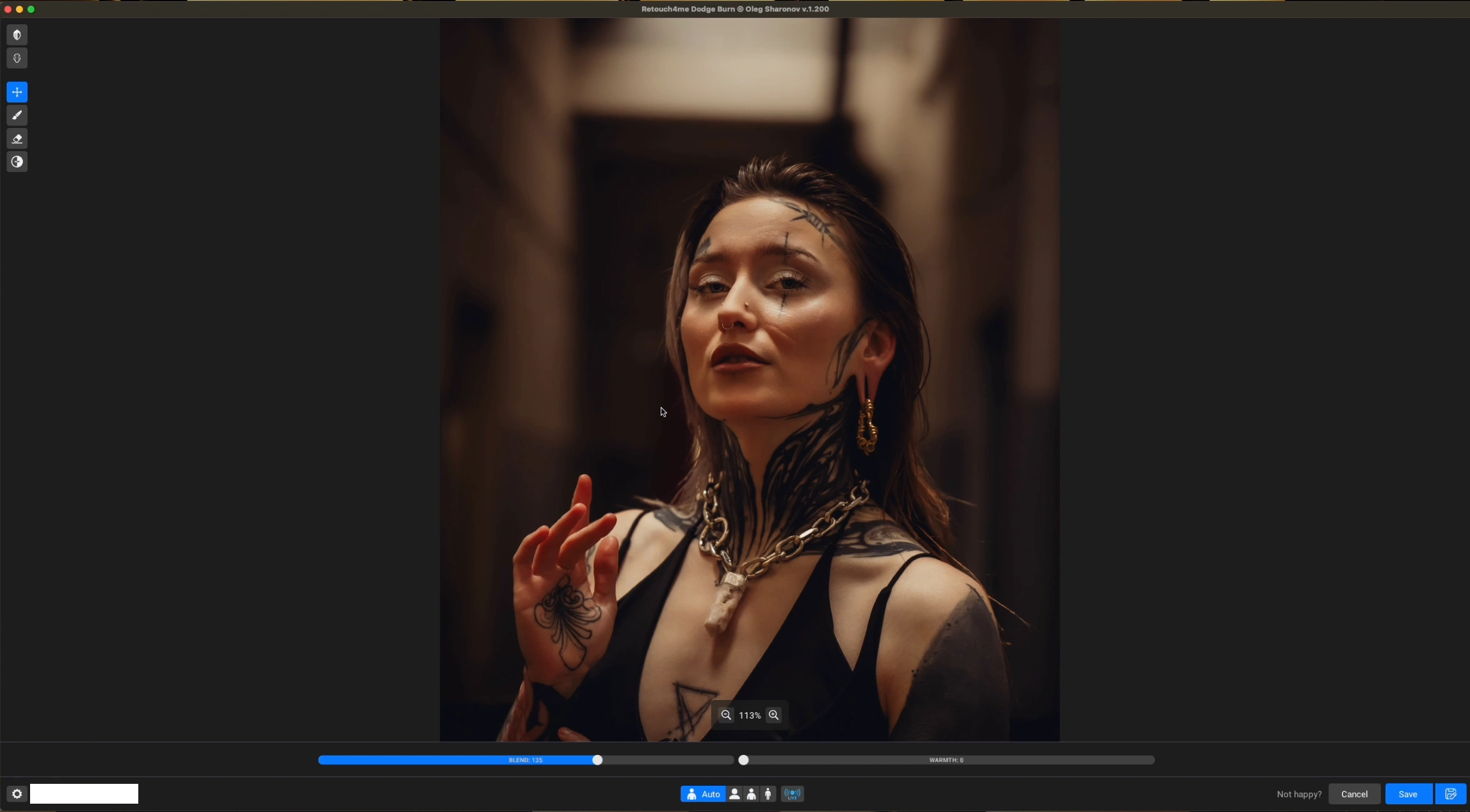
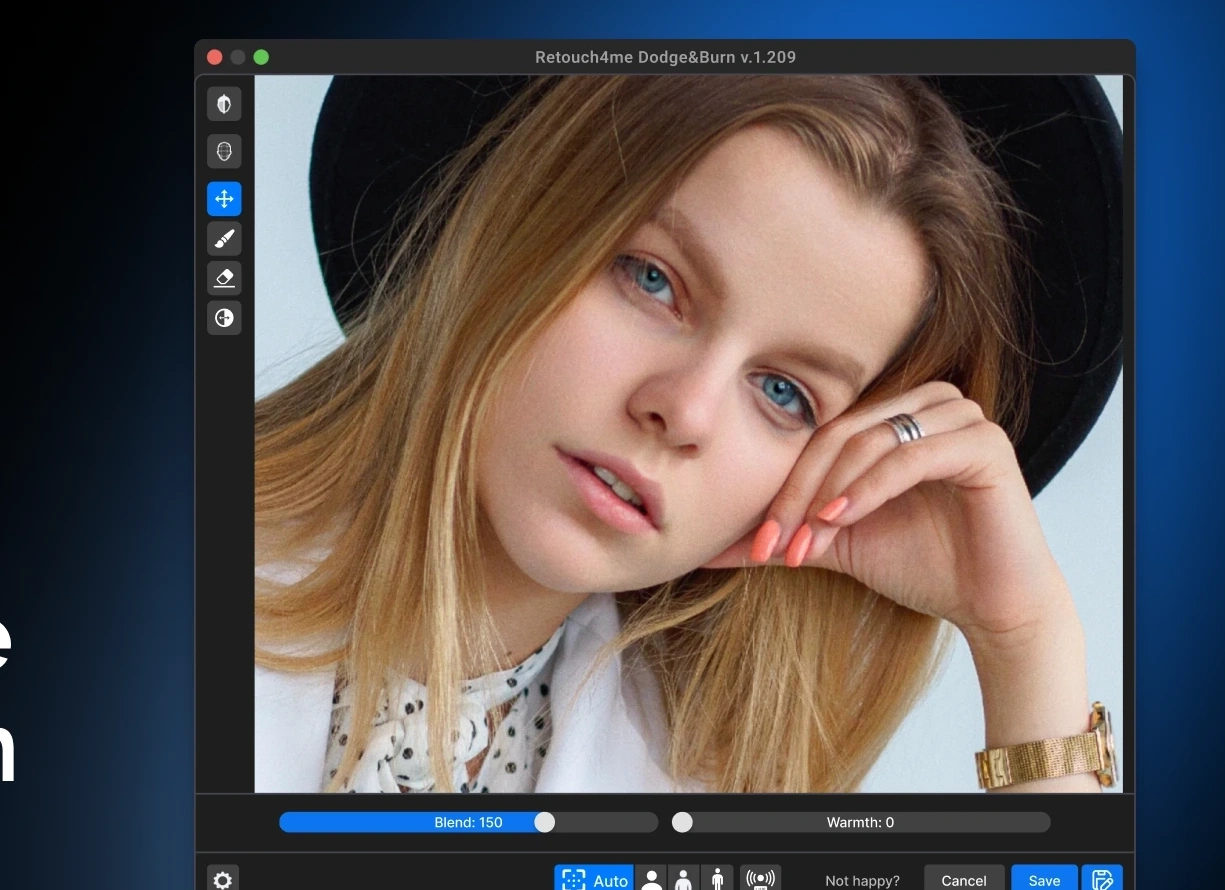
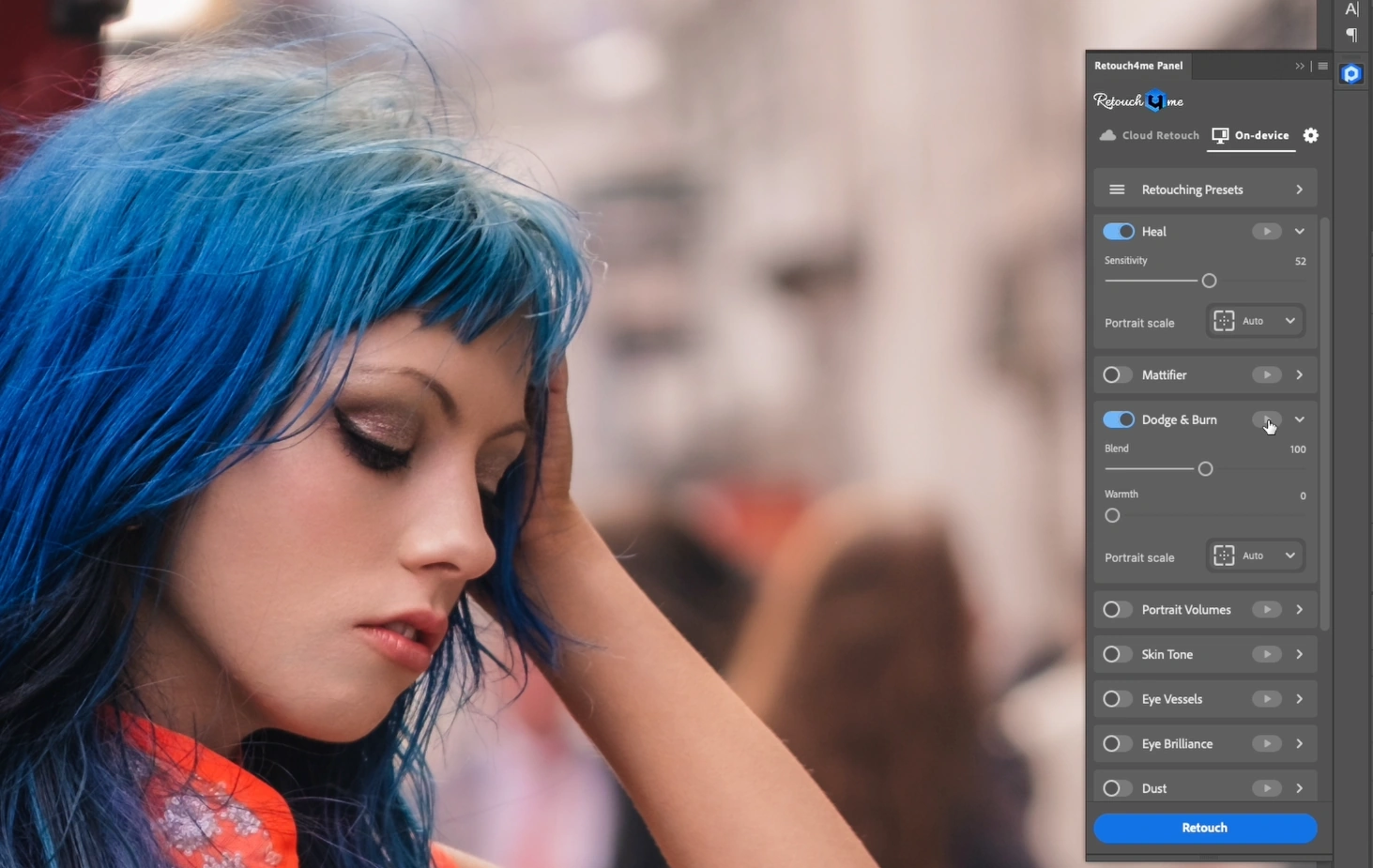
Основное окно построено вокруг большого предпросмотра изображения и небольшой группы параметров. В текущем интерфейсе сверху или снизу, в зависимости от варианта запуска, доступны Blend и Warmth, а рядом с выбором масштаба портрета есть режим Auto и пиктограммы для разных типов кадрирования. Такая компактность соответствует назначению продукта: нейросеть выполняет основную часть анализа, а пользователь контролирует силу, характер и область применения результата.
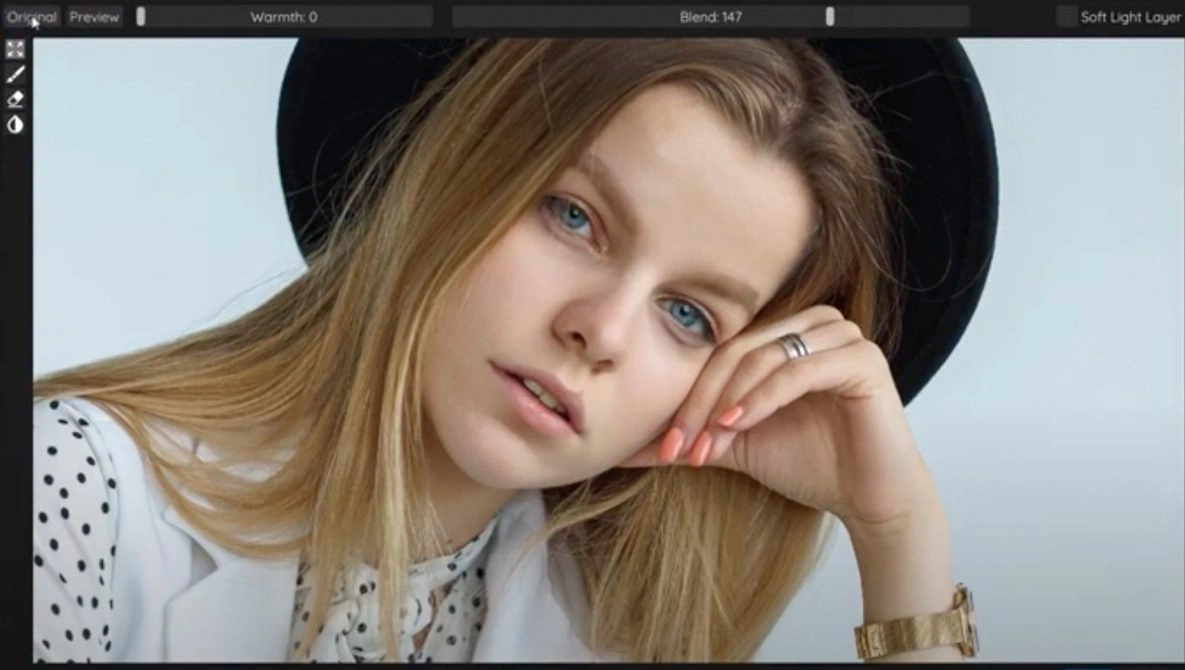
В интерфейсе также присутствуют инструменты для просмотра и корректировки области воздействия. В более раннем окне явно видны Original и Preview, кисть и ластик; современные кадры сохраняют инструменты ручной доработки слева. Практический смысл этих элементов неизменен: автоматический результат нужно сначала оценить целиком, затем приблизить проблемную область и, если алгоритм затронул ненужный участок, убрать воздействие кистью или маской.
Кнопки Cancel и Save завершают простой цикл работы: проверить результат, при необходимости исправить маску и только затем сохранить. В Photoshop роль финального контроля может выполнять слой, поэтому там безопаснее оставлять запас по интенсивности и доводить изображение уже в документе. Для одиночной обработки в отдельном окне важно не торопиться с сохранением: один проход при масштабе Fit не показывает мелких ореолов и неравномерностей, которые заметны при увеличении.
Blend: главный регулятор силы
Blend — наиболее понятный регулятор в Dodge Burn. Он задаёт выраженность сформированной коррекции: уменьшение значения делает вмешательство мягче, увеличение показывает эффект сильнее. Для портретов с уже хорошим светом обычно нет смысла стремиться к максимальной заметности. Правильная настройка та, при которой складки и тени перестают перетягивать взгляд, но лицо не теряет индивидуальный рисунок и естественную асимметрию.
Удобный способ подобрать Blend — сначала посмотреть результат сильнее, чем нужно, чтобы увидеть, какие зоны меняет алгоритм, а затем постепенно возвращать интенсивность до естественного уровня. Такой приём полезен на тёмной коже, мужских портретах, возрастной коже и кадрах с выразительным характерным светом, где чрезмерное выравнивание может уничтожить часть замысла. Число не является универсальным пресетом: одинаковое значение по-разному воспринимается на разных исходниках.
Если обработка выполняется через Photoshop Panel, роль дополнительного регулятора играет непрозрачность созданного слоя. слишком заметное контурирование Dodge & Burn можно ослабить или стереть под подбородком. Это хороший аргумент в пользу двухступенчатого контроля: сначала разумная сила внутри инструмента, затем финальная оценка слоя в контексте всей ретуши.
Warmth: параметр, который нужно оценивать глазами
Warmth присутствует в окне Dodge Burn как отдельный параметр рядом с Blend. Подбирать Warmth лучше визуально и не привязывать рабочий процесс к фиксированным числам. После изменения Warmth нужно проверить нейтральные участки кожи, границы теней и общий цвет лица, особенно если исходник уже получил цветокоррекцию.
Если задача состоит только в выравнивании светотени, разумная отправная точка — не менять Warmth без необходимости. Это упрощает контроль: пользователь сначала оценивает геометрию света и тени, а цветовые решения оставляет отдельному этапу. Такой порядок особенно полезен в серии, где цвет уже синхронизирован в RAW-конвертере и нежелательно добавлять ещё одну переменную между соседними кадрами.
Portrait scale и автоматическое определение кадра
Режим Portrait scale помогает алгоритму понять, насколько крупно изображён человек. В интерфейсе доступны Auto и варианты масштаба для крупного портрета, среднего плана и полного роста. Автоматический режим подходит как стартовая точка, но сложный фон, несколько людей или необычное кадрирование могут потребовать ручного выбора масштаба. Это не художественный пресет, а подсказка анализу о размере фигуры в кадре.
Если на полном росте программа слишком активно реагирует на лицо или, наоборот, почти не затрагивает открытые участки тела, первым делом стоит проверить Portrait scale. Аналогично, в очень плотном beauty-кадре режим полного роста нелогичен: коже лица достаётся слишком малая доля кадра для такого предположения. Правильный масштаб снижает вероятность странной маски и делает поведение алгоритма более предсказуемым.
Dodge Burn поддерживает обработку групповых фотографий, однако контроль масштаба здесь становится особенно важным. Перед сохранением стоит проверить не только центральное лицо, но и людей по краям: у них может быть другой размер, поворот головы и освещение. Групповая поддержка ускоряет основу, но не отменяет покадровую проверку важных лиц.
Предпросмотр, маска и ручная доработка
Сравнение Original и Preview позволяет быстро понять, что именно было изменено. Полезно переключаться несколько раз, удерживая взгляд на одной зоне: например, на тени под глазом или носогубной складке. Если при переключении меняется не только проблемный перепад яркости, но и соседний фон, одежда или волосы, это повод проверить маску. Такой контроль эффективнее общего впечатления, потому что сильная разница всего кадра может скрыть небольшую ошибку по краю кожи.
Кисть нужна для добавления или уточнения воздействия там, где автоматическая область оказалась недостаточной; ластик — для удаления нежелательной части эффекта. Оба инструмента доступны для исправления области воздействия перед применением. В Photoshop часто быстрее довести результат уже маской слоя, особенно если требуется аккуратно обойти волосы, украшения или край одежды.
При работе с маской важно помнить, что Dodge Burn не обязан корректировать всё, что имеет похожую яркость на кожу. Ткань телесного цвета, дерево, бежевый фон и мягкие тени на одежде могут визуально напоминать нужные области. Если алгоритм затронул их, ошибка исправляется исключением области, а не повышением Blend. Чем сложнее сцена, тем полезнее сделать контроль по краям фигуры до сохранения.
Soft Light и доработка в Photoshop
Одна из ключевых особенностей Dodge Burn — возможность получить коррекцию в виде слоя Soft Light. Такой вывод особенно ценен тем, кто привык к классической технике: исходная фотография остаётся в документе, а светотеневая правка отделена и может быть ослаблена, замаскирована или отключена. Это делает автоматический проход началом управляемой ретуши, а не необратимой заменой изображения.
Слой Soft Light удобен для проверки чрезмерной силы эффекта. Вместо повторного запуска можно уменьшить непрозрачность, посмотреть, как возвращается исходный объём, и остановиться на промежуточном значении. Если лишняя коррекция заметна только под подбородком, у линии волос или рядом с одеждой, маска слоя позволяет убрать её точечно, не ослабляя полезный результат на щеках и лбу.
Такой способ особенно важен в коммерческой работе, где заказчик может попросить более естественный или, наоборот, более полированный вариант. Сохранённый слой даёт возможность изменить интенсивность без повторного анализа фотографии. Кроме того, в документе легче сравнить Dodge Burn с другими этапами — Heal, Skin Tone и Portrait Volumes — и понять, какой модуль отвечает за конкретное изменение.
Ретушь лица: тени под глазами и носогубные складки
Под глазами алгоритм предназначен не для полного удаления естественной впадины, а для смягчения чрезмерно тёмного перехода. Если стереть тень полностью, глаз теряет объём и лицо становится плоским. Поэтому полезно оценивать обе стороны лица одновременно: небольшая асимметрия освещения нормальна, а задача Dodge Burn — убрать отвлекающую неравномерность, а не сделать обе половины идентичными.
С носогубными складками действует тот же принцип. Программа может осветлить слишком глубокую тень и сделать переход мягче, но складка остаётся частью анатомии. На возрастном портрете чрезмерное выравнивание особенно заметно, поэтому лучше оставить часть естественного рельефа. В корпоративном headshot это обычно выглядит убедительнее, чем попытка полностью убрать линии лица.
Если исходное освещение даёт узкий яркий блик на щеке рядом с глубокой тенью, автоматический dodge & burn может одновременно приглушить светлый участок и поднять соседний тёмный. Проверка при увеличении нужна, чтобы не получить серую полосу на границе. При сомнении лучше ослабить слой целиком, чем пытаться компенсировать один артефакт новым сильным мазком.
Кожа тела, руки и стопы
Dodge Burn рассчитан в том числе на заметные вены на руках и ногах, а также неровные тени и блики на открытой коже. Это делает инструмент полезным не только для крупного лица. В fashion, каталожной и beauty-съёмке руки нередко находятся ближе к источнику света или повёрнуты под другим углом, поэтому тональные пятна на кистях заметнее, чем на лице. Dodge Burn может привести эти переходы к более спокойному виду, сохраняя саму форму кисти.
На ногах и стопах важно отличать тональную неровность от отдельного дефекта. Синеватый или тёмный участок, созданный светом и рельефом, соответствует задаче dodge & burn; заметная царапина или одиночный объект требует другого инструмента. Такая классификация экономит время: вместо попытки заставить один модуль решать всё подряд пользователь сразу применяет правильный этап обработки.
Для кадров в полный рост стоит проверить Portrait scale и затем просмотреть открытые участки при увеличении. Лицо занимает небольшую площадь, поэтому легко пропустить изменение на руке, колене или стопе. Если важна коммерческая точность, контроль по зонам лучше проводить по заранее одинаковому маршруту: лицо, шея, плечи, руки, ноги, границы одежды и только затем общий вид.
Групповые портреты
Retouch4me прямо заявляет работу с групповыми фотографиями. Практическая ценность здесь в том, что один анализ может подготовить несколько лиц и открытых участков кожи вместо последовательной ручной прорисовки каждого человека. Однако разные лица почти всегда находятся в неодинаковом свете, поэтому общий результат требует проверки по каждому участнику, особенно если кто-то стоит ближе к вспышке или сильно повернут к камере.
В свадебной или событийной серии полезно сначала протестировать типовой кадр с тем же освещением, а уже затем переносить подход на большую выборку. Если на тесте периферийные лица получают чрезмерное выравнивание, разумнее скорректировать силу или способ запуска до пакетной обработки. Проверять сотни файлов после слишком сильного пресета заметно дороже по времени, чем настроить один контрольный пример.
На групповых кадрах нельзя оценивать качество только по центральному человеку. Алгоритм может уверенно распознать крупное лицо в центре, но иначе обработать маленькое лицо у края. Поэтому после автоматического прохода полезно приблизить несколько характерных зон: центральное лицо, самое маленькое лицо, профиль и участок с наиболее контрастным светом. Если эти четыре типа выглядят естественно, риск массовой ошибки значительно ниже.
Beauty и крупный план
В beauty-кадре Dodge Burn работает в условиях, где любая небольшая неравномерность заметна сильнее. Высокое разрешение, резкий объектив и направленный свет подчёркивают микрорельеф, поэтому алгоритм экономит особенно много ручной работы. Но именно здесь требуется строгий контроль текстуры: поры, мелкие линии и переходы вокруг глаз должны остаться естественными. Слишком гладкая поверхность быстро выдаёт чрезмерную ретушь.
Для крупного плана удобно начинать с Auto, затем сравнить с режимом крупного портрета, если автоматический выбор даёт странный охват. Разницу оценивают не по общему контрасту, а по конкретным зонам: лоб, переносица, область под глазами, щёки, подбородок и шея. Такой тест занимает меньше времени, чем попытка подбирать Blend вслепую, когда причина проблемы на самом деле заключается в неверном масштабе портрета.
Beauty-съёмка часто предполагает последующую ручную доводку. В таком сценарии Dodge Burn полезнее применять умеренно и оставить ретушеру запас. Автоматический слой, который уже убрал самые заметные пятна света, позволяет сосредоточиться на точных художественных решениях — форме бликов, переходах на скулах и мелких особенностях конкретного лица — вместо механической обработки всей поверхности.
Headshot и деловой портрет
В headshot цель обычно практичнее, чем в beauty: лицо должно выглядеть свежо и аккуратно, но человек должен оставаться узнаваемым. Dodge Burn хорошо соответствует этой задаче, потому что работает с тенями и бликами, а не меняет форму черт. Тени под глазами и жёсткие носогубные переходы можно смягчить, не пытаясь стереть возраст или характер лица.
Для корпоративной серии особенно важна согласованность. Если сотрудники сняты в одинаковой световой схеме, один аккуратно выбранный уровень эффекта способен дать стабильную основу. При этом нельзя считать одинаковое числовое значение гарантией одинакового вида: оттенок кожи, макияж, поворот головы и отражение от одежды меняют восприятие. Контроль нескольких типовых кадров всё равно обязателен.
В мужском headshot слишком сильное выравнивание иногда делает лицо непривычно мягким. Решение простое: уменьшить Blend или непрозрачность слоя, сохраняя глубокие тени, которые формируют челюсть и скулы. Dodge Burn не должен отменять световую схему фотографа; он только снижает мелкие невыгодные перепады внутри этой схемы.
Fashion и коммерческая съёмка
В fashion-кадре открытая кожа соседствует с тканью, аксессуарами и сложным светом, поэтому границы маски особенно важны. Если платье близко по цвету к коже, необходимо посмотреть, не затронула ли коррекция материал. Ошибку проще заметить по изменению фактуры ткани при переключении Original и Preview. При обнаружении лишнего воздействия его убирают маской, не меняя полезную обработку лица и тела.
На коммерческих изображениях заказчик часто требует воспроизводимого результата в серии. Здесь удобен Photoshop Panel с пресетами или Photoshop Actions. Для серии выбранные изображения можно сначала экспортировать как 16-битные TIFF, а затем обработать через пакетную команду Photoshop. Такой конвейер позволяет сохранить единый порядок модулей и уменьшить количество ручных запусков.
Пакетная обработка не означает отказ от контроля качества. После автоматического прохода полезно проверить кадры с крайними условиями: самый тёмный, самый светлый, профиль, полный рост, кадр с несколькими людьми и изображение с яркой одеждой телесного оттенка. Если именно эти сложные случаи выглядят корректно, вероятность проблем на обычных кадрах значительно ниже.
Чёрно-белые фотографии и разные оттенки кожи
Dodge Burn поддерживает чёрно-белые изображения и разные типы кожи. Для чёрно-белого портрета это логично: поскольку цвет отсутствует, зритель особенно чувствителен к распределению яркости. Автоматическая коррекция может убрать небольшие провалы и выбросы, но общий контраст световой схемы стоит сохранять, иначе изображение потеряет драматургию.
На разных оттенках кожи универсальный числовой рецепт не нужен. Важно смотреть, не превращает ли коррекция естественные переходы в одинаковую сероватую поверхность и не теряется ли глубина. Если результат выглядит чрезмерно ровным, снижение Blend предпочтительнее попытки вручную вернуть множество отдельных теней. Программа полезна как основа, но эстетическое решение остаётся за пользователем.
При смешанном составе группы нельзя выбирать силу эффекта по одному человеку и предполагать, что она будет идеальной для остальных. На одном лице проблемой может быть глубокая тень под глазами, на другом — небольшие яркие пятна на лбу. После общего запуска полезно проверить несколько лиц и, если работа ведётся в Photoshop, доработать слой маской там, где нужен другой уровень воздействия.
Работа при сложном освещении
Жёсткий боковой свет создаёт высокий контраст, который может выглядеть как дефект, хотя на самом деле является частью замысла. В такой ситуации Dodge Burn стоит применять осторожнее: сохранить основную тень, но смягчить небольшие пятна внутри неё. Если алгоритм начинает заметно перестраивать общий световой рисунок, уменьшение силы возвращает фотографу художественный контроль.
Мягкий фронтальный свет обычно требует меньшей коррекции, зато на нём хорошо видна неоднородность тонов из-за макияжа, текстуры или небольших перепадов. Dodge Burn может аккуратно выровнять эти зоны, не создавая ощущения тяжёлой ретуши. Здесь полезно сравнивать результат при двух масштабах: общий портрет показывает естественность, а увеличение — сохранность фактуры.
Смешанный свет и цветные рефлексы усложняют оценку. Dodge Burn решает задачу светотени, а не полноценной цветокоррекции, поэтому странный оттенок на коже не следует пытаться исправлять исключительно этим модулем. Сначала нужно понять, проблема в яркости или в цвете. Для второго случая у Retouch4me есть отдельные инструменты, а в обычном рабочем процессе цвет можно корректировать в RAW-конвертере или Photoshop.
Photoshop: запуск и контроль слоя
В Photoshop Dodge Burn можно использовать в привычном ретушёрском документе и затем управлять результатом слоями. Практический порядок безопаснее строить так: сохранить исходный слой, запустить коррекцию на подготовленном изображении, получить результат, назвать слой понятным образом и только после этого переходить к следующему модулю. Такой порядок упрощает сравнение и позволяет быстро определить, какой этап дал нежелательное изменение.
Если Dodge Burn используется вместе с Heal, разумно разделять функции. Heal убирает отдельные дефекты кожи, а Dodge Burn выравнивает светотень. Когда эти задачи смешиваются, пользователь может пытаться компенсировать тёмный прыщ сильным dodge & burn или, наоборот, лечить обычную тень инструментом удаления дефектов. Разделение этапов делает ретушь быстрее и предсказуемее.
После применения стоит проверить маску на границе волос, бровей, губ, одежды и украшений. Эти зоны содержат высокий контраст и мелкие детали, поэтому чрезмерное воздействие заметно быстрее. Если ошибка мала, маска слоя Photoshop обычно удобнее повторного анализа. Если же результат неверен почти по всему кадру, лучше изменить Portrait scale или силу и запустить обработку заново.
Photoshop Panel: Dodge & Burn среди других модулей
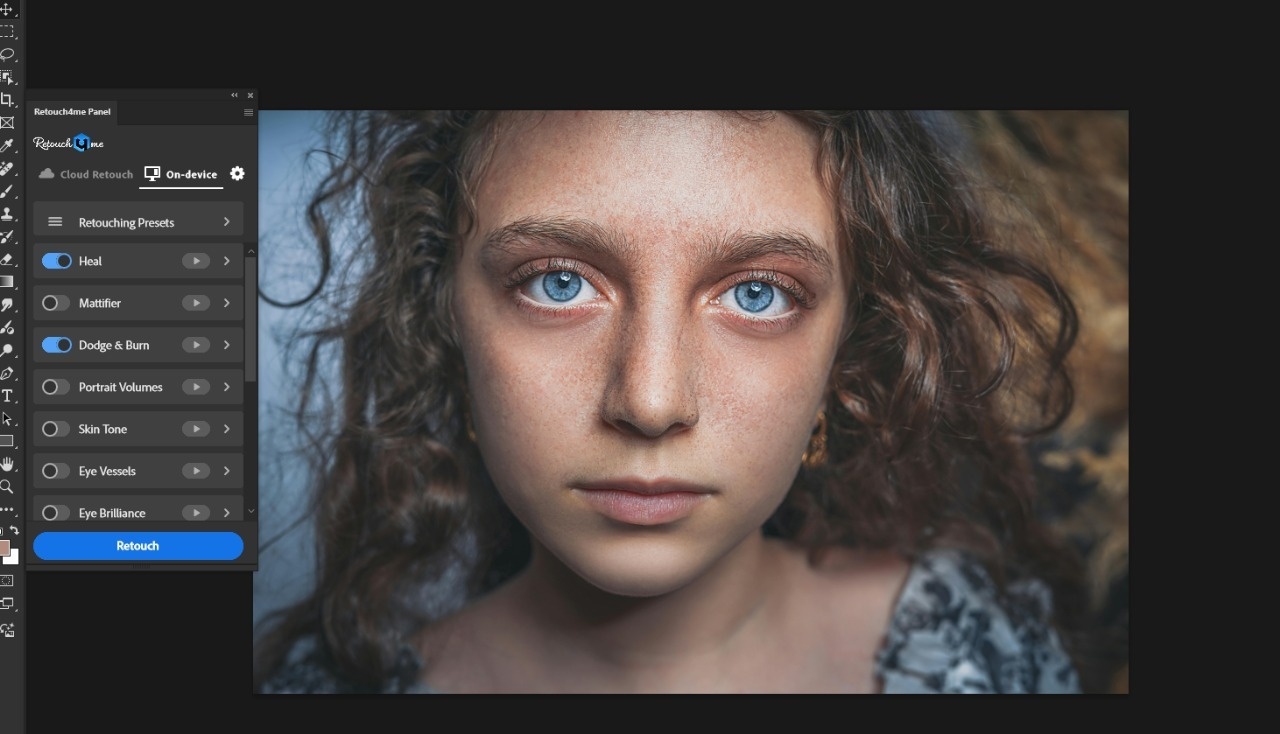
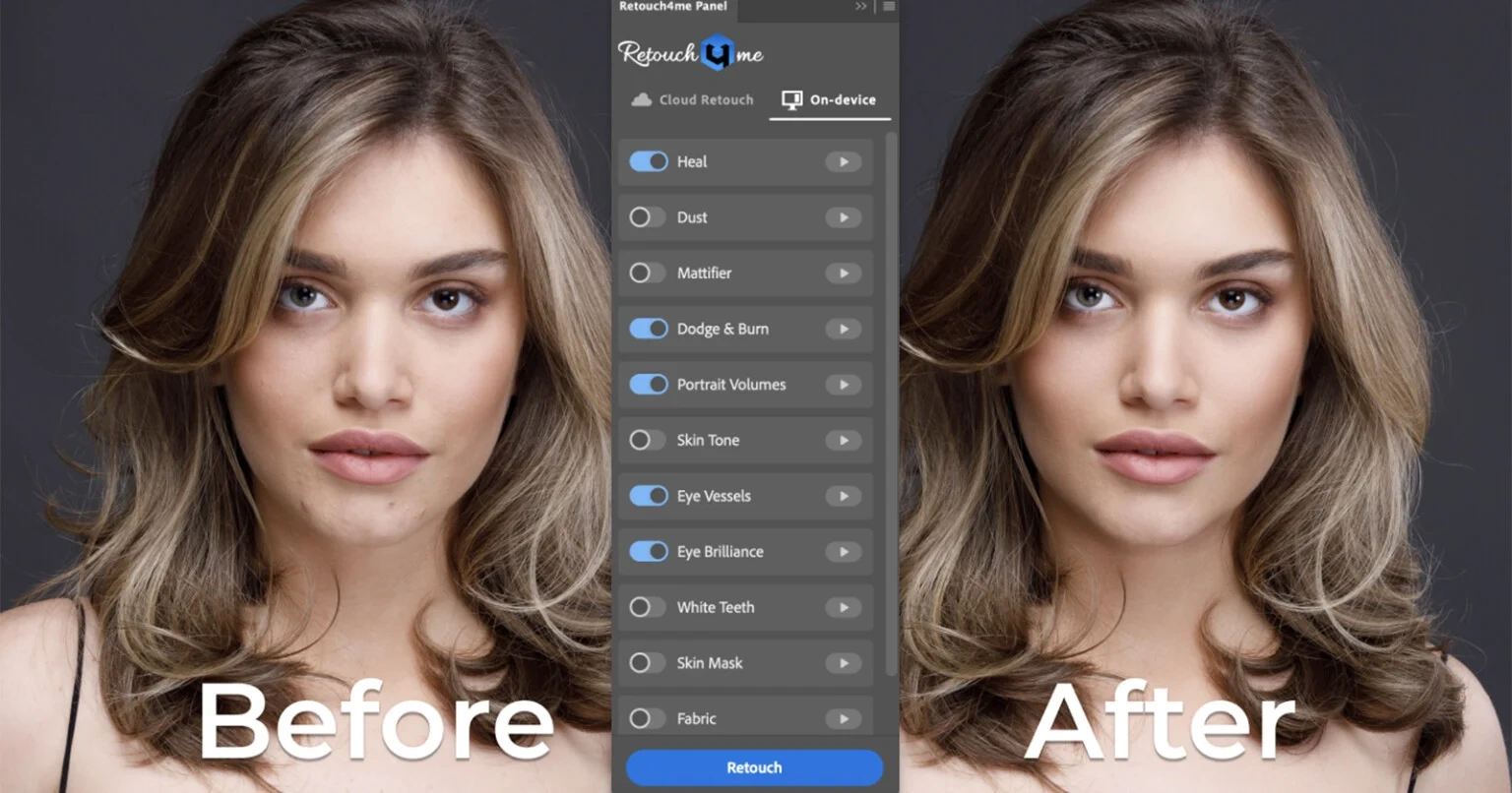
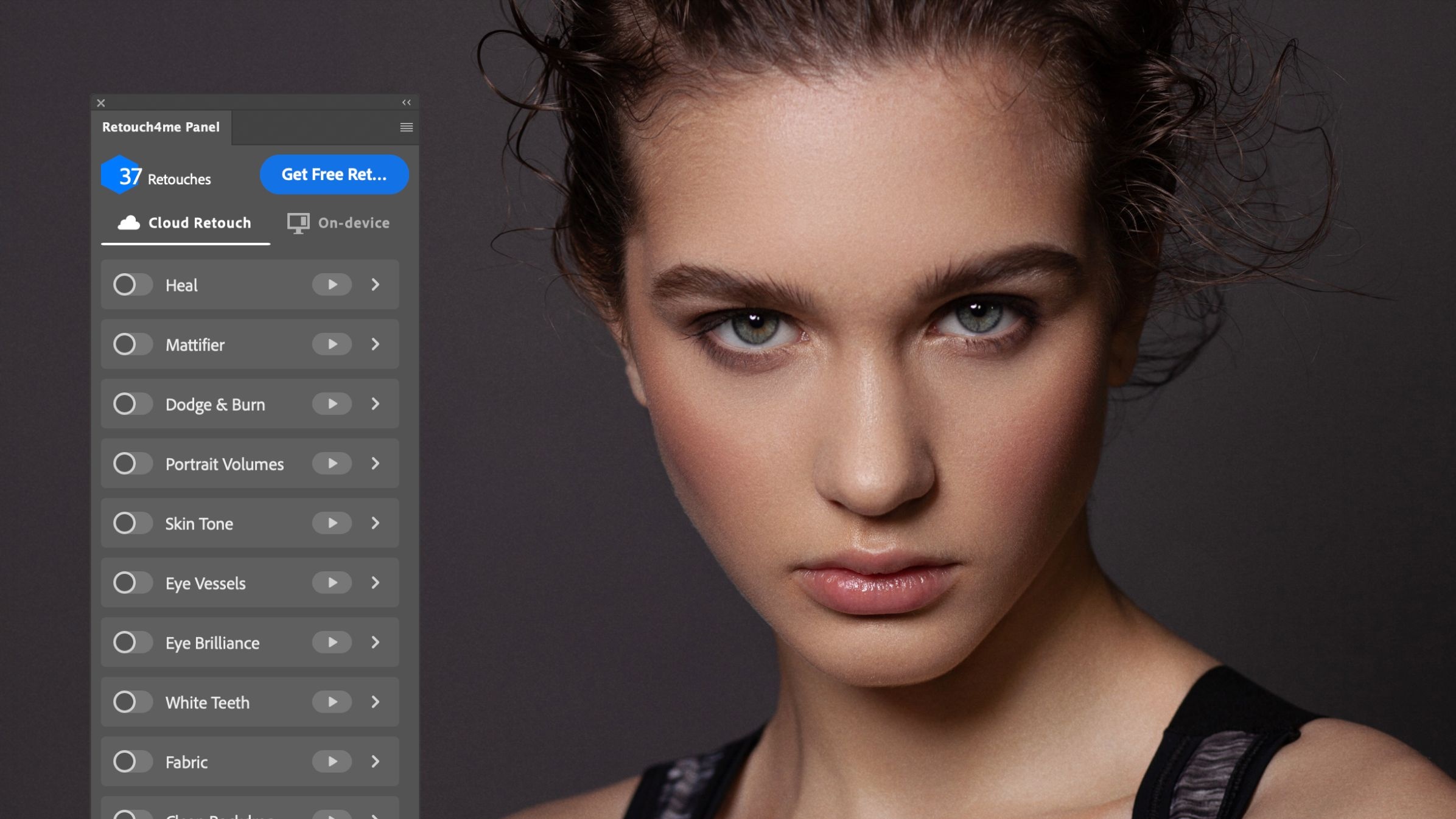
Retouch4me Photoshop Panel показывает доступные модули в одном списке и позволяет включить Dodge & Burn вместе с другими этапами. На текущих скриншотах у Dodge & Burn есть собственный переключатель, а раскрытая секция показывает Blend, Warmth и Portrait scale. Кнопка Retouch запускает выбранную комбинацию, а результат в поддерживаемом сценарии возвращается в Photoshop отдельными регулируемыми слоями.
Панель полезна, когда в серии повторяется один и тот же рецепт. Можно сохранить пресет, включающий, например, Heal, Dodge & Burn и Portrait Volumes, а затем применять одинаковую структуру к новым файлам. Важно различать одинаковую структуру и одинаковую силу: фотограф всё равно должен оценивать, подходит ли интенсивность конкретному освещению, а не превращать пресет в безусловную замену проверки.
если контурирование Dodge & Burn стало слишком заметным под подбородком, участок можно стереть. Это практический пример ограничения нейросети: она ускоряет рутинный проход, но не знает художественной цели конкретной фотографии. В панели ценность состоит в том, что исправление остаётся доступным после автоматической обработки.
Два вычислительных режима Panel
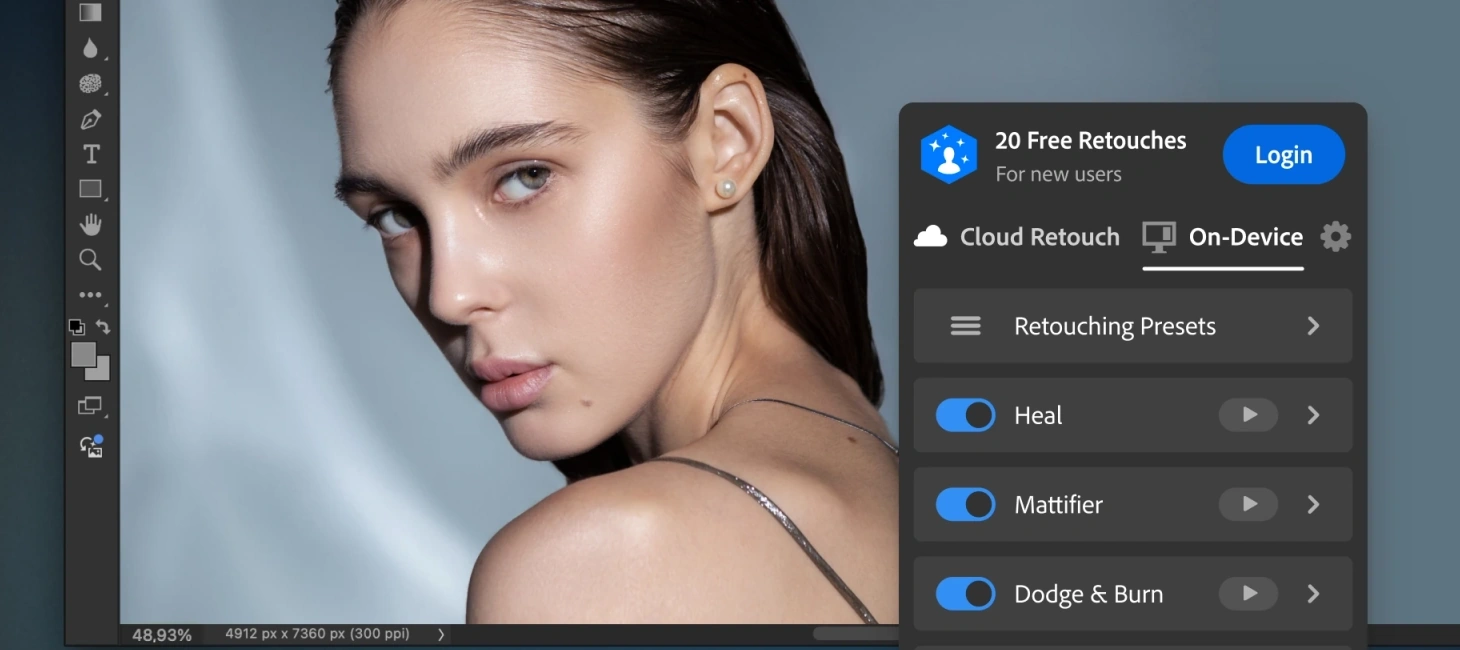
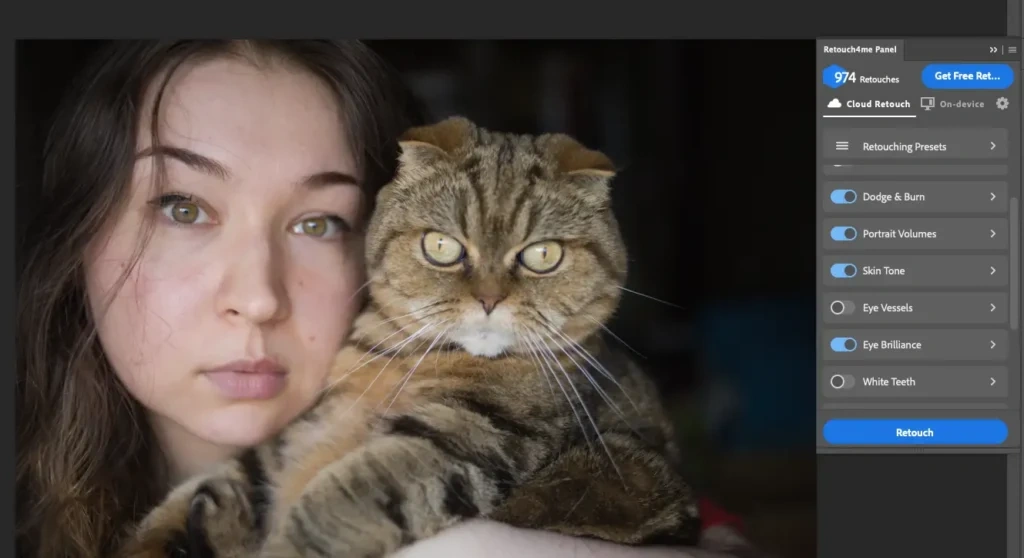
В Photoshop Panel видны варианты обработки на компьютере и через инфраструктуру Retouch4me. Для статьи о Dodge Burn важно не смешивать их с типом самого фотопродукта: функциональная задача модуля остаётся прежней — светотеневая ретушь. Пользователь выбирает способ вычисления в зависимости от рабочего процесса и доступных ресурсов, а качество результата всё равно проверяет по слою, маске, фактуре кожи и естественности объёма.
Если вычисления на компьютере ограничены видеокартой, режим Panel с удалённой обработкой может снять часть нагрузки внутри Photoshop. Однако это отдельный способ запуска в панели, а не характеристика основного Dodge Burn. Для обычной установки продукта системные требования к Windows, macOS, памяти и вычислительным ресурсам остаются важными.
Пакетная обработка через Photoshop Actions
Для большой серии выбранные кадры из Lightroom или Capture One экспортируются в папку как 16-битные TIFF, после чего Photoshop запускает заранее подготовленный Action через File → Automate → Batch. В Action можно последовательно вызвать Dodge & Burn и другие доступные модули. По завершении файлы сохраняются и возвращаются в каталог исходного проекта.
Преимущество такого конвейера — повторяемый порядок операций. Если фотограф каждый раз вручную запускает несколько модулей, легко перепутать последовательность или пропустить один этап. Action фиксирует рецепт. Недостаток — ошибка в настройке тоже повторится на всей серии, поэтому до запуска большого набора необходимо протестировать действие на нескольких разноплановых кадрах и убедиться, что каждый шаг корректно открывается и завершается.
Для Dodge Burn в пакетном режиме особенно важно не завышать силу. В ручной обработке неудачный кадр сразу бросается в глаза, а при автоматическом проходе сотен файлов ошибка размножается. Лучше оставить эффект немного мягче и при необходимости усилить отдельные избранные изображения, чем потом вручную исправлять слишком сильную коррекцию на всей серии.
Если Action зависает на одном и том же шаге, сначала следует проверить его на одиночном файле и убедиться, что окно плагина получает ожидаемые команды. Также важно, чтобы в действии присутствовали только те модули, которые действительно доступны на компьютере. Action нужно строить только вокруг фактически используемого набора инструментов, иначе последовательность не сможет завершиться штатно.
Lightroom и Capture One: проверенный путь через TIFF
Для Lightroom и Capture One документированный сценарий строится вокруг экспорта выбранных изображений в 16-битный TIFF и дальнейшей обработки в Photoshop. Это надёжнее, чем придумывать неподтверждённый список форматов, который якобы открывает Dodge Burn напрямую. Пользователю важен проверенный путь: проявить RAW, зафиксировать базовый цвет и экспозицию, передать TIFF в ретушь, затем вернуть обработанный файл в каталог.
16-битный TIFF удобен для портретной ретуши тем, что сохраняет большой запас тональных данных после RAW-проявки. Dodge & burn работает именно с тональными переходами, поэтому промежуточный файл высокого качества логичен для сложной обработки. После возврата в Lightroom или Capture One исходный RAW и ретушированный TIFF можно держать рядом и использовать каталог для отбора, рейтинга и финального экспорта.
Перед экспортом серии желательно синхронизировать базовые параметры RAW: баланс белого, экспозицию и объективные коррекции. Тогда Dodge Burn получает кадры с предсказуемой тональной базой. Если один файл сильно недоэкспонирован, а соседний уже выровнен, одинаковый автоматический рецепт будет восприниматься по-разному, даже если модель и световая схема те же.
Что известно о форматах и что не стоит додумывать
В связке Lightroom или Capture One → Photoshop используется 16-битный TIFF, а в Photoshop результат можно сохранять слоями, включая отдельный Soft Light-слой. Исчерпывающая таблица всех расширений для каждого способа запуска не нужна для этого рабочего процесса. Поэтому корректнее опираться на документированные сценарии и не обещать поддержку редких форматов без проверки конкретной установки.
Если фотограф работает с RAW, безопасный маршрут — сначала проявить файл в привычном RAW-конвертере, а затем передать результат в ретушь. Это даёт контроль над демозаикой, балансом белого и базовой экспозицией до нейросетевой светотеневой коррекции. После Dodge Burn уже можно выполнять финальный цвет, резкость и подготовку к выводу в том редакторе, где собран основной проект.
Для архива важно хранить не только финальный JPEG, но и редактируемый мастер, если работа велась слоями. Именно слой позволяет через неделю уменьшить Dodge Burn без повторного запуска. Такой подход особенно полезен для коммерческих заказов, где клиент может запросить более естественную ретушь после первой сдачи.
Порядок ретуши с Heal
Heal и Dodge Burn часто применяются рядом, но задачи у них разные. Heal нацелен на отдельные несовершенства кожи, а Dodge Burn — на светотеневые переходы. Практичный порядок для портрета: сначала убрать действительно лишние дискретные дефекты, затем выровнять оставшиеся тональные неровности. Так Dodge Burn не приходится компенсировать тёмные точки, которые проще было удалить на предыдущем этапе.
Не каждая родинка, веснушка или естественная особенность должна удаляться. Если Heal использован слишком агрессивно, Dodge Burn уже не вернёт потерянную индивидуальность. Поэтому перед автоматизацией серии стоит определить правила: что считается временным дефектом, а что оставляется. Затем Dodge Burn работает с уже очищенной, но всё ещё естественной кожей.
Если после Heal поверхность стала слишком ровной, не нужно усиливать Dodge Burn в надежде вернуть объём. Он предназначен для выравнивания света, а не для восстановления удалённой текстуры. Лучше вернуться к предыдущему слою, ослабить Heal и только после этого оценивать светотеневую коррекцию.
Отличие от Portrait Volumes
Dodge Burn и Portrait Volumes оба используют изменения света и тени, поэтому их легко спутать. Разница в цели: Dodge Burn исправляет небольшие неравномерности и проблемные переходы на коже, тогда как Portrait Volumes предназначен для подчёркивания общей глубины и структуры портрета. Один модуль чистит тональную поверхность, другой формирует более выразительное ощущение объёма.
Если лицо выглядит плоско из-за освещения, повышение Dodge Burn не обязательно решит задачу. Сильное выравнивание может сделать его ещё спокойнее. В таком случае логичнее отдельно оценить Portrait Volumes. И наоборот, если проблема — пятнистые тени под глазами и на щеках, добавление общего объёма не заменяет точную светотеневую чистку.
В Photoshop Panel оба модуля можно включить в одном рецепте, но результат лучше проверять по отдельным слоям. Сначала убедиться, что Dodge Burn не убрал нужные тени, затем оценить, не добавил ли Portrait Volumes слишком много контраста поверх уже обработанной кожи. Разделение ответственности между слоями облегчает поиск причины, если итог кажется чрезмерным.
Отличие от Skin Tone
Skin Tone занимается общим оттенком и цветовой равномерностью кожи, тогда как Dodge Burn — яркостью и светотенью. Красное пятно и тёмная тень могут находиться в одном месте, но это разные проблемы. Если изменяется главным образом цвет, использовать только Dodge Burn неправильно: он может уменьшить контраст по яркости, но не обязан нейтрализовать цветовой сдвиг.
В смешанном свете полезно сначала определить характер дефекта: временно представить или посмотреть изображение без цвета. Если проблемная зона остаётся заметной в монохроме, Dodge Burn, вероятно, уместен. Если почти исчезает, причина сильнее связана с оттенком и требует другого этапа.
Когда оба модуля применяются последовательно, умеренность важнее максимальной чистоты. Слишком сильное выравнивание яркости плюс слишком сильное выравнивание оттенка может сделать кожу искусственно однородной. Сохранять небольшие естественные вариации полезно и для реализма, и для сходства человека с собой.
Контроль результата при увеличении
Общий вид отвечает на вопрос, выглядит ли портрет естественно, но не показывает мелкие ореолы и разрывы фактуры. Масштаб около 100% нужен для технического контроля: проверить границы маски, текстуру вокруг глаз, переходы рядом с губами и волосами, а также участки, где тёмная и светлая области встречаются на короткой дистанции. Именно здесь заметны ошибки, которые теряются на уменьшенном предпросмотре.
Не стоит проводить всю ретушь только при 100%. На таком увеличении легко начать исправлять детали, которые зритель никогда не увидит, и потерять чувство общей формы. Оптимальный цикл — общий вид, затем несколько критических зон крупно, затем снова общий вид. Dodge Burn ускоряет середину процесса, но финальная эстетическая оценка всё равно требует масштаба, близкого к реальному просмотру.
Если портрет предназначен для крупной печати, контроль деталей особенно важен. Если результат готовится для небольшого веб-размера, чрезмерная микроретушь может не дать заметной пользы. Программа не знает конечный размер вывода, поэтому выбор степени полировки остаётся рабочим решением фотографа или ретушера.
Производительность и системные требования
Для Windows требуются Windows 10 x64 или Windows 11, минимум 6 ГБ оперативной памяти и 64-битный процессор с частотой от 1,2 ГГц. Для вычислений на ПК требуется видеокарта с 4 ГБ памяти либо процессор Intel с поддержкой OpenCL 1.1. Эти требования объясняют один из реальных минусов Dodge Burn: на слабом железе нейросетевой анализ может стать узким местом рабочего процесса.
Для macOS заявлена система 10.15 или новее. В требованиях указаны компьютеры Mac 2015 года и новее, а также процессоры Intel и Apple M1–M3 или более новые. Перед большой серией имеет смысл проверить обработку одного типового изображения: формальное соответствие минимальным требованиям не гарантирует одинаковую скорость на 12-мегапиксельном и 60-мегапиксельном файле.
Если работа идёт на ПК без подходящей видеокарты, наличие совместимого Intel CPU с OpenCL 1.1 может позволить вычисления, но ожидать производительности дискретной современной GPU не стоит. При планировании коммерческой серии важнее не единичное время запуска, а стабильность десятков последовательных обработок. Тест на реальном размере файла даёт более полезный ответ, чем сравнение только номинальных характеристик компьютера.
Оперативная память расходуется не только Dodge Burn. Одновременно открытые Photoshop, Lightroom или Capture One, браузер и большие документы со слоями повышают общую нагрузку. Если появляются сбои в длинной сессии, полезно закрыть ненужные программы, сохранить документ и повторить обработку на одном файле. Это безопаснее, чем продолжать пакет, когда система уже испытывает нехватку ресурсов.
Если программа не запускается или закрывается при анализе
Первый шаг — проверить соответствие операционной системы и архитектуры. Windows-ветка рассчитана на 64-битную систему; старый 32-битный Windows не соответствует заявленным требованиям. На Mac критична поддерживаемая версия macOS. Если система ниже указанного порога, поиск настроек внутри Dodge Burn не решит проблему совместимости.
Второй шаг — проверить вычислительную часть. На Windows важно наличие подходящей GPU с достаточной видеопамятью либо совместимого Intel CPU с OpenCL. Если драйвер видеокарты установлен некорректно или система переключает приложение на слабый адаптер, нейросетевой этап может работать нестабильно. После изменения драйвера полезно перезагрузить систему и повторить тест на одном обычном портрете.
Третий шаг — уменьшить окружение теста. Закрыть лишние программы, открыть один файл разумного размера и запустить только Dodge Burn. Если одиночный тест проходит, а сбой возникает в пакете, причина может быть связана с накопленной нагрузкой или Action. Если падает даже одиночный тест на поддерживаемой системе, уже имеет смысл фиксировать параметры компьютера и обращаться в поддержку с воспроизводимым примером.
Если Dodge Burn не виден в Photoshop
Когда плагин не появляется в Photoshop, нужно отделить проблему установки от проблемы обработки. Если пункт отсутствует полностью, изменение Blend или Portrait scale бессмысленно: Photoshop не видит компонент. Следует убедиться, что используется поддерживаемая 64-битная среда, завершить установку, перезапустить Photoshop и проверить меню фильтров или установленную панель.
Photoshop Panel требует Photoshop 23.3 или новее. Если панель установлена, но конкретный модуль недоступен, нужно проверить, что Dodge Burn действительно установлен или доступен выбранным способом обработки. Панель управляет модулями, но не делает отсутствующий компонент автоматически доступным во всех режимах.
Если Photoshop перестал видеть прежний путь к плагинам, полезно выполнить повторную установку Dodge Burn и перезапустить редактор. Не стоит копировать случайные файлы из неизвестных архивов: это усложняет диагностику и может привести к несовместимым библиотекам или неправильной архитектуре.
Если эффект слишком сильный
Самая частая эстетическая ошибка — оценить сильный результат как более качественный просто потому, что разница заметнее. У Dodge Burn цель обратная: коррекция должна перестать привлекать внимание. Если тени под глазами исчезли полностью, лицо потеряло рельеф или кожа стала одинаковой по всей площади, сначала уменьшите Blend. В Photoshop дополнительно уменьшите непрозрачность результирующего слоя.
Если сильный эффект нужен только на одном участке, не стоит усиливать весь кадр. Лучше оставить умеренную общую обработку и доработать конкретную зону маской или ручным dodge & burn. Так сохраняется естественная вариативность кожи, а проблемный участок получает нужное внимание. Особенно это важно на лице, где разные зоны имеют разный естественный контраст.
При сравнении до и после полезно дать глазам несколько секунд адаптироваться. После долгого просмотра обработанного кадра исходник часто кажется чрезмерно контрастным, а после долгого просмотра исходника сильная ретушь может казаться приятной. Быстрое переключение Original/Preview и повторная проверка после короткого перерыва помогают избежать такого смещения восприятия.
Если эффект почти незаметен
Слабая визуальная разница не всегда означает ошибку. Если исходный портрет снят мягко и кожа уже ровная, Dodge Burn по определению должен вносить мало изменений. Сначала переключите Original и Preview на конкретной проблемной зоне. Если небольшая коррекция видна там, где нужно, отсутствие драматического общего изменения скорее говорит о деликатной работе, а не о неисправности.
Если проблемные тени явно присутствуют, но программа их почти не затрагивает, проверьте Portrait scale и область распознавания. Неверное предположение о масштабе фигуры способно снизить качество анализа. На сложном кадре сравните Auto с ручным вариантом, соответствующим реальному размеру человека. После смены масштаба оцените именно маску и зоны воздействия, а не только число Blend.
Если не меняется вообще ничего, нужно убедиться, что Preview действительно показывает обработанный результат и модуль включён в Photoshop Panel. В пакетном рецепте также проверьте, что Action вызывает нужный плагин, а не пропускает его из-за отсутствующего шага или неправильной команды.
Если алгоритм затрагивает одежду или фон
На сложной сцене автоматическое распознавание может дать нежелательную область воздействия. Это особенно вероятно рядом с открытой кожей, на одежде близкого оттенка или на фоне с похожим тональным рисунком. Исправление начинается с маски: убрать эффект с ткани или фона, сохранив полезную коррекцию лица. Повышение или понижение Blend воздействует на весь результат и не решает геометрическую ошибку.
В Photoshop удобнее всего использовать маску результирующего слоя, потому что границу можно прорисовать привычной кистью и проверить в контексте всех остальных правок. В окне Dodge Burn доступны собственные инструменты добавления и стирания области. Выбор зависит от масштаба ошибки: небольшую границу часто быстрее поправить в Photoshop, а крупно неверное распознавание лучше исправить до сохранения.
Для пакетной серии стоит заранее искать кадры с максимальным риском: руки на фоне кожи похожего цвета, бежевые платья, крупные украшения, волосы поверх лица, несколько людей. Если тестовый рецепт корректен именно на этих сценах, он с большей вероятностью будет безопасен на простых портретах.
Если результат странный на профиле или необычном ракурсе
Нейросетевой анализ опирается на распознавание человека и масштаба портрета, поэтому необычный профиль, сильный наклон головы или частичное перекрытие лица сложнее стандартного фронтального кадра. Сначала проверьте Portrait scale и маску. Если основная область распознана верно, уменьшите силу и оцените, не достаточно ли мягкого автоматического прохода вместо попытки добиться полного выравнивания.
На профиле особенно важно сохранить тень, которая формирует нос, скулу и линию челюсти. Если Dodge Burn начинает стирать её, ослабление эффекта предпочтительнее. Проблемные маленькие пятна можно затем исправить вручную. Автоматизация экономит время именно тогда, когда не пытается заменить художественную работу на редком сложном кадре.
Если лицо частично закрыто волосами или рукой, проверьте границу маски в месте перекрытия. Алгоритм может правильно обработать видимую кожу, но пользователь должен убедиться, что переход к закрывающему объекту не получил светлого ореола. Такой артефакт легче увидеть при увеличении, чем в общем виде.
Стабильность серии и пресеты
Photoshop Panel позволяет сохранять пресеты, что удобно для повторяющихся съёмок. Хороший пресет описывает структуру рабочего процесса: какие модули включены и с какой умеренной силой они стартуют. Он не должен быть обещанием идеального результата для каждого человека. Для новой световой схемы пресет сначала проверяют на нескольких кадрах и только затем используют массово.
Внутри одной серии полезно выбирать контрольные изображения по типам, а не случайно: светлая кожа и тёмная кожа, фронт и профиль, крупный план и полный рост, один человек и группа. Такой набор быстрее выявляет системную проблему масштаба или силы. Если все типы проходят проверку, пакетная обработка становится осмысленной экономией времени.
После пакета не нужно открывать каждый файл на десять минут. Достаточно организовать быстрый контроль: просмотреть миниатюры на предмет явных сбоев, затем увеличить выбранные сложные кадры и проверить кожу. Dodge Burn должен уменьшать рутину, а не создавать новый ручной этап той же длительности.
Минимальные настройки не означают отсутствие контроля
Один из функциональных минусов Dodge Burn — небольшое количество ручных параметров по сравнению с полноценным редактором. Это следствие специализации: пользователь не строит кривые для десятков диапазонов, а управляет готовой нейросетевой коррекцией. Для тех, кому нужен быстрый старт, это преимущество; для ретушера, который хочет отдельно задавать каждую световую зону, возможностей автоматического окна может быть мало.
Контроль распределён между несколькими уровнями: Blend задаёт силу, Warmth меняет дополнительный параметр обработки, Portrait scale помогает распознаванию, кисть и ластик корректируют область, Original/Preview показывают разницу, а Soft Light-слой или слой Panel позволяет доработать результат в Photoshop. Поэтому интерфейс короткий, но рабочий процесс не сводится к одной необратимой кнопке.
Если требуется полностью ручное моделирование света по анатомии лица, классический Photoshop остаётся более гибким. Dodge Burn ценен тем, что выполняет большую рутинную часть, после чего ретушер может вручную улучшить только важные места. Это не конкурирующие подходы, а разные уровни автоматизации одной техники.
Когда Retouch4me Dodge Burn подходит лучше всего
- портреты, где кожа в целом чистая, но светотень выглядит пятнистой или неровной;
- beauty и fashion, где нужно сохранить поры, но сократить время ручного dodge & burn;
- headshot и корпоративные серии с повторяющейся световой схемой;
- групповые фотографии, для которых важна быстрая единая основа с последующей проверкой;
- кадры с заметными тенями под глазами, носогубными переходами, неровными бликами и тенями;
- рабочие процессы Photoshop, где результат удобно хранить отдельным слоем и маской;
- серии из Lightroom или Capture One, которые передаются в Photoshop как 16-битные TIFF.
Во всех этих случаях программа экономит время потому, что повторяет механическую часть светотеневой ретуши. Чем больше кадров и чем стабильнее съёмка, тем выше выгода от автоматизации. На единичном сложном beauty-кадре ручная доводка всё равно может занять заметное время, но автоматический слой способен убрать большую часть монотонной предварительной работы.
Когда нужен другой инструмент
Если основная проблема — прыщи, отдельные пятна и временные дефекты, нужен Heal. Если кожа имеет выраженную цветовую неоднородность, ближе Skin Tone. Если требуется усилить общую трёхмерность лица, предназначен Portrait Volumes. Если задача состоит в удалении волос, очистке фона, обработке ткани или глаз, у Retouch4me есть отдельные специализированные модули. Dodge Burn не следует оценивать по тому, что он не выполняет чужую функцию.
Если фотографу нужен каталог, RAW-проявка, слои, текст, сложное выделение объектов, монтаж или печатный макет в одном окне, Dodge Burn не заменяет полноценный фоторедактор. Его ценность именно в узкой задаче светотеневой ретуши. Поэтому пользователю, которому требуется универсальная обработка без Photoshop, логичнее сравнивать более широкие редакторы, а Dodge Burn рассматривать как ускоритель конкретного этапа.
Если задача художественная и требует намеренно нарисовать новый свет, ручной dodge & burn остаётся более точным. Нейросеть стремится к естественной коррекции проблемных зон; она не знает замысел конкретной рекламной кампании или характер света, который фотограф хочет подчеркнуть. Автоматический результат можно использовать как чистую основу, а творческое моделирование выполнить вручную.
Практический сценарий: один портрет в Photoshop
- Подготовьте экспозицию и цвет до ретуши, чтобы алгоритм получал уже нормализованный кадр.
- Уберите только действительно лишние отдельные дефекты, если они мешают оценке светотени.
- Запустите Dodge Burn и начните с Auto для Portrait scale.
- Сравните Original и Preview на тени под глазами, щеках, носогубной зоне и подбородке.
- Подберите Blend так, чтобы улучшение было заметно при переключении, но не бросалось в глаза без сравнения.
- Проверьте границы волос, одежды и фона; лишнее воздействие сотрите маской.
- Сохраните результат как редактируемый слой, если дальнейшая работа идёт в Photoshop.
- При увеличении проверьте фактуру и ореолы, затем вернитесь к общему виду и оцените объём лица.
Этот порядок не требует фиксированного числа для Blend и не предполагает, что каждое изображение нуждается в одинаковой силе. Он построен вокруг контрольных точек, которые подтверждаются возможностями интерфейса: масштаб портрета, предварительный просмотр, сила эффекта, маска и слой. Такой процесс легче повторять и проверять, чем набор случайных движений ползунка.
Практический сценарий: серия из Lightroom или Capture One
- Отберите кадры и синхронизируйте базовую RAW-коррекцию внутри исходного каталога.
- Выберите несколько контрольных кадров разных типов и экспортируйте их как 16-битные TIFF.
- Создайте или проверьте Photoshop Action с Dodge & Burn и другими действительно нужными модулями.
- Запустите тестовый пакет и оцените сложные кадры, а не только самый удачный портрет.
- После проверки обработайте основную серию через File → Automate → Batch.
- Сохраните результат и верните TIFF в рабочий каталог рядом с исходными RAW.
- Проведите быстрый визуальный контроль миниатюр и точечную проверку сложных изображений при увеличении.
Такой конвейер ценен тем, что Lightroom или Capture One остаются местом отбора и проявки, Photoshop — местом слоистой ретуши, а Dodge Burn выполняет узкий автоматизированный этап. Пользователь не пытается заставить один инструмент заменить весь процесс и поэтому легче диагностирует ошибку, если итог отличается от ожиданий.
Практический сценарий: групповая фотография
Начните с Auto и проверьте, распознаны ли лица разного размера. После анализа переключайте Original/Preview по нескольким участникам, а не по центральному человеку. Особое внимание уделите тем, кто находится в профиль, у края кадра или заметно темнее из-за света. Если общий результат хороший, но одно лицо обработано лишне, исправьте его маской вместо ослабления всего изображения.
На групповой фотографии не нужно добиваться одинаковой гладкости кожи у всех людей. Возраст, макияж и характер света различаются. Единообразие должно проявляться в качестве обработки — отсутствии грубых пятен и артефактов, — а не в одинаковом внешнем виде. Это особенно важно для семейных и корпоративных кадров, где узнаваемость важнее beauty-полировки.
Типичные ошибки и решения
| Симптом | Вероятная причина | Что проверить |
|---|---|---|
| Кожа стала слишком ровной | Слишком сильная коррекция или суммарный эффект нескольких модулей | Уменьшить Blend и непрозрачность слоя, поочерёдно отключить другие этапы |
| Под подбородком появился лишний контур | Автоматическая коррекция затронула художественно важную тень | Стереть участок маской или ослабить слой |
| Одежда изменилась вместе с кожей | Граница области воздействия определена неточно | Убрать эффект с ткани кистью или маской |
| На полном росте результат слабый | Неверно выбран Portrait scale | Сравнить Auto с режимом полного роста |
| На крупном плане маска странная | Алгоритм получил неверную подсказку о масштабе | Выбрать режим крупного портрета и повторно оценить |
| Плагин не появляется в Photoshop | Проблема установки или совместимости | Проверить 64-битную среду, Photoshop 23.3+ для Panel и перезапуск |
| Анализ нестабилен на Windows | Недостаточные вычислительные ресурсы или проблема драйвера | Проверить GPU 4 ГБ либо совместимый Intel OpenCL, закрыть лишние программы |
| В пакете останавливается Action | В последовательности есть недоступный шаг или окно не закрывается | Прогнать Action на одном файле и проверить каждый модуль |
| Разницы почти нет | Исходник уже ровный либо модуль не включён | Сравнить проблемную зону Original/Preview и проверить переключатель Panel |
| Текстура кажется размытой | Суммарная ретушь слишком агрессивна | Проверить Heal и другие слои, ослабить их по отдельности |
Как оценивать качество без самообмана
Полезный критерий Dodge Burn — результат должен выглядеть естественно без знания, что фотография ретушировалась. Если зритель сначала замечает гладкость кожи, а уже потом лицо, эффект, скорее всего, чрезмерен. При сравнении до и после изменения могут быть очевидными, но в финальном кадре они должны восприниматься как более удачный свет, а не как фильтр.
Ещё один критерий — сохранение индивидуальности. Носогубная складка, тень под глазом и вены на руках могут быть уменьшены, но не обязаны исчезнуть. Профессиональная ретушь часто оставляет часть естественных признаков, потому что полное удаление делает человека другим. Dodge Burn удобен именно как инструмент степени, а Blend и слой позволяют выбрать эту степень.
Третий критерий — отсутствие следов маски. Светлая кайма у волос, серое пятно рядом с одеждой или резко обрывающаяся коррекция портят впечатление сильнее, чем исходная неровность. Поэтому несколько секунд на проверку границ после автоматического анализа — обязательная часть аккуратной работы.
Сравнение Retouch4me Dodge Burn с аналогами
| Программа | Лучше подходит для | Главное ограничение |
|---|---|---|
| Retouch4me Dodge Burn | Автоматического выравнивания светотени кожи с сохранением фактуры | Узкая специализация на dodge & burn |
| Adobe Photoshop | Точного ручного dodge & burn со свободной работой слоями и масками | Требует заметно больше ручного времени |
| Evoto AI | Широкой автоматической портретной ретуши с большим числом отдельных параметров | Dodge & Burn является частью большого портретного процесса |
| Luminar Neo | Ручного выборочного осветления и затемнения внутри универсального редактора | Dodge & Burn требует работы кистью |
| PortraitPro | Комплексной автоматической ретуши лица и кожи с множеством портретных регулировок | Менее узко сфокусирован на классическом dodge & burn |
Практический выбор зависит от того, где находится узкое место. Если фотограф уже работает в Photoshop и больше всего времени теряет именно на выравнивании светотени кожи, Retouch4me Dodge Burn даёт наиболее прямой автоматический путь. Photoshop остаётся лучшим вариантом для полного ручного контроля, Evoto AI и PortraitPro охватывают более широкий набор портретных задач, а Luminar Neo предлагает dodge & burn как ручной инструмент внутри универсального редактора. Для пользователя, которому нужен быстрый слой с тональной ретушью и возможностью последующей маски, специализация Retouch4me оказывается преимуществом.
Совместимость с Photoshop Panel
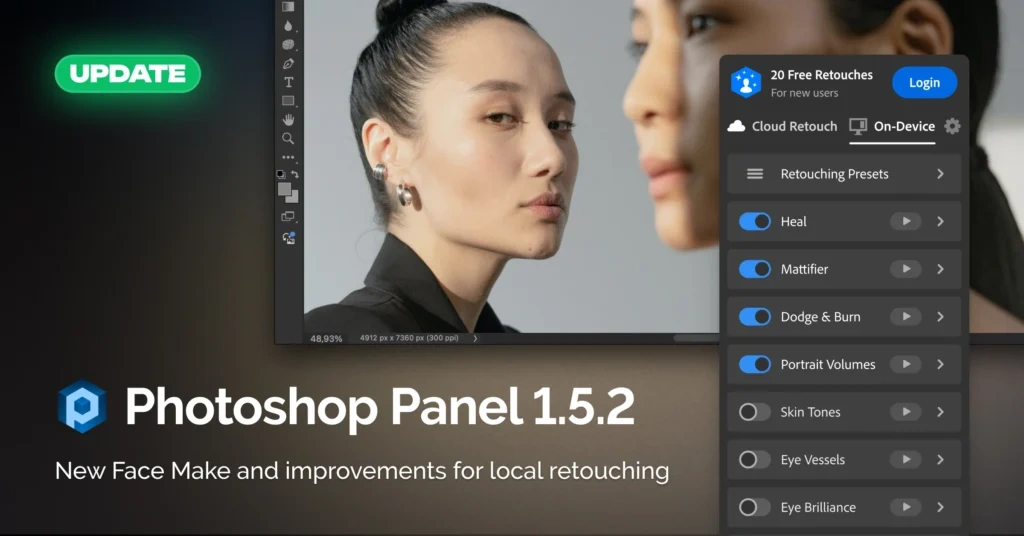
Страница Photoshop Panel указывает Photoshop 23.3 и новее. Это требование относится к панели, через которую можно управлять Dodge & Burn вместе с другими модулями. Если пользователь работает в более старом Photoshop, наличие самого Dodge Burn не означает, что современная Panel появится и будет работать. Совместимость конкретного способа запуска нужно оценивать отдельно.
Панель возвращает результаты как регулируемые отдельные слои, что удобно для сравнения и финальной коррекции. В реальном проекте это позволяет временно отключить Dodge Burn, увидеть вклад Heal или Portrait Volumes и затем подобрать итоговый баланс. Такой контроль особенно полезен при настройке собственной последовательности ретуши: слои наглядно показывают, какой модуль решает какую проблему.
Совместимость с Affinity Photo
Affinity Photo 2 умеет подключать многие фотоплагины Retouch4me через поддержку Photoshop-плагинов. Схема предполагает добавление каталога плагинов в настройках Affinity, разрешение подходящих компонентов и перезапуск редактора. При этом Photoshop Panel предназначена именно для Photoshop, поэтому в Affinity речь идёт о вызове совместимого плагина, а не о переносе всей панели.
Для пользователя Dodge Burn это означает, что при работе без Photoshop можно проверить совместимость самого плагина с Affinity Photo, но не следует ожидать точного повторения Panel с пресетами и слоистой автоматизацией. Если критичен пакетный рецепт из нескольких Retouch4me-модулей, Photoshop-сценарий остаётся более предсказуемым.
Что означает поддержка Windows и macOS на практике
На Windows важны сразу три уровня: 64-битная система, достаточная память и вычислительная поддержка. Даже если программа открывается, старый компьютер без подходящей GPU или OpenCL может не дать комфортной работы. Поэтому при диагностике нужно смотреть не только название Windows, но и характеристики графики или процессора.
На Mac поддерживаются Intel и Apple silicon, включая M1–M3 и более новые процессоры. Для фотографа это упрощает перенос рабочего процесса между старым Intel Mac и новой машиной Apple silicon, но производительность будет различаться. Перед коммерческой серией полезно проверить типичный файл именно на том компьютере, который будет использоваться в работе.
Минимальные 6 ГБ памяти — нижняя граница, а не обещание одинаковой скорости. Photoshop с многослойным документом сам может потреблять значительный объём RAM. Если планируется серия больших TIFF, запас памяти и свободного дискового пространства уменьшает риск, что проблема возникнет не в Dodge Burn, а в общей нагрузке проекта.
Как не перепутать фотопродукт с Dodge&Burn Video
У Retouch4me существует отдельный Dodge&Burn Video для видеомонтажа. Это другой продукт, и его требования, плагины форматов OFX или видеоредакторов и интерфейсные кадры нельзя переносить на фоторетушь. Здесь рассматривается только Dodge Burn для фотографий: портретные изображения, светотеневая коррекция кожи и рабочие процессы Photoshop, Lightroom, Capture One и совместимых фоторедакторов.
Видео-вариант с OFX, Premiere и обработкой видеокадров относится к другой задаче и не должен использоваться как ориентир для фоторетуши. Такое разделение особенно важно для совместимости: фотографический продукт и видеоплагин могут иметь похожее название, но не являются взаимозаменяемыми.
Безопасная проверка перед большой обработкой
- сохранить исходный документ или копию до запуска длинной последовательности;
- взять 3–6 контрольных кадров с разным масштабом и освещением;
- проверить Portrait scale на самом сложном кадре;
- не выбирать Blend только по одному удачному лицу;
- посмотреть границы волос, одежды и фона;
- проверить фактуру кожи при увеличении;
- в Photoshop оставить Dodge Burn на отдельном слое;
- только после теста запускать большой Action или пакет Panel.
Эта проверка занимает несколько минут, но предотвращает массовую ошибку. Автоматизация полезна только тогда, когда пользователь заранее определил критерии качества. Dodge Burn хорошо снимает рутинную часть ретуши, но не знает, какие черты лица нужно оставить, какой контраст задуман фотографом и насколько натуральный результат нужен конкретной серии.
Частые вопросы о Retouch4me Dodge Burn
Удаляет ли Dodge Burn прыщи?
Нет, его основная задача — светотеневая коррекция. Для отдельных дефектов кожи у Retouch4me предназначен Heal. Если прыщ заметен прежде всего как отдельный объект, лучше убрать его до тонального выравнивания, а затем оценить оставшуюся тень.
Размывает ли программа кожу?
Dodge Burn выполняет светотеневую коррекцию без обычного размытия: нейросеть осветляет и затемняет проблемные области, стремясь сохранить естественную фактуру. Проверять это лучше при увеличении, где видны поры и мелкие линии.
Можно ли ослабить результат после обработки?
Да. В окне доступен Blend, а в Photoshop результат можно дополнительно ослабить непрозрачностью слоя. Для Soft Light-вывода это особенно удобно, потому что не требуется повторно запускать анализ ради небольшого изменения силы.
Можно ли убрать эффект только с одного участка?
Да. В интерфейсе предусмотрены инструменты корректировки области, а в Photoshop можно использовать маску слоя. Слишком заметную коррекцию стоит стирать там, где она нарушает естественную тень.
Работает ли программа с несколькими людьми?
Да, Dodge Burn поддерживает групповую обработку. После анализа всё равно следует проверить лица разного размера, профильные лица и людей по краям кадра, потому что условия распознавания у них отличаются.
Что выбрать в Portrait scale?
Auto подходит как стартовая точка. Если результат выглядит странно, выберите вариант, соответствующий реальному кадрированию: крупный портрет, средний план или полный рост. Это помогает анализу лучше соотнести размер человека с кадром.
Нужен ли мощный компьютер?
На Windows заявлена GPU с 4 ГБ памяти либо Intel CPU с OpenCL 1.1, а также минимум 6 ГБ RAM. На больших файлах более сильное железо даёт практический запас, особенно если одновременно открыт многослойный документ Photoshop.
Какая Windows поддерживается?
Поддерживаются Windows 10 x64 и Windows 11. Для диагностики важно учитывать не только систему, но и 64-битную архитектуру, память и вычислительную поддержку.
Какая macOS поддерживается?
Указана macOS 10.15 и новее; также перечислены Mac 2015 года и новее, Intel и Apple M1–M3 или более новые процессоры. Реальная скорость зависит от конкретного компьютера и размера изображения.
Можно ли работать из Lightroom?
Документированный сценарий предлагает экспортировать выбранные кадры как 16-битные TIFF, обработать их в Photoshop через Action и вернуть готовые файлы в каталог. Это позволяет оставить RAW-проявку и каталогизацию в Lightroom.
Можно ли работать из Capture One?
Да, подходит тот же путь через 16-битные TIFF и пакет Photoshop. Сначала лучше проверить несколько кадров с разным светом, а уже затем запускать большую серию.
Подходит ли Dodge Burn для чёрно-белых портретов?
Да, Dodge Burn поддерживает чёрно-белые изображения. В таком случае особенно важно сохранить общий рисунок света и не выровнять лицо чрезмерно, потому что без цвета вся пластика строится на яркости.
Чем Dodge Burn отличается от Portrait Volumes?
Dodge Burn чистит небольшие тональные неровности кожи, а Portrait Volumes предназначен для усиления общего объёма и структуры портрета. Их можно применять последовательно, но результат каждого слоя лучше проверять отдельно.
Чем Dodge Burn отличается от Skin Tone?
Dodge Burn работает прежде всего с яркостью и светотенью, Skin Tone — с цветовой равномерностью кожи. На сложном кадре могут понадобиться оба этапа, но один не должен использоваться как замена другому.
Можно ли выполнить серию автоматически?
Да. Photoshop Actions позволяют пакетно запускать нужную последовательность, а Photoshop Panel умеет сохранять пресеты и обрабатывать серии. Перед большим набором обязателен тест на сложных кадрах.
Что делать, если результат слишком заметен?
Снизить Blend, затем при необходимости уменьшить непрозрачность слоя. Если проблема только в одной зоне, убрать коррекцию маской вместо ослабления всего кадра. Это сохраняет полезную работу алгоритма на остальных участках.
Что делать, если затронута одежда?
Проверить область воздействия и стереть эффект с ткани. Для повторяющихся ошибок на серии стоит пересмотреть Portrait scale и контрольные кадры до пакетной обработки, а не исправлять каждую фотографию после факта.
Можно ли полностью заменить ручной dodge & burn?
Для многих рутинных портретов автоматический проход способен закрыть большую часть задачи, но сложные художественные решения и точная доводка по-прежнему удобнее вручную. Автоматизация особенно полезна как стартовый слой.
Есть ли смысл использовать программу на уже ровной коже?
Да, но разница может быть небольшой. Небольшое изменение на хорошем исходнике нормально; не нужно усиливать эффект только ради заметного сравнения. Важнее естественность финального портрета.
Почему важен Soft Light-слой?
Он отделяет светотеневую коррекцию от исходной фотографии и позволяет ослаблять, маскировать или отключать её позже без повторного анализа. Это даёт ретушеру простой путь к обратимой финальной настройке.
Точечный контроль сложных зон
Для лица с очками отдельно проверьте область под оправой и на переносице. Dodge Burn не предназначен для удаления бликов со стекла, поэтому световой дефект на очках не следует путать с тенью на коже. Если проблема находится именно на стекле, оставьте её другому этапу, а маской не позволяйте тональной коррекции заходить на оправу.
На портрете с яркой помадой следите за границей губ. Цель алгоритма — кожа, поэтому изменение контраста самой помады не является полезным результатом. При переключении предпросмотра край губ должен оставаться чистым; небольшое лишнее воздействие проще стереть, чем компенсировать общим уменьшением силы.
На кадрах с бородой и щетиной не нужно стремиться выровнять каждую тень между волосками. Это естественная текстура, а не пятнистость кожи. Проверяйте маску у линии бороды и уменьшайте воздействие, если волосы теряют визуальный объём или граница становится слишком светлой.
При ретуши лба обращайте внимание на естественный блик от источника света. Dodge Burn может сделать его спокойнее, но полностью убирать блик обычно не нужно: он помогает показать форму. Сравнение до и после в общем масштабе быстро показывает, сохранилась ли выпуклость лба.
На шее полезно проверять переход от лица к одежде. Разница освещения между этими зонами естественна, и программа не должна выравнивать её как один большой дефект. Если шея стала заметно светлее и отделилась от корпуса, ослабьте или замаскируйте коррекцию.
Для портрета в контровом свете сначала оцените, является ли яркая кромка частью световой схемы. Dodge Burn предназначен для проблемных бликов на коже, но художественный контровой рисунок лучше сохранять. Маска позволяет оставить автоматическую чистку внутри лица и защитить световую кайму по контуру.
Если модель находится в тени и лицо специально снято низкоконтрастно, сильный Dodge Burn может сделать изображение ещё более плоским. В таком случае нужен очень умеренный проход, направленный только на отдельные пятна. Основной контраст лучше контролировать другими средствами, не требуя от этого модуля задачи, для которой он не создан.
На детском портрете особенно важно сохранять натуральную кожу. Обычно требуется меньше коррекции, чем на beauty-съёмке взрослого. Если исходник чистый, мягкий Blend и точечное удаление лишней области дают более правдоподобный результат, чем попытка добиться абсолютно одинакового тона.
На возрастной коже складки и тени несут информацию о форме лица. Задача Dodge Burn — уменьшить отвлекающие провалы, а не омолодить человека стиранием рельефа. Для естественного результата оставляйте часть глубины морщин и проверяйте сходство с исходным портретом на общем виде.
Если кадр содержит сильный макияж и контуринг, автоматическая коррекция может воспринимать намеренно затемнённые участки как тональные неровности. Перед применением определите, какие тени созданы визажистом специально. Нужные зоны можно защитить маской или ослабить слой после анализа.
При съёмке с цветным гелем яркость и оттенок связаны, поэтому визуально трудно понять причину пятна. Полезно временно оценить светлоту без насыщенного цвета и решить, относится ли проблема к dodge & burn. Если пятно существует только как цветовой сдвиг, этот модуль не является основным средством коррекции.
Для кожи с веснушками главный критерий — не стереть естественный рисунок. Dodge Burn не позиционируется как удаление веснушек, поэтому при разумной силе они должны оставаться читаемыми. Если мелкие особенности начинают исчезать, проверьте суммарное действие Heal и других слоёв, а не только Dodge Burn.
Контроль нескольких модулей в одном документе
После нескольких модулей в Photoshop полезно поочерёдно выключить каждый слой. Такой тест показывает, не выполняют ли два инструмента одну и ту же визуальную работу слишком сильно. Если при отключении Dodge Burn лицо внезапно становится естественнее, уменьшите его непрозрачность вместо того, чтобы компенсировать результат новым корректирующим слоем.
В пакетной серии сохраняйте один контрольный кадр до обработки рядом с результатом. Быстрое парное сравнение помогает заметить дрейф пресета, если по ходу проекта менялись настройки или свет. Это особенно полезно в длинной съёмке, где первая и последняя сцена могут отличаться по контрасту.
Если Photoshop Action создаёт слишком много промежуточных слоёв, сначала упростите последовательность и убедитесь, что каждый этап действительно нужен. Dodge Burn должен занимать понятное место в рецепте. Чем меньше лишних шагов, тем легче определить причину сбоя и тем проще повторить обработку на другом компьютере.
При передаче проекта другому ретушеру называйте слой понятно, например по функции Dodge Burn, а не случайным номером. Это не функция самого плагина, но важная организация рабочего файла: новый исполнитель сразу понимает, где лежит автоматическая светотеневая коррекция и каким слоем её можно ослабить.
Перед финальным экспортом проверьте, что нужный слой включён. При активном сравнении легко случайно оставить выключенный Dodge Burn или, наоборот, включить тестовый слой с усиленным эффектом. Короткая проверка панели Layers перед сохранением предотвращает техническую ошибку, не связанную с качеством алгоритма.
Шум, масштабирование и подготовка вывода
На кадрах с высокой чувствительностью камеры шум может визуально смешиваться с фактурой кожи. Dodge Burn не является шумоподавлением и не должен оцениваться по исчезновению зерна. Если шум мешает ретуши, его обработку лучше планировать отдельно, сохраняя естественную структуру лица и не пытаясь компенсировать зерно повышением силы светотеневой коррекции.
После уменьшения изображения для веба эффект может казаться сильнее или слабее, чем при полном разрешении. Поэтому окончательное решение по силе стоит принимать в рабочем размере и затем отдельно проверять экспорт. Программа меняет исходную тональную структуру, а масштабирование уже по-своему усредняет мелкие детали.
Для печати на матовой бумаге мелкий контраст кожи может восприниматься мягче, чем на ярком мониторе. Это не повод усиливать Dodge Burn автоматически. Лучше оценить печатный вариант в основном редакторе, сохраняя исходный слой доступным для корректировки, если нужна другая степень тонального выравнивания.
Разные участки одного кадра
Если результат выглядит хорошо на лице, но хуже на руках, не нужно выбирать компромиссное значение для всего кадра, если работа ведётся слоями. Можно оставить общий Dodge Burn умеренным и точечно скорректировать руки вручную. Узкая автоматизация экономит время, даже если финальный процент ручной работы не равен нулю.
В портрете с несколькими источниками света проверьте зоны, где их рисунок пересекается. Такие места могут выглядеть как пятно, хотя созданы световой схемой. Если автоматическая коррекция стирает намеренный переход, защита маской сохраняет авторский свет и оставляет полезную чистку на остальных участках.
На фоне с сильной текстурой оценивайте границу плеч и рук при увеличении. Даже если сам фон не изменился заметно, небольшой ореол вокруг кожи способен выдать маску. Ластик или маска слоя позволяют убрать этот след без повторного анализа всего изображения.
Если фотография уже прошла сильную контрастную обработку по небольшим участкам, Dodge Burn может реагировать на искусственно усиленные микропереходы. Разумнее выполнять светотеневую ретушь до агрессивного финального контраста. Тогда нейросеть получает более естественную основу, а стилизация накладывается после чистки кожи.
Организация повторяемого рабочего процесса
Для одинаковой серии храните запись того, какие модули применялись и в каком порядке. Пресет Panel помогает технически, но краткая рабочая заметка полезна при возврате к проекту спустя месяц. Она позволяет воспроизвести не только включённые переключатели, но и логику контроля качества.
Если расположение элементов интерфейса отличается от привычного, ориентируйтесь на их назначение, а не на старый скриншот. Blend, Warmth, масштаб портрета, просмотр результата и инструменты области могут менять расположение, но проверять нужно то же: силу, распознавание, маску и сохранение фактуры.
На ноутбуке с двумя графическими адаптерами убедитесь, что тяжёлая обработка не выполняется на слабом энергосберегающем GPU. Системные настройки Windows могут назначать приложению конкретный адаптер. Если производительность неожиданно низкая при формально подходящем железе, это один из разумных пунктов диагностики.
При длинной пакетной обработке следите за свободным местом на диске, особенно при работе с 16-битными TIFF и многослойными документами. Большие промежуточные файлы могут быстро занять значительный объём. Недостаток диска способен остановить сохранение даже при исправно работающем Dodge Burn.
Если один конкретный файл стабильно вызывает сбой, экспортируйте его заново из RAW-конвертера в документированном 16-битном TIFF-сценарии и повторите тест. Так можно отделить проблему исходного контейнера или повреждённого файла от проблемы самого анализа. Массовую переустановку лучше оставлять после простого воспроизводимого теста.
Перед обработкой ответственной серии полезно сделать один контрольный документ со слоями и сохранить его. Он становится эталоном силы и порядка модулей. Если спустя несколько часов результат начинает выглядеть иначе, сравнение с эталоном помогает понять, изменились ли настройки или просто устало визуальное восприятие.
Итоговый рабочий подход
Retouch4me Dodge Burn лучше всего воспринимать как ускоритель профессиональной техники, а не как универсальную кнопку красоты. Его сильная сторона — автоматическое выравнивание небольших светотеневых неровностей при сохранении фактуры, особенно на коже лица и открытых участках тела. Blend, Portrait scale, маска и Soft Light-слой дают достаточно контроля, чтобы превратить нейросетевой результат в редактируемую основу, а не принимать его без проверки.
Наиболее надёжный процесс строится вокруг умеренности: сначала корректный масштаб портрета, затем визуальный подбор силы, проверка границ и фактуры, после чего — слой Photoshop и точечная доработка. В серии к этому добавляются тестовые кадры, пресет или Action и быстрый контроль сложных изображений. Такой порядок использует автоматизацию там, где она действительно экономит время, и оставляет человеку решения о характере лица, объёме и допустимой степени ретуши.
Проверка Portrait scale на неоднозначном кадре
Если Auto даёт сомнительный результат, сравнивайте варианты Portrait scale последовательно на одном и том же исходнике. Сначала сохраните в памяти две-три проблемные зоны, затем смените масштаб и снова посмотрите именно их. Такой A/B-подход быстрее показывает, изменилась ли область анализа, чем оценка всего кадра по общему впечатлению. Выбирать следует тот вариант, при котором кожа обрабатывается последовательно, а фон и одежда остаются максимально нетронутыми.
На кадре по пояс особенно полезно сравнить Auto с близким ручным режимом, если руки находятся далеко от лица или пересекают корпус. Алгоритму важно соотношение фигуры и кадра, а не только размер головы. Если после смены режима руки получают более аккуратную коррекцию, а лицо не становится чрезмерно ровным, это более удачная подсказка анализу.
На полном росте не стоит судить о результате только по лицу, потому что оно занимает небольшую площадь изображения. Проверьте колени, кисти, предплечья и открытые участки ног, а также тени у края одежды. Правильно выбранный масштаб должен помогать программе распределять внимание по фигуре, не превращая один участок в единственную точку обработки.
Как править маску без разрушения естественного края
При стирании лишнего эффекта на границе кожи лучше работать мягко и постепенно. Резкая жёсткая граница маски может быть заметнее исходной ошибки, особенно на плавном переходе света у плеча или шеи. Если исправление выполняется в Photoshop, удобно уменьшить непрозрачность кисти и вернуть часть исходной светотени несколькими проходами вместо одного грубого мазка.
В области волос маску нужно оценивать не только по форме, но и по яркости. Если автоматическая коррекция слегка осветлила кожу под тонкими прядями, полное стирание по ровному контуру может создать тёмную полосу. Более естественный результат получается, когда маска повторяет реальную прозрачность волос и сохраняет небольшой переход между обработанной кожей и исходной зоной.
Около украшений и мелких аксессуаров полезно сначала отключить слой Dodge Burn и понять, где проходит настоящий блик металла. Сама программа не предназначена для коррекции ювелирных отражений, поэтому маска должна сохранять эти высококонтрастные детали. В противном случае серьга или цепочка может выглядеть тусклее не из-за ошибки цвета, а из-за лишнего тонального воздействия.
Проверка естественного объёма после выравнивания
После хорошего dodge & burn лицо становится чище, но его крупные световые массы должны оставаться. Проверьте, сохранилась ли тень от носа, разделение скулы и щеки, переход под нижней губой и тень под подбородком. Эти элементы формируют объём и не являются теми мелкими неровностями, ради которых запускается Dodge Burn. Если они заметно ослабли, снизьте интенсивность или верните часть эффекта маской.
На симметричном студийном портрете соблазн сделать обе стороны лица одинаковыми особенно велик. Однако даже при симметричной схеме небольшая разница света помогает сохранить живой рельеф. Сравнивайте не математическую равномерность, а убедительность формы. Dodge Burn должен убирать случайные пятна внутри тени, а не превращать освещение в плоскую карту одинаковой яркости.
На контрастном мужском портрете полезно отдельно защитить области, которые подчёркивают челюсть и скулы. Слишком сильное осветление этих теней меняет характер кадра сильнее, чем небольшая неровность кожи. Умеренный автоматический слой в такой ситуации обычно полезнее максимального выравнивания, потому что оставляет фотографу исходную драматургию света.
Серия с меняющимся освещением
Если съёмка проходила в нескольких локациях, не переносите один пресет на всю выборку без разделения. Сначала сгруппируйте кадры по световой схеме: например, мягкий свет из окна, вспышка в студии и вечерний смешанный свет. Для каждой группы нужен собственный контрольный кадр. Так настройки Dodge Burn проверяются в сопоставимых условиях, а редкая ошибка не маскируется средней картиной по всей серии.
Внутри одной локации экспозиция тоже может изменяться из-за поворота модели или расстояния до источника. Перед пакетной ретушью полезно убедиться, что базовая RAW-коррекция синхронизирована и нет кадров с резко отличающейся яркостью. Dodge Burn исправляет небольшие светотеневые неровности кожи, но не должен компенсировать грубую ошибку экспозиции всего снимка.
Если в середине съёмки менялась схема света, создайте новый тестовый Action или пресет только после проверки нескольких кадров этой части серии. Это быстрее, чем применять прежний рецепт и затем вручную исправлять десятки изображений. Главное преимущество автоматизации проявляется при повторяемых условиях, поэтому разделение серии по свету повышает предсказуемость результата.
Редактируемый мастер-файл и финальный экспорт
Когда Dodge Burn возвращается в Photoshop отдельным слоем, имеет смысл сохранить мастер-документ до финального слияния. Такой файл нужен не ради архива самой программы, а ради возможности изменить ретушь позже. Если заказчик просит уменьшить эффект на лице или вернуть часть тени, слой и его маска позволяют сделать это за минуты без повторного анализа исходного изображения.
Перед созданием финального JPEG или другого файла вывода проверьте состояние слоёв, масштаб и общий вид. Затем выполните обычный экспорт из редактора, где собран проект. Dodge Burn не должен определять конечный формат доставки; он отвечает за один этап обработки, а размер, профиль, резкость и степень сжатия выбираются под конкретный способ использования фотографии.
Если мастер-файл становится слишком тяжёлым, сначала убедитесь, что в нём нет ненужных дублирующих слоёв и тестовых копий. Удалять редактируемый Dodge Burn-слой до утверждения результата нежелательно: именно он даёт самый простой способ ослабить ретушь. После финального подтверждения проекта архив можно организовать по правилам студии, сохранив ту версию, которая действительно нужна для повторной правки.
Контроль перед пакетным запуском
Перед обработкой сотен изображений сделайте небольшой тестовый набор из пяти типов кадров: крупный фронтальный портрет, профиль, полный рост, группа и сцена с одеждой близкого к коже оттенка. Такой набор покрывает основные риски распознавания и маски. Если все пять случаев проходят проверку по фактуре, границам и силе, настройки гораздо безопаснее переносить на основную серию.
После тестового пакета сравните не только отдельные изображения, но и последовательность миниатюр. Слишком сильный Dodge Burn часто заметен именно как одинаковая гладкость всех лиц в ленте. Если серия сохраняет естественные различия между людьми и при этом выглядит чище, автоматизация работает в правильном направлении.
Финальная выборочная проверка должна включать кадры, которые алгоритм потенциально считает сложными: маленькое лицо, сильный профиль, перекрытие рукой, яркая контровая кайма и открытые участки тела вдали от лица. Эти проверки дают больше информации, чем повторный просмотр десятка почти одинаковых фронтальных портретов.
Перед окончательным сохранением важно выполнить один контрольный проход: отключить и включить слой Dodge Burn, посмотреть лицо целиком, затем проверить область под глазами, носогубные переходы, лоб, подбородок, кисти и границы одежды. Если улучшение заметно только при сравнении, фактура кожи сохранена, тени продолжают формировать объём, а маска не затрагивает фон, результат уже можно считать подготовленным к следующему этапу обработки. Такой порядок не добавляет новых эффектов, а подтверждает, что автоматическая коррекция действительно решила свою узкую задачу.
Перед сдачей серии стоит сравнить несколько кадров рядом, а не по одному. Так быстрее заметно, не стала ли кожа у разных людей одинаково гладкой и не потерялся ли характер исходного света. Выберите крупный портрет, профиль, полный рост и групповую сцену, проверьте на каждом Blend, границы маски и сохранность фактуры, затем отключите слой Dodge Burn и снова включите его. Если коррекция убирает случайные пятна, но не меняет крупные тени, форму лица и естественную разницу между людьми, настройки подходят для серии. Если один тип кадра выбивается, корректируйте только его группу или отдельный слой, а не усиливайте или ослабляйте всю серию. Такой контроль особенно полезен после пакетной обработки: он показывает системную ошибку раньше, чем она попадёт в финальные файлы, и позволяет оставить автоматизации рутинную работу, а решение о степени ретуши — фотографу.
