
Retouch4me Portrait Volumes автоматически усиливает объём лица на портретной фотографии: анализирует светотеневой рисунок, подчёркивает глаза, губы и нос, выделяет контуры лица и позволяет ослабить или усилить результат ползунком Blend, а при необходимости скорректировать область действия маской, кистью и ластиком.
Главная задача инструмента — не разглаживание кожи и не изменение геометрии лица, а работа с крупным светотеневым объёмом. Нейросеть распределяет локальные осветления и затемнения так, чтобы лучше читались плоскости лица, а исходная фактура кожи при этом не становится целью обработки. Поэтому Portrait Volumes логично применять после базовой экспокоррекции и до финальной оценки контраста: сначала нужно привести кадр к предсказуемой яркости, затем добавить объём и только после этого решать, нужна ли дополнительная ретушь дефектов, тона кожи или глаз другими инструментами.
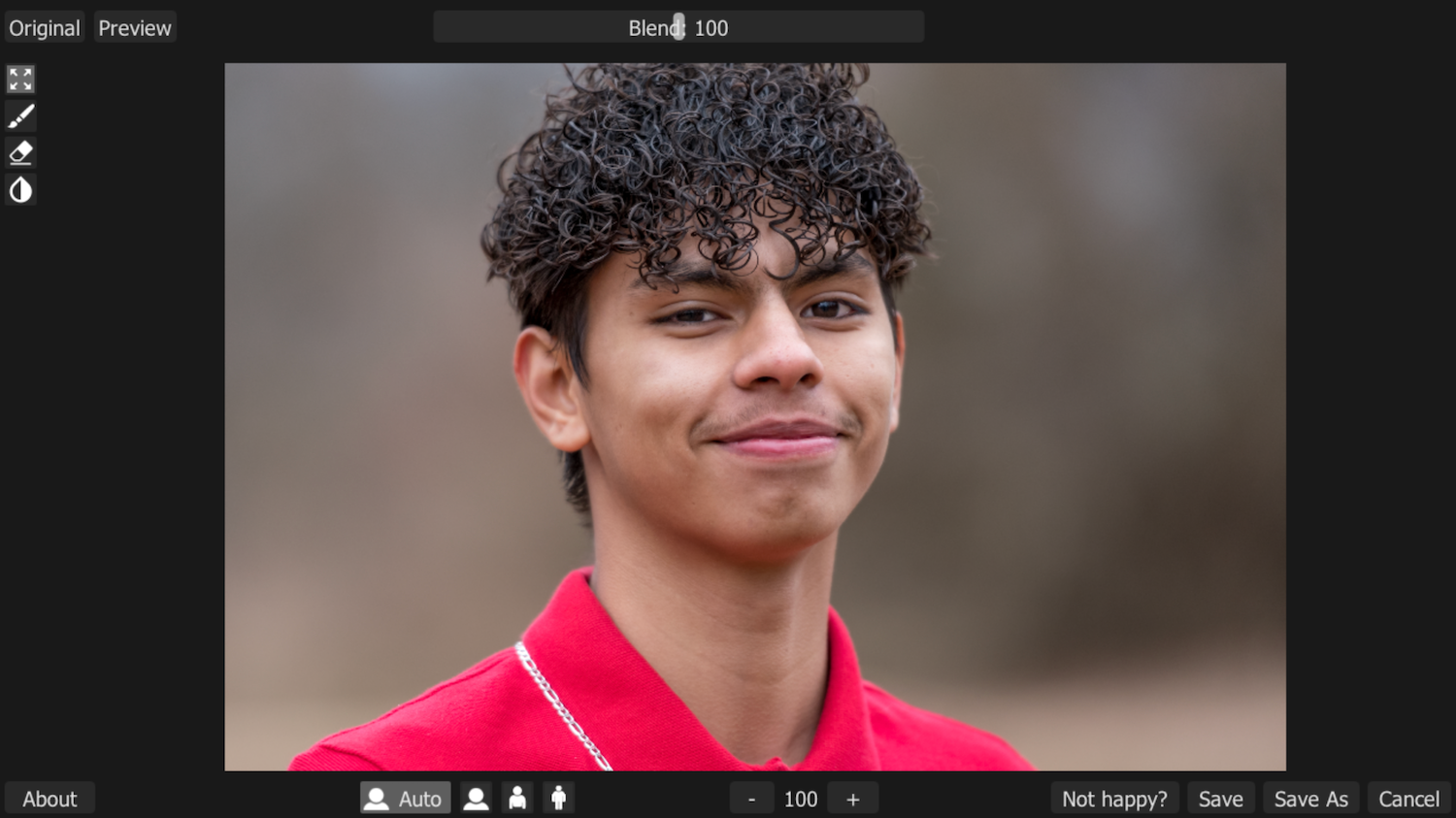
Рабочая схема проста: открыть портрет, дождаться анализа, проверить автоматический выбор масштаба портрета, посмотреть Preview при Blend около 100, сравнить его с Original и затем уменьшить или увеличить силу эффекта. Если карта воздействия заходит на фон, волосы, одежду или участок лица, где дополнительное осветление либо затемнение неуместно, область можно поправить кистью и ластиком. На мягком и равномерном свете эффект обычно читается естественнее; на уже контрастном свете полезно начинать с меньшей интенсивности и особенно внимательно проверять тени вокруг носа, губ, глаз и линии челюсти.
Скачать Retouch4me Portrait Volumes
- Ретушь фото
- Русский интерфейс
- Просто для новичков
- Нет готовых пресетов
- Не удаляет дефекты кожи
- Нужно проверять маску
Что именно меняет Portrait Volumes
Portrait Volumes работает на уровне крупных тональных отношений. Алгоритм ищет лицо и формирует рисунок осветлений и затемнений, который визуально делает рельеф более читаемым. В официальном описании отдельно отмечены более яркие глаза, акцент на губах и носе и подчёркнутые контуры лица. Практически это означает, что результат следует оценивать не по отдельной поре или пятну, а по тому, как воспринимается вся форма: лоб, глазницы, переносица, скулы, область вокруг рта, подбородок и край лица должны оставаться согласованными с исходным направлением света.
Такой тип обработки особенно заметен на кадрах с мягким источником, большим рассеивателем, светлым окном или плотной облачностью. В подобных условиях исходный портрет может иметь аккуратную кожу и хорошую экспозицию, но ощущаться плоским из-за слабого локального контраста. Portrait Volumes добавляет именно тот слой светотени, который трудно быстро нарисовать вручную на большой серии. При этом сила по умолчанию не является обязательной: Blend нужен для того, чтобы подстроить вмешательство под конкретный свет, фокусное расстояние, масштаб лица и уже выполненную цветокоррекцию.
Важно не приписывать программе функции соседних ретуширующих инструментов. Она не предназначена для удаления прыщей и мелких дефектов, не выравнивает тон кожи как специализированный корректор, не убирает сосуды глаз, не отбеливает зубы и не выполняет пластическую трансформацию лица. Если на фотографии присутствуют эти задачи, их решают отдельно. Такое разделение полезно для контроля качества: сначала можно оценить, устраивает ли объём, а затем независимо решать, требуется ли очистка кожи или другие вмешательства.
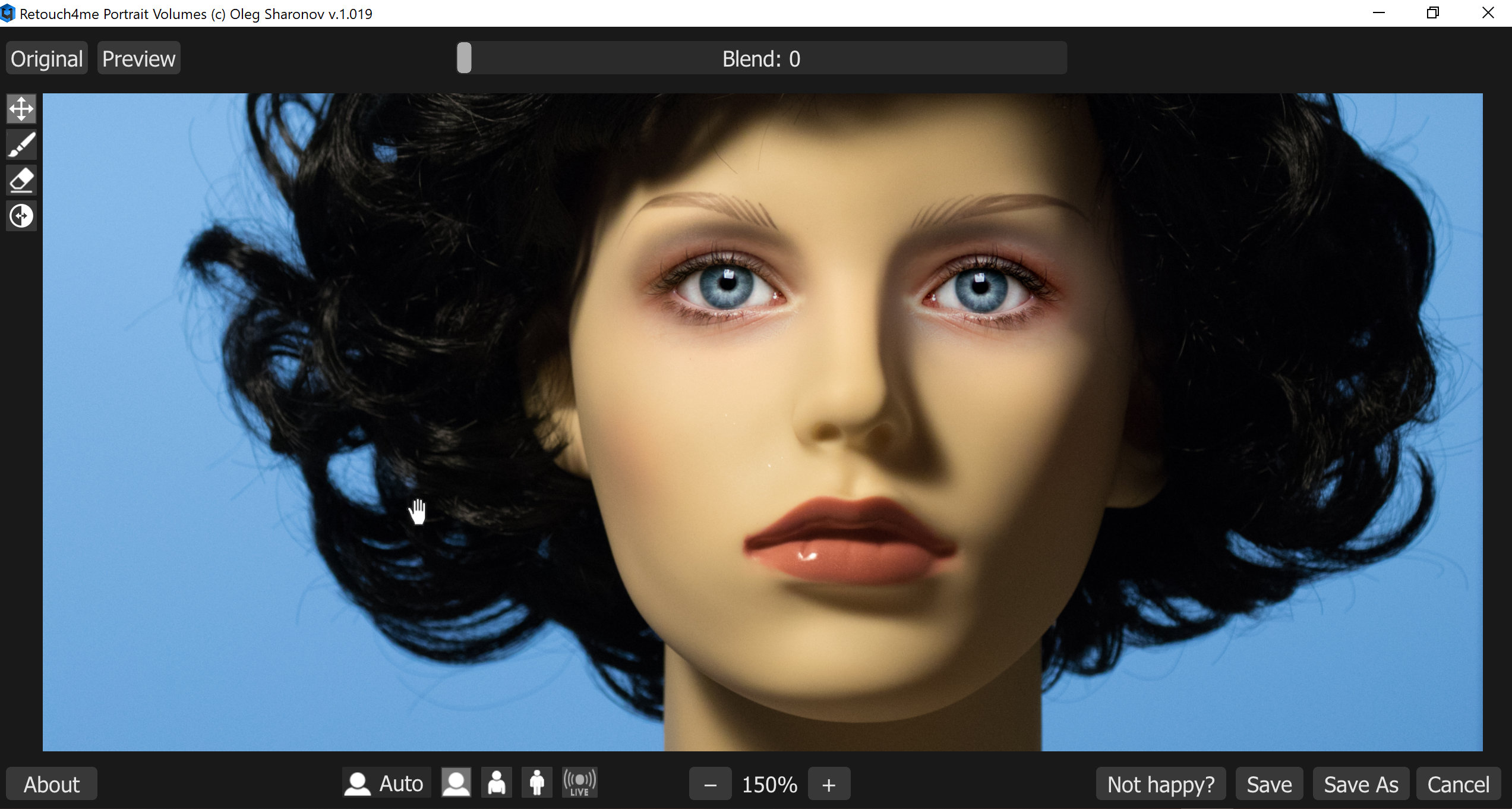
Интерфейс и основные органы управления
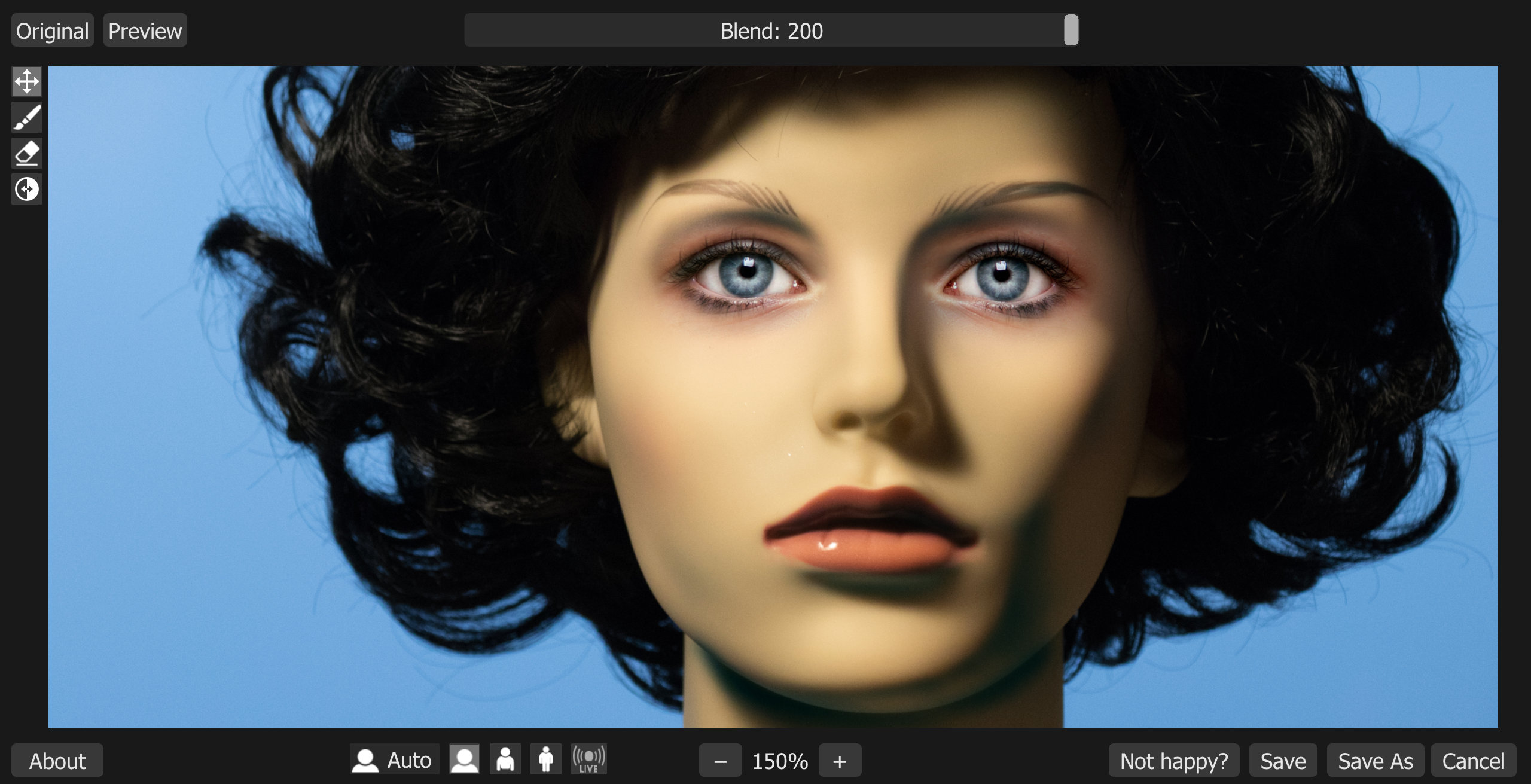
В классической панели Portrait Volumes центральную часть занимает изображение, сверху находятся переключатели Original и Preview и длинный регулятор Blend. Слева размещены инструменты навигации и правки маски, снизу — автоматический выбор масштаба лица и варианты для разных планов, управление увеличением и команды завершения работы. Такая компоновка отражает основной порядок действий: сначала оценить автоматический результат, затем выбрать корректный масштаб анализа, после этого отрегулировать силу и только при необходимости вмешиваться в маску.
Original нужен не просто для демонстрации до. Переключение между исходником и обработкой помогает увидеть, не сместился ли общий световой баланс. Если после нескольких минут просмотра Preview кажется нормальным, глаз адаптируется к усиленным теням и светам. Возврат к Original сбрасывает эту адаптацию и показывает реальную величину вмешательства. Для портретной ретуши это важнее, чем непрерывно двигать Blend: частое сравнение уменьшает риск сделать нос, область под нижней губой или контур лица слишком контрастными.
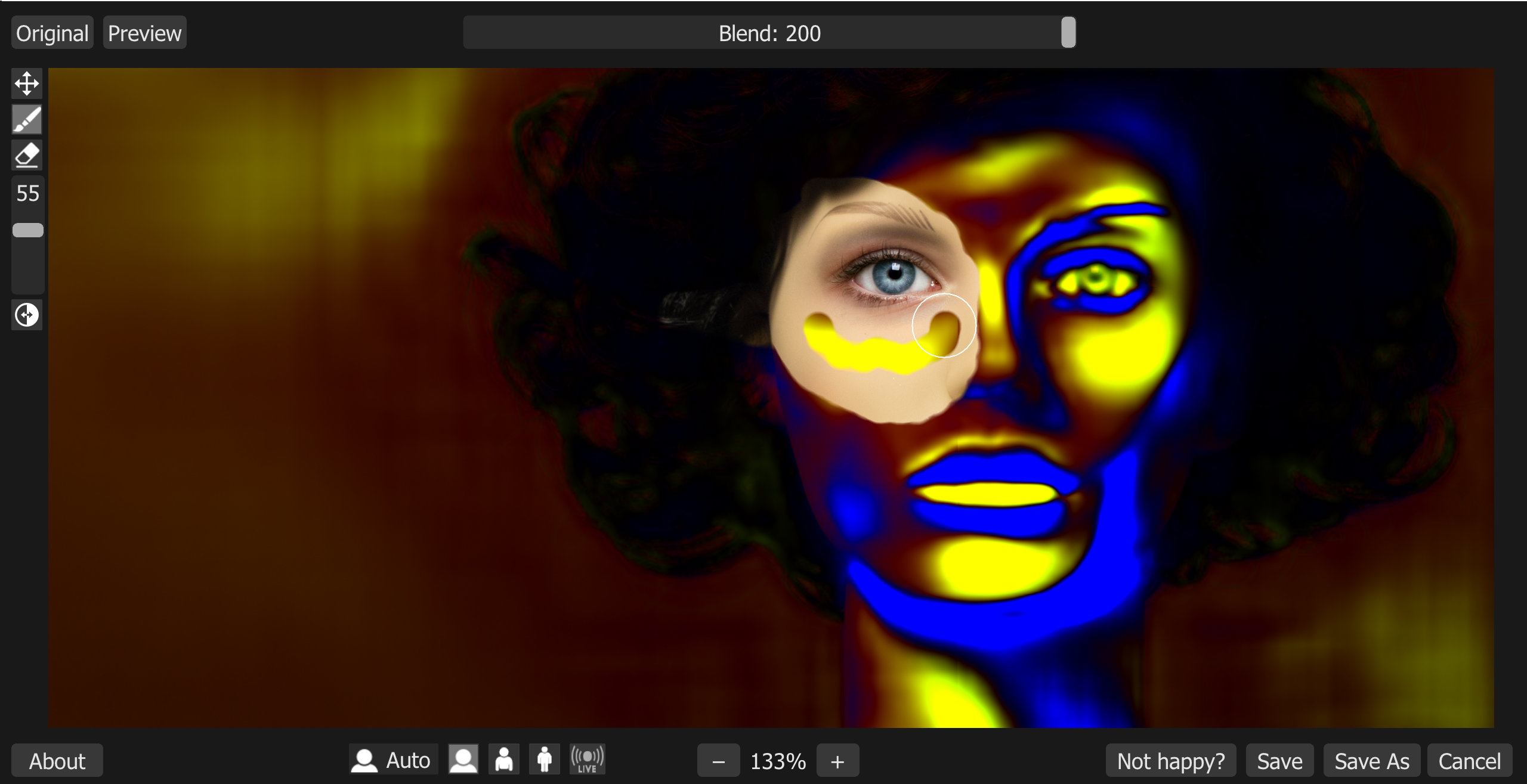
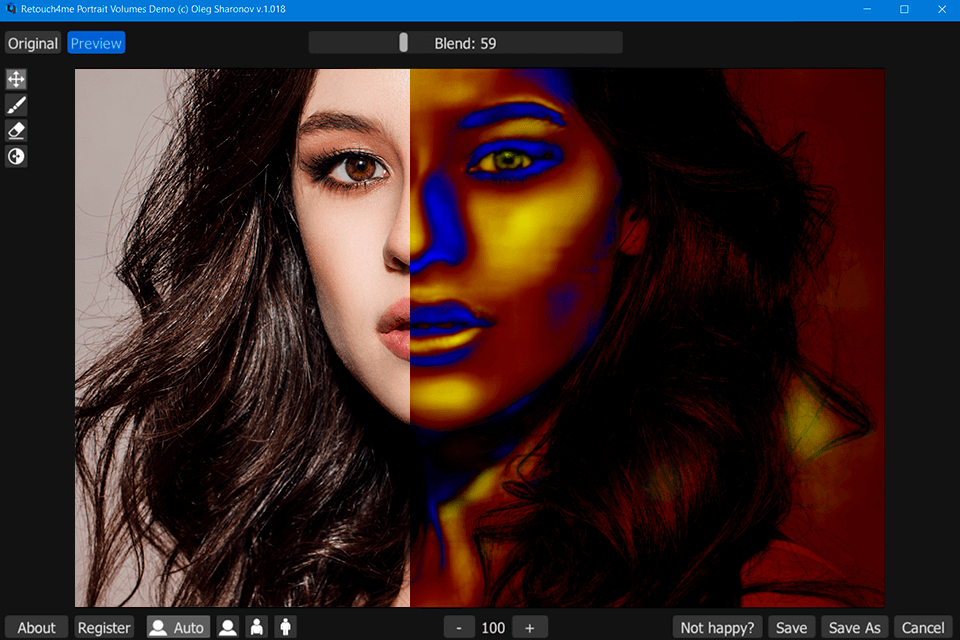
Preview показывает рассчитанный результат с текущей силой и текущей маской. Если включена визуализация карты воздействия, изображение превращается в цветовую схему, на которой проще заметить зоны, куда алгоритм направляет осветление и затемнение. Такая карта полезна не как художественный режим, а как диагностика: она помогает понять, почему конкретная часть лица стала светлее или темнее и куда следует добавить либо убрать действие кистью.
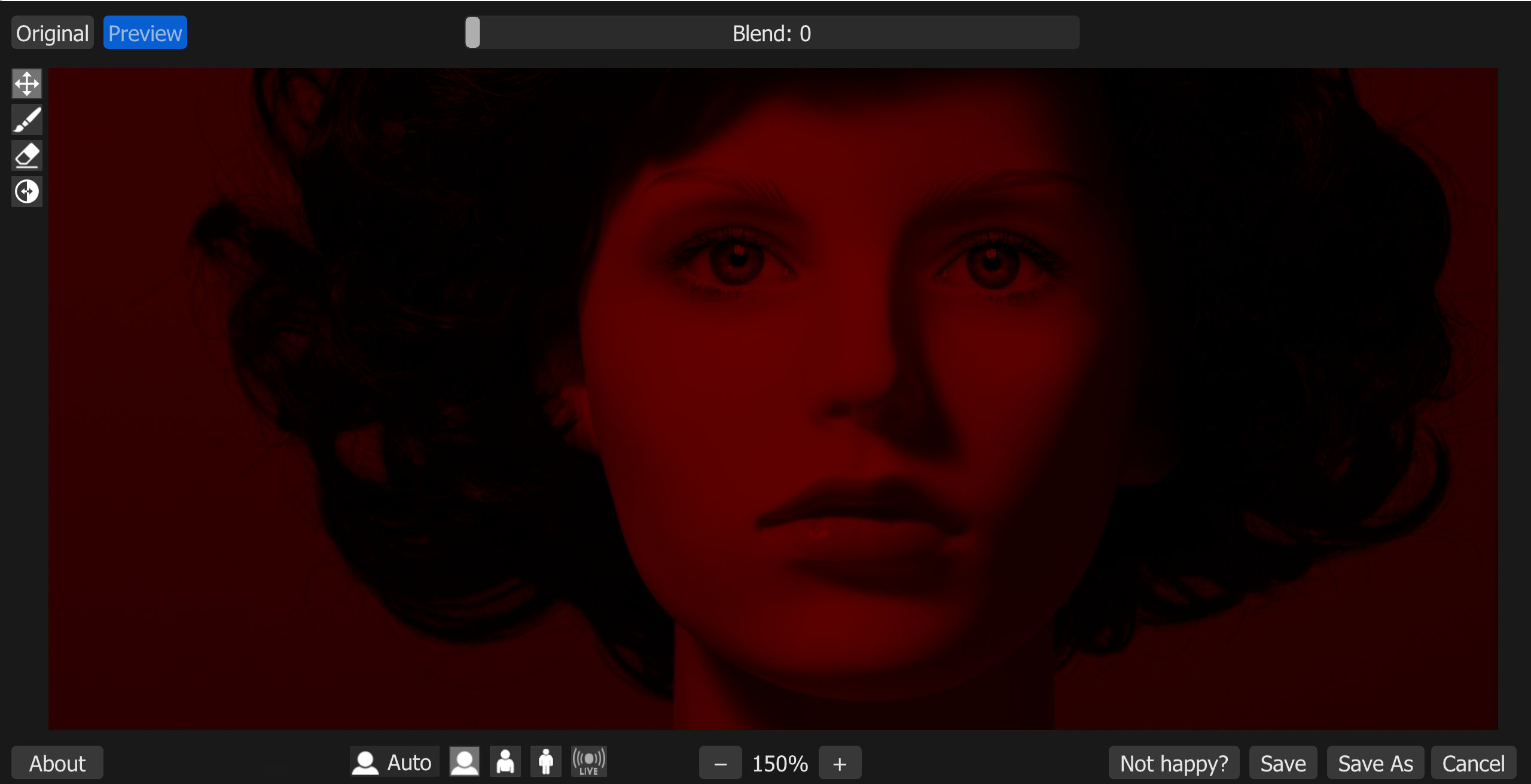
Blend: регулировка силы эффекта
Blend — главный параметр Portrait Volumes. На иллюстрациях и в практических тестах рабочая шкала доходит до 200: около 100 виден стандартный расчёт, меньшие значения ослабляют его, а большие позволяют намеренно преувеличить действие для анализа. Значение 200 удобно как диагностический приём: если эффект сильно усилить, легче заметить ошибочную зону маски или неудачное направление тени, а после правки вернуть регулятор в умеренный диапазон. Оставлять максимальную силу ради заметности результата обычно не требуется.
Начальная величина зависит от исходной фотографии. Для мягкого фронтального света можно сначала посмотреть результат около 100 и затем решить, нужен ли более выраженный рельеф. Для бокового жёсткого света разумнее начать ниже, потому что исходник уже содержит глубокие тени. На портрете с сильной цветокоррекцией также полезно сначала ослабить действие: повышение локального контраста может визуально усилить насыщенность и сделать ранее аккуратный грейд более тяжёлым, хотя сам инструмент не является цветовым корректором.
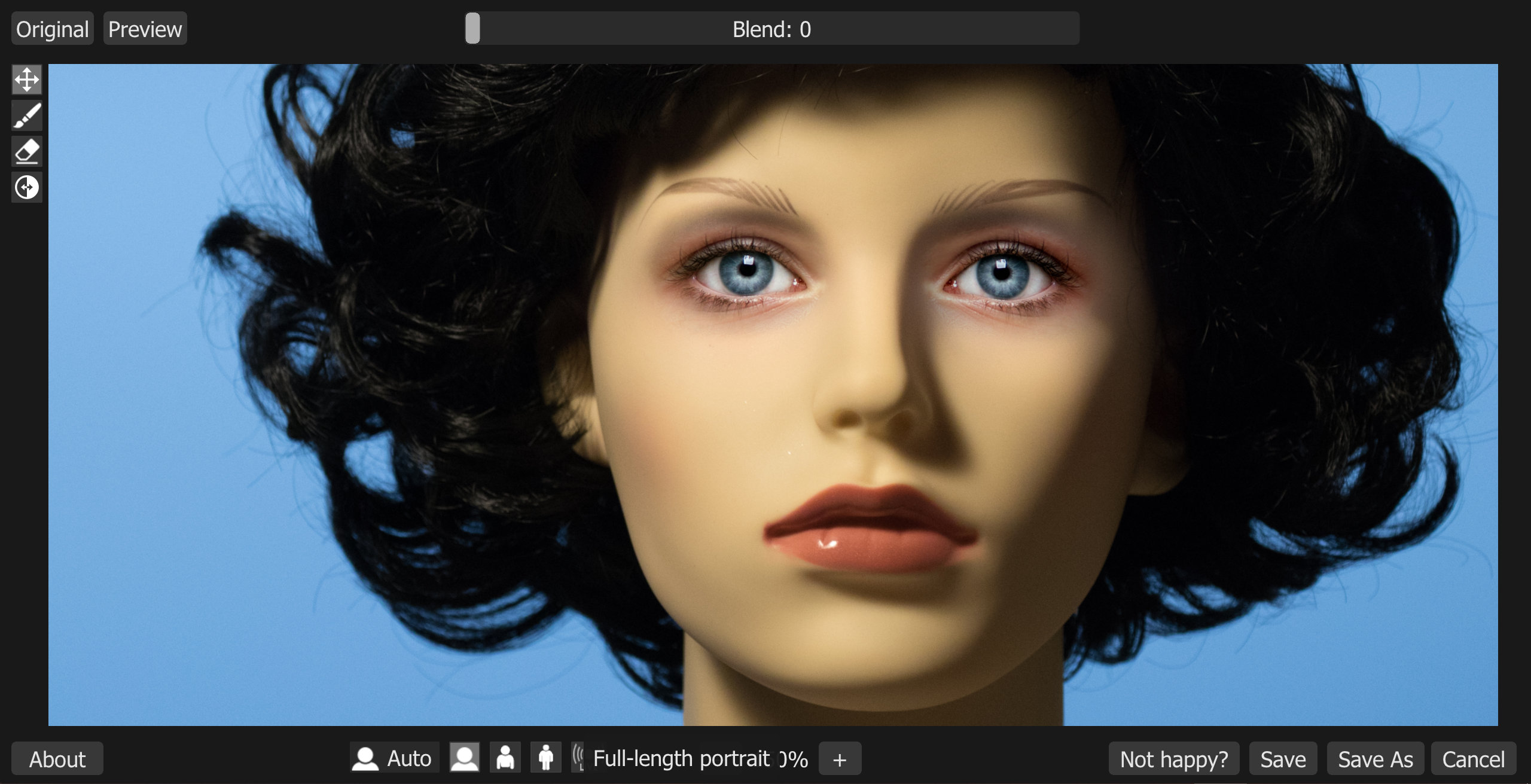
Автоматический и ручной масштаб портрета
В нижней части панели есть автоматическое определение масштаба человека и варианты для разных планов. Алгоритму важно понимать, занимает ли лицо почти весь кадр, показан ли человек по пояс или в полный рост: от этого зависит размер деталей, которые следует считать частью светотеневого рисунка. Auto удобен для большинства одиночных портретов, но его стоит воспринимать как стартовую оценку, а не как обязательный выбор.
Ручной режим полезен, когда кадр нестандартно обрезан, лицо находится у края, в сцене несколько людей, человек занимает небольшую долю изображения или композиция содержит крупный объект, похожий по тону на кожу. Если после автоматического анализа рельеф выглядит слишком грубым либо, наоборот, почти незаметным, проверка масштаба должна предшествовать попыткам исправить всё одним Blend. Неверно выбранный план меняет сам характер анализа, тогда как Blend лишь масштабирует уже рассчитанное воздействие.
Кисть, ластик и инверсия маски
Кисть и ластик нужны для локальной коррекции зоны действия. Это особенно полезно на сложном макияже, очках, прядях возле лица, открытой шее, руках рядом с подбородком и фоне похожего оттенка. Если автоматическая карта захватывает участок, где изменение света не должно применяться, его можно убрать из маски. Если нужная область пропущена, её можно вернуть. Размер кисти регулируется, поэтому крупные участки удобнее исправлять широким мазком, а границы возле глаз, губ и носа — меньшим диаметром.
Инверсия маски помогает быстрее контролировать большие зоны, когда проще определить исключение, чем аккуратно прокрашивать всю область действия. Однако после любого заметного изменения маски полезно снова пройти цикл Preview → Original → Preview. Сам факт того, что маска выглядит логично в цветной визуализации, ещё не гарантирует естественного результата: на итоговое восприятие влияют исходный свет, тон кожи, цветовой контраст, соседние волосы и фон.
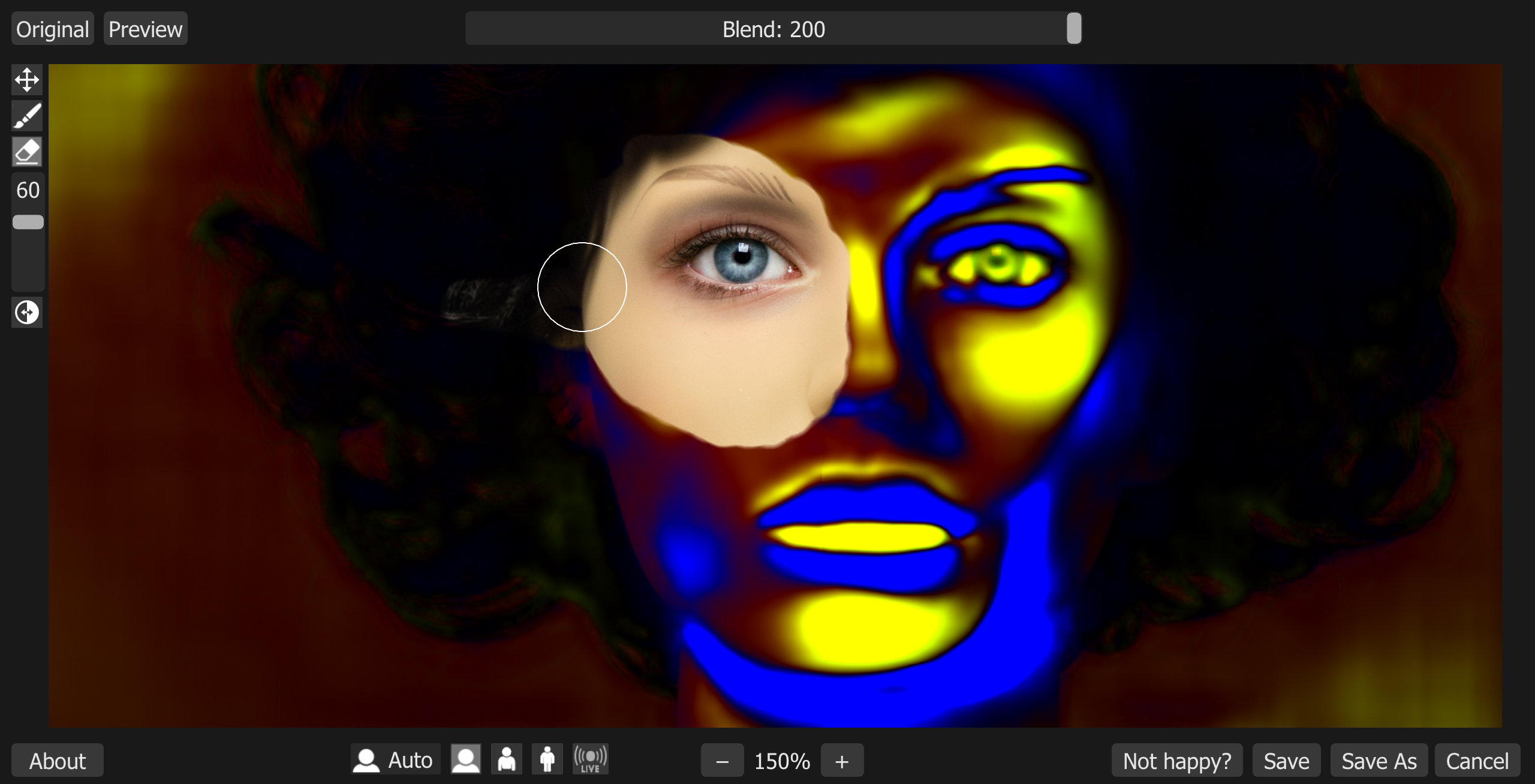
Как читать цветную карту воздействия
Цветная карта в Portrait Volumes показывает структуру рассчитанного вмешательства гораздо яснее, чем обычный фотографический просмотр. Яркие и контрастные зоны на ней соответствуют областям, где алгоритм различает световые и теневые компоненты. Для проверки полезно смотреть не на красивость карты, а на её геометрию: симметричные участки не обязаны иметь одинаковую силу, если исходный свет направлен сбоку; тень под носом должна согласовываться с направлением исходной тени; линия вдоль челюсти не должна превращаться в равномерный искусственный ободок.
При увеличенном Blend карта становится более наглядной. На демонстрационных кадрах видно, что сильное значение делает светлые и тёмные области резко различимыми. Это удобный способ увидеть, где проходит граница вокруг глаз, носа, губ, подбородка и шеи. После диагностики силу нужно вернуть к рабочей: карта при 200 полезна именно как увеличительное стекло для ошибок, а не как универсальная рекомендация по финальному виду.
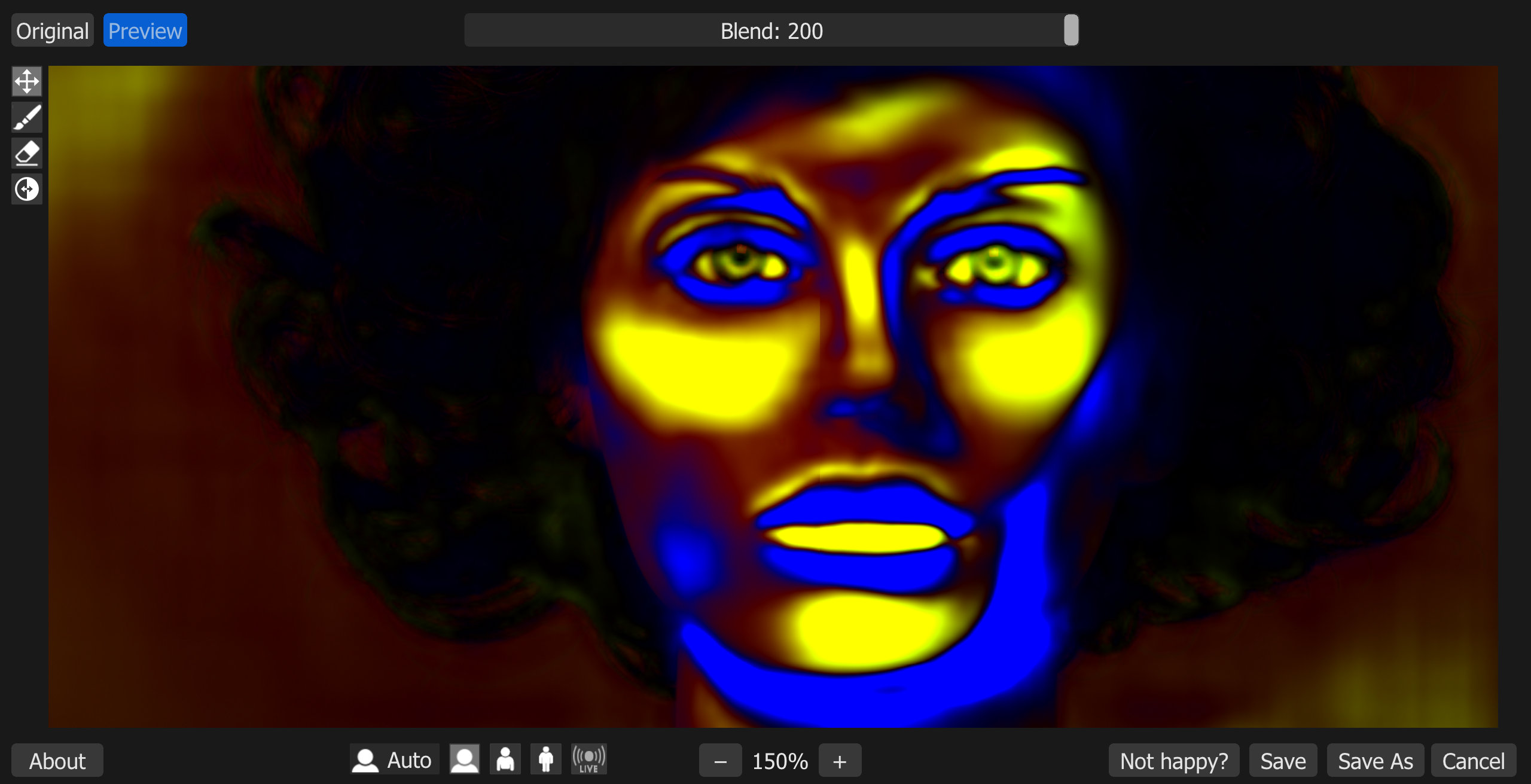
Если в карте появляются большие пятна на фоне или волосах, сначала проверьте, действительно ли они влияют на конечный Preview. Некоторые области могут быть видны в диагностике, но почти не менять финальный кадр. Если влияние заметно, используйте ластик и затем оцените границу на обычном изображении. Жёсткая граница маски способна дать более неприятный артефакт, чем исходная ошибка, поэтому лучше корректировать плавно и проверять на масштабе 100%, а не только при сильном увеличении.
Подходящие типы освещения
Portrait Volumes наиболее предсказуем на мягком, равномерном и слегка плоском освещении. Это прямо соответствует назначению инструмента: когда съёмочный свет уже очень контрастный, дополнительное затемнение может дублировать существующие тени; когда свет мягкий, есть пространство для аккуратного моделирования. Хорошие исходники — портрет у большого окна, съёмка в открытой тени, кадр с крупным софтбоксом, мягкий фронтальный студийный свет и фотография с умеренным контровым светом, где лицо после базовой экспокоррекции выглядит ровным.
Жёсткий источник не означает автоматического запрета. Просто критерии контроля становятся строже. На таком портрете прежде всего смотрят на теневую сторону носа, носогубную область, нижнюю губу, глазницы и край лица. Если алгоритм усиливает уже глубокую тень, Blend уменьшают; если тень должна остаться без изменений, соответствующий участок исключают маской. Цель — согласовать дополнительный рельеф с реальным светом, а не накладывать на фотографию второй независимый световой сценарий.
На смешанном освещении — например, окно плюс тёплая лампа — светотень может сопровождаться заметным цветовым различием. Portrait Volumes меняет яркостную структуру, но не решает проблему несовпадающей температуры источников. Поэтому сначала полезно привести баланс белого и локальные цветовые сдвиги в приемлемое состояние, иначе усиленный рельеф сделает цветовой конфликт заметнее. После этого объём оценивают отдельно от цвета, желательно и на уменьшенном изображении, и при масштабе 100%.
Пошаговая обработка одиночного портрета
- Сначала исправьте явную ошибку экспозиции и баланса белого, чтобы нейросеть анализировала уже нормализованный кадр.
- Запустите Portrait Volumes и оставьте автоматический масштаб, если лицо определено очевидно и занимает ожидаемую часть кадра.
- Откройте Preview и оцените стандартный результат, не увеличивая силу только ради того, чтобы изменение было заметнее.
- Переключитесь на Original и обратно, сравнивая общий рельеф, а не отдельные мелкие детали кожи.
- Проверьте область вокруг глаз, носа, губ, подбородка, линии лица и шеи; затем посмотрите края маски.
- Если воздействие избыточно, уменьшите Blend; если проблема локальная, исправьте маску вместо глобального ослабления.
- Посмотрите кадр при 100% для артефактов и в уменьшенном виде для общего светового баланса.
- Сохраняйте результат только после повторной проверки исходника и Preview, особенно если портрет будет частью серии.
Последовательность важна потому, что разные ошибки требуют разных инструментов. Если вся фотография стала слишком контрастной, это задача Blend. Если изменился только нежелательный участок, это задача маски. Если рельеф выглядит несоразмерным масштабу лица, сначала надо проверить тип портрета. Попытка решить всё одним ползунком приводит либо к слишком слабому полезному эффекту, либо к сохранению локальной ошибки. Разделение диагностики экономит время и даёт воспроизводимый результат на серии.
Работа в Photoshop
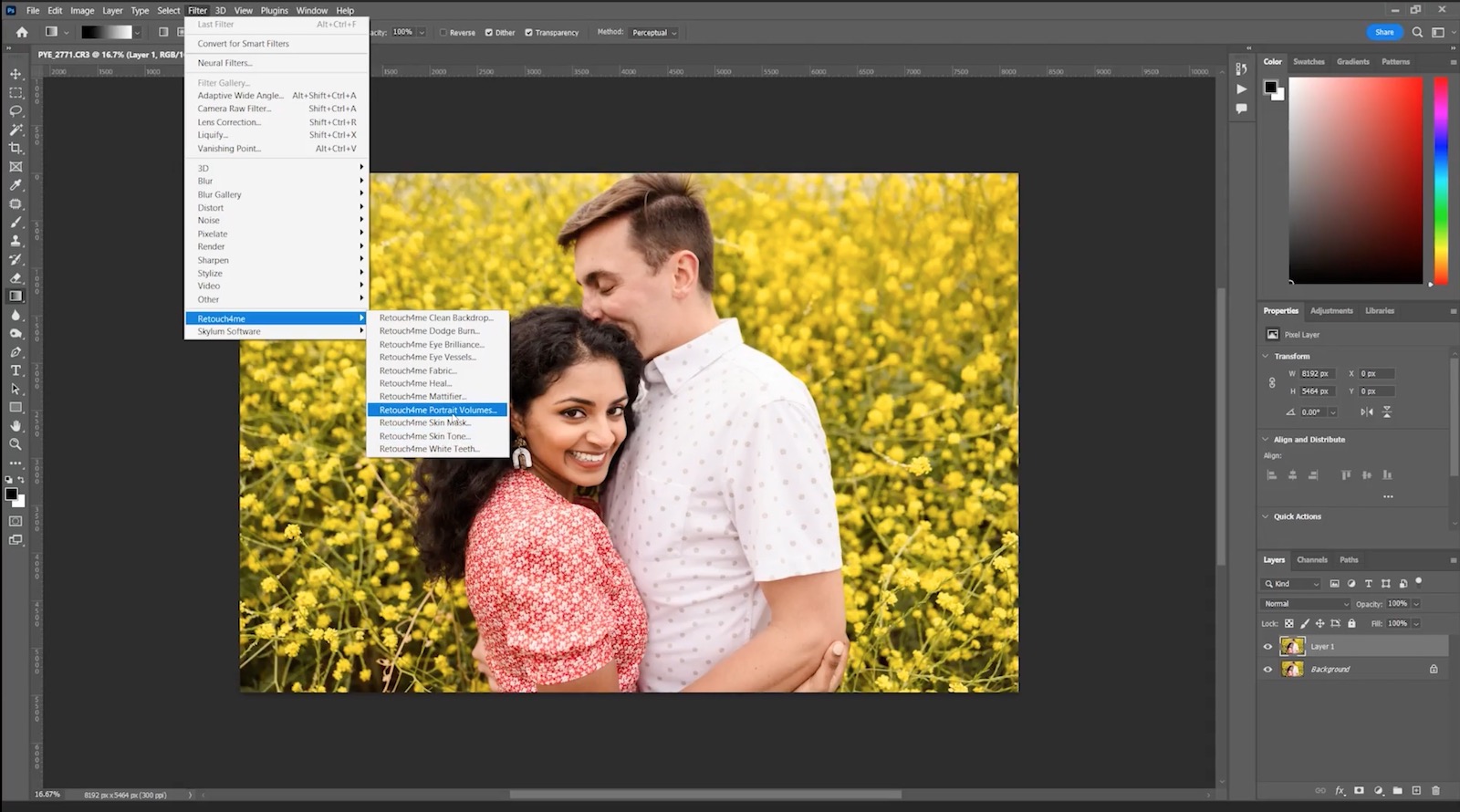
В Photoshop Portrait Volumes вызывается через меню Filter → Retouch4me → Portrait Volumes. Такой путь удобен тем, что до запуска можно подготовить копию слоя или смарт-объект, а после применения — контролировать итог средствами самого Photoshop. Практический рабочий вариант: выполнить базовую проявку RAW, открыть файл как 16-битный TIFF или документ Photoshop, создать резерв исходного состояния, применить Portrait Volumes и только затем переходить к остальной ретуши.
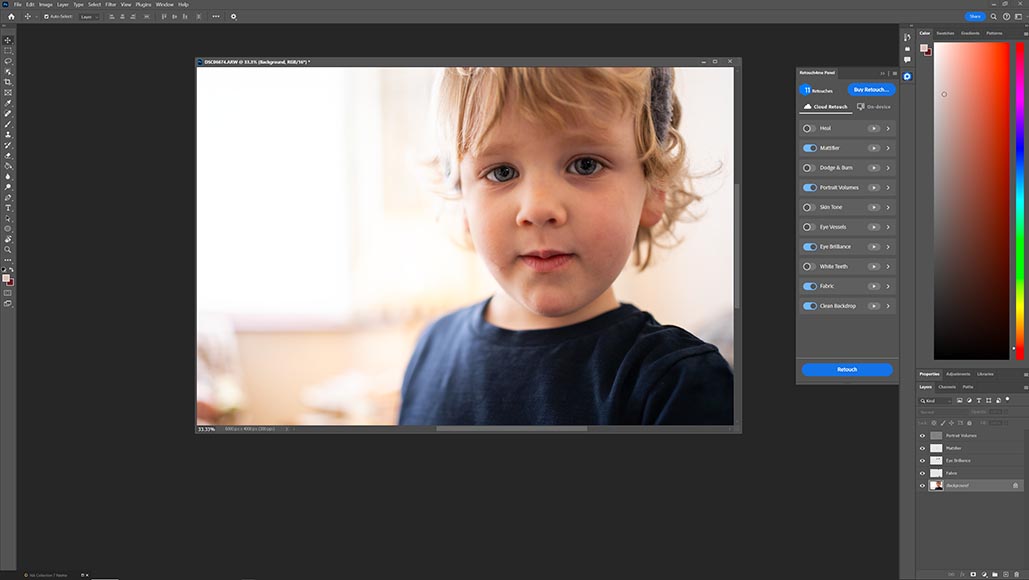
В некоторых конфигурациях доступен параметр Soft Light Layer. Он полезен, когда требуется отделить светотеневой вклад от основной пиксельной копии и затем регулировать его средствами слоя. Даже при таком варианте сначала нужно оценивать картинку в окне Portrait Volumes, потому что ошибки маски проще исправить до возвращения в Photoshop. После применения дополнительную точность даёт непрозрачность слоя и маска Photoshop, но это уже второй уровень контроля, а не замена корректной настройке Blend внутри инструмента.
Для серии Photoshop Actions позволяют записать вызов нескольких ретуширующих операций и затем запускать их пакетно. Portrait Volumes особенно подходит для такого сценария, если съёмка однородна по свету и масштабу лиц. Автоматизация не отменяет выборочную проверку: хотя типовой Blend можно зафиксировать, снимки с поворотом головы, очками, сильной тенью или необычным кадрированием лучше контролировать отдельно. На большой серии выгоднее сначала прогнать небольшой тестовый набор и только затем применять действие ко всему каталогу.
Совместимость с Affinity Photo
Portrait Volumes совместим с Affinity Photo через механизм Photoshop Plugins. В Affinity Photo 2 путь настраивается в Settings → Photoshop Plugins: добавляется папка с совместимыми плагинами, после чего программа перезапускается и фильтр становится доступен в соответствующем меню. Этот вариант полезен тем, кто строит портретную ретушь в Affinity и хочет сохранить привычную логику слоёв и масок.
Если плагин не появляется после добавления папки, проверяют именно путь поиска, разрешение на загрузку сторонних плагинов и перезапуск Affinity. Если окно открывается, но результат не применяется, стоит протестировать обычный пиксельный слой без сложной вложенной структуры и убедиться, что документ находится в поддерживаемом режиме. При нестандартных цветовых режимах и очень больших файлах диагностику лучше начинать с копии типового RGB-портрета: это позволяет отделить проблему интеграции от проблемы конкретного документа.
RAW, TIFF, JPEG и рабочие файлы
У Portrait Volumes нет смысла приписывать собственный RAW-конвертер: основная задача — светотеневая ретушь уже интерпретированного изображения. Для предсказуемого профессионального процесса RAW сначала проявляют в Lightroom, Capture One, Adobe Camera Raw или другом конвертере, корректируют экспозицию и баланс белого, а затем передают в Photoshop или другой совместимый редактор. В официальных материалах Retouch4me для автоматизированного рабочего процесса используется экспорт выбранных кадров в 16-битный TIFF перед пакетной обработкой в Photoshop.
TIFF удобен, когда нужно сохранить широкий запас по тону и избежать лишнего сжатия между этапами. JPEG подходит для менее критичных задач и уже готовых кадров, но многократные циклы сохранения с потерями нежелательны. PNG уместен для обычных RGB-изображений, когда нужна без потерь кодировка, хотя в портретной фотографии TIFF чаще удобнее для промежуточного этапа. Конкретный перечень форматов команды Save зависит от среды, из которой выполняется работа, поэтому надёжнее планировать формат на уровне основного редактора.
При передаче из Lightroom или Capture One важно не путать цветовую проблему с действием Portrait Volumes. Если профиль, гамма или цветовое пространство меняются между программами, результат может выглядеть более контрастным даже без дополнительной ретуши. Для диагностики сначала сравните экспортированный TIFF с исходной проявкой, а уже затем запускайте Portrait Volumes. Так вы точно понимаете, какой вклад внёс инструмент, а какой возник при конвертации.
Системные требования и производительность
Официальные требования указывают Windows 10 x64 или Windows 11 и macOS 10.15 или новее. Требуется не менее 6 ГБ оперативной памяти и 64-битный процессор с частотой от 1,2 ГГц. Для Windows заявлена видеокарта с 4 ГБ видеопамяти либо процессор Intel с поддержкой OpenCL 1.1; для Mac — компьютеры 2015 года или новее на Intel, Apple M1–M3 и более новых процессорах. Это минимальная основа для запуска, а не обещание одинаковой скорости на любом файле.
Время обработки зависит от разрешения, выбранного масштаба портрета, аппаратного ускорения и общего состояния системы. Большая серия высокомегапиксельных кадров закономерно занимает больше времени, особенно если в цепочке запускается несколько нейросетевых операций. Поэтому при пакетной работе имеет смысл закрыть тяжёлые фоновые задачи, обеспечить свободную память и проверить несколько реальных файлов до ночного прогона всей съёмки. Фиксированное число секунд на кадр некорректно: тесты разных авторов проводились на разном оборудовании и с разными файлами.
Если обработка внезапно стала намного медленнее, сначала сравните один и тот же файл после перезапуска редактора, затем проверьте свободную оперативную память и загрузку графического процессора. Если проблема проявляется только на конкретном очень большом документе, создайте тестовую копию меньшего размера. Такая последовательность показывает, связана ли задержка с системой, размером данных или конкретной интеграцией, не заставляя менять сразу несколько факторов.
Когда эффект получается слишком сильным
Самая частая ошибка — оценивать качество по заметности. Portrait Volumes должен поддерживать исходное освещение, а не демонстрировать факт обработки. Если при первом взгляде бросается в глаза новая тень под нижней губой, жёсткая линия по краю носа или затемнённый овал лица, Blend лучше уменьшить. После этого сравните Original и Preview на нескольких масштабах. На 100% легко увидеть локальный артефакт, но общий перелом лица часто заметнее на уменьшенном кадре.
Вторая причина чрезмерности — двойное усиление. Например, фотограф уже повысил Texture, Clarity, локальный контраст или применил кривую с сильной S-формой, а затем добавил Portrait Volumes. Каждый шаг по отдельности может быть умеренным, но вместе они создают чрезмерный рельеф. Исправление — не обязательно полностью отключать Portrait Volumes. Иногда лучше ослабить предварительный локальный контраст, оставить объём на умеренной силе и затем вернуть небольшую общую контрастность в самом конце.
Третья причина — неподходящий масштаб анализа. Если лицо маленькое, а выбран режим крупного портрета, или наоборот, характер светотени может стать несоразмерным деталям. Поэтому при странном результате сначала перепроверьте Auto и ручной вариант, затем перезапустите оценку. Этот шаг особенно важен для нестандартных кропов и кадров, где голова занимает не типичную часть композиции.
Когда маска требует ручной правки
Маску стоит проверять всегда, но особенно внимательно — на очках, длинных прядях рядом с лицом, головных уборах, руках у подбородка, плотной бороде, контрастном макияже и фоне, близком по тону к коже. Нейросеть анализирует изображение, а не знает авторского намерения: участок, который визуально похож на часть портретной зоны, может получить воздействие, хотя фотограф хочет оставить его неизменным.
Правка начинается с диагностического просмотра. Увеличьте Blend, чтобы ошибка стала очевиднее, переключитесь на карту воздействия, затем ластиком уберите лишнее или кистью верните пропущенную область. После этого обязательно верните рабочую силу и посмотрите обычный Preview. Не нужно стремиться к геометрически идеальному краю маски; важнее, чтобы переход не создавал ореол и сохранял естественное согласование света.
Практические сценарии по типу съёмки
Крупный портрет у окна
Мягкий оконный свет уже задаёт естественную модель лица, поэтому здесь Portrait Volumes лучше использовать как аккуратное усиление существующего рисунка. Сначала оставьте масштаб Auto и сравните Original с Preview без увеличения силы: особенно внимательно смотрите на тень от носа, нижнюю губу и переход от щеки к скуле. Если обработка делает освещённую и теневую стороны слишком разными, уменьшите Blend. Локальная ошибка вокруг волос, ноздри или края губ исправляется маской и ластиком; увеличивать или уменьшать эффект на всём лице ради одной зоны нецелесообразно.
Портрет в открытой тени
В открытой тени лицо часто выглядит ровным, а выраженных направленных теней мало. В таком кадре заметнее всего риск получить искусственную нарисованную скулу или слишком тёмную линию по краю лица. Проверьте Auto, затем при необходимости сравните его с ближайшим ручным масштабом для крупного плана. Blend поднимайте постепенно, возвращаясь к Original после каждого заметного изменения. Когда дополнительный объём хорошо читается только при переключении до/после, а не бросается в глаза сам по себе, интенсивность обычно находится в безопасной зоне.
Студийный портрет с большим софтбоксом
Большой софтбокс даёт мягкий, но направленный свет, поэтому главная задача — не изменить его направление. После анализа сопоставьте положение исходного блика на лбу, переносице и щеке с тем, где Portrait Volumes усиливает светлые и тёмные участки. Auto обычно служит хорошей отправной точкой для стандартного кропа, а Blend удобнее использовать для точной дозировки, чем пытаться получить эффект максимальной силы. Если дополнительная тень начинает конкурировать с реально поставленным светом, ослабьте её; границы у волос и шеи проверьте на увеличении.
Портрет с жёстким боковым источником
При жёстком боковом свете одна сторона лица уже может находиться в глубокой тени. Здесь опаснее всего удвоить контраст вокруг глазницы, носа и линии скулы. Сначала оцените Preview при сниженной силе, затем отдельно осмотрите теневую половину лица на увеличении. Если голова сильно кадрирована и Auto ошибается с масштабом, переключитесь на подходящий ручной вариант до регулировки Blend. Участок, который становится чрезмерно плотным, лучше удалить из маски ластиком: глобальное ослабление оправдано только тогда, когда весь результат выглядит тяжелее исходного света.
Контровой портрет
Контровой свет часто оставляет яркий ободок по волосам и краю лица, тогда как фронтальная часть остаётся сравнительно ровной. После автоматической обработки проверьте, не появился ли новый тёмный контур рядом с исходным светлым краем: такая пара особенно заметна на щеке и подбородке. Масштаб выбирайте по реальному размеру лица в кадре, а не по яркости контрового света. Если до Portrait Volumes вы поднимали экспозицию лица в основном редакторе, сравните результат после этой коррекции и держите Blend умеренным, чтобы восстановленный объём не превращался в отдельный эффект.
Профиль
В профиль алгоритму доступна только одна сторона лица, поэтому симметричная оценка здесь неприменима. После анализа смотрите прежде всего на линию носа, губ, подбородка и видимую скулу: дополнительная светотень должна поддерживать их реальную форму, а не создавать вторую границу рядом с силуэтом. Если Auto выбирает неудачный масштаб из-за плотного кадрирования, испытайте ближайший ручной вариант и сравните Preview. Ошибка, локализованная у носа или волос, исправляется маской; Blend имеет смысл менять только при общей пере- или недовыраженности объёма.
Поворот три четверти
При повороте три четверти ближняя и дальняя стороны лица изначально неравноценны: одна щека видна полностью, другая частично, а глаза могут получать разный свет. Поэтому после Portrait Volumes не добивайтесь искусственного равенства между сторонами. Оставьте Auto как исходный вариант, проверьте светотень на дальней скуле и вокруг дальнего глаза, затем настройте Blend по всему лицу. Если проблема возникает только на стороне, уходящей от камеры, используйте маску и ластик. Такой подход сохраняет пространственный поворот головы вместо визуального выпрямления лица.
Портрет в очках
Оправа и блики на линзах создают контрастные линии в зоне, где программа анализирует глаза и переносицу. После обработки увеличьте изображение и переключитесь между Original и Preview именно на этих участках. Масштаб должен соответствовать лицу, а не размеру оправы в кадре. Если маска захватила дужку, край линзы или заметный блик и превратила его в часть светотеневого рисунка лица, удалите воздействие ластиком; при необходимости верните нужную область кистью. Blend затем подстраивайте уже по коже, не ориентируясь на контраст самой оправы.
Портрет с плотной бородой
Плотная борода образует тёмную текстурную область, которую нельзя оценивать как обычную тень на коже. После анализа проверьте границу бороды у щёк, усов и подбородка: усиление там должно сохранять фактуру волос, а не превращать её в сплошное пятно. Сначала выберите корректный масштаб портрета, затем посмотрите маску и только после этого регулируйте Blend. Если затемнение сосредоточено внутри бороды, локально исключите его ластиком. Светотень на открытой коже при этом можно оставить без изменений, поэтому снижать силу на всём лице не обязательно.
Макияж с выраженным контурингом
Контуринг уже создаёт нарисованные светлые и тёмные акценты на скулах, носе и линии челюсти, поэтому Portrait Volumes может непреднамеренно сложить два похожих эффекта. Сначала оцените Preview с умеренным Blend и проверьте, не стала ли полоса под скулой шире или темнее исходной косметики. При обычном кадрировании Auto можно оставить, если форма лица распознана корректно. Зоны, где светотень программы совпала с жёсткой границей макияжа и усилила её слишком заметно, удобнее ослабить маской, сохранив полезный объём на остальных участках.
Портрет на тёмном фоне
На тёмном фоне линия щеки, челюсти или волос иногда находится почти в той же тональности, что и окружение. После Portrait Volumes проверьте не только центр лица, но и его периметр: дополнительная тень не должна лишать силуэт отделения от фона. Увеличьте изображение, посмотрите Preview и маску возле подбородка, виска и волос. Если край начинает сливаться, удалите воздействие в этой зоне ластиком либо снизьте Blend, когда проблема проявляется по всему лицу. Внутренний объём можно оставить сильнее, чем контур, если маска аккуратно разделяет эти области.
Портрет на светлом фоне
Светлый фон делает небольшое затемнение по контуру лица визуально заметнее, чем в нейтральном окружении. После анализа выберите масштаб по человеку и оцените результат сначала в обычном размере, затем на 100% возле виска, щеки и подбородка. Ищите не только саму тень, но и ощущение тёмного ободка, которого не было в Original. Если он локальный, исправьте маску; если весь объём выглядит слишком графичным, уменьшите Blend. Повторная проверка в уменьшенном виде полезна потому, что именно там быстрее обнаруживается неестественное отделение лица от ровного светлого фона.
Полуростовой портрет
В полуростовом кадре лицо занимает меньшую часть изображения, а рядом появляются шея, плечи и руки. Начните с Auto, но обязательно сравните его с ручным масштабом, соответствующим среднему плану, если рисунок на лице кажется слишком крупным или мелким. После выбора масштаба проверьте переход под подбородком и область шеи: результат не должен выглядеть как изолированная ретушь только лица. Blend регулируйте после масштаба, а не вместо него. Если лишнее воздействие попало на соседнюю кожу или одежду, удалите его маской, не меняя уже подходящую силу на самом лице.
Портрет в полный рост
При полном росте лицо занимает сравнительно мало пикселей, поэтому неверный масштаб особенно легко принять за недостаточную или чрезмерную силу эффекта. Сначала сопоставьте Auto с ручным вариантом для полного роста и выберите тот, где светотеневой рисунок совпадает с реальными чертами. Только затем меняйте Blend. Проверяйте результат и на увеличении лица, и в масштабе всего кадра: слишком резкий объём может выглядеть приемлемо крупно, но неестественно выделять голову в общей композиции. Маску используйте для локальных промахов, а не как замену правильному масштабу анализа.
Групповой портрет
В групповом снимке лица различаются по размеру, углу и освещению, поэтому один общий просмотр недостаточен. После обработки увеличьте каждого человека по очереди и сравните Original/Preview: особенно важны участники у края кадра и те, кто стоит дальше от камеры. Если автоматический масштаб даёт неодинаково убедительный результат, не пытайтесь компенсировать это максимальным Blend. Ошибку на одном лице лучше локально исключить маской либо построить более выборочную обработку в основном редакторе. При серийной работе контроль нескольких типичных кадров важнее скорости первого запуска.
Деловой портрет
Для делового портрета обычно важнее аккуратная форма лица, чем заметный стилизованный контраст. При ровном исходном свете оставьте Auto, сравните Original и Preview и подберите Blend так, чтобы эффект не менял характер постановки. Отдельно проверьте область под глазами, переносицу и линию челюсти: слишком глубокая тень там быстро делает выражение тяжелее. Если обрабатывается серия сотрудников, зафиксируйте рабочую отправную силу только после проверки нескольких разных лиц и типов света. Маску применяйте точечно там, где волосы, очки или одежда дают нетипичный результат.
Свадебный крупный план
Свадебная серия сочетает крупные планы, боковой свет, контровик и быстро меняющиеся условия, поэтому одинаковое значение Blend не гарантирует одинакового восприятия. Выберите несколько типовых кадров и для каждого проверьте Auto, маску и силу эффекта до массовой обработки. На крупном плане особенно заметны переходы у макияжа, волос, фаты и линии челюсти. Для большинства похожих снимков можно использовать общую отправную настройку, но контрастные сцены просматривайте отдельно. При сомнении лучше ослабить только проблемную область маской, чем перестраивать всю серию под один исключительный кадр.
Репортажный портрет
В репортажном кадре лицо может пересекаться с рукой, микрофоном, волосами, яркой одеждой или сложным фоном, а направление света меняется от снимка к снимку. Поэтому Auto здесь рассматривайте как старт анализа, а не как замену визуальной проверки. Увеличьте лицо, осмотрите маску на границах и сравните Preview с Original. Если посторонний объект получил светотеневой рисунок, удалите воздействие ластиком. Для серии удобнее сначала отобрать несколько наиболее сложных примеров и определить, где требуется ручная коррекция; на простых кадрах затем можно сохранять умеренный общий Blend.
Портрет с цветным светом
Цветные источники меняют оттенок светлых и теневых участков, но Portrait Volumes решает задачу формы, а не цветового баланса. Сначала в основном редакторе приведите цвет и экспозицию к желаемому виду, затем оцените дополнительный объём. Не пытайтесь повышением Blend убрать цветное пятно: так меняется светотень, а не причина оттенка. В Preview следите за тем, чтобы усиленная тень не стала визуально грязнее из-за насыщенного цвета. Если проблема ограничена одной цветной зоной лица, маска позволяет исключить её, сохранив аккуратное моделирование на остальных участках.
High-key портрет
В high-key изображении тональный диапазон лица сдвинут к светлой области, и даже умеренная новая тень воспринимается сильнее. После выбора корректного масштаба начните с небольшого Blend и смотрите, сохраняется ли воздушность кадра. Особенно полезно сравнивать Original и Preview на щеках, под носом и под нижней губой: появление плотных полос там обычно означает перебор. Если отдельная зона требует меньшего воздействия, поправьте маску, не ослабляя весь результат. Цель — сделать форму читаемее, но оставить общий светлый характер изображения неизменным.
Low-key портрет
В low-key кадре исходные тени уже являются частью художественного решения, поэтому дополнительное затемнение легко закрывает детали. Проверьте Auto, а при частично скрытом или очень крупном лице сравните ручной масштаб. Затем уменьшите Blend до уровня, при котором светлая сторона получает форму, но теневая не превращается в сплошное пятно. На увеличении осмотрите глаз, крыло носа и нижнюю часть щеки. Там, где естественная тень уже достаточна, действие можно удалить ластиком; это точнее, чем чрезмерно ослаблять полезный объём на освещённой части лица.
Портрет с сильным макияжем глаз
Тёмные тени, подводка и густые ресницы создают высокий локальный контраст вокруг глаз. После автоматического анализа увеличьте эту область и сравните Original/Preview, чтобы не принять косметику за естественную впадину и не получить слишком глубокую глазницу. При стандартном кропе Auto обычно можно оставить, если общий масштаб выглядит верно. Ошибочное воздействие на веки, брови или край ресниц удаляйте ластиком по маске, а затем оценивайте Blend уже по щекам, носу и губам. Portrait Volumes не заменяет отдельную коррекцию макияжа или глаз.
Портрет с рукой у лица
Когда ладонь или пальцы касаются щеки и подбородка, граница между лицом и рукой становится сложнее для автоматической маски. После обработки проверьте участок контакта на увеличении: светотеневой рисунок, рассчитанный для лица, не должен продолжаться на кисть. Масштаб задавайте по лицу, затем удалите лишнее воздействие с руки ластиком и при необходимости восстановите нужный фрагмент на щеке кистью. Только после очистки границы имеет смысл подбирать Blend. Иначе глобальная регулировка будет скрывать ошибку маски ценой более слабого результата на всём лице.
Портрет с волосами на лице
Пряди, лежащие на лбу или щеке, создают узкие контрастные границы, возле которых автоматический результат нужно проверять особенно тщательно. Переключите Original/Preview, увеличьте изображение и посмотрите маску там, где волос пересекает кожу. Если поверх пряди появляется несвойственное ей осветление или затемнение, аккуратно удалите воздействие маленьким ластиком; при слишком широком удалении нужную область кожи можно вернуть кистью. Blend оценивайте после этой коррекции, потому что локальный дефект на волосах часто кажется общей чрезмерностью эффекта.
Кадр с частично закрытым лицом
Шарф, микрофон, цветок, край одежды или другой предмет может перекрывать часть подбородка, щеки или рта. В таком случае сначала проверьте, насколько уверенно Auto определил масштаб; при нестандартном кадрировании ручной вариант может дать более логичный рисунок. Затем осмотрите маску по линии перекрытия. Программа не должна создавать продолжение светотени на предмете или достраивать скрытую форму визуально. Нежелательную область удалите ластиком и сравните Preview с Original при умеренном Blend, уделяя внимание именно видимой части лица.
Портрет после сильной цветокоррекции
Сильная S-образная кривая, повышение локального контраста или иная жёсткая тональная коррекция уже меняет воспринимаемый объём. Если Portrait Volumes применяется после неё, сравнивайте не только сам плагин, но и суммарный результат всего стека. Масштаб оставляйте тем, который соответствует кадру; проблему двойного контраста не исправляют выбором другого плана. Уменьшите Blend и проверьте, остаются ли детали в тенях вокруг глаз, носа и скул. Если чрезмерность возникает только в одной зоне, исправьте маску вместо ослабления общей обработки.
Портрет для чёрно-белого результата
В чёрно-белом портрете ошибка светотени заметнее, потому что цвет уже не отвлекает от отношений яркости. После применения Portrait Volumes оцените форму лица на финальном монохромном варианте либо повторите проверку после чёрно-белого преобразования в основном редакторе. Следите за тем, чтобы тени под глазами, носом и губой сохраняли детали и не сливались. Blend подбирайте по общему тональному балансу, а отдельные перегруженные участки исключайте маской. Особенно полезно сравнение Original/Preview в одном и том же масштабе, без одновременной смены других коррекций.
Снимок с высоким ISO
Portrait Volumes не выполняет шумоподавление, а дополнительный локальный контраст в тенях способен сделать уже существующий шум заметнее. Поэтому сначала решите в основном редакторе вопросы экспозиции и шума, а затем запускайте объёмную ретушь. После анализа проверьте увеличенные участки под глазами, у носа и на теневой щеке: там зерно чаще всего воспринимается сильнее. Если структура стала грубее, уменьшите Blend или исключите конкретную тёмную область маской. Сам масштаб выбирайте по размеру лица, а не по уровню шума изображения.
Портрет с очень малой глубиной резкости
При малой глубине резкости один глаз или часть щеки может быть резкой, а соседняя область уже плавно уходить в размытие. После Portrait Volumes проверьте, не появилась ли на этой границе слишком чёткая тональная полоса, противоречащая оптической мягкости. Увеличьте кадр, осмотрите маску и при необходимости удалите воздействие с нерезкой зоны ластиком. Blend снижайте только тогда, когда жёсткость проявляется по всему лицу. Правильно выбранный масштаб помогает форме, но он не должен превращать намеренно мягкую область в визуально более резкую за счёт контраста.
Кадр с обрезанным лбом или подбородком
Плотный кроп, в котором лоб или подбородок выходит за границу кадра, может усложнить автоматическую оценку размера лица. Поэтому не связывайте качество результата только с Blend: сначала сравните Auto с ближайшим ручным масштабом и выберите вариант, где положение светлых и тёмных зон лучше соответствует видимым чертам. Затем проверьте края кадра — новая тень не должна обрываться неестественной полосой. После выбора масштаба настройте силу и при необходимости поправьте маску у волос, челюсти или срезанного края, не затрагивая удачные области.
Типичные ошибки и способы исправления
| Симптом | Вероятная причина | Что сделать |
|---|---|---|
| Результат почти не виден | Слишком низкий Blend или неверно выбран масштаб портрета | Сначала проверить тип кадра, затем постепенно поднять Blend и сравнить с Original. |
| Тени выглядят слишком тяжёлыми | Исходный свет уже контрастный, а эффект добавлен поверх него | Уменьшить Blend и локально исключить зоны с достаточной естественной тенью. |
| Появился тёмный край лица | Алгоритм усилил контур рядом со светлым или тёмным фоном | Проверить карту и стереть лишнее вдоль границы, затем оценить обычный Preview. |
| Нос стал слишком контрастным | Дополнительная тень совпала с уже выраженной съёмочной тенью | Снизить общую силу или убрать действие только с проблемной стороны носа. |
| Область под губой провалилась | Слишком сильное затемнение небольшого участка | Уменьшить Blend и при необходимости подправить маску малой кистью. |
| Фон получил воздействие | Автоматическая зона анализа зашла за лицо | Перейти к карте, удалить лишнюю область ластиком, проверить мягкость границы. |
| Волосы изменились рядом с лицом | Пряди попали в область действия | Увеличить изображение и очистить маску вдоль волос без жёсткого контура. |
| Очки дают странные пятна | Оправа или блик пересекают рассчитанную светотень | Локально исключить оправу и линзы там, где действие нарушает исходный свет. |
| Полурост выглядит грубо | Автоматический масштаб не соответствует размеру человека | Выбрать вариант среднего плана и только потом регулировать интенсивность. |
| На полном росте лицо обработано странно | Лицо слишком мало для выбранного типа анализа | Переключить тип на полный рост и заново оценить Preview. |
| После правки маски виден ореол | Край маски получился слишком жёстким | Сделать коррекцию менее геометричной и оценить переход на обычном изображении. |
| Цвет кажется насыщеннее | Усиленный локальный контраст изменил субъективное восприятие цвета | Сравнить исходник, ослабить эффект и при необходимости скорректировать цвет после светотени. |
| Серия выглядит неодинаково | Одинаковый Blend применён к кадрам с разным освещением | Разделить съёмку на группы по свету и задать каждой умеренную отправную настройку. |
| Обработка идёт медленно | Очень большой файл, мало свободной памяти или длинная цепочка нейросетевых операций | Проверить один файл после перезапуска, закрыть тяжёлые фоновые задачи и оценить аппаратную нагрузку. |
| Плагин не виден в Affinity Photo | Не добавлена папка Photoshop Plugins или приложение не перезапущено | Проверить путь поиска и разрешение сторонних плагинов, затем перезапустить Affinity Photo. |
| В Photoshop выбран не тот фильтр | В меню Retouch4me много специализированных инструментов | Открыть Filter → Retouch4me → Portrait Volumes и сверить название окна до применения. |
| Кожа всё ещё имеет дефекты | Portrait Volumes не предназначен для очистки кожи | Решать дефекты отдельным инструментом, а Portrait Volumes оставлять для крупной светотени. |
| Глаза не очищены от сосудов | Инструмент подчёркивает объём, но не выполняет специализированную очистку глаз | Использовать отдельную коррекцию глаз, не повышать Blend ради задачи другого класса. |
| Слишком заметен эффект на одном лице в группе | Лица различаются по размеру, повороту и освещению | Проверить маску и результат по каждому лицу, при необходимости обработать проблемный участок отдельно. |
| После экспорта тон отличается от редактора | Изменился профиль или параметры конвертации | Сначала сверить TIFF или другой промежуточный файл без Portrait Volumes, затем повторить обработку. |
Диагностика эффективнее, если менять по одному фактору. Сначала масштаб анализа, затем Blend, затем маску; системные и цветовые проблемы проверяются отдельно. Если одновременно поменять формат файла, цветовое пространство, интенсивность и режим портрета, становится невозможно понять, какой шаг помог. Для профессиональной серии полезно сохранять один проблемный кадр как контрольный и после изменения настроек быстро сравнивать его с предыдущим вариантом.
Как сочетать Portrait Volumes с другой ретушью
Portrait Volumes логично отделять от задач очистки. Если на лице есть временные дефекты кожи, сначала можно убрать самые заметные из них, чтобы они не отвлекали при оценке объёма. Затем применяется крупная светотень, после чего выполняется финальная тонкая ретушь. Альтернативный порядок возможен, но принцип остаётся тем же: не пытаться исправлять один тип дефекта инструментом, предназначенным для другого. Это делает процесс предсказуемым и позволяет легко откатить только проблемный этап.
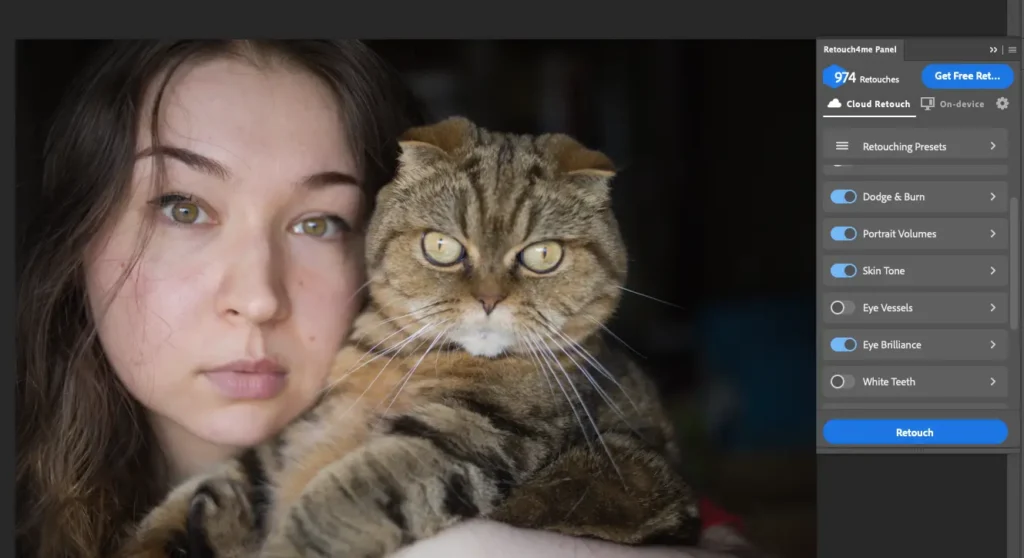
С Dodge & Burn важно учитывать суммирование. Специализированный Dodge & Burn Retouch4me сглаживает локальные проблемные световые пятна кожи, тогда как Portrait Volumes намеренно добавляет крупный рельеф. Если оба эффекта применяются подряд, первый формирует более ровную основу, второй возвращает структурный объём. Слишком сильные значения на обоих этапах могут дать искусственную контрастность, поэтому каждый слой лучше проверять отдельно и вместе.
С Mattifier связь другая: удаление чрезмерных бликов может изменить баланс светлых зон, после чего Portrait Volumes воспринимается иначе. Если сначала убрать блеск, затем проще оценивать рассчитанный объём без ярких спекулярных пятен. С инструментами для глаз, тона кожи или зубов Portrait Volumes напрямую не дублируется; их имеет смысл применять только при наличии соответствующей задачи. Чем меньше ненужных операций проходит изображение, тем проще сохранить естественную фактуру и исходное освещение.
Пакетная обработка и серия
В большой серии главное преимущество автоматического анализа проявляется только при стабильном входе. Если фотографии сняты в одной студийной схеме, с близким кадрированием и постоянной экспозицией, можно подобрать умеренный Blend на нескольких репрезентативных кадрах, сохранить порядок операций в Photoshop Action и затем обработать партию. Перед запуском всей съёмки проверьте как минимум фронтальный кадр, поворот три четверти, профиль и фотографию с самым контрастным выражением света.
Если серия объединяет улицу, помещение и вспышку, один набор настроек хуже. Разделите материалы по типу освещения: мягкий дневной свет, жёсткое солнце, тёплый интерьер, импульсный студийный свет. Для каждой группы выберите свой диапазон силы или оставьте более консервативное значение. Автоматизация должна сокращать повторяемую работу, но не уничтожать различия между сценами.
После пакетного прогона не нужно открывать каждый кадр на длительную ретушь. Эффективнее сделать быстрый контроль на ленте миниатюр, отмечая изображения, где рельеф неожиданно сильный, лицо частично закрыто, есть очки, рука у лица, сложный контровой свет или нетипичный кроп. Только отмеченные исключения возвращаются на ручную маску. Такой подход сохраняет выигрыш по времени и при этом не превращает автоматическую обработку в неконтролируемый массовый фильтр.
Сравнение Retouch4me Portrait Volumes с аналогами
| Программа | Лучше подходит для | Главное ограничение |
|---|---|---|
| Retouch4me Portrait Volumes | Автоматического усиления светотеневого объёма лица с простым Blend и ручной правкой маски | Узкая специализация: не заменяет очистку кожи, цветокоррекцию и полноценный портретный редактор. |
| Evoto | Поточной портретной обработки, где вместе нужны AI Dodge & Burn, контур лица и другие ретуширующие модули | Более широкий редактор требует выбирать нужные секции и параметры; это не отдельный минималистичный инструмент только для объёма. |
| PortraitPro | Детального управления светом лица, направлением освещения и моделированием черт | Больше ручных параметров и более сложная панель, если задача сводится только к быстрому добавлению объёма. |
| Aperty | Портретов, где кроме ретуши нужно моделировать несколько виртуальных источников и сценовый свет | Light Control меняет освещение шире, поэтому для простой светотеневой коррекции лица настроек заметно больше. |
| ON1 Portrait AI | Комплексной автоматической ретуши лица с отдельными настройками для каждого человека | Объём и свет — лишь часть крупного набора функций; интерфейс и логика шире узкой задачи Portrait Volumes. |
| Luminar Neo | Общей обработки фотографии с Face Light, Relight AI и портретными инструментами | Face Light в основном осветляет лицо, а Relight AI работает со сценой; точного аналога карты объёма Portrait Volumes нет. |
Практический выбор зависит от ширины задачи. Если нужен именно быстрый дополнительный рельеф лица и хочется управлять в основном силой и маской, Portrait Volumes наиболее прямолинеен. Evoto, PortraitPro, Aperty и ON1 Portrait AI удобнее, когда в том же окне требуется сразу несколько видов портретной коррекции. Luminar Neo сильнее как универсальный редактор и инструмент общего света. Для потока из Photoshop узкая специализация Portrait Volumes уменьшает число решений на каждом кадре; для полностью комплексной ретуши широкий редактор может сократить количество переходов между отдельными операциями.
Ограничения, которые важно учитывать
- Инструмент рассчитан на портретный светотеневой объём; на пейзажах и предметных кадрах осмысленного портретного эффекта ожидать не следует.
- Он не является средством удаления дефектов кожи, поэтому прыщи, мелкие пятна и другие локальные проблемы требуют отдельной операции.
- Он не заменяет цветокоррекцию и не исправляет смешанную цветовую температуру источников.
- Одинаковое значение Blend не гарантирует одинакового визуального результата при разном освещении.
- Автоматическая маска требует проверки на сложных границах, очках, волосах, руках рядом с лицом и похожем по тону фоне.
- Сильный исходный контраст ограничивает запас для дополнительного затемнения и осветления.
- В пакетной обработке нет безопасной замены выборочному контролю исключений.
- Рабочий процесс с RAW лучше строить через проявку в профильном конвертере и передачу подготовленного изображения в совместимый редактор.
Контроль качества перед сохранением
Первый контроль выполняется на масштабе 100%. Посмотрите границы носа, губ, глаз, подбородка, линию лица, шею, волосы и любые предметы, которые пересекают маску. Ищите не только явные пятна, но и тонкие ореолы: они часто появляются там, где ручная правка закончилась слишком резко. Затем уменьшите фотографию до размера, близкого к конечной публикации. На уменьшении легче заметить, что лицо в целом стало слишком контрастным относительно шеи, волос и фона.
Второй контроль — сравнение внутри серии. Поставьте рядом несколько кадров одной сцены и проверьте, не меняется ли визуальная глубина лица от снимка к снимку без причины. Если один портрет выбивается, не обязательно менять настройку для всей серии. Часто достаточно пересмотреть масштаб анализа или маску этого кадра. Серийная согласованность важнее абсолютного значения Blend: зритель видит последовательность фотографий, а не цифру ползунка.
Третий контроль — повторное сравнение с Original после короткого перерыва. Глаз быстро привыкает к усиленному рельефу. После возврата к исходнику становится яснее, действительно ли обработка добавляет читаемость формы или просто делает тени более агрессивными. Если сомнение остаётся, выбирайте более слабый вариант: дополнительный объём проще усилить позже, чем скрывать уже встроенные в конечный файл чрезмерные тени.
Частые вопросы
Что делает Portrait Volumes одним предложением?
Автоматически добавляет светотеневой объём портрету, подчёркивая основные плоскости лица, а силу результата позволяет регулировать Blend и локально уточнять маской.
Удаляет ли он прыщи и мелкие дефекты?
Нет. Для этого нужен инструмент очистки кожи. Portrait Volumes отвечает за крупный рисунок света и тени, а не за устранение локальных дефектов.
Разглаживает ли он кожу?
Его назначение не состоит в сглаживании текстуры. Если кожа требует выравнивания, это отдельный этап; объём лучше оценивать независимо от него.
Можно ли оставить Blend 100 на всех фотографиях?
Можно использовать 100 как отправную точку, но свет и масштаб лица меняются. Для серии лучше проверить несколько типовых кадров и уменьшать силу на уже контрастных сценах.
Зачем повышать Blend до 200?
Сильное значение удобно как диагностика: карта и локальные ошибки становятся заметнее. После проверки интенсивность обычно возвращают к рабочей величине.
Когда нужен ручной масштаб?
При нестандартном кропе, полном росте, маленьком лице, группе людей или странном результате Auto. Сначала исправляют масштаб анализа, затем регулируют силу.
Что проверять в маске в первую очередь?
Границы лица, волосы, очки, руки у лица, шею и фон близкого оттенка. Эти зоны чаще требуют внимательного просмотра.
Можно ли использовать Portrait Volumes для пейзажа?
Практического смысла нет: инструмент ориентирован на портретную структуру. Тесты на непортретных изображениях не показывают полезного целевого изменения.
Подходит ли он для профиля?
Да, но результат оценивают по реальному направлению света и видимой стороне лица, не ожидая симметричного рисунка.
Что делать с жёстким светом?
Начать с меньшего Blend, особенно внимательно проверить тени у носа, глаз и губ и удалить маской участки, где естественной тени уже достаточно.
Что делать с мягким светом?
Сначала посмотреть стандартный результат: именно плоский мягкий свет часто даёт больше пространства для полезного добавления объёма.
Можно ли работать в Photoshop?
Да. Фильтр вызывается через Filter → Retouch4me → Portrait Volumes и может быть частью слоевого и пакетного рабочего процесса.
Можно ли работать в Affinity Photo?
Да, через поддержку совместимых Photoshop-плагинов. Нужно добавить папку плагинов в настройках Affinity Photo и перезапустить программу.
Нужно ли сначала проявлять RAW?
Для предсказуемого процесса — да: сначала выполняют базовую проявку и передачу изображения в основной редактор, затем делают светотеневую ретушь.
Почему после обработки цвет кажется сильнее?
Локальный контраст меняет субъективное восприятие насыщенности. Сравните Original, ослабьте Blend и оценивайте цвет отдельно от рельефа.
Почему результат на двух похожих кадрах разный?
Даже небольшое изменение поворота головы или направления света меняет исходную светотень. Проверяйте не цифру Blend, а визуальную согласованность.
Можно ли исправить только одну щёку?
Если нежелательное действие локально, маска позволяет убрать или вернуть отдельную область, не ослабляя весь кадр.
Что важнее: маска или Blend?
Они решают разные проблемы. Blend отвечает за общую силу, маска — за расположение воздействия. Сначала определите тип ошибки.
Нужны ли пресеты?
Основной контроль строится вокруг автоматического анализа, масштаба портрета, Blend и маски; готовые пресеты не являются центральной частью процесса.
Как понять, что обработка чрезмерна?
Если новая тень или световой акцент замечаются раньше содержания портрета, если контур лица выглядит нарисованным или серия теряет единый свет, силу стоит уменьшить.
Как работать с группой?
После общего анализа просмотреть каждого человека, особенно лица разного размера и поворота. Проблемные области исправлять выборочно.
Что делать, если программа работает медленно?
Проверить один и тот же файл после перезапуска, свободную память, нагрузку графики и размер документа, меняя по одному фактору.
Какой минимальный объём памяти указан официально?
Не менее 6 ГБ оперативной памяти. Для больших файлов и нескольких одновременно открытых редакторов больший запас практичнее.
Какие версии Windows поддерживаются по официальным требованиям?
Windows 10 x64 и Windows 11. Для Windows также указаны требования к 64-битному процессору и аппаратному ускорению.
Какая минимальная macOS указана?
macOS 10.15 или новее; в требованиях перечислены компьютеры Mac 2015 года и новее на Intel и Apple Silicon.
Стоит ли проверять результат после пакетной обработки?
Да. Автоматизация ускоряет повторяемые кадры, но исключения по свету, кропу и маске всё равно нужно отбирать и корректировать.
Когда Portrait Volumes лучше не применять?
Когда исходный портрет уже имеет достаточный и выразительный светотеневой рельеф, а дополнительный контраст только ухудшает баланс.
Можно ли использовать его после сильной кривой контраста?
Можно, но лучше сравнить вариант с более мягкой предварительной кривой, потому что два этапа локального усиления могут суммироваться.
Почему важно смотреть изображение уменьшенным?
На малом масштабе легче оценить общий световой баланс лица относительно волос, шеи, одежды и фона, не отвлекаясь на текстуру.
Почему важно смотреть 100%?
На 100% заметны края маски, мелкие ореолы и локальные пятна, которые могут исчезать на превью, но проявиться при печати или крупной публикации.
Итоговый рабочий алгоритм
Надёжный процесс сводится к пяти решениям. Сначала привести исходник к нормальной экспозиции и цвету. Затем убедиться, что Portrait Volumes правильно понимает масштаб портрета. После этого оценить стандартный Preview и выбрать Blend по реальному направлению света. Четвёртый шаг — проверить карту и локально исправить маску, если она затронула фон, волосы, очки или другой нежелательный участок. Пятый — сравнить Original и Preview на двух масштабах и только затем продолжать остальную ретушь.
Если придерживаться этой логики, узкая специализация Portrait Volumes становится преимуществом. Инструмент не заставляет одновременно принимать решения о коже, зубах, геометрии лица, фоне и цвете; он отвечает за один слой портретной обработки — читаемый светотеневой объём. Это делает результат легко диагностируемым: слишком сильный эффект исправляется Blend, неверная область — маской, несоразмерный рисунок — корректным масштабом анализа. Остальные задачи остаются в своих инструментах и не смешиваются в одну непрозрачную операцию.
Диагностика результата: что менять первым
У Portrait Volumes есть три разных по смыслу уровня коррекции, и их полезно не смешивать. Масштаб портрета сообщает алгоритму, какого размера человек находится в кадре; Blend управляет общей заметностью рассчитанного светотеневого рисунка; маска определяет, где этот рисунок должен оставаться. Поэтому грубый результат не всегда означает, что Blend слишком высок. Если тень появилась в логически неверном месте сразу на нескольких участках лица, сначала проверьте масштаб. Если рисунок расположен правильно, но везде чрезмерно контрастен, меняйте Blend. Если проблема ограничена оправой очков, прядью, фоном или одной щекой, корректируйте маску.
Такой порядок особенно важен на нестандартном кадрировании. Представьте полуростовой портрет, в котором лицо занимает неожиданно большую часть изображения из-за последующего кропа. Автоматический анализ может дать результат, который по силе кажется избыточным, хотя источник проблемы — не сама интенсивность, а интерпретация масштаба. Сравнение Auto с ближайшим ручным вариантом быстрее выявляет эту ситуацию, чем попытка бесконечно подбирать Blend. После выбора масштаба снова вернитесь к стандартной силе и только затем решайте, нужно ли ослабление.
Обратная ситуация встречается, когда карта выглядит логично, а общий портрет начинает напоминать дополнительный слой жёсткого контуринга. Здесь переключение масштаба способно лишь изменить характер рисунка и запутать диагностику. Оставьте тот вариант, который корректно распознаёт тип кадра, и уменьшайте Blend до момента, когда рельеф поддерживает исходный свет, а не конкурирует с ним. После этого проверьте отдельные края маски. Последовательность масштаб — сила — область действия делает правку воспроизводимой и позволяет понять причину каждого изменения.
Диагностика по зонам лица
Лоб и граница волос
На лбу полезно искать не максимальную выразительность, а непрерывность исходного освещения. Если свет идёт сверху и сбоку, новая светлая или тёмная зона должна выглядеть продолжением уже существующего градиента. Резкое пятно у линии роста волос чаще воспринимается как ошибка маски, потому что настоящий свет не заканчивается по геометрически ровной границе. Увеличьте изображение, включите визуализацию карты и проверьте, не захватила ли область действия волосы или, наоборот, не оборвалась ли слишком рано. После локальной правки обязательно вернитесь к обычному Preview: цветная карта удобна для геометрии, но не показывает естественность итогового тона.
Область вокруг глаз
Portrait Volumes способен сделать глаза визуально ярче как часть общей моделировки, но это не инструмент для удаления сосудов, отбеливания белков или исправления макияжа. Поэтому оценка должна касаться именно светотеневого акцента: не стало ли верхнее веко чрезмерно тёмным, не усилилась ли уже глубокая глазница и не возникла ли лишняя асимметрия между глазами из-за разного исходного света. На портрете в три четверти стороны лица закономерно различаются, и попытка добиться одинаковой яркости может разрушить правдоподобие. Если нежелательное усиление локально, корректируйте карту в конкретной зоне, не снижая весь эффект без необходимости.
Переносица и крылья носа
Нос быстро выдаёт чрезмерную обработку, потому что небольшое изменение тени заметно меняет ощущение формы. На мягком фронтальном свете Portrait Volumes может добавить полезное разделение плоскостей, но при жёстком боковом освещении естественная тень уже формирует объём. В таком случае дополнительное затемнение способно выглядеть как нарисованная полоска. Сравнивайте Original и Preview при одном масштабе изображения и смотрите не только на контраст, но и на направление реальной тени. Если проблема повторяется по всей центральной части лица, уменьшите Blend; если она касается лишь одной стороны носа, предпочтительнее точная коррекция маски.
Скулы и щёки
Скулы — одна из областей, где эффект особенно заметен, поэтому по ним удобно оценивать общую дозировку. Полезный результат делает существующий рельеф читаемее, а чрезмерный создаёт впечатление отдельной тёмной полосы, не связанной с источником света. На портрете с уже выполненным ручным контурингом макияжа или Dodge & Burn обязательно проверяйте суммирование: несколько корректирующих этапов могут усиливать одну и ту же область. Если предыдущая ретушь уже сформировала нужную пластику, Portrait Volumes стоит применять мягче либо локально исключить дублирующую зону.
Губы и область вокруг рта
Официальное описание указывает на подчёркивание губ, но задача здесь — объём, а не изменение цвета или формы. При проверке ищите плавный переход между светом и тенью на губах и под нижней губой. Слишком тёмная кайма, заметная в масштабе всего портрета, почти всегда выглядит искусственно. Отдельно оцените уголки рта: там уже присутствуют естественные тени, и дополнительное усиление может визуально изменить выражение лица. Если проблема ограничена малой зоной, маска даёт более точное решение, чем глобальное снижение Blend.
Подбородок, челюсть и шея
Нижняя часть лица требует проверки вместе с шеей, а не изолированно. Если челюсть становится значительно контрастнее, а шея остаётся мягкой, зритель замечает несогласованность даже без понимания причины. На светлом фоне тёмный контур по краю подбородка может превратиться в ореол; на тёмном фоне, наоборот, излишнее затемнение способно визуально съесть край лица. Смотрите сначала весь кадр, затем увеличивайте границу и очищайте маску там, где новый рельеф выходит за анатомически и светотенево оправданную область.
Очки, волосы и руки у лица
Любой объект, пересекающий лицо, усложняет автоматическую карту. Оправа создаёт собственные линии и блики, волосы перекрывают участки кожи, а рука может иметь похожий тон и находиться рядом со щекой. После анализа обязательно проверьте эти зоны в маске. Не стремитесь механически удалить действие со всех перекрывающих предметов: ориентируйтесь на итоговый Preview и реальный свет. Цель ручной правки — убрать очевидные случайные изменения и не создать вторую проблему в виде резкой границы маски. Для тонких прядей и оправы полезно увеличивать изображение, а общую естественность оценивать после возврата к обычному масштабу.
Как оценивать маску без самообмана
Цветная карта воздействия очень наглядна, но её легко начать воспринимать как конечную цель. Яркая и симметричная карта не обязательно означает хороший портрет, а неровная карта не обязательно ошибочна: реальное освещение, поворот головы и перекрывающие объекты редко бывают идеально симметричными. Используйте визуализацию только для ответа на конкретные вопросы — где алгоритм собирается менять изображение, не заходит ли действие на фон, есть ли пропуск важной области. После каждой существенной коррекции возвращайтесь в обычный Preview и оценивайте фотографию как фотографию.
Кисть и ластик лучше применять короткими локальными исправлениями. Большой геометрически ровный мазок способен оставить заметный стык между обработанной и необработанной частью. Если нужно убрать действие вдоль волос или оправы, двигайтесь по реальному краю объекта и периодически переключайтесь на Preview. Инверсия маски полезна, когда проще построить выбор от противоположной области, но сама по себе она не делает выделение точнее: после инверсии границы всё равно нуждаются в проверке.
Размер кисти имеет смысл подстраивать под задачу. Большая зона подходит для грубого удаления действия с фона, небольшая — для носа, губ, оправы и отдельных прядей. При этом не нужно превращать Portrait Volumes в ручной Dodge & Burn: если вы вынуждены долго прорисовывать весь рельеф заново, проще вернуться к автоматическому анализу, масштабу и Blend. Маска здесь нужна для исправления исключений, а не для полной ручной реконструкции эффекта.
После правки маски проверяйте три масштаба. На крупном увеличении видны края и мелкие пропуски. При 100% проще оценить локальные ореолы и сохранность деталей. На уменьшенном изображении становится заметно, не изменился ли баланс лица относительно волос, шеи и фона. Ошибка, незаметная на одном масштабе, часто очевидна на другом; именно поэтому одного увеличенного просмотра недостаточно.
Световые ситуации, в которых нужен разный подход
Очень мягкий фронтальный свет
Это наиболее понятный сценарий для Portrait Volumes: исходный портрет уже чистый, но плоскости лица читаются слабо. Сначала оставьте автоматический анализ и умеренную интенсивность, затем сравните глаза, нос, скулы и контур лица. Если результат естественно добавляет разделение, ручная маска может вообще не понадобиться. Главная ошибка здесь — принять заметность за качество и увеличить Blend только потому, что мягкий свет позволяет сделать эффект сильным. Хороший критерий: после переключения на Preview зритель должен сначала видеть лицо, а не новый контраст.
Жёсткий боковой свет
При жёстком свете большая часть объёма уже построена съёмкой. Дополнительное затемнение на теневой стороне может быстро убрать детали, а осветление — создать несогласованный с источником света акцент. Начинайте с меньшей силы и смотрите на нос, глазницу, щёку и линию челюсти со стороны тени. Если эти области становятся тяжелее одновременно, проблема глобальная и логично уменьшить Blend. Если выбивается только один участок, например тень под носом, локальная маска сохранит полезный эффект в других местах.
Контровой и краевой свет
Контровой свет создаёт яркие линии по волосам и краю лица, поэтому дополнительная моделировка должна особенно аккуратно относиться к границам. Не пытайтесь с помощью Portrait Volumes перенаправить свет: инструмент усиливает воспринимаемый объём, но не заменяет полноценное relighting всей сцены. Проверьте, не появился ли тёмный ободок непосредственно рядом с ярким контровым краем. Если появился, очистите маску по этой границе и снова оцените лицо в целом.
High-key и светлый фон
На светлом фоне любые новые тёмные края хорошо видны. Особенно внимательно осмотрите овал лица, подбородок и шею. Если дополнительный рельеф выглядит как обводка, сначала определите масштаб проблемы: равномерный тёмный контур по всему лицу обычно указывает на слишком сильную общую дозировку, отдельный фрагмент — на локальную карту. Снижайте Blend только после того, как убедились, что сам масштаб портрета выбран корректно.
Low-key и тёмный фон
На тёмном фоне обратная опасность: полезная тень может слиться с окружением и визуально изменить форму головы. При уменьшенном просмотре проверьте, остаётся ли читаемой линия челюсти и не исчезает ли часть щеки. Затем увеличьте проблемный край и сравните маску. Если фон случайно попал в область воздействия, удалите его; если маска корректна, но край всё равно слишком тяжёлый, уменьшайте силу эффекта.
Смешанный и цветной свет
Portrait Volumes работает со светотеневой структурой, а не с устранением смешанной цветовой температуры. При синем и тёплом источниках или насыщенном цветном свете сначала добейтесь приемлемого цветового решения в основном редакторе, затем оценивайте объём. Локальное усиление контраста может субъективно сделать цвет насыщеннее, поэтому не пытайтесь компенсировать этот эффект дальнейшим увеличением или уменьшением светотени вслепую. Сравните экспортированный исходник без Portrait Volumes и обработанный вариант в одном цветовом окружении.
Методика тестового кадра перед большой серией
Для серии лучше выбирать не самый красивый кадр, а репрезентативный. Возьмите фронтальный портрет с типичным светом и кадрированием, затем добавьте более сложный пример: поворот три четверти, профиль, очки или руку у лица. На первом вы определяете базовый масштаб и Blend, на втором проверяете устойчивость автоматической карты. Если оба выглядят естественно, можно расширять тест на всю группу. Если нет, разделите съёмку по условиям вместо поиска одного универсального значения.
Следующий тест — крайние значения внутри одной сцены. Выберите кадр с самым светлым лицом и кадр с самой глубокой тенью. Одинаковый Blend может восприниматься по-разному из-за исходного контраста. Если более тёмный вариант становится грубым, не обязательно ослаблять всю серию до него: разумнее отделить такие фотографии в подгруппу или вернуть их на ручной контроль после пакетного прогона. Автоматизация должна экономить повторяемые действия, а не заставлять все кадры выглядеть одинаково вопреки свету.
Перед запуском Action в Photoshop полезно обработать несколько изображений полностью до конечного вида, а не останавливаться сразу после Portrait Volumes. Так видно, как объём сочетается с последующей цветокоррекцией, резкостью и другими этапами ретуши. Сильная кривая контраста после плагина может сделать изначально приемлемый рельеф слишком жёстким. Если это происходит, логичнее уменьшить Portrait Volumes на предыдущем этапе, чем пытаться исправить весь портрет в самом конце.
После пакетной обработки используйте быстрый отбор исключений. В первую очередь ищите нетипичный кроп, маленькое лицо, профиль, сильный контровой свет, очки, волосы на лице, руку рядом со щекой и резкое изменение экспозиции. Эти признаки не означают автоматическую ошибку, но повышают вероятность того, что карта или сила потребуют отдельной проверки. Такой подход сохраняет выигрыш по времени: обычные кадры проходят без лишнего вмешательства, а внимание получает только небольшая группа риска.
Проверка рабочего процесса в Photoshop
В Photoshop вызов через Filter → Retouch4me → Portrait Volumes удобен тем, что программа становится отдельным шагом привычной слоевой обработки. Перед запуском убедитесь, что активен именно тот слой или объединённая копия, которую вы намерены обрабатывать. Это снижает риск перепутать вклад Portrait Volumes с предыдущей коррекцией. После применения сравните слой с исходным состоянием Photoshop: такой контроль дополняет кнопки Original и Preview внутри самого окна и помогает оценить итог в контексте остальных слоёв.
Если используется Soft Light Layer, смысл этого варианта — получить светотеневой вклад отдельно и сохранить возможность регулировать его в Photoshop. Такой способ особенно полезен в профессиональном процессе, где хочется после выхода из плагина уменьшить непрозрачность, локально ограничить действие маской слоя или сравнить несколько вариантов без повторного расчёта. При этом не следует считать Soft Light способом исправить неверный анализ: если сам рисунок света расположен неправильно, лучше вернуться к масштабу и маске Portrait Volumes, а не только уменьшать непрозрачность готового слоя.
Photoshop Actions подходят для повторяемой серии, если заранее проверена последовательность. Действие должно вызывать Portrait Volumes в предсказуемом месте процесса и не зависеть от случайно выбранного слоя. Если в цепочке есть Heal, Dodge & Burn или другие Retouch4me-инструменты, оценивайте их вклад отдельно: Portrait Volumes формирует крупный рельеф, а другие плагины решают свои специализированные задачи. Чем яснее назначение каждого этапа, тем проще понять, где возникла проблема.
Для Lightroom и Capture One логичный маршрут — сначала базовая проявка, затем передача подготовленного файла в Photoshop. В официальном описании автоматизированного процесса Retouch4me используется 16-битный TIFF, что удобно для сохранения тонального запаса между этапами. Если после передачи изображение уже выглядит иначе, не запускайте Portrait Volumes сразу: сначала устраните расхождение экспорта, профиля или гаммы. Иначе изменение конвертации ошибочно будет восприниматься как результат светотеневой ретуши.
Проверка рабочего процесса в Affinity Photo
Совместимость с Affinity Photo требует, чтобы приложение видело папку Photoshop-плагинов. Если Portrait Volumes не появляется, диагностику начинайте не с переустановки самого алгоритма, а с пути поиска плагинов и разрешения на использование сторонних модулей, затем перезапускайте Affinity Photo. После успешного обнаружения проверьте запуск на одном небольшом тестовом изображении. Такой тест отделяет проблему интеграции от высокой нагрузки большого файла.
В Affinity Photo полезно придерживаться той же логики неразрушающего процесса: сохранять исходное состояние, применять Portrait Volumes к подготовленному слою и сравнивать результат до дальнейшей коррекции. Сам алгоритм не превращается от смены хоста в другой инструмент, поэтому основные критерии остаются теми же: правильный масштаб лица, разумный Blend, аккуратная маска и согласованность с реальным светом. Различается лишь организация слоёв и команд основного редактора.
Если один и тот же файл ведёт себя по-разному в Photoshop и Affinity Photo, сначала исключите различия входных данных: размер, профиль, битность, масштабирование и уже применённые слои. Сравнивать нужно одинаково подготовленные изображения. Только после этого есть смысл искать различие в работе интеграции. Такой метод не обещает идентичность всех внешних процессов, но позволяет не приписывать Portrait Volumes проблему, которая возникла раньше.
Разбор сочетаний симптомов и решений
| Что видно | Что проверить | Первое действие |
|---|---|---|
| Эффект сильный на всём лице, но расположен логично | Blend при неизменном масштабе | Постепенно уменьшить общую интенсивность и сравнивать с Original. |
| Тени появляются не там сразу в нескольких зонах | Auto и ручной тип масштаба | Выбрать корректный масштаб, затем заново оценить Blend. |
| Ошибается только участок у волос или очков | Границу автоматической карты | Исправить маску кистью или ластиком и проверить обычный Preview. |
| Появилась тёмная линия на светлом фоне | Овал лица и край маски | Убрать локальное воздействие; при равномерной проблеме снизить Blend. |
| На тёмном фоне пропадает часть челюсти | Итог на уменьшенном кадре | Ослабить локальное затемнение или общую силу. |
| Нос выглядит нарисованным | Совпадение новой тени с исходной | Снизить силу либо очистить одну сторону носа в маске. |
| Один глаз стал заметно тяжелее другого | Реальный поворот головы и направление света | Не выравнивать симметрию автоматически; исправлять только нелогичную область. |
| Щёки слишком контрастны после Dodge & Burn | Суммирование двух светотеневых этапов | Ослабить один из этапов и сравнить их по отдельности. |
| На полном росте рельеф странный при умеренном Blend | Выбранный масштаб портрета | Перейти к варианту для маленького лица в кадре и повторить оценку. |
| После маски появился резкий ореол | Плавность границы ручной правки | Скорректировать край меньшей кистью и проверить на 100%. |
| Цвет кажется насыщеннее, хотя цвет не меняли | Субъективный эффект локального контраста | Сравнить исходный экспорт и обработанный файл в одном цветовом окружении. |
| Серия выглядит неодинаково при одном Blend | Различия света и кадрирования | Разделить кадры на однородные группы вместо единой настройки. |
| Обработка заметно замедлилась | Размер документа, память и аппаратную нагрузку | Проверить один файл после закрытия тяжёлых фоновых задач. |
| Плагин не появляется в Affinity Photo | Путь Photoshop Plugins и разрешение сторонних модулей | Исправить путь и перезапустить хост. |
| После экспорта из RAW изменился тон ещё до ретуши | Параметры промежуточного файла и цветовое управление | Исправить передачу файла до запуска Portrait Volumes. |
Эта матрица полезна именно как порядок диагностики, а не как набор жёстких рецептов. Один симптом может иметь несколько причин, поэтому меняйте по одному фактору и каждый раз возвращайтесь к сравнению Original/Preview. Самая частая ошибка рабочего процесса — одновременно переключить масштаб, сильно изменить Blend и переписать маску: после этого невозможно понять, какой шаг действительно исправил изображение. Последовательная проверка оставляет управляемость даже в сложном портрете.
Финальная проверка без повторной ретуши
Перед сохранением пройдите кадр по маршруту от крупного к общему. На 100% проверьте глаза, нос, губы, волосы, оправу и края маски. Затем уменьшите изображение и оцените распределение света между лицом, шеей, волосами и фоном. После этого один раз переключитесь на Original и обратно в Preview. Если обработка сразу воспринимается как отдельный эффект, а не как естественное усиление формы, вернитесь к Blend. Если заметна одна конкретная зона — к маске. Если рисунок в целом нелогичен — к масштабу портрета.
В серии добавьте ещё одну проверку: поставьте рядом несколько соседних кадров и смотрите не на одинаковость цифр, а на одинаковость визуального решения. Поворот головы и направление света меняются, поэтому абсолютная идентичность эффекта не нужна. Нужна последовательность: мягкие кадры не должны неожиданно становиться жёстче, профиль не должен выглядеть как фронтальный рельеф, а тёмный фон не должен съедать край лица только на одном изображении. Выбивающиеся кадры возвращайте на локальную коррекцию.
Если итог предназначен для печати или крупной публикации, не ограничивайтесь миниатюрой. Маска, которая выглядит чисто на небольшом превью, может оставить ореол в полном разрешении. Для веба, наоборот, важно дополнительно оценить уменьшенный вариант, потому что мелкая светотень при ресайзе сливается и воспринимается сильнее или слабее. Portrait Volumes не управляет конечным размером публикации, поэтому задача пользователя — проверить, как созданный рельеф переживает последующий вывод.
Последний критерий — обратимость решений. В Photoshop или Affinity Photo сохраняйте возможность сравнить результат с исходным слоем; при Soft Light Layer не объединяйте всё раньше, чем уверены в силе эффекта. Чем дольше сохраняется возможность ослабить или локально ограничить светотеневой вклад, тем безопаснее работа с большой серией. Это особенно важно, если после Portrait Volumes ещё планируется контрастная цветокоррекция: последующие шаги способны усилить уже созданные тени и блики.
Проверка глаз на разных масштабах
На крупном увеличении оценивайте, не появились ли вокруг век узкие тёмные полосы, а на уменьшенном — не стали ли глаза непропорционально ярким центром композиции. Это две разные проблемы: первая обычно локальна и решается маской, вторая чаще связана с общей силой эффекта. Не используйте Portrait Volumes для удаления красноты или сосудов: это отдельная задача, поэтому попытка компенсировать её Blend только нарушит светотеневой баланс.
Проверка носа при повороте головы
На три четверти видимая и дальняя стороны носа не должны получать симметричный рисунок только ради аккуратности. Сопоставляйте Preview с реальным направлением света в Original. Если новая тень пересекает уже существующий блик или выглядит отдельным штрихом, сначала выясните, повторяется ли ошибка на других зонах. Повторение указывает на масштаб или общую силу; одиночный участок удобнее исправить в маске.
Проверка губ после цветокоррекции
Насыщенные губы и контрастный макияж усиливают субъективное ощущение новой светотени. Оценивайте не цвет, а форму перехода от света к тени. Если обработка начинает восприниматься как тёмный контур, вернитесь к более умеренному Blend. Цвет губ корректируйте отдельным инструментом в основном редакторе, чтобы не смешивать две независимые задачи и не потерять контроль над причиной изменения.
Перед экспортом итогового портрета полезно выполнить отдельный контроль на двух масштабах. При 100% видны края маски, переходы возле волос, оправы и губ, а в уменьшенном виде легче заметить чрезмерно графичный общий рельеф. Если проблема обнаруживается только крупно и имеет чёткую локализацию, сначала исправьте маску. Если же на уменьшенном изображении лицо целиком выглядит тяжелее исходного, вернитесь к Blend. Такой порядок не смешивает две разные причины ошибки и сокращает число лишних повторных запусков.
Для серии с одинаковым светом разумно сначала подобрать настройки на нескольких кадрах с разными поворотами головы. Один фронтальный портрет недостаточен: результат, который хорошо выглядит анфас, может потребовать другой маски на профиле или при волосах у лица. После проверки типовых случаев можно использовать действия Photoshop или 16-битные TIFF в пакетном процессе, а затем просматривать исключения. Такой тест сохраняет скорость автоматизации, но не превращает одинаковое числовое значение Blend в безусловное правило для всей съёмки.
Если результат кажется не тем, определяйте источник несоответствия в фиксированной последовательности: сначала масштаб лица, затем общая сила, затем локальная маска. Неверный масштаб меняет геометрию светотеневого рисунка; слишком высокий Blend усиливает правильно расположенный рисунок; ошибка маски затрагивает конкретный предмет или участок. Эти симптомы требуют разных действий. Переход к кисти и ластику до проверки масштаба часто маскирует исходную причину и создаёт лишнюю ручную работу.
Перед завершением обработки ещё раз проверьте, соответствует ли выбранный масштаб фактическому размеру лица, осмотрите маску возле волос, очков, рук и предметов у лица перед итоговым сохранением.
