Ashampoo Photo Commander — это настольная программа для Windows, которая закрывает три повседневные задачи: просмотр, организация фотоархива и редактирование изображений в одном интерфейсе. Её обычно выбирают, когда на компьютере накопились тысячи снимков из разных папок, нужно быстро навести порядок (переименовать, рассортировать, убрать дубли), а параллельно — подправить кадры (обрезать, выровнять, улучшить цвета) и подготовить материалы для публикации или печати.
По ощущениям программа ближе не к «тяжёлому» профессиональному RAW-конвейеру, а к удобному фотоорганайзеру с сильным набором инструментов: здесь много операций сделано так, чтобы их можно было выполнить за несколько кликов и сразу по пачке файлов. При этом Photo Commander 19 не ограничивается только каталогизацией — в нём есть полноценные режимы редактирования и отдельные мастера для создания коллажей, календарей и карточек.
Установка и первый запуск: что настроить сразу
Установка
Photo Commander 19 устанавливается обычным мастером Windows. После установки в меню «Пуск» появляется ярлык Ashampoo Photo Commander 19. При первом старте программа предлагает базовую настройку под ваш фотоархив: выбрать папки, где лежат снимки, и подготовить предварительные миниатюры.
Если вы ставите программу именно как «менеджер фотографий для Windows», важно сразу дать ей доступ к корневым папкам архива (например, D:\Фото\ или Pictures\), чтобы поиск, группировка и «Where?/When?» работали на всём массиве.
Что включить в настройках в начале
Откройте главное меню Menu (кнопка слева сверху) → Configuration (Настройки) — и проверьте три вещи:
-
Кэш и миниатюры (thumbnails/cache)
Если архив большой, лучше оставить автоматическое создание превью включённым: прокрутка сетки миниатюр становится заметно плавнее, а предпросмотр открывается быстрее. -
Автосохранение и восстановление после сбоя
В 19-й версии отдельно прокачана «безопасность» работы: есть автосохранение и механика защиты данных/кэша при неожиданных вылетах. Логика простая — включили и забыли, чтобы не терять изменения. -
Подключаемые диски (USB/внешние HDD)
Если вы часто копируете фото с флешек/карточек/внешних дисков, полезно оставить включённым автоматическое обнаружение подключённых накопителей — программа быстрее подхватывает свежие папки.
Скачать Ashampoo Photo Commander
- Ретушь и коррекция
- Русский интерфейс
- Просто для новичков
- Платная лицензия
- Сложен новичкам
- Требователен к ПК
Интерфейс Photo Commander 19: куда смотреть и как устроена логика
С первого взгляда Photo Commander 19 похож на современный просмотрщик с «ленточными» командами и рабочими вкладками. В интерфейсе есть два характерных сценария:
-
Управление архивом — папки, фильтры, альбомы, сетка миниатюр, массовые операции.
-
Просмотр/редактирование — крупный предпросмотр, вкладки Quick Fix/Objects/Create/Organize и панель инструментов.
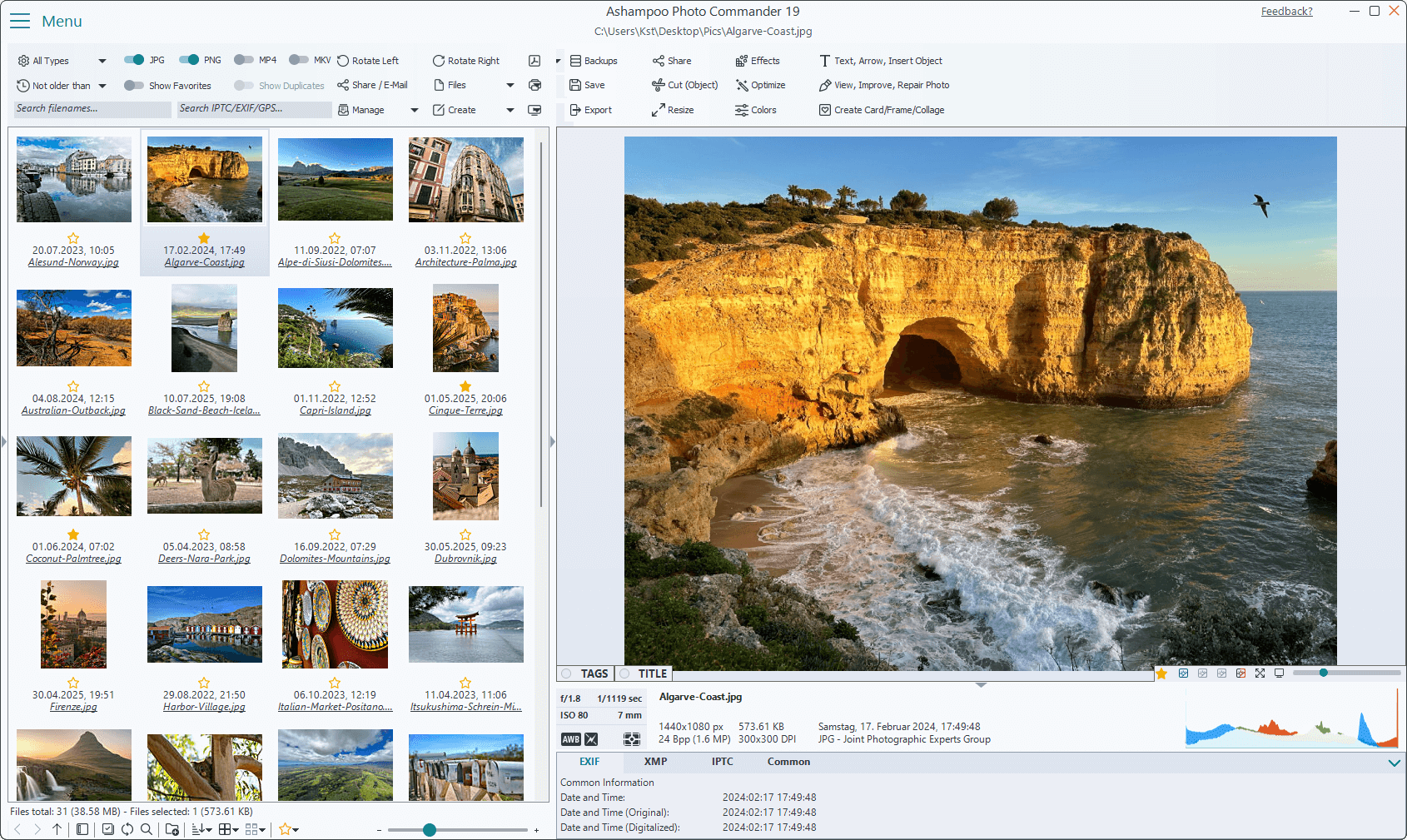
Ниже — типичный вид главного окна (светлая тема) с сеткой миниатюр, большим предпросмотром и блоком информации/EXIF снизу:
Базовые области, которые стоит запомнить
В управлении фотоархивом интерфейс делится на несколько связанных зон:
-
Folder selection (выбор папок) — дерево каталогов и специальные представления.
-
File selection (выбор файлов) — сетка миниатюр, выделение и чекбоксы для массовых операций.
-
Preview / Details — крупный предпросмотр, параметры файла, метаданные и инструменты.
В manual это описано как «3 related areas» — удобно мыслить именно так: слева выбираете источники (папки/альбомы), в центре отмечаете файлы, справа проверяете и редактируете.
Кнопка Menu и «плитка» разделов
В 19-й версии сверху слева есть Menu, а внутри — список основных групп:
-
Often used
-
File
-
Edit
-
View
-
Slideshow
-
Tools
-
Configuration
-
My Ashampoo
-
Help
Эта структура удобна тем, что часть команд «собрана» не только на ленте, но и доступна в меню, где логично разложена по смыслу (файлы/правка/просмотр/слайд-шоу/инструменты).
Импорт и добавление фотографий: как быстро собрать фотоархив в одном месте
Photo Commander 19 не заставляет импортировать фото «внутрь базы» как некоторые каталоги — вы спокойно работаете с папками на диске, а программа строит превью, читает EXIF/IPTC, позволяет тегировать и искать.
Стартовый сценарий: указать папки архива
-
Откройте раздел выбора папок (левая панель).
-
Отметьте нужные каталоги checkbox-ами рядом с названием папки (можно выбрать несколько).
-
Одинарный клик по папке показывает её содержимое в списке/сетке файлов.
Это удобнее, чем каждый раз «проваливаться» в одну папку: вы можете отметить сразу несколько источников (например, «Телефон», «Фотоаппарат», «Сканер») и работать со сводной выдачей.
Bookmarks: быстрый доступ к важным папкам
В блоке Bookmarks есть выпадающий список для закрепления текущего пути. Для чистки закладок используется команда Edit Bookmarks….
Практика: добавьте в закладки 3–5 основных папок (архив, «в обработку», «готово», «печать») — и вы реально ускорите сортировку.
Организация фотоархива: папки, альбомы, теги, поиск и фильтры
Когда делают «каталогизацию фотографий», обычно нужно решать три задачи: быстро найти нужное, убрать лишнее (дубли/мусор) и привести имена/структуру к порядку. В Photo Commander 19 это закрывается набором инструментов, которые работают поверх файловой системы.
Выбор папок, режимы When и Where
В левой части, кроме обычного дерева папок, есть специальные представления:
-
When — фильтрация по дате создания: выбираете дату/период и видите только подходящие файлы.
-
Where — группировка по геоданным (страна/регион/город/улица) на основе GPS-информации в файлах; при необходимости геоданные можно добавить вручную.
Если вы часто разбираете «поездки», Where/When — один из самых быстрых способов: сначала ограничили период поездки (When), потом отсортировали по местам (Where) и сразу получили логичную структуру.
Альбомы (Filing): как собирать подборки из разных папок
Альбомы в Photo Commander 19 могут включать файлы из разных каталогов. Создание сделано максимально «визуально»:
-
Откройте раздел Filing / Albums (в левой области).
-
Перетащите изображение мышью на зелёный значок плюс (green plus symbol) — альбом создаётся.
-
Клик по названию альбома позволяет его переименовать.
-
Правый клик по области альбомов открывает контекстное меню (в том числе export/import/delete albums).
Это удобно для тематических подборок: «Лучшее 2025», «На печать», «Для сайта», «Портфолио» — без копирования файлов по папкам.
Выделение файлов и чекбоксы для массовых операций
В сетке миниатюр можно:
-
одиночным кликом выделить один файл;
-
отметить несколько файлов через checkbox-ы;
-
правой кнопкой открыть контекстное меню (например, перемещение в другую папку).
Важный момент: drag & drop работает «по-честному» — вы можете перетащить файлы из списка в дерево папок, чтобы переместить их.
Поиск по архиву: когда «needle in a haystack»
Для реальной работы в большом архиве нужны фильтры и поиск. В Photo Commander 19 поиск завязан не только на имя файла, но и на метаданные (EXIF/IPTC) и комментарии — то есть можно искать кадры по параметрам съёмки, ключевым словам, автору, описанию.
Метаданные: EXIF/IPTC, геотеги и порядок в «информации о файле»
Просмотр EXIF и панели информации
В главном окне (см. скриншот выше) снизу обычно располагается область с параметрами: размер, формат, EXIF/XMP/IPTC (в зависимости от выбранной вкладки) и дополнительные поля вроде тегов/названия.
Это удобно использовать как «паспорт снимка»: быстро понять, почему кадр шумит (ISO), почему смаз (выдержка), на что снимали (камера/объектив) и т. п.
Редактирование IPTC (включая массовое)
Photo Commander 19 позволяет редактировать IPTC-данные сразу для пачки файлов. В разделе Organize есть команда Edit IPTC — она открывает форму, где можно заполнить поля вроде автора и ключевых слов. IPTC в программе используется именно для упрощения организации (author, keywords и т. п.).
Практический сценарий:
-
Отмечаете фото с одной съёмки (чекбоксы).
-
Organize → Edit IPTC
-
Заполняете «Author», «Keywords», «Description» — и дальше поиск по архиву работает в разы быстрее.
Геотеги и Where: сортировка по месту съёмки
Если в фото уже есть GPS-координаты (смартфон, экшен-камера), Where автоматически разложит их по «страна/регион/город/улица». Если координат нет — вы добавляете вручную и затем используете Where как полноценный инструмент навигации по архиву.
Просмотр фотографий: быстрый отбор, сравнение и полноэкранный режим
Для отбора «удачных кадров» в Photo Commander 19 важны три вещи: скорость предпросмотра, масштабирование и удобная навигация по серии.
Detail view: просмотр и рабочие вкладки
В режиме детального просмотра у вас есть верхняя панель, вкладки и «лента» инструментов. На скриншоте ниже видно, как устроены вкладки и верхний ряд команд.
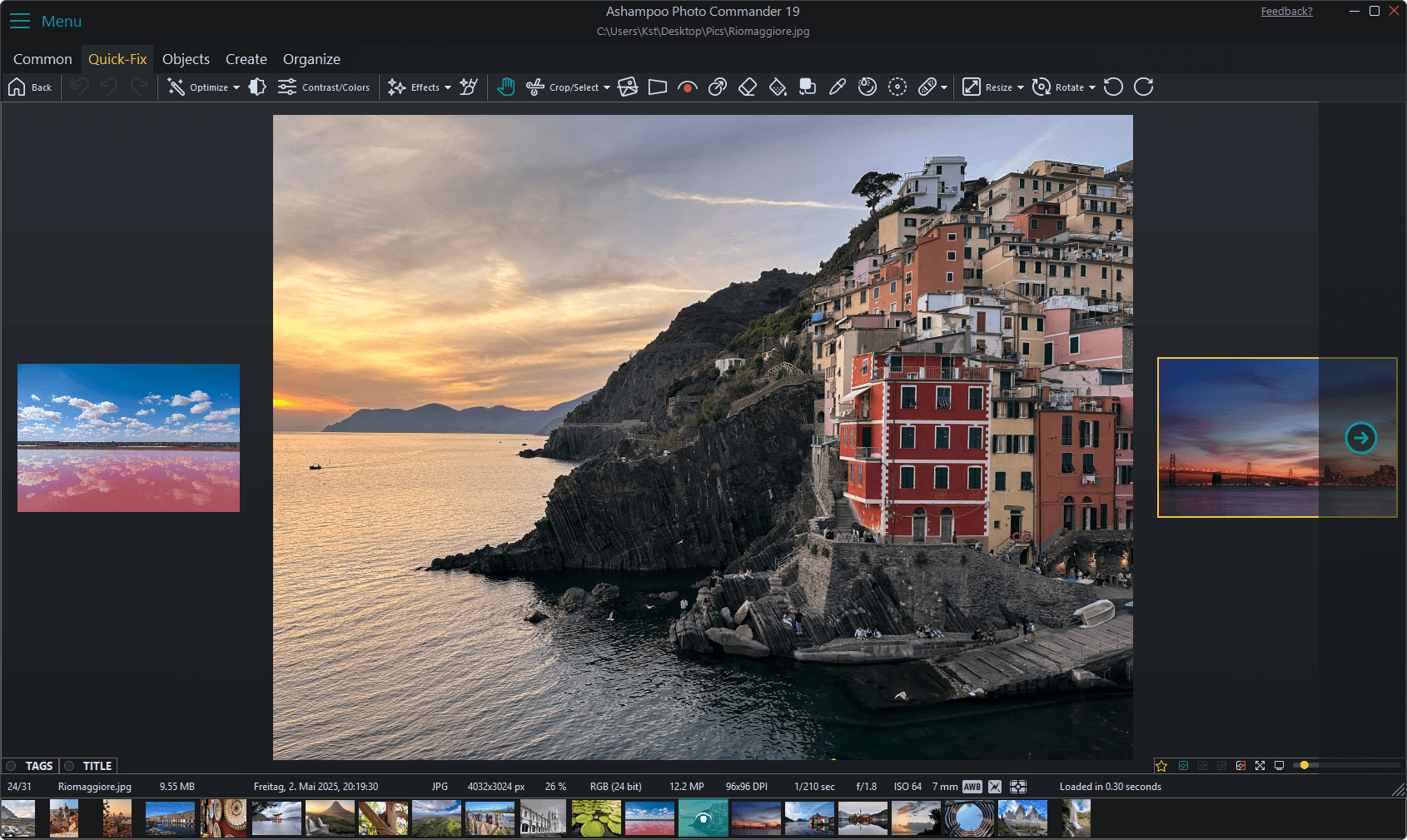
Здесь можно быстро переключаться между:
-
Common — базовые операции;
-
Quick Fix — быстрые улучшения;
-
Objects — работа с объектами/слоями в дизайнерских задачах;
-
Create — создание коллажей/карт/календарей и т. п.;
-
Organize — массовые действия и сервисные операции.
Slideshow: презентация и показ
В меню Menu → Slideshow собраны команды показа. Этот режим обычно используют для быстрого просмотра «как на презентации» или для демонстрации подборки на большом экране. Плюс в том, что это встроено в программу: не надо экспортировать в отдельный плеер, если вы просто хотите пролистать серию или включить показ для семьи.
Быстрая правка (Quick Fix): когда нужно улучшить фото за минуту
Quick Fix в Photo Commander 19 — это режим, где вы не строите сложный процесс обработки, а делаете понятные корректировки: выравнивание, обрезка, усиление цвета/контраста, общий «привести в порядок».
Типовой набор задач, который закрывают в Quick Fix:
-
Crop / Обрезка — убрать лишнее, подготовить под соцсети или печать.
-
Straighten / Выравнивание горизонта — особенно актуально для моря, городских видов, интерьеров.
-
Brightness / Contrast / Saturation — быстро подтянуть свет и цвет без тонкой настройки.
-
Auto-коррекция — «в один клик» улучшить блеклый кадр.
Смысл Quick Fix — скорость: если вы делаете обзор Ashampoo Photo Commander 19 именно как инструмента для домашней обработки, то Quick Fix — тот режим, где выполняется большинство правок.
Редактирование: ручные коррекции, перспектива, эффекты и точная доводка
Когда «быстрой правки» недостаточно, Photo Commander 19 даёт ручные инструменты редактирования: геометрия, перспективные правки, более точное управление тональностью, а также эффекты.
Геометрия и перспектива
В программе удобно решается типичный набор проблем:
-
вертикали «падают» (здания, архитектура) → правка перспективы;
-
кадр «косит» → поворот/выравнивание;
-
нужно подогнать под точный формат → обрезка с контролем пропорций.
Это особенно полезно, если вы готовите фото для каталога товаров или публикации на сайт — где важны ровные линии и одинаковые размеры.
Тональная коррекция и работа с цветом
Photo Commander 19 поддерживает не только «ползунки», но и более точные инструменты (вплоть до тоновых корректировок). Это позволяет:
-
вытянуть недоэкспонированные кадры;
-
приглушить пересветы;
-
сделать цвета более естественными;
-
уменьшить «плоскость» кадра за счёт контраста/локальной детализации.
Эффекты
Эффекты в Photo Commander 19 полезны, когда вы готовите «презентационный» материал: открытку, коллаж, обложку. В рабочем фотоархиве их лучше использовать дозированно, но наличие набора фильтров — плюс: вы не зависите от сторонних приложений, если задача простая.
Текст, стрелки, фигуры и пометки: подготовка инструкций и подписей
Для многих пользователей важна не художественная обработка, а «практическая» — подписать фото, добавить пометки, сделать иллюстрацию для инструкции.
В Photo Commander 19 это делается через инструменты добавления:
-
Text — надпись, подпись, заголовок, водяной знак.
-
Shapes — линии, стрелки, прямоугольники/круги для выделения.
-
Objects — если вы собираете композицию из элементов (например, карточку/приглашение).
Практические сценарии:
-
подписать фото «место/дата/событие»;
-
сделать водяной знак на изображениях перед публикацией;
-
разметить скриншот стрелками и подписями;
-
подготовить «до/после» для сравнения.
Пакетная обработка (Batch): массовые операции, которые экономят часы
Пакетная обработка — одна из причин, почему Ashampoo Photo Commander 19 часто ищут по запросам вроде «пакетная обработка фотографий», «пакетная конвертация изображений» и «изменение размера фото пакетно». В программе это сделано отдельным инструментом и работает через понятный мастер.
Organize: список ключевых массовых команд
В разделе Organize вы найдёте набор команд, которые отвечают за массовые операции и обслуживание архива:
-
Batch Process
-
Batch Rename
-
Email
-
Burn CD/DVD
-
Search Files
-
Find Duplicates (включая Find Specific Duplicates… и Automatically Find Duplicates…)
-
JPG Rotate
-
JPG Optimize
-
Edit IPTC
Дальше — о самых нужных из них.
Batch Process: конвертация, ресайз, водяные знаки и цепочки действий
Batch Process — это мастер, который позволяет выполнить серию действий над выбранными файлами и сохранить результат в другой формат/папку.
Как запустить Batch Process
-
В сетке миниатюр отметьте нужные фото чекбоксами.
-
Откройте Organize → Batch Process.
-
Мастер предложит выбрать набор операций и порядок их применения.
Структура окна Batch Process (что означает каждый блок)
В мастере есть логика «команд»:
-
Available Commands — список доступных операций (что можно применить).
-
Chosen Commands — операции, которые вы уже добавили в цепочку (их можно переставлять стрелками и удалять крестиком X).
-
Custom Options — дополнительные настройки для выбранной операции (например, у команды Picture frame есть параметры типа рамки).
Отдельно настраивается файловая часть:
-
Output Directory / Output Format — куда сохранить и в каком формате.
-
Кнопка Configure… используется для параметров качества/сжатия (если формат это поддерживает).
Типовые «рецепты» для Batch Process
1) Подготовить фото для сайта или маркетплейса
Цель: одинаковая ширина/высота, адекватный вес, единый формат.
Обычно цепочка такая:
-
Resize (изменение размера)
-
Sharpen / легкая резкость (по необходимости)
-
Export в JPEG с качеством через Configure…
Результат: папка с готовыми файлами, которые быстро грузятся и выглядят ровно.
2) Пакетно поставить водяной знак на фото
Цель: защитить контент перед публикацией.
Цепочка:
-
Watermark (текст/логотип)
-
Output format (чаще JPEG/PNG)
Плюс Photo Commander 19 как раз в том, что «водяной знак на фото пакетно» делается штатно, не надо ставить отдельные утилиты.
3) Массовая конвертация форматов
Цель: перевести TIFF/PNG/WEBP в JPEG или наоборот.
Цепочка:
-
Convert (формат)
-
При необходимости — коррекция размеров/цвета
-
Сохранение в нужную папку
Batch Rename: массовое переименование без ручной рутины
Если вы хотите привести архив к единому стандарту, Batch Rename — один из самых полезных инструментов.
Как работает Batch Rename
-
Выберите группу файлов (чекбоксы).
-
Откройте Organize → Batch Rename.
-
В поле Filter задайте шаблон имени — с переменными.
В manual приведён понятный пример:
-
Photo ### - *
Это создаст имена видаPhoto 001 - originalname,Photo 002 - originalnameи т. д.
Если нужно добавить дату — добавляют $D, например:
-
Photo ### - * $D
Смысл в том, что вы можете:
-
нумеровать кадры;
-
сохранять часть оригинального имени;
-
добавлять дату/время;
-
делать единый стиль именования для всей папки «поездка/событие».
Поиск файлов (Search Files): найти по критериям и собрать в альбом
Search Files в Photo Commander 19 — это расширенный поиск с критериями и выдачей в виде таблицы результатов.
Как это используют на практике:
-
Открываете Organize → Search Files.
-
Задаёте критерии (по имени, метаданным и т. п.) и путь поиска.
-
Результаты появляются в нижней таблице.
-
Из результатов можно создать альбомы для дальнейшей обработки — программа делает автосгенерированные альбомы с названием вида Search + current date and time.
Это удобно, когда вы хотите не просто «найти», а сразу собрать набор и дальше:
-
переименовать,
-
обработать,
-
отправить,
-
экспортировать.
Поиск дублей: Find Duplicates и сценарии очистки архива
Очистка архива от повторов — типичная задача. В Photo Commander 19 она решается двумя режимами.
Find Specific Duplicates…
Это поиск дублей «от конкретного файла»:
-
Вы выбираете изображение-эталон.
-
Указываете папку поиска.
-
Программа выводит результаты в нижней таблице, а справа доступны действия (удалить/переместить дубликаты).
Подходит, когда вы знаете, какой кадр «правильный», и хотите убрать копии.
Automatically Find Duplicates…
Это автоматический поиск по всей папке:
-
Выбираете метод поиска и папку.
-
Получаете результаты в таблице.
-
На каждый поиск создаётся отдельный альбом — удобно для раздельной чистки по папкам/событиям.
В 19-й версии отдельно улучшали скорость и удобство поиска дублей — в том числе для больших списков.
JPG Rotate и JPG Optimize: быстрые операции по JPEG-архиву
JPG Rotate
Команда JPG Rotate помогает повернуть много файлов сразу. Важно, что есть режим:
-
Rotate based on EXIF orientation — программа использует ориентацию из метаданных, чтобы выставить кадры правильно без ручного перебора.
Это полезно после выгрузки фото со смартфона/камеры, когда часть кадров выглядит «не так» из-за ориентации.
JPG Optimize
Команда JPG Optimize позволяет уменьшить размер JPEG и убрать лишние данные. В списке опций есть, например:
-
Remove all APP-Markers — полезно, когда вы готовите изображения для публикации и хотите удалить потенциально идентифицирующие маркеры из JPEG.
Создание контента: коллажи, открытки, карточки, календарь, панорама
В Photo Commander 19 блок Create (см. вкладки в detail view) отвечает за создание оформленных материалов. Это не «рисование с нуля», а именно мастера: выбираете фото → выбираете стиль/шаблон → настраиваете параметры → получаете готовый результат.
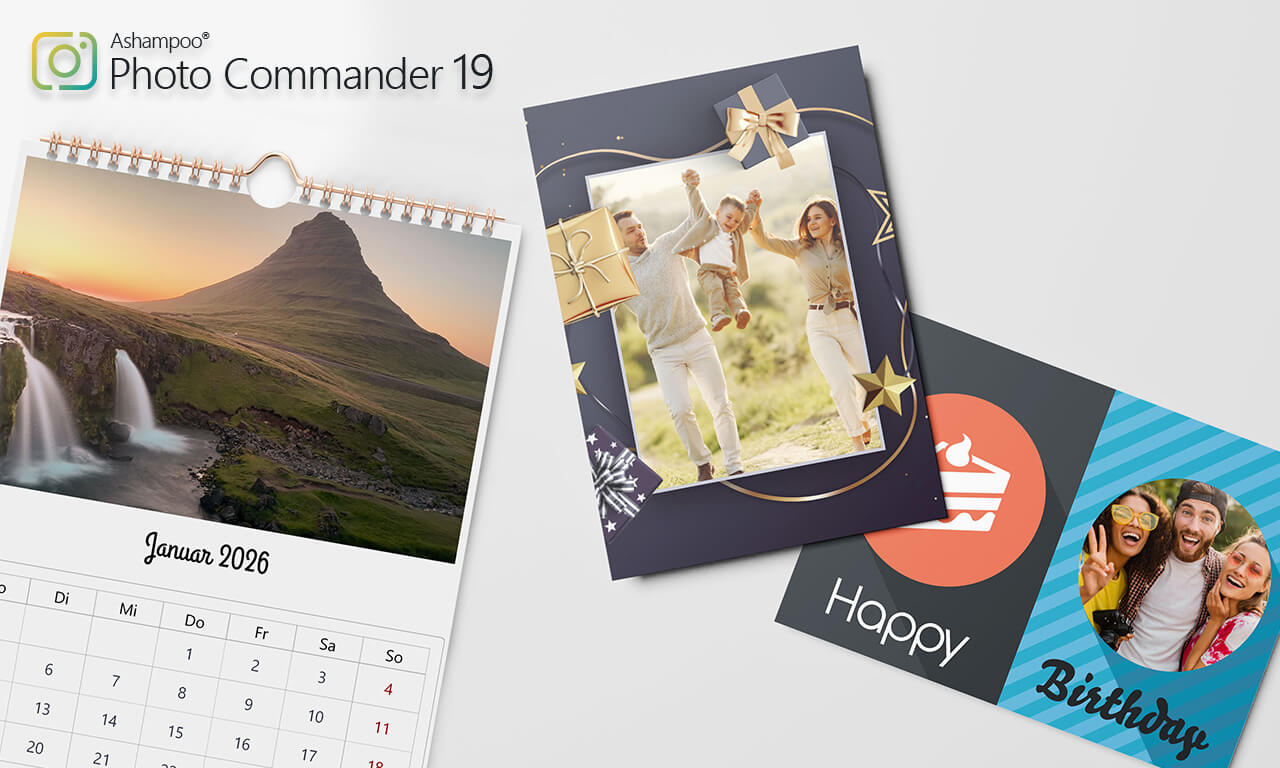
Ниже — промо-скрин, который отражает именно «Create»-направление (календарь/карточки/оформление):
Calendar: календарь из своих фотографий
Мастер календаря строится по шагам:
-
Выбираете дизайн.
-
Указываете, как формировать результат — отдельные файлы на страницу или один документ (PDF).
-
Выбираете год и «первый день недели».
-
Добавляете личные даты через Edit Personal Days….
В редакторе «Personal Days» есть понятные кнопки:
-
Add Item — добавить событие;
-
Update Item — обновить выбранную запись.
Сценарий понятный: вы делаете «семейный календарь» или календарь поездок, отмечаете дни рождения/годовщины и печатаете/сохраняете в PDF.
Collage: коллажи, в том числе стиль Photo Pinboard
В мастере коллажа есть выбор стиля, и один из вариантов прямо называется:
-
Photo Pinboard — раскладывает фото «случайно» как на доске.
Дальше задаются:
-
фон и тень,
-
плотность пикселей (pixel density),
-
ориентация изображений.
По выходу есть два режима:
-
расположить фото как объекты (потом редактировать),
-
или сразу создать финальный результат.
Frame / Card: рамки и открытки
Мастер Frame / Card позволяет выбрать дизайн/тип, а затем работать с изображениями как с объектами: менять положение, прозрачность, добавлять тени.
В панели объектов встречаются конкретные элементы управления:
-
Shadow — добавить тень,
-
Opacity — ползунок прозрачности,
-
Transform on/off — включить трансформацию перспективы объекта,
-
Mirror / Flip — отзеркалить,
-
100% Size — сброс размера,
-
Optimize, а также ползунки Saturation / Brightness / Contrast.
Именно эта «объектная» логика делает открытки и коллажи удобными: вы двигаете элементы, как в простом редакторе макетов, а не «рисуете пиксели».
Panorama: склейка панорамы
Мастер панорамы работает по шагам:
-
выбираете кадры,
-
включаете опцию, которая помогает избежать чёрных полей и геометрических искажений по краям,
-
нажимаете Next — программа склеивает панораму.
Печать: контакт-листы, подборки и подготовка к альбому
Для офлайн-архива (семейные альбомы, подборки для печати) важны две функции: «распечатать набор» и «распечатать лист миниатюр».
Photo Commander 19 удобен тем, что вы можете:
-
отметить лучшие кадры звёздочками/метками,
-
собрать их в альбом,
-
вывести на печать подборкой или контакт-листом.
Контакт-лист особенно полезен, если вы разбираете старые съёмки: на бумаге быстрее отмечать, что печатать/сканировать/удалять.
Экспорт и подготовка фото для публикации
Когда вы закрыли сортировку и базовую правку, остаётся стандартная задача: сохранить в нужный формат и размер.
Сценарии экспорта в Photo Commander 19 обычно такие:
-
Экспорт для сайта: JPEG, ограничение по ширине (например, 1600–2400 px), адекватное качество, минимальный вес.
-
Экспорт для мессенджеров: уменьшение размера и веса, чтобы быстро отправлялось.
-
Экспорт для печати: сохранение максимального качества и корректного разрешения.
Чаще всего это делается через:
-
Batch Process (когда файлов много),
-
либо через обычное «Save / Save as» для единичной работы.
Dark/Light Mode: удобная работа днём и вечером
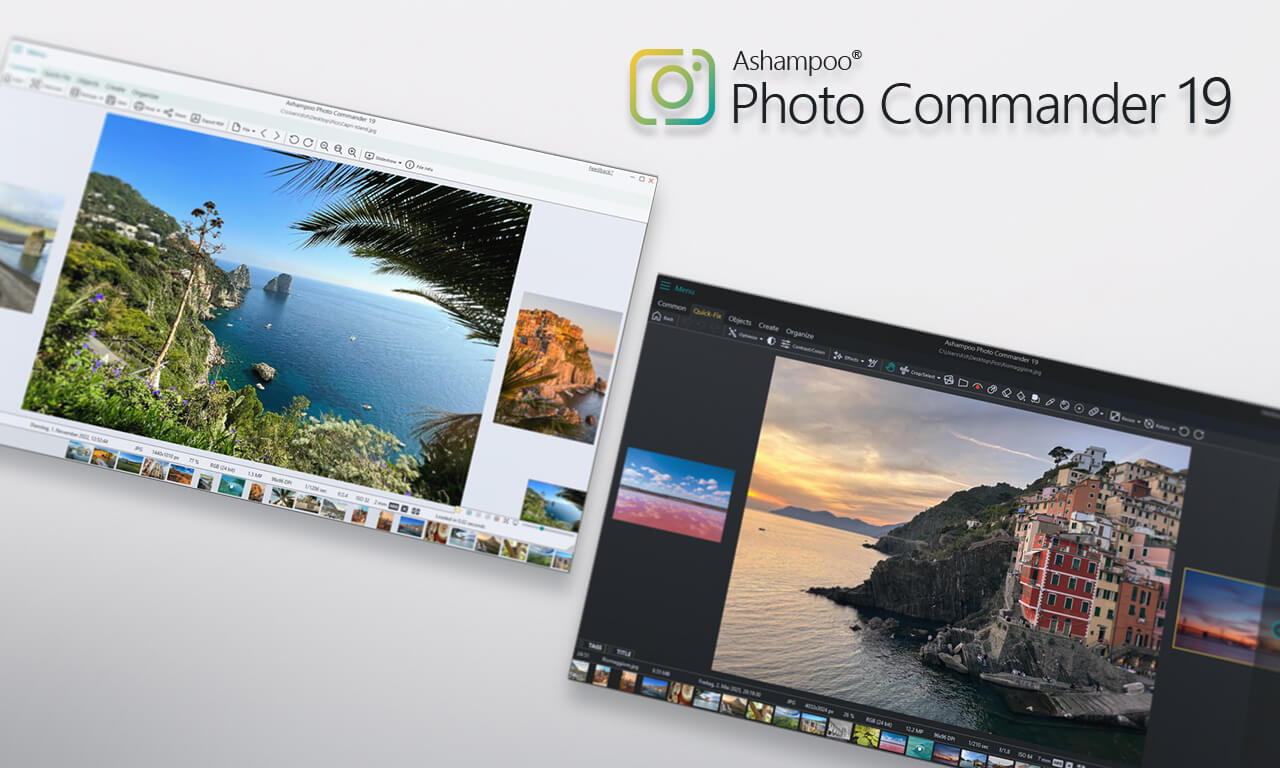
В Photo Commander 19 есть светлая и тёмная тема — для тех, кто обрабатывает фото долго и хочет снизить нагрузку на глаза. Ниже — наглядный пример, как выглядит переключение тем (Dark & Light Mode):
Сравнение с аналогами
XnView MP
XnView MP часто выбирают как быстрый просмотрщик и конвертер. Он лёгкий, очень шустрый на слабых ПК и отлично подходит для просмотра и простых пакетных операций.
Где Ashampoo Photo Commander 19 выигрывает: более «собранная» логика работы с фотоархивом (альбомы, Where/When, мастер-сценарии, встроенные инструменты для создания календарей/коллажей) и комфортный интерфейс для домашнего архива.
Где XnView MP может быть удобнее: если вам нужен максимально быстрый просмотр и «чистый» конвертер без лишних мастер-инструментов.
ACDSee Photo Studio (Home/Standard)
ACDSee Photo Studio — сильный конкурент в сегменте «организация + просмотр + обработка». У ACDSee традиционно сильная библиотека и управление каталогом.
Photo Commander 19 выделяется тем, что многие задачи сделаны через понятные мастера (Batch Process/Batch Rename/Find Duplicates/Calendar/Collage), а базовая обработка и организация фотоархива не требуют «входа» в сложную систему модулей.
Если вам важна максимальная «фото-каталогизация» и вы готовы разбираться в экосистеме ACDSee — ACDSee будет мощным выбором. Если нужен более прямолинейный рабочий процесс «отобрал → привёл в порядок → обработал → экспортировал» — Photo Commander 19 часто воспринимается проще.
Adobe Lightroom Classic
Lightroom Classic — это стандарт для профессионального процесса с RAW, каталогом и глубоким цветокором.
Но он избыточен, если ваша цель — порядок в папках, быстрый отбор, пакетное переименование фото, конвертация, водяной знак и удобный просмотр. Здесь Ashampoo Photo Commander 19 закрывает повседневные задачи быстрее и без усложнений.
Если вы регулярно снимаете в RAW и строите единый стиль обработки на тысячи кадров — Lightroom сильнее. Если вы ведёте домашний архив и обрабатываете фото «практично» — Photo Commander 19 попадает точнее.
FastStone Image Viewer
FastStone Image Viewer — один из самых удобных лёгких просмотрщиков с простыми инструментами редактирования. Он очень быстрый и минималистичный.
Photo Commander 19 в сравнении предлагает более развитую организацию: Where/When, альбомы, расширенный поиск, инструменты по обслуживанию архива (поиск дублей, пакетная оптимизация JPEG, массовое редактирование IPTC) и мастера создания (календарь/коллаж/карточки).
digiKam
digiKam часто выбирают за бесплатность и мощную каталогизацию с тегами. Он силён для тех, кто готов вкладываться во «взрослую» структуру библиотеки и тонкую настройку.
Photo Commander 19 выигрывает тем, что многие функции «лежать на поверхности» и не требуют долгой настройки: выделил файлы → выполнил Organize-операцию → получил результат. Для пользователя, которому нужно быстро навести порядок и сделать базовую обработку, это часто решающий фактор.
Небольшое сравнение по практическим сценариям:
| Сценарий | Ashampoo Photo Commander 19 | XnView MP | ACDSee Photo Studio | Lightroom Classic | FastStone |
|---|---|---|---|---|---|
| Быстрый просмотр и отбор | Да | Да | Да | Да | Да |
| Альбомы/подборки без копирования | Да | Ограниченно | Да | Да | Ограниченно |
| Where/When (место/дата как навигация) | Да | Ограниченно | Зависит от версии | Да | Нет |
| Поиск дублей «встроенно» | Да | Частично | Да | Плагины/сценарии | Нет |
| Пакетная обработка (resize/convert/watermark) | Да | Да | Да | Да (экспорт/пресеты) | Частично |
| Мастера «календарь/коллаж/открытки» | Да | Нет | Зависит от версии | Нет | Нет |
Производительность и комфорт на большом архиве
Если у вас десятки тысяч файлов, в Photo Commander 19 важны три привычки:
-
Работать папками и альбомами
Не пытайтесь «свалить» весь архив в одну выдачу без фильтров. Выбирайте папки чекбоксами, используйте When, создавайте альбомы под задачи. -
Дать программе время на превью
После первого подключения большой папки создаются миниатюры и кэш. Потом прокрутка и предпросмотр становятся заметно быстрее. -
Использовать пакетные инструменты, а не ручную обработку
Если вам нужно «переименовать 800 фото» или «сделать экспорт для сайта» — Batch Process и Batch Rename экономят часы.
Плюсы и минусы Ashampoo Photo Commander 19 в реальной работе
Что особенно хорошо
-
Удобная организация фотоархива: папки, альбомы, выделение чекбоксами, drag & drop.
-
Where/When-логика: сортировка по времени и месту съёмки — очень практично для поездок и семейных архивов.
-
Сильные массовые операции: Batch Process, Batch Rename, JPG Rotate по EXIF, JPG Optimize, Edit IPTC, поиск дублей.
-
Мастера создания: календарь, коллажи, рамки/открытки, панорама — полезно для «готового результата», а не только для обработки.
-
Переключение светлой/тёмной темы и комфортный режим просмотра.
Что может не подойти
-
Если ваша работа полностью завязана на профессиональную RAW-обработку с тонкой цветокоррекцией и единым каталогом «по стандарту студии», вероятно, вы всё равно будете смотреть в сторону Lightroom/ACDSee-процессов.
-
Если нужен максимально лёгкий просмотрщик «без всего», то FastStone или XnView MP будут проще и быстрее именно как просмотр.
Кому стоит выбирать Ashampoo Photo Commander 19
Ashampoo Photo Commander 19 хорошо подходит, если вам нужен:
-
понятный фотоорганайзер для домашнего архива на Windows;
-
быстрый просмотр, отбор и сортировка;
-
удаление дублей и наведение порядка в папках;
-
пакетная обработка фотографий (ресайз/конвертация/водяной знак/переименование);
-
создание коллажей, календарей и карточек без отдельных программ.
Если вы искали «Ashampoo Photo Commander скачать» именно ради порядка в фотоархиве, то здесь программа раскрывается лучше всего: вы не просто «смотрите картинки», а получаете удобный набор инструментов для систематизации, обслуживания архива и подготовки изображений под конкретные задачи.
