Star Watermark помогает пакетно наносить на фотографии текстовые и графические водяные знаки, настраивать шрифт, цвет, прозрачность, поворот, положение, тени и повтор по кадру, проверять результат в Output Preview, а также менять размеры изображений, ограничивать размер JPEG и задавать папку, суффикс и формат вывода.
Рабочая схема строится вокруг шаблона: сначала выбирают или создают шаблон знака, затем добавляют фотографии, проверяют расположение и читаемость в окне предварительного результата и только после этого запускают пакетную обработку. Такой порядок особенно удобен для серий из кадров разного размера: параметры знака не приходится заново собирать для каждого файла, а Auto Scale помогает сохранять сопоставимый визуальный масштаб.
Программа рассчитана прежде всего на видимую маркировку изображений. Для текста доступны выбор шрифта и цвета, размер, угол, прозрачность, тень, обводка и заполнение кадра повторяющейся надписью; для графического знака — выбор файла, масштаб, положение, угол и прозрачность. Дополнительно есть изменение размеров, преобразование формата и сохранение EXIF при выводе JPEG, поэтому типовую подготовку копий для публикации можно выполнить в одной последовательности.
Скачать Star Watermark
- Ретушь фото
- Русский интерфейс
- Просто для новичков
- Логотип — после активации
- PDF не обрабатывает
- Русский язык не заявлен
Как устроен рабочий процесс Star Watermark
Главное окно объединяет три сущности: список исходных фотографий, выбранный шаблон водяного знака и команды вывода. Поэтому полезно воспринимать программу не как редактор отдельного кадра, а как конвейер для создания производных копий. Исходники добавляются в очередь, шаблон определяет внешний вид маркировки, а параметры вывода отвечают за каталог, имя и формат результата. Это разделение снижает риск случайно изменить исходную фотографию: рабочий результат формируется как новая копия с заданными настройками.
На практике разумно начинать с одного тестового изображения, близкого по размерам к основной серии. На нём проще подобрать читаемость текста, степень прозрачности и отступ от края. После проверки в Output Preview к очереди добавляют остальные кадры. Если в серии смешаны альбомные и портретные изображения либо сильно различается разрешение, перед массовым запуском следует проверить несколько характерных файлов: относительный масштаб и положение знака визуально воспринимаются по-разному на длинной панораме, квадратной фотографии и вертикальном портрете.
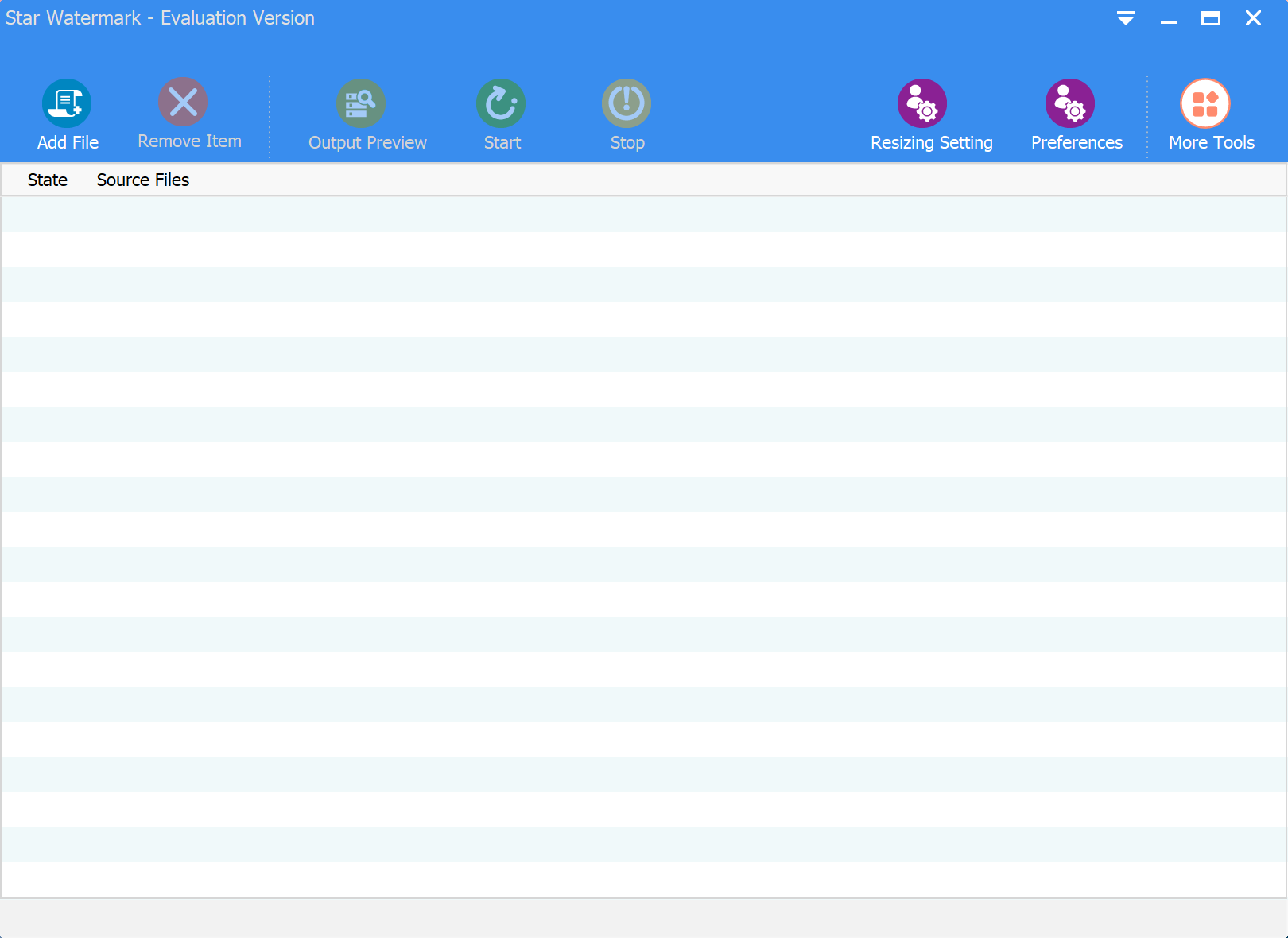
Кнопка Add Files используется для явного выбора фотографий, а в материалах разработчика также показано перетаскивание файлов в окно. После добавления в списке видны элементы очереди, с которыми затем работает выбранный шаблон. Наличие пакетного списка важно не только для скорости: одинаковый шаблон и одинаковые параметры вывода позволяют получить серию с единообразной маркировкой, что сложно поддерживать при ручном нанесении логотипа в обычном растровом редакторе.
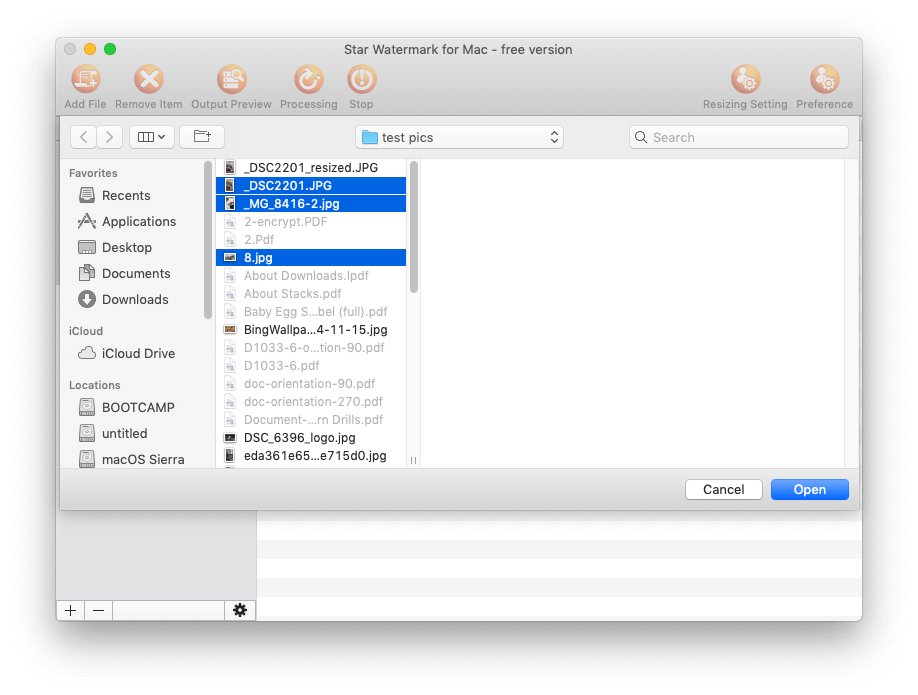
Шаблон лучше считать сохранённой схемой водяного знака. В нём сосредоточены текст или изображение, их оформление, геометрия и расположение. Такой подход полезен, если фотограф готовит несколько повторяющихся вариантов: компактный знак для соцсетей, более заметную подпись для превью клиентам и повторяющуюся маркировку для материалов, которые не должны использоваться как чистовой файл. Каждый вариант можно довести до нужного вида один раз, а затем применять к новым сериям.
Текстовый водяной знак
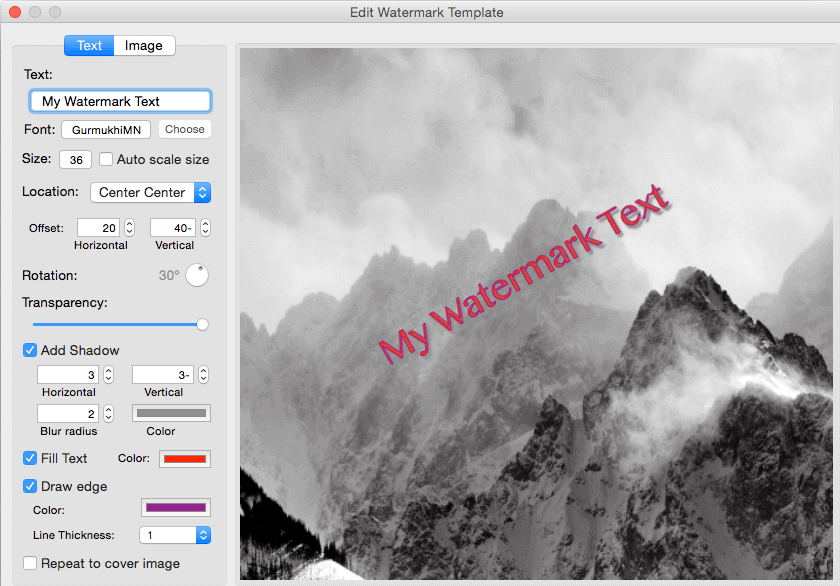
Текстовый режим подходит для авторской подписи, названия студии, пометки о статусе изображения или иной короткой маркировки. В редакторе вводится сам текст, после чего настраиваются шрифт, размер, цвет и дополнительные эффекты. По официальной таблице возможностей для текста предусмотрены также позиция, угол, прозрачность, тень, обводка и режим заполнения кадра. Эти параметры лучше настраивать как единый дизайн: например, увеличение размера часто требует одновременно повысить прозрачность, чтобы надпись не перекрывала детали фотографии.
Сам текст стоит делать коротким. Длинная строка занимает много места, сильнее зависит от пропорций кадра и хуже переносится на маленькие копии. Если задача — обозначить автора, обычно достаточно имени или бренда. Если нужна служебная пометка, её полезно формулировать так, чтобы смысл оставался понятен при уменьшении изображения. Star Watermark не заменяет типографический редактор, поэтому сложные многострочные композиции лучше предварительно проверять на реальном размере публикации, а не только на крупном экране.
Шрифт, размер и Auto Scale
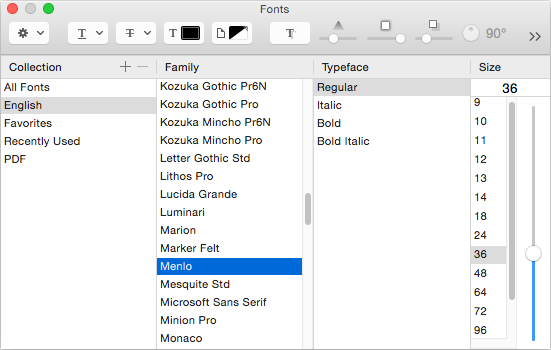
Выбор шрифта определяет не только стиль, но и фактическую ширину надписи. Один и тот же размер в пунктах даёт разную занимаемую площадь у разных гарнитур, поэтому после смены шрифта положение и отступы следует проверить заново. В интерфейсе для macOS разработчик показывает отдельный список шрифтов; логика настройки та же: сначала выбирается гарнитура, затем размер и визуальные эффекты. Для мелких фотографий особенно важна читаемость тонких штрихов, которые могут потеряться после уменьшения или JPEG-сжатия.
Auto Scale нужен, когда одна и та же схема применяется к изображениям разных размеров. Без автоматического масштабирования фиксированный знак может выглядеть огромным на небольшом файле и слишком маленьким на крупном. Автомасштабирование не отменяет контроль: если серия содержит экстремально разные разрешения, стоит проверить крайние случаи. Полезный тест — взять самый маленький и самый большой кадр из партии и сравнить, остаётся ли подпись различимой, не давит ли она на композицию и не уходит ли слишком близко к краю.
Цвет, прозрачность и контраст
Цвет следует выбирать с учётом типичного фона. Чисто белая подпись хорошо видна на тёмной сцене и может исчезнуть на небе или светлой стене; чёрная ведёт себя наоборот. Поэтому тень или обводка часто практичнее, чем попытка подобрать универсальный один цвет. Прозрачность позволяет уменьшить визуальный вес знака, сохранив его читаемость. Слишком низкая прозрачность делает подпись почти бесполезной, а слишком высокая превращает её в крупный непрозрачный объект, который мешает оценивать фотографию.
В рабочем процессе удобно различать два назначения. Брендинговый знак обычно делают спокойным и компактным: он сообщает авторство, но не должен становиться главным объектом изображения. Защитная маркировка для превью, наоборот, может занимать заметную часть кадра или повторяться, потому что её задача — усложнить использование чистой копии. Star Watermark даёт инструменты для обоих сценариев, но конечный результат зависит от выбранной геометрии и прозрачности, а не от одного переключателя.
Поворот, тень и обводка
Угол помогает вписать надпись в диагональную композицию либо сделать защитную маркировку менее похожей на обычную подпись в углу. При повороте возрастает занимаемая прямоугольная область, поэтому знак, который помещался у края при нулевом угле, после наклона может приблизиться к границе кадра. Тень и обводка повышают различимость на неоднородном фоне. Их следует делать умеренными: слишком широкая обводка визуально утяжеляет шрифт, а жёсткая тень превращает нейтральную подпись в декоративный эффект.
В официальном описании среди расширенных стилей указаны градиентный текст и дополнительные слои. Эти возможности полезны, когда маркировка должна соответствовать фирменному стилю, однако их наличие зависит от активированного набора функций. Поэтому при выборе шаблона важно ориентироваться на реально доступные элементы в установленной копии, а не строить обязательный рабочий процесс вокруг функции, которая может быть заблокирована до активации.
Положение знака и отступы
Положение — один из наиболее практичных параметров водяного знака. В типовом интерфейсе можно выбрать одну из опорных зон кадра, после чего скорректировать отступ. Такой способ удобнее ручного перетаскивания для больших партий: знак остаётся привязанным к выбранной стороне или углу даже при различии размеров фотографий. Для авторской подписи часто подходит нижний угол; для защитной маркировки имеет смысл центральная или повторяющаяся схема, если она не закрывает ключевые детали полностью.
Отступ следует оценивать не только в пикселях исходника, но и после окончательного уменьшения. Если подпись стоит почти вплотную к краю, дальнейший кроп на сайте или в социальной сети может её отрезать. Слишком большой отступ, напротив, уводит знак внутрь композиции. Хорошая практика — оставить безопасную зону и проверить итоговый JPEG или PNG в том размере, в котором он будет передаваться или публиковаться.
Для серий с разным соотношением сторон полезно избегать позиционирования, зависящего от конкретного объекта кадра. Например, подпись, вручную подогнанная под свободный участок одной фотографии, на следующем кадре может попасть на лицо или важную деталь. Пакетная обработка сильнее всего работает именно с правилами, которые сохраняют смысл на всех изображениях: привязка к углу, единый отступ, автоматический масштаб и умеренная прозрачность.
Повторяющийся текст по всей фотографии
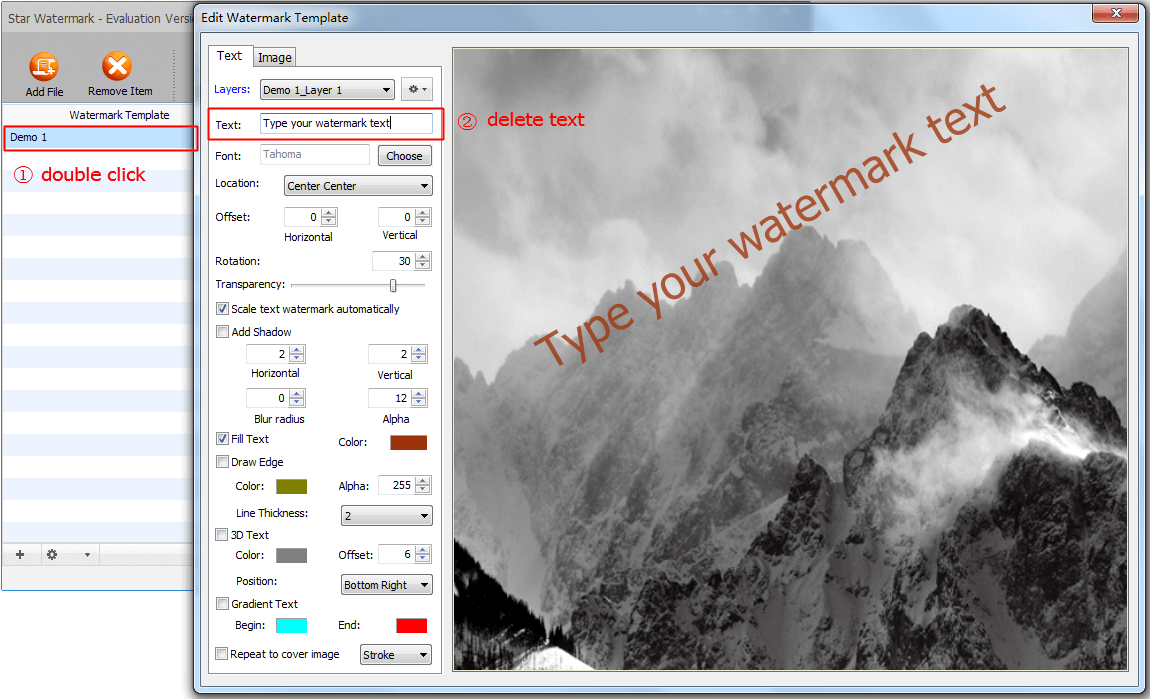
Функция Cover Text on Image предназначена для случая, когда одной подписи недостаточно. Повторяющаяся надпись распределяется по изображению и создаёт более плотную видимую маркировку. Такой режим особенно уместен для эскизов и клиентских превью, которые нужно показать до передачи чистового материала. В отличие от одиночного логотипа в углу, повторяющийся текст сложнее удалить простым кадрированием, хотя любой видимый знак всё равно не является криптографической защитой и не гарантирует невозможность ретуши.
При заполнении кадра важнее всего баланс интервала, угла, размера и прозрачности. Слишком частая сетка резко ухудшает восприятие фотографии; слишком редкая оставляет большие чистые зоны. Наклон помогает распределить строки по диагонали, а прозрачность удерживает детали изображения читаемыми. Перед пакетной обработкой нужно проверить не только спокойный фон, но и кадр с мелкими фактурами, где текст может сливаться с деталями.
Если основная цель — обозначить статус превью, стоит использовать короткое слово или короткую фразу. Длинные предложения быстро превращают повторяющуюся сетку в визуальный шум. Для готовых публикаций такой режим обычно избыточен; там лучше использовать аккуратный одиночный знак. Разделение шаблонов по назначению позволяет не перестраивать параметры каждый раз и снижает риск случайно применить жёсткую защитную сетку к финальной серии.
Графический водяной знак: логотип или готовая подпись
Графический режим предназначен для логотипа, знака компании или заранее подготовленной подписи, сохранённой как изображение. В редакторе выбирается файл, после чего задаются размер, угол, прозрачность и положение. Такой вариант удобен, если фирменный знак уже оформлен дизайнером и его не нужно собирать из текста внутри Star Watermark. Для аккуратного результата исходный логотип должен иметь достаточное разрешение: увеличение маленького файла в водяном знаке не добавляет деталей и может сделать края заметно ступенчатыми.
Для логотипа обычно важен прозрачный фон. Если исходный файл содержит непрозрачный прямоугольник, Star Watermark разместит этот прямоугольник вместе со знаком, и на фотографии появится лишняя подложка. Перед пакетной работой стоит открыть логотип отдельно и убедиться, что прозрачность подготовлена правильно. Сам параметр прозрачности водяного знака регулирует видимость всей графики, но не заменяет корректно подготовленный альфа-канал внутри исходного изображения.
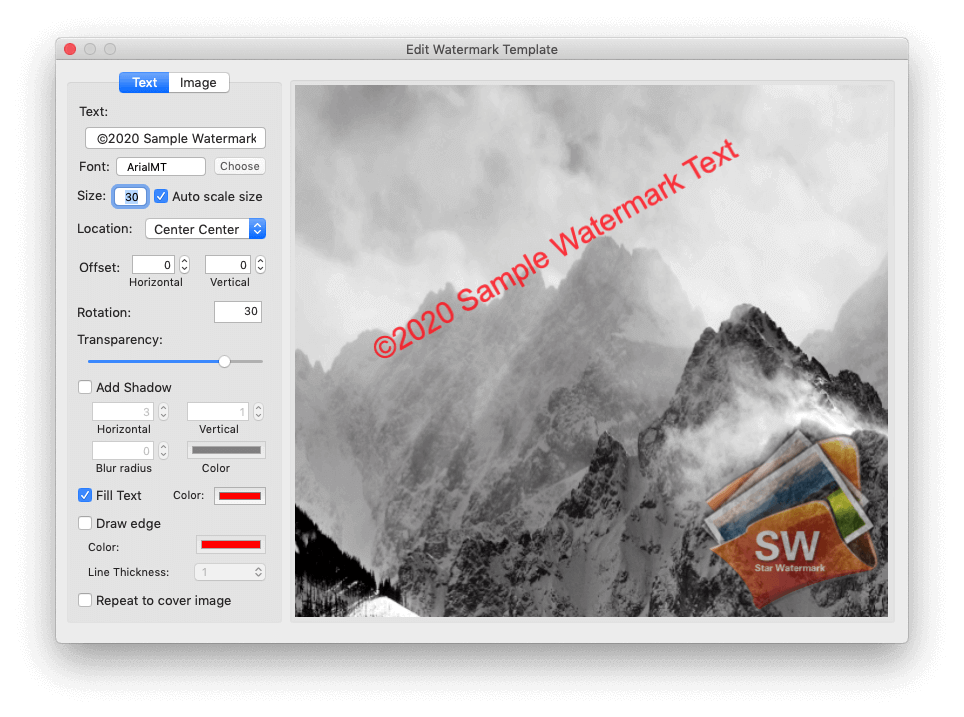
Размер графического знака лучше подбирать на типичном конечном размере, а не только на оригинале высокого разрешения. Например, логотип, который выглядит умеренно на многомегапиксельной фотографии, после сильного уменьшения может занять слишком большую долю кадра. Автоматическое масштабирование водяного знака помогает согласовать размер с исходником, но итоговую читаемость нужно проверять после всех преобразований, включая уменьшение и смену формата.
Поворот графического знака полезен реже, чем поворот текста, но может понадобиться для диагональной маркировки или фирменной композиции. Прозрачность особенно чувствительна к самому рисунку логотипа: тонкие линии и светлые элементы исчезают раньше, чем плотная тёмная графика. Поэтому одинаковое числовое значение прозрачности не гарантирует одинаковой видимости у разных логотипов.
Несколько слоёв
Расширенный вариант Star Watermark поддерживает несколько текстовых и графических слоёв. Каждый слой можно рассматривать как независимый элемент: один отвечает за название бренда, другой — за дополнительную подпись, третий — за графический знак. Это полезно, если единый водяной знак должен состоять из компонентов с разными положениями, углами и прозрачностью. В официальных руководствах слои редактируются раздельно, что позволяет не сводить всю композицию в один заранее подготовленный файл.
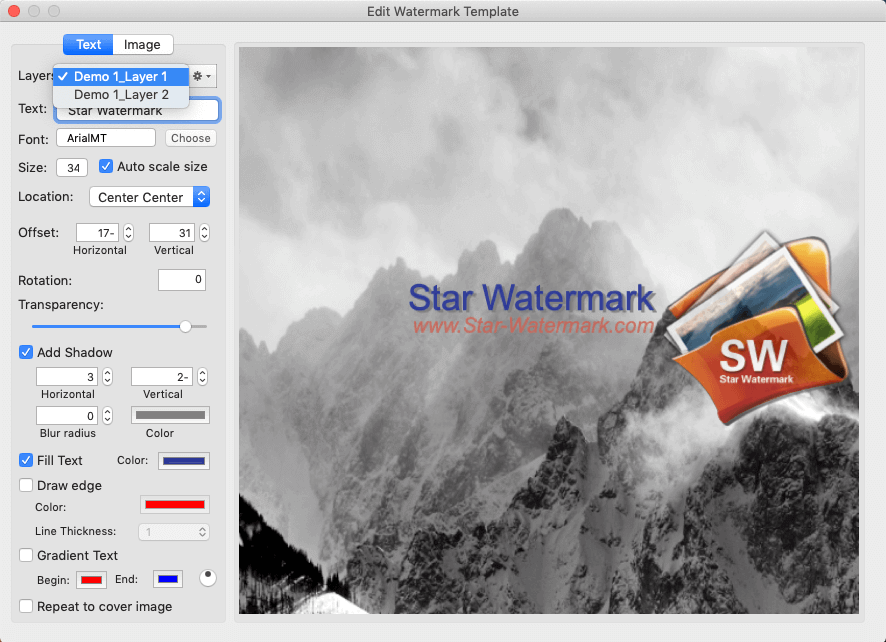
Многослойность стоит применять только там, где она действительно упрощает повторную работу. Если композиция всегда должна выглядеть как единый неподвижный логотип, проще подготовить один прозрачный графический файл. Отдельные слои дают преимущество, когда текст нужно периодически менять, а логотип оставлять прежним, или когда элементы должны иметь разные уровни прозрачности. Чем больше слоёв, тем важнее Output Preview: взаимное наложение может выглядеть иначе на тёмных и светлых фотографиях.
Создание и редактирование шаблонов
Шаблон сохраняет оформление водяного знака, поэтому его имя должно отражать назначение. Вместо условного Demo 1 практичнее использовать понятные названия вроде логотип снизу, превью диагональ или подпись светлая. Это не функция автоматической классификации, а организационный приём: когда шаблонов становится несколько, понятное имя заметно уменьшает вероятность выбрать неправильную схему перед обработкой большой серии.
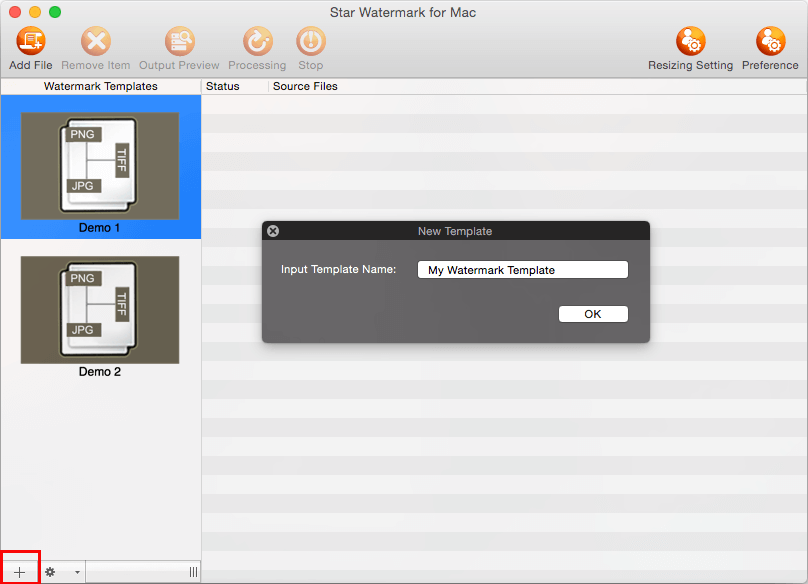
При редактировании шаблона полезно идти от геометрии к оформлению. Сначала задаются содержание и положение, затем размер, после этого прозрачность и декоративные параметры. Если начать с теней и градиентов, а потом резко изменить масштаб или угол, часть настройки придётся пересматривать. В пакетной задаче главное не эффектность одного кадра, а стабильность результата на всей партии.
Официальные примеры показывают, что редактор шаблона разделяет текстовые и графические настройки. Это важно при диагностике: если не удаётся выбрать файл логотипа, следует проверить, что редактируется именно графический элемент; если не меняется шрифт, нужно вернуться к текстовому элементу. Непонимание текущего типа слоя легко принять за сбой программы, хотя на деле активен другой набор параметров.
Перед сохранением нового шаблона желательно проверить его на изображении с контрастным и на изображении с близким по цвету фоном. Так быстро обнаруживается слабая обводка, чрезмерная прозрачность или неудачный цвет. Если шаблон предназначен для автоматического применения к сотням кадров, несколько минут на такую проверку экономят повторную обработку всей партии.
Output Preview: проверка перед обработкой
Output Preview — ключевой этап, потому что он позволяет оценить будущий результат до запуска обработки всей очереди. В предварительном просмотре нужно смотреть не только на сам знак, но и на границы кадра, размер относительно изображения, пересечение с важными объектами и читаемость на фоне. Если партия большая, проверка одного кадра недостаточна: выберите несколько фотографий, которые отличаются ориентацией, яркостью и разрешением.
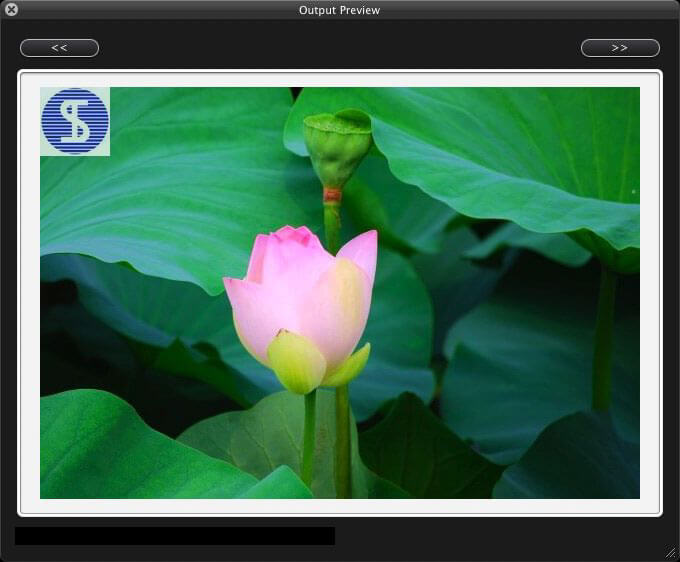
Если знак кажется слишком крупным только на части фотографий, первым кандидатом для проверки является Auto Scale. Если проблема связана с выходом за край, нужно посмотреть на опорную позицию и отступ. Если подпись пропадает на светлых участках, помогает не обязательно увеличение непрозрачности: иногда достаточно контрастной обводки или тени. Такой последовательный поиск причины быстрее, чем менять сразу все параметры.
Предварительный просмотр также полезен после изменения размера исходных изображений. Водяной знак, который хорошо смотрелся на оригинале, может иначе восприниматься после уменьшения. Поэтому логично считать водяной знак и экспорт единой задачей: проверять нужно тот результат, который фактически будет опубликован, а не промежуточный вариант.
Если серия предназначена для нескольких каналов с разными размерами, лучше создать отдельные шаблоны и отдельные параметры вывода. Универсальная схема возможна, но она часто превращается в компромисс: слишком маленький знак для крупной публикации и слишком большой для миниатюры. Разделение профилей работы даёт более предсказуемый вид.
Параметры вывода и папка результата
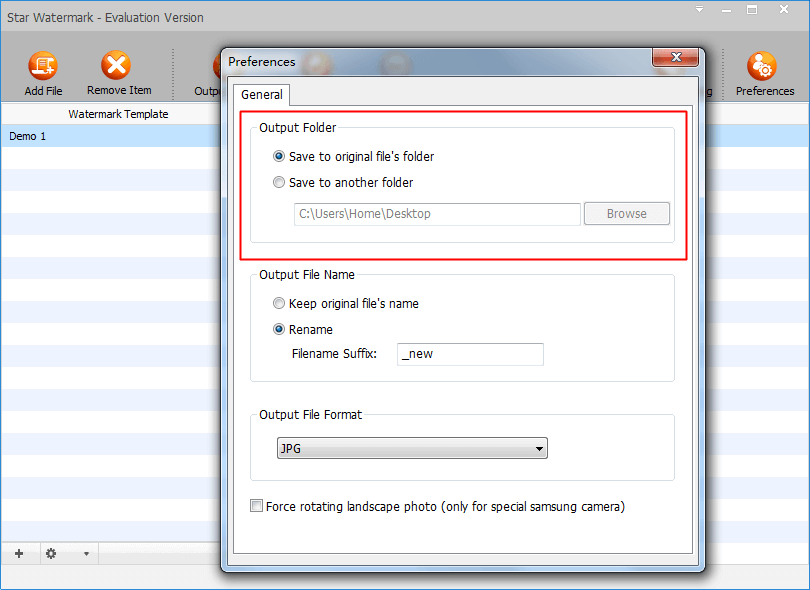
В Preferences задаются параметры, которые определяют, куда и в каком виде будут сохранены обработанные изображения. В материалах разработчика показаны выбор выходного каталога, суффикс имени и формат результата. Суффикс особенно полезен при сохранении рядом с исходниками: добавление вроде _new визуально отличает созданную копию от оригинала и уменьшает риск перепутать файлы при последующей передаче.
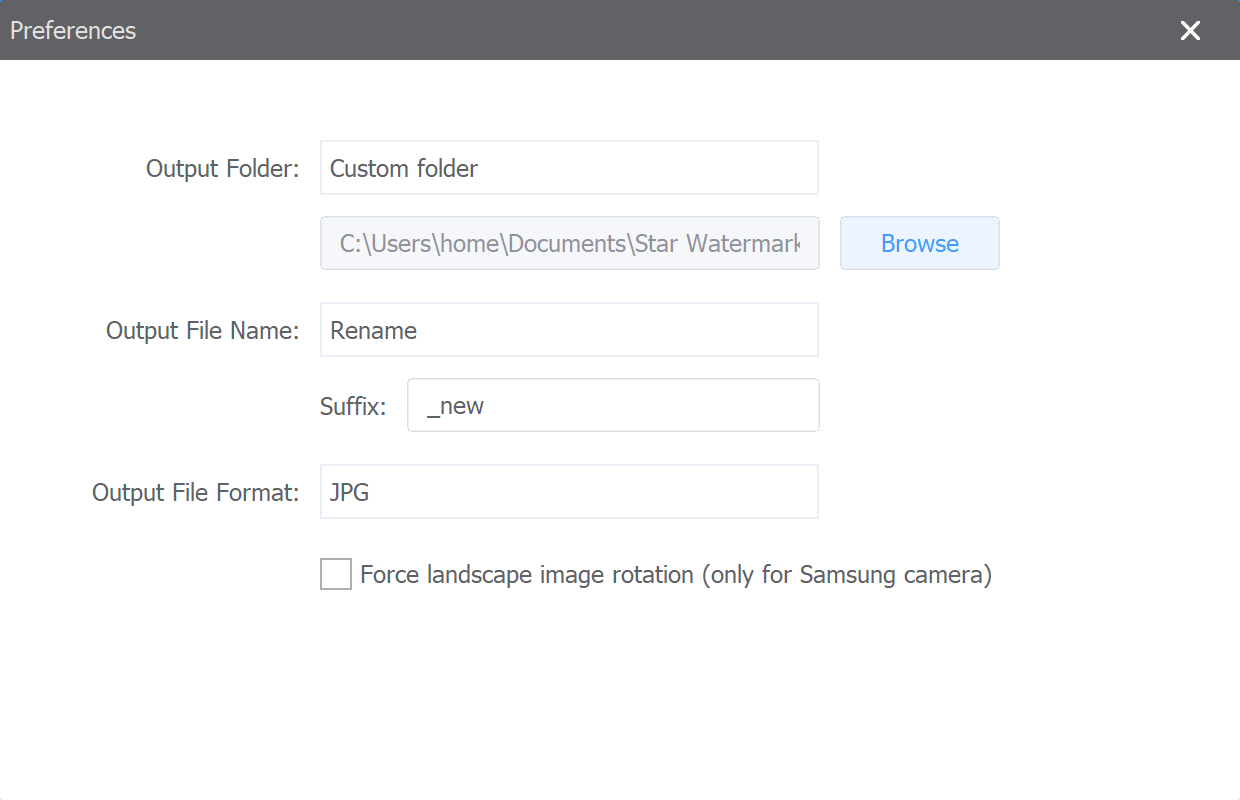
Папку результата желательно выбрать до добавления большой очереди и затем проверить на одном файле. Если каталог находится на внешнем или сетевом носителе, важно убедиться, что он доступен для записи и не отключится в процессе. Когда исходники и результат лежат в одном месте, понятный суффикс обязателен с организационной точки зрения. Для повторных прогонов удобнее отдельный каталог: в нём проще понять, какие файлы относятся к конкретной обработке.
Выбор формата вывода должен соответствовать содержимому. JPEG подходит для обычных фотографий и поддерживает сохранение EXIF в сценарии, описанном разработчиком. PNG целесообразен, когда важны особенности этого формата, например отсутствие потерь от JPEG-пересжатия. Сам факт конвертации не улучшает качество: перевод уже сжатого JPEG в другой формат не возвращает детали, которые были потеряны ранее.
Если задача сводится только к водяному знаку и исходный формат подходит, не стоит добавлять лишние преобразования. Чем проще цепочка, тем легче контролировать результат. Изменение формата имеет смысл, когда конечная площадка требует определённый тип файла либо когда все результаты нужно привести к единому стандарту.
Сохранение EXIF и пакетное преобразование
В официальном описании Star Watermark отдельно указана работа с EXIF для JPEG. При пакетном преобразовании разработчик рекомендует выбирать JPEG, если задача включает сохранение метаданных. Это важное уточнение: метаданные зависят от формата и от конкретной операции, поэтому нельзя автоматически считать, что любые исходные служебные поля гарантированно перейдут в любой выходной тип.
Для фотографа EXIF может содержать параметры съёмки и другую техническую информацию. Перед критически важной обработкой полезно сделать тестовый экспорт одного файла и сравнить нужные поля в исходнике и результате. Если метаданные требуются для архива, каталога или доказательной цепочки, полагаться только на визуальный вид фотографии нельзя: проверяется именно содержание метаданных после сохранения.
Пакетное преобразование удобно объединять с маркировкой, когда публикационная копия всё равно должна отличаться от исходника по формату. Например, серия может поступить в разных поддерживаемых графических типах, а на выходе нужен единый JPEG. Но если важна максимальная предсказуемость, лучше сначала протестировать один экземпляр каждого исходного типа. Одинаковая операция над JPEG, PNG, TIFF и HEIC может иметь разные последствия для прозрачности, метаданных и размера файла.
Star Watermark заявляет поддержку HEIC/HEIF на Windows. Это полезно для фотографий, пришедших с современных смартфонов, но наличие поддержки не означает, что любой нестандартный HEIF-файл откроется одинаково. При ошибке чтения следует проверить, открывается ли файл в системном просмотрщике, не повреждён ли он и удаётся ли обработать другой HEIC из той же камеры или телефона. Один проблемный файл лучше отделить от всей очереди, чтобы не смешивать диагностику импорта с настройкой водяного знака.
Изменение размеров изображений
В Star Watermark есть отдельная настройка изменения размеров изображения. По руководству разработчика можно задавать размер пропорционально ширине, пропорционально высоте, абсолютные ширину и высоту, целевое ограничение по ширине и высоте, а для JPEG — ориентироваться на целевой размер файла. Это делает программу пригодной для подготовки публикационных копий, когда кроме водяного знака нужно уменьшить разрешение или уложиться в лимит файла.
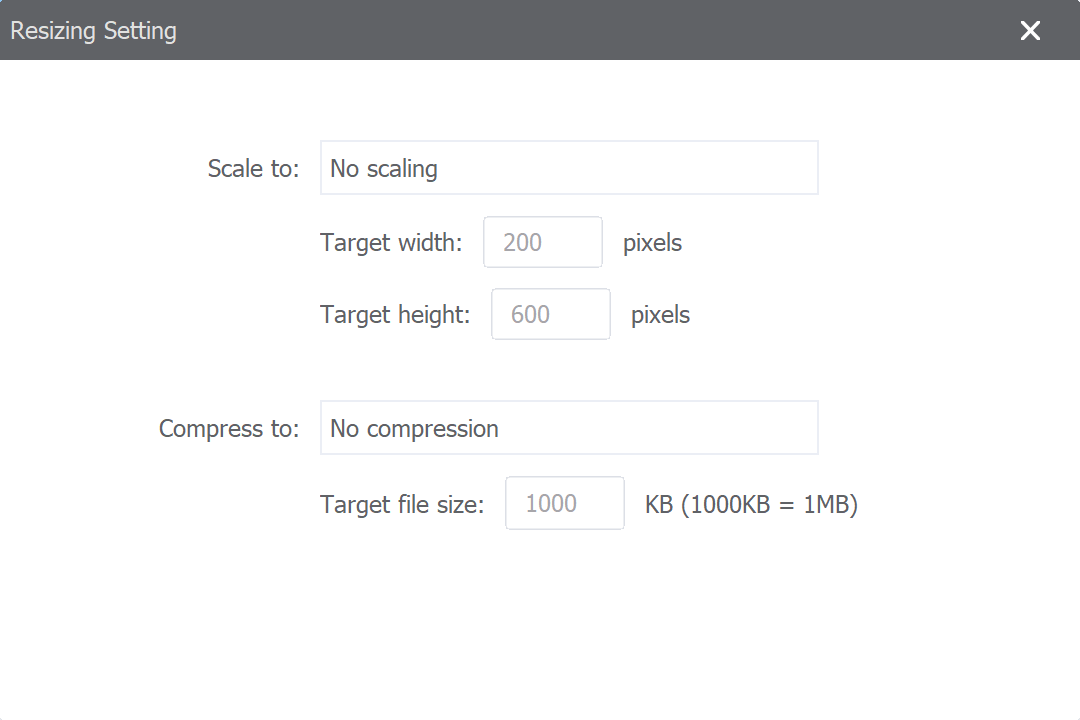
Пропорциональное изменение по ширине удобно для серии, где конечная площадка ограничивает максимальную ширину. Высота при этом рассчитывается так, чтобы сохранить пропорции. Аналогично работает привязка к высоте. Такой подход безопаснее ручного задания двух независимых размеров, если нельзя искажать геометрию фотографии. Перед массовой обработкой всё равно следует проверить вертикальные и горизонтальные кадры: одно и то же ограничение по ширине даёт разную итоговую площадь изображения.
Абсолютные ширина и высота нужны только тогда, когда требование действительно жёсткое и изменение пропорций приемлемо либо исходники уже имеют одинаковое соотношение сторон. Для обычной фотографии принудительное растяжение по двум осям может исказить людей и предметы. Поэтому сохранение пропорций — базовая проверка перед запуском. Если требуется точно вписать фотографию в прямоугольник без искажения, одного простого растяжения недостаточно: нужно заранее решить, допускается ли свободное поле или кадрирование, а такие операции не следует приписывать Star Watermark без отдельного инструмента.
Ограничение по ширине и высоте полезно для смешанной серии. Оно помогает удержать итоговые размеры внутри заданных границ, не заставляя все кадры иметь одинаковые пиксельные размеры. Это особенно логично для веб-публикации: вертикальные и горизонтальные фотографии остаются в своих пропорциях, но ни одна не превышает разрешённую рамку.
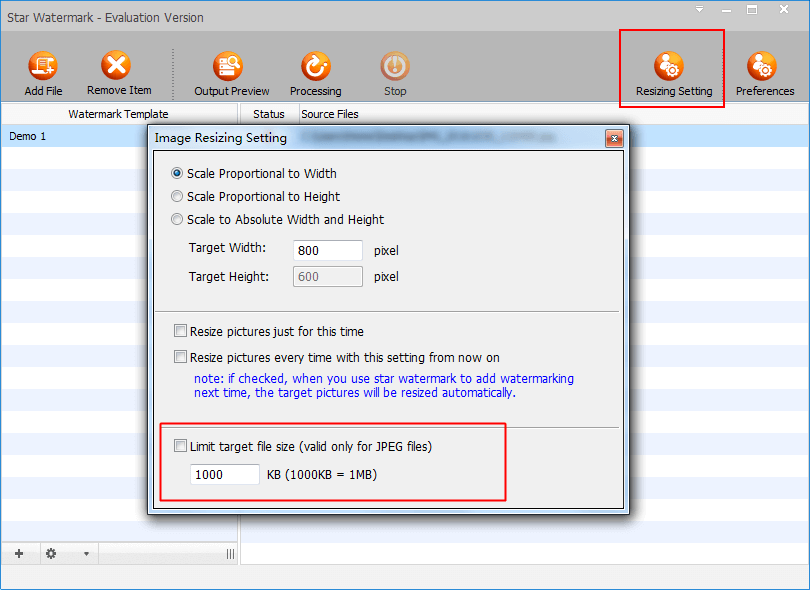
После изменения геометрических размеров следует заново оценить водяной знак. Если знак масштабируется автоматически, проверьте, что его относительная величина сохранилась. Если он задан фиксированно, итог может отличаться от ожиданий. Порядок действий важен: конечная цель — не просто получить нужное число пикселей, а сохранить читаемую и аккуратную маркировку в готовом файле.
Ограничение размера JPEG
Для JPEG разработчик описывает режим, в котором задаётся целевой размер файла. Это полезно, когда сайт, почта или система приёма ограничивает объём одного изображения. Следует понимать, что размер JPEG зависит не только от ширины и высоты, но и от сложности сцены и уровня сжатия. Поэтому два кадра одинакового разрешения могут занимать заметно разный объём.
Целевой размер файла — компромисс между объёмом и качеством. Если поставить слишком жёсткий предел, на мелких деталях и градиентах могут стать заметнее артефакты сжатия. После массовой обработки стоит выборочно открыть несколько самых детализированных кадров: листва, волосы, текстуры ткани и мелкий текст на фоне быстро показывают, насколько приемлемо качество.
Этот режим относится именно к JPEG. Если выбран другой выходной формат, не следует ожидать идентичного механизма ограничения объёма. Для PNG, например, размер зависит от другого типа сжатия и структуры изображения. Поэтому сначала определяют обязательный формат, а уже потом решают, можно ли использовать целевой размер файла как инструмент.
Форматы изображений и практическая совместимость
На странице Windows-раздела для Star Watermark прямо указаны JPEG, PNG, BMP и TIFF, а на странице загрузки отдельно заявлены HEIC/HEIF. Эти форматы покрывают основные сценарии с фотографиями и растровой графикой. В рабочем процессе лучше различать открыть исходник и сохранить результат: поддержка чтения определённого типа не всегда означает полностью симметричный набор параметров при выводе.
JPEG — наиболее естественный выбор для обычных фотографий, когда не нужна прозрачность. PNG подходит для изображений, где важно сохранить прозрачные области или избежать повторного JPEG-сжатия. BMP обычно даёт крупные файлы и редко нужен для веб-публикации. TIFF чаще встречается в рабочих и архивных процессах, но итоговый объём может быть значительным. HEIC/HEIF удобен как источник с телефона; перед большим проектом лучше проверить конкретный файл из своей камеры или устройства.
Формат логотипа и формат обрабатываемой фотографии — разные вопросы. Если графический знак содержит прозрачность, исходник логотипа должен её сохранять. Если логотип представляет собой JPEG с белым фоном, регулировка общей прозрачности сделает полупрозрачным и белый прямоугольник вокруг него, а не превратит фон в настоящий альфа-канал. Поэтому внешний вид графического знака во многом определяется качеством подготовленного файла.
Отдельный класс документов, PDF, не относится к рассматриваемой обработке фотографий в Star Watermark. Для PDF у разработчика предусмотрен Star PDF Watermark. Поэтому, если задача состоит в маркировке страниц документа, не стоит пытаться строить процесс на импорте PDF как обычной фотографии: для этого нужен соответствующий инструмент.
Пакетная обработка больших серий
Преимущество Star Watermark проявляется, когда одно правило нужно применить ко многим файлам. Самый надёжный порядок — подготовить шаблон, выбрать выходные параметры, добавить небольшую тестовую группу, проверить результат и только после этого загрузить всю серию. Такой двухэтапный запуск занимает немного больше времени в начале, но снижает риск получить сотни файлов с неправильным отступом, непрозрачностью или каталогом сохранения.
Большую очередь удобно разбивать по назначению. Например, отдельно обрабатывать фотографии для сайта, отдельно — превью клиенту, отдельно — изображения для каталога. У этих групп могут различаться размер, суффикс, формат и плотность водяного знака. Попытка провести всё одной настройкой усложняет контроль и увеличивает шанс смешать результаты.
Если в серии есть редкие исключения, их лучше вынести из основной очереди. Фотография с необычно широким панорамным соотношением сторон или очень маленьким разрешением способна потребовать другого масштаба знака. Пакетный режим хорош для однородных правил; исключения рациональнее обработать отдельным прогоном, чем ухудшать шаблон для всей партии.
Перед запуском стоит проверить свободное место в выходном каталоге. Если одновременно выполняется перевод в более тяжёлый формат или снимается жёсткое JPEG-сжатие, итоговая папка может оказаться значительно больше исходной. Это не специфическая ошибка Star Watermark, а обычное следствие выбранного формата и качества. Проверка объёма особенно важна при работе с внешним накопителем.
AI Image Upscale
На главной странице Star Watermark заявлено увеличение изображений с применением AI до 4×. Эта функция относится к повышению разрешения, а не к нанесению водяного знака. Её имеет смысл использовать, когда исходник слишком мал для нужного вывода и требуется получить более крупную копию перед публикацией. При этом увеличение не следует путать с восстановлением исходной информации: алгоритм создаёт дополнительные детали на основе изображения и не может гарантированно вернуть то, чего не было в маленьком файле.
Практический порядок зависит от цели. Если нужно сначала увеличить фотографию, а затем нанести знак в масштабе нового файла, логично проверить увеличенную копию и только потом настроить водяной знак. Если водяной знак уже находится на исходнике как часть пикселей, увеличение масштабирует его вместе с изображением. Встроенный инструмент полезен именно для управляемой подготовки результата, но проверка резкости, контуров и мелких деталей остаётся обязательной.
Увеличение в четыре раза особенно требовательно к исходному материалу. Сильное JPEG-сжатие, шум и размытие могут стать более заметными, даже если алгоритм делает изображение визуально чище. Для лиц, тонкого текста и мелких геометрических узоров полезно сравнить исходник и результат при масштабе 100%, а не оценивать только уменьшенную миниатюру.
Если задача состоит лишь в создании веб-копии меньшего размера, AI Upscale не нужен: обычное уменьшение решает противоположную задачу и обычно предсказуемее. Не стоит включать увеличение в каждый пакет на всякий случай. Оно оправдано только тогда, когда конечное разрешение должно быть выше исходного или когда конкретный маленький файл требует более крупной производной копии.
AI Image OCR
На странице скриншотов Star Watermark показан интерфейс AI Image OCR. OCR предназначен для распознавания текста на изображении и функционально отличается от текстового водяного знака: водяной знак добавляет надпись, а OCR пытается извлечь существующий текст. Эту возможность следует рассматривать как вспомогательную, а не как обязательную часть маркировки фотографий.
Качество распознавания зависит от исходного изображения. Контрастная печатная надпись на ровном фоне обычно проще, чем маленький текст под углом, декоративный шрифт или надпись поверх сложной фотографии. Если распознанный текст нужен дальше в работе, его следует вычитать вручную. Ошибка в одной букве или цифре может быть незаметна визуально, но критична для имени, артикула или номера.
OCR не является инструментом удаления водяных знаков и не заменяет ретушь. Его задача — работа с текстовым содержимым изображения. В контексте подготовки публикации он может быть полезен, если нужно извлечь подпись или служебную строку из изображения перед созданием нового шаблона, однако перенос результата в водяной знак следует контролировать отдельно.
Если OCR не распознаёт текст, сначала нужно проверить размер и качество фрагмента. Увеличение исходника может сделать символы заметнее, но не гарантирует правильного чтения. Также важно помнить, что наличие окна OCR на официальных скриншотах подтверждает функцию в соответствующей конфигурации программы, но не означает, что она доступна без активации во всех вариантах поставки.
Что доступно без активации и где возникают ограничения
Официальная страница загрузки Windows прямо относит базовый текстовый водяной знак к бесплатному использованию, а расширенные возможности связывает с активацией. Поэтому самый надёжный сценарий без покупки — текстовая маркировка с теми параметрами, которые доступны в установленной копии. Графический логотип, многослойность, градиенты и часть дополнительных функций не следует считать гарантированно доступными до активации.
Это ограничение важно учитывать до подготовки больших шаблонов. Если обязательный элемент проекта — фирменный логотип, сначала нужно убедиться, что кнопка выбора графического знака работает в текущем режиме. Иначе можно потратить время на подготовку пакета изображений, а затем обнаружить, что ключевая функция требует активации. Для текстовой подписи такой риск меньше, потому что именно базовый текст разработчик заявляет как свободно доступную возможность.
Не стоит путать отсутствие функции в текущем режиме с повреждением файла или ошибкой интерфейса. Если пункт виден, но заблокирован, сначала проверяют статус активации и описание доступных возможностей. Если же обычная текстовая операция не выполняется, тогда уже имеет смысл искать проблему в файле, правах на запись или настройках вывода.
В материале намеренно не приводятся цены: они могут меняться и не нужны для понимания рабочего процесса. Практически важнее проверить, какие инструменты доступны именно в установленной копии, и строить шаблон только на них. Это исключает ситуацию, когда подготовленный план опирается на функцию, которую программа предлагает открыть после активации.
Сценарий: подпись фотографа в углу
Для постоянной авторской подписи достаточно одного текстового слоя. Сначала создаётся шаблон с именем, псевдонимом или названием студии. Затем выбирается неброский шрифт, задаётся умеренный размер и опорная позиция в нижнем углу. Отступ оставляют таким, чтобы подпись не прилегала к рамке. Прозрачность подбирают по светлому и тёмному кадру; если знак теряется, добавляют мягкую тень или контрастную обводку.
После этого к очереди добавляют два-три изображения разных пропорций и открывают Output Preview. На этом этапе важно оценить не только читаемость, но и визуальный вес. Подпись, которая кажется аккуратной на пейзаже, может оказаться слишком заметной на портрете с чистым фоном. Если серия сильно неоднородна, разумно разделить её на два шаблона, например светлый и тёмный.
Далее задаются каталог и суффикс, чтобы результат не смешивался с оригиналами. Если публикационная площадка требует уменьшения, включается пропорциональное изменение размера. Только после проверки одного готового файла запускается полная очередь. Такой сценарий использует сильную сторону Star Watermark — повторяемость, а не сложную ручную ретушь.
Если подпись должна сохранять примерно одинаковую относительную величину на снимках разного разрешения, включают Auto Scale и проверяют крайние размеры партии. Если все исходники уже одинаковые, фиксированный размер может давать более предсказуемый результат. Выбор зависит от однородности исходной серии, а не от универсально правильного значения.
Сценарий: логотип компании на каталожных изображениях
Для фирменного логотипа сначала готовят качественный файл с прозрачным фоном. В Star Watermark создаётся графический слой, выбирается этот файл, затем задаются положение и относительный размер. Если логотип содержит тонкие светлые элементы, проверка на белом фоне обязательна; если тёмные — на тёмном. Общую прозрачность лучше изменять после выбора размера, потому что уменьшенный знак часто визуально выглядит легче.
Каталожные изображения обычно более однородны, чем репортажная съёмка, поэтому один шаблон работает предсказуемее. Если все фотографии имеют одинаковые размеры и объект расположен по центру, логотип можно стабильно привязать к одному углу. Если размеры смешаны, Auto Scale уменьшает разброс относительной величины.
Папку результата имеет смысл отделить от исходного каталога, особенно если каталог затем передаётся в интернет-магазин или систему управления контентом. Суффикс может пригодиться для промежуточной проверки, но в финальной выгрузке имя файла иногда должно оставаться заданным системой. В таком случае правило именования следует согласовать до запуска, чтобы не переименовывать сотни изображений вручную.
Если графический знак недоступен без активации, временная замена логотипа текстом не всегда равнозначна. Фирменная геометрия и знак могут быть обязательными. Поэтому доступ к графическому слою проверяется в самом начале сценария, до импорта полной партии.
Сценарий: защищённые превью для клиента
Для клиентских превью цель обычно иная: нужно позволить оценить кадр, но явно отличить его от чистового файла. Здесь лучше работает повторяющийся текст или заметный центральный знак. В шаблоне задаётся короткая надпись, угол и прозрачность, а затем используется режим заполнения кадра. Самый важный параметр — плотность: маркировка должна оставаться видимой, но не превращать фотографию в нечитаемую сетку.
Дополнительно можно уменьшить размеры изображений. Это сокращает объём передачи и формирует отдельные публикационные копии. Если используется JPEG, при необходимости задаётся ограничение на размер файла, но качество нужно проверить на деталях. Слишком сильное сжатие мешает клиенту оценить резкость и фактуру, поэтому защиту лучше обеспечивать водяным знаком, а не разрушением изображения.
Для такой серии полезен отдельный каталог и понятный суффикс. Чистовые оригиналы не должны лежать вперемешку с превью. После обработки стоит открыть несколько файлов непосредственно из выходной папки, а не ограничиваться предварительным просмотром: это подтверждает, что и знак, и размер, и формат сохранены так, как ожидалось.
Видимый водяной знак не следует воспринимать как абсолютную защиту от копирования. Он сообщает статус и затрудняет использование чистого изображения, но не заменяет договорные условия, контроль доступа и хранение оригиналов. Star Watermark решает именно задачу нанесения видимой маркировки.
Сценарий: подготовка изображений для сайта
Для сайта часто требуется сразу несколько операций: привести фотографии к ограниченному размеру, добавить подпись и сохранить в выбранном формате. В Star Watermark эти действия можно собрать в один проход. Сначала задаётся шаблон знака, затем включается пропорциональное уменьшение, выбирается выходной формат и папка. На тестовом файле проверяются фактические пиксельные размеры, читаемость подписи и объём результата.
Если сайт сам создаёт миниатюры, водяной знак должен оставаться различимым после дополнительного уменьшения. Это нужно тестировать на реальной миниатюре: подпись, которая хорошо видна на 1600 пикселях, может почти исчезнуть на 400. При этом не стоит чрезмерно увеличивать знак на основной фотографии только ради миниатюры; иногда правильнее создавать отдельный шаблон для маленьких изображений.
Сохранение EXIF зависит от формата и выбранного процесса. Если сайт удаляет метаданные при загрузке, их сохранение на локальном этапе не гарантирует наличие в опубликованной копии. Если EXIF важен, проверяются два этапа: файл после Star Watermark и файл после обработки площадкой. Так можно понять, где именно метаданные исчезают.
При подготовке нескольких размеров лучше держать отдельные выходные каталоги. Это уменьшает риск случайно загрузить крупный исходник вместо веб-копии или маленькую миниатюру вместо основной фотографии. Star Watermark не занимается управлением медиатекой сайта, поэтому порядок каталогов и имен остаётся ответственностью пользователя.
Сценарий: фотографии со смартфона в HEIC/HEIF
Поддержка HEIC/HEIF позволяет использовать фотографии со смартфона без обязательного предварительного перевода каждого файла в JPEG. Типовой процесс начинается с импорта нескольких HEIC, проверки отображения и выбора выходного формата. Если конечной системе нужен JPEG, преобразование можно объединить с уменьшением и водяным знаком.
На первом тесте важно проверить ориентацию. Современные фотографии могут хранить поворот в метаданных, и разные программы интерпретируют его по-разному. Если один файл выглядит повернутым неверно, не следует сразу запускать всю библиотеку; лучше проверить несколько кадров из того же устройства и понять, воспроизводится ли проблема систематически.
Также проверяются цвет и метаданные. HEIC способен хранить данные, которые при переводе в JPEG могут обрабатываться иначе. Для обычной веб-копии это не всегда критично, но для архива или профессионального каталога тест обязателен. Исходные HEIC лучше сохранять отдельно и не считать выходные JPEG полноценной заменой оригиналов.
Если конкретный HEIC не открывается, полезно сравнить его с другим файлом того же типа. Если не открывается только один, вероятно повреждение или нестандартная структура. Если не читается вся серия, проблема может быть связана с компонентами системы или совместимостью. В любом случае диагностировать лучше на копиях, не удаляя исходники.
Сценарий: серия с разными разрешениями
Смешанная серия — один из самых показательных случаев для Auto Scale. Допустим, в одной папке есть крупные фотографии с камеры и небольшие изображения, уже уменьшенные для мессенджера. Фиксированный водяной знак на них будет занимать разную долю кадра. Автоматическое масштабирование позволяет приблизить визуальный размер к единому отношению, но требует проверки крайних файлов.
Сначала сортируют или хотя бы находят самый маленький и самый большой кадр. На них проверяют размер подписи и отступ. Затем смотрят вертикальную и горизонтальную фотографию. Если четыре контрольных случая выглядят приемлемо, вероятность проблем на промежуточных размерах заметно ниже. Такой подход быстрее, чем листать всю очередь в предварительном просмотре.
Если различие слишком велико, один шаблон может оставаться компромиссом даже с Auto Scale. Тогда серию разумно разделить на диапазоны размеров и применить разные настройки. Это не недостаток пакетного режима, а следствие неоднородных исходных данных: любое единое правило имеет границы применимости.
Изменение размеров можно использовать и как способ нормализовать выход. Если все публикационные копии ограничены одной шириной или рамкой, после ресайза относительный размер водяного знака становится более предсказуемым. Но сначала следует решить, какие размеры нужны площадке, а не уменьшать файлы только ради удобства маркировки.
Типичные ошибки: знак не виден
Если после обработки водяной знак почти не заметен, сначала проверяют прозрачность, цвет и положение. На светлом фоне белый текст может быть физически нанесён, но визуально сливаться с изображением. В таком случае помогает обводка, тень или другой цвет. Увеличение непрозрачности — не единственный вариант и иногда делает знак слишком грубым на других кадрах.
Вторая причина — слишком маленький размер относительно фотографии. Это особенно вероятно при работе с крупными исходниками. Включение Auto Scale или увеличение размера исправляет проблему, но проверять нужно итоговую копию. Если одновременно используется уменьшение изображения, знак может стать заметнее после ресайза, чем казалось на оригинале.
Третья причина — знак расположен за пределами ожидаемой зоны из-за большого отступа или поворота. Нужно вернуться к шаблону, временно выбрать очевидную центральную позицию и упростить геометрию. Если знак появился, затем постепенно возвращают нужные параметры. Такой метод изолирует ошибку положения.
Для графического знака следует также проверить сам файл логотипа. Полностью светлая графика на прозрачном фоне может быть неразличима на светлом кадре, а очень прозрачный исходник останется слабым даже при высокой общей непрозрачности. Логотип стоит открыть отдельно на контрастном фоне и убедиться, что в нём действительно есть ожидаемые пиксели.
Типичные ошибки: знак слишком большой или выходит за край
Слишком большой знак обычно связан с фиксированным размером на небольших исходниках или с чрезмерным значением масштаба. Если серия неоднородна, Auto Scale помогает, но сначала нужно понять диапазон размеров. Полезно временно применить шаблон к одному маленькому файлу и настроить его, а затем проверить на самом крупном.
Выход за край может появиться после поворота. Наклонённая надпись занимает больше места по горизонтали и вертикали, чем та же строка без поворота. Уменьшение размера, снижение угла или увеличение безопасного отступа от границы решает проблему. Положение следует оценивать в Output Preview, а не только по числам.
Если используется графический логотип, проверьте его фактические пропорции. Файл с большим прозрачным полем вокруг рисунка визуально кажется маленьким, хотя его прямоугольная область велика. Star Watermark масштабирует изображение как файл целиком, поэтому лишние прозрачные поля могут мешать точному позиционированию. Такой логотип лучше заранее обрезать по содержимому в подходящем графическом редакторе.
При повторяющемся тексте слишком крупный знак может означать слишком редкую сетку и крупные строки. Здесь нужно корректировать не только размер текста, но и параметры покрытия. Цель — равномерный рисунок, в котором отдельная строка не доминирует над всей фотографией.
Типичные ошибки: результат сохраняется не туда
Если обработанный файл трудно найти, первым делом проверяют Preferences и выбранный выходной каталог. Не стоит ориентироваться только на папку исходника: программа может быть настроена на другой путь. Для теста удобно выбрать новый пустой каталог, обработать один файл и убедиться, что результат появился именно там.
Если каталог существует, но запись не происходит, причина может быть в правах доступа, отключённом внешнем накопителе или недоступной сетевой папке. Для диагностики выбирают обычную пользовательскую папку с гарантированной возможностью записи. Если туда файл сохраняется, проблема связана не с шаблоном водяного знака, а с исходным местом назначения.
Суффикс имени помогает отличить результат от исходника. Если после обработки рядом лежат похожие файлы, следует проверить окончание имени и время изменения. При массовой работе полезно заранее выбрать однозначный суффикс, а не полагаться на визуальное сравнение миниатюр.
Если повторный запуск создаёт конфликт имён, лучше использовать новый выходной каталог или изменить правило именования. Перезапись существующих результатов без проверки опасна тем, что можно потерять удачный предыдущий вариант. Исходники при этом всё равно следует хранить отдельно.
Типичные ошибки: программа не читает отдельную фотографию
Сначала проверяется расширение и реальный тип файла. Переименование расширения не превращает данные в другой формат, поэтому файл с неправильным суффиксом может не открыться. Затем следует открыть фотографию в другом просмотрщике. Если она не читается нигде, вероятно, проблема в самом файле.
Если не открывается HEIC/HEIF, полезно сравнить несколько файлов из того же источника. Один повреждённый файл и системная проблема дают разные признаки. Для JPEG или PNG также стоит исключить частичную загрузку и нулевой размер. Пакетную очередь лучше временно сократить до одного проблемного элемента, чтобы сообщения и результат относились именно к нему.
Большие TIFF могут требовать значительно больше памяти, чем обычные JPEG. Если сбой появляется только на очень крупных файлах, можно сначала проверить меньший TIFF с теми же настройками. Это не доказывает конкретное ограничение Star Watermark, но помогает отделить проблему формата от проблемы объёма данных.
Не следует конвертировать единственный исходник с ошибкой и удалять оригинал до выяснения причины. Безопаснее сделать копию и тестировать на ней. Если после внешней конвертации копия открывается, это подтверждает, что водяной знак и шаблон сами по себе работают, а затруднение связано с чтением конкретного исходного файла.
Типичные ошибки: качество JPEG заметно ухудшилось
JPEG является форматом с потерями, поэтому повторное сохранение может ухудшать детали. Если исходник уже сильно сжат, ещё один экспорт способен усилить блоки и ореолы. В Star Watermark дополнительно может использоваться ограничение целевого размера файла, что увеличивает степень компромисса. Если качество важно, не задавайте слишком маленький объём только ради экономии места.
Оценивать качество нужно при масштабе 100% на нескольких участках: тонкие волосы, ветки, фактурная ткань, мелкие надписи и плавные градиенты. Миниатюра сглаживает артефакты и создаёт ложное ощущение идеального результата. Если качество неудовлетворительно, увеличивают допустимый размер файла либо отказываются от жёсткого ограничения.
Перевод JPEG в PNG не восстанавливает ранее потерянные данные. Он лишь предотвращает следующее JPEG-сжатие в самом PNG, но полученный файл обычно будет крупнее. Поэтому формат выбирают под конечное назначение, а не как универсальный способ улучшить фотографию.
Если публикационная площадка затем снова пережимает файлы, разумно не делать локальный JPEG чрезмерно маленьким. Иначе изображение пройдёт два сильных этапа потерь. Лучший уровень зависит от площадки, поэтому полезно провести тест полного пути: Star Watermark, загрузка, получение опубликованной копии и визуальное сравнение.
Типичные ошибки: пропали нужные метаданные
Сохранение EXIF заявлено для JPEG, но перед критичной задачей требуется проверка конкретных полей. Метаданные включают разные группы информации, и ожидать идентичного переноса всех возможных тегов во всех форматах нельзя. Сделайте тест на одном файле, проверьте нужное поле в результате и только затем запускайте большой пакет.
Если EXIF важен, выходной JPEG должен быть частью теста. При преобразовании в другой формат структура метаданных может отличаться. Также нельзя исключать последующую очистку метаданных другим сервисом, мессенджером или CMS. Поэтому место потери определяют поэтапно.
Для конфиденциальных публикаций ситуация обратная: иногда EXIF, включая координаты, как раз не нужен. Star Watermark не следует автоматически считать инструментом очистки метаданных. Если требуется удалить чувствительные поля, результат нужно проверить отдельным средством, которое явно показывает метаданные, и не полагаться на сам факт пересохранения.
Таким образом, EXIF — не визуальная функция. Успешно нанесённый знак и корректное изображение не доказывают, что служебные данные сохранены или удалены так, как требовалось. Проверка метаданных должна быть отдельным пунктом контроля качества.
Предупреждение Windows при запуске установщика
На официальной странице разработчик предупреждает, что Windows SmartScreen или UAC может показать сообщение о неизвестном издателе, поскольку установщик не снабжён цифровой подписью. Это объясняет само появление предупреждения, но не отменяет обычные правила безопасности. Установочный файл следует получать с официального домена и перед запуском проверять средствами системы защиты.
Не нужно полностью отключать SmartScreen ради одной программы. Такой шаг снижает защиту для всех последующих файлов. Если Windows показывает предупреждение, разумнее сначала убедиться в происхождении архива и отсутствии подмены, а при сомнениях не продолжать запуск. Отсутствие подписи означает, что система не может подтвердить издателя стандартным криптографическим способом.
При реальной установке источник следует проверять заново, поскольку файл на сервере со временем может быть заменён. Если защитное ПО обнаруживает конкретную угрозу, не следует игнорировать сигнал только потому, что разработчик объясняет отсутствие подписи. Сообщение об неизвестном издателе и обнаружение вредоносного кода — разные ситуации.
Для пользователя важен практический вывод: предупреждение об издателе само по себе ожидаемо для этого установщика, но оно не является основанием ослаблять системную защиту. Проверка происхождения файла и результатов защитного сканирования остаётся обязательной.
Интерфейс Windows и macOS
Официальные материалы показывают Star Watermark и в Windows, и в macOS. Внешний вид окон различается: системные диалоги, расположение кнопок и оформление списков соответствуют платформе. Однако базовая логика сохраняется — шаблон водяного знака, добавление фотографий, предварительный просмотр и обработка. Поэтому скриншоты macOS полезны для понимания редактора текста и слоёв, даже если пользователь работает в Windows.
При этом не стоит искать каждую кнопку в точности на том же месте. Руководство для другой системы объясняет идею функции, а конкретное расположение нужно сверять с собственной версией интерфейса. Особенно это касается системных окон выбора файла и шрифтов.
Совместимость Windows официально заявлена для Windows 7, 8, 10 и 11 с 32- и 64-битными системами. Для macOS на странице загрузки указана Catalina 10.15 и более новые выпуски. Эти сведения полезны для решения, можно ли запускать программу на компьютере; они не говорят о производительности на конкретном объёме изображений.
При переносе рабочих привычек между Windows и macOS следует отдельно проверять шрифты. Название или наличие гарнитуры может отличаться, а это влияет на размеры текста и разметку. Графический логотип в виде файла переносим проще, если путь к нему выбран заново.
Русский язык интерфейса
На официальных страницах среди языков указаны английский, немецкий, французский, португальский и японский; русская локализация не заявлена. Поэтому рассчитывать на русские названия кнопок не стоит. Основные команды при этом короткие и повторяются в руководствах: Add Files для добавления файлов, Output Preview для предварительного результата, Preferences для параметров и Processing для запуска обработки.
Для повседневной работы достаточно один раз сопоставить несколько ключевых терминов. Template — шаблон, Text — текстовый знак, Image — графический знак, Location — положение, Transparency — прозрачность, Angle или Rotation — угол, Output — вывод. После настройки одного шаблона большая часть пакетного процесса сводится к выбору файлов, проверке и запуску.
Если интерфейс отличается от скриншота, ориентируйтесь не на буквальную позицию элемента, а на его функцию и подпись. Сайт разработчика содержит изображения разных систем, поэтому оформление может не совпадать пиксель в пиксель. Основные параметры водяного знака при этом остаются узнаваемыми.
Отсутствие русского языка особенно важно для редких настроек вроде сохранения EXIF или ограничения размера JPEG. Перед массовой обработкой стоит проверить значение параметра на одном файле, чтобы неправильное понимание подписи не распространилось на всю серию.
Чего Star Watermark не заменяет
Star Watermark сосредоточен на видимой маркировке и пакетной подготовке копий. Он не является полноценным редактором ретуши: в нём не следует ожидать сложного удаления объектов, пластики, локальной цветокоррекции или многослойного фотомонтажа. Если кадр нужно художественно исправить, такую работу выполняют до пакетного водяного знака в соответствующем фоторедакторе.
Изменение размера и конвертация — вспомогательные функции. Они удобны в одном проходе с маркировкой, но не превращают программу в универсальный RAW-конвертер или систему управления фотокаталогом. В официальных материалах нет оснований приписывать ей проявку RAW, рейтинги, ключевые слова, геотегирование или библиотечную каталогизацию.
OCR и AI Upscale расширяют набор операций, но тоже не меняют основного назначения. OCR извлекает текст, а увеличение повышает разрешение; ни одна из этих функций не заменяет ручное редактирование фотографии. Хороший рабочий процесс использует Star Watermark на том этапе, где нужны повторяемые водяные знаки и подготовка производных файлов.
Для PDF применяется другой инструмент разработчика. Поэтому при смешанной папке из фотографий и документов нужно разделить задачи: изображения обрабатываются Star Watermark, документы — средством, предназначенным для PDF. Это исключает неверные ожидания от импорта и упрощает проверку результата.
Как оценивать хороший результат
Удачный водяной знак читается в конечном размере, но не перетягивает внимание, если его цель — брендинг. Для защитного превью критерий другой: знак должен оставаться заметным на разных участках и не исчезать после простого кадрирования. Поэтому оценка всегда начинается с назначения, а не с универсального процента прозрачности.
Второй критерий — стабильность на партии. Если половина кадров выглядит хорошо, а на остальных знак попадает на важные объекты или теряется, шаблон нельзя считать готовым. Нужно либо изменить правило позиционирования и контраста, либо разделить серию на несколько групп.
Третий критерий — качество файла после всех преобразований. Проверяются пиксельные размеры, формат, JPEG-сжатие, метаданные при необходимости и фактическая папка сохранения. Водяной знак может быть идеальным, но неправильный размер или формат делает результат непригодным для площадки.
Четвёртый критерий — воспроизводимость. Через неделю тот же шаблон должен давать похожий результат на новой серии. Понятное имя шаблона, отдельный выходной каталог и небольшой тест перед массовым запуском делают процесс повторяемым и уменьшают зависимость от памяти пользователя.
Контрольный порядок перед запуском
- Выбрать несколько контрольных фотографий: светлую, тёмную, вертикальную, горизонтальную, самую маленькую и самую крупную.
- Открыть нужный шаблон и проверить тип знака: текст или изображение.
- Уточнить положение, отступ, размер, угол, прозрачность, тень или обводку.
- Для неоднородных разрешений проверить Auto Scale на крайних размерах.
- Открыть Output Preview для нескольких характерных кадров.
- Проверить Preferences: выходной каталог, суффикс имени и формат.
- Если включён ресайз, убедиться, что сохраняются нужные пропорции и ограничения.
- Если важен EXIF, выполнить тестовый JPEG и проверить нужные поля отдельно.
- Обработать один или несколько файлов и открыть результат из выходной папки.
- Только после проверки загрузить или оставить в очереди всю серию.
Этот порядок охватывает большинство ошибок, которые дорого обнаруживать после обработки сотен файлов. Его смысл — переносить проверку как можно раньше. Star Watermark автоматизирует повторение настроек, но именно поэтому неверная настройка тоже повторится на всей партии. Маленький тестовый прогон — наиболее надёжный способ использовать пакетный режим без потери контроля.
Сравнение Star Watermark с аналогами
| Программа | Лучше подходит для | Главное ограничение |
|---|---|---|
| Star Watermark | Шаблонные текстовые и графические знаки вместе с изменением размеров | Часть расширенных знаков требует активации |
| uMark | Пакетные текстовые и графические водяные знаки | Сосредоточен на маркировке, а не глубокой обработке |
| PhotoMarks | Многослойные текстовые и логотипные знаки с дополнительными пакетными операциями | Для простой подписи набор настроек может быть избыточен |
| BatchPhoto | Водяные знаки вместе с конвертацией и другими пакетными фильтрами | Маркировка является одной из многих операций |
| Visual Watermark | Пакетные текстовые и графические знаки с автоподстройкой размера | Часть экосистемы ориентирована на веб-инструменты |
Star Watermark разумно выбирать, когда основная задача — повторяемые текстовые или графические водяные знаки, а рядом нужны простое изменение размеров и конвертация. uMark ближе всего по узкому назначению; PhotoMarks полезен при более сложной пакетной схеме; BatchPhoto сильнее ориентирован на набор разных пакетных преобразований; Visual Watermark подходит тем, кому важны автоматическая подстройка знака и широкий выбор платформ. Выбор определяется не числом функций, а тем, насколько точно программа соответствует типовой цепочке обработки.
Частые вопросы
Можно ли нанести один знак сразу на много фотографий?
Да. Пакетная обработка — одна из основных функций: фотографии добавляются в список, к ним применяется выбранный шаблон, а затем запускается обработка. Перед большой партией стоит проверить несколько разных кадров в Output Preview, потому что одинаковый знак может восприниматься по-разному на вертикальных и горизонтальных изображениях.
Можно ли использовать только текст?
Да. Базовый текстовый водяной знак прямо заявлен как доступная функция. Для него настраиваются размер, цвет, позиция, угол, прозрачность и ряд оформительских параметров. Если задача сводится к имени автора или короткой подписи, графический логотип не обязателен.
Можно ли поставить логотип?
Графический водяной знак поддерживается, но доступ к расширенным возможностям зависит от активации. Перед подготовкой большого проекта с логотипом нужно проверить, что выбор изображения доступен в текущей копии программы. Сам логотип желательно подготовить с прозрачным фоном.
Можно ли заполнить фотографию повторяющимся текстом?
Да, в официальном списке функций есть режим покрытия изображения текстом. Такой вариант подходит для защитных превью. Размер, угол, плотность и прозрачность следует подбирать так, чтобы текст был заметен, но фотография оставалась пригодной для просмотра.
Можно ли менять размер фотографий?
Да. Доступны пропорциональное изменение по ширине или высоте, абсолютные размеры и ограничения по ширине и высоте. Для JPEG также описан режим целевого размера файла. Перед массовой обработкой нужно убедиться, что выбранный способ не искажает пропорции.
Поддерживается ли HEIC с телефона?
На странице загрузки Windows заявлена поддержка HEIC/HEIF. Для конкретного устройства полезно проверить несколько исходных файлов, особенно ориентацию и преобразование в нужный выходной формат, прежде чем запускать всю серию.
Есть ли увеличение изображения?
Да, на официальном сайте заявлен AI Image Upscale до четырёхкратного увеличения. Это отдельная операция подготовки изображения: она повышает разрешение, но не гарантирует восстановление отсутствующих деталей. Результат нужно проверять на мелких текстурах и контурах.
Есть ли распознавание текста?
На официальной странице скриншотов показан интерфейс AI Image OCR. OCR извлекает существующий текст из изображения и не имеет отношения к удалению водяного знака. Распознанный результат необходимо вычитывать, особенно если важны имена и цифры.
Можно ли обрабатывать PDF в Star Watermark?
Нет, рассматриваемая программа предназначена для изображений. Для PDF у разработчика существует Star PDF Watermark. Смешивать эти задачи не стоит: фотографии и документы требуют разных инструментов.
Есть ли русский интерфейс?
Русский язык на официальных страницах не заявлен. Основные команды короткие и повторяются в руководствах, поэтому для базовой работы достаточно освоить названия добавления файлов, предварительного просмотра, параметров и обработки.
Итог
Star Watermark лучше всего раскрывается как повторяемый конвейер: один раз настроить водяной знак, проверить его на нескольких типичных кадрах и затем применить к серии с едиными параметрами вывода. Текстовые подписи, графические логотипы, углы, прозрачность, тени, обводка, повтор по кадру и несколько слоёв позволяют собрать как спокойный брендинг, так и заметные клиентские превью.
Изменение размеров, преобразование формата, целевой объём JPEG и сохранение EXIF дополняют основную задачу и позволяют сразу готовить публикационные копии. Эти операции стоит включать только тогда, когда они нужны конечному каналу: лишняя конвертация или чрезмерное сжатие не дают преимущества сами по себе.
Самая полезная привычка при работе с программой — тестировать полный путь на небольшом наборе: исходник, шаблон, Output Preview, сохранённый файл, проверка размеров и метаданных. После такой проверки пакетный режим экономит время без потери контроля. Если серия содержит исключения, их лучше отделить, чем ослаблять общий шаблон.
Для простой авторской подписи достаточно базового текстового режима. Для логотипа, сложной композиции и нескольких слоёв нужно заранее проверить доступность функций после активации. Если же требуется глубокая ретушь или работа с PDF-документами, Star Watermark следует использовать только на своём этапе, не приписывая ему задачи, для которых предназначены другие инструменты.
