Tintii Photo Filter — узкоспециализированный редактор выборочного цвета для фотографий. Его главная задача — быстро сделать снимок чёрно-белым и оставить цветными только выбранные оттенки: красный цветок, жёлтые тюльпаны, синюю одежду, зелёную листву, яркую вывеску, автомобиль, аксессуар в портрете или другой визуальный акцент. Такой приём обычно называют selective color, selective colour, color popping, color splash или эффектом цветного объекта на чёрно-белом фоне.
Программа не пытается быть универсальным фоторедактором. В Tintii нет полноценной системы слоёв, сложной ретуши, монтажа, каталога фотографий или RAW-проявки. Она создана вокруг одной идеи: разобрать изображение на основные цветовые группы, показать эти группы в виде миниатюр и дать пользователю включать или отключать отдельные цвета без ручного обведения объектов. Tintii работает как самостоятельное приложение и как Photoshop-плагин; внутри программа группирует пиксели по цветам и позволяет включать или выключать каждую группу для получения нужного selective color эффекта.
Скачать Tintii Photo Filter
- Ретушь фото
- Русский интерфейс
- Просто для новичков
- Только выборочный цвет
- Старый интерфейс
- Мало ретуши
В обычном редакторе подобный результат часто делается через маску, выделение объекта, корректирующий слой, кисть, инверсию выделения и ручную доработку границ. В Tintii логика проще: открывается фотография, программа сама предлагает несколько цветовых вариантов, пользователь выбирает нужные миниатюры, регулирует насыщенность, оттенок и характер переходов. За счёт этого Tintii Photo Filter хорошо подходит для быстрых стилизованных обработок, где важна не сложная ретушь, а выразительный цветовой акцент.
Для каких задач подходит Tintii Photo Filter
Tintii Photo Filter лучше всего раскрывается там, где на фотографии есть один или несколько хорошо отделимых цветов. Программа быстро создаёт эффект, при котором почти весь кадр становится монохромным, а выбранный объект остаётся цветным. Это не просто фильтр чёрно-белое фото: Tintii оставляет в кадре конкретные цветовые диапазоны и подавляет остальные.
Типичные задачи для Tintii:
-
оставить красный цвет на фото, а фон сделать чёрно-белым;
-
выделить жёлтые цветы на сером фоне;
-
сделать цветным автомобиль, велосипед, мотоцикл или лодку;
-
подчеркнуть яркую одежду человека в уличном кадре;
-
сохранить цвет вывески, зонта, флага, шара, игрушки или аксессуара;
-
создать эффект color popping для постера, обложки, превью, блога или публикации;
-
быстро проверить, работает ли композиция с одним главным цветовым акцентом;
-
усилить отдельные цветовые зоны без сложной цветокоррекции;
-
сделать выразительную selective color фотографию без рисования масок.
Главное преимущество Tintii в том, что пользователь работает не с кистью и не с контуром объекта, а с цветом. Если объект хорошо отличается по оттенку от окружения, программа позволяет получить результат за несколько кликов. Например, красная бабочка на зелёном фоне, жёлтые тюльпаны на фоне серых листьев или яркий синий элемент одежды в городской сцене обрабатываются быстрее, чем в классическом редакторе с ручными выделениями.
Tintii особенно удобен для сюжетов, где цвет сам по себе является главным элементом кадра. В фотографии с букетом, яркой машиной, вывеской или цветным аксессуаром зритель сразу понимает, куда смотреть. Программа подчёркивает этот акцент: всё лишнее уходит в оттенки серого, а выбранный цвет остаётся визуальным центром.
Что программа не делает
Tintii Photo Filter не стоит воспринимать как замену Photoshop, Lightroom, GIMP, PaintShop Pro или современным редакторам с AI-масками. Это отдельный инструмент для выборочной десатурации и управления насыщенностью, а не полноценная среда для обработки изображений.
Tintii не предназначен для таких задач:
-
сложная ретушь кожи;
-
пластика лица и тела;
-
удаление объектов с фона;
-
монтаж нескольких изображений;
-
работа с большим количеством слоёв;
-
профессиональная RAW-обработка;
-
пакетная обработка больших фотосессий;
-
точная ручная маска по волосам, меху, стеклу или дыму;
-
восстановление пересветов и глубоких теней;
-
продвинутая цветокоррекция по кривым, LUT и профилям камер.
Принцип Tintii основан на цветовой близости. Это сильная сторона программы, когда нужный объект резко отличается по оттенку от фона, и слабая сторона, когда похожие цвета распределены по всему кадру. Например, красное платье и красная вывеска вдалеке могут попасть в одну цветовую группу. Жёлтый цветок и жёлтый свет фонаря тоже могут включиться одновременно. В портрете тёплые оттенки кожи, губ, волос и одежды иногда оказываются слишком близкими, поэтому программа может оставить цвет не только там, где пользователь ожидал.
Эта особенность не является ошибкой интерфейса. Tintii работает с диапазонами цвета, а не с пониманием объектов. Программа не знает, что это платье, это фон, это лицо, это трава. Она анализирует пиксели, группирует близкие оттенки и предлагает пользователю управлять ими через миниатюры и ползунки.
Интерфейс Tintii Photo Filter
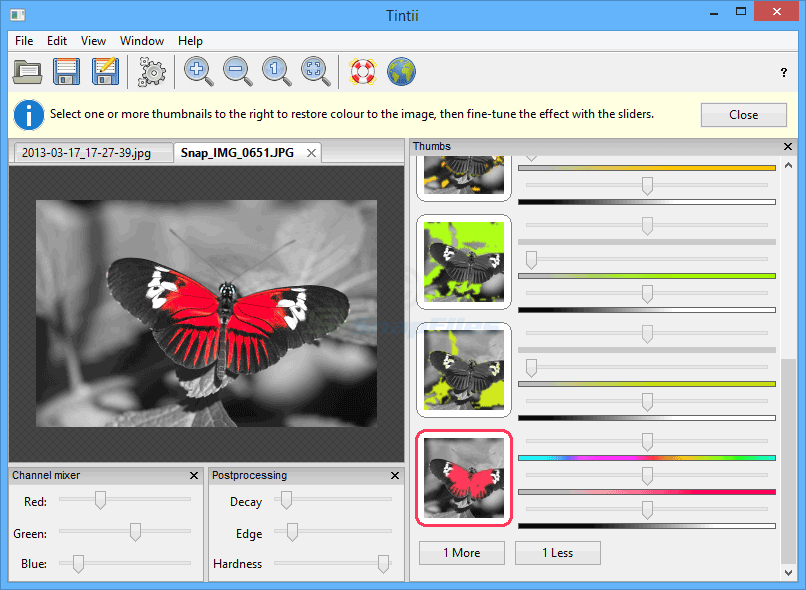
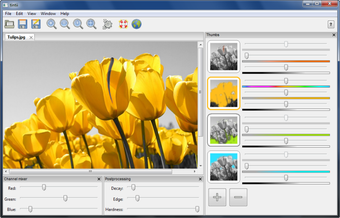
Интерфейс Tintii Photo Filter построен как классическое настольное приложение для обработки изображений. В верхней части находится строка меню, ниже — панель с кнопками, центральная часть занята предпросмотром фотографии, а сбоку и снизу располагаются рабочие панели с настройками.
В окне программы видны основные меню:
-
File
-
Edit
-
View
-
Window
-
Help
Меню File используется для работы с изображениями. В нём есть команды Open..., Open Recent, Close, Save, Save As..., Quit. Это базовый набор для открытия фотографии, сохранения результата, сохранения копии и закрытия программы.
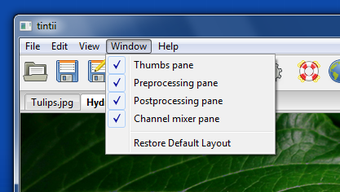
Меню Window управляет панелями интерфейса. В нём доступны пункты:
-
Thumbs pane
-
Preprocessing pane
-
Postprocessing pane
-
Channel mixer pane
-
Restore Default Layout
Эта структура важна, потому что Tintii не прячет рабочие элементы в сложные диалоги. Нужные панели можно включать и выключать, а при нарушении расположения вернуть стандартную компоновку через Restore Default Layout.
Центральная зона интерфейса — это область просмотра изображения. В ней пользователь видит результат обработки: какие части кадра стали чёрно-белыми, какие цвета остались активными, насколько естественно выглядят переходы и не попали ли лишние участки в выбранный диапазон.
В верхней части рабочей области используются вкладки с именами открытых файлов. Это удобно, когда нужно сравнить несколько изображений или обработать несколько похожих кадров. Вкладка показывает имя файла, а рядом находится кнопка закрытия.
Справа располагается панель Thumbs. Это главный рабочий элемент Tintii. В ней появляются миниатюры цветовых групп, найденных программой в фотографии. Каждая миниатюра показывает вариант изображения, где сохранён определённый цветовой диапазон. Пользователь щёлкает по миниатюрам, чтобы включить нужные цвета в итоговом изображении.
В нижней части окна находятся панели Channel mixer, Postprocessing и Preprocessing. Они отвечают за тонкую настройку эффекта. В Channel mixer есть ползунки Red, Green, Blue. В Postprocessing используются параметры Decay, Edge, Hardness. В Preprocessing настраиваются параметры анализа изображения: Rep, Pixels, Threshold. Панель Thumbs показывает обнаруженные основные цвета, а каждая цветовая группа управляется через ползунки тона, насыщенности и светлоты; Channel mixer регулирует вклад RGB-каналов в расчёт светлоты, Preprocessing влияет на обнаружение цветов, Postprocessing — на характер применения эффекта.
Как работает автоматическое разделение цветов
Tintii Photo Filter начинает обработку с анализа изображения. После открытия фотографии программа определяет несколько основных цветовых групп — major hues. Эти группы не обязательно совпадают с объектами в кадре. Они совпадают с диапазонами оттенков: красные участки, жёлтые участки, зелёные участки, голубые участки, тёплые серо-коричневые области и так далее.
После анализа фотография в предпросмотре обычно выглядит преимущественно чёрно-белой, а в панели Thumbs появляются варианты с сохранёнными цветами. Пользователь выбирает одну или несколько миниатюр. Выбранные группы возвращают цвет в изображение, а невыбранные остаются подавленными до серого.
Алгоритм удобен тем, что не требует рисовать контур объекта. В обычном редакторе для такого эффекта нужно было бы выделять объект вручную: лассо, пером, кистью маски, диапазоном цвета, уточнением края. Tintii пропускает этот этап и работает сразу с найденными цветовыми профилями. Программа автоматически разделяет цветовые профили изображения на несколько крупных оттенков, позволяет выбирать цвета для показа или подавления через маленькие миниатюры, поддерживает комбинирование нескольких цветов и настройку насыщенности и оттенка.
Это делает Tintii особенно быстрым редактором выборочного цвета. Вместо ручной локальной коррекции пользователь просматривает варианты, выбирает подходящий и регулирует силу эффекта. Но этот же подход задаёт ограничения: если в разных частях кадра есть один и тот же оттенок, программа будет склонна обрабатывать их вместе.
Цветовые миниатюры: главный рабочий инструмент Tintii
Панель Thumbs — основа работы с Tintii Photo Filter. Именно здесь пользователь принимает главное решение: какие цвета должны остаться в изображении.
Каждая миниатюра в Thumbs — это не просто уменьшенная копия фотографии. Это визуальная подсказка, показывающая, какой цветовой диапазон программа выделила. Если миниатюра содержит жёлтые тюльпаны, значит этот вариант отвечает за жёлтые оттенки. Если на миниатюре видны зелёные листья, значит она управляет зелёной группой. Если миниатюра показывает красную бабочку, это нужный вариант для красного color popping.
Рабочая логика простая:
-
Открыть фото.
-
Посмотреть список миниатюр в Thumbs.
-
Найти миниатюру, где цветной осталась нужная область.
-
Щёлкнуть по миниатюре.
-
Проверить результат в большой области предпросмотра.
-
При необходимости выбрать ещё одну миниатюру.
-
Настроить ползунки рядом с выбранными цветами.
В Tintii можно сохранять не один, а несколько цветов. Например, на снимке с цветами можно оставить жёлтый и зелёный, на городском кадре — синий и красный, на портрете — цвет шарфа и цвет губ. Комбинация зависит от того, какие цветовые группы нашла программа.
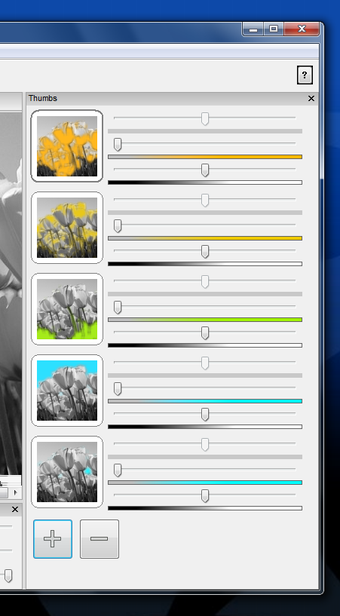
Под миниатюрами находятся кнопки с плюсом и минусом. Они используются для добавления и удаления цветовых групп. Это полезно, когда автоматическое количество вариантов слишком маленькое или, наоборот, панель перегружена лишними оттенками. Если нужный цвет не выделился достаточно точно, можно увеличить количество миниатюр и получить более дробное разделение по оттенкам.
Важно понимать: миниатюра выбирает цветовой диапазон, а не объект. Если красная бабочка находится на фоне красных цветов, выбор красного диапазона сохранит и бабочку, и цветы. Если жёлтый автомобиль снят на фоне жёлтой стены, программа может сохранить обе области. В простых кадрах это работает эффектно; в сложных сценах требуется аккуратная настройка Decay, Edge, Hardness и иногда доработка в другом редакторе.
Настройки обработки: что меняют ползунки
В Tintii Photo Filter мало инструментов, но каждый из них влияет на результат. Программа не перегружает пользователя десятками панелей, однако требует понимать несколько ключевых параметров. Главные настройки распределены между Thumbs, Channel mixer, Postprocessing и Preprocessing.
Ползунки рядом с цветовой миниатюрой
Рядом с каждой миниатюрой в панели Thumbs отображаются несколько горизонтальных ползунков. Они позволяют менять выбранную цветовую группу. Визуально это выглядит как отдельный набор настроек для каждого обнаруженного оттенка.
Эти ползунки нужны для трёх практических задач:
-
сделать выбранный цвет более насыщенным или мягким;
-
сдвинуть оттенок, если исходный цвет выглядит не так выразительно;
-
настроить светлоту выбранной группы, чтобы она лучше смотрелась на монохромном фоне.
Например, если жёлтые тюльпаны после выборочной десатурации выглядят слишком бледно, насыщенность можно поднять. Если зелёный оттенок листьев стал слишком кислотным, его стоит приглушить. Если красный объект теряется на тёмном фоне, можно изменить светлоту выбранной группы.
Channel mixer
Панель Channel mixer содержит ползунки Red, Green, Blue. Она влияет на то, как Tintii рассчитывает светлоту изображения при переводе в оттенки серого. Это важная настройка, потому что чёрно-белая часть кадра должна оставаться выразительной, а не просто обесцвеченной.
Если фон после обработки выглядит плоским, Channel mixer помогает перераспределить вклад красного, зелёного и синего каналов. На практике это похоже на настройку чёрно-белого преобразования: один канал делает определённые участки светлее, другой темнее, третий меняет общий контраст между объектами.
Пример: на фотографии с листвой зелёный канал может сильно влиять на яркость фона. На портрете красный канал часто заметно влияет на кожу. На городском кадре с небом и стеклом синий канал может менять восприятие неба, теней и отражений.
Postprocessing: Decay
Decay управляет тем, насколько строго применяется выбранная цветовая группа. Этот параметр помогает определить, как программа решает, какие пиксели относятся к выбранному цвету, а какие должны остаться серыми.
Если Decay настроен слишком узко, цвет сохранится только на самых явных участках. Объект может выглядеть рваным: часть лепестка цветная, часть неожиданно серая. Если Decay слишком широкий, цвет начнёт захватывать соседние оттенки, и в кадре появятся лишние цветные пятна.
Практическое правило: Decay стоит двигать постепенно и смотреть на большую область Preview, а не только на миниатюру. Миниатюра слишком мала, чтобы оценить мелкие артефакты.
Postprocessing: Edge
Edge влияет на границы применения эффекта. Эта настройка особенно важна для объектов с чётким контуром: бабочка, автомобиль, цветок, шар, зонт, вывеска. Если край выглядит грязным, вокруг объекта появляются цветные ореолы или наоборот серые разрывы внутри объекта, нужно регулировать Edge.
Для мягких природных объектов — лепестков, листьев, волос, ткани — слишком жёсткая граница может выглядеть искусственно. Для предметов с чёткой геометрией — машины, знака, логотипа — более выраженный край часто смотрится лучше.
Postprocessing: Hardness
Hardness определяет жёсткость и ширину действия изменения по цветовому спектру. Эта настройка помогает контролировать, насколько мягко Tintii переходит от выбранного цвета к соседним оттенкам.
При низкой жёсткости эффект может выглядеть мягче и естественнее, но часть нужного объекта может стать менее насыщенной. При высокой жёсткости selected color получается резче, но возрастает риск цветных пятен в тех местах, где похожие оттенки встречаются на фоне.
Hardness особенно важен для фотографий с градиентами: лепестки цветов, закатное небо, ткань с бликами, отражения на автомобиле. Там цвет не один, а плавно меняется по поверхности. Если диапазон слишком узкий, объект будет окрашен не полностью.
Preprocessing: Rep
Параметр Rep относится к предварительному анализу изображения. Он влияет на то, как алгоритм проходит по фотографии при обнаружении цветовых групп. На обычных кадрах этот параметр редко требуется менять, но он может быть полезен, когда программа неудачно разделила цвета.
Если нужный цвет смешался с соседним или миниатюры получились слишком грубыми, изменение Rep может помочь получить другой набор цветовых вариантов. Это не художественная настройка в прямом смысле, а способ повлиять на этап распознавания цветов до финального эффекта.
Preprocessing: Pixels
Pixels задаёт, сколько пикселей используется при анализе. Чем сложнее изображение и чем тоньше цветовые различия, тем важнее корректное цветовое разбиение. На простых сюжетах разница может быть почти незаметной, а на сложных сценах с множеством оттенков изменение Pixels способно повлиять на то, какие миниатюры появятся в Thumbs.
Preprocessing: Threshold
Threshold задаёт порог обнаружения цвета. Это настройка, влияющая на то, какие различия между оттенками программа считает значимыми. Если порог выбран неудачно, Tintii может объединить разные цвета в одну группу или, наоборот, раздробить близкие оттенки на несколько вариантов.
На практике Preprocessing лучше трогать после того, как обычные настройки не помогли. Большинство быстрых обработок делается через Thumbs и Postprocessing. Preprocessing нужен, когда хочется изменить сам характер автоматического анализа изображения.
Пошаговая инструкция: как сделать чёрно-белое фото с одним цветным объектом
Самый популярный сценарий Tintii Photo Filter — оставить один цветной объект на чёрно-белом фоне. Это может быть красный цветок, жёлтый букет, синий зонт, зелёная трава в отдельной зоне, яркая одежда или цветная деталь автомобиля.
Шаг 1. Открыть фотографию
Откройте меню File и выберите Open.... После выбора файла фотография появится в рабочей области. В верхней части окна появится вкладка с именем файла. Если открыто несколько изображений, можно переключаться между вкладками.
Шаг 2. Дождаться анализа цветов
После открытия Tintii анализирует фотографию и показывает найденные цветовые группы в панели Thumbs. Изначально основное изображение может выглядеть чёрно-белым, потому что цвета ещё не выбраны для сохранения.
Шаг 3. Найти нужную миниатюру
Посмотрите на миниатюры справа. Нужна та, где цветным выглядит объект, который нужно сохранить. Например, если вы обрабатываете фото с жёлтыми тюльпанами, выбирайте миниатюру с жёлтым цветом. Если работаете с красной бабочкой, выбирайте миниатюру, где красные крылья остаются цветными.
Шаг 4. Щёлкнуть по миниатюре
После клика по миниатюре выбранный цвет возвращается в большое изображение. Остальная часть фотографии остаётся монохромной. На этом этапе уже получается базовый selective color effect.
Шаг 5. Проверить лишние цветные зоны
Посмотрите не только на главный объект, но и на фон. Если в кадре появились лишние цветные пятна, значит выбранный цвет встречается не только на объекте. Это нормальная ситуация для Tintii: программа сохраняет оттенок, а не распознаёт смысл объекта.
Проверяйте:
-
углы кадра;
-
мелкие детали на заднем плане;
-
отражения;
-
участки кожи;
-
тёплые тени;
-
похожие элементы одежды;
-
блики на металле или стекле.
Шаг 6. Настроить насыщенность
Если выбранный цвет выглядит слишком слабым, используйте ползунки рядом с миниатюрой. Поднимайте насыщенность умеренно. Слишком сильная насыщенность быстро делает изображение дешёвым и кислотным. Хороший color popping работает не потому, что цвет выкручен до предела, а потому что цветовой акцент ясно отделён от чёрно-белого окружения.
Шаг 7. Настроить Decay, Edge и Hardness
Если объект выделен неполностью, измените Decay и Hardness. Если проблемы заметны на границах, регулируйте Edge. Работайте небольшими движениями: резкие изменения легко портят результат.
Для одного цветного объекта обычно нужна такая логика:
| Проблема | Что проверить в Tintii |
|---|---|
| Объект окрашен частично | Расширить диапазон через Decay или Hardness |
| Цвет залез на фон | Сузить диапазон, проверить другую миниатюру |
| Край объекта грязный | Настроить Edge |
| Цвет слишком яркий | Снизить насыщенность рядом с миниатюрой |
| Фон выглядит плоско | Подправить Channel mixer |
| Миниатюры не дают нужный цвет | Изменить количество цветовых групп или параметры Preprocessing |
Шаг 8. Сохранить результат
Для сохранения используйте File → Save или File → Save As.... Команда Save As... удобнее для безопасной работы: она позволяет сохранить обработанную версию отдельно от исходной фотографии. При первом сохранении программа запрашивает целевой файл и не перезаписывает исходник автоматически.
Пошаговая инструкция: как оставить несколько цветов
Tintii Photo Filter не ограничивает пользователя одним цветом. В программе можно выбрать несколько миниатюр и сохранить несколько цветовых диапазонов одновременно. Это полезно, когда композиция строится на двух или трёх акцентах: красный и жёлтый букет, синий и зелёный городской кадр, разноцветная одежда, цветные витрины, несколько элементов в рекламной фотографии.
Рабочий процесс похож на обработку одного цвета, но требует более внимательной проверки результата.
Шаг 1. Открыть фото и посмотреть Thumbs
После открытия изображения посмотрите, какие цветовые группы предложила программа. Если нужных цветов не хватает, увеличьте количество миниатюр через кнопку с плюсом. Если вариантов слишком много, лишние можно убрать кнопкой с минусом.
Шаг 2. Выбрать первый главный цвет
Сначала выбирайте самый важный цвет. Например, если на фото есть красный автомобиль и зелёные деревья, а главным объектом является автомобиль, начните с красного. Так проще оценить, насколько чисто Tintii выделяет основной объект.
Шаг 3. Добавить второй цвет
После выбора первого цвета щёлкните по второй миниатюре. Второй цвет появится в изображении вместе с первым. Если результат стал перегруженным, лучше оставить только главный цвет. Selective color эффект сильнее работает тогда, когда цветовых акцентов немного.
Шаг 4. Раздельно настроить группы
У каждой миниатюры свои ползунки. Это позволяет сделать один цвет ярче, другой мягче, третий почти приглушённым. Например, красный объект можно оставить насыщенным, а зелёный фон вернуть только частично, чтобы он не спорил с главным акцентом.
Шаг 5. Проверить баланс
Несколько цветов в Tintii требуют осторожности. Если оставить слишком много оттенков, фотография перестаёт выглядеть как selective color и превращается в обычный снимок с частичной десатурацией. Такой результат часто выглядит случайным.
Хорошая схема для нескольких цветов:
-
один цвет — главный;
-
второй цвет — поддерживающий;
-
третий цвет — только если он действительно нужен композиции;
-
фон остаётся в оттенках серого;
-
насыщенность не должна быть одинаково высокой у всех цветов.
Практические примеры обработки
Tintii Photo Filter лучше всего оценивать через конкретные сюжеты. Программа не одинаково хорошо работает со всеми фотографиями: один кадр может дать чистый результат за несколько секунд, другой потребует долгой настройки и всё равно останется компромиссным.
Цветы на чёрно-белом фоне
Цветы — один из самых удачных сюжетов для Tintii. Лепестки часто имеют яркий цвет, который заметно отличается от листьев, земли, вазы или фона. Жёлтые тюльпаны, красные маки, розовые лилии, фиолетовые ирисы и оранжевые герберы хорошо подходят для color popping.
На таком фото программа обычно быстро находит нужный hue и показывает его в Thumbs. Пользователь выбирает миниатюру с лепестками, а зелень и фон остаются серыми. Если листья тоже должны быть цветными, можно добавить зелёную миниатюру, но чаще эффект сильнее выглядит без неё.
Главная ошибка при обработке цветов — чрезмерная насыщенность. Если лепестки уже яркие, их не нужно сильно усиливать. Достаточно вернуть исходный цвет и слегка подправить светлоту. Слишком яркий цвет на полностью сером фоне выглядит грубо.
Портрет с цветным аксессуаром
Портреты сложнее. Tintii может хорошо работать, если цветной акцент чётко отделён от кожи: синий шарф, красная шляпа, зелёный зонт, жёлтая куртка, яркий букет в руках. Но если акцент близок к тону кожи, программа может захватить лицо, губы, волосы или тени.
Например, красная помада и красный шарф могут попасть в одну группу. Иногда это выглядит удачно, иногда делает обработку неаккуратной. Тёплая коричневая одежда может пересекаться с оттенками волос и кожи. В таких случаях Tintii показывает ограничение автоматического подхода: без ручной маски нельзя идеально отделить смысловой объект от похожих по цвету деталей.
Для портретов лучше выбирать фото, где:
-
цветной объект яркий и чистый;
-
фон нейтральный;
-
кожа не совпадает по оттенку с выбранным объектом;
-
нет множества похожих цветных деталей;
-
главный акцент достаточно крупный.
Городской кадр с цветной вывеской
Городские сцены хорошо подходят для Tintii, если в кадре есть яркая вывеска, дорожный знак, неоновая надпись, автобус, витрина или цветной элемент архитектуры. Чёрно-белый город и один цветной объект создают понятный визуальный акцент.
Однако городские кадры часто содержат много случайных цветовых повторов. Красный знак может совпасть с красной одеждой прохожего, красным фонарём, рекламным щитом или отражением в стекле. Поэтому после выбора миниатюры нужно внимательно осматривать весь кадр.
Автомобиль или мотоцикл
Автомобили, мотоциклы и велосипеды — удачный материал для Tintii, если транспорт имеет насыщенный цвет. Красная машина, синяя рама велосипеда или жёлтый мотоцикл хорошо отделяются от серого асфальта, неба, стен и деревьев.
Проблемы возникают из-за бликов. На глянцевом кузове цвет меняется от яркого до почти белого или почти чёрного. Если диапазон выбран слишком узко, часть кузова станет серой. Если слишком широко — цвет попадёт на отражения и окружающие объекты. Здесь особенно важны Decay и Hardness.
Пейзаж с одним ярким объектом
В пейзаже Tintii хорошо работает, когда есть один искусственный или природный акцент: красный дом, жёлтый плащ, синий зонт, лодка, парус, цветок, дорожный знак. Остальная сцена становится чёрно-белой и уходит на второй план.
Пейзажи с зеленью сложнее, если нужно оставить только один зелёный объект. Программа может сохранить траву, деревья, кусты и мох одновременно. Поэтому зелёный selective color часто требует более осторожной настройки, чем красный, жёлтый или синий.
Качество результата
Качество обработки в Tintii Photo Filter зависит от трёх факторов: исходной фотографии, отличия выбранного цвета от окружения и аккуратности настройки. Программа может дать очень чистый результат на простом кадре и заметно ошибаться на сложном изображении.
Хороший результат получается, когда:
-
главный объект имеет насыщенный цвет;
-
фон не содержит похожих оттенков;
-
объект достаточно крупный;
-
границы объекта не слишком тонкие;
-
нет множества отражений;
-
выбранный цвет не совпадает с кожей;
-
композиция уже построена вокруг цветового акцента.
Слабый результат получается, когда:
-
нужный цвет разбросан по всему кадру;
-
объект мелкий;
-
границы размытые;
-
много похожих оттенков;
-
цвет зависит от бликов и теней;
-
фон пёстрый;
-
пользователь пытается добиться точности, характерной для ручной маски.
Tintii хорошо подходит для выразительного эффекта, но не для безупречной коммерческой ретуши. Его задача — быстрое художественное выделение цвета, а не пиксельная изоляция объекта. Если нужно идеально отделить волосы, прозрачную ткань, дым, стекло или сложный фон, лучше использовать редактор с ручными масками.
Отдельно стоит отметить, что миниатюры в Thumbs полезны для быстрого выбора, но их размер ограничен. По маленькой миниатюре трудно оценить все ошибки, поэтому результат нужно проверять в большом Preview и при необходимости увеличивать масштаб. В интерфейсе Tintii есть масштабирование предпросмотра, а окно можно увеличивать, но сами миниатюры остаются небольшими.
Форматы и сохранение результата
Tintii Photo Filter работает с обычными растровыми изображениями, которые используются в повседневной фотографии и публикациях. Программа ориентирована на готовые изображения, а не на полноценный RAW-процесс. В практической работе это означает простую схему: открыть файл, сделать selective color, сохранить обработанную копию.
Для Tintii характерна работа с такими типами изображений, как JPEG, PNG и TIFF. RAW-файлы не являются рабочей областью программы в прямом смысле: для исходников камеры лучше сначала использовать RAW-конвертер, выполнить базовую экспозицию и цвет, затем передать готовый растровый файл в Tintii.
Команда Save As... особенно важна, потому что selective color — эффектная, но необратимая стилизация, если сохранить её поверх исходника. Правильная привычка — хранить оригинал отдельно, а результат Tintii сохранять как новую версию. Например:
-
portrait_original.jpg -
portrait_tintii_red_scarf.jpg -
flowers_tintii_yellow.jpg -
car_selective_color.jpg
Так проще вернуться к исходному изображению, если эффект надо переделать.
Standalone-версия и Photoshop-плагин
Tintii Photo Filter существует в двух рабочих вариантах: самостоятельное приложение и Photoshop-плагин. Это важное отличие от многих маленьких фильтров, которые работают только внутри одного редактора.
Самостоятельная версия удобна, когда нужно быстро обработать фото без запуска большого графического пакета. Пользователь открывает файл прямо в Tintii, выбирает цветовые миниатюры, регулирует настройки и сохраняет результат. Такой сценарий подходит для быстрых публикаций, простых визуалов, блогов, домашних фотографий и экспериментов.
Плагин удобен тем, кто уже работает в Photoshop. В этом случае Tintii можно использовать как часть общего процесса: сначала подготовить изображение, затем применить selective color эффект, затем доработать результат маской, слоями, кривыми, локальной ретушью или другими инструментами Photoshop. Интерфейс Photoshop-плагина близок к standalone-версии, а работа на отдельных слоях позволяет встроить Tintii в обычный графический workflow.
Разница между двумя вариантами простая:
| Вариант Tintii | Когда удобен | Главное преимущество | Главное ограничение |
|---|---|---|---|
| Standalone-приложение | Быстрая обработка отдельного фото | Не нужен большой редактор | Меньше возможностей для ручной доработки |
| Photoshop-плагин | Работа внутри профессионального проекта | Можно комбинировать с масками и слоями | Требуется Photoshop и понимание workflow |
| Использование после другого редактора | Фото уже подготовлено по экспозиции и кадру | Tintii применяется как финальный эффект | Ошибки выделения придётся исправлять отдельно |
Для большинства простых задач достаточно standalone-режима. Для точной работы лучше использовать Tintii как часть связки: сначала подготовка изображения, затем выборочный цвет, затем ручная доработка в редакторе со слоями.
Особенности работы с интерфейсом
Tintii выглядит как компактный редактор старой школы: меню, панель кнопок, вкладки изображений, боковая панель Thumbs, нижние панели настроек. В этом есть плюс — программа не перегружена. В ней нет десятков модулей, всплывающих обучающих экранов, каталогов, облачных функций и сложных рабочих пространств. Пользователь сразу видит изображение и настройки эффекта.
Основные рабочие области:
| Область интерфейса | Назначение |
|---|---|
| Preview | Просмотр результата обработки |
| Thumbs | Выбор цветовых групп |
| Channel mixer | Настройка RGB-вклада в чёрно-белую часть |
| Postprocessing | Управление Decay, Edge, Hardness |
| Preprocessing | Настройка анализа цвета через Rep, Pixels, Threshold |
| File | Открытие, сохранение и закрытие файлов |
| Window | Включение и отключение панелей |
| Вкладки файлов | Переключение между открытыми изображениями |
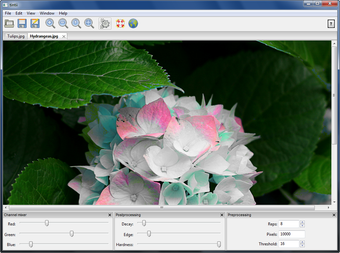
Главная особенность интерфейса — программа предлагает результат визуально, а не заставляет сначала строить маску. Это снижает порог входа. Пользователь не изучает инструменты выделения, не создаёт корректирующий слой и не думает о режиме наложения. Он видит цветовые варианты и кликает по нужным.
Минус такого подхода — ограниченный контроль. Если автоматическая группа выбрана неправильно, приходится искать компромисс ползунками или переходить в другой редактор. Tintii не даёт кисти, которой можно просто закрасить лишнюю область или вернуть цвет только на нужном объекте.
Производительность и удобство
Tintii Photo Filter работает быстро, потому что решает узкую задачу. Программа не строит сложный каталог фотографий, не анализирует лица, не хранит историю в стиле больших RAW-редакторов и не выполняет тяжёлую AI-сегментацию. Основная операция — разделение изображения по цветовым группам и пересчёт насыщенности.
В обычной работе это даёт несколько преимуществ:
-
фотография открывается и сразу анализируется;
-
результат виден в Preview;
-
переключение миниатюр быстро меняет вид изображения;
-
ползунки дают немедленную обратную связь;
-
не нужно создавать проект;
-
не нужно изучать сложную систему слоёв.
Но удобство Tintii зависит от задачи. Если нужно обработать одну фотографию для визуального эффекта, программа очень проста. Если нужно обработать серию из десятков снимков с одинаковой стилистикой, она уже не так удобна. Если нужно аккуратно доработать один сложный кадр, отсутствие кистей и масок становится ограничением.
Tintii комфортен для разовой обработки, экспериментов и быстрых эффектов. Для регулярной профессиональной работы с большими наборами фотографий лучше подходят более широкие редакторы.
Преимущества Tintii Photo Filter
Главное преимущество Tintii — предельная фокусировка на selective color. Программа не распыляется на десятки функций и поэтому быстро решает свою основную задачу.
Быстрый результат
В Tintii можно сделать цветной объект на чёрно-белом фоне за несколько действий. Открыть фото, выбрать миниатюру, поправить насыщенность, сохранить результат. Для пользователя, которому нужен именно color splash эффект, это быстрее, чем собирать такую обработку вручную в большом редакторе.
Не нужно вручную обводить объект
Tintii не требует трассировки контура, работы пером, лассо или кистью маски. Программа анализирует цвета и предлагает готовые группы. Это особенно удобно для новичков, которым сложно аккуратно выделять объекты.
Автоматическое выделение основных оттенков
Программа сама находит основные hue в фотографии. Пользователь не выбирает цвет на цветовом круге вручную и не задаёт диапазон на глаз. Он видит готовые варианты и выбирает подходящие.
Можно комбинировать несколько цветов
Tintii позволяет оставить не только один, но и несколько цветовых диапазонов. Это полезно для кадров, где композиция построена на сочетании двух акцентов: например, красного и жёлтого, синего и зелёного, оранжевого и голубого.
Есть тонкая настройка эффекта
Несмотря на простоту, программа не ограничивается одной кнопкой. В ней есть настройки цвета, насыщенности, светлоты, RGB-каналов, предварительного анализа и постобработки. Это позволяет довести результат до более аккуратного вида.
Подходит для обучения композиции
Tintii полезен не только как фильтр, но и как способ увидеть, насколько цвет влияет на композицию. Когда большая часть кадра становится чёрно-белой, сразу видно, удерживает ли выбранный объект внимание зрителя.
Работает как самостоятельный инструмент и как плагин
Standalone-режим удобен для быстрых задач, плагин — для работы внутри более сложного процесса. Это делает программу гибче, чем простые одноразовые color splash утилиты.
Недостатки Tintii Photo Filter
Tintii Photo Filter силён в своей нише, но ограничения у него заметные. Их важно понимать до начала работы, иначе от программы будут ждать того, для чего она не создана.
Нет ручной маски
Самый важный недостаток — отсутствие полноценной ручной маски. Если программа сохранила цвет на лишнем участке, внутри Tintii нельзя просто взять кисть и стереть этот фрагмент. Можно попробовать сузить диапазон, изменить Edge или Hardness, выбрать другую миниатюру, но точной ручной правки как в Photoshop или GIMP нет.
Цвет не равен объекту
Tintii выбирает оттенки, а не предметы. Если нужный цвет встречается в разных частях кадра, программа сохранит его везде. Это особенно заметно в городских сценах, портретах и пёстрых фотографиях.
Интерфейс выглядит устаревшим
Программа использует классическую настольную компоновку. Для своей задачи она понятна, но не выглядит современной. Пользователям, привыкшим к Lightroom, Photoshop, Capture One или мобильным AI-редакторам, интерфейс Tintii может показаться простым и старомодным.
Нет полноценной RAW-логики
Tintii работает как редактор эффекта, а не как RAW-конвертер. Сначала лучше подготовить снимок: исправить экспозицию, баланс белого, кадрирование, шумы и резкость. Потом применять selective color.
Эффект легко испортить
Color popping сам по себе очень заметный приём. Если переборщить с насыщенностью, оставить слишком много цветов или выбрать неподходящий кадр, результат выглядит искусственно. Tintii делает эффект простым, но не решает за пользователя композиционные проблемы.
Сложные границы требуют другого редактора
Волосы, мех, прозрачные ткани, отражения, дым, стекло, мелкие листья и сетчатые объекты плохо подходят для автоматического разделения только по цвету. Для таких задач нужен редактор с масками, кистями и уточнением края.
Сравнение с аналогами
Tintii Photo Filter стоит сравнивать не с абстрактными фоторедакторами, а с конкретными программами, в которых можно получить похожий selective color эффект. Разница в том, насколько быстро это делается, насколько точно контролируется результат и сколько лишних инструментов пользователь получает вместе с нужной функцией.
| Программа | Как делает selective color | Сильнее Tintii | Слабее Tintii |
|---|---|---|---|
| Adobe Photoshop | Маски, корректирующие слои, Color Range, Hue/Saturation, Camera Raw | Максимальная точность, ручная доработка, слои | Дольше и сложнее для одной простой задачи |
| Adobe Lightroom Classic | Локальные маски, Color Range, HSL, чёрно-белое микширование | Удобен для фотографов и серийной обработки | Не так прямолинеен для быстрого color popping |
| GIMP | Маски слоя, выделение по цвету, Hue-Saturation, Desaturate | Бесплатный и гибкий | Требует ручной сборки эффекта |
| Corel PaintShop Pro | Слои, маски, плагины, выборочная коррекция | Шире по возможностям редактирования | Более тяжёлый для одной операции |
| PhotoScape X | Фильтры, цветовые настройки, простая обработка | Понятен новичкам и универсальнее | Меньше точного контроля над цветовым разделением |
| Zoner Photo Studio X | Локальные правки, цветовые настройки, каталогизация | Лучше для фотоархива и общей обработки | Не такой быстрый как одноцелевой фильтр |
| Photo Black & Color | Выборочная десатурация по цветам | Простая логика для похожего эффекта | Менее гибкая настройка цветовых групп |
| Мобильные Color Splash приложения | Ручная кисть или автоэффекты на телефоне | Удобны для быстрых публикаций | Менее удобны для точной настольной работы |
Adobe Photoshop
Photoshop даёт намного больше контроля. В нём можно выделить объект, создать маску, настроить корректирующий слой, уточнить край, вручную убрать лишние участки, работать с отдельными слоями и возвращаться к правкам. Если нужна точность, Photoshop сильнее.
Tintii выигрывает скоростью. Для простого эффекта оставить цветную бабочку на сером фоне не нужно строить сложную структуру слоёв. Достаточно выбрать миниатюру. Поэтому Tintii удобнее, когда задача одноразовая и не требует идеальной маски.
Lightroom Classic
Lightroom лучше подходит для фотографов, которые обрабатывают серии изображений, работают с RAW, каталогизируют съёмки и делают аккуратную цветокоррекцию. В нём можно использовать маски, диапазоны цвета и локальные правки.
Tintii проще. Он не предлагает полноценный фотопроцесс, зато быстрее приводит к конкретному selective color эффекту. Если нужно именно color popping, Tintii работает прямее. Если нужно обработать всю фотосессию, Lightroom рациональнее.
GIMP
GIMP может сделать похожий результат бесплатно и гибко: дублировать слой, обесцветить верхний, создать маску, стереть нужную область или использовать выделение по цвету. Но это ручной процесс. Пользователю нужно понимать слои и маски.
Tintii не требует такой подготовки. Он предлагает цветовые группы сразу. GIMP сильнее для доработки, Tintii быстрее для старта.
PaintShop Pro
PaintShop Pro ближе к Photoshop по логике домашнего и полупрофессионального редактирования: слои, эффекты, плагины, ретушь, работа с объектами. Tintii легче и уже. Если нужна только выборочная десатурация, PaintShop Pro может быть избыточным. Если после эффекта нужно серьёзно исправлять результат, PaintShop Pro удобнее.
мобильных color splash приложений
Мобильные приложения удобны для быстрых публикаций. Часто там можно пальцем вернуть цвет на нужный участок или применить автоматический эффект. Но на большом экране Tintii удобнее контролировать оттенки, миниатюры и ползунки. Для настольной обработки программа воспринимается точнее, чем большинство простых мобильных фильтров.
Кому стоит использовать Tintii Photo Filter
Tintii Photo Filter подходит пользователям, которым нужен быстрый и понятный редактор выборочного цвета. Это не инструмент для всех видов обработки, а программа для конкретного визуального эффекта.
Tintii стоит использовать, если нужно:
-
быстро сделать чёрно-белое фото с одним цветным объектом;
-
создать выразительный selective color effect без масок;
-
обработать цветы, автомобили, вывески, одежду, аксессуары;
-
получить color popping для поста, статьи, превью или личного архива;
-
поэкспериментировать с цветовой композицией;
-
не разбираться в сложных слоях и выделениях;
-
быстро увидеть, какой цветовой акцент работает лучше.
Программа особенно удобна для новичков. В ней легко понять базовую логику: миниатюры отвечают за цвета, Preview показывает результат, ползунки регулируют силу эффекта. Даже без глубокого знания графических редакторов можно получить заметный результат.
Tintii также полезен тем, кто уже умеет работать в Photoshop или GIMP, но хочет быстро получить основу selective color. В сложном workflow программу можно использовать как начальный фильтр, а затем дорабатывать результат вручную.
Кому Tintii Photo Filter не подойдёт
Tintii не подойдёт пользователям, которым нужна точная ретушь и полный контроль над изображением. Если задача требует ручной маски, аккуратного отделения объекта от фона, работы с волосами, кожей, прозрачными материалами или коммерческой цветокоррекции, возможностей программы будет мало.
Программа не лучший выбор для:
-
профессиональных ретушёров;
-
фотографов, которые работают преимущественно с RAW;
-
дизайнеров, собирающих сложные коллажи;
-
пользователей, которым нужны AI-маски объектов;
-
обработки портретов с тонкими оттенками кожи;
-
точной предметной съёмки;
-
пакетной обработки больших серий;
-
кадров, где нужный цвет повторяется во многих местах.
Tintii стоит воспринимать как быстрый специализированный фильтр. Если эта формулировка соответствует задаче, программа удобна. Если нужна универсальная обработка, лучше сразу брать полноценный редактор.
Советы по работе с Tintii
Чтобы Tintii Photo Filter давал чистый результат, важно правильно выбирать исходные фотографии. Не каждый снимок подходит для selective color, даже если технически программа может его обработать.
Выбирайте фото с ясным главным цветом
Лучшие кадры для Tintii — те, где цветовой акцент очевиден ещё до обработки. Если зритель и так видит красный цветок, жёлтую машину или синий зонт, программа усилит композицию. Если главный объект плохо выделяется, Tintii не исправит слабую композицию.
Избегайте похожих оттенков на фоне
Перед обработкой оцените, повторяется ли нужный цвет в других местах. Если красный объект находится среди множества красных деталей, программа сохранит их тоже. Это не всегда плохо, но может разрушить идею одного акцента.
Не выкручивайте насыщенность до предела
Selective color эффект уже сам по себе сильный. Слишком яркий цвет на сером фоне быстро выглядит неестественно. Лучше сохранить умеренную насыщенность и сделать фон выразительным через Channel mixer.
Проверяйте края объекта
После выбора миниатюры увеличьте изображение и посмотрите края. Особенно внимательно проверяйте:
-
лепестки;
-
волосы;
-
ткань;
-
контуры автомобиля;
-
отражения;
-
мелкие детали;
-
границы между объектом и фоном.
Если край грязный, настройте Edge и Hardness.
Используйте Save As
Не сохраняйте эффект поверх исходника. Selective color — стилизация, которую часто хочется переделать. Сохраняйте отдельную копию.
Сначала исправляйте экспозицию
Если фото слишком тёмное, пересвеченное или с неправильным балансом белого, лучше сначала исправить это в другом редакторе. Tintii должен применяться к уже подготовленному изображению. Тогда цветовые группы будут чище, а результат — стабильнее.
Не используйте эффект там, где он не нужен
Color popping быстро привлекает внимание, но при частом использовании выглядит шаблонно. Tintii лучше применять к кадрам, где цветовой акцент действительно поддерживает сюжет, а не просто демонстрирует эффект.
Частые ошибки при использовании Tintii
Ошибки в Tintii обычно связаны не с интерфейсом, а с неправильным ожиданием. Пользователь хочет, чтобы программа выделила объект, а Tintii выделяет цвет. Из-за этого возникают типичные проблемы.
Ошибка 1. Выбран не тот цветовой диапазон
Миниатюра может казаться подходящей, но на большом Preview видно, что она сохраняет не тот объект или захватывает фон. Решение: выбрать другую миниатюру, добавить больше цветовых групп или изменить настройки анализа.
Ошибка 2. Слишком много цветов оставлено активными
Если выбрать несколько миниатюр без композиционной причины, фото теряет идею. Selective color лучше работает с одним главным акцентом. Несколько цветов стоит оставлять только тогда, когда они действительно связаны с сюжетом.
Ошибка 3. Цвет выглядит кислотным
Чрезмерная насыщенность делает результат любительским. Особенно это заметно на красном, жёлтом, зелёном и голубом. Решение: снизить насыщенность и проверить фон через Channel mixer.
Ошибка 4. Лишние участки остались цветными
Это происходит, когда нужный оттенок есть на фоне. Решение: сузить диапазон, отрегулировать Decay и Hardness или доработать изображение в редакторе с маской.
Ошибка 5. Объект окрашен пятнами
Если на объекте много бликов, теней и полутонов, Tintii может сохранить только часть цвета. Решение: расширить цветовой диапазон или выбрать другую миниатюру. Иногда лучше подготовить изображение заранее, выровнять контраст и цвет.
Ошибка 6. Пользователь ждёт AI-выделение объекта
Tintii не является современным AI-сегментатором. Он не распознаёт человека, машину, цветок или небо как смысловые объекты. Он работает с оттенками. Это нужно учитывать при выборе снимка.
Лучшие типы фотографий для Tintii
Tintii Photo Filter особенно хорошо работает с определёнными категориями кадров. Если нужно получить чистый результат быстро, лучше выбирать именно такие сюжеты.
| Тип фотографии | Почему подходит | На что обратить внимание |
|---|---|---|
| Цветы | Яркие лепестки хорошо отделяются от фона | Листья могут попасть в зелёную группу |
| Автомобили | Крупный объект с понятным цветом | Блики могут дробить цвет |
| Городские детали | Вывески и знаки легко акцентировать | Похожие цвета на фоне |
| Портрет с аксессуаром | Цветной шарф или зонт хорошо выделяется | Кожа может совпасть по тону |
| Предметная съёмка | Один объект на нейтральном фоне | Нужен чистый фон |
| Пейзаж с яркой деталью | Один цветной объект направляет взгляд | Зелёные оттенки часто повторяются |
| Животные с яркими предметами | Игрушка, ошейник, мяч дают акцент | Шерсть и фон могут мешать |
Самые предсказуемые цвета для Tintii — красный, жёлтый, синий и яркий оранжевый. Самые сложные — телесный, коричневый, серо-зелёный и оттенки, близкие к фону.
Работа с чёрно-белой частью изображения
Многие пользователи Tintii сосредоточены только на цветном объекте, но чёрно-белая часть кадра не менее важна. Если фон стал серым и плоским, цветной объект тоже не будет выглядеть убедительно. Хороший selective color эффект держится на контрасте: цветной объект должен работать на выразительном монохромном фоне.
Для этого используется Channel mixer. Ползунки Red, Green, Blue помогают менять восприятие яркости разных зон после десатурации. Например, можно сделать листву темнее, небо светлее, кожу мягче, фон контрастнее. Это не полноценная чёрно-белая лаборатория, но для быстрой настройки достаточно.
Работая с Channel mixer, лучше не делать фон слишком тёмным или слишком светлым. Если фон проваливается в серую массу, объект выглядит наклеенным. Если фон слишком контрастный, он начинает спорить с цветом. Баланс должен направлять взгляд к выбранному оттенку.
Как понять, подходит ли фото для Tintii
Перед обработкой можно быстро оценить снимок по нескольким вопросам:
-
Есть ли в кадре один главный цвет?
-
Отличается ли этот цвет от фона?
-
Повторяется ли он в ненужных местах?
-
Достаточно ли крупный объект?
-
Есть ли сложные полупрозрачные края?
-
Не совпадает ли цвет объекта с кожей?
-
Будет ли фото понятным после удаления остальных цветов?
Если на большинство вопросов ответ положительный, Tintii даст хороший результат. Если главный цвет повторяется по всему изображению или объект плохо отделён, обработка будет сложной.
Итоговая оценка Tintii Photo Filter
Tintii Photo Filter — это не универсальный фоторедактор, а специализированная программа для выборочного цвета, selective desaturation и color popping. Её сильная сторона — скорость. Пользователь открывает фото, выбирает цветовую миниатюру, регулирует эффект и получает чёрно-белое изображение с сохранённым цветовым акцентом.
Программа особенно хороша для цветов, автомобилей, ярких аксессуаров, городских деталей, вывесок, предметной съёмки и простых композиций с одним главным оттенком. Она экономит время там, где в большом редакторе пришлось бы создавать маску и вручную выделять объект.
Главное ограничение Tintii — работа по цвету, а не по смысловым объектам. Если нужный оттенок встречается в нескольких местах, программа сохранит его везде. Если объект имеет сложные края или близок по тону к фону, результат потребует компромиссов. Поэтому Tintii стоит использовать как быстрый фильтр выборочного цвета, а не как инструмент точной ретуши.
Для своей задачи Tintii Photo Filter остаётся понятным и практичным редактором: он делает именно то, для чего создан, — быстро превращает обычную фотографию в selective color изображение с ярким визуальным акцентом.
FAQ
Что делает Tintii Photo Filter?
Tintii Photo Filter превращает фотографию в чёрно-белую и оставляет выбранные цветовые диапазоны цветными. Программа используется для selective color, color popping и эффекта цветного объекта на чёрно-белом фоне.
Можно ли оставить на фото только один цвет?
Да. Нужно открыть изображение, выбрать в панели Thumbs миниатюру с нужным оттенком и настроить силу эффекта. Остальные цвета останутся подавленными до оттенков серого.
Нужно ли вручную обводить объект?
Нет. Tintii работает без ручного обведения. Программа анализирует изображение, находит основные цветовые группы и показывает их в виде миниатюр. Пользователь выбирает цвет, а не рисует контур.
Почему программа выделяет лишние участки?
Потому что Tintii работает с оттенками. Если выбранный цвет встречается на фоне, в одежде, отражениях или мелких деталях, программа может сохранить его вместе с главным объектом.
Можно ли оставить несколько цветов?
Да. В панели Thumbs можно выбрать несколько цветовых групп. Но лучше не оставлять слишком много цветов, иначе эффект selective color становится менее выразительным.
Подходит ли Tintii для портретов?
Подходит, если цветной акцент хорошо отделён от кожи и волос. Например, яркий шарф, зонт, шляпа или букет работают лучше, чем близкие к коже тёплые оттенки.
Можно ли заменить Tintii Photoshop?
Нет. Tintii решает одну задачу — выборочный цвет и управление насыщенностью. Photoshop нужен для сложной ретуши, слоёв, масок, монтажа и профессиональной доработки.
Что лучше: standalone-версия или плагин?
Standalone-версия удобна для быстрой самостоятельной обработки. Плагин удобен тем, кто работает в Photoshop и хочет применять Tintii внутри процесса со слоями и масками.
На каких фото эффект получается лучше всего?
Лучше всего подходят фотографии с одним ярким объектом на нейтральном или слабоцветном фоне: цветы, автомобили, вывески, аксессуары, зонты, предметы, одежда, отдельные городские детали.
Почему цветной объект выглядит пятнами?
Так происходит, когда объект содержит много разных оттенков: блики, тени, градиенты, отражения. Нужно расширить цветовой диапазон через Decay или Hardness, выбрать другую миниатюру или предварительно подготовить фото.
Что делает Channel mixer?
Channel mixer регулирует вклад красного, зелёного и синего каналов в чёрно-белую часть изображения. Он помогает сделать фон выразительнее после десатурации.
Что делают Decay, Edge и Hardness?
Decay управляет шириной применения эффекта, Edge влияет на границы цветной области, Hardness задаёт жёсткость и ширину изменения по цветовому спектру. Эти параметры помогают сделать selective color более аккуратным.
Подходит ли Tintii для профессиональной ретуши?
Для профессиональной ретуши Tintii недостаточен. Он полезен как быстрый фильтр или часть рабочего процесса, но для точной коррекции нужны маски, слои и ручная доработка в более мощном редакторе.
Стоит ли использовать Tintii для быстрых публикаций?
Да, если нужен выразительный эффект цветного объекта на чёрно-белом фоне. Tintii хорошо подходит для быстрых визуалов, постов, превью, блогов и декоративной обработки фотографий.
