TouchRemove — узкоспециализированное Android-приложение для удаления объектов с фото. Оно не пытается заменить полноценный фоторедактор, не перегружает пользователя десятками фильтров и не строит вокруг себя сложную систему обработки. Главная задача TouchRemove проще: открыть снимок, выделить лишний объект, удалить его с помощью Image Inpainting и при необходимости довести результат вручную через Clone Stamp.
Программа рассчитана на бытовую и полуприкладную ретушь: убрать человека на заднем плане, удалить провода с фотографии, стереть пятно, царапину, прыщ, небольшой предмет, мусор в кадре, случайный объект на траве, небе, стене или дороге. TouchRemove работает по принципу маскирования: пользователь закрашивает ненужную область, а приложение восстанавливает фон вокруг нее. Внутри используется подход content-aware fill: вместо пустого пятна программа подставляет похожие фрагменты изображения и старается сделать место удаления естественным.
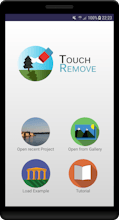
Главный экран у TouchRemove простой: на нем видны кнопки Open recent Project, Open from Gallery, Tutorials и Donate. Такой интерфейс сразу показывает логику приложения. Пользователь либо продолжает последний проект, либо открывает изображение из галереи, либо смотрит встроенные обучающие материалы. Это не редактор, где сначала нужно выбрать рабочую область, импорт, формат, профиль цвета и режим обработки. TouchRemove запускается как быстрый инструмент для конкретного действия — удалить лишнее с фото.
Скачать TouchRemove
- Ретушь фото
- Русский интерфейс
- Просто для новичков
- Нет версии Windows
- Только Android
- Узкая ретушь фото
Что такое TouchRemove
TouchRemove — приложение для ретуши фотографий на Android от GeneWarrior. Его основная функция — Erase unwanted objects and people from your pictures using Image Inpainting, то есть удаление ненужных объектов и людей с фотографий через дорисовку фона. В описании программы выделены две ключевые группы возможностей: автоматическое удаление объектов и ручная доводка через Clone Stamp.
По назначению TouchRemove ближе всего к компактным инструментам вроде TouchRetouch, PixelRetouch и старых мобильных healing-редакторов. Но у него более узкая структура: приложение не строится вокруг цветокоррекции, коллажей, фильтров, стикеров или замены неба. Оно открывает фото и дает инструменты для удаления нежелательного содержимого. В этом его сильная сторона: пользователю не приходится искать нужную функцию внутри большого редактора.
TouchRemove удобно рассматривать как мобильный аналог инструмента контент-зависимого удаления. Пользователь отмечает объект кистью или другим способом выделения, после чего приложение анализирует соседние области и заполняет выделенную зону похожей текстурой. Если результат получился неидеальным, можно использовать Clone Stamp: взять чистый участок изображения и перенести его на проблемное место.
Приложение работает с такими типичными задачами:
-
удалить человека с фотографии;
-
убрать туриста, прохожего или фотобомбера;
-
стереть провода, телефонные линии и мелкие линейные объекты;
-
удалить мусор, пятна, царапины, мелкие предметы;
-
убрать прыщи и дефекты кожи на портретах;
-
восстановить поврежденные участки старых снимков;
-
замаскировать лишний объект на небе, траве, песке, дороге, стене;
-
вручную доработать фон через Clone Stamp;
-
продублировать объект или фрагмент изображения.
TouchRemove не стоит воспринимать как волшебную кнопку для любого кадра. Программа сильнее всего проявляет себя там, где фон можно логично продолжить: небо, вода, трава, песок, асфальт, каменная кладка, однотонная стена, простая ткань, размытый задний план. На сложных участках — лица, руки, архитектурная геометрия, повторяющиеся узоры, текст, мелкие детали — результат сильнее зависит от аккуратности маски и последующей ручной правки.
Для каких задач подходит TouchRemove
TouchRemove нужен тогда, когда фотография в целом хорошая, но в кадре есть один или несколько раздражающих элементов. Это может быть случайный прохожий, мусорный бак, ветка, дорожный знак, провод, пятно на старой фотографии, прыщ на лице или объект, который отвлекает внимание от главного героя снимка.
Удаление людей на заднем плане
Один из главных сценариев — убрать человека с фотографии. Это особенно полезно для туристических снимков, городских кадров, фото у достопримечательностей, пейзажей и портретов на улице. Если человек стоит на фоне неба, стены, дороги, травы или воды, TouchRemove может достаточно чисто закрыть его область соседними фрагментами.
Сложнее обрабатывать кадры, где человек перекрывает важные детали: перила, окна, лица других людей, текст на вывеске, сложный орнамент, архитектурные линии. В таких случаях автоматическое удаление объекта может оставить смазанный участок, повтор текстуры или визуальный шов. Здесь помогает Clone Stamp: им можно вручную вернуть фрагменты травы, камня, стены или другого повторяющегося фона.
Удаление проводов и телефонных линий
TouchRemove хорошо подходит для удаления проводов с фото, особенно если они проходят по однотонному небу. Провода обычно тонкие, контрастные и занимают небольшую площадь, поэтому программе проще заменить их соседними пикселями. На демонстрационных материалах TouchRemove отдельно показывает удаление Powerlines, что хорошо совпадает с реальным назначением приложения.
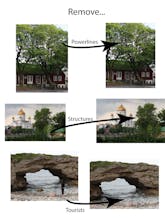
На таких задачах важно выделять не слишком широкую область. Если закрасить провод с большим запасом, приложение будет восстанавливать уже не тонкую линию, а широкую полосу неба. Это повышает риск появления размытого участка. Правильнее пройтись по проводу узкой кистью, а остатки удалить повторной обработкой.
Удаление мелких предметов
TouchRemove подходит для удаления небольших предметов: пакетов, бутылок, листьев, камней, пятен, табличек, кусочков мусора, бликов, маленьких объектов на полу или земле. Чем меньше объект и чем проще фон вокруг него, тем естественнее выглядит результат.
Хорошие примеры:
-
мусор на песке;
-
пятно на стене;
-
одинокий камень на дороге;
-
лист на однотонном полу;
-
небольшой предмет на столе;
-
точечный дефект на одежде;
-
лишний объект на размытом заднем плане.
Плохие условия:
-
объект закрывает лицо;
-
объект находится поверх текста;
-
за объектом сложный узор;
-
фон имеет четкую перспективу;
-
за объектом повторяющиеся мелкие детали;
-
объект крупный и занимает значительную часть кадра.
Ретушь портретов
В описании TouchRemove отдельно выделены задачи портретной ретуши: удаление прыщей, пятен и дефектов кожи. Это не профессиональный редактор кожи с частотным разложением, масками тона, текстурой пор и локальной цветокоррекцией. Но для быстрой правки на телефоне приложение подходит: можно убрать небольшой прыщ, пятно, царапину, случайную точку или мелкий дефект.
На портретах лучше работать очень аккуратно. Кожа не является полностью однотонной: на ней есть поры, тени, световые переходы, складки, родинки и естественная текстура. Если закрасить слишком большую область, TouchRemove может сделать участок лица пластичным или размытым. Оптимальная стратегия — удалять дефекты точечно и не пытаться полностью перерисовать лицо.
Восстановление старых фотографий
TouchRemove может применяться для старых отсканированных снимков, где есть царапины, пятна, заломы, следы пыли или небольшие повреждения. В описании программы прямо указано стирание scratches and stains from photographs — царапин и пятен на фотографиях.
Лучше всего удаляются одиночные дефекты на простом фоне: пятно на стене, царапина на небе, пыль на одежде, небольшая белая линия на темном участке. Если повреждение проходит через лицо, глаза, волосы или мелкие элементы одежды, автоматической обработки может быть недостаточно. В таких случаях Clone Stamp становится более важным, чем автоматическое удаление.
Дублирование объектов
Отдельная особенность TouchRemove — Clone Stamp используется не только для исправления дефектов, но и для дублирования объектов. В материалах приложения эта возможность показана как Clone objects.
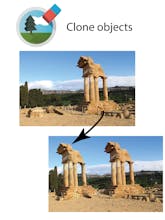
Это полезно не только для творческих экспериментов. Дублирование помогает при ретуши: можно скопировать чистый фрагмент стены, травы, песка, дерева или камня и закрыть им поврежденный участок. В отличие от автоматического удаления, Clone Stamp дает больше контроля: пользователь сам выбирает источник копирования и сам решает, куда переносить текстуру.
Как работает удаление объектов в TouchRemove
В основе TouchRemove лежит Image Inpainting — восстановление отсутствующего или удаленного участка изображения на основе окружающих областей. Пользователь создает маску вокруг объекта, программа анализирует соседние пиксели и пытается заполнить выделенную область так, чтобы она стала частью фона. Это content-aware fill, который автоматически заполняет и закрашивает замаскированную область.
Процесс можно описать так:
-
Пользователь открывает фотографию.
-
Находит объект, который нужно удалить.
-
Закрашивает или выделяет этот объект.
-
TouchRemove воспринимает выделение как маску.
-
Программа удаляет содержимое внутри маски.
-
Пустая зона заполняется фрагментами, похожими на окружающий фон.
-
Пользователь оценивает результат и при необходимости исправляет проблемные места.
Такой подход хорошо работает с фоном, который можно продолжить. Например, если на небе проходит провод, приложение берет соседние участки неба и закрывает линию. Если на траве лежит небольшой предмет, TouchRemove подбирает похожую травяную текстуру. Если на стене есть пятно, программа заменяет его соседним фрагментом стены.
Но алгоритм не знает, что на самом деле находилось за удаленным объектом. Он не восстанавливает скрытую реальность, а создает правдоподобную замену. Поэтому в сложных местах возможны ошибки:
-
повторяющиеся фрагменты;
-
размытие;
-
грязная текстура;
-
искажение линий;
-
обрыв геометрии;
-
случайное копирование соседнего объекта;
-
неестественный переход света и тени.
Именно поэтому TouchRemove нельзя оценивать только по принципу удаляет или не удаляет. Важно смотреть, насколько естественно программа восстанавливает фон, насколько хорошо сохраняет текстуру и как легко результат доработать вручную.
Интерфейс TouchRemove
Интерфейс TouchRemove построен вокруг короткого рабочего сценария. На главном экране видны четыре основные зоны: Open recent Project, Open from Gallery, Tutorials и Donate. Это показывает, что приложение не требует сложной настройки перед началом работы. Пользователь либо открывает последнюю правку, либо выбирает новый снимок из галереи, либо переходит к обучению.
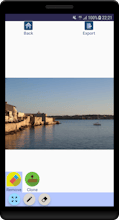
После открытия фотографии появляется экран редактирования. На скриншоте интерфейса видны кнопки Back и Export в верхней части, а в нижней панели — инструменты Remove и Clone. Такой набор точно отражает логику TouchRemove: автоматическое удаление через маску и ручная коррекция через клонирование.
Open recent Project
Open recent Project нужен для возврата к последнему открытому проекту. Это удобно, если пользователь закрыл приложение или прервал обработку. Приложение удерживает последний edit, но не работает как менеджер множества проектов.
Практически это значит следующее: TouchRemove ориентирован на быстрые одиночные правки. Он не является полноценной проектной средой, где можно хранить десятки незавершенных файлов, возвращаться к слоям и управлять историей сложных монтажей.
Open from Gallery
Open from Gallery — основной вход в работу. Пользователь выбирает фото из галереи Android, после чего попадает на экран редактирования. Для приложения такого типа это самый логичный сценарий: фотография уже лежит в памяти телефона, а TouchRemove нужен только как отдельный инструмент для удаления лишнего.
Tutorials
Tutorials — встроенный раздел обучения. Он важен, потому что качество результата в TouchRemove сильно зависит от правильного выделения. Если пользователь грубо закрасит слишком большую область, программа будет восстанавливать лишний фрагмент и может испортить текстуру. Если выделить только сам объект, оставив его край или тень, в кадре останется заметный след.
Remove
Remove — главный инструмент TouchRemove. Он используется для удаления объектов через маску. Пользователь выделяет ненужный элемент, а программа выполняет автоматическое восстановление фона. Именно этот режим нужен для задач вроде удалить объект с фото, убрать человека с фотографии, стереть провода, удалить фотобомбера, убрать пятно или очистить фон.
Clone
Clone — ручной инструмент для копирования одного участка изображения в другой. Он нужен для тонкой доводки и для ситуаций, где автоматическое удаление объекта дает недостаточно чистый результат. В TouchRemove Clone Stamp обозначен как инструмент для fine and detailed touch-up и duplicate objects.
Clone полезен, когда нужно:
-
восстановить траву после удаления предмета;
-
продолжить линию стены;
-
закрыть остатки объекта похожей текстурой;
-
убрать размытое пятно после автоматического удаления;
-
скопировать чистый участок кожи на дефект;
-
продублировать элемент снимка;
-
исправить сложный край объекта.
Export
Export используется для сохранения результата. Это финальная кнопка рабочего процесса: после удаления объекта, ручной коррекции и проверки изображения пользователь экспортирует готовое фото.
Как удалить объект с фото в TouchRemove
Удаление объекта в TouchRemove строится вокруг простого сценария: открыть фото, отметить лишний объект, применить удаление, проверить фон и сохранить результат. Но хороший результат зависит от деталей. Чем аккуратнее выделена область, тем меньше ручной доработки потребуется после обработки.
Шаг 1. Открыть фотографию
На главном экране нужно выбрать Open from Gallery. После этого открывается галерея устройства, где выбирается фотография для обработки. Лучше брать снимок в нормальном разрешении и без предварительного сильного сжатия: чем больше деталей есть в исходнике, тем проще приложению подобрать похожую текстуру.
Если нужно продолжить последнюю обработку, используется Open recent Project. Это удобно для незавершенной ретуши, но TouchRemove не рассчитан на хранение множества параллельных проектов.
Шаг 2. Перейти к инструменту Remove
После открытия фотографии нужно выбрать Remove в нижней панели. Это основной режим удаления объектов. В нем пользователь создает маску — область, которую приложение должно убрать.
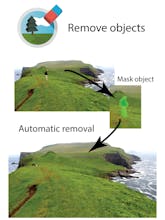
На демонстрации TouchRemove этот процесс показан как Mask object: объект закрашивается, затем запускается автоматическое удаление, и приложение восстанавливает фон.
Шаг 3. Аккуратно выделить объект
Выделение — самый важный этап. Объект нужно закрыть полностью, но без чрезмерного запаса. Если оставить край объекта, после удаления останется темная линия, кусок тени или цветовой ореол. Если закрасить слишком много фона, TouchRemove будет восстанавливать большую область, и вероятность артефактов увеличится.
Для разных объектов нужна разная техника:
| Объект | Как выделять | На что обратить внимание |
|---|---|---|
| Провод на небе | Узкой линией по проводу | Не делать широкую полосу |
| Прыщ или пятно | Точечно, чуть больше дефекта | Не размывать кожу вокруг |
| Человек на фоне стены | Полностью закрыть фигуру и тень | Проверить края одежды |
| Мусор на траве | Закрасить предмет и его тень | Не захватывать много травы |
| Царапина на старом фото | Провести вдоль повреждения | Лучше обрабатывать частями |
| Объект на архитектуре | Выделять небольшими зонами | Следить за прямыми линиями |
Шаг 4. Применить удаление
После выделения TouchRemove выполняет автоматическое удаление. Приложение анализирует область вокруг маски и заполняет ее похожими фрагментами. На простом фоне результат обычно выглядит естественно с первого раза. На сложном фоне может понадобиться повторная обработка или ручная коррекция.
Лучше не пытаться удалить большой объект за один проход, если он перекрывает сложный фон. Практичнее разбить задачу:
-
сначала удалить основную часть объекта;
-
затем отдельно обработать края;
-
отдельно убрать тень;
-
отдельно подправить артефакты Clone Stamp;
-
в конце проверить снимок в полном размере.
Шаг 5. Проверить результат на увеличении
После удаления объекта нужно увеличить изображение и посмотреть место обработки. На маленьком экране дефекты могут быть незаметны, но после публикации или просмотра на мониторе проявятся:
-
мутное пятно;
-
повторяющийся кусок текстуры;
-
обрыв линии;
-
остаток тени;
-
неровный край;
-
пятно другого цвета;
-
слишком гладкий участок.
Если дефект небольшой, можно снова использовать Remove точечно. Если участок требует контроля, лучше перейти к Clone.
Шаг 6. Доработать через Clone
Инструмент Clone нужен для ручной доводки. Пользователь выбирает участок-источник и переносит его на проблемную область. Например, если после удаления человека на траве осталось смазанное пятно, можно взять соседний чистый участок травы и аккуратно закрыть им артефакт. Если после удаления провода на небе остался след, можно скопировать рядом расположенный участок неба.
Clone особенно полезен при обработке:
-
травы;
-
песка;
-
воды;
-
камня;
-
кирпича;
-
дерева;
-
ткани;
-
стен;
-
старых фотографий;
-
портретной кожи.
Шаг 7. Сохранить результат через Export
После проверки нужно нажать Export. Это сохраняет готовую фотографию. Перед экспортом желательно посмотреть снимок целиком: иногда место ретуши выглядит нормально на увеличении, но при общем просмотре заметно как странное пятно из-за отличия по свету или цвету.
Работа с людьми, проводами и мелкими деталями
TouchRemove одинаково называется приложение для удаления объектов с фото, но разные объекты требуют разного подхода. Нельзя одинаково обрабатывать провод на небе, туриста на площади, прыщ на лице и царапину на старой фотографии. У каждого сценария есть свои ограничения.
Люди и фотобомберы
Удаление людей — одна из самых востребованных функций. TouchRemove хорошо подходит для случаев, когда человек находится на фоне, который легко восстановить. Например, прохожий стоит на пляже, на траве, возле однотонной стены или на размытом заднем плане. В таких условиях приложение может заменить фигуру похожими участками окружения.
Проблемы начинаются, когда человек перекрывает важные детали. Если турист стоит перед колоннами, забором, надписью, узорчатой плиткой или группой других людей, программа не сможет точно восстановить скрытую структуру. Она создаст похожий фрагмент, но геометрия может поплыть. Поэтому крупного человека на сложном фоне лучше удалять частями.
Практический прием:
-
сначала выделить туловище;
-
отдельно обработать ноги;
-
отдельно убрать тень;
-
отдельно подправить фон;
-
Clone использовать для восстановления линий.
Провода и линии
Провода — один из самых удачных объектов для TouchRemove. Они тонкие, часто проходят по небу и обычно не закрывают сложную текстуру. Приложение демонстрирует удаление powerlines как один из базовых сценариев.
Правильная техника:
-
увеличить фотографию;
-
выбрать тонкую кисть или аккуратное выделение;
-
провести точно по линии провода;
-
удалить;
-
проверить места пересечения с деревьями, крышами и столбами;
-
сложные участки обработать отдельно.
Если провод проходит по небу, результат обычно проще. Если он пересекает ветки дерева, архитектуру или волосы, TouchRemove может удалить не только провод, но и часть тонких деталей вокруг него.
Мусор и мелкие предметы
Для мусора, камней, пятен, бликов и мелких предметов TouchRemove подходит хорошо. Здесь действует простое правило: чем меньше объект, тем меньше риск заметного следа. Особенно хорошо удаляются объекты, вокруг которых есть достаточно похожего фона.
Примеры удачных задач:
-
убрать бутылку с пляжа;
-
удалить бумажку на асфальте;
-
стереть пятно со стены;
-
убрать случайный предмет со стола;
-
удалить маленький блик;
-
убрать точку на скане;
-
стереть небольшой значок или наклейку.
Если объект бросает заметную тень, нужно удалять не только сам предмет, но и тень. Иначе после обработки останется темное пятно, по которому будет видно, что в кадре что-то было.
Дефекты кожи
TouchRemove можно использовать как простой инструмент для ретуши портрета. Он подходит для удаления прыщей, пятен, небольших шрамов, временных дефектов кожи. Но приложение не должно заменять полноценную портретную ретушь. Оно не управляет текстурой кожи на профессиональном уровне и не разделяет частоты изображения.
Лучший способ работать с кожей:
-
не закрашивать большие зоны;
-
удалять дефекты точечно;
-
не стирать естественные родинки без необходимости;
-
не сглаживать всю щеку одним большим мазком;
-
проверять результат на нормальном масштабе;
-
при необходимости использовать Clone маленькими касаниями.
Если удалить слишком много, лицо станет неестественно гладким. Для бытовой обработки это может пройти незаметно, но на крупном портрете будет видно.
Царапины и старые фотографии
На старых фотографиях TouchRemove работает как быстрый реставрационный инструмент. Он может убрать царапины, пятна и следы повреждений, если они не закрывают сложные участки. При длинных царапинах лучше не выделять всю линию сразу. Более аккуратный способ — обрабатывать ее фрагментами.
Удачные области:
-
фон;
-
одежда без сложного рисунка;
-
небо;
-
мебель;
-
стены;
-
однотонные темные участки;
-
края снимка.
Сложные области:
-
глаза;
-
губы;
-
волосы;
-
пальцы;
-
мелкие узоры;
-
текст;
-
украшения;
-
контуры лица.
Clone Stamp в TouchRemove
Clone Stamp — вторая ключевая функция TouchRemove после автоматического удаления. Если Remove работает как выделил и удалил, то Clone дает ручной контроль. Это особенно важно, потому что автоматическое восстановление фона не всегда угадывает текстуру.
Clone Stamp работает по понятному принципу: пользователь берет образец из одной части фотографии и наносит его на другую часть. Например, можно взять чистую траву рядом с удаленным объектом и закрасить ею пятно. Или взять чистое небо рядом с проводом и закрыть остатки линии. В TouchRemove Clone Stamp предназначен для fine and detailed touch-up и для дублирования объектов.
Когда Clone лучше автоматического Remove
Автоматическое удаление быстрее, но Clone точнее в ситуациях, где важно сохранить структуру. Например, если объект закрывает кирпичную стену, автоматический алгоритм может создать смазанный фрагмент. Clone позволяет копировать соседние кирпичи и аккуратно продолжать рисунок кладки.
Clone лучше использовать, когда:
-
нужно восстановить линию;
-
нужно сохранить повторяющийся узор;
-
нужно закрыть остатки после Remove;
-
нужно убрать небольшое пятно без размытия;
-
нужно скопировать конкретную текстуру;
-
нужно продублировать объект;
-
нужно вручную контролировать направление мазка.
Примеры применения Clone
| Задача | Как помогает Clone |
|---|---|
| После удаления человека осталась мутная область | Можно закрыть ее соседней травой, песком или стеной |
| Провод удалился не полностью | Можно скопировать чистое небо поверх следа |
| На портрете остался дефект кожи | Можно взять близкий участок кожи с похожим тоном |
| На старом фото есть царапина | Можно перенести рядом расположенную текстуру |
| Нужно убрать пятно на ткани | Можно скопировать чистую часть ткани |
| Нужно продублировать элемент | Можно использовать Clone objects |
Ограничения Clone Stamp
Clone не является автоматическим искусственным интеллектом. Он требует аккуратности. Если копировать один и тот же участок слишком много раз, на фотографии появится повторяющийся рисунок. Это сразу выдает ретушь. Особенно заметны повторы на траве, листве, камне, волосах и тканях.
Чтобы Clone выглядел естественно:
-
не использовать один источник слишком долго;
-
менять точку копирования;
-
работать маленькими мазками;
-
учитывать направление света;
-
не копировать яркую область в темную;
-
не переносить текстуру с другой перспективой;
-
проверять результат на общем масштабе.
Качество результата
Качество TouchRemove зависит не только от алгоритма, но и от исходного кадра. У приложения есть понятная специализация: удалить лишний объект и восстановить фон. Оно справляется лучше, когда фон простой, а объект небольшой. Когда сцена сложная, результат требует ручной доработки.
Простые фоны
На простых фонах TouchRemove показывает себя лучше всего. К таким фонам относятся:
-
небо;
-
вода;
-
песок;
-
трава;
-
асфальт;
-
размытый задний план;
-
однотонная стена;
-
простая ткань;
-
снег;
-
земля;
-
каменная поверхность без четкого узора.
В таких условиях приложению легко найти похожие участки. Если нужно удалить птицу на небе, пятно на стене или небольшой предмет на пляже, результат часто получается достаточно чистым.
Повторяющиеся текстуры
Трава, песок, камень и вода хорошо подходят для inpainting, но здесь есть риск повторов. Алгоритм может скопировать соседний кусок фона так, что появится заметная одинаковая текстура. На маленьком экране это не всегда видно, но при увеличении повтор бросается в глаза.
Clone помогает замаскировать такие повторы. Нужно брать несколько разных источников и аккуратно смешивать текстуру.
Архитектура и геометрия
Архитектура — сложный материал для TouchRemove. Стены, окна, колонны, плитка, лестницы, перила и фасады требуют сохранения прямых линий. Если удалить объект, который перекрывает геометрию, программа может восстановить участок неточно: линия станет волнистой, окно деформируется, плитка собьется.
Для архитектуры лучше использовать такую схему:
-
удалить объект небольшими частями;
-
не захватывать лишнюю геометрию;
-
использовать Clone для восстановления прямых линий;
-
проверять результат на полном размере;
-
не пытаться автоматически восстанавливать сложный узор одним проходом.
Лица и кожа
С кожей TouchRemove работает как точечный ретушер. Он полезен для удаления прыщей, мелких пятен и временных дефектов. Но при крупных правках может появиться пластиковая гладкость. На портретах важно сохранять естественную текстуру кожи.
Правильный подход:
-
один дефект — одно маленькое выделение;
-
не обрабатывать большие зоны;
-
не стирать все поры;
-
не использовать Clone слишком заметными мазками;
-
сравнивать результат до и после.
Крупные объекты
Крупные объекты — самый сложный сценарий. Если объект занимает большую часть кадра, TouchRemove должен создать большую область фона. Чем больше область, тем выше риск ошибки. Программа может вставить неподходящую текстуру, создать размытие или перенести кусок соседнего объекта.
Крупные объекты лучше удалять только при простом фоне. Например, большой человек на фоне неба и песка удаляется проще, чем маленький человек на фоне витрины с надписями.
Края и тени
Частая ошибка при удалении объектов — забытая тень. Пользователь выделяет предмет, нажимает удаление, предмет исчезает, но на земле остается темное пятно. В результате фотография выглядит странно: объекта нет, а его след остался.
Правило простое: удалять нужно не только объект, но и его визуальные последствия:
-
тень;
-
отражение;
-
блик;
-
ореол;
-
край;
-
контактную зону с поверхностью.
Если объект стоял на траве, нужно обработать место под ним. Если он отражался в воде, отражение тоже нужно выделить. Если рядом была тень, ее лучше удалить отдельным проходом.
Производительность и удобство
TouchRemove рассчитан на быстрый мобильный сценарий. Его не нужно сравнивать с настольным Photoshop по глубине обработки. Это карманный инструмент: открыл фото, выделил лишнее, удалил, сохранил. Такое приложение удобно, когда нужно быстро привести снимок в порядок перед публикацией, отправкой или сохранением.
Преимущество TouchRemove — минимализм. Здесь нет длинного меню с десятками несвязанных функций. Главные инструменты видны сразу: Remove и Clone. Пользователь понимает, что делать дальше, даже если раньше не работал с ретушью.
Что делает приложение удобным
-
понятный главный экран;
-
открытие фото из галереи;
-
отдельная кнопка для последнего проекта;
-
автоматическое удаление через Remove;
-
ручная доводка через Clone;
-
экспорт результата через Export;
-
наличие Tutorials;
-
ориентация на одну конкретную задачу.
Где удобство ограничено
TouchRemove не дает такой глубины контроля, как профессиональные редакторы. В нем нет слоев, масок коррекции, истории сложной ретуши, кривых, локальной цветокоррекции, пластики, частотной обработки кожи и полноценной работы с RAW. Это не недостаток для его класса, но важное ограничение.
Программа подходит для быстрых исправлений, но не для сложного коммерческого ретуширования. Если нужно подготовить рекламный кадр, восстановить архитектуру, удалить крупный объект со сложного фона или сделать журнальную обработку портрета, одного TouchRemove будет мало.
Цена, доступность и установка
TouchRemove распространялся как платное Android-приложение без рекламной модели. В каталогах приложения указана цена $0.99, разработчик GeneWarrior, категория Photography, контентный рейтинг Everyone и отсутствие рекламы.
В обзоре TouchRemove важнее не вопрос установки, а понимание статуса программы как инструмента. Это приложение для тех, кому нужен компактный объектный ретушер на Android: без тяжелого редактора, без сложных панелей и без большого набора несвязанных функций. Его ценность — в сочетании автоматического удаления и Clone Stamp.
Отдельно стоит учитывать, что TouchRemove не является современным облачным AI-комбайном. Он ближе к классическим inpainting-приложениям: пользователь выделяет объект, программа восстанавливает область, а ручная доработка выполняется через Clone. Такой подход менее универсален, чем генеративные редакторы нового поколения, но он понятен и предсказуем.
Плюсы и минусы TouchRemove
| Сторона | Оценка |
|---|---|
| Основная задача | Четкая: удалить объект с фото и восстановить фон |
| Простота | Интерфейс не перегружен, основные кнопки понятны |
| Remove | Подходит для автоматического удаления объектов, людей, проводов, пятен |
| Clone | Полезен для ручной доводки и дублирования объектов |
| Портретная ретушь | Можно убрать прыщи, пятна и мелкие дефекты |
| Старые фотографии | Можно удалять царапины и пятна |
| Сложные фоны | Требуют аккуратной маски и ручной доработки |
| Крупные объекты | Могут оставлять заметные артефакты |
| Профессиональная ретушь | Возможностей недостаточно для сложной коммерческой обработки |
| Универсальность | Приложение узкое, не заменяет полноценный фоторедактор |
Сильные стороны
Главное преимущество TouchRemove — фокус. Программа не заставляет пользователя разбираться в общем фоторедакторе ради одной функции. Она сразу предлагает нужные действия: открыть фото, удалить объект, доработать результат и экспортировать изображение.
Сильные стороны:
-
удаление ненужных объектов;
-
удаление людей и фотобомберов;
-
работа с проводами и телефонными линиями;
-
ретушь прыщей и пятен;
-
удаление царапин на старых фотографиях;
-
Clone Stamp для ручной коррекции;
-
дублирование объектов;
-
простой интерфейс;
-
понятная логика обработки;
-
хорошая применимость к простым фонам.
Слабые стороны
Главное ограничение TouchRemove — зависимость от сложности изображения. Приложение не может идеально восстановить фон, которого не видно на исходной фотографии. Оно создает правдоподобную замену, но не гарантирует точную реконструкцию.
Слабые стороны:
-
сложные фоны могут давать смазывание;
-
архитектурные линии требуют ручной коррекции;
-
крупные объекты удаляются хуже мелких;
-
кожа может выглядеть размытой при грубой обработке;
-
повторяющиеся текстуры могут выдавать клонирование;
-
нет профессиональных инструментов слоев и масок;
-
нет полноценного набора функций общего фоторедактора;
-
результат сильно зависит от аккуратности выделения.
Сравнение с аналогами
TouchRemove находится в одном поле с приложениями и сервисами для удаления объектов с фотографий, но отличается от многих аналогов своей простотой и наличием Clone Stamp. Его не нужно сравнивать только с одним конкурентом: у каждого инструмента своя логика.
| Программа | Платформа | Основной сценарий | Сильные стороны | Ограничения |
|---|---|---|---|---|
| TouchRemove | Android | Удаление объектов через Image Inpainting и Clone Stamp | Простота, Remove, Clone, удаление людей, проводов, пятен и царапин | Сложные фоны требуют ручной доводки |
| TouchRetouch | Android, iOS | Удаление объектов, линий, сеток, пятен | Более развитый специализированный ретушер, AI-инструменты, работа с объектами и линиями | Интерфейс и набор функций шире, чем нужен для совсем простой правки |
| Snapseed | Android, iOS | Универсальное редактирование фото | Бесплатный редактор с Healing, RAW, кистью, перспективой и фильтрами | Healing — только одна функция внутри общего редактора |
| Google Photos Magic Eraser | Android, iOS, Pixel, Chromebook Plus | Быстрое удаление отвлекающих объектов в галерее | Интеграция в Google Photos, режим Magic Eraser, Erase, Camouflage | Доступность и интерфейс зависят от устройства и версии Google Photos |
| Adobe Photoshop Express | Android, iOS | Мобильная ретушь и обработка | Spot Heal, Brush, Smart brush, Clone, Size, Opacity, Feather, Blend | Больше настроек, но выше порог входа |
| Fotor Object Remover | Web, mobile | AI-удаление объектов онлайн | Загрузка, выделение кистью, автоматическое удаление, быстрый экспорт | Часто завязан на онлайн-сценарий и сервисную модель |
| PicWish Object Remover | Web, Windows, Mac, iPhone/iPad, Android | Удаление объектов через выделение | Поддержка разных форматов, ручное выделение, кнопка Remove | Это отдельный онлайн/кроссплатформенный сервис, а не компактный Android-инструмент |
| PixelRetouch - Objects Remover | Android | Удаление объектов, водяных знаков, дат, линий | Много функций вокруг object remover, watermark remover, photo inpaint | Интерфейс и описание перегружены, есть реклама |
TouchRetouch
TouchRetouch — более известный аналог для удаления ненужных объектов, линий, сеток, пятен и дефектов. В Google Play приложение TouchRetouch от ADVA Soft описывается как инструмент для удаления unwanted people, things, blemishes, stains, wires и meshes; в современных описаниях также упоминаются AI-функции.
TouchRemove проще. У него меньше маркетингового слоя и меньше дополнительных сценариев. Он больше похож на компактный инструмент: Remove и Clone. TouchRetouch сильнее как специализированный современный продукт, но TouchRemove понятнее как минималистичное приложение для одной задачи.
Выбор между ними зависит от цели:
-
нужен максимально простой Android-инструмент с Clone Stamp — TouchRemove;
-
нужен более развитый современный object remover — TouchRetouch;
-
нужно больше автоматизации и актуальных AI-функций — TouchRetouch;
-
нужна простая ручная доводка после удаления — TouchRemove удобен за счет Clone.
Snapseed
Snapseed — универсальный фоторедактор от Google. В нем есть 29 инструментов и фильтров, включая Healing, Brush, Structure, HDR и Perspective; он открывает JPG и RAW-файлы.
Главное отличие: Snapseed — редактор всего изображения, а TouchRemove — инструмент удаления объектов. В Snapseed можно исправлять пятна через Healing, но это только одна часть большого набора функций. TouchRemove сфокусирован именно на удалении нежелательных объектов и последующей доработке Clone.
Snapseed лучше, если нужно:
-
поправить свет и цвет;
-
изменить перспективу;
-
применить фильтры;
-
сделать комплексную мобильную обработку.
TouchRemove лучше, если задача одна: удалить объект, человека, провод, пятно или дефект.
Google Photos Magic Eraser
Google Photos Magic Eraser встроен в экосистему Google Photos. В Android удаление нежелательных объектов строится через выбор фото, кнопку Edit, выделение области касанием, обводкой или кистью, затем выбор действия Erase; для удаления отвлекающих объектов в Actions используется Magic Eraser.
Magic Eraser удобен тем, что работает прямо в галерее. Пользователю не нужно открывать отдельное приложение для ретуши. Но TouchRemove дает более прямую связку Remove + Clone. В Google Photos пользователь зависит от доступных инструментов и логики автоматических подсказок. В TouchRemove сценарий более ручной и понятный: выделил объект, удалил, доработал Clone.
Google Photos Magic Eraser лучше для быстрых бытовых правок внутри галереи. TouchRemove интереснее, когда нужен отдельный ретушер с ручным Clone Stamp.
Adobe Photoshop Express
Adobe Photoshop Express предлагает более развитую мобильную ретушь. Для Spot Heal на Android используются Spot Heal из Quick actions, выбор изображения, увеличение, работа в разделе BASIC, регулировка размера кисти, а в ADVANCED — Size, Opacity, Feather и переключатель Blend. На iOS дополнительно доступны Brush, Smart brush и Clone.
Photoshop Express мощнее и гибче. Он лучше подходит тем, кто хочет больше настроек и готов разбираться в параметрах кисти, прозрачности, растушевки и смешивания. TouchRemove проще: меньше настроек, меньше терминов, быстрее вход в задачу.
TouchRemove выигрывает простотой. Photoshop Express выигрывает контролем.
Fotor Object Remover
Fotor Object Remover — онлайн-инструмент с AI-удалением объектов. Его сценарий построен вокруг трех шагов: загрузить изображение, выделить объект кистью, скачать результат; сервис удаляет людей, текст, водяные знаки, date stamps и другие нежелательные элементы.
Fotor сильнее как современный AI-сервис. Он лучше вписывается в рабочий процесс на компьютере или в браузере, когда нужно быстро обработать файл онлайн. TouchRemove сильнее как отдельное мобильное приложение с ручной логикой и Clone Stamp.
Fotor лучше для тех, кто хочет автоматизацию. TouchRemove лучше для тех, кто хочет работать прямо на Android в компактном интерфейсе и вручную поправлять результат.
PicWish Object Remover
PicWish Object Remover работает через загрузку изображения, выделение нежелательных объектов ручными инструментами и кнопку Remove. Он поддерживает PNG, JPG, JPEG, WEBP, BMP, JFIF и HEIC, а также предлагает приложения для Windows, Mac, iPhone/iPad и Android.
PicWish шире по платформам. TouchRemove уже по задаче и платформе. Если нужен кроссплатформенный сервис, PicWish практичнее. Если нужно именно простое Android-приложение для удаления объектов с фото и Clone Stamp, TouchRemove ближе к задаче.
PixelRetouch - Objects Remover
PixelRetouch - Objects Remover — Android-приложение с object remover, watermark remover, photo inpaint, удалением дат, логотипов, проводов, фотобомберов, прыщей и skin blemishes. В Google Play у него также указаны Brush, Lasso, Go button, Clone Stamp, Eraser, параметры размера, hardness и opacity.
PixelRetouch выглядит более перегруженным по описанию и набору функций. TouchRemove проще и чище по концепции. Если пользователь хочет много инструментов вокруг удаления объектов, PixelRetouch может быть интереснее. Если нужен минимальный интерфейс без лишнего, TouchRemove воспринимается спокойнее.
Кому подойдет TouchRemove
TouchRemove подойдет пользователям Android, которым нужен простой инструмент для удаления лишнего с фото без полноценного Photoshop. Это приложение для практических задач: убрать объект, подчистить фон, удалить провод, стереть пятно, исправить старый снимок, подправить портрет.
Подходит для бытовой фотографии
TouchRemove хорошо вписывается в повседневные сценарии:
-
фотография из поездки испорчена прохожим;
-
на пейзаже видны провода;
-
на портрете есть прыщ;
-
на старом фото появились царапины;
-
на снимке остался мусор;
-
в кадр попал лишний предмет;
-
нужно быстро подготовить фото для соцсетей;
-
нужно убрать отвлекающий объект перед отправкой.
Подходит тем, кто хочет ручной контроль
Многие современные AI-редакторы делают ставку на кнопку удалить автоматически. TouchRemove интересен тем, что рядом с автоматическим Remove есть Clone. Это важно для пользователей, которые не хотят полностью зависеть от алгоритма. Если программа восстановила фон неидеально, можно вручную закрыть проблемное место.
Подходит для простых и средних задач ретуши
TouchRemove не нужно использовать там, где требуется сложная реконструкция. Но для простых и средних задач он подходит хорошо:
-
удалить один объект;
-
убрать линию;
-
подчистить фон;
-
исправить пятно;
-
убрать мелкий дефект;
-
сделать быструю ретушь портрета;
-
восстановить небольшой участок старого фото.
Кому лучше выбрать другой инструмент
TouchRemove не является универсальным решением. Есть задачи, где лучше использовать другой редактор.
Нужна профессиональная ретушь
Если нужно обработать рекламный снимок, подготовить фото для печати, аккуратно восстановить сложный фон, отретушировать кожу на крупном портрете или удалить крупный объект из архитектурного кадра, TouchRemove будет ограничен. Для такой работы лучше подходит Photoshop, Lightroom, Affinity Photo или другой профессиональный редактор.
Нужен современный AI-результат
Современные AI-редакторы иногда лучше справляются с крупными объектами, потому что используют генеративное заполнение. Они могут создавать новый фон более осмысленно, чем классический inpainting. TouchRemove работает проще: маска, анализ соседних областей, восстановление текстуры.
Если нужен именно генеративный AI object remover, лучше смотреть в сторону Google Photos Magic Eraser, Fotor, PicWish, Adobe-инструментов или других современных сервисов.
Нужна комплексная обработка фото
TouchRemove не заменяет Snapseed, Lightroom или Photoshop Express. В нем нет полноценной цветокоррекции, работы с RAW, кривых, тональной настройки, фильтров, перспективы, локальных корректирующих масок и продвинутого экспорта. Если нужно не только удалить объект, но и полностью обработать фотографию, TouchRemove стоит использовать как один этап, а не как единственный редактор.
Нужно работать на iPhone или компьютере
TouchRemove — Android-приложение. Для iPhone и компьютера логичнее рассматривать другие варианты: TouchRetouch, Google Photos, PicWish, Fotor, Photoshop Express, Photoshop или веб-сервисы для удаления объектов.
Безопасность и конфиденциальность
TouchRemove относится к тем приложениям, где пользователь работает с личными фотографиями. Это могут быть портреты, семейные снимки, документы в кадре, фотографии дома, автомобиля, детей, рабочего места или личных вещей. Поэтому безопасность важна не меньше, чем качество удаления объектов.
Приложение не должно получать больше доступа, чем требуется для работы с изображениями. Для фоторедактора логично использовать доступ к выбранным фото или галерее, но не нужны контакты, SMS, микрофон, звонки и другие несвязанные разрешения. В данных TouchRemove указано, что приложение не запрашивало разрешений и не содержало рекламы.
Практические правила для работы с подобными инструментами:
-
не давать приложению лишние разрешения;
-
не обрабатывать конфиденциальные документы без необходимости;
-
проверять, какие файлы открываются;
-
не использовать модифицированные сборки;
-
не отправлять чувствительные фото в сомнительные онлайн-сервисы;
-
хранить оригинал снимка отдельно;
-
после ретуши проверять, не остались ли личные данные в кадре.
TouchRemove как локальный мобильный ретушер удобен тем, что рабочий сценарий выглядит простым: открыть фото, удалить объект, экспортировать результат. Но пользователь все равно должен контролировать, какие изображения он обрабатывает и где потом хранит готовую копию.
Практические советы по работе с TouchRemove
TouchRemove дает лучший результат, когда пользователь не полагается на один грубый проход. Даже простой object remover требует аккуратности.
Работайте маленькими участками
Если объект большой, не нужно закрашивать его целиком вместе с большим фрагментом фона. Лучше удалить его по частям. Это особенно важно для людей, машин, вывесок, столбов, мебели и предметов на сложном фоне.
Плохой подход: выделить огромную область вокруг человека.
Хороший подход: отдельно обработать тело, ноги, тень и края.
Выделяйте тень
Если объект отбрасывает тень, ее тоже нужно удалить. Иначе снимок будет выглядеть неправильно. Тень можно обработать отдельным проходом, чтобы не увеличивать основную маску.
Проверяйте края
После удаления объекта часто остаются мелкие следы: цветная кайма, кусок контура, тень, обрыв линии. Их нужно убрать отдельно. Именно края чаще всего выдают ретушь.
Используйте Clone после Remove
Remove удобен для первичного удаления, Clone — для финальной чистки. Не стоит выбирать только один инструмент. Лучший результат обычно получается при комбинации:
-
Remove убирает основную часть объекта.
-
Clone выравнивает фон.
-
Повторный Remove убирает мелкие остатки.
-
Export сохраняет финальный результат.
Не стирайте слишком много кожи
На портретах не нужно превращать TouchRemove в инструмент полной пластики. Удаление прыщей и пятен работает лучше, чем попытка сгладить всю кожу. Естественная текстура лица должна оставаться.
Сохраняйте исходник
Перед серьезной ретушью лучше сохранить оригинал. Если результат не понравится, можно вернуться к исходной фотографии и обработать ее заново с другой маской.
Типичные ошибки пользователей
Даже простая программа может давать плохой результат, если использовать ее неправильно. В TouchRemove большинство ошибок связано не с кнопкой Remove, а с выделением.
Слишком большая маска
Пользователь закрашивает не только объект, но и много фона вокруг него. Приложение восстанавливает слишком большую область, из-за чего появляется пятно. Маска должна быть достаточно полной, но не чрезмерной.
Слишком маленькая маска
Если выделить только центр объекта и оставить края, после удаления останется контур. Это особенно заметно на темных объектах на светлом фоне.
Игнорирование тени
Предмет удален, но тень осталась. На фото появляется странное темное пятно без источника. Тень нужно удалять отдельно.
Один проход для сложного объекта
Пользователь пытается удалить крупный объект на сложном фоне одним действием. Лучше разбить обработку на несколько частей и использовать Clone.
Чрезмерный Clone
Если долго копировать один и тот же участок, появляются повторы. На траве, камне, воде и коже это выглядит неестественно. Нужно менять источник копирования.
Итоги обзора
TouchRemove — конкретное приложение для удаления объектов с фото на Android, а не универсальный фоторедактор и не класс современных AI-сервисов. Его задача понятна: убрать лишний объект, человека, провод, пятно, прыщ, царапину или другой дефект, а затем при необходимости довести результат через Clone Stamp.
Главная ценность TouchRemove — сочетание автоматического Remove и ручного Clone. Remove быстро убирает объект через Image Inpainting, а Clone помогает исправить то, что автоматический алгоритм сделал недостаточно чисто. Для простых фонов, мелких предметов, проводов, пятен и бытовой ретуши этого достаточно. Для сложных фонов, архитектуры, крупных объектов и профессиональной обработки возможностей приложения уже мало.
TouchRemove лучше всего подходит тем, кому нужен простой объектный ретушер на Android: без сложного интерфейса, без лишних фильтров, без попытки превратить удаление объектов в большой редактор. Это инструмент для быстрых исправлений, где результат зависит от аккуратности маски, размера объекта и сложности фона.
