
WinWatermark — специализированная программа для добавления водяных знаков на изображения в Windows. Ее задача не в том, чтобы заменить Photoshop, Lightroom или универсальный графический редактор, а в том, чтобы быстро нанести текстовый или графический watermark на одну фотографию или сразу на целую папку изображений. Программа рассчитана на понятный рабочий сценарий: добавить исходные файлы, создать водяной знак, настроить его прозрачность, положение, размер и поворот, проверить результат в предпросмотре и запустить обработку. WinWatermark поддерживает текстовые и графические водяные знаки, пакетную обработку, сохранение watermark-проектов, переименование файлов, конвертацию форматов, поворот изображений, работу с EXIF и предварительный просмотр результата.
Главная особенность WinWatermark — узкая специализация. Это не перегруженный редактор, где водяной знак является одной из сотни второстепенных функций. Вся логика интерфейса построена вокруг одной задачи: наложить водяной знак на фото и при необходимости выполнить рядом несколько базовых операций — crop, resize, rename, rotate, convert. Такой подход удобен, когда нужно быстро подготовить изображения для сайта, интернет-магазина, портфолио, каталога недвижимости, клиентской галереи или публикации в блоге.
Скачать WinWatermark
- Ретушь фото
- Русский интерфейс
- Просто для новичков
- Устаревший интерфейс
- Платная лицензия
- Узкая работа с водяными знаками
WinWatermark особенно полезен в тех случаях, когда одно и то же оформление нужно применить не к одному файлу, а к серии изображений. Например, фотограф может поставить copyright watermark на всю съемку перед отправкой клиенту, владелец магазина — нанести логотип на карточки товаров, агентство недвижимости — добавить название компании на фотографии объектов, а автор сайта — подготовить изображения с адресом домена или подписью автора. Поддержка multiple watermarks позволяет использовать не один, а несколько слоев водяных знаков в одном процессе: например, логотип в углу и полупрозрачную текстовую строку с сайтом.
Назначение программы
WinWatermark решает практическую задачу: помогает быстро добавить видимый знак авторства или бренда на цифровые изображения. Водяной знак может быть текстовым — например, имя автора, название компании, адрес сайта, copyright-строка, номер заказа, слово Preview или Sample. Также он может быть графическим — логотип, фирменный знак, иконка, подпись, эмблема студии или любое подготовленное изображение, которое нужно разместить поверх фотографии.
Программа подходит для тех случаев, когда важны скорость, повторяемость и одинаковое оформление. Если нужно вручную обработать одну фотографию с художественной ретушью, лучше использовать полноценный фоторедактор. Если нужно нанести водяной знак на десятки или сотни файлов по одному шаблону, WinWatermark работает логичнее: он не заставляет каждый раз собирать слои вручную, а использует список изображений и список водяных знаков.
Основные задачи WinWatermark:
-
добавить текстовый водяной знак на фото;
-
добавить логотип или другую картинку как image watermark;
-
сделать watermark прозрачным;
-
настроить шрифт, цвет, размер, положение и угол поворота текста;
-
применить водяной знак сразу к нескольким изображениям;
-
использовать несколько watermark-слоев в одном процессе;
-
сохранить готовые настройки водяного знака как проект;
-
переименовать обработанные файлы;
-
изменить размер изображений;
-
повернуть изображения;
-
конвертировать фотографии в другие форматы;
-
проверить результат до применения через preview;
-
сохранить EXIF-данные при обработке фотографий.
WinWatermark уместен там, где watermark — часть регулярного рабочего процесса. Например, фотограф ежедневно выгружает превью для клиентов, маркетолог готовит изображения для сайта, контент-менеджер оформляет карточки товаров, дизайнер отправляет макеты на согласование, а владелец малого бизнеса публикует фотографии в социальных сетях и хочет, чтобы на изображениях оставался бренд.
Общая логика работы
Рабочий процесс WinWatermark построен вокруг двух основных вкладок: Images и Watermarks. На вкладке Images пользователь добавляет фотографии, видит список файлов, смотрит миниатюры, проверяет формат и размеры, выбирает папку назначения и при необходимости запускает дополнительные операции вроде Crop, Resize или Rename. На вкладке Watermarks создаются и редактируются сами водяные знаки: текстовые и графические.
Программа разделяет исходные изображения и watermark-слои. Это правильная схема для пакетной обработки: сначала формируется список файлов, затем формируется список знаков, после этого настройки применяются ко всей партии. Благодаря этому не нужно открывать каждую фотографию отдельно и вручную повторять одни и те же действия.
В нижней части главного окна отображаются короткие шаги обработки:
-
добавить изображения в список;
-
добавить графический или текстовый водяной знак в список watermark-слоев;
-
при необходимости повернуть, обрезать, изменить размер или переименовать изображения;
-
выбрать выходной формат и запустить генерацию файлов.
Эта схема хорошо показывает назначение WinWatermark: программа совмещает watermark software и простой batch image processor. Она не пытается быть универсальным редактором, но закрывает типовые операции, которые обычно выполняются перед публикацией изображений.
Интерфейс WinWatermark
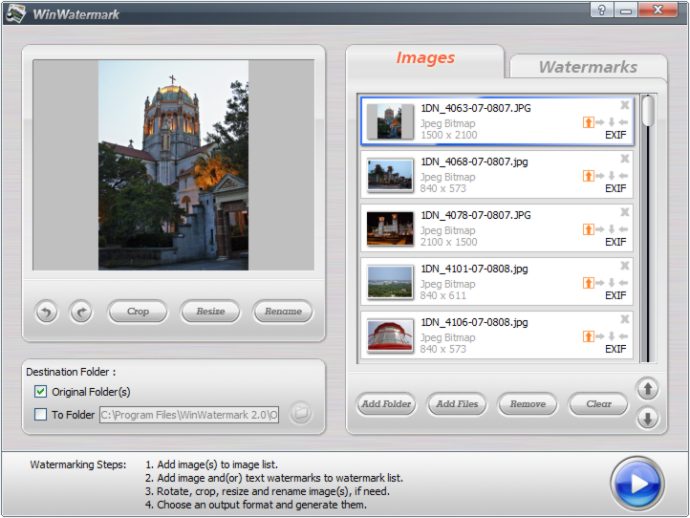
Интерфейс WinWatermark выполнен в стиле классических Windows-приложений. Главное окно визуально разделено на две зоны: слева расположен предпросмотр изображения и блок папки назначения, справа — рабочая вкладка со списком изображений или водяных знаков. Внизу находится строка с подсказкой по этапам watermarking и крупная синяя кнопка запуска обработки.
На вкладке Images видны элементы:
| Элемент интерфейса | Назначение |
|---|---|
| Preview слева | Показывает выбранную фотографию до или после применения настроек |
| Images | Вкладка со списком исходных файлов |
| Watermarks | Вкладка со списком водяных знаков |
| Add Folder | Добавляет папку с изображениями |
| Add Files | Добавляет отдельные файлы |
| Remove | Убирает выбранные изображения из списка |
| Clear | Очищает список |
| Crop | Обрезает изображение |
| Resize | Меняет размер изображения |
| Rename | Переименовывает файлы |
| Destination Folder | Задает место сохранения результата |
| Original Folder(s) | Сохраняет результат в исходные папки |
| To Folder | Позволяет выбрать отдельную папку назначения |
| EXIF | Показывает наличие EXIF-данных у изображения |
| Синяя кнопка запуска | Начинает генерацию обработанных файлов |
В списке изображений отображаются миниатюры, имена файлов, тип файла и разрешение. Например, в интерфейсе видны записи с форматом Jpeg Bitmap и размерами вроде 1500 × 2100, 840 × 573, 840 × 611. Это удобно при пакетной обработке: можно быстро понять, какие изображения попали в список, одинакового ли они формата и не добавлен ли случайно лишний файл.
Наличие отдельного блока Destination Folder важно для безопасной работы. При обработке фотографий под публикацию лучше не затирать оригиналы. Даже если программа позволяет работать с исходной папкой, практичнее выбрать отдельный путь через To Folder и сохранить результат в новую директорию. Так оригинальные изображения остаются без watermark, а обработанные копии можно использовать для сайта, рассылки или клиента.
Вкладка Images
Вкладка Images — стартовая точка работы. Здесь формируется список фотографий, к которым будет применяться водяной знак. В WinWatermark можно добавлять как отдельные изображения, так и целые папки. Для отдельной выборки используется кнопка Add Files, для массовой загрузки каталога — Add Folder.
После добавления изображения появляются в правой части окна. Каждая строка содержит миниатюру, имя файла, формат, разрешение и индикатор EXIF. Такой список помогает контролировать пакет перед обработкой. Если в подборку попали лишние изображения, их можно выделить и убрать через Remove. Если нужно начать заново, используется Clear.
Слева отображается выбранное изображение. Под предпросмотром расположены кнопки Crop, Resize и Rename. Они нужны для базовой подготовки файла перед watermarking. Например, если фотографии слишком большие для сайта, можно уменьшить их размер. Если изображения нужно привести к единому формату именования, используется переименование. Если кадр содержит лишнюю область, ее можно обрезать через crop.
Вкладка Images удобна тем, что объединяет сразу несколько этапов подготовки:
-
проверку исходных файлов;
-
визуальный просмотр выбранного снимка;
-
добавление и удаление изображений;
-
выбор папки назначения;
-
базовую коррекцию размера и кадра;
-
подготовку к пакетному экспорту.
WinWatermark не требует сложной структуры проекта. Пользователь фактически работает с двумя списками: список изображений и список водяных знаков. Это делает программу понятной даже для тех, кто не привык к профессиональным графическим редакторам.
Вкладка Watermarks
Вкладка Watermarks отвечает за создание watermark-слоев. Здесь добавляются текстовые и графические элементы, которые будут наложены на фотографии. Основные кнопки вкладки — Add Image, Add Text, Remove и Clear.
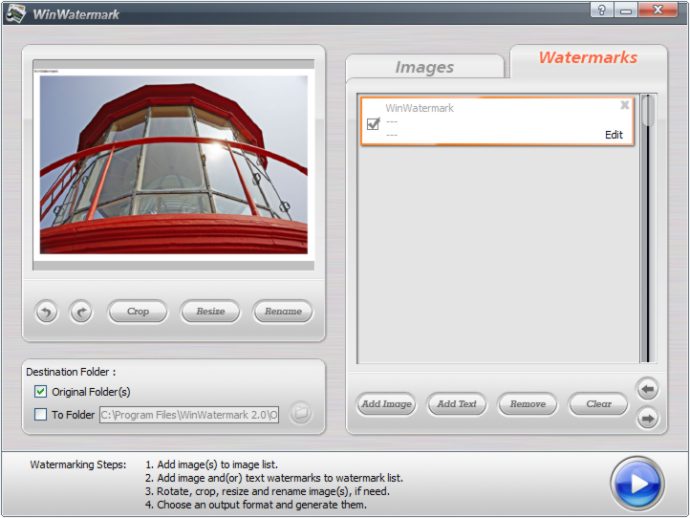
Кнопка Add Text создает текстовый водяной знак. Это может быть имя автора, адрес сайта, copyright, название бренда, e-mail, номер телефона, дата, служебная пометка или любой короткий текст. Кнопка Add Image добавляет графический watermark: логотип, подпись, фирменную иконку, эмблему, PNG с прозрачным фоном или другой подготовленный файл.
Каждый созданный watermark появляется в списке на вкладке Watermarks. У элемента есть чекбокс включения, кнопка Edit для редактирования и кнопка удаления. Такая структура позволяет держать несколько watermark-слоев и включать или отключать их по необходимости. Например, можно создать один текстовый слой с адресом сайта и второй графический слой с логотипом, а затем использовать их вместе или по отдельности.
Для реальной работы это удобнее, чем каждый раз заново создавать знак. Один слой можно использовать для фотографий на сайт, другой — для клиентских превью, третий — для изображений товаров. Если нужно поменять только положение или прозрачность, открывается Edit, а не создается новый watermark с нуля.
Окно Watermark Setting
Главная настройка водяного знака выполняется в окне Watermark Setting. Именно здесь задается внешний вид watermark-слоя: поворот, прозрачность, положение, режим размещения и смещения. В окне видно изображение с предпросмотром, справа находятся панели параметров, снизу — кнопки OK и Cancel.
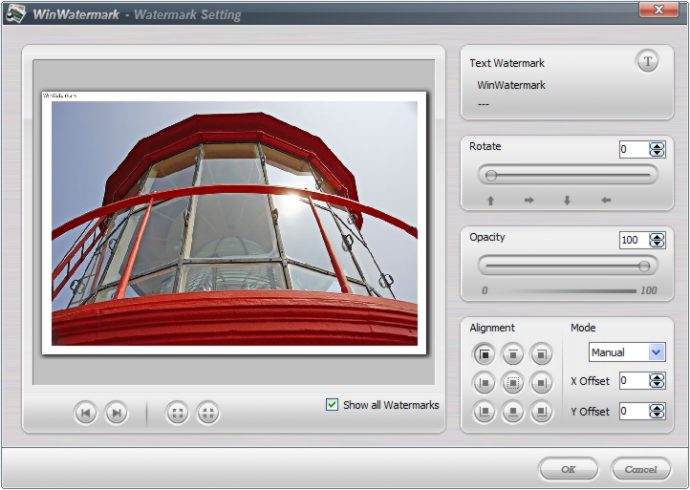
Основные элементы Watermark Setting:
| Настройка | Что делает |
|---|---|
| Rotate | Поворачивает водяной знак на заданный угол |
| Opacity | Управляет прозрачностью watermark-слоя |
| Alignment | Выбирает позицию на изображении по сетке |
| Mode | Задает режим размещения |
| X Offset | Смещает знак по горизонтали |
| Y Offset | Смещает знак по вертикали |
| Show all Watermarks | Показывает все активные водяные знаки в предпросмотре |
| OK | Применяет настройки |
| Cancel | Закрывает окно без применения изменений |
Настройка Rotate полезна для диагональных знаков. Например, если нужно поставить полупрозрачную надпись через всю фотографию, ее можно повернуть и сделать менее навязчивой. Для логотипа чаще используется нулевой поворот, а для защитной надписи Preview или Sample — диагональное размещение.
Настройка Opacity — одна из ключевых. Слишком непрозрачный watermark портит изображение, слишком прозрачный — плохо защищает и плохо читается. В WinWatermark прозрачность задается через отдельный блок со слайдером и числовым полем. Это позволяет подобрать баланс между видимостью и аккуратностью. Для логотипа в углу обычно хватает умеренной прозрачности, а для защитного диагонального текста можно использовать более заметный вариант.
Блок Alignment работает как сетка позиций. Пользователь выбирает, где будет стоять водяной знак: в углу, по центру, сверху, снизу или сбоку. Это быстрее, чем вручную вводить координаты для каждого изображения. Если стандартной позиции недостаточно, используются X Offset и Y Offset. Смещения позволяют отодвинуть знак от края, поднять его выше, поставить ближе к центру или точно попасть в нужную область кадра.
Флажок Show all Watermarks важен при работе с несколькими слоями. Если на фотографии одновременно используется текст и логотип, нужно видеть не только текущий редактируемый элемент, но и всю композицию. Иначе можно случайно поставить два watermark-слоя слишком близко друг к другу или закрыть важную часть изображения.
Текстовый водяной знак
Текстовый водяной знак — самый простой и универсальный вариант защиты. Он не требует готового логотипа и создается прямо в программе. В WinWatermark можно добавить текст, настроить его внешний вид, выбрать цвет, размер, прозрачность, положение и угол поворота. Программа поддерживает customizable font, color, rotation angle, transparent watermarks и optional drop shadow effects, поэтому текст можно адаптировать под разные типы изображений.
Типовые варианты текстового watermark:
-
© Имя Фамилия;
-
photographer-name.com;
-
example.com;
-
Studio Name;
-
Preview;
-
Sample;
-
Do not copy;
-
Client proof;
-
Property of Company;
-
Order #1245;
-
Catalog image;
-
Demo version for approval.
Текстовый водяной знак хорош тем, что его легко менять под задачу. Для портфолио можно использовать имя и сайт, для согласования — слово Preview, для интернет-магазина — домен или название бренда, для внутреннего документооборота — номер заказа или статус изображения.
При настройке текстового watermark важно учитывать фон фотографии. Светлый текст плохо читается на светлом небе, темный — на темных объектах. Поэтому в WinWatermark имеет смысл использовать тень или подбирать цвет под серию изображений. Drop shadow делает watermark читаемее на неоднородном фоне: текст остается заметным и на светлых, и на темных участках кадра.
Как лучше размещать текстовый watermark
Самая частая ошибка — поставить текст в самый угол и сделать его слишком маленьким. Такой знак выглядит аккуратно, но легко обрезается. Если задача только брендирование, угол подходит. Если задача защита изображения перед отправкой клиенту, лучше использовать более заметное расположение:
| Задача | Оптимальное размещение |
|---|---|
| Фото для сайта | Нижний правый или нижний левый угол |
| Превью для клиента | Центр или диагональ через изображение |
| Каталог товаров | Один из углов, с одинаковым отступом |
| Авторская фотография | Угол плюс умеренная прозрачность |
| Изображение, которое нельзя использовать без разрешения | Диагональный watermark или несколько слоев |
| Документальное фото | Небольшая подпись внизу, не закрывающая объект |
Для аккуратного результата водяной знак должен быть видимым, но не должен полностью разрушать восприятие фотографии. Если watermark предназначен для публикации, он может быть умеренным. Если изображение отправляется как proof, допускается более заметная надпись.
Графический водяной знак
Графический водяной знак используется, когда нужно нанести логотип, фирменный знак, подпись или эмблему. В WinWatermark для этого служит кнопка Add Image на вкладке Watermarks. Image watermark хорошо подходит для брендов, студий, агентств, магазинов и авторов, у которых уже есть визуальная идентичность.
Графический watermark обычно выглядит профессиональнее простого текста, особенно если логотип подготовлен в хорошем качестве и имеет прозрачный фон. Лучший вариант — PNG с прозрачностью: он не создает белый прямоугольник вокруг логотипа и аккуратно ложится поверх фотографии. Если используется JPEG с белым фоном, знак может выглядеть грубо, особенно на темных снимках.
В WinWatermark графический watermark можно настроить по тем же базовым принципам: положение, прозрачность, поворот и смещение. Это позволяет поставить логотип в угол, разместить его по центру, сделать полупрозрачным или использовать как крупный защитный слой.
Где графический watermark работает лучше всего
Графический водяной знак особенно уместен в таких сценариях:
-
логотип интернет-магазина на карточках товаров;
-
эмблема фотостудии на клиентских превью;
-
фирменный знак агентства недвижимости на фотографиях объектов;
-
подпись художника или иллюстратора;
-
брендирование изображений для блога;
-
маркировка визуальных материалов для презентаций;
-
защита промофотографий перед публикацией.
Если логотип сложный, мелкий или содержит тонкие линии, его не стоит делать слишком маленьким. На фотографиях с большим количеством деталей такой знак потеряется. Лучше использовать упрощенную версию логотипа или текстовую подпись рядом с ним.
Несколько водяных знаков на одном изображении
WinWatermark поддерживает добавление нескольких водяных знаков в одном процессе. Это позволяет комбинировать текст и графику: например, поставить логотип в нижний правый угол, а внизу по центру добавить сайт. Можно использовать несколько текстовых элементов, несколько графических или смешанную схему.
Примеры комбинаций:
| Сценарий | Комбинация watermark-слоев |
|---|---|
| Портфолио фотографа | Логотип в углу + имя автора |
| Превью для клиента | Диагональный текст Preview + маленький логотип |
| Интернет-магазин | Логотип + адрес сайта |
| Агентство недвижимости | Название компании + телефон |
| Каталог работ | Номер проекта + логотип студии |
| Блог | Домен сайта + подпись автора |
Несколько watermark-слоев дают больше контроля, но требуют аккуратности. Если поставить слишком много элементов, изображение будет выглядеть перегруженным. Для обычной публикации обычно хватает одного знака. Для защиты превью можно использовать два: заметную диагональную надпись и небольшой фирменный логотип.
Флажок Show all Watermarks в окне настройки особенно полезен именно при многослойной схеме. Он показывает, как все элементы выглядят вместе, а не по отдельности. Это помогает не перекрывать главный объект съемки и не создавать визуальный шум.
Прозрачность, поворот и позиционирование
Качество watermark зависит не только от текста или логотипа, но и от того, как он размещен. WinWatermark дает три ключевых инструмента контроля: Opacity, Rotate и Alignment.
Opacity отвечает за прозрачность. Высокая непрозрачность делает водяной знак сильным и заметным, но может портить изображение. Низкая непрозрачность делает знак аккуратным, но снижает защитную функцию. В рабочих сценариях часто используется компромисс: логотип в углу делают полупрозрачным, а текст Preview — более заметным.
Rotate нужен для диагональных водяных знаков. Диагональный текст сложнее просто обрезать, особенно если он проходит через значимую часть кадра. Такой способ подходит для клиентских превью и изображений, которые не должны использоваться как финальные.
Alignment ускоряет размещение. Вместо ручного ввода координат пользователь выбирает позицию по сетке: верхний левый угол, верхний центр, верхний правый угол, центр, нижний левый угол и так далее. Если нужно точнее, используются X Offset и Y Offset. Смещения особенно полезны, когда логотип должен стоять не вплотную к краю, а с фиксированным отступом.
Практические правила размещения:
-
не ставить watermark вплотную к краю;
-
оставлять отступ от рамки изображения;
-
не закрывать лица, товар или главный объект, если это не защитное превью;
-
проверять знак на темных и светлых фотографиях;
-
использовать тень для читаемости текста;
-
не делать логотип слишком мелким;
-
не использовать слишком прозрачный знак для proof-изображений;
-
разделять серии с вертикальными и горизонтальными кадрами, если знак должен выглядеть идеально.
Предпросмотр результата
WinWatermark включает встроенный previewer, который позволяет увидеть изменения до применения. Предпросмотр нужен не только для красоты интерфейса, а для контроля качества. Водяной знак может хорошо выглядеть на одном снимке и плохо на другом: например, белый текст может попасть на светлый участок, логотип может закрыть лицо, а диагональная надпись — перекрыть главный объект.
В WinWatermark предпросмотр есть в главном окне и в окне Watermark Setting. В главном окне удобно выбирать изображение из списка и быстро проверять, как оно выглядит. В Watermark Setting удобно настраивать точное положение, прозрачность и поворот.
Перед пакетной обработкой стоит проверить несколько разных изображений из одной серии:
-
горизонтальное фото;
-
вертикальное фото;
-
светлый кадр;
-
темный кадр;
-
изображение с объектом в центре;
-
изображение с объектом у края;
-
файл с другим разрешением.
Такой контроль снижает риск, что после обработки большой папки часть снимков окажется с неудачным watermark.
Пакетная обработка фотографий
Пакетная обработка — одна из главных причин использовать WinWatermark. Программа позволяет применить один и тот же watermark к нескольким изображениям одновременно. Это экономит время, когда нужно обработать не одну фотографию, а серию файлов.
Обычный процесс выглядит так:
-
Добавить папку через Add Folder или выбрать файлы через Add Files.
-
Проверить список изображений на вкладке Images.
-
Перейти на вкладку Watermarks.
-
Добавить текстовый знак через Add Text или логотип через Add Image.
-
Открыть Edit и настроить watermark.
-
Проверить результат в preview.
-
Выбрать Destination Folder.
-
Запустить обработку синей кнопкой.
Для больших серий важно заранее определить, что будет происходить с исходными файлами. Практичный вариант — сохранять обработанные копии в отдельную папку. Тогда оригиналы остаются чистыми, без watermark, а готовые файлы можно отправлять, публиковать или архивировать отдельно.
Пакетная обработка особенно полезна для однотипных изображений. Если все фотографии имеют близкое разрешение и ориентацию, один watermark-шаблон будет смотреться стабильно. Если в одной папке смешаны вертикальные, горизонтальные, квадратные и сильно обрезанные кадры, результат лучше проверять внимательнее. В таких случаях разумно разделить изображения на группы и обработать их разными настройками.
Конвертация форматов
WinWatermark умеет не только наносить водяные знаки, но и конвертировать изображения. В качестве выходных форматов поддерживаются JPEG, BMP, PNG, GIF и TGA. Это полезно, когда нужно привести изображения к одному формату перед публикацией или передачей.
Типовые варианты использования:
| Исходная задача | Подходящий формат |
|---|---|
| Фото для сайта | JPEG |
| Логотипы и изображения с прозрачностью | PNG |
| Простая графика | PNG или GIF |
| Архивная обработка без акцента на размер файла | BMP |
| Специализированная графика | TGA |
Для фотографий чаще всего используется JPEG: он дает компактный размер файла и подходит для сайтов, блогов, каталогов и отправки клиентам. PNG лучше использовать для графики, скриншотов и изображений, где важна четкость линий или прозрачность. BMP обычно тяжелее и менее удобен для публикации, но может быть полезен в отдельных рабочих процессах.
Resize, Crop, Rename и Rotate
WinWatermark ценен не только как программа для водяных знаков. В ней есть дополнительные операции, которые часто нужны рядом с watermarking: изменение размера, обрезка, переименование и поворот изображения. В интерфейсе видны кнопки Crop, Resize и Rename, а также используется логика подготовки файлов перед пакетным экспортом.
Resize
Resize нужен для уменьшения фотографий перед публикацией. Большие снимки с камеры могут быть избыточны для сайта: они долго загружаются, занимают много места и дают пользователю больше данных, чем нужно. Уменьшение размера перед добавлением watermark или вместе с ним помогает подготовить файлы к веб-публикации.
Примеры задач:
-
уменьшить фотографии для карточек товаров;
-
подготовить изображения для блога;
-
сделать клиентские превью меньшего размера;
-
сократить вес файлов перед отправкой по почте;
-
привести серию изображений к единому размеру.
Crop
Crop используется для обрезки лишних областей. Это может быть нужно, если на фото попал ненужный край, пустое пространство, техническая область или объект, который не должен попадать в публикацию. В контексте watermark crop важен еще и потому, что после обрезки меняется композиция. Если сначала поставить знак, а потом обрезать кадр, watermark может оказаться слишком близко к краю. Поэтому порядок операций нужно продумывать.
Rename
Rename помогает переименовать обработанные файлы. Это полезно для каталогов, клиентских подборок и серий изображений. Вместо хаотичных имен вроде IMG_4063.JPG или DSC_1024.JPG можно подготовить более понятные названия. Для интернет-магазина это особенно важно: имена файлов могут отражать артикул, категорию или название товара.
Rotate
Поворот изображения нужен, если фото имеет неправильную ориентацию или если серия содержит кадры, которые нужно привести к нормальному виду перед watermarking. Поддержка EXIF дополнительно помогает корректно работать с фотографиями, где ориентация записана в метаданных.
Работа с EXIF
EXIF — это служебные данные внутри цифровой фотографии: дата съемки, параметры камеры, ориентация, модель устройства и другие сведения. WinWatermark поддерживает EXIF, что важно для фотографий с камер и смартфонов.
В контексте программы для водяных знаков EXIF важен по нескольким причинам. Во-первых, ориентация снимка может быть записана именно в EXIF, а не физически повернута в файле. Во-вторых, дата съемки и камера могут быть полезны при архивировании. В-третьих, при массовой обработке желательно не терять важные метаданные без необходимости.
Для фотографа сохранение EXIF может быть важным, если изображения потом передаются клиенту, в архив, редакцию или на фотосток. Для интернет-магазина EXIF чаще не критичен, но ориентация файла все равно имеет значение. Если программа корректно учитывает EXIF, меньше риск получить повернутые боком фотографии после пакетной обработки.
Проекты водяных знаков
WinWatermark позволяет сохранять водяные знаки как project files и использовать их повторно. Это важная функция для регулярной работы. Если один и тот же логотип, положение, прозрачность и текст используются постоянно, нет смысла каждый раз создавать их заново.
Сохраненный watermark-проект удобен в таких случаях:
-
у фотографа есть постоянный шаблон для клиентских превью;
-
у магазина есть единый логотип для всех карточек товаров;
-
у блога есть стандартная подпись сайта;
-
у агентства недвижимости есть единый брендированный стиль;
-
у дизайнера есть отдельные шаблоны для preview, sample и final;
-
у команды есть несколько вариантов водяных знаков для разных проектов.
Правильная организация проектов экономит время. Например, можно держать отдельные шаблоны:
| Шаблон | Назначение |
|---|---|
| portfolio-logo | Логотип в углу для портфолио |
| client-preview | Диагональная надпись Preview |
| shop-products | Логотип и сайт магазина |
| real-estate | Название агентства и телефон |
| blog-images | Адрес сайта внизу изображения |
| proof-large | Крупный защитный watermark для согласования |
Сохранение проекта особенно полезно при пакетной обработке. Один раз настроенный watermark можно применять к новым папкам изображений без повторной ручной настройки.
Как пользоваться WinWatermark
Ниже — практический сценарий работы с программой. Он подходит для типовой задачи: добавить водяной знак на несколько фотографий и сохранить обработанные копии.
Шаг 1. Добавить изображения
Откройте вкладку Images. Если нужно обработать отдельные файлы, нажмите Add Files. Если нужно добавить целую папку, используйте Add Folder. После добавления фотографии появятся в списке справа.
Проверьте список перед обработкой. Обратите внимание на миниатюры, имена файлов, размеры и формат. Если файл добавлен случайно, выделите его и нажмите Remove. Если список нужно очистить полностью, используйте Clear.
Шаг 2. Проверить предпросмотр
Выберите одно из изображений в списке. Оно появится в окне предпросмотра слева. На этом этапе удобно понять, как устроена серия: горизонтальные ли кадры, вертикальные, одинаковое ли разрешение, есть ли светлые и темные области, куда лучше поставить watermark.
Если серия неоднородная, проверьте несколько изображений. Особенно важно посмотреть кадры с разной ориентацией и разным фоном.
Шаг 3. Выбрать папку назначения
В блоке Destination Folder выберите, куда сохранять результат. Вариант Original Folder(s) сохраняет файлы в исходных папках. Вариант To Folder позволяет задать отдельную папку для обработанных изображений.
Для безопасной работы лучше использовать отдельную папку. Тогда оригиналы останутся без изменений, а готовые файлы с watermark будут лежать отдельно.
Шаг 4. Перейти на вкладку Watermarks
Откройте вкладку Watermarks. Здесь создается сам водяной знак. Для текста нажмите Add Text. Для логотипа или картинки нажмите Add Image.
После добавления watermark появится в списке. Если нужно изменить его параметры, нажмите Edit. Если знак больше не нужен, удалите его через Remove. Если нужно очистить все watermark-слои, нажмите Clear.
Шаг 5. Настроить текстовый watermark
Если выбран Add Text, задайте текст водяного знака. Это может быть имя автора, сайт, copyright-строка, название компании или служебная надпись. Настройте шрифт, цвет, размер и дополнительные эффекты. Для читаемости на сложном фоне используйте тень.
Затем перейдите к настройкам положения. В Watermark Setting задайте Opacity, Rotate, Alignment, X Offset и Y Offset. Для углового watermark выберите одну из угловых позиций в Alignment и добавьте отступы через offset. Для диагонального защитного текста используйте Rotate.
Шаг 6. Настроить графический watermark
Если выбран Add Image, укажите файл логотипа или другого изображения. Лучше использовать заранее подготовленный логотип с прозрачным фоном. После добавления настройте размер, прозрачность и положение.
Для логотипа чаще всего подходит нижний правый или нижний левый угол. Если логотип важен как защита, а не только брендирование, его можно сделать крупнее и разместить ближе к центру. Если логотип должен выглядеть аккуратно, лучше оставить небольшой отступ от края.
Шаг 7. Проверить все watermark-слои
Если используется несколько водяных знаков, включите Show all Watermarks. Проверьте, как они выглядят вместе. Логотип и текст не должны спорить друг с другом, перекрывать главный объект или создавать ощущение случайного расположения.
При необходимости измените Alignment, X Offset, Y Offset и Opacity для каждого слоя.
Шаг 8. Использовать Crop, Resize и Rename
Перед запуском обработки при необходимости выполните дополнительные операции:
-
Crop — если нужно обрезать изображение;
-
Resize — если нужно уменьшить размер;
-
Rename — если нужно привести имена файлов к понятной схеме.
Если итоговые изображения предназначены для сайта, resize обычно полезен. Если фотографии отправляются клиенту как превью, уменьшенный размер плюс водяной знак дают дополнительный уровень защиты: файл сложнее использовать как полноценный финальный материал.
Шаг 9. Запустить обработку
После настройки изображений, водяных знаков и папки назначения нажмите большую синюю кнопку запуска в правом нижнем углу главного окна. WinWatermark применит выбранные watermark-слои и дополнительные операции к списку изображений.
После завершения проверьте результат в папке назначения. Откройте несколько файлов из разных частей серии и убедитесь, что watermark расположен корректно, читается на разных фонах и не закрывает важные детали.
Практические сценарии использования
Подготовка фотографий для сайта
Для сайта обычно нужны изображения умеренного размера, с понятными именами файлов и аккуратным брендингом. В WinWatermark можно добавить папку с фотографиями, уменьшить их через Resize, переименовать через Rename и нанести логотип или адрес сайта.
Оптимальная схема:
-
Добавить папку с исходными фото через Add Folder.
-
Добавить логотип через Add Image.
-
Поставить логотип в нижний угол.
-
Установить умеренную прозрачность.
-
Использовать Resize для уменьшения размера.
-
Сохранить результат в отдельную папку.
Для сайта не стоит использовать слишком крупный watermark, если изображения должны выглядеть чисто и профессионально. Но знак должен быть достаточно заметным, чтобы при копировании фото бренд оставался на изображении.
Защита портфолио фотографа
Фотографу важно показать работу, но не отдавать изображение без маркировки. WinWatermark позволяет создать аккуратный copyright watermark: имя автора, сайт или логотип. Для портфолио лучше использовать сдержанный стиль, чтобы знак не разрушал композицию.
Подходящие варианты:
-
маленький логотип в нижнем углу;
-
текст © Имя Фамилия;
-
адрес сайта;
-
полупрозрачная подпись;
-
комбинация логотипа и домена.
Если фотографии отправляются клиенту на выбор, а не публикуются как финальные, можно использовать более заметный watermark: например, диагональный Preview или Proof через центр изображения.
Карточки товаров для интернет-магазина
Для интернет-магазина важно единообразие. Все изображения должны выглядеть как часть одного каталога. WinWatermark подходит для такой задачи благодаря пакетной обработке, resize, rename и графическому watermark.
Рабочая схема:
| Этап | Действие |
|---|---|
| Добавление | Загрузить папку с товарами через Add Folder |
| Брендинг | Добавить логотип через Add Image |
| Положение | Поставить логотип в один угол с одинаковым отступом |
| Размер | Привести изображения к нужному размеру через Resize |
| Имена | Переименовать файлы по артикулу или категории |
| Экспорт | Сохранить копии в отдельную папку |
Для товарных фото watermark не должен закрывать сам товар. Лучше размещать его на свободном фоне или в углу, но не на ключевой детали изображения.
Превью для клиента
Когда дизайнер, фотограф или студия отправляет материалы на согласование, важно обозначить, что это не финальный файл. В WinWatermark для этого удобно создать текстовый watermark Preview, Sample, Proof или название проекта.
Для такой задачи лучше использовать:
-
диагональный поворот через Rotate;
-
заметную, но не полностью непрозрачную надпись;
-
размещение ближе к центру;
-
дополнительный логотип в углу;
-
уменьшенный размер итогового файла.
Такой вариант не мешает оценить изображение, но снижает риск несанкционированного использования.
Фото для агентства недвижимости
Агентства недвижимости часто публикуют много однотипных фотографий: фасады, комнаты, участки, планы, интерьеры. WinWatermark позволяет добавить название агентства, сайт или телефон на всю серию сразу.
Практичный watermark для недвижимости:
-
логотип агентства;
-
сайт;
-
номер телефона;
-
небольшой текст в нижней части кадра;
-
единая прозрачность для всех фотографий.
Знак не должен перекрывать важные элементы интерьера или фасада. Лучше ставить его в нижнюю часть изображения с небольшим отступом.
Архивная обработка фотографий
WinWatermark можно использовать не только для публикации, но и для внутренней маркировки архивов. Например, можно добавить дату, название события, номер проекта или имя клиента. В сочетании с Rename это помогает привести архив к более понятной структуре.
Примеры:
-
Wedding Preview;
-
Project 2026;
-
Client Name;
-
Catalog Draft;
-
Internal Use;
-
Archive Copy.
Для архивной обработки особенно важно не затирать оригиналы. Лучше сохранять результат в отдельную папку и оставлять исходные файлы без изменений.
Качество результата
Качество watermark в WinWatermark зависит от нескольких факторов: качества исходного изображения, формата сохранения, прозрачности, размера знака, положения, контраста с фоном и качества файла логотипа. Сама программа дает базовые инструменты настройки, но итоговый результат все равно зависит от того, насколько правильно выбран стиль.
Хороший watermark должен соответствовать задаче. Для брендинга он должен быть аккуратным. Для защиты превью — заметным. Для товарных карточек — единообразным. Для портфолио — не отвлекать от фотографии. Универсального варианта нет: один и тот же знак может отлично смотреться на студийном фото и плохо на уличном кадре с пестрым фоном.
Частые проблемы с качеством
| Проблема | Причина | Решение |
|---|---|---|
| Watermark плохо читается | Низкий контраст с фоном | Использовать тень, другой цвет или фон |
| Логотип выглядит размытым | Исходный файл логотипа слишком маленький | Подготовить логотип в большем разрешении |
| Знак портит фотографию | Слишком высокая непрозрачность | Уменьшить Opacity |
| Знак легко обрезать | Размещен слишком близко к краю | Добавить отступ или поставить ближе к центру |
| На вертикальных фото знак выглядит иначе | Смешаны разные ориентации | Разделить изображения на группы |
| Текст закрывает объект | Неправильное положение | Изменить Alignment и offset |
| Watermark выглядит случайным | Нет единого стиля | Сохранить проект и использовать один шаблон |
WinWatermark дает достаточно настроек, чтобы избежать этих проблем, но перед массовой обработкой нужно всегда проверять preview. Особенно это важно при обработке изображений разных размеров.
Производительность и удобство пакетной работы
WinWatermark рассчитан на batch watermarking: пользователь добавляет несколько файлов или папку и применяет к ним один набор настроек. Это удобнее, чем открывать каждое изображение отдельно. Программа использует image processing engine и позволяет применять одинаковые водяные знаки сразу к нескольким изображениям, что делает ее практичной для повторяемых задач.
Удобство пакетной обработки зависит от подготовки исходных файлов. Если изображения лежат в одной папке, имеют близкие размеры и одинаковую ориентацию, процесс проходит проще. Если в папке смешаны разные типы файлов, размеры и пропорции, лучше заранее отсортировать их.
Практические советы:
-
отдельно обрабатывать горизонтальные и вертикальные фотографии;
-
заранее подготовить логотип нужного размера;
-
использовать отдельную папку для результата;
-
сохранять watermark-проект для повторной работы;
-
проверять несколько файлов до обработки всей серии;
-
не использовать слишком сложные комбинации watermark-слоев без необходимости;
-
не затирать оригиналы.
WinWatermark хорошо подходит для регулярной повторяемой работы: добавить знак, изменить размер, переименовать, сохранить. Это именно тот набор операций, который часто нужен при публикации фото в интернете.
Поддерживаемые форматы
WinWatermark работает с распространенными графическими форматами, включая JPEG, BMP, GIF, PNG и другие common graphics formats. Для конвертации результата поддерживаются JPEG, BMP, PNG, GIF и TGA.
| Формат | Где уместен |
|---|---|
| JPEG | Фотографии, сайты, каталоги, клиентские превью |
| PNG | Логотипы, скриншоты, изображения с четкими линиями |
| GIF | Простая графика |
| BMP | Несжатые или слабо сжатые рабочие изображения |
| TGA | Специализированная графика и отдельные рабочие процессы |
Для большинства пользователей основным форматом будет JPEG. Он подходит для фотографий и дает нормальное соотношение качества и веса. PNG чаще нужен для логотипов или изображений с прозрачностью. Если графический watermark готовится отдельно, лучше использовать прозрачный PNG, чтобы логотип не имел лишнего фона.
Плюсы WinWatermark
WinWatermark удобен именно как узкий инструмент для водяных знаков. Его сильная сторона — не в количестве декоративных эффектов, а в простой последовательности действий и наличии нужных функций для массовой обработки.
Основные преимущества:
-
отдельные вкладки Images и Watermarks;
-
поддержка текстовых водяных знаков;
-
поддержка графических watermark-слоев;
-
возможность добавить несколько водяных знаков за один процесс;
-
настройка прозрачности через Opacity;
-
поворот watermark через Rotate;
-
позиционирование через Alignment;
-
точная коррекция через X Offset и Y Offset;
-
предпросмотр перед применением;
-
пакетная обработка изображений;
-
добавление файлов и папок;
-
дополнительные функции Crop, Resize, Rename;
-
конвертация в JPEG, BMP, PNG, GIF и TGA;
-
поддержка EXIF;
-
сохранение watermark-проектов;
-
возможность использовать один шаблон многократно.
Особенно важны batch processing и project files. Если watermark нужен один раз, можно обойтись многими редакторами. Если watermark нужно ставить постоянно, сохранение настроек и работа с папками становятся гораздо важнее.
Минусы WinWatermark
WinWatermark выглядит как классическая Windows-утилита, а не как современное приложение с визуальным конструктором, облачными шаблонами и адаптивной подстройкой под разные форматы. Это не обязательно плохо: для многих задач такой интерфейс даже быстрее. Но ожидать от него возможностей современных комплексных редакторов не стоит.
Основные ограничения:
-
интерфейс выглядит устаревшим;
-
нет сложного визуального дизайнера шаблонов;
-
нет продвинутых AI-функций;
-
нет встроенной библиотеки современных макетов для соцсетей;
-
нет работы с видео;
-
автоматическая адаптация watermark к разным пропорциям ограничена базовыми настройками;
-
при смешанных сериях нужно внимательнее проверять preview;
-
логотип лучше готовить заранее в отдельном редакторе;
-
для сложной брендированной графики возможностей может быть мало.
Ключевой вывод простой: WinWatermark хорош для нанесения водяных знаков и базовой пакетной обработки, но не для сложного дизайна. Если нужен аккуратный watermark на серии фото — программа подходит. Если нужно создавать полноценные графические шаблоны, ретушировать изображение, работать со слоями, масками, цветокоррекцией и современными пресетами, нужен другой инструмент.
Сравнение с аналогами
WinWatermark конкурирует не с Photoshop как полноценным редактором, а с другими программами для watermarking и batch image processing. Ближайшие аналоги — Visual Watermark, uMark, TSR Watermark Image и Watermark Software. Все они решают похожую задачу, но делают акцент на разных сценариях.
| Критерий | WinWatermark | Visual Watermark | uMark | TSR Watermark Image | Watermark Software |
|---|---|---|---|---|---|
| Основная задача | Водяные знаки и пакетная обработка | Массовое добавление watermark на фото | Batch photo watermarking | Быстрое watermarking больших партий | Watermark + batch photo editor |
| Текстовый watermark | Да | Да | Да | Да | Да |
| Графический watermark | Да | Да | Да | Да | Да |
| Несколько водяных знаков | Да | Да | Да | Да в расширенных сценариях | Да |
| Batch processing | Да | Да | Да | Да | Да |
| Прозрачность | Да | Да | Да | Да | Да |
| Поворот | Да | Да | Да | Да | Да |
| EXIF | Да | Сохранение EXIF/IPTC в JPEG | EXIF-watermarks | Работа с метаданными в разных редакциях | EXIF editing |
| Resize / Rename | Да | Да | Частично зависит от сценария | Resize | Resize / Rename / Crop |
| Интерфейс | Классический Windows | Более современный | Современный утилитарный | Утилитарный | Многофункциональный |
| Лучший сценарий | Простая пакетная маркировка фото | Массовая обработка с автоадаптацией | Watermark с QR, EXIF и шаблонами | Большие партии и публикация | Watermark + дополнительные операции |
Visual Watermark
Visual Watermark заметно сильнее в современной автоматизации и визуальном оформлении. Он работает на компьютерах и телефонах, предлагает большую библиотеку шрифтов, эффекты, встроенные логотипы, автоматическую и ручную настройку позиции, обработку партий, resize, rename, сохранение EXIF/IPTC и дополнительные механизмы защиты от автоматического удаления watermark.
WinWatermark проще. Его интерфейс менее современный, зато логика очень прямая: список изображений, список watermarks, настройка Opacity, Rotate, Alignment, запуск обработки. Если нужна базовая программа для водяных знаков в Windows без лишних функций, WinWatermark выглядит проще. Если нужна более современная система шаблонов, авторазмеры и больше дизайнерских возможностей, Visual Watermark сильнее.
uMark
uMark ориентирован на batch photo watermarking для Windows и Mac. Он поддерживает текстовые и графические водяные знаки, QR-коды, shapes, borders, shadow, настройку прозрачности, поворот, 9 предустановленных позиций, drag-and-drop placement, live preview, EXIF-watermarks, сохранение водяных знаков для повторного использования и tiling для покрытия всей фотографии.
На фоне uMark программа WinWatermark выглядит более простой. В ней есть основные функции: текст, изображение, прозрачность, поворот, позиционирование, preview, batch processing, EXIF и project files. Но uMark богаче по дополнительным типам watermark, особенно за счет QR-кодов, фигур, EXIF-watermarks и tiling. Зато WinWatermark может быть удобен тем, кому не нужны дополнительные элементы и достаточно классического текста или логотипа.
TSR Watermark Image
TSR Watermark Image делает акцент на скорости, простоте и массовом watermarking. Он позиционируется как более простой способ защитить изображения по сравнению с Photoshop, поддерживает batch watermarking больших партий, создание заметных водяных знаков, стабильную работу и дополнительные возможности публикации через WordPress и FTP в соответствующих редакциях.
WinWatermark ближе к классической настольной утилите для подготовки фото. В нем хорошо видны базовые операции: Add Folder, Add Files, Crop, Resize, Rename, Add Image, Add Text, Opacity, Alignment. TSR Watermark Image выглядит более ориентированным на массовую производственную обработку и публикацию, а WinWatermark — на локальное нанесение watermark и базовую подготовку изображений.
Watermark Software
Watermark Software шире по набору функций: text watermark, image watermark, QR code, batch process, Smart Fit, photo frame, crop, batch rename, resize, EXIF editing, tiling, templates и дополнительные операции с фото. Он ближе к комбайну для watermarking и пакетной обработки.
WinWatermark проще и компактнее по логике. В нем нет ощущения большого набора модулей, зато основные действия доступны сразу: изображения — отдельно, watermarks — отдельно, настройки watermark — в отдельном окне. Для пользователя, которому нужны только текст, логотип, прозрачность, поворот, preview и пакетная обработка, WinWatermark не перегружает процесс.
Когда WinWatermark лучше аналогов
WinWatermark стоит выбирать в тех случаях, когда важна простая схема работы и не нужны сложные современные функции. Программа хорошо подходит для пользователей, которым нужно быстро нанести видимый watermark на фотографии в Windows и не разбираться в тяжелом фоторедакторе.
WinWatermark особенно уместен, если:
-
нужно быстро добавить логотип на серию фото;
-
требуется текстовый copyright watermark;
-
важна пакетная обработка через Add Folder;
-
нужно сохранить watermark-проект;
-
нужны базовые операции Resize, Crop, Rename;
-
нужно видеть результат в preview;
-
не нужны QR-коды, облачные шаблоны и AI-инструменты;
-
пользователь предпочитает классический интерфейс Windows.
Когда лучше выбрать другой инструмент
Если нужно больше автоматизации, современных шаблонов и интеллектуальной подстройки, стоит смотреть на аналоги. Visual Watermark лучше подходит для пользователей, которым нужна автоматическая подстройка размера и позиции, большая библиотека шрифтов, встроенные логотипы и более современный workflow. uMark сильнее в QR-кодах, EXIF-watermarks, tiling и live preview. TSR Watermark Image интересен для больших партий и сценариев публикации. Watermark Software шире как batch photo editor с QR, Smart Fit, EXIF editing, frames, crop, rename и resize.
WinWatermark не стоит рассматривать как универсальный центр обработки фото. Его сильная сторона — водяные знаки и базовая подготовка изображений. Если задача шире, нужен более функциональный инструмент.
Безопасность водяных знаков
Видимый водяной знак не делает изображение полностью защищенным. Его можно обрезать, замазать, ретушировать или удалить с помощью специальных инструментов. Но watermark все равно полезен: он обозначает авторство, снижает вероятность случайного присвоения, помогает продвигать бренд и усложняет несанкционированное использование.
Сила watermark зависит от размещения. Маленький логотип в углу легко убрать. Диагональная надпись через центр защищает лучше, но сильнее портит изображение. Повторяющийся watermark по всей площади защищает еще сильнее, но может мешать просмотру. Поэтому нужно выбирать схему по задаче:
| Цель | Подход |
|---|---|
| Красивое брендирование | Маленький логотип в углу |
| Защита клиентского превью | Диагональный текст через центр |
| Каталог товаров | Логотип с одинаковым отступом |
| Публикация портфолио | Подпись автора без перекрытия объекта |
| Максимальная защита | Несколько watermark-слоев или повторяющийся текст |
WinWatermark дает базовые инструменты для всех этих вариантов: text watermark, image watermark, opacity, rotate, alignment и multiple watermarks.
Типичные ошибки при работе с WinWatermark
Слишком маленький watermark
Маленький водяной знак выглядит аккуратно, но плохо выполняет защитную функцию. Если логотип можно удалить простой обрезкой угла, он работает скорее как брендирование, а не как защита.
Слишком высокая прозрачность
Полупрозрачный watermark может выглядеть красиво, но если он почти не виден, от него мало пользы. Особенно это касается светлых фотографий, где белый полупрозрачный текст легко теряется.
Неправильный цвет текста
Один цвет не всегда подходит для всей серии. Белый текст хорошо виден на темных кадрах, но исчезает на светлом фоне. Черный текст работает наоборот. Тень помогает решить часть проблемы.
Размещение вплотную к краю
Если watermark стоит прямо у края, он выглядит неаккуратно и легко обрезается. Лучше использовать X Offset и Y Offset, чтобы оставить нормальный отступ.
Обработка разных пропорций одним шаблоном без проверки
Горизонтальные, вертикальные и квадратные изображения могут по-разному воспринимать один и тот же watermark. Перед обработкой смешанной папки нужно проверить несколько кадров в preview.
Сохранение поверх оригиналов
Оригиналы лучше оставлять без изменений. Для результата стоит использовать отдельную папку через To Folder. Это снижает риск потерять чистые исходники.
Использование неподготовленного логотипа
Если логотип имеет белый фон, низкое разрешение или плохую обрезку, watermark будет выглядеть непрофессионально. Лучше заранее подготовить PNG с прозрачностью.
Отсутствие сохраненного проекта
Если watermark используется регулярно, его нужно сохранить как проект. Иначе каждый раз придется заново подбирать положение, прозрачность и размер.
Рекомендации по настройке watermark
Для аккуратной работы в WinWatermark стоит придерживаться нескольких правил.
Для портфолио
-
использовать логотип или имя автора;
-
ставить знак в угол;
-
не делать watermark слишком крупным;
-
применять умеренную прозрачность;
-
проверять читаемость на светлых и темных кадрах;
-
сохранять один шаблон для всех публикаций.
Для клиентских превью
-
использовать текст Preview или Proof;
-
размещать watermark ближе к центру;
-
использовать Rotate для диагональной надписи;
-
не делать знак полностью непрозрачным;
-
сохранять уменьшенные копии;
-
не отправлять исходники без watermark.
Для интернет-магазина
-
использовать логотип бренда;
-
ставить его в одинаковое место;
-
применять Resize для единого размера изображений;
-
использовать Rename для понятных имен файлов;
-
не закрывать товар;
-
сохранять результат в отдельную папку.
Для блога или сайта
-
использовать домен или короткую подпись;
-
ставить watermark в нижнюю часть изображения;
-
не перегружать фото;
-
использовать тень для читаемости;
-
уменьшать изображения перед публикацией.
Пример настройки для разных задач
| Задача | Тип watermark | Положение | Прозрачность | Поворот | Дополнительно |
|---|---|---|---|---|---|
| Портфолио | Текст или логотип | Нижний угол | Средняя | 0° | Сохранить проект |
| Клиентское превью | Текст Preview | Центр | Средняя/высокая | Диагональ | Resize |
| Интернет-магазин | Логотип | Нижний правый угол | Средняя | 0° | Rename |
| Агентство недвижимости | Логотип + телефон | Низ кадра | Средняя | 0° | Batch processing |
| Блог | Домен сайта | Нижний левый угол | Низкая/средняя | 0° | Resize |
| Внутренний архив | Текст проекта | Низ или центр | Средняя | 0° | Rename |
Итоговая оценка
WinWatermark — практичная Windows-программа для добавления водяных знаков на фотографии и базовой пакетной обработки изображений. Она подходит тем, кому нужно быстро нанести текстовый или графический watermark, настроить прозрачность, поворот и положение, применить один шаблон к нескольким файлам, переименовать изображения, изменить размер, выполнить конвертацию и проверить результат в предпросмотре.
Главный плюс WinWatermark — понятная структура: Images для исходных файлов, Watermarks для знаков, Watermark Setting для точной настройки. Пользователь видит список изображений, список watermark-слоев, предпросмотр и папку назначения. Это делает программу удобной для регулярных задач: обработка фото для сайта, подготовка клиентских превью, брендирование товарных изображений, маркировка портфолио и защита авторских фотографий.
Главный минус — ограниченность по современным функциям. WinWatermark не выглядит как новый дизайнерский инструмент с автоматической адаптацией, облачными шаблонами, QR-конструктором, AI-функциями и глубокой визуальной настройкой. Но для классического watermarking это не критично. Если задача — добавить водяной знак на фото в Windows и сделать это сразу для нескольких изображений, WinWatermark остается понятным и рабочим решением.
FAQ
Можно ли в WinWatermark добавить логотип?
Да. Для этого используется вкладка Watermarks и кнопка Add Image. Логотип добавляется как графический водяной знак, после чего его можно настроить по положению, прозрачности и смещению.
Можно ли добавить текстовый водяной знак?
Да. Для текстового watermark используется кнопка Add Text. Можно создать copyright-строку, имя автора, адрес сайта, название компании, слово Preview или любую другую подпись.
Поддерживает ли WinWatermark пакетную обработку?
Да. Программа позволяет добавить несколько файлов или папку изображений и применить к ним один набор водяных знаков. Это один из основных сценариев использования WinWatermark.
Можно ли использовать несколько водяных знаков одновременно?
Да. WinWatermark поддерживает multiple watermarks в одном процессе. Можно совместить логотип и текст, несколько текстовых строк или несколько графических элементов.
Где настраивается прозрачность?
Прозрачность настраивается в окне Watermark Setting через блок Opacity. Там есть слайдер и числовое поле.
Где настраивается поворот?
Поворот водяного знака настраивается через блок Rotate в окне Watermark Setting. Эта функция полезна для диагональных надписей.
Как выбрать положение watermark?
Положение выбирается через Alignment. Для более точной настройки используются X Offset и Y Offset.
Есть ли предпросмотр?
Да. В WinWatermark есть встроенный previewer, который позволяет проверить изменения до применения.
Можно ли сохранить шаблон водяного знака?
Да. WinWatermark позволяет сохранять watermark-проекты и использовать их повторно. Это удобно для регулярной пакетной обработки.
Какие форматы поддерживаются для результата?
Для конвертации результата поддерживаются JPEG, BMP, PNG, GIF и TGA.
Можно ли переименовать фото в WinWatermark?
Да. В интерфейсе есть кнопка Rename, а переименование файлов входит в набор дополнительных функций программы.
Можно ли изменить размер фото?
Да. Для этого используется кнопка Resize. Она полезна при подготовке изображений для сайта, каталога или отправки клиенту.
Можно ли обрезать изображение?
Да. Для обрезки используется кнопка Crop. Это удобно, если перед watermarking нужно убрать лишние области кадра.
Подходит ли WinWatermark для интернет-магазина?
Да. Программа подходит для нанесения логотипа на карточки товаров, пакетной обработки изображений, изменения размера и переименования файлов.
Подходит ли WinWatermark фотографу?
Да. Фотограф может использовать WinWatermark для copyright watermark, клиентских превью, портфолио, proof-изображений и массовой подготовки фото к публикации.
Чем WinWatermark отличается от Visual Watermark?
WinWatermark проще и ближе к классической Windows-утилите. Visual Watermark современнее, предлагает больше шрифтов, встроенные логотипы, автоматическую подстройку размера и позиции, сохранение EXIF/IPTC и дополнительные механизмы защиты watermark.
Чем WinWatermark отличается от uMark?
uMark богаче по дополнительным возможностям: QR-коды, shapes, borders, shadow, EXIF-watermarks, tiling, live preview и сохранение шаблонов. WinWatermark делает акцент на базовом и понятном процессе: изображения, watermarks, opacity, rotate, alignment и batch processing.
Стоит ли использовать WinWatermark для сложного дизайна?
Нет. Для сложного дизайна, ретуши, масок, слоев и художественной обработки лучше использовать полноценный графический редактор. WinWatermark лучше подходит для водяных знаков и базовой пакетной подготовки изображений.
