AceThinker Wind Cut позволяет монтировать видео на многодорожечной шкале времени: обрезать и объединять клипы, менять скорость и кадрирование, добавлять текст, музыку, переходы, фильтры, наложения и элементы, записывать озвучку и экспортировать готовый проект в распространённые видео-, аудио- и субтитровые форматы.
Рабочий процесс в Wind Cut построен вокруг библиотеки медиа, окна предварительного просмотра и таймлайна. Исходники добавляются в проект как видео, звук, изображения или субтитры, после чего их можно расположить в нужной последовательности, разделить на фрагменты и дополнить отдельными дорожками текста, музыки, озвучки, фильтров и наложений.
Программа рассчитана прежде всего на монтаж роликов, где важны понятная последовательность действий и готовые визуальные средства: семейные видео, учебные материалы, записи экрана, игровые нарезки, ролики для социальных сетей и слайд-шоу. При этом в ней есть не только базовый резак, но и управление скоростью, реверс, поворот, цветокоррекция, мозаика, PIP-дорожка, хромакей, стоп-кадр и отдельные параметры экспорта.
Скачать AceThinker Wind Cut
- Конвертация видео
- Сжатие файлов
- Просто для новичков
- Мозаика без трекинга
- Нет сложного композитинга
- Полный набор требует VIP
Что можно сделать в AceThinker Wind Cut
Wind Cut относится к редакторам с классической монтажной логикой: сначала пользователь создаёт проект, выбирает пропорции кадра, импортирует материалы, размещает их на шкале времени, выполняет монтаж и только затем рендерит итоговый файл. Такой порядок важен, потому что программа не сводит каждую операцию к отдельному одноразовому инструменту. Один и тот же проект может содержать несколько видеоклипов, фотографии, музыку, записанный голос, текстовые блоки, переходы и визуальные эффекты.
Базовый набор инструментов охватывает операции, которые чаще всего нужны при подготовке законченного ролика. Клип можно укоротить с краёв, разрезать в позиции курсора, удалить лишний фрагмент, развернуть или повернуть, ускорить или замедлить, обрезать видимую область, скорректировать изображение и отключить исходный звук. Отдельные дорожки помогают не смешивать роли разных материалов: основной видеоряд остаётся в Video, дополнительные изображения и ролики можно поместить в PIP, подписи — в Text, музыку — в Audio, записанный комментарий — в Voiceover.
| Задача | Инструмент Wind Cut | Практический результат |
|---|---|---|
| Убрать лишнее начало или конец | Trim на краю клипа | Клип становится короче без создания отдельного файла до экспорта |
| Вырезать фрагмент внутри ролика | Split + Delete | Ненужный участок отделяется двумя разрезами и удаляется |
| Собрать несколько записей | Последовательность клипов на Video | Фрагменты рендерятся как единое видео |
| Добавить заставку или подпись | Text | Текст располагается на отдельной дорожке и имеет собственную длительность |
| Сделать смену сцен мягче | Transitions | Переход размещается между соседними элементами |
| Изменить общий вид | Filters, Overlays, Color Correction | Можно применить стилизацию или ручную коррекцию |
| Добавить музыку | Music или импорт аудиофайла | Фоновая дорожка монтируется независимо от видеоряда |
| Записать комментарий | Dubbing | Запись с микрофона появляется на дорожке Voiceover |
| Спрятать участок кадра | Mosaic | На выбранной области создаётся эффект размытия/мозаики |
| Подготовить готовый файл | Export | Проект выводится в видео, аудио или файл субтитров |
Набор функций не рассчитан на сложный композитинг, многокамерный монтаж или профессиональную работу с узлами цветокоррекции. Сильная сторона Wind Cut — законченный набор понятных операций для обычного линейного монтажа. Если задача укладывается в последовательность импортировать — вырезать лишнее — оформить — озвучить — экспортировать, большая часть работы выполняется без перехода в сторонние программы.
Создание проекта и выбор формата кадра
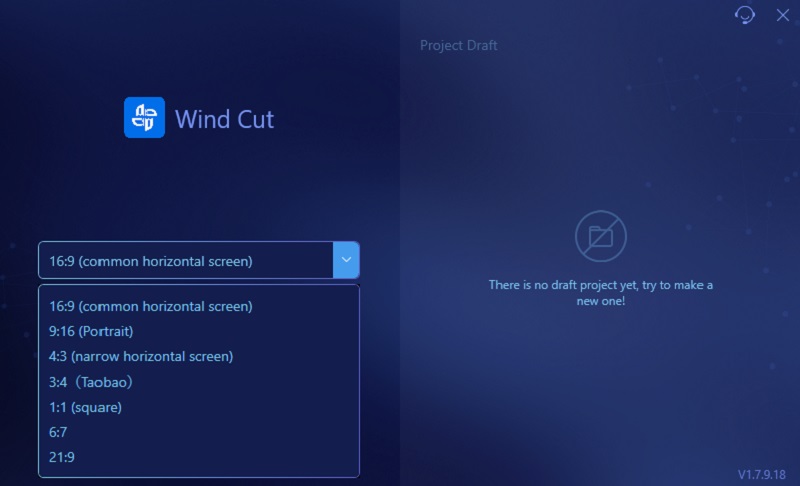
После запуска Wind Cut предлагает определить соотношение сторон проекта. В официальном интерфейсе предусмотрены варианты 16:9, 9:16, 4:3, 3:4, 1:1, 6:7 и 21:9. Это не декоративная настройка: выбранная пропорция задаёт рабочий кадр, относительно которого затем оцениваются обрезка, положение дополнительных элементов и итоговая композиция.
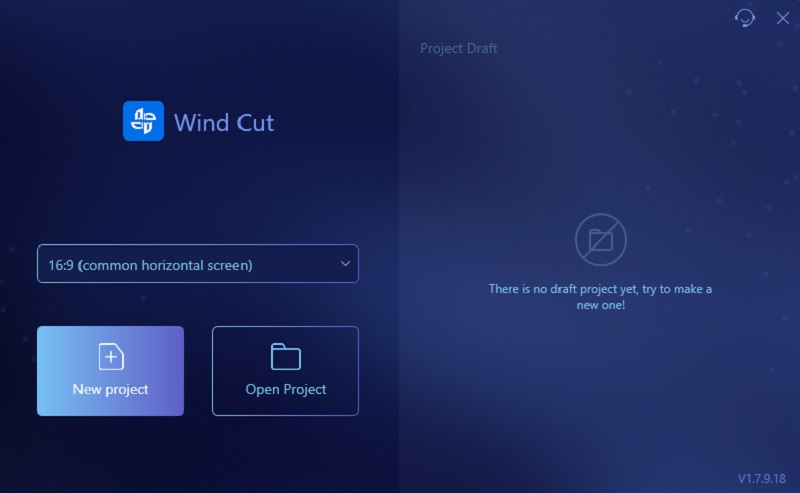
Для обычного горизонтального ролика логично использовать 16:9, для вертикального контента — 9:16, а для квадратной публикации — 1:1. Форматы 4:3 и 3:4 подходят для материалов, где исходные пропорции отличаются от современного широкого кадра, а 21:9 удобен, когда нужна вытянутая кинематографическая композиция. Важно выбрать формат до того, как проект наполнен большим количеством элементов: при смене пропорций позже приходится заново проверять кадрирование и расположение текста.
На стартовом экране можно создать новый проект или открыть ранее сохранённый. Практически это означает, что монтаж не обязан завершаться за один сеанс. Проект сохраняет структуру работы, тогда как экспорт создаёт уже конечный медиафайл. Эти два действия не стоит путать: сохранённый проект нужен для продолжения редактирования, а экспортированный MP4, AVI или другой файл — для просмотра и передачи.
Перед началом длинного проекта полезно заранее решить три вещи: конечную ориентацию кадра, приблизительную длительность и набор источников. Если большая часть видео снята вертикально, а проект создан в 16:9, придётся либо оставлять поля, либо увеличивать изображение с потерей краёв. Если же исходники имеют разные пропорции, лучше заранее определить, какой материал считается главным, и под него выбрать формат проекта.
Как устроен интерфейс
Основная рабочая область делится на несколько функциональных зон. Слева находится библиотека и тематические вкладки, справа — окно предварительного просмотра, снизу — таймлайн. Верхняя и центральная панели дают доступ к инструментам редактирования и экспорту. Такая схема позволяет держать исходники, монтаж и результат в одном окне: пользователь выбирает материал в библиотеке, переносит его вниз и сразу видит изменение в окне просмотра.
Семь основных вкладок
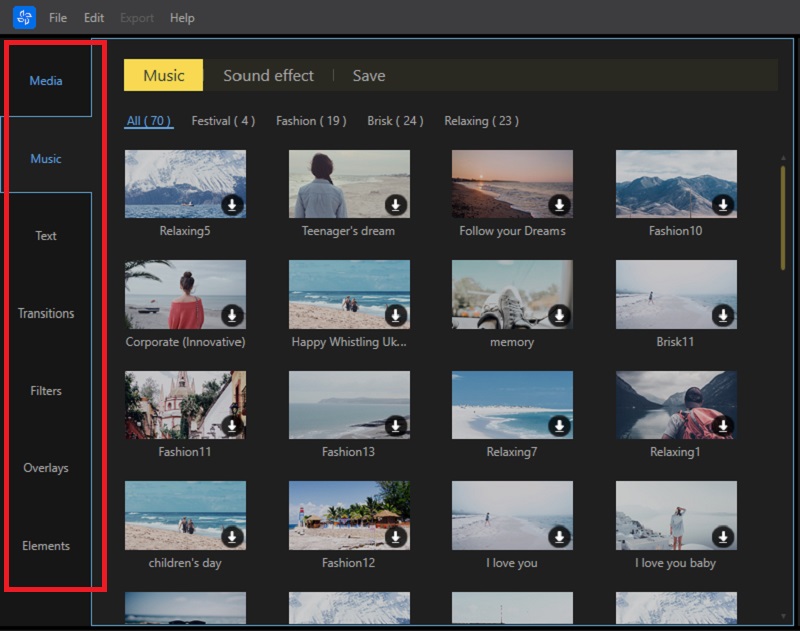
В боковой части доступны Media, Music, Text, Transitions, Filters, Overlays и Elements. Media отвечает за собственные файлы проекта. Music содержит музыку и звуковые материалы. Text хранит стили подписей и титров. Transitions — переходы между сценами. Filters применяются как визуальная обработка, Overlays накладывают дополнительную графику поверх кадра, а Elements содержат оформительские элементы и анимации.
Такое разделение полезно тем, что разные типы оформления не свалены в одну общую библиотеку. Если нужен переход, не приходится искать его среди фильтров; если требуется подпись, работа ведётся в Text. При большом проекте это экономит время и помогает понимать, на какой дорожке искать уже добавленный объект.
Окно предварительного просмотра
Предпросмотр нужен не только для запуска и остановки видео. Именно здесь оцениваются кадрирование, положение PIP-объектов, подписи, цвет и результат наложений. При монтаже полезно регулярно проверять не один статичный кадр, а несколько секунд до и после точки редактирования: переход или текст могут выглядеть нормально в паузе, но иметь слишком короткую или, наоборот, затянутую длительность при воспроизведении.
Шкала времени и дорожки
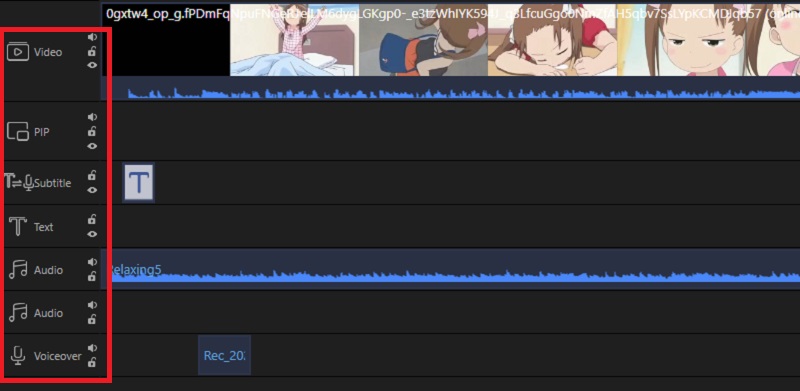
Таймлайн — центральное место монтажа. В официальном руководстве Wind Cut описаны дорожки Video, PIP, Text, Audio и Voiceover. Video предназначена для основного видеоряда, изображений и элементов. PIP позволяет разместить дополнительное видео или картинку поверх основной сцены. Text содержит текстовые объекты. Audio используется для музыки и других звуковых файлов, Voiceover — для записи с микрофона. После добавления фильтров и наложений появляются соответствующие дорожки Filter и Overlay.
У дорожек есть смысловая роль, поэтому порядок работы удобнее строить сверху вниз. Сначала собирается основной видеоряд, затем добавляются PIP-элементы и текст, после этого — музыка и голос, а в конце — эффекты. Если начинать со сложного оформления до завершения чернового монтажа, последующие разрезы и перестановки могут потребовать дополнительной синхронизации декоративных объектов.
Импорт видео, звука, изображений и субтитров
Wind Cut предлагает несколько способов добавить исходники. Через меню Import можно выбрать отдельный файл, папку или субтитры. Можно также дважды щёлкнуть по области медиатеки и выбрать один или несколько файлов, либо просто перетащить материалы в Media. После добавления они остаются в библиотеке проекта и доступны для повторного использования.
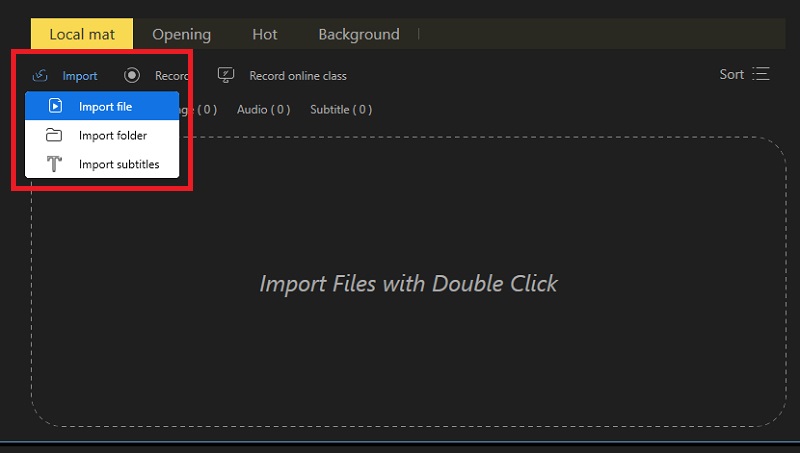
Импорт папки удобен, когда для одного ролика подготовлен отдельный каталог с клипами, фотографиями и звуком. Импорт отдельных файлов лучше подходит для точечного добавления материалов по мере монтажа. Перетаскивание экономит время, когда проводник уже открыт рядом с редактором. Ни один из этих способов сам по себе не добавляет клип в готовый фильм: после появления в библиотеке материал нужно перенести на нужную дорожку или воспользоваться командой добавления в проект.
Официальная страница продукта перечисляет среди поддерживаемых типов AVI, WMV, MP4, MPEG для видео, MP3 и OGG для аудио, JPG и PNG для изображений. Другие страницы справки показывают работу с собственными аудиофайлами и субтитрами. На практике контейнер и кодек — разные вещи: даже файл с привычным расширением может содержать редкий кодек. Если конкретный ролик не импортируется, полезно сначала проверить, открывается ли он в обычном плеере, а затем при необходимости перекодировать его в распространённый H.264/AAC в MP4.
До начала монтажа имеет смысл привести имена файлов к понятному виду. Если библиотека содержит десятки роликов с названиями вроде IMG_0001, IMG_0002 и IMG_0003, искать нужный дубль сложнее. Переименование исходников вне редактора до импорта, группировка по сценам и отдельная папка для музыки значительно упрощают навигацию и уменьшают вероятность случайно использовать неправильный материал.
Базовый монтаж на таймлайне
Основной монтаж состоит из четырёх операций: расположить клипы в нужном порядке, укоротить края, разрезать запись в нужных точках и удалить лишние фрагменты. Для большинства домашних и учебных роликов этого уже достаточно, чтобы превратить необработанную запись в связную последовательность.
Добавление клипа
Видео из Media перетаскивается на дорожку Video. После этого оно получает положение на шкале времени и может редактироваться. Если нужно собрать фильм из нескольких записей, клипы располагаются последовательно. При экспорте такая цепочка становится единым файлом, поэтому отдельная команда склеить в простом сценарии не обязательна.
Обрезка краёв
Чтобы убрать лишнее в начале или конце, достаточно потянуть соответствующий край клипа на таймлайне. Этот способ удобен для пауз до начала действия, лишних секунд после остановки съёмки или небольшого запаса материала вокруг нужной сцены. Он не требует создавать дополнительные сегменты и поэтому является самым быстрым способом укоротить клип.
Разрез внутри клипа
Если ненужный участок находится в середине, используется Split. Курсор воспроизведения устанавливается в точку разреза, после чего клип делится. Для удаления внутреннего фрагмента обычно делают два разреза: перед ненужным участком и после него. Затем средний сегмент удаляется. Такой подход одновременно даёт возможность менять порядок оставшихся частей или применить к ним разные настройки.
Для точного разреза полезно приблизить таймлайн. Масштаб шкалы не меняет содержание видео, но делает временную сетку удобнее для позиционирования курсора. После крупных перестановок, напротив, полезно уменьшить масштаб, чтобы видеть структуру ролика целиком.
Инструмент Edit: скорость, реверс, поворот и параметры клипа
Окно Edit объединяет несколько свойств выбранного видео. В официальном руководстве для него указаны изменение скорости, реверс, поворот, переворот, регулировка громкости и другие параметры. Это важное отличие от действий Split и Crop: Edit меняет поведение самого выбранного фрагмента, а не структуру проекта.
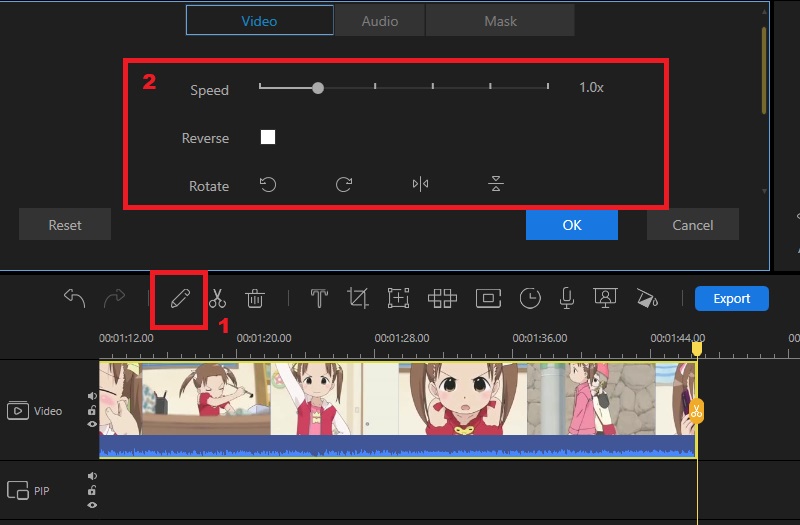
Скорость
Изменение скорости подходит для ускорения длинного статичного процесса, создания замедленного эпизода или подгонки ритма монтажа. После изменения скорости стоит заново проверить точки входа и выхода: длительность клипа на шкале времени меняется, а значит, может измениться синхронизация с музыкой, текстом и соседними элементами.
Для разговорного видео чрезмерное ускорение обычно делает звук трудноразборчивым, поэтому удобнее сначала решить, нужен ли исходный звук вообще. Если фрагмент используется только как ускоренная иллюстрация, его можно заглушить и оставить музыку или отдельную озвучку.
Reverse
Реверс воспроизводит клип в обратном направлении. Это используется как выразительный приём: возвращение предмета в исходное положение, обратное движение или короткая петля. Прежде чем применять реверс к длинной записи, лучше отделить нужный фрагмент Split, чтобы эффект затрагивал только выбранный эпизод.
Поворот и отражение
Поворот исправляет ролики, записанные боком, а отражение помогает изменить ориентацию изображения по горизонтали или вертикали. После поворота вертикального исходника в горизонтальном проекте могут появиться свободные области, поэтому следующим шагом часто становится Crop или Zoom. Если кадр содержит текст или логотипы, горизонтальное отражение нужно применять осторожно: надписи также окажутся зеркальными.
Кадрирование и работа с областью изображения
Crop позволяет убрать части кадра и оставить только нужную область. В окне кадрирования рамка задаёт границы видимого изображения; можно сохранять исходное соотношение сторон либо корректировать рамку свободнее. Инструмент полезен для устранения чёрных полос, удаления случайных объектов у края кадра и приведения разнородных материалов к единой композиции.
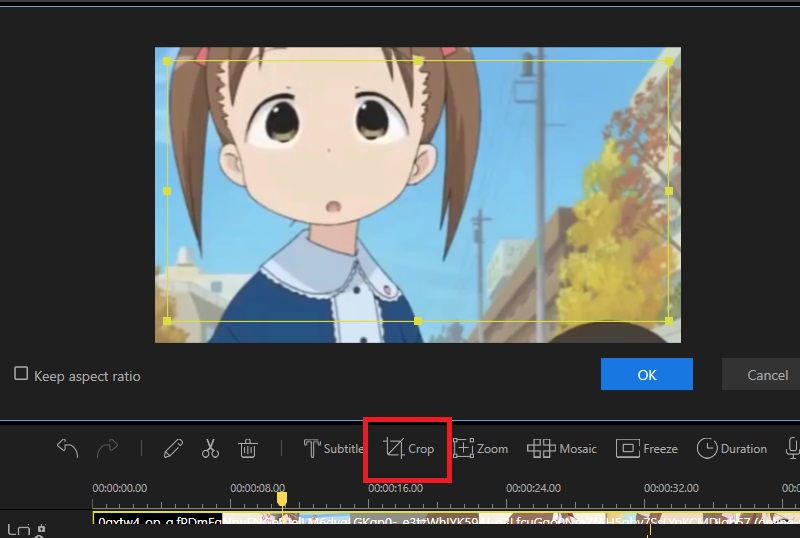
Кадрирование не следует путать с простым уменьшением размера PIP-объекта. Crop отбрасывает часть исходного изображения, тогда как изменение размера сохраняет весь кадр, но делает его меньше. Если нужно показать лицо крупнее, Crop помогает отсечь фон. Если требуется оставить весь источник, но поместить его поверх основного видео, используется PIP и масштабирование.
При выборе области стоит учитывать конечное разрешение. Сильное увеличение небольшого исходника уменьшает фактическую детализацию. Wind Cut позволяет визуально приблизить кадр, но не создаёт отсутствующие детали. Для ролика, который будет экспортирован в Full HD, лучше не строить весь монтаж на сильном цифровом увеличении исходников низкого разрешения.
Цветокоррекция и визуальное выравнивание
В наборе инструментов Wind Cut есть Color Correction. Официальная справка перечисляет настройки контраста, насыщенности, яркости, тона, светов и теней. Эти параметры помогают привести разные клипы к более согласованному виду и исправить простые проблемы экспозиции.
Практически корректировать изображение удобнее в определённом порядке. Сначала оценивают яркость и общую читаемость теней, затем контраст, после этого насыщенность. Если сначала резко повысить насыщенность, а затем сильно изменить яркость, результат сложнее контролировать. Для материала, снятого в разных условиях, лучше корректировать отдельные клипы, а не пытаться одним значением исправить весь проект.
Фильтры и Color Correction решают разные задачи. Фильтр — готовый стиль, рассчитанный на быстрый визуальный эффект. Ручная коррекция нужна, когда требуется небольшое техническое выравнивание: сделать тёмный фрагмент светлее, смягчить слишком высокий контраст или уменьшить перенасыщение. В длинном ролике разумно сначала выровнять проблемные кадры, а затем решать, нужен ли художественный фильтр.
Мозаика для скрытия деталей
Mosaic создаёт область размытия или мозаики поверх изображения. В интерфейсе выбирается тип, уровень и непрозрачность, после чего задаётся зона на кадре. Это удобно для маскировки номера автомобиля, лица, адреса, идентификатора или другой детали, которую не следует показывать в готовом ролике.
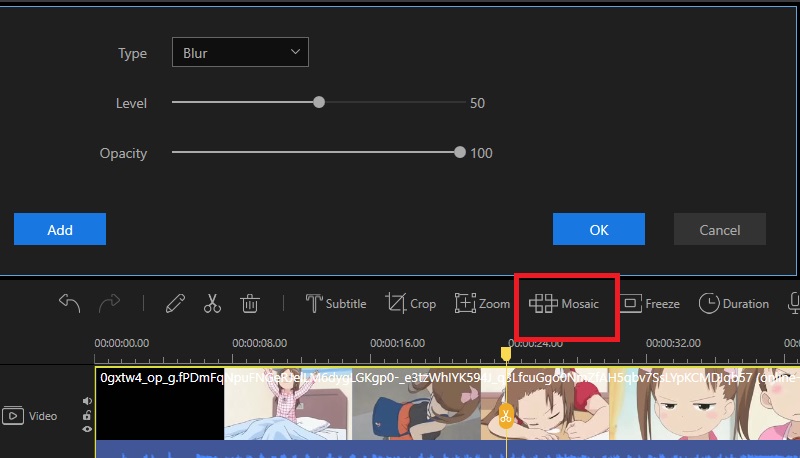
У этого инструмента есть важная практическая особенность, прямо отмеченная в официальной инструкции: мозаика применяется на выбранном клипе по его длительности, а не автоматически отслеживает движущийся объект. Если скрываемый объект перемещается, одной статичной областью не всегда получится закрыть его на протяжении всей сцены. Тогда клип приходится делить на несколько частей и настраивать область отдельно для каждого участка либо использовать редактор с трекингом масок.
Перед экспортом эпизод с мозаикой следует просмотреть целиком в реальном времени. На неподвижном кадре может казаться, что область выбрана правильно, но при движении объект способен выйти за границу. Для приватных данных лучше сделать область немного больше, чем визуально необходимо.
Текст, титры и субтитры
Вкладка Text содержит готовые стили для подписей и титров. Элемент можно добавить на таймлайн через кнопку с плюсом или перетаскиванием. После появления на дорожке Text у него появляется собственная длительность, поэтому заголовок можно показать только в начале, подпись — в конкретной сцене, а финальный текст — в конце.
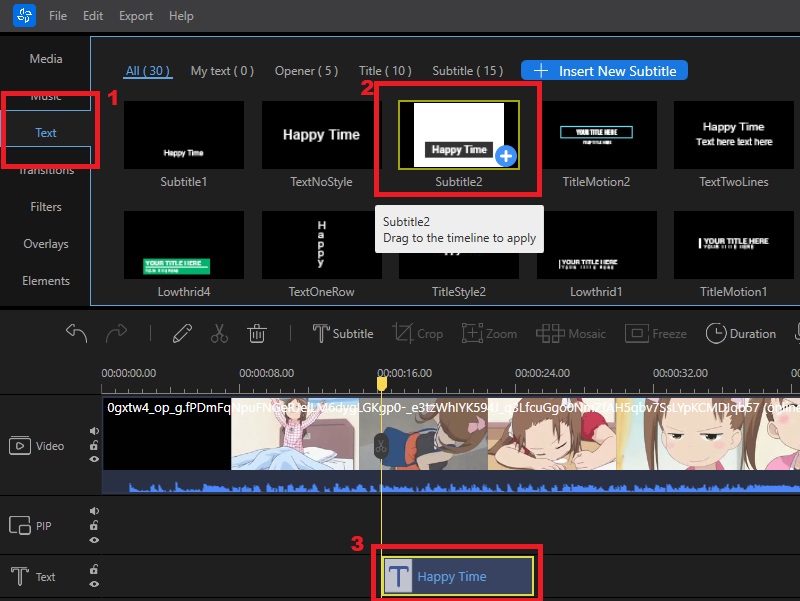
В редакторе текста доступны шрифт, размер, цвет, начертание и выравнивание; официальное руководство также указывает настройку прозрачности и обводки. Эти параметры важны не только для оформления, но и для читаемости. Белая надпись на светлом фоне быстро теряется, поэтому обводка или более контрастный цвет часто полезнее декоративного шрифта.
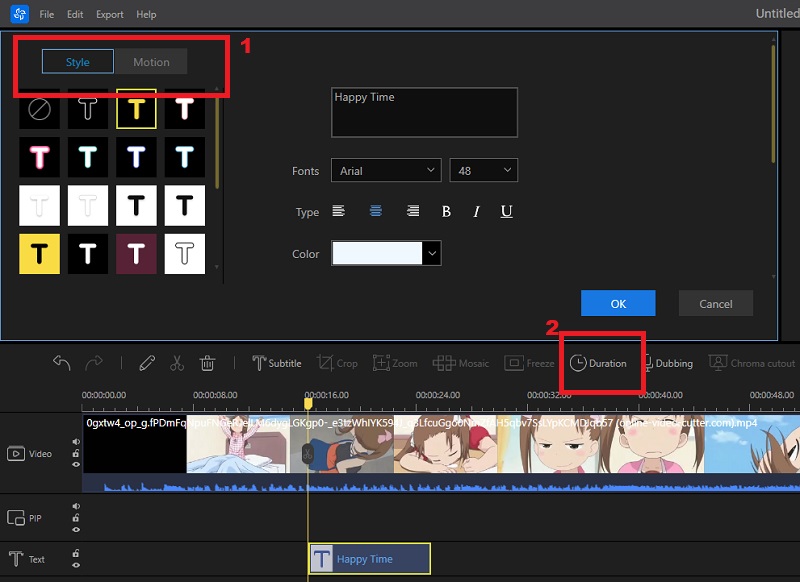
Длительность текста регулируется отдельно. Если подпись связана с короткой репликой, её начало и конец лучше выровнять по смысловой части фразы, а не просто оставлять на экране одинаковое количество секунд. Для учебных роликов длинные подписи требуют большего времени чтения, поэтому иногда лучше разбить одну перегруженную карточку на две последовательные.
В меню импорта есть отдельная возможность добавления субтитров, а в окне экспорта предусмотрен вывод субтитров в SRT, TXT и ASS. Это позволяет использовать Wind Cut не только для запечённого текста внутри изображения, но и для подготовки отдельного субтитрового файла. Разница принципиальна: текстовый элемент становится частью картинки после рендера, а SRT/ASS может включаться и выключаться в совместимом плеере.
Переходы между сценами
Transitions содержит коллекцию переходов для стыков между клипами и изображениями. Переход можно добавить в проект из библиотеки и затем изменить его длительность. В контекстных командах присутствуют варианты применения случайных переходов и одного выбранного перехода ко всем стыкам.
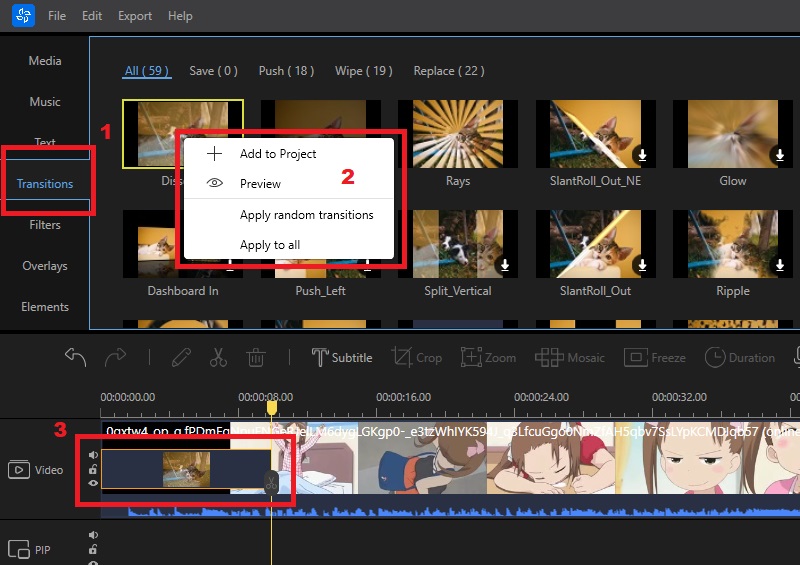
Переход оправдан, когда он помогает обозначить смену времени, места или смыслового блока. Для обычной последовательной речи или непрерывного действия часто лучше прямой монтажный стык. Если ставить заметный эффект между каждым фрагментом, внимание зрителя переключается с содержания на оформление. Wind Cut позволяет быстро применить один стиль ко всем стыкам, но эта возможность полезнее для слайд-шоу, чем для каждого типа видео.
Длительность перехода влияет на темп. Короткий эффект воспринимается как быстрый акцент, длинный — как отдельное событие. После изменения длительности следует проверить, не перекрывается ли переход с важным моментом в начале следующего клипа. Особенно это заметно, когда движение или текст начинается сразу с первого кадра сцены.
Фильтры и наложения
Filters и Overlays внешне похожи тем, что оба вида объектов добавляются из библиотек, но их роль различается. Фильтр меняет визуальное восприятие изображения, а overlay накладывает дополнительный графический слой. На таймлайне для них появляются собственные дорожки, поэтому длительность эффекта можно ограничить отдельным участком.
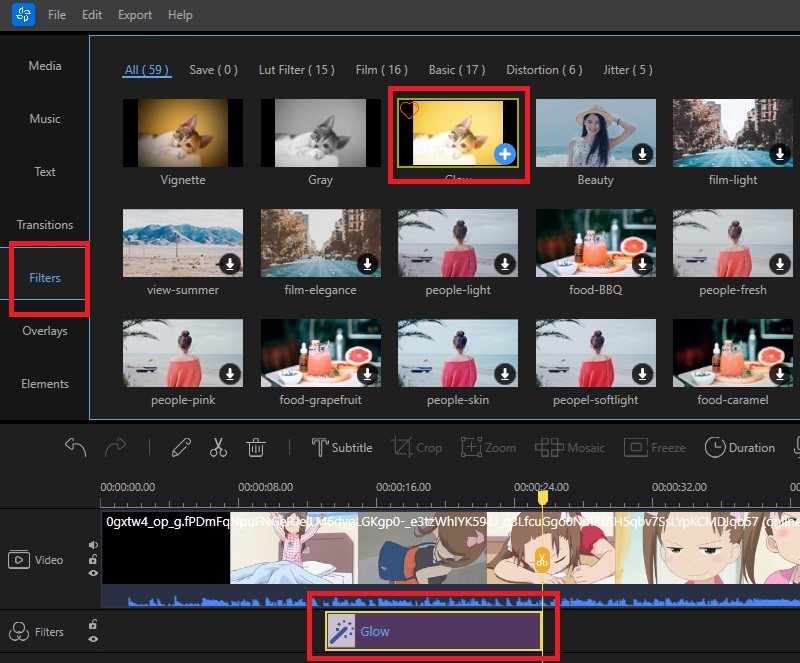
Фильтр удобно использовать для быстрого стилистического акцента: выделить воспоминание, отделить вступление от основной части, сделать сцену холоднее или теплее по настроению. При этом готовые фильтры не заменяют техническую коррекцию. Если исходник слишком тёмный или контрастный, лучше сначала исправить базовые параметры, иначе фильтр лишь усилит проблему.
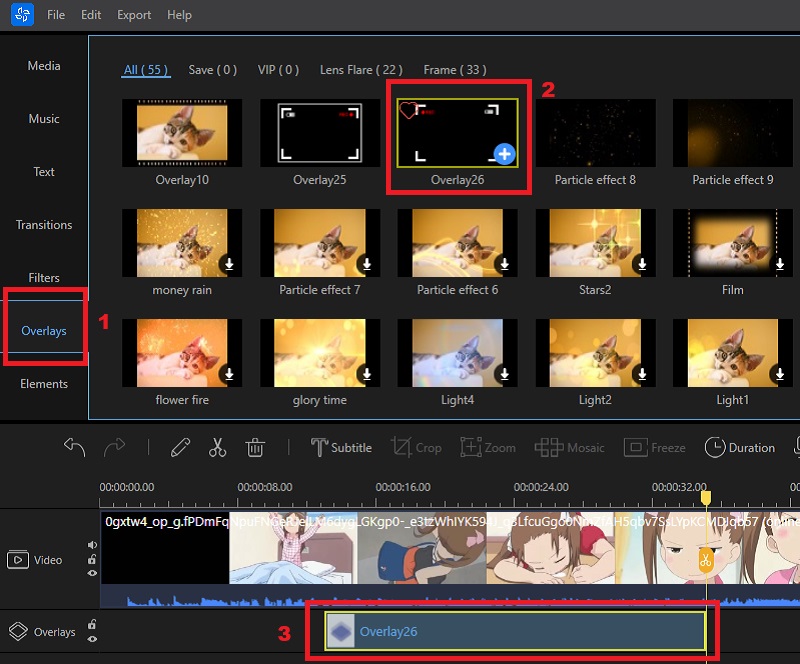
Overlay подходит для рамок, бликов, частиц и другого поверхностного оформления. Поскольку это отдельный слой, его длительность можно точно подогнать под сцену. Перед длительным применением наложения полезно проверить несколько разных кадров: графика, которая хорошо видна на тёмном участке, может перекрывать важные детали на светлом.
В обоих случаях стоит пользоваться предварительным просмотром и избегать одновременного применения слишком большого количества эффектов. Wind Cut предоставляет много готовых декоративных вариантов, но выразительность не зависит от их числа. Чаще достаточно одного фильтра, одной аккуратной подписи и нескольких логичных переходов.
Elements и PIP: дополнительная графика поверх видео
Вкладка Elements содержит анимированные элементы и стикеры. Некоторые элементы сначала загружаются, после чего их можно перетащить на Video или PIP. Если элемент помещён на основную видеодорожку, он ведёт себя как самостоятельный фрагмент; на PIP он отображается поверх основного изображения.
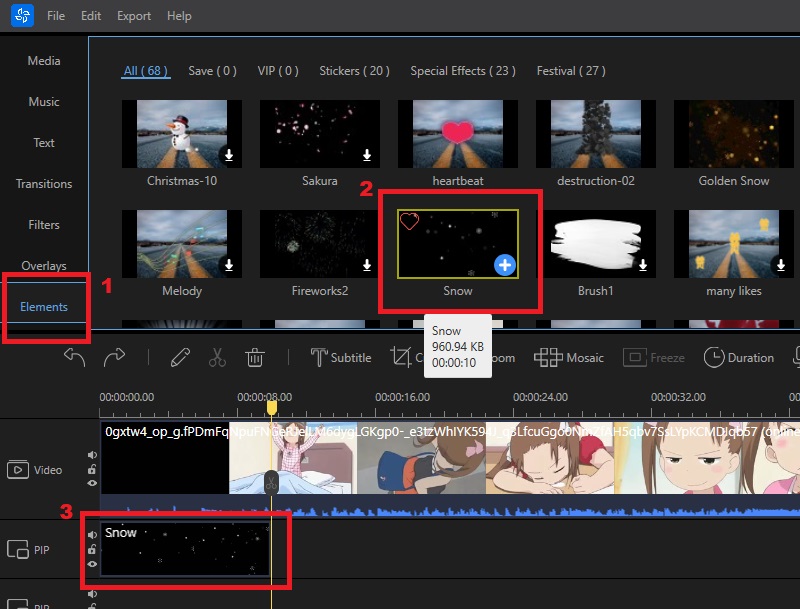
PIP полезен не только для декоративных стикеров. На эту дорожку можно поместить второе видео или изображение: например, лицо автора поверх записи экрана, фотографию поверх рассказа, логотип или иллюстрацию рядом с основным содержанием. Для такого объекта применимы кадрирование и другие операции, доступные соответствующему типу материала.
При оформлении PIP важно оставлять свободное пространство вокруг значимых объектов. Если нижняя часть кадра уже занята субтитрами, дополнительное окно лучше разместить выше. Для вертикального видео особое внимание требуется краям: интерфейсы социальных платформ часто перекрывают часть изображения своими кнопками и подписями, поэтому важную графику не стоит прижимать к границе кадра.
Работа со звуком
Wind Cut позволяет строить звуковое оформление отдельно от видеоряда. В проект можно импортировать собственный аудиофайл, выбрать музыку в библиотеке, записать голос через Dubbing, отключить звук конкретного видеоклипа или отделить аудио от видео на самостоятельную дорожку. Это даёт достаточно гибкости для типичного ролика с фоновой музыкой и комментариями.
Фоновая музыка
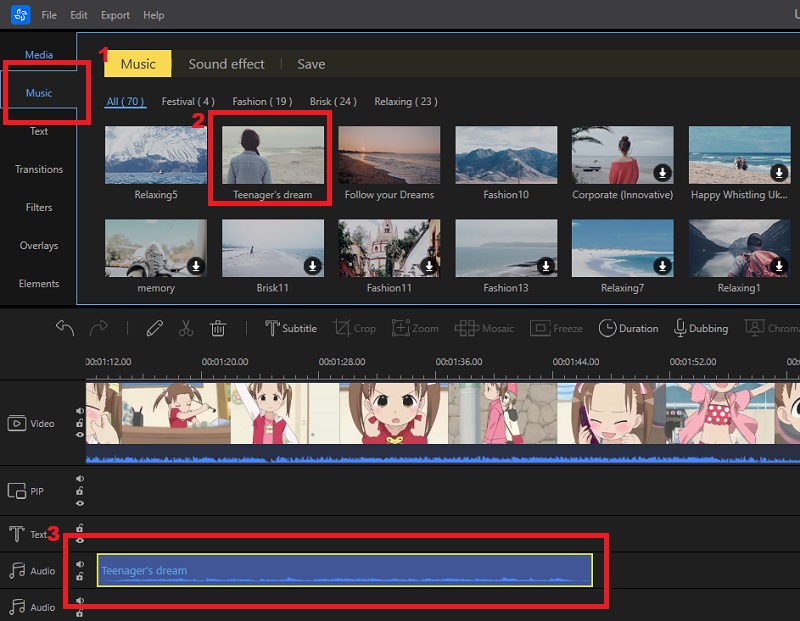
Музыкальный файл размещается на Audio. Если композиция длиннее видео, её можно подрезать. Если короче — добавить следующий фрагмент. Несколько аудиоклипов, расположенных последовательно, при экспорте становятся частью единой звуковой дорожки проекта. Громкость музыки следует оценивать вместе с голосом: отдельно прослушиваемый трек может казаться нормальным, но в сочетании с речью заглушать её.
Запись озвучки
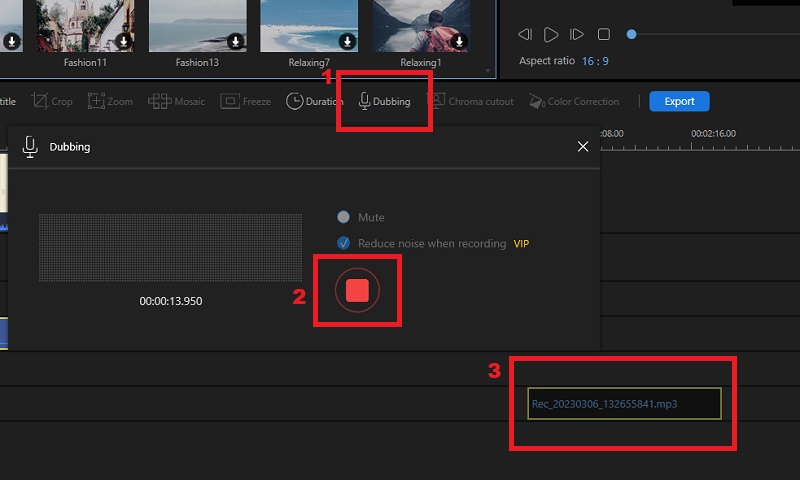
Dubbing запускает запись с микрофона, а полученный файл появляется на Voiceover. Такой способ удобен для пояснений к записи экрана, комментариев к слайд-шоу и исправления отдельных фраз без пересъёмки видео. Перед записью стоит выбрать тихое помещение и проверить уровень микрофона в системе. Если комментарий состоит из нескольких частей, практичнее записывать их отдельными сегментами: отдельный фрагмент проще заменить и синхронизировать.
Скорость, громкость и плавное появление
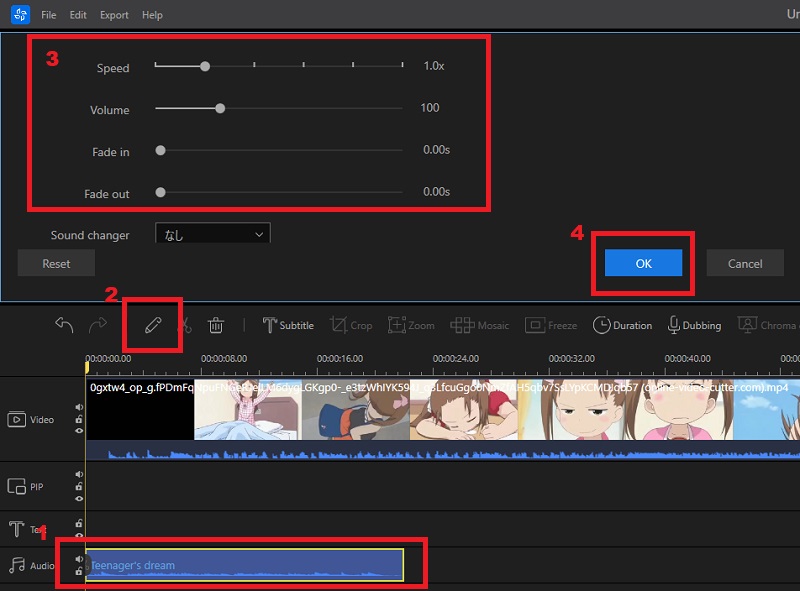
Окно редактирования аудио содержит скорость, громкость, Fade in и Fade out. Официальное руководство указывает диапазон скорости от 0,1x до 50x. Для музыки чаще используются небольшие изменения или обычная скорость, а крайние значения полезны скорее для эффектов. Fade in и Fade out помогают избежать резкого появления и обрыва фоновой композиции.
Отделение аудио от видео
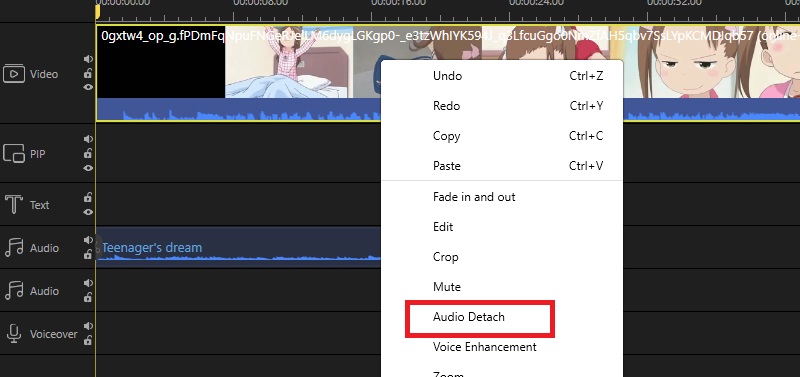
Команда Audio Detach отделяет звуковую часть клипа и помещает её на аудиодорожку. После этого видео и звук можно обрабатывать независимо. Например, исходный звук можно оставить только на коротком эпизоде, а остальную часть заменить музыкой; либо сохранить речь, но удалить нежелательный видеоряд и подложить другой визуальный материал.
При независимом перемещении аудио и видео важно следить за синхронизацией. Если отделённая речь должна совпадать с движением губ, случайный сдвиг даже на несколько кадров становится заметен. Для таких фрагментов лучше выполнять основные разрезы до отделения звука или сразу после операции проверять начало и конец сцены.
Изображения и слайд-шоу
Фотографии добавляются в Media и затем переносятся на таймлайн так же, как видеоклипы. Официальная справка указывает, что стандартная длительность добавленного изображения составляет четыре секунды, а изменить её можно через Duration. Благодаря этому Wind Cut подходит для простого слайд-шоу: фотографии располагаются в нужной последовательности, между ними добавляются переходы, поверх — текст и музыка.
Для изображений доступны цветокоррекция, поворот, отражение, кадрирование, движение и маска. Перед созданием большого слайд-шоу полезно привести фотографии к близким пропорциям. Если одна картинка широкая, а следующая вертикальная, автоматическое переключение между ними может давать слишком заметные поля или резкие изменения масштаба.
Четыре секунды — лишь исходное значение, а не рекомендация для всех кадров. Информационный слайд с текстом может потребовать большего времени, а серия динамичных фотографий — меньшего. Если слайд-шоу синхронизируется с музыкой, длительность можно подгонять под такты и смысловые акценты, не забывая, что переход тоже занимает часть времени.
Freeze, Duration, Zoom и Chroma cutout
На панели Wind Cut присутствуют инструменты, которые используются реже обычной обрезки, но полезны в конкретных ситуациях. Freeze создаёт остановку на выбранном кадре и позволяет продлить момент. Duration регулирует продолжительность объектов, которым она применима. Zoom отвечает за масштаб шкалы времени, а Chroma cutout предназначен для удаления зелёного фона из видео или изображения.
Freeze
Стоп-кадр подходит, когда нужно задержать внимание на детали, добавить поясняющий текст или подчеркнуть момент. После создания freeze-фрагмента следует проверить звук: визуальная остановка может потребовать отдельной обработки аудио, если исходная звуковая дорожка продолжает развиваться.
Duration
Duration особенно важен для статичных и декоративных объектов — изображений, переходов, фильтров, наложений и текста. Вместо попытки растянуть каждый элемент на глаз можно задать его продолжительность осознанно, а затем точно выровнять начало на шкале времени.
Chroma cutout
Chroma cutout удаляет зелёную область и полезен для простого эффекта зелёного экрана. Качество результата в значительной степени зависит от исходной съёмки: равномерно освещённый фон отделяется лучше, чем складчатая ткань с тенями. Если вокруг объекта остаётся зелёный контур, проблема может быть не в монтаже, а в недостаточно однородном фоне.
Сохранение проекта
Для продолжения монтажа позже используется File → Save или Save as. Проектный файл хранит структуру редактирования, а не заменяет экспорт готового видео. Это принципиально: сохранение проекта не создаёт универсальный ролик, который можно отправить зрителю, зато позволяет вернуться к дорожкам, разрезам и эффектам.
В длинной работе разумно сохранять проект после значимых этапов: чернового монтажа, добавления озвучки и финального оформления. Если требуется сделать альтернативную версию, например горизонтальную и вертикальную, безопаснее воспользоваться Save as и работать с копией, чем полностью перестраивать единственный вариант.
Исходные файлы проекта желательно не перемещать и не удалять до завершения работы. Редакторы этого класса обычно хранят ссылки на медиа, а не копируют каждый исходник внутрь проекта. Поэтому перенос папки с видео в другое место может привести к необходимости повторно указывать путь к материалам. Самый надёжный порядок — создать отдельную папку проекта, собрать туда исходники, музыку и изображения, а затем уже импортировать их.
Экспорт готового видео
После завершения монтажа используется Export. В официальном руководстве для видео перечислены MP4, AVI, WMV, MKV и другие форматы, а на продуктовой странице также указан MOV. В окне экспорта можно задать имя, папку назначения и параметры видео, включая качество, кодировщик, частоту кадров, битрейт и разрешение; справка также упоминает возможность задать обложку.
MP4 обычно является самым универсальным вариантом для современных устройств и публикации в интернете. AVI и WMV могут быть полезны для совместимости со старыми рабочими процессами, MOV — в средах, где этот контейнер используется чаще, MKV — когда нужен гибкий контейнер. Но расширение само по себе не определяет качество: итог зависит от разрешения, кодека, битрейта и частоты кадров.
Если исходник снят в 30 кадрах/с, повышение экспорта до 60 кадров/с не создаёт настоящих новых фаз движения. Аналогично экспорт в более высоком разрешении не восстанавливает детали, которых нет в исходном материале. Поэтому разумнее сохранять параметры близкими к источнику или к требованиям площадки, а не просто выбирать самые большие значения.
Битрейт определяет, сколько данных выделяется на единицу времени. Слишком низкое значение даёт блоки и размывание деталей, слишком высокое увеличивает размер файла без заметной пользы. Для ролика с большим количеством движения обычно требуется больше данных, чем для статичной презентации. Wind Cut даёт доступ к этим параметрам, поэтому при необходимости можно подобрать компромисс между размером и качеством.
Экспорт только звука и субтитров
В окне Export предусмотрены отдельные вкладки для Audio и Subtitle. Аудио можно вывести в MP3 или AAC; для него доступны имя, папка назначения, кодировщик, частота дискретизации и битрейт. Это удобно, если проект использовался для монтажа подкастного фрагмента, голосовой дорожки или музыкальной последовательности, а видео в результате не требуется.
Субтитры экспортируются в SRT, TXT или ASS. SRT подходит для простой временной разметки реплик, ASS поддерживает более сложное оформление в совместимых плеерах, TXT удобен как текстовое представление. После сохранения отдельного файла субтитров его можно использовать вместе с видео, если плеер или платформа поддерживают такой сценарий.
Если конечная площадка принимает только вшитые субтитры, текстовые элементы нужно оставить непосредственно в видеоряде и выполнить обычный видеоэкспорт. Если площадка поддерживает отдельную дорожку субтитров, внешний файл удобнее: зритель может включать и выключать текст, а один ролик можно снабдить несколькими языковыми версиями.
Поддерживаемые форматы: как читать список правильно
Официальные материалы Wind Cut приводят примеры распространённых форматов, но не дают исчерпывающей таблицы всех комбинаций контейнеров и кодеков. Поэтому список разумно воспринимать как ориентир, а не как обещание, что любой файл с данным расширением откроется при любых параметрах.
| Тип | Примеры, указанные в материалах Wind Cut | Что учитывать |
|---|---|---|
| Видео на входе | AVI, WMV, MP4, MPEG и другие распространённые форматы | Совместимость зависит также от кодека внутри контейнера |
| Аудио на входе | MP3, OGG и собственные звуковые файлы | Для нестандартного кодека может понадобиться предварительная конвертация |
| Изображения | JPG, PNG и другие обычные графические файлы | Большие фотографии удобнее заранее привести к разумному размеру |
| Видео на выходе | MP4, AVI, WMV, MKV, MOV | Фактический набор параметров выбирается в окне экспорта |
| Аудио на выходе | MP3, AAC | Можно выбирать параметры кодирования и битрейт |
| Субтитры на выходе | SRT, TXT, ASS | Файл субтитров выводится отдельно от видеоряда |
Если важна совместимость с телефоном, телевизором, мессенджером или видеохостингом, наиболее предсказуемым выбором обычно становится MP4 с распространённым видеокодеком и AAC для звука. Если конкретное устройство не воспроизводит результат, первым делом нужно проверить именно кодек и параметры, а не только расширение файла.
Практический сценарий: монтаж ролика из нескольких клипов
Для обычного ролика из нескольких записей удобно начать с чернового монтажа без эффектов. Создайте проект в конечной пропорции, импортируйте все клипы и расположите их на Video по порядку. Затем удалите очевидно лишние начала и концы, после чего с помощью Split вырежьте паузы и неудачные фрагменты внутри.
После того как последовательность стала связной, посмотрите ролик целиком и только тогда добавляйте переходы. Если два соседних кадра продолжают одно действие, прямой стык обычно выглядит естественнее. Если меняется тема или место, можно использовать переход. Затем выровняйте проблемные клипы Color Correction и добавьте текст.
Звук лучше доводить после стабилизации длительности видеоряда. Поместите музыку на Audio, уменьшите её громкость относительно речи, используйте Fade in и Fade out. Если исходный звук отдельных клипов не нужен, отключите его или отделите. В конце добавьте только те фильтры и overlays, которые действительно поддерживают визуальный стиль.
Практический сценарий: вертикальное видео
Для вертикального ролика проект создаётся в 9:16. Если исходник снят вертикально, большая часть изображения помещается без дополнительной обрезки. Горизонтальные вставки потребуют решения: оставить поля, увеличить изображение с обрезкой по бокам или использовать его как PIP на оформленном фоне.
Текст в вертикальном видео лучше располагать ближе к центру безопасной области и не прижимать к самому верху или низу. Платформы часто накладывают поверх кадра имя автора, описание и элементы управления. Wind Cut не знает интерфейс конкретной площадки, поэтому безопасные поля приходится учитывать вручную.
Для короткого формата особенно важен темп. Вместо длинных переходов чаще работают прямые стыки, короткие титры и быстрое появление визуальных элементов. Если нужно ускорить несущественный участок, его можно отделить и изменить скорость только для этого сегмента.
Практический сценарий: учебная запись или инструкция
Запись экрана обычно содержит паузы, ожидание загрузки и повторные действия. Сначала такие места удаляются Split и Trim, чтобы сохранить только полезную последовательность. Затем через Text добавляются названия шагов, а при необходимости — стрелки или декоративные элементы из библиотеки.
Если исходная запись не содержит хорошего комментария, можно использовать Dubbing. Озвучку удобнее записывать после чернового монтажа: тогда голос соответствует уже окончательной структуре. Если нужно заменить только одну фразу, достаточно записать новый короткий сегмент и расположить его на Voiceover в нужной позиции.
Для демонстрации мелкого участка интерфейса можно применять Crop или PIP-вставку, но слишком сильное увеличение снижает резкость. Стоп-кадр Freeze подходит для момента, когда зрителю нужно дать время прочитать параметр или увидеть состояние окна. Титр должен дополнять голос, а не полностью дублировать длинную реплику.
Практический сценарий: слайд-шоу из фотографий
Фотографии импортируются в Media и переносятся на Video. Начальная длительность каждого изображения составляет четыре секунды, но её можно изменять. Для равномерного слайд-шоу удобно сначала выставить приблизительную длительность всех кадров, затем расставить переходы и только после этого синхронизировать ключевые фотографии с музыкой.
Если изображения имеют разные пропорции, используйте Crop осознанно. Автоматическое увеличение вертикальной фотографии в проекте 16:9 может отрезать важные детали сверху и снизу. Иногда лучше сохранить поля или разместить фотографию как PIP на другом фоне, чем заполнять кадр любой ценой.
Заголовки и даты можно добавить через Text. Один и тот же стиль лучше применять последовательно, чтобы слайд-шоу выглядело единообразно. Избыточное количество разных переходов обычно делает результат менее цельным, поэтому функция Apply to all в этом сценарии может быть полезнее случайного набора.
Практический сценарий: ролик с картинкой в картинке
Для комментария к записи экрана или игровому видео основная запись размещается на Video, а дополнительная камера — на PIP. После добавления PIP-источник уменьшается и перемещается в свободную область кадра. При необходимости его можно обрезать, чтобы убрать лишний фон и оставить только нужную часть изображения.
Если PIP закрывает важный интерфейс, лучше не уменьшать его до нечитаемого размера, а перенести в другую область или временно скрыть на части ролика. Для этого дополнительный клип можно разделить и оставить только там, где он действительно нужен. Текст и overlays следует располагать с учётом того же свободного пространства.
Горячие клавиши, которые видны в интерфейсе
Wind Cut поддерживает привычные комбинации для основных действий. В интерфейсе и контекстных меню видны Ctrl+Z для отмены, Ctrl+Y для повтора, Ctrl+C и Ctrl+V для копирования и вставки, Ctrl+O для открытия проекта, Ctrl+S для сохранения, Ctrl+Shift+S для Save as и Alt+F4 для выхода. В контекстном меню также указывается Delete для удаления и отдельная комбинация для Split.
Самые полезные сочетания в реальном монтаже — отмена, сохранение и открытие. Ctrl+Z позволяет быстро вернуться после неудачного разреза или удаления, а регулярный Ctrl+S снижает риск потерять большой объём ручной работы. При этом отмену не следует считать заменой сохранению: история действий и файл проекта решают разные задачи.
Как избежать типичных ошибок монтажа
Сначала структура, потом оформление
Если добавить фильтры, переходы и музыку до того, как вырезаны лишние фрагменты, любое изменение длительности заставит снова проверять синхронизацию. Надёжнее сначала собрать черновой видеоряд, затем довести звук, а эффекты оставить на финальную стадию.
Не редактировать единственную копию исходников
Проект Wind Cut не должен быть единственным местом хранения видео. Сохраняйте оригиналы отдельно и не удаляйте их до завершения рендера и проверки результата. Если потребуется повторный экспорт с другими параметрами, исходники и проект должны остаться доступными.
Проверять границы текста и PIP
Подпись, расположенная слишком близко к краю, может выглядеть нормально в окне редактора, но хуже смотреться на другом экране или оказаться под интерфейсом площадки. Оставляйте внутренний отступ и проверяйте ролик в полном размере.
Не путать уровень музыки и общий уровень
Если музыка заглушает голос, уменьшайте именно её дорожку. Простое снижение общей громкости не улучшит соотношение речи и фона. Отделение звука и независимые Audio/Voiceover дорожки как раз нужны для раздельного баланса.
Просматривать стыки в движении
Монтаж оценивается не по одному кадру. Перед экспортом прокрутите несколько секунд вокруг каждого сложного перехода, появления текста, PIP и стоп-кадра. Так обнаруживаются слишком короткие надписи, резкие звуковые скачки и визуальные элементы, которые перекрывают объект только на части сцены.
Если файл не импортируется
Отказ при добавлении файла не всегда означает, что формат в целом не поддерживается. Один и тот же контейнер MP4 может содержать разные видеокодеки, профили и параметры. Первым шагом стоит проверить воспроизведение файла вне Wind Cut. Если он повреждён и не открывается в других программах, редактор также не сможет корректно его обработать.
Если файл воспроизводится, но Wind Cut его не принимает, наиболее практичный вариант — создать совместимую копию с распространённым кодеком. Для видео часто подходит MP4 с H.264 и AAC. Для звука — MP3 или AAC. После конвертации лучше импортировать именно новую копию и сохранить оригинал без изменений.
Отдельно нужно проверить имя и путь. Очень длинные пути, нестандартные символы и файлы на временном сетевом ресурсе могут создавать дополнительные сложности. Для проекта удобнее локальная папка с короткой понятной структурой.
Если проект воспроизводится рывками
Предпросмотр во время монтажа и финальный экспорт — разные процессы. Если в проекте много дорожек, фильтров, PIP и высокоразрешённых исходников, компьютеру приходится одновременно декодировать несколько материалов и считать эффекты. Рывки в окне просмотра не обязательно означают, что готовый файл будет таким же, но они мешают точно оценивать монтаж.
Упростить работу можно поэтапно: закрыть лишние приложения, сократить число одновременно активных эффектов, временно отключить ненужные слои и разделить чрезмерно сложный проект на логические части. Если проблема появляется только с одним исходником, полезно предварительно конвертировать именно его в более распространённый формат.
После экспорта обязательно откройте готовый файл в отдельном плеере. Если он воспроизводится плавно, проблема была связана с нагрузкой предпросмотра. Если рывки уже записаны в результат, нужно проверить параметры исходника и экспорта, особенно частоту кадров и кодек.
Если звук не совпадает с видео
Рассинхронизация чаще всего появляется после независимого перемещения отделённой аудиодорожки, изменения скорости или большого количества разрезов. Если речь должна совпадать с изображением, после каждой такой операции проверяйте характерную точку: хлопок, начало слова, удар, закрытие двери или другой заметный момент.
Когда звук был отделён через Audio Detach, не двигайте его относительно видео без необходимости. Если требуется удалить один участок, удобнее сделать согласованные разрезы и в видео, и в аудио. При изменении скорости убедитесь, что обработка применена именно к тому сегменту, который должен измениться.
Если экспорт даёт слишком большой файл
Размер результата определяется прежде всего длительностью, разрешением и битрейтом. Смена MP4 на другой контейнер сама по себе не гарантирует уменьшения. Если файл слишком велик, сначала оцените, действительно ли нужно выбранное разрешение, а затем уменьшите битрейт до разумного уровня для конкретного материала.
Сильно снижать битрейт без проверки не стоит. На сценах с движением ухудшение проявляется быстрее: появляются блоки и смазывание. Практический способ — экспортировать короткий сложный фрагмент с несколькими настройками и выбрать минимальное значение, при котором качество ещё устраивает.
Если текст или эффект появляется не в тот момент
Каждый текстовый объект, фильтр, overlay и многие другие элементы имеют собственное положение и длительность на таймлайне. Если эффект начинается раньше нужного, не обязательно менять его параметры — достаточно передвинуть сам объект. Если он заканчивается слишком рано, увеличьте Duration или растяните границу, когда это доступно.
Для точной синхронизации увеличьте масштаб таймлайна. На уменьшенной шкале небольшое движение мыши может соответствовать заметному интервалу времени. После позиционирования снова уменьшите масштаб и проверьте всю сцену в контексте.
Пробная версия и активация
Wind Cut распространяется с пробным режимом, а полный набор возможностей открывается после активации VIP. В интерфейсе есть раздел Account, где можно войти в учётную запись и ввести код активации. Официальный центр поддержки предупреждает, что пробные версии продуктов AceThinker могут иметь ограничения функций, качества или водяной знак; конкретное поведение лучше проверять на установленной сборке перед началом большого проекта.
Для монтажа это важно по практической причине: сначала стоит сделать короткий тестовый проект и выполнить экспорт с теми параметрами, которые планируется использовать в основной работе. Так заранее видно, есть ли ограничения, влияющие на результат. Сам проект при этом лучше сохранять независимо от статуса лицензии.
Для каких задач Wind Cut подходит лучше всего
Программа особенно удобна, когда нужен понятный редактор с готовыми переходами и эффектами, но без сложной профессиональной среды. Семейный фильм, нарезка путешествия, ролик с музыкой, короткая инструкция, запись экрана с голосом, слайд-шоу и вертикальный ролик укладываются в её модель работы без дополнительных модулей.
Wind Cut также полезен пользователям, которым важно разделять видео, текст, музыку и голос по дорожкам, но не нужны десятки вручную настраиваемых параметров для каждого эффекта. Большая часть оформления выбирается из готовых библиотек, а базовые свойства клипа собраны в очевидных окнах.
Для сложной анимации, полноценного motion tracking, многокамерного монтажа, профессионального управления цветом или большого количества композитных слоёв лучше выбрать более специализированный редактор. Это не недостаток конкретной кнопки, а граница класса программы: Wind Cut ориентирован на быстрый линейный монтаж и оформление.
Сравнение AceThinker Wind Cut с аналогами
| Программа | Лучше подходит для | Главное ограничение |
|---|---|---|
| AceThinker Wind Cut | Быстрого монтажа с готовыми переходами, фильтрами, PIP, текстом и озвучкой | Мало продвинутых профессиональных инструментов композитинга и трекинга |
| Shotcut | Бесплатного многодорожечного монтажа с большим числом фильтров и форматов | Интерфейс и параметры требуют больше времени на освоение |
| OpenShot | Простых проектов с базовым монтажом и анимацией | На сложных проектах интерфейс и производительность могут быть менее предсказуемыми |
| VSDC Free Video Editor | Монтажа на Windows с масками, эффектами и более гибкой композицией | Логика интерфейса заметно сложнее для начинающего пользователя |
| Wondershare Filmora | Шаблонного и социального видеомонтажа с крупной библиотекой готового оформления | Многие ресурсы и возможности зависят от платной лицензии или подписки |
| ВидеоМАСТЕР | Конвертации, простого монтажа и подготовки видео под устройства и распространённые форматы | Ориентирован сильнее на преобразование и базовую обработку, чем на сложный многослойный монтаж |
Практический выбор зависит от сложности проекта. Wind Cut удобен, когда важны готовые эффекты и понятная схема библиотека — таймлайн — экспорт. Shotcut или VSDC разумнее рассматривать, если требуется больше ручного контроля и пользователь готов потратить время на освоение. OpenShot подходит для несложных задач с упором на простоту. Filmora предлагает более широкую экосистему шаблонов и ресурсов, но многие возможности связаны с коммерческой моделью. ВидеоМАСТЕР уместен, когда монтаж сочетается с частой конвертацией и подготовкой файлов под разные устройства.
Что проверить перед финальным экспортом
- Просмотрите ролик от начала до конца, а не только отдельные отрезки.
- Проверьте первый и последний кадр каждого перехода.
- Убедитесь, что текст не обрезан и остаётся на экране достаточно долго.
- Проверьте положение PIP и overlays на светлых и тёмных сценах.
- Прослушайте баланс речи, исходного звука и музыки в наушниках и через обычные динамики.
- Убедитесь, что мозаика закрывает нужную область на всём протяжении сцены.
- Проверьте, нет ли случайно оставленных пустых участков на таймлайне.
- Выберите разрешение и частоту кадров, соответствующие исходнику и конечной площадке.
- Укажите папку, в которой достаточно свободного места для рендера.
- После экспорта откройте готовый файл отдельно и проверьте начало, середину и конец.
Такой контроль занимает меньше времени, чем повторный рендер длинного проекта из-за одной незамеченной подписи или слишком громкой музыки. Особенно полезно проверять результат в том же режиме, в котором его увидит зритель: горизонтальный ролик — в широком окне, вертикальный — на телефоне, видео с субтитрами — с включённой дорожкой субтитров.
Организация проекта с большим количеством исходников
Когда в проекте не пять, а несколько десятков клипов, главной проблемой становится не наличие нужной кнопки, а порядок работы. Wind Cut хранит импортированные материалы в Media, поэтому перед началом монтажа полезно решить, какие файлы действительно войдут в проект. Лишние дубли усложняют поиск и повышают вероятность поставить на таймлайн не тот фрагмент.
Практичная структура исходной папки — отдельные каталоги для видео, фотографий, музыки, озвучки и графики. Названия файлов лучше делать содержательными: интро, сцена_кухня_01, экран_настройки, музыка_спокойная. Тогда даже после перерыва понятно, что лежит в библиотеке. Это особенно полезно, если проект сохраняется и открывается спустя несколько дней.
Монтаж большого ролика удобнее разделять на этапы. Сначала разместите основные сцены и добейтесь правильной последовательности. Потом уберите технические паузы и повторы. После этого добавляйте музыку и голос. Текст, фильтры и overlays оставьте на завершающий проход. Такой порядок уменьшает число ситуаций, когда декоративный элемент приходится переносить после каждого нового разреза.
Если проект имеет несколько логических глав, можно временно разделять их на таймлайне заметными паузами, а затем свести вместе после завершения каждой части. При этом перед финальным экспортом нужно обязательно проверить, что пустых участков не осталось. Ещё более надёжный вариант для очень длинной работы — сохранять промежуточные копии проекта через Save as.
Монтаж по смыслу и ритму
Сам по себе Split не делает монтаж аккуратным: важно, где именно поставлен разрез. В разговорной сцене логично резать в паузе между фразами или на смене мысли. В динамичном ролике стык часто выглядит естественнее на движении. В музыкальной нарезке точки смены кадра можно ориентировать на ритмические акценты.
Wind Cut позволяет приблизить таймлайн, поэтому перед точным разрезом полезно увеличить масштаб, поставить курсор на нужный момент и только затем выполнить Split. После нескольких правок проект следует посмотреть на обычной скорости. Слишком частые разрезы могут сделать спокойную сцену нервной, а слишком длинные планы — затянуть темп.
Переход не исправляет неудачный стык автоматически. Если два кадра плохо сочетаются из-за резкой разницы направления движения или яркости, эффект может лишь скрыть проблему на короткое время. Иногда лучше укоротить один клип, выбрать другую точку входа в следующий или выровнять яркость.
Отдельно стоит следить за продолжением действия. Если человек поднимает предмет в одном кадре, а в следующем предмет уже находится в другом положении, зритель заметит скачок. Возможности Wind Cut позволяют менять точки обрезки без сложной техники: достаточно подвинуть край клипа и снова проверить стык.
Как сводить клипы с разными пропорциями
Смешанные исходники — обычная ситуация: часть материала снята горизонтально, часть вертикально, фотографии имеют собственные пропорции. Поскольку проект Wind Cut создаётся в конкретном формате кадра, каждый источник приходится вписывать в него осознанно.
Есть три основных подхода. Первый — кадрировать источник так, чтобы он заполнял весь кадр. Это выглядит цельно, но часть изображения теряется. Второй — сохранить весь исходник и оставить свободные поля. Третий — использовать источник как PIP поверх другого фона или изображения. Выбор зависит от того, что важнее: заполнение экрана или сохранение всей композиции.
Для лиц и предметов кадрирование обычно допустимо, если важная область находится ближе к центру. Для скриншота программы, таблицы или документа сильная обрезка может удалить необходимые элементы интерфейса. В таком случае лучше уменьшить исходник и оставить поля либо оформить его как PIP.
Если вертикальная вставка появляется только на несколько секунд в горизонтальном ролике, её можно выделить как самостоятельный сегмент и использовать одинаковое оформление для всех подобных вставок. Последовательность создаёт ощущение намеренного решения, тогда как каждый раз разный масштаб выглядит случайно.
Осмысленное использование скорости
Изменение скорости — не только эффект. Оно помогает управлять информационной плотностью. Длинный процесс установки, распаковки, рисования или загрузки можно ускорить, оставив зрителю понимание последовательности действий. Короткий момент, наоборот, можно замедлить, если нужно подчеркнуть движение.
Перед изменением скорости желательно разделить длинный клип и обработать только нужную часть. Тогда соседние реплики и движения сохраняют нормальный темп. После ускорения или замедления обязательно проверяйте звук: если он остаётся слышимым, речь и музыка могут стать неестественными. Для демонстрационного фрагмента часто разумнее отключить исходное аудио и оставить фоновую дорожку.
Сильное замедление обычной записи не создаёт новых промежуточных кадров. Если исходная частота невысока, движение может стать ступенчатым. Wind Cut меняет скорость воспроизведения, но не превращает обычный материал в высокоскоростную съёмку. Поэтому лучше использовать умеренные значения, если исходник не рассчитан на слоу-мо.
Подробный рабочий процесс со звуком
Звук удобнее сводить после того, как основная длительность видеоряда уже почти не меняется. Начните с исходного аудио клипов. Решите, где оно необходимо: речь, важные естественные звуки и синхронные события стоит оставить; шумные или неинформативные фрагменты можно заглушить. Если требуется отдельная работа, используйте Audio Detach.
Затем добавьте голос. Dubbing позволяет записывать комментарии непосредственно в проект. Лучше записывать короткими смысловыми блоками и оставлять небольшой запас тишины в начале и конце. Эти запасы удобно использовать для Fade in/Fade out или точного подрезания. Если фраза записана неудачно, заменяется только один сегмент, а не вся дорожка.
Фоновая музыка добавляется после речи. Её задача — поддерживать атмосферу, а не конкурировать с диктором. Уменьшите громкость, послушайте несколько участков с разной интенсивностью голоса и убедитесь, что слова остаются различимыми. В начале и конце музыкального фрагмента полезны плавные переходы громкости.
Если используются несколько музыкальных файлов, стык между ними лучше делать в музыкально подходящей точке. Простое расположение треков друг за другом работает технически, но может звучать резко. Укорачивайте окончания и используйте Fade out/Fade in, чтобы переход воспринимался естественнее.
После сведения прослушайте проект не только через качественные наушники. На небольших динамиках тихий голос может теряться, а низкочастотная музыка восприниматься иначе. Цель — добиться понятной речи и предсказуемой громкости на обычном устройстве зрителя.
Как сделать текст читаемым
Текстовый стиль должен соответствовать сцене, но читаемость важнее декоративности. Выберите размер, который остаётся различимым при просмотре в реальном масштабе. Слишком тонкий шрифт легко исчезает на сложном фоне, а чрезмерно большой занимает полезную область изображения.
Контраст можно повысить несколькими способами: выбрать противоположный фону цвет, добавить обводку, изменить непрозрачность подложки или перенести подпись в свободную часть кадра. Если фон постоянно меняется, одного цвета недостаточно — обводка или простая тень обычно стабильнее.
Длительность зависит от объёма текста. Короткое имя может появиться на несколько секунд, а инструкция из двух строк требует больше времени. Проверять следует не в режиме паузы, а при нормальном воспроизведении: если вы сами не успеваете спокойно прочитать фразу, зритель тем более не успеет.
Для серии однотипных подписей используйте одинаковый шрифт, размер и расположение. Это уменьшает визуальный шум. Разные стили уместны для заголовка, основного текста и финальной карточки, но внутри одной категории лучше сохранять единообразие.
Как управлять длительностью эффектов
У текста, фильтров, overlays, переходов и многих элементов есть собственная длительность. Поэтому при редактировании полезно мыслить не только какой эффект, но и когда он должен начаться и закончиться. Слишком раннее появление может раскрыть следующий смысловой блок до нужного момента, слишком позднее — сделать эффект незаметным.
Если один фильтр используется только для воспоминания или отдельной вставки, его дорожка должна точно совпадать с соответствующим сегментом видео. Overlay с рамкой может идти дольше, а вспышка или частица — всего несколько секунд. Duration помогает контролировать это независимо от основного клипа.
Когда после монтажа длительность исходной сцены меняется, все связанные объекты нужно перепроверить. Wind Cut хранит их на отдельных дорожках, поэтому при сокращении видео подпись или overlay могут остаться длиннее сцены. Перед экспортом удобно пройти таймлайн слева направо и сверить границы связанных элементов.
PIP и хромакей в одном проекте
PIP и Chroma cutout можно использовать вместе для простой композиции. Например, человек снят на зелёном фоне, дополнительный клип помещён поверх записи экрана, после чего зелёная область удаляется. В результате остаётся фигура поверх основного изображения.
Ключевое ограничение — качество исходного зелёного фона. Если освещение неравномерное, часть фона может остаться заметной или вместе с ним исчезнут детали объекта. В таком случае лучше улучшить исходную съёмку, чем пытаться компенсировать всё настройками.
Размер PIP должен соответствовать задаче. Для лица комментатора достаточно относительно небольшого окна, для демонстрации дополнительного видео может понадобиться половина кадра. Если объект становится главным на несколько секунд, иногда лучше временно увеличить PIP или заменить им основной кадр.
Субтитры как отдельный рабочий процесс
В Wind Cut есть как обычный текст на дорожке Text, так и работа с субтитрами. Эти способы похожи визуально, но служат разным целям. Декоративный заголовок является частью дизайна кадра, а субтитр должен точно соответствовать речи и сохранять удобочитаемость.
При подготовке субтитров разбивайте длинные фразы на короткие смысловые блоки. Не размещайте на экране слишком много строк одновременно. Начало и конец реплики выравнивайте по речи, но оставляйте достаточно времени для чтения. Если несколько человек говорят быстро, лучше сократить лишние слова, чем показывать длинный абзац на одну секунду.
Экспорт в SRT подходит для большинства случаев, когда нужен отдельный временной файл. ASS полезен, если дальнейшая программа или плеер поддерживает более сложное оформление. TXT удобен как текстовая версия, но сам по себе не заменяет полноценную временную разметку во всех сценариях.
Если субтитры будут загружаться на видеоплощадку отдельно, после экспорта проверьте их вместе с готовым видео. Изменение длительности ролика после подготовки субтитров может сдвинуть синхронизацию, поэтому финальную правку текста лучше делать после того, как структура монтажа зафиксирована.
Выбор параметров экспорта без лишнего увеличения файла
Настройки разрешения, частоты кадров и битрейта связаны между собой. Для обычного Full HD ролика нет смысла автоматически выбирать максимально доступные значения только потому, что они есть в списке. Чем выше параметры, тем больше нагрузка на рендер и размер результата.
Разрешение выбирайте исходя из материала и назначения. Если весь исходник 1280×720, экспорт в 1920×1080 увеличит число пикселей, но не добавит реальной детализации. Если исходники Full HD и ролик предназначен для обычного просмотра, сохранение 1080p выглядит логично.
Частоту кадров разумно сохранять близкой к исходной. Материал 25 или 30 кадров/с не превращается в настоящие 60 кадров/с простым выбором большей цифры. Разница особенно заметна на движении. Несоответствие может также осложнить плавность, если проект содержит смешанные источники.
Битрейт подбирается по содержанию. Экранная запись с небольшим движением обычно сжимается легче, чем спорт, вода, листва или игровой ролик. Если нужно уменьшить файл, снижайте битрейт постепенно и оценивайте сложные сцены, а не статичный кадр.
Кодировщик определяет способ сжатия. Если конечное устройство требует конкретный формат, ориентируйтесь на его совместимость. Для широкого обмена предпочтительны распространённые варианты. При неизвестных требованиях безопаснее выбирать настройки, которые открываются большинством современных плееров.
Почему после экспорта могут появиться чёрные поля
Чёрные или пустые поля обычно связаны с различием пропорций проекта и исходника. Если вертикальное видео помещено в горизонтальный проект без обрезки, свободное место неизбежно. Это не ошибка рендера: программа сохраняет весь кадр внутри другой геометрии.
Решения три: кадрировать исходник до пропорций проекта, увеличить его с потерей краёв или оставить поля как часть композиции. Для некоторых материалов третий вариант лучше, потому что сохраняет содержание. Если поля нежелательны, проверяйте кадрирование каждого клипа до экспорта.
Почему результат выглядит мягче исходника
Потеря резкости может возникнуть из-за сильного увеличения, низкого битрейта, повторного кодирования или экспорта в разрешение, не соответствующее исходнику. Особенно заметна проблема при масштабировании маленьких фотографий и вертикальных фрагментов, растянутых на весь широкий кадр.
Проверьте, не увеличен ли источник слишком сильно. Затем сравните разрешение исходника и проекта. Если геометрия нормальна, увеличьте качество/битрейт экспорта и снова протестируйте короткий участок. Не нужно рендерить весь фильм для каждой проверки.
Почему музыка внезапно обрывается
Резкий обрыв обычно возникает, когда край аудиоклипа совпадает с моментом, где волна ещё имеет заметную амплитуду. Добавьте Fade out или подрежьте трек в более спокойной точке. Если музыка продолжается после окончания видео, укоротите дорожку до финального кадра или создайте намеренный хвост с плавным затуханием.
При соединении двух композиций используйте постепенное завершение первой и мягкое начало второй. Wind Cut позволяет редактировать каждый аудиоклип отдельно, поэтому не обязательно принимать исходную длительность трека.
Почему мозаика не следует за объектом
Инструмент Mosaic в Wind Cut рассчитан на область кадра, а не на автоматическое отслеживание движущейся цели. Если объект перемещается, статичная зона останется на месте. Это особенно критично при скрытии лиц и номерных знаков.
Для короткого движения можно разделить сцену на несколько сегментов и настроить область для каждого. Если объект двигается постоянно и хаотично, удобнее использовать редактор с motion tracking, потому что ручное дробление станет слишком трудоёмким. При работе с конфиденциальными деталями результат нужно просматривать полностью, а не проверять только стартовый кадр.
Почему хромакей оставляет зелёную кайму
Зелёная кайма часто связана с исходной съёмкой: отражение зелёного света на волосах и одежде, тени на фоне, неравномерная яркость или сильное сжатие. Chroma cutout может убрать основной фон, но не всегда полностью исправляет цветовые загрязнения по краям.
Лучший способ избежать проблемы — равномерно осветить фон и отделить объект от него физически. В готовом материале помогает умеренное уменьшение размера PIP и выбор фона, на котором остаточная кайма менее заметна. Если требуется безупречная маска волос, понадобится более специализированный инструмент.
Почему после отделения аудио его легко случайно сдвинуть
Audio Detach превращает звук в независимый объект. Это даёт свободу редактирования, но также убирает жёсткую связь с видео. Чтобы не потерять синхронизацию, сразу после отделения не перемещайте дорожку без необходимости и выполняйте разрезы по общим временным точкам.
Если звук всё же сдвинут, найдите заметное синхронное событие и совместите его визуальный и звуковой моменты. Чем длиннее ролик, тем важнее проверить не только начало, но и конец: если рассинхронизация постепенно увеличивается, причина может быть в различной скорости или параметрах исходных файлов.
Как работать с несколькими версиями одного ролика
Часто один материал нужен в нескольких вариантах: длинная версия, короткая, горизонтальная и вертикальная. Не стоит превращать один проект в бесконечную последовательность взаимоисключающих правок. После готовности базового монтажа сохраните копию через Save as и делайте альтернативную версию отдельно.
Для вертикальной версии придётся проверить каждый PIP, текст и кадрирование, потому что геометрия кадра меняется. Для короткой версии — заново оценить темп, музыку и субтитры. Наличие отдельного проекта сохраняет оригинальную структуру и позволяет вернуться к ней без отмены десятков действий.
Частые вопросы о AceThinker Wind Cut
Можно ли собрать ролик только из фотографий?
Да. Изображения добавляются на Video, имеют регулируемую длительность и могут соединяться переходами. Поверх можно разместить текст, музыку и элементы. По сути это обычный проект, где вместо видеоклипов основным материалом служат фотографии.
Можно ли добавить своё музыкальное сопровождение?
Да. Собственный аудиофайл импортируется в медиатеку и переносится на Audio. Кроме того, в программе есть вкладка Music с готовыми материалами. Аудио можно подрезать, разделять, менять громкость и использовать Fade in/Fade out.
Можно ли записать голос прямо в проект?
Да. Для этого предназначен Dubbing. Запись с микрофона появляется на Voiceover и затем редактируется как отдельный звуковой объект. Такой способ удобен для инструкций, комментариев и слайд-шоу.
Как убрать звук из одного видеоклипа?
Если звук не нужен, клип можно заглушить через Mute. Если его нужно отредактировать или использовать отдельно, применяется Audio Detach, после чего звуковая часть появляется на аудиодорожке.
Можно ли вырезать фрагмент из середины?
Да. Поставьте разрез перед ненужным участком и второй после него, затем удалите средний сегмент. Простое Trim предназначено прежде всего для сокращения краёв, тогда как Split решает задачу внутреннего удаления.
Есть ли обратное воспроизведение?
Да. В окне Edit для видео доступен Reverse. Лучше заранее отделить только тот участок, который должен идти в обратном направлении, иначе реверс затронет весь выбранный клип.
Можно ли ускорить только часть ролика?
Да. Сначала разделите исходный клип на отдельный сегмент, затем измените скорость этого сегмента через Edit. После операции проверьте длительность и синхронизацию с музыкой или текстом.
Можно ли повернуть видео, снятое боком?
Да. В Edit есть поворот и отражение. После поворота проверьте, как источник вписывается в пропорции проекта: иногда требуется Crop или изменение масштаба.
Как сделать квадратное видео?
При создании проекта выберите 1:1. Затем адаптируйте кадрирование каждого исходника к квадратной композиции. Текст и PIP лучше размещать с достаточным внутренним отступом.
Как сделать вертикальное видео?
Выберите 9:16 на стартовом экране. Если исходники горизонтальные, придётся решить, обрезать их по бокам, оставить поля или использовать уменьшенное изображение как часть композиции.
Есть ли картинка в картинке?
Да. Для этого предназначена дорожка PIP. На неё можно поместить второе видео, изображение или элемент и расположить поверх основного кадра.
Можно ли скрыть лицо мозаикой?
Да, если лицо находится в ограниченной области. Mosaic создаёт зону размытия/мозаики, но автоматически не отслеживает движение. Для движущегося объекта сцену может потребоваться разделить на части.
Можно ли убрать зелёный фон?
Да, через Chroma cutout. Результат сильнее всего зависит от качества исходного зелёного фона, равномерности освещения и отсутствия зелёных отражений на объекте.
Можно ли сохранять проект и продолжать позже?
Да. Используются File → Save и Save as. Для продолжения работы важно сохранять не только файл проекта, но и исходные медиа на прежнем месте.
Можно ли экспортировать только звук?
Да. В Export есть вкладка Audio с MP3 и AAC. Можно указать имя, папку и параметры кодирования.
Можно ли получить отдельный файл субтитров?
Да. Вкладка Subtitle позволяет вывести SRT, TXT или ASS. Это отличается от обычного текста, который становится частью изображения после видеорендера.
Какие видеоконтейнеры доступны на выходе?
В официальных материалах указаны MP4, AVI, WMV, MKV и MOV. Доступный набор параметров для конкретного контейнера определяется окном экспорта.
Можно ли изменить битрейт и частоту кадров?
Да. В настройках видеоэкспорта предусмотрены разрешение, frame rate, bitrate, encoder и качество. Подбирать их лучше под исходник и конечное устройство, а не максимизировать без необходимости.
Нужно ли применять переход между каждой сценой?
Нет. Прямой монтажный стык часто выглядит естественнее. Переход полезен при смене темы, времени, места или для слайд-шоу. Для последовательного действия чрезмерное количество эффектов отвлекает.
Можно ли применить один переход ко всем клипам?
В меню переходов предусмотрена команда Apply to all. Есть и вариант случайных переходов. Для цельного дизайна одинаковый стиль обычно безопаснее, чем случайная смесь.
Что делать, если ролик не открывается в Wind Cut?
Проверьте файл в обычном плеере. Если он исправен, создайте совместимую копию в распространённом формате, например MP4 с H.264/AAC, и импортируйте её. Оригинал лучше не удалять.
Что делать, если предпросмотр тормозит?
Закройте лишние программы, уменьшите число одновременно активных эффектов и проверьте, не вызывает ли проблему один конкретный высоконагруженный исходник. Финальный экспорт нужно оценивать отдельно от плавности предпросмотра.
Как не потерять монтаж при эксперименте?
Перед крупной переработкой используйте Save as. Тогда исходная версия проекта остаётся доступной, а изменения можно делать в копии. Это особенно важно перед сменой формата кадра или существенным сокращением длительности.
Можно ли использовать Wind Cut только как резак?
Да. Если эффекты не нужны, достаточно импортировать клип, использовать Trim/Split/Delete и выполнить Export. Остальные вкладки не обязательны для базовой задачи.
Можно ли сделать ролик без исходного звука, но с музыкой?
Да. Заглушите или отделите исходное аудио и разместите музыку на Audio. При необходимости добавьте отдельный голос на Voiceover. Дорожки обрабатываются независимо.
Почему после Crop пропала часть важного объекта?
Crop физически исключает область из видимого кадра. Вернитесь к настройке и расширьте рамку либо используйте уменьшение/PIP, если нужно сохранить весь источник. Масштаб и кадрирование решают разные задачи.
Можно ли менять цвет изображения без фильтра?
Да. Color Correction позволяет регулировать контраст, насыщенность, яркость, тон, света и тени. Это подходит для технической коррекции, тогда как Filters дают готовый художественный стиль.
Как плавно закончить музыку?
В редактировании аудио установите Fade out и подберите его длительность. Заодно проверьте, что край музыкального клипа совпадает с финалом ролика или заканчивается немного раньше по задумке.
Можно ли сделать стоп-кадр?
Да. Инструмент Freeze фиксирует выбранный момент и позволяет продлить его. После создания стоп-кадра проверьте, как с ним сочетаются звук, текст и соседние клипы.
Когда лучше использовать фильтр, а когда Color Correction?
Color Correction выбирайте для исправления яркости, контраста и цвета. Filter — для готового стиля. Техническую проблему лучше не маскировать эффектом: сначала выровняйте изображение, затем при необходимости добавьте стилизацию.
Как проверить итог перед публикацией?
После экспорта откройте файл вне Wind Cut и просмотрите критические места: начало, конец, переходы, текст, озвучку, участки с PIP и мозаикой. Затем проверьте ролик на устройстве, для которого он предназначен.
Кому не стоит выбирать Wind Cut как основной редактор
Если работа требует десятков видеодорожек, сложных масок, автоматического трекинга объектов, многокамерной синхронизации, профессионального цветового управления или развитого композитинга, возможностей Wind Cut будет недостаточно. Программа решает другой класс задач и не пытается заменить тяжёлые монтажные системы.
Также стоит выбрать другой инструмент, если проект строится вокруг точной анимации параметров во времени с большим количеством ключевых кадров. В Wind Cut акцент сделан на готовых элементах, дорожках и понятных настройках длительности, а не на глубокой процедурной анимации.
Для большинства бытовых, учебных и социальных роликов эти ограничения не мешают. Наоборот, отсутствие перегруженной профессиональной среды сокращает путь от исходника к готовому видео. Важно лишь заранее сопоставить задачу с возможностями, чтобы не строить сложный проект на инструментах, которые для него не предназначены.
Подготовка исходников до импорта
Качество и удобство монтажа во многом определяются ещё до открытия редактора. Если материал снят на несколько устройств, сначала полезно проверить разрешение, ориентацию и частоту кадров каждого набора. Wind Cut способен собрать разнородные файлы в одном проекте, но резкие различия между источниками всё равно приходится компенсировать кадрированием, цветом и настройками экспорта.
Отдельно просмотрите записи на наличие повреждённых или ненужных дублей. Технический брак лучше удалить из рабочей копии папки заранее, сохранив оригинальный архив отдельно. Это уменьшает число похожих миниатюр в Media. Фотографии большого разрешения можно оставить в исходном качестве, но нужно понимать, что десятки тяжёлых изображений увеличивают нагрузку проекта даже тогда, когда итоговое видео имеет существенно меньшее разрешение.
Музыку, звуковые эффекты и голосовые записи полезно привести к понятным именам и хранить отдельно от видео. Если используется внешний файл субтитров, его стоит проверить на кодировку и соответствие монтажной версии. Любое изменение длительности ролика после синхронизации субтитров требует повторной проверки временных меток.
Перед импортом не обязательно конвертировать все материалы на всякий случай. Преобразование оправдано, если конкретный файл не открывается, заметно тормозит работу или содержит редкий кодек. Лишнее перекодирование может ухудшить качество ещё до монтажа.
Работа с библиотеками готовых эффектов
Music, Text, Transitions, Filters, Overlays и Elements устроены как библиотеки ресурсов. Для части оформительских элементов интерфейс показывает значок загрузки: такой ресурс нужно получить перед использованием. Поэтому для проекта, который монтируется без стабильного подключения к сети, разумно заранее открыть нужные категории и подготовить выбранные элементы.
Наличие большой библиотеки не означает, что в одном ролике нужно использовать много разных стилей. Сначала определите визуальное правило проекта: например, один тип заголовков, один-два перехода и ограниченный набор overlays. Тогда готовые ресурсы ускоряют работу, а не превращают ролик в набор несвязанных эффектов.
Полезно различать постоянные элементы оформления и акцентные. Постоянный — например, одинаковая подпись спикера в каждой главе. Акцентный — короткий эффект только в одном месте. Если каждый акцент повторяется много раз, он перестаёт работать как акцент и становится визуальным шумом.
Элемент из библиотеки, помещённый на PIP, можно использовать как дополнительную анимацию поверх видео. Но он занимает ту же композиционную область, что и текст, лицо автора или важные детали кадра. Перед добавлением очередного объекта оцените уже занятые зоны и убедитесь, что они не конкурируют друг с другом.
Монтаж речи и удаление пауз
Разговорный материал часто требует наиболее аккуратной работы со Split. Длинные паузы можно удалить, но слишком плотная нарезка создаёт заметные скачки положения головы и рук. Если между двумя фразами человек значительно изменил позу, простой стык может выглядеть грубо. В таких местах помогают дополнительная иллюстрация на PIP, короткая перебивка или сохранение небольшой естественной паузы.
При удалении оговорки сначала определите начало и конец неудачной фразы, поставьте два разреза и удалите середину. Затем прослушайте звук вокруг стыка. Даже если изображение выглядит нормально, обрезанное дыхание или резкий фон может выдать монтаж. Если голос отделён на Audio, проверяйте обе дорожки одновременно.
Текстовые подписи следует синхронизировать уже с очищенной речью. Если сначала расставить субтитры, а потом вырезать паузы, почти все последующие временные позиции придётся поправлять. Поэтому для разговорного проекта порядок черновой монтаж → звук → субтитры → оформление особенно важен.
Монтаж записи экрана
У записи экрана своя специфика: зрителю важно видеть конкретную кнопку, поле или последовательность действий. Crop можно использовать для увеличения нужной части интерфейса, но сильное кадрирование не должно лишать контекста. Иногда лучше показать общий экран, затем на несколько секунд увеличить проблемную область и вернуть общий вид.
Freeze удобен перед важным действием: остановите кадр, добавьте короткую подпись и дайте зрителю время найти нужный элемент. После стоп-кадра монтаж продолжается обычным клипом. Такой приём часто понятнее, чем длительно замедлять всю запись.
Если курсор или окно двигаются быстро, не обязательно добавлять много переходов. В учебном видео основная цель — последовательность. Прямые стыки, короткие текстовые пояснения и ровная озвучка обычно воспринимаются лучше декоративной смены сцен.
При публикации записи экрана особенно важен битрейт: мелкий текст и тонкие линии плохо переносят чрезмерное сжатие. Тестовый экспорт сложного участка интерфейса даёт более надёжную оценку, чем статичный кадр с крупной графикой.
Проверка проекта по проходам
Финальную проверку удобно выполнять не одним просмотром, а несколькими проходами с разной целью. На первом проходе смотрите только содержание и порядок сцен: нет ли повторов, провалов, слишком длинных эпизодов. На втором следите за текстом, PIP, переходами и эффектами. На третьем слушайте звук, почти не отвлекаясь на изображение.
Отдельный проход полезен для краёв кадра. Проверьте, не выходит ли текст за безопасную область, не обрезаны ли лица после Crop, не появляется ли случайная пустота при переходе между клипами разных пропорций. Ещё один быстрый просмотр стоит посвятить только началу и окончанию ролика: именно там часто остаются лишние секунды или резкий обрыв музыки.
После рендера проверка повторяется уже в готовом файле. Ошибка может быть не в монтаже, а в параметрах экспорта. Сравните несколько характерных участков: быстрое движение, тёмную сцену, мелкий текст, громкую музыку и тихую речь. Если все они выглядят и звучат нормально, вероятность неприятного сюрприза после публикации значительно ниже.
Перед установкой и переносом проекта
Официальная страница Wind Cut указывает версии для Windows и macOS. Для Windows перечислены Windows 11, 10, 8 и 7, для macOS — 10.13 или новее. Эти сведения важны именно перед установкой: монтажные возможности программы не меняют требований операционной системы.
Если проект должен переноситься между разными компьютерами, безопаснее заранее проверить не только наличие Wind Cut, но и доступность всех исходников. Проектный файл без видео, музыки и изображений не является полноценной копией работы. Сохраняйте рабочую папку вместе с медиа и используйте понятную структуру каталогов.
При работе с внешним диском учитывайте скорость доступа. Высокобитрейтное видео считывается тяжелее обычных фотографий, и медленный накопитель может ухудшать отзывчивость предпросмотра. Если проект небольшой, локальное хранение исходников обычно проще и надёжнее.
Как понять, что проект готов
Готовность определяется не количеством использованных функций, а отсутствием нерешённых задач. Если история понятна без пояснений автора, звук различим, текст читается, важные объекты не обрезаны, переходы не отвлекают и экспорт соответствует назначению, добавление ещё одного эффекта редко улучшает результат.
Перед финальным рендером полезно задать себе несколько вопросов. Есть ли сцены, которые можно сократить без потери смысла? Нужен ли каждый переход? Не слишком ли громкая музыка? Успевает ли зритель прочитать подписи? Не скрывает ли PIP важную часть кадра? Совпадает ли выбранная пропорция с площадкой? Ответы на эти вопросы важнее, чем применение всех доступных вкладок.
Если остаются сомнения, сделайте короткий тестовый экспорт наиболее сложного участка. Он быстрее показывает проблемы с качеством, текстом и звуком, чем полный рендер. После исправления тестового фрагмента можно запускать финальный вывод всего проекта.
Итог
AceThinker Wind Cut закрывает полный базовый цикл создания ролика: импорт, монтаж на шкале времени, работу с изображением и звуком, оформление текстом и эффектами, сохранение проекта и экспорт в несколько типов файлов. Его инструменты логично распределены по вкладкам и дорожкам, поэтому после понимания роли Media, Video, PIP, Text, Audio и Voiceover большая часть операций выполняется по одной и той же схеме.
Наиболее рациональный способ работы — сначала собрать чистый видеоряд, затем выровнять звук и изображение, после этого добавить текст и визуальное оформление и только в конце настроить экспорт. Такой порядок уменьшает количество повторных действий и позволяет использовать сильные стороны Wind Cut — быстрый монтаж, готовые библиотеки эффектов и понятное управление длительностью объектов — без перегрузки проекта лишними элементами.
