FairUse Wizard преобразует содержимое DVD-Video и ISO-образов в AVI или MP4, позволяет выбрать нужную цепочку диска, кадрировать изображение, подключить субтитры и до двух аудиодорожек, а перед кодированием настроить XviD или H.264, целевой размер, разрешение, двухпроходный режим и очередь проектов.
Работа построена как последовательность шагов: сначала создаётся проект и выбирается DVD-привод либо ISO-образ, затем программа показывает найденные программные цепочки, индексирует выбранный материал и переводит пользователя к предварительному просмотру. После этого можно убрать чёрные поля, проверить тип развёртки, выбрать субтитры и перейти к параметрам видео, звука и итогового файла; выбор произвольного диапазона кадров в проверяемом бесплатном установщике ограничен.
FairUse Wizard полезен именно тогда, когда исходником служит структура DVD-Video, а результат нужен как более компактный файл для хранения или воспроизведения. Это не универсальная монтажная среда: здесь нет многодорожечного таймлайна, свободной склейки произвольных роликов, цветокоррекции, стабилизации и набора художественных эффектов, поэтому программу разумно оценивать по качеству подготовки DVD-материала к перекодированию, а не по возможностям современного видеоредактора.
Скачать FairUse Wizard
- Конвертация видео
- Сжатие файлов
- Просто для новичков
- Только DVD и ISO
- До двух аудиодорожек
- Нет монтажного таймлайна
Для каких задач подходит FairUse Wizard
Главный сценарий — взять фильм или эпизоды из DVD-Video и получить один или несколько файлов меньшего размера. Программа понимает логику диска через его программные цепочки, поэтому пользователь выбирает не отдельные VOB-фрагменты вручную, а целостный титул или набор эпизодов. Такой подход особенно удобен для сериалов на DVD, где один диск содержит несколько близких по длительности цепочек: их можно подготовить как отдельные задания и затем обработать последовательно.
Второй характерный сценарий — работа с заранее созданным ISO-образом DVD. Это полезно, когда физический носитель читается медленно, привод нужен для других задач или требуется несколько раз проверить разные параметры кодирования, не обращаясь к диску заново. FairUse Wizard индексирует выбранный материал и хранит служебные данные проекта в рабочей папке, поэтому повторный запуск проекта может опираться на уже подготовленный кэш.
Программа рассчитана на перекодирование с выбором размеров и кодеков, а не на побайтовое копирование DVD без изменения видео. Если требуется сохранить исходную структуру VIDEO_TS, меню, навигацию и все дополнительные материалы как есть, задача находится вне основной логики FairUse Wizard. Аналогично, загрузка произвольной коллекции MP4, MOV или MKV для общего пакетного преобразования не относится к подтверждённому набору входов этой программы: её рабочая модель начинается с DVD-привода либо ISO-образа DVD.
Проект и рабочая папка
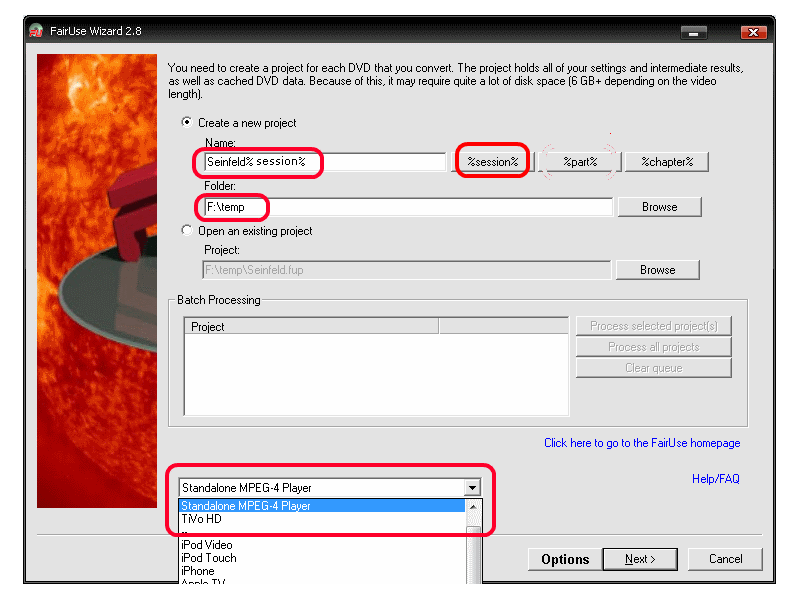
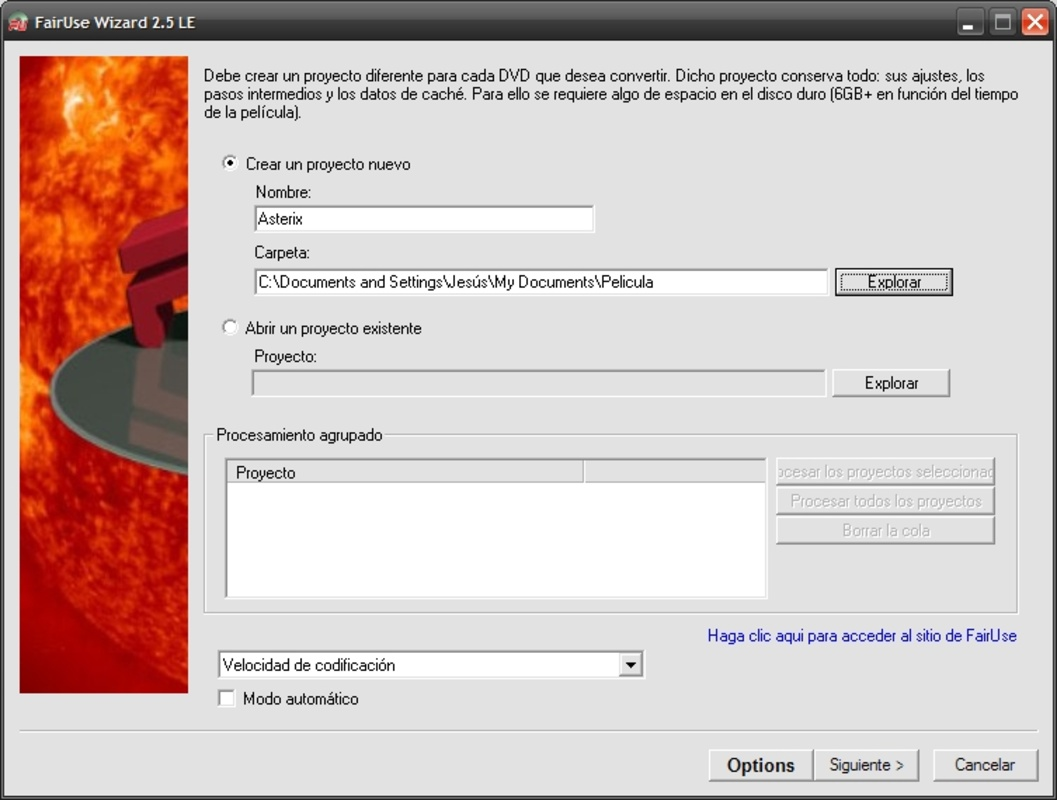
На первом шаге создаётся проект с именем и папкой, где будут находиться промежуточные данные. Это не формальность: перед кодированием FairUse Wizard индексирует DVD-материал, а при чтении с физического диска способен кэшировать выбранный титул на жёсткий диск. Поэтому рабочая папка должна находиться на накопителе с достаточным свободным местом и стабильной файловой системой; выбор почти заполненного системного диска часто создаёт ненужные проблемы ещё до запуска кодирования.
Существующий проект можно открыть повторно. Практическая польза здесь в том, что параметры и результаты подготовительных этапов не обязательно вводить с нуля при каждом эксперименте. Если требуется сравнить два варианта кодирования, удобнее сохранить исходный проект, пройти индексирование и подготовку кадра один раз, а затем аккуратно менять только параметры, которые действительно сравниваются, например кодек, целевой размер или режим обработки развёртки.
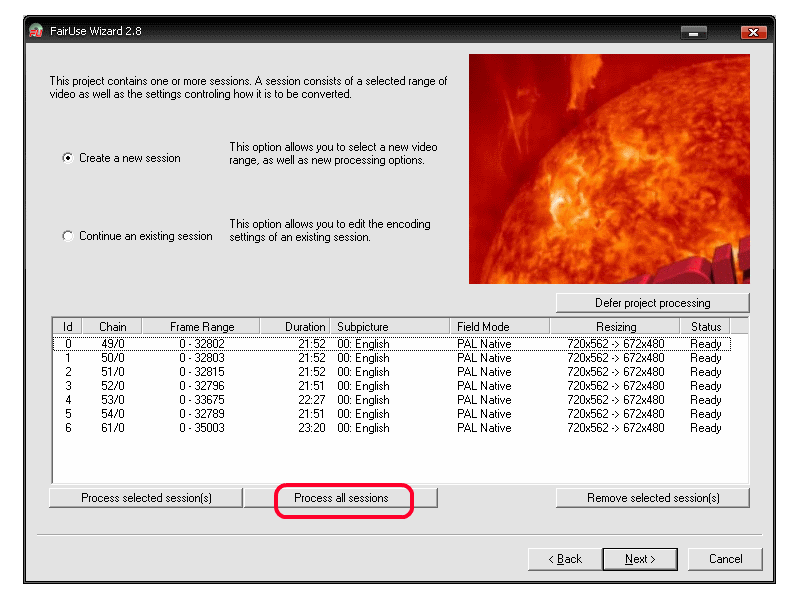
В нижней части стартового экрана предусмотрена работа с очередью проектов. Это отличает FairUse Wizard от простого мастера, который всегда обрабатывает только одну запись: можно подготовить несколько эпизодов или дисков, отложить выполнение и затем запустить обработку подготовленных заданий. Для длинных DVD-серий это уменьшает количество ручных пауз между кодированиями и позволяет переносить вычислительно тяжёлый этап на время, когда компьютер не нужен для других задач.
Выбор DVD-привода или ISO-образа
После создания проекта программа предлагает указать DVD-привод или выбрать ISO-образ. Это принципиальное ограничение входного этапа: FairUse Wizard ожидает структуру DVD-Video и данные навигации, необходимые для определения титулов и программных цепочек. Обычный видеофайл, просто лежащий на диске, не становится корректным исходником только из-за расширения MPEG или VOB; программе важна связная DVD-структура.
Физический диск удобен для разовой конвертации, но чтение зависит от скорости и состояния привода. ISO обычно стабильнее для повторных прогонов: один раз подготовленный образ исключает различия, связанные с повторным чтением оптического носителя. Для сериала из нескольких дисков отдельные ISO также упрощают пакетную подготовку, потому что следующий источник можно выбрать без постоянной смены носителей.
С защитой DVD нужно быть особенно осторожным. В самом диалоге выбора источника FairUse Wizard предупреждает, что не конвертирует защищённые диски; подтверждённые руководства также предлагают сначала получить читаемый, незащищённый источник подходящим законным способом. Поэтому ошибка чтения коммерческого DVD с защитой не является сигналом искать скрытую настройку внутри FairUse Wizard: у программы нет подтверждённой функции обхода такой защиты.
Программные цепочки и выбор нужного титула
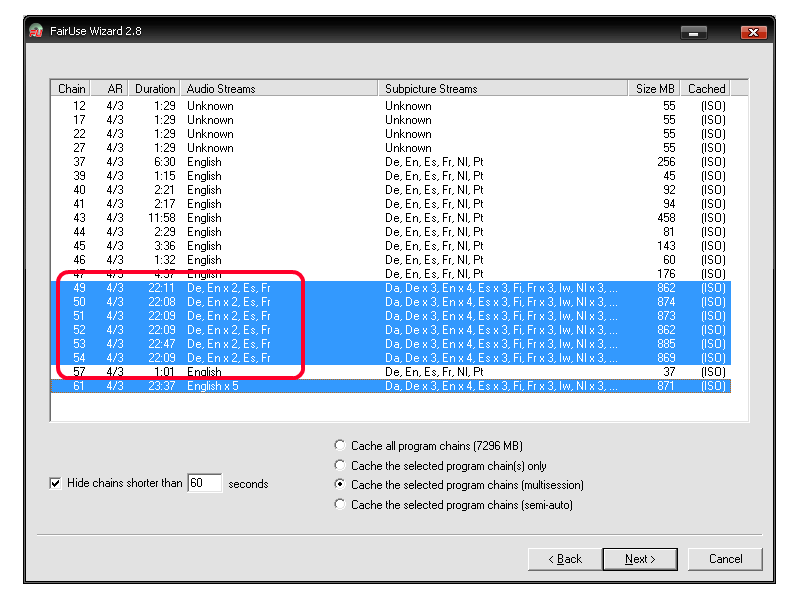
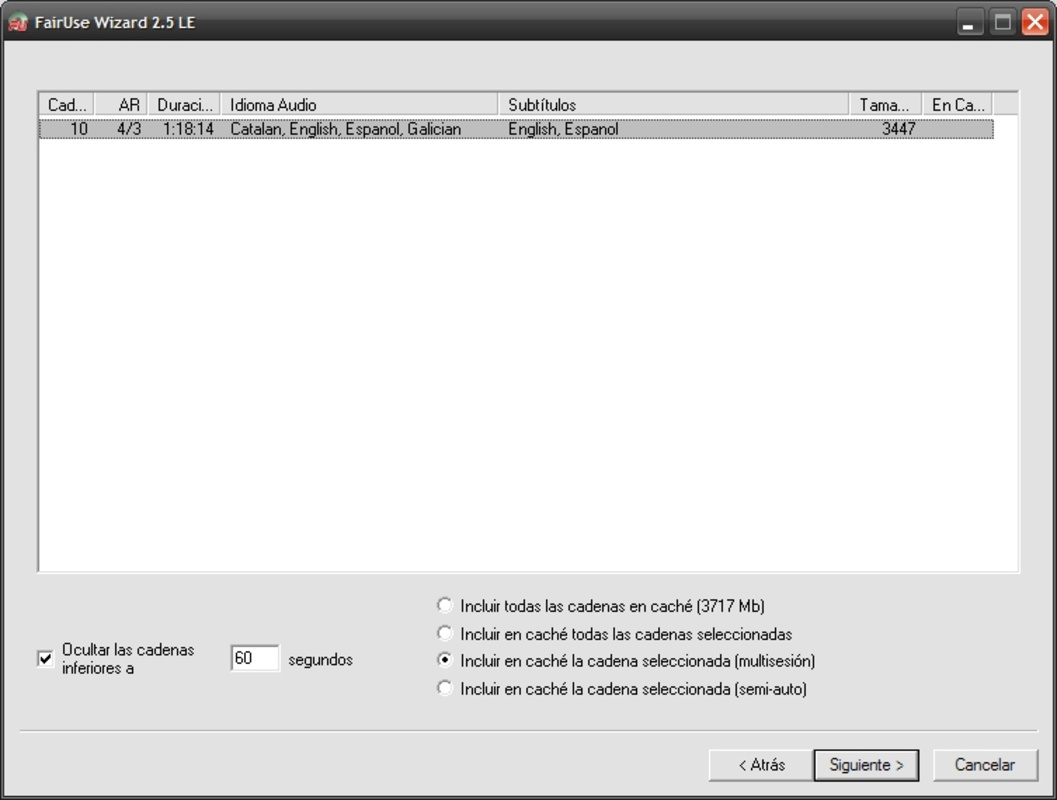
DVD может содержать основной фильм, короткие заставки, бонусы, альтернативные версии сцен и отдельные эпизоды. FairUse Wizard анализирует навигационную структуру и показывает найденные программные цепочки, чтобы пользователь выбрал содержимое по длительности и порядку. Для одиночного фильма обычно ориентируются на самую длинную релевантную цепочку, но это не абсолютное правило: диски с несколькими версиями фильма или концертными разделами могут иметь несколько длинных вариантов.
Для телевизионных сезонов ситуация обратная: несколько цепочек близкой длительности нередко соответствуют отдельным сериям. В таких случаях полезно сверить порядок и длительность, а не выбирать всё подряд. Подготовка нескольких цепочек как отдельных сессий даёт предсказуемые имена выходных файлов и помогает избежать случайного кодирования меню или коротких служебных фрагментов.
Если нужная цепочка не отображается, сначала следует проверить целостность ISO и структуру DVD. Странный список титулов не всегда означает, что пользователь неверно выбрал источник: повреждённые IFO-данные или некорректно созданный образ способны нарушить разбор навигации. Для практической диагностики полезно сравнить длительности в другом DVD-анализаторе и, если возможно, повторно создать чистый ISO из собственного носителя.
Выбор цепочки влияет на всё последующее: индексирование, кадрирование, субтитры и аудиопотоки выполняются относительно выбранного титула. Поэтому лучше потратить минуту на проверку этого шага, чем обнаружить после многочасового двухпроходного кодирования, что обработан бонусный ролик или соседний эпизод.
Индексирование и кэширование
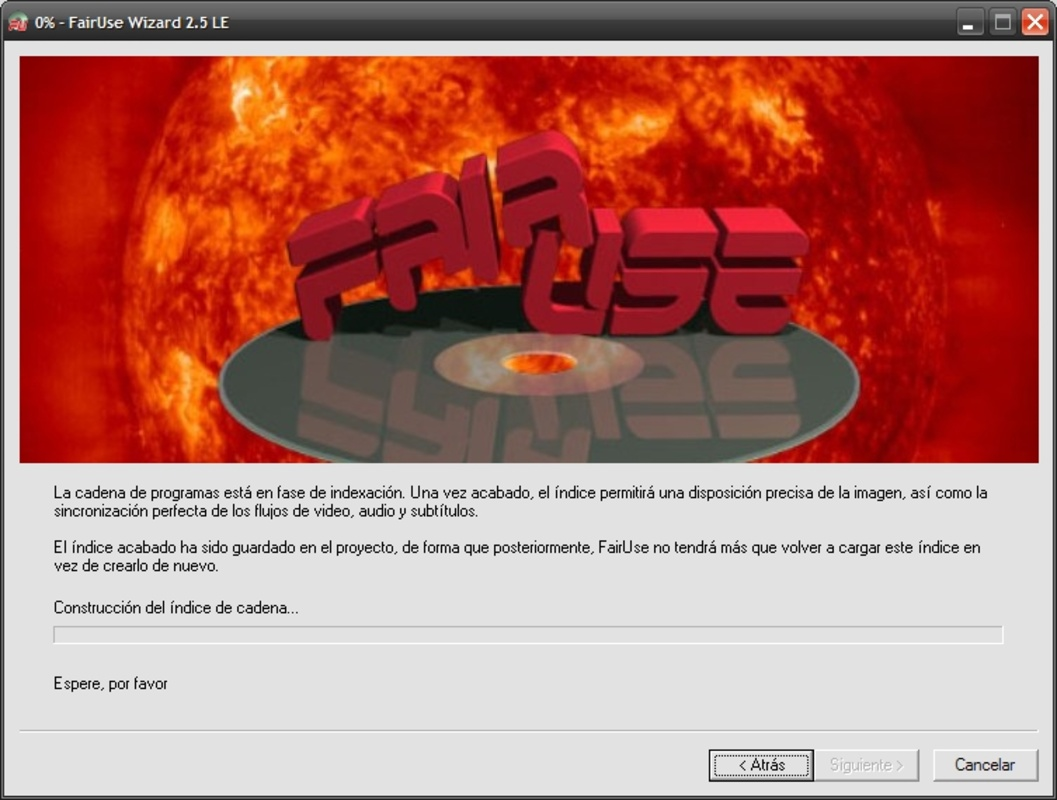
Перед экраном точной подготовки кадра FairUse Wizard индексирует выбранные VOB-данные. Индекс нужен для привязки кадров, навигации по материалу и дальнейшей синхронизации обработки. При чтении непосредственно с DVD программа может также скопировать выбранный титул в рабочую область, что ускоряет последующие проходы и снижает зависимость от медленного произвольного доступа оптического привода.
Время этого этапа сильно зависит от объёма выбранной цепочки и скорости источника. ISO на быстром накопителе обычно проходит подготовку заметно стабильнее, чем физический диск. Если индексация неожиданно останавливается, следует проверить свободное место в рабочей папке, права на запись, состояние исходника и отсутствие ошибок файловой системы; перезапуск кодека на этом этапе обычно не помогает, потому что видео ещё не дошло до финального энкодера.
Рабочий кэш следует воспринимать как временный технический материал. После успешного получения и проверки результата его можно удалить вместе с ненужным проектом, но во время экспериментов лучше не чистить папку вручную. Удаление промежуточного индекса между открытием сохранённого проекта и повторным запуском может заставить программу заново подготовить исходник или привести к ошибке проекта.
Предварительный просмотр и границы материала
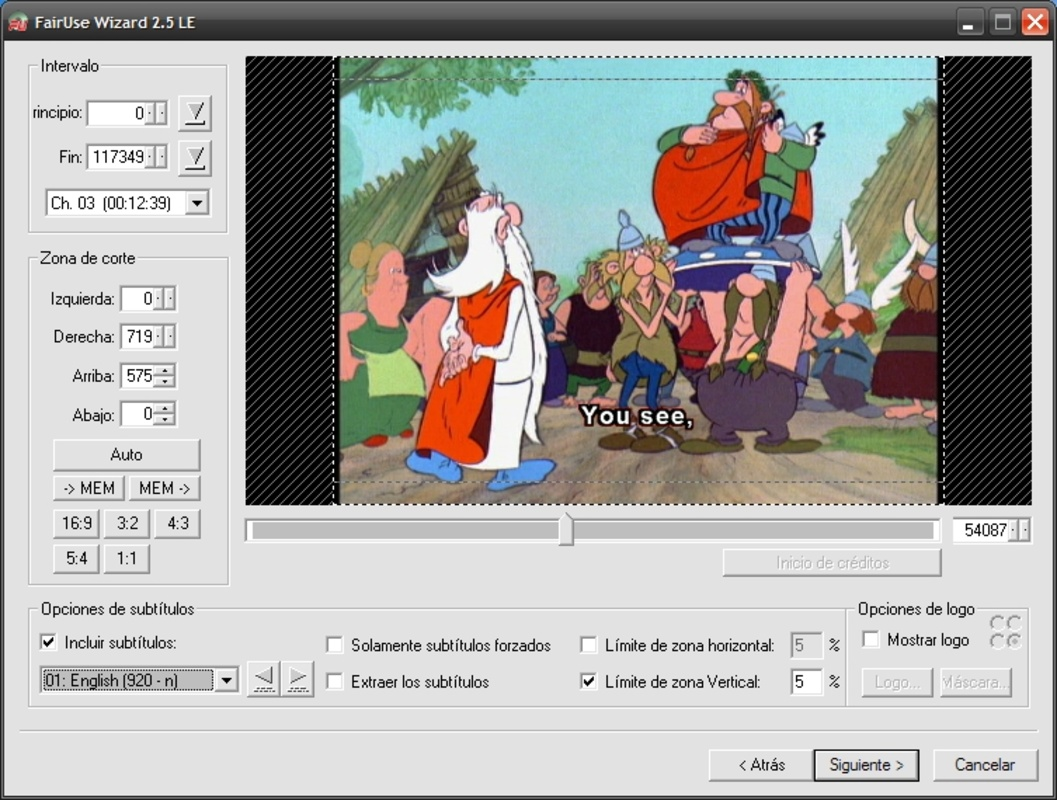
Экран предварительного просмотра позволяет перемещаться по выбранной цепочке и проверять, что именно попало в титул, как выглядит кадрирование и какие субкартинки доступны. В интерфейсах FairUse Wizard встречаются поля начального и конечного кадра, однако для проверяемого бесплатного установщика документировано отсутствие выбора диапазона, поэтому обещать обрезку по произвольным границам нельзя.
Практически это означает, что основной единицей обработки остаётся выбранная DVD-цепочка. Для удаления короткой заставки в начале, лишнего кадра меню или нескольких фрагментов внутри фильма следует сначала получить корректный AVI или MP4, а точную нарезку выполнить инструментом, предназначенным для монтажа или безперекодировочной обрезки готового файла.
Предварительный просмотр всё равно полезен: по нему проверяют содержимое титула, геометрию, субтитры и качество автоматического кадрирования до долгого кодирования. Для быстрого теста безопаснее выбрать короткий титул или небольшой DVD-материал, а не рассчитывать на функцию диапазона, которая в доступном установщике ограничена.
Кадрирование и соотношение сторон
FairUse Wizard умеет определить активную область изображения и убрать чёрные поля. Кнопка автоматической установки кадрирования удобна как отправная точка, но результат стоит просмотреть на нескольких сценах. На DVD границы иногда меняются из-за переходов, титров или шумовых полос, поэтому решение, рассчитанное по одному кадру, не всегда оптимально для всего фильма.
Кадрирование влияет не только на внешний вид, но и на эффективность кодирования. Чёрные границы не несут полезного содержания, однако занимают пиксели и могут ухудшать распределение битрейта, особенно на небольшом целевом размере. Удаляя поля, нужно избегать противоположной ошибки — срезания части изображения, субтитров или краёв титров. Проверка сцен с яркой рамкой кадра и сцен с субтитрами даёт больше уверенности, чем просмотр только тёмного эпизода.
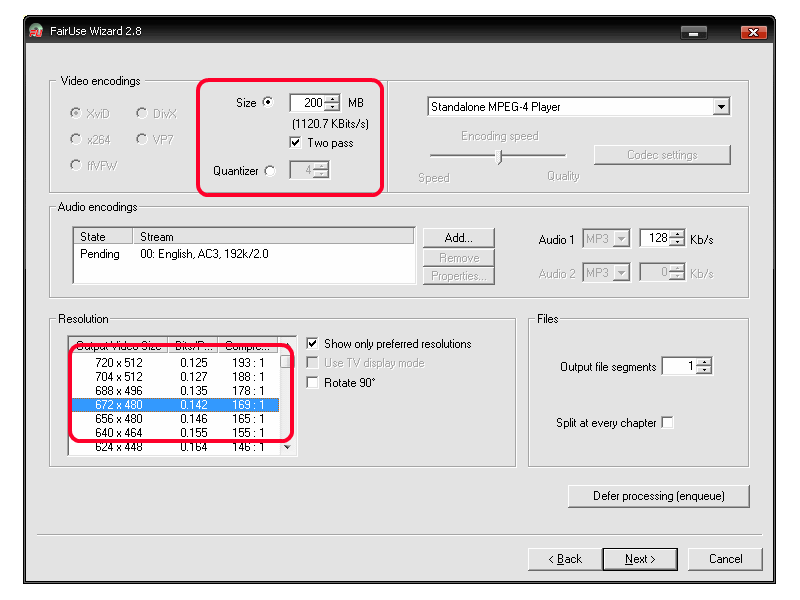
После кадрирования программа предлагает допустимые выходные разрешения. В руководствах присутствует режим показа предпочтительных разрешений, рассчитанных с учётом геометрии. Это помогает не получить растянутое лицо или заметно искажённый круг из-за случайного выбора размеров. Если конечный проигрыватель чувствителен к модулю ширины и высоты, предпочтительные варианты также уменьшают риск несовместимости с кодеком.
Для старых телевизоров предусмотрен TV display mode, а в некоторых конфигурациях доступен Lanczos resizer. Первый меняет расчёт под целевой тип отображения, второй определяет способ масштабирования. Эти параметры имеют смысл только при реальной необходимости; увеличение стандартного DVD до большого номинального разрешения не добавляет исходной детализации и лишь увеличивает объём вычислений.
Чересстрочная развертка, телесин и AutoDetect
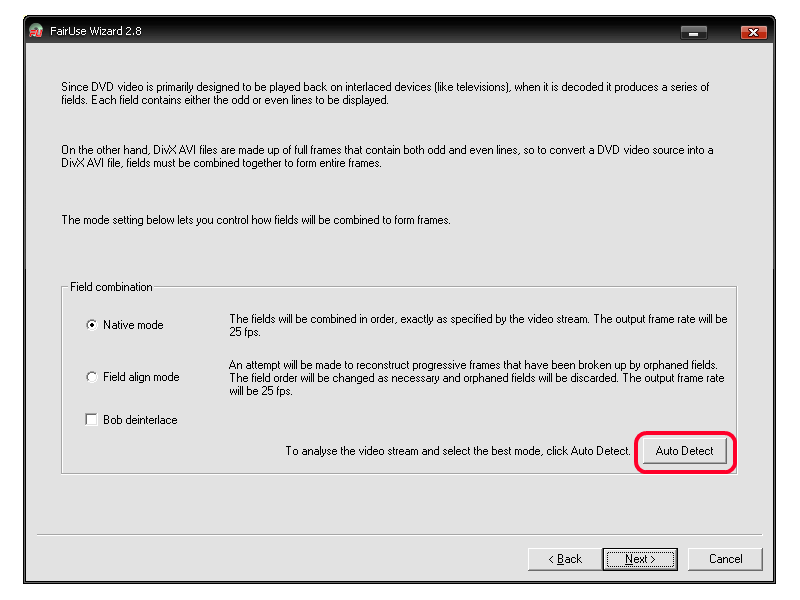
DVD-Video может быть прогрессивным, чересстрочным или полученным из киноматериала через телесин. Неправильный выбор обработки проявляется гребёнкой на движении, повторяющимися кадрами или неравномерной плавностью. FairUse Wizard включает этап определения способа объединения полей и предлагает автоматическое определение, а также ручной выбор подходящего режима.
Автоматическое определение полезно, но не является гарантией. Практические отчёты пользователей показывают, что сложные NTSC-диски со смешанными или гибридными участками иногда распознаются неверно. Поэтому для проблемного источника лучше сначала проверить короткий титул или небольшой DVD-материал с движением, панорамами и титрами, а уже затем запускать полный фильм в двух проходах.
Режим Native подходит не каждому NTSC-источнику. Если исходник фактически телесинирован, сохранение исходной последовательности полей может оставить дубликаты или неправильную частоту движения, тогда как IVTC восстанавливает прогрессивную последовательность. Для действительно чересстрочного видео нужна деинтерлейс-обработка, например bob-подход, а не механическое применение IVTC ко всему материалу.
Отдельная ценность этого этапа в том, что он находится до кодирования. Ошибка с развёрткой после энкодинга обычно уже встроена в итоговый файл и не лечится простым перемультиплексированием. Поэтому при старых телевизионных DVD именно проверка движения должна быть одной из главных частей тестового прогона.
Субтитры и принудительные надписи
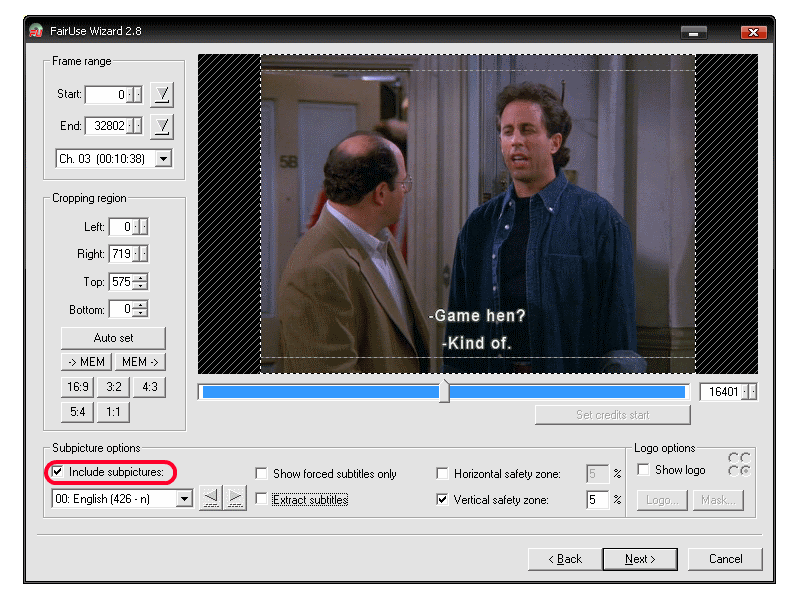
На экране подготовки можно включить субкартинки DVD и просматривать их поверх кадра. Это позволяет убедиться, что выбрана нужная дорожка и что положение текста не конфликтует с кадрированием. Для фильмов, где перевод нужны только для отдельных реплик на другом языке, важен режим показа принудительных субтитров: он помогает не прожигать полный поток там, где требуется лишь небольшая часть.
При включении обычных субкартинок без ограничения только принудительными они могут быть встроены в изображение постоянно. Такой результат нельзя отключить в проигрывателе, потому что текст становится частью видеокадра. Поэтому перед длинным кодированием стоит переместиться по нескольким сценам и проверить, соответствует ли выбранный режим ожидаемому поведению.
В интерфейсе есть горизонтальная и вертикальная безопасные зоны. Их задача — удерживать субтитры в области, которая не должна обрезаться на целевом экране, особенно на старых телевизорах с overscan. На современных дисплеях жёсткая коррекция безопасной зоны часто не требуется, однако для конкретного устройства её можно использовать как практический способ избежать текста слишком близко к краю.
Также подтверждена возможность извлечения субтитров для дальнейшей работы, включая получение текстового результата в SRT в типичном сценарии программы. Это не превращает FairUse Wizard в редактор субтитров: здесь нет полноценного интерфейса для массового исправления таймингов и реплик. Если после извлечения нужно корректировать текст, стили или синхронизацию, удобнее использовать специализированный редактор.
Субтитры следует проверять после выбора кадрирования. Если сначала настроить безопасную зону, а потом существенно срезать края изображения, визуальное положение текста изменится. Последовательность кадрирование — просмотр нескольких сцен — выбор субтитров — тестовый энкод уменьшает количество повторных проходов.
Наложение логотипа
В материалах по FairUse Wizard подтверждена возможность наложить растровый логотип, в том числе BMP, и выбрать его положение в углу кадра. Это утилитарная функция для постоянной маркировки результата, а не система графического дизайна: у программы нет подтверждённой многослойной композиции, анимации, ключевых кадров или сложных переходов.
Логотип лучше добавлять только после окончательного кадрирования и выбора разрешения. Иначе его относительный размер и расстояние до края могут оказаться другими в финальном файле. Если задача состоит лишь в резервном хранении DVD, наложение обычно не требуется; оно необратимо изменяет изображение и потому должно быть осознанным выбором.
XviD, DivX и H.264
Основные подтверждённые варианты видеокодирования связаны с XviD, DivX и H.264. XviD особенно логичен для старых автономных проигрывателей, которые ожидают AVI с MPEG-4 ASP, тогда как H.264 обеспечивает более современное сжатие при сопоставимом качестве. Выбор зависит не от абстрактного рейтинга кодеков, а от того, где файл будет воспроизводиться и насколько важна совместимость со старым оборудованием.
Встроенный XviD позволяет работать без отдельной установки такого кодека. H.264 также представлен в готовых профилях программы, но набор доступных параметров заметно проще, чем в специализированных энкодерах. Не следует ожидать здесь интерфейса x264/x265 со множеством тонких психовизуальных настроек: мастер сводит выбор к ограниченному набору параметров, понятных пользователю DVD-конвертера.
DivX имеет смысл только при наличии соответствующего кодека и необходимости совместимости с конкретным устройством. Для архивирования без такой привязки XviD обычно проще, потому что его путь в FairUse Wizard хорошо документирован. Если проигрыватель поддерживает H.264 в нужном контейнере, этот вариант обычно даёт более эффективное использование размера файла, но кодирование может занимать больше времени.
HEVC/H.265 и AV1 не относятся к подтверждённым целевым кодекам FairUse Wizard. Названия современных форматов в соседних категориях каталогов не следует переносить на функциональность самой программы. Если конечная цель — именно H.265 или AV1, рациональнее выбрать современный транскодер, чем строить многоступенчатую цепочку через промежуточный XviD или H.264.
Внешние VFW-кодеки и экспертный режим
FairUse Wizard способен обращаться к внешним Video for Windows кодекам, установленным в системе. В руководствах этот механизм используется, например, через ffVFW: программа подготавливает DVD, кадрирование, развёртку и звук, а непосредственное сжатие передаёт внешнему кодеку. Это расширяет выбор, но одновременно добавляет зависимость от корректной установки и разрядности кодека.
Если нужный внешний кодек не появляется или его настройки не открываются, сначала следует проверить, действительно ли это VFW-компонент, видимый 32-разрядным приложениям. Современный системный декодер DirectShow или отдельный командный энкодер сам по себе не обязан становиться доступным в списке FairUse Wizard. Установка случайных больших codec pack ради одного пункта часто создаёт больше конфликтов, чем пользы.
Экспертный режим нужен именно для таких нестандартных комбинаций. Он не делает программу неограниченной: FairUse Wizard всё равно остаётся DVD-ориентированной оболочкой и использует собственную последовательность подготовки. Внешний кодек отвечает за видеосжатие, но не превращает вход в произвольный медиаконвертер и не добавляет полноценный монтаж.
При использовании внешнего кодека особенно важен короткий тест. Нужно проверить, открывается ли полученный файл, правильно ли определяется FourCC, сохраняется ли ожидаемая частота кадров и не возникает ли рассинхронизация звука. После успешного теста те же настройки можно применить к длинному заданию или очереди.
Целевой размер, битрейт и двухпроходное кодирование
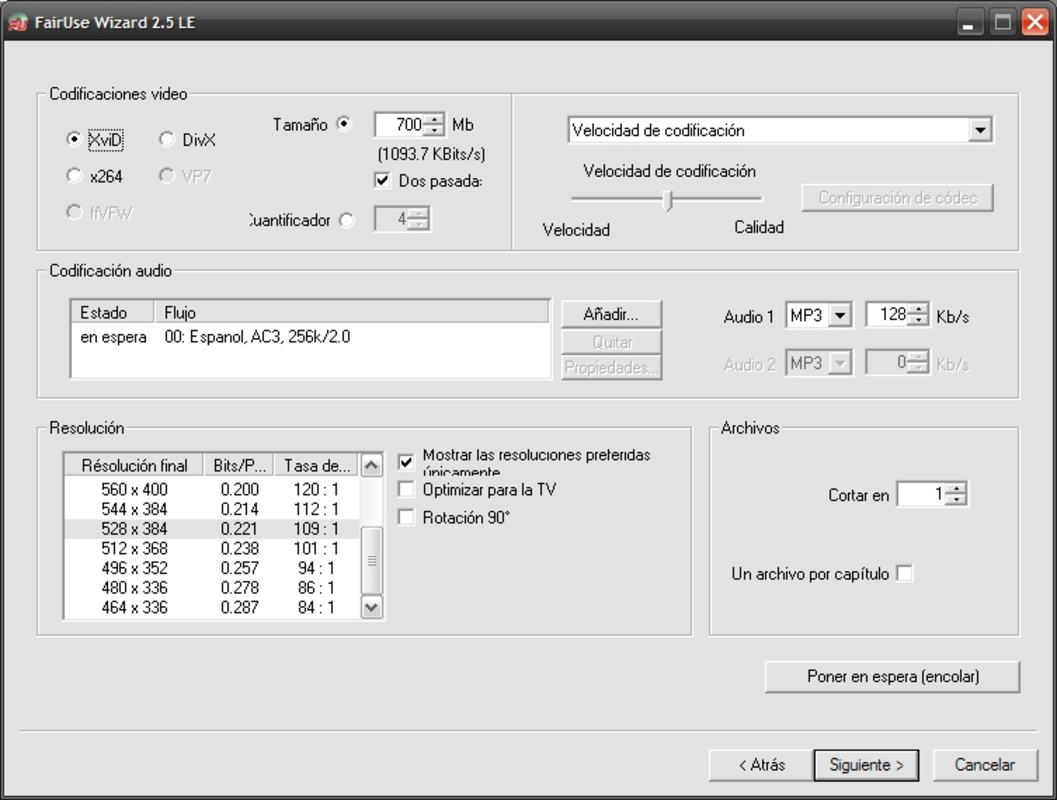
FairUse Wizard позволяет задавать целевой размер файла, после чего рассчитывает параметры сжатия с учётом выбранного звука и разрешения. Такой подход удобен, когда результат должен укладываться в известный объём. Но слишком маленькая цель для длинного фильма неизбежно снижает доступный видеобитрейт, поэтому программа не может одновременно гарантировать минимальный размер и высокую детализацию на сложных сценах.
Двухпроходный режим использует первый проход для анализа материала, а второй — для более разумного распределения битрейта. Его преимущество проявляется именно при ограниченном размере: спокойные сцены не забирают лишние данные, а движение и детализация получают больше. Цена — почти удвоенное время работы видеокодера по сравнению с сопоставимым однопроходным сценарием.
В интерфейсе присутствует регулятор скорости кодирования. Более медленное положение обычно означает более тщательную работу выбранного кодека, однако это не следует путать с отдельным режимом кодирования по качеству: для проверяемого бесплатного установщика такой режим документирован как недоступный. Финальную скорость разумно выбирать только после проверки кадрирования, развёртки, звука и субтитров.
Для предсказуемого результата удобнее исходить из целевого размера и, когда важен жёсткий объём файла, использовать два прохода. Такой подход позволяет программе сначала оценить сложность сцен, а затем распределить доступный битрейт более рационально. Если размер не критичен, качество всё равно следует проверять на динамичных и тёмных сценах, потому что средний битрейт не гарантирует одинаковую детализацию по всему фильму.
Размер звука также входит в общий бюджет. Две аудиодорожки с высоким битрейтом оставляют меньше места видео, чем одна умеренная дорожка. Если нужен компактный файл, сначала решают, действительно ли необходим второй язык, затем выбирают аудиобитрейт и только после этого оценивают, достаточно ли оставшегося видеобитрейта для выбранного разрешения.
Разрешение, масштабирование и Lanczos
После выбора кодека программа показывает набор выходных разрешений и оценочные показатели, позволяющие сопоставить размер кадра с доступным битрейтом. Самое большое разрешение не всегда даёт лучший результат: при жёстком ограничении объёма кодек может распределить слишком мало данных на каждый пиксель, и изображение станет более блоковым или замыленным, чем при умеренном размере кадра.
Опция показа только предпочтительных разрешений полезна как фильтр от геометрически сомнительных вариантов. Она особенно важна после нестандартного кадрирования, когда исходное соотношение сторон уже не совпадает с полным DVD-кадром. Выбрав один из предложенных размеров, всё равно стоит проверить круги, лица и титры в итоговом тесте.
Lanczos resizer применяется для масштабирования и обычно выбирается ради более чёткой интерполяции. На шумном DVD такая резкость не всегда воспринимается как преимущество, потому что вместе с деталями подчёркивается зерно и контурный шум. Поэтому решение лучше принимать по тестовому отрывку, а не по названию фильтра.
Опции телевизионного режима и разрешений высокой чёткости отражают эпоху, когда файлы часто готовили под конкретный телевизор или медиаплеер. Повышение DVD до HD-разрешения не восстанавливает отсутствующие детали. Если конечное устройство само хорошо масштабирует SD, сохранение разумного размера кадра обычно эффективнее искусственного увеличения перед кодированием.
Аудиодорожки и формат звука
FairUse Wizard позволяет включить до двух аудиодорожек, что удобно для оригинальной озвучки и дубляжа. Максимальное число может зависеть от профиля, поэтому подтверждённую возможность лучше трактовать как верхнюю границу обычного сценария, а не как обещание двух потоков при любой комбинации контейнера и кодека.
В типичном мастере доступны MP3 и AAC, а экспертные конфигурации могут использовать другие системные компоненты, например AC3 в сочетании с подходящими фильтрами и контейнером. Для обычного AVI с XviD наиболее предсказуемым остаётся MP3, а для H.264/MP4 логичен AAC. Конкретный выбор должен соответствовать проигрывателю, потому что наличие видеокодека не гарантирует поддержку любого звука внутри контейнера.
При двух дорожках полезно заранее определить их порядок. Итоговый проигрыватель может автоматически запускать первую, поэтому первой стоит назначить язык, который нужен чаще. После кодирования нужно проверить не только наличие обеих дорожек, но и синхронность в начале и ближе к концу фильма: проблема, появляющаяся постепенно, может указывать на неверную обработку частоты кадров или повреждённый исходник.
Снижение аудиобитрейта освобождает место видео, но чрезмерная экономия заметна на музыке и насыщенных звуковых сценах. Для фильма на DVD разумнее убрать ненужную вторую дорожку, чем сохранять две дорожки с неоправданно низким качеством только ради формального наличия языков.
AVI и MP4 как основные контейнеры
Для основных профилей подтверждены AVI и MP4. AVI естественно сочетается с DivX или XviD и рассчитан на старые автономные проигрыватели; MP4 используется для H.264 и профилей устройств. В обоих случаях контейнер не определяет качество сам по себе: качество задают видеокодек, его параметры, разрешение и битрейт.
В качестве штатных результатов для проверяемого продукта подтверждены AVI и MP4. MKV встречается в отдельных экспертных схемах с дополнительными компонентами, но для выбранного установщика это не базовый гарантированный выход, поэтому в практической настройке лучше исходить из AVI или MP4 и не обещать MKV как обычный пункт экспорта.
Если задача сводится к обычному резервному файлу, преимущество простого профиля заключается в меньшем числе точек отказа. Каждый внешний фильтр или сплиттер добавляет риск, что новая система не увидит компонент или итоговый файл будет открываться иначе, чем ожидалось. Экспертный контейнер оправдан только тогда, когда его возможности действительно нужны.
Перемультиплексирование само по себе не улучшает сжатое видео. Если XviD уже закодирован с недостаточным битрейтом, перенос потока из AVI в другой контейнер не вернёт детали. Поэтому выбор контейнера лучше делать до финального кодирования с учётом целевого проигрывателя.
Разделение результата и главы
FairUse Wizard умеет разделять выход на несколько сегментов и может создавать разбиение по главам. Первая функция полезна для устройств или файловых систем с лимитом на размер одного файла; вторая — когда отдельные главы удобнее хранить как отдельные ролики. Перед использованием важно понять, нужен ли именно физически отдельный файл, а не просто навигационная глава внутри контейнера.
Разбиение не заменяет монтаж. Оно следует существующей структуре или заданному числу сегментов и не предназначено для сложного выбора внутренних сцен. Если необходимо собрать только несколько несмежных глав, проще подготовить нужные титулы отдельно или после конвертации использовать редактор, который умеет точную нарезку.
После разделения нужно проверить стыки: начало следующего сегмента, звук и воспроизведение на целевом устройстве. Особое внимание требуется старым AVI-проигрывателям, которые могут по-разному относиться к крупным файлам и индексам.
Отложенная обработка и очередь проектов
Кнопка отложенной обработки добавляет подготовленное задание в очередь вместо немедленного запуска кодера. Пользователь возвращается к подготовке следующего титула, повторяет выбор источника, цепочки, кадрирования и параметров, а затем запускает все проекты. Для многосерийного DVD это одна из наиболее практичных функций FairUse Wizard.
Очередь экономит не вычислительное время, а ручное. Каждый эпизод всё равно проходит собственное индексирование и кодирование, однако человеку не нужно ждать завершения первой серии, чтобы настроить вторую. Особенно удобно готовить очередь вечером, проверить имена файлов и порядок эпизодов, а затем оставить систему выполнять задания последовательно.
Перед массовым запуском стоит сделать полный тест одного типичного эпизода. Если сразу поставить в очередь десять заданий с ошибочным AutoDetect, неправильной аудиодорожкой или слишком агрессивным кадрированием, ошибка повторится во всех файлах. Один проверенный эталонный проект снижает этот риск значительно лучше, чем просмотр настроек уже после многочасовой обработки.
В некоторых руководствах также упоминается завершение работы компьютера после обработки. Использовать такой вариант следует только после уверенного теста и проверки, что выходная папка доступна весь период работы. Сетевой диск, который может отключиться, или почти заполненный накопитель делают автоматическое завершение неудобным для диагностики.
Профили устройств
В поле профиля встречаются схемы для автономного MPEG-4/DivX-проигрывателя и общие варианты, связанные со скоростью кодирования. Не все профили, описанные для FairUse Wizard, доступны в проверяемом бесплатном установщике: в частности, iPod Video документирован как ограниченный режим. Поэтому надёжнее подбирать XviD или H.264, AVI или MP4 и разрешение по реальным возможностям целевого устройства.
Сегодня такие профили полезны прежде всего для старого оборудования. Для современного телефона или телевизора не следует автоматически выбирать профиль только из-за похожего названия: аппаратные декодеры и требования изменились. В этом случае лучше ориентироваться на документированные возможности самого устройства и при необходимости использовать современный транскодер.
Профиль не отменяет проверку исходника. Кадрирование, развёртка и выбор субтитров выполняются до финального кодирования и могут испортить результат даже при идеально совместимом контейнере. Совместимость формата и корректность обработки кадра — разные задачи.
Чего в FairUse Wizard нет как в видеоредакторе
У программы нет подтверждённого многодорожечного таймлайна. Нельзя расположить несколько видеоклипов на дорожках, накладывать один на другой, двигать их во времени и строить монтаж из произвольных источников. Диапазон начального и конечного кадров предназначен для границ одного DVD-титула и не должен описываться как полноценная обрезка на монтажной шкале.
Также нет подтверждённых инструментов цветокоррекции, градации, LUT, стабилизации камеры, шумоподавления как отдельного творческого модуля, переходов и коллекции визуальных эффектов. Некоторые изменения изображения происходят технически — кадрирование, масштабирование, обработка полей, прожиг субкартинок и логотип, — но это подготовка к транскодированию, а не художественная постобработка.
Нет задачи захвата экрана, веб-камеры или внешнего видеосигнала в реальном времени. FairUse Wizard начинает работу с DVD-структурой, а не с устройством захвата. По той же причине он не предназначен для прямых трансляций, публикации потоков или скачивания интернет-видео.
Запись нового DVD с меню и авторинг также не относятся к его основному назначению. Полученные AVI или MP4 можно затем использовать в другом ПО, но сам мастер сосредоточен на преобразовании содержимого DVD в файл. Такое разграничение помогает не приписывать программе функции соседних категорий.
Аппаратное ускорение и плагины
В подтверждённых интерфейсах FairUse Wizard нет выбора NVENC, Quick Sync, AMF или другой современной GPU-очереди. Параметры кодирования строятся вокруг программных XviD, H.264 и VFW-кодеков, поэтому рассчитывать на видеокарту как на штатный аппаратный энкодер не следует. Время обработки главным образом определяется процессором, кодеком, скоростным профилем и числом проходов.
Поддержка внешних VFW-кодеков не равна системе плагинов. Пользователь может установить совместимый кодек в Windows и выбрать его через предусмотренный механизм, но это не означает наличие расширяемого каталога эффектов, импортёров или сценариев. Добавить произвольную монтажную функцию таким способом нельзя.
Если приоритет — быстрое аппаратное кодирование H.264, H.265 или AV1 на современной графике, лучше выбрать программу, которая прямо поддерживает соответствующий аппаратный API. FairUse Wizard имеет смысл сохранять в цепочке именно ради специфической DVD-подготовки, а не ради ускорения современного кодирования.
Совместимость с Windows
FairUse Wizard предназначен для Windows. Документирована работа в Windows 8; пользовательские отчёты также описывают практический запуск на 64-разрядной Windows 8. Для более новых систем совместимость лучше проверять на конкретном компьютере тестовым проектом, поскольку поведение внешних VFW-кодеков, прав доступа и старых компонентов может отличаться.
На Windows 10 и 11 встречаются пользовательские сообщения об успешном запуске и сторонние каталоги указывают совместимость, но это не равно официальной гарантии. На современной системе разумно сначала проверить установку, открытие ISO, индексирование и короткое кодирование, прежде чем переносить на FairUse Wizard большой архив DVD.
Проблемы чаще возникают не только из-за самой программы, но и из-за внешних 32-разрядных кодеков, прав на старые каталоги, защиты Windows и нестандартных путей. Чем проще тестовая конфигурация, тем легче понять причину. Для первой проверки лучше использовать рабочую папку с коротким ASCII-путём и встроенный кодек, а уже затем подключать сетевые каталоги и внешние VFW-компоненты.
Подтверждённых выпусков для macOS и Linux нет. Запуск через слой совместимости может быть экспериментом энтузиаста, но такую схему нельзя считать штатной платформой. Если основной компьютер не Windows, практичнее использовать кроссплатформенный DVD-транскодер.
Работа на современных компьютерах
Старый интерфейс не рассчитан на сегодняшние масштабы экрана и системные политики, поэтому полезно начинать с простых условий. Установить программу в обычный доступный каталог, хранить проекты в папке пользователя, дать достаточно свободного места и протестировать встроенный XviD или H.264 — более надёжная стратегия, чем одновременно менять режим совместимости, ставить несколько codec pack и использовать сетевой диск.
Если программа запускается, но зависает на финальном этапе, нужно разделить проблему на стадии. Успешное индексирование означает, что источник прочитан; успешный переход к экрану кодирования означает, что DVD-структура разобрана; ошибка только после запуска энкодера указывает на кодек, выходной путь или ресурсы. Такая диагностика полезнее многократной переустановки без понимания этапа сбоя.
Для старых VFW-компонентов важна 32-разрядная видимость. На 64-разрядной Windows наличие 64-разрядного кодека не гарантирует, что его увидит старое приложение. Использование встроенных кодеков — хороший контрольный тест: если с ними проект работает, а с внешним кодеком нет, источник и основные файлы проекта, вероятно, исправны.
После получения результата лучше проверить его современным проигрывателем и анализатором медиапотоков: контейнер, видеокодек, частоту кадров, разрешение, число аудиодорожек и длительность. Это позволяет обнаружить техническую ошибку до удаления ISO или промежуточных файлов.
Свободное место и скорость обработки
FairUse Wizard использует рабочую папку для проекта, индекса и кэша выбранного DVD-материала. Старые руководства советовали иметь несколько гигабайт свободного пространства, а для полного фильма запас порядка размера DVD и больше остаётся разумным. Современный большой диск не отменяет проверку: системный раздел может быть заполнен, даже если другой накопитель почти пуст.
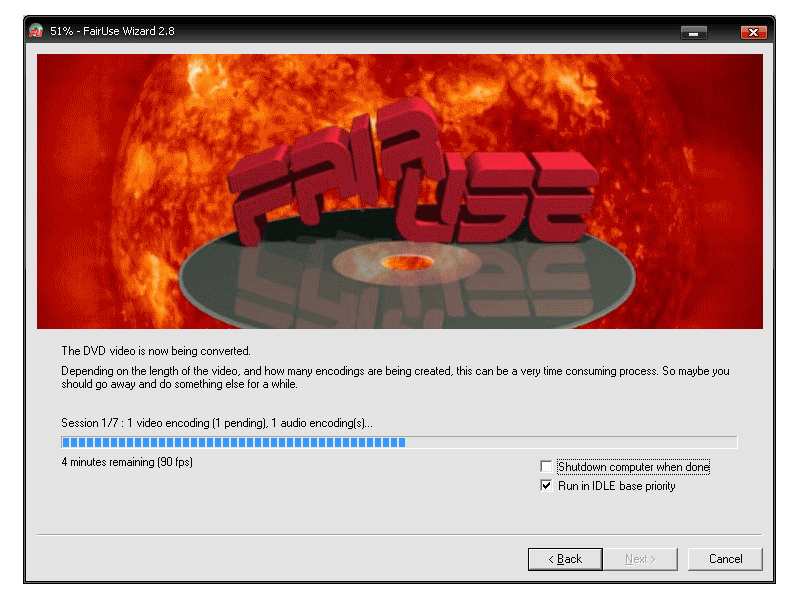
Двухпроходное кодирование существенно увеличивает длительность. Первый проход анализирует видео, второй создаёт финальный поток; кроме того, перед ними выполняются чтение и индексирование. Поэтому оценивать скорость только по процентам второго прохода неправильно: полный процесс включает несколько разных стадий.
Физический DVD добавляет ограничение скорости привода. Повторные тесты удобнее проводить из ISO на быстром диске, чтобы различия во времени отражали настройки кодека, а не случайные задержки чтения оптики. Для очереди из нескольких дисков это также снижает риск остановки из-за необходимости сменить носитель.
Сетевые пути использовать стоит только после отдельной проверки. Ошибочная оценка свободного места или краткий разрыв соединения способны сорвать длительное кодирование, а диагностика такого сбоя сложнее, чем при работе с внутренним диском. Рабочая папка на внутреннем накопителе и отдельная финальная копия результата на NAS обычно проще для контроля.
Если DVD или ISO не открывается
Первое, что нужно проверить, — соответствует ли источник DVD-Video. ISO с произвольными файлами или образ другого типа не обязан распознаваться. Для корректного DVD-образа должны присутствовать навигационные данные и видеоструктура, по которым программа строит список цепочек.
Второй фактор — защита диска. FairUse Wizard прямо предупреждает, что защищённый DVD не является поддерживаемым источником для чтения. Если собственный диск не открывается из-за защиты, программе нужен уже читаемый источник; поиск несуществующего переключателя внутри мастера не решит проблему.
Третий фактор — повреждённые IFO или ошибки чтения. Если список цепочек пустой, содержит странные длительности или смешивает материал, полезно проверить ISO независимым проигрывателем DVD-структур. Если и он видит ошибки, следует исправить источник, а не настраивать энкодер.
Наконец, стоит исключить путь и права. Короткий путь без необычных символов, доступная рабочая папка и запуск с обычными правами дают базовую конфигурацию. Повышенные права нужны лишь как диагностический тест для старой системы, а не как обязательный постоянный режим.
Если результат получился с гребёнкой или рывками
Гребёнка на движущихся объектах почти всегда указывает на неверную обработку полей. Нужно вернуться к этапу определения развёртки, выбрать несколько фрагментов с панорамой или быстрым движением и сравнить AutoDetect с ручным вариантом. Кодировать весь фильм для такого теста не требуется.
Повторяющиеся кадры или неравномерное движение на NTSC могут означать, что телесинированный материал оставлен в Native вместо IVTC. Обратная ошибка тоже возможна: применение IVTC к действительно чересстрочной записи создаёт собственные артефакты. Решение принимают по структуре конкретного исходника, а не по универсальному правилу для всех NTSC DVD.
Если диск содержит смешанные сегменты, один режим может быть компромиссом. FairUse Wizard не является современным адаптивным фильтровым конвейером для сложного гибридного контента, поэтому особенно трудные DVD иногда проще обработать в более современном инструменте после определения природы материала.
После смены режима следует проверить не только картинку, но и длительность и синхронность аудио. Изменение кадровой последовательности влияет на временную структуру, и короткий тест должен охватывать начало и участок с заметным движением.
Если кадрирование срезает изображение
Автоматическое кадрирование нужно рассматривать как предложение. На сцене с чёрным фоном алгоритм может принять часть изображения за поле, а шум на самом краю — наоборот, оставить тонкую ненужную полосу. После Auto Set следует переместить ползунок предварительного просмотра на светлые сцены и титры, где границы видны лучше.
Если DVD меняет оформление внутри фильма, например содержит вставки другого соотношения сторон, одно кадрирование применяется ко всему выбранному диапазону. В таком случае безопаснее сохранить чуть больше края, чем отрезать полезную часть в нескольких сценах. Абсолютная экономия нескольких пикселей не стоит потери изображения.
Субтитры проверяют после кадрирования. Встроенная субкартинка может располагаться ниже основной активной области, и слишком агрессивный низ кадра повредит текст. Безопасные зоны помогают с положением, но не восстанавливают уже обрезанные пиксели.
После выбора выходного разрешения нужно проверить геометрию. Ошибка соотношения сторон может выглядеть как проблема кадрирования, хотя фактически причина — неверная ширина или высота. Предпочтительные разрешения и тестовые круговые объекты помогают различить эти случаи.
Если внешний кодек не работает
Сначала переключитесь на встроенный XviD или штатный H.264 и повторите короткий тест. Если встроенный вариант работает, FairUse Wizard читает источник, индексирует его и может создать выходной файл, а значит проблема сосредоточена в внешнем VFW-компоненте или его настройках.
Проверьте, что установлен именно VFW-энкодер подходящей разрядности. Наличие декодера для воспроизведения в системе не означает наличия энкодера, доступного программе. Аналогично, отдельный консольный x264 не появляется в списке VFW сам по себе.
Откройте настройки кодека из того же места, где он выбирается в FairUse Wizard, и используйте простой профиль без экзотических FourCC. Если окно конфигурации падает ещё до кодирования, переустановка или замена конкретного кодека логичнее, чем изменение DVD-проекта.
Не ставьте несколько больших наборов кодеков одновременно только ради эксперимента. Конфликтующие VFW-регистрации усложняют диагностику. Один понятный внешний компонент плюс контрольный встроенный кодек дают гораздо более воспроизводимую конфигурацию.
Если звук отсутствует или расходится с видео
Отсутствующая вторая дорожка часто объясняется профилем: подтверждённый максимум до двух аудиопотоков не означает, что любая комбинация контейнера и режима обязательно разрешает оба. Сначала проверьте список выбранных потоков на экране кодирования и убедитесь, что нужная дорожка добавлена, а не только отображается в исходнике.
Если звук есть, но язык неправильный, исправление простое — повторно выбрать поток до кодирования. Автоматическое угадывание по порядку дорожек ненадёжно на дисках с комментариями, дубляжом и несколькими языками, поэтому короткий прослушиваемый тест экономит время.
Постепенно нарастающий рассинхрон нужно рассматривать вместе с частотой кадров и обработкой полей. Неправильный IVTC или повреждённый VOB может менять временную структуру сильнее, чем сам аудиокодек. Сравните начало и конец тестового фрагмента, а затем попробуйте штатный видеорежим с одной аудиодорожкой.
Если проблема появляется только с внешним AC3 или необычным фильтром, вернитесь к MP3 или AAC в штатной комбинации. Успешный контрольный файл подтвердит, что источник и базовая синхронизация исправны, после чего можно отдельно разбирать внешнюю аудиоцепочку.
Если размер файла или качество не устраивают
При слишком крупном или слишком тяжело сжатом результате сначала проверьте целевой размер и фактический видеобитрейт. Для размерного сценария FairUse Wizard распределяет бюджет между видео и звуком; несколько дорожек и высокий аудиобитрейт уменьшают место, оставшееся видео. Снижение разрешения иногда даёт лучший визуальный результат, чем попытка удержать слишком много пикселей при том же объёме.
Если файл укладывается в размер, но выглядит плохо, увеличение числа проходов сверх штатного двухпроходного сценария не является универсальным решением. Важнее поднять целевой объём, выбрать эффективный кодек, убрать ненужный второй звук и подобрать разумное разрешение. Сложное движение и зернистый материал требуют большего битрейта, чем спокойная анимация.
Если изображение кажется слишком мягким в H.264, имеет смысл сравнить один и тот же короткий фрагмент с XviD при достаточном битрейте. Пользовательские отчёты по FairUse Wizard отмечают различия между встроенными реализациями, поэтому выбор кодека здесь может зависеть от вкуса и исходника, а не только от теории эффективности.
Качество нужно сравнивать на исходном масштабе и на реальном целевом устройстве. Увеличение небольшого SD-файла до 4K на мониторе подчёркивает артефакты, которые не видны на старом телевизоре; наоборот, слишком низкий битрейт может быть заметен даже на небольшом экране в тёмных сценах.
Практический сценарий: один фильм с DVD
Создайте новый проект, задайте понятное имя и рабочую папку с запасом места. Выберите DVD-привод или ISO, дождитесь списка цепочек и найдите основной фильм по длительности и содержимому. До дальнейшей настройки стоит убедиться, что выбрана именно нужная цепочка, особенно если на диске есть несколько близких по длительности вариантов фильма.
После индексирования запустите Auto Set для кадрирования, затем просмотрите несколько сцен. Проверьте начало и конец, субтитры, заставки и движение. Если нужно убрать короткий фрагмент по краям, задайте начальный и конечный кадры. На NTSC обязательно уделите внимание AutoDetect и тесту IVTC или деинтерлейса.
На экране кодирования выберите контейнер и кодек под реальный проигрыватель, затем целевой размер, двухпроходный режим, разрешение и звук. Для простого архива разумно начать с одной основной аудиодорожки. Если требуется оригинал и дубляж, добавьте вторую и учтите её объём в общем бюджете.
Перед полным запуском используйте короткий тестовый титул или небольшой DVD-материал. Проверьте картинку, геометрию, отсутствие гребёнки, язык, субтитры и воспроизведение на целевом устройстве. Только после этого запускайте длительное кодирование основного титула.
Практический сценарий: сезон сериала
Для сериала сначала определите, какие программные цепочки соответствуют эпизодам. Обычно они имеют близкую длительность, но на диске могут присутствовать бонусы аналогичной длины, поэтому полезно открыть несколько цепочек в предварительном просмотре. Правильная идентификация важнее автоматического выбора всех длинных записей.
Настройте первый эпизод полностью и выполните тест. После успешной проверки используйте отложенную обработку, чтобы подготовить следующие цепочки. Имена проектов и выходных файлов должны отражать порядок эпизодов, иначе после ночной очереди придётся вручную сопоставлять одинаковые по длительности ролики.
Не копируйте настройки развёртки вслепую между разными дисками сезона. Один диск может быть прогрессивным, другой — телесинированным или содержать иной мастер. Кадрирование также может слегка отличаться. Быстрая проверка каждого нового диска снижает риск массовой ошибки.
Когда все задания подготовлены, просмотрите очередь и свободное место. Кодирование нескольких эпизодов подряд создаёт несколько конечных файлов и может удерживать рабочий кэш. Запускать очередь на раздел, где свободного пространства хватает только на один результат, рискованно.
Практический сценарий: старый DivX-проигрыватель
Если конечное устройство поддерживает DivX или XviD в AVI, используйте профиль совместимости либо XviD с консервативным разрешением. Старые проигрыватели чувствительны к нестандартным размерам кадра, чрезмерным битрейтам и некоторым вариантам звука, поэтому предпочтительные разрешения и MP3 дают более предсказуемую основу.
Не стремитесь сохранить максимально большое SD-разрешение любой ценой. Если файл должен быть небольшим, умеренное разрешение с достаточным битрейтом на пиксель часто выглядит лучше, чем более крупный кадр с сильной компрессией. Двухпроходное кодирование полезно именно при жёстком лимите размера.
После теста воспроизводите файл на самом проигрывателе, а не только на компьютере. Современный программный плеер прощает комбинации FourCC и контейнера, которые старое устройство не открывает. Совместимость нужно подтверждать в конечной среде.
Практический сценарий: H.264 для MP4
Для H.264 выбирайте MP4 или подходящий профиль устройства, затем подберите размер и разрешение. Не добавляйте вторую аудиодорожку, если она не нужна: это сразу увеличит доступный бюджет видео. Для длинного фильма двухпроходный режим остаётся полезным, когда итоговый размер заранее ограничен.
Проверьте, как FairUse Wizard обработал поля. H.264 не исправляет гребёнку сам по себе; неверно подготовленный кадр просто будет эффективно сжат вместе с дефектом. Короткая сцена с движением до полного прогона обязательна для сложного NTSC-источника.
Если целевой телефон или телевизор современный, убедитесь, что он принимает именно профиль и параметры, создаваемые FairUse Wizard. Само наличие поддержки H.264 не гарантирует универсальную совместимость с любой старой реализацией. При проблемах современный транскодер после корректного извлечения DVD может оказаться проще.
Когда лучше выбрать другой инструмент
Если вход — обычные MP4, MKV, MOV, веб-видео или файлы с камеры, FairUse Wizard не даёт преимуществ своей DVD-логикой. Универсальный современный конвертер быстрее приведёт такие источники к H.264, H.265 или AV1 и предложит более широкий набор контейнеров и аппаратное ускорение.
Если требуется сложная обработка DVD с адаптивной фильтрацией, тонкой настройкой x264/x265, современными субтитрами и гибким скриптовым конвейером, StaxRip или другой продвинутый энкодер предоставляет больше контроля. FairUse Wizard выигрывает не глубиной каждой настройки, а последовательным мастером, который связывает выбор DVD-титула, кадрирование, развёртку, звук и кодирование.
Если важна кроссплатформенность и простое современное перекодирование, HandBrake обычно удобнее. Если же нужен классический автоматизированный DVD в XviD/AVI, AutoGK близок по назначению, но ориентирован прежде всего на старую AVI-экосистему. Выбор зависит от того, какую часть рабочего процесса хочется сохранить простой.
Сравнение FairUse Wizard с аналогами
| Программа | Лучше подходит для | Главное ограничение |
|---|---|---|
| FairUse Wizard | Пошаговой конвертации DVD или ISO в AVI/MP4 с выбором титула, кадрированием, субтитрами и очередью | Ориентирован на DVD и старую экосистему кодеков |
| HandBrake | Перекодирования DVD и видеофайлов с широкими пресетами и пакетной обработкой | Не предназначен для обхода защиты DVD и не ориентирован на старый DivX/AVI |
| AutoGK | Максимально автоматической конвертации DVD в классический XviD/DivX AVI | Сильно привязан к AVI и старым кодекам |
| StaxRip | Гибкой фильтрации и детальной настройки DVD-видео и современных энкодеров | Заметно более сложная настройка и больше внешних компонентов |
| SimpleDivX | Простой конвертации DVD/VOB в DivX или XviD для старых проигрывателей | Ограниченный набор современных форматов и сценариев |
| XviD4PSP | Ручной настройки перекодирования в разные контейнеры и кодеки с фильтрами | Менее специализированный пошаговый процесс именно для DVD-структуры |
FairUse Wizard рациональнее выбирать, когда важна именно последовательная подготовка DVD или ISO: определить титул, проверить поля, кадрировать, выбрать субтитры и звук, а затем поставить несколько проектов в очередь. HandBrake проще для большинства современных задач, AutoGK ближе к классическому DVD в XviD/AVI, а StaxRip подходит тем, кому нужен максимальный контроль фильтров и энкодеров. Поэтому преимущество FairUse Wizard связано не с количеством форматов, а с хорошо связанной DVD-ориентированной процедурой.
Частые вопросы по FairUse Wizard
Можно ли открыть обычный MP4 как источник?
Подтверждённый вход FairUse Wizard — DVD-привод или ISO-образ DVD. Универсального диалога для загрузки произвольного MP4 как исходника в документированных рабочих процессах нет. Если уже имеется MP4, использование FairUse Wizard добавляет лишний этап и не использует его сильные стороны.
Для MP4 лучше выбрать обычный транскодер или редактор в зависимости от задачи. FairUse Wizard имеет смысл до того, как DVD превратился в обычный файл, потому что умеет интерпретировать цепочки, главы, субкартинки и аудиопотоки DVD.
Можно ли сохранить DVD без перекодирования?
Основной результат FairUse Wizard — сжатый видеофайл, а не точная копия структуры DVD. Мастер строит цепочку до видеокодера, аудиокодера и выбранного контейнера, поэтому режим полноценного резервирования VIDEO_TS без изменения не является его основной функцией.
Если нужна идентичная файловая структура с меню и навигацией, нужен инструмент для копирования или создания образов. FairUse Wizard уместен, когда важен компактный фильм или эпизод, а не сохранение дисковой оболочки.
Можно ли склеивать несколько роликов?
Подтверждённой свободной склейки произвольных файлов нет. Очередь проектов обрабатывает задания последовательно, но каждый проект создаёт свой результат; это не монтажная операция объединения клипов в один таймлайн.
Для объединения нескольких готовых роликов используйте редактор или мультиплексор, который поддерживает нужный контейнер. В FairUse Wizard лучше оставлять каждую DVD-цепочку отдельным логическим заданием.
Как быстро проверить настройки перед длинным кодированием?
Задайте небольшой участок с движением, субтитрами и типичным звуком. Такой фрагмент должен быть достаточно длинным, чтобы увидеть работу развёртки и оценить качество, но не требует кодирования всего фильма.
После теста вернитесь к основному титулу, не меняя остальные проверенные параметры. Если нужен ещё один контрольный прогон, выберите короткий титул или отдельный небольшой DVD-материал, чтобы быстро проверить контейнер, звук и совместимость проигрывателя.
Что делать, если AutoDetect ошибся?
Сравните ручные режимы на коротком участке. Для телесинированного NTSC проверьте IVTC, для действительно чересстрочного видео — деинтерлейс, а прогрессивный источник не следует обрабатывать лишним фильтром. Оценивайте движение покадрово и в реальном воспроизведении.
После выбора режима проверьте длительность и синхронность аудио. Если ни один вариант не даёт стабильной картинки на гибридном диске, обработка в более современном фильтровом конвейере может быть разумнее.
Можно ли оставить два языка?
Да, FairUse Wizard поддерживает до двух аудиодорожек в подходящих профилях. Выберите нужные потоки и проверьте их порядок, потому что первая дорожка часто воспроизводится автоматически.
Учитывайте размер: второй звук уменьшает бюджет видео при фиксированном объёме. Если качество изображения уже на границе, сохранение одного действительно нужного языка может быть лучшим компромиссом.
Как избежать постоянно прожжённых субтитров?
Не включайте полный поток субкартинок без понимания режима. Если нужны только принудительные реплики, используйте соответствующий фильтр и просмотрите несколько мест в фильме. Постоянно встроенный текст после кодирования отключить нельзя.
Если нужны переключаемые субтитры, извлечение и последующая работа с ними в подходящем контейнере обычно предпочтительнее прожига. FairUse Wizard сам не является полноценным редактором текстовых субтитров.
Что означает ограничение 700 МБ?
Для проверяемого бесплатного установщика документирован предел целевого размера 700 МБ. Для длинного материала, двух аудиодорожек или относительно большого разрешения этот объём может дать слишком низкий видеобитрейт, поэтому итог нужно оценивать по сложным сценам, а не только по цифре объёма.
Если интерфейс не разрешает больший размер, снизьте требования к разрешению и звуку либо используйте инструмент без такого ограничения. Не пытайтесь компенсировать физически недостаточный битрейт только более медленным пресетом.
Почему кодирование идёт долго?
FairUse Wizard выполняет не одну операцию: чтение, индексирование, при необходимости кэширование, обработку кадра и затем один или два прохода энкодера. На старых кодеках и без аппаратного ускорения основная нагрузка ложится на процессор.
Для массовой работы подготовьте очередь и оставьте её выполняться последовательно. Для тестов используйте короткие участки и быстрый профиль, а максимальное качество включайте только после проверки всех технических параметров.
Можно ли использовать GPU?
В подтверждённых настройках нет штатного выбора NVENC, Quick Sync или AMF. Видеокодирование строится вокруг программных кодеков и VFW, поэтому современная видеокарта не становится аппаратным энкодером автоматически.
Если скорость GPU принципиальна, разумнее использовать современный транскодер. FairUse Wizard можно оставить только для DVD-специфичных этапов, если они действительно нужны.
Почему выходное разрешение меньше DVD?
Программа подбирает допустимые размеры с учётом кадрирования, соотношения сторон и бюджета битрейта. Уменьшение разрешения при небольшом целевом файле может быть осознанным способом дать кодеку больше данных на пиксель.
Не оценивайте качество только по числу пикселей. Сравните тесты на целевом экране: более компактный кадр с чистыми деталями часто лучше крупного кадра с блоками и шумом компрессии.
Можно ли кодировать каждую главу отдельно?
FairUse Wizard поддерживает разбиение результата по главам. Это удобно для лекций, концертов и структурированного материала, если границы DVD уже совпадают с требуемыми частями.
Если нужны произвольные границы внутри глав, функция не заменяет редактор. В таком случае лучше кодировать непрерывный материал и выполнять точную нарезку специализированным инструментом.
Почему не видно внешнего кодека?
Старое приложение ожидает совместимый VFW-компонент подходящей разрядности. Современный декодер, DirectShow-фильтр или консольный энкодер не обязан появляться в этом списке.
Проверьте встроенный XviD как контроль. Если он работает, затем устанавливайте один конкретный VFW-энкодер и проверяйте его отдельно, не смешивая диагностику с несколькими codec pack.
Можно ли пользоваться сетевой папкой?
Сетевые и UNC-пути лучше проверять отдельным коротким заданием. Старое ПО может неверно оценивать свободное место или терять доступ при кратком сетевом сбое, поэтому для диагностики рабочая папка на внутреннем диске надёжнее.
Практичный вариант — индексировать и кодировать на внутренний диск, а готовый проверенный файл переносить на NAS. Если всё же нужен прямой сетевой вывод, сначала протестируйте короткое задание.
Как выбрать между XviD и H.264?
XviD выбирают прежде всего ради совместимости со старыми AVI-проигрывателями и предсказуемой работы встроенного кодека. H.264 разумнее при поддержке целевым устройством MP4 и желании получить более эффективное сжатие.
Сделайте два теста одного сложного фрагмента при сопоставимом размере. В FairUse Wizard конкретная реализация кодека и профиль могут влиять на вид картинки сильнее, чем теоретическое сравнение стандартов.
Нужен ли двухпроходный режим всегда?
Нет. Его основная польза — точнее распределить битрейт при заранее заданном размере. Для быстрого теста он только удлиняет проверку, поэтому сначала удобно оценить кадр и развёртку на быстром варианте.
Для финального файла с жёстким лимитом двухпроходное кодирование обычно оправдано. Если размер не критичен, всё равно полезно сделать короткий тест и оценить сложную сцену: одинаковый средний битрейт по-разному ведёт себя на спокойном интервью, зернистом кино и динамичном концерте.
Что проверять после завершения?
Откройте файл от начала до конца по нескольким контрольным точкам: первые секунды, сцены с движением, субтитры, середина и финал. Проверьте разрешение, геометрию, отсутствие гребёнки, язык звука и синхронность.
Если сохранялись две дорожки или несколько сегментов, проверьте каждый элемент. Только после такой проверки имеет смысл удалять ISO и рабочий кэш, если они больше не нужны.
Можно ли использовать программу для Blu-ray?
Подтверждённый рабочий процесс относится к DVD-Video. Blu-ray имеет другую структуру, кодеки и навигацию, и функции выбора Blu-ray-плейлистов в FairUse Wizard не подтверждены.
Для Blu-ray нужен инструмент, который прямо заявляет поддержку этой структуры. Наличие H.264 как выходного кодека не делает программу Blu-ray-конвертером.
Поддерживается ли захват с камеры?
Нет подтверждённого режима захвата камеры, карты ввода или веб-камеры. Источник выбирается как DVD-привод или ISO, а не как устройство реального времени.
Сначала захватите материал специализированной программой. После этого FairUse Wizard всё равно не является универсальным конвертером произвольных файлов, поэтому чаще имеет смысл продолжить работу в современном видеоредакторе или транскодере.
Можно ли сделать 3D-файл?
В интерфейсе подтверждена опция 3D Side-by-Side, поэтому программа может сформировать стереоскопический вариант для подходящего DVD-сценария. Эта функция узкая и не означает полноценной обработки Blu-ray 3D, MVC или современного пространственного видео.
Если такой режим действительно нужен, сначала проверьте короткий фрагмент на целевом дисплее. Для обычного 2D DVD его включать не следует: он меняет способ упаковки изображения и не улучшает исходник.
Контрольный список перед финальным кодированием
- Источник: Убедитесь, что выбран DVD-привод с читаемым DVD-Video или корректный ISO. Проверьте длительность выбранной цепочки и соответствие фильма либо эпизода.
- Рабочая папка: Проверьте свободное место, доступ на запись и стабильность накопителя. Для первого теста предпочтителен локальный путь без сетевых зависимостей.
- Кадрирование: Запустите Auto Set, затем просмотрите светлые и тёмные сцены, титры и субтитры. Оставьте запас, если граница изображения меняется по ходу фильма.
- Развёртка: Проверьте движение и панорамы. Для NTSC сравните автоматический выбор с IVTC или деинтерлейсом на коротком фрагменте, если есть сомнения.
- Субтитры: Определите, нужны ли все субтитры, только принудительные или извлечение для отдельного потока. Убедитесь, что текст не срезан кадрированием.
- Видео: Выберите XviD для старой DivX/AVI-совместимости или H.264 для подходящего MP4-проигрывателя. Не рассчитывайте на неподтверждённые H.265/AV1 или GPU-энкодеры.
- Размер и разрешение: Сопоставьте длительность, целевой объём, число аудиодорожек и размер кадра. При низком битрейте уменьшение разрешения может быть разумнее формального максимума.
- Звук: Оставьте только нужные языки, проверьте порядок дорожек и формат, который принимает целевое устройство. Для двух дорожек учитывайте дополнительный объём.
- Очередь: Перед добавлением множества проектов полностью проверьте один репрезентативный результат. Затем сверяйте имена, порядок эпизодов и свободное место.
- Финальная проверка: После кодирования откройте начало, середину и конец файла, проверьте движение, геометрию, субтитры, звук и фактическую совместимость на целевом устройстве.
Такой порядок проверки соответствует сильной стороне FairUse Wizard: большинство критических решений принимается до длительного энкодинга. Чем тщательнее проверены цепочка, кадрирование, развёртка, субтитры и звук на коротком тесте, тем меньше вероятность повторять двухпроходную обработку целого DVD из-за одной неверной галочки.
Дополнительные практические замечания
Основной фильм и бонусы
На диске с бонусами сравнивайте не только длительность, но и кадр предварительного просмотра. Бонусный документальный ролик способен быть длиннее короткого фильма, поэтому выбор самой длинной цепочки без проверки не является надёжным правилом.
Если нужный материал состоит из нескольких самостоятельных титулов, подготовьте отдельные проекты. Это сохраняет понятные границы, а очередь решает задачу последовательной обработки без искусственной склейки.
Эпизоды одинаковой длительности
При сериале несколько цепочек могут отличаться всего на секунды. Используйте порядок на диске, предварительный просмотр и осмысленные имена сессий, чтобы не перепутать серии после кодирования.
Автонумерация полезна, но её результат нужно сверять с реальным порядком. Номер файла удобен только тогда, когда цепочки были выбраны правильно.
Тест тёмной сцены
Тёмные сцены хорошо выявляют макроблоки и недостаточный битрейт. Если светлый фрагмент выглядит чисто, а тёмный распадается, увеличение целевого размера или снижение разрешения даст больше пользы, чем изменение контейнера.
Для сравнения кодеков используйте один и тот же титул и одинаковый звук. Иначе разница в длительности или сложности сцены сделает тест некорректным.
Тест панорамы
Горизонтальная панорама помогает увидеть рывки, дубликаты кадров и проблемы IVTC. Просмотр одного статичного кадра не способен подтвердить правильную обработку полей.
Если AutoDetect вызывает сомнения, именно сцена с равномерным движением должна стать контрольной для ручного варианта.
Проверка титров
Конечные титры полезны для проверки кадрирования и стабильности синхронизации. Текст у края кадра быстро показывает, не срезана ли полезная область, а длительный финал помогает заметить накопленный сдвиг звука.
Если титры выглядят геометрически растянутыми, вернитесь к разрешению и соотношению сторон, а не к видеобитрейту.
Хранение проекта
Сохранённый проект полезен до тех пор, пока нужен повторный энкод. Он фиксирует путь подготовки и позволяет менять финальные параметры без повторного ручного выбора всех этапов.
После окончательной проверки результата проект и кэш можно архивировать или удалить по необходимости, но не делайте этого до проверки всех аудиодорожек и сегментов.
Одна или две дорожки
Второй язык оправдан, если файл действительно будет использоваться двуязычно. Если это резервная копия для одного зрителя, лишняя дорожка расходует место и усложняет проверку совместимости.
При двух языках используйте понятный порядок и проверьте переключение в реальном проигрывателе, потому что поведение программного плеера на ПК не всегда совпадает со старым бытовым устройством.
MP3 против AAC
MP3 логичен для старой AVI-совместимости, AAC — для типичного H.264/MP4. Выбор формата должен следовать контейнеру и устройству, а не желанию использовать более новое название.
Если файл не воспроизводится на старом устройстве, сначала упростите аудиоформат, не меняя видео, чтобы отделить проблему звука от проблемы кодека изображения.
Файл по главам
Разбиение по главам удобно, когда DVD уже правильно размечен. Концерт можно получить отдельными треками, а лекционный диск — отдельными частями без ручного поиска каждой границы.
На диске с неточными главами автоматическое разбиение наследует эти неточности. Для произвольной нарезки потребуется другой инструмент.
Два прохода ночью
Очередь и двухпроходный режим хорошо сочетаются для длительной ночной обработки. Подготовьте проекты заранее, убедитесь в свободном месте и отключите зависимость от смены физического диска, используя проверенные ISO.
Утром сначала проверьте журналы результата и несколько точек каждого файла, а не удаляйте исходники сразу после появления выходных файлов.
Пробный XviD
Встроенный XviD удобен как диагностический эталон. Если он создаёт корректный файл, источник, кэш, кадрирование и базовая синхронизация работают, что помогает локализовать проблему с внешним кодеком.
После такого теста можно возвращаться к внешнему VFW или H.264, меняя только один элемент цепочки за раз.
Пробный H.264
H.264-тест полезен для оценки, насколько выбранный профиль справляется с деталями конкретного DVD. Используйте сложную сцену и сопоставимый размер, иначе субъективное сравнение с XviD будет бессмысленным.
Если старый H.264-профиль не устраивает качеством или совместимостью, не обязательно заставлять его работать любой ценой: современный кодер может дать лучший результат после корректной подготовки DVD.
Предпочтительные разрешения
Фильтр предпочтительных разрешений уменьшает вероятность случайной геометрии. Он особенно полезен после нестандартного кропа, когда полный размер DVD уже не отражает активную область.
Тем не менее окончательное решение подтверждают визуально: лицо, круг и титры должны сохранять естественные пропорции.
Ненужное увеличение до HD
Опция HD-разрешений не создаёт деталей, которых нет на DVD. Увеличение может быть оправдано только требованиями конкретной цепочки воспроизведения, но не как универсальное повышение качества.
Часто лучше сохранить SD близко к исходной детализации и позволить современному телевизору масштабировать изображение при просмотре.
Очистка чёрных полей
Удаление постоянных чёрных полей повышает эффективность использования битрейта. Кодеку не приходится тратить структуру блоков на границы и шум возле них, а активное изображение получает большую долю доступных данных.
Но экономия не оправдывает риск срезать субтитры или часть кадра. Оставляйте безопасный пиксельный запас при неуверенной границе.
Физический диск с ошибками
Если привод повторяет чтение и индексирование идёт нестабильно, полученный результат может зависеть от состояния носителя. Для собственного повреждённого диска разумно сначала добиться стабильного читаемого образа средствами восстановления, а затем кодировать ISO.
FairUse Wizard не должен использоваться как инструмент ремонта повреждённой файловой системы DVD: его задача начинается после получения корректно читаемой структуры.
Папка на внешнем диске
Внешний USB-накопитель подходит для проекта, если соединение стабильно и диск не переходит в сон во время длительного кодирования. Обрыв пути на втором проходе может испортить задание после нескольких часов работы.
Для критичного архива надёжнее кодировать на локальный внутренний диск, а готовый файл переносить на внешний носитель после проверки.
Имена проектов
Понятное имя проекта снижает ошибки в очереди. Для сериала полезно включать сезон и номер эпизода, а для фильма — короткое уникальное название без символов, которые могут мешать старому ПО.
Имя должно помогать человеку различать задания; оно не заменяет проверку выбранной программной цепочки.
Одинаковые настройки не для всех DVD
Два DVD одного сериала могут отличаться мастерингом, частотой кадров, полями и кадрированием. Копирование проекта как шаблона удобно, но каждый новый источник нуждается в коротком визуальном контроле.
Особенно опасно автоматически переносить решение IVTC или деинтерлейса: ошибка проявится на каждом эпизоде диска.
Проверка после очереди
В массовой обработке не ограничивайтесь проверкой первого файла. Сверьте длительности всех эпизодов, начало и конец, язык и наличие субтитров. Ошибка цепочки может затронуть только один проект.
Автоматизация экономит ручное ожидание, но не отменяет контроль качества результата.
Контроль параметров перед длительным кодированием
Перед многочасовым запуском полезно отделить три уровня проверки: правильность выбранного DVD-материала, корректность подготовки кадра и совместимость финального формата. Сначала сверяют длительность цепочки, языки аудио и наличие нужных субкартинок; затем проверяют кадрирование и тип развёртки; только после этого выбирают кодек, контейнер, размер и двухпроходный режим. Такой порядок снижает риск получить технически корректный файл не с тем эпизодом, языком или обрезанным изображением.
Короткий тест должен содержать движение, тёмную сцену, мелкие детали и хотя бы один фрагмент с субтитрами, если они нужны. На статичном фрагменте легко пропустить гребёнку, повторяющиеся кадры после неверного IVTC или слишком мягкое изображение. Тест также должен включать речь: так проще заметить рассинхронизацию и убедиться, что выбрана нужная аудиодорожка. После проверки меняют только те параметры, которые действительно требуют коррекции, иначе источник проблемы теряется среди нескольких одновременных изменений.
При фиксированном размере файла сначала определяют, сколько места займёт звук. Две дорожки потребляют больше общего бюджета, поэтому на длинном фильме видеобитрейт уменьшается. Если результат заметно распадается в динамике, разумнее отказаться от лишней аудиодорожки, уменьшить разрешение или увеличить целевой объём, чем пытаться компенсировать нехватку битрейта фильтрами. FairUse Wizard удобен тем, что основные параметры собраны на одном финальном экране и их можно сопоставить до запуска очереди.
Пакетная очередь экономит время только после проверки одного репрезентативного проекта. Если сразу добавить весь сезон с ошибочным выбором субтитров, неверной развёрткой или слишком агрессивным кропом, автоматизация повторит ошибку для каждого задания. Поэтому первый эпизод лучше обработать полностью, открыть в целевом проигрывателе, проверить начало, середину и конец, а затем переносить схему на остальные цепочки, всё равно контролируя длительность и языки каждого эпизода.
При работе с ISO имеет смысл хранить исходный образ отдельно от рабочей папки проекта. Индекс, кэш и временные данные можно удалить после окончательной проверки, а исходный образ останется пригодным для повторной обработки другим кодером. Выходной AVI или MP4 также лучше сначала проверить до переноса в архив: открыть файл, перемотать через несколько точек, переключить доступные аудиодорожки, проверить субтитры и убедиться, что длительность совпадает с выбранным титулом.
Точная настройка по типу исходного DVD
Фильм с постоянными чёрными полосами
Для анаморфного или широкоформатного DVD с постоянными полосами сначала используйте автоматическое кадрирование, затем проверьте несколько сцен в начале, середине и конце. Если границы стабильны, удаление полос позволяет не кодировать бесполезную область и направить больше битрейта на активное изображение. После этого выбирайте разрешение из предпочтительных вариантов, чтобы не нарушить геометрию.
Если субтитры расположены частично в полосе, решение меняется: прожигаемая субкартинка должна остаться внутри итогового кадра. Поэтому просмотр субтитров важнее максимального срезания пустых строк. Для переключаемых отдельно извлечённых субтитров такого ограничения меньше, но их дальнейшая обработка уже выходит за рамки мастера.
DVD с материалом 4:3
Для исходника 4:3 не нужно искусственно растягивать изображение до широкого кадра. TV display mode и список предпочтительных разрешений помогают сохранить ожидаемую геометрию, но финальный тест всё равно обязателен. Лица и круговые объекты должны выглядеть естественно, а не становиться широкими из-за неверного размера кадра.
Если современный телевизор показывает боковые полосы у 4:3, это нормально: полосы отражают различие форматов экрана и не являются дефектом файла. Срезать верх и низ только ради заполнения 16:9 означает потерю исходного изображения и не относится к корректному резервному преобразованию.
PAL DVD с прогрессивным материалом
На прогрессивном PAL-источнике главная задача — не добавить лишнюю обработку полей. Если движение чистое и AutoDetect не требует деинтерлейса, дополнительный фильтр может только смягчить изображение. Перед финальным кодированием достаточно проверить несколько движущихся сцен и убедиться, что строки не расходятся на объектах.
После этого качество сильнее зависит от целевого размера, разрешения и кодека. XviD остаётся подходящим для старого AVI-проигрывателя, H.264 — для совместимого MP4-устройства; выбор обработки полей не должен использоваться как средство улучшить уже прогрессивный кадр.
NTSC DVD из киноматериала
Для киноматериала, перенесённого на NTSC через телесин, проверка IVTC особенно важна. Если оставить неправильную кадровую последовательность, на плавных панорамах могут появиться повторяющиеся кадры и нерегулярное движение. AutoDetect служит отправной точкой, но сложный диск требует отдельного теста на коротком титуле или небольшом DVD-материале.
Тестируйте сцену с устойчивым движением, а не монтаж с частыми склейками. После восстановления правильной последовательности проверьте синхронность аудио и фактическую длительность. Только затем имеет смысл тратить время на медленный двухпроходный H.264.
Телевизионная запись с настоящим interlace
Если DVD содержит действительно чересстрочное видео, IVTC не предназначен для его превращения в прогрессивное. Нужен деинтерлейс, а выбор bob или другого доступного метода оценивают по движению и деталям. В статичном кадре ошибка может быть незаметна, поэтому проверяйте спорт, концерт или движение камеры.
Деинтерлейс необратимо меняет структуру кадра, поэтому не применяйте его автоматически ко всем DVD одного архива. Разные диски и даже разные материалы внутри одной коллекции могут иметь различный мастер.
DVD с несколькими языками субтитров
Когда на диске несколько субкартинок, ориентируйтесь не только на номер дорожки. Переместитесь к сцене, где текст точно присутствует, и проверьте выбранный язык в окне предварительного просмотра. Это предотвращает ситуацию, когда длительное кодирование завершается с субтитрами другого языка или комментариями для слабослышащих.
Если нужны лишь принудительные реплики, дополнительно проверьте флаг forced-only. Полный поток и принудительная часть решают разные задачи, а прожиг неправильного потока нельзя отменить после создания видеокадра.
DVD с двумя озвучками
Сохранение оригинала и дубляжа — один из естественных сценариев двух аудиодорожек. Выберите оба потока до финального расчёта размера, потому что их суммарный битрейт уменьшает долю, доступную видео. Для маленькой цели это может потребовать более умеренного разрешения.
После кодирования переключите язык в целевом проигрывателе и проверьте обе дорожки в начале и ближе к концу. Наличие двух строк в анализаторе ещё не подтверждает, что бытовое устройство умеет их корректно выбирать.
DVD с короткой ошибочной заставкой
Если в начале нужной цепочки присутствует лишний короткий кадр меню или служебная заставка, проверяемый бесплатный установщик не даёт надёжно рассчитывать на выбор произвольного диапазона. В таком случае лучше закодировать корректно выбранный титул, а лишний край удалить отдельным инструментом после конвертации.
Если задача требует удалить несколько участков внутри фильма, FairUse Wizard для этого не подходит. Безопаснее закодировать нужный титул, а сложную монтажную вырезку выполнить отдельным редактором, чем пытаться использовать DVD-мастер как многодорожечный монтажный инструмент.
Концерт с главой на каждую песню
Если DVD-разметка соответствует трекам, режим split at every chapter позволяет получить отдельные файлы по главам. Перед запуском проверьте несколько переходов: на некоторых дисках глава начинается с короткой паузы или аплодисментов, и автоматическое разбиение сохранит именно авторские границы.
Если нужен один файл концерта с возможностью навигации, физическое разделение может быть лишним. FairUse Wizard ориентирован на создание файлов, поэтому более сложную главовую разметку внутри современного контейнера удобнее делать специализированным мультиплексором.
Сериал с четырьмя эпизодами на диске
Выберите четыре цепочки, соответствующие сериям, и подготовьте первую как эталон. После теста повторите параметры для остальных, но каждый раз быстро проверяйте кадрирование и субтитры. Очередь позволяет отложить кодирование всех проектов до завершения настройки.
Имена файлов следует задать до запуска очереди и сверить с порядком серий. Одинаковая длительность эпизодов не помогает восстановить порядок после обработки, если проекты названы без номера.
Старый диск с повреждённым чтением
Если физический носитель читается с повторами и зависаниями, не стоит многократно запускать двухпроходное кодирование прямо с привода. Сначала получите стабильный читаемый образ собственного диска подходящим способом и проверьте, что DVD-структура открывается без ошибок, затем используйте ISO в FairUse Wizard.
Программа индексирует и кэширует данные, но не является системой восстановления оптических секторов. Ошибка источника способна проявиться как пропущенный фрагмент, неверная цепочка или рассинхронизация, которые невозможно исправить изменением битрейта.
Вывод на старую файловую систему
Если целевая файловая система имеет ограничение размера одного файла, используйте сегментацию только после проверки её фактического лимита. Разбиение позволяет избежать слишком большого файла, но создаёт несколько самостоятельных частей, которые нужно правильно именовать и проверять.
Не делите файл без необходимости только из-за старых привычек к компакт-дискам. На современной файловой системе один целостный файл проще хранить и воспроизводить, если целевое устройство его принимает.
Файл для архивного хранения
Для архива важнее воспроизводимость и достаточное качество, чем минимальный размер. Сохраните нужную аудиодорожку, не завышайте разрешение относительно DVD и выберите кодек, который можно надёжно декодировать на ваших устройствах. Если требуется современный долгосрочный формат, FairUse Wizard может быть не лучшим финальным энкодером.
После кодирования сохраните сведения о параметрах и проверьте файл независимым проигрывателем. Не удаляйте исходный ISO до тех пор, пока итоговый файл не проверен по всей длительности и не создана резервная копия.
Файл для очень старого бытового плеера
Старые DivX-проигрыватели лучше воспринимают консервативные AVI/XviD-настройки и MP3. Профиль совместимости полезнее ручного включения необычных VFW-кодеков. Избегайте нестандартных разрешений и сначала сделайте короткий тестовый файл на том же носителе, с которого обычно воспроизводит устройство.
Если компьютер открывает файл, а плеер нет, это не доказывает повреждение кодирования. Современные плееры поддерживают гораздо больше сочетаний контейнера и аудио; проверка должна выполняться именно на целевом устройстве.
Подготовка проекта для повторного сравнения
Когда нужно сравнить XviD и H.264, зафиксируйте один и тот же источник, диапазон, кадрирование, развёртку и аудио. Меняйте только кодек и связанные с ним параметры. Такой контроль позволяет оценить реальную разницу, а не смешивать её с другим разрешением или иным фрагментом.
Сохранённый проект упрощает повторение подготовки. Для справедливого сравнения задайте сопоставимый итоговый размер и смотрите одну и ту же сложную сцену на одинаковом масштабе.
Проверка после смены разрешения
Любое изменение выходного разрешения требует повторной оценки субтитров и логотипа, если они прожигаются в изображение. Их относительный размер и положение могут восприниматься иначе, чем в предварительном исходном кадре.
Геометрию проверяйте по объектам известной формы и титрам. Если изображение стало растянутым, вернитесь к предпочтительному разрешению и соотношению сторон вместо попытки маскировать ошибку кадрированием.
Переход с одной аудиодорожки на две
После добавления второй дорожки заново оцените расчёт размера и видеобитрейта. При фиксированной цели дополнительный звук не появляется бесплатно: он уменьшает объём видео. На длинном фильме это может заметно ухудшить качество сложных сцен, поэтому два языка следует сохранять только когда они действительно нужны.
Если падение видеобитрейта слишком велико, решите, что важнее для конкретного файла — второй язык или качество изображения. Такой выбор лучше сделать до энкодинга, чем после просмотра готового результата.
Проверка принудительных субтитров
Для forced-only найдите сцену, где персонаж говорит на другом языке и субтитр действительно должен появиться, а затем сцену обычного диалога, где его быть не должно. Только две такие контрольные точки подтверждают, что выбрана нужная логика.
Если принудительные флаги на диске размечены неправильно, автоматический режим может не дать ожидаемый результат. Тогда извлечение субтитров и последующая ручная обработка в специализированном инструменте надёжнее полного прожига.
Проверка длинного фильма
Для фильма продолжительностью несколько часов заранее оцените целевой размер и доступный видеобитрейт. Один и тот же 700-МБ лимит даёт гораздо меньше данных на секунду длинному фильму, чем короткому, поэтому одинаковое разрешение не означает одинаковое качество.
При недостатке битрейта сначала уберите ненужный второй звук и уменьшите разрешение. Попытка сохранить слишком большой кадр только увеличивает количество пикселей, между которыми кодек распределяет тот же объём.
Контроль контейнера до обработки очереди
Перед запуском десятков проектов убедитесь, что выбранный контейнер открывается на целевом устройстве с нужным видео и аудио. Ошибка контейнера воспроизводится во всей очереди так же последовательно, как правильная настройка.
Один полностью проверенный файл служит шаблоном. После него очередь становится средством экономии ручного времени, а не массового размножения непроверенной конфигурации.
