
StaxRip — это видеокодировщик для Windows, рассчитанный на пользователей, которым нужен полный контроль над процессом кодирования, а не упрощенный конвертер с одной кнопкой. Программа объединяет в одном интерфейсе работу с x264, x265, NVEnc, QSVEnc, VCEEnc, SVT-AV1, rav1e, ffmpeg, mkvmerge, MP4Box, eac3to, MediaInfo, AviSynth+ и VapourSynth. В результате StaxRip превращается в мощную рабочую среду для перекодирования MKV, сжатия видео в H.265/HEVC, подготовки файлов для медиасервера, работы с HDR, аудиодорожками, субтитрами, фильтрами и пакетной обработкой.
Главная особенность StaxRip в том, что он не пытается скрыть от пользователя реальные параметры кодирования. Здесь видны CRF, preset, profile, level, depth, VUI, source filter, muxer, audio profile, demuxing, trim, crop, resize, AviSynth/VapourSynth-скрипт и командная строка кодировщика. Поэтому программа особенно ценится среди тех, кто кодирует Blu-ray, WEB-DL, UHD-материалы, сериалы, архивные записи, аниме, DVD-источники и большие коллекции видео.
Скачать StaxRip
- Конвертация видео
- Сжатие файлов
- Просто для новичков
- Сложнее новичкам
- Много ручных настроек
- Нужны кодеки
StaxRip подходит не для случайной конвертации в MP4, а для задач, где важны качество, размер файла, совместимость, контроль дорожек и воспроизводимый результат. Если HandBrake удобен для быстрого бытового транскодирования, то StaxRip дает значительно более глубокий доступ к цепочке обработки: от индексации источника и выбора фреймсервера до финального muxing в MKV или MP4.
Основные сведения о программе
StaxRip работает как графическая оболочка для кодирования видео и аудио. Внутри проекта пользователь настраивает источник, фильтры, видеокодировщик, аудиодорожки, субтитры, контейнер и очередь заданий. Программа управляет внешними инструментами, но делает это через единый интерфейс, где большинство действий выполняется через меню, профили, диалоги настроек и контекстные команды.
Ключевая логика StaxRip строится вокруг проекта. Пользователь открывает исходный файл, программа анализирует контейнер, определяет видеопоток, аудиодорожки, субтитры, разрешение, частоту кадров, соотношение сторон и параметры кодека. После этого StaxRip создает рабочую цепочку: source filter, AVS/VapourSynth-фильтры, видеокодирование, обработка аудио, muxing и финальный файл.
В практическом смысле StaxRip можно использовать как:
-
продвинутый конвертер видео для MKV, MP4 и других контейнеров;
-
GUI для x264, x265, SVT-AV1, NVEnc, QSVEnc, VCEEnc и ffmpeg;
-
инструмент для сжатия видео без грубой потери качества;
-
среду для AviSynth+ и VapourSynth-обработки;
-
программу для batch encoding и обработки больших серий файлов;
-
инструмент для remuxing, demuxing, Copy/Mux и работы с дорожками;
-
рабочую систему для H.264, H.265/HEVC, AV1, HDR10 и 10-bit video.
StaxRip особенно силен там, где простые видеоконвертеры начинают мешать: при нескольких аудиодорожках, PGS-субтитрах, HDR-метаданных, сложных источниках, интерлейсе, нестандартном PAR/DAR, необходимости точного CRF, сохранении глав, пакетной обработке и ручной настройке кодировщика.
Для каких задач подходит StaxRip
StaxRip используют в ситуациях, где важны не только формат на выходе, но и контролируемая обработка каждого этапа. Программа хорошо подходит для сжатия больших MKV-файлов в H.265, перекодирования H.264 в HEVC, подготовки файлов для Plex, Jellyfin, Emby, домашнего NAS, медиаплеера, телевизора или архивного хранения.
Типичные задачи StaxRip:
| Задача | Как это решается в StaxRip |
|---|---|
| Сжатие большого MKV | Выбор x265, CRF, preset, 10-bit, MKV muxer |
| Перекодирование в H.264 | Выбор x264, настройка профиля, уровня и битрейта |
| Кодирование в AV1 | Использование SVT-AV1, rav1e или ffmpeg-профилей |
| Быстрое GPU-кодирование | NVEnc, QSVEnc или VCEEnc с настройкой rate control |
| Сохранение оригинального звука | Audio profile Copy/Mux |
| Удаление лишних дорожек | Выбор нужных аудио и subtitle tracks при demuxing |
| Работа с субтитрами | Сохранение в контейнере или hardcoded subtitle |
| Обрезка черных полей | Crop, Auto Crop, ручная корректировка |
| Изменение разрешения | Resize через Spline, Bicubic и другие фильтры |
| Деинтерлейс | QTGMC и другие Field-фильтры |
| Очередь файлов | Jobs, Batch Processing, параллельная обработка |
| Проверка результата | MediaInfo, Log File Viewer, Preview |
StaxRip также полезен для подготовки видео к воспроизведению на конкретном устройстве. Например, можно перекодировать тяжелый UHD-файл в HEVC Main 10, оставить оригинальную AC3-дорожку, убрать второстепенные языки, сохранить PGS-субтитры и получить компактный MKV без лишнего мусора. Или наоборот: сделать MP4 с H.264 и AAC для максимально совместимого воспроизведения на телевизорах, приставках, мобильных устройствах и браузерах.
Интерфейс StaxRip: как устроено главное окно
Главное окно StaxRip называется Automatic Workflow. Это не декоративная оболочка, а рабочая схема проекта. В верхней части расположено меню Project, Crop, Preview, Options, Tools, Apps, Help. Ниже находятся блоки Source, Target, AVS Filters, Resize, Audio, Assistant, а справа — область выбранного видеокодировщика, например x265.
Блок Source отвечает за исходный файл. Здесь отображаются путь, параметры видео, длительность, размер, FPS, кодек, разрешение, битность, цветовой формат, HDR-признаки, PAR, DAR и SAR. В чистом проекте поле Source показывает подсказку для открытия источника.
Блок Target отвечает за выходной файл. Здесь задается имя и путь результата. StaxRip автоматически формирует имя на основе исходника, но пользователь может изменить целевую папку, имя, расширение и контейнер.
Блок AVS Filters показывает цепочку обработки. Обычно здесь видны строки:
-
Source — выбор source filter;
-
Crop — кадрирование;
-
Field — деинтерлейс или обработка полей;
-
Noise — шумоподавление;
-
Resize — изменение размера.
Каждый фильтр можно включить или отключить чекбоксом. Название справа показывает конкретный профиль: например Automatic, Crop, QTGMC Medium, DFTTest, BicubicResize или Spline64Resize. Такой подход удобен тем, что пользователь видит не абстрактную обработку видео, а реальную последовательность операций.
Блок Resize показывает ширину, высоту, DAR, SAR, PAR, количество пикселей, zoom и error. Это важно при работе с анаморфным видео, DVD-источниками, нестандартным соотношением сторон и ручным кадрированием. Ошибка масштабирования сразу помогает понять, не нарушено ли соотношение сторон.
Блок Audio содержит аудиодорожки. Для каждой дорожки можно выбрать профиль: копировать без перекодирования, перекодировать в AAC/AC3/Opus/FLAC, отключить, заменить или обработать через доступные аудиоинструменты. В проектах с несколькими языками именно этот блок помогает быстро оставить нужные дорожки и убрать лишние.
Блок Assistant служит подсказкой по следующему действию. Когда проект пустой, он предлагает открыть исходный файл. Когда источник уже выбран и параметры настроены, StaxRip подсказывает добавить задание через Next.
Интерфейс StaxRip сначала может выглядеть перегруженным, но его логика последовательна: слева источник и фильтры, справа кодировщик, ниже аудио, внизу подсказка и переход к добавлению задания. После нескольких проектов становится понятно, что программа не прячет сложность, а раскладывает ее по блокам.
Первый запуск и подготовка рабочего окружения
StaxRip работает как портативная среда: важная часть инструментов, фреймсерверов и вспомогательных приложений находится рядом с программой в ее рабочей структуре. Это удобно для продвинутого кодирования, потому что StaxRip может использовать собственные экземпляры AviSynth+, VapourSynth, Python, ffmpeg, mkvmerge, x264, x265 и других утилит.
Для стабильной работы важны три вещи:
-
Папка с программой должна быть доступна для записи. StaxRip создает временные файлы, проекты, логи, индексы, скрипты и промежуточные данные. Если программа лежит в защищенной системной директории, часть операций может работать некорректно.
-
Пути к файлам должны быть нормальными для внешних инструментов. StaxRip хорошо работает с длинными путями и разными папками, но для сложных сценариев лучше избегать путей с необычными символами, сетевыми задержками и папками без прав записи.
-
Нужно учитывать место под временные файлы. При индексировании, demuxing, кодировании аудио и создании промежуточных скриптов StaxRip может активно использовать temp-папку проекта. Для больших Blu-ray и UHD-файлов временные данные могут занимать заметный объем.
Проверка окружения выполняется через меню Apps и связанные с ним окна управления приложениями. В StaxRip можно открыть список инструментов, увидеть, какие исполняемые файлы используются, какие пути назначены для x265, x264, ffmpeg, mkvmerge, eac3to, MP4Box и других компонентов. Это одна из причин, почему программа удобна для продвинутой настройки: пользователь видит не только кодек H.265, а конкретный инструмент, который будет вызван при обработке.
Как StaxRip открывает исходное видео
Открытие исходника в StaxRip можно выполнить через область Source, через ассистент внизу главного окна или через меню открытия видеофайла. Практически пользователь делает следующее: нажимает на поле Source или на ссылку Click here to open a source file, выбирает видео, после чего StaxRip анализирует контейнер и подготавливает проект.
После открытия файла StaxRip показывает техническую информацию:
-
контейнер: MKV, MP4, TS, M2TS, AVI и другие;
-
видеокодек: AVC/H.264, HEVC/H.265, AV1, MPEG-2 и прочие;
-
разрешение: например 1920×1080, 3840×2160, 720×576;
-
частоту кадров: 23.976, 24, 25, 29.970, 50, 59.940 fps;
-
битность: 8-bit, 10-bit;
-
цветовой формат: YUV 4:2:0 и другие варианты;
-
признаки HDR10, если они есть;
-
длительность и размер;
-
аудиодорожки;
-
субтитры;
-
главы и дополнительные элементы контейнера.
Затем программа выбирает source filter. В простом случае используется Automatic, но при необходимости можно вручную задать способ чтения видео. Это особенно важно при проблемных источниках: VFR-файлах, старых MPEG-2, DVD, Blu-ray M2TS, поврежденных контейнерах, нестандартных MP4 и файлах, где обычное чтение может дать рассинхрон или неправильную навигацию по кадрам.
Открытие файла в StaxRip — это не просто добавление видео в список. Программа создает рабочий проект, где исходник становится базой для всех следующих операций: фильтрации, индексации, аудиообработки, выбора контейнера и построения командной строки.
Preprocessing: демультиплексирование, индексирование и подготовка дорожек
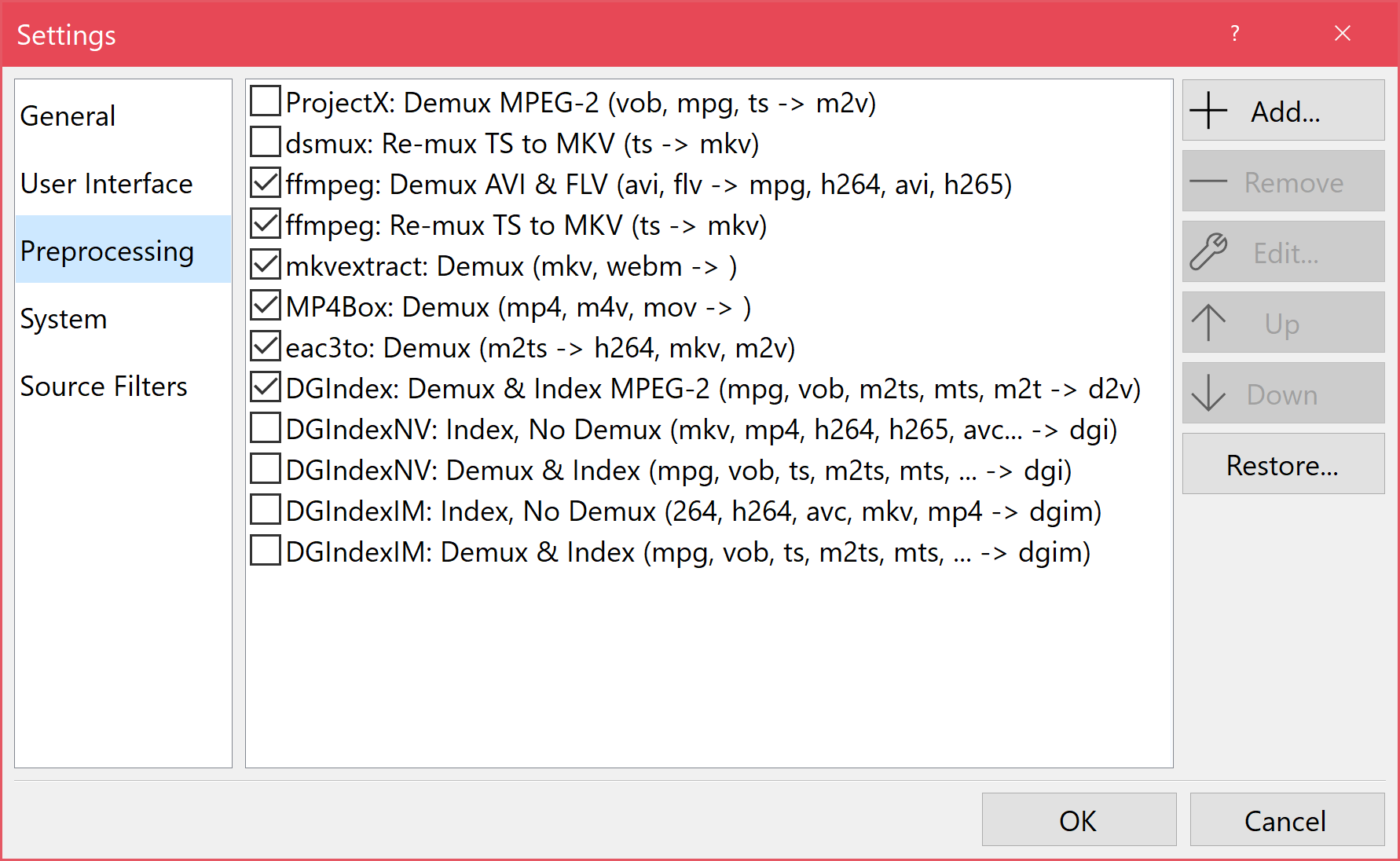
Перед кодированием StaxRip может выполнить preprocessing: демультиплексирование, индексирование, re-mux, извлечение аудио, извлечение субтитров и подготовку потоков. Это важный этап для сложных контейнеров, где видео, аудио, субтитры и главы находятся внутри одного файла.
В окне Settings раздел Preprocessing содержит список инструментов и сценариев. Среди них встречаются:
-
ProjectX: Demux MPEG-2;
-
dsmux: Re-mux TS to MKV;
-
ffmpeg: Demux AVI & FLV;
-
ffmpeg: Re-mux TS to MKV;
-
mkvextract: Demux;
-
MP4Box: Demux;
-
eac3to: Demux;
-
DGIndex: Demux & Index MPEG-2;
-
DGIndexNV: Index, No Demux;
-
DGIndexNV: Demux & Index;
-
DGIndexIM: Index, No Demux;
-
DGIndexIM: Demux & Index.
Каждый пункт можно включить или отключить чекбоксом. Справа находятся кнопки Add..., Remove, Edit..., Up, Down, Restore..., а внизу — OK и Cancel. Это не просто список модулей: порядок и активность preprocessing-команд влияют на то, каким способом StaxRip будет разбирать исходные файлы.
StaxRip поддерживает несколько режимов demuxing:
| Режим | Смысл |
| Автоматически извлекать все | Подходит, когда нужно получить полный набор дорожек |
| Извлекать только preferred languages | Удобно для проектов с несколькими языками |
| Показывать диалог выбора | Лучший вариант для ручного контроля дорожек |
На практике это выглядит так: пользователь открывает MKV с несколькими аудиодорожками и PGS-субтитрами, StaxRip анализирует контейнер и предлагает выбрать, какие потоки использовать. Можно оставить английский DTS, русскую AC3-дорожку, отключить комментарии режиссера, сохранить только нужные субтитры и убрать второстепенные языки.
Preprocessing особенно важен для:
-
Blu-ray и M2TS-источников;
-
DVD и MPEG-2;
-
файлов с несколькими аудиодорожками;
-
контейнеров с PGS-субтитрами;
-
проектов с eac3to;
-
случаев, когда нужен точный индекс кадров;
-
пакетной обработки, где нельзя вручную разбирать каждый файл.
Если demuxing отключен, StaxRip все равно может находить аудио и субтитры внутри исходного контейнера и добавлять их напрямую. Это удобно для Copy/Mux и простого remuxing, когда нет необходимости вытаскивать все потоки в отдельные файлы.
Source Filters: AviSynth+, VapourSynth и выбор способа чтения видео
Source filter определяет, как StaxRip читает видео перед фильтрацией и кодированием. Это один из самых важных технических узлов программы. От выбора source filter зависит корректность кадров, совместимость с контейнером, поведение VFR/CFR, скорость чтения, точность seek и возможность использовать конкретные фильтры.
В главном окне source filter отображается в строке Source внутри блока AVS Filters. По умолчанию часто используется Automatic, но пользователь может выбрать другой профиль. В зависимости от источника и настроек применяются варианты вроде FFVideoSource, LWLibavVideoSource, DGSource, D2VSource и других методов чтения.
Роль AviSynth+ и VapourSynth в StaxRip не сводится к фильтрам. Они выступают как фреймсерверы: принимают исходное видео, применяют скриптовую обработку и передают кадры кодировщику. Это дает StaxRip большую гибкость. Вместо того чтобы ограничиваться встроенными фильтрами видеоконвертера, программа может использовать мощную экосистему AviSynth/VapourSynth-плагинов.
Выбор source filter важен в таких ситуациях:
-
нужно открыть старый DVD/MPEG-2;
-
источник имеет переменную частоту кадров;
-
требуется корректная обработка 10-bit;
-
есть проблемы с навигацией по кадрам;
-
нужен DGIndex/DGIndexNV;
-
применяется QTGMC или сложная цепочка фильтров;
-
нужно избежать рассинхрона аудио и видео;
-
проект рассчитан на повторяемую batch-обработку.
Для обычного MKV или MP4 достаточно автоматического режима. Для сложных источников лучше открыть настройки source filter и явно выбрать подходящий метод. В этом проявляется философия StaxRip: программа дает быстрый путь для типовых задач, но не забирает у пользователя возможность ручного контроля.
Видеообработка: Crop, Resize, Field, Noise и фильтры
Блок AVS Filters — одна из ключевых частей StaxRip. Здесь настраивается обработка видео перед кодированием. Программа не ограничивается простым изменением размера; она позволяет выстроить полноценную цепочку фильтров.
Основные строки в AVS Filters:
Source
Строка Source отвечает за чтение исходника. Здесь выбирается automatic source filter или конкретный способ получения кадров. Это первая операция в цепочке, от которой зависит все остальное.
Crop
Crop используется для обрезки черных полей и лишних областей кадра. Это частая задача для фильмов с letterbox-полосами, DVD-источников, старых записей, анаморфного видео и материалов с нестандартными краями. В StaxRip можно использовать автоматическое определение crop или ручную корректировку.
Правильный crop влияет не только на внешний вид, но и на размер файла. Кодировщик не тратит битрейт на черные полосы, а значит при том же CRF итоговый файл может стать компактнее. При этом важно сохранять корректное соотношение сторон, чтобы лица и объекты не были растянуты.
Field
Field отвечает за обработку полей и деинтерлейс. Для interlaced-источников особенно важен QTGMC — один из самых качественных способов преобразовать чересстрочное видео в прогрессивное. В StaxRip можно использовать профили вроде QTGMC Medium или более медленные/качественные варианты.
Деинтерлейс нужен для DVD, ТВ-записей, старых камер, архивов, VHS-захватов и некоторых broadcast-материалов. Если оставить interlaced-видео без правильной обработки, при просмотре на современных экранах будут видны гребенка, рваные контуры и неприятные артефакты движения.
Noise
Noise отвечает за шумоподавление. В StaxRip можно использовать DFTTest и другие фильтры, чтобы убрать цифровой шум, зерно, мусор после захвата, компрессионные артефакты и нестабильность старых источников. Шумоподавление полезно не только визуально: шум плохо сжимается, поэтому чистое видео часто кодируется эффективнее.
Но шумодав нужно применять аккуратно. Слишком агрессивная обработка убивает текстуры, кожу, мелкие детали и естественное зерно. Хороший профиль в StaxRip — это баланс между снижением шума и сохранением деталей.
Resize
Resize изменяет разрешение. В StaxRip доступны разные resize-профили, например BicubicResize, SplineResize, Spline64Resize и другие варианты через AviSynth/VapourSynth. Изменение размера используется для downscale 4K в 1080p, подготовки 720p-версий, исправления анаморфного видео и приведения файла к целевому формату.
При resize важно следить за:
-
Width и Height;
-
DAR;
-
SAR;
-
PAR;
-
Zoom;
-
Error;
-
четностью размеров;
-
совместимостью с кодировщиком и устройством.
Для H.264/H.265 обычно важно использовать корректные четные размеры. StaxRip показывает ошибку соотношения сторон, поэтому пользователь сразу видит, насколько результат соответствует исходной геометрии.
Code Editor и ручная правка скрипта
StaxRip позволяет не только выбирать фильтры из меню, но и редактировать скрипт напрямую. Это важная функция для тех, кто работает с AviSynth+ или VapourSynth не на уровне готовых профилей, а как с полноценным скриптовым инструментом.
Через редактор можно:
-
проверить, какие строки реально попали в AVS/VapourSynth-скрипт;
-
изменить параметры фильтра;
-
добавить собственный фильтр;
-
подключить внешний plugin;
-
скорректировать resize;
-
вручную прописать crop;
-
использовать нестандартную цепочку обработки;
-
создать собственный шаблон под повторяющиеся задачи.
Такой подход особенно удобен, когда нужно применить одинаковую обработку к серии файлов. Например, пользователь создает профиль с QTGMC, легким denoise и resize до 1080p, сохраняет его как template, а затем применяет ко всему сезону сериала или архивной папке.
Кодирование видео: x264, x265, AV1, NVEnc, QSVEnc, VCEEnc и ffmpeg
StaxRip поддерживает широкий набор видеокодировщиков. Это делает программу универсальной: один и тот же интерфейс можно использовать для качественного CPU-кодирования, быстрого аппаратного кодирования и современных AV1-сценариев.
Основные кодировщики:
| Кодировщик | Назначение |
| x264 | H.264/AVC, высокая совместимость |
| x265 | H.265/HEVC, эффективное сжатие, 10-bit, HDR |
| SVT-AV1 | AV1-кодирование для современных сценариев |
| rav1e | альтернативное AV1-кодирование |
| NVEnc | аппаратное кодирование NVIDIA |
| QSVEnc | аппаратное кодирование Intel Quick Sync |
| VCEEnc | аппаратное кодирование AMD |
| ffmpeg | универсальные операции кодирования и обработки |
| xvid | старые MPEG-4 ASP-сценарии |
Выбор кодировщика зависит от задачи. Для максимальной совместимости выбирают x264. Для лучшего соотношения качество/размер на современных устройствах — x265. Для быстрой обработки большого количества файлов — NVEnc, QSVEnc или VCEEnc. Для AV1 — SVT-AV1 или rav1e. Для особых сценариев — ffmpeg.
StaxRip удобен тем, что настройки кодировщика представлены не только как готовый preset, но и как набор параметров. Пользователь видит, какой CRF выбран, какой preset используется, какой profile активен, включен ли 10-bit, какие VUI/HDR-поля заполнены и какая командная строка будет вызвана.
Настройки x265 и качество сжатия
x265 — один из главных сценариев использования StaxRip. Через него кодируют HEVC/H.265-файлы, уменьшают размер больших MKV, готовят 10-bit архивы, сохраняют HDR10-материалы и получают качественное сжатие при разумном размере.
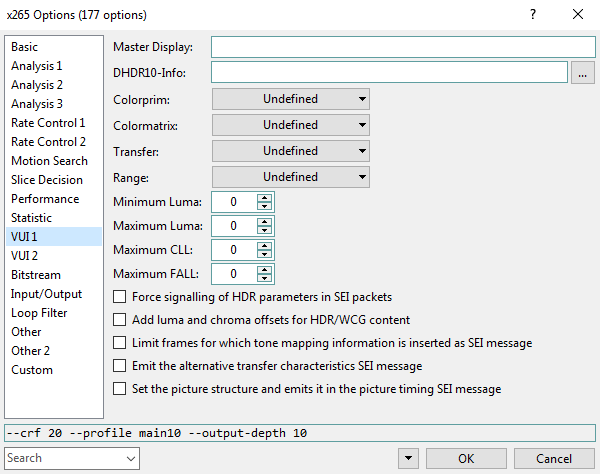
Окно x265 Options разделено на категории:
-
Basic;
-
Analysis 1;
-
Analysis 2;
-
Analysis 3;
-
Rate Control 1;
-
Rate Control 2;
-
Motion Search;
-
Slice Decision;
-
Performance;
-
Statistic;
-
VUI 1;
-
VUI 2;
-
Bitstream;
-
Input/Output;
-
Loop Filter;
-
Other;
-
Custom.
Внизу отображается командная строка. Например, для типового HEVC-профиля можно увидеть параметры вроде --crf, --profile main10, --output-depth 10. Это очень полезно: пользователь не просто выбирает качество, а понимает, какие аргументы уйдут в x265.
CRF
CRF — ключевой режим для кодирования с постоянным визуальным качеством. Чем ниже CRF, тем выше качество и больше размер файла. Чем выше CRF, тем сильнее сжатие и больше риск артефактов. Для x265 часто используют значения в районе 18–24, но точный выбор зависит от исходника, зерна, разрешения, динамики, цели и требований к размеру.
Для фильмов с зерном слишком низкий CRF может дать огромный файл. Для чистых цифровых источников даже более высокий CRF может выглядеть хорошо. Для архивного хранения лучше не гнаться за минимальным размером, а выбрать такой CRF, при котором детали, градиенты, темные сцены и движение сохраняются без заметной деградации.
Preset
Preset определяет скорость и эффективность кодирования. Быстрые preset экономят время, но хуже сжимают. Медленные preset дольше считают, зато могут дать меньший размер при том же качестве.
Общая логика такая:
| Preset | Когда использовать |
| Ultrafast / Superfast | тесты, временные файлы |
| Veryfast / Faster | быстрые черновые конвертации |
| Fast / Medium | повседневное кодирование |
| Slow | качественное сжатие |
| Slower / Veryslow | архивные проекты, когда важна эффективность |
В StaxRip удобно сравнивать такие настройки, потому что можно создать несколько профилей x265 и быстро переключаться между ними. Например, один профиль — x265 10-bit CRF 20 Medium, второй — x265 10-bit CRF 18 Slow, третий — x265 Copy Audio MKV.
Profile и Level
Profile и Level отвечают за совместимость. Для 10-bit HEVC обычно используется Main 10. Если файл должен воспроизводиться на конкретном телевизоре, приставке или плеере, эти параметры нельзя выбирать случайно. Слишком высокий level или нестандартная комбинация параметров могут привести к тому, что устройство не откроет файл или будет воспроизводить его с рывками.
Bit depth
10-bit video часто используется не только для HDR, но и для SDR-кодирования, потому что 10-bit может лучше держать градиенты и уменьшать banding. В StaxRip это настраивается через profile, output depth и параметры кодировщика. Для HDR10 важно сохранять 10-bit и корректные цветовые метаданные.
VUI и HDR10
Разделы VUI 1 и VUI 2 важны для цветового описания потока. В окне x265 Options видны поля Master Display, DHRD10-Info, Colorprim, Colormatrix, Transfer, Range, Minimum Luma, Maximum Luma, Maximum CLL, Maximum FALL и флажки для HDR/SEI-параметров.
Для HDR-источников эти параметры критичны. Если потерять color primaries, transfer characteristics, mastering display metadata или MaxCLL/MaxFALL, плеер может некорректно интерпретировать яркость и цвет. StaxRip позволяет контролировать эти поля и видеть их прямо в диалоге кодировщика.
Аппаратное кодирование: NVEnc, QSVEnc и AMD VCE/AMF
Аппаратное кодирование в StaxRip предназначено для скорости. Если CPU-кодирование x265 может идти долго, то NVEnc, QSVEnc и VCEEnc используют аппаратный блок видеокарты или встроенной графики. Это удобно для больших очередей, стриминговых файлов, быстрых перекодировок, домашних архивов и задач, где время важнее максимальной эффективности сжатия.
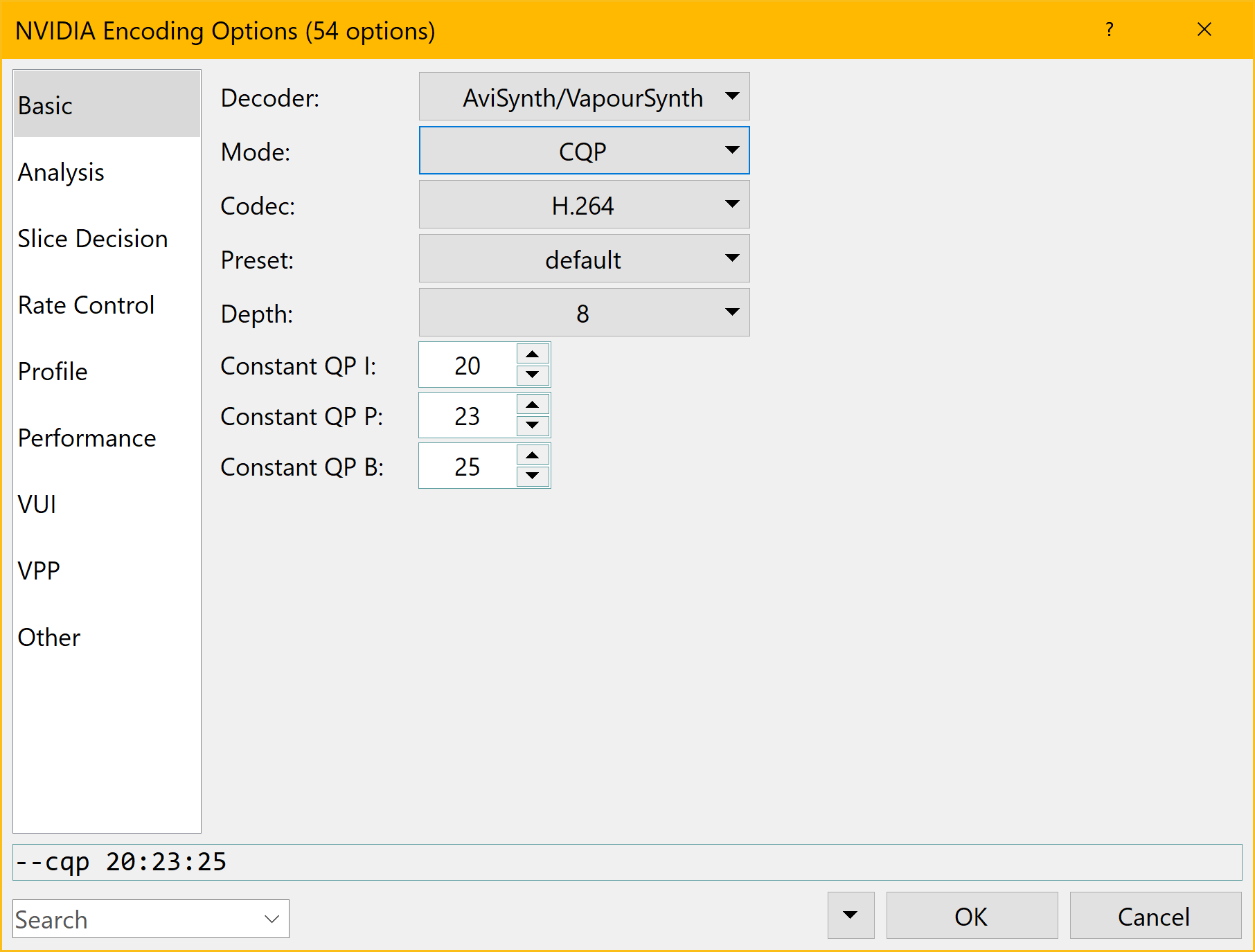
В окне NVIDIA Encoding Options видны разделы:
-
Basic;
-
Analysis;
-
Slice Decision;
-
Rate Control;
-
Profile;
-
Performance;
-
VUI;
-
VPP;
-
Other.
В разделе Basic настраиваются:
-
Decoder — например AviSynth/VapourSynth;
-
Mode — режим rate control, например CQP;
-
Codec — H.264, H.265 или другой доступный вариант;
-
Preset — профиль скорости/качества;
-
Depth — битность;
-
Constant QP I/P/B — значения квантования для I-, P- и B-кадров.
Внизу окна также отображается командная строка, например --cqp 20:23:25. Это помогает понимать, что именно будет передано NVEncC.
Аппаратное кодирование хорошо подходит для:
-
быстрого H.264/H.265;
-
пакетной обработки сериалов;
-
перекодирования записей с ТВ-тюнера;
-
подготовки файлов для мобильных устройств;
-
ускоренного создания прокси;
-
ситуаций, когда CPU занят другими задачами;
-
больших очередей, где x265 CPU занял бы слишком много времени.
Но для максимальной эффективности сжатия x265 на CPU часто остается сильнее. При одинаковом размере файла программное кодирование обычно позволяет выжать больше качества, особенно на сложных сценах, темных кадрах, зерне, воде, дыме и быстром движении. Поэтому выбор простой: если нужна скорость — NVEnc/QSV/VCE; если нужен лучший размер при высоком качестве — x265 CPU.
Аудио: копирование, перекодирование и несколько дорожек
Блок Audio в StaxRip позволяет контролировать каждую аудиодорожку. Это важно, потому что видеофайл часто содержит не одну дорожку, а несколько: оригинальный язык, дубляж, комментарии, стерео, 5.1, 7.1, DTS, AC3, E-AC3, TrueHD, FLAC и другие варианты.
В StaxRip можно:
-
оставить дорожку без перекодирования через Copy/Mux;
-
перекодировать звук в AAC;
-
перекодировать в AC3;
-
использовать Opus для компактного файла;
-
сохранить FLAC при архивном сценарии;
-
удалить ненужную дорожку через No Audio;
-
выбрать preferred languages;
-
обработать несколько дорожек параллельно;
-
задать разные профили для разных дорожек.
Пример практического сценария: исходный MKV содержит DTS-HD MA English, AC3 Russian, AAC Commentary и PGS-субтитры. Пользователь может оставить английскую DTS-дорожку как Copy/Mux, русскую AC3 тоже оставить без перекодирования, комментарии отключить, а субтитры сохранить только нужного языка. В результате итоговый файл будет меньше, чище и удобнее для медиатеки.
Аудио в StaxRip удобно тем, что оно не привязано жестко к видеокодированию. Можно перекодировать только видео, а звук копировать. Можно наоборот — видео поставить в Copy/Mux, а аудио преобразовать. Можно отключить muxing и использовать StaxRip как инструмент подготовки потоков. Такая гибкость отличает программу от простых конвертеров, где аудио часто обрабатывается по одному общему профилю.
Субтитры: контейнерные и hardcoded
StaxRip умеет работать с subtitle tracks в составе контейнера и с hardcoded subtitles. Контейнерные субтитры сохраняются как отдельная дорожка внутри MKV или MP4, если выбранный контейнер и формат субтитров это поддерживают. Hardcoded subtitle встраивается прямо в видеоряд и становится частью изображения.
Контейнерные субтитры подходят, когда пользователь хочет иметь возможность включать и отключать текст в плеере. Это правильный вариант для PGS, SRT, ASS и других дорожек, если устройство воспроизведения их понимает.
Hardcoded subtitle нужен в других случаях:
-
устройство не поддерживает формат субтитров;
-
требуется принудительный перевод надписей;
-
нужно прожечь ASS-стили;
-
видео готовится для платформы без поддержки внешних дорожек;
-
важна гарантированная видимость текста.
Для аниме и релизов с ASS-субтитрами StaxRip особенно полезен, потому что позволяет работать через AviSynth/VapourSynth-цепочку и контролировать обработку. Для Blu-ray-источников с PGS-субтитрами важнее правильно выбрать дорожки на этапе demuxing и muxing.
При выборе контейнера нужно помнить: MKV гораздо гибче в отношении субтитров, нескольких аудиодорожек и сложной структуры. MP4 лучше для совместимости, но менее удобен для некоторых типов субтитров и сложных дорожек.
Muxing и контейнеры: MKV, MP4 и другие форматы
Muxing — это упаковка видеопотока, аудио, субтитров, глав и метаданных в финальный контейнер. В StaxRip этот этап управляется через muxer profiles. Для MKV используется mkvmerge, для MP4 — MP4Box или другие доступные инструменты в зависимости от профиля и задачи.
Важно понимать: контейнер и кодек — разные вещи. MKV может содержать H.264, H.265, AV1, AAC, AC3, DTS, FLAC, PGS и SRT. MP4 тоже может содержать разные кодеки, но имеет больше ограничений по дорожкам и совместимости.
Когда выбирать MKV:
-
нужно несколько аудиодорожек;
-
нужно сохранить PGS-субтитры;
-
есть главы;
-
нужен гибкий контейнер для медиатеки;
-
исходник уже MKV;
-
важна совместимость с Plex/Jellyfin и настольными плеерами.
Когда выбирать MP4:
-
файл нужен для мобильного устройства;
-
требуется максимальная бытовая совместимость;
-
используется H.264/AAC;
-
видео готовится для простого обмена;
-
не нужны сложные субтитры и много дорожек.
StaxRip поддерживает Copy/Mux, то есть режим без перекодирования. Это полезно, когда нужно просто пересобрать контейнер, удалить лишние дорожки, изменить упаковку, сохранить видео как есть или сделать быструю операцию без потери качества.
Например, можно взять MKV с H.264, оставить видео в Copy/Mux, удалить лишнее аудио, сохранить одну дорожку субтитров и пересобрать файл. Это пройдет намного быстрее, чем полное кодирование, потому что видеопоток не пересчитывается.
Очередь заданий, Batch Processing и параллельная обработка
StaxRip рассчитан на работу с очередью. После настройки проекта пользователь нажимает Next, добавляет задание, а затем запускает обработку через окно jobs. Это удобно, потому что кодирование часто занимает время, и пользователю не нужно сидеть перед компьютером после каждого файла.
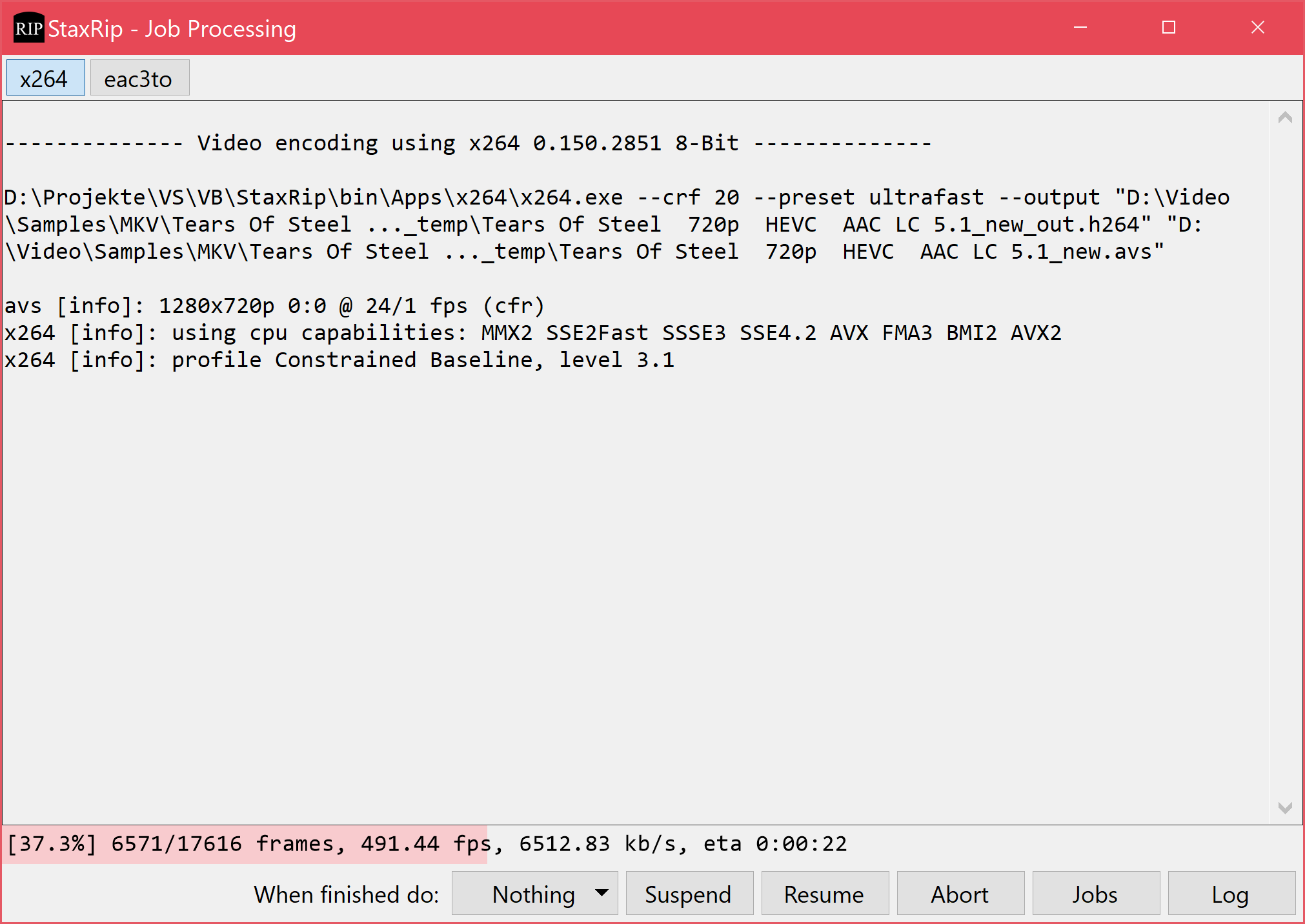
В окне StaxRip - Job Processing отображается ход выполнения. Видны вкладки процессов, например x264 и eac3to, текстовый вывод командной строки, процент выполнения, количество обработанных frames, fps, bitrate и eta. Внизу находятся элементы управления:
-
When finished do: — действие после завершения;
-
Nothing — ничего не делать после обработки;
-
Suspend — приостановить;
-
Resume — продолжить;
-
Abort — прервать;
-
Jobs — открыть список заданий;
-
Log — открыть лог.
Это окно особенно полезно для диагностики. StaxRip показывает не только прогрессбар, а реальный вывод кодировщика. Если x265, x264, eac3to, mkvmerge или ffmpeg выдают предупреждения, пользователь видит их прямо в процессе.
Batch Processing в StaxRip позволяет обрабатывать несколько файлов с одинаковыми настройками. Сценарий обычно такой:
-
настроить проект на одном файле;
-
выбрать нужный видеокодировщик;
-
настроить аудио;
-
выбрать muxer;
-
сохранить или применить template;
-
добавить несколько источников через file batch;
-
отправить задания в очередь;
-
запустить обработку.
Batch Processing в StaxRip подходит не только для кодирования. Через пакетную обработку можно выполнять remuxing, demuxing, генерацию AviSynth/VapourSynth-скриптов и другие операции, если отключить ненужные этапы. Например, можно поставить видео в Copy/Mux, аудио в Copy/Mux, выбрать нужные дорожки и быстро пересобрать целую папку файлов.
Параллельная обработка требует осторожности. Если запустить слишком много процессов, можно перегрузить CPU, GPU, диск или память. Для x265 также существует chunk encoding, когда видео делится на части и обрабатывается параллельно. Это мощный инструмент, но он полезен прежде всего для пользователей, которые понимают ограничения своего оборудования.
Логи, MediaInfo, Preview и контроль результата
StaxRip уделяет большое внимание проверке результата. В программе есть встроенный просмотр логов, вызов MediaInfo, preview, сравнение и просмотр скрипта. Для продвинутого кодирования это не второстепенные функции, а обязательная часть рабочего процесса.
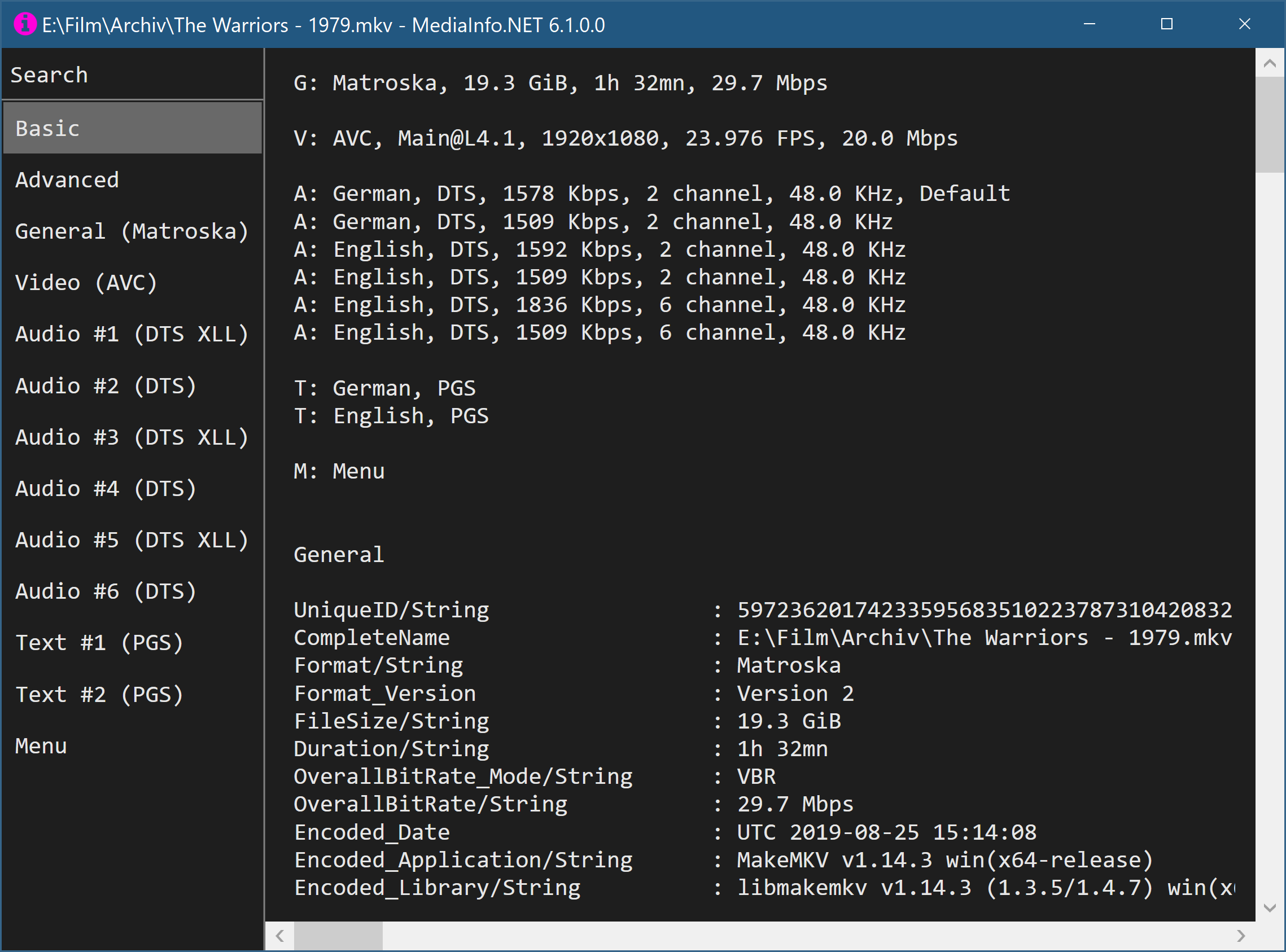
Окно MediaInfo показывает структуру файла:
-
контейнер;
-
размер;
-
длительность;
-
общий битрейт;
-
видеокодек;
-
профиль;
-
разрешение;
-
FPS;
-
битрейт видео;
-
аудиодорожки;
-
языки;
-
канальность;
-
частоту дискретизации;
-
субтитры;
-
главы;
-
служебные метаданные.
Это удобно до кодирования и после него. До кодирования MediaInfo помогает понять, что находится внутри исходника. После кодирования — проверить, что StaxRip создал именно тот файл, который ожидался: нужный codec, profile, level, bit depth, bitrate, audio tracks, subtitles и container.
Log File Viewer нужен для анализа команд и ошибок. В логе видно, какие инструменты запускались, какие параметры передавались кодировщику, где лежали временные файлы, как выполнялся muxing, какие предупреждения появились на этапе аудио, видео или субтитров.
Preview позволяет проверить картинку до запуска долгого кодирования. Это особенно важно после crop, resize, deinterlace, denoise и hardcoded subtitles. Через preview можно увидеть, не обрезаны ли края, не нарушен ли aspect ratio, не слишком ли агрессивный шумодав, правильно ли отображаются субтитры и нет ли проблем с цветом.
При работе со StaxRip хорошая практика выглядит так:
-
открыть исходник;
-
проверить MediaInfo;
-
настроить фильтры;
-
открыть Preview;
-
проверить несколько сцен;
-
добавить короткий тестовый encode;
-
проверить итоговый файл через MediaInfo;
-
только потом запускать полный batch.
Такой подход экономит время. Гораздо лучше найти ошибку crop или аудиодорожки на коротком тесте, чем после многочасовой очереди.
Профили, шаблоны и автоматизация
StaxRip активно использует templates и profiles. Это одна из главных причин, почему программа удобна для повторяющихся задач. Вместо того чтобы каждый раз заново выбирать x265, CRF, preset, аудио, субтитры и muxer, пользователь создает шаблон и применяет его к новым файлам.
В StaxRip есть разные уровни настроек:
| Тип настроек | Что сохраняет |
| Project | конкретное состояние проекта |
| Template | заготовку рабочего процесса |
| Encoder profile | настройки x264/x265/NVEnc/SVT-AV1 и других кодировщиков |
| Audio profile | обработку аудиодорожек |
| Muxer profile | контейнер и параметры muxing |
| Filter profile | AviSynth/VapourSynth-фильтры |
| Filter setup profile | набор фильтров в проекте |
| Global settings | общие параметры программы |
Шаблоны особенно полезны для таких сценариев:
-
x265 10-bit MKV Copy Audio;
-
NVEnc H.265 быстрое кодирование;
-
x264 MP4 AAC совместимость;
-
DVD QTGMC to H.264;
-
4K HDR HEVC Main 10;
-
Anime ASS hardcoded;
-
Remux MKV without video encoding;
-
Audio convert only.
Например, пользователь один раз настраивает шаблон для сериалов: x265 CRF, preset Medium, MKV, Copy/Mux для английской и русской дорожки, отключение комментариев, сохранение forced subtitles. После этого можно добавлять новые серии пакетно и получать одинаковую структуру файлов без ручной настройки каждой серии.
Макросы, Event Command, CLI и PowerShell
StaxRip предназначен не только для ручной работы в GUI. В программе есть command engine, макросы, Event Command, command line interface и PowerShell scripting. Это делает ее удобной для продвинутой автоматизации.
Через Tools > Advanced > Event Commands можно создавать команды, которые выполняются при определенных событиях. Например, после завершения задания можно запустить внешний скрипт, переместить файл, переименовать результат, удалить временные данные, записать отчет или выполнить собственную команду.
Макросы позволяют использовать переменные проекта. Это удобно для путей, имен файлов, параметров кодировщика, условий, шаблонов именования и автоматических операций. Например, можно формировать целевое имя на основе исходного имени, разрешения, кодека, CRF или другого параметра.
PowerShell scripting полезен для больших workflows. Пользователь может строить сценарии, где StaxRip является частью общей системы обработки: подготовка папок, запуск кодирования, перемещение результата, сортировка по каталогам, создание логов, уведомления после завершения.
Такая автоматизация особенно ценна для:
-
домашних видеоархивов;
-
NAS-библиотек;
-
регулярного перекодирования записей;
-
пакетной обработки сезонов;
-
workflow с внешними скриптами;
-
подготовки файлов для медиасервера;
-
однотипной обработки больших папок.
Практическая инструкция: сжать MKV в H.265 без заметной потери качества
Один из самых популярных сценариев StaxRip — сжатие большого MKV в H.265/HEVC. Цель: уменьшить размер файла, сохранить приемлемое качество, не потерять нужные аудиодорожки и получить корректный MKV.
Шаг 1. Открыть исходный файл
В главном окне нажмите на Source или на подсказку Click here to open a source file. Выберите исходный MKV. StaxRip проанализирует файл и заполнит блоки Source, Audio, Resize и encoder panel.
Проверьте:
-
разрешение;
-
FPS;
-
кодек;
-
битность;
-
HDR;
-
список аудиодорожек;
-
субтитры;
-
DAR/PAR/SAR.
Шаг 2. Проверить MediaInfo
Откройте MediaInfo через меню StaxRip или соответствующую команду в интерфейсе. Убедитесь, что исходник определился корректно. Для HDR-файлов проверьте 10-bit, HEVC/AVC, цветовые параметры, наличие MaxCLL/MaxFALL и mastering display metadata, если они есть.
Шаг 3. Выбрать x265
В правой части главного окна выберите x265-профиль. Откройте Options в блоке кодировщика. В окне x265 Options настройте основные параметры.
Рекомендуемый базовый подход:
| Параметр | Практический выбор |
| Rate control | CRF |
| CRF | примерно 18–23 по задаче |
| Preset | Medium или Slow |
| Profile | Main или Main 10 |
| Output depth | 10 для 10-bit/HDR |
| Container | MKV |
| Audio | Copy/Mux для нужных дорожек |
Для фильмов и сериалов чаще всего выбирают CRF-режим, потому что он сохраняет стабильное визуальное качество. Если нужна точная целевая величина файла, можно использовать bitrate/2-pass, но для большинства задач CRF проще и практичнее.
Шаг 4. Настроить crop и resize
Если у видео есть черные полосы, включите Crop и проверьте результат в Preview. Не обрезайте полезную область кадра. Если менять разрешение не нужно, оставьте Resize отключенным или равным исходному размеру.
Если нужно уменьшить 4K до 1080p, используйте Resize и проверьте Width/Height, DAR и Error. После изменения размера обязательно откройте Preview.
Шаг 5. Настроить аудио
В блоке Audio оставьте нужные дорожки. Для сохранения качества выберите Copy/Mux. Если нужно уменьшить размер, можно перекодировать тяжелый DTS в AC3 или AAC, но это уже потеря качества звука.
Практичный вариант для домашней медиатеки:
-
основная дорожка — Copy/Mux;
-
дубляж — Copy/Mux или AC3;
-
комментарии — No Audio;
-
лишние языки — отключить.
Шаг 6. Настроить субтитры
Оставьте нужные subtitle tracks. Для MKV можно сохранять PGS/SRT/ASS как отдельные дорожки. Если устройство не поддерживает субтитры, используйте hardcoded subtitle, но помните: после прожига отключить их уже нельзя.
Шаг 7. Добавить задание
Нажмите Next. StaxRip добавит проект в очередь. Откройте Jobs и запустите обработку. В Job Processing следите за скоростью, eta, логом и сообщениями кодировщика.
Шаг 8. Проверить результат
После завершения откройте итоговый файл через MediaInfo. Проверьте:
-
контейнер MKV;
-
видеокодек HEVC;
-
профиль Main/Main 10;
-
битность;
-
разрешение;
-
FPS;
-
аудиодорожки;
-
субтитры;
-
размер файла;
-
корректность воспроизведения.
Если результат слишком большой — увеличьте CRF или используйте более медленный preset. Если качество недостаточное — уменьшите CRF. Если есть banding — используйте 10-bit и аккуратнее работайте с фильтрами.
Практическая инструкция: быстро перекодировать видео через NVIDIA NVEnc
NVEnc в StaxRip нужен для быстрого аппаратного кодирования. Этот сценарий хорош, когда нужно обработать много файлов и не ждать долгого CPU-кодирования.
Шаг 1. Открыть файл
Добавьте исходное видео через Source. Дождитесь анализа. Проверьте аудио, разрешение и FPS.
Шаг 2. Выбрать NVEnc
В правой части главного окна выберите профиль NVIDIA/NVEnc. Откройте Options, чтобы перейти в NVIDIA Encoding Options.
Шаг 3. Настроить Basic
В разделе Basic задайте:
-
Decoder: AviSynth/VapourSynth;
-
Mode: CQP или другой подходящий rate control;
-
Codec: H.264 или H.265;
-
Preset: default, quality или другой профиль;
-
Depth: 8 или 10;
-
Constant QP I/P/B: значения качества для разных типов кадров.
Для быстрого H.265 можно выбрать HEVC-кодек и CQP-режим. Значения QP подбираются по тестам: чем ниже QP, тем выше качество и больше размер.
Шаг 4. Проверить VUI и VPP
Раздел VUI нужен для цветовых параметров. VPP отвечает за аппаратные видеофильтры, если они используются. Не включайте лишние VPP-функции без необходимости: каждый фильтр должен решать конкретную задачу.
Шаг 5. Настроить аудио и muxing
Оставьте звук в Copy/Mux, если не нужно менять аудио. Выберите MKV или MP4 в зависимости от цели. Для медиатеки чаще удобнее MKV, для бытовой совместимости — MP4.
Шаг 6. Добавить задание и запустить
Нажмите Next, затем запустите очередь через Jobs. В окне Job Processing смотрите fps: аппаратное кодирование обычно дает значительно более высокую скорость, чем x265 CPU.
NVEnc — отличный выбор для скорости, но не всегда для минимального размера. Если цель — лучший архивный encode, стоит сравнить короткий тест NVEnc и x265 CPU.
Практическая инструкция: обрезать фрагмент и сохранить в MKV
StaxRip поддерживает Cut/Trim. Это полезно, когда нужно убрать начало, конец, рекламу, лишний фрагмент или сохранить только нужный отрезок.
Вариант с перекодированием
Если видео кодируется заново, trim применяется в цепочке обработки. Пользователь открывает Preview/Cut, выбирает диапазон, проверяет кадры, затем запускает кодирование. Такой способ точный, потому что финальный поток создается заново.
Вариант Copy/Mux для MKV
Для MKV StaxRip может выполнять Cut/Trim в Copy/Mux-сценарии без полного перекодирования. Это удобно, если нужно быстро разрезать файл или убрать лишний участок, сохранив исходное качество видео. Но точность может зависеть от ключевых кадров и особенностей контейнера.
Практический порядок:
-
открыть Source;
-
выбрать нужный container MKV;
-
открыть Preview/Cut;
-
отметить начало и конец;
-
проверить фрагмент;
-
выбрать Copy/Mux, если перекодирование не нужно;
-
нажать Next;
-
запустить job;
-
проверить итоговый MKV.
Cut/Trim особенно полезен для записей эфира, длинных архивных файлов, клипов, тестовых отрезков и подготовки коротких samples перед полным кодированием.
Практическая инструкция: пакетно обработать несколько файлов
Batch Processing в StaxRip позволяет применить одинаковые настройки к множеству файлов. Это один из самых сильных сценариев программы.
Подготовка шаблона
Сначала настройте один проект:
-
source filter;
-
crop/resize;
-
x265 или NVEnc;
-
CRF/preset или CQP;
-
audio profiles;
-
subtitle behavior;
-
muxer;
-
target naming.
После настройки сохраните шаблон или убедитесь, что текущие параметры готовы для применения к нескольким файлам.
Добавление файлов
Откройте режим file batch и выберите несколько видео. StaxRip создаст задания на основе выбранного шаблона. Если файлы однотипные, например серии одного сезона, это позволяет очень быстро подготовить очередь.
Контроль перед запуском
Перед стартом проверьте:
-
все ли файлы добавлены;
-
правильный ли target folder;
-
не повторяются ли имена;
-
не включен ли случайный hardcoded subtitle;
-
не отключено ли нужное аудио;
-
хватает ли места под temp и результат;
-
подходит ли один crop для всех файлов.
Если источники различаются, автоматический crop и ручной контроль становятся важнее. Для сериалов из одного источника обычно все проще: одинаковые параметры хорошо применяются ко всем сериям.
Запуск и проверка
Запустите очередь через Jobs. После завершения проверьте несколько файлов из начала, середины и конца списка. Не ограничивайтесь первым результатом: при batch processing проблемы часто появляются только на отдельных сериях с другой структурой дорожек или нестандартным контейнером.
Сравнение с аналогами
StaxRip находится между простыми видеоконвертерами и ручной командной строкой. Он дает GUI, но не упрощает кодирование до уровня выбрать устройство. Поэтому сравнивать его нужно с реальными инструментами: HandBrake, MeGUI, Hybrid, FFmpeg, VidCoder и XMedia Recode.
| Программа | Сильные стороны | Где StaxRip сильнее | Где аналог удобнее |
| HandBrake | Простота, пресеты, кроссплатформенность, быстрый старт | Глубже настройки x265/NVEnc, сильнее AviSynth/VapourSynth, гибче muxing/demuxing | HandBrake проще для новичков |
| MeGUI | AviSynth, x264/x265, очередь, классический подход к encoding | StaxRip современнее по workflow, удобнее с профилями, сильнее интеграция инструментов | MeGUI привычен старым пользователям AviSynth |
| Hybrid | Очень много форматов и настроек, мощная фильтрация | StaxRip логичнее для Windows-энкодинга через проекты и шаблоны | Hybrid шире по мультиплатформенным сценариям |
| FFmpeg | Максимальная гибкость командной строки | StaxRip дает GUI, профили, preview, MediaInfo, queue и меньше ручной рутины | FFmpeg лучше для чистой CLI-автоматизации |
| VidCoder | Удобный Windows-интерфейс, HandBrake engine, batch | StaxRip глубже по дорожкам, фильтрам, x265, demuxing и source filters | VidCoder проще для обычного пользователя |
| XMedia Recode | Много форматов, понятная бытовая конвертация | StaxRip мощнее для профессиональной настройки кодирования | XMedia Recode проще для быстрых конвертаций |
StaxRip и HandBrake
HandBrake отлично подходит для большинства пользователей, которым нужно перекодировать видео в H.264/H.265, выбрать preset и получить результат. Но StaxRip дает больше контроля: x265 Options, NVEnc Options, AviSynth/VapourSynth, демультиплексирование, source filters, макросы, Event Commands, muxer profiles и более технический workflow.
HandBrake выигрывает простотой. StaxRip выигрывает глубиной.
StaxRip и MeGUI
MeGUI исторически близок к пользователям AviSynth и x264. Но StaxRip воспринимается как более современная среда для продвинутого кодирования. Он удобнее показывает проект целиком: source, filters, audio, resize, encoder, target, jobs. В StaxRip проще держать под контролем не только скрипт, но и весь pipeline.
MeGUI хорош для тех, кто привык к классическому AviSynth-подходу. StaxRip лучше подходит для современной связки x265, NVEnc, VapourSynth, batch processing и гибкого muxing.
StaxRip и Hybrid
Hybrid — очень мощный конвертер с большим количеством форматов и фильтров. Он может быть даже шире по набору возможностей, но интерфейс у него сложный и местами перегруженный. StaxRip тоже сложен, но его логика лучше заточена под проектное кодирование на Windows: открыл источник, настроил фильтры, выбрал encoder, добавил job.
Hybrid удобен тем, кто работает с разными платформами и множеством экзотических сценариев. StaxRip удобнее для пользователей, которым нужен контролируемый Windows workflow вокруг x264/x265/AV1, MKV, MP4, AviSynth и VapourSynth.
StaxRip и FFmpeg
FFmpeg — самый гибкий вариант, но требует знания командной строки. StaxRip решает другую задачу: он позволяет пользоваться мощностью ffmpeg, x265, mkvmerge и других инструментов через GUI. Пользователь видит параметры, может их менять, сохранять профили, запускать очередь и проверять результат через MediaInfo.
Если нужно встроить обработку в серверный скрипт, FFmpeg удобнее. Если нужно каждый день кодировать разные видео с визуальной проверкой, настройкой дорожек и фильтрами, StaxRip практичнее.
StaxRip и VidCoder
VidCoder удобен для пользователей, которым нравится идея HandBrake, но нужен другой Windows-интерфейс и хорошая batch-обработка. Однако VidCoder не рассчитан на тот же уровень ручного контроля, который предлагает StaxRip. В StaxRip больше возможностей по source filters, AviSynth/VapourSynth, demuxing, muxing, audio/subtitle control и encoder options.
VidCoder проще. StaxRip мощнее.
StaxRip и XMedia Recode
XMedia Recode хорош как универсальный бытовой конвертер аудио и видео. Он удобен, когда нужно быстро преобразовать файл в нужный формат, выбрать профиль устройства, изменить контейнер или выполнить простую обработку. StaxRip сложнее, но намного интереснее для энкодинга с контролем качества.
Для пользователя, которому нужно перевести AVI в MP4, XMedia Recode будет быстрее в освоении. Для пользователя, который настраивает x265 CRF, QTGMC, HDR10 metadata, Copy/Mux и batch encoding, StaxRip значительно сильнее.
Преимущества StaxRip
Главное преимущество StaxRip — глубина контроля. Программа не навязывает один сценарий, а позволяет собрать собственный workflow.
Сильные стороны:
-
поддержка x264, x265, SVT-AV1, rav1e, NVEnc, QSVEnc, VCEEnc и ffmpeg;
-
работа с AviSynth+ и VapourSynth;
-
мощные AVS/VapourSynth-фильтры;
-
удобный crop, resize, deinterlace и denoise;
-
контроль CRF, preset, profile, level, bit depth и VUI;
-
работа с HDR10-метаданными;
-
Copy/Mux для видео и аудио;
-
гибкий muxing в MKV и MP4;
-
demuxing через mkvextract, MP4Box, ffmpeg, eac3to и другие инструменты;
-
MediaInfo внутри workflow;
-
подробные логи;
-
Job Processing и Batch Processing;
-
шаблоны и профили;
-
Event Command;
-
PowerShell scripting;
-
возможность строить повторяемые workflows.
StaxRip особенно хорош для пользователей, которые понимают, что качество видео зависит не от одного параметра high quality, а от цепочки решений: source filter, crop, resize, denoise, bit depth, CRF, preset, audio handling, subtitle handling, muxing и проверки результата.
Недостатки и ограничения
StaxRip нельзя назвать простой программой. Это не недостаток в прямом смысле, а следствие ее назначения. Она рассчитана на продвинутую конвертацию и сжатие, поэтому требует понимания базовых понятий: codec, container, bitrate, CRF, preset, muxing, demuxing, frame server, audio profile, subtitle track.
Основные минусы:
-
высокий порог входа;
-
технический интерфейс;
-
много параметров, в которых легко ошибиться;
-
необходимость понимать различия между MKV, MP4, H.264, H.265 и AV1;
-
сложность при работе с HDR, если пользователь не знает цветовые параметры;
-
риск получить плохой результат при неправильном CRF, preset или фильтрах;
-
необходимость проверять логи при ошибках внешних инструментов;
-
Windows-ориентация;
-
избыточность для простых задач.
Новичок может открыть StaxRip и растеряться: Source, Target, AVS Filters, Resize, x265, Audio, Assistant, Jobs, Apps, Tools, demuxing, source filters. Но для опытного пользователя именно это и является ценностью. Программа показывает реальный workflow, а не скрывает его под одной кнопкой.
Кому стоит использовать StaxRip
StaxRip стоит использовать тем, кто регулярно работает с видео и хочет контролировать качество.
Программа хорошо подходит:
-
энтузиастам видеокодирования;
-
пользователям, которые сжимают Blu-ray и WEB-DL;
-
владельцам больших MKV-коллекций;
-
пользователям Plex, Jellyfin и Emby;
-
тем, кто кодирует H.265/HEVC;
-
тем, кто работает с 10-bit и HDR10;
-
владельцам NVIDIA, Intel и AMD GPU;
-
пользователям AviSynth+ и VapourSynth;
-
тем, кто делает batch encoding;
-
тем, кто хочет сохранять нужные аудиодорожки и субтитры;
-
тем, кто делает аккуратный remuxing;
-
пользователям, которым нужны логи и точная диагностика.
StaxRip особенно удобен для домашнего архива. Можно настроить несколько профилей: один для быстрого NVEnc, второй для качественного x265, третий для remuxing, четвертый для DVD с QTGMC, пятый для 4K HDR. После этого программа превращается в постоянный инструмент обработки медиатеки.
Кому лучше выбрать другую программу
StaxRip не нужен пользователю, который хочет просто открыть файл, выбрать MP4 для телефона и нажать Start. Для такой задачи проще взять HandBrake, VidCoder или XMedia Recode.
Лучше выбрать другой инструмент, если:
-
не хочется разбираться в CRF, bitrate и preset;
-
не нужны AviSynth/VapourSynth;
-
не важны субтитры и несколько аудиодорожек;
-
нет задач с HDR и 10-bit;
-
требуется максимально простой интерфейс;
-
кодирование выполняется редко;
-
достаточно готовых device presets.
HandBrake удобнее для базового транскодирования. VidCoder хорош для пользователей Windows, которым нравится HandBrake engine. XMedia Recode проще для бытовой конвертации множества форматов. FFmpeg лучше, если весь workflow уже построен на командной строке и скриптах. Hybrid стоит рассмотреть тем, кому нужен очень широкий набор конверсионных сценариев и фильтров в одном сложном GUI.
Практические советы по настройке качества
Для StaxRip важно не копировать чужие настройки вслепую. Один и тот же CRF может дать разный результат на чистом цифровом видео, зернистой пленке, аниме, старом DVD, спортивной записи и темной сцене.
Для H.265/HEVC
Хорошая стартовая логика:
-
использовать x265;
-
выбрать CRF-режим;
-
начать с Medium или Slow;
-
для 10-bit/HDR использовать Main 10;
-
не удалять HDR/VUI-параметры;
-
проверять результат через MediaInfo;
-
делать короткие тесты на сложных сценах.
Для аниме
Аниме часто хорошо сжимается, но чувствительно к banding, линиям и субтитрам. Лучше использовать аккуратные настройки, 10-bit, проверять градиенты и внимательно относиться к ASS-субтитрам. Если субтитры должны выглядеть строго как в оригинале, hardcoded subtitle может быть надежнее, но только когда это действительно нужно.
Для старых DVD и ТВ-записей
Главное — правильно обработать interlaced video. QTGMC в StaxRip часто становится центральным фильтром. После деинтерлейса можно добавить умеренный denoise и resize. Не стоит резко увеличивать разрешение: апскейл не вернет детали, которых нет в источнике.
Для 4K HDR
Нельзя бездумно превращать HDR в SDR или терять metadata. Нужно следить за bit depth, transfer, color primaries, matrix, mastering display, MaxCLL и MaxFALL. Если цель — сохранить HDR, x265 Main 10 и корректные VUI/HDR-поля становятся обязательной частью проверки.
Для быстрого кодирования
Если главное — скорость, NVEnc или QSVEnc практичнее x265 CPU. Но стоит сделать короткий тест на 1–2 минуты и сравнить размер, качество темных сцен, движение и детализацию.
Типичные ошибки пользователей StaxRip
Слишком высокий CRF
Файл получается маленьким, но появляются блоки, мыло, banding, потеря текстур и шумные артефакты. Лучше поднять качество и сэкономить размер через более подходящий preset или легкую фильтрацию.
Слишком агрессивный шумодав
Видео становится чистым, но пластиковым. Лица теряют фактуру, фон превращается в размытую массу, мелкие детали исчезают. Denoise должен быть умеренным.
Неправильный resize
Если не следить за DAR/PAR/SAR, видео может стать растянутым. StaxRip показывает эти параметры, поэтому их нужно проверять перед запуском.
Потеря нужной аудиодорожки
При batch processing легко случайно применить профиль, который оставляет не тот язык или отключает дополнительные дорожки. Перед большой очередью нужно проверить несколько файлов.
Неправильная работа с HDR
Если HDR-метаданные потеряны или цветовые параметры заданы неверно, картинка может стать тусклой, пересвеченной или некорректной по цвету. Для HDR обязательно проверять MediaInfo до и после кодирования.
Запуск огромной очереди без теста
Перед batch encoding лучше сделать короткий sample. Это экономит часы работы и защищает от массовой ошибки в crop, audio, subtitle или encoder settings.
Итоговая оценка
StaxRip — один из самых сильных видеокодировщиков для Windows, если нужен не простой конвертер, а продвинутая среда для кодирования, сжатия, remuxing, demuxing, фильтрации и пакетной обработки. Программа объединяет x264, x265, AV1-кодировщики, аппаратное кодирование NVIDIA/Intel/AMD, AviSynth+, VapourSynth, MediaInfo, mkvmerge, MP4Box, eac3to, ffmpeg, шаблоны, профили, логи и очередь заданий.
Главная ценность StaxRip — контроль. Пользователь управляет не только форматом результата, но и тем, как видео читается, фильтруется, кодируется, упаковывается и проверяется. Это делает программу особенно полезной для HEVC/H.265, 10-bit, HDR10, batch encoding, MKV-архивов, медиасерверов и сложных проектов с несколькими дорожками.
StaxRip требует времени на освоение, но отдача высокая. После настройки шаблонов и профилей программа превращается в мощный инструмент для регулярной работы с видео: можно быстро собирать очереди, сохранять нужные аудиодорожки, контролировать субтитры, использовать x265 или NVEnc, проверять результат через MediaInfo и получать предсказуемое качество. Для пользователя, которому важна продвинутая конвертация и сжатие видео, StaxRip остается одним из самых гибких и практичных решений.
