
XviD4PSP — это видеоконвертер и энкодер для пользователей, которым нужно не просто быстро перевести ролик из одного формата в другой, а контролировать результат: контейнер, видеокодек, аудиодорожки, субтитры, метаданные, главы, фильтры, частоту кадров, цветовое пространство и параметры сжатия. Несмотря на название, программа давно вышла за рамки конвертера для PSP. Сегодня XviD4PSP воспринимается как универсальный инструмент для перекодирования видео, пакетной обработки файлов, подготовки роликов под медиаплееры, телевизоры, мобильные устройства, архивы и публикацию в интернете.
Главная особенность XviD4PSP — сочетание наглядного интерфейса и глубокой настройки. В отличие от совсем простых конвертеров, где пользователь выбирает только MP4 и нажимает одну кнопку, здесь можно управлять потоками, выбирать режим кодирования, включать или отключать фильтры, менять параметры изображения, работать с несколькими аудиодорожками и заранее видеть, что происходит с файлом. При этом программа не превращается в чистую командную строку: большая часть задач выполняется через панели, вкладки, выпадающие списки, галочки и кнопки.
Скачать XviD4PSP
- Конвертация видео
- Сжатие файлов
- Просто для новичков
- Сложнее новичкам
- Много ручных настроек
- Устаревший интерфейс
XviD4PSP особенно полезен в ситуациях, где обычного конвертировать видео недостаточно. Например, когда нужно пересобрать MKV в MP4, оставить только одну русскую аудиодорожку, убрать лишние субтитры, уменьшить размер видео без заметной потери качества, исправить чересстрочную развертку, изменить разрешение, сделать ролик совместимым с телевизором или подготовить серию файлов в пакетном режиме. Программа хорошо подходит для тех, кто понимает разницу между контейнером и кодеком, но при этом не хочет каждый раз вручную писать FFmpeg-команды.
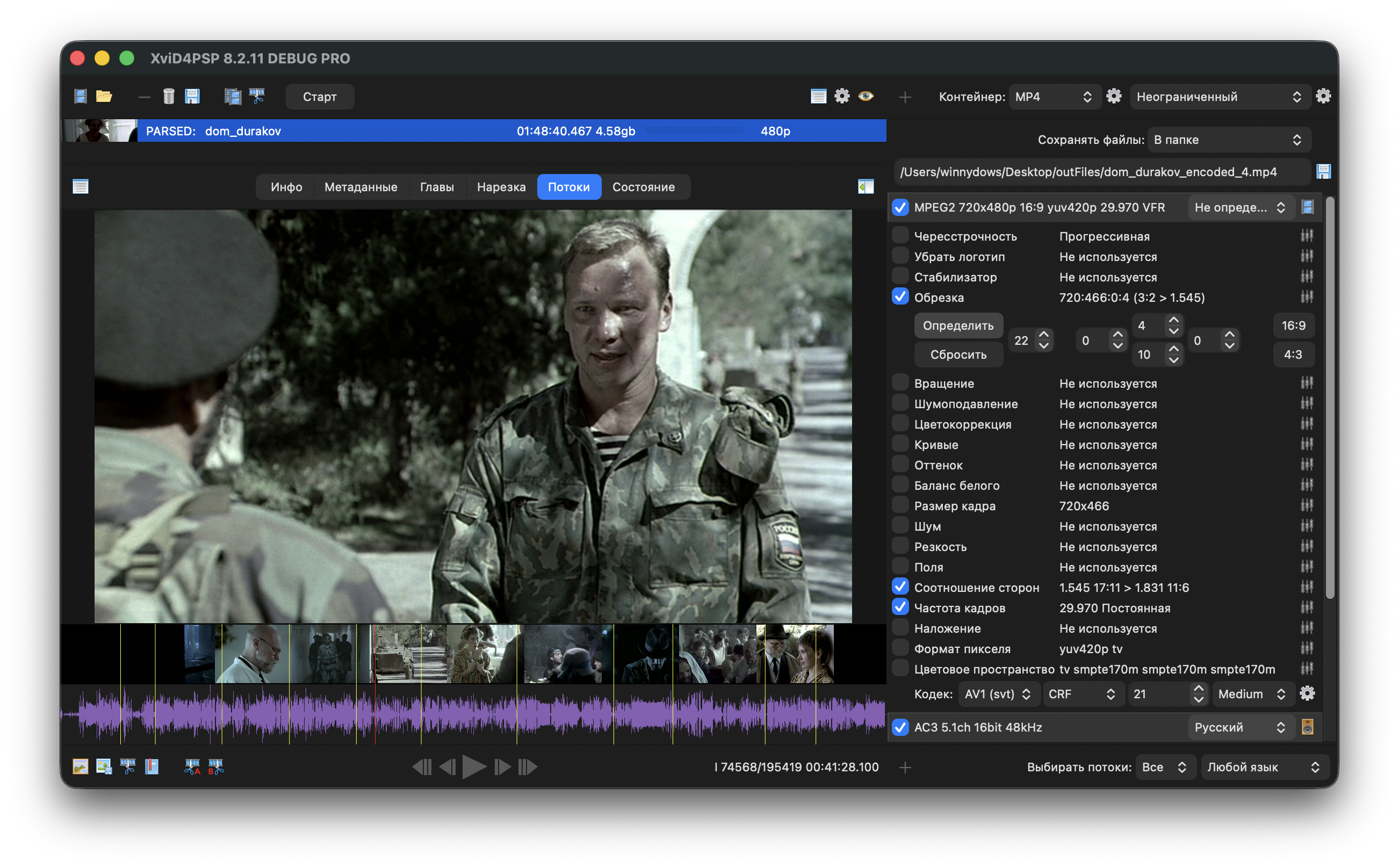
На скриншоте хорошо видна общая логика XviD4PSP: слева расположен список добавленных файлов, в центре — предпросмотр, снизу — лента кадров и звуковая волна, справа — настройки контейнера, выходного файла, видеопотока, аудиопотока и фильтров. Такой интерфейс удобен именно для продвинутой обработки роликов, потому что пользователь видит не абстрактную задачу конвертации, а конкретную структуру медиафайла.
Общее назначение программы
XviD4PSP работает как конвертер видео, аудиоконвертер, энкодер, инструмент пересборки контейнеров и программа для предварительной технической обработки роликов. В одном проекте можно открыть видеофайл, проверить его параметры, выбрать контейнер MP4, MKV, AVI, MOV, WEBM или другой формат, настроить кодек H.264, HEVC, AV1, XviD или другой доступный вариант, обработать звук, изменить видеоряд и отправить задачу на кодирование.
Программа подходит для следующих сценариев:
-
конвертация MKV в MP4 для телевизора, медиаплеера или смартфона;
-
перекодирование AVI, MPEG, VOB, TS, MOV, WMV, FLV и других файлов в современный контейнер;
-
уменьшение размера видео через H.264, H.265 / HEVC или AV1;
-
подготовка роликов для устройств, которые не поддерживают исходный формат;
-
удаление лишних аудиодорожек, субтитров и служебных потоков;
-
сохранение аудио без перекодирования, если дорожка уже подходит;
-
перекодирование звука в AAC, AC3, MP3, MP2, OGG, WAV, WMA, AMR и другие форматы;
-
настройка частоты кадров, размера кадра, пиксельного формата и цветового пространства;
-
обработка старых записей с чересстрочной разверткой;
-
пакетная конвертация нескольких видеофайлов;
-
создание файла с понятным набором потоков вместо перегруженного исходника.
XviD4PSP не является классическим видеоредактором для монтажа с многодорожечной шкалой, переходами, титрами и эффектами. Его задача другая: качественно подготовить технически правильный видеофайл. В этом смысле программа ближе к энкодерам, конвертерам и оболочкам над кодирующими движками, чем к редакторам вроде DaVinci Resolve, VEGAS Pro или Adobe Premiere Pro.
Почему название XviD4PSP уже не отражает весь масштаб программы
Название XviD4PSP исторически ассоциируется с XviD и PSP, но по реальному набору возможностей программа давно шире. Она не ограничивается кодеком XviD, не ориентирована только на портативную консоль и не сводится к подготовке роликов для старых мобильных устройств. В XviD4PSP можно работать с современными контейнерами и кодеками, включая MP4, MKV, WEBM, H.264, HEVC и AV1, а также с аудиоформатами и потоками, которые нужны для актуальных сценариев домашнего видеоархива, медиатеки и публикации роликов.
Название осталось узнаваемым, но функционально программа решает задачи полноценного видеоконвертера:
-
принимает практически любые популярные входные видеоформаты;
-
позволяет выбирать выходной контейнер;
-
дает доступ к параметрам кодека;
-
отображает структуру потоков;
-
умеет работать с метаданными и главами;
-
содержит вкладки для нарезки, просмотра информации и контроля состояния;
-
поддерживает фильтры изображения;
-
позволяет обрабатывать несколько файлов в очереди.
Для пользователя это означает, что XviD4PSP не нужно оценивать по названию. Это не узкий конвертер для PSP, а продвинутый видеоконвертер для Windows, macOS и Linux, который закрывает много практических задач по перекодированию и пересборке видео.
Интерфейс XviD4PSP
Интерфейс XviD4PSP построен вокруг одного главного окна. В нем собраны почти все основные действия: добавление файлов, выбор задачи, просмотр видео, управление потоками, настройка контейнера, настройка кодека, включение фильтров и запуск обработки. Это удобно, потому что пользователь не прыгает между десятком отдельных окон без необходимости.
В верхней части окна расположена панель с кнопками и служебными элементами. На ней видны кнопка Старт, элементы добавления и управления заданием, а также переключатели, связанные с обработкой файла. Справа вверху находится блок выбора выходного контейнера: поле Контейнер, рядом с которым выбирается, например, MP4 или AVI. Там же присутствует выпадающий список профиля или режима, а ниже — строка Сохранять файлы, где задается поведение сохранения результата.
Главная область интерфейса делится на несколько зон.
Левая панель файлов
Слева находится список добавленных файлов. Каждый элемент показывает имя файла, длительность, размер, разрешение или другую краткую информацию после анализа. После открытия файла XviD4PSP отображает состояние вроде PARSED, то есть файл уже разобран программой, а его медиапотоки доступны для настройки.
Эта панель особенно важна при пакетной обработке. В нее можно добавить несколько роликов, выбрать конкретный файл, проверить его параметры и назначить индивидуальные настройки. При работе с сериалом, набором клипов или папкой исходников левая панель превращается в очередь задач.
Центральный предпросмотр
В центре находится окно предпросмотра. В нем отображается текущий кадр видео. Под предпросмотром расположена лента миниатюр, которая помогает ориентироваться по ролику визуально. Еще ниже отображается звуковая волна. Это полезно при нарезке, поиске нужного фрагмента, проверке синхронизации и оценке того, как фильтры влияют на картинку.
Предпросмотр в XviD4PSP нужен не только для воспроизведения. Он помогает контролировать:
-
правильность открытия файла;
-
соотношение сторон;
-
наличие черных полей;
-
результат обрезки;
-
поведение цветокоррекции;
-
изменение размера кадра;
-
применение фильтров;
-
положение выбранного фрагмента при нарезке.
В нижней части центральной области есть кнопки навигации по видео. Они позволяют переходить по кадрам и фрагментам, запускать воспроизведение и контролировать текущую позицию.
Вкладки управления
Над предпросмотром расположены основные вкладки:
-
Инфо;
-
Метаданные;
-
Главы;
-
Нарезка;
-
Потоки;
-
Состояние.
Эти вкладки задают логику работы с файлом. На вкладке Инфо удобно проверять технические сведения. Во вкладке Метаданные выполняется работа с описанием, тегами, обложками и служебной информацией. Главы нужны для структуры фильма или длинного видео. Нарезка используется для выбора фрагментов. Потоки — одна из самых важных вкладок, потому что именно там настраиваются видео, аудио, субтитры и фильтры. Состояние показывает ход обработки и служебную информацию о задании.
Правая панель настроек
Правая панель — главный рабочий блок XviD4PSP. Здесь отображаются видеопотоки, аудиопотоки, субтитры и связанные параметры. У каждого потока есть галочка включения, выпадающие списки, настройки кодека и дополнительные кнопки.
В блоке видеопотока можно увидеть исходные параметры: кодек, разрешение, соотношение сторон, частоту кадров, пиксельный формат и другие характеристики. Ниже расположены фильтры: Чересстрочность, Формат пикселя, Обрезка, Вращение, Стабилизатор, Шумоподавление, Цветокоррекция, Кривые, Оттенок, Баланс белого, Шум, Размер кадра, Поля, Соотношение сторон, Частота кадров, Наложение, Цветовое пространство и другие параметры обработки.
Внизу блока видеопотока находятся настройки кодирования. Там выбирается кодек, режим качества, CRF, скорость кодирования или пресет. Например, для типовой конвертации в MP4 можно выбрать H.264 и CRF, а затем задать скорость вроде Medium, Fast, Very Fast или другой доступный вариант. Для более эффективного сжатия можно использовать HEVC, а для максимальной компрессии — AV1, если время кодирования не критично.
Поддерживаемые форматы и контейнеры
XviD4PSP рассчитан на работу с большим количеством форматов. На вход программа принимает популярные контейнеры и типы видеофайлов: AVI, DIVX, ASF, MPG, MPE, M2V, MPEG, VOB, TS, M2P, D2V, MOV, QT, 3GP, HDMOV, RM, RAM, RMVB, RPX, SMI, SMIL, MKV, OGM, WMV, DVR-MS, FLV, BIK и другие варианты. Для практической работы это означает, что XviD4PSP можно использовать как универсальный инструмент для разбора старых и новых файлов.
На выходе доступны как видеоформаты, так и аудиоформаты: AC3, AAC, MP3, MP2, MP4, M4V, M4A, OGG, WAV, WMA, AMR, AVI, DV, FLV, MPEGTS, MPEGPS, MKV, MKA, MOV, 3GP, WEBM, WMV, ASF и другие. Такой набор закрывает большинство бытовых и полупрофессиональных задач.
Важно понимать, что контейнер и кодек — разные вещи. В XviD4PSP это разделение видно в интерфейсе. В поле Контейнер выбирается оболочка файла, например MP4 или MKV. В настройках потока выбирается кодек, например H.264, HEVC или AV1. Благодаря этому можно не просто сделать MP4, а подготовить конкретный MP4 с нужным видеокодеком, аудиокодеком, частотой кадров, размером кадра и набором потоков.
Практическое значение форматов
Для телевизоров, приставок и большинства смартфонов чаще всего удобен MP4 с H.264 и AAC. Это максимально совместимый вариант, который хорошо воспроизводится на большом числе устройств. Если требуется сохранить несколько аудиодорожек, субтитры, главы и более сложную структуру, удобнее использовать MKV. Если ролик готовится для веба, часто выбирают MP4 или WEBM. Если нужно сохранить старый формат для совместимости с конкретным устройством, можно использовать AVI, MPEGPS, MPEGTS или 3GP.
XviD4PSP хорош тем, что не принуждает к одному сценарию. Пользователь сам решает, что важнее: совместимость, качество, размер файла, сохранение дорожек или скорость кодирования.
Основные возможности XviD4PSP
XviD4PSP объединяет несколько классов функций, которые в простых конвертерах часто разбросаны по разным программам. Здесь можно выполнить и обычную конвертацию, и точную настройку результата.
Перекодирование видео
Главная задача программы — перекодирование видео. Пользователь открывает исходный файл, выбирает контейнер, задает видеокодек, режим качества и запускает обработку кнопкой Старт. В процессе XviD4PSP создает новый файл с выбранными параметрами.
Перекодирование нужно, когда:
-
исходный файл не воспроизводится на устройстве;
-
размер видео слишком большой;
-
кодек устарел или плохо поддерживается;
-
требуется подготовить файл под MP4, MKV, WEBM или другой контейнер;
-
нужно изменить разрешение или частоту кадров;
-
необходимо применить фильтры изображения;
-
требуется убрать лишние потоки и пересобрать файл.
Пересборка контейнера
В некоторых случаях видео не нужно перекодировать полностью. Достаточно изменить контейнер или структуру потоков. Например, исходный MKV содержит подходящее видео H.264, но телевизор лучше читает MP4. В таком сценарии можно попробовать сохранить видеопоток без повторного кодирования и изменить только контейнер, если набор потоков совместим с выбранным форматом.
Пересборка контейнера полезна, когда важно не терять качество. Любое повторное сжатие с потерями может ухудшить картинку, поэтому возможность копирования потоков — важная часть продвинутого видеоконвертера.
Работа с потоками
Вкладка Потоки позволяет управлять содержимым файла. Здесь можно включить или отключить конкретный видеопоток, аудиодорожку или субтитры. Можно выбрать язык дорожки, задать кодек, изменить задержку, оставить оригинальный звук или перекодировать его.
Это особенно удобно для MKV-файлов, где часто бывает несколько аудиодорожек: оригинальная, русская, комментарии, дубляж, многоканальный звук, стереоверсия. В XviD4PSP можно оставить только нужные дорожки и не тащить в выходной файл лишние гигабайты.
Работа с аудио
XviD4PSP умеет не только конвертировать видео, но и обрабатывать аудио. Можно выбрать кодек AAC, AC3, MP3, MP2, OGG, WAV, WMA, AMR и другие варианты, изменить битрейт, сохранить частоту дискретизации, выполнить перекодирование или оставить поток как есть.
Типовые задачи с аудио:
-
преобразовать AC3 в AAC для MP4;
-
оставить многоканальный AC3 в MKV;
-
убрать лишние языковые дорожки;
-
сделать легкую MP3-дорожку для старого устройства;
-
поправить задержку звука;
-
сохранить оригинальную дорожку без перекодирования;
-
выбрать только русский звук;
-
подготовить совместимую стереодорожку.
Фильтры изображения
В XviD4PSP есть набор фильтров для обработки видеоряда. Они позволяют исправлять или адаптировать картинку без отдельного видеоредактора. Среди практических функций — обрезка, изменение размера кадра, работа с чересстрочностью, цветокоррекция, шумоподавление, изменение соотношения сторон, вращение, управление полями, настройка пиксельного формата и цветового пространства.
Фильтры полезны при работе со старыми DVD, ТВ-записями, файлами с черными полосами, материалом неправильного соотношения сторон, видео с шумом или исходниками, которые нужно привести к стандартному разрешению.
Пакетная обработка
XviD4PSP поддерживает очередь заданий. Это одна из важных функций для пользователей, которые работают не с одним роликом, а с наборами файлов. Можно добавить несколько видео, настроить параметры и отправить их на последовательное кодирование. Такой подход удобен для сериалов, архивов, обучающих материалов, записей с камеры и больших папок с роликами.
Пакетная конвертация экономит время. Пользователь не запускает каждый файл вручную, а один раз задает параметры и оставляет программу выполнять задания.
Работа с видео: кодеки, CRF, битрейт и качество
В XviD4PSP настройка видеокодека находится в правой панели, в блоке видеопотока. Там отображается строка Кодек, рядом с которой выбирается нужный способ кодирования. В зависимости от контейнера и выбранного профиля доступны разные кодеки и режимы. Для MP4 чаще всего используют H.264 или HEVC. Для MKV можно выбирать более широкий набор потоков и кодеков. Для WEBM логично использовать VP9 или AV1, если они доступны в выбранной конфигурации.
H.264 / AVC
H.264 — универсальный выбор для большинства задач. Он хорошо поддерживается телевизорами, смартфонами, браузерами, медиаплеерами и видеохостингами. В XviD4PSP H.264 удобен для конвертации MKV в MP4, уменьшения размера видео, подготовки роликов для просмотра на разных устройствах и создания файлов с предсказуемой совместимостью.
H.264 стоит выбирать, когда:
-
нужен MP4 для телевизора или смартфона;
-
важна высокая совместимость;
-
не хочется рисковать с воспроизведением;
-
требуется нормальное качество при умеренном размере файла;
-
время кодирования должно быть разумным.
HEVC / H.265
HEVC дает более эффективное сжатие по сравнению с H.264, но требует большей вычислительной мощности и не всегда поддерживается старыми устройствами. В XviD4PSP HEVC полезен для уменьшения размера больших роликов, особенно если речь идет о Full HD, 2K или 4K. Он хорошо подходит для личного архива, где важен баланс между качеством и размером.
HEVC стоит выбирать, когда:
-
нужно уменьшить размер файла сильнее, чем при H.264;
-
устройство воспроизведения поддерживает H.265;
-
исходник большой и занимает слишком много места;
-
пользователь готов подождать более долгого кодирования;
-
важна экономия места в медиатеке.
AV1
AV1 ориентирован на высокую эффективность сжатия. В XviD4PSP такой вариант интересен для тех, кто хочет получить компактный файл при хорошем качестве и не боится длительного кодирования. AV1 особенно полезен для архивирования, веб-публикации и современных сценариев, где совместимость с совсем старыми устройствами не является главным требованием.
AV1 стоит выбирать, когда:
-
важен минимальный размер при хорошем качестве;
-
файл будет воспроизводиться на современном устройстве или в программном плеере;
-
время кодирования не критично;
-
пользователь хочет получить максимально эффективное сжатие;
-
материал готовится для долгого хранения.
XviD
XviD остается полезным для совместимости со старыми устройствами и архивными сценариями. Сейчас его выбирают реже, чем H.264 или HEVC, но в некоторых случаях он нужен для DVD-плееров, старых медиаприставок или специфических требований.
CRF и режим постоянного качества
CRF — один из самых удобных режимов для кодирования видео. Он позволяет задавать не точный битрейт, а целевой уровень качества. Чем ниже значение CRF, тем выше качество и больше размер файла. Чем выше значение CRF, тем сильнее сжатие и меньше размер.
В XviD4PSP режим CRF удобен для практической работы, потому что пользователю не нужно угадывать битрейт для каждого ролика. Разные сцены сжимаются по-разному: статичные участки требуют меньше данных, динамичные — больше. Режим постоянного качества помогает получить предсказуемую визуальную оценку результата.
Для H.264 часто используют значения в районе 18–23 в зависимости от исходника и требований. Для HEVC значения могут отличаться, потому что кодек работает иначе. В XviD4PSP удобно делать короткий тестовый фрагмент через Нарезка, посмотреть качество, а затем запускать весь файл.
Пресет скорости
Рядом с настройками качества в XviD4PSP выбирается скорость кодирования. Пресеты вроде Very Fast, Medium и близкие по смыслу варианты управляют тем, сколько времени кодек тратит на поиск оптимального сжатия. Быстрый пресет кодирует быстрее, но обычно дает файл большего размера при том же качестве. Более медленный пресет может лучше сжать видео, но требует больше времени.
Практическая логика простая:
| Задача | Подходящий выбор |
|---|---|
| Быстро подготовить ролик для просмотра | H.264, CRF, быстрый пресет |
| Сжать большой фильм без сильной потери качества | H.264 или HEVC, CRF, Medium |
| Сделать компактный архив | HEVC или AV1, более медленный пресет |
| Подготовить максимально совместимый MP4 | H.264 + AAC |
| Сохранить качество без повторного сжатия | копирование совместимых потоков |
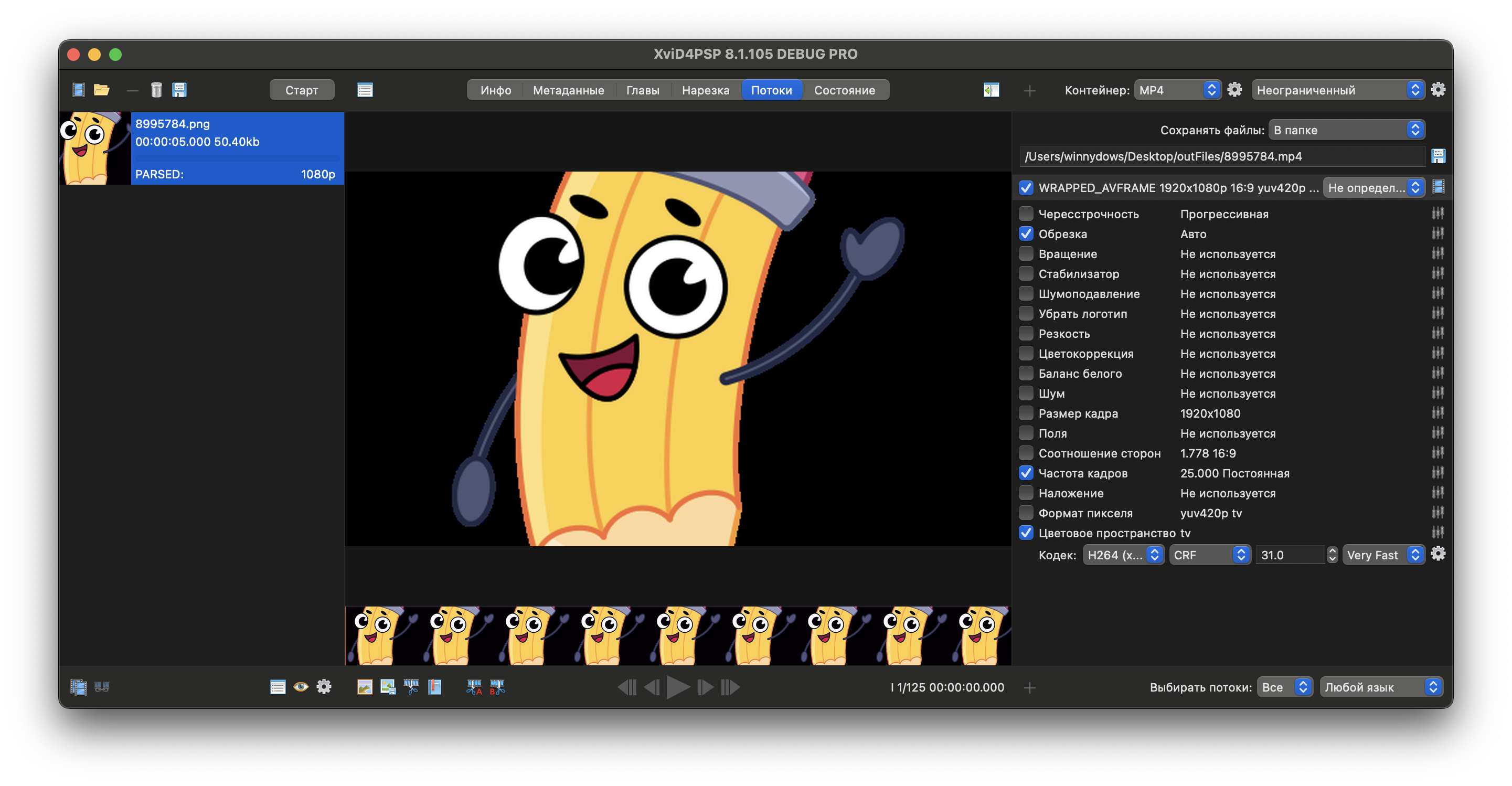
На этом скриншоте видна вкладка Потоки, где XviD4PSP показывает видеопоток, фильтры обработки, параметры кадра и блок кодека. В правой нижней части интерфейса расположены настройки Кодек, CRF и скорость кодирования. Такой формат работы удобен тем, что пользователь видит исходные свойства видео и сразу рядом задает параметры результата.
Работа с аудиодорожками
Аудио в XviD4PSP настраивается в том же поточном подходе, что и видео. У каждой звуковой дорожки есть собственная строка в правой панели. Дорожку можно включить или отключить галочкой, выбрать язык, задать кодек, изменить параметры сжатия и при необходимости настроить задержку.
Это особенно важно при работе с фильмами, сериалами, записями ТВ и файлами из медиатеки. В одном MKV может быть несколько дорожек: русская, английская, комментарии, стерео, 5.1, дорожка с пониженным битрейтом. Если просто сконвертировать файл в простом конвертере, можно случайно получить не ту дорожку, потерять нужный язык или оставить лишний звук. В XviD4PSP структура потоков видна явно, поэтому пользователь контролирует результат.
Копирование аудио без перекодирования
Если аудиодорожка уже подходит для выбранного контейнера и устройства, ее можно оставить без перекодирования. Это сохраняет качество и ускоряет обработку. Например, если в MKV есть AAC-дорожка, а пользователь делает MP4, нет смысла повторно сжимать звук. Достаточно скопировать его в новый контейнер.
Копирование аудио полезно, когда:
-
дорожка уже в нужном формате;
-
качество звука важно сохранить без изменений;
-
нужно ускорить обработку;
-
нет необходимости менять битрейт или количество каналов;
-
исходный звук совместим с выходным контейнером.
Перекодирование аудио
Если исходный звук не подходит, XviD4PSP позволяет перекодировать его. Например, AC3 можно преобразовать в AAC для MP4, MP2 — в MP3, многоканальный звук — в совместимый вариант, а тяжелую дорожку — в более компактную.
На практике часто используются такие варианты:
| Исходная ситуация | Что сделать в XviD4PSP |
| В MKV несколько аудиодорожек | оставить только нужные |
| MP4 нужен для смартфона | выбрать AAC |
| Нужен файл для старого устройства | выбрать MP3 или совместимый формат |
| Важен многоканальный звук | сохранить AC3 или подходящий многоканальный поток |
| Звук отстает или спешит | настроить задержку |
| Дорожка слишком тяжелая | перекодировать с меньшим битрейтом |
Задержка аудио
В правой панели можно работать с задержкой звука. Это полезно, когда видео и аудио не совпадают по времени. Иногда рассинхрон появляется из-за особенностей исходника, поврежденных таймкодов, некорректной пересборки или старых записей. XviD4PSP позволяет компенсировать задержку, чтобы голос и изображение совпадали.
Для точной настройки лучше использовать предпросмотр и короткие тестовые фрагменты. Если звук уходит постепенно, проблема может быть связана не только с задержкой, но и с частотой кадров, переменной частотой кадров или поврежденной структурой файла. В таких случаях важно проверять результат не только в начале ролика, но и ближе к середине и концу.
Субтитры, главы и метаданные
XviD4PSP удобен не только как видеоконвертер, но и как инструмент управления структурой медиафайла. Вкладки Метаданные, Главы и Потоки позволяют подготовить аккуратный файл без лишней служебной информации и с нужными элементами.
Метаданные
Вкладка Метаданные используется для работы с информацией о файле. В видеофайлах могут храниться название, описание, год, жанр, обложка, сведения о серии, комментарии и другие теги. Для домашней медиатеки это важно: плееры и медиасерверы часто используют метаданные для отображения файла в библиотеке.
В XviD4PSP можно работать с метаданными при подготовке фильма, сериала или ролика. Это помогает сделать файл не просто технически правильным, но и удобным для хранения. Особенно это полезно для MKV и MP4, которые часто используются в медиатеках.
Главы
Вкладка Главы нужна для работы с разметкой длинного видео. Главы позволяют быстро переходить к нужным частям фильма, концерта, лекции или записи трансляции. Если исходный файл уже содержит главы, XviD4PSP помогает контролировать их сохранение или изменение при пересборке.
Главы полезны для:
-
фильмов;
-
длинных интервью;
-
записей вебинаров;
-
обучающих материалов;
-
концертов;
-
видеокурсов;
-
архивов трансляций.
Субтитры
Субтитры отображаются и настраиваются через работу с потоками. В XviD4PSP можно управлять тем, какие субтитры попадут в итоговый файл. Это важно, потому что в исходном MKV может быть несколько дорожек субтитров: русские, английские, forced-субтитры, комментарии, служебные дорожки. Пользователь может оставить только нужные.
В зависимости от задачи субтитры можно:
-
сохранить как отдельный поток;
-
отключить;
-
выбрать конкретный язык;
-
подготовить файл без субтитров;
-
оставить forced-субтитры для отдельных реплик;
-
использовать обработку, если требуется жесткое встраивание в видеоряд.
Для универсального MP4 лучше заранее проверить, поддерживает ли целевое устройство выбранный тип субтитров. Для медиатеки с несколькими дорожками чаще удобнее MKV.
Нарезка и базовая обработка ролика
Вкладка Нарезка позволяет выбрать нужный фрагмент видео. Это не монтажный стол с десятками дорожек, но для технических задач его достаточно. Можно подготовить короткий отрывок, убрать лишнее начало или конец, сделать тестовый фрагмент перед полным кодированием.
Нарезка особенно полезна при настройке качества. Вместо того чтобы кодировать весь фильм, пользователь может выбрать сложный участок: темную сцену, движение, шумный кадр, фрагмент с быстрыми панорамами. После этого можно протестировать CRF, кодек, пресет и фильтры. Если результат устраивает, те же параметры применяются к полному ролику.
Типовые задачи вкладки Нарезка:
-
вырезать небольшой фрагмент для проверки качества;
-
убрать заставку или лишний хвост;
-
подготовить короткий клип;
-
протестировать фильтры;
-
проверить синхронизацию аудио;
-
сравнить H.264, HEVC и AV1 на одном участке;
-
оценить размер файла до полной обработки.
Важно учитывать, что XviD4PSP не заменяет полноценный монтажный редактор. Он не предназначен для сложной склейки сцен, работы с многодорожечным монтажом, титрами, анимацией и цветокоррекцией уровня кинообработки. Но для задач видеоконвертера встроенная нарезка очень практична.
Фильтры и обработка изображения
Одна из сильных сторон XviD4PSP — фильтры изображения, доступные прямо во вкладке Потоки. Пользователь может включать и настраивать обработку без отдельного редактора. Это удобно, когда исходник нужно не просто перекодировать, а привести в нормальный технический вид.
Обрезка
Фильтр Обрезка позволяет убрать лишние области кадра. Чаще всего это черные полосы, мусор по краям старой записи, аналоговые артефакты, неаккуратные поля или часть изображения, которая не должна попадать в итоговый файл.
Обрезка помогает:
-
убрать черные поля;
-
сделать кадр чище;
-
уменьшить количество кодируемых пикселей;
-
избавиться от шумных краев;
-
подготовить видео под нужное соотношение сторон.
При обрезке важно не нарушить композицию и итоговое соотношение сторон. Если удалить слишком много пикселей, изображение может выглядеть неправильно или растянутым. В XviD4PSP результат удобно проверять в предпросмотре.
Размер кадра
Фильтр Размер кадра отвечает за изменение разрешения. Можно уменьшить 4K до 1080p, 1080p до 720p или привести нестандартный файл к нужному размеру. Это один из самых эффективных способов уменьшить размер видео, потому что меньшее разрешение требует меньше данных для кодирования.
Изменение размера полезно, когда:
-
исходник слишком тяжелый;
-
устройство не поддерживает высокое разрешение;
-
ролик готовится для мобильного просмотра;
-
нужно привести серию файлов к одному стандарту;
-
видео публикуется в среде с ограничениями по размеру.
Соотношение сторон
Параметр Соотношение сторон позволяет контролировать отображение кадра. Неправильное соотношение сторон — частая проблема старых AVI, DVD-рипов, MPEG-файлов и записей с нестандартными пикселями. В результате люди могут выглядеть вытянутыми или сжатыми. XviD4PSP позволяет исправить такие проблемы через настройки потока.
Чересстрочность и деинтерлейс
Параметр Чересстрочность важен для старых ТВ-записей, DVD и файлов, полученных из аналогового источника. Чересстрочное видео содержит поля, из-за чего при просмотре на современных экранах могут появляться гребенка и дрожание на движении. XviD4PSP позволяет определить и обработать такой материал.
Деинтерлейс нужен, когда:
-
на движущихся объектах видны горизонтальные полосы;
-
исходник получен с ТВ, DVD или камеры;
-
видео готовится для просмотра на компьютере, смартфоне или современном телевизоре;
-
ролик нужно перевести в прогрессивный формат.
Шумоподавление и шум
Фильтры Шумоподавление и Шум помогают работать с зерном, цифровым шумом и визуальными дефектами. Шумоподавление может сделать картинку чище и уменьшить размер итогового файла, потому что кодеку проще сжимать спокойное изображение. Но слишком сильное шумоподавление портит детали: кожа становится пластиковой, текстуры исчезают, мелкие элементы размываются.
В XviD4PSP шумоподавление лучше применять аккуратно. Для старых записей оно полезно, но всегда стоит проверять результат в предпросмотре и на коротком фрагменте.
Цветокоррекция, кривые, оттенок и баланс белого
Фильтры Цветокоррекция, Кривые, Оттенок и Баланс белого позволяют исправлять изображение без отдельной программы. Можно изменить яркость, контраст, насыщенность, гамму, сделать картинку более нейтральной или убрать заметный цветовой сдвиг.
Это полезно, когда:
-
видео слишком темное;
-
картинка выглядит блеклой;
-
есть неправильный оттенок;
-
старый исходник требует легкой коррекции;
-
нужно привести несколько роликов к похожему виду.
XviD4PSP не является профессиональной системой цветокоррекции, но для технической подготовки видео его возможностей достаточно. Особенно когда задача — не художественный грейдинг, а исправление явных проблем.
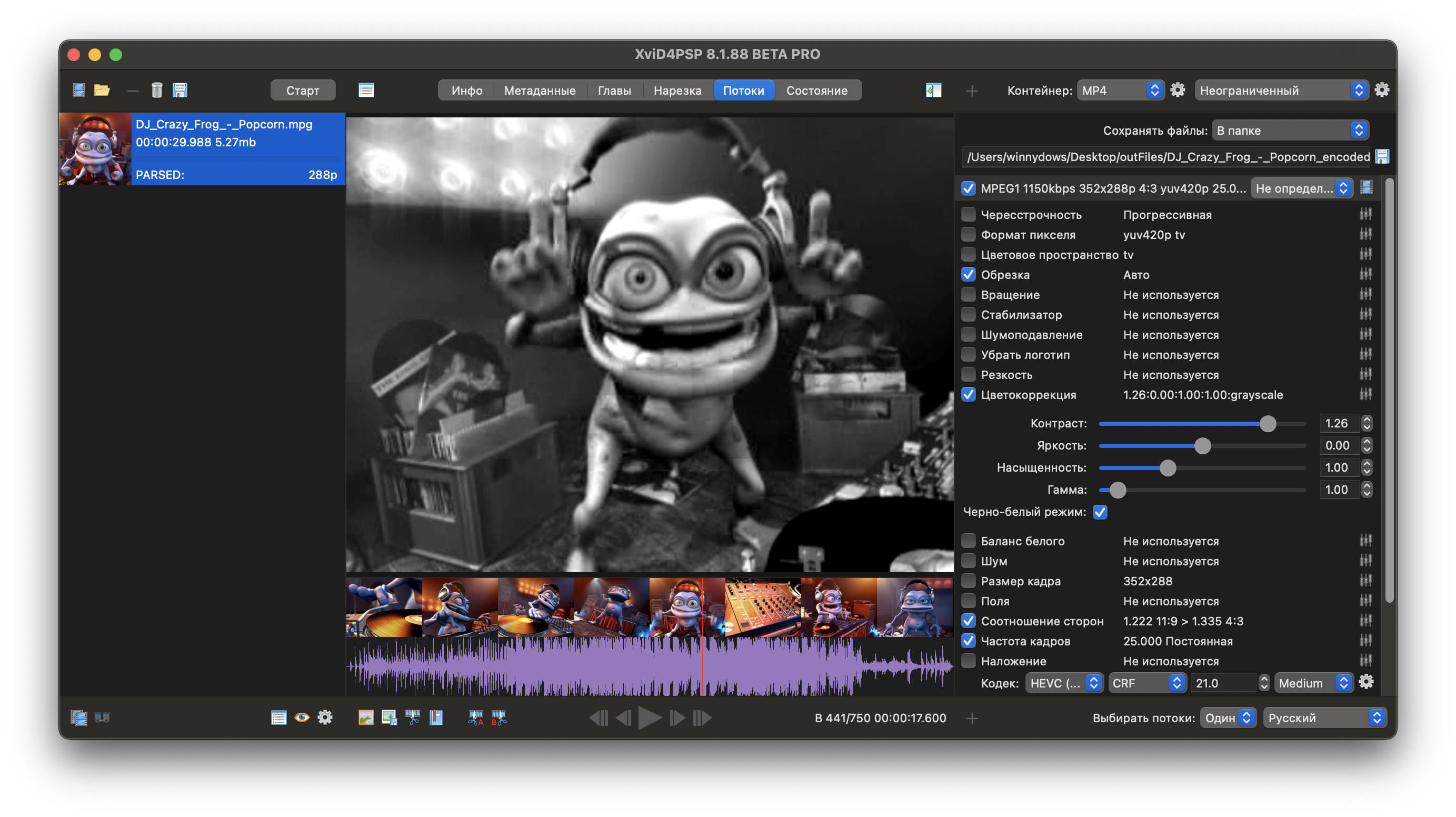
На скриншоте показана работа с цветокоррекцией: в правой панели активен блок Цветокоррекция, где доступны параметры Контраст, Яркость, Насыщенность, Гамма и переключатель черно-белого режима. Центральный предпросмотр сразу показывает результат изменения изображения.
Частота кадров
Параметр Частота кадров нужен для управления fps. В XviD4PSP можно привести ролик к постоянной частоте кадров, изменить частоту или работать с материалом, где исходные таймкоды требуют коррекции. Это важно для совместимости с устройствами и для устранения проблем с воспроизведением.
Частоту кадров стоит трогать осторожно. Если без необходимости перевести 23.976 fps в 25 fps или 30 fps, движение может стать менее естественным. Но при подготовке файла под конкретное устройство или исправлении проблемного исходника этот параметр бывает необходим.
Цветовое пространство и пиксельный формат
Параметры Цветовое пространство и Формат пикселя отвечают за техническое представление цвета и данных кадра. Они важны при работе с HDR, SDR, нестандартными исходниками, 10-битным видео, материалом из камер и файлами, которые должны корректно воспроизводиться на разных устройствах.
Обычному пользователю эти настройки не всегда нужны, но для продвинутой обработки они важны. Именно такие параметры отличают XviD4PSP от простых конвертеров, где скрыта вся внутренняя структура видео.
Пакетная обработка и очередь заданий
Пакетная обработка в XviD4PSP нужна для работы с несколькими файлами. Пользователь добавляет ролики в левую панель, программа анализирует их, после чего можно настроить параметры и запускать кодирование. В очереди видны имена файлов, длительность, размер, разрешение и состояние обработки.
Пакетный режим особенно полезен в таких задачах:
-
конвертация сезона сериала;
-
обработка папки с клипами;
-
подготовка архива семейного видео;
-
перекодирование записей с камеры;
-
массовое уменьшение размера файлов;
-
пересборка нескольких MKV в MP4;
-
удаление лишних аудиодорожек из набора файлов;
-
приведение роликов к одному разрешению и кодеку.
При пакетной обработке важно заранее проверить один файл. Если все исходники похожи, можно подобрать настройки на первом ролике, убедиться в качестве и затем применить похожий подход к остальным. Если файлы сильно различаются по разрешению, кодекам, частоте кадров и звуку, лучше проверять параметры каждого задания.
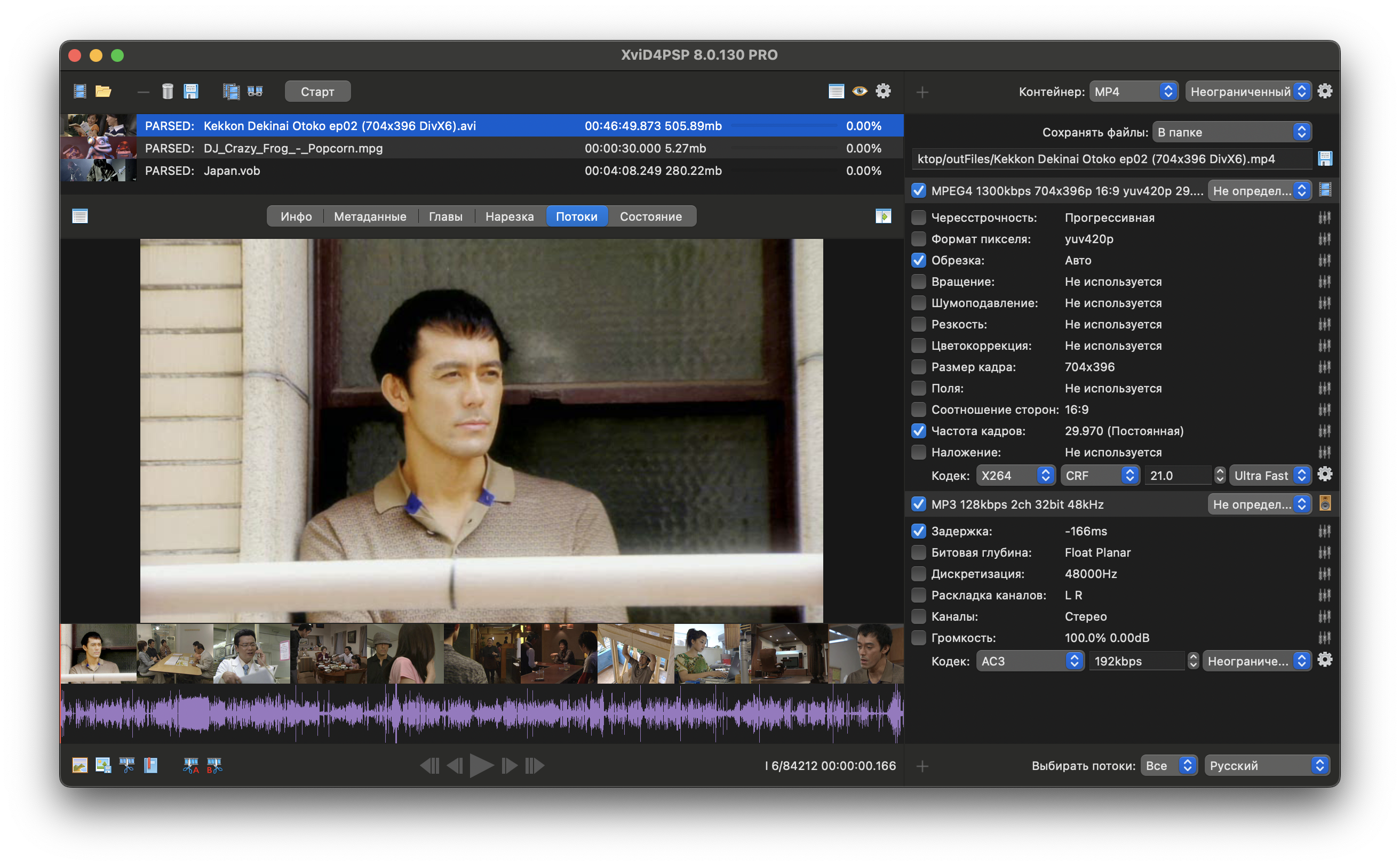
На скриншоте видно, как XviD4PSP работает с несколькими файлами в левой панели. Такой режим удобен для пакетной конвертации видео: можно выбрать конкретный ролик, проверить его параметры, настроить контейнер, кодек и аудиодорожки, а затем отправить задания на обработку.
Практическая инструкция: как конвертировать MKV в MP4
Конвертация MKV в MP4 — одна из самых частых задач для XviD4PSP. Она нужна, когда файл нормально открывается на компьютере, но плохо воспроизводится на телевизоре, смартфоне, приставке или медиаплеере. MP4 обычно обеспечивает лучшую совместимость, особенно если внутри используется H.264 и AAC.
Шаг 1. Открыть исходный файл
Сначала нужно добавить видео в XviD4PSP. После открытия файл появляется в левой панели. Программа анализирует его и показывает состояние PARSED. Это означает, что XviD4PSP разобрал контейнер, увидел видеопоток, аудиодорожки, субтитры и дополнительные данные.
После анализа стоит перейти на вкладку Инфо и посмотреть исходные параметры: контейнер, видеокодек, разрешение, частоту кадров, аудиокодек и количество дорожек. Это помогает понять, нужно ли перекодировать видео или достаточно пересобрать контейнер.
Шаг 2. Выбрать контейнер MP4
В правой верхней части окна нужно найти поле Контейнер и выбрать MP4. Это задает оболочку выходного файла. Если исходный видеопоток совместим с MP4, можно рассмотреть копирование. Если нет — видео придется перекодировать.
MP4 хорошо подходит для:
-
телевизоров;
-
смартфонов;
-
планшетов;
-
игровых приставок;
-
медиаплееров;
-
веб-публикации;
-
передачи файла другим пользователям.
Шаг 3. Настроить видеокодек
В правой панели на вкладке Потоки нужно найти видеопоток. Внизу блока выбирается Кодек. Для максимальной совместимости лучше выбрать H.264. Для меньшего размера можно выбрать HEVC, если устройство поддерживает H.265. Для современных сценариев и архивирования можно использовать AV1, но кодирование будет дольше.
Для типовой конвертации MKV в MP4 хорошая логика такая:
| Параметр | Рекомендация |
| Контейнер | MP4 |
| Видеокодек | H.264 |
| Режим качества | CRF |
| Пресет скорости | Medium или Fast |
| Аудио | AAC или копирование совместимой дорожки |
| Субтитры | оставить только нужные |
| Разрешение | оставить исходное, если уменьшение не требуется |
Шаг 4. Настроить аудио
Ниже видеопотока отображаются аудиодорожки. Нужно оставить нужную дорожку и отключить лишние. Если MP4 должен воспроизводиться максимально широко, лучше использовать AAC. Если исходная дорожка уже AAC, можно оставить ее без перекодирования. Если исходник содержит AC3 и целевое устройство его поддерживает, можно сохранить AC3, но для универсальности AAC обычно безопаснее.
Если в исходном MKV есть несколько языков, в нижней части интерфейса можно использовать выбор потоков по языку. В XviD4PSP видны элементы вроде Выбирать потоки, Все, Один, Любой язык, Русский. Это помогает быстро оставить нужную дорожку.
Шаг 5. Проверить субтитры
Если субтитры не нужны, их лучше отключить. Если нужны — оставить нужную дорожку. Для MP4 важно учитывать, что не все типы субтитров одинаково хорошо поддерживаются устройствами. Для сложных субтитров удобнее использовать MKV, а для универсального MP4 лучше оставлять только совместимые варианты.
Шаг 6. Проверить фильтры
Если исходный файл нормальный, фильтры можно не включать. Но если есть черные полосы, неправильное соотношение сторон, шум или чересстрочность, стоит настроить соответствующие параметры: Обрезка, Размер кадра, Чересстрочность, Шумоподавление, Цветокоррекция.
Перед запуском полного кодирования лучше посмотреть несколько кадров в предпросмотре. Если включена обрезка или изменение размера, нужно убедиться, что изображение не растянуто и важные элементы кадра не удалены.
Шаг 7. Указать сохранение результата
В правой верхней части есть строка Сохранять файлы. Там задается, куда будет помещен итоговый файл. Важно проверить имя выходного файла, чтобы не перепутать результат с исходником и не перезаписать нужный файл.
Шаг 8. Нажать Старт
После проверки контейнера, кодека, аудио, субтитров и фильтров нужно нажать Старт. XviD4PSP начнет обработку. Ход задания можно контролировать через вкладку Состояние и список файлов.
После завершения нужно открыть готовый MP4 в плеере и проверить:
-
запускается ли файл;
-
правильно ли отображается картинка;
-
совпадает ли звук;
-
выбран ли нужный язык;
-
сохранились ли субтитры, если они нужны;
-
нормально ли работает перемотка;
-
подходит ли размер файла.
Практическая инструкция: как уменьшить размер видео без сильной потери качества
Уменьшение размера видео — одна из основных причин использовать XviD4PSP. Программа позволяет не просто сжать файл, а подобрать параметры так, чтобы сохранить нормальную картинку.
Шаг 1. Выбрать подходящий кодек
Для совместимости лучше выбрать H.264. Для более сильного сжатия — HEVC. Для максимальной эффективности — AV1. Выбор зависит от того, где файл будет воспроизводиться.
| Кодек | Когда выбирать |
| H.264 | универсальное воспроизведение, телевизоры, смартфоны, MP4 |
| HEVC | уменьшение размера при хорошем качестве, современные устройства |
| AV1 | архивирование и максимальная компрессия, если время не критично |
Шаг 2. Использовать CRF
Режим CRF удобен для сохранения качества. Не нужно задавать фиксированный битрейт наугад. Достаточно выбрать уровень качества и проверить результат. Для сложных сцен можно использовать более низкий CRF, для простых роликов — более высокий.
Практический подход:
-
Выбрать фрагмент через Нарезка.
-
Установить кодек H.264 или HEVC.
-
Выбрать режим CRF.
-
Закодировать короткий участок.
-
Проверить качество и размер.
-
При необходимости изменить CRF.
-
Запустить полный файл.
Шаг 3. Не уменьшать качество аудио без необходимости
Часто пользователь пытается уменьшить размер за счет аудио, но основной объем обычно занимает видео. Если звуковая дорожка уже имеет разумный битрейт, ее можно оставить. Если дорожка многоканальная и тяжелая, можно сделать AAC с меньшим битрейтом или оставить только одну дорожку вместо нескольких.
Шаг 4. Уменьшить разрешение, если это оправдано
Если исходник 4K, а смотреть его будут на ноутбуке или старом телевизоре, можно уменьшить размер кадра до 1080p. Если исходник 1080p, иногда достаточно 720p для мобильного просмотра. В XviD4PSP это делается через параметр Размер кадра.
Но уменьшать разрешение нужно осознанно. Если видео уже не слишком крупное, лучше сначала поработать с кодеком и CRF.
Шаг 5. Проверить сложные сцены
Качество нужно проверять не только на спокойных кадрах. Лучше выбрать фрагмент с движением, темной сценой, шумом, деталями, водой, листвой или быстрыми переходами. Именно такие сцены сильнее всего показывают недостатки сжатия: блоки, размытие, полосы, потерю деталей.
Практическая инструкция: как подготовить файл для телевизора или медиаплеера
Телевизоры и медиаплееры часто капризны к форматам. Один файл воспроизводится без проблем, другой открывается без звука, третий не перематывается, четвертый вообще не виден. XviD4PSP помогает подготовить совместимый файл с понятной структурой.
Универсальный вариант
Для максимальной совместимости обычно выбирают:
-
контейнер MP4;
-
видеокодек H.264;
-
аудиокодек AAC;
-
постоянную частоту кадров;
-
стандартное разрешение 720p, 1080p или 2160p;
-
без лишних субтитров и служебных потоков;
-
без экзотического пиксельного формата.
Такой файл с высокой вероятностью воспроизведется на большинстве устройств.
Когда лучше использовать MKV
MKV удобнее, если нужно сохранить несколько аудиодорожек, субтитры, главы и сложную структуру файла. Например, для домашней медиатеки на медиасервере MKV может быть лучше MP4. Но для телевизора через USB MP4 часто безопаснее.
Что делать с аудиодорожками
Если телевизор не воспроизводит звук, проблема часто связана с аудиокодеком. Например, устройство может открыть видео, но не поддержать конкретный формат звука. В XviD4PSP можно перекодировать аудио в AAC или другой совместимый формат.
Для телевизора лучше не оставлять пять дорожек без необходимости. Чем проще структура файла, тем меньше вероятность проблем.
Что делать с субтитрами
Если субтитры критичны, нужно проверить их поддержку на устройстве. Некоторые телевизоры нормально читают внешние SRT, но плохо работают с внутренними субтитрами в MP4. Другие лучше обрабатывают MKV. В XviD4PSP можно оставить нужный поток или подготовить файл без субтитров.
Производительность и стабильность работы
Скорость XviD4PSP зависит от нескольких факторов: кодека, разрешения, длительности ролика, выбранного пресета, включенных фильтров, мощности процессора, аппаратного декодирования или кодирования, скорости накопителя и сложности исходника. Один и тот же файл можно закодировать быстро с простыми настройками или значительно дольше, если включить тяжелый кодек, шумоподавление, изменение размера и медленный пресет.
Что сильнее всего влияет на скорость
На скорость кодирования влияют:
-
разрешение видео;
-
длительность ролика;
-
кодек;
-
пресет скорости;
-
CRF или битрейт;
-
количество проходов;
-
включенные фильтры;
-
обработка HDR или цветового пространства;
-
количество потоков;
-
состояние исходного файла.
H.264 обычно быстрее HEVC и AV1. HEVC требует больше ресурсов, но может дать меньший размер. AV1 часто кодируется заметно дольше, зато обеспечивает эффективное сжатие. Фильтры вроде шумоподавления, деинтерлейса, интерполяции кадров и изменения размера тоже увеличивают время обработки.
Почему тестовый фрагмент экономит время
Перед кодированием большого файла лучше сделать короткий тест. Это особенно важно при использовании HEVC, AV1, шумоподавления, цветокоррекции или изменения разрешения. Тестовый фрагмент показывает, подходит ли CRF, нет ли артефактов, правильно ли выбран звук и не нарушено ли соотношение сторон.
XviD4PSP удобен тем, что предпросмотр, вкладка Нарезка и настройки потоков находятся рядом. Можно быстро выбрать участок, настроить параметры, проверить результат и только потом запускать полный файл.
Стабильность результата
XviD4PSP рассчитан на технически предсказуемую обработку. Программа показывает структуру потоков, позволяет контролировать параметры, отображает состояние задания и дает возможность не смешивать разные задачи вслепую. Это снижает риск получить файл не с тем звуком, неправильным контейнером или случайно включенными лишними дорожками.
Преимущества XviD4PSP
XviD4PSP выделяется среди видеоконвертеров не количеством ярких кнопок, а глубиной контроля. Это программа для пользователей, которым важно понимать, что именно будет внутри итогового файла.
Глубокая настройка потоков
Главное преимущество — работа с потоками. В XviD4PSP видно, какие видео, аудио и субтитры находятся в исходнике. Можно оставить нужное, отключить лишнее, изменить кодек, выбрать язык и проверить параметры.
Это особенно важно при конвертации MKV в MP4, подготовке фильмов для телевизора, очистке медиатеки и создании аккуратных файлов без лишнего содержимого.
Поддержка большого числа форматов
XviD4PSP работает с широким набором входных и выходных форматов. Это делает программу удобной для старых архивов, DVD-исходников, файлов с камер, роликов из интернета и современных контейнеров. Пользователю не нужно держать отдельный конвертер для каждого типа файла.
Наглядный предпросмотр
Предпросмотр с лентой кадров и звуковой волной помогает контролировать результат. Это особенно полезно при обрезке, нарезке, цветокоррекции, проверке синхронизации и выборе сложного фрагмента для тестового кодирования.
Фильтры прямо в интерфейсе
Встроенные фильтры позволяют решать технические проблемы без отдельного редактора. Можно обработать чересстрочное видео, убрать черные поля, изменить разрешение, поправить цвет, уменьшить шум и настроить соотношение сторон.
Пакетная обработка
Очередь заданий делает XviD4PSP удобным для больших объемов. Если нужно обработать десятки файлов, программа позволяет организовать работу без постоянного ручного запуска каждого ролика.
Подходит для опытных пользователей
XviD4PSP не скрывает важные параметры. Кодек, CRF, пресет, контейнер, аудиоформат, потоки, фильтры и метаданные находятся в зоне контроля пользователя. Это делает программу хорошим выбором для тех, кто хочет больше гибкости, чем дают простые конвертеры.
Недостатки XviD4PSP
У XviD4PSP есть и слабые стороны. Они связаны не столько с качеством программы, сколько с ее продвинутым характером.
Интерфейс может быть сложным для новичка
Пользователь, который хочет просто нажать одну кнопку, может растеряться. В интерфейсе много параметров: контейнер, кодек, CRF, потоки, фильтры, частота кадров, пиксельный формат, цветовое пространство, аудиодорожки, субтитры. Для опытного пользователя это преимущество, для новичка — порог входа.
Требуется понимание кодеков и контейнеров
Чтобы использовать XviD4PSP эффективно, нужно понимать хотя бы базовые вещи: MP4 и MKV — это контейнеры, H.264 и HEVC — кодеки, AAC и AC3 — аудиоформаты, CRF управляет качеством, а пресет влияет на скорость и эффективность сжатия. Без этого можно выбрать неподходящие параметры.
Не заменяет видеоредактор
XviD4PSP не предназначен для полноценного монтажа. В нем есть нарезка и фильтры, но нет привычной многодорожечной монтажной шкалы, сложных переходов, титров, композитинга и художественной цветокоррекции. Это энкодер и видеоконвертер, а не монтажный пакет.
Некоторые задачи требуют тестов
Нельзя всегда заранее угадать идеальный CRF, пресет и фильтры. Разные исходники сжимаются по-разному. Поэтому для качественного результата лучше делать тестовый фрагмент. Это требует времени, но зато помогает избежать неудачного полного кодирования.
Название может сбивать с толку
Название XviD4PSP создает впечатление, что программа связана только с XviD или PSP. На деле это гораздо более широкий видеоконвертер. Новому пользователю может потребоваться время, чтобы понять реальный масштаб возможностей.
Сравнение с аналогами
XviD4PSP находится между простыми конвертерами и инструментами уровня FFmpeg. Он дает больше контроля, чем многие массовые программы, но при этом остается графическим приложением, где не нужно писать команды вручную.
XviD4PSP и HandBrake
HandBrake — один из самых известных видеоконвертеров. Он удобен для перекодирования видео в современные форматы, хорошо подходит для H.264, H.265, AV1, пакетной обработки и работы с пресетами. HandBrake проще воспринимается новичками, потому что его интерфейс более стандартизирован и ориентирован на типовые сценарии.
XviD4PSP выигрывает там, где нужно тонко работать с потоками, фильтрами, метаданными и структурой файла. В нем более явно видна логика медиафайла: видеопоток, аудиопотоки, субтитры, контейнер, фильтры, главы. HandBrake удобнее для быстрого перекодирования, XviD4PSP — для контролируемой пересборки и технической обработки.
| Критерий | XviD4PSP | HandBrake |
| Простота для новичка | средняя | выше |
| Глубина настройки потоков | высокая | средняя/высокая |
| Фильтры | много технических параметров | базовые и популярные фильтры |
| Пакетная обработка | есть | есть |
| Контроль структуры файла | сильный | проще и более шаблонный |
| Лучший сценарий | точная подготовка файла | быстрое перекодирование по пресету |
XviD4PSP и Shutter Encoder
Shutter Encoder — мощный графический инструмент на базе FFmpeg, популярный среди видеомонтажеров, операторов и тех, кто работает с профессиональными форматами. Он удобен для транскодирования, извлечения аудио, создания прокси, конвертации в монтажные кодеки, работы с изображениями и технических операций.
XviD4PSP больше ориентирован на потоковую структуру конкретного медиафайла, работу с контейнерами, аудиодорожками, субтитрами, фильтрами и параметрами кодирования в видеоконвертерной логике. Shutter Encoder шире по набору производственных операций, но XviD4PSP может быть удобнее для домашней медиатеки, MKV/MP4-задач и настройки качества через понятную панель потоков.
| Критерий | XviD4PSP | Shutter Encoder |
| Подготовка MKV/MP4 | очень удобно | удобно |
| Профессиональные монтажные сценарии | ограниченно | сильнее |
| Работа с потоками | наглядная | зависит от операции |
| Простота выбора задачи | средняя | средняя |
| Фильтры и обработка | сильная техническая панель | много FFmpeg-функций |
| Лучший сценарий | медиатека, конвертация, энкодинг | продакшен, прокси, FFmpeg-операции |
XviD4PSP и FFmpeg
FFmpeg — эталонный инструмент для работы с видео и аудио, но он требует командной строки. Через FFmpeg можно сделать почти все: перекодировать, пересобрать контейнер, вырезать фрагмент, изменить потоки, применить фильтры, извлечь звук, изменить частоту кадров и многое другое. Но для этого нужно знать синтаксис команд.
XviD4PSP удобен тем, что дает графический доступ к множеству задач, которые иначе пришлось бы выполнять через команды. Пользователь видит вкладки, галочки, списки потоков, предпросмотр и кнопку Старт. FFmpeg мощнее и гибче, но XviD4PSP комфортнее для регулярной ручной работы с файлами.
| Критерий | XviD4PSP | FFmpeg |
| Интерфейс | графический | командная строка |
| Максимальная гибкость | высокая | максимальная |
| Порог входа | средний | высокий |
| Предпросмотр | есть | нет в классическом CLI-сценарии |
| Пакетная автоматизация | через очередь | через скрипты |
| Лучший сценарий | ручная настройка и визуальный контроль | автоматизация и нестандартные операции |
XviD4PSP и Format Factory
Format Factory — массовый конвертер для простых пользователей. Он удобен, когда нужно быстро перевести файл в другой формат без глубокого понимания кодеков. Но его подход больше ориентирован на простые профили и типовые операции.
XviD4PSP сильнее в продвинутой настройке. Здесь лучше видно, что происходит с потоками, какие фильтры применяются, какой кодек выбран, как работает CRF и какие дорожки попадут в итоговый файл. Format Factory проще, но XviD4PSP точнее и гибче.
| Критерий | XviD4PSP | Format Factory |
| Простота | средняя | высокая |
| Глубина настройки | высокая | ниже |
| Работа с потоками | сильная | проще |
| Подходит новичкам | не всегда | да |
| Подходит опытным пользователям | да | ограниченно |
| Лучший сценарий | контролируемый энкодинг | быстрая бытовая конвертация |
XviD4PSP и MediaCoder
MediaCoder — еще один продвинутый транскодер с большим числом настроек. Он тоже ориентирован на пользователей, которым нужен контроль над кодеками и параметрами сжатия. В сравнении с ним XviD4PSP воспринимается более наглядным при работе с конкретным файлом: предпросмотр, дорожка кадров, аудиоволна, вкладки Потоки, Метаданные, Главы, Нарезка и Состояние помогают видеть структуру задачи.
MediaCoder может понравиться тем, кто любит большое количество профилей и параметров. XviD4PSP удобнее, когда нужно визуально проверить исходник, аккуратно выбрать потоки и настроить обработку изображения.
| Критерий | XviD4PSP | MediaCoder |
| Глубина настроек | высокая | высокая |
| Наглядность потоков | сильная | средняя/высокая |
| Предпросмотр и визуальный контроль | сильные | зависит от сценария |
| Порог входа | средний | средний/высокий |
| Лучший сценарий | точная обработка конкретных файлов | гибкое транскодирование по профилям |
Для кого подойдет XviD4PSP
XviD4PSP стоит выбирать пользователям, которым нужен не самый простой, а контролируемый видеоконвертер. Программа особенно хороша для тех, кто регулярно сталкивается с разными контейнерами, кодеками и потоками.
Для владельцев медиатеки
Если дома хранится много фильмов, сериалов, записей, клипов и архивных файлов, XviD4PSP помогает привести их к единому виду. Можно пересобрать MKV, подготовить MP4, убрать лишние дорожки, сохранить главы, настроить звук и уменьшить размер.
Для пользователей телевизоров и медиаплееров
Когда телевизор не открывает файл, не видит звук или плохо перематывает видео, XviD4PSP позволяет подготовить совместимую копию. Можно выбрать MP4, H.264, AAC, стандартное разрешение и убрать лишние потоки.
Для тех, кто работает со старыми файлами
Старые AVI, MPEG, VOB, WMV, FLV и другие файлы часто имеют нестандартные параметры. XviD4PSP помогает перекодировать их в современный формат, исправить соотношение сторон, обработать чересстрочность, убрать шум и сохранить результат в удобном контейнере.
Для продвинутых пользователей
Если пользователь понимает CRF, битрейт, контейнеры, H.264, HEVC, AV1, AAC, AC3, частоту кадров и субтитры, XviD4PSP дает ему хороший уровень контроля. Здесь можно не полагаться на автоматический профиль, а вручную настроить нужный результат.
Для пакетной обработки
Если нужно обработать много файлов, XviD4PSP экономит время благодаря очереди заданий. Это удобно для сериалов, архивов, курсов, записей с камеры и коллекций роликов.
Для кого программа может быть избыточной
XviD4PSP не всегда лучший выбор. Если пользователю нужно просто быстро уменьшить видео для мессенджера, отправить ролик другу или сделать один MP4 без интереса к настройкам, программа может показаться сложной.
Она может быть избыточной для тех, кто:
-
не хочет разбираться в кодеках;
-
не понимает разницу между MP4 и H.264;
-
не планирует работать с аудиодорожками;
-
не использует субтитры и главы;
-
не нуждается в фильтрах;
-
хочет интерфейс с одной кнопкой;
-
ищет видеоредактор для монтажа;
-
не готов делать тестовые фрагменты.
В таких случаях проще использовать более автоматизированный конвертер. Но если нужно получить предсказуемый и технически правильный результат, XviD4PSP выглядит значительно сильнее.
Полезные рабочие сценарии
Быстро сделать совместимый MP4
Для универсального результата:
-
Открыть файл.
-
Выбрать Контейнер → MP4.
-
На вкладке Потоки выбрать H.264.
-
Для аудио выбрать AAC или оставить совместимую дорожку.
-
Отключить лишние субтитры и аудиодорожки.
-
Нажать Старт.
Такой сценарий подходит для большинства бытовых задач.
Сжать большой файл
Для уменьшения размера:
-
Выбрать H.264, HEVC или AV1.
-
Использовать CRF.
-
Подобрать пресет скорости.
-
При необходимости уменьшить Размер кадра.
-
Оставить только нужную аудиодорожку.
-
Сделать тестовый фрагмент через Нарезка.
-
Запустить полное кодирование.
Подготовить старую ТВ-запись
Для старого материала:
-
Открыть файл.
-
Проверить Чересстрочность.
-
Включить деинтерлейс при необходимости.
-
Настроить Обрезка, если есть мусор по краям.
-
Использовать Шумоподавление умеренно.
-
Проверить Соотношение сторон.
-
Сохранить в MP4 или MKV.
Убрать лишние дорожки из MKV
Для очистки файла:
-
Открыть MKV.
-
Перейти на Потоки.
-
Оставить нужную видеодорожку.
-
Оставить одну или несколько нужных аудиодорожек.
-
Отключить лишние субтитры.
-
Выбрать контейнер MKV или MP4.
-
По возможности копировать совместимые потоки.
-
Запустить обработку.
Подготовить тест качества
Для подбора параметров:
-
Перейти на Нарезка.
-
Выбрать сложный фрагмент.
-
Настроить кодек и CRF.
-
Запустить короткое кодирование.
-
Проверить качество, размер и звук.
-
Изменить параметры при необходимости.
-
Применить настройки к полному видео.
Советы по настройке XviD4PSP
Не перекодировать без необходимости
Если видеопоток и аудиодорожка уже подходят, лучше использовать копирование. Это сохраняет качество и ускоряет обработку. Перекодировать стоит тогда, когда нужно уменьшить размер, изменить кодек, применить фильтры или обеспечить совместимость.
Не оставлять лишние потоки
Каждая лишняя аудиодорожка увеличивает размер файла. Лишние субтитры и служебные потоки могут мешать совместимости. Перед запуском обработки стоит внимательно проверить вкладку Потоки.
Проверять результат в разных местах
После кодирования нужно смотреть не только первые 10 секунд. Лучше проверить начало, середину, конец, сцены с движением и участки с речью. Это помогает заметить рассинхрон, артефакты, проблемы с частотой кадров и ошибки звука.
Использовать MKV для сложных файлов
Если нужно сохранить несколько дорожек, главы и субтитры, MKV часто удобнее MP4. Если нужна максимальная совместимость с устройствами, лучше MP4.
Аккуратно применять фильтры
Фильтры могут улучшить исходник, но могут и испортить его. Сильное шумоподавление убивает детали, неправильная обрезка портит композицию, изменение частоты кадров может сделать движение дерганым, а неправильное цветовое пространство — испортить цвета. В XviD4PSP лучше включать только те фильтры, которые действительно нужны.
Итоговая оценка
XviD4PSP — мощный видеоконвертер и энкодер для продвинутой обработки роликов. Его сильная сторона — контроль. Пользователь управляет контейнером, кодеком, CRF, аудиодорожками, субтитрами, фильтрами, метаданными, главами, нарезкой и очередью заданий. Программа подходит для конвертации MKV в MP4, сжатия видео, подготовки файлов для телевизоров и медиаплееров, обработки старых записей, пакетной конвертации и создания аккуратной медиатеки.
XviD4PSP особенно хорошо раскрывается у пользователей, которым недостаточно простого выбора формата. Если нужно понимать, какие потоки попадут в файл, какой кодек используется, как меняется размер кадра, что происходит с частотой кадров и почему итоговый MP4 должен воспроизводиться на конкретном устройстве, программа дает нужные инструменты.
Для новичка XviD4PSP может показаться перегруженным. Но для тех, кто регулярно работает с видео, аудиодорожками, субтитрами и форматами, это одно из тех приложений, где сложность оправдана возможностями. Программа не пытается быть монтажным редактором и не прячет технические параметры за одной кнопкой. Ее задача — дать пользователю точный контроль над конвертацией и кодированием видео, и с этой задачей XviD4PSP справляется уверенно.
