
Free Video Cutter Joiner помогает вырезать нужный фрагмент из видео, удалить лишние начало и конец, а также соединить несколько роликов в один файл. Для совместимых материалов программа умеет работать без повторного кодирования, а при необходимости предлагает режим перекодирования с выбором формата, качества, разрешения, частоты кадров и параметров звука.
Основной сценарий программы построен вокруг двух операций: в режиме Video Cutter пользователь загружает один ролик, отмечает начало и конец сохраняемого отрезка и запускает обработку; в режиме Video Joiner добавляет несколько файлов, задаёт их порядок и объединяет в общий результат. В окне обрезки есть предварительный просмотр, шкала времени, кнопки воспроизведения и установки границ, а значения Start Point и End Point можно задавать вручную.
Важная особенность Free Video Cutter Joiner — разделение обработки на High-Speed mode и Encoding mode. Первый вариант предназначен для максимально быстрого копирования совместимых потоков без полного перекодирования, второй — для случаев, когда нужно изменить параметры вывода или когда быстрый режим даёт неточную границу, ошибку объединения либо рассинхронизацию звука и изображения.
Скачать Free Video Cutter Joiner
- Конвертация видео
- Сжатие файлов
- Просто для новичков
- Один фрагмент за операцию
- Нет многодорожечного монтажа
- Быстрый режим не для всех
Для каких задач подходит Free Video Cutter Joiner
Free Video Cutter Joiner ориентирован не на полноценный монтаж с дорожками, эффектами и сложной композицией, а на короткие технические операции над готовыми файлами. Это удобно, когда исходный ролик уже снят и не требует художественной обработки: нужно убрать несколько секунд до события, оставить конкретный эпизод, подготовить выдержку из записи, склеить части одной съёмки или собрать последовательность файлов в заданном порядке.
Программа особенно уместна в работе с длинными исходниками, где создание проекта в большом видеоредакторе было бы избыточным. Для записи с камеры, регистратора, вебинара или экрана часто важнее быстро выбрать диапазон и сохранить его, чем строить монтажную композицию. В таких сценариях ценность даёт именно короткий путь от исходника до результата: открыть файл, выставить границы, выбрать режим и запустить обработку.
При этом Free Video Cutter Joiner не стоит воспринимать как замену нелинейному редактору. Здесь нет многодорожечной временной шкалы, отдельного слоя титров, цветокоррекции, переходов между сценами или привычной системы фильтров. Если задача сводится к вырезать и соединить, минималистичная модель удобна; если требуется переработка содержания кадра, композиция, графика или сложная работа со звуком, нужен другой класс программ.
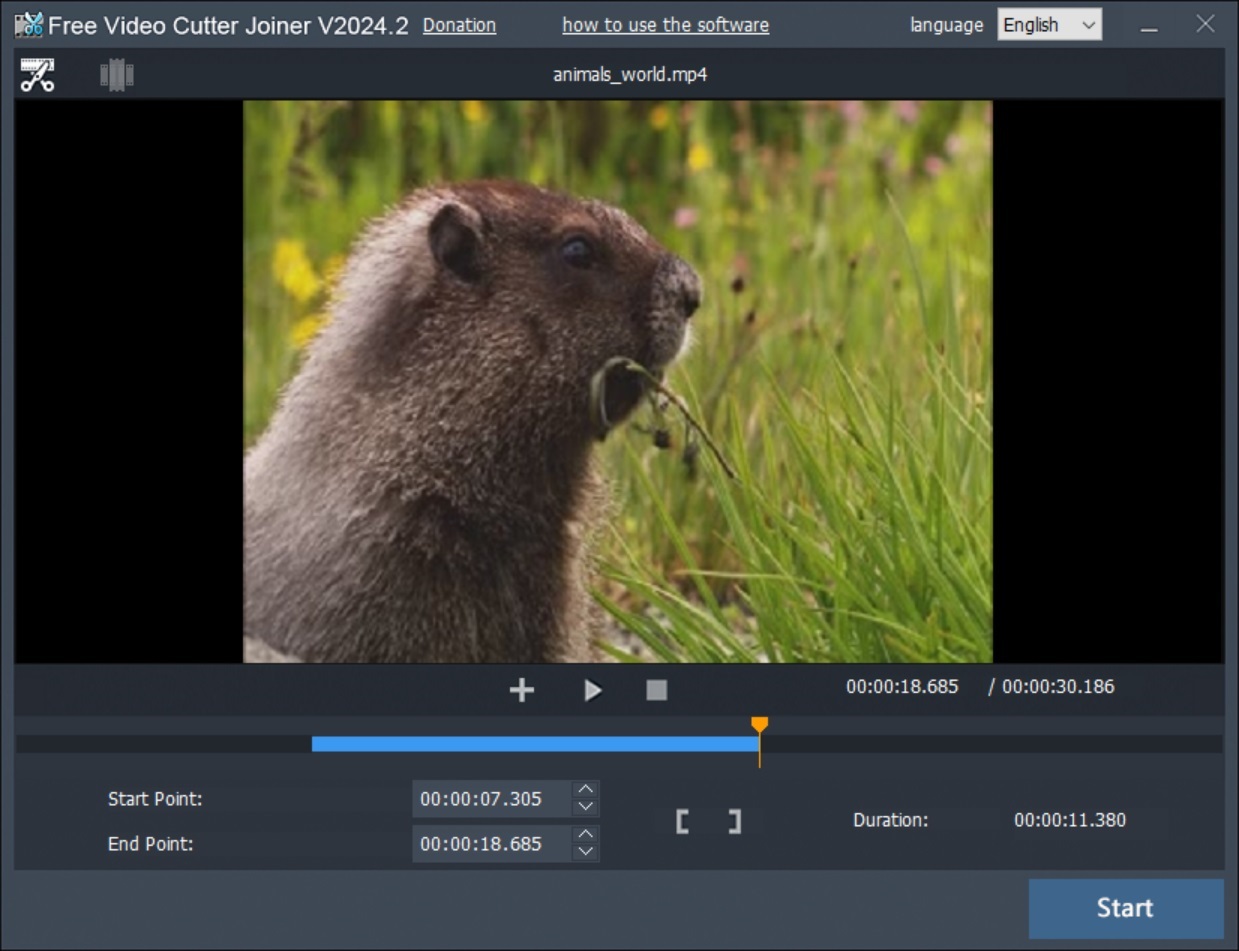
Интерфейс: два рабочих режима и минимум лишних элементов
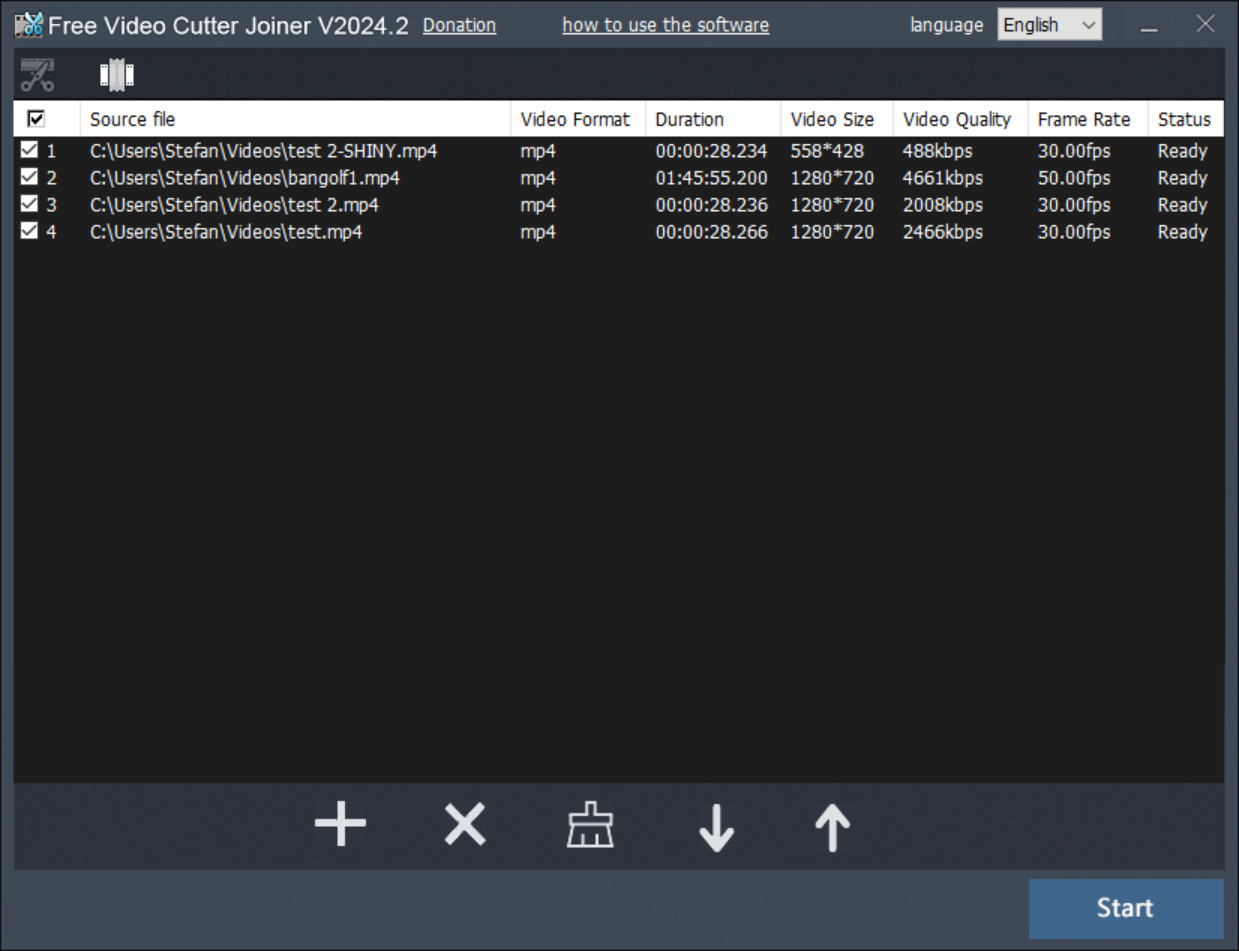
Главное окно разделяет операции обрезки и объединения. В актуальном интерфейсе используется тёмная рабочая область, сверху расположены элементы переключения функций и выбора языка, а центральная часть меняется в зависимости от того, что делает пользователь. В Cutter отображается область предварительного просмотра и шкала времени; в Joiner — таблица со списком добавленных файлов и их параметрами.
Такое разделение полезно тем, что не заставляет одновременно держать на экране инструменты двух разных операций. При обрезке внимание сосредоточено на позиции воспроизведения, Start Point, End Point и Duration. При объединении важнее порядок файлов, наличие или отсутствие отдельных элементов в очереди и совместимость материала с выбранным режимом.
Сверху также видны ссылка на руководство, пункт Donation и список языка интерфейса. В актуальном приложении среди поддерживаемых языков заявлен русский. Формулировки отдельных кнопок между выпусками менялись: в старом светлом интерфейсе были явно подписанные Video Cutter, Video Joiner, Cut и Join, а в более новом тёмном оформлении часть действий перенесена на крупные пиктограммы и кнопку Start. Поэтому при чтении старых инструкций полезно ориентироваться не только на подпись, но и на саму логику операции.
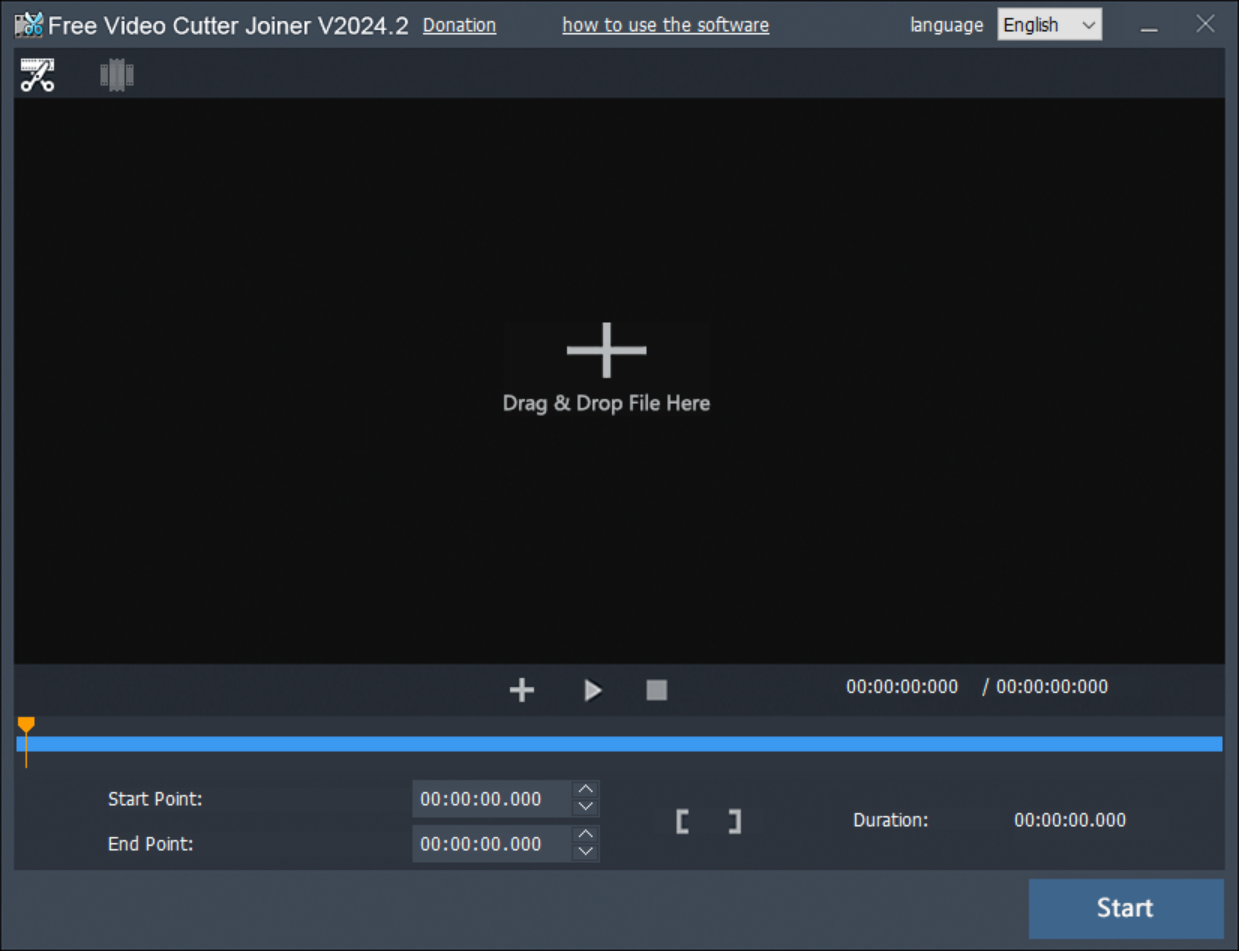
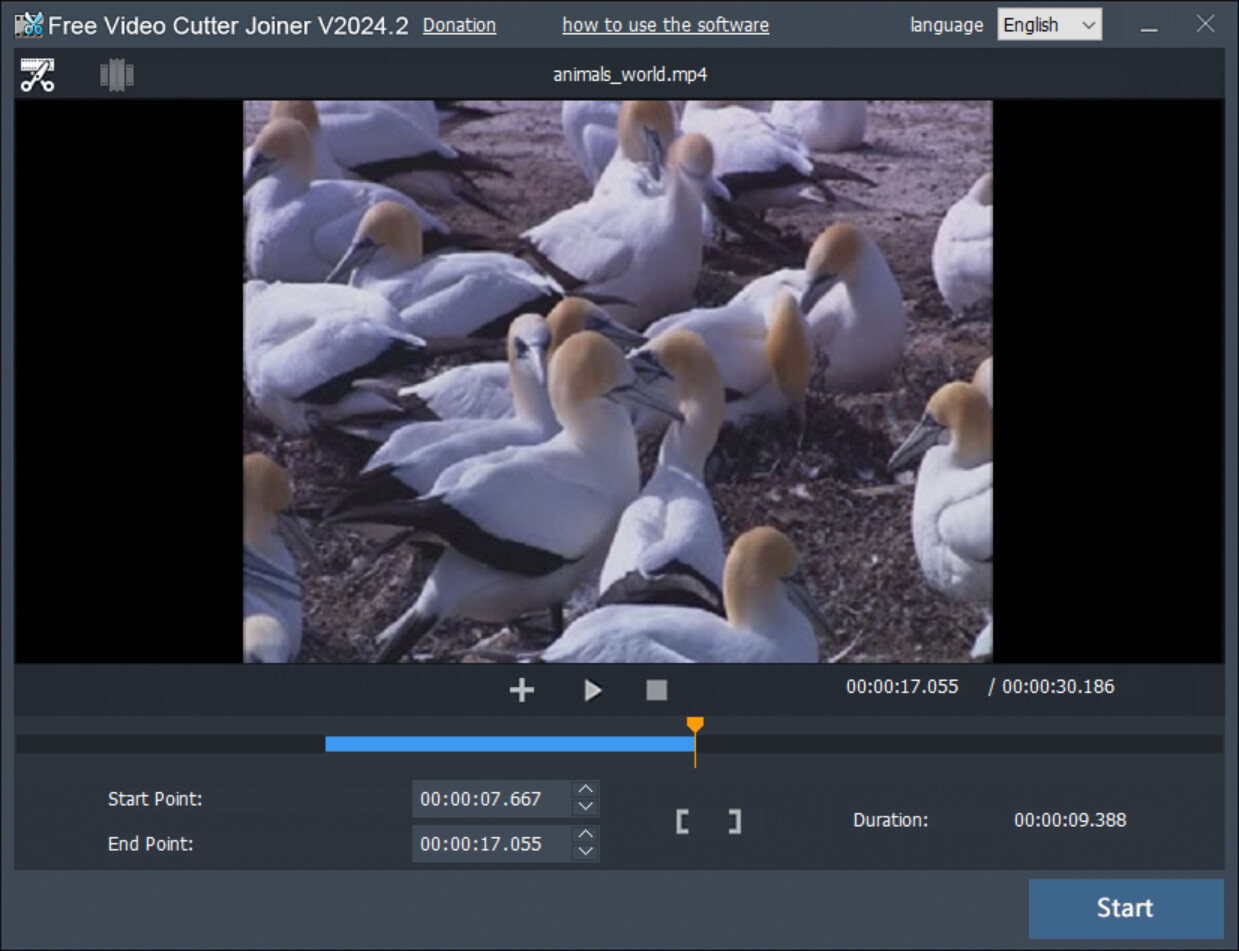
Что находится в режиме обрезки
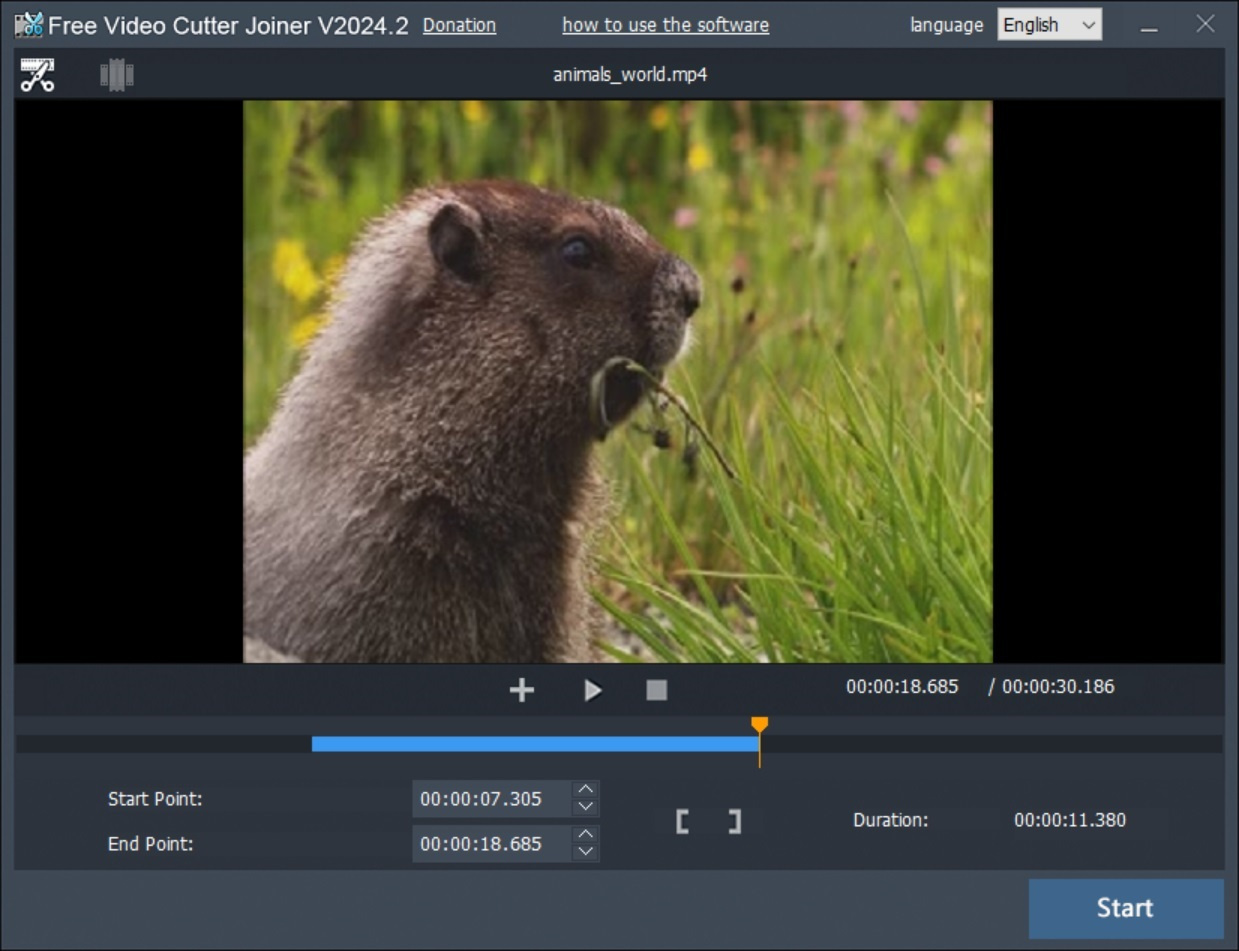
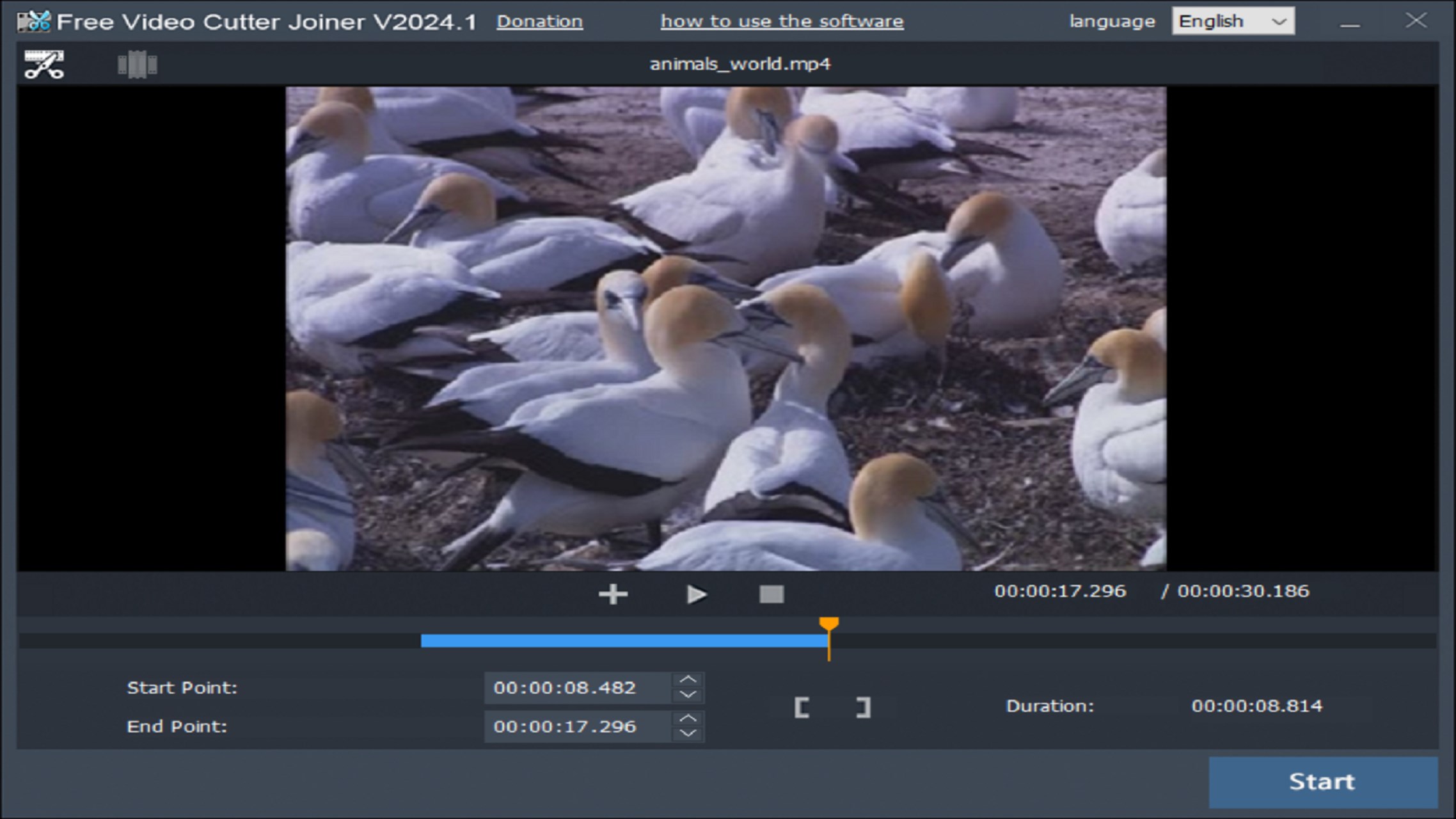
После загрузки ролика центральное место занимает кадр предпросмотра. Под ним располагается шкала, по которой можно перейти к нужному моменту, а рядом — кнопка запуска воспроизведения. Отдельные кнопки с символами скобок фиксируют левую и правую границу сохраняемого участка. Ниже показываются числовые значения начальной и конечной позиции, а также длительность выделенного диапазона.
Эта схема удобна для двух вариантов работы. Если приблизительная визуальная точность достаточна, границу можно искать по картинке, перемещая позицию по шкале. Если известен точный таймкод, значения проще ввести в соответствующие поля. Официальное руководство использует формат времени с часами, минутами, секундами и долями секунды, поэтому вручную можно задать более конкретную позицию, чем при грубом перетаскивании ползунка.
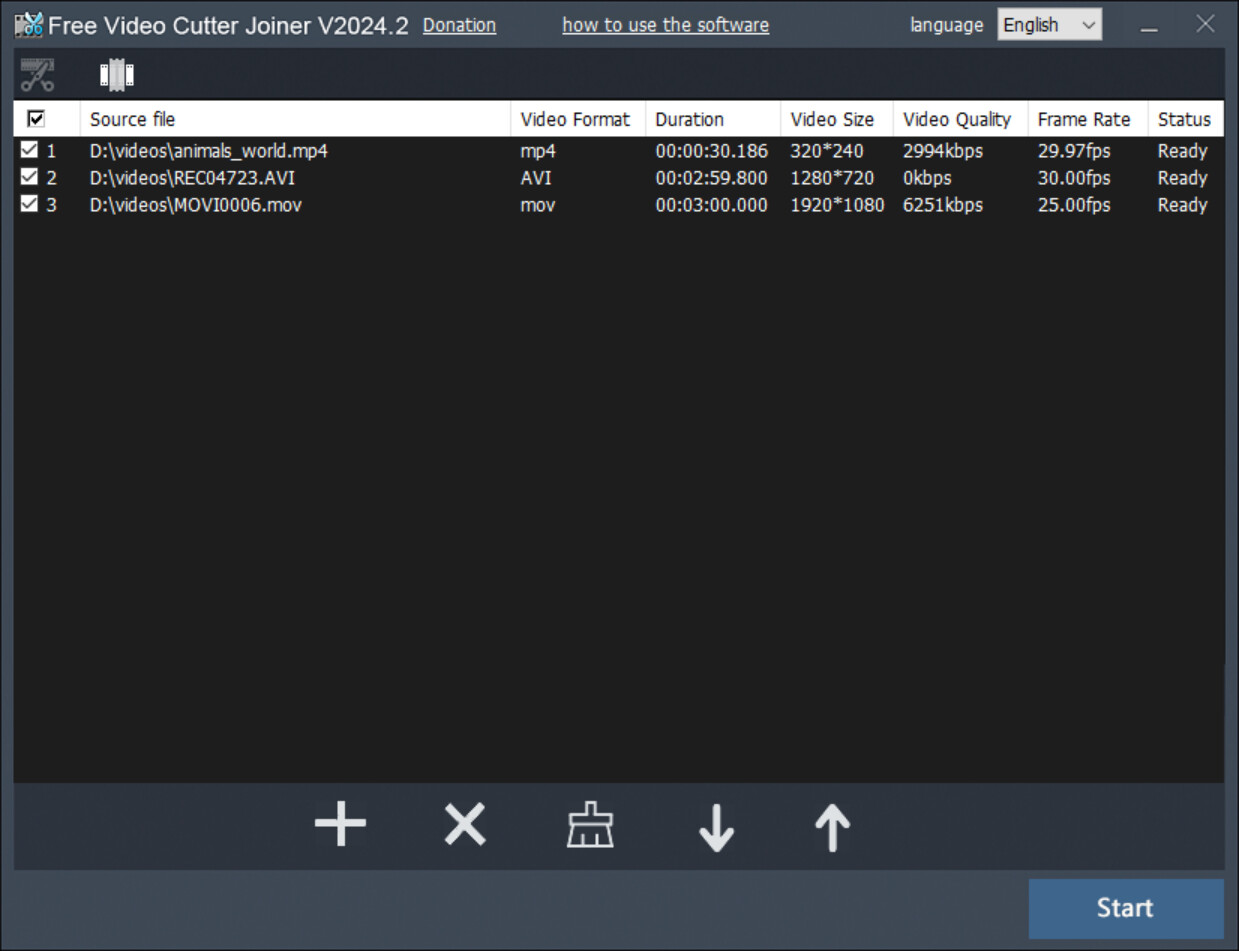
Что находится в режиме объединения
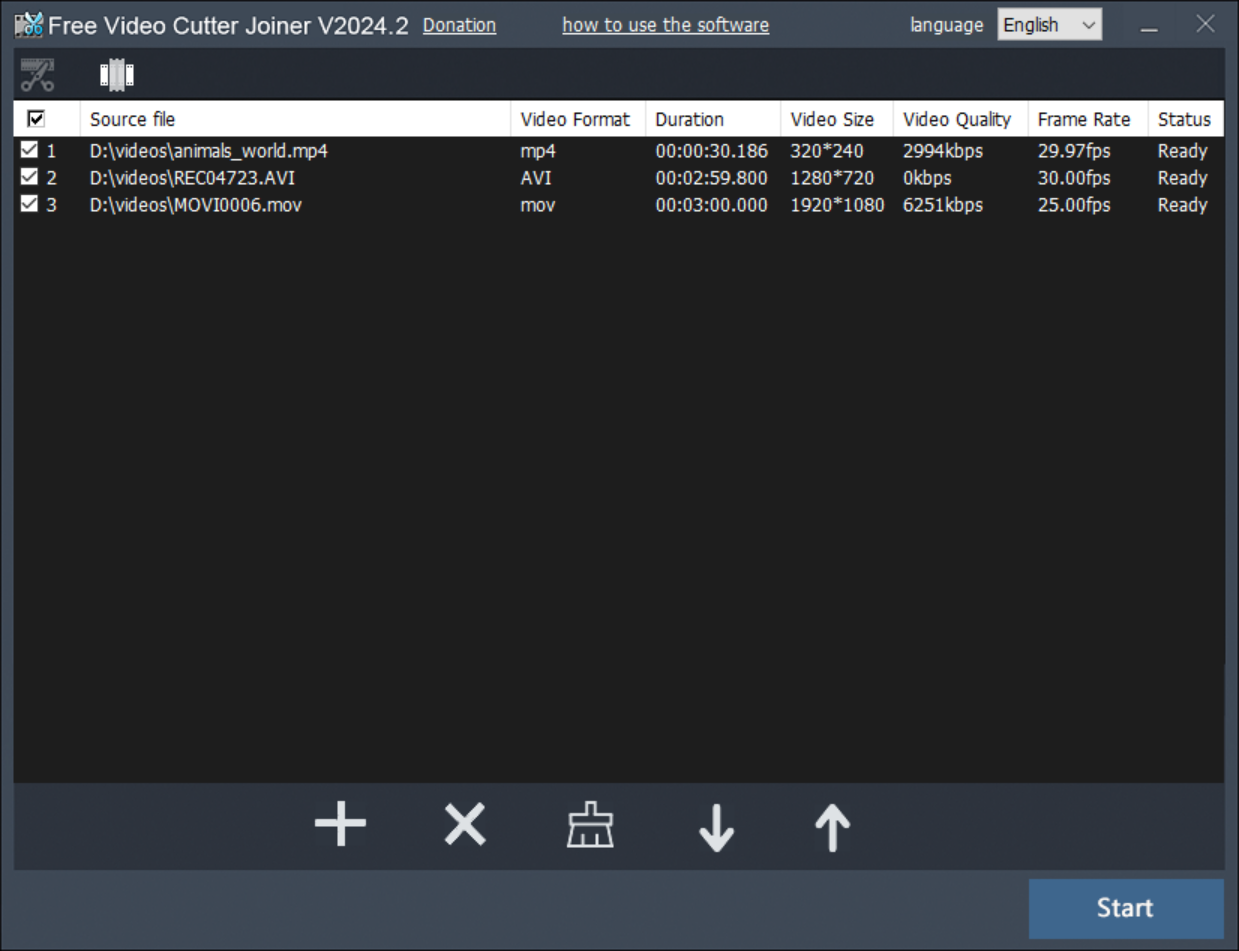
Joiner вместо видеоплеера показывает таблицу исходников. В ней встречаются столбцы Source file, Video Format, Duration, Video Size, Video Quality, Frame Rate и Status. Такая таблица позволяет до запуска проверить, действительно ли добавлены нужные файлы и насколько они похожи по техническим параметрам. Последнее особенно важно для High-Speed mode, где отсутствие полного перекодирования повышает требования к совместимости объединяемых потоков.
Под списком находятся кнопки добавления и удаления, очистки списка, а также перемещения выбранного элемента вверх или вниз. Порядок в таблице — это фактически порядок будущих частей в итоговом файле, поэтому перед стартом стоит пройти список сверху вниз и убедиться, что сцены расположены правильно.
Как обрезать видео в Free Video Cutter Joiner
Обрезка строится вокруг сохранения одного выбранного диапазона. Программа не требует предварительно разбивать исходник на множество монтажных объектов: пользователь выбирает один файл, отмечает точку начала и точку конца, после чего сохраняет выделенный фрагмент. Такой подход хорошо подходит для извлечения эпизода из длинной записи и для удаления материала до и после нужной сцены.
1. Добавление исходного файла
Файл можно добавить кнопкой с плюсом. В новом интерфейсе крупная рабочая область также приглашает перетащить ролик мышью. Если стандартный диалог выбора файла не показывает нужное расширение, официальная инструкция рекомендует переключить фильтр типов на отображение всех файлов и попробовать выбрать материал повторно. Это полезный приём, когда контейнер поддерживается обработчиком, но не попал в текущий фильтр окна открытия.
После загрузки имя файла показывается над предпросмотром, а длительность становится доступна на шкале. Перед установкой границ имеет смысл проверить, что ролик действительно воспроизводится и что звук соответствует изображению. Если предварительный просмотр сам по себе работает нестабильно, проблема может быть связана с особенностями конкретного контейнера или потока; в таком случае не следует сразу предполагать, что итоговая обработка в High-Speed mode будет корректной.
2. Поиск начальной точки
Переместите позицию примерно к месту, с которого должен начинаться результат. Для грубой навигации достаточно перетащить маркер по полосе времени. Затем можно включить воспроизведение и подвести позицию ближе к нужному кадру. Когда точка найдена, используется кнопка установки начала. Значение Start Point обновляется числом, поэтому после клика можно проверить, что программа записала ожидаемое время.
Если нужный момент известен заранее — например, событие начинается на 00:12:34.500, — ввод таймкода экономит время на длинном исходнике. Это особенно удобно для записей лекций, трансляций или наблюдения, где отметка уже получена из журнала событий. После ввода значения стоит перейти к этой позиции и визуально проверить кадр: правильное число само по себе не гарантирует, что быстрый режим сможет начать новый файл именно с любого произвольного кадра без дополнительных условий кодека.
3. Поиск конечной точки
Конечная граница задаётся аналогично. Перейдите к моменту, на котором должен завершиться сохраняемый эпизод, и нажмите кнопку правой границы. Поле End Point должно стать больше Start Point, а Duration покажет длительность выбранного участка. На шкале выделение помогает увидеть, какая часть материала войдёт в результат.
Перед запуском полезно оставить небольшой запас после события, если критична смысловая целостность фразы или движения. При технических записях слишком плотная граница часто выглядит резкой: звук обрывается на середине слова, а движение заканчивается до завершения действия. В таких случаях лучше сначала получить осмысленный фрагмент, а уже затем при необходимости уточнить границы повторной операцией.
4. Выбор режима обработки
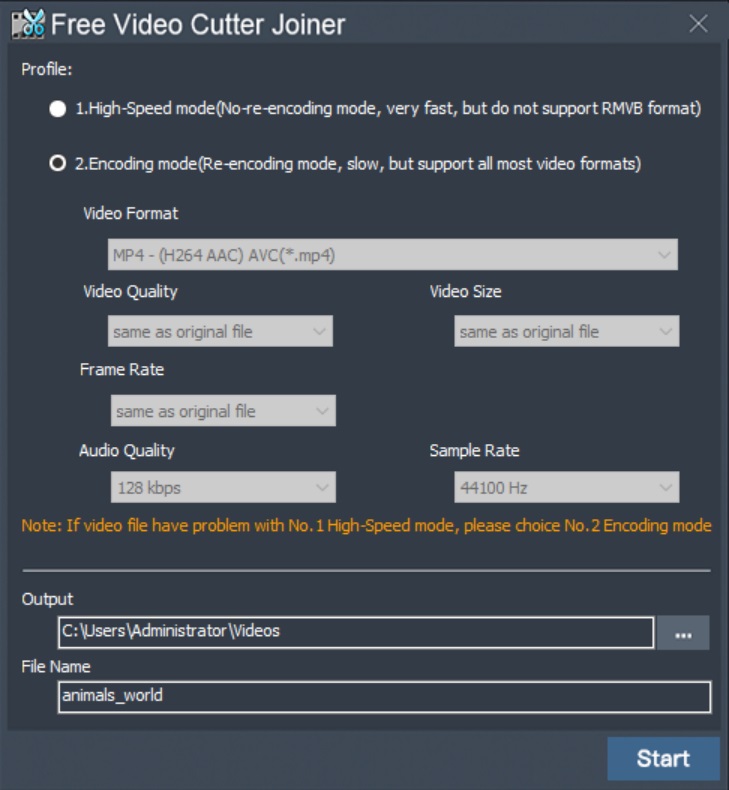
После команды Cut или перехода к запуску появляется окно Profile. В нём есть High-Speed mode и Encoding mode. Быстрый профиль не выполняет полное повторное кодирование и потому обычно завершает работу значительно быстрее. Режим Encoding декодирует и кодирует материал заново, зато позволяет менять параметры вывода и используется как запасной вариант для проблемных исходников.
Если требуется только вырезать участок из совместимого файла и качество исходника нужно сохранить без дополнительной компрессии, логично сначала пробовать High-Speed mode. Если важнее точное поведение на границах, изменение разрешения, формата или битрейта либо быстрый режим дал ошибку, разумнее перейти к Encoding mode.
5. Папка и имя результата
В нижней части профиля задаются Output и File Name. Сохранение в отдельную папку упрощает контроль результата и исключает путаницу с исходником. Даже если программа умеет автоматически предотвращать совпадение имён, безопаснее заранее дать новому файлу понятное имя, которое отражает содержание фрагмента.
Практичная схема именования для серии операций — сохранять исходную основу имени и добавлять назначение или время, например lecture_topic_12-34 или camera_event_001. Это особенно важно, если один длинный файл обрабатывается несколько раз: без понятной системы быстро становится трудно отличить первый вариант от окончательного.
Start Point, End Point и точность границ
Поля Start Point и End Point выглядят как простые часы, но фактическая точность результата зависит не только от введённых цифр. В сжатом видео отдельные кадры связаны между собой: часть кадров хранится не как полное изображение, а как изменения относительно других кадров. Поэтому операция без перекодирования обычно должна учитывать структуру ключевых кадров исходного потока.
Это объясняет распространённую ситуацию: пользователь вводит точное время, а результат в быстром режиме начинается немного раньше, позже или иначе, чем ожидалось. Это не означает, что поле времени игнорируется в обычном смысле. Ограничение связано с тем, что прямое копирование потока и абсолютная покадровая свобода — разные технические задачи.
Официальное руководство Free Video Cutter Joiner рекомендует переходить на Encoding mode, если High-Speed mode даёт неточное время вырезанного ролика, ошибку обработки или рассинхронизацию звука и изображения. Для практической работы это главный диагностический принцип программы: быстрый режим использовать, пока он даёт корректный результат; при несовместимости конкретного файла — перекодировать.
Когда достаточно быстрого режима
High-Speed mode особенно удобен при грубой подрезке начала и конца, извлечении большого фрагмента и обработке файлов, полученных одним и тем же устройством с одинаковыми настройками. В таких случаях экономия времени заметнее всего: нет необходимости заново сжимать каждый кадр всей выбранной части.
Быстрый режим также полезен, когда исходное качество принципиально важно и нет задачи менять разрешение, частоту кадров или формат кодирования. Чем меньше преобразований требуется, тем логичнее сначала пробовать потоковое копирование. Однако результат всё равно следует открыть и проверить: скорость операции не является доказательством точности границ и синхронизации конкретного файла.
Когда лучше сразу выбрать Encoding mode
Перекодирование разумно выбирать, если исходный контейнер ведёт себя нестабильно, если нужно привести ролик к другому разрешению, уменьшить или увеличить битрейт, изменить частоту кадров, получить другой выходной формат либо объединить материалы с различающимися техническими характеристиками. В этих случаях попытка сохранить всё без преобразования может быть либо невозможной, либо давать некорректный результат.
Encoding mode также полезен при точном извлечении короткой сцены. Поскольку программа получает возможность декодировать исходные кадры и построить новый поток, она меньше зависит от того, где в исходнике находятся удобные точки для прямого копирования. Цена этого подхода — большее время обработки и повторное сжатие, которое требует осмысленного выбора качества.
High-Speed mode: что означает обработка без полного перекодирования
В интерфейсе быстрый профиль описан как no re-encoding mode. Смысл в том, что программа старается переносить уже закодированные данные из исходного файла в новый контейнер без полной декомпрессии и повторного сжатия каждого кадра. Именно поэтому такой вариант может работать намного быстрее обычного экспорта из видеоредактора.
Отсутствие полного перекодирования даёт два основных преимущества. Во-первых, сокращается объём вычислений: процессору не нужно заново анализировать и кодировать весь видеоряд. Во-вторых, не добавляется новая потеря качества от повторной компрессии. Если исходный поток корректно копируется, визуальное качество его содержимого остаётся тем же, что в исходнике.
Но у этой технологии есть и обратная сторона. Контейнер, кодек, структура кадров, параметры аудио и способ записи временных меток должны быть совместимы с операцией. Поэтому программа предупреждает, что при проблемах с High-Speed mode надо использовать Encoding mode. Для пользователя это важнее любых общих обещаний без потерь: конкретный файл может потребовать перекодирования, даже если другой файл того же расширения обрабатывается мгновенно.
Почему одинаковое расширение не гарантирует одинаковое поведение
MP4, MOV, AVI или MKV — прежде всего контейнеры. Внутри них могут находиться разные видеокодеки, аудиокодеки, профили, параметры кадра и частоты дискретизации. Два файла с расширением .mp4 способны технически отличаться сильнее, чем два файла с разными расширениями. Именно поэтому вывод оба MP4 — значит склеятся без перекодирования ненадёжен.
Перед быстрым объединением полезно сравнить хотя бы разрешение, частоту кадров и тип материала, а лучше использовать части одной и той же записи или файлы, снятые одним устройством в одном режиме. Если параметры различаются, Encoding mode становится более предсказуемым способом привести всё к единому выходному потоку.
Encoding mode и параметры вывода
Режим Encoding открывает набор параметров, которого нет у простого потокового копирования. В окне Profile можно выбрать Video Format, Video Quality, Video Size, Frame Rate, Audio Quality и Sample Rate. Это не превращает Free Video Cutter Joiner в универсальный конвертер с десятками профессиональных профилей, но позволяет одновременно с обрезкой или объединением привести результат к нужным базовым характеристикам.
Video Format
Список формата определяет контейнер и связанный с ним профиль кодирования. В документации и каталогах для Free Video Cutter Joiner встречаются MP4, AVI, FLV, WMV, MOV, MKV, VOB, MPG, MPEG, 3GP и другие распространённые варианты. Набор конкретных пунктов зависит от сборки, поэтому при работе лучше ориентироваться на список, который показывает установленная версия программы.
Выбор формата имеет смысл делать исходя из устройства и программы, где будет воспроизводиться результат. Для современного универсального обмена чаще всего удобен MP4 с H.264 и AAC, если такой профиль доступен. Если файл нужен для конкретной старой системы, камеры, монтажного комплекса или архива, следует выбирать параметры, которые эта система гарантированно принимает.
Video Quality
Video Quality управляет интенсивностью сжатия и косвенно влияет на размер файла. В некоторых версиях значение представлено как битрейт, например в килобитах в секунду. Чем выше битрейт при прочих равных, тем больше данных выделяется на изображение и тем выше потенциальное качество, но тем больше итоговый файл.
Официальный раздел FAQ советует увеличивать Video Quality, если результат в Encoding mode выглядит хуже исходника. Это базовый и правильный подход: при повторном кодировании слишком низкий битрейт быстро проявляется в виде блоков, смазывания деталей и ухудшения сложных сцен. При этом бессмысленно ставить экстремально высокий битрейт только ради цифры — он увеличит размер, но не вернёт деталей, которых нет в исходном видео.
Video Size
Video Size задаёт разрешение кадра. Этот параметр следует менять только при реальной необходимости: например, если ролик нужно уменьшить для старого устройства, презентации или ограничения по размеру. Уменьшение разрешения снижает количество пикселей и обычно позволяет получить меньший файл при сопоставимом визуальном качестве на небольшом экране.
Увеличение разрешения не создаёт новых деталей. Если исходник 640×480, сохранение в 1920×1080 лишь увеличит количество пикселей, но не превратит материал в настоящее Full HD. Поэтому разумный выбор — сохранять исходное разрешение, если задача не требует иного размера.
Frame Rate
Frame Rate задаёт частоту кадров. Для обычной обрезки лучше сохранять исходное значение. Принудительное изменение частоты кадров без необходимости может привести к повторению или пропуску кадров, изменению плавности и лишнему перекодированию. Если программа предлагает вариант same as original file, это наиболее нейтральная настройка для сохранения характера исходника.
Менять частоту оправданно, когда целевая система требует конкретного значения или когда несколько файлов объединяются через Encoding mode и их нужно привести к общему стандарту. Даже в таком случае стоит заранее понимать, какой результат нужен: переход с 60 кадров/с на 30 уменьшает временную детализацию движения, а обратный переход не создаёт настоящих промежуточных кадров сам по себе.
Audio Quality и Sample Rate
Audio Quality отвечает за параметры сжатия звука, а Sample Rate — за частоту дискретизации. Для речи обычно не требуется чрезвычайно высокий аудиобитрейт, но слишком сильное сжатие делает заметными металлические призвуки и ухудшает музыку. Если цель — сохранить исходный звук без лишнего вмешательства, разумно оставлять значения, близкие к исходным или предлагаемые программой по умолчанию.
Частота 44,1 кГц часто встречается в музыке, 48 кГц — в видео. Преобразование между ними допустимо, но без необходимости не даёт преимущества. При объединении разнородных файлов Encoding mode может использовать общую частоту для всех частей, что помогает сформировать единый выходной поток.
Как объединить несколько видео
Вторая основная функция программы — последовательное объединение нескольких файлов. Пользователь переходит в Video Joiner, добавляет ролики, проверяет их порядок и запускает Join/Start. В старом интерфейсе команда Join была отдельной кнопкой; в новом варианте действие представлено через общую кнопку запуска после выбора режима.
Главное отличие от обрезки состоит в том, что здесь результат зависит сразу от нескольких исходников. Если все части технически совместимы, High-Speed mode позволяет склеить их без полного перекодирования. Если форматы или параметры различаются, надёжнее Encoding mode, который создаёт единый выходной файл с заданными настройками.
Добавление файлов
Кнопка с плюсом открывает выбор файлов. В очередь можно добавить несколько элементов, после чего они появляются отдельными строками. Таблица показывает не только имя, но и длительность, разрешение, частоту кадров и статус, что помогает заметить случайно добавленный файл или явное отличие параметров.
Если набор большой, полезно добавлять материалы группами в уже правильном порядке. Тогда потребуется меньше перемещений. Для файлов с именами вида clip001, clip002, clip003 порядок обычно очевиден; для камер, которые создают имена по дате и времени, следует проверить сортировку, потому что алфавитный и хронологический порядок не всегда совпадают.
Удаление и очистка очереди
Ненужную строку можно удалить. В актуальном интерфейсе также виден отдельный значок очистки. Перед полной очисткой стоит убедиться, что список действительно собран неправильно: программа не является монтажным проектом с развитой историей действий, поэтому проще сохранить исходную структуру списка, чем заново вспоминать последовательность большого числа клипов.
Изменение порядка
Кнопки со стрелками вверх и вниз перемещают выбранный файл по очереди. Это один из ключевых элементов Joiner: программа соединяет материалы последовательно, поэтому ошибка в порядке сразу становится ошибкой в итоговом видео. Перед запуском полезно мысленно прочитать очередь как сценарий: первая часть — вторая — третья.
Если объединяются фрагменты одного события, хорошая проверка — сравнить время создания файлов или первый и последний кадр каждой части. Так проще исключить ситуацию, когда сцена перескакивает назад во времени или между двумя соседними роликами пропущен один сегмент.
Выбор High-Speed mode для объединения
Быстрое объединение наиболее предсказуемо для файлов одного типа и с одинаковыми параметрами. Сам интерфейс профиля указывает, что High-Speed mode для Joiner рассчитан на совместимые однотипные файлы. На практике лучший кандидат — последовательность, созданная одной камерой или программой записи без изменения настроек между фрагментами.
Если один клип имеет другое разрешение, частоту кадров, кодек или аудиопараметры, прямое объединение может оказаться невозможным либо дать проблему на стыке. В таком случае Encoding mode нужен не потому что он лучше, а потому что он нормализует разнородные материалы в единый формат.
Объединение файлов разных форматов
Для разнородной очереди надо выбирать Encoding mode и общий профиль вывода. Программа декодирует каждый входной файл и создаёт один результат с одинаковыми параметрами. Это медленнее и сопровождается повторным сжатием, но снимает значительную часть ограничений, характерных для прямого копирования потоков.
Важно выбрать параметры, которые разумны для всех частей. Например, если половина клипов имеет 1280×720, а половина 1920×1080, сохранение в 1920×1080 увеличит меньшие ролики без добавления деталей. Сохранение в 1280×720 уменьшит большие ролики. Выбор зависит от того, что важнее: единый компактный результат или сохранение максимального разрешения лучших исходников.
Поддерживаемые форматы: как понимать список расширений
Официальные описания и каталоги программы перечисляют AVI, MPEG, MP4, WMV, 3GP, FLV, MOV, VOB и другие распространённые форматы. В режиме кодирования встречаются профили MP4, AVI, FLV, WMV, MOV, MKV и ряд других. Но список расширений не следует понимать как гарантию, что любой файл с таким суффиксом одинаково хорошо пройдёт через High-Speed mode.
Причина в различии контейнера и кодека. Расширение показывает внешнюю упаковку, внутри которой находятся видео- и аудиопотоки. Например, MP4 может содержать H.264, H.265/HEVC или другой видеокодек и разные аудиоформаты. Способ записи временных меток, количество дорожек и особенности заголовков тоже могут отличаться.
Поэтому практический порядок такой: сначала попытаться открыть файл; затем проверить предпросмотр; после этого выбрать режим. Если High-Speed mode прошёл, результат всё равно нужно воспроизвести в районе обеих границ или стыков. Если появились проблемы, переключиться на Encoding mode вместо повторения той же операции с теми же настройками.
RMVB и быстрый режим
В самом окне профиля отдельно упоминается ограничение RMVB для High-Speed mode. Это хороший пример того, почему полезно читать подпись рядом с режимом, а не ориентироваться только на общий список поддерживаемых форматов. Формат может открываться и обрабатываться через перекодирование, но не подходить для прямого копирования в конкретной реализации.
Практические сценарии работы
Удалить начало и конец записи
Это самый простой случай. Загрузите ролик, установите Start Point после ненужного вступления и End Point перед лишним хвостом. Если файл обычный и не требует изменения параметров, сначала выберите High-Speed mode. После сохранения проверьте первые и последние секунды результата. Если граница сместилась заметно или звук потерял синхронизацию, повторите операцию в Encoding mode.
Такой подход подходит для экранных записей, где в начале попало открытие меню записи, а в конце — остановка захвата, для домашних роликов с пустыми секундами до события и для камер, которые начинают писать немного раньше необходимого момента.
Извлечь фрагмент из длинного видео
Если известен приблизительный момент, проще сначала перейти по шкале, затем уточнить позицию воспроизведением. При известном таймкоде введите его вручную. Для длинной лекции или вебинара это заметно быстрее, чем пытаться попасть в нужное место только ползунком.
После задания обеих границ сравните Duration с ожидаемой продолжительностью. Если нужен фрагмент в 90 секунд, а программа показывает 9 минут, ошибка заметна до запуска. Числовая проверка особенно полезна, когда диапазон задаётся вручную и пользователь может перепутать минуты с секундами.
Собрать несколько частей одной камеры
Камеры и регистраторы нередко делят длинную запись на файлы фиксированной продолжительности. Такие части — хороший кандидат для Joiner: они обычно имеют одинаковое разрешение, кодек и параметры звука. Добавьте все сегменты, выстройте их по времени и сначала попробуйте High-Speed mode.
После объединения обязательно проверьте стыки. Даже если параметры файлов одинаковы, устройство могло потерять кадр между сегментами, записать нестандартную временную метку или начать новую часть с небольшим разрывом. Программа не способна восстановить материал, которого нет в исходниках; её задача — корректно соединить то, что ей передано.
Объединить клипы из разных источников
Видео с телефона, камеры и программы записи экрана часто различаются по разрешению, частоте кадров и аудиопараметрам. В таком случае разумно сразу исходить из Encoding mode. Выберите общий формат и разрешение, которое соответствует конечной задаче, и не завышайте параметры слабых исходников без необходимости.
Если среди клипов есть вертикальные и горизонтальные ролики, Free Video Cutter Joiner не предоставляет развитых инструментов компоновки кадра. Простое приведение к одному размеру не решает художественную задачу размещения вертикального видео в горизонтальном холсте. Для такого материала лучше использовать полноценный видеоредактор.
Подготовить короткий эпизод для отправки
Когда получателю нужен только один момент, вместо пересылки многогигабайтной записи можно вырезать нужный диапазон. High-Speed mode сохраняет исходное качество без новой компрессии, но размер фрагмента всё равно зависит от исходного битрейта. Если файл остаётся слишком большим, Encoding mode позволяет уменьшить разрешение или качество.
Сначала лучше вырезать правильный смысловой диапазон, а затем при необходимости уменьшать файл. Если одновременно слишком сильно сократить и качество, и длительность, будет сложнее понять, что именно ухудшило результат. Разделение этих решений делает процесс предсказуемее.
Как выбирать качество без лишних потерь
Если High-Speed mode подходит, он наиболее нейтрален к качеству, потому что не выполняет полное повторное кодирование. В Encoding mode качество зависит от выбранного профиля. Главная ошибка — воспринимать низкий битрейт как оптимизацию без последствий. Сжатие всегда ищет компромисс между размером файла и сохранением деталей.
Для динамичных сцен, листвы, воды, мелкого текста и большого количества деталей нужен больший битрейт, чем для статичного слайда или спокойной говорящей головы при том же разрешении. Поэтому универсального значения, подходящего для любого материала, нет. Если программа предлагает сохранить параметры исходника, это безопасная отправная точка.
После кодирования проверяйте не только середину видео, но и сложные сцены. Артефакты часто заметнее в движении, дыме, градиентах и тёмных участках. Если качество недостаточно, увеличьте Video Quality или выберите менее агрессивное уменьшение разрешения.
Что делать, если вырезанный фрагмент начинается не там
Сначала убедитесь, что Start Point действительно записан правильно. Если значение соответствует нужному времени, но High-Speed mode выдаёт смещённую границу, не пытайтесь исправлять проблему случайным добавлением или вычитанием секунд. Для другого файла смещение может оказаться иным.
Правильный диагностический шаг — Encoding mode. Официальная инструкция прямо указывает его как решение для неточного времени обрезки. После переключения повторите те же Start Point и End Point и сравните результат. Если точность стала нормальной, причина была связана с особенностями прямого копирования исходного потока.
Что делать при рассинхронизации звука и видео
Если исходник воспроизводится синхронно, а результат High-Speed mode — нет, снова первым шагом является Encoding mode. При прямом копировании программа зависит от временных меток и структуры существующих потоков; повторное кодирование создаёт новый согласованный выходной поток и часто устраняет подобные проблемы.
Если рассинхронизация присутствует уже в исходнике, Free Video Cutter Joiner не является специализированным инструментом коррекции задержки аудио. В таком случае лучше сначала исправить источник в программе, где можно независимо смещать звуковую дорожку, а уже затем выполнять обрезку или объединение.
Что делать, если High-Speed mode завершается ошибкой
Не следует многократно запускать одну и ту же операцию с теми же параметрами. Сначала попробуйте Encoding mode, который официально предусмотрен как совместимый запасной путь. Если он работает, значит проблема, скорее всего, в ограничении прямого копирования конкретного контейнера, кодека или структуры потока.
Если не работает и Encoding mode, проверьте более базовые вещи: открывается ли исходник в обычном проигрывателе, не повреждён ли файл, существует ли выходная папка, хватает ли свободного места, допустимо ли имя файла и есть ли права на запись. Полезно также попробовать короткий путь без редких символов, например временную папку на локальном диске.
Что делать, если качество после Encoding mode заметно хуже
Проверьте Video Quality и Video Size. Слишком низкий видеобитрейт или сильное уменьшение разрешения — наиболее очевидные причины. Официальный FAQ прямо советует увеличивать качество в настройках кодирования, если результат выглядит хуже исходника.
Также убедитесь, что не выбран профиль с заведомо низким разрешением, например 320×240. В старых версиях такое значение встречалось в списках и учебных примерах, но оно не подходит для современного HD-исходника, если цель — сохранить детализацию. Для обычной обрезки лучше оставлять размер исходного файла.
Почему результат может получиться больше исходника
Размер файла определяется не только длительностью. При перекодировании он зависит от видеобитрейта, аудиобитрейта, кодека и разрешения. Короткий фрагмент с очень высоким новым битрейтом способен занимать неожиданно много места, а длинный исходник с эффективным кодеком — быть относительно компактным.
Если после Encoding mode файл стал непропорционально большим, сравните выбранный Video Quality с характеристиками исходника. Слишком высокий битрейт не возвращает потерянные детали, поэтому нет смысла многократно превышать исходный уровень без специальной причины.
Почему объединение может не работать в быстром режиме
Для прямой склейки особенно важна техническая однородность файлов. Даже одинаковое расширение не гарантирует одинаковые кодеки, разрешение, частоту кадров и параметры звука. Если очередь собрана из разных источников, переход на Encoding mode — не обходной трюк, а правильный способ привести части к общему формату.
Если все файлы сняты одним устройством, но объединение всё равно не проходит, проверьте, не менялись ли настройки камеры между фрагментами. Иногда один клип записан в другом режиме HDR, с другой частотой кадров или после переключения разрешения. Таблица Joiner помогает заметить часть таких отличий ещё до запуска.
Почему в окне открытия не видно нужного файла
Официальное руководство рекомендует выбрать в диалоге открытия вариант отображения всех файлов. Фильтр расширений может скрывать материал, который фактически способен открыться. После переключения попробуйте выбрать файл снова или перетащить его в рабочую область.
Если программа после этого сообщает об ошибке чтения, проблема уже не в фильтре. Тогда следует проверить сам контейнер, корректность файла и возможность его декодирования. Простое переименование расширения не преобразует видео и обычно не решает проблему.
Работа с большим исходником
Преимущество High-Speed mode особенно заметно на больших записях, потому что объём вычислений меньше, чем при полном повторном кодировании. Но большой размер требует аккуратного выбора выходной папки и достаточного свободного пространства. Даже при прямом копировании новый файл должен быть полностью записан на диск.
Если исходник хранится на медленном внешнем накопителе или сетевом ресурсе, скорость может ограничиваться чтением и записью, а не процессором. Для диагностики непонятно медленной операции полезно временно перенести тестовый файл на локальный SSD и сравнить поведение. Это не меняет функции программы, но помогает отделить ограничение накопителя от режима обработки.
Работа с очень короткими фрагментами
Чем короче отрезок, тем заметнее любая неточность границы. Ошибка в полсекунды почти несущественна для получасовой лекции, но критична для клипа длиной две секунды. Поэтому для очень коротких фрагментов разумнее отдавать приоритет Encoding mode, если быстрый профиль не попадает в нужное место.
Также стоит использовать ручной ввод времени, а не только ползунок. Интерфейс позволяет задавать Start Point и End Point числом, что упрощает повторяемую работу. Если требуется серия десятков коротких кадров с покадровой точностью и сложным управлением несколькими диапазонами, возможности Free Video Cutter Joiner уже становятся ограничивающими.
Можно ли вырезать несколько несмежных фрагментов за один запуск
Программа рассчитана на один выбранный диапазон в операции Cutter. В её интерфейсе нет монтажной временной шкалы с множеством независимых клипов и корзиной сегментов. Поэтому для нескольких несмежных эпизодов приходится выполнять обрезку отдельно, а затем при необходимости соединять полученные части в Joiner.
Это один из главных функциональных пределов по сравнению с более развитыми резаками. Если задача регулярно состоит из удаления рекламы в десяти местах или сборки десятков кусочков из одного файла, LosslessCut, Avidemux или полноценный редактор могут дать более удобный рабочий процесс.
Можно ли менять порядок фрагментов
Внутри одного Cutter нет набора сегментов, которые можно переставлять. Но после сохранения отдельных частей их можно добавить в Video Joiner и переместить стрелками вверх или вниз. Таким образом, простую перестановку нескольких уже выделенных фрагментов выполнить можно, хотя это требует промежуточных файлов.
Для двух-трёх частей такой способ остаётся понятным. Для сложного монтажа с десятками перестановок он быстро становится громоздким, потому что промежуточные файлы нужно называть и контролировать вручную.
Можно ли использовать программу как конвертер
Encoding mode действительно позволяет выбрать выходной формат и основные параметры, поэтому во время обрезки или объединения программа способна одновременно выполнить конвертацию. Но интерфейс и логика продукта всё равно построены вокруг Cut и Join, а не вокруг массового перекодирования библиотеки файлов.
Если задача — просто перевести сотни роликов из одного формата в другой без обрезки или соединения, специализированный конвертер удобнее за счёт очередей, пресетов устройств, массового выбора параметров и автоматизации. Free Video Cutter Joiner логичнее использовать, когда конвертация является частью конкретной операции над фрагментом.
Язык интерфейса
В верхней части окна есть список Language. В актуальном приложении среди поддерживаемых языков заявлен русский. Если после установки интерфейс открылся на английском, достаточно найти этот список и выбрать нужный язык. Основные термины всё равно полезно знать в оригинале: Video Cutter — обрезка, Video Joiner — объединение, Start Point — начало, End Point — конец, Output — папка вывода, File Name — имя файла.
Названия High-Speed mode и Encoding mode важнее всего, потому что от них зависит способ обработки. Даже при русской локализации стоит запомнить смысл: High-Speed — без полного перекодирования и быстрее, Encoding — с повторным кодированием и большим контролем параметров.
Как организовать работу без потери исходников
Free Video Cutter Joiner создаёт новый результат, поэтому безопасный рабочий процесс строится вокруг сохранения исходных файлов до проверки. Не удаляйте оригинал сразу после появления выходного видео. Сначала откройте результат, проверьте обе границы, звук, длительность и стыки объединения, а уже затем решайте, нужен ли исходник дальше.
Для важных записей лучше хранить исходники отдельно от результатов. Например, папка Source содержит неизменённые файлы, а папка Export — все версии после обрезки и объединения. Такой порядок снижает риск случайно перезаписать или удалить единственную копию.
Как проверять результат после обрезки
Минимальная проверка включает начало, конец и несколько секунд вокруг каждой границы. Смотрите не только картинку, но и слушайте звук. Для длинного фрагмента нет необходимости каждый раз пересматривать весь материал, если задача чисто техническая, однако важные записи лучше проверить подробнее.
Если файл предназначен для конкретного устройства или программы, откройте его именно там. Успешное воспроизведение на компьютере не всегда гарантирует совместимость с телевизором, аппаратным плеером, системой видеонаблюдения или старым редактором.
Как проверять результат после объединения
Главные точки контроля — стыки между клипами. Перейдите на несколько секунд до каждого стыка и прослушайте несколько секунд после него. Ищите зависание кадра, краткий чёрный экран, пропадание звука, скачок громкости и нарушение синхронизации.
Если проблема возникает только на одном стыке, сравните параметры именно этих двух соседних файлов. Возможно, один из них отличается от остальных. В таком случае можно перекодировать только проблемный материал в общий формат или сразу повторить всё объединение через Encoding mode.
Типичные ошибки и последовательность диагностики
| Проблема | Что проверить сначала | Следующий шаг |
|---|---|---|
| Неточная граница | Start Point и End Point | Переключиться на Encoding mode |
| Звук не совпадает с видео | Синхронность исходника | Повторить через Encoding mode |
| High-Speed mode выдаёт ошибку | Читается ли исходник | Использовать Encoding mode |
| Не объединяются файлы | Формат, размер, частота кадров | Нормализовать через Encoding mode |
| Плохое качество | Video Quality и Video Size | Повысить качество или сохранить исходный размер |
| Слишком большой файл | Битрейт и разрешение | Снизить параметры осмысленно |
| Файл не виден в диалоге | Фильтр типов | Показать все файлы или перетащить мышью |
| Не удаётся записать результат | Папка, имя, свободное место | Выбрать локальную папку с правами записи |
Ограничения Free Video Cutter Joiner
Первое ограничение — один диапазон обрезки за одну операцию. Нет панели, где можно отметить десятки разрозненных сегментов и экспортировать их как набор или одну монтажную последовательность. Для простой подрезки это не мешает, но для регулярной нарезки большого количества эпизодов становится заметным.
Второе — отсутствие многодорожечного монтажа. Нельзя наложить второе видео поверх первого, раздельно сводить несколько аудиодорожек, создавать титры или анимировать графику. Программа не претендует на эти задачи и потому остаётся компактной, но пользователю важно выбрать инструмент по классу работы.
Третье — быстрый режим зависит от технической совместимости файла. Формулировка без потерь не означает, что любой контейнер можно вырезать в любом месте с абсолютной покадровой точностью и затем склеить с любым другим контейнером. При проблемах приходится использовать Encoding mode и принимать дополнительное время обработки и повторное сжатие.
Сравнение Free Video Cutter Joiner с аналогами
| Программа | Лучше подходит для | Главное ограничение |
|---|---|---|
| Free Video Cutter Joiner | Быстрой обрезки одного диапазона и простого объединения файлов | Нет многосегментной монтажной шкалы |
| LosslessCut | Быстрой работы без перекодирования, нескольких сегментов и операций с потоками | Точные границы в lossless-режиме зависят от ключевых кадров |
| Avidemux | Обрезки с Copy mode, фильтров и ручного выбора кодеков | Интерфейс менее специализирован под простую склейку |
| VidCutter | Простой нарезки нескольких клипов и их соединения | Меньше параметров кодирования, чем у универсальных конвертеров |
| Bandicut | Пошаговой обрезки, разделения и объединения с быстрым и кодирующим режимами | Часть возможностей и отсутствие водяного знака зависят от лицензии |
| ВидеоМАСТЕР | Обрезки и объединения вместе с конвертацией и дополнительной обработкой | Более широкий интерфейс, если нужна только быстрая нарезка |
Практический выбор зависит от повторяемости задачи. Free Video Cutter Joiner удобен, когда нужно быстро получить один фрагмент или склеить несколько файлов без изучения большого редактора. LosslessCut сильнее в многосегментной lossless-работе и управлении потоками. Avidemux подходит, если вместе с обрезкой нужны фильтры и ручной контроль кодеков. VidCutter даёт простую модель клипов, Bandicut предлагает более развитый пошаговый процесс, а ВидеоМАСТЕР уместнее, когда кроме обрезки и склейки нужна конвертация и дополнительная обработка в одной программе.
Free Video Cutter Joiner и LosslessCut
Обе программы ценят скорость операций без полного перекодирования, но делают разный акцент. Free Video Cutter Joiner строится вокруг двух ясных режимов Cut и Join и минимального набора параметров. LosslessCut даёт более развитую работу с несколькими сегментами, дорожками, временной шкалой, метаданными и экспортом диапазонов.
Если пользователь обрезает один эпизод раз в неделю, простота Free Video Cutter Joiner может быть преимуществом. Если ежедневно приходится удалять несколько кусков, переставлять сегменты или работать с несколькими дорожками, LosslessCut заметно масштабируемее. При этом и там, и там прямое копирование не отменяет физических ограничений структуры сжатого видео.
Free Video Cutter Joiner и Avidemux
Avidemux тоже умеет работать в Copy mode без перекодирования и задавать диапазон через метки A и B. Но кроме этого он предлагает отдельный выбор видео- и аудиокодека, контейнера и набор фильтров — масштабирование, кадрирование, деинтерлейс и другие преобразования. Это делает его гибче, но интерфейс требует большего понимания того, как связаны кодек и контейнер.
Free Video Cutter Joiner удобнее для пользователя, которому достаточно выбрать один из двух профилей. Avidemux предпочтительнее, когда нужно точнее контролировать, какая часть потока копируется, какая кодируется и какие фильтры применяются.
Free Video Cutter Joiner и VidCutter
VidCutter изначально позиционируется как простой cutter and joiner и близок по классу задачи. Его сильная сторона — работа с несколькими клипами как с набором сегментов, что удобнее при нарезке одного длинного видео на несколько частей. Free Video Cutter Joiner проще воспринимается как пара независимых операций оставить диапазон и соединить файлы.
При выборе между ними полезно оценить не число форматов в рекламном списке, а собственный сценарий. Для одного диапазона и редкой склейки Free Video Cutter Joiner достаточен. Для повторяющейся нарезки нескольких частей за сеанс многосегментный подход VidCutter экономит промежуточные шаги.
Free Video Cutter Joiner и Bandicut
По терминологии эти программы даже похожи: Bandicut также разделяет High-Speed mode и Encoding mode. Но Bandicut развивает модель дальше, добавляя отдельные сценарии Splitter и дополнительные настройки. Free Video Cutter Joiner остаётся более минималистичным.
Если нужен именно простой инструмент для базового Cut/Join, Free Video Cutter Joiner закрывает задачу без лишних уровней. Если важны развитое управление несколькими отрезками и более подробные современные профили обработки, Bandicut функциональнее, но надо учитывать ограничения конкретной лицензии.
Free Video Cutter Joiner и ВидеоМАСТЕР
Обе программы могут решать базовую задачу обрезки и объединения, но их масштаб разный. Free Video Cutter Joiner фактически сводит рабочую модель к Cut и Join. ВидеоМАСТЕР — более широкий видеоконвертер и редактор, где такие операции соседствуют с преобразованием форматов и дополнительными инструментами обработки.
Поэтому при единичной технической подрезке компактность Free Video Cutter Joiner удобна. Когда ролик после обрезки всё равно нужно конвертировать, адаптировать под устройство или дополнительно редактировать, более широкая программа сокращает число отдельных шагов.
Рекомендованный рабочий процесс для обычного MP4
- Откройте Video Cutter и добавьте исходный MP4.
- Проверьте, что предпросмотр запускается и звук синхронен.
- Установите Start Point и End Point по шкале либо введите время вручную.
- Сверьте Duration с ожидаемой длительностью.
- Если формат и параметры менять не нужно, попробуйте High-Speed mode.
- Укажите отдельную папку Output и понятное File Name.
- Запустите обработку.
- Проверьте первые и последние секунды результата.
- При смещённой границе или рассинхронизации повторите операцию в Encoding mode.
Эта последовательность сохраняет главное преимущество программы — скорость — и одновременно не делает быстрый режим самоцелью. Пользователь получает простой критерий: всё корректно — оставить результат; есть проблема — переключить способ обработки.
Рекомендованный рабочий процесс для нескольких файлов одной камеры
- Перейдите в Video Joiner.
- Добавьте все сегменты записи.
- Отсортируйте их в правильном хронологическом порядке.
- Сравните Video Size и Frame Rate в таблице.
- Для однородных файлов сначала используйте High-Speed mode.
- Сохраните результат в отдельную папку.
- Проверьте каждый стык.
- Если один из переходов повреждён или звук уходит из синхронизации, повторите объединение в Encoding mode.
Рекомендованный рабочий процесс для файлов разных форматов
- Добавьте материалы в Joiner и расположите их в нужном порядке.
- Оцените разрешение и частоту кадров каждого файла.
- Выберите Encoding mode.
- Задайте общий Video Format.
- Выберите разумный Video Size без бессмысленного увеличения слабых исходников.
- Оставьте Frame Rate близким к основному материалу.
- Подберите Video Quality, достаточное для сложных сцен.
- После экспорта проверьте стыки и качество каждой части.
Частые вопросы
Можно ли обрезать MP4 без потери качества?
Да, если конкретный файл корректно работает в High-Speed mode. В этом режиме программа не выполняет полное повторное кодирование. Однако точность границы зависит от структуры исходного потока, поэтому результат надо проверить. При проблемах используйте Encoding mode.
Можно ли объединить разные MP4 без перекодирования?
Не всегда. Одинаковое расширение не означает одинаковый видеокодек, разрешение, частоту кадров и аудиопараметры. Быстрое объединение лучше подходит для однородных файлов. Для разных параметров выбирайте Encoding mode.
Поддерживается ли AVI?
AVI входит в списки поддерживаемых форматов программы и встречается в таблицах Joiner. Но конкретный кодек внутри AVI тоже имеет значение, особенно для High-Speed mode.
Поддерживается ли MOV?
MOV упоминается в описаниях поддерживаемых форматов и профилей вывода. Если конкретный MOV не проходит быстрый режим, используйте Encoding mode.
Можно ли работать с MKV?
MKV встречается среди выходных форматов в документации и учебных материалах. Поддержка конкретного потока зависит от его кодеков и сборки программы.
Почему RMVB не работает в High-Speed mode?
В интерфейсе профиля прямо указано, что быстрый режим не поддерживает RMVB. Для такого файла следует выбирать Encoding mode.
Можно ли вручную ввести время начала и конца?
Да. Поля Start Point и End Point принимают числовое время. Это удобно для длинных записей и случаев, когда нужный таймкод уже известен.
Есть ли предварительный просмотр?
Да. В режиме Cutter показывается видеокадр и есть управление воспроизведением, что позволяет визуально искать границы фрагмента.
Можно ли перетащить файл мышью?
Да. В актуальном интерфейсе рабочая область предлагает Drag & Drop File Here, а официальное руководство также упоминает перетаскивание.
Можно ли поменять порядок объединяемых файлов?
Да. В Joiner есть кнопки перемещения выбранного элемента вверх и вниз.
Можно ли удалить один файл из очереди?
Да. Для этого используется кнопка удаления выбранного элемента. В новом интерфейсе также видна команда очистки списка.
Можно ли сохранить результат в другую папку?
Да. В профиле есть поле Output и кнопка Browse для выбора каталога.
Можно ли поменять имя результата?
Да. Для этого предназначено поле File Name.
Почему Start Point может получиться неточным?
При прямом копировании сжатого видео граница зависит от структуры ключевых кадров и временных меток. Официальный совет при неточной обрезке — использовать Encoding mode.
Что делать, если звук отстаёт после обрезки?
Сначала проверьте исходник. Если он синхронен, а проблема появилась в High-Speed mode, повторите операцию через Encoding mode.
Что делать, если видео после кодирования стало мыльным?
Проверьте Video Quality и разрешение. Повышение качества кодирования и сохранение исходного Video Size обычно важнее, чем смена контейнера.
Можно ли уменьшить размер файла?
Да, через Encoding mode: уменьшить Video Quality и при необходимости Video Size. Делать это лучше постепенно, контролируя качество на сложных сценах.
Можно ли увеличить разрешение?
Технически список Video Size может позволять выбрать большее значение, но это не создаёт новых деталей. Для обычной обрезки лучше сохранять исходное разрешение.
Есть ли пакетная обрезка нескольких файлов?
Интерфейс Cutter ориентирован на один файл и один диапазон за операцию. Массовая нарезка множества независимых файлов не является сильной стороной программы.
Можно ли вырезать рекламу из нескольких мест одним проектом?
Неудобно: нет многосегментной шкалы. Можно сохранить отдельные хорошие части и затем объединить их, но для большого числа удаляемых участков удобнее специализированный многосегментный резак.
Есть ли эффекты и переходы?
Нет развитой системы эффектов и переходов, характерной для нелинейных видеоредакторов. Программа сосредоточена на Cut и Join.
Есть ли поворот и кадрирование?
В подтверждённом интерфейсе DVDVideoMedia Free Video Cutter Joiner эти операции не относятся к основным инструментам. Для них у разработчика и у других программ существуют отдельные средства; не следует приписывать их этому продукту только по названию похожих приложений.
Есть ли русский интерфейс?
Да, русский указан среди доступных языков актуального приложения. Переключатель Language находится в верхней части окна.
Нужно ли менять Frame Rate?
Обычно нет. Для обычной обрезки сохраняйте частоту кадров исходника. Меняйте её, только если целевая система или объединение разнородных файлов действительно этого требует.
Что выбрать: High-Speed или Encoding?
High-Speed — когда важны скорость и отсутствие повторного сжатия и конкретный файл работает корректно. Encoding — когда нужны другие параметры вывода, разные исходники, более предсказуемая точность или быстрый режим даёт ошибку.
Техническая памятка по выбору параметров
Перед каждой операцией полезно ответить на четыре вопроса. Нужно ли менять формат? Нужно ли менять разрешение? Должны ли границы быть максимально точными? Совпадают ли параметры файлов, если выполняется объединение? Если на первые два вопроса ответ нет, а материалы однородны, имеет смысл начинать с High-Speed mode. Если хотя бы один параметр надо преобразовать, Encoding mode логичнее с самого начала.
Эта памятка помогает не усложнять работу. Пользователь часто открывает окно кодирования и начинает менять все значения только потому, что они доступны. Но каждое лишнее изменение создаёт новый источник риска: другое разрешение меняет масштаб, другая частота кадров — временную структуру, слишком низкий битрейт — качество, слишком высокий — размер. Нейтральные настройки хороши тем, что сохраняют свойства исходника.
Сохранять параметры исходника или задавать свои
Если цель — только обрезка, параметры исходника почти всегда лучший ориентир. Перекодирование с тем же разрешением и частотой кадров не меняет геометрию и плавность видео, а достаточный битрейт помогает избежать заметного ухудшения. Пользователь решает одну задачу — границы фрагмента — и не добавляет к ней побочные преобразования.
Свои параметры нужны, когда есть конкретное требование: ограничение по размеру файла, совместимость со старым устройством, единый стандарт для нескольких роликов или необходимость получить определённый контейнер. В таком случае настройка становится частью задачи, а не экспериментом.
Почему лучше сначала сделать короткий тест
Если исходник необычный или очень большой, имеет смысл сначала вырезать короткий тестовый диапазон. Пять-десять секунд позволяют быстро проверить, открывается ли результат, совпадает ли звук, устраивает ли качество и выбран ли правильный формат. Это особенно полезно в Encoding mode: ошибка параметров обнаружится за минуты или секунды, а не после обработки длинной записи.
Тест должен содержать движение и звук, а не статичный чёрный кадр. Иначе можно не заметить проблемы с качеством и синхронизацией. После успешного теста те же настройки применяются к нужному диапазону.
Организация серии фрагментов
Когда из одного длинного файла нужно получить несколько самостоятельных эпизодов, Free Video Cutter Joiner заставляет выполнять операции последовательно. Это можно превратить в понятный процесс: составить список таймкодов, последовательно менять Start Point и End Point, а имена результатов нумеровать. Например, topic_01, topic_02 и topic_03 однозначно задают порядок и облегчают последующее объединение.
Полезно заранее решить, должны ли фрагменты пересекаться. Если один эпизод заканчивается на 00:10:00, а следующий начинается там же, переход будет непрерывным. Если между ними есть пауза, пользователь сознательно удаляет её. Без списка таймкодов легко случайно потерять несколько секунд или, наоборот, дважды включить один участок.
После получения серии частей их можно загрузить в Joiner, поменять порядок и собрать финальную последовательность. Для большого количества сегментов специализированная программа удобнее, но при редкой задаче такой двухэтапный процесс остаётся рабочим и прозрачным.
Особенности материалов с переменной частотой кадров
Смартфоны и программы записи экрана могут создавать видео с переменной частотой кадров. Для таких исходников цифровое значение времени и реальное расположение кадров иногда ведут себя менее предсказуемо при прямом копировании, чем у материала с постоянной частотой. Если после High-Speed mode появляются скачки времени, рассинхронизация или странная длительность, Encoding mode с нормальной выходной частотой кадров может быть практичным решением.
При этом не нужно автоматически перекодировать любой ролик со смартфона. Если быстрый режим дал корректный результат, дополнительная обработка не требуется. Важна проверка конкретного файла, а не предположение по источнику записи.
Особенности аудиодорожек
В простом интерфейсе Free Video Cutter Joiner нет развитого микшера дорожек. Если файл содержит несколько аудиопотоков, комментарии, альтернативный язык или сложную структуру, надо особенно внимательно проверить, какой звук сохранился в результате. Для сложной работы с выбором и перестановкой дорожек лучше подходят программы, где потоки отображаются отдельно.
При обычном однотрековом видео пользователь главным образом контролирует синхронизацию и качество. Если звук после Encoding mode стал заметно хуже, увеличьте Audio Quality. Если проблема проявляется только после High-Speed mode, повторное кодирование — первый диагностический шаг.
Стыки при объединении и различия громкости
Joiner соединяет файлы, но не выполняет творческое выравнивание громкости между сценами. Если один клип записан тихо, а другой громко, итоговый файл сохранит этот контраст, если параметры звука не нормализуются отдельным инструментом. Encoding mode приводит формат потоков к общему виду, но сам по себе не является полноценным нормализатором уровня.
Поэтому после склейки разноисточниковых материалов слушайте не только синхронизацию, но и субъективный уровень звука на переходах. Если скачок мешает, корректировать громкость нужно до объединения или в более развитом редакторе.
Как не перепутать Free Video Cutter Joiner с похожими программами
Название состоит из общих слов, поэтому в каталогах встречаются продукты с очень похожими именами. Для точной идентификации важны разработчик DVDVideoMedia и официальный сайт DVDVideoMedia. Именно у этого продукта интерфейс разделён на Video Cutter и Video Joiner, а окно Profile содержит High-Speed mode и Encoding mode с параметрами Video Format, Video Quality, Video Size, Frame Rate, Audio Quality и Sample Rate.
Нельзя переносить на него функции одноимённых приложений других разработчиков. В частности, наличие у другого Free Video Cutter Joiner кадрирования, водяных знаков, субтитров, изменения скорости или проектных файлов не является доказательством, что эти же инструменты есть у версии DVDVideoMedia. При подготовке инструкции надо опираться на интерфейс и документацию именно этого продукта.
Что означает статус Ready в Joiner
После добавления файлов в очередь в колонке Status может отображаться Ready. Это означает, что элемент присутствует в списке и готов к запуску выбранной операции, но не является гарантией успешной быстрой склейки. Совместимость окончательно проявляется при обработке, особенно если файлы различаются по внутренним параметрам.
Поэтому Ready лучше понимать как состояние очереди, а не как результат проверки кодеков. Если High-Speed mode затем не срабатывает, переход на Encoding mode остаётся нормальной частью рабочего процесса.
Почему важно смотреть на Duration перед стартом
Duration — простой способ поймать ошибку ещё до обработки. Если пользователь случайно поставил End Point раньше нужного момента или оставил Start Point в начале, длительность сразу покажет неожиданное значение. Это особенно полезно при ручном вводе, где опечатка в одной цифре может изменить фрагмент на минуты.
Для длинных записей удобно заранее знать ожидаемую длительность эпизода. Например, если нужная сцена должна занимать около 2 минут 30 секунд, значение 00:25:00 в Duration очевидно сигнализирует о неправильной границе.
Выбор папки Output для серии операций
Единая папка вывода облегчает последующую склейку. Если все фрагменты одного проекта сохраняются рядом и имеют последовательные имена, их проще выделить в Joiner. Рассыпанные по рабочему столу и загрузкам файлы создают лишний риск добавить не тот вариант.
Для временных операций можно создать отдельную папку, а после проверки перенести итоговый файл в архив. Такой подход уменьшает вероятность, что промежуточные варианты будут приняты за окончательные.
Имя файла и расширение
В поле File Name лучше вводить основное имя без попытки вручную имитировать другой формат расширением. Реальный формат определяется выбранным профилем кодирования. Переименование .avi в .mp4 не преобразует содержимое, поэтому изменение формата надо делать через Video Format.
Для совместимости с различными программами полезны короткие имена без служебных символов. Современная Windows поддерживает Unicode, но старые приложения и перенос на другие системы иногда хуже работают с экзотическими символами и очень длинными путями.
Когда программа экономит больше всего времени
Наибольший выигрыш даёт сценарий, где исходник большой, но нужен только один крупный кусок и High-Speed mode совместим с файлом. В этом случае программа не тратит время на полный рендер выбранной части. Чем выше разрешение и битрейт исходника, тем заметнее различие с повторным кодированием.
Если пользователь всё равно собирается изменить разрешение, формат и качество, преимущества прямого копирования исчезают, потому что Encoding mode необходим по смыслу задачи. Тогда скорость зависит уже от мощности компьютера, длины ролика и выбранных параметров кодирования.
Когда Free Video Cutter Joiner не лучший выбор
Если нужно удалить десятки рекламных блоков из одного файла, удобнее инструмент с несколькими сегментами на временной шкале. Если требуется цветокоррекция, титры, переходы и музыка — нужен нелинейный редактор. Если задача состоит в массовой конвертации сотен файлов — лучше пакетный конвертер. Если нужно подробно управлять дорожками и субтитрами — полезнее программа с отдельным отображением потоков.
Такое разграничение не является недостатком само по себе. Узкий инструмент хорош, когда задача совпадает с его моделью. Проблемы начинаются, когда от Cut/Join-программы ожидают функции монтажного комплекса.
Памятка перед нажатием Start
- Проверьте правильный исходный файл.
- Сверьте Start Point и End Point.
- Посмотрите Duration.
- Для Joiner проверьте порядок очереди.
- Выберите High-Speed mode только если не требуется преобразование.
- Для разных исходников используйте Encoding mode.
- Не снижайте Video Quality без причины.
- Оставляйте исходный Video Size, если уменьшение не требуется.
- Укажите отдельную папку Output.
- Не удаляйте исходник до проверки результата.
Эти десять пунктов покрывают большинство ошибок, которые возникают не из-за самой программы, а из-за неверно заданной операции. Они занимают меньше минуты, но экономят повторный экспорт и поиск потерянного исходника.
Памятка после обработки
- Откройте итоговый файл в обычном проигрывателе.
- Проверьте начало фрагмента.
- Проверьте конец фрагмента.
- Прослушайте звук на границах.
- Для объединения проверьте каждый стык.
- Сравните длительность с ожидаемой.
- Если применялось кодирование, оцените качество сложной сцены.
- Проверьте воспроизведение на целевом устройстве, если оно важно.
Только после такой проверки итоговый файл можно считать пригодным для дальнейшего использования. Сам факт, что прогресс завершился без ошибки, подтверждает завершение операции, но не заменяет визуальный и звуковой контроль.
Дополнительные практические рекомендации для нестандартных файлов
Если ролик пришёл из неизвестного источника, сначала не меняйте параметры и попробуйте короткий тест. Успешное открытие ещё не означает, что прямое копирование будет корректным. Видеофайл может содержать нестандартные временные метки, повреждённый индекс или сочетание кодеков, которое проигрыватель терпимо обрабатывает, а операция нарезки — нет. Короткий тест быстро показывает, насколько предсказуемо ведёт себя конкретный материал.
Если тест в High-Speed mode неудачен, переключитесь на Encoding mode и оставьте параметры близкими к исходным. Сначала надо добиться корректного результата, и только после этого оптимизировать размер. Одновременное изменение режима, разрешения, частоты кадров и битрейта затрудняет диагностику: если что-то пошло не так, непонятно, какая настройка стала причиной.
Если файл получен с повреждённого носителя или аварийно завершённой записи, проблема может находиться вне возможностей Free Video Cutter Joiner. В таких случаях сначала требуется восстановить контейнер или индекс специализированным инструментом. Обрезчик не может гарантированно исправить отсутствующие данные только за счёт смены режима.
Как оценить совместимость файлов перед Joiner
Смотрите на одинаковость происхождения. Файлы одной камеры, снятые подряд без смены режима, имеют лучшие шансы на прямое объединение. Файлы из разных мессенджеров, телефонов и экранных рекордеров лучше сразу считать разнородными, даже если все они называются MP4.
Таблица Joiner помогает оценить длительность, размер кадра и частоту кадров. Если один элемент резко отличается, это повод проверить его отдельно. Несовпадение не всегда означает невозможность операции, но повышает вероятность, что понадобится Encoding mode.
При объединении десятков файлов полезно сначала соединить два первых и проверить результат. Успешный короткий тест подтверждает, что выбранный режим подходит хотя бы для этой группы. Затем можно собирать полную очередь, не рискуя потратить время на заведомо несовместимый набор.
Как выбирать компромисс между размером и качеством
Размер видео приблизительно растёт вместе с длительностью и суммарным битрейтом видео и аудио. Поэтому уменьшать файл можно тремя способами: сокращать длительность, снижать видеобитрейт или уменьшать разрешение. Free Video Cutter Joiner позволяет задействовать все три подхода: Cut сокращает длительность, а Encoding mode меняет качество и размер кадра.
Самый безболезненный способ — сначала удалить ненужное по времени. Это уменьшает размер без ухудшения оставшегося материала. Если этого недостаточно, стоит умеренно снижать битрейт. Уменьшение разрешения лучше оставлять последним шагом, когда известно, что большой кадр действительно не нужен целевому устройству.
Если исходник уже сильно сжат, повторное агрессивное кодирование особенно заметно ухудшает мелкие детали. В таких случаях лучше не ориентироваться на абсолютное значение размера файла, а оценивать реальный результат на тех сценах, где есть движение, текст и мелкие фактуры.
Почему проверка на целевом устройстве важнее абстрактной совместимости
Файл может идеально воспроизводиться в современном программном плеере и не открываться на старом телевизоре или медиаплеере. Причина может быть в кодеке, профиле H.264, уровне, аудиоформате или контейнере. Поэтому при подготовке ролика для конкретного устройства недостаточно выбрать знакомое расширение; итог надо проверить именно там, где он будет использоваться.
Если устройство не принимает результат High-Speed mode, Encoding mode позволяет выбрать более универсальный профиль. Сохраняйте тестовый короткий фрагмент, пока не найдёте подходящую комбинацию, а затем обрабатывайте весь материал. Такой способ быстрее, чем каждый раз перекодировать длинное видео целиком.
Как работать с записью экрана
Записи экрана часто содержат статичные области, резкие смены интерфейса и иногда переменную частоту кадров. Если нужно убрать подготовительные действия в начале и остановку записи в конце, Free Video Cutter Joiner подходит хорошо: достаточно отметить полезный диапазон. При корректном High-Speed mode можно избежать повторного кодирования текста и мелких элементов интерфейса, где лишнее сжатие особенно заметно.
Если после быстрой обрезки возникают рывки или неверная длительность, лучше перейти к Encoding mode и сохранить разумную частоту кадров. Для обучающего ролика важнее плавность курсора и читаемость текста, чем минимальный размер файла.
Как работать с видео с телефона
Телефонные ролики могут иметь нестандартное сочетание контейнера, HEVC, переменной частоты кадров и нескольких служебных метаданных. При простом удалении начала или конца сначала стоит попробовать High-Speed mode: если результат воспроизводится нормально, дополнительное преобразование не нужно.
Если видео затем предназначено для старого устройства или программы, которые не понимают исходный кодек, Encoding mode позволяет одновременно с обрезкой получить более совместимый формат. При этом следует сохранять исходную ориентацию и разрешение, если нет отдельной задачи их менять.
Как работать с записью с камеры наблюдения
Материалы камер наблюдения часто состоят из длинных файлов или последовательности сегментов. Для выдачи короткого эпизода удобно ввести известный таймкод события и сохранить только необходимый диапазон. Если камера создаёт сегменты одинакового типа, Joiner может использоваться для объединения последовательных частей.
Но нельзя считать временные метки абсолютной истиной без проверки. У камеры может быть неверно настроено системное время, а контейнер — иметь собственные временные особенности. Поэтому после ввода отметки нужно визуально подтвердить событие в предпросмотре.
Работа с архивными AVI и MPEG
Старые AVI и MPEG могут содержать кодеки, которые современный проигрыватель открывает через установленные декодеры, но быстрый режим программы обрабатывает не всегда одинаково. Если задача состоит только в извлечении фрагмента, сначала проверьте короткий участок. Если High-Speed mode не подходит, Encoding mode создаст новый файл в современном профиле.
При архивных материалах особенно важно не удалять оригинал после конвертации. Старый файл может содержать качество или данные, которые при повторном сжатии уже нельзя восстановить. Результат обрезки лучше рассматривать как производную копию.
Что делать при необычной длительности результата
Если итоговый файл показывает длительность, которая заметно отличается от ожидаемой, сравните сначала Start Point, End Point и Duration до запуска. Если там всё было правильно, проблема может быть связана с временными метками исходного контейнера. Попробуйте Encoding mode: новый поток часто получает более последовательную временную структуру.
Если даже после кодирования длительность остаётся странной, проверьте исходник в медианализаторе или другом редакторе. Это уже признак того, что файл сам по себе может быть записан нестандартно или повреждён.
Что делать, если на стыке появляется пауза
Короткая пауза при объединении может быть частью самого исходника: некоторые камеры заканчивают один сегмент и начинают другой с несколькими пустыми кадрами. Joiner не отличает намеренную паузу от технической, поэтому он не обязан автоматически её удалять.
Если пауза действительно находится внутри файлов, можно отдельно обрезать конец первого и начало второго сегмента, а затем объединить уже подготовленные части. Если же пауза появляется только после High-Speed mode, попробуйте Encoding mode и сравните стык.
Что делать, если на стыке меняется размер кадра
При соединении роликов разного разрешения потоковое копирование обычно неприменимо. Выберите Encoding mode и единый Video Size. Перед этим решите, какое разрешение является целевым. Ориентироваться на самый большой файл автоматически не всегда разумно: увеличение маленьких кадров не добавит деталей.
Если одна часть вертикальная, а другая горизонтальная, простой общий размер может дать неудобное масштабирование. Free Video Cutter Joiner не является компоновочным редактором, поэтому для красивого размещения разных ориентаций лучше использовать другой инструмент.
Что делать, если на стыке меняется частота кадров
Разные Frame Rate в очереди — ещё один аргумент в пользу Encoding mode. Общая выходная частота должна соответствовать назначению итогового видео. Для обычной публикации разумно ориентироваться на основной материал, а не на самый высокий показатель среди всех клипов.
Например, если большинство материала снято в 30 кадрах/с, а один короткий клип — в 60, общий экспорт в 60 не создаст новых деталей в остальных частях и лишь увеличит вычислительную нагрузку. Обратный выбор тоже имеет последствия, поэтому решение должно быть осознанным.
Сохранение исходного соотношения сторон
Video Size описывает разрешение, но при выборе нового размера важно сохранять пропорции кадра. Если исходник 16:9, а пользователь выбирает размер 4:3 без дополнительного управления кадрированием, изображение может быть растянуто или обработано нежелательно. Для простой обрезки безопаснее оставлять исходный размер.
Если требуется преобразование пропорций, нужен инструмент с явным выбором кадрирования, полей или способа масштабирования. Не следует ожидать, что базовый Cut/Join автоматически примет художественно правильное решение.
Когда имеет смысл сохранить исходную частоту звука
Если исходник уже записан с нормальным звуком и нет требований целевого устройства, сохранение близкого Sample Rate минимизирует лишнее преобразование. Изменение 48 кГц на 44,1 кГц или обратно редко улучшает обычный видеоматериал само по себе.
При объединении нескольких источников общий Sample Rate помогает создать единый выходной поток. В этом случае Encoding mode решает задачу унификации, но качество итогового звука всё равно ограничено самым слабым исходником.
Когда нужно повышать Audio Quality
Если речь после кодирования стала металлической, музыка потеряла верхние частоты или появились заметные артефакты, проверьте Audio Quality. Слишком низкий аудиобитрейт может ухудшить результат даже при хорошем видеопрофиле. Повышайте значение постепенно и сравнивайте короткий тестовый фрагмент.
Для записи речи требования обычно ниже, чем для музыки, но универсального числа нет. Важны кодек, исходное качество и конечная задача. Не нужно стремиться к максимальному параметру, если разница не слышна, но и чрезмерная экономия на звуке редко оправданна.
План действий при непонятной ошибке
- Проверить, воспроизводится ли исходник вне Free Video Cutter Joiner.
- Попробовать короткий диапазон вместо длинного файла.
- Проверить путь Output и свободное место.
- Упростить имя файла и выходной каталог.
- Переключить High-Speed mode на Encoding mode.
- Оставить параметры кодирования близкими к исходным.
- Если проблема только в одном файле очереди, обработать его отдельно.
- При подозрении на повреждение проверить контейнер специализированным инструментом.
Такая последовательность меняет по одному фактору за раз. Это позволяет понять, проблема связана с исходником, режимом, параметрами или записью результата, а не превращать диагностику в набор случайных попыток.
Краткий словарь элементов интерфейса
- Video Cutter
- Режим выбора одного диапазона из исходного ролика с последующим сохранением выбранной части.
- Video Joiner
- Режим последовательного объединения нескольких файлов в один результат.
- Start Point
- Время начала сохраняемого диапазона.
- End Point
- Время окончания сохраняемого диапазона.
- Duration
- Продолжительность участка между начальной и конечной границей.
- High-Speed mode
- Профиль без полного повторного кодирования, рассчитанный на быстрые операции с совместимыми потоками.
- Encoding mode
- Профиль с повторным кодированием, позволяющий менять основные параметры вывода и обходить часть ограничений быстрого режима.
- Video Format
- Выходной контейнер и связанный профиль видео.
- Video Quality
- Параметр качества кодирования, часто выраженный через битрейт.
- Video Size
- Разрешение выходного кадра.
- Frame Rate
- Частота кадров выходного видео.
- Audio Quality
- Параметр качества или битрейта выходного звука.
- Sample Rate
- Частота дискретизации аудио.
- Output
- Папка, куда программа записывает результат.
- File Name
- Имя создаваемого файла.
- Status
- Состояние элемента в очереди Joiner.
Знание этих терминов достаточно, чтобы понимать почти все элементы основного интерфейса. Программа не перегружена профессиональной терминологией, поэтому пользователь быстро переходит от выбора файла к конкретной операции.
Итоговый подход к выбору режима
Free Video Cutter Joiner проще всего использовать по принципу сначала минимальное вмешательство. Для совместимого файла без требований к конвертации выбирается High-Speed mode, ставятся границы и проверяется результат. Если всё корректно, дополнительных настроек не требуется. Если появляется смещение, рассинхронизация, ошибка либо необходимость изменить формат, программа переводится в Encoding mode.
Такой подход соответствует самой архитектуре приложения: быстрый профиль существует для тех случаев, где можно обойтись прямым копированием, а кодирующий профиль — для более сложных или проблемных материалов. Главное преимущество программы не в количестве функций, а в коротком и понятном маршруте от исходного ролика к вырезанному фрагменту или объединённому файлу.
Как выбрать между быстрой обрезкой и перекодированием заранее
Перед запуском можно довольно точно спрогнозировать подходящий режим. Если исходник снят одной камерой, не требует изменения разрешения и нужен только большой непрерывный диапазон, High-Speed mode обычно является естественной первой попыткой. Если же материал получен из мессенджера, содержит нестандартный кодек, должен быть уменьшен или преобразован в другой формат, логичнее сразу перейти к Encoding mode.
Для объединения критерий ещё строже. Однородные сегменты одной записи — хороший кандидат на прямую склейку. Набор из роликов разных телефонов, камер и программ почти всегда проще привести к общему профилю через перекодирование. Это не означает, что быстрый режим обязательно завершится ошибкой; речь идёт о том, какой путь с большей вероятностью даст предсказуемый результат с первого раза.
Почему не стоит менять все параметры одновременно
Окно Encoding mode соблазняет сразу выбрать новый формат, другое разрешение, иной Frame Rate и более низкое качество. Для диагностики это плохая стратегия. Если результат затем окажется слишком большим, размытым или несовместимым, будет трудно понять, какое именно изменение привело к проблеме.
Практичнее сначала решить главную задачу. Если нужна точная граница, оставить формат и размер близкими к исходным и проверить только работу Encoding mode. Если после этого требуется уменьшить файл, отдельно снизить Video Quality или Video Size. Такой последовательный подход позволяет контролировать последствия каждого шага.
Как подготовить материал для последующей публикации
Free Video Cutter Joiner хорошо подходит как первый технический этап перед загрузкой ролика: удалить ненужные секунды, вырезать основной эпизод или собрать несколько частей. Но он не выполняет задачи оформления публикации — титры, заставки, субтитры, графику и брендирование. Если они нужны, обработанный файл следует передать в полноценный редактор.
При подготовке материала для сайта или социальной сети полезно сначала сохранить чистую мастер-копию с нормальным качеством, а уже затем делать облегчённые версии. Так останется исходный результат обрезки, из которого можно повторно получить другой размер без повторной цепочки лишних перекодирований.
Что важно помнить о понятии без потерь
В контексте High-Speed mode без потерь означает отсутствие нового полного перекодирования совместимого видеопотока. Это не делает исходник более качественным и не исправляет артефакты, уже присутствующие в нём. Если ролик изначально пережат, шумный или имеет низкое разрешение, быстрая обрезка сохранит эти свойства.
Также этот термин не гарантирует произвольную покадровую точность на любой позиции. Структура ключевых кадров остаётся техническим ограничением прямого копирования. Поэтому для короткого эпизода, где критичны точные начало и конец, результат нужно проверять особенно внимательно и при необходимости использовать Encoding mode.
Рабочая схема без лишних повторов
Оптимальный процесс можно свести к простой последовательности: открыть исходник, проверить предпросмотр, задать границы или очередь, выбрать самый нейтральный подходящий режим, указать отдельный Output и выполнить короткую контрольную операцию. После проверки качества и синхронизации те же настройки можно использовать для окончательного результата.
Такой порядок хорошо соответствует характеру Free Video Cutter Joiner. Программа не пытается автоматизировать сложный монтаж, поэтому лучшие результаты даёт осознанная работа с несколькими понятными параметрами. Чем яснее пользователь отделяет обрезку, объединение и перекодирование как разные технические решения, тем меньше случайных ошибок и повторных операций.
