
Free Video Cutter — это узкоспециализированная программа для Windows, заточенная под одну задачу: быстро вырезать нужный фрагмент из большого ролика и сохранить его в отдельный файл без погружения в полноценный монтаж. У неё очень простой, почти аскетичный интерфейс: крупная зона предпросмотра, два ползунка для начала и конца фрагмента, блок выбора выходного формата и четыре основные кнопки — Open Video, Save Video, Options, Close. Такой подход и определяет весь характер программы: это не редактор для творческой сборки, а именно рабочий инструмент для нарезки видео, удаления лишних кусков, сохранения коротких клипов и извлечения звука в MP3.
В практическом использовании Free Video Cutter особенно хорошо показывает себя там, где не нужны эффекты, переходы, дорожки, титры и прочий тяжёлый инструментарий. Если задача звучит как вырезать сцену, убрать хвост, сохранить только нужный момент, подготовить короткий фрагмент для отправки или вытащить звук из ролика, программа попадает точно в цель. Она поддерживает распространённые входные видеоформаты, а на выводе умеет сохранять результат в MPEG4, DivX, WMV, MOV, FLV и MP3, поэтому её можно рассматривать и как простой video cutter freeware, и как базовый trim video инструмент для Windows, и как утилиту для извлечения аудио из видео.
Что представляет собой Free Video Cutter и какова её логика
Главная идея Free Video Cutter предельно прозрачна: пользователь загружает исходный файл, программа анализирует ролик, строит предпросмотр по кадрам, после чего остаётся только выбрать стартовую и конечную точки. После этого задаётся выходной формат, нажимается Save Video, и программа сохраняет готовый фрагмент. В этом смысле Free Video Cutter для Windows работает как классическая программа для нарезки видео без сложного монтажа: здесь нет таймлайна с дорожками, нет набора визуальных эффектов, нет цветокоррекции и нет целого слоя дополнительных функций, которые в обычном редакторе только замедляют простую обрезку ролика.
Это важный момент, потому что обзор Free Video Cutter нельзя строить по модели обзора видеоредактора общего назначения. Перед нами не конкурент Adobe Premiere Pro, DaVinci Resolve или даже среднего по возможностям редактора вроде Shotcut. Free Video Cutter решает конкретную задачу: берёт длинный источник и помогает сохранить только тот диапазон, который действительно нужен. Из-за этого программа может казаться очень простой, но именно в этой простоте и заключается её практическая ценность. Чем чаще человеку нужно не монтировать ролики, а именно вырезать фрагмент видео, тем понятнее становится логика этого продукта.
Ещё одна сильная сторона Free Video Cutter — низкий порог входа. В ней почти нечему учиться. Интерфейс не перегружен, подписи на кнопках прямолинейны, а порядок действий не вызывает вопросов даже у пользователя, который никогда раньше не открывал видеоредактор. Для домашнего архива, коротких вырезок из записей, учебных фрагментов, демонстраций, черновой нарезки клипов и удаления ненужных участков из видео программа подходит очень хорошо.
Скачать Free Video Cutter
- Монтаж видео
- Обрезка и склейка
- Просто новичкам
- Только обрезка
- Мало функций
- Устаревший интерфейс
Кому программа подходит лучше всего
Free Video Cutter особенно удачна для тех сценариев, где пользователь не хочет тратить время на освоение профессионального интерфейса. Если нужно обрезать видео без сложного монтажа, сохранить только начало лекции, вырезать сцену из длинного домашнего ролика, убрать неудачный пролог или хвост, отправить короткий фрагмент в мессенджер или сохранить только аудио, программа отрабатывает задачу быстро и без лишней подготовки. Именно поэтому запросы вроде как вырезать фрагмент видео, программа для нарезки видео, обрезка ролика на Windows и сохранить отрезок видео хорошо описывают то, для чего Free Video Cutter реально используется.
Подойдёт она и тем, кому нужна именно отдельная утилита, а не универсальная программа. На практике это часто школьные и учебные материалы, короткие демонстрационные отрывки, ролики для отправки коллегам, технические записи, архивные видео, из которых надо убрать пустое начало, либо старые фильмы и сериалы, где хочется вырезать заставку, рекламу или служебный хвост. Free Video Cutter хороша там, где видео уже снято и никакой художественной обработки больше не требуется — нужен только точный кусок.
Не стоит воспринимать программу как решение для полноценной постобработки. Если задача включает монтаж нескольких сцен, работу со звуковыми дорожками, титрами, наложением графики, цветом, фильтрами или экспортом с гибкой настройкой параметров кодирования, возможностей Free Video Cutter уже недостаточно. Но когда нужно именно вырезание сцены, а не видеопроизводство, минимализм начинает работать в плюс.
Первое знакомство с интерфейсом
Главное окно Free Video Cutter построено вокруг нескольких крупных блоков. Сверху расположена большая область предпросмотра, в которой отображается текущий кадр или последовательность кадров из открытого ролика. Ниже находятся две горизонтальные шкалы: Start Position и End Position. Они отвечают за выбор начальной и конечной точки вырезаемого фрагмента. Ещё ниже программа выводит строку с длительностью выбранного диапазона и точными значениями начала и конца. Под этой строкой располагается секция Output Video Format, где переключателями выбирается формат сохранения. В самом низу вынесены основные команды: Open Video, Save Video, Options, Close.
На уровне UX это очень грамотная компоновка для утилиты такого класса. Всё, что требуется для обрезки видео, видно сразу. Пользователь не ищет нужную функцию в меню, не переключается между вкладками, не настраивает проект и не думает, где находится экспорт. Открытие файла, выбор диапазона, выбор формата и сохранение — вся цепочка собрана в одном окне. Для простого video splitter или video clipper это один из самых удобных вариантов организации рабочего пространства.
Ниже показан типичный вид главного окна Free Video Cutter в процессе работы:
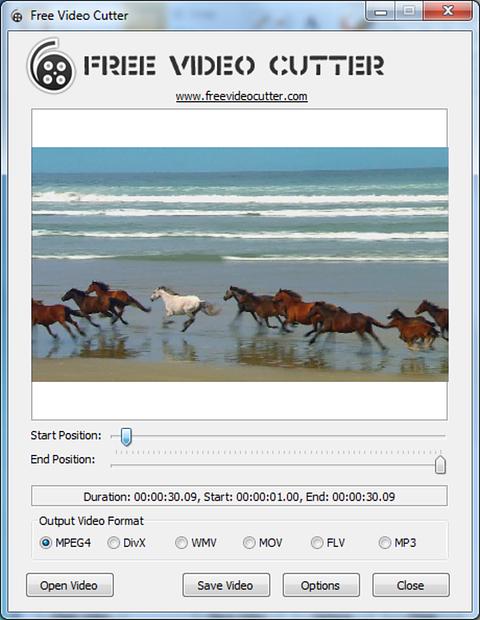
На этом интерфейсе хорошо видно, почему программу легко освоить с первого запуска. Визуальный язык очень прямой: открыл ролик, нашёл место старта, нашёл место конца, выбрал формат, нажал сохранить. Для многих пользователей такой подход удобнее, чем даже современные редакторы, потому что Free Video Cutter не требует вообще никаких промежуточных решений. Она не отвлекает от основной задачи и не перегружает пользователя настройками, которые ему не нужны.
Как загрузить видео и начать работу
Обычный рабочий сценарий в Free Video Cutter стартует с кнопки Open Video. После выбора файла программа считывает информацию о ролике и начинает подготовку предпросмотра. На практике это означает, что она обрабатывает исходник, определяет длительность, распознаёт медиаданные и строит набор video thumbs — визуальных опорных кадров, по которым потом будет проще ориентироваться при выборе участка для вырезания. Этот этап особенно важен, потому что дальнейшая навигация в программе в значительной степени опирается именно на изображение, а не на привычный многодорожечный таймлайн.
Если ролик небольшой или не слишком тяжёлый по формату, этот этап проходит спокойно и без лишних задержек. На более крупных исходниках он может занимать заметное время, и это одна из характерных особенностей Free Video Cutter. Программа явно рассчитана на простой и понятный способ выбора диапазона, но расплачивается за это тем, что создание video thumbs при большом файле может затянуть подготовку проекта. Именно поэтому в параметрах предусмотрено отключение этой функции.
Так выглядит экран в момент подготовки предпросмотра:
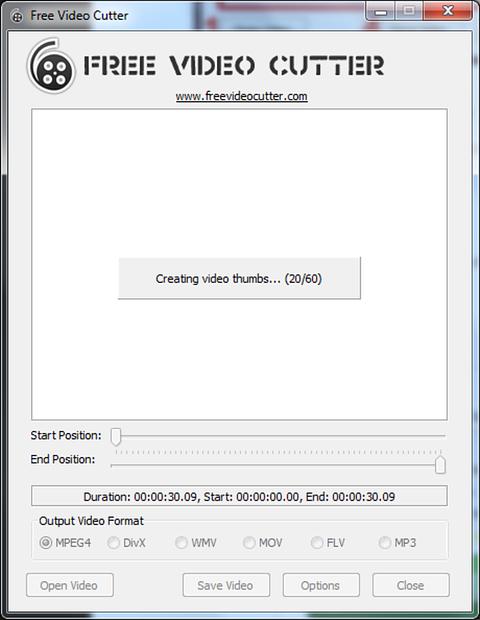
Это полезный этап, потому что после построения превью ориентироваться в ролике значительно проще. Free Video Cutter не требует от пользователя глубокого понимания кодеков, GOP-структуры, ключевых кадров и прочих вещей, которые важны в более серьёзных решениях. Она пытается перевести работу с роликом в максимально наглядный режим: не по числам, а по видимому изображению. Для новичка это удобно, потому что логика выбора фрагмента становится визуальной.
Как выбрать начало и конец фрагмента
После загрузки видео основная работа сводится к двум ползункам: Start Position и End Position. Первый задаёт начало будущего фрагмента, второй — его конец. Это центральный механизм программы, и вся обрезка ролика в Free Video Cutter строится именно вокруг него. Пользователь перемещает левый маркер к нужному моменту начала, затем правый маркер к нужному моменту окончания, а программа внизу сразу показывает продолжительность выбранного куска и точные значения старта и финиша.
С практической точки зрения такой способ удобен тогда, когда задача не требует сложной логики монтажа. Не нужно создавать отдельные сегменты на таймлайне, вырезать несколько участков подряд, выстраивать последовательность клипов или думать о связи видео и аудио. Вырезание сцены в Free Video Cutter — это фактически выбор одного непрерывного диапазона внутри исходника. И именно в этом её сила: программа не размывает фокус и не превращает простой trim video сценарий в полноценный монтажный процесс.
Ниже показан этап выбора стартовой точки:
А здесь — этап установки конечной точки:
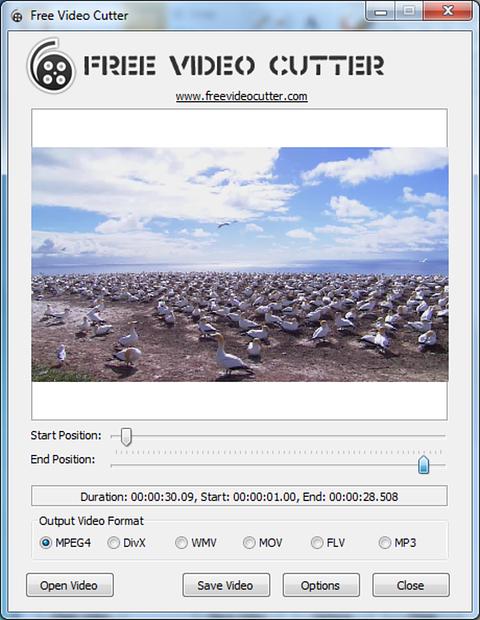
Важный нюанс Free Video Cutter заключается в том, что точность выбора здесь воспринимается не так, как в современных таймлайн-редакторах. Программа позволяет выбрать диапазон достаточно удобно, но её точность тесно связана с параметром Precision, а также с тем, насколько подробно построены превью-кадры. Это означает, что при грубой настройке точности длинный ролик может делиться на сравнительно крупные шаги. Поэтому для аккуратной нарезки больших исходников параметр Precision имеет принципиальное значение.
Ещё одна особенность — отсутствие полноценной звуковой навигации внутри интерфейса. Free Video Cutter ориентирует пользователя в основном по кадрам и позициям, а не по волновой форме, дорожке звука или монтажному воспроизведению с редактированием по аудио. Для удаления заставки, обрезки пустого начала или вырезания эпизода по картинке этого обычно достаточно, но для очень точной работы на репликах или музыкальных акцентах интерфейс уже менее удобен, чем у решений с продвинутым таймлайном.
Выбор формата сохранения и экспорт
После того как диапазон определён, Free Video Cutter предлагает выбрать формат сохранения в блоке Output Video Format. Доступны MPEG4, DivX, WMV, MOV, FLV и MP3. Наличие MP3 важно само по себе, потому что программа может выступать не только как утилита для вырезания видео, но и как базовый инструмент для извлечения звука из ролика. Это удобно, когда из лекции, интервью, подкаста в видеоформате или музыкального отрывка нужно сохранить только аудиодорожку.
Так выглядит блок выбора выходного формата в интерфейсе:
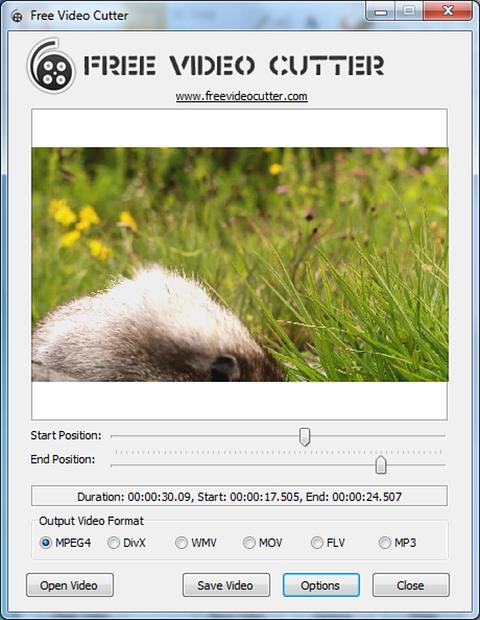
Сам подход к экспорту в Free Video Cutter очень простой. Пользователь не проваливается в многоступенчатый мастер вывода, не настраивает десятки параметров, не выбирает профили устройств и не занимается ручной конфигурацией кодека, битрейта, GOP и контейнера. С одной стороны, это ограничивает контроль над финальным файлом. С другой — именно такая простота делает программу удобной для бытового использования. Когда задача формулируется как сохранить отрезок видео или быстро подготовить короткий ролик, такой способ экспорта оказывается вполне достаточным.
Для программы этого класса особенно важна предсказуемость результата. Free Video Cutter не обещает глубокую настройку качества, зато даёт понятный линейный процесс. Выделил диапазон, выбрал целевой формат, нажал Save Video и получил отдельный файл. Именно эта простота и объясняет, почему программа до сих пор воспринимается как один из самых прямолинейных вариантов для обрезки видео без сложного монтажа.
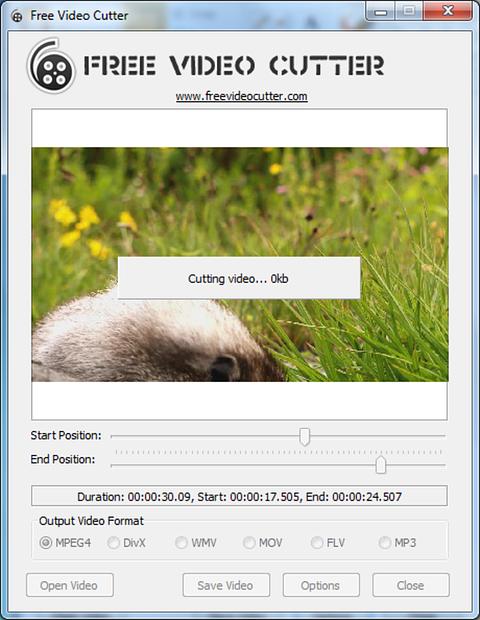
Когда пользователь нажимает Save Video, запускается процесс сохранения фрагмента. В обычном бытовом сценарии всё происходит без лишних действий: выбирается место сохранения, задаётся имя файла, затем программа выполняет обрезку и создаёт новый ролик или MP3-файл. По своей философии это ближе к утилите для разового точного действия, чем к монтажной системе для длинной производственной цепочки.
Этап обработки выглядит так:
Какие задачи программа решает лучше всего
Free Video Cutter создавалась как простой video cutter, и лучше всего она проявляет себя в коротких прикладных задачах. Например, у пользователя есть большой видеоролик, из которого нужно оставить только полезную часть. Это может быть запись вебинара, кусок домашнего видео, демонстрационный фрагмент, отрывок с экрана, техническое видео для коллег, рабочая инструкция или старый архивный файл. Во всех этих случаях программа позволяет сократить материал до нужного диапазона без долгого освоения интерфейса и без монтажных излишеств.
Второй тип задач — удаление лишнего начала и конца. Очень часто видео начинается с пустой паузы, неудачного включения камеры, подготовки спикера, заставки или лишнего захвата экрана. Аналогично и конец нередко содержит служебный хвост, тишину, чёрный экран, ненужную финальную паузу или лишние кадры после основной сцены. Free Video Cutter решает такую задачу очень быстро: пользователь отмечает начало полезного участка и его конец, после чего программа сохраняет только нужную часть. Для удаления подобных мусорных сегментов она подходит лучше, чем тяжёлые редакторы, потому что требует существенно меньше действий.
Третий тип задач — подготовка коротких клипов для пересылки. Если ролик слишком длинный, его не всегда удобно отправлять через мессенджер, корпоративную систему или облако. В этом случае Free Video Cutter выступает как утилита для нарезки больших файлов на более компактные фрагменты. В особенности это удобно в тех случаях, когда не нужно переделывать содержание ролика, а требуется просто сократить объём за счёт вырезания лишних участков.
Четвёртый полезный сценарий — извлечение аудио. Наличие формата MP3 на выходе превращает Free Video Cutter в удобный инструмент для сохранения звука из видео. Это может быть интервью, лекция, подкаст, музыкальный отрывок, голосовая дорожка или иной материал, который хочется слушать отдельно от видеоряда. В подобных задачах программа заменяет сразу два шага: сначала вырезание нужного фрагмента, затем превращение его в отдельный аудиофайл.
Наконец, Free Video Cutter полезна как быстрая утилита под рукой. Она не претендует на роль центра монтажа, но благодаря этой узкой специализации её удобно держать именно для тех случаев, когда открыть полный редактор просто не хочется. Иногда это оказывается важнее любых расширенных функций.
Поддерживаемые форматы и специфика работы с ними
В качестве входных форматов Free Video Cutter ориентируется на распространённые видеотипы: MPEG 1/2, MPEG4, DivX, Xvid, AVI, WMV, Quicktime MOV, Flash video и другие совместимые форматы. На выходе программа предлагает шесть вариантов: MPEG4, DivX, WMV, MOV, FLV и MP3. Это не рекорд по современным меркам, но для утилиты такого класса набор вполне рабочий, особенно если основной круг задач — классические бытовые и офисные видеофайлы.
Сильная сторона такого набора в том, что программа закрывает сразу два типичных бытовых запроса: сохранить видеофрагмент в понятном формате и вытащить звук отдельным файлом. Пользователю не нужно сначала делать обрезку, потом открывать конвертер, а затем отдельно заниматься аудио. Free Video Cutter объединяет это в одном окне и в одном рабочем процессе.
Но именно здесь проявляется и один из архитектурных компромиссов программы. Free Video Cutter рассчитана на простоту, а не на глубокую инженерную гибкость. Она не даёт пользователю детального контроля над качеством выходного файла и не превращает экспорт в отдельный производственный этап. Это делает её быстрой по ощущениям, но одновременно ограничивает в ситуациях, где важно очень точно управлять параметрами вывода.
Для бытовых задач это редко становится критичным. Если пользователь хочет вырезать рекламу из видео, сохранить короткий фрагмент для коллег, убрать ненужную заставку или сделать MP3 из ролика, доступных форматов и общей логики программы обычно хватает. Если же требования упираются в профессиональную поставку медиаматериала, контроль качества и более сложные экспортные сценарии, Free Video Cutter уже будет ощущаться как слишком базовое решение.
Настройки: что скрывается в Options
Меню Options в Free Video Cutter не перегружено. В нём сосредоточены два действительно важных параметра: Precision и флажок Don’t create video thumbs. Это хороший пример того, как программа оставляет только те настройки, которые реально влияют на задачу. Она не распыляется на второстепенные функции, а даёт доступ только к тому, что меняет удобство выбора фрагмента и скорость подготовки ролика к работе.
Параметр Precision отвечает за точность позиционирования. По умолчанию значение установлено на 60, а допустимый диапазон лежит в пределах от 10 до 200. По сути это влияет на то, насколько детально программа разбивает ролик на позиции выбора. Чем выше точность, тем тоньше можно подстроить начало и конец будущего клипа, особенно на длинных файлах. Чем ниже — тем быстрее и грубее становится навигация. Для коротких и простых роликов это может быть вполне приемлемо, но для аккуратной нарезки больших материалов повышение Precision действительно полезно.
Вторая настройка, Don’t create video thumbs, особенно важна для тяжёлых исходников. Если ролик большой, создание превью-кадров может занять заметное время. В таком случае отключение этой функции помогает быстрее перейти к работе с диапазоном. Компромисс очевиден: пользователь теряет часть визуальной наглядности, зато экономит время на подготовке. Для длинных исходников это иногда самый разумный вариант, особенно если ориентироваться можно по приблизительной длительности и нескольким ключевым кадрам.
Сама философия этого окна хорошо показывает характер программы. В Free Video Cutter нет десятков вкладок настроек именно потому, что она не пытается стать универсальным решением на все случаи. Options здесь — не отдельный мир параметров, а короткая корректировка двух вещей: насколько точно выбирать диапазон и нужно ли тратить время на построение preview thumbs. Для лёгкой программы нарезки видео это логично и уместно.
Насколько удобно работать в программе каждый день
Если смотреть на Free Video Cutter глазами пользователя, которому регулярно приходится вырезать фрагмент видео, программа производит хорошее впечатление именно за счёт прямоты. Она не заставляет думать о проекте, последовательностях, профилях, дорожках и монтажной логике. В повседневной работе это значит, что на простую операцию уходит минимум времени: открыл, отметил диапазон, сохранил. Для узкой задачи это очень ценное свойство.
Интерфейс у Free Video Cutter старого типа, и это чувствуется сразу. Но он не производит ощущения хаотичного или криво собранного. Наоборот, всё довольно логично: превью сверху, диапазон посередине, форматы и команды снизу. Пользователь мгновенно понимает, какая часть окна за что отвечает. В мире современных приложений, где даже простые операции порой прячут за несколькими слоями меню, такая прямолинейность воспринимается почти как достоинство.
При этом есть и ограничения. Самое ощутимое из них — характер навигации. Free Video Cutter не даёт того уровня контроля, который привычен в редакторах с нормальным таймлайном, покадровой логикой, звуковой формой и более точным монтажным перемещением. Если задача элементарная, это почти не мешает. Но как только требуется выверить точку по дыханию, по удару, по началу фразы или по музыкальному акценту, интерфейс начинает упираться в собственную простоту.
Тем не менее именно как программа для обрезки видео без сложного монтажа Free Video Cutter остаётся очень удобной. Она делает ровно то, что обещает, и делает это без лишних отвлекающих элементов. Для пользователя, который не хочет превращать простую нарезку в отдельный проект, это важнее, чем современная визуальная оболочка.
Скорость работы и ограничения
Free Video Cutter — лёгкая утилита, но скорость работы в ней воспринимается неоднородно. Простые сценарии вроде открытия привычного файла, выбора диапазона и сохранения короткого куска не вызывают у неё серьёзных трудностей. Однако на больших видео и в ситуациях, где нужно построить подробные превью-кадры, программа может работать ощутимо медленнее, чем хотелось бы. Пользовательские замечания по поводу долгой загрузки крупных файлов тоже встречаются, что хорошо укладывается в её архитектуру: она проста, но не рассчитана на максимально быстрый промышленный поток обработки тяжёлого медиа.
Вторая группа ограничений связана не со скоростью, а с глубиной управления. В Free Video Cutter нет настройки качества в привычном широком смысле, нет продвинутого контроля над кодированием и нет полнофункционального окна параметров экспорта. Для домашней нарезки это терпимо, но при более серьёзных требованиях начинает ощущаться как реальное ограничение.
Третья проблема — точность. Да, программа позволяет выбрать начало и конец достаточно удобно, а параметр Precision расширяет её возможности. Но по современным меркам точность здесь всё равно не выглядит максимально гибкой. Это не frame-accurate решение в духе специализированных lossless-инструментов и не монтажный редактор с развитой покадровой логикой. Для большинства бытовых задач такой точности достаточно, но если нужен максимально аккуратный технический результат, Free Video Cutter уже проигрывает более современным аналогам.
Ещё одно ограничение — одиночная логика работы. Программа заточена под выделение одного непрерывного диапазона и сохранение его. Это удобно, когда задача действительно сводится к вырезанию одного куска. Но если из длинного ролика нужно собрать несколько отдельных сцен или удалить несколько разбросанных фрагментов, Free Video Cutter становится менее удобной, чем редакторы с монтажной логикой или cutters с поддержкой нескольких сегментов.
Что особенно хорошо получилось в Free Video Cutter
Ниже — ключевые сильные стороны программы в сжатом виде.
| Сильная сторона | Что это даёт на практике |
|---|---|
| Очень простой интерфейс | Не нужно долго учиться, всё видно в одном окне |
| Быстрый вход в задачу | Открыть файл, выбрать диапазон, сохранить результат можно практически сразу |
| Есть выбор выходного формата | Можно не только вырезать сцену, но и сразу сменить формат сохранения |
| Поддерживается MP3 | Удобно извлекать звук из ролика без отдельного конвертера |
| Полезный параметр Precision | Позволяет подстроить точность выбора участка |
| Возможность отключить video thumbs | Помогает на длинных роликах сократить время подготовки |
Эти достоинства не выглядят громко на бумаге, но в реальной практике именно они и формируют удобство. Free Video Cutter не пытается удивить набором функций, зато экономит время в типичных бытовых задачах, где человеку нужна не монтажная система, а простой video cutter freeware для Windows.
Где программа уступает более современным решениям
У Free Video Cutter есть и явные слабые стороны, которые нельзя игнорировать.
| Ограничение | Как проявляется |
|---|---|
| Устаревший интерфейс | Работать можно удобно, но визуально программа выглядит старой |
| Нет полноценного таймлайна | Сложнее делать очень точную нарезку и работать с несколькими фрагментами |
| Нет развитых настроек экспорта | Нельзя тонко управлять качеством и параметрами вывода |
| Нет развитой звуковой навигации | Труднее ориентироваться по речи, музыке и звуковым акцентам |
| Создание thumbs может занимать время | На больших файлах подготовка к работе ощущается медленной |
| Нет расширенного монтажа | Нельзя добавлять эффекты, переходы, титры и строить полноценный проект |
Эти минусы не делают программу плохой, но они чётко очерчивают её границы. Free Video Cutter хороша как точечный инструмент. Как только задача выходит за пределы одной прямой операции обрезать и сохранить, быстро становится заметно, что это не видеоредактор общего назначения, а именно маленькая утилита для нарезки видео.
Практические сценарии использования
Очень показательный сценарий — обрезка начала и конца записи экрана. Часто ролик стартует с запуска приложения, открытия нужного окна, лишних пауз и неточных действий перед началом демонстрации. Конец, наоборот, может включать закрытие программы, возврат на рабочий стол или просто пару секунд пустоты. В Free Video Cutter такой материал обрабатывается предельно быстро: выставляются Start Position и End Position, после чего сохраняется уже аккуратный фрагмент. Для рабочих и учебных записей это один из самых естественных сценариев использования программы.
Другой сценарий — выделение короткого клипа из длинного домашнего видео. Например, из семейной съёмки или поездки нужен один смешной момент, один красивый эпизод, один удачный дубль. Открывать ради этого большой редактор многим пользователям просто не хочется. Free Video Cutter закрывает задачу буквально в несколько действий и потому остаётся востребованной именно как простая программа для нарезки видео.
Третий вариант — подготовка фрагмента для отправки. Полный ролик может быть слишком большим или просто слишком длинным для адресата. Вырезать один нужный кусок и переслать его отдельно бывает гораздо удобнее. При этом не нужно ничего монтировать, пересобирать и экспортировать по сложной схеме — достаточно отделить полезный фрагмент от всего остального.
Четвёртый сценарий — извлечение аудиофрагмента. У многих пользователей есть записи лекций, старых интервью, концертных кусочков, роликов с речью или других видео, где важнее именно звук. Free Video Cutter позволяет выбрать нужный диапазон и вывести его в MP3, тем самым превращая видео в отдельный аудиофайл без промежуточных шагов. Для базовой домашней работы этого более чем достаточно.
Сравнение с аналогами
Free Video Cutter часто сравнивают с другими лёгкими решениями для нарезки видео, но у каждого конкурента своя логика, и на этом фоне сильные и слабые стороны программы становятся особенно заметны.
Avidemux
Avidemux — это уже не просто утилита для одного действия, а полноценный базовый редактор-конвертер. Его главное преимущество в контексте обрезки состоит в наличии Copy mode, при котором можно сохранить видео и аудио без повторного кодирования. Это даёт очень быструю обработку и отсутствие потери качества в подходящих сценариях. На фоне Avidemux Free Video Cutter выигрывает в простоте интерфейса: у неё меньше пунктов, меньше решений и ниже порог входа. Но Avidemux заметно сильнее там, где нужна более гибкая работа с кодированием, контейнерами и быстрым сохранением без re-encode.
Если задача звучит как нужно просто вырезать кусок и не думать ни о чём, Free Video Cutter ощущается дружелюбнее. Если же пользователь регулярно работает с файлами и хочет больше контроля, Avidemux объективно мощнее. Особенно это заметно на технических сценариях, где важно сохранить исходные потоки без перекодирования.
LosslessCut
LosslessCut — один из самых сильных конкурентов Free Video Cutter в сфере быстрой нарезки. Его концепция строится вокруг очень быстрого lossless-тримминга без медленного re-encode и без потери качества. Это делает LosslessCut особенно привлекательным для работы с большими видеофайлами, особенно если пользователь часто вырезает хорошие куски из длинных записей с камер, дронов или экшн-камер. На этом фоне Free Video Cutter выглядит более старой и более простой по архитектуре.
Зато Free Video Cutter удобна своей прямолинейностью. Она не требует привыкания к дополнительной логике инструмента и воспринимается как совсем простая программа для вырезания сцены. Но если сравнивать по скорости, современной архитектуре и общей технологической актуальности, LosslessCut — более сильное решение. Для пользователя, который часто режет большие файлы и хочет избежать лишнего перекодирования, он обычно рациональнее.
Bandicut
Bandicut предлагает сразу два режима работы: High-Speed mode и Encoding mode, причём в высокоскоростном режиме умеет резать видео без повторного кодирования при сохранении качества. На фоне Free Video Cutter это выглядит как более развитая и современная реализация той же базовой идеи. Bandicut лучше подходит тем, кто хочет сохранить высокую скорость работы и получить более современный пользовательский опыт.
Free Video Cutter, в свою очередь, остаётся более минималистичной и понятной с первого взгляда. Но если сравнивать по технологической глубине, Bandicut сильнее почти по всем прикладным параметрам: современность интерфейса, скорость, гибкость режимов и общее удобство для регулярной работы. Выбор в пользу Free Video Cutter оправдан в том случае, если нужен именно самый простой вариант без лишнего интерфейсного веса.
Gihosoft Free Video Cutter
Gihosoft Free Video Cutter ближе к Free Video Cutter по философии, чем предыдущие программы: это тоже лёгкий инструмент для выделения диапазона, предварительного просмотра и сохранения нового файла. Однако у Gihosoft есть важное преимущество — акцент на lossless-обрезке и дружелюбном современном сценарии работы в три шага. Для пользователя это означает более современное ощущение от программы при сохранении идеи ничего лишнего.
Free Video Cutter на этом фоне выигрывает разве что в абсолютной прямолинейности и в ощущении максимально простой старой утилиты. Но если выбирать между двумя программами именно сегодня, Gihosoft обычно выглядит предпочтительнее для тех, кто хочет лёгкий cutter без ощущения устаревшего интерфейса и без грубых ограничений по точности.
Weeny Free Video Cutter
Weeny Free Video Cutter тоже относится к классу лёгких бесплатных cutters, но предлагает более широкий набор поддерживаемых входных и выходных форматов, акцент на preview и отдельное упоминание конвертации форматов после нарезки. По общей логике он довольно близок к Free Video Cutter: открыть файл, выделить фрагмент, сохранить результат. Разница в том, что Weeny выглядит как более функционально расширенная ветка этой идеи.
Если нужен совсем простой trim video tool без долгого разбора интерфейса, обе программы понятны. Но Weeny выглядит более гибким в плане форматов и общего функционального набора, тогда как Free Video Cutter делает ставку именно на минимализм и на максимально короткую цепочку действий.
Краткая сравнительная таблица
| Программа | Главный акцент | Повторное кодирование | Уровень сложности | Кому подойдёт лучше |
|---|---|---|---|---|
| Free Video Cutter | Простая обрезка и сохранение фрагмента | Зависит от сценария, глубокого контроля нет | Низкий | Тем, кто хочет самый простой интерфейс |
| Avidemux | Базовый монтаж и copy mode | Можно без re-encode в copy mode | Средний | Тем, кому нужен контроль и быстрый технический результат |
| LosslessCut | Очень быстрый lossless-тримминг | Да, без повторного кодирования | Средний | Тем, кто часто режет большие файлы |
| Bandicut | Быстрая нарезка и современный workflow | Есть высокоскоростной режим без re-encode | Низкий / средний | Тем, кто хочет современный cutter |
| Gihosoft Free Video Cutter | Лёгкая lossless-обрезка | Да, с акцентом на lossless | Низкий | Тем, кто хочет простой, но более современный инструмент |
| Weeny Free Video Cutter | Нарезка плюс конвертация форматов | Зависит от режима работы | Низкий | Тем, кому нужно больше форматов и простота |
Эта таблица хорошо показывает главное: Free Video Cutter держится не на технологическом превосходстве, а на чистой простоте. Она проигрывает части конкурентов по современности, скорости без перекодирования и глубине функций, но остаётся понятным инструментом для пользователя, которому нужно просто вырезать сцену и сохранить результат без лишних решений.
Кому стоит выбрать именно Free Video Cutter
Free Video Cutter имеет смысл выбирать в тех случаях, когда на первом месте стоят не современные технологии нарезки и не безупречная инженерная логика, а предельно короткий путь от открытия файла к сохранению нужного фрагмента. Это хороший вариант для пользователя, который открывает программу пару раз в месяц, не хочет запоминать сложные интерфейсы и просто ищет рабочую утилиту под задачу обрезать видео на Windows.
Она подойдёт тем, кто работает со сравнительно несложными роликами, вырезает один непрерывный участок, не требует глубокого контроля над качеством вывода и не планирует заниматься монтажом. В этом сегменте Free Video Cutter по-прежнему удобна, потому что у неё нет лишнего интерфейсного шума.
Но если пользователь часто режет большие файлы, хочет lossless-сценарий без повторного кодирования, нуждается в более точной навигации или хочет современный интерфейс с более продуманной логикой, рациональнее смотреть в сторону Avidemux, LosslessCut, Bandicut или Gihosoft Free Video Cutter. Эти программы лучше приспособлены к интенсивной и более требовательной работе.
Итог
Free Video Cutter — это действительно простая программа для нарезки видео, и именно в таком статусе её лучше всего оценивать. Она не пытается быть монтажной станцией, не конкурирует с полноценными редакторами и не обещает невозможного. Зато она быстро решает конкретную задачу: открыть ролик, выбрать начало и конец, сохранить отдельный фрагмент или вытащить звук в MP3. Для многих пользователей этого уже достаточно.
Сильные стороны Free Video Cutter — минимализм, наглядная логика, понятные кнопки Open Video, Save Video, Options, работа с Start Position и End Position, возможность сменить формат на выходе и извлечь аудио. Её слабые стороны тоже очевидны: устаревший интерфейс, ограниченная точность по сравнению с современными cutters, отсутствие развитого контроля над экспортом и не самая комфортная работа с большими файлами.
Если нужен именно лёгкий video cutter freeware для Windows, который помогает быстро вырезать фрагмент видео без сложного монтажа, Free Video Cutter остаётся понятным и рабочим вариантом. Это программа не для всех сценариев, но для своей узкой задачи она сделана честно и по делу.
