Leawo UHD Ripper позволяет извлекать фильмы и отдельные титры с дисков, папок и ISO-образов 4K UHD Blu-ray, выбирать аудиодорожки и субтитры, сохранять видео в MKV, MP4 и другие профили, а при необходимости перекодировать его с заданными параметрами качества.
Основной рабочий путь строится вокруг вкладки Convert: источник добавляется через Add UHD/Blu-ray/DVD, затем выбираются нужные титры, дорожки и главы, после чего задаётся Output Profile и папка Save to. Для диска программа предлагает три режима загрузки — Full Movie, Main Movie и Custom Mode, поэтому одинаково удобно забрать весь набор материалов, только основной фильм или несколько выбранных эпизодов.
Leawo UHD Ripper ориентирован именно на 4K UHD Blu-ray. Он принимает UHD-диски, структуру папки и ISO-образ, работает с BD-66 и BD-100, предлагает профили 4K, HD, обычного видео, аудио и варианты без перекодирования. При работе с защищённым носителем важны совместимый UHD-привод, доступ к сети и соблюдение правил использования конкретного диска в вашей юрисдикции.
Скачать Leawo UHD Ripper
- Конвертация видео
- Сжатие файлов
- Просто для новичков
- Нужен UHD-привод
- Триал — только 5 минут
- Lossless без редактора
Что именно делает Leawo UHD Ripper
Программа решает две связанные задачи: извлекает содержимое UHD Blu-ray и подготавливает его к воспроизведению вне оптического диска. Если приоритетом является максимальное сохранение исходных потоков, выбираются lossless или multi-track профили. Если нужен меньший файл, определённый контейнер либо совместимость с телевизором, медиаплеером или монтажной системой, выбирается профиль с перекодированием и настраиваются кодек, разрешение, частота кадров, битрейт и параметры звука.
В текущем перечне Leawo есть HEVC 10bit HDR10 MP4 и HEVC 10bit HDR10 MKV, Multi-track MKV и Multi-track MP4, 4K MP4 и 4K MKV, HD-профили, обычные MP4, MKV, MOV, AVI, WebM и другие варианты. Отдельная группа предназначена для аудио: среди заявленных форматов встречаются FLAC, AAC, AC3, AIFF, M4A, MP3, OGG, WAV, WMA и MKA. Это не означает, что любой профиль одинаково сохраняет все особенности диска: контейнер, тип кодирования, число дорожек и HDR нужно выбирать осознанно.
Важное отличие риппинга от простой копии диска состоит в характере результата. UHD Ripper формирует воспроизводимый медиафайл или аудиофайл, а не полную структуру UHD Blu-ray с меню. Поэтому он полезен для медиасервера, телевизора, программного плеера или дальнейшей обработки. Если же требуется именно дубликат структуры диска, папки или ISO, нужен инструмент копирования, а не профиль конвертации.
Подготовка: привод, диск и свободное место
Перед импортом физического UHD Blu-ray первым узким местом становится оптический привод. Обычный Blu-ray-привод не гарантирует чтение UHD-носителя; Leawo прямо требует совместимый 4K UHD Blu-ray drive. Если диск не появляется в меню Add from CD-ROM, бессмысленно сразу менять кодеки и выходной профиль: сначала проверяют, распознаёт ли носитель сам привод и доступна ли его структура системе.
Файлы 4K UHD крупные, поэтому свободное место нужно оценивать до запуска задачи. В официальных системных требованиях для Windows указано 200 ГБ свободного места как ориентир рабочей конфигурации. Это не размер обязательной установки и не обещанный размер каждого результата, а запас, который полезен при работе с большими исходниками, промежуточными данными и несколькими заданиями. В панели Save to программа отдельно показывает требуемое и доступное место — этот индикатор важнее приблизительных оценок.
Для защищённых UHD-дисков Leawo указывает необходимость подключения к Интернету. На практике это означает, что полностью автономная схема может не подойти даже при наличии правильного привода. Если папка или ISO уже подготовлены и читаются как источник, физический привод для конкретной операции не нужен, но ограничения самого источника и выбранного режима всё равно сохраняются.
- Для физического носителя сначала проверяйте, виден ли UHD-диск в совместимом приводе.
- Для папки выбирайте каталог с корректной структурой Blu-ray, а не произвольную папку с отдельными M2TS.
- Для ISO используйте пункт добавления ISO; предварительное ручное извлечение файлов обычно не требуется.
- Перед lossless-выводом оставляйте запас места, сопоставимый с объёмом исходного фильма.
- При пакетной обработке проверяйте суммарный Required hard disk space в панели вывода.
Главное окно и логика вкладки Convert
После запуска рабочий путь можно открыть через плитку UHD Ripper на Home либо через вкладку Convert. В интерфейсе Prof. Media рядом расположены другие операции, но для этой задачи ориентиром служат именно команды Add UHD/Blu-ray/DVD, Output Profile и зелёная Convert. Такая компоновка важна: названия соседних инструментов похожи, однако копирование, создание диска и риппинг выполняют разные действия.
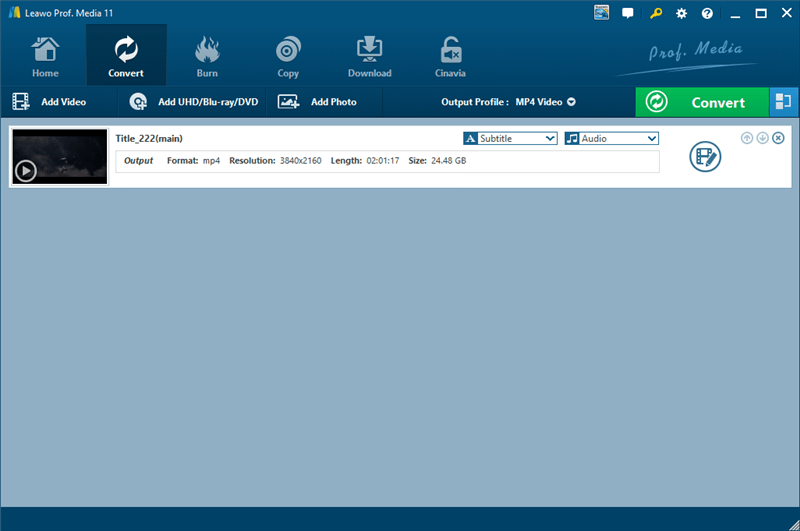
Центральная область превращается в список заданий после загрузки источника. Для каждого титра показываются миниатюра, продолжительность, параметры исходника, выбранные субтитры и аудио, а при наличии глав доступен переключатель Chapters. Справа от строки есть кнопка перехода в редактор. Сверху остаётся общий профиль вывода; если включено применение одного профиля ко всем позициям, весь список будет кодироваться одинаково.
Рабочая логика удобнее всего читается слева направо: загрузить — выбрать — проверить — назначить профиль — указать каталог — запустить. Если исходник сложный, не стоит перескакивать к Convert сразу после импорта. Сначала полезно проверить длительность главного титра, язык звука, наличие нужных субтитров и выбранные главы, потому что ошибка на этом этапе приводит к корректно закодированному, но не тому материалу.
Добавление диска, папки и ISO
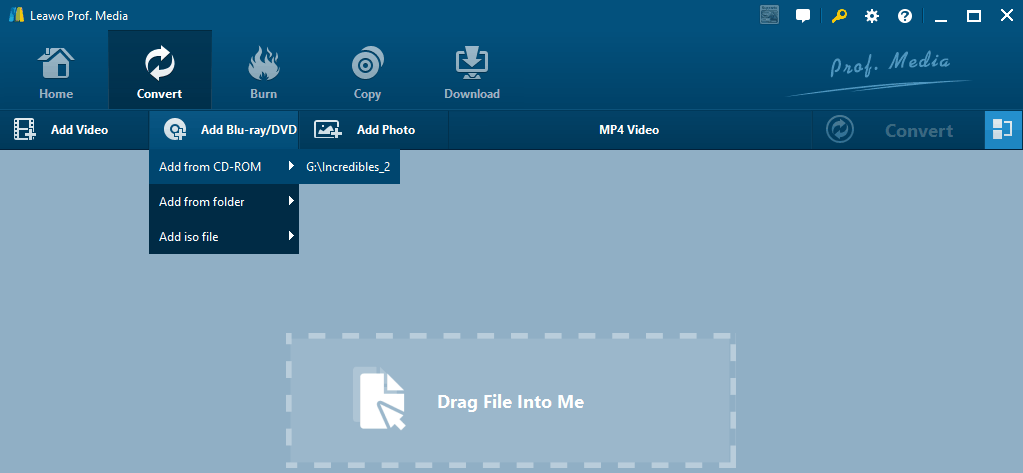
Add from CD-ROM
Для физического диска раскрывают Add UHD/Blu-ray/DVD и выбирают привод в ветке Add from CD-ROM. После чтения структуры Leawo показывает окно выбора содержимого. Если в компьютере несколько оптических устройств, важно выбрать именно то, в котором находится UHD Blu-ray. При отсутствии диска в списке сначала проверяют привод, кабель, питание, состояние носителя и возможность чтения UHD, а не переустанавливают видеокодеки.
Add from folder
Папочный источник полезен, когда структура UHD Blu-ray уже находится на диске или сетевом накопителе. Здесь нужен корень корректной структуры, а не папка, созданная просто для хранения нескольких видеороликов. Программа должна увидеть титры, плейлисты, аудио и субтитры как элементы одного дискового источника. Если после выбора папки появляется только часть содержимого либо импорт не начинается, стоит проверить целостность структуры и права чтения.
Add ISO file
ISO-образ выбирается отдельной командой. Leawo разбирает его как дисковый источник и выводит те же режимы Full Movie, Main Movie и Custom Mode. Это удобно для архива: не нужно сначала монтировать образ сторонней программой, а затем указывать виртуальный привод. Тем не менее сам ISO должен быть читаемым и содержать полноценную структуру UHD Blu-ray.
Несколько источников можно добавлять в очередь. При таком сценарии полезна опция Create subfolder for each disc в панели сохранения: она уменьшает риск, что файлы с одинаковыми или похожими именами из разных дисков окажутся в одной папке. Особенно это актуально для сериалов, концертных изданий и коллекций с большим количеством коротких титров.
Full Movie, Main Movie и Custom Mode
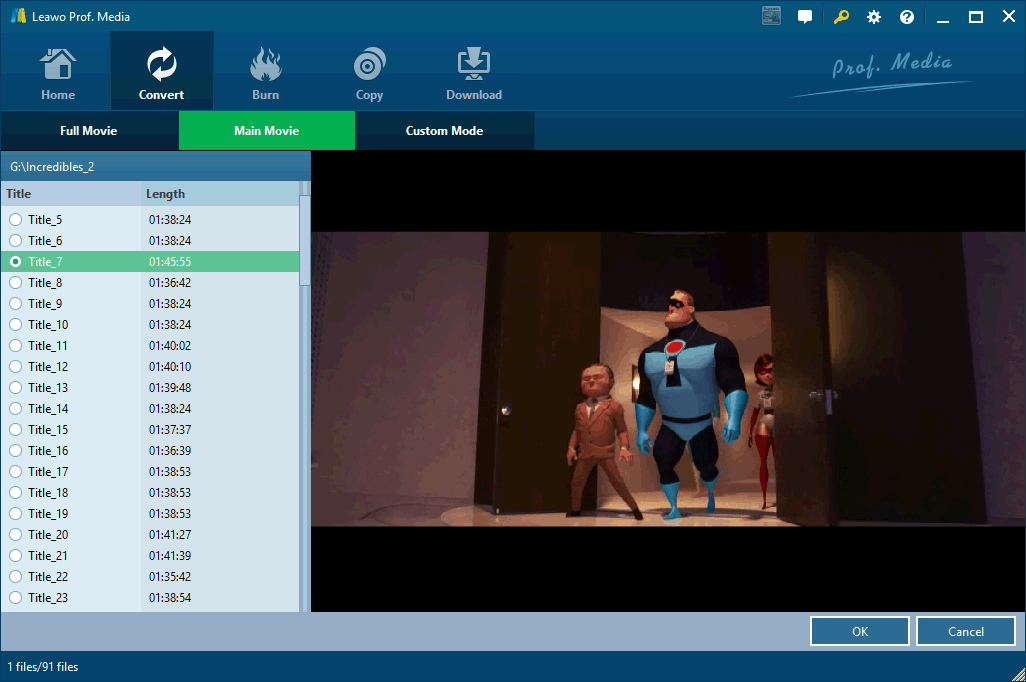
После распознавания источника Leawo предлагает три способа определить набор титров. Full Movie загружает всё содержимое, доступное программе. Main Movie по умолчанию ориентируется на самый длинный титр, но выбор можно скорректировать. Custom Mode позволяет отметить несколько конкретных титров вручную. Эти режимы не меняют качество кодирования: они отвечают только за то, какие элементы источника попадут в очередь.
| Режим | Что загружается | Когда выбирать |
|---|---|---|
| Full Movie | Все распознанные титры | Архив диска в виде отдельных файлов, бонусы, концерты, сборники |
| Main Movie | Основной титр, обычно самый длинный | Один полнометражный фильм без дополнительных материалов |
| Custom Mode | Отмеченные пользователем титры | Сериал, выборочные эпизоды, несколько бонусов или альтернативных версий |
Main Movie экономит время, но не является интеллектуальной гарантией того, что выбран именно нужный монтаж фильма. На многоверсионных дисках несколько титров могут иметь почти одинаковую продолжительность, а языковые варианты иногда отличаются набором субтитров. Поэтому перед конвертацией полезно запустить предпросмотр и проверить дорожки. Custom Mode требует больше внимания, зато даёт полный контроль над набором заданий.
Full Movie подходит не всем. Если дисковая структура содержит десятки коротких роликов, трейлеров и технических титров, пакетная конвертация создаст множество файлов и займёт больше места. Этот режим разумен, когда действительно нужно сохранить весь доступный контент, а не просто основной фильм.
Предпросмотр, выбор титра и проверка содержимого
В окне выбора титров справа доступен встроенный проигрыватель. Он позволяет убедиться, что выбран правильный фильм или эпизод, ещё до добавления задачи в основной список. Это особенно полезно при одинаковой длительности нескольких плейлистов, при дисках с разными монтажами и при многосерийных изданиях. Предпросмотр не заменяет финальную проверку результата, но быстро обнаруживает очевидную ошибку выбора.
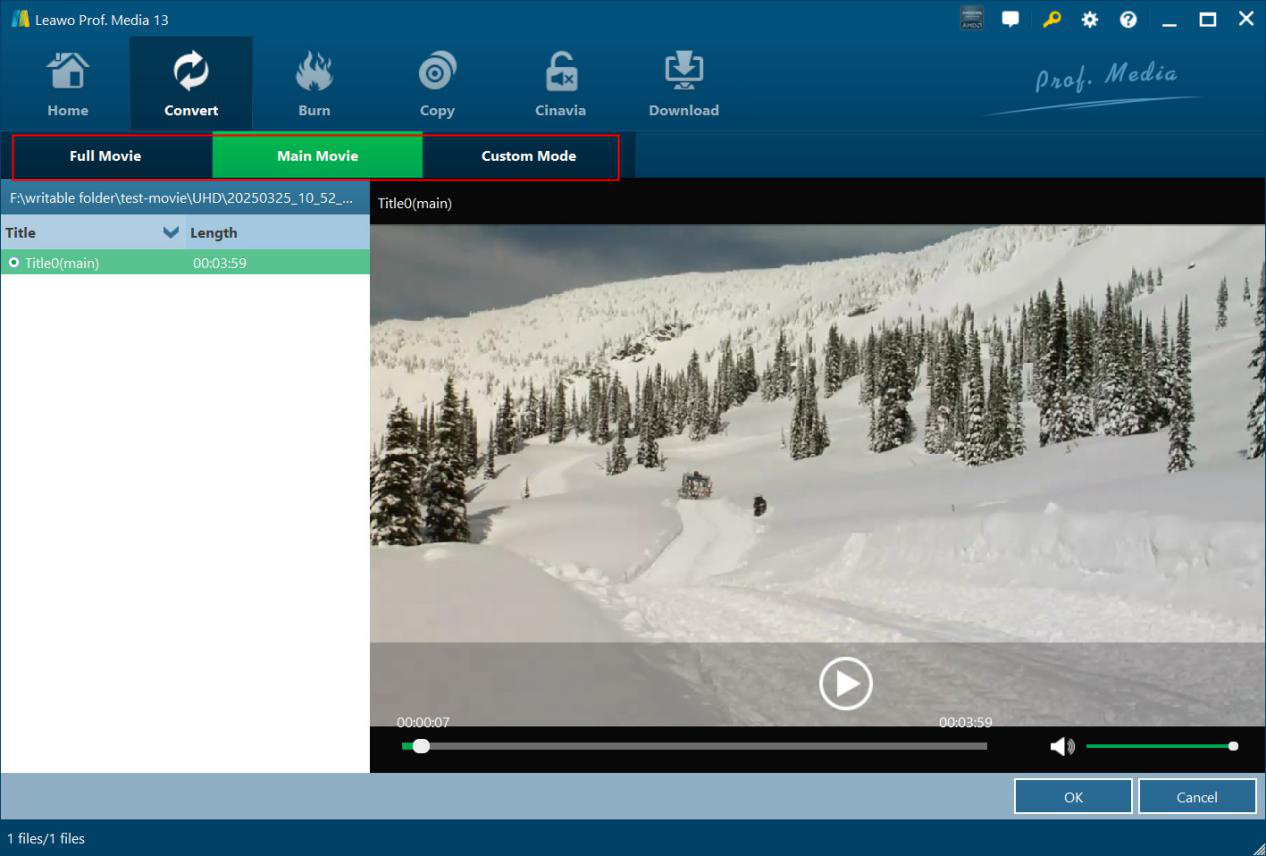
После импорта миниатюра и длительность остаются видимыми в списке Convert. Если выбор оказался неверным, источник можно загрузить повторно и изменить режим. Практически безопаснее исправить состав очереди до настройки кодека: параметры профиля можно воспроизвести, а длинная конвертация неправильного титра просто тратит время и место.
Для многоуглового UHD Blu-ray программа заявляет сохранение нескольких углов в поддерживаемых сценариях. Здесь особенно важно не путать angle с отдельным title: структура конкретного диска может представлять альтернативные ракурсы по-разному. Проверять следует доступные элементы внутри самого источника, а не исходить только из названия фильма.
Аудиодорожки, субтитры и главы
В строке загруженного титра есть отдельные выпадающие списки для субтитров и звуковой дорожки. До запуска задачи полезно открыть оба списка, даже если интерфейс уже показывает подходящий язык. На коммерческих дисках могут присутствовать основной микс, аудиокомментарий, описательная дорожка, разные кодеки и несколько языковых вариантов. Выбранная по умолчанию дорожка не всегда совпадает с предпочтительной.
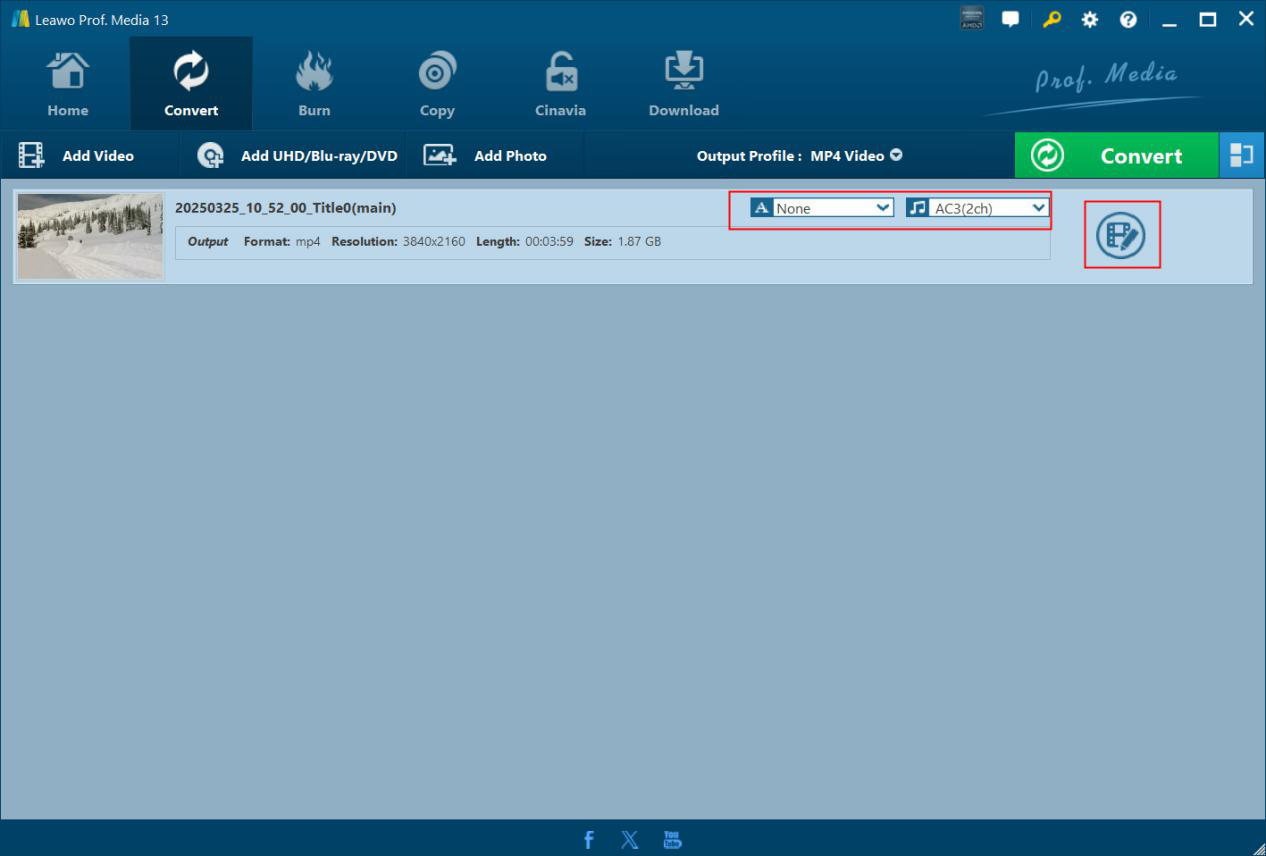
Если выбран профиль, сохраняющий несколько дорожек, логика отличается от обычного однопоточного MP4-профиля. Multi-track MKV и Multi-track MP4 предназначены именно для ситуации, когда в одном контейнере требуется оставить несколько аудиодорожек и субтитров. В профилях с одним звуковым потоком приходится заранее определить, какая дорожка станет итоговой. Для библиотеки с несколькими языками много-дорожечный контейнер обычно практичнее, чем отдельные файлы на каждый язык.
Переключатель Chapters появляется для источников, где программа видит главы. Он позволяет ограничить диапазон, если нужен не весь титр. Это полезно для концерта с отдельными номерами, лекционного диска, сборника клипов или фильма, из которого требуется только определённый фрагмент по главам. Главы удобнее тримминга, когда границы уже корректно заданы авторингом диска.
Субтитры требуют особого внимания к способу вывода. Multi-track и lossless-сценарии рассчитаны на сохранение потоков, тогда как при некоторых обычных профилях субтитры могут обрабатываться иначе. Если конечное устройство должно позволять включать и выключать субтитры, после короткого тестового фрагмента проверьте, что дорожка действительно остаётся переключаемой, а не вшита в изображение.
Выбор выходного профиля
Над списком задач находится поле Output Profile. По умолчанию оно может показывать MP4 Video, но это только выбранный в данный момент профиль. Команда Change открывает библиотеку профилей. В верхней части окна есть группы Favorite, Custom, Format и Device; внутри Format доступны категории обычного видео, аудио, HD, 4K и lossless. Такое деление удобнее, чем выбор по одному расширению: один и тот же контейнер может использовать разные кодеки и параметры.
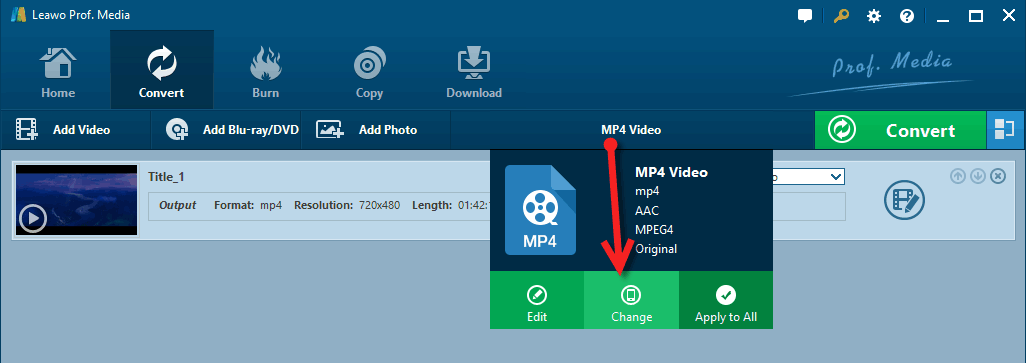
Если нужный профиль уже выбран, команда Edit позволяет открыть его параметры без повторного поиска в каталоге. Apply to All распространяет профиль на все загруженные задания. Это хорошо для сериала или набора одинаковых дисков, но опасно для смешанной очереди: короткий бонус, основной фильм и аудиозапись могут требовать разных настроек.
Favorite нужен для часто используемых заводских профилей, Custom — для собственных. После изменения кодека, разрешения и других параметров профиль можно сохранить через Save to Custom и дать ему понятное имя. На практике это снижает вероятность ошибки: вместо ручного ввода одних и тех же значений для каждого диска используется проверенная конфигурация.
Форматы и контейнеры
| Группа | Примеры | Практический смысл |
|---|---|---|
| Lossless / multi-track | Lossless MKV, Lossless MP4, Multi-track MKV, Multi-track MP4 | Максимальное сохранение исходных потоков и нескольких дорожек |
| 4K Video | 4K MP4, 4K MKV | Сохранение разрешения 3840×2160 в выбранном кодеке и контейнере |
| HDR10 HEVC | HEVC 10bit HDR10 MP4, HEVC 10bit HDR10 MKV | 10-битный HEVC-профиль для совместимого HDR10-проигрывания |
| HD Video | HD MP4, HD AVI, HD MOV, HD TS и другие | Уменьшение разрешения или совместимость с HD-устройствами |
| Common Video | MP4, MKV, MOV, AVI, WebM, WMV, MPEG и другие | Обычное воспроизведение и обмен между программами |
| Audio | FLAC, AAC, AC3, MP3, WAV, WMA, MKA и другие | Извлечение звуковой программы без видео |
Расширение файла само по себе не говорит о качестве. MKV может содержать практически неизменённые исходные потоки или сильно сжатое перекодированное видео; MP4 также бывает и 4K, и HD, и обычного разрешения. Поэтому при выборе профиля нужно смотреть не только на надпись MKV/MP4, но и на кодек, режим качества, разрешение, битрейт, число каналов и назначение профиля.
Если главная цель — медиасервер, обычно критичны контейнер, поддержка клиента и необходимость нескольких дорожек. Для телевизора без внешнего плеера важнее аппаратная поддержка HEVC, HDR и аудиокодеков. Для монтажа важна совместимость с редактором, а не минимальный размер. Leawo даёт много профилей, но правильный выбор определяется конечной цепочкой воспроизведения.
Lossless, Multi-track и перекодирование
Lossless-профиль полезен, когда приоритет — сохранить исходные видео- и аудиопотоки без повторного кодирования. Такой подход уменьшает риск потери детализации, полос в градиентах или изменения исходного аудио, но файл остаётся крупным. Leawo отдельно подчёркивает сохранение HDR10, 7.1-канального звука, нескольких языков и углов в поддерживаемом lossless-сценарии.
Multi-track MKV и Multi-track MP4 нужны не столько ради “качества”, сколько ради структуры результата. Они позволяют упаковать в один файл несколько дорожек, чтобы язык и субтитры можно было выбирать в плеере. Это особенно удобно для домашней библиотеки: один фильм не приходится хранить в нескольких копиях только из-за разных языков.
Перекодирование оправдано, когда исходный поток слишком велик, несовместим с проигрывателем или требуется изменить разрешение. Цена такой гибкости — время обработки и возможная потеря качества. Чем сильнее уменьшается битрейт и чем сложнее исходный 4K HDR-материал, тем внимательнее нужно относиться к параметрам. Для критичного материала разумно сначала кодировать небольшой фрагмент и оценивать его на конечном устройстве.
Встроенный редактор логически относится к пути с перекодированием. В lossless-режимах, где поток копируется без декодирования и кодирования, операции кадрирования, эффектов или водяного знака могут быть недоступны. Если нужна обработка изображения, выбирайте профиль, который допускает редактирование, и учитывайте, что результат уже не является простым копированием исходного потока.
HEVC 10bit HDR10 и 4K-профили
Для UHD Blu-ray особенно важны глубина цвета и HDR. В актуальном перечне выходных профилей Leawo присутствуют HEVC 10bit HDR10 MP4 и HEVC 10bit HDR10 MKV. Это более конкретный выбор, чем просто “4K MP4”: он явно указывает HEVC, 10-битную глубину и HDR10. Использовать его имеет смысл только тогда, когда конечный телевизор, медиаплеер, видеокарта и программная цепочка действительно поддерживают такой поток.
4K MP4 и 4K MKV ориентируются прежде всего на разрешение. Они не должны автоматически восприниматься как гарантия сохранения всех метаданных исходного диска. Если задача состоит в максимально точном переносе диска, предпочтительнее начать с lossless-варианта и проверить итоговый файл средствами конечного плеера. Если задача — совместимость и разумный объём, HEVC 10-bit часто практичнее, но требует больше вычислений и совместимого декодирования.
Переход с 3840×2160 на 1920×1080 уменьшает требования к хранению и воспроизведению, однако это уже даунскейл. Он может быть оправдан для старого телевизора, мобильного просмотра или удалённого медиасервера, но не сохраняет исходную детализацию 4K. Профиль следует выбирать под реальное устройство, а не по принципу “самое высокое значение всегда лучше”.
Настройка параметров видео
В Profile Settings доступны видеокодек, битрейт, частота кадров, aspect ratio и resolution. Конкретный набор значений зависит от выбранного профиля. Если нет причины менять параметр, безопаснее сохранять значение Original или близкий к источнику режим, чем вручную задавать произвольные цифры. Особенно это относится к частоте кадров и соотношению сторон: ошибка здесь видна сразу как рывки или геометрические искажения.
Битрейт напрямую связан с размером и качеством при перекодировании, но универсального значения для любого UHD-фильма нет. Сложные сцены с зерном, дымом, водой, листвой и быстрым движением требуют больше данных, чем статичная анимация или лекция. Поэтому фиксированное число без учёта материала — слабая стратегия. Если профиль предлагает режим качества или Smart Match, сравнивайте его результат с требованиями к размеру и устройству.
Разрешение стоит менять только осознанно. Сохранение Original помогает избежать ненужного масштабирования. Если целевой дисплей 1080p и экономия места важнее, выбирается 1920×1080. Если задача — архив UHD, снижение разрешения противоречит самой цели. Увеличивать разрешение выше исходного средствами риппера смысла нет: новые детали от этого не появляются.
Aspect ratio обычно оставляют исходным. Ручная подмена 16:9, 4:3 или другого значения может растянуть изображение. Для удаления чёрных полей предназначен Crop, но и он требует предварительного просмотра. Чёрные полосы иногда являются частью композиции фильма, а не “лишней рамкой”.
Настройка звука
В аудиочасти профиля настраиваются codec, bit rate, channel и sample rate. Для стереоустройства можно осознанно выбрать два канала; для домашнего кинотеатра это решение часто нежелательно, потому что исходная многоканальная дорожка потеряет пространственную структуру. Приоритет следует отдавать сохранению подходящей исходной дорожки либо профилю, который поддерживает нужное число каналов.
Audio Copy и lossless-путь полезны, когда формат конечного контейнера и плеер принимают исходный аудиопоток. Если же устройство не понимает кодек диска, приходится перекодировать. В таком случае проверяйте не только расширение результата, но и фактический кодек, количество каналов и язык дорожки. Самый частый практический промах — случайно сохранить комментарий или стереодорожку вместо основного многоканального звука.
Для извлечения только звука выбирается аудиопрофиль. Это подходит для концертного диска, лекции или саундтрека, если видео не требуется. FLAC и WAV ориентированы на сохранение качества без потерь, AAC и MP3 удобнее для широкой совместимости и меньшего объёма. Возможности конкретного источника всё равно зависят от того, какие дорожки присутствуют на диске.
Собственные профили и повторяемая настройка
После редактирования параметров профиль можно сохранить через Save to Custom. Полезное имя должно описывать задачу, например “UHD HEVC10 HDR10 TV”, “1080p H264 AAC” или “Audio FLAC”. Тогда через месяц не придётся вспоминать, какой из нескольких похожих профилей содержит нужный битрейт и число каналов.
Favorite выполняет другую роль: туда добавляются готовые профили, которые часто нужны без изменения. В большой медиатеке удобно держать в Favorite один lossless-вариант, один 4K HEVC и один совместимый 1080p. Custom при этом используется для действительно изменённых конфигураций. Такое разделение уменьшает хаос в каталоге профилей.
Перед Apply to All стоит сравнить источники в очереди. Один профиль логичен для серии эпизодов с одинаковой структурой, но не для смешанного набора “основной фильм + бонусы + концертный аудиотитр”. Если задания различаются, применяйте настройки адресно или формируйте отдельные очереди.
Пакетная обработка и порядок заданий
Leawo допускает загрузку нескольких UHD-источников и нескольких титров в одну очередь. Порядок можно менять, ненужные элементы удалять, а при необходимости объединять. Пакетность особенно полезна для сериалов и дисков с короткими эпизодами, потому что общие настройки задаются один раз. Но она повышает цену ошибки: неправильный профиль, применённый ко всем, затронет сразу весь набор.
В настройках Conversion задаётся максимальное число одновременно выполняемых задач. Увеличивать его бездумно не стоит. Несколько параллельных 4K-кодирований конкурируют за GPU, CPU, память, диск и пропускную способность чтения. На одной системе последовательная обработка может быть стабильнее и предсказуемее, даже если интерфейс позволяет больше одновременных заданий.
Если источники находятся на медленном внешнем диске, параллельное чтение может стать ограничением раньше процессора. Если итог пишется на тот же накопитель, конкурируют ещё и операции записи. Для длинной очереди полезно отделить источник и каталог результата хотя бы логически, а при возможности — физически по накопителям.
Объединение титров
Функция Merge нужна, когда несколько загруженных элементов должны стать одним выходным файлом. Это может быть концерт из нескольких частей, набор коротких клипов или эпизоды, которые должны воспроизводиться непрерывно. Перед объединением порядок надо проверить вручную: программа использует порядок очереди, а не угадывает сюжетную последовательность.
Merge не превращает разнородные исходники в бесшовный монтаж без оговорок. Если разрешение, частота кадров, аудиодорожки или выбранные профили различаются, результат зависит от настроек конвертации. Для предсказуемого файла лучше объединять материалы с совместимыми параметрами и заранее решить, какой профиль станет общим.
Для обычного полнометражного диска Merge часто не нужен: основной фильм уже представлен единым титром. Не стоит включать объединение “на всякий случай”, иначе бонусы и трейлеры могут оказаться в том же файле. Сначала разберитесь со структурой диска, затем решайте, нужна ли склейка.
Встроенный редактор перед конвертацией
Редактор открывается значком справа от загруженного титра. Он рассчитан на подготовку материала до кодирования и включает Video&Audio, Trim, Watermark, Crop, Effect и 3D. Для сложного монтажа с дорожками, масками и титрами это не замена видеоредактору; его сильная сторона — быстрые технические исправления в той же цепочке, где выполняется риппинг.
Video&Audio
Раздел Video&Audio позволяет менять ориентацию кадра, скорость воспроизведения и громкость. В официальном описании доступны поворот по и против часовой стрелки, зеркальные преобразования, изменение скорости примерно от четверти до четырёхкратной и Volume Zoom. Эти операции применимы к специально подготовленным материалам; для фильма с диска их обычно не трогают, если нет конкретной задачи.
Trim
Trim задаёт начало и конец нужного фрагмента. Границы можно выбирать по шкале и числовым полям Start Time и End Time. Это точнее, чем конвертировать весь титр и затем обрезать готовый большой файл. Для отбора глав лучше сначала посмотреть, не решает ли задачу переключатель Chapters: он использует уже существующую структуру диска.
Watermark
Watermark добавляет текстовый или графический водяной знак и позволяет настроить его расположение и параметры. Для личного архива функция обычно не нужна, зато может быть полезна при подготовке демонстрационного материала, где требуется подпись. Водяной знак становится частью изображения, поэтому его нельзя потом отключить как субтитр.
Crop
Crop ограничивает область кадра и позволяет убрать поля. В окне есть исходный и результирующий предпросмотр, настройки положения и размера, масштаб и варианты соотношения сторон. Кадрирование следует делать особенно осторожно с киноформатами: чёрные полосы могут быть частью исходного изображения или необходимой подложкой для правильного кадра.
Effect
Effect регулирует яркость, контраст и насыщенность. Эти параметры полезны для технической коррекции, но не являются системой цветокоррекции HDR. Сильное изменение может испортить авторскую картинку, поэтому разумно ограничиваться небольшими правками и обязательно просматривать результат. Если цель — сохранить UHD Blu-ray максимально близко к оригиналу, эффекты лучше не включать.
3D
В 3D-разделе доступны шесть предустановленных схем и регулировка глубины. Это функция преобразования для совместимых дисплеев и очков, а не улучшение 2D-качества. Перед длинной конвертацией стоит сделать короткий тест, потому что корректность восприятия зависит от конкретного телевизора, режима 3D и выбранной схемы.
Выходная папка и запуск Convert
После настройки профиля нажимают зелёную Convert. Справа появляется панель Save to, где задаётся каталог результата и показывается требуемое свободное место. Это последний момент, когда удобно обнаружить неправильный путь, переполненный диск или запись на медленный сетевой ресурс. При нескольких дисках можно включить создание отдельной подпапки для каждого.
Нижняя Convert запускает обработку. После старта открывается панель задач с прогрессом, где можно остановить отдельное задание или отменить очередь. Для длительных ночных операций доступны действия после завершения: Do Nothing, Exit Program и Shut Down. Последний вариант стоит выбирать только тогда, когда компьютер не выполняет параллельных задач, которым требуется продолжить работу.
Каталог результата лучше выбирать до запуска, а не переносить десятки гигабайт после. Если медиасервер индексирует папку автоматически, временный вывод разумно направить в промежуточный каталог, проверить файл и только затем переместить его в библиотеку. Так незавершённая или ошибочная конвертация не попадёт в медиатеку как готовый фильм.
Настройки программы
General
В General выбирается язык интерфейса; среди официально перечисленных есть русский. Это полезно при работе с большим количеством параметров, хотя названия профилей и некоторые технические термины могут оставаться англоязычными. Смена языка не меняет кодеки и поведение конвертации.
Conversion
Conversion содержит параметры, связанные с процессом преобразования: приоритет native codec, streaming MP4, DVD navigator и максимальное число одновременно выполняемых задач. Для UHD Ripper наиболее практичен контроль числа задач и понимание режима MP4. Если настройка непонятна, не стоит менять её только ради потенциального ускорения — сначала проверьте обычный рабочий профиль.
Performance
Performance позволяет выбрать используемые CPU cores и включить GPU Acceleration. Leawo указывает поддержку NVIDIA CUDA, AMD APP и Intel Quick Sync. Флажок ускорения сам по себе не гарантирует, что конкретная связка профиля и видеокарты будет полностью обрабатываться аппаратно: поддержку определяют кодек, глубина цвета, драйвер и возможности железа.
Connection
В Connection находятся сетевые параметры, включая прокси и проверку соединения/обновлений. Для защищённого UHD-содержимого сеть может участвовать в обработке, поэтому при корпоративном прокси или фильтрации полезно проверить этот раздел. Если диск читается, но защищённый источник не проходит дальше, сетевое ограничение — одна из причин, которую стоит исключить.
Others
В Others задаются каталог внешних субтитров, кодировка, формат скриншотов и папка для снимков. Технические спецификации перечисляют PNG, BMP и JPEG для snapshot. Для кадров интерфейса или точных стоп-кадров PNG удобен отсутствием повторного JPEG-сжатия, а JPEG занимает меньше места.
Аппаратное ускорение без завышенных ожиданий
GPU Acceleration снижает нагрузку на центральный процессор в тех сценариях, где выбранный кодек и видеокарта поддерживают аппаратные операции. Leawo заявляет совместимость с NVIDIA CUDA, AMD APP и Intel Quick Sync. Реальная скорость зависит от исходного потока, профиля, скорости привода, диска, драйвера и того, требуется ли полное перекодирование.
Lossless-перенос и перекодирование — разные по характеру задачи. В первом случае узким местом может стать чтение диска и запись большого файла, во втором — декодирование и кодирование. Поэтому сравнивать их только по времени некорректно. Если задача идёт медленно, сначала определите, какой этап ограничивает систему: привод, CPU, GPU или накопитель.
При проблемах с аппаратным кодированием полезен контрольный запуск без GPU Acceleration. Если программный путь работает стабильно, а аппаратный падает, обновляют драйвер и проверяют поддержку выбранного кодека. Если оба режима завершаются одинаковой ошибкой, причина, вероятнее всего, не в ускорителе.
Скриншоты из встроенного проигрывателя
Leawo умеет делать снимки во время предпросмотра UHD-контента. Формат и каталог задаются в Others. Это удобная вспомогательная функция для обложки медиатеки, контрольного кадра или документирования конкретной сцены. Она не влияет на видеопоток и не заменяет экспорт отдельного кадра из профессионального редактора.
При выборе JPEG стоит помнить о сжатии; PNG даёт более предсказуемый результат для текста и мелких деталей. BMP хранит несжатое растровое изображение и быстро увеличивает объём каталога. Для большинства задач PNG или JPEG практичнее.
Практические сценарии работы
Архив UHD без перекодирования
Загрузите диск или ISO, проверьте Main Movie либо Custom Mode, отметьте нужные аудио и субтитры и выберите Lossless MKV/MP4 или подходящий multi-track профиль. Смысл такого сценария — сохранить исходные потоки и структуру дорожек, а не уменьшить файл. После завершения проверьте HDR, язык звука, субтитры, главы и многоканальность на том плеере, где архив будет использоваться.
4K HEVC для телевизора
Если телевизор уверенно воспроизводит HEVC Main10 и HDR10, используйте HEVC 10bit HDR10 MP4 или MKV. Не полагайтесь только на логотип 4K на телевизоре: старые модели могут поддерживать 4K H.264, но не 10-битный HEVC или не все аудиокодеки. Короткий тестовый фрагмент выявляет несовместимость быстрее, чем полная обработка фильма.
1080p-копия для менее мощного устройства
Выберите HD-профиль с разрешением 1920×1080 и совместимым H.264/AAC или другим поддерживаемым набором. Снижение разрешения экономит место и облегчает декодирование, но это уже не UHD-копия. Оставьте частоту кадров исходной, если устройство её понимает, и не меняйте aspect ratio без причины.
Сериал на одном диске
Используйте Custom Mode и отметьте отдельные эпизоды по длительности и предпросмотру. После импорта проверьте порядок, язык каждой серии и единый профиль. Не включайте Merge, если эпизоды должны остаться отдельными файлами. При нескольких дисках активируйте подпапку на каждый источник.
Концерт с главами
Если весь концерт хранится одним длинным титром, включите Chapters и выберите нужный диапазон для отдельной задачи. Если нужны отдельные треки, можно создать несколько заданий или использовать обрезку, но границы глав обычно точнее ручного Trim, когда авторинг диска сделан корректно.
Многоязычная медиатека
Выбирайте Multi-track MKV или Multi-track MP4, когда плеер поддерживает такой контейнер. Сохраняйте основной язык, оригинальную дорожку и нужные субтитры в одном файле. Это удобнее, чем хранить несколько перекодированных копий фильма. После рипа обязательно проверьте переключение дорожек.
Извлечение аудио
Для концерта или лекции выберите нужный аудиотрек и профиль FLAC, WAV, AAC или другой формат. Если важна максимальная сохранность, используйте без потерь; если важнее мобильность и объём — сжатый профиль. Перед пакетным извлечением проверьте, что выбрана основная дорожка, а не комментарий.
Подготовка фрагмента для презентации
Сначала выберите корректный титр, затем Trim для нужного диапазона и при необходимости Crop. Профиль лучше подбирать под программу, в которой ролик будет использоваться: чаще важнее совместимый H.264/MP4, чем максимально сложный UHD-поток. Водяной знак можно добавить в том же редакторе.
Ночная очередь из нескольких дисков
Добавьте источники, проверьте Required hard disk space и каталог каждого задания, ограничьте разумное число параллельных задач и выберите пост-действие. Shut Down подходит только для выделенной машины. Перед запуском длинной очереди сделайте один контрольный файл, чтобы не повторить ошибку на всех дисках.
Проверка неизвестного диска
Не начинайте с максимальной очереди. Загрузите Main Movie, выберите небольшой фрагмент или ограниченный титр и выполните тест. Если чтение, дорожки, HDR и профиль работают, переходите к полному фильму. Такой подход особенно полезен для дисков со сложной структурой и несколькими близкими по длительности плейлистами.
Ограничения пробного режима
Пробный режим ограничивает конвертацию первыми пятью минутами содержимого. Это важное функциональное ограничение: короткий результат не означает ошибку риппинга, если лицензия не активирована. С другой стороны, эти пять минут удобно использовать как совместимый тест профиля, звука, субтитров и воспроизведения на конечном устройстве.
Нельзя делать вывод о полном диске только по тому, что пятиминутный фрагмент успешно открылся. Длинный источник может содержать смену плейлиста, другие главы, отличающиеся аудиофрагменты или особенности диска. Но для проверки выбранного кодека, цвета и совместимости контейнера пробного отрезка обычно достаточно.
Ограничения, которые важно учитывать
- Для физического UHD Blu-ray нужен совместимый UHD-привод; обычный Blu-ray-привод может не прочитать носитель.
- Пробная конвертация ограничена первыми пятью минутами содержимого.
- Lossless-вывод сохраняет большой объём данных и требует значительного свободного места.
- Некоторые операции редактора несовместимы с режимом прямого lossless-переноса потоков.
- Поддержка кодека программой не гарантирует поддержку этого же кодека конкретным телевизором или медиаплеером.
- При защищённых источниках требуется соединение с сетью, а допустимость обхода защиты зависит от местного законодательства и прав на контент.
Последний пункт не является формальностью. Возможность программы читать защищённый диск и право пользователя обходить технические ограничения — разные вопросы. Leawo отдельно указывает, что не поддерживает пиратство и что пользователь отвечает за соблюдение местных норм. Для редакционного материала корректно говорить о технической функции и законном архивировании собственных носителей, не давать универсальных юридических обещаний.
Как выбрать профиль под конечное устройство
| Цель | Предпочтительный подход | Что проверить после вывода |
|---|---|---|
| Домашний кинотеатр | Lossless MKV/MP4 или multi-track | HDR10, 7.1, субтитры, главы, перемотка |
| 4K-телевизор | 4K MKV/MP4 либо HEVC 10bit HDR10 | аппаратное декодирование HEVC, HDR, аудиокодек |
| 1080p-телевизор | HD MP4/MKV с совместимым кодеком | масштаб, частоту кадров, звук, размер файла |
| Медиасервер | MKV/MP4 по возможностям клиентов | direct play без транскодинга сервера, дорожки, субтитры |
| Монтаж | контейнер и кодек, которые принимает редактор | импорт, цвет, синхронизацию, производительность таймлайна |
| Музыкальный архив | FLAC/WAV или другой аудиопрофиль | язык/микс, каналы, длительность, метаданные плеера |
Лучший профиль определяется не названием устройства в каталоге Leawo, а реальными возможностями декодера. Пресет Device удобен как стартовая точка, но если телевизор обновился, медиаплеер заменён или файл будет проходить через сервер, более надёжно проверить поддерживаемые кодеки и контейнеры напрямую.
Типовые ошибки и способы диагностики
Диск не появляется в Add from CD-ROM
Проверьте, распознаёт ли привод сам носитель, является ли привод UHD-совместимым, корректно ли подключено питание/USB/SATA и не занят ли привод другой программой. Если ISO того же диска открывается, а физический носитель нет, искать причину следует прежде всего в приводе и его доступе, а не в выходном профиле.
Программа видит привод, но не загружает защищённый диск
Проверьте интернет-соединение, системное время, сетевой фильтр и прокси. Затем убедитесь, что носитель читается без аппаратных ошибок. Не меняйте битрейт или контейнер: эти параметры применяются после импорта и не исправляют проблему распознавания защиты.
Загружен не тот фильм
Вернитесь к выбору режимов и сравните длительности в Main Movie и Custom Mode. Используйте предпросмотр. На дисках с несколькими версиями основной фильм не всегда однозначно определяется только максимальной длительностью.
Нет нужного языка звука
Откройте список аудиодорожек для выбранного титра. Если языка нет, проверьте соседние титры — многоязычные издания иногда разделяют варианты по плейлистам. Убедитесь, что не выбран бонус или альтернативная версия.
Нет нужных субтитров
Сначала проверьте список субтитров в строке титра и выбор другого основного плейлиста. Для внешних субтитров проверьте каталог и кодировку в Others. После вывода убедитесь, что плеер видит дорожку, а не только файл субтитров рядом.
Субтитры оказались вшиты
Проверьте тип выходного профиля и способ обработки дорожек. Если нужны переключаемые субтитры, используйте контейнер/профиль, поддерживающий отдельные субтитровые потоки, и протестируйте небольшой фрагмент до полной конвертации.
Файл получился слишком большим
Проверьте, не выбран ли lossless или слишком высокий битрейт. Для уменьшения объёма нужен профиль с перекодированием, подходящий кодек и разумный битрейт. Простая смена расширения MKV на MP4 размер практически не решает.
Картинка стала 1080p вместо 4K
Откройте Profile Settings и проверьте Resolution. Категория HD содержит профили ниже 4K; также устройство-пресет может ограничивать разрешение. Для UHD оставляйте 3840×2160/Original в соответствующем 4K-профиле.
HDR выглядит как SDR
Проверьте, выбран ли профиль, явно рассчитанный на 10-bit HDR10, либо lossless-путь. Затем убедитесь, что сам плеер, цепочка HDMI и дисплей распознают HDR. Проблема может возникнуть уже после корректного рипа, если медиасервер транскодирует файл.
Видео не запускается на телевизоре
Проверьте кодек, контейнер, уровень/профиль HEVC, глубину цвета и аудиокодек. 4K-разрешение само по себе не гарантирует совместимость. Сравните с поддерживаемым тестовым файлом и при необходимости используйте более консервативный H.264/1080p-профиль.
Звук есть на ПК, но нет на телевизоре
Часто причина в неподдерживаемом аудиокодеке или многоканальном формате. Перекодируйте аудио в формат, который телевизор воспроизводит напрямую, либо используйте внешний ресивер/плеер. Не меняйте видеопоток, если с ним всё в порядке.
Получился стереозвук вместо многоканального
Проверьте Channel в аудиопараметрах и выбранную исходную дорожку. Если профиль настроен на Stereo, 5.1/7.1 будет сведён. Для домашнего кинотеатра используйте профиль, сохраняющий нужные каналы или исходный поток.
Конвертация идёт слишком медленно
Определите, выполняется lossless-копирование или перекодирование. Проверьте GPU Acceleration, драйвер, выбранный кодек, загрузку CPU/GPU и скорость диска. Параллельные задания могут замедлять друг друга; временно уменьшите их число.
GPU Acceleration не помогает
Не каждый профиль поддерживает аппаратное кодирование на каждой видеокарте. Проверьте, умеет ли GPU аппаратно кодировать выбранный H.264/HEVC, особенно 10-bit. Сравните один и тот же короткий фрагмент с включённым и выключенным ускорением.
Аппаратное кодирование завершается ошибкой
Отключите GPU Acceleration и повторите тест. Если программный путь работает, обновите драйвер и выберите поддерживаемый профиль. Если ошибка остаётся, ищите причину в источнике, месте на диске или другом этапе.
Нет места в середине задачи
До запуска смотрите Required hard disk space и оставляйте резерв сверх оценки. Для нескольких дисков проверяйте сумму. Не рассчитывайте, что будущая очистка корзины или перемещение файлов освободит место автоматически во время уже идущей конвертации.
ISO не импортируется
Убедитесь, что файл полностью скопирован, доступен для чтения и действительно содержит структуру UHD Blu-ray. Повреждённый или частично загруженный образ не исправляется настройками профиля. Для диагностики полезно проверить другой известный рабочий ISO.
Папка UHD не распознаётся
Выберите корень структуры Blu-ray, а не отдельный STREAM или произвольную папку с M2TS. Если структура была изменена сторонней программой, часть плейлистов может быть недоступна. Сравните содержимое с корректной резервной копией.
Нужный фрагмент вырезан неточно
Если на диске есть главы, используйте их прежде ручного Trim. Для произвольной точки задайте Start/End и проверьте предпросмотр. При межкадровом кодировании точность границы может зависеть от последующего перекодирования.
После Crop потерялась часть изображения
Сбросьте Crop и проверьте исходное соотношение сторон. Не ориентируйтесь только на наличие чёрных полос: в киноматериале они могут быть ожидаемыми. Используйте предпросмотр исходного и результата рядом.
Эффекты выглядят иначе после вывода
Проверьте готовый файл в целевом плеере, потому что предпросмотр и HDR-тракт могут отличаться. Сильные изменения яркости, контраста и насыщенности лучше избегать; для точной цветокоррекции используйте специализированный редактор после рипа.
После объединения нарушился порядок
До Merge отсортируйте элементы в очереди и проверьте их длительность. Функция не знает правильный сюжетный порядок. Для сериалов обычно безопаснее оставить отдельные файлы и объединять только материалы, предназначенные для непрерывного воспроизведения.
Файл закончился через пять минут
Проверьте состояние лицензии. Пробный режим ограничен первыми пятью минутами и это ожидаемое поведение, а не обрыв декодера. Для тестирования качества этого достаточно; для полного фильма требуется активированный режим.
После завершения компьютер выключился
В панели задачи могло быть выбрано пост-действие Shut Down. Для обычной работы оставляйте Do Nothing. Перед длинной очередью всегда проверяйте эту настройку, если на компьютере идут другие процессы.
Снимки сохраняются не туда
Откройте Others и проверьте screenshot output directory. Там же задаётся формат PNG/BMP/JPEG. Убедитесь, что каталог доступен для записи и не находится на отключённом сетевом диске.
Контроль качества готового файла
Готовый файл нужно проверять не только на факт открытия. Для UHD-материала важны разрешение, HDR, язык и кодек звука, число каналов, наличие субтитров, длительность и возможность перемотки. Если использовался multi-track, переключите несколько дорожек. Если использовались главы, проверьте их границы. Если был Merge, проверьте стыки.
Лучше проверять файл на конечном устройстве, а не только на компьютере, где он создан. ПК с программным декодером часто воспроизводит то, что телевизор аппаратно не поддерживает. Аналогично медиасервер может незаметно транскодировать файл, создавая впечатление совместимости, хотя direct play невозможен.
Для массового архива полезен контрольный шаблон: один фильм полностью, затем выборочная проверка начала, середины и конца; для эпизодов — по одному фрагменту из каждого диска. Это не заменяет техническую верификацию редактора, но снижает вероятность обнаружить систематическую ошибку после обработки всей коллекции.
Сравнение Leawo UHD Ripper с аналогами
Прямые альтернативы различаются тем, насколько они ориентированы на remux, перекодирование, поддержку защищённых UHD-дисков и встроенное редактирование. В таблице ниже сопоставлены именно инструменты, которые работают с 4K UHD Blu-ray либо используются для того же класса задач. Бесплатный транскодер без собственной расшифровки защищённого UHD-диска не является полной заменой и потому сюда не включён как равнозначный вариант.
| Программа | Лучше подходит для | Главное ограничение |
|---|---|---|
| Leawo UHD Ripper | Выбора титров, lossless/multi-track и перекодирования UHD в одном рабочем процессе | Для физического UHD нужен совместимый привод; триал ограничен пятью минутами |
| DVDFab UHD Ripper | Сложных защищённых UHD и гибких профилей MP4/MKV/M2TS с аппаратным ускорением | Функционально перегруженный пакет и собственная модель лицензирования |
| MakeMKV | Прямого remux UHD Blu-ray в MKV с сохранением дорожек без настройки кодирования | Вывод ориентирован на MKV; нет встроенного перекодирования и редактора |
| AnyMP4 Blu-ray Ripper | Преобразования Blu-ray/UHD в большое число форматов с готовыми профилями и редактором | Для максимального контроля remux и специфичных UHD-сценариев возможностей меньше, чем у узких инструментов |
| Tipard Blu-ray Converter | 4K UHD, lossless MKV/ISO и широкого набора форматов с редактором | Большое число функций усложняет выбор режима тем, кому нужен только простой remux |
Практический выбор зависит от результата. Если нужен один большой MKV без повторного кодирования и важна простота remux, MakeMKV выглядит естественнее. Если регулярно встречаются защищённые UHD и требуется много специализированных профилей, DVDFab — сильный конкурент. AnyMP4 и Tipard ближе к универсальным конвертерам. Leawo удачно расположен между remux и транскодированием: он даёт lossless/multi-track варианты, обычные и 4K-профили, выбор титров и базовый редактор в одной цепочке.
ВидеоМАСТЕР в эту таблицу не включён: его основной класс задач — конвертация уже доступных видеофайлов, а не чтение и разбор защищённых 4K UHD Blu-ray. Сравнивать их как прямых рипперов дисков было бы некорректно.
Когда Leawo UHD Ripper подходит лучше всего
Программа хорошо соответствует сценарию, где источник — именно UHD Blu-ray, а конечный результат должен быть обычным файлом: lossless MKV/MP4 для медиасервера, HEVC 10bit HDR10 для совместимого 4K-плеера, 1080p для менее мощного устройства или аудиофайл. Наличие выбора титров, дорожек, глав и встроенного редактора позволяет не разносить базовую подготовку по нескольким приложениям.
Если задача состоит только в точном remux в MKV без редактирования, специализированный инструмент может быть проще. Если требуется полноценный нелинейный монтаж, цветокоррекция или сложная работа со звуком, встроенного редактора Leawo недостаточно — он рассчитан на техническую подготовку перед конвертацией. Если нужен дубликат дисковой структуры, логичнее использовать копирующий инструмент.
Сильная сторона Leawo — большое число путей вывода из одного источника. Слабая сторона такой гибкости — необходимость понимать, чем отличаются lossless, multi-track, 4K-профиль, HEVC 10bit HDR10 и обычный MP4. Неправильный выбор не обязательно вызывает ошибку: программа может успешно закончить задачу, но файл окажется тяжелее, проще или менее совместимым, чем ожидалось.
Частые вопросы
Можно ли загрузить ISO без виртуального привода?
Да. В меню Add UHD/Blu-ray/DVD есть отдельный вариант добавления ISO, поэтому монтировать образ как диск для обычного рабочего процесса не требуется.
Можно ли выбрать только один эпизод?
Да. Используйте Custom Mode, найдите нужный title по длительности и предпросмотру и загрузите только его. Для одного полнометражного фильма часто достаточно Main Movie.
Можно ли сохранить несколько языков в одном файле?
Да, для этого предназначены multi-track профили MKV/MP4 и lossless-сценарии, поддерживающие несколько дорожек. После вывода проверьте переключение языков в целевом плеере.
Можно ли сохранить HDR10?
Leawo предлагает HEVC 10bit HDR10 MP4/MKV и заявляет сохранение HDR10 в lossless-выводе. Итог нужно проверять на устройстве с корректной поддержкой HDR, потому что проигрыватель или сервер может изменить тракт.
Есть ли 4K MKV и 4K MP4?
Да. Они перечислены среди выходных 4K-профилей. При этом 4K обозначает разрешение, а не автоматически lossless или сохранение всех метаданных.
Можно ли уменьшить 4K до 1080p?
Да, через HD-профиль и настройку resolution. Это полезно для совместимости и экономии места, но детализация исходного UHD будет уменьшена.
Можно ли извлечь только звук?
Да. Есть группа аудиопрофилей, включая FLAC, AAC, MP3, WAV и другие. Важно заранее выбрать нужную исходную аудиодорожку.
Есть ли русский интерфейс?
Да, русский указан среди доступных языков в настройках General. Отдельные названия кодеков, контейнеров и технических параметров естественно остаются международными.
Можно ли редактировать lossless-результат до вывода?
Операции, меняющие изображение, требуют декодирования и повторного кодирования, поэтому lossless-путь может ограничивать редактор. Если нужен Crop, Effect или Watermark, выбирайте профиль, допускающий обработку.
Можно ли объединить несколько титров?
Да, функция Merge объединяет выбранные элементы в один результат. До запуска необходимо проверить их порядок и общие параметры вывода.
Можно ли конвертировать несколько дисков подряд?
Да, программа поддерживает очередь и несколько источников. Полезно включить отдельные подпапки и проверить суммарное свободное место.
Что выбрать: MKV или MP4?
Для нескольких дорожек и гибкой структуры чаще удобен MKV. MP4 шире поддерживается частью устройств. Решение зависит от плеера, аудио, субтитров и HDR, а не только от привычного расширения.
Нужно ли включать GPU Acceleration всегда?
Не обязательно. Включайте, если выбранный кодек поддерживается вашей видеокартой и режим работает стабильно. При ошибках полезно сравнить с программным кодированием.
Почему пробный файл длится пять минут?
Это ограничение пробного режима, а не сбой чтения диска. Такой отрезок можно использовать для проверки профиля и совместимости.
Можно ли использовать обычный Blu-ray-привод?
Только если конкретный привод действительно совместим с чтением UHD. Сам факт поддержки обычного Blu-ray не означает поддержку 4K UHD Blu-ray.
Можно ли снять кадр из фильма?
Да. Встроенный проигрыватель поддерживает snapshots, а в Others задаются формат PNG/BMP/JPEG и папка сохранения.
Что делать, если файл идёт рывками?
Проверьте, поддерживает ли устройство выбранный HEVC/H.264 профиль аппаратно, не завышен ли битрейт и совпадает ли частота кадров с возможностями плеера. Для проверки используйте более простой профиль.
Что важнее при архиве: размер или lossless?
Это разные цели. Lossless сохраняет исходные потоки и обычно оставляет крупный файл. Если объём критичен, нужно осознанное перекодирование с оценкой качества.
Нужно ли менять частоту кадров?
Обычно нет. Если конечное устройство поддерживает исходную частоту, оставляйте Original. Принудительное изменение может добавить рывки или дублирование кадров.
Безопасно ли включать Shut Down после очереди?
Технически да, но только если на компьютере нет других незавершённых задач. Иначе выбирайте Do Nothing или Exit Program.
Рациональная последовательность действий
- Подготовьте совместимый UHD-привод или корректную папку/ISO и убедитесь, что хватает свободного места.
- Откройте UHD Ripper через Home или вкладку Convert и добавьте источник через Add UHD/Blu-ray/DVD.
- Выберите Full Movie, Main Movie или Custom Mode и проверьте нужный титр во встроенном проигрывателе.
- Проверьте аудиодорожку, субтитры и при необходимости диапазон глав.
- Выберите Output Profile: lossless/multi-track для сохранения потоков либо 4K/HD/обычный профиль для перекодирования.
- При необходимости откройте Edit профиля и задайте codec, bit rate, frame rate, aspect ratio, resolution и аудиопараметры.
- Если нужен монтажный минимум, используйте Trim, Crop, Watermark, Effect, Video&Audio или 3D и просмотрите изменения.
- Нажмите Convert, задайте Save to, проверьте Required hard disk space и настройку подпапок.
- Запустите обработку и следите за очередью; для ночной задачи заранее выберите подходящее действие после завершения.
- Проверьте готовый файл на конечном устройстве: видео, HDR, звук, каналы, субтитры, длительность и навигацию.
Такой порядок отделяет четыре разных уровня решения: чтение источника, выбор содержимого, выбор способа сохранения и проверку совместимости. Большинство проблем проще диагностировать, если не смешивать их. Привод исправляют до импорта, дорожки — до кодирования, профиль — до запуска очереди, а устройство проверяют на коротком тестовом файле.
Дополнительные практические проверки
Как понять, что ограничение связано с источником, а не профилем
Если ошибка возникает до появления титров в центральном списке, выходной кодек ещё не участвует в процессе. В такой ситуации проверяют чтение диска, сеть, структуру папки или ISO. Если титр загружен, предпросмотр работает, но ошибка появляется после Convert, тогда уже имеет смысл анализировать профиль, ускорение, место и каталог вывода.
Почему полезно хранить контрольный профиль
После удачной обработки первого диска сохраните параметры как Custom. Это создаёт воспроизводимую точку отсчёта: при проблеме с новым фильмом можно сначала применить известную рабочую конфигурацию, а затем менять по одному параметру. Такой подход быстрее выявляет несовместимый кодек, аудиорежим или аппаратное ускорение.
Когда не стоит использовать Apply to All
Не применяйте общий профиль к очереди, где перемешаны UHD-фильм, бонусы 1080p и аудиотитры. Программа корректно распространит настройку, но именно это и станет проблемой. Группируйте задания по цели: lossless-архив отдельно, компактные 1080p-копии отдельно, аудио отдельно.
Проверка субтитров на медиасервере
Некоторые клиенты медиасервера запускают серверное транскодирование из-за конкретного формата субтитров, даже когда видео само по себе поддерживается. Если цель — direct play, протестируйте сочетание контейнера, видеокодека, аудио и субтитров именно на клиенте. Иногда смена способа хранения субтитров важнее смены видеопрофиля.
Проверка многоканального звука
Надпись 7.1 в исходнике не означает, что 7.1 сохранено в результате. После рипа откройте информацию о медиапотоках или используйте AV-ресивер и убедитесь, что число каналов и кодек соответствуют ожиданию. Особенно внимательно проверяйте задания, где редактировались параметры audio channel.
Почему большой bitrate не всегда лучший выбор
Если конечное устройство или сеть не справляются с потоком, чрезмерный битрейт ухудшает практическое воспроизведение, хотя формально качество файла выше. Для медиасервера важна не только визуальная сохранность, но и пропускная способность. Оптимальный профиль должен соответствовать реальной сети и декодеру.
Сетевой каталог как место вывода
Прямая запись на NAS удобна, но добавляет ещё один источник ошибок: обрыв сети, права доступа и нестабильная скорость. Для критичных UHD-заданий надёжнее завершить файл на локальном быстром диске, проверить его и затем перенести. Если пишете сразу по сети, оставляйте запас времени и контролируйте свободное место на NAS.
Имена файлов и организация библиотеки
После выбора титров заранее продумайте имена, особенно для сериалов. Автоматическое имя может быть техническим Title_1, Title_2 и мало помогать медиасерверу. Отдельные подпапки для дисков защищают от совпадений, а окончательное переименование лучше делать после проверки соответствия эпизода.
Тест перед массовым перекодированием
Один короткий тест должен проходить через ту же цепочку, что и финал: тот же источник, профиль, ускорение, каталог и устройство воспроизведения. Иначе тест только подтверждает, что другой режим работает. Пять минут пробного режима как раз подходят для такого технического контроля совместимости.
Что делать с почти одинаковыми плейлистами
Если несколько титров отличаются на секунды, сравните предпросмотр, набор глав и языки. Не удаляйте альтернативы только по продолжительности. На сложных дисках различие может быть связано с локализованными вставками или порядком сегментов, а не с полноценной другой версией фильма.
Работа с большим количеством коротких бонусов
Full Movie создаёт отдельные задания для большого числа элементов. Перед запуском удалите технические и ненужные титры, если архивировать их не требуется. Это экономит место и упрощает последующую идентификацию файлов, не меняя качество тех материалов, которые оставлены.
Когда использовать отдельные очереди
Разделяйте очереди, если требуется разное действие после завершения, разные каталоги или разные режимы ускорения. Одна огромная очередь удобна визуально, но сложнее диагностируется. Небольшие логические группы дают понятнее журнал ошибок и уменьшают объём повторной работы при сбое.
Проверка после Trim
Оцените кадр непосредственно перед точкой начала и после точки конца, чтобы не потерять реплику или звуковой хвост. Если фрагмент должен начинаться строго с главы, выбор Chapters обычно надёжнее. Для произвольной сцены Trim остаётся подходящим инструментом, но требует просмотра.
Проверка после изменения скорости
Изменение playback speed затрагивает восприятие движения и может быть нежелательно для художественного фильма. Используйте его только для конкретных задач — например, обучающего материала. Перед экспортом проверьте, как программа обрабатывает звук и общую длительность выбранного фрагмента.
Смысл пользовательского профиля для телевизора
Телевизионные спецификации обычно меняются реже, чем коллекция дисков. Один проверенный Custom-профиль, который стабильно воспроизводится через USB или медиасервер, практичнее случайного выбора нового пресета для каждого фильма. Менять его стоит только при необходимости, например для HDR10 или другого звука.
Почему не нужно конвертировать lossless второй раз без причины
Если lossless-файл уже подходит конечной системе, повторное перекодирование только увеличивает время и может снизить качество. Второй проход оправдан, когда появилась конкретная цель: уменьшить размер, сменить кодек, разрешение или контейнер. Архивный оригинал лучше сохранить отдельно, если позволяет место.
Совместимость контейнера и звука
Плеер может поддерживать MKV, но не конкретный звук внутри MKV, или MP4, но не все многоканальные комбинации. Поэтому фраза “устройство играет MKV” недостаточна. Проверяют полный набор потоков. При проблеме иногда достаточно перекодировать только аудио и оставить видео без изменений.
Рабочая папка на SSD и архив на HDD
Если конвертация интенсивно использует временные операции, быстрый локальный накопитель помогает избежать задержек ввода-вывода. Готовый крупный lossless-файл затем можно перенести на ёмкий HDD или NAS. При этом исходник и результат не должны конкурировать за один медленный внешний интерфейс.
Как не перепутать UHD Ripper и UHD Copy
Ориентируйтесь на конечный результат. Если нужен обычный MKV, MP4 или аудиофайл, используется путь Convert/UHD Ripper. Если нужна дисковая структура, ISO или запись копии, это уже задача UHD Copy. Похожие названия в Home не означают одинаковый тип результата.
Почему стоит читать Required hard disk space
Поле в Save to учитывает текущий набор заданий и потому полезнее общего представления о размере диска. Оно не отменяет резерв, но позволяет вовремя заметить, что очередь выросла после добавления нескольких титров или что выбранный lossless-профиль потребует гораздо больше места, чем ожидалось.
Матрица решения перед запуском
Перед каждым новым источником полезно ответить на четыре вопроса: нужно ли сохранить исходные потоки без перекодирования; нужны ли несколько аудиодорожек и субтитров; какое устройство будет воспроизводить файл; насколько критичен размер. Эти ответы однозначно сужают выбор. Для максимальной сохранности выбирается lossless или multi-track, для совместимости — проверенный 4K/HD профиль, для небольшого размера — перекодирование с разумным битрейтом, для звука — отдельный аудиопрофиль.
После выбора не меняйте одновременно слишком много параметров. Если тест не воспроизводится, проще понять причину, когда отличаются только контейнер или только аудиокодек. Одновременная смена разрешения, кодека, кадровой частоты, битрейта, каналов и ускорения лишает диагностику смысла: успешный или неуспешный результат не показывает, какой параметр оказался критичным.
Тонкая настройка и диагностика сложных UHD-сценариев
BD-66 и BD-100 как источники
UHD Blu-ray встречается в вариантах разной ёмкости, и Leawo прямо перечисляет BD-66 и BD-100 среди поддерживаемых источников. Для пользователя разница прежде всего проявляется в объёме чтения и потенциальном размере lossless-файла. Чем больше данных на диске, тем важнее заранее проверить место назначения, скорость привода и отсутствие параллельных тяжёлых операций.
Защита и этап импорта
Поддержка AACS 2.0/2.1, BD+ и связанных механизмов заявлена для этапа чтения UHD-содержимого. Эти технологии не являются параметрами выходного видео: после успешного импорта пользователь работает уже с титрами и профилями. Поэтому сообщения об ошибке защиты диагностируют до выбора H.265, MKV или битрейта, а не пытаются исправить сменой контейнера.
Почему ISO удобен для повторной обработки
Один и тот же ISO можно несколько раз открыть с разными профилями без повторного чтения оптического диска. Это удобно, если сначала создаётся lossless-архив, а затем отдельная компактная копия. При этом ISO остаётся самостоятельным крупным источником, поэтому хранение и резервирование такого архива требует больше места, чем один подготовленный фильм.
Папка Blu-ray и одиночный M2TS — не одно и то же
Структура UHD Blu-ray содержит не только видеосегменты, но и плейлисты, главы и служебные данные. Если указать программе корректную папку диска, она может собрать титры так, как задумано авторингом. Работа с отдельным M2TS лишает эту операцию части контекста, поэтому при наличии полной структуры лучше добавлять именно её.
Как проверять Main Movie
Самый длинный титр часто совпадает с основным фильмом, но это эвристика. На некоторых дисках существуют версии с разными языковыми вставками, углами или монтажом. Сравнение длительности, предпросмотра, количества глав и доступных дорожек занимает минуты и защищает от многочасового кодирования неправильного плейлиста.
Custom Mode для сериалов
Для диска с несколькими сериями Custom Mode удобнее Full Movie, потому что позволяет отфильтровать технические и бонусные титры. Составляйте очередь по длительности эпизодов, затем быстро просматривайте начало каждого. После этого проще задать единый профиль и получить предсказуемую серию файлов, не сортируя десятки лишних роликов.
Full Movie и архив бонусов
Full Movie оправдан, когда важны трейлеры, интервью, дополнительные сцены и короткие материалы. Чтобы такой архив оставался управляемым, полезно сразу распределять результат по подпапкам дисков и после конвертации переименовывать файлы по содержанию. Иначе технические Title_XX быстро становятся неразличимыми.
Главы против Trim
Глава — это логическая метка диска, а Trim — ручная временная граница. Для концертов, сборников клипов и лекций авторские главы обычно точнее и быстрее. Trim нужен, когда требуемый фрагмент не совпадает с главами. При комбинировании сначала ограничьте титр главами, затем при необходимости доведите начало и конец вручную.
Внешние субтитры
Настройка Others предусматривает путь к внешним субтитрам и кодировку. Это полезно, если нужного языка нет в структуре диска. При проблемах с символами сначала меняют encoding, а не видеокодек. После вывода проверяют не только наличие текста, но и синхронизацию, позицию и то, может ли конечный плеер включать дорожку отдельно.
Почему multi-track удобнее нескольких копий
Если фильм нужен с тремя языками, три отдельных перекодирования расходуют больше места и усложняют библиотеку. Multi-track позволяет хранить один видеопоток с несколькими аудио и субтитровыми дорожками. Ограничение переносится на плеер: он должен корректно читать контейнер и переключать потоки, поэтому совместимость проверяют заранее.
MKV как контейнер архива
MKV часто удобен для библиотеки благодаря нескольким аудиодорожкам, субтитрам и гибкой структуре. Но сам контейнер не определяет качество: внутри может быть исходный HEVC или перекодированный поток. При выборе MKV в Leawo всегда смотрите на конкретный профиль, а не делайте вывод только по расширению файла.
MP4 как контейнер совместимости
MP4 широко поддерживается телевизорами, приставками и мобильными устройствами, но конкретная реализация всё равно зависит от видео- и аудиокодеков. Multi-track MP4 расширяет возможности, однако некоторые плееры лучше работают с несколькими дорожками в MKV. Если целевое устройство критично, тестируйте оба контейнера на коротком отрезке.
HEVC и экономия места
HEVC эффективнее старых кодеков при сопоставимом визуальном качестве, особенно для 4K, но сложнее декодируется. Если телевизор или приставка не имеют аппаратной поддержки нужного профиля, файл может тормозить. Поэтому преимущество меньшего размера имеет смысл только при подтверждённой совместимости конечного декодера.
H.264 как консервативный вариант
H.264 обычно проще воспроизводить на старом оборудовании, но для 4K при хорошем качестве он требует более высокого битрейта, чем HEVC. Если задача — 1080p-копия для широкого набора устройств, H.264 остаётся практичным выбором. Для UHD HDR следует ориентироваться на специально предназначенные 10-битные профили.
Разрешение Original
Original снижает риск случайного масштабирования и полезно, когда исходное разрешение должно сохраниться. Это не универсальный “режим качества”: если выбран профиль с ограничениями, другие параметры всё равно могут измениться. После выбора Original проверяйте также codec, bitrate, frame rate и audio, особенно в собственном Custom-профиле.
Частота кадров и рывки
Принудительный перевод 23,976 fps в 25 или 30 fps может изменить плавность движения. Если конечное устройство принимает исходную частоту, сохраняйте Original. Менять frame rate стоит только под конкретное техническое требование, например неподдерживаемый режим старого устройства или стандартизированный производственный процесс.
Aspect Ratio и геометрия кадра
Aspect ratio отвечает за соотношение сторон, а Crop — за фактическую область изображения. Если фильм выглядит растянутым, сначала проверьте aspect ratio, а не обрезайте края. Crop применяют к ненужным полям или специально выбранной области, после чего снова контролируют геометрию на предпросмотре.
Битрейт и сложность сцены
Одинаковый битрейт по-разному ведёт себя на разных материалах. Зернистая плёнка, дождь, конфетти и быстрое движение создают более сложную задачу компрессии, чем спокойный разговорный кадр. Поэтому окончательное качество оценивают на характерных сложных сценах, а не только на статичном вступлении.
Smart Match как отправная точка
Автоматическое сопоставление параметров удобно для первого теста, когда пользователь не хочет вручную задавать битрейт. Однако итоговый размер и качество всё равно следует проверить. Если автоматический профиль создаёт чрезмерно большой файл или не подходит устройству, переходите к Custom и меняйте один параметр за раз.
Sample Rate аудио
Частоту дискретизации лучше сохранять исходной, если нет требования целевой системы. Бессмысленное повышение sample rate не создаёт новых деталей, а понижение может быть оправдано только совместимостью или экономией. В профиле проверяйте sample rate вместе с codec, bitrate и channels, потому что они работают как единая аудиоконфигурация.
Audio bitrate
При перекодировании звука слишком низкий битрейт может стать заметным раньше, чем изменения видео. Для основного многоканального микса экономить особенно агрессивно не стоит. Если размер критичен, сравнивайте несколько коротких фрагментов с музыкой, диалогами и насыщенными эффектами, а не только спокойную сцену.
Стерео и многоканальный вывод
Downmix в Stereo полезен для мобильного устройства, но нежелателен для домашнего кинотеатра. Если 5.1 или 7.1 важно сохранить, проверьте channel до запуска. На одном диске могут быть и стереокомментарии, и многоканальная основная дорожка, поэтому ошибка выбора иногда выглядит как “неправильная настройка”, хотя выбран не тот source audio.
Lossless и место на диске
Lossless не стремится уменьшить исходный поток, поэтому десятки гигабайт — нормальный порядок величины для UHD. Если в архиве несколько фильмов, оценка должна учитывать всю очередь и резерв для файловой системы. Недостаток места в конце длительного рипа неприятнее, чем несколько минут, потраченных на расчёт перед стартом.
Когда 4K-профиль не нужен
Если файл будет смотреться на планшете, удалённом подключении или экране 1080p, сохранение 4K может только увеличить нагрузку и трафик. В таком случае целевой HD-профиль рациональнее. Архивный lossless-файл можно оставить отдельно, а облегчённую копию генерировать для конкретного сценария просмотра.
HDR и цепочка воспроизведения
Даже корректный HDR10-файл может выглядеть неправильно, если медиасервер перекодирует его в SDR, AV-ресивер не пропускает нужный сигнал или дисплей использует неподходящий режим. Проверять Leawo нужно в контексте всей цепочки: файл — плеер — сервер — интерфейс подключения — экран.
Тест HDR без полной конвертации
Выберите сцену с яркими источниками света и тёмными деталями, создайте короткий файл тем же профилем, что планируется для фильма, и воспроизведите на целевом дисплее. Если экран распознаёт HDR и цвета выглядят ожидаемо, только тогда имеет смысл запускать многочасовую очередь с теми же параметрами.
Порядок дорожек в библиотеке
Некоторые плееры автоматически выбирают первую аудиодорожку. Если multi-track-файл открывается не на нужном языке, проблема может быть не в отсутствии дорожки, а в её приоритете. Проверяйте список потоков и настройки самого плеера; при необходимости храните основной язык в удобном порядке на этапе подготовки.
Почему комментарий легко принять за основной звук
Аудиокомментарии часто имеют такой же язык, как основной фильм, но меньше каналов и другой кодек. Если ориентироваться только на язык, можно выбрать не тот поток. Сравнивайте channel, codec и краткий предпросмотр. Для многоязычного диска это особенно важно.
Параллельные задачи и температура
Несколько аппаратных 4K-кодирований одновременно увеличивают продолжительную нагрузку на GPU и систему охлаждения. Если скорость со временем падает, проверьте температуры и частоты, а не только процент загрузки. Иногда меньшее число параллельных задач даёт более стабильную суммарную производительность.
CPU cores в Performance
Ограничение числа ядер полезно, если компьютер должен оставаться отзывчивым для других задач. Максимум не всегда обязателен. Для выделенной машины можно отдать больше ресурсов, для рабочей станции — оставить запас. В любом случае сравнивайте реальное время и стабильность на одном и том же профиле.
Драйвер GPU
Аппаратное кодирование зависит от драйвера не меньше, чем от модели видеокарты. Если поддерживаемый профиль внезапно перестал работать, проверьте драйвер и контрольный запуск без ускорения. Смена кодека “наугад” может скрыть проблему, но не объяснить её.
Intel Quick Sync
Quick Sync полезен на системах с совместимой интегрированной графикой Intel, но его доступность зависит от конкретного процессора, драйвера и того, активна ли встроенная графика. Если пункт ускорения присутствует, это ещё не означает одинаковую поддержку всех HEVC/H.264 режимов.
NVIDIA CUDA и кодирование
В интерфейсе Leawo NVIDIA упоминается как путь аппаратного ускорения. При диагностике важно разделять общую CUDA-совместимость и поддержку конкретного аппаратного encode/decode. Проверяйте выбранный профиль и фактическую загрузку video engine, а не только наличие видеокарты NVIDIA.
AMD APP
Для AMD действует та же логика: заявленная поддержка ускорения не отменяет ограничений конкретного поколения GPU и кодека. Если профиль 8-bit H.264 работает, а 10-bit HEVC — нет, причина может быть в аппаратных возможностях. Контрольный программный запуск помогает отделить это от ошибки источника.
Прокси и корпоративная сеть
Если рабочая сеть использует обязательный proxy, настройка Connection может быть критичной для защищённого источника. Сначала добейтесь стабильного доступа программы к сети, затем повторяйте импорт. Видеопрофиль здесь не участвует, поэтому смена MKV/MP4 ничего не даст.
Каталог Save to на системном диске
Системный SSD часто быстрый, но его свободное место может быть ограничено. Перед 100-гигабайтной очередью проверьте не только общий объём, но и резерв для ОС и других программ. Для больших lossless-файлов удобнее отдельный накопитель, если он достаточно быстрый и надёжный.
NAS и direct play
Если результат сразу предназначен для NAS, тестируйте файл через тот же клиент, который будет использоваться постоянно. Плеер на ПК может воспроизводить HEVC HDR локально, а телевизионное приложение на медиасервере — вызвать транскодирование. Правильный профиль должен минимизировать ненужные преобразования сервера.
Индексация медиасервера
Не помещайте незавершённый файл в каталог, который медиасервер постоянно индексирует. Сервер может создать неверные метаданные, попытаться воспроизвести частичный файл или запустить анализ во время записи. Безопаснее использовать временную папку и переносить результат после проверки.
Имена сериалов
Для сериала полезно сразу сопоставить Title с номером эпизода через длительность и предпросмотр. Переименование после рипа должно следовать схеме, которую понимает медиасервер. Это организационный шаг, но он экономит гораздо больше времени, чем ручное исправление десятков неверно распознанных серий.
Снимки экрана и цвет
Snapshot удобен для контрольных кадров, но снимок в обычном графическом просмотрщике может отображать HDR иначе, чем видео на телевизоре. Не используйте один PNG/JPEG как единственное доказательство правильности HDR-тракта. Основную проверку делайте при воспроизведении самого видео.
PNG, BMP и JPEG
PNG сохраняет изображение без потерь и хорошо подходит для интерфейса и текста. JPEG меньше, но вносит компрессию. BMP прост и несжат, зато быстро расходует место. Формат снимка выбирается по задаче и не влияет на настройки видео, которое риппится.
Watermark и повторное использование
Водяной знак необратимо становится частью кадра. Если предполагается несколько версий ролика для разных задач, разумнее сначала создать чистый мастер-файл, а маркированные варианты формировать отдельно. Иначе для удаления подписи придётся повторно извлекать или кодировать источник.
Effect и авторская картинка
Яркость, контраст и насыщенность способны быстро сделать HDR-материал неестественным. Если нет объективной причины исправлять исходник, оставляйте нулевые значения. Для серьёзной цветовой работы нужен инструмент с управлением цветовым пространством, кривыми и мониторингом, а не только три простых ползунка.
Crop и субтитры
Перед обрезкой нижней части кадра проверьте, где располагаются субтитры. Если они вшиты в изображение источника, Crop может отрезать строки. Если субтитры отдельные, проблема меньше, но итоговый aspect ratio всё равно должен оставаться корректным для плеера.
3D как специальный сценарий
Шесть 3D-моделей и depth полезны только при наличии совместимого дисплея и реальной потребности. Для обычного телевизора эта функция не улучшает качество. Хранить архивный мастер лучше без такого преобразования, а 3D-версию создавать отдельно как производный файл.
Merge и сериалы
Объединение эпизодов удобно для марафонного файла, но ухудшает навигацию и метаданные медиасервера. Если серии должны отображаться отдельно, Merge не нужен. Используйте его для материалов, которые логически являются одной программой и должны воспроизводиться непрерывно.
Merge и разные аудиодорожки
Если объединяемые титры имеют разный набор звука, итоговая структура может оказаться неудобной. Перед Merge приведите выбор дорожек к общей логике и используйте один совместимый профиль. В противном случае лучше оставить файлы раздельными.
Автоматическое завершение
Exit Program и Shut Down полезны после длинной очереди, но их нужно воспринимать как часть рабочего сценария. На ноутбуке может быть важнее не выключение, а сохранение питания; на рабочей станции — отсутствие других задач. Значение Do Nothing является безопасным нейтральным вариантом.
Проверка конца фильма
Некоторые ошибки проявляются только ближе к концу длинного источника, поэтому финальная проверка должна включать не только первые минуты. После полного рипа перейдите к последним главам, проверьте длительность и возможность перемотки. Это особенно важно после нестабильного чтения физического диска.
Проверка синхронизации
После перекодирования откройте несколько сцен с заметными движениями губ и резкими звуками. Если звук постепенно уходит вперёд или назад, это может указывать на проблему с временными метками или частотой кадров. Перед массовой обработкой такой тест экономит повторную работу.
Проверка перемотки
Файл, который запускается, ещё не обязательно удобен в эксплуатации. Проверьте переход в середину и к концу фильма, особенно после Merge или необычного профиля. Некорректный индекс контейнера может проявляться только при seek, а не при последовательном воспроизведении.
Проверка нескольких клиентов
Если библиотека используется на телевизоре, планшете и компьютере, один профиль следует протестировать на всех критичных клиентах. Иначе файл может быть идеален для одного устройства и постоянно вызывать серверное транскодирование на другом. Компромиссный профиль иногда полезнее максимально сложного.
Когда хранить два файла
Для ценных дисков разумна схема “lossless мастер + облегчённая копия”. Мастер остаётся источником для будущих перекодирований, а компактный файл используется ежедневно. Это расходует больше места, зато позволяет менять устройство без повторного чтения физического диска.
Когда достаточно одного файла
Если lossless MKV без проблем воспроизводится на всех нужных устройствах и место не критично, дополнительная копия не обязательна. Сокращение числа производных файлов упрощает резервирование и метаданные. Перекодирование стоит делать под конкретную потребность, а не автоматически.
Резервирование результата
Большой UHD-архив трудно восстанавливать повторным риппингом десятков дисков. После проверки ценных файлов продумайте резервную копию на другом физическом носителе. Это уже задача хранения, а не Leawo, но она напрямую определяет практическую ценность проделанной работы.
Контрольная таблица для серии
Для многодисковой коллекции удобно записывать диск, Title, длительность, язык, профиль и имя результата. Такая таблица помогает быстро находить несоответствия и повторять настройки. Она особенно полезна, когда обработка идёт несколькими очередями в течение нескольких дней.
Почему не нужно менять всё после одной ошибки
Ошибка одного диска не доказывает, что рабочий Custom-профиль плох. Сначала проверьте тот же профиль на известном источнике или другой титр на проблемном диске. Сравнение одного фактора за раз позволяет отличить особенности носителя от общего сбоя конфигурации.
Минимальный диагностический набор
Для сообщения в поддержку полезны точное название источника, тип добавления — диск, папка или ISO, выбранный title, Output Profile, включение GPU Acceleration и момент появления ошибки. Такая информация намного полезнее фразы “не конвертирует” и помогает отделить чтение UHD от кодирования.
Итог
Leawo UHD Ripper полезен там, где 4K UHD Blu-ray нужно превратить в обычный видео- или аудиофайл, сохранив контроль над титрами, дорожками, субтитрами, главами и качеством. Он сочетает lossless и multi-track вывод с 4K/HD-профилями, HEVC 10bit HDR10, настройкой кодеков и базовым редактором, поэтому подходит и для максимально близкого к источнику архива, и для адаптации под конкретное устройство.
Главное условие удачной работы — не рассматривать “4K” как единственный параметр. Для физического диска критичен совместимый привод, для архива — правильный lossless/multi-track профиль, для телевизора — поддержка кодека, HDR и аудио, для компактного файла — разумное перекодирование. Если эти решения принимаются до запуска Convert и результат проверяется на целевом устройстве, программа даёт предсказуемый рабочий процесс от UHD-диска, папки или ISO до готового медифайла.
