
MCEBuddy — специализированная программа для автоматической обработки записей ТВ-видео: она следит за выбранными папками, добавляет найденные записи в очередь, конвертирует их в удобный формат, удаляет рекламные блоки, сохраняет или встраивает субтитры, переименовывает файлы по метаданным и переносит готовое видео в нужную папку медиатеки. Это не обычный видеоконвертер, в который каждый файл нужно добавлять вручную. Главная идея MCEBuddy — настроить правила один раз и дальше получать уже подготовленные записи: MP4 или MKV вместо тяжёлого DVR-файла, без рекламы, с нормальным именем серии, с субтитрами и с разложением по папкам.
Программа особенно полезна для тех, кто записывает эфирное или кабельное ТВ через Windows Media Center, HDHomeRun DVR, Channels DVR, Plex DVR, TiVo, PlayOn, NextPVR, Emby, Jellyfin и другие системы. В таких сценариях исходные файлы часто имеют большой размер, неудобное имя, технический контейнер вроде WTV, DVR-MS или TS, а рекламные вставки занимают значительную часть записи. MCEBuddy закрывает сразу несколько задач: конвертация ТВ-записей, удаление рекламы через Comskip или ShowAnalyzer, обработка метаданных, сортировка библиотеки и автоматический post-processing без ручного запуска каждого задания.
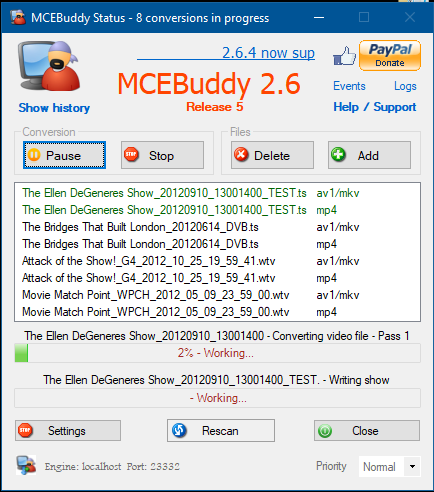
Главное окно MCEBuddy Status показывает очередь конвертаций, текущий этап обработки, процент выполнения и кнопки управления. В интерфейсе видны Pause, Stop, Delete, Add, Settings, Rescan, Close, ссылка Logs, блок Files, индикаторы прогресса и выбор Priority. Это хорошо показывает логику программы: MCEBuddy работает как очередь заданий, а не как разовый конвертер одного файла. Файлы можно добавить вручную кнопкой Add, перетащить в центральную область окна или оставить автоматический мониторинг папок.
Скачать MCEBuddy
- Конвертация видео
- Сжатие файлов
- Просто для новичков
- Сложнее новичкам
- Узкая специализация
- Интерфейс перегружен
Что такое MCEBuddy и для каких задач он нужен
MCEBuddy нужен для регулярной обработки видеозаписей, которые появляются автоматически. Типичный пример: ТВ-тюнер или DVR-сервер записывает серию, выпуск новостей, матч, фильм или шоу в папку Recordings. MCEBuddy отслеживает эту папку, ждёт появления нового файла, проверяет его по фильтрам, запускает выбранное задание Conversion Task, удаляет рекламу, конвертирует запись и кладёт готовый файл в библиотеку Plex, Emby, Jellyfin, Windows Media Player, iTunes или просто в указанную папку.
Обычный пользовательский сценарий выглядит так:
-
DVR сохраняет запись в исходном формате.
-
MCEBuddy находит файл в Monitor Location.
-
Запись попадает в очередь MCEBuddy Status.
-
Программа применяет профиль, например MP4 Normal или MP4 High Quality.
-
Блок Ad remover запускает обнаружение рекламы.
-
Готовый файл получает понятное имя.
-
Видео переносится в папку назначения.
-
Исходник сохраняется, архивируется или удаляется — в зависимости от настроек.
Для домашней медиатеки это удобнее ручной схемы: открыл конвертер, выбрал файл, указал кодек, дождался результата, переименовал, перенёс. MCEBuddy рассчитан именно на поток записей. Если каждую неделю записывается десяток выпусков передач, несколько серий сериалов и спортивные трансляции, программа снимает с пользователя повторяющиеся действия.
MCEBuddy хорошо подходит для задач, где важны не только кодеки, но и полный цикл обработки:
| Задача | Как это решается в MCEBuddy |
|---|---|
| Конвертация WTV, DVR-MS, TS, TiVo, MKV, MP4 | Выбор профиля в Conversion Task |
| Удаление рекламы | Параметр Ad remover с режимами Comskip, ShowAnalyzer или Custom Cuts |
| Автоматическая обработка новых записей | Monitor Location с путём к папке DVR |
| Подготовка файлов для Plex, Emby, Jellyfin | Папка Destination, переименование и сортировка |
| Сохранение субтитров | Save subtitles, Embed subtitles |
| Главы и рекламные маркеры | Embed chapters, EDL, EDLP, VPRJ, XML |
| Сортировка сериалов | Rename and sort by video information, Organize by seasons |
| Обработка нескольких файлов | Очередь, расписание и несколько одновременных конвертаций |
Важная особенность программы — связь между Monitor locations и Conversion tasks. Первая часть отвечает за то, где искать записи. Вторая — что именно делать с найденным файлом. Поэтому MCEBuddy можно настроить очень гибко: одну папку обрабатывать в MP4, другую — в MKV, для спортивных трансляций только ставить рекламные главы, для сериалов вырезать рекламу, а для фильмов выполнять только переименование без перекодирования.
Основные возможности MCEBuddy
MCEBuddy объединяет несколько функций, которые обычно приходится собирать из разных инструментов. Внутри одного интерфейса есть автоматическое обнаружение файлов, профильная конвертация, удаление рекламы, работа с метаданными, переименование, субтитры, главы, фильтры и расписание. Для пользователя это выглядит как набор понятных правил: какие файлы брать, во что конвертировать, удалять ли рекламу, куда положить результат и как назвать готовое видео.
Конвертация ТВ-записей и видеофайлов
MCEBuddy работает с типичными форматами DVR и медиатеки: WTV, DVR-MS, TS, MPG, MKV, MP4, AVI, WMV, TiVo и другими контейнерами. На выходе можно получать MP4, MKV, AVI, WMV, TS, WTV и профили под устройства или медиасерверы. Программа поддерживает современные видеокодеки и сценарии перекодирования, включая H.264, H.265/HEVC, AV1, VP9, VP8, MPEG-4, MPEG-2 и MPEG-1.
В практическом смысле это означает, что MCEBuddy может взять тяжёлый .ts или .wtv после записи эфира и сделать из него более удобный .mp4, который открывается на телевизоре, планшете, телефоне, приставке, в Plex или Emby без лишней нагрузки на сервер. Для больших архивов DVR это часто даёт двойную выгоду: файлы становятся компактнее, а совместимость с плеерами выше.
Удаление рекламы
Удаление рекламы — одна из главных причин использовать MCEBuddy. В Conversion Task есть параметр Ad remover, где выбирается способ обработки рекламных блоков. Программа может использовать Comskip, ShowAnalyzer или ручной режим Custom Cuts. Рекламу можно вырезать физически, сохранить как главы, пометить в EDL или только обнаружить без удаления.
У MCEBuddy есть несколько подходов к рекламе:
-
Yes (Comskip) — обнаружить и удалить рекламные блоки через Comskip.
-
No — не трогать рекламу, просто конвертировать запись.
-
Only detect Ads — найти рекламные блоки, но не вырезать их.
-
Custom Cuts — вручную отметить фрагменты, которые нужно удалить.
-
EDL/chapters — сохранить рекламные участки как список или главы для дальнейшей обработки.
Автоматическое удаление рекламы особенно полезно для сериалов, шоу, новостей и спортивных трансляций. При этом MCEBuddy оставляет достаточно контроля: можно не вырезать рекламу сразу, а сначала выполнить детектирование, проверить результат и уже потом применять вырезание.
Мониторинг папок и фоновая обработка
В MCEBuddy есть отдельное окно Monitor Location, где задаётся папка для отслеживания. Программа проверяет выбранный каталог, может учитывать подпапки и применяет маску Search pattern. Когда появляется новый файл, он автоматически добавляется в очередь. В интерфейсе это связано с блоком Monitor locations в окне MCEBuddy Settings.
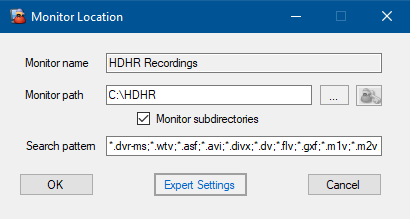
На скриншоте видно окно Monitor Location. Здесь задаются:
-
Monitor name — понятное имя правила мониторинга;
-
Monitor path — путь к папке, где лежат записи;
-
кнопка ... — выбор папки через стандартное окно;
-
кнопка с сетевым значком — параметры доступа к сетевому расположению;
-
Monitor subdirectories — обработка подпапок;
-
Search pattern — маска расширений;
-
OK, Expert Settings, Cancel — сохранение, расширенные настройки и отмена.
Такой подход удобен для DVR-серверов. Например, Channels DVR или HDHomeRun DVR сохраняет записи в одну папку, MCEBuddy отслеживает её и автоматически создаёт готовые MP4/MKV-файлы. Пользователь не открывает программу после каждой записи, а только проверяет очередь и логи, если нужно.
Переименование и организация библиотеки
MCEBuddy умеет переименовывать фильмы и сериалы по информации о видео, метаданным файла и данным из интернет-баз. В Conversion Task для этого есть блок Renaming and Sorting с параметрами Rename and sort by video information, Rename without converting, Enable custom file renaming и Organize by seasons. Эти опции нужны для медиатек, где важна структура папок и корректное распознавание серий.
Пример результата после обработки:
TV Shows/ The Show Name/ Season 01/ The Show Name - S01E03 - Episode Title.mp4Или для фильма:
Movies/ Movie Name (2024)/ Movie Name (2024).mkvMCEBuddy ценен тем, что может не только конвертировать, но и приводить записи к виду, который лучше понимают Plex, Emby, Jellyfin и другие медиасерверы. Когда файл называется не HDHR_2026_06_16_1900.ts, а Show Name - S02E05 - Episode Title.mp4, библиотека сканируется аккуратнее, постеры и описания подтягиваются стабильнее, а пользователь быстрее находит нужную запись.
Субтитры, closed captions и главы
В блоке Subtitles and Chapters доступны параметры Save subtitles, Embed subtitles и Embed chapters. MCEBuddy может извлекать closed captions в SRT-файлы, сохранять внешние субтитры, встраивать субтитры в итоговый контейнер и добавлять главы. Программа работает с форматами субтитров вроде SRT, SUB, IDX, ASS, SSA, а также с разными форматами глав и рекламных маркеров, включая EDL, VPRJ, EDLP, XML и embedded chapters.
Это важно для ТВ-записей, потому что многие эфирные и кабельные записи содержат closed captions. После конвертации без правильной настройки субтитры могут потеряться. В MCEBuddy их можно сохранить отдельным .srt рядом с видео или встроить внутрь MP4/MKV, чтобы плеер видел дорожку субтитров без дополнительных действий.
Аппаратное ускорение
MCEBuddy поддерживает аппаратные кодировщики и декодировщики Intel Quick Sync, NVIDIA NVEnc/CUDA/Cuvid и AMD VCE/AMF. В практических задачах это ускоряет конвертацию длинных ТВ-записей и помогает обрабатывать очередь ночью или в фоне без многочасовой нагрузки на процессор.
Аппаратное ускорение особенно заметно при массовой обработке:
-
ежедневные записи новостей;
-
несколько серий сериалов за вечер;
-
спортивные трансляции по 2–4 часа;
-
конвертация архива TS/WTV в MP4;
-
перекодирование в H.265/HEVC;
-
обработка нескольких файлов одновременно.
При этом MCEBuddy позволяет сочетать ускорение с настройками качества, максимальной ширины кадра, громкости, деинтерлейса, аудиодорожек и субтитров.
Интерфейс программы: Status, Settings, Monitor Location и Conversion Task
Интерфейс MCEBuddy построен вокруг четырёх основных окон: MCEBuddy Status, MCEBuddy Settings, Monitor Location и Conversion Task. Такая структура сначала кажется простой, но именно она делает программу удобной для автоматизации: статус показывает очередь, настройки определяют общие правила, мониторинг отвечает за входящие файлы, а conversion task задаёт конкретную обработку.
MCEBuddy Status
MCEBuddy Status — главное окно, в котором видны все текущие конвертации. Здесь пользователь контролирует очередь и состояние движка. В верхней части отображается название программы, справа находятся ссылки Events, Logs, Help / Support, ниже — управляющие кнопки.
Основные элементы MCEBuddy Status:
| Элемент | Назначение |
|---|---|
| Start | Запускает обработку очереди |
| Pause | Ставит конвертацию на паузу |
| Resume | Продолжает обработку после паузы |
| Stop | Останавливает текущие задания |
| Delete | Удаляет выбранный файл из очереди |
| Add | Добавляет файл вручную |
| Settings | Открывает настройки MCEBuddy |
| Rescan | Повторно проверяет monitor locations |
| Close | Закрывает окно, не обязательно останавливая фоновую работу |
| Logs | Открывает папку журналов |
| Priority | Меняет приоритет обработки |
Центральная часть окна — список файлов. Слева показывается имя записи, справа — связанное задание или формат результата. Ниже находятся строки прогресса: MCEBuddy пишет, что именно делает сейчас, например выполняет Comskip advertisement scan, remux, conversion pass или writing output file.
MCEBuddy Settings
MCEBuddy Settings — окно, где настраивается вся автоматизация. В нём есть две ключевые области: Monitor locations и Conversion tasks. Первая отвечает за источники файлов, вторая — за правила обработки. В этом же окне находятся общие параметры: архивирование исходников, удаление исходного видео после успешной конвертации, синхронизация converted files, расписание, почтовые уведомления, количество одновременных конвертаций, язык интерфейса и логирование.
В Monitor locations можно добавить несколько папок. Например:
-
D:\DVR\HDHomeRun; -
D:\DVR\Channels; -
D:\Recorded TV; -
\\NAS\Recordings; -
E:\Plex DVR.
В Conversion tasks можно создать несколько правил. Например:
-
Convert to MP4для обычных записей; -
HEVC MKVдля экономии места; -
Rename Onlyдля файлов, которые не нужно перекодировать; -
Detect Ads Onlyдля предварительной проверки рекламы; -
Sports Archiveдля спортивных передач без агрессивного вырезания.
Когда в очереди появляется файл, MCEBuddy применяет к нему подходящие conversion tasks. Если для одного файла активны два задания, программа может создать два результата: например один MP4 для планшета и один MKV с многоканальным звуком для домашнего кинотеатра.
Monitor Location
Monitor Location — окно правила поиска новых файлов. Оно определяет, что именно MCEBuddy будет считать входящим видео. Здесь важно правильно задать Monitor path и Search pattern. Если в папке лежат только DVR-записи, можно использовать широкую маску. Если в ней есть временные файлы, трейлеры, служебные данные или уже обработанные видео, маску лучше сузить.
Пример маски для DVR-папки:
*.ts;*.wtv;*.dvr-ms;*.mpgПример более широкого поиска:
*.dvr-ms;*.wtv;*.asf;*.avi;*.divx;*.dv;*.flv;*.mkv;*.mp4;*.mpg;*.mpeg;*.mov;*.m4v;*.m2ts;*.ts;*.vob;*.wmvОпция Monitor subdirectories нужна, если DVR создаёт вложенные папки по каналам, датам или названиям передач. Кнопка Expert Settings открывает дополнительные параметры мониторинга: там настраиваются задержки, исключения, связка с задачами и поведение при повторном обнаружении уже обработанных файлов.
Conversion Task
Conversion Task — главное рабочее окно MCEBuddy. Именно здесь выбирается профиль, папка назначения, способ удаления рекламы, переименование, фильтры, качество, звук, субтитры и главы.
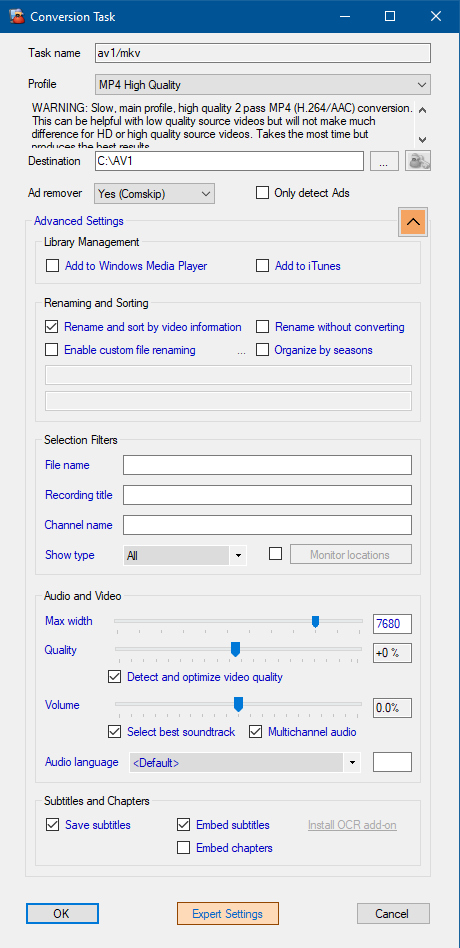
Основные поля окна Conversion Task:
| Поле или блок | Что задаёт |
|---|---|
| Task name | Название задания |
| Profile | Профиль конвертации |
| Destination | Папка результата |
| Ad remover | Метод удаления или обнаружения рекламы |
| Only detect Ads | Поиск рекламы без физического вырезания |
| Library Management | Добавление в Windows Media Player или iTunes |
| Renaming and Sorting | Переименование и сортировка |
| Selection Filters | Фильтры по имени файла, названию, каналу, типу шоу |
| Audio and Video | Ширина, качество, громкость, аудиодорожки |
| Subtitles and Chapters | Субтитры и главы |
| Expert Settings | Дополнительные параметры задания |
| OK | Сохранение задания |
| Cancel | Отмена изменений |
Это окно позволяет сделать как простую схему всё в MP4, так и сложную автоматизацию с разными задачами под разные типы записей.
Как работает обработка видео в MCEBuddy
MCEBuddy выполняет обработку по цепочке. Пользователь видит в интерфейсе только очередь и прогресс, но внутри программа проходит несколько этапов: проверяет правила, готовит временные файлы, извлекает информацию, ищет рекламу, конвертирует, добавляет метаданные и переносит результат.
Типичный процесс выглядит так:
-
Поиск файла.
MCEBuddy проверяет папки из Monitor locations или принимает файл, добавленный через Add. -
Проверка фильтров.
Программа сравнивает файл с фильтрами Selection Filters: имя файла, recording title, channel name, show type, размер, битрейт, кодек, DRM, ширина кадра и другие параметры. -
Извлечение метаданных.
MCEBuddy получает информацию о записи: название, эпизод, канал, тип передачи, дорожки аудио, субтитры, длительность, разрешение, кодеки. -
Подготовка временной обработки.
Программа может выполнить remux или copy во временную папку, чтобы подготовить файл к поиску рекламы и конвертации. -
Извлечение субтитров и closed captions.
Если включено Save subtitles, MCEBuddy сохраняет субтитры во внешний файл, например SRT. -
Поиск рекламы.
При включённом Ad remover программа запускает Comskip или ShowAnalyzer, создаёт рекламные маркеры и определяет блоки для удаления. -
Вырезание или маркировка рекламы.
Реклама удаляется полностью, сохраняется как EDL, превращается в главы или только фиксируется без удаления. -
Конвертация.
Выбранный Profile определяет контейнер, кодек, качество, ширину, звук и параметры кодировщика. -
Добавление глав и субтитров.
Если включены Embed subtitles и Embed chapters, MCEBuddy добавляет эти данные в итоговый файл. -
Переименование и сортировка.
При включённом Rename and sort by video information программа создаёт понятное имя и структуру папок. -
Перенос результата.
Файл помещается в Destination. Если destination пустой, результат можно оставить рядом с исходником. -
Архивирование или удаление исходника.
Общие настройки позволяют сохранить оригинал, переместить его в архив или удалить после успешной обработки.
Такой pipeline удобен именно для записей ТВ-видео. В обычном конвертере пользователь чаще думает о кодеке и качестве. В MCEBuddy важнее весь путь файла: от появления в DVR-папке до готового эпизода в медиатеке.
Первичная настройка: добавление папки с ТВ-записями
Первичная настройка MCEBuddy сводится к двум действиям: указать папку, где появляются записи, и выбрать задание, которое будет применяться к этим записям. Это базовая логика программы.
Шаг 1. Открыть настройки
В главном окне MCEBuddy Status нужно нажать кнопку Settings. Откроется окно MCEBuddy Settings, где находятся блоки Monitor locations и Conversion tasks.
Шаг 2. Создать или изменить Monitor Location
В блоке Monitor locations можно выбрать существующее правило, например Windows Default, или нажать Add для нового правила. После этого открывается окно Monitor Location.
В поле Monitor name лучше указать понятное имя:
HDHomeRun Recordingsили:
Plex DVR RecordingsВ поле Monitor path указывается папка с исходными файлами:
D:\Recorded TVили сетевой путь:
\\NAS\DVR\RecordingsЕсли DVR складывает записи во вложенные папки, нужно включить Monitor subdirectories.
Шаг 3. Настроить Search pattern
Search pattern определяет, какие файлы попадут в очередь. Для записей Windows Media Center логично оставить WTV и DVR-MS. Для HDHomeRun, Channels DVR, Plex DVR и многих IPTV/DVR-сценариев часто используются TS и MPG. Для смешанной папки можно добавить MP4 и MKV.
Пример практичной маски:
*.wtv;*.dvr-ms;*.ts;*.mpg;*.mpegЕсли в папке могут появляться уже готовые MP4, а их не нужно обрабатывать повторно, расширение *.mp4 лучше не добавлять. Иначе при неправильных настройках можно получить повторную конвертацию уже обработанных файлов.
Шаг 4. Сохранить правило
После выбора папки и маски нужно нажать OK. Новая monitor location появится в списке. MCEBuddy начнёт использовать её после сохранения общих настроек и запуска обработки.
Настройка Conversion Task: профиль, папка назначения и удаление рекламы
После monitor location нужно настроить Conversion Task. Именно это задание определяет, каким будет результат.
Task name
В поле Task name задаётся имя задания. Лучше давать имя, которое сразу объясняет назначение:
Convert DVR to MP4HEVC MKV No AdsDetect Ads OnlyRename Without ConvertingНазвание не влияет на кодирование, но помогает не путаться, когда в системе несколько задач.
Profile
Поле Profile выбирает профиль обработки. В MCEBuddy профили отвечают за формат, кодек и параметры конвертации. В интерфейсе можно встретить профили вроде MP4 Normal, MP4 High Quality, HEVC MP4, MKV Unprocessed и другие. Смысл выбора такой:
| Профиль | Когда использовать |
|---|---|
| MP4 Normal | Универсальная конвертация в MP4 с балансом скорости, качества и совместимости |
| MP4 High Quality | Более качественная обработка, когда важнее результат, чем скорость |
| HEVC MP4 | Экономия места при совместимых устройствах |
| MKV | Хранение с большим количеством дорожек, субтитров и глав |
| Unprocessed/remux-профили | Сохранение потока без тяжёлого перекодирования |
| Rename-only сценарий | Переименование и перенос без изменения видео |
Для большинства домашних медиатек удобен MP4: его хорошо понимают телевизоры, мобильные устройства, приставки и медиасерверы. MKV лучше подходит, если нужно сохранить несколько дорожек, субтитры, главы и гибкость контейнера.
Destination
Поле Destination задаёт папку, куда MCEBuddy положит готовый файл. Кнопка ... открывает выбор каталога. Папку назначения лучше делать отдельной от входной DVR-папки, особенно на первых настройках. Так проще проверить результат и не перепутать исходники с готовыми файлами.
Пример:
D:\Media\TV Showsили:
\\NAS\Media\Recorded TVЕсли результат должен попасть прямо в библиотеку Plex или Emby, Destination указывают на папку, которую сканирует медиасервер.
Ad remover
Поле Ad remover определяет, что делать с рекламой. Для автоматического удаления выбирается Yes (Comskip). Если нужно оставить рекламу, выбирается No. Если хочется сначала проверить точность распознавания, используется Only detect Ads.
Практичные варианты настройки:
| Сценарий | Настройка |
|---|---|
| Сериалы и шоу, где рекламу нужно вырезать | Ad remover: Yes (Comskip) |
| Спортивные трансляции, где важен каждый фрагмент | Only detect Ads или главы вместо удаления |
| Фильмы с редкими рекламными вставками | Comskip с последующей проверкой |
| Архивные записи | Сначала detect-only, затем обработка |
| Передачи с нестандартными рекламными блоками | Custom Cuts или отдельный comskip.ini |
Renaming and Sorting
В блоке Renaming and Sorting есть четыре важные опции:
-
Rename and sort by video information — переименовать и разложить по информации о видео.
-
Rename without converting — не перекодировать, а только переименовать и переместить.
-
Enable custom file renaming — использовать собственный шаблон имени.
-
Organize by seasons — создавать структуру по сезонам.
Для сериалов особенно полезна связка Rename and sort by video information и Organize by seasons. Для архива, где видео уже в нужном формате, можно включить Rename without converting и использовать MCEBuddy как органайзер библиотеки.
Audio and Video
Блок Audio and Video управляет качеством и дорожками:
-
Max width ограничивает ширину видео.
-
Quality повышает или снижает качество относительно профиля.
-
Detect and optimize video quality включает автоматическую оптимизацию.
-
Volume меняет громкость.
-
Select best soundtrack выбирает подходящую аудиодорожку.
-
Multichannel audio сохраняет многоканальный звук.
-
Audio language задаёт язык дорожки.
Для ТВ-записей это важно: один файл может содержать несколько аудиодорожек, 5.1-звук, разные языки или дорожку с комментариями. Если нужна совместимость с простыми устройствами, можно оставить стерео. Если запись идёт в домашний кинотеатр, лучше включить Multichannel audio.
Subtitles and Chapters
В блоке Subtitles and Chapters включаются:
-
Save subtitles — сохранить субтитры рядом с видео;
-
Embed subtitles — встроить субтитры в файл;
-
Embed chapters — добавить главы;
-
Install OCR add-on — функция для сценариев с распознаванием субтитров, если требуется.
Для MP4/MKV в медиатеке чаще всего удобны встроенные субтитры и главы. Для старых плееров иногда лучше внешний SRT-файл, потому что не все устройства корректно читают встроенные дорожки.
Удаление рекламы: Comskip, ShowAnalyzer, Custom Cuts и EDL
Удаление рекламы в MCEBuddy построено не как простой обрезатель по времени. Программа анализирует запись, ищет рекламные блоки и дальше применяет выбранную стратегию. Это можно использовать мягко — как разметку, или жёстко — как физическое вырезание рекламных вставок.
Comskip
Comskip — основной инструмент автоматического обнаружения рекламы. MCEBuddy запускает его в составе задания, получает список рекламных отрезков и использует этот список при дальнейшей обработке. Comskip можно настраивать через ini-файлы под разные страны, каналы и типы передач. Это важно, потому что рекламные паттерны отличаются: где-то реклама отделяется чёрными кадрами, где-то логотипом канала, где-то резкой сменой громкости или отсутствием субтитров.
Подходящие сценарии для Comskip:
-
ежедневные ТВ-шоу;
-
ситкомы и сериалы с типичными рекламными паузами;
-
передачи с повторяемой структурой;
-
записи эфирного ТВ;
-
архивная пакетная обработка.
ShowAnalyzer
ShowAnalyzer — альтернативный способ обнаружения рекламы. В MCEBuddy он используется для похожей задачи: найти рекламные сегменты и передать программе разметку для дальнейшего действия. Наличие выбора полезно, потому что на разных типах контента один детектор может работать точнее другого.
Only detect Ads
Опция Only detect Ads нужна, когда нельзя рисковать исходной записью. MCEBuddy выполняет поиск рекламы, но не вырезает её из финального файла. Такой режим подходит для проверки новых правил, каналов и профилей. Например, можно запустить обработку нескольких выпусков, посмотреть EDL/главы и понять, насколько точно определяется реклама.
EDL
EDL — edit decision list, отдельный файл со списком временных отрезков, которые нужно пропустить или вырезать. В MCEBuddy EDL полезен как промежуточный и безопасный вариант: программа может сохранить рекламные участки в виде разметки, а не удалять их сразу.
Плюсы EDL:
-
исходный видеопоток можно не трогать;
-
рекламные маркеры легко проверить;
-
ошибочный фрагмент можно исправить;
-
EDL можно использовать в других инструментах;
-
подходит для тестирования Comskip-настроек.
Главы вместо вырезания
MCEBuddy может создавать главы на основе рекламных блоков. Это мягкий вариант обработки: реклама не удаляется физически, но плеер может показывать главы, а пользователь быстрее переходит между частями передачи. Такой способ подходит для записей, где автоматическое вырезание может быть рискованным: спортивные матчи, прямые эфиры, музыкальные программы, трансляции с нестандартными паузами.
Custom Cuts
Custom Cuts — визуальный редактор для ручного выбора фрагментов. Он нужен, когда автоматический Comskip ошибается или запись слишком нестандартная. В окне Custom Cuts можно открыть видео, воспроизвести его, поставить начало и конец вырезаемого участка, сохранить EDL/XML и отправить обработку в MCEBuddy.
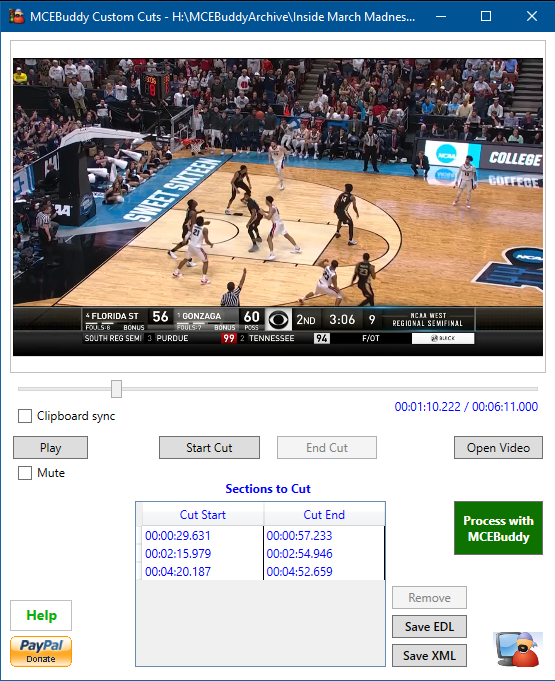
В окне MCEBuddy Custom Cuts видны кнопки Play, Start Cut, End Cut, Open Video, Process with MCEBuddy, Remove, Save EDL, Save XML. В таблице Sections to Cut отображаются пары Cut Start и Cut End. Такой режим удобен для точной ручной корректировки: пользователь сам отмечает, что именно нужно удалить, а MCEBuddy затем выполняет обработку.
Конвертация и профили: MP4, MKV, HEVC, H.264, AV1
Профили — центральная часть конвертации в MCEBuddy. Они определяют, каким будет итоговый файл: контейнер, видеокодек, аудиокодек, параметры качества, скорость, совместимость, remux или полноценное перекодирование. В интерфейсе пользователь выбирает профиль из списка Profile, а расширенная логика хранится в конфигурации профилей.
MCEBuddy использует профили для запуска обработчиков вроде FFmpeg, HandBrake и MEncoder. Это даёт гибкость: обычный пользователь выбирает готовый профиль из списка, а опытный может создать собственный профиль с нужными параметрами. Stock-профили находятся в profiles.conf, пользовательские профили можно добавлять и настраивать отдельно, чтобы обновления и переустановки не ломали индивидуальную конфигурацию.
MP4
MP4 — самый универсальный выходной формат для большинства пользователей. Он хорошо подходит для:
-
Plex;
-
Emby;
-
Jellyfin;
-
Smart TV;
-
Roku;
-
Fire TV;
-
iPhone и iPad;
-
Android-планшетов;
-
игровых консолей;
-
браузерного воспроизведения.
В MCEBuddy профиль MP4 чаще всего выбирают, когда нужен готовый файл для всего. Если исходная запись была WTV, DVR-MS или TS, MP4 делает её удобнее для просмотра и переноски.
MKV
MKV лучше использовать, когда важны дорожки, главы и гибкость контейнера. Например:
-
несколько аудиодорожек;
-
многоканальный звук;
-
внешние и встроенные субтитры;
-
главы;
-
сохранение большего количества служебной информации;
-
архивные копии.
Для домашнего сервера MKV часто удобен как качественный контейнер, особенно если медиаплееры в доме хорошо его поддерживают.
H.264
H.264 остаётся практичным выбором для совместимости. Если нужно, чтобы файл воспроизводился почти везде, профиль на H.264/AAC в MP4 — безопасный вариант. Он подходит для ТВ, приставок, телефонов и веб-плееров.
H.265/HEVC
HEVC полезен, когда нужно сэкономить место. Для архивов DVR это особенно актуально: часовая передача в исходном TS может занимать несколько гигабайт, а после HEVC-конвертации файл становится значительно компактнее. Минус HEVC — не все старые устройства воспроизводят его аппаратно, поэтому для старой техники MP4 H.264 может быть надёжнее.
AV1
AV1 интересен для максимального сжатия и современных медиасистем, но он тяжелее в кодировании и требует совместимого воспроизведения. В MCEBuddy AV1 имеет смысл использовать для долгосрочного архива, где экономия места важнее скорости обработки.
Remux и copy-сценарии
Не каждую запись нужно перекодировать. Иногда достаточно сменить контейнер, сохранить поток и убрать рекламу. Такие сценарии быстрее, потому что не выполняется полное кодирование. Для больших архивов remux-подход экономит время и снижает нагрузку на систему.
Пакетная обработка и мониторинг папок
MCEBuddy раскрывается именно в пакетной обработке. Когда файлов много, ручной видеоконвертер превращается в рутину: добавить файл, выбрать профиль, указать папку, дождаться, повторить. В MCEBuddy создаётся очередь. Файлы можно добавлять вручную, перетаскивать в окно или принимать из monitor locations.
Очередь обработки
В MCEBuddy Status список файлов показывает всё, что ждёт обработки или уже обрабатывается. Справа можно видеть связанное задание или тип результата. Для каждого файла отображается текущий этап: поиск рекламы, remux, конвертация, запись готового файла. При необходимости файл можно удалить из очереди кнопкой Delete.
Ручное добавление
Кнопка Add нужна для файлов, которые не лежат в monitor location. Например, пользователь нашёл старую запись на внешнем диске и хочет обработать её тем же профилем. Достаточно добавить файл вручную, и он попадёт в очередь.
Drag-and-drop
MCEBuddy поддерживает перетаскивание файлов в центральную область окна. Это удобно при разовой обработке: не нужно создавать отдельное правило мониторинга, если нужно быстро конвертировать один или несколько файлов.
Rescan
Кнопка Rescan повторно проверяет настроенные папки. Она полезна, если файлы уже лежат в monitor location, но ещё не появились в очереди, или если пользователь только что изменил правила поиска.
Фоновая работа
Кнопка Close закрывает окно, но MCEBuddy может продолжать конвертацию в фоне. Для постоянного DVR-сценария это важно: интерфейс не обязан быть открыт весь день. Пользователь может закрыть окно, а затем снова открыть MCEBuddy Status и проверить прогресс, очередь или логи.
Несколько одновременных конвертаций
MCEBuddy умеет выполнять несколько конвертаций параллельно. Это ускоряет обработку больших очередей, если у компьютера достаточно ресурсов. Но для слабых систем лучше оставить одну конвертацию за раз: так меньше риск перегрузить процессор, диск и GPU.
Работа с метаданными, переименованием и сортировкой библиотеки
MCEBuddy может использовать метаданные из файла и найденную информацию о передаче, чтобы привести библиотеку в нормальный вид. Для медиасервера это часто не менее важно, чем сама конвертация. Плохое имя файла мешает Plex, Emby или Jellyfin правильно распознать эпизод, сезон, год фильма и обложку.
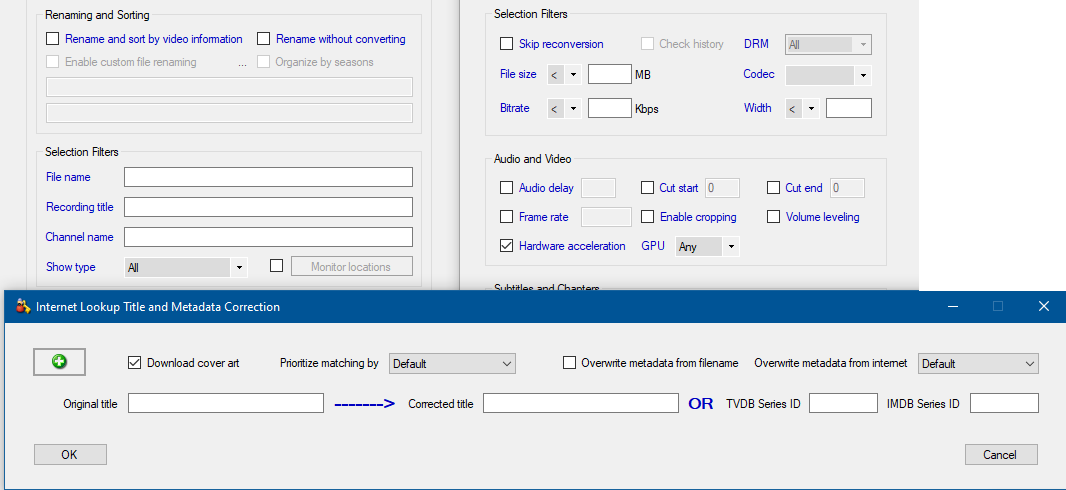
На скриншоте показаны блоки Renaming and Sorting, Selection Filters и окно Internet Lookup Title and Metadata Correction. Здесь видны параметры Download cover art, Prioritize matching by, Overwrite metadata from filename, Overwrite metadata from internet, поля Original title, Corrected title, TVDB Series ID, IMDB Series ID. Это важная часть MCEBuddy для тех, кто не просто конвертирует файлы, а ведёт аккуратную медиатеку.
Rename and sort by video information
Опция Rename and sort by video information переименовывает файл по информации о видео. Для сериалов это помогает получить читаемые названия, для фильмов — корректное имя с названием и годом, для передач — более понятное обозначение выпуска.
Enable custom file renaming
Enable custom file renaming включает пользовательские шаблоны. Это нужно, когда стандартная схема не подходит. Например, можно разделить фильмы и сериалы по разным подпапкам, добавить канал, дату записи или оригинальное имя файла.
Пример логики пользовательского шаблона:
TV Shows\%showname%\Season %season%\%showname% - S%season%E%episode% - %episodename%Или более простой вариант:
%showname%\%showname% - %recordingdate%MCEBuddy поддерживает переменные для исходного имени, расширения, относительного пути и других данных. Это позволяет строить структуру под конкретный медиасервер или личную привычку хранения.
Organize by seasons
Organize by seasons создаёт сезонную структуру для сериалов. Это полезно для библиотек Plex, Emby и Jellyfin, где стандартная структура Show/Season/Episode повышает точность распознавания.
Rename without converting
Rename without converting превращает MCEBuddy в органайзер. Программа может не перекодировать видео, а только переименовать и переместить файл. Это удобно, если запись уже имеет хороший формат, например MP4 или MKV, но называется хаотично.
Фильтры Selection Filters
Блок Selection Filters позволяет применять задачу не ко всем файлам, а только к подходящим. В базовом виде доступны:
-
File name;
-
Recording title;
-
Channel name;
-
Show type.
В расширенных настройках добавляются фильтры по размеру, битрейту, ширине, кодеку, DRM и другим параметрам. Это позволяет создать несколько conversion tasks и направлять разные записи по разным правилам.
Пример:
| Фильтр | Задача |
|---|---|
File name: *.ts |
Обрабатывать записи Channels DVR |
Channel name: PBS |
Сохранять документальные передачи без агрессивного удаления рекламы |
Show type: Movie |
Отправлять фильмы в папку Movies |
Recording title: News* |
Конвертировать новости с низким приоритетом |
Codec: MPEG2 |
Перекодировать старые записи в H.264/HEVC |
Такая фильтрация делает MCEBuddy не просто конвертером, а системой правил для DVR-библиотеки.
Субтитры, closed captions и главы
Для ТВ-записей субтитры и closed captions — не второстепенная функция. В эфирном видео они часто встроены в поток, и при обычной конвертации могут потеряться. MCEBuddy позволяет сохранить их отдельно или встроить в итоговый файл.
Save subtitles
Save subtitles сохраняет субтитры рядом с видео. Чаще всего это SRT-файл с таким же именем:
Show Name - S01E05.mp4Show Name - S01E05.srtТакой вариант хорошо работает с медиасерверами и плеерами, которые автоматически подхватывают внешний SRT.
Embed subtitles
Embed subtitles встраивает субтитры внутрь итогового файла. Это аккуратнее с точки зрения хранения: один видеофайл содержит всё необходимое. Для MKV такой вариант особенно удобен, потому что контейнер хорошо работает с несколькими дорожками субтитров.
Embed chapters
Embed chapters добавляет главы. Главы можно использовать для навигации, рекламных маркеров и разделения передачи на части. Если MCEBuddy настроен не вырезать рекламу, а только отмечать её, chapters становятся удобным способом быстро перемещаться по записи.
Closed captions
Closed captions часто встречаются в ТВ-записях. MCEBuddy умеет извлекать их и сохранять в виде субтитров. Для англоязычных записей это особенно полезно, потому что субтитры помогают смотреть передачи без звука, искать по библиотеке и сохранять доступность контента.
Многодорожечные сценарии
Если запись содержит несколько языков или дорожек, MCEBuddy может выбрать лучшую дорожку через Select best soundtrack или использовать поле Audio language. Для домашнего кинотеатра можно включить Multichannel audio, чтобы сохранить 5.1-звук.
Аппаратное ускорение и производительность
Производительность MCEBuddy зависит от нескольких факторов: исходного формата, выбранного профиля, разрешения, кодека, удаления рекламы, скорости диска и настроек аппаратного ускорения. Одна и та же часовая запись может обрабатываться быстро при remux-сценарии или значительно дольше при двухпроходном H.264/HEVC-кодировании с анализом рекламы.
Когда помогает GPU
Аппаратное ускорение полезно, когда:
-
очередь состоит из длинных записей;
-
исходники идут в MPEG-2 TS или WTV;
-
нужно конвертировать много файлов в MP4;
-
выбран HEVC;
-
используется уменьшение размера архива;
-
обрабатываются HD- и 4K-записи;
-
компьютер должен оставаться пригодным для других задач.
MCEBuddy поддерживает аппаратные возможности Intel, NVIDIA и AMD, поэтому на подходящем железе конвертация может проходить заметно быстрее, чем только на CPU.
Когда CPU всё равно важен
Даже при включённом GPU процессор остаётся важным. Comskip-анализ, подготовка файлов, remux, работа с субтитрами, метаданными, файловыми операциями и некоторыми фильтрами всё равно нагружают систему. Если параллельно идёт запись DVR, лучше настроить расписание MCEBuddy так, чтобы тяжёлая обработка выполнялась ночью или в периоды простоя.
Настройка качества
Ползунок Quality в Conversion Task позволяет повысить или снизить качество относительно профиля. Если цель — экономия места, качество можно немного уменьшить. Если запись важна, лучше оставить стандартный уровень или повысить его.
Max width ограничивает ширину кадра. Например, можно привести записи к 1920 пикселям по ширине, если не нужно хранить более высокое разрешение. Для старых SD-записей этот параметр обычно не требует изменения.
Количество одновременных конвертаций
В MCEBuddy можно настроить несколько параллельных обработок. Это эффективно на мощной системе с быстрым диском и GPU, но не всегда полезно на слабом ПК. При параллельной конвертации несколько процессов одновременно читают исходники, пишут временные файлы, используют CPU/GPU и создают нагрузку на диск. Для стабильности лучше начинать с одной конвертации, а затем увеличивать количество, если система справляется.
Расширенные настройки и сценарии для опытных пользователей
MCEBuddy подходит не только для простой схемы конвертировать всё в MP4. В программе много расширенных возможностей, которые позволяют настроить точный post-processing под конкретную библиотеку.
Expert Settings
Кнопка Expert Settings есть в нескольких окнах. В Monitor Location она открывает расширенные параметры мониторинга. В Conversion Task — дополнительные настройки обработки: метаданные, баннеры, субтитры, главы, embedding, trimming, queue ordering, cropping, audio sync, TiVo MAK, custom Comskip INI и другие параметры.
Расширенные настройки нужны, когда базовых полей не хватает. Например:
-
отдельный Comskip INI для конкретного канала;
-
задержка перед обработкой файла;
-
коррекция аудиосинхронизации;
-
обрезка начала или конца записи;
-
включение/отключение метаданных;
-
фильтрация по битрейту;
-
особые правила для TiVo;
-
сохранение EDL вместо вырезания рекламы.
Пользовательские профили
Через profiles.conf можно создавать собственные профили. Это уровень настройки для тех, кто понимает параметры FFmpeg, HandBrake или MEncoder. Например, можно сделать профиль под конкретный HEVC-битрейт, под сохранение многоканального звука, под remux без перекодирования или под особые требования устройства.
Custom Commands
MCEBuddy поддерживает пользовательские команды на разных этапах обработки. Это удобно для интеграции с другими инструментами. Можно запускать скрипт до обработки, после обработки, перед удалением рекламы или после создания итогового файла. В таких командах используются переменные MCEBuddy: имя исходника, расширение, относительный путь, название шоу, имя задачи и другие значения.
Практические примеры custom commands:
-
отправить уведомление в домашнюю систему;
-
скопировать готовый файл на NAS;
-
обновить библиотеку медиасервера;
-
записать событие в отдельный лог;
-
запустить внешний инструмент проверки;
-
переместить субтитры;
-
создать резервную копию EDL;
-
обработать постер или XML.
UserCLI
Для автоматизации можно использовать CLI-компоненты MCEBuddy. Это полезно, если программа входит в более крупный сценарий: например, запись завершилась, внешний DVR вызывает команду, MCEBuddy добавляет файл в очередь, а после обработки запускается скрипт обновления медиатеки.
Daisy chaining
MCEBuddy можно использовать в цепочках обработки. Например, первая задача делает быстрый remux и разметку рекламы, вторая берёт результат и кодирует в HEVC, третья переименовывает и перемещает файл. Для этого используют несколько monitor locations и conversion tasks, а также осторожно настраивают повторный мониторинг готовых файлов, чтобы не создать бесконечный цикл.
Практическая инструкция: как конвертировать ТВ-запись в MP4 и убрать рекламу
Ниже — рабочий сценарий для обычной задачи: в папке появляются DVR-записи, MCEBuddy должен сделать из них MP4, удалить рекламу через Comskip и положить результат в папку медиатеки.
Шаг 1. Открыть MCEBuddy Status
Запустите MCEBuddy и откройте главное окно MCEBuddy Status. Здесь будут отображаться очередь, кнопки управления и прогресс обработки.
Нажмите Settings, чтобы перейти к настройкам.
Шаг 2. Настроить папку Monitor Location
В окне MCEBuddy Settings найдите блок Monitor locations. Нажмите Add или дважды щёлкните по существующему правилу.
В окне Monitor Location заполните:
Monitor name: DVR RecordingsMonitor path: D:\Recorded TVSearch pattern: *.wtv;*.dvr-ms;*.ts;*.mpgВключите Monitor subdirectories, если записи лежат во вложенных папках. Нажмите OK.
Шаг 3. Настроить Conversion Task
В блоке Conversion tasks нажмите Add или откройте существующее задание Convert to MP4.
В окне Conversion Task задайте:
Task name: Convert DVR to MP4Profile: MP4 NormalDestination: D:\Media\TV ShowsAd remover: Yes (Comskip)Если хотите сначала проверить рекламные маркеры, включите Only detect Ads. Для постоянной автоматической обработки оставьте Only detect Ads выключенным, чтобы MCEBuddy вырезал рекламу.
Шаг 4. Включить переименование
В блоке Renaming and Sorting включите:
-
Rename and sort by video information;
-
Organize by seasons, если это сериалы;
-
Enable custom file renaming, если нужна собственная схема.
Для первой настройки лучше использовать стандартное переименование. Когда результат понятен, можно переходить к custom-шаблонам.
Шаг 5. Настроить субтитры
В блоке Subtitles and Chapters включите:
-
Save subtitles — если нужны внешние SRT;
-
Embed subtitles — если хотите хранить субтитры внутри MP4/MKV;
-
Embed chapters — если нужны главы и рекламные маркеры.
Для Plex и Emby часто удобно сохранять SRT рядом с видео или встраивать субтитры в MKV.
Шаг 6. Сохранить задание
Нажмите OK в окне Conversion Task. Затем нажмите OK в окне MCEBuddy Settings.
Шаг 7. Запустить обработку
Вернитесь в MCEBuddy Status и нажмите Start. Если файлы уже есть в monitor location, MCEBuddy добавит их в очередь. Если нужно обработать файл сразу, перетащите его в центральную область окна или нажмите Add.
Шаг 8. Проверить результат
Во время обработки смотрите строку прогресса. MCEBuddy покажет этапы вроде поиска рекламы, конвертации и записи файла. После завершения проверьте папку Destination:
D:\Media\TV ShowsОткройте готовый MP4 и проверьте:
-
видео воспроизводится;
-
реклама удалена корректно;
-
звук синхронен;
-
субтитры доступны;
-
имя файла соответствует ожиданию;
-
файл попал в нужную папку.
Для первых нескольких записей лучше не включать автоматическое удаление исходников. Когда настройки проверены, можно настроить архивирование или удаление оригиналов.
Примеры сценариев использования
MCEBuddy можно настроить под разные типы медиатеки. Ниже — реальные сценарии, где программа раскрывается лучше всего.
Конвертация WTV и DVR-MS после Windows Media Center
Старые записи Windows Media Center часто хранятся в WTV или DVR-MS. Эти форматы не всегда удобно воспроизводятся на современных устройствах и медиасерверах. MCEBuddy может отслеживать папку Recorded TV, конвертировать такие файлы в MP4 или MKV, извлекать closed captions и переименовывать передачи.
Подходящие настройки:
Search pattern: *.wtv;*.dvr-msProfile: MP4 NormalAd remover: Yes (Comskip)Rename and sort by video information: включеноПодготовка Plex DVR-записей
Plex DVR может записывать ТВ, но после записи у пользователя часто остаётся задача уменьшить размер файлов, убрать рекламу и привести имена к удобному виду. MCEBuddy можно поставить между папкой Plex DVR и конечной библиотекой. Plex пишет исходник, MCEBuddy обрабатывает его, а готовый файл попадает в библиотеку для просмотра.
Подходящие настройки:
Monitor path: папка Plex DVRProfile: MP4 Normal или HEVC MP4Ad remover: Yes (Comskip)Destination: папка библиотеки PlexPlex также имеет собственные настройки обнаружения и удаления рекламы для DVR, но MCEBuddy удобен как отдельный внешний post-processing, когда нужен больший контроль над профилями, именами, папками, субтитрами и поведением исходников.
Channels DVR и HDHomeRun DVR
Channels DVR и HDHomeRun DVR часто сохраняют записи в TS/MPG-подобных форматах. MCEBuddy хорошо подходит для такой связки: он отслеживает DVR-папку, конвертирует запись в MP4 или HEVC, удаляет рекламу и может сохранить субтитры. Пользователи Channels DVR применяют monitor locations и conversion tasks именно для такой схемы: определить папку записей и назначить задачу обработки.
Подходящие настройки:
Search pattern: *.ts;*.mpgProfile: HEVC MP4 или MP4 NormalAd remover: Yes (Comskip)Save subtitles: включеноEmbed chapters: по необходимостиTiVo-записи
MCEBuddy поддерживает работу с TiVo-сценариями при наличии MAK. Для таких записей программа может выполнять конвертацию, обработку рекламы и перенос результата в медиатеку. Это удобно для пользователей, которые хотят превратить TiVo-архив в обычные MP4/MKV-файлы.
Архив сериалов с сортировкой по сезонам
Для сериалов полезны функции переименования и сортировки. MCEBuddy может создавать папки по шоу и сезонам, чтобы медиасервер корректно распознавал библиотеку.
Подходящие настройки:
Rename and sort by video information: включеноOrganize by seasons: включеноDestination: D:\Media\TV ShowsУменьшение размера больших TS-файлов
Эфирные и кабельные записи в TS могут занимать много места. Если качество исходника высокое, а хранить нужно долго, можно использовать HEVC-профиль. Такая обработка дольше, но хорошо подходит для архивов.
Подходящие настройки:
Profile: HEVC MP4 или HEVC MKVHardware acceleration: включено при наличии поддерживаемого GPUQuality: стандартно или немного вышеПереименование без перекодирования
Если файлы уже в хорошем формате, но плохо названы, MCEBuddy можно использовать без конвертации. Для этого включается Rename without converting. Такой режим полезен после импорта старой библиотеки, когда нужно привести имена к структуре медиасервера.
Плюсы и минусы MCEBuddy
MCEBuddy сильна именно в автоматизации DVR-процессов. Её не стоит оценивать только как ещё один видеоконвертер: программа закрывает цепочку от мониторинга папок до готовой медиатеки.
Плюсы
| Плюс | Почему это важно |
|---|---|
| Автоматический мониторинг папок | Новые записи обрабатываются без ручного добавления |
| Удаление рекламы | Comskip, ShowAnalyzer, Custom Cuts, EDL и главы |
| Профили конвертации | Можно быстро выбрать MP4, MKV, HEVC и другие сценарии |
| Поддержка DVR-форматов | WTV, DVR-MS, TS, TiVo и другие записи |
| Переименование и сортировка | Файлы становятся удобными для Plex, Emby, Jellyfin |
| Субтитры и closed captions | Сохранение SRT, embedding, главы |
| Аппаратное ускорение | Быстрее обрабатываются длинные записи |
| Фоновая очередь | Можно закрыть окно и оставить обработку |
| Расширенные настройки | Custom profiles, custom commands, filters, Expert Settings |
| Работа с несколькими задачами | Один источник можно обрабатывать разными правилами |
Минусы
| Минус | Что учитывать |
|---|---|
| Требует настройки | Лучший результат появляется после подбора профилей и правил |
| Удаление рекламы не всегда идеально | Comskip может ошибаться на нестандартных передачах |
| Интерфейс утилитарный | Он функциональный, но не похож на современные медиаприложения |
| Windows-ориентированность | Для Linux-first окружений удобнее другие инструменты |
| Сложные профили требуют опыта | Для тонкой настройки нужны знания кодеков и параметров |
| Пакетная обработка нагружает систему | Нужно правильно выбирать расписание и число параллельных задач |
| Не заменяет монтажный редактор | Для художественного ручного монтажа нужны другие программы |
Главный компромисс MCEBuddy — автоматизация против ручного контроля. Программа отлично выполняет повторяемые сценарии, но автоматическое удаление рекламы нужно тестировать на реальных каналах и передачах.
Сравнение с аналогами
MCEBuddy находится между обычными видеоконвертерами, медиасерверными функциями и скриптовой автоматизацией. Её сильная сторона — не самый широкий набор кодеков, а готовый workflow для DVR-записей: monitor location, conversion task, Comskip, переименование, субтитры, главы и перенос результата.
| Программа | Основной фокус | Чем отличается от MCEBuddy |
|---|---|---|
| MCEBuddy | Автоматическая обработка DVR/TV-записей, удаление рекламы, конвертация, сортировка | Заточена под записи ТВ, monitor folders, Comskip/ShowAnalyzer, EDL, переименование и медиатеки |
| HandBrake | Ручная и пакетная конвертация видео | Отличный транскодер, но без такой DVR-логики, monitor locations и встроенного сценария удаления рекламы через conversion tasks |
| FFmpeg | Универсальная командная обработка аудио/видео | Максимально гибкий инструмент, но требует команд, скриптов и собственной логики мониторинга |
| Plex DVR | Запись и просмотр ТВ внутри Plex | Удобен как DVR и медиасервер, но MCEBuddy даёт отдельный post-processing с профилями, папками, именами и расширенной обработкой |
| Tdarr | Автоматизация транскодирования медиабиблиотеки | Силен в массовом transcode/remux по правилам, но MCEBuddy точнее ориентирован на TV-recording workflow и рекламу |
| VideoReDo TVSuite | Ручное редактирование и обработка ТВ-записей | Хорош для точного редактирования, но MCEBuddy удобнее как автоматический фоновый обработчик |
MCEBuddy и HandBrake
HandBrake — сильный open-source видеотранскодер. Он хорошо подходит для ручной конвертации, очереди, фильтров, пресетов, субтитров и настройки качества. HandBrake конвертирует видео почти из любого формата в современные кодеки и работает на Windows, macOS и Linux.
MCEBuddy лучше подходит, когда источник — не один файл, а постоянный поток записей. В HandBrake можно добавить очередь, но нет такой же встроенной логики: следить за папкой DVR, найти рекламу, создать EDL/chapters, переименовать по метаданным, разложить по сезонам, архивировать исходник. Поэтому HandBrake удобнее для ручной конвертации, а MCEBuddy — для автоматической обработки ТВ-записей.
MCEBuddy и FFmpeg
FFmpeg — универсальный мультимедийный инструмент командной строки. Он умеет читать множество входов, фильтровать, транскодировать и выводить в разные форматы.
MCEBuddy фактически закрывает пользовательскую часть поверх подобных инструментов: вместо ручных команд пользователь выбирает Profile, Ad remover, Destination, Save subtitles, Embed chapters и другие параметры. FFmpeg мощнее как низкоуровневый инструмент, но MCEBuddy удобнее для тех, кому нужен готовый интерфейс и правила обработки DVR-файлов.
MCEBuddy и Plex DVR
Plex DVR умеет записывать ТВ и имеет настройки удаления рекламы для записей. Для пользователя Plex это удобно, потому что всё находится внутри медиасервера.
MCEBuddy полезен, когда нужно больше контроля: другой профиль кодирования, отдельная папка результата, HEVC-архив, сохранение SRT, custom renaming, разные правила под разные каналы, ручные Custom Cuts или свой Comskip INI. Его можно использовать как внешний обработчик после записи Plex DVR.
MCEBuddy и Tdarr
Tdarr — система автоматизации transcode/remux для медиабиблиотек. Она работает по условиям, применяет правила к библиотеке и может распределять обработку. Tdarr хорошо подходит для оптимизации коллекции: например, массово перевести H.264 в H.265, проверить кодеки, контейнеры и языковые дорожки.
MCEBuddy ближе к DVR-задачам. Он сразу содержит понятия Monitor Location, Conversion Task, Ad remover, Comskip, ShowAnalyzer, EDL, closed captions и переименование ТВ-записей. Если задача — оптимизировать уже готовую фильмотеку, Tdarr может быть удобнее. Если задача — автоматически обрабатывать новые записи ТВ, MCEBuddy практичнее.
Кому подойдет MCEBuddy
MCEBuddy подходит пользователям, у которых видео появляется регулярно и его нужно приводить к единому виду.
Программа особенно полезна для:
-
владельцев ТВ-тюнеров;
-
пользователей HDHomeRun DVR;
-
пользователей Channels DVR;
-
владельцев архивов WTV и DVR-MS;
-
пользователей Plex DVR;
-
пользователей Emby и Jellyfin;
-
тех, кто хранит записи на NAS;
-
тех, кто хочет удалять рекламу автоматически;
-
владельцев больших папок TS/MPG-записей;
-
тех, кто хочет уменьшить размер DVR-архива;
-
тех, кому нужны SRT, chapters и корректные имена файлов;
-
пользователей, которые хотят обрабатывать записи ночью или в фоне.
MCEBuddy стоит использовать, если у вас есть повторяемый процесс. Например, каждый день записываются новости, каждую неделю — сериалы, по выходным — спортивные трансляции, а всё это нужно складывать в медиасервер. В таком случае программа экономит много времени.
Кому лучше выбрать другую программу
MCEBuddy не всегда лучший выбор. Есть сценарии, где проще взять другой инструмент.
Для одной разовой конвертации
Если нужно один раз перекодировать ролик в MP4, проще открыть HandBrake или другой обычный конвертер. MCEBuddy раскрывается при регулярной обработке, очередях, папках и DVR.
Для Linux-first сервера
MCEBuddy ориентирован на Windows-среду. Если вся инфраструктура построена на Linux, Docker и headless-сервисах, удобнее смотреть в сторону FFmpeg-скриптов, Tdarr или специализированных post-processing-цепочек.
Для точного ручного монтажа
Если нужно аккуратно вырезать сцены, склеить фрагменты, сделать цветокоррекцию, наложить звук и титры, нужен видеоредактор. MCEBuddy умеет Custom Cuts, но это не полноценная монтажная программа.
Для максимального CLI-контроля
Если пользователь хочет сам писать команды, управлять каждым фильтром и строить обработку через скрипты, FFmpeg даст больше контроля. MCEBuddy удобнее, когда нужна готовая система правил.
Для полного доверия автоматическому удалению рекламы
Если запись очень важна и нельзя потерять ни секунды, автоматическое вырезание рекламы нужно применять осторожно. В таких случаях лучше использовать Only detect Ads, EDL, главы или Custom Cuts. После проверки можно переходить к полному автоматическому удалению.
Лицензирование и варианты использования
MCEBuddy распространяется по модели с пробным периодом и платными редакциями. Для пользователя важнее не название редакции, а то, какие сценарии нужны: простая домашняя обработка, расширенные возможности, несколько компьютеров, коммерческое применение или долгосрочная автоматизация медиатеки.
Для домашнего пользователя обычно важны такие вопросы:
| Вопрос | Что учитывать |
|---|---|
| Нужна ли программа постоянно | Если DVR пишет регулярно, MCEBuddy будет работать как постоянный обработчик |
| Сколько файлов обрабатывается | Большая очередь делает автоматизацию значительно полезнее |
| Нужно ли удалять рекламу | Если да, ценность MCEBuddy выше обычного конвертера |
| Нужна ли сортировка библиотеки | Для Plex, Emby, Jellyfin это сильный аргумент |
| Есть ли несколько компьютеров | Может понадобиться расширенный вариант лицензирования |
| Используется ли программа в бизнесе | Для коммерческого применения выбирается соответствующий тип лицензии |
В статье о MCEBuddy важнее понимать не стоимость, а назначение: это программа для тех, кто хочет автоматизировать обработку ТВ-записей, а не просто иногда перекодировать один файл.
Практические рекомендации по настройке
Чтобы MCEBuddy работал стабильно, лучше настраивать его постепенно. Не стоит сразу включать удаление исходников, HEVC, custom renaming, несколько параллельных конвертаций и сложные Comskip INI. Правильнее сначала проверить простой поток.
Безопасная стартовая схема
-
Создать отдельную папку для входящих записей.
-
Создать отдельную папку для готовых файлов.
-
Выбрать MP4 Normal.
-
Включить Ad remover: Yes (Comskip), но первые тесты делать без удаления исходника.
-
Включить Save subtitles, если записи содержат closed captions.
-
Проверить 3–5 файлов.
-
Оценить точность удаления рекламы.
-
Только после проверки включать архивирование или удаление оригиналов.
Что проверить после первой обработки
| Проверка | Зачем |
|---|---|
| Длительность файла | Убедиться, что запись не обрезана слишком сильно |
| Рекламные блоки | Проверить точность Comskip |
| Синхронизация звука | Иногда после remux/конвертации нужно корректировать audio sync |
| Субтитры | Убедиться, что SRT сохранён или embedded subtitles доступны |
| Название файла | Проверить схему переименования |
| Папка назначения | Убедиться, что медиасервер видит результат |
| Размер файла | Оценить эффективность профиля |
| Логи | Проверить предупреждения и ошибки |
Когда использовать архивирование исходников
Исходники лучше архивировать, если:
-
Comskip ещё не настроен;
-
запись важна;
-
используется новый профиль;
-
выполняется первая обработка канала;
-
включены Custom Cuts;
-
есть риск потери субтитров;
-
выбран HEVC/AV1 и результат нужно проверить.
После стабильной настройки можно решить, удалять исходники после успешной обработки или хранить их в архиве ограниченное время.
Как выбирать профиль
Для простого просмотра:
MP4 NormalДля лучшего качества:
MP4 High QualityДля экономии места:
HEVC MP4Для архива с субтитрами и дорожками:
MKVДля быстрой обработки без перекодирования:
Unprocessed/remux-профильДля организации уже готовых файлов:
Rename without convertingЧастые проблемы и способы их избежать
Реклама вырезается неточно
Это самая типичная проблема автоматического commercial removal. Решения:
-
использовать Only detect Ads для проверки;
-
сохранить EDL вместо вырезания;
-
настроить отдельный Comskip INI;
-
использовать Custom Cuts для важных записей;
-
не применять агрессивное удаление к спортивным трансляциям;
-
проверять первые файлы с каждого канала.
Файл не появляется в очереди
Проверьте:
-
правильный ли Monitor path;
-
включён ли Monitor subdirectories;
-
подходит ли расширение под Search pattern;
-
не занят ли файл DVR-системой;
-
нажата ли кнопка Start;
-
не отключена ли нужная conversion task;
-
не отфильтрован ли файл по Selection Filters.
Итоговый файл не там, где ожидалось
Проверьте поле Destination в Conversion Task. Если оно пустое, программа может оставить результат рядом с исходником. Если используется сетевой путь, проверьте права доступа и кнопку с сетевыми credentials рядом с destination.
Потерялись субтитры
Проверьте:
-
включено ли Save subtitles;
-
включено ли Embed subtitles;
-
поддерживает ли выбранный контейнер нужный тип субтитров;
-
видит ли плеер embedded subtitles;
-
не лучше ли сохранить внешний SRT.
Перекодирование идёт слишком долго
Можно:
-
включить аппаратное ускорение;
-
выбрать более быстрый профиль;
-
использовать remux, если перекодирование не нужно;
-
снизить число одновременных конвертаций;
-
обрабатывать ночью;
-
уменьшить Max width;
-
выбрать H.264 вместо более тяжёлого AV1;
-
не использовать двухпроходные профили для обычных передач.
Медиасервер не распознаёт серию
Проверьте имя файла и структуру папок. Для сериалов обычно помогает Rename and sort by video information и Organize by seasons. Если метаданные распознаются неправильно, используйте коррекцию названия, TVDB Series ID или IMDB Series ID в окне metadata correction.
Итог: стоит ли использовать MCEBuddy
MCEBuddy стоит использовать, когда нужна автоматическая обработка ТВ-записей: мониторинг папок, конвертация в MP4/MKV, удаление рекламы, сохранение субтитров, создание глав, переименование и перенос готового файла в медиатеку. Программа особенно сильна в сценариях DVR, где видео появляется регулярно и каждый файл нужно привести к единому виду.
Главная ценность MCEBuddy — связка Monitor Location → Conversion Task → Ad remover → Profile → Renaming and Sorting → Destination. Благодаря этой цепочке программа превращает необработанные DVR-записи в аккуратные файлы для просмотра на телевизоре, телефоне, планшете, Plex, Emby, Jellyfin или другом медиасервере.
MCEBuddy не заменяет профессиональный видеоредактор и не избавляет от необходимости проверить настройки удаления рекламы. Но для домашнего архива ТВ-записей, автоматической конвертации WTV/DVR-MS/TS в MP4, подготовки записей для Plex, Emby, Jellyfin и регулярного удаления рекламы это одна из самых подходящих программ: она решает не одну операцию, а весь процесс обработки записи от появления файла до готового видео в библиотеке.
