
Tartube позволяет собирать видео, каналы и плейлисты с поддерживаемых yt-dlp и youtube-dl сайтов в единой медиатеке, проверять появление новых публикаций, загружать выбранные ролики и прямые эфиры, управлять форматами, субтитрами, метаданными и постобработкой через графический интерфейс, а также автоматизировать регулярные проверки и загрузки по расписанию.
Программа полезна не только как оболочка для ввода ссылки и запуска загрузчика. Её основная логика построена вокруг базы данных: Tartube запоминает каналы, плейлисты, отдельные видео, собственные папки, состояние загрузки, отметки, найденные прямые эфиры и применяемые наборы параметров. Благодаря этому можно один раз собрать медиатеку из нужных источников, а затем возвращаться к ней, проверять обновления и загружать только то, что действительно нужно.
При этом Tartube не пытается заменить yt-dlp собственным сетевым движком. Поддержка конкретных видеосайтов, извлечение доступных потоков и значительная часть параметров зависят от выбранного совместимого загрузчика, а объединение раздельных видео- и аудиопотоков, перекодирование, извлечение звука и многие операции с клипами требуют FFmpeg. Это важно учитывать при диагностике: одинаковая ссылка может перестать работать из-за изменений сайта или загрузчика, даже если интерфейс Tartube и база данных остаются исправными.
Скачать Tartube
- Конвертация видео
- Сжатие файлов
- Просто для новичков
- Сложный интерфейс настроек
- Зависит от yt-dlp
- База привязана к папке
Как устроена работа Tartube
У Tartube есть два заметно разных сценария. Первый — постоянная медиатека на вкладке Videos. В ней пользователь создаёт структуру из папок, каналов, плейлистов и отдельных роликов. Команда Check обновляет сведения о содержимом без обязательного скачивания медиафайлов, а Download выполняет фактическую загрузку в соответствии с назначенными параметрами. Второй сценарий — вкладка Classic Mode, где ссылки можно вставить в очередь и скачать без включения этих объектов в основную базу.
Разделение между проверкой и загрузкой — одна из ключевых особенностей программы. При проверке Tartube обращается к выбранному загрузчику, получает список роликов, названия, идентификаторы, даты и другие доступные сведения, после чего обновляет представление медиатеки. Такой режим удобен, когда сначала нужно увидеть, что появилось на нескольких каналах, а затем отметить конкретные материалы. При загрузке добавляется получение файлов, а при необходимости — постобработка, запись сопутствующих данных, субтитров, миниатюр и метаданных.
Медиатека хранится внутри каталога данных Tartube. Структура каналов, плейлистов и пользовательских папок соотносится с каталогами на диске, поэтому программа умеет не только показывать сетевые источники, но и поддерживать организованный архив. Одновременно это накладывает ограничение: вручную перемещать служебные каталоги и изменять файл базы во время работы программы не следует. Для переноса, импорта и переключения баз предусмотрены собственные команды.
| Операция | Что делает | Когда использовать |
|---|---|---|
| Check | Получает сведения о видео и обновляет базу без обычной загрузки медиа | Для проверки новых публикаций и актуализации каналов |
| Download | Загружает ролики с назначенными параметрами | Для сохранения выбранного контента |
| Custom download | Запускает заранее настроенное нестандартное поведение | Для специальных сценариев: отдельных роликов, задержек, клипов, срезов |
| Refresh database | Сверяет базу с файлами в каталоге данных | После ручного добавления файлов или изменения содержимого на диске |
Первичная настройка: каталог данных, загрузчик и FFmpeg
При первом запуске мастер настройки просит определить основные параметры, без которых дальнейшая работа была бы неоднозначной: каталог для данных, используемый загрузчик и наличие внешних компонентов. Каталог данных — это не просто папка для случайных файлов. В нём Tartube хранит медиаматериалы и служебную информацию, связанную с базой. Если планируется большая коллекция, лучше сразу выбрать диск с достаточным запасом свободного места и понятной схемой резервного копирования.
В качестве загрузчика Tartube рассчитан прежде всего на yt-dlp и youtube-dl, а совместимые форки можно указать отдельно. Для большинства современных сайтов практичнее использовать yt-dlp, поскольку именно он получает новые экстракторы и параметры, на которые ориентируются многие функции интерфейса. При этом переключение загрузчика выполняется в системных настройках, а отдельные наборы параметров могут содержать опции, специфичные для выбранного движка.
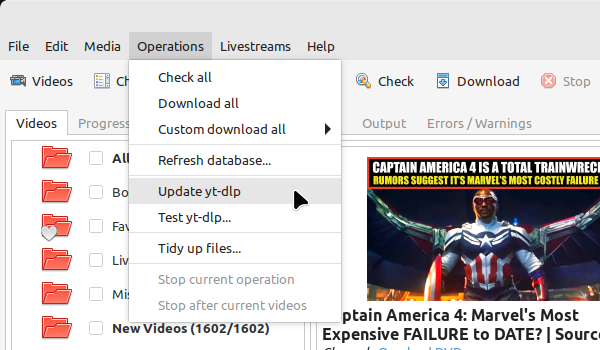
Загрузчик меняется чаще самой оболочки, потому что видеосайты регулярно перестраивают страницы, API и схемы выдачи потоков. В Tartube предусмотрена команда обновления из меню Operations. Если обновление запускается встроенным способом, результат операции виден на вкладке Output; ошибки попадают в Errors / Warnings. На системах, где пакет установлен через репозиторий с запретом внутреннего обновления, загрузчик следует обновлять средствами самой системы, а не заставлять Tartube записывать файлы в защищённый каталог.
Если исполняемый файл yt-dlp или другого загрузчика находится в нестандартном месте, путь задаётся через Edit > System preferences... > Downloaders > File paths. Там же можно скорректировать команду обновления. Такой параметр особенно полезен в Linux и BSD, где один и тот же инструмент может быть установлен системным пакетным менеджером, в пользовательский каталог, через pipx или другим способом. Неверный путь обычно проявляется не ошибкой сайта, а тем, что загрузка вообще не стартует.
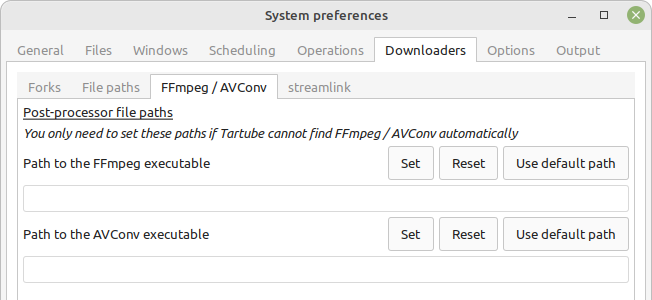
FFmpeg нужен не для каждого базового скачивания, но без него возможности заметно сокращаются. Он объединяет раздельные видеопотоки и аудиопотоки, выполняет конвертацию, помогает извлекать звук, создавать клипы и обрабатывать файлы напрямую. Путь к FFmpeg или AVConv можно задать в Edit > System preferences... > Downloaders > FFmpeg / AVConv. Если исполняемый файл доступен через стандартный системный путь, отдельная настройка обычно не требуется.
Для загрузки с YouTube современной конфигурации yt-dlp может понадобиться JavaScript runtime, например Deno. В Windows-пакете Tartube этот компонент может поставляться вместе с окружением, а в Linux его обычно устанавливают системным способом. Настройка важна именно для действий с YouTube: если yt-dlp сообщает об отсутствии совместимого JavaScript runtime, проблема не устраняется изменением формата или каталога назначения — нужно настроить runtime в параметрах загрузчика.
Главное окно и вкладки
Главное окно объединяет дерево медиатеки слева и список или сетку видео справа. Сверху находятся меню File, Edit, Media, Operations, Livestreams, Help и панель быстрых действий. Набор вкладок зависит от настроек, но основные рабочие зоны — Videos, Progress, Classic Mode, Drag and Drop, Output и Errors / Warnings.
Videos предназначена для постоянной базы. Здесь видны системные и пользовательские папки, каналы и плейлисты; здесь же выполняются проверки, массовые загрузки, фильтрация и большинство контекстных действий. Progress показывает активные операции, ограничения скорости и количество параллельных задач. Output выводит команды и сообщения внешних утилит, поэтому эта вкладка полезнее любой общей фразы не работает, когда требуется понять точную причину сбоя.
Errors / Warnings собирает предупреждения и ошибки, а Classic Mode даёт более прямой сценарий работы по списку ссылок. Вкладка Drag and Drop дополняет способы подачи ссылок и перемещения объектов. Если интерфейс кажется слишком насыщенным, системные папки, подписи кнопок и размер значков можно частично скрыть или упростить через настройки окна.
Системные папки и структура медиатеки
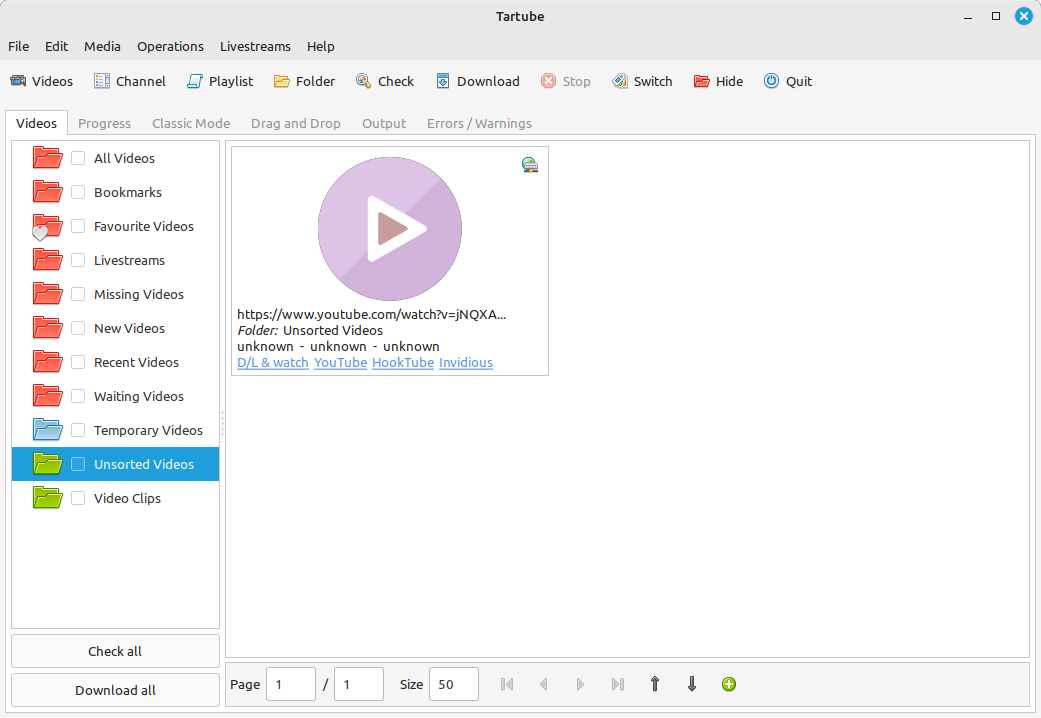
После создания базы Tartube уже содержит несколько системных папок. Они не являются обычными каталогами, которые пользователь создаёт и удаляет по своему усмотрению: каждая отражает определённое состояние коллекции. All Videos собирает все известные базе ролики, независимо от того, загружен файл или только получены сведения. Bookmarks показывает отмеченные вручную видео, а Favourite Videos — содержимое объектов, помеченных как избранные.
Livestreams используется для обнаруженных прямых эфиров. После завершения трансляции соответствующий объект перестаёт относиться к этой папке, хотя запись в других местах базы сохраняется. Missing Videos может отображать материалы, которые ранее были загружены, но впоследствии исчезли из исходного канала или плейлиста. New Videos предназначена для загруженных, но ещё не просмотренных файлов, а Recent Videos — для результатов последней проверки или загрузки в соответствии с заданным временем удаления из этой выборки.
Waiting Videos удобна как очередь посмотреть позже: после просмотра запись автоматически исключается из этой системной папки, но не удаляется из базы. Temporary Videos связана с временными копиями, которые очищаются при следующем запуске. Unsorted Videos принимает отдельные ссылки, не привязанные к каналу или плейлисту. Video Clips служит естественным местом для фрагментов, созданных средствами клиппинга.
Системные папки можно скрывать, если они мешают навигации. Для этого существует команда Media > Show/hide > Hide (most) system folders, а отдельную папку можно скрыть через её контекстное меню. Пользовательские папки создаются для собственной иерархии: например, можно распределить каналы по тематике, проектам или приоритету, а затем перетаскивать каналы и плейлисты внутрь этих папок.
Добавление отдельных видео
Кнопка Add new videos открывает окно, куда можно вставить одну или несколько ссылок. Добавленные отдельные ролики по умолчанию удобно направлять в Unsorted Videos, хотя место назначения можно выбрать иначе. Здесь же можно решить, нужно ли сразу загружать файлы или только проверить ссылки и добавить информацию в базу.
Множественный ввод важен, когда есть список роликов из разных источников. Tartube не требует открывать отдельное окно для каждого адреса: ссылки вставляются строками, после чего обрабатываются очередью. Если среди них оказывается не отдельный ролик, а канал или плейлист, программа способна распознать тип объекта во время проверки и преобразовать запись в соответствии с настройкой гибкости URL.
Опция автоматического копирования и вставки полезна для серийного сбора ссылок, но её стоит включать осознанно: в буфере обмена могут появляться адреса, которые не предназначались для медиатеки. В больших коллекциях более безопасен обычный пакетный ввод с последующей проверкой списка.
Добавление каналов и плейлистов
Канал и плейлист добавляются отдельными командами Add a new channel и Add a new playlist либо через меню Media. В отличие от одиночной ссылки, такой объект становится постоянным источником: его можно снова проверять через неделю или месяц, не вводя адрес повторно. Для канала задаётся имя, URL и при необходимости родительская папка.
После добавления канал ещё не обязательно содержит полный список роликов в базе. Для первичного наполнения выполняется Check: Tartube передаёт адрес загрузчику, получает список доступных записей и создаёт карточки. Затем пользователь может скачать все ролики, только новые, только выбранные или применить иной набор правил. Такой подход отделяет каталогизацию от сохранения файлов и позволяет держать в базе больше источников, чем реально хранится на диске.
При массовом импорте можно вставлять смешанный список каналов, плейлистов и видео через окно добавления роликов. Опция URL flexibility preferences в Edit > System preferences... > Operations > Preferences задаёт, как Tartube должен поступать, если ожидаемый тип ссылки не совпал с фактическим. Эта настройка особенно полезна на сайтах, где адрес канала может перенаправляться на вкладку с видео или плейлистом.
Пользовательские папки и перетаскивание
Когда каналов становится десятки, плоское дерево быстро перестаёт быть удобным. Кнопка добавления папки создаёт пользовательский контейнер, после чего каналы и плейлисты можно перетаскивать внутрь. Иерархия отражается не только в интерфейсе: при стандартной организации данных Tartube использует сходную структуру каталогов на диске.
Папки можно вкладывать друг в друга. Это позволяет, например, создать верхний уровень Обучение, а внутри — Монтаж, 3D, Звук и распределить источники по назначению. Для автоматизации важна ещё одна особенность: к папке можно применить собственные параметры загрузки или включить её в расписание, и тогда правила распространяются на находящиеся внутри объекты с учётом более специфичных переопределений.
Перетаскивание не следует путать с физическим переносом любого случайного файла. Tartube управляет объектами своей базы и ожидает согласованность с каталогом данных. Если готовые видео были скачаны сторонней программой и теперь должны появиться в медиатеке, лучше сначала добавить соответствующие каналы или плейлисты, выполнить проверку, скопировать файлы в нужные каталоги и затем запустить Operations > Refresh database....
Check, Download и Refresh database
На панели операций кнопки Check и Download выглядят похожими, но решают разные задачи. Check обновляет сведения и обнаруживает новые видео. Download запускает загрузку с учётом текущих параметров. Для выбранного канала, плейлиста или папки те же действия доступны из контекстного меню. Кнопки в нижней части панели работают с объектами, отмеченными флажками.
Refresh database не является сетевой проверкой. Эта команда исследует файлы в каталоге данных и сопоставляет их с базой. Она нужна, если пользователь вручную скопировал ранее скачанные видео или восстанавливает содержимое после переноса. Логичная последовательность при импорте существующего архива — сначала Check, чтобы в базе появились ожидаемые записи, затем разместить файлы и выполнить Refresh. Тогда Tartube получает больше информации для сопоставления.
Если для отдельного канала загрузка отключена, команда Download может фактически ограничиться проверкой. Такая настройка полезна для источников, за которыми хочется следить, не сохраняя каждый ролик автоматически. В большой базе можно комбинировать: часть каналов только проверять, часть скачивать полностью, а для некоторых использовать специальный Custom download.
Профили для групп каналов, плейлистов и папок
Флажки рядом с объектами дерева позволяют выбрать только часть медиатеки, но повторять одинаковую выборку вручную неудобно. Профиль в Tartube — сохранённый набор отмеченных каналов, плейлистов и папок. Он создаётся через Media > Profiles > Create profile, а затем активируется командой Switch profile.
Профиль не является набором кодеков или форматов. Он отвечает именно на вопрос какие объекты сейчас отмечены для операции. Поэтому его удобно сочетать с расписанием и параметрами загрузки: профиль определяет охват, а download options — способ сохранения. Команда Remember last profile позволяет восстанавливать последнюю выборку при загрузке базы.
Системные красные папки не предназначены для такого выделения, поэтому профиль строится вокруг пользовательской структуры. Практический вариант — отдельный профиль для ежедневных новостей, второй для длинных лекций, третий для каналов с прямыми эфирами.
General download options: центральные параметры загрузки
Основной диалог параметров открывается через Edit > General download options.... Изменения не начинают действовать сразу после щелчка по флажку: их нужно подтвердить кнопкой Apply или OK. В базовом режиме показываются наиболее востребованные вкладки, а кнопка Show advanced download options добавляет расширенные настройки и дополнительные поля.
Часть параметров Tartube представляет в виде понятных элементов интерфейса, но в основе остаются опции выбранного загрузчика. Поэтому некоторые флажки имеют смысл только для yt-dlp, а конкретный сайт может игнорировать опцию, если не отдаёт нужный тип данных. Интерфейс не способен заставить источник предоставить MP3, субтитры или отдельную дорожку, которых у него нет; в таких случаях используются постобработка или альтернативные форматы.
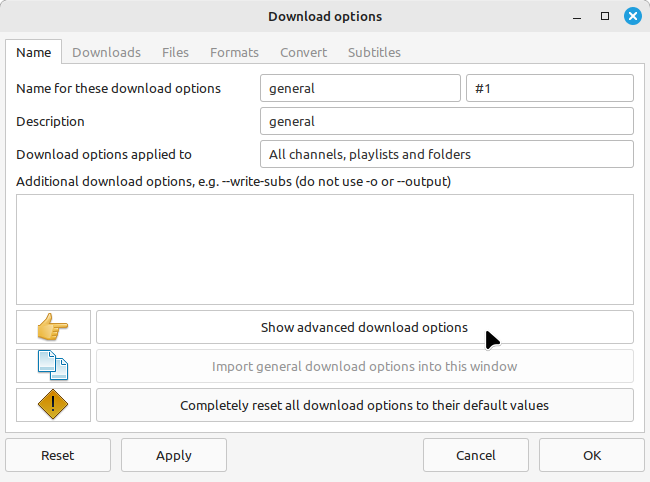
Иерархия наборов параметров
По умолчанию набор general применяется ко всей медиатеке. Но Tartube позволяет создать отдельные настройки для папки, канала или плейлиста. Через контекстное меню объекта выбирается Downloads > Apply download options..., после чего можно создать новый набор или назначить существующий. На объекте появляется индикатор, напоминающий о переопределении.
Если параметры назначены папке, они распространяются на её содержимое, пока ниже по иерархии не встречается более специфичный набор. Например, папка Лекции может скачивать ролики в максимальном доступном качестве с субтитрами, а отдельный канал внутри неё — только аудио. Такой механизм помогает избежать копирования одинаковых настроек в десятки объектов.
Отдельное переопределение канала имеет приоритет над правилами родительской папки. Это полезно не только для форматов, но и для имён файлов, загрузки описаний, cookies, скорости или параметров постобработки. При диагностике неожиданных команд важно проверить, нет ли у канала собственного набора: пользователь может менять general и не видеть результата, потому что локальное правило перекрывает его.
Все созданные наборы перечислены в Edit > System preferences... > Options > Download options. В списке обычно присутствуют как минимум general и classic; второй применяется к Classic Mode. Наборы сохраняются вместе с базой. Для переноса между базами их можно экспортировать и импортировать, не настраивая вручную повторно.
Имена файлов и сопутствующие данные
Раздел Files > File names управляет шаблоном имени скачиваемого видео. Готовые варианты могут включать порядковый номер в плейлисте, разрешение и другие поля, которые предоставляет загрузчик. Для нестандартной схемы выбирается Custom, после чего становятся доступны дополнительные элементы конструктора. Чем стабильнее шаблон, тем проще впоследствии сопоставлять медиатеку и файлы.
Раздел Files > Write/move определяет, какие сопутствующие файлы следует записывать: например, миниатюру, описание или metadata в формате .info.json. Files > Keep отвечает за то, что сохраняется после окончания постобработки. Это различие важно: можно запросить временный вспомогательный файл для операции, но не оставлять его в архиве, либо, наоборот, хранить метаданные вместе с медиа.
Для коллекций, где ценна воспроизводимость, полезно сохранять .info.json и миниатюры. Для компактного архива эти файлы могут быть лишними. Tartube не навязывает один вариант и позволяет настроить политику отдельно для разных источников.
Форматы видео и аудио
Вкладка Formats задаёт предпочтительные форматы. Пользователь выбирает элементы в списке распознаваемых видео- и аудиоформатов и добавляет их в список предпочтений. Выбор не означает, что каждый сайт обязан отдавать именно такой контейнер. Если желаемого сочетания нет, загрузка может потребовать объединения отдельных дорожек или конвертации.
Современные видеосервисы часто отдают высокое разрешение как отдельный видеопоток без звука и отдельный аудиопоток. yt-dlp скачивает оба, а FFmpeg объединяет их. В Files > Formats можно указать формат контейнера, в который должен попадать результат после слияния, например MP4. Если исходные кодеки несовместимы с выбранным контейнером, дальнейшее поведение зависит от параметров постобработки и возможностей FFmpeg.
Для принудительной конвертации используется Files > Convert. Это принципиально отличается от выбора доступного формата: в первом случае файл перекодируется или перепаковывается после получения, во втором загрузчик выбирает подходящий поток на стороне сайта. Перекодирование даёт контроль над итоговым типом файла, но требует дополнительного времени и может изменять качество в зависимости от кодека и настроек.
Субтитры и языки
В Subtitles > Options можно включить загрузку всех доступных субтитров либо ограничить языки. Для выборочной загрузки активируется режим конкретных языков, после чего к списку добавляются нужные значения. Если сайт предоставляет автоматические субтитры и обычные дорожки раздельно, поведение также определяется опциями загрузчика.
Повтор чата YouTube после завершившейся трансляции может обрабатываться как разновидность субтитров. Это удобно для архивирования, но увеличивает количество сопутствующих файлов. У Custom download есть режимы, позволяющие игнорировать ролики, где нужных субтитров нет, что полезно для языковых коллекций или материалов, предназначенных для дальнейшего индексирования текста.
Cookies и доступ к материалам после входа
Для видео, которые доступны только авторизованному пользователю, ввод логина и пароля в старом стиле обычно не является надёжным решением. В актуальной схеме yt-dlp использует cookies браузера. В Tartube соответствующий раздел находится в General download options > Files > Cookies: там выбирается браузер, из которого загрузчик должен получить cookies, либо задаётся файл cookies в зависимости от конфигурации.
Если загрузка без авторизации выдаёт ошибку доступа, сначала стоит проверить, что материал действительно открывается в выбранном браузере под нужной учётной записью, затем настроить cookies и только после этого менять форматы. Ошибка доступа возникает до выбора потока, поэтому переключение MP4 на WebM само по себе её не исправит.
Additional download options
Для параметров yt-dlp, которым нет отдельного элемента интерфейса, предусмотрено поле Additional download options. Туда можно вручную передавать опции командной строки. Документация Tartube прямо предупреждает, что добавленные здесь параметры способны перекрывать значения, выбранные в других элементах диалога. Исключением остаётся собственный формат-селектор Classic Mode, у которого есть отдельная логика.
Этот механизм удобен для опытных пользователей, но повышает риск конфликтов. Если после добавления ручной строки интерфейс перестал влиять на качество, расширение файла или фильтрацию, первым делом следует проверить Additional download options. Для часто повторяемого набора лучше создать отдельные download options, чем постоянно редактировать длинную строку параметров.
Classic Mode: загрузка по ссылкам без постоянной медиатеки
Classic Mode предназначен для ситуаций, когда база каналов и плейлистов не нужна. В верхнее поле вставляются ссылки на видео, каналы или плейлисты, ниже выбираются каталог назначения, формат и качество, затем ссылки добавляются в очередь. После подготовки списка запускается Download all. Такой режим ближе к обычным графическим оболочкам yt-dlp: пользователь передаёт URL и получает файлы, не создавая постоянные объекты в дереве Tartube.
Главное последствие этого подхода — загруженные через Classic Mode элементы не включаются в обычную базу. После перезапуска список URL исчезает, если специально не включено запоминание незавершённых ссылок, однако сами сохранённые файлы остаются в выбранном каталоге. Благодаря этому Classic Mode подходит для разовых загрузок, временных проектов и папок, которые не должны быть связаны с основной структурой медиатеки.
В меню вкладки можно включить Remember URLs. Тогда Tartube сохраняет ссылки, которые ещё не были загружены, и восстанавливает их после следующего запуска. Там же выбирается набор download options: отдельный classic или общий general. Если включить custom downloads, перед обычной загрузкой программа может сначала выполнять проверку содержимого URL, поэтому одна и та же ссылка иногда появляется в выводе загрузчика дважды — это не обязательно означает повторное скачивание файла.
Формат в Classic Mode выбирается непосредственно рядом с каталогом назначения. Можно оставить значение по умолчанию, выбрать тип медиа и качество или настроить более конкретный вариант. Если источник не предоставляет выбранное сочетание напрямую, итог зависит от доступных потоков и наличия FFmpeg. Поэтому при ошибке формат недоступен полезно сначала проверить список форматов для конкретного ролика, а не считать выбранное расширение универсальным.
Drag and Drop и быстрый ввод ссылок
Вкладка Drag and Drop предоставляет ещё один способ работать с адресами и объектами без постоянного поиска команд в меню. Tartube в целом активно использует перетаскивание: каналы и плейлисты можно перемещать между пользовательскими папками, а объекты базы — добавлять в некоторые диалоги планировщика. Такой интерфейс особенно удобен при организации большой коллекции, где контекстное меню каждого элемента превращается в лишний шаг.
При работе с внешними ссылками полезно помнить, что адрес — только исходное указание для загрузчика. Фактический тип объекта определяется позже. Если ссылка ведёт на страницу, которая перенаправляется, содержит список роликов или требует cookies, результат может отличаться от визуально ожидаемого. Tartube отображает итог после проверки, поэтому для спорных ссылок разумно сначала запускать Check и смотреть Output.
Планировщик проверок и загрузок
Tartube умеет выполнять операции по расписанию, что превращает набор каналов в автоматически обновляемую коллекцию. Настройка начинается в Edit > System preferences... > Scheduling > Start. Пользователь создаёт именованную задачу, затем указывает режим: проверка, обычная загрузка или custom download. Для старта можно выбрать однократный запуск, выполнение при старте Tartube, регулярный интервал или определённые моменты времени.
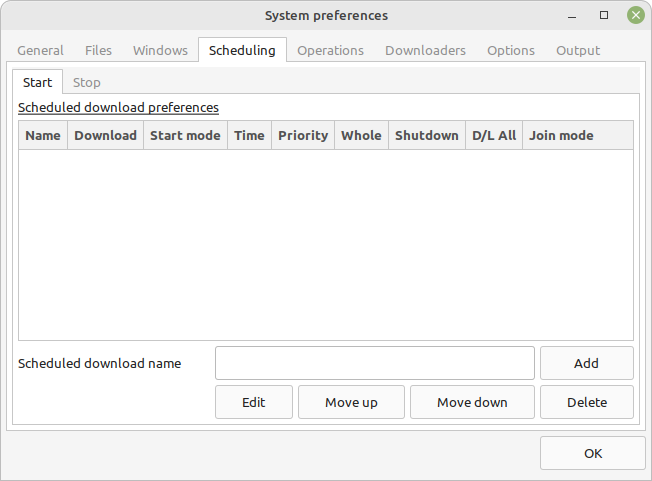
Время запуска обрабатывается с небольшим допустимым окном. Это сделано потому, что Tartube не является системной службой: если приложение открылось немного позже назначенного момента, задача всё ещё может считаться актуальной. Если же программа полностью закрыта и не запущена к моменту расписания, сама по себе запись в планировщике не поднимет процесс из выключенного состояния.
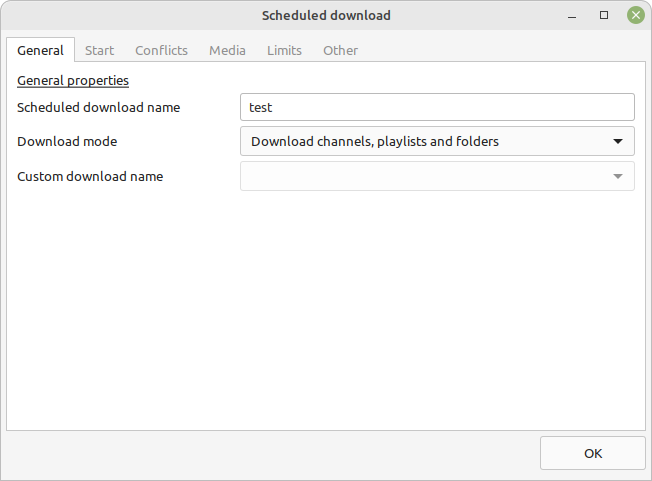
На вкладке Media внутри задачи выбирается охват. По умолчанию операция может относиться ко всей базе, но в список разрешается добавить конкретные каналы, плейлисты и папки. Добавление выполняется из выпадающего списка, через контекстное меню Downloads > Add to scheduled download... или перетаскиванием. Несколько запланированных задач обрабатываются в порядке, заданном в списке.
У расписания есть собственные ограничения количества одновременных загрузок и пропускной способности. Это позволяет, например, ночью давать загрузчику больше параллельных задач и скорости, а в рабочие часы — снизить нагрузку. Не стоит одновременно задавать противоречащие друг другу лимиты в нескольких местах: Tartube учитывает различные источники ограничений, и при сложной конфигурации становится труднее понимать, какое значение сейчас действует.
Custom downloads: сценарии сложнее обычной кнопки Download
Обычный Download передаёт загрузчику URL канала или плейлиста и позволяет тому самому пройти по содержимому. Custom download нужен, когда такой линейный сценарий недостаточен. В системных настройках, в разделе Operations > Custom, можно создавать именованные конфигурации с собственным поведением. В базе уже предусмотрены отдельные настройки для Videos и Classic Mode, но пользователь может создавать дополнительные.
Одна из важных возможностей — independent downloads, когда каждый ролик обрабатывается отдельным URL, а не как часть одной длинной операции канала или плейлиста. Это медленнее, зато даёт Tartube больше контроля над отдельными элементами: можно применять задержки, фильтрацию, клипы, срезы и некоторые правила, которые требуют предварительно получить список видео.
Custom download может вводить паузы между отдельными загрузками. Это полезно, если сайт плохо реагирует на длинную серию быстрых запросов или если нужно снизить вероятность временной блокировки. Паузы не являются универсальным способом обхода ограничений: если сайт требует авторизацию, токен, JavaScript runtime или изменил протокол, искусственная задержка не исправит причину.
Другой сценарий — предварительная проверка и отбор по субтитрам. Tartube может сформировать список роликов и не загружать те, для которых не найден нужный тип субтитров. Этот режим пригодится при сборе языкового корпуса, лекций с расшифровкой или материалов для монтажа, где отсутствие текстовой дорожки делает файл бесполезным.
Custom download используется и для клипов или удаления нежелательных сегментов. Сначала Tartube получает сведения о видео и временных отметках, затем для каждого ролика запускает отдельную обработку. Такие цепочки требуют больше внешних вызовов, поэтому в Output видно больше команд, чем при простом скачивании одной ссылки.
Просмотр видео и временные копии
Если файл уже скачан, ссылка Player под карточкой запускает локальный медиаплеер, заданный в настройках системы или Tartube. Если ролика на диске нет, интерфейс предлагает открыть исходную страницу на соответствующем сайте. Таким образом, медиатека может содержать и полностью архивированные материалы, и только каталожные записи, которые пользователь смотрит онлайн.
Для ситуации с нестабильным потоковым воспроизведением предусмотрена временная загрузка: Tartube может сначала сохранить временную копию, открыть её в плеере, а затем обращаться с ней как с временным материалом. Системная папка Temporary Videos отделяет такие файлы от постоянного архива; содержимое предназначено для очистки при следующем запуске.
Путь к внешнему плееру и поведение запуска зависят от системной конфигурации. Если кнопка Player не открывает нужную программу, проблема не связана с повторной загрузкой файла: следует проверить существование локального файла, ассоциации форматов и настройку используемого медиаплеера.
Поиск, фильтрация и сортировка в большой базе
Под сеткой или списком видео находится компактная панель, которую можно развернуть дополнительной кнопкой. Расширенная панель позволяет фильтровать записи, менять порядок отображения и переходить к роликам, опубликованным примерно в выбранную дату. При базе из тысяч элементов это намного быстрее, чем прокручивать страницы вручную.
Обычный поиск не чувствителен к регистру. В поле Filter вводится фрагмент названия, после чего кнопка с лупой применяет фильтр. Рядом находится кнопка отмены. По умолчанию поиск ориентируется на название, но его можно переключить на описание и комментарии, если эти сведения были получены и сохранены.
Режим Regex включает регулярные выражения. Например, выражение, начинающееся с символа ^, позволяет находить названия, начинающиеся с конкретной строки. Это инструмент для пользователей, которые понимают синтаксис регулярных выражений: случайная точка, квадратная скобка или квантификатор имеют специальное значение и могут дать гораздо более широкую выборку, чем обычный текстовый фильтр.
Кнопка поиска по дате не требует точного совпадения. Если коллекция разбита на страницы, Tartube открывает страницу, где находятся видео с датами, наиболее близкими к выбранной. Размер страницы тоже регулируется; значение ноль позволяет показать все элементы на одной странице, но для огромной медиатеки это может сделать интерфейс тяжелее.
Закладки, избранные и архивирование — три разных понятия
Bookmark относится к отдельному видео. Его можно включить через Mark Video > Video is bookmarked или соответствующую метку в карточке. Отмеченный ролик появляется в системной папке Bookmarks, при этом остаётся и в обычном канале или плейлисте. Это метка интереса, а не физическое перемещение.
Favourite удобнее применять к каналу, плейлисту или папке. Тогда их содержимое отображается в Favourite Videos. В отличие от однократной массовой закладки, новые видео, которые позже появятся в избранном канале, также попадают в соответствующую системную выборку. Для отдельных роликов логичнее использовать Bookmark.
Archive решает другую задачу: защищает важные загруженные материалы от автоматического удаления. В Edit > System preferences... > Files > Delete можно включить удаление скачанных роликов после определённого количества дней или удаление записей из базы без физического стирания файлов. Архивная метка позволяет исключить нужные материалы из политики автоматической очистки.
Такое разделение помогает строить рабочий процесс: Favourite обозначает источники, которые хочется видеть в сводной папке; Bookmark — отдельные ролики, к которым нужно вернуться; Archive — файлы, которые нельзя отдавать автоматическому удалению.
Объединение каналов, плейлистов и источников без лишних дублей
Один автор часто ведёт канал и одновременно несколько плейлистов с теми же роликами. Если добавить все адреса как независимые источники и безусловно скачивать каждый, одни и те же файлы могут запрашиваться повторно. Tartube позволяет связать структуру так, чтобы логические списки сохранялись, но физические материалы размещались в одном месте.
Для YouTube существует удобный способ получить список плейлистов через адрес раздела playlists канала и добавить его как источник для дальнейшего разбора. Это сокращает ручную работу, если у автора десятки тематических плейлистов. Однако структура сайта может меняться, поэтому конечный результат всегда проверяется загрузчиком.
Отдельный вариант — один автор публикует одни и те же видео на разных сайтах. Tartube может хранить списки из нескольких каналов, но направлять совпадающие материалы в общую папку, чтобы не занимать место повторными копиями. Успешность распознавания дублей зависит от имеющихся идентификаторов и структуры данных; абсолютно разные перезаливы с изменёнными метаданными нельзя считать гарантированно одинаковыми.
Если раздельные каталоги вообще не нужны, в General download options > Files > Filesystem можно направить все загрузки в один выбранный каталог, например Unsorted Videos. Это упрощает файловую систему, но убирает естественную связь канал — папка, поэтому при больших архивах искать материалы на диске становится сложнее.
Внешние каталоги и параметры --paths
Архитектура Tartube рассчитана на собственный каталог данных, в котором база и файлы остаются согласованными. Записывать произвольные части медиатеки на множество отключаемых дисков программа не считает базовым сценарием: внешний носитель может быть временно недоступен, буква диска — измениться, а каталог — оказаться переименованным сторонним приложением.
Для опытных пользователей yt-dlp предоставляет --paths, и Tartube позволяет передать этот параметр через расширенные download options. Параметр --output доступен в Files > Override, а --paths — в Files > Paths. Эти настройки меняют место, куда пишет загрузчик, но не отменяют необходимость понимать, как Tartube затем сопоставит файл со своей базой.
Если задача состоит просто в разовой загрузке на внешний диск, безопаснее использовать Classic Mode с выбранным каталогом назначения. Если же внешний диск должен быть полноценной отдельной медиатекой, логичнее создать на нём отдельную базу Tartube и переключаться между базами штатным способом.
Ограничение скорости и количества параллельных задач
По умолчанию Tartube способен выполнять несколько загрузок параллельно. На вкладке Progress параметры Max downloads и D/L speed меняют максимальное число одновременно активных операций и лимит пропускной способности. Эти значения полезны не только для слабого интернет-канала: слишком много параллельных запросов иногда увеличивает число ошибок на стороне сайта.
Постоянные и временные лимиты задаются в Edit > System preferences... > Operations > Limits. Верхняя часть соответствует настройкам, доступным на Progress, а нижняя может применять иные значения в определённые дни и часы. Планировщик тоже способен задавать лимиты для конкретной задачи.
Увеличивать параллелизм до десятков потоков не всегда выгодно. Ограничением может стать сервер, диск, CPU во время FFmpeg-постобработки или само число независимых URL. Если операции завершаются нестабильно, практичнее сначала снизить одновременные загрузки и посмотреть Output, чем только наращивать таймауты.
Базы данных Tartube
Каталог данных содержит файл tartube.db и связанные служебные данные. Он описывает дерево медиатеки, состояние объектов и часть настроек, зависящих от базы. Tartube создаёт резервные копии базы перед сохранением новой версии данных, что помогает восстановиться после сбоя записи. Но резервная копия базы не равна резервной копии всех видео: медиафайлы нужно защищать отдельно, если они ценны.
Команда File > Check database integrity предназначена для проверки базы, которую приложение ещё может открыть. При повреждении после сбоя можно попытаться загрузить резервную копию. Если файл базы сохранился, но логическая структура стала неудобной, иногда проще экспортировать список каналов и плейлистов, создать новую базу и импортировать структуру заново.
Несколько баз
Tartube использует одну базу в одном окне, но пользователь может зарегистрировать несколько. Через File > Database preferences... создаётся новый каталог базы, после чего можно переключаться кнопкой Switch to this database. Практичный пример — рабочая коллекция на SSD и большой архив на внешнем диске.
Наборы download options сохраняются с базой, поэтому две медиатеки могут иметь совершенно разные правила. Это удобно, но требует внимания: после переключения привычный набор general может означать уже другие форматы и каталоги. Если одинаковая конфигурация нужна в нескольких базах, наборы параметров следует экспортировать и импортировать.
Экспорт и импорт структуры
Через Media > Export/import > Export from database... Tartube экспортирует список видео, каналов, плейлистов и папок. Поддерживаются обычный текст, CSV и JSON. Важно, что это не экспорт самих роликов, миниатюр и описаний. Полученный файл служит для переноса структуры и метаданных базы, а не для резервного копирования медиаконтента.
Импорт выполняется командой Media > Export/import > Import into database.... В диалоге можно выбрать, какой объём структуры переносить. Формат JSON лучше сохраняет машинно-читаемую структуру, CSV удобнее для просмотра в таблице, а plain text — для простого редактирования вручную.
Импорт подписок YouTube
Tartube умеет импортировать список подписок, полученный из экспорта данных YouTube. Мастер Import YouTube subscriptions просит выбрать подготовленный архив, затем показывает найденные каналы и позволяет решить, какие из них добавить в базу. Если подписок много, перед импортом удобно создать пользовательскую папку и сделать её целевым местом.
Это именно перенос списка источников. Он не означает автоматическую загрузку всей истории каналов: после импорта следует выполнить Check, оценить объём и настроить правила. Иначе одна команда Download all может неожиданно поставить в очередь огромную коллекцию.
Импорт файлов, загруженных другой программой
Если видео уже лежат на диске, скачивать их заново не обязательно. Рекомендуемый порядок состоит из трёх этапов. Сначала в Tartube создаются соответствующие каналы и плейлисты. Затем выполняется Check all, чтобы база знала ожидаемые записи. После этого файлы копируются в каталоги данных и запускается Operations > Refresh database....
Совпадение зависит от имён и метаданных, поэтому старый архив с произвольно переименованными файлами может сопоставиться хуже. Не следует просто копировать неизвестную иерархию поверх служебных папок Tartube или заменять tartube.db вручную. Refresh предназначен для сверки содержимого, но не способен догадаться о каждой нестандартной схеме, придуманной другой программой.
Извлечение звука и аудиофайлы
Если нужен не видеоролик, а звук, Tartube предлагает два принципиально разных пути. Первый — скачать видео и затем преобразовать его в аудио через FFmpeg. В базовом интерфейсе это настраивается через параметры конвертации: включается извлечение звука, выбирается целевой формат и качество. В расширенном режиме те же задачи задаются на вкладке Post-processing, где можно отдельно решить, сохранять ли исходный видеофайл после обработки.
Второй путь — получить готовый аудиопоток напрямую, если сайт его предоставляет. На YouTube, например, отдельная аудиодорожка может быть доступна в контейнере M4A или WebM, поэтому необязательно сначала скачивать весь видеопоток. В таком случае в Formats выбирается подходящий аудиоформат, и FFmpeg требуется только если затем нужен другой контейнер или кодек.
Разница влияет на скорость и качество. Прямое скачивание готовой аудиодорожки не создаёт дополнительного поколения перекодирования и обычно быстрее. Конвертация нужна, когда требуемого типа файла на сайте нет — например, пользователь хочет MP3 для устройства, которое не принимает Opus или M4A. Тогда качество итогового MP3 ограничено качеством исходного аудио и выбранными параметрами кодирования; преобразование не может восстановить потерянные частоты.
Для большой коллекции подкастов или лекций разумно создать отдельный набор download options, который выбирает лучшую аудиодорожку, извлекает или конвертирует её в нужный формат и не сохраняет видеопоток. Такой набор можно назначить только нужной папке, не меняя общие правила для остальных каналов.
FFmpeg как отдельный инструмент внутри Tartube
Tartube может использовать FFmpeg не только как скрытую часть процесса yt-dlp. Для уже имеющихся файлов доступна команда Special > Process with FFmpeg.... Она открывает собственный диалог FFmpeg options, в который можно добавить один или несколько роликов. Наборы этих параметров устроены похожим образом на download options и сохраняются в базе.
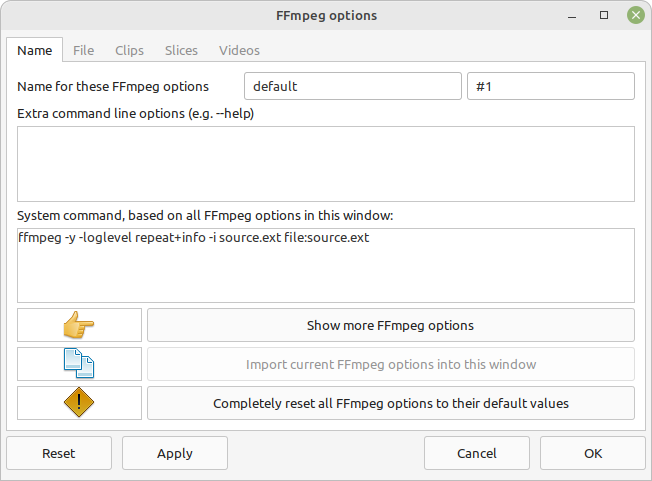
Простой сценарий — сменить контейнер или расширение через вкладку File. Более сложный — задать дополнительные аргументы FFmpeg вручную. В диалоге отображается команда, которая будет выполнена, что делает Tartube удобной промежуточной оболочкой: пользователь видит, какой вызов формируется, и может сопоставить его с сообщениями на вкладке Output.
Кнопка Show more FFmpeg options открывает расширенные настройки источника и результата. Источником может быть видео либо миниатюра. Среди вариантов результата есть создание видео, GIF, повторное объединение раздельных видео- и аудиофайлов, а также специальные режимы для клипов и срезов. Если после загрузки сохранились две дорожки с одинаковым базовым именем, ручной режим Merge video/audio может помочь завершить объединение.
При пакетной обработке список Videos в FFmpeg options определяет, какие записи будут обработаны кнопкой Process files. Туда можно перетаскивать видео, которые уже видимы в Tartube. Это удобнее, чем открывать командную строку для каждого файла, но не отменяет знания кодеков: случайное изменение расширения без совместимого контейнера не превращает один формат в другой.
Создание клипов по временным меткам
Tartube умеет создавать отдельные фрагменты, не заставляя вручную открывать видеоредактор. Источником временных меток может быть описание ролика, список глав из сохранённого .info.json или значения, введённые пользователем. Для клипа обязательна начальная метка; конечная может быть задана явно либо вычисляться по следующей метке или окончанию ролика.
Настройки клипов находятся в Edit > System preferences... > Operations > Clips. Там определяется, извлекать ли временные метки автоматически, куда помещать готовые клипы и как добавлять их в базу. По умолчанию системная папка Video Clips отделяет фрагменты от оригиналов, но можно хранить клипы рядом с исходным видео или создавать отдельные подкаталоги.
Быстрая команда Special > Create video clips... предлагает два принципиальных режима: вырезать клип из уже загруженного файла либо скачать только нужный диапазон. Для загрузки части можно использовать yt-dlp или FFmpeg в зависимости от ситуации. Выбор метода влияет на точность и объём передаваемых данных: потоковые форматы не всегда позволяют начать ровно с нужного кадра без дополнительной обработки.
Если нужно сделать один разовый фрагмент, достаточно ввести начало, конец и название. Для серии клипов лучше сохранить список меток в базе. Затем Tartube сможет повторно использовать их, показывать в свойствах видео и создавать несколько отрезков за одну операцию.
Клипы из Classic Mode не включаются в основную базу — это соответствует общей логике этой вкладки. Если важно сохранить связь с исходным роликом, лучше создавать их из карточки видео в Videos. Для регулярной нарезки большого числа роликов предусмотрен Custom download, который применяет правила клипов к каждому элементу отдельно.
Удаление рекламных и служебных сегментов с помощью SponsorBlock
Функция video slices решает обратную задачу: не сохранить выбранный отрезок, а удалить нежелательные части. Tartube может использовать данные SponsorBlock о рекламных интеграциях, вступлениях, концовках и других размеченных сегментах. В настройках Operations > Slices задаётся, как получать и применять эти сведения.
Программа может обращаться к SponsorBlock при проверке или загрузке видео. Документация рекомендует режим обфускации идентификатора: сервис получает запрос, который не сообщает однозначно, какой именно ролик интересует пользователя, а Tartube отбрасывает лишние результаты. Это не делает запрос полностью анонимным, но уменьшает прямое раскрытие конкретного video ID.
Команда Special > Remove video slices... показывает найденные интервалы. Если список пуст, кнопка обращения к SponsorBlock запрашивает данные повторно; при необходимости интервалы можно добавить вручную. Пользователь сам решает, какие сегменты удалить, а не обязан применять всю разметку целиком.
В Classic Mode достаточно включить Use SponsorBlock, но эта функция требует yt-dlp и достаточно новой версии FFmpeg. Без совместимого FFmpeg скачивание может завершиться, а удаление сегментов — нет. Поэтому при ошибке постобработки следует смотреть не только на связь с сайтом, но и на версию FFmpeg и фактически сформированную команду.
Для постоянного использования SponsorBlock разумнее настроить Custom download: включить независимую обработку каждого видео, открыть вкладку Slices и выбрать категории, которые требуется удалять. Тогда правило будет применяться предсказуемо к выбранной группе каналов, а не ко всей медиатеке без разбора.
Прямые эфиры и премьеры
При проверке каналов и плейлистов Tartube ищет признаки прямых эфиров. Предстоящая трансляция выделяется одним цветом, идущая сейчас — другим; премьеры заранее записанных видео имеют собственные состояния. После обнаружения эфира программа периодически проверяет, начался ли он или закончился, поэтому не требуется вручную обновлять страницу каждые несколько минут.
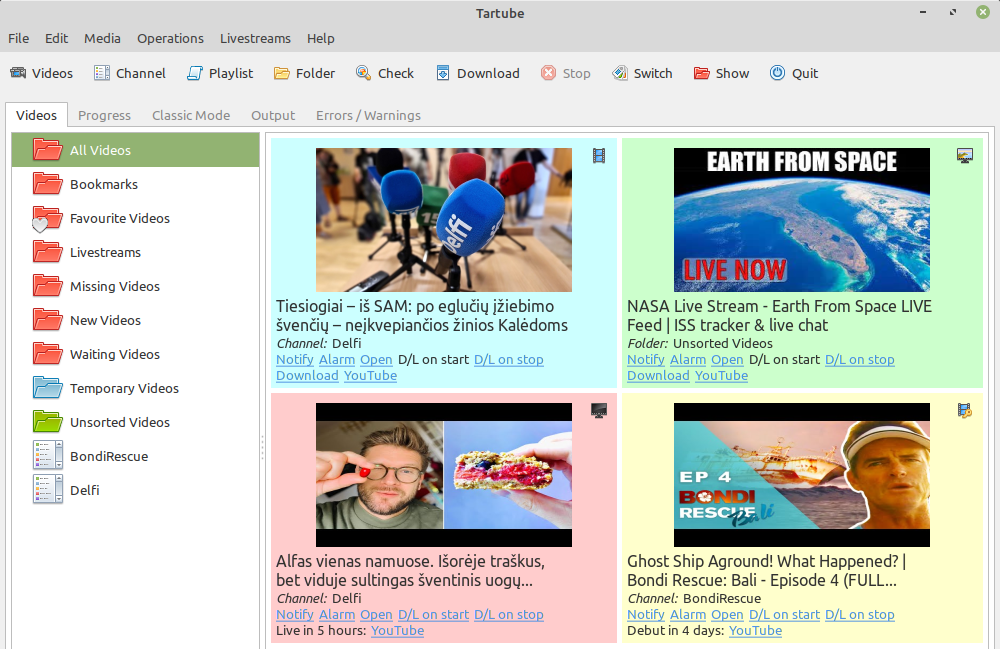
Механизм обнаружения лучше всего рассчитан на YouTube, Twitch и Odysee. На других сайтах он может потребовать дополнительной настройки и не гарантирует полноту. На очень активном канале старое объявление эфира может оказаться за пределами списка, который загрузчик фактически просматривает. Увеличение числа дней поиска не всегда решает эту техническую границу.
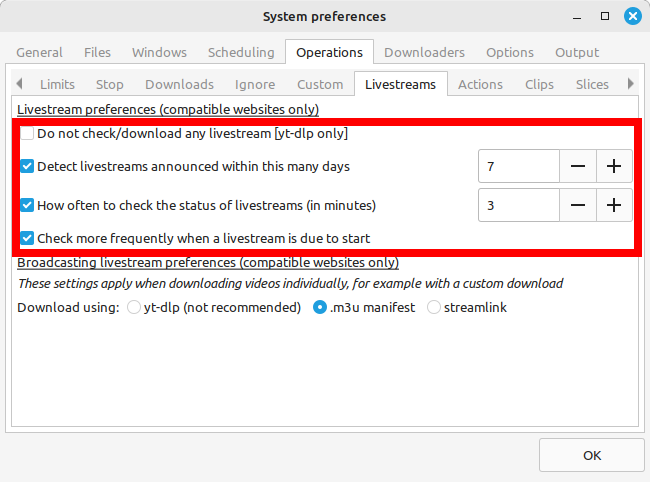
Интервал проверки задаётся через Livestreams > Livestream preferences.... По умолчанию Tartube не пытается опрашивать сайт каждую секунду: слишком частые запросы создают лишнюю нагрузку и могут привести к временным ограничениям. Когда ожидаемое время старта близко, проверки становятся чаще. Ручная команда Livestreams > Update existing livestreams позволяет принудительно обновить уже обнаруженные трансляции.
Уведомления и действия при старте
Для конкретного livestream можно включить действия Notify, Alarm, Open, D/L on start и D/L on stop. Notify показывает уведомление там, где этот способ поддерживается; Alarm воспроизводит звуковой сигнал; Open открывает страницу потока в браузере. Автозагрузка по старту полезна для эфиров, которые могут быстро исчезнуть после завершения.
Если одновременно включить D/L on start и D/L on stop, Tartube может выполнить две загрузки: одну во время вещания и ещё одну после его остановки. Это следует воспринимать как резервный сценарий, а не как способ продолжить один файл без дополнительных действий. Для длительных эфиров двойная загрузка может занять значительный объём диска.
Звуковые сигналы хранятся в каталоге sounds; можно добавить собственные MP3 или WAV и перезапустить Tartube. Общие уведомления на каждый обнаруженный эфир обычно создают слишком много событий, поэтому практичнее назначать действия только действительно важным трансляциям.
Загрузка эфира во время вещания
Для активной трансляции Tartube поддерживает несколько способов загрузки. Стандартный вариант использует загрузчик и данные плейлиста потока, ещё один вариант — Streamlink, если он установлен. На Windows Streamlink можно установить из меню Operations. Предпочтительный метод выбирается в Edit > System preferences... > Operations > Livestreams.
У всех методов есть принципиальное ограничение: если Tartube начал запись спустя время после старта и платформа не предоставляет доступ к прошлым сегментам, невозможно гарантированно скачать эфир с самого начала. Поэтому автоматическое D/L on start полезнее ручного запуска через сорок минут после начала. После завершения трансляции запись, доступная как обычное видео, обрабатывается уже по обычным правилам сайта.
Streamlink не делает поддержку всех сайтов универсальной. Его плагины охватывают многие платформы, но конкретный сервис может не поддерживаться либо изменить схему. Если Streamlink сообщает собственную ошибку, её нужно отделять от ошибок yt-dlp и интерфейса Tartube.
Обнаружение удалённых видео
Tartube может отмечать материалы, которые раньше были загружены, а затем исчезли из исходного канала или плейлиста. Параметр находится в Edit > System preferences... > Operations > Missing либо в расширенном представлении Preferences. При включении соответствующего правила записи появляются в системной папке Missing Videos.
Функция требует предыдущего знания о ролике. Tartube не может сообщить об удалении видео, которое никогда не было в базе. По этой причине регулярный Check ценен даже без автоматического скачивания: он создаёт историю увиденных элементов, с которой затем можно сравнивать состояние канала.
Missing Videos не означает, что локальный файл повреждён. Наоборот, папка особенно полезна для архива: она показывает, какие сохранённые у пользователя материалы больше не доступны у автора. Если автоматическое удаление включено, действительно важные записи стоит помечать как archived, иначе редкий локальный файл может быть очищен по общей политике хранения.
Комментарии и метаданные
При использовании yt-dlp Tartube способен получать комментарии к видео. Они записываются в metadata-файл .info.json, а при включённой опции могут дополнительно сохраняться в самой базе. Настройка находится в расширенных download options, в разделе Downloads > Comments: отдельно задаётся получение комментариев при проверке и при загрузке.
Эта функция существенно увеличивает время операции и размер базы. У популярного ролика могут быть тысячи или десятки тысяч комментариев; хранить их все внутри Tartube полезно далеко не всегда. Если цель — сохранить данные для последующего анализа, разумнее оставить .info.json рядом с видео, а загрузку в базу включать только для коллекций, где по комментариям действительно требуется поиск.
Чтобы metadata не удалялся после завершения операции, в Files > Write/move включается запись .info.json, а в Files > Keep — сохранение соответствующего файла. Уже существующие комментарии можно импортировать из metadata через свойства конкретного видео или массово извлечь в базу командой обновления файлов.
Поиск в интерфейсе умеет учитывать комментарии, если они сохранены в базе. Для большого архива это мощная возможность, но цена — более тяжёлый файл базы и более долгий запуск. Поэтому комментарии лучше рассматривать как отдельный слой данных, а не включать автоматически для всех источников.
Темы, размеры и плотность интерфейса
GTK-интерфейс может выглядеть по-разному в зависимости от системы. В Windows доступна команда System > Change theme..., позволяющая выбрать тёмную тему и применить её после перезапуска. В Linux и macOS оформление в большей степени наследует тему рабочего окружения. Цвета фонов в Videos и Drag and Drop меняются в System preferences > Windows > Colours.
Если дерево слева занимает слишком много места, можно скрыть большинство системных папок и уменьшить значки. Панель сверху тоже настраивается: подписи кнопок можно убрать, а сам toolbar — полностью скрыть. Такие изменения не затрагивают функции, но делают окно удобнее на дисплеях с небольшим разрешением.
В видео-каталоге переключатель layout меняет представление карточек, а дополнительная панель позволяет регулировать размер миниатюр, рамки и иконки. Для сотен роликов компактный список бывает полезнее крупной сетки, тогда как для визуального выбора клипов удобны большие thumbnails.
Как читать Output и Errors / Warnings
При любой проблеме важнее всего понять, на каком уровне произошёл сбой. Tartube формирует команду и запускает внешний загрузчик; тот обращается к сайту, выбирает потоки, создаёт файлы и при необходимости вызывает FFmpeg. Ошибка может возникнуть на каждом этапе. Output показывает последовательность действий и текст внешней утилиты, а Errors / Warnings собирает сообщения, которые программа считает ошибками или предупреждениями.
Сообщение Download did not start обычно указывает не на отсутствующий формат, а на проблему запуска загрузчика: неверный путь, недоступный исполняемый файл или окружение. Если загрузчик запускается, но пишет, что сайт не поддерживается, ролик недоступен или extractor failed, причина уже находится дальше — в yt-dlp, авторизации или изменении сайта.
У Tartube есть команда тестирования загрузчика: Operations > Test yt-dlp или аналогичная для выбранного движка, а для конкретного видео — Downloads > Test system command. В тестовое окно вводится ссылка и, при необходимости, дополнительные параметры. Output показывает ход проверки, а результат попадает во временный каталог. Такой тест отделяет проблемы базы и пользовательских наборов от способности самого загрузчика получить файл.
Если та же ссылка не работает при прямом тесте yt-dlp, переустановка настроек Tartube почти наверняка не является первым разумным действием. Следует обновить загрузчик, прочитать его ошибку и проверить требования конкретного сайта. Если прямая команда успешно скачивает файл, а обычная операция Tartube — нет, тогда нужно сравнить сформированные опции, cookies, путь и набор download options.
Типичные проблемы и способы решения
Загрузка не начинается
Проверьте, видит ли Tartube исполняемый файл yt-dlp: путь задаётся в System preferences > Downloaders > File paths. Затем используйте Test system command. Если система сообщает о запрете запуска или записи, причина может быть в правах доступа, политике пакетного менеджера или виртуальном окружении. На Linux не следует пытаться обновлять системный пакет из пользовательского интерфейса, если каталог принадлежит root.
Сайт раньше работал, а теперь выдаёт extractor error
Сначала обновите выбранный загрузчик. Видеосайты меняются чаще Tartube, поэтому свежий yt-dlp обычно важнее переустановки оболочки. Если обновление прошло, повторите тест и посмотрите точный текст. Не стоит сразу менять десяток флажков: extractor error редко связан с названием файла или расположением базы.
YouTube просит JavaScript runtime
Для современных загрузок YouTube yt-dlp может требовать Deno или другой совместимый runtime. В Windows-окружении Tartube он может быть уже подготовлен, в других системах его требуется установить отдельно и настроить путь в разделе загрузчиков. Сообщение об отсутствии runtime нельзя исправить снижением качества видео.
Высокое разрешение скачалось без звука
Чаще всего сайт отдаёт видео и аудио раздельно. Убедитесь, что FFmpeg установлен и найден Tartube. Проверьте Output: там должны быть отдельные потоки и этап merge. Если после аварии остались два файла с одинаковым именем, их можно объединить через Special > Process with FFmpeg... и режим Merge video/audio.
Нужный MP4 отсутствует в списке форматов
Не каждый ролик доступен в каждом контейнере. В параметрах можно выбрать предпочтительный формат и контейнер после слияния, а при необходимости — конвертацию через FFmpeg. Если исходный кодек не совместим с MP4 без перекодирования, простое изменение расширения не подходит.
После изменения general ничего не произошло
Проверьте, не назначен ли папке, каналу или плейлисту собственный набор download options. Локальное переопределение имеет приоритет над общими настройками. Также просмотрите поле Additional download options: вручную записанный аргумент может перекрывать значение, выбранное переключателем в интерфейсе.
Видео требует входа в аккаунт
Используйте cookies из браузера или подготовленный файл cookies, а не надейтесь на старую схему логин/пароль. Сначала убедитесь, что браузер действительно открывает ролик под нужной учётной записью. Затем настройте Files > Cookies и повторите тест загрузчика.
Субтитры не скачиваются
Проверьте, существуют ли они у конкретного видео и не ограничен ли список языков. Автоматические и обычные субтитры могут представляться загрузчиком раздельно. Если Custom download настроен игнорировать ролики без субтитров, видео может быть пропущено целиком, что легко принять за ошибку загрузки.
База стала медленно открываться
Большой объём комментариев и метаданных способен заметно увеличить tartube.db. Если комментарии не нужны для фильтрации, лучше сохранять их только во внешнем .info.json или вовсе отключить. Огромная страница All Videos с размером страницы ноль тоже может создавать дополнительную нагрузку на интерфейс.
После сбоя пропала часть записей
Не заменяйте базу случайным старым файлом, пока не проверены резервные копии. Tartube создаёт backup перед сохранением; при доступной базе можно запустить File > Check database integrity. Если восстановление невозможно, экспорт структуры каналов и плейлистов помогает построить новую базу без ручного повторного ввода всех источников.
Прямой эфир начался раньше записи
Tartube не гарантирует восстановление сегментов, которые уже прошли к моменту подключения. Для важных трансляций включайте Alarm или автоматический D/L on start заранее. После завершения проверьте, появилась ли обычная запись на сайте; иногда её можно скачать целиком уже как стандартное видео.
SponsorBlock включён, но сегменты остались
Убедитесь, что используется yt-dlp и совместимый FFmpeg, а в Output действительно присутствует этап обработки с нужными категориями. Если у SponsorBlock нет данных для ролика, автоматическое удаление не из чего сформировать; в окне Remove video slices интервалы можно задать вручную.
Практические сценарии работы
Следить за каналами, но не скачивать всё подряд
Для информационной медиатеки сначала создайте тематические папки и добавьте каналы. Выполните Check all, а автоматическую загрузку для этих объектов не включайте. Новые ролики будут появляться в базе, где их можно фильтровать по дате, названию и другим доступным данным. Нужные материалы затем скачиваются вручную из контекстного меню или после отметки нескольких записей.
Такой режим экономит место и превращает Tartube в каталог источников. Он полезен, когда каналы публикуют много контента, но локально нужно хранить только отдельные выпуски. Чтобы не потерять особенно интересные записи среди обновлений, используйте Bookmarks и Waiting Videos.
Создать архив канала с метаданными
Если задача — сохранить канал как архив, назначьте ему отдельный набор download options. Включите запись .info.json, описаний и миниатюр, настройте предпочитаемые форматы и сохранение субтитров. Для роликов, которые нельзя потерять, используйте Archive, если одновременно включена автоматическая очистка старых файлов.
Перед первой полной загрузкой желательно выполнить Check. Это позволяет увидеть приблизительное количество элементов и заранее оценить структуру. Затем Download запускается для канала или пользовательской папки. При очень большой коллекции разумно ограничить количество одновременных операций и не включать комментарии без необходимости — именно комментарии способны резко увеличить объём базы.
Загружать только новые выпуски по расписанию
Создайте папку с нужными каналами, добавьте её в scheduled download и выберите режим Download. Tartube сначала определит актуальное содержимое, затем передаст загрузчику только то, что соответствует состоянию базы и правилам. В задаче можно ограничить скорость и параллелизм, чтобы ночное обновление не занимало весь канал связи.
Само приложение должно быть запущено в момент выполнения. Планировщик Tartube не заменяет системный планировщик, способный стартовать программу на выключенном или спящем компьютере. Если требуется полностью автономный серверный сценарий без GUI, командный yt-dlp с системным cron или Task Scheduler может оказаться проще.
Скачать список разовых ссылок в отдельную папку
Откройте Classic Mode, выберите каталог назначения, вставьте несколько URL, определите формат и нажмите Add URLs, затем Download all. База каналов при этом не засоряется временными объектами. Если очередь не успевает завершиться за один сеанс, включите Remember URLs для незавершённых позиций.
Этот сценарий ближе всего к простому вставил ссылки — получил файлы. Если нужна только такая работа, большая часть функций базы, профилей и расписания может вообще не использоваться. Tartube остаётся полезен как GUI для yt-dlp, но его главное преимущество перед более простыми оболочками тогда используется не полностью.
Собирать аудиоверсии длинных видео
Создайте набор download options для аудио и назначьте его отдельной папке. Предпочтительнее сначала выбирать доступный аудиопоток, а конвертацию включать только для устройства или программы, которым нужен конкретный формат. Если требуется MP3, FFmpeg выполнит постобработку; если подходит M4A или Opus, прямой поток обычно эффективнее.
Для длинных разговорных видео такой подход уменьшает объём архива. Однако если позже понадобится изображение, восстановить видеоряд из аудиофайла невозможно, поэтому исходные видео лучше не удалять автоматически до того, как схема архива доказала удобство.
Записывать важные прямые эфиры
Добавьте канал, выполните Check и убедитесь, что предстоящий эфир распознан. Для конкретной трансляции включите Alarm и D/L on start. В livestream preferences не ставьте чрезмерно частый опрос. Если выбран Streamlink, проверьте его работу заранее на тестовом эфире, а не впервые в момент важного события.
Ни один метод не гарантирует восстановление уже прошедшего начала эфира. Поэтому надёжность здесь достигается не особым форматом, а своевременным обнаружением и заранее настроенным действием. После завершения проверьте целостность записи и доступность обычного VOD на исходном сайте.
Нарезать ролики по главам
Сохраните metadata, чтобы Tartube мог извлечь главы из .info.json, либо используйте временные метки из описания. Откройте Create video clips и проверьте список start/stop. Для уже скачанного файла фрагменты можно вырезать локально; для удалённого ролика Tartube может попытаться скачать нужные диапазоны.
Если клипы создаются регулярно для целой папки, перенесите правила в Custom download. Это снижает ручную работу и сохраняет единообразие имён и мест назначения.
Удалять спонсорские сегменты только в копиях для просмотра
Необязательно применять SponsorBlock ко всему архиву. Можно создать отдельный набор Custom download для просмотра: оригинал хранить по обычным правилам, а очищенную версию формировать в другом сценарии. Это полезно, если исходный файл должен оставаться неизменным для архива, монтажа или проверки.
Перед массовой обработкой стоит посмотреть список категорий SponsorBlock и убедиться, что выбранные типы соответствуют задаче. Автоматическая разметка создаётся сообществом и может быть неполной или неточной; Tartube предоставляет интервалы и инструменты обработки, но не проверяет творческое содержание каждого сегмента.
Карта основных меню и настроек
| Путь в интерфейсе | Назначение | Что важно учитывать |
|---|---|---|
| Edit > General download options... | Общие параметры загрузчика | Локальные наборы папок и каналов могут иметь приоритет |
| Edit > System preferences... > Downloaders | Загрузчик, пути, FFmpeg и связанные компоненты | Неверный путь может остановить операцию до обращения к сайту |
| Edit > System preferences... > Operations > Limits | Параллельность и ограничение скорости | Есть также лимиты планировщика и Progress |
| Edit > System preferences... > Operations > Custom | Создание Custom download | Для сложных цепочек и обработки каждого видео отдельно |
| Edit > System preferences... > Scheduling > Start | Запланированные проверки и загрузки | Tartube должен работать в момент запуска задачи |
| File > Database preferences... | Создание и переключение баз | Одно окно работает только с одной базой |
| Media > Export/import | Экспорт и импорт структуры | Медиафайлы при экспорте базы не копируются |
| Livestreams > Livestream preferences... | Частота обнаружения и действия для эфиров | Слишком частый опрос может вызвать ограничения сайта |
| Operations > Refresh database... | Сверка базы с файлами | Не заменяет сетевой Check |
| Operations > Test yt-dlp | Проверка загрузчика вне обычной операции | Помогает отделить ошибку yt-dlp от конфигурации базы |
| Special > Process with FFmpeg... | Локальная обработка видео и миниатюр | Требует понимания форматов и кодеков |
| Special > Create video clips... | Создание клипов по временным меткам | Точность зависит от источника и метода |
| Special > Remove video slices... | Удаление интервалов, в том числе по SponsorBlock | Нужны корректные временные данные и совместимый FFmpeg |
Какие файлы может оставлять одна загрузка
Результат Tartube не всегда ограничивается одним видео. В зависимости от download options рядом могут появиться миниатюра, описание, субтитры, metadata .info.json, временные части раздельных потоков и файлы, созданные постобработкой. После успешного merge промежуточные компоненты обычно удаляются, если не включено их сохранение.
Именно поэтому при сравнении размера каталога с размером итогового MP4 иногда видна разница. Если Keep сохраняет metadata и миниатюры, это ожидаемо. Если остались большие раздельные аудио- и видеофайлы, нужно проверить Output на ошибку FFmpeg: постобработка могла не завершиться.
Команда Operations > Tidy up files... предназначена для отдельных задач обслуживания. В частности, в документации описана конвертация WEBP-миниатюр в JPG через FFmpeg. Перед массовой уборкой важно понимать, какие сопутствующие файлы используются базой и какие нужны для будущей обработки.
Что Tartube не делает автоматически
Интерфейс с большим количеством флажков может создать впечатление, что Tartube сам реализует поддержку сотен сайтов, кодирует видео и знает структуру каждой платформы. На практике сетевое извлечение делегируется загрузчику, а медиапроцессинг — FFmpeg или другим внешним инструментам. Поэтому список поддерживаемых сайтов меняется вместе с yt-dlp, а ошибки конкретного extractor нельзя исправить только настройками GTK-интерфейса.
Tartube также не является полноценным нелинейным видеоредактором. Клипы и slices предназначены для операций по временным меткам, а FFmpeg options — для технической обработки. Здесь нет монтажной таймлинии с многодорожечным проектом, эффектами, титрами и композитингом. Если задача — творческий монтаж, скачанный файл следует открыть в соответствующем редакторе.
Программа не гарантирует доступ к материалам, которые сайт не отдаёт пользователю. Cookies помогают использовать уже имеющуюся авторизацию, но не снимают ограничения аккаунта, удаление ролика или отсутствие прав. Географические и возрастные ограничения тоже зависят от платформы и загрузчика; попытки изменить geo-параметры могут не работать.
Наконец, база Tartube не заменяет резервное копирование. Экспорт JSON или CSV сохраняет структуру, но не сами видео. Если архив важен, медиакаталог нужно резервировать независимо от database export.
Сильные стороны Tartube
- Постоянная медиатека. Каналы, плейлисты и отдельные видео остаются в базе и могут регулярно обновляться.
- Разделение Check и Download. Можно следить за источниками без автоматического заполнения диска.
- Иерархические параметры. General settings переопределяются на уровне папки или конкретного канала.
- Планировщик. Проверки и загрузки запускаются по заданной схеме, пока программа работает.
- Livestream-мониторинг. Обнаружение, сигнал, открытие и загрузка при старте подходят для регулярных трансляций.
- Глубокая интеграция с yt-dlp. Помимо графических флажков остаётся возможность передать дополнительные аргументы.
- FFmpeg в рабочем процессе. Слияние потоков, конвертация, аудио, клипы, slices и ручная обработка доступны из одной среды.
- Несколько баз. Можно разделить рабочие и архивные коллекции, в том числе по разным дискам.
- Фильтры и метки. Bookmarks, Favourites, Waiting, Missing и поиск помогают ориентироваться в большом каталоге.
Ограничения, которые стоит учитывать заранее
Главный недостаток Tartube вытекает из его сильной стороны: интерфейс охватывает слишком много уровней. Пользователь видит не только очередь ссылок, но и базы, системные папки, download options, custom downloads, расписания, FFmpeg options и livestream preferences. Для одной разовой ссылки это избыточно, а неверно назначенный локальный набор параметров способен долго сбивать с толку.
Второе ограничение — зависимость от внешней экосистемы. Когда меняется видеосайт, требуется новый yt-dlp; когда нужно сливать дорожки или резать файл — нужен FFmpeg; для некоторых современных YouTube-сценариев требуется JavaScript runtime. Оболочка упрощает управление этими компонентами, но не устраняет саму зависимость.
Третье — файловая модель базы. Tartube лучше чувствует себя, когда медиатека организована в его каталоге данных или в отдельных целостных базах. Произвольное распределение отдельных файлов по множеству временно подключаемых мест не является его наиболее естественным сценарием.
Наконец, автоматизация работает пока Tartube запущен. Если нужен безголовый серверный процесс, который стартует по cron и не держит GUI, прямой yt-dlp со скриптами проще контролировать и легче интегрировать в инфраструктуру.
Сравнение Tartube с аналогами
| Программа | Лучше подходит для | Главное ограничение |
|---|---|---|
| Tartube | Долговременной медиатеки каналов и плейлистов, регулярных проверок, расписаний и livestream-мониторинга | Сложный интерфейс и много уровней настроек |
| Stacher | Быстрой загрузки по ссылке через графическую оболочку yt-dlp | Меньше возможностей для иерархической медиатеки и постоянного мониторинга источников |
| Parabolic | Простой загрузки отдельных ссылок и очередей в аккуратном графическом интерфейсе | Не ориентирован на крупную базу каналов с системными папками и расписаниями Tartube |
| Open Video Downloader | Обычной очереди yt-dlp и понятного выбора форматов без сложной базы | Меньше средств для длительного ведения каталога и обнаружения эфиров |
| Media Downloader | Графического запуска поддерживаемых загрузчиков и работы с очередью ссылок | Не делает медиатеку каналов центральной моделью работы |
| yt-dlp | Скриптов, терминала, серверной автоматизации и прямого доступа ко всем параметрам | Нет встроенной графической медиатеки, дерева папок и визуального планировщика |
Если задача сводится к редкому скачиванию одной ссылки, более простой GUI часто быстрее освоить. Tartube становится особенно уместен, когда ссылки образуют устойчивую систему: десятки каналов, повторные проверки, разные правила для папок, прямые эфиры, метаданные и накопительная база. Для полностью автоматизированного сервера без графической среды логичнее сам yt-dlp со скриптами. Для пользователя, который хочет управлять коллекцией визуально и при этом сохранять доступ к продвинутым возможностям загрузчика, Tartube закрывает более широкий диапазон сценариев, чем типичная очередь ссылок.
Частые вопросы о Tartube
Можно ли использовать программу только для одной ссылки?
Да. Проще всего открыть Classic Mode, выбрать папку, вставить URL, добавить его в очередь и запустить Download all. Объект не попадёт в постоянную базу Videos.
Обязательно ли добавлять канал перед скачиванием видео?
Нет. Отдельные ролики добавляются через Add new videos или Classic Mode. Канал нужен, когда важно регулярно проверять источник и видеть его содержимое как единый объект.
Чем Check отличается от Download?
Check получает сведения и обновляет базу без обычного скачивания медиафайлов. Download сохраняет файлы с учётом назначенных параметров. Для наблюдения за каналами можно использовать только Check.
Почему Tartube зависит от yt-dlp?
Потому что yt-dlp выполняет основную сетевую работу: распознаёт сайты, получает список форматов и скачивает потоки. Tartube управляет этим процессом, хранит базу, автоматизирует операции и добавляет собственные инструменты вокруг загрузчика.
Зачем нужен FFmpeg?
Он объединяет раздельные видео- и аудиопотоки, конвертирует файлы, извлекает звук, создаёт клипы, удаляет slices и выполняет ручную постобработку. Некоторые простые загрузки обходятся без него, но многие функции будут недоступны.
Можно ли сохранить только аудио?
Да. Можно выбрать доступную аудиодорожку напрямую либо скачать материал и извлечь звук через FFmpeg. Способ зависит от форматов, которые реально предоставляет сайт.
Можно ли скачивать субтитры?
Да. В Subtitles задаётся загрузка всех доступных дорожек или конкретных языков. Наличие и тип субтитров зависят от источника и возможностей выбранного загрузчика.
Можно ли загрузить комментарии?
При использовании yt-dlp комментарии могут записываться в metadata и, при необходимости, в базу Tartube. Для популярных роликов это сильно увеличивает время операции и размер базы.
Можно ли автоматически проверять новые видео?
Да. В Scheduling создаётся задача Check или Download для всей базы либо выбранных каналов, плейлистов и папок. Tartube должен быть запущен в момент выполнения расписания.
Можно ли автоматически записать livestream?
После обнаружения трансляции можно назначить D/L on start. Также доступны Alarm и Open. Начало, уже прошедшее до подключения к потоку, не всегда можно восстановить.
Что делать, если видео требует авторизацию?
Настроить cookies из браузера или файл cookies в download options. Если аккаунт сам не имеет доступа к ролику, Tartube и yt-dlp не создают дополнительные права.
Почему в папке остались два больших файла после загрузки?
Это могут быть отдельные video и audio, которые FFmpeg не успел или не смог объединить. Проверьте Output и наличие FFmpeg. При подходящих именах merge можно повторить вручную через Process with FFmpeg.
Можно ли перенести базу на другой компьютер?
Структуру можно экспортировать в JSON, CSV или текст и импортировать в другую базу. Сами видео и сопутствующие файлы таким экспортом не переносятся — их нужно копировать отдельно.
Можно ли иметь несколько независимых коллекций?
Да. Database preferences позволяет зарегистрировать несколько баз и переключаться между ними. Каждая имеет собственную структуру и связанные наборы параметров.
Почему изменение общих настроек не влияет на канал?
У канала или родительской папки может быть собственный набор download options, который имеет приоритет. Также значение могло быть перекрыто вручную в Additional download options.
Подходит ли Tartube для монтажа видео?
Для полноценного монтажа — нет. Он умеет создавать клипы по временным меткам, удалять сегменты и запускать FFmpeg-обработку, но не предлагает многодорожечную монтажную таймлинию.
Нужно ли хранить .info.json?
Не обязательно. Файл полезен для архива метаданных, глав и комментариев и может понадобиться при дальнейшей обработке. Если важен только итоговый медифайл, его хранение можно отключить.
Итоговый выбор режима работы
Для разовых ссылок начните с Classic Mode и не усложняйте конфигурацию. Для постоянных источников стройте медиатеку в Videos: добавьте каналы, выполните Check, создайте папки и только затем решайте, что скачивать. Когда правила разных источников расходятся, используйте иерархические download options вместо одной огромной строки дополнительных аргументов.
Планировщик имеет смысл после того, как ручная операция работает предсказуемо. То же относится к livestream-загрузке, SponsorBlock и Custom download: сначала проверьте обычный yt-dlp-вызов и FFmpeg, затем автоматизируйте. Такой порядок сокращает число ситуаций, когда одновременно неизвестно, виноват сайт, загрузчик, cookies, формат, локальное переопределение или постобработка.
Tartube лучше всего раскрывается не как кнопка получить файл, а как система управления повторяющимися загрузками: она запоминает источники, состояние коллекции и правила, позволяет отделять проверку от скачивания и связывает yt-dlp с каталогизацией, расписанием, прямыми эфирами и FFmpeg-инструментами. Если именно такая долгосрочная организация нужна, сложность интерфейса оправдывается тем, что большинство операций остаётся в одной связанной медиатеке.
Как спланировать хранение большой медиатеки
До массовой загрузки стоит определить, что именно должно считаться архивом. Если сохранять максимальное качество, миниатюры, описания, несколько дорожек субтитров, metadata и комментарии, объём растёт значительно быстрее, чем кажется по размеру одного итогового файла. Для каналов с ежедневными публикациями полезно разделить постоянное хранение и временное: важные материалы помечать как Archive, а остальным разрешить автоматическое удаление через заданный срок.
Отдельная база на внешнем диске удобнее хаотичного набора внешних каталогов. Тогда Tartube знает корневой каталог коллекции, а переключение выполняется через Database preferences. Если диск отключён, лучше не запускать операции этой базы до его подключения. Для резервного копирования следует учитывать и tartube.db, и сами медиафайлы: экспорт структуры в JSON не заменяет копию содержимого.
При переезде на другой диск безопаснее копировать весь каталог данных как единое целое при закрытом Tartube, затем подключать или регистрировать базу штатным способом. Ручное перемещение отдельных подкаталогов внутри работающей коллекции создаёт риск расхождения между тем, что записано в базе, и фактической файловой структурой.
Приоритет параметров и диагностика неожиданных результатов
Если итоговая команда выглядит не так, как ожидалось, полезно проверять настройки сверху вниз. Сначала выясните, какой объект запускает операцию: вся база, папка, канал, плейлист или отдельное видео. Затем посмотрите, какой набор download options назначен именно ему и его родителям. После этого проверьте format selector, поля конвертации и Additional download options. Только затем имеет смысл искать редкий дефект интерфейса.
Особое внимание требуется ручным аргументам. Опция, введённая текстом, может перекрывать выбор в диалоге и оставаться незаметной после нескольких месяцев. Аналогично Classic Mode использует собственный набор параметров, поэтому успешная конфигурация в Videos не обязана автоматически повторяться там. Экспорт наборов перед серьёзной перестройкой помогает вернуть рабочее состояние без восстановления каждого флажка по памяти.
Для сложного сайта полезно создать временный чистый набор с минимумом опций и проверить одну ссылку. Если базовый сценарий работает, дополнительные требования добавляются по одному: cookies, формат, субтитры, metadata, постобработка. Такой метод быстрее выявляет конфликт, чем одновременное изменение качества, контейнера, cookies, прокси и десятка флагов.
Безопасность учётных данных и cookies
Cookies дают загрузчику тот же уровень доступа, который уже есть у браузерной сессии, поэтому к ним следует относиться как к чувствительным данным. Не стоит прикладывать файл cookies к отчёту об ошибке, публиковать его вместе с экспортом настроек или хранить в общей папке. Для диагностики достаточно текста ошибки и команды без секретных значений.
Если cookies импортируются из браузера автоматически, аккаунт должен быть открыт именно в выбранном профиле. После выхода из учётной записи, смены пароля или завершения сессии старые данные могут перестать работать. В этом случае правильное действие — обновить авторизацию в браузере и повторить импорт, а не пытаться компенсировать проблему случайными сетевыми параметрами.
При работе с общим компьютером разумно разделять базы и профили браузера так, чтобы личная авторизация не использовалась в чужой коллекции. Tartube управляет командой загрузчика, но ответственность за доступ к аккаунту и сохранность сессионных данных остаётся на пользователе.
